Usted está aquí: Descargar programas completos Descargar programas completos – Descargar juegos / Descargar juegos completos, juegos para PC / Descarga NINJA HAYATE HD Remaster – PC completa
Descarga NINJA HAYATE HD Remaster – PC completa
NINJA HAYATE HD Remasterizado lleno Descargar – PC
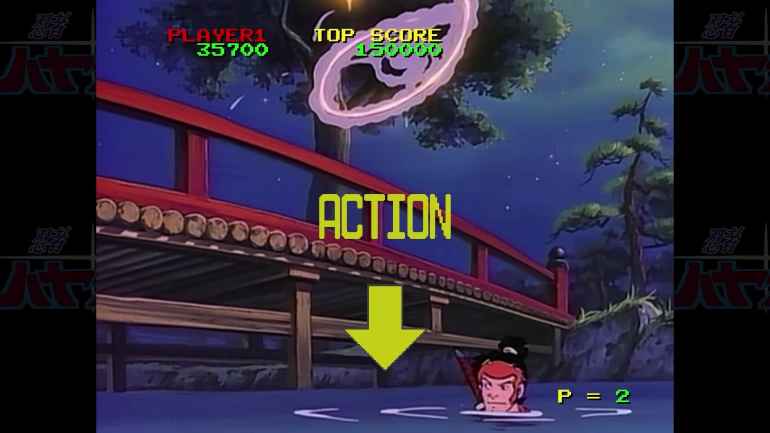
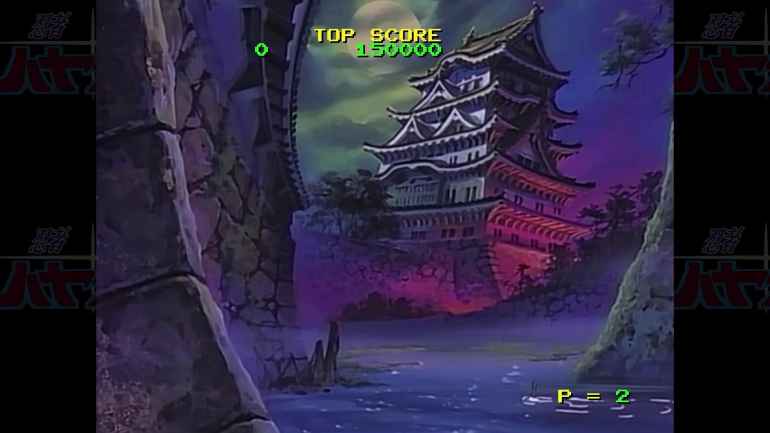
NINJA HAYATE HD Remaster, Al embarcarte en una aventura de anime, tendrás la misión de salvar a la princesa que ha sido secuestrada por el clan ninja. Evitarás trampas mortales y lucharás con samuráis zombies y perros ninja. Harás descubrimientos avanzando hacia castillos llenos de trampas y no sabrás lo que te sucederá. Tienes que salvar a la princesa solo y lograr los objetivos.
¿Sistema y requisitos de NINJA HAYATE HD Remaster?
RAM: Memoria de 4 GB + y superior ++ Disco duro: 2GB++ Procesador: Intel i7-6700 o AMD Ryzen5 1500X Ventanas: 10/11 x64 bits Tarjeta gráfica: NVIDIA GeForce GTX 750 (2 GB VRAM) o AMD Radeon R7 260X (2 GB VRAM)
Usted está aquí: Descarga completa del programa Descarga completa del programa – Descarga de juegos / Descarga completa del programa, programas completos, de audio y video sin supervisión / Descarga de Adobe Audition 2023 – Win-Mac completo
Descarga de Adobe Audition 2023 – Win-Mac completo
Descarga completa de Adobe Audition 2023 – Win-Mac v23.6.9.4 x64
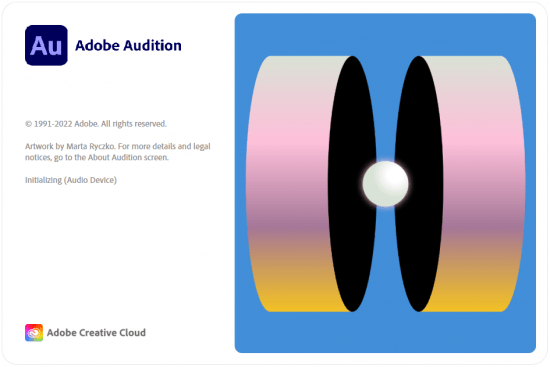
Audición de Adobe 2023Ha sido lanzada la nueva versión del programa Adobe, tu mejor asistente en edición y edición de audio. Con el software ampliamente utilizado en edición de audio, puede editar y eliminar cualquier aspereza y crujido no deseado en el fondo, crear y guardar audio, crear audio para videos y música, corregir y reparar audio, mezclar y agregar efectos al audio, incluso todo.
Usted está aquí: Descarga completa del programa Descarga completa del programa – Descarga de juegos / Descarga completa del programa, programas completos, de audio y video sin supervisión / Descarga de Adobe Audition 2023 – Win-Mac completo
Descarga de Adobe Audition 2023 – Win-Mac completo
Descarga completa de Adobe Audition 2023 – Win-Mac v23.6.9.4 x64
Audición de Adobe 2023Ha sido lanzada la nueva versión del programa Adobe, tu mejor asistente en edición y edición de audio. Con el software ampliamente utilizado en edición de audio, puede editar y eliminar cualquier aspereza y crujido no deseado en el fondo, crear y guardar audio, crear audio para videos y música, corregir y reparar audio, mezclar y agregar efectos al audio, incluso todo.
Obtener privilegios de root en los Smartphones Sony Xperia XZ3 es una tarea sumamente fácil y rápida, algo que te vamos a enseñar en la siguiente guía.
En el artículo que sigue te vamos a proporcionar otro procedimiento automático para rootear teléfonos móviles Sony Xperia XZ3gracias a lo cual obtendrás acceso root en menos de 5 minutos.
¿Tiene problemas para encontrar boot.img? aquí tienes la solución
¿Qué es el enraizamiento?
Él raíz oh uso excesivo es el nombre estándar que se suele asignar a las cuentas de usuario que tienen todos los privilegios en todos los accesos (monousuario o multiusuario).
Asimismo, rootear un teléfono celular consiste en una técnica que otorga a los usuarios de un teléfono Android obtener acceso privilegiado de manera similar a los permisos administrativos de los sistemas Unix o Linux, lo que también permite superar cualquier límite de sistema o hardware que pueda imponer el fabricante y/u operador de red.
Ventajas de rootear tu Sony Xperia XZ3
Capacidad para eliminar fácilmente cualquier Bloatware y desinstalar aplicaciones del sistema.
Ser capaz de obtener memoria adicional para almacenamiento.
Personalizar parámetros avanzados en el sistema, como desbloquear, restaurar nuestro número IMEI, dirección MAC, etc.
Pudiendo utilizar programas diseñados para celulares rooteados.
Eliminar y adaptar nuevas particiones en la memoria (¡Atención!, puede ser muy peligroso para el dispositivo).
Realiza copias de seguridad o copias de seguridad completas además de exportar el Firmware.
Precauciones y advertencias que deben tenerse en cuenta
Su teléfono perderá la cobertura de garantía proporcionada por el fabricante.
Peligro de que aplicaciones maliciosas puedan apropiarse de los derechos de superusuario.
Exposición a daños o deterioro de datos durante el procedimiento, por lo que se recomienda en todo momento realizar un respaldo antes de iniciar el proceso raíz.
La ROM de su dispositivo puede estar dañada, es recomendable asegurarse de poder obtener una copia oficial del firmware si es necesario.
Las actualizaciones OTA/FOTA serán invalidadas.
Pautas para este proceso.
Una computadora con Windows XP/w7 o más reciente, ya sea de 32 o 64 bits.
Descarga la rom original de tu Sony Xperia XZ3 de la que tendrás que extraer el componente boot.img preferiblemente desde la web de soporte del fabricante.
Y No puede encontrar el firmware original para los teléfonos inteligentes Sony Xperia XZ3 Alternativamente, también puedes disponer del componente boot.img directamente desde tu Smartphone de forma sencilla siguiendo este tutorial.
Configurando el Sony Xperia XZ3
Lo primero que harás será proceder a configurar los ajustes necesarios para el siguiente proceso, que básicamente consisten en Habilitar la depuración USB y desbloquear OEM.
Ambas configuraciones las podrás encontrar dentro del menú de desarrollo, que tendrás que haber activado previamente. presionando siete veces continuamente en la caja;
Configuración de teléfono inteligente-> Información del dispositivo -> Número de compilación oh versión de software.
Rootear Sony Xperia XZ3 paso a paso
En primer lugar, debes descomprimir los archivos previamente descargados en tu ordenador y ejecutar la herramienta MTKroot v2.5.5.
Arrancando MTKroot v2.5.5 en Sony Xperia XZ3
Haga clic una vez en Controladores -> Qualcomm y finaliza la instalación de los controladores necesarios.
Instale los controladores USB Qualcomm Sony Xperia XZ3
Realice también los mismos pasos para la instalación de los controladores -> BAsD.
Nota: El programa MTKroot v2.5.5 incluye todos los controladores USB y Fastboot que requiere el Sony Xperia XZ3.
Luego conecta el teléfono móvil. Sony Xperia XZ3 a su computadora usando el conector de datos y luego haga clic en el botón Restablecer USB.
Haga clic en la esquina superior izquierda de la pestaña ¡¡Sin botas de heno!! -> LlevarAbra el archivo boot.img y luego haga clic en Parche de proceso.
La utilidad Magisk Manager se iniciará automáticamente en su computadora, siga los pasos en pantalla para crear el parche.
Luego tienes que hacer clic en el botón Prueba del BAD y una vez que puedas ver la línea ‘Dispositivo reconocido‘presiona el botón Soy un fastboot.
Sony Xperia XZ3 Reiniciar USB + Prueba ADB + Fastboot
Ahora espera mientras el Sony Xperia XZ3 Inicie en modo Fastboot y luego haga clic en el botón Probar arranque rápido.
Luego tendrás que esperar hasta que puedas ver la frase ‘Dispositivo encontrado’ para pasar a la siguiente etapa.
Abrir el gestor de arranque del terminal Sony Xperia XZ3
A continuación deberás desbloquear el gestor de arranque de tu terminal, otra tarea imprescindible que también realizarás con un clic.
Debes excluir esta operación si la hubieras abierto en otra ocasión.
Haga clic en el botón Prueba del cargador de arranque si desea asegurarse del estado del gestor de arranque desbloqueado.
Prueba el gestor de arranque del Sony Xperia XZ3
En caso de que necesites liberar el gestor de arranque en el Sony Xperia XZ3, sólo tienes que pulsar en Liberar cargador de arranque -> Acepta y luego completa las pistas que se proyectan en la pantalla del Sony Xperia XZ3.
Prensa sube el volumen para confirmar.
Abra el gestor de arranque de Sony Xperia XZ3
Importante: cuando abra el gestor de arranque, su dispositivo móvil se restaurará a su estado original.
Por este motivo, es recomendable realizar una copia de seguridad o, opcionalmente, copiar contactos, fotografías, archivos y otros datos personales a una tarjeta de memoria SD.
Una vez liberado el bootloader sólo te queda completar el proceso y finalmente dejar el Sony Xperia XZ3 correctamente rooteado.
Vaya al área superior de la herramienta MTKroot v2.5.5 y seleccione la opción raíz, luego haga clic una vez en el botón Raíz en la esquina inferior.
Seleccione Rootear Sony Xperia XZ3
Casi inmediatamente tu dispositivo Sony Xperia XZ3 habrá sido rooteado, por lo que podrás ver el mensaje “OK” reflejado en la pantalla de tu Sony Xperia
A continuación tendrás que hacer clic en el botón Salir del arranque rápido Para reiniciar su teléfono inteligente Sony Xperia XZ3, se reiniciará el sistema.
Cuando el Sony Xperia XZ3 se reinicie por completo, haz clic una vez Aplicaciones -> instalar magia y confirme que la aplicación Magisk Manager realmente aparece en el escritorio de su Sony Xperia XZ3.
Para que la aplicación Magisk Manager funcione correctamente es necesario conectar el Sony Xperia XZ3 a Internet, ya sea mediante datos de la red móvil o Wi-Fi.
Para completar este tutorial sólo tienes que hacer clic en el botón Comprobar raíz -> Acepta y listo.
Comprobar Root Sony Xperia XZ3
Nota: Si la aplicación Magisk no se instala en el primer intento, haga clic en el botón Desinstalarespere un par de segundos y haga clic una vez más en instalar magia.
Resumen de pasos
Simplificando el proceso Root Sony Xperia XZ3
Abra la utilidad MTKroot v2.5.5 y conecte el Sony Xperia XZ3 a la computadora.
Reinicie el Sony Xperia XZ3 con modo bootloader haciendo clic en el botón Soy un fastboot -> Probar arranque rápido.
Si es necesario, desbloquee el gestor de arranque haciendo clic en Liberar cargador de arranque.
Finalmente seleccione la opción raíz y presione el botón Raíz.
Vídeo tutorial de ayuda sobre cómo rootear el Sony Xperia XZ3
Firmware original del Samsung Galaxy Tab S9+ SM-X810 (archivo Flash)
El archivo Flash lo ayudará a actualizar, degradar o reinstalar el firmware (SO) original en su dispositivo móvil. Además, el archivo Flash (ROM) también le permite reparar el dispositivo móvil en caso de un problema de software, un problema de bucle de arranque, un problema de IMEI o un problema muerto.
Nombre del archivo: SM-X810_X810XXU1AWHA_X810OXM1AWHA_EUX_4archivo.zip País: Unión Europea Tamaño del archivo: 8,6GB versión de Android: 13 Herramienta Flash: Herramienta de descarga de Odín Cómo flashear (instalar): Sigue el tutorial
El archivo Flash lo ayudará a actualizar, degradar o reinstalar el firmware (SO) original en su dispositivo móvil. Además, el archivo Flash (ROM) también le permite reparar el dispositivo móvil en caso de un problema de software, un problema de bucle de arranque, un problema de IMEI o un problema muerto.
Firmware original Huawei Nova 2 Plus BAC-L23 (archivo Flash)
El archivo Flash lo ayudará a actualizar, degradar o reinstalar el firmware (SO) original en su dispositivo móvil. Además, el archivo Flash (ROM) también le permite reparar el dispositivo móvil en caso de un problema de software, un problema de bucle de arranque, un problema de IMEI o un problema muerto.
Nombre del archivo: Huawei_Nova_2_Plus_BAC-L23_8.0.0.332_C185CUSTC185D1_HW_8.0.0_R1_EMUI8.0_05014PFM_Dload.zip Tamaño del archivo: 2,94GB Cómo flashear (instalar): Sigue el tutorial
Firmware original Lenovo K6 Note K53a48 (archivo Flash)
El archivo Flash lo ayudará a actualizar, degradar o reinstalar el firmware (SO) original en su dispositivo móvil. Además, el archivo Flash (ROM) también le permite reparar el dispositivo móvil en caso de un problema de software, un problema de bucle de arranque, un problema de IMEI o un problema muerto.
Nombre del archivo: Lenovo_K53a48_S115_Q00380_20161017.zip Tamaño del archivo: 2GB Herramienta Flash: Descargador de Lenovo Cómo flashear (instalar): Sigue el tutorial
Usted está aquí: Descargar Programa Completo Descargar Programas Completos – Descargar Juego / Descargar Programa Completo, Desatendido Completo / Descarga de Adobe Media Encoder 2023 – Win-Mac completo
Descarga de Adobe Media Encoder 2023 – Win-Mac completo
Adobe Media Encoder 2023 v23.6.9.4 Descarga completa – Win-Mac
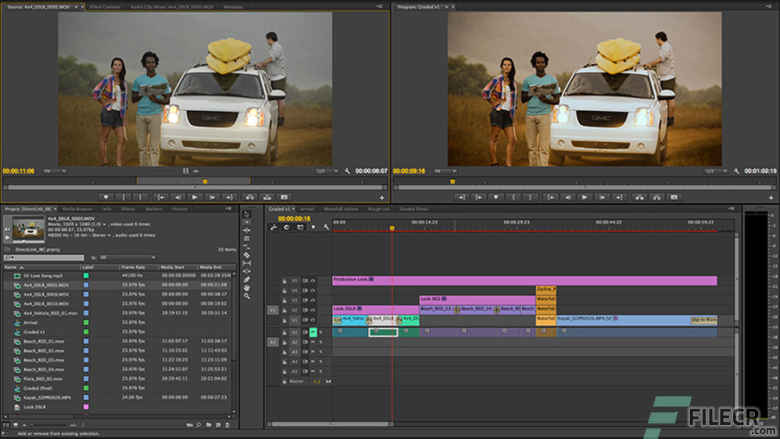
Codificador de medios Adobe 2023Programa de edición de contenidos que funciona compatible con Adobe Premiere y Adobe After Effects.
Edite, transfiera, imprima y comparta su contenido multimedia y de audio de vídeo con herramientas nuevas y adicionales compatibles con 8k.
Importa y convierte cualquier contenido de audio y vídeo. Compatible con cámara y HDR, compatible con Windows 10 11 Mac.
A través del artículo de hoy te brindaremos todas las instrucciones necesarias para obtener acceso root en celulares Vivo U3.
A continuación te vamos a ofrecer otro método automático para rootear dispositivos Vivo U3a través del cual podrás obtener un usuario Root en cuestión de minutos.
¿No puedes encontrar el archivo de arranque? este te interesará
¿Qué es el enraizamiento?
Él raíz oh uso excesivo es el nombre común que normalmente se asigna a las cuentas de usuario administrador que tienen todos los derechos en todos los niveles de acceso, tanto de usuario único como multiusuario.
Asimismo, rootear un terminal es el procedimiento que permite al usuario de cualquier teléfono móvil obtener un acceso privilegiado similar a los permisos administrativos de las máquinas Unix, pudiendo así superar cualquier limitación de hardware o software que pueda haber impuesto el fabricante y/u operador de red.
Ventajas de rootear tu Vivo U3
Desinstale cualquier Bloatware con facilidad y elimine las aplicaciones del sistema que no funcionan.
Posibilidad de liberar capacidad extra para almacenamiento.
Cambie parámetros complejos del sistema como jailbreak, repare el número IMEI y MAC de Vivo U3, así como overclocking y mucho más.
Haz uso de aplicaciones creadas exclusivamente para aquellos Smartphones que tengan permisos root.
Formatear, dividir y crear nuevas particiones en la memoria interna (Cuidado, hacer esto es muy peligroso.).
Realizar copias de seguridad del sistema de particiones incluyendo poder exportar la rom completa.
Precauciones y contras a tener en cuenta
Su equipo ya no tendrá validez para la garantía otorgada por el fabricante.
Amenaza de que aplicaciones dañinas obtengan permisos de superusuario.
Riesgo de daño o deterioro de los datos durante el procedimiento, por lo que recomiendo en cualquier caso crear una copia de seguridad antes de iniciar root.
El software de su dispositivo móvil puede estar comprometido; se recomienda asegurarse de poder obtener una copia flasheable de su firmware si es necesario.
Se cancelará la compatibilidad con actualizaciones OTA/FOTA.
Requisitos para este trámite
Una computadora con sistema operativo Windows w7/w10 o más reciente, ya sea arquitectura de 32 o 64 bits.
Descargue el firmware original de su Vivo U3 para extraer el archivo de inicio, si es posible, del sitio web del fabricante.
Y no puedes obtener una rom para dispositivos Vivo U3 Alternativamente, puede extraer el archivo de inicio directamente desde el Vivo U3 simplemente siguiendo los pasos de este tutorial.
Configuración del dispositivo Vivo U3
En primer lugar, debes realizar varios cambios específicos en la configuración de tu Vivo Vivo U3, que consisten brevemente en Activar la depuración USB y desbloquear OEM.
Podrás encontrar estas configuraciones dentro de la sección de desarrollador, que tendrás que activar previamente. presionando siete veces ininterrumpidamente encima de la caja;
Configuración del teléfono-> Acerca del teléfono -> versión de software.
Root para el dispositivo Vivo U3 paso a paso
Primero debes descomprimir el contenido del archivo previamente descargado en el escritorio de tu PC con Windows y luego abrir el software MTKroot v2.5.5.
Iniciando MTKroot v2.5.5 en Vivo U3
Pulsa sobre Controladores -> Qualcomm y concluye la instalación de los respectivos drivers.
Instale los controladores Qualcomm para Vivo U3
Del mismo modo, repita exactamente esto para ejecutar la instalación de los controladores. BAsD.
Nota: La herramienta MTKroot v2.5.5 ya tiene los controladores actualizados necesarios para el Vivo U3.
Luego conecte el Vivo U3 con su computadora a través de un puerto USB y luego haga clic en el botón Restablecer USB.
Haga clic en la parte superior izquierda ¡¡Sin botas de heno!! -> Llevaragregue el archivo boot.img y finalmente haga clic una vez en el botón Parche de proceso.
El software Magisk Manager se iniciará automáticamente en tu Vivo U3, sigue las instrucciones que aparecerán en la pantalla para parchear el arranque.
Luego debes hacer clic en Prueba del BAD y cuando la linea ‘Dispositivo encontrado‘debes hacer clic en el botón Soy un fastboot.
Vivo U3 Restablecer USB, probar ADB, ir a Fastboot
Ahora espera mientras tu celular Vivo U3 Comience con las opciones del gestor de arranque y luego presione el botón Probar arranque rápido.
Una vez más escucha hasta que veas el mensaje ‘Dispositivo reconocido‘ antes de poder continuar con el siguiente paso.
Desbloquear el gestor de arranque del celular Vivo U3
A continuación, llegará el momento de desbloquear el gestor de arranque de tu Smartphone, tarea que realizaremos de forma automática.
Tendrás que excluir este paso si lo liberaste anteriormente.
Hacer clic en Prueba del cargador de arranque para comprobar si está liberado.
Verifique el gestor de arranque en Vivo U3
En el caso de que necesites desbloquear el bootloader del Vivo U3 sólo tendrás que pulsar en el botón Liberar cargador de arranque -> Aceptar y luego realizar las pautas que aparecen reflejadas en la pantalla del Smartphone.
Recuerde presionar sube el volumen para poder continuar.
Abrir el gestor de arranque Vivo U3
Atención: en el momento en que desbloquees el gestor de arranque, el software de tu teléfono se restaurará a su estado predeterminado.
Por este motivo se considera conveniente realizar una copia de seguridad o simplemente hacer una copia de seguridad de las fotos, contactos, archivos y demás datos dentro de la unidad de almacenamiento SD.
Después de liberar el gestor de arranque, solo necesitas finalizar este proceso, dejando finalmente tu Vivo U3 con privilegios de usuario root.
Vaya a la parte superior izquierda de la utilidad y seleccione la opción raíz, luego haga clic en el botón Raíz en la parte inferior.
Seleccione Rootear Vivo U3
En menos de 5 segundos el Vivo U3 habrá sido rooteado, por lo tanto podrás ver la palabra “OK” tanto en la pantalla del Vivo U3 al mismo tiempo como en la ventana de MTKroot v2.5.5.
Luego tendrás que hacer clic en Salir del arranque rápido al reiniciar su dispositivo móvil Vivo U3 volverá al entorno Android.
Una vez que tu terminal se reinicie por completo deberás hacer clic Aplicaciones -> instalar magia y verifique que la aplicación Magisk Manager realmente aparezca en el escritorio de su Vivo U3.
Para que la aplicación Magisk Manager funcione correctamente, primero debes conectar el Vivo U3 a Internet, ya sea a través de Wi-Fi o del operador de red.
Para finalizar este tutorial solo tienes que hacer clic en el botón Comprobar raíz -> luego acepta y listo.
Verificar raíz Vivo U3
Nota: En caso de que la aplicación Magisk Manager no se instale la primera vez, haga clic en Desinstalarespere unos segundos y vuelva a hacer clic una vez en el botón instalar magia.
Simplificación de procesos
Proceso simplificado de Root Vivo U3
Abra la herramienta MTKroot v2.5.5 y luego conecte el Vivo U3 con su computadora.
Reinicie Vivo U3 en modo fastboot haciendo clic en Soy un fastboot -> Probar arranque rápido.
Si es necesario, desbloquee el gestor de arranque haciendo clic en Liberar cargador de arranque.
Finalmente seleccione la opción raíz y presione el botón Raíz.
Vídeo tutorial de ayuda paso a paso sobre cómo rootear Vivo U3
Usted está aquí: Descarga del programa completo Descarga de programas completos – Descargar juegos / Juegos de Android, Descarga de trucos de juegos de Android / Descargar Battlefield Combat Black Ops Apk Full 3 5.1.6 + MOD Gold Cheat
Descargar Battlefield Combat Black Ops Apk Full 3 5.1.6 + MOD Gold Cheat
Battlefield Combat Black Ops Apk Full 3 5.1.6 + MOD Gold Cheat
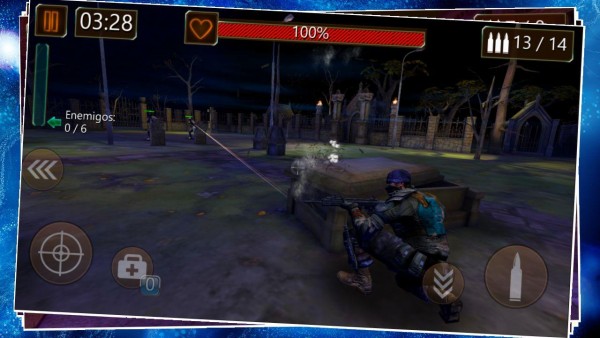
Descargar Battlefield Combat Black Ops Apk,Juego de disparos de precisión lleno de acción para Android con y sin trucos
Las series 123, etc. también están disponibles en el sitio.
————————————————————-
Dimensión:105mb Compresión: Rar / Sin Contraseña Exploración: Webroot. / Condición clara
Usted está aquí: Descarga del programa completo Descarga de programas completos – Descargar juegos / Juegos de Android, Descarga de trucos de juegos de Android / Descargar Battlefield Combat Black Ops Apk Full 3 5.1.6 + MOD Gold Cheat
Descargar Battlefield Combat Black Ops Apk Full 3 5.1.6 + MOD Gold Cheat
Battlefield Combat Black Ops Apk Full 3 5.1.6 + MOD Gold Cheat
Descargar Battlefield Combat Black Ops Apk,Juego de disparos de precisión lleno de acción para Android con y sin trucos
Las series 123, etc. también están disponibles en el sitio.
————————————————————-
Dimensión:105mb Compresión: Rar / Sin Contraseña Exploración: Webroot. / Condición clara
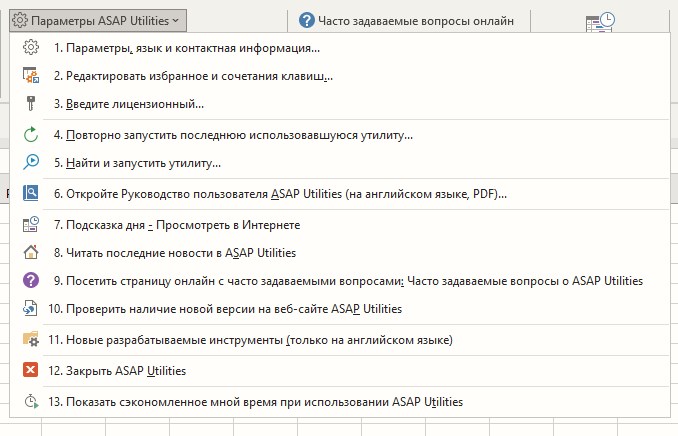
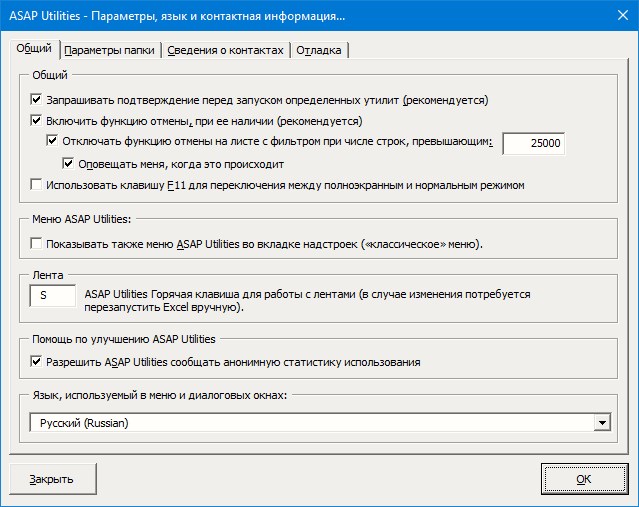
Un complemento genial para Excel que, después de la instalación, te ayudará a realizar más de trescientas funciones. Con él entenderás que tu trabajo con hojas de cálculo será mucho más fácil, te espera ahorro de tiempo, comodidad y mucho más, solo necesitas descargar ASAP Utilidades desde nuestro sitio web.
Olvidé agregar un punto interesante más: la utilidad te permitirá automatizar procesos frecuentes, por lo que ya no tendrás que repetir una operación cien veces. Entonces, las ventajas incluyen la simplicidad del trabajo, la capacidad de realizar tareas que antes eran imposibles de realizar en Excel y la posibilidad de combinar varios pasos en uno. El programa es gratuito para uso doméstico, por supuesto, estás privado de soporte técnico, pero creo que es muy posible sobrevivir a esto, todavía no estoy contento con la falta del idioma , pero también puedes vivir con él, buena suerte a todos. Peculiaridades:
Complemento genial para tablas de Excel
Más de trescientas funciones nuevas estarán disponibles inmediatamente después de la instalación y el lanzamiento.
Podrás trabajar con tablas en un shell completamente nuevo, matemáticas, fórmulas, copiar y mucho más.
Una gran ventaja en la automatización de tareas.
Grandes ahorros de tiempo, interfaz rusa, activación clara, la activación está disponible para usted en el archivo
Firmware original del Samsung Galaxy Tab A9+ 5G SM-X218B (archivo Flash)
El archivo Flash lo ayudará a actualizar, degradar o reinstalar el firmware (SO) original en su dispositivo móvil. Además, el archivo Flash (ROM) también le permite reparar el dispositivo móvil en caso de un problema de software, un problema de bucle de arranque, un problema de IMEI o un problema muerto.
Nombre del archivo: SM-X218B_X218BXXU1AWI7_X218BTUR1AWI7_TUR_4archivo.zip País: Pavo Tamaño del archivo: 4,25 GB versión de Android: 13 Herramienta Flash: Herramienta de descarga de Odín Cómo flashear (instalar): Sigue el tutorial
El archivo Flash lo ayudará a actualizar, degradar o reinstalar el firmware (SO) original en su dispositivo móvil. Además, el archivo Flash (ROM) también le permite reparar el dispositivo móvil en caso de un problema de software, un problema de bucle de arranque, un problema de IMEI o un problema muerto.
Nombre del archivo: Oppo_R7G_EXT_11_A.03_201508012205.zip Tamaño del archivo: 1GB
Firmware original Huawei Nova 5 Pro SEA-AL10 (archivo Flash)
El archivo Flash lo ayudará a actualizar, degradar o reinstalar el firmware (SO) original en su dispositivo móvil. Además, el archivo Flash (ROM) también le permite reparar el dispositivo móvil en caso de un problema de software, un problema de bucle de arranque, un problema de IMEI o un problema muerto.
Nombre del archivo: Huawei_Nova_5_Pro_SEA-AL10_10.1.0.170_C00E160R6P4_Firmware_EMUI10.1.0_05015WGQ_Dload.zip Tamaño del archivo: 4,83GB Cómo flashear (instalar): Sigue el tutorial
Firmware original Lenovo Vibe B A2016b31 (archivo Flash)
El archivo Flash lo ayudará a actualizar, degradar o reinstalar el firmware (SO) original en su dispositivo móvil. Además, el archivo Flash (ROM) también le permite reparar el dispositivo móvil en caso de un problema de software, un problema de bucle de arranque, un problema de IMEI o un problema muerto.
Usted está aquí: Descargar programas completos Descargar programas completos – Descargar juegos / Descargar juegos completos, juegos para PC / Descarga de Mónaco 2 – PC completa
Descarga de Mónaco 2 – PC completa
Mónaco 2 lleno Descargar – PC
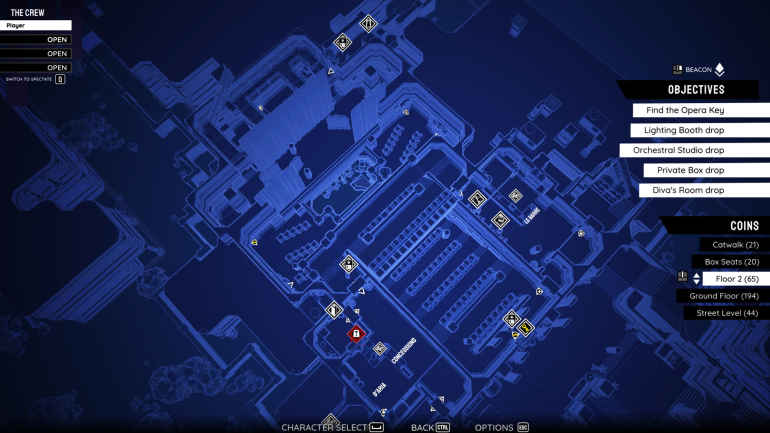
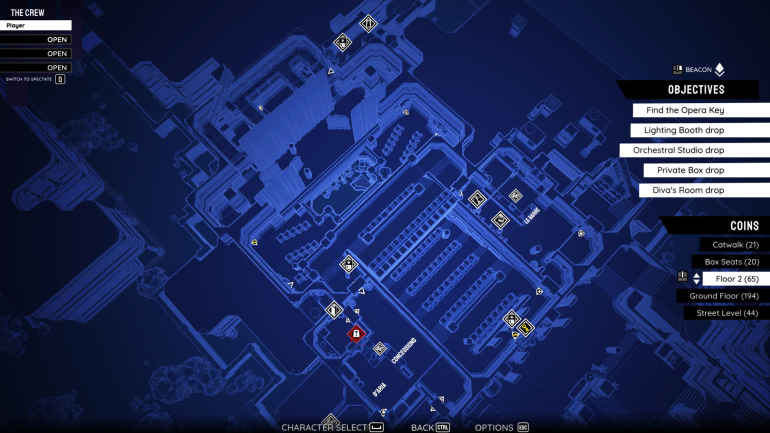
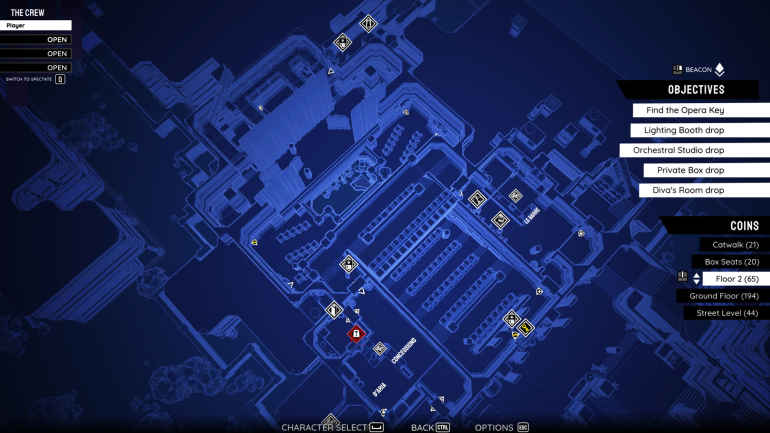
Mónaco 2 se estrenará en 2025 Participando en la ciudad llena de avaricia, intentarás robar a ciegas la ciudad. Para ello, mejora tus habilidades y convierte a los genios en un objetivo para tu pandilla. Jugarás en modo online, luchando contra otras bandas de ladrones. Roba lo que quieras formando equipo con hasta tres jugadores y planificando tu atraco.
¿Sistema y requisitos de Mónaco 2?
RAM: Memoria de 8 GB + y superior ++ Disco duro: 8GB++ Procesador: i5 Ventanas: 10×64 bits Tarjeta gráfica: Tarjeta NVIDIA GeForce GTX 770 2GB DirectX: 12 versiones
Usted está aquí: Descargar programas completos Descargar programas completos – Descargar juegos / Descargar juegos completos, juegos para PC / Descarga de Mónaco 2 – PC completa
Descarga de Mónaco 2 – PC completa
Mónaco 2 lleno Descargar – PC
Mónaco 2 se estrenará en 2025 Participando en la ciudad llena de avaricia, intentarás robar a ciegas la ciudad. Para ello, mejora tus habilidades y convierte a los genios en un objetivo para tu pandilla. Jugarás en modo online, luchando contra otras bandas de ladrones. Roba lo que quieras formando equipo con hasta tres jugadores y planificando tu atraco.
¿Sistema y requisitos de Mónaco 2?
RAM: Memoria de 8 GB + y superior ++ Disco duro: 8GB++ Procesador: i5 Ventanas: 10×64 bits Tarjeta gráfica: Tarjeta NVIDIA GeForce GTX 770 2GB DirectX: 12 versiones
Usted está aquí: Descargar programas completos Descargar programas completos – Descargar juegos / Descargar juegos completos, juegos para PC / Descarga de Mónaco 2 – PC completa
Descarga de Mónaco 2 – PC completa
Mónaco 2 lleno Descargar – PC
Mónaco 2 se estrenará en 2025 Participando en la ciudad llena de avaricia, intentarás robar a ciegas la ciudad. Para ello, mejora tus habilidades y convierte a los genios en un objetivo para tu pandilla. Jugarás en modo online, luchando contra otras bandas de ladrones. Roba lo que quieras formando equipo con hasta tres jugadores y planificando tu atraco.
¿Sistema y requisitos de Mónaco 2?
RAM: Memoria de 8 GB + y superior ++ Disco duro: 8GB++ Procesador: i5 Ventanas: 10×64 bits Tarjeta gráfica: Tarjeta NVIDIA GeForce GTX 770 2GB DirectX: 12 versiones