Usted está aquí: Descargar programa completo Descargar programas completos – Descargar juegos / Programa de aplicación Android / Rom Toolbox Pro Apk Descargar turco completo 6.0.8.0 Android
Rom Toolbox Pro Apk Descargar turco completo 6.0.8.0 Android
Rom Toolbox Pro Apk completo turco Descargar Android
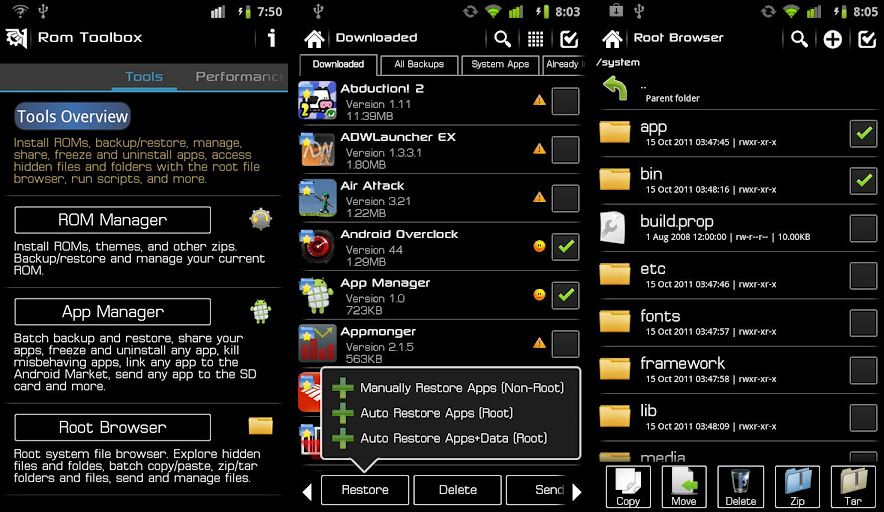
Caja de herramientas Rom Pro Apkuna aplicación única para dispositivos rooteados, te permite hacer muchas cosas. En definitiva, es una aplicación de pago diferente que funcionará para usuarios root.
–————————————————————
Dimensión:8-mb Compresión: Rar / Sin Contraseña Exploración: Webroot. / Condición clara
Usted está aquí: Descargar programa completo Descargar programas completos – Descargar juegos / Programa de aplicación Android / Rom Toolbox Pro Apk Descarga turca completa 6.0.8.0 Android
Rom Toolbox Pro Apk Descarga turca completa 6.0.8.0 Android
Rom Toolbox Pro Apk completo turco Descargar Android
Caja de herramientas Rom Pro Apkuna aplicación única para dispositivos rooteados, te permite hacer muchas cosas. En definitiva, es una aplicación de pago diferente que funcionará para usuarios root.
–————————————————————
Dimensión:8-mb Compresión: Rar / Sin Contraseña Exploración: Webroot. / Condición clara
Usted está aquí: Descargar programa completo Descargar programas completos – Descargar juegos / Programa de aplicación Android / Rom Toolbox Pro Apk Descargar turco completo 6.0.8.0 Android
Rom Toolbox Pro Apk Descargar turco completo 6.0.8.0 Android
Rom Toolbox Pro Apk completo turco Descargar Android
Caja de herramientas Rom Pro Apkuna aplicación única para dispositivos rooteados, te permite hacer muchas cosas. En definitiva, es una aplicación de pago diferente que funcionará para usuarios root.
–————————————————————
Dimensión:8-mb Compresión: Rar / Sin Contraseña Exploración: Webroot. / Condición clara
Rootear un teléfono móvil, como en este caso el Vivo U10, no es un juego y mucho menos debe tomarse a la ligera, por eso en los tutoriales que solemos crear damos instrucciones precisas para evitar que el usuario olvide pasos o configuraciones cruciales.
los modelos Vive U10 Son teléfonos móviles que, tras implementar el acceso root, permiten al usuario métodos eficaces para optimizar su funcionamiento general de forma muy sencilla, modificar la ROM nativa además de tomar el control total de su sistema.
¿Problemas para encontrar el boot.img?, entonces este te interesará
¿Qué es el enraizamiento?
Raíz oh uso excesivo es el nombre común que normalmente se asigna a las cuentas de usuario administrador que tienen todos los privilegios en todos los modos de acceso (usuario único o multiusuario).
Rootear un teléfono celular es el proceso que permite a los usuarios de teléfonos celulares obtener acceso privilegiado al sistema de manera similar a los permisos administrativos en máquinas Linux o Unix, pudiendo así deshacer cualquier limitación del sistema o hardware que puedan establecer los fabricantes y/u operadores de red.
Beneficios de rootear el Vivo U10
Elimina Bloatware de forma sencilla y deshazte de aplicaciones del sistema que consideramos inoperativas.
Posibilidad de liberar más espacio de almacenamiento.
Adapte cualquier configuración compleja del sistema, como desbloquear, recuperar el número IMEI de nuestro y/o MAC, así como overclocking de la CPU y mucho más.
Hacer uso de utilidades creadas únicamente para terminales que tengan permisos de usuario root.
Adaptar o dividir particiones en la memoria interna (¡Advertencia! Puede ser muy peligroso.).
Realice copias de seguridad o copias de seguridad completas, incluida la exportación de la ROM completa.
Precauciones e inconvenientes que debemos considerar
El dispositivo suspenderá la cobertura de garantía proporcionada por el fabricante.
Riesgo de que aplicaciones dañinas obtengan derechos de superusuario.
Exposición a daños o deterioro de los datos durante o después del procedimiento, por lo que es recomendable en cualquier caso realizar una copia de seguridad antes de iniciar el root.
La ROM del teléfono puede estar dañada; se recomienda que se asegure de poder obtener una copia válida de su ROM si es necesario.
Se cancelará el soporte para actualizaciones FOTA/OTA.
Requisitos del proceso
Computadora provista de sistema operativo Windows W7 o posterior, tanto en microarquitecturas de 32 como de 64 bits.
Descarga el archivo boot.img o la rom original para tu Vivo U10, idealmente desde el sitio web oficial.
Y no puedes conseguir la rom oficial para el teléfono Puede obtener el archivo boot.img directamente desde el teléfono simplemente siguiendo los pasos de este tutorial.
Configurando el teléfono
Lo primero que tendremos que hacer será proceder a configurar los ajustes necesarios para este proceso, que básicamente consisten en Activar desbloqueo OEM y Habilitar la depuración USB.
Puedes encontrar estas dos configuraciones dentro del menú del programador, que debes activar previamente presionando siete veces continuamente encima de la caja ->
Configuración del dispositivo móvil-> Información del sistema -> versión de software.
Cómo rootear el dispositivo móvil Vivo U10 fácilmente
En primer lugar debes descomprimir el contenido del archivo que has descargado en el escritorio de tu ordenador e iniciar el programa MTKroot v2.5.5.
Inicie MTKroot v2.5.5 para Vivo U10
Haga clic en el botón Controladores -> Qualcomm y finaliza la instalación de los controladores necesarios.
Instale los controladores USB Qualcomm Vivo U10
Haz exactamente estos mismos pasos para realizar la instalación en drivers -> BAsD.
Nota: El software MTKroot v2.5.5 tiene todos los controladores actualizados necesarios para el Vivo U10.
Conecta tu Vive U10 con el ordenador mediante un conector Micro USB y luego haga clic en el botón Restablecer USB.
Haga clic en la esquina superior izquierda del texto. ¡¡Sin botas de heno!! -> Llevaragregue el archivo boot.img y finalmente haga clic en el botón Parche de proceso.
La herramienta Magisk Manager se iniciará automáticamente en tu computadora, sigue las instrucciones que aparecerán en pantalla para crear el parche.
Luego tienes que hacer clic en Prueba del BAD y espera un momento hasta que aparezca el texto ‘Dispositivo reconocido‘En ese momento debes hacer clic en Soy un fastboot.
Vivo U10 Restablecer USB + Probar ADB + Fastboot
Ahora espera mientras tanto Vive U10 reinicie con las opciones del gestor de arranque y luego haga clic en el botón Probar arranque rápido.
Espere nuevamente hasta que vea la frase ‘Dispositivo encontrado‘ para pasar al siguiente estado.
Desbloquear el gestor de arranque del teléfono Vivo U10
A continuación procederemos a liberar el gestor de arranque en tu terminal, otra operación imprescindible que realizaremos con tan solo un clic.
Aunque recuerda que deberás saltarte el procedimiento si ya se ha desbloqueado en otro momento.
Haga clic una vez en Prueba del cargador de arranque si quieres comprobar si ya está desbloqueado o no.
Verifique el gestor de arranque en Vivo U10
En el caso de que considere necesario desbloquear el gestor de arranque Vivo U10 simplemente haga clic en Liberar cargador de arranque -> Acepta y luego cumple con los lineamientos que se proyectarán en la pantalla del Vivo U10.
Presione la tecla aumentar el volumen para continuar.
Desbloquear el gestor de arranque Vivo U10
Nota: En el momento en que desbloquees el gestor de arranque, tu Vivo U10 se restablecerá a su estado inicial.
Por ello, es muy recomendable realizar una copia de seguridad o, si lo deseas, copiar tus archivos, contactos, fotografías, etc., a una unidad de memoria SD.
Después de abrir el gestor de arranque, el siguiente paso es finalizar el tutorial y dejar el Vivo U10 con acceso root.
Vaya a la esquina superior izquierda de la aplicación MTKroot v2.5.5 y elija la opción raíz, luego toque Root en el lado opuesto.
Seleccione Rootear Vivo U10
En apenas unos segundos tu Vivo U10 estará rooteado, por lo que podrás ver la palabra “OK” tanto en el Vivo U10 como simultáneamente en la ventana de MTKroot v2.5.5.
Luego presione el botón Salir del arranque rápido Para regresar, el dispositivo móvil se reiniciará con el sistema Android.
Cuando el dispositivo móvil se reinicie por completo deberás hacer clic en Aplicaciones -> instalar magia y asegúrese de que la aplicación Magisk Manager realmente aparezca instalada en su dispositivo.
Para utilizar la aplicación Magisk Manager, debe conectar su teléfono móvil a Internet.
Para completar el tutorial simplemente haga clic en el botón una vez Comprobar raíz -> aceptar y nada más.
Prueba Root Vivo U10
Nota: Si la aplicación no aparece instalada, haga clic en el botón una vez Desinstalarespere dos segundos y una vez más haga clic en el botón instalar.
Proceso simplificado
Proceso simplificado Root Vivo U10
Ejecute el programa MTKroot v2.5.5 y conecte su dispositivo Vivo U10 a la computadora.
Reinicie su dispositivo Vivo U10 con opciones de fastboot haciendo clic en Soy un fastboot -> Probar arranque rápido.
Si es necesario, desbloquee el gestor de arranque haciendo clic en Liberar cargador de arranque.
Finalmente seleccione la opción raíz y presione el botón Raíz.
Vídeo tutorial de ayuda para rootear el dispositivo Vivo U10
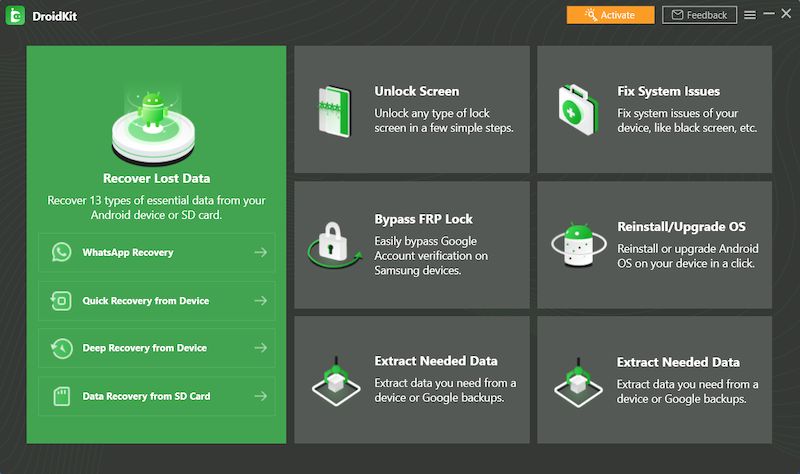
iMobie DroidKit – un conjunto de herramientas para resolver problemas con dispositivos Android. Recuperación de datos, desbloqueo de pantalla, omisión de FRP, reparación del sistema, administración de archivos y más. Están hechos por los mismos chicos de iMobie que producen AnyTrans y PhoneRescue. Puede descargar DroidKit en nuestro sitio web a continuación, en el archivo hay una activación adicional, con una clave o mediante un crack, dependiendo de quién lanzó el lanzamiento. Peculiaridades:
Al desbloquear la pantalla, olvidó su contraseña, código PIN, clave de patrón; olvidó, digamos, que el software eliminará el bloqueo.
También funciona con teléfonos comprados usados donde el propietario anterior no quitó el candado.
Hay una derivación de FRP, esta es una protección contra el restablecimiento de su cuenta de Google, cuando después de un restablecimiento de fábrica el teléfono requiere que inicie sesión en su cuenta de Google, pero no recuerda la contraseña. El programa elimina este bloqueo. Tenga en cuenta que sólo debe utilizar esto en sus propios dispositivos.
Tenga en cuenta que la recuperación de datos funciona sin root; si borró accidentalmente contactos, fotos, mensajes o videos, el programa intentará extraerlos. También puede extraer datos de las copias de seguridad de iTunes e iCloud, lo cual es útil si no desea restaurar la copia de seguridad completa pero necesita un archivo específico. Si el teléfono se congela, no enciende o se comporta de manera extraña, hay una reinstalación del sistema. Básicamente, vuelve a actualizar Android y devuelve el teléfono a sus condiciones de funcionamiento. Las características adicionales incluyen limpiar el sistema de basura y caché, un administrador de datos para transferir archivos y crear copias de seguridad. La versión gratuita es muy limitada, esencialmente te permite probar y ver qué encuentra el programa, pero para una recuperación o desbloqueo real tendrás que comprar una licencia. De los análogos de Tenorshare 4uKey para Android hace más o menos lo mismo en términos de desbloqueo. Para la recuperación de datos hay dr.fone de Wondershare, el conjunto de funciones es similar, pero DroidKit tiene una interfaz un poco más conveniente. Tamaño: 303MB Descargar IMobie DroidKit 2.3.7.20260212 + crack gratis
Firmware original del Samsung Galaxy Tab A9+ 5G SM-X216N (archivo Flash)
El archivo Flash lo ayudará a actualizar, degradar o reinstalar el firmware (SO) original en su dispositivo móvil. Además, el archivo Flash (ROM) también le permite reparar el dispositivo móvil en caso de un problema de software, un problema de bucle de arranque, un problema de IMEI o un problema muerto.
Nombre del archivo: SM-X216N_X216NKOU1AWJ1_X216NKOO1AWJ1_KOO_4archivo.zip País: Corea del Sur Tamaño del archivo: 4,21GB versión de Android: 13 Herramienta Flash: Herramienta de descarga de Odín Cómo flashear (instalar): Sigue el tutorial
El archivo Flash lo ayudará a actualizar, degradar o reinstalar el firmware (SO) original en su dispositivo móvil. Además, el archivo Flash (ROM) también le permite reparar el dispositivo móvil en caso de un problema de software, un problema de bucle de arranque, un problema de IMEI o un problema muerto.
Nombre del archivo: Lenovo_A2109A_A404_02_04_120821_LV_Weekly_722_WW.zip Tamaño del archivo: 437MB
Firmware original Huawei Nova 8 ANG-AN00 (archivo Flash)
El archivo Flash lo ayudará a actualizar, degradar o reinstalar el firmware (SO) original en su dispositivo móvil. Además, el archivo Flash (ROM) también le permite reparar el dispositivo móvil en caso de un problema de software, un problema de bucle de arranque, un problema de IMEI o un problema muerto.
Nombre del archivo: Huawei_Nova_8_ANG-AN00_11.0.0.121_C00E120R8P1_Firmware_General_EMUI11.0.0_05017ETY_Dload.zip Tamaño del archivo: 5,56GB Cómo flashear (instalar): Sigue el tutorial
Firmware original Oppo Find 7 Mini R6006 (archivo Flash)
El archivo Flash lo ayudará a actualizar, degradar o reinstalar el firmware (SO) original en su dispositivo móvil. Además, el archivo Flash (ROM) también le permite reparar el dispositivo móvil en caso de un problema de software, un problema de bucle de arranque, un problema de IMEI o un problema muerto.
Nombre del archivo: Oppo_Find_7_Mini_R6006_11_A.01_140731.zip Tamaño del archivo: 2GB
Usted está aquí: Descarga completa del programa Descarga completa del programa – Descarga de juegos / Descarga completa de juegos, Juegos para PC, Descarga de juegos Torrent / Descargar Gedonia 2 – PC completa
Descargar Gedonia 2 – PC completa
Gedonia 2 lleno Descargar – PC
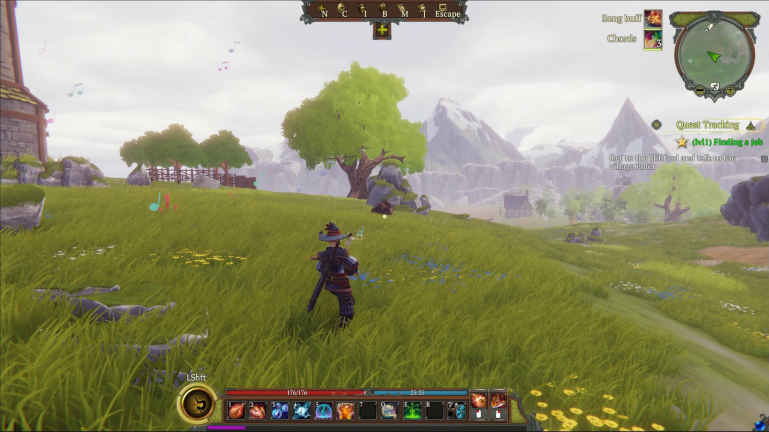
Gedonia 2, la segunda de la serie estrenada en 2025Este juego es un juego de computadora compatible en línea que se puede jugar sin conexión y con hasta 4 jugadores. Completa tus misiones, lucha contra tus enemigos, mejora tu personaje y mejora tus habilidades al siguiente nivel en este juego de rol. Juega con placer descubriendo las nuevas funciones que se han hecho un hueco entre los juegos de estrategia.
¿Sistema y requisitos de Gedonia 2?
RAM: Memoria de 8 GB + y superior ++ Disco duro: 6GB++ Procesador: Intel i7-6700 o AMD Ryzen5 1500X Ventanas: 10×64 bits Tarjeta gráfica: NVIDIA GeForce GTX960 4 GB o AMD 380X 4 GB DirectX: 12 versiones
Usted está aquí: Descarga completa del programa Descarga completa del programa – Descarga de juegos / Descarga completa de juegos, Juegos para PC, Descarga de juegos Torrent / Descargar Gedonia 2 – PC completa
Descargar Gedonia 2 – PC completa
Gedonia 2 lleno Descargar – PC
Gedonia 2, la segunda de la serie estrenada en 2025Este juego es un juego de computadora compatible en línea que se puede jugar sin conexión y con hasta 4 jugadores. Completa tus misiones, lucha contra tus enemigos, mejora tu personaje y mejora tus habilidades al siguiente nivel en este juego de rol. Juega con placer descubriendo las nuevas funciones que se han hecho un hueco entre los juegos de estrategia.
¿Sistema y requisitos de Gedonia 2?
RAM: Memoria de 8 GB + y superior ++ Disco duro: 6GB++ Procesador: Intel i7-6700 o AMD Ryzen5 1500X Ventanas: 10×64 bits Tarjeta gráfica: NVIDIA GeForce GTX960 4 GB o AMD 380X 4 GB DirectX: 12 versiones
Usted está aquí: Descargar programa completo Descargar programas completos – Descargar juegos / Descargar programa completo, programas variados generales / Descargar Gilisoft Ramdisk Full v7.2.0 – Optimizar Ram
Descargar Gilisoft Ramdisk Full v7.2.0 – Optimizar Ram
Descargar Gilisoft Ramdisk Full v7.2.0
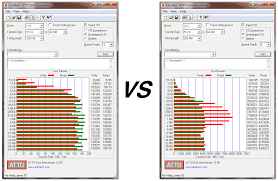
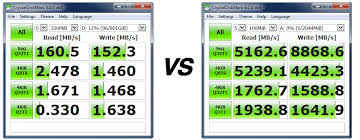
Gilisoft Ramdisk es un programa de optimización de RAM de aceleración de aplicaciones, aceleración del navegador y creación de un disco virtual.
Contiene muchas herramientas de optimización del disco, como eliminar caché innecesario… liberar RAM para juegos.
Ofrece comodidad para acelerar y acelerar, simplemente instálelo con la configuración, cree una clave, ingrese al programa y actívelo.
Dimensión:2-mb Compresión: Rar / Contraseña: rango Exploración: Webroot. / Condición clara
¿No encuentras el maletero? archivo, luego verifique este
¿Qué es la raíz?
Él usuario root oh uso excesivo es el nombre convencional que se suele asignar a las cuentas de usuario que tienen privilegios completos en todos los modos de acceso, tanto monousuario como multiusuario.
Rootear un dispositivo consiste en una técnica que permite al usuario de un teléfono móvil con sistema Android obtener acceso privilegiado de forma similar a los permisos administrativos en máquinas Unix o Linux, permitiéndole superar cualquier reducción de sistema y software establecida por el fabricante u operador de red.
¿Qué beneficios puede aportar rootear el Vivo U20?
Capacidad para eliminar fácilmente cualquier Bloatware y desinstalar aplicaciones improductivas del sistema.
Libere más memoria para almacenamiento.
Adapte cualquier configuración profunda del sistema, como desbloquear el Vivo U20, cambiar el IMEI y/o MAC, hacer overclocking de la CPU y otros.
Haga uso de aplicaciones desarrolladas únicamente para Smartphones que tengan permisos de root.
Dividir, crear y formatear particiones en la memoria interna (¡Advertencia! Hacer esto puede ser extremadamente peligroso.).
Realiza copias de seguridad o copias de seguridad completas y poder exportar la ROM completa.
Precauciones y advertencias que debemos tener en cuenta
Su teléfono anulará la garantía otorgada por el fabricante.
Amenaza de que aplicaciones dañinas puedan obtener permisos de Superusuario.
Amenaza de corrupción o pérdida de datos durante o después del proceso, por lo que es recomendable crear una copia de seguridad antes de rootear.
La ROM de tu teléfono móvil puede estar dañada, es recomendable asegurarte de poder conseguir una copia oficial de la ROM si es necesario.
Se desactivará la compatibilidad con actualizaciones OTA/FOTA.
Requisitos previos para realizar el proceso
PC con cualquier versión de sistema operativo Windows w7/w10 o superior, ya sean arquitecturas de 32 o 64 bits.
Descargue la rom original o el archivo boot.img para su teléfono inteligente Vivo U20, idealmente desde la página de soporte del fabricante.
Y No puedes descargar el firmware de tu terminal Vivo U20 También puedes adquirir fácilmente el archivo de inicio directamente desde tu dispositivo siguiendo este tutorial.
Ajustes a realizar en el Vivo U20
Lo primero que tendremos que hacer es configurar los ajustes necesarios para el proceso, estos básicamente consisten en Desbloquear OEM y Habilitar la depuración USB.
Las dos preferencias se combinan en el panel de desarrollo, que debes tener activado previamente presionando 7 veces ininterrumpidamente en la caja ->
Menú de configuración-> Acerca del teléfono -> versión de software.
Cómo rootear el teléfono inteligente Vivo U20 fácilmente
Primero debes extraer el archivo previamente descargado en tu computadora con Windows e iniciar el programa MTKroot v2.5.5.
Abra MTKroot v2.5.5 para Vivo U20
Haga clic una vez en Controladores -> Qualcomm y continúe instalando los controladores.
Instale los controladores USB Qualcomm Vivo U20
Repetir este paso exactamente para realizar la instalación con los drivers -> BAsD.
Nota: La utilidad MTKroot v2.5.5 incluye todos los controladores actualizados necesarios para los teléfonos Vivo U20.
Luego conecta tu Vive U20 con su PC usando un puerto Micro USB y luego haga clic en Restablecer USB.
Haga clic en la esquina superior izquierda en ¡¡Sin botas de heno!! -> Llevarbusque el archivo de arranque y finalmente haga clic en Parche de proceso.
La utilidad Magisk Manager se abrirá automáticamente en su Vivo U20, siga los pasos que aparecen en pantalla para crear el parche.
Luego tienes que hacer clic en el botón Prueba del BAD y espera hasta que puedas ver el mensaje’Dispositivo reconocido‘justo en ese momento tendrás que hacer clic en el botón Soy un fastboot.
Vivo U20 Restablecer USB + Probar ADB + Fastboot
Ahora espera mientras el dispositivo Vive U20 reinicie con el modo Fastboot y luego haga clic en Probar arranque rápido.
Nuevamente tendrás que esperar hasta que veas el texto ‘Dispositivo detectado‘ para continuar con el siguiente punto.
Cómo abrir el gestor de arranque en tu teléfono móvil Vivo U20
En la siguiente fase deberás liberar el gestor de arranque de tu dispositivo móvil, paso fundamental que podrás realizar de forma 100% automática.
Es recomendable saltarse el paso si ya lo has liberado en algún otro momento.
presione el botón Prueba del cargador de arranque para asegurarse de que esté desbloqueado.
Prueba el gestor de arranque y Vivo U20
Si es necesario desbloquear el gestor de arranque Vivo U20 simplemente haga clic en Liberar cargador de arranque -> Aceptar y luego realizar las sugerencias que se reflejarán en la pantalla de tu terminal.
Presione el botón aumentar el volumen para continuar.
Abra el gestor de arranque Vivo U20
Atención: En el momento en que desbloquees el gestor de arranque, tu Vivo U20 se restaurará a su estado predeterminado.
Considere si es conveniente crear una copia de seguridad o realizar una copia de seguridad de fotos, contactos, archivos y otros datos en una memoria externa.
Luego de desbloquear el gestor de arranque, el siguiente paso es finalizar este tutorial, dejando finalmente tu dispositivo móvil con los privilegios de root correspondientes.
Desplácese hasta la parte superior de la aplicación y verifique la preferencia de raíz, luego haga clic en el botón Raíz en el lado opuesto.
Opción raíz Vivo U20
En cuestión de segundos el Vivo U20 estará rooteado, por lo que la palabra “OK” aparecerá proyectada tanto en tu ordenador como simultáneamente en la ventana de MTKroot v2.5.5.
Luego haga clic Salir del arranque rápido Al reiniciar el dispositivo Vivo U20 volverá al sistema Android.
Cuando su Vivo U20 termine de iniciarse por completo, haga clic en Aplicaciones -> instalar magia y confirma que la aplicación Magisk Manager se encuentra entre las aplicaciones del Vivo U20.
Para poder utilizar la aplicación Magisk Manager primero debes conectar tu Smartphone a Internet.
Para finalizar sólo tienes que hacer clic en el botón Comprobar raíz -> luego acepta y listo.
Verificar Root Vivo U20
Nota: Si la aplicación Magisk Manager no se instala la primera vez, haga clic en el botón Desinstalarespere un par de segundos y una vez más haga clic en el botón Instalar Administrador Mágico.
Resumen de pasos
Proceso simplificado Root Vivo U20
Abra la aplicación MTKroot v2.5.5 y luego conecte el teléfono inteligente Vivo U20 a su computadora.
Restablezca el teléfono inteligente Vivo U20 a las opciones de arranque rápido presionando el botón Soy un fastboot -> Probar arranque rápido.
Si es necesario, desbloquee el gestor de arranque haciendo clic en Liberar cargador de arranque.
Finalmente seleccione la opción raíz y presione el botón Raíz.
Vídeo tutorial de ayuda para rootear el dispositivo Vivo U20
Usted está aquí: Descarga del programa completo Descarga de programas completos – Descargar juegos / Juegos de Android, Descarga de trucos de juegos de Android / Descargar Dog Simulator Puppy Craft APK – Dinero Mod completo
Descargar Dog Simulator Puppy Craft APK – Dinero Mod completo
Descargar Dog Simulator Puppy Craft APK – Full Mod Money v1.0.19 Simulador de perros Cachorro Craft Apk, En el juego, guiarás a un lindo cachorro e irás a lugares inusuales para explorar el mundo. Saldrás a caminar por la calle persiguiendo diferentes animales y cumpliendo diversas tareas que se te asignen. En este juego con excelentes gráficos, jugarás varios minijuegos y explorarás todas partes desbloqueando todos los lugares en tu mapa.
Usted está aquí: Descarga del programa completo Descarga de programas completos – Descargar juegos / Juegos de Android, Descarga de trucos de juegos de Android / Descargar Dog Simulator Puppy Craft APK – Dinero Mod completo
Descargar Dog Simulator Puppy Craft APK – Dinero Mod completo
Descargar Dog Simulator Puppy Craft APK – Full Mod Money v1.0.19 Simulador de perros Cachorro Craft Apk, En el juego, guiarás a un lindo cachorro e irás a lugares inusuales para explorar el mundo. Saldrás a caminar por la calle persiguiendo diferentes animales y cumpliendo diversas tareas que se te asignen. En este juego con excelentes gráficos, jugarás varios minijuegos y explorarás todas partes desbloqueando todos los lugares en tu mapa.
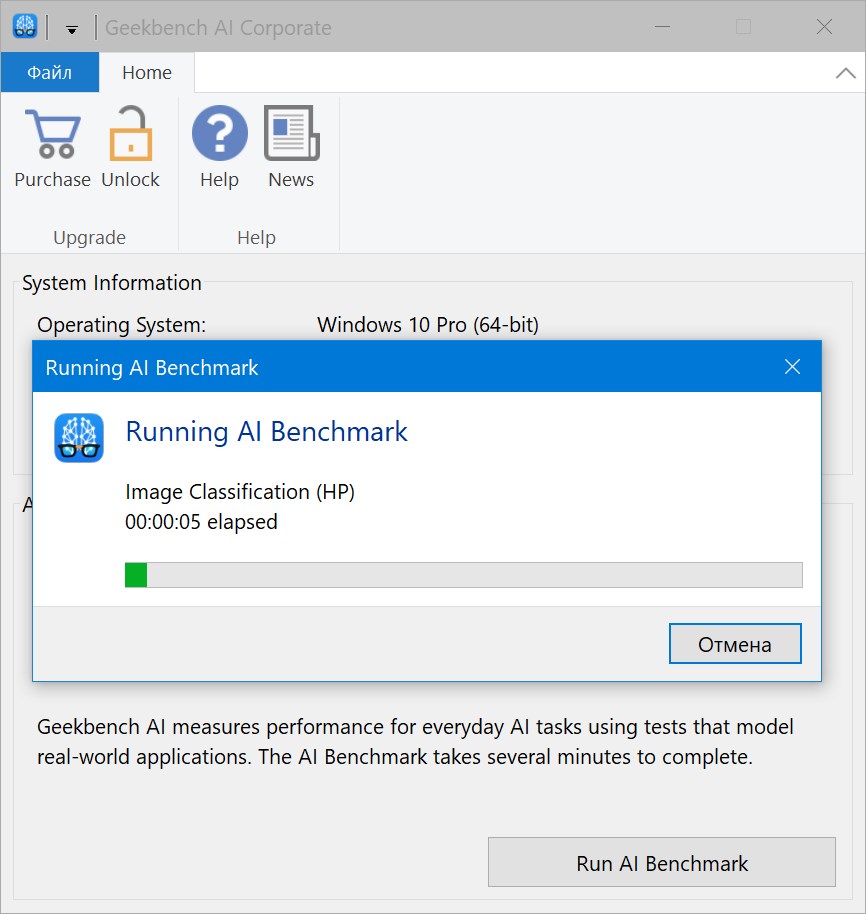
Geekbench AI Corporativo – un punto de referencia para probar el rendimiento de la IA en PC. De los mismos desarrolladores que hacen regularmente banco geek Para probar procesadores, sólo que aquí la atención se centra en cómo el hardware hace frente a las tareas de la inteligencia artificial. La herramienta está dirigida principalmente a desarrolladores y quienes trabajan en estrecha colaboración con redes neuronales. Puede descargar Geekbench AI Corporate de forma gratuita, como siempre, una versión portátil con activación incorporada. Se desempaqueta y se trabaja, no hace falta buscar nada más, hablo de una llave o una grieta. Peculiaridades:
El programa ejecuta docenas de pruebas que simulan tareas reales de IA y otorga una puntuación como resultado.
Prueba por separado el procesador, la tarjeta de video y el acelerador de IA dedicado, si lo hay, por ejemplo, NPU en procesadores nuevos.
Hay una evaluación separada para cada componente, por lo que puede ver inmediatamente dónde está el cuello de botella.
Los resultados se proporcionan en tres niveles de precisión: simple, medio y cuantificado. Esto es importante para los desarrolladores porque los diferentes modelos funcionan con diferente precisión y es necesario comprender cómo el hardware utiliza cada opción.
Admite varios marcos, Core ML, QNN y otros que están disponibles en el dispositivo. Puede comparar cómo se realiza la misma tarea a través de diferentes marcos.
El software funciona en Windows, macOS, Linux, Android e iOS, y aquí hay una versión para Windows. Si no es desarrollador y no comprende el tema de las redes neuronales, los resultados de las pruebas no le dirán mucho. Habrá números, pero no está claro qué hacer con ellos. Entre los análogos se encuentra AI Benchmark de ETH Zurich: prueba el rendimiento de la IA en dispositivos móviles pero no existe en el escritorio. Existe un programa llamado MLPerf de MLCommons, un estándar de evaluación comparativa de IA, pero es más difícil de usar y está diseñado para organizaciones serias. Tamaño: 550MB SO:Windows 10+ Descargar Geekbench AI Corporativo 1.7.0 + crack gratis / Geekbench AI Corporate 1.1.0 Portátil Zheka
Firmware original Huawei Nova 8 Pro 5G BRQ-AL00 (archivo Flash)
El archivo Flash lo ayudará a actualizar, degradar o reinstalar el firmware (SO) original en su dispositivo móvil. Además, el archivo Flash (ROM) también le permite reparar el dispositivo móvil en caso de un problema de software, un problema de bucle de arranque, un problema de IMEI o un problema muerto.
Nombre del archivo: Huawei_Nova_8_Pro_5G_BRQ-AL00_11.0.0.160_C00E160R9P3_Firmware_EMUI11.0.0_05017RCK_Dload.zip Tamaño del archivo: 4,49GB Cómo flashear (instalar): Sigue el tutorial
Firmware de stock Oppo Find 5 X909 (archivo Flash)
El archivo Flash lo ayudará a actualizar, degradar o reinstalar el firmware (SO) original en su dispositivo móvil. Además, el archivo Flash (ROM) también le permite reparar el dispositivo móvil en caso de un problema de software, un problema de bucle de arranque, un problema de IMEI o un problema muerto.
Nombre del archivo: Oppo_Find_5_X909_AS_13_A.11_131114.zip Tamaño del archivo: 896MB