Usted está aquí: Descargar Programa Completo Descargar Programas Completos – Descargar Juegos / Programas de Variedades Generales / Descarga completa en turco de KNX ETS 6 Pro
Descarga completa en turco de KNX ETS 6 Pro
KNX ETS 6 Pro Descarga turca completa v6.2.0
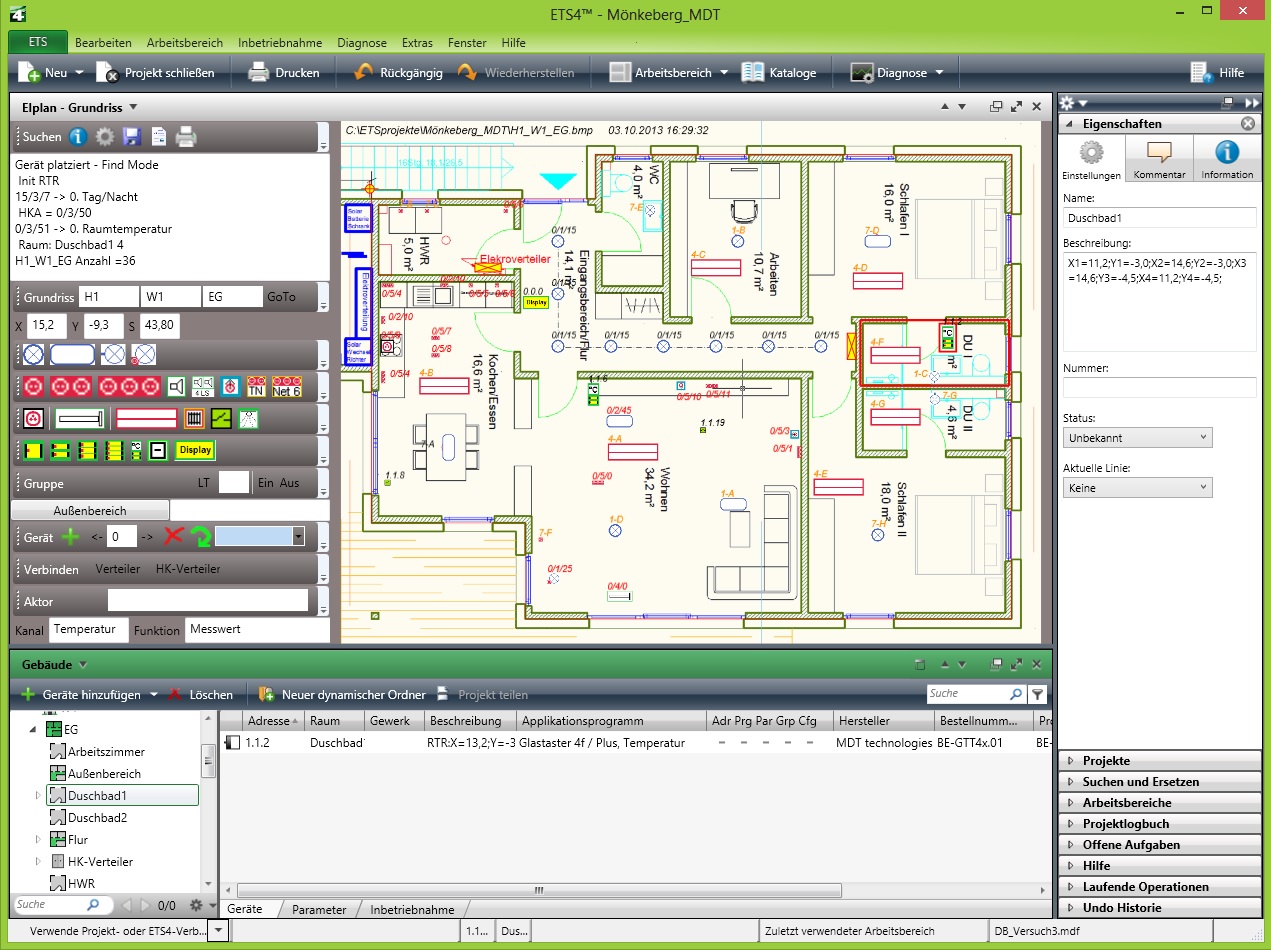
KNX ETS 6 Pro,Hay muchas formas de configurar los equipos de control de viviendas y edificios utilizados por los arquitectos.
Al ofrecer un conjunto de herramientas en conjunto, le ayuda a crear y gestionar proyectos.
danés Holandés Inglés finlandés Francés alemán Griego italiano japonés portugués español turco
Usted está aquí: Descargar Programa Completo Descargar Programas Completo – Descargar Juegos / Juego Android / Descargar Fatal Raid APK v1.5.340
Descargar Fatal Raid APK v1.5.340
Descargar Fatal Raid APK v1.5.340 Incursión fatal Apk, En el juego, guiarás a un superviviente después de la invasión zombie y lucharás contra zombies con tus compañeros de equipo usando armas avanzadas. En el juego Fatal Raid, abrirás fuego contra diferentes tipos de zombies y fortalecerás a tu personaje para hacerlo más resistente a los zombies. En este juego con excelentes gráficos, intentarás detener la invasión matando al jefe de los zombies y tendrás momentos llenos de acción.
Usted está aquí: Descargar Programa Completo Descargar Programas Completo – Descargar Juegos / Juego Android / Descargar Fatal Raid APK v1.5.340
Descargar Fatal Raid APK v1.5.340
Descargar Fatal Raid APK v1.5.340 Incursión fatal Apk, En el juego, guiarás a un superviviente después de la invasión zombie y lucharás contra zombies con tus compañeros de equipo usando armas avanzadas. En el juego Fatal Raid, abrirás fuego contra diferentes tipos de zombies y fortalecerás a tu personaje para hacerlo más resistente a los zombies. En este juego con excelentes gráficos, intentarás detener la invasión matando al jefe de los zombies y tendrás momentos llenos de acción.
Si has venido aquí porque estabas buscando La forma de rootear tu Sharp Aquos D10entonces déjame decirte que puedes asumir que estás en el mejor lugar.
Es bien sabido que al rootear un dispositivo específico Podemos conseguir numerosos beneficios, también es cierto que puede conllevar ciertas desventajas.
A continuación hablaremos de cuáles son las pros y el posibles desventajaspara que en base a esa información puedas determinar por tu cuenta si ¿Realmente vale la pena rootear tu Sharp Aquos D10 o no?.
¿No encuentras el archivo boot.img? Entonces verifica este
¿Qué significa raíz?
Él usuario root oh uso excesivo es el nombre convencional para las cuentas de usuario administrador que tienen todos los derechos en todos los tipos de acceso (usuario único y multiusuario).
Asimismo, rootear un dispositivo móvil es un método que otorga al usuario de cualquier dispositivo Android obtener acceso privilegiado al sistema similar a los permisos administrativos de las máquinas Unix, lo que permite revertir cualquier reducción del sistema así como del software establecido por el fabricante y/u operador de red.
¿Cuáles son las ventajas de rootear tu Sharp Aquos D10?
Pudiendo eliminar todo tipo de Bloatware fácilmente así como deshacerse de aplicaciones potencialmente improductivas del sistema.
Pudiendo liberar más espacio para el almacenamiento interno.
Personaliza configuraciones avanzadas del sistema, como cambiar o resetear el número IMEI de nuestro Sharp Aquos D10 y la MAC, overclockear la CPU y/o GPU y muchos más.
Pudiendo utilizar Apps diseñadas específicamente para teléfonos móviles rooteados.
Eliminar o modificar nuevas particiones en la memoria interna (Hacer esto puede ser extremadamente peligroso.).
Realizar copias de seguridad o copias de seguridad completas, pudiendo incluso exportar el Firmware completo.
Precauciones e inconvenientes a tener en cuenta
Su teléfono anulará la garantía proporcionada por el fabricante.
Peligro de que se creen aplicaciones dañinas con el permiso de superusuario.
Riesgo de daño o deterioro de los datos durante el procedimiento, por lo que se recomienda realizar una copia de seguridad antes de proceder con el root.
La ROM de tu celular puede estar dañada, es recomendable asegurarte de poder obtener una copia original del firmware si es necesario.
El soporte para actualizaciones de FOTA finalizará.
Requisitos previos para este método
Un ordenador con sistema operativo Windows XP/w7 o superior, tanto de 32 como de 64 bits.
Descarga la rom original de tu terminal Sharp Aquos D10 para extraer el boot, preferiblemente desde la web del fabricante.
Y No encuentras una rom oficial para el dispositivo Sharp Aquos D10 Tiene la alternativa de obtener el archivo de arranque directamente desde el Sharp Aquos D10 en este tutorial.
Configuración a realizar en el Sharp Aquos D10
Lo primero que haremos, evidentemente, será proceder a configurar los ajustes necesarios para el siguiente proceso, que básicamente consisten en Habilitar la depuración USB y Activar desbloqueo OEM.
Ambas configuraciones se encuentran dentro del menú del programador, que debes tener habilitado previamente tocando siete veces continuamente en la sección:
Configuración del dispositivo-> Acerca del dispositivo -> versión de software oh Número de compilación.
Cómo rootear el teléfono inteligente Sharp Aquos D10 con facilidad
En primer lugar, debes descomprimir el archivo previamente descargado en el escritorio de tu PC e iniciar la herramienta MTKroot v2.5.5.
Abrir MTKroot v2.5.5 y Sharp Aquos D10
Controladores Clica -> Qualcomm y completa la instalación de los controladores necesarios.
Instalar drivers USB Qualcomm Sharp Aquos D10
Repita este mismo paso para instalar los controladores. BAsD.
Nota: La herramienta MTKroot v2.5.5 incluye los controladores USB y Fastboot necesarios para que nuestra computadora encuentre el dispositivo Sharp Aquos D10.
Luego conecte el Sharp Aquos D10 con el ordenador mediante un cable Micro USB y haga clic en Restablecer USB.
Haga clic en la pestaña en la parte superior izquierda ¡¡Sin botas de heno!! -> Llevaragregue el archivo de arranque y luego haga clic en el botón Parche de proceso.
La herramienta Magisk Manager se abrirá automáticamente en tu Sharp Aquos D10, sigue las instrucciones que verás en la pantalla para parchear el arranque.
Luego haga clic en el botón Prueba del BAD y cuando puedas leer la línea ‘Dispositivo detectado’ tendrás que presionar el botón Soy un fastboot.
Sharp Aquos D10 Reiniciar USB, probar ADB, ir a Fastboot
Ahora espera un momento mientras el dispositivo Sharp Aquos D10 reinicie a las opciones del gestor de arranque, luego haga clic una vez en el botón Probar arranque rápido.
Responde de nuevo hasta que se corte la línea’Dispositivo reconocido‘ para poder continuar con el siguiente paso.
Desbloquear el gestor de arranque en el dispositivo Sharp Aquos D10
En la siguiente fase tendrás que abrir el gestor de arranque de tu dispositivo móvil, otra tarea que te ayudaremos a realizar con un simple clic.
Se recomienda omitir este paso si lo has desbloqueado en otro momento.
Hacer clic en Prueba del cargador de arranque para comprobar el estado del gestor de arranque.
Verificar el gestor de arranque en Sharp Aquos D10
En caso de que necesite desbloquear el gestor de arranque Sharp Aquos D10, simplemente haga clic en el botón una vez Liberar cargador de arranque -> Acepta y luego sigue las instrucciones que aparecerán en la pantalla de tu Sharp Aquos D10.
Recuerda que debes presionar la tecla sube el volumen para confirmar.
Lanzar el gestor de arranque de Sharp Aquos D10
Importante: cuando abra el gestor de arranque, el software de su teléfono móvil se restaurará a su estado original.
En este caso deberás plantearte si realizar copias de seguridad o copiar las fotos, contactos, archivos y otros datos a la memoria externa.
Abre el gestor de arranque, el siguiente paso es finalizar el tutorial y finalmente dejar el Sharp Aquos D10 rooteado correctamente.
Desplácese hasta la parte superior de la aplicación y verifique la preferencia de raíz, luego haga clic una vez en el botón Raíz en la esquina inferior.
Marcar Raiz Sharp Aquos D10
En apenas unos segundos tu dispositivo Sharp Aquos D10 habrá sido rooteado, por lo tanto verás la línea “OK” en la pantalla del Sharp Aquos D10 y en el programa MTKroot v2.5.5.
Hacer clic en Salir del arranque rápido para reiniciar el dispositivo con el modo Android.
Cuando tu Sharp Aquos D10 se haya cargado por completo deberás pulsar en el botón Aplicaciones -> instalar magia y verifique que la aplicación Magisk Manager se encuentre entre las aplicaciones del terminal.
Para que la aplicación Magisk Manager funcione correctamente es necesario conectar el terminal a Internet.
Y finalmente solo tienes que hacer clic en Comprobar raíz -> Aceptar y nada más.
Prueba de raíz Sharp Aquos D10
Nota: Si la aplicación Magisk Manager no se instala, haga clic en el botón Desinstalarespera un par de segundos y haz clic nuevamente instalar magia.
Proceso resumido
Pasos simplificados Root Sharp Aquos D10
Inicie la utilidad MTKroot v2.5.5 y luego conecte su dispositivo Sharp Aquos D10 a la computadora.
Reinicie su dispositivo Sharp Aquos D10 en modo fastboot haciendo clic en Soy un fastboot -> Probar arranque rápido.
Si es necesario, desbloquee el gestor de arranque haciendo clic en Liberar cargador de arranque.
Finalmente seleccione la opción raíz y presione el botón Raíz.
Vídeo tutorial de ayuda paso a paso para rootear el Sharp Aquos D10
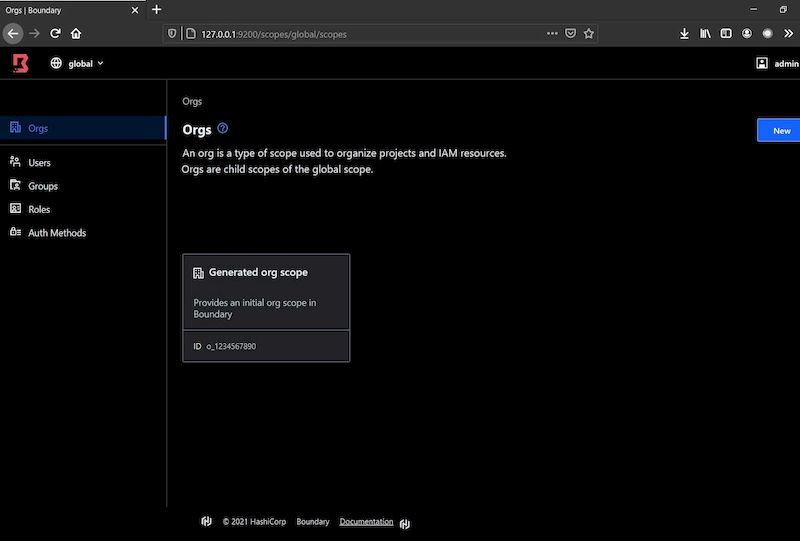
Límite de HashiCorp – software para gestionar el acceso a hosts y servicios remotos. El programa decide quién, dónde y cuándo puede conectarse en su infraestructura. El proyecto es de código abierto y será útil para administradores, devops y en general todo aquel que trabaje con servidores remotos y quiera controlar adecuadamente el acceso sin muletas. Puede descargar Boundary a continuación de forma gratuita, hay un generador de claves en el archivo. Peculiaridades:
Hay una interfaz gráfica normal donde todo está claro, no necesitas ser un gurú para entenderlo. Básicamente, hay dos modos de funcionamiento para elegir, dependiendo de cuál esté más cerca.
El software es único en sus secretos dinámicos y credenciales que se emiten durante un tiempo específico. Las contraseñas permanentes que podrían filtrarse no se almacenan; en cambio, el acceso temporal se genera a pedido.
Se conecta a sistemas de proveedores de identidad; si ya tiene Okta, Azure AD o algo similar, Boundary extraerá usuarios de allí y no necesitará crear una base de datos de cuenta separada.
Funciona con registros de servicios, hosts y directorios de servicios se actualizan automáticamente.
Todas las sesiones se graban y se mantiene un registro de auditoría. Puedes ver quién se conectó, dónde, cuándo y qué hicieron. Para las investigaciones de incidentes y cumplimiento, esto es imprescindible.
El límite resuelve un problema real; Anteriormente, para una funcionalidad similar, era necesario cercar un montón de VPN, muchos hosts y scripts escritos en casa para controlar el acceso. Está todo en un solo lugar y funciona bien. Tamaño: 376MB Descargar HashiCorp Boundary Enterprise 0.21.1 + clave gratis
Firmware original del Samsung Galaxy S24 Plus 5G SM-S926U1 (archivo Flash)
El archivo Flash lo ayudará a actualizar, degradar o reinstalar el firmware (SO) original en su dispositivo móvil. Además, el archivo Flash (ROM) también le permite reparar el dispositivo móvil en caso de un problema de software, un problema de bucle de arranque, un problema de IMEI o un problema muerto.
Nombre del archivo: SM-S926U1_S926U1UEU1AWM9_S926U1OYM1AWM9_ACG_4archivo.zip País: ESTADOS UNIDOS Tamaño del archivo: 10,6GB versión de Android: 14 Herramienta Flash: Herramienta de descarga de Odín Cómo flashear (instalar): Sigue el tutorial
El archivo Flash lo ayudará a actualizar, degradar o reinstalar el firmware (SO) original en su dispositivo móvil. Además, el archivo Flash (ROM) también le permite reparar el dispositivo móvil en caso de un problema de software, un problema de bucle de arranque, un problema de IMEI o un problema muerto.
Nombre del archivo: Xiaomi_Mi_5S_V8.0.3.0.MAGMIDI_20161222_Global_6.0_XFT.zip Tamaño del archivo: 2 GB Herramienta Flash: Herramienta flash Xiaomi Cómo flashear (instalar): Sigue el tutorial
Firmware original Huawei Nova 3i Sydney-L22R (archivo Flash)
El archivo Flash lo ayudará a actualizar, degradar o reinstalar el firmware (SO) original en su dispositivo móvil. Además, el archivo Flash (ROM) también le permite reparar el dispositivo móvil en caso de un problema de software, un problema de bucle de arranque, un problema de IMEI o un problema muerto.
Nombre del archivo: Huawei_Nova_3i_Sydney-L22R_9.1.0_C636_Remove_FRP_Dload.zip Tamaño del archivo: 3,7GB Cómo flashear (instalar): Sigue el tutorial
Firmware original Oppo Reno 5G CPH1921 (archivo Flash)
El archivo Flash lo ayudará a actualizar, degradar o reinstalar el firmware (SO) original en su dispositivo móvil. Además, el archivo Flash (ROM) también le permite reparar el dispositivo móvil en caso de un problema de software, un problema de bucle de arranque, un problema de IMEI o un problema muerto.
Nombre del archivo: Oppo_Reno_5G_CPH1921_EX_11_A.08_190522.zip Tamaño del archivo: 7GB
El archivo Flash lo ayudará a actualizar, degradar o reinstalar el firmware (SO) original en su dispositivo móvil. Además, el archivo Flash (ROM) también le permite reparar el dispositivo móvil en caso de un problema de software, un problema de bucle de arranque, un problema de IMEI o un problema muerto.
Nombre del archivo: Lenovo_P2a42_S062_Q10000_170117.zip Tamaño del archivo: 2 GB Herramienta Flash: Descargador de Lenovo Cómo flashear (instalar): Sigue el tutorial
Usted está aquí: Descargar Programa Completo Descargar Programas Completos – Descargar Juegos / Descargar Programa Completo, Programas de Audio y Video / Descarga de Corel VideoStudio Ultimate 2023 – Versión completa 26.2.0.311
Descarga de Corel VideoStudio Ultimate 2023 – Versión completa 26.2.0.311
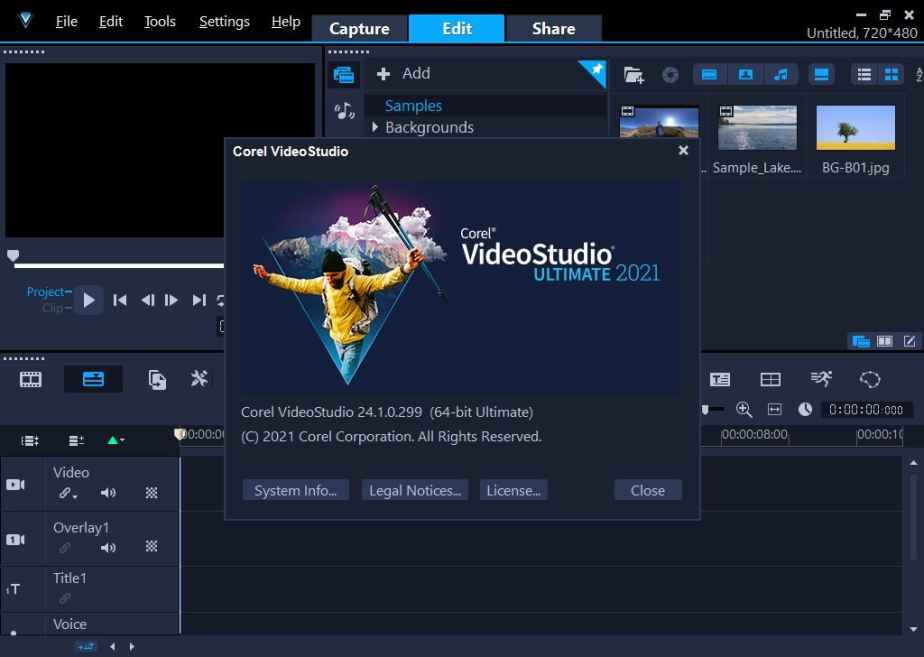
Corel VideoStudio último 2023, Es un potente programa de edición de vídeo diseñado para editar y organizar vídeos QHD profesionales, preparar presentaciones de diapositivas para el frente de la pantalla con el contenido que ofrecen las herramientas creativas combinadas y compartirlas a través de sitios web.
Compatible: Idiomas:Inglés, et al.
Formatos de archivo admitidos:
Web: Vimeo, YouTube y más.
Imagen: WBMP, SCI, WBM y BMP, CLP, PPM, etc. JPG, TIFF, RAW, PNG +
Sonido: Compatible con AMR, AAC, MP3, MOV, MP4+.
Video: M4V, AVI, MPEG-1, DVR y MOD, 3GP, MOV y WEBM, HDV, MKV+
¿Requisito mínimo, etc. de Corel VideoStudio Ultimate 2021? RAM: 4 GB+ y memoria superior Disco duro: Disco de 10 GB+
resolución: 1024 x 768: mínima :tarjeta de video Ventanas: x64 + 7 + 8 +10 y 11 Procesador: Core i3+ o superior AMD A4 3.0 +GHz series+
Usted está aquí: Descargar programas completos Descargar programas completos: descargar juegos / descargar juegos completos, descargar juegos para PC, descargar juegos de simulación, descargar juegos Torrent, descargar juegos turcos / Descarga Backrooms Escape Together – PC completa + turco
Descarga Backrooms Escape Together – PC completa + turco
Las trastiendas escapan juntas lleno Descargar – v0.11.5.1
Las trastiendas escapan juntas, Juego de terror psicológico preparado con el motor Unreal Engie 5 de nueva generación. Diriges un equipo de investigadores enviados al laberinto fronterizo para recopilar información. Te encuentras luchando por sobrevivir contra seres extraños en las habitaciones a las que ingresas para recopilar datos en niveles generados completamente por procedimientos. En el juego que ofrece una experiencia que te hará sentir el miedo en tus huesos, recopila información detallada como objetos, registros, etc. antes de que sea demasiado tarde y ¡vete para sobrevivir! Juegos felices.
¿Sistema y requisitos de escape conjunto de trastiendas?
RAM: Memoria de 8 GB + y superior ++ Disco duro: 10GB++ Tarjeta gráfica: Nvidia GeForce GTX 960 y ++ Ventanas: (64 bits) 10+11 DX: 11 Versión ++ Procesador: Intel Core i5-4430++
Si hasta ahora pensabas que rootear tu Vivo X6S iba a ser una tarea complicada, a través del siguiente tutorial cambiarás inmediatamente de criterio.
si esta bien al rootear un teléfono inteligente Conseguiremos numerosas ventajas, aunque es cierto que esto puede conllevar algunas complicaciones.
En las siguientes líneas también indicaremos cuáles son los beneficios potenciales y el desventajas ocasionalespara que en base a esa información puedas evaluar por tu cuenta si Realmente vale la pena rootear tu Smartphone Vivo X6S.
¿No encuentras el archivo de arranque? aquí tienes la solución
¿Qué es el enraizamiento?
Superusuario oh raíz es el nombre estándar que normalmente se asigna a las cuentas de usuario que tienen todos los privilegios en todos los niveles de acceso (usuario único y multiusuario).
Rootear un teléfono consiste en el proceso que permite a los usuarios de teléfonos móviles obtener acceso privilegiado al sistema similar a los permisos administrativos en máquinas Unix, lo que también les permite superar cualquier restricción de sistema y hardware que puedan haber impuesto los fabricantes u operadores de red.
Aspectos positivos de rootear el Vivo X6S
Pudiendo desinstalar Bloatware fácilmente y eliminar aplicaciones molestas del sistema.
Posibilidad de obtener más memoria de almacenamiento interno.
Adapte configuraciones avanzadas en el sistema, como desbloquear, cambiar el número IMEI, la dirección MAC, así como hacer overclocking del procesador, etc.
Posibilidad de utilizar aplicaciones programadas específicamente para teléfonos móviles que tengan permisos root.
Adaptar, redimensionar o modificar nuevas particiones en la memoria interna (¡Atención! Puede resultar muy peligroso para el dispositivo.).
Realizar copias de seguridad o copias de seguridad de todas las particiones, incluyendo poder exportar el Firmware.
Precauciones e inconvenientes que se deben tener en cuenta
El dispositivo perderá la validez de la garantía otorgada por el fabricante.
Amenaza de que aplicaciones maliciosas obtengan derechos de superusuario.
Riesgo de daño o pérdida de datos durante el proceso, en cuyo caso se recomienda realizar una copia de seguridad antes de proceder con el root.
La rom del terminal Vivo X6S puede estar dañada, es recomendable asegurarse de poder conseguir una copia oficial del firmware en caso de ser necesario.
Actualizaciones FOTA (Firmware por aire) acabará anulado.
Requisitos del método
PC con sistema operativo Windows W7 o posterior, ya sea de 32 o 64 bits.
Descarga el firmware original de tu terminal del que deberás extraer el archivo de arranque si es posible desde el sitio de descarga oficial del fabricante.
Y No puedes descargar la rom de tu terminal Vivo X6S Siempre podrás obtener el arranque directamente desde tu teléfono celular fácilmente siguiendo este tutorial.
Configuraciones en el teléfono Vivo X6S
En el primer paso tendrás que completar ciertos arreglos desde la configuración del Vivo Vivo X6S, que pasan por Desbloquear OEM además de Habilitar la depuración USB.
Estas dos configuraciones deberías encontrarlas en el panel del programador, que deberás haber activado previamente golpeando 7 veces continúa encima del cuadro:
Ajusta-> Información del sistema -> Número de compilación.
Rootear Vivo X6S
Para comenzar, descomprime el contenido del archivo previamente descargado en tu computadora e inicia la utilidad MTKroot v2.5.5.
Ejecute MTKroot v2.5.5 para Vivo X6S
Haga clic en Controladores -> Qualcomm y continuar instalando los drivers indicados.
Instale los controladores Qualcomm Vivo X6S
De la misma manera, repite estos pasos para instalar los controladores. BAsD.
Nota: El programa MTKroot v2.5.5 ya incluye todos los controladores necesarios para el Vivo X6S.
Conecte su teléfono a continuación Vivo X6S a su computadora usando el puerto de datos y haga clic en el botón Restablecer USB.
Haga clic en la esquina superior izquierda de la pestaña ¡¡Sin botas de heno!! -> Llevaragregue el archivo de arranque y finalmente haga clic en el botón Parche de proceso.
La aplicación Magisk Manager se abrirá automáticamente en tu Vivo X6S, sigue las instrucciones que verás en tu pantalla para crear el parche.
Luego debes hacer clic en el botón Prueba del BAD y espera hasta que puedas leer el texto’Dispositivo encontrado‘ en ese momento tendrás que hacer clic en el botón Soy un fastboot.
Vivo X6S Restablecer USB, probar ADB, ir a Fastboot
Mientras tanto, espera el dispositivo móvil. Vivo X6S reinicie a las opciones del gestor de arranque y haga clic en el botón Probar arranque rápido.
Después debes esperar hasta que aparezca la frase ‘Dispositivo reconocido‘ antes de poder avanzar con la siguiente fase.
Abra el gestor de arranque en el Vivo X6S
En el siguiente punto abriremos el gestor de arranque de tu teléfono, operación fundamental que aplicaremos con un solo clic.
Debes excluir este trámite si lo habías desbloqueado en otra ocasión.
Haga clic una vez en el botón Prueba del cargador de arranque si necesita asegurarse del estado del gestor de arranque.
Prueba el gestor de arranque en Vivo X6S
Si lo considera necesario desbloquea el gestor de arranque en tu Vivo X6S solo tienes que presionar el boton Liberar cargador de arranque -> Acepta y luego cumple con los lineamientos que aparecerán reflejados en la pantalla del celular.
Presione la tecla aumentar el volumen para continuar.
Desbloquear el gestor de arranque en Vivo X6S
Atención: Al liberar el gestor de arranque, su Vivo X6S se restablecerá a su estado de fábrica.
Por tanto, es recomendable crear una copia de seguridad u opcionalmente copiar todos los archivos, contactos, fotografías, etc., a la tarjeta de memoria externa o SD.
Tras liberar el bootloader solo queda terminar el tutorial y finalmente dejar el Vivo X6S con su correspondiente acceso root.
Desplácese hasta la esquina superior izquierda del software y elija la preferencia de raíz, luego haga clic en el botón Raíz en la parte inferior.
Opción raíz Vivo X6S
En unos segundos el teléfono móvil Vivo X6S estará rooteado y podrás ver el texto “OK” reflejado tanto en el dispositivo móvil como en la herramienta MTKroot v2.5.5.
Luego tendrás que hacer clic en el botón Salir del arranque rápido para devolver su teléfono celular Vivo X6S volverá al sistema.
Una vez que tu teléfono se haya iniciado por completo, debes presionar el botón Aplicaciones -> instalar magia y confirme que la aplicación Magisk Manager aparece en el panel del dispositivo.
Para poder utilizar la aplicación Magisk Manager primero debes conectar el dispositivo a Internet, ya sea a través de Wi-Fi o del operador de red.
Para finalizar este tutorial sólo tienes que hacer clic en el botón Comprobar raíz -> entonces Aceptar y nada más.
Verificar Root Vivo X6S
Nota: Si la aplicación no se instala, haga clic en DesinstalarEspere dos segundos y haga clic en el botón nuevamente. instalar.
Abreviatura del proceso
Resumen de los pasos de Root Vivo X6S
Inicie el software MTKroot v2.5.5 y luego conecte su Vivo X6S con la computadora.
Reinicie su Vivo X6S con opciones de fastboot haciendo clic Soy un fastboot -> Probar arranque rápido.
Si es necesario, desbloquee el gestor de arranque haciendo clic en Liberar cargador de arranque.
Finalmente seleccione la opción raíz y presione el botón Raíz.
Vídeo tutorial de ayuda paso a paso sobre cómo rootear el terminal Vivo X6S
Usted está aquí: Descarga del programa completo Descarga de programas completos – Descargar juegos / Juegos de Android, Descarga de trucos de juegos de Android / Battle Camp APK Full – Mod Más v4.4.3 Descargar
Battle Camp APK Full – Mod Más v4.4.3 Descargar
Battle Camp APK Full – Mod Más v4.4.3 Descargar Campamento de batalla Apk, Crearás tu propio personaje en el juego e intentarás tener monstruos con diferentes poderes. En el juego Battle Camp, participarás en guerras de monstruos con tus rivales y enemigos e intentarás mejorar tus monstruos ganando guerras.
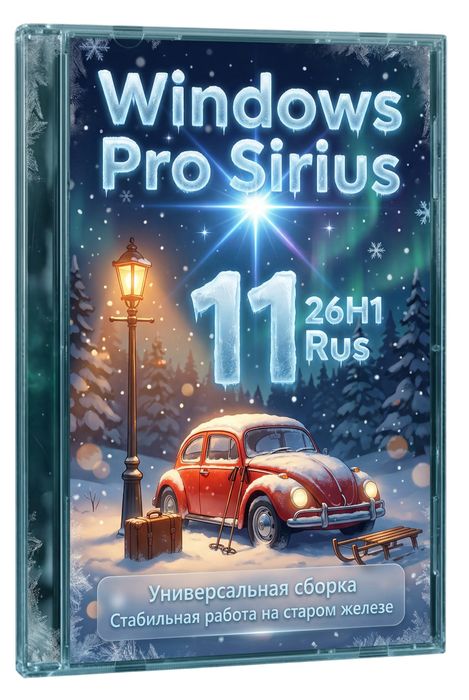
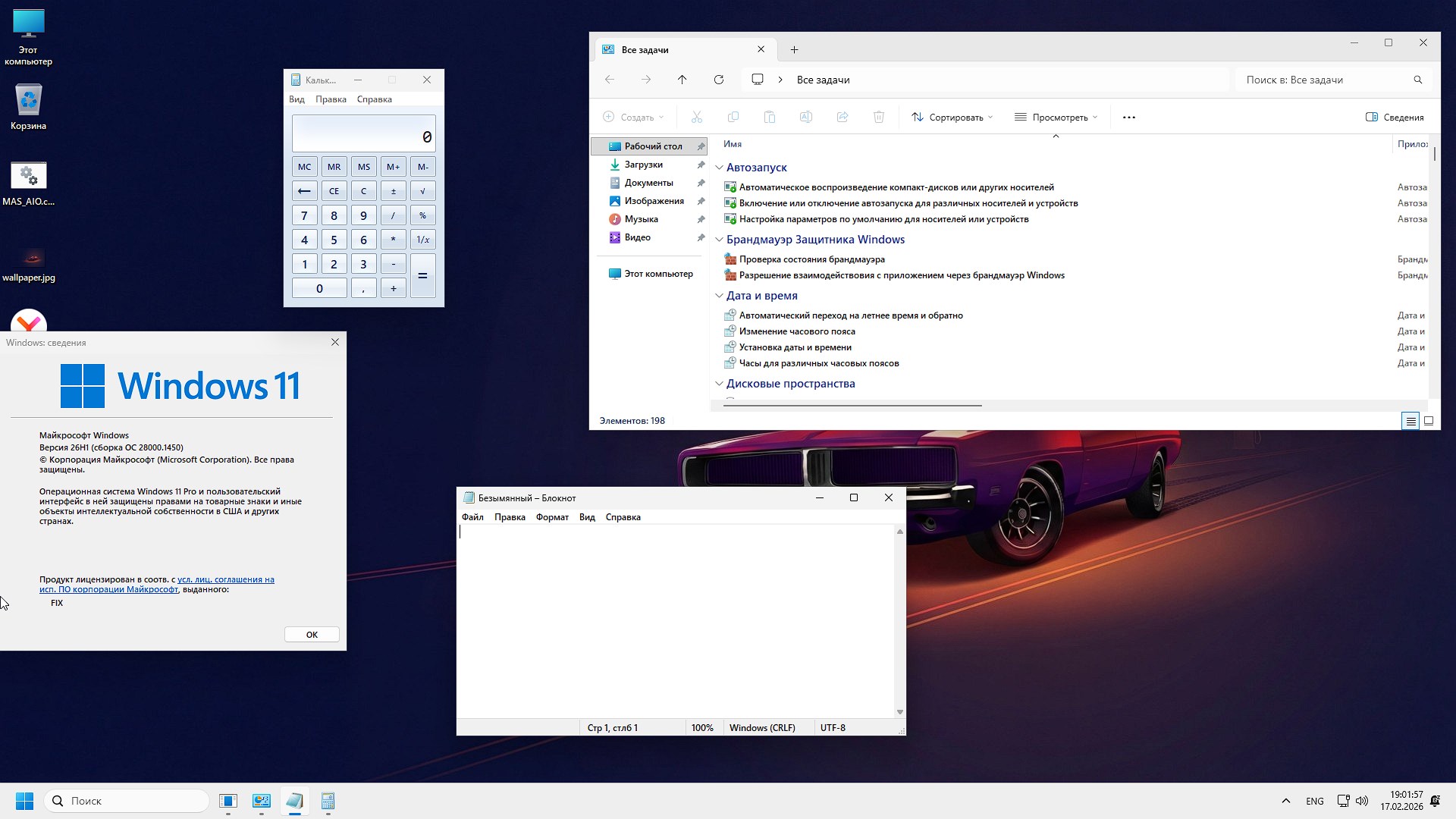
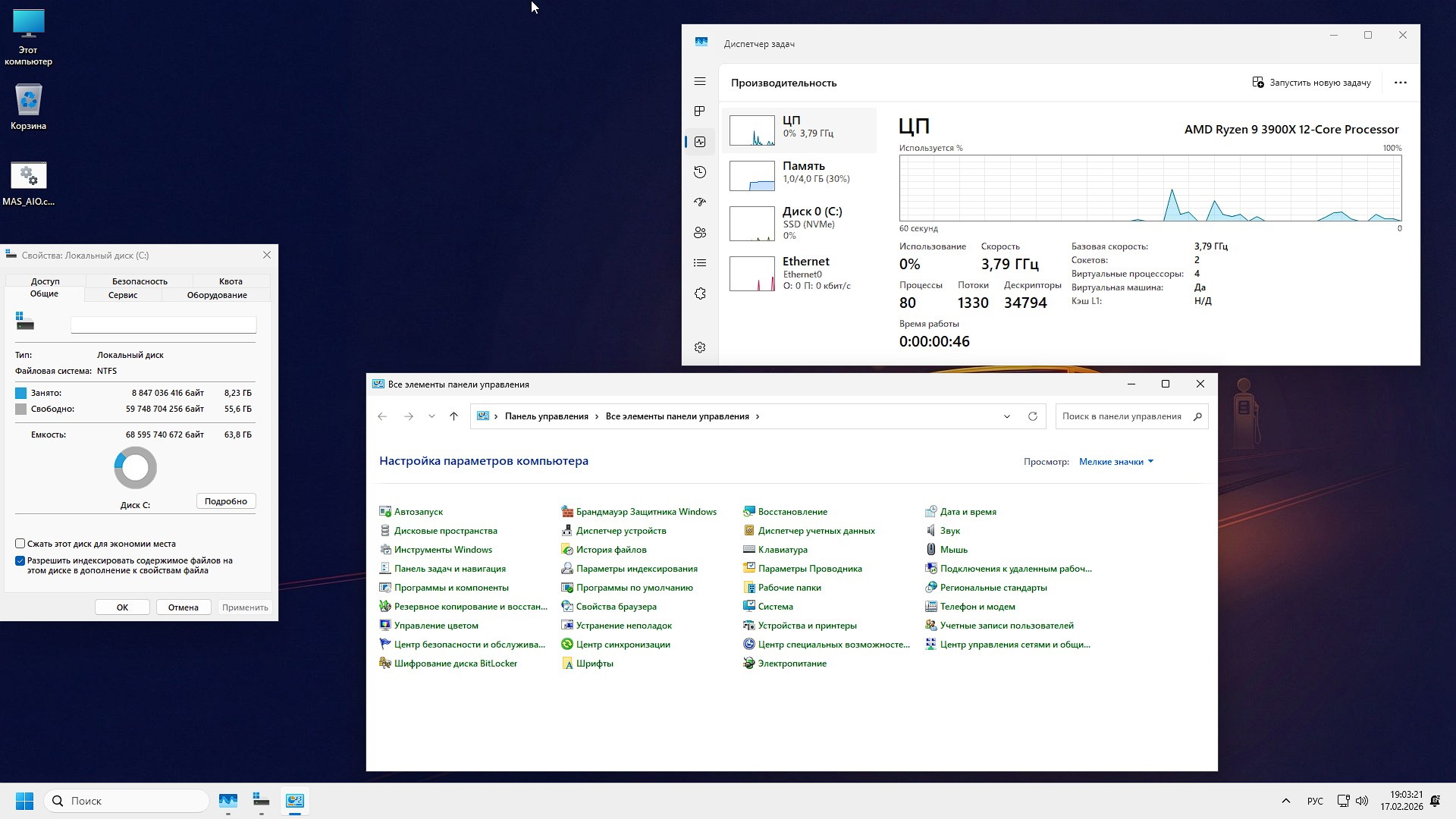
Versión actualizada del conjunto universal. Windows 11 26H1 Profesional Editorial, una iso compacta de poco más de 2 gigabytes te guiará a través de la oscuridad de los procesos y servicios del sistema operativo, como la estrella Sirio, la más brillante conocida, más rápida que la luz te brindará respuesta instantánea y excelente optimización. Enviado Windows 11 sin frenos y vigilancia realizará la instalación y el primer lanzamiento. No hay soporte para TPM y Secure Boot, se han eliminado todos los requisitos de Microsoft, también puede descomprimirlos de forma segura en procesadores antiguos. ▪️ Para grabar te aconsejo que lleves una unidad flash formateada con una capacidad de al menos 4 Gigabytes, entiendo que aunque se trata de un Windows 11 compacto y su volumen es de sólo dos gigabytes, no nos molestaremos. Las actualizaciones aquí estuvieron integradas hasta enero de este año, las de febrero no funcionaron para todos, hubo conflictos y problemas de estabilidad, así que es mejor quedarse con ellas por ahora. Tenga en cuenta que todos los cambios realizados se realizaron a través de DISM utilizando medios estándar, no se utilizó ningún software de terceros, por lo que la estabilidad no se vio comprometida. ▪️ Si necesita lo mínimo y al mismo tiempo desea obtener una alta estabilidad y confiabilidad, una imagen probada en diferentes hardware, está frente a usted. La compilación de Windows 11 26H1 es completamente universal y se puede usar tanto para juegos con garantía de FPS más altos y sin frenos de procesos en segundo plano, como para trabajar con programas pesados como AutoCAD, Photoshop y editores de video. Todos los programas se pueden instalar sin problemas si están disponibles las bibliotecas adecuadas. Te recuerdo que aunque depende mucho de Windows, aquí también influye mucho tu mano. Lo que quiero decir es que al iniciar algunos programas debes recordar que necesitas tener diferentes bibliotecas y complementos en el sistema, las aplicaciones pueden ser bastante específicas y por lo tanto no debes regañar a los autores cuando cometen errores, al principio te aconsejo que leas de qué trata el mensaje y busques una solución en Internet, lo más probable es que el problema sea que simplemente no has instalado todo lo necesario para ejecutar un software específico. ▪️ Se cortó toda la telemetría; esta es una base que se encuentra en casi todos los Windows personalizados y este no fue la excepción. La única diferencia está en la metodología y la corrección, verificamos esta versión, agregamos un poco con nuestros propios ajustes y ahora estamos seguros de que todo se hace como debería, sin publicidad de pequeñas cosas que con el tiempo pueden penetrar a través de lagunas, todo está arreglado aquí. Se eliminaron procesos pesados, se deshabilitaron servicios innecesarios, se eliminaron programas integrados, se deshabilitaron componentes, se limpiaron colas, el registro de configuración y se limpiaron carpetas que consumen muchos recursos de cosas innecesarias. La versión compacta, personalizada y rápida de Win 11 26H1 resultó bastante bien, la probamos en 4 PC diferentes y la instalamos especialmente desde diferentes unidades flash, todo vuela por todas partes.
Descripción de Windows 11 Pro 26H1 x64 (compilación rápida y personalizada)
µ
Descargar torrent Windows 11 Pro Rus de 64 bits – Sirius con optimización
Tamaño: 2,2 GB • Formato: ISO • Versión: 28000.1450
📌 Nota: Para una descarga rápida, puede utilizar el enlace de torrent que se encuentra encima del botón; para ello necesitará uttorent o un cliente similar.
⚙️ Qué hardware se necesitará para el inicio y el funcionamiento básico:
Compatibilidad del procesador con x64 / frecuencia de 2 GHz y superior
2 GB de RAM son suficientes para comenzar, desde 4 GB para ejecutar un navegador con más de 50 pestañas
Recomiendo al menos 15 gigabytes de espacio libre en su disco duro, su software + controladores según sea necesario
Admite tarjeta de video DX9, la incorporada servirá
Resolución de 1280 x 720 píxeles
🔹 Más información sobre los componentes eliminados:
Ya hablé anteriormente sobre cómo se eliminaron todos los programas integrados en el metro, la base de datos contiene solo el antiguo bloc de notas y la vieja calculadora, y las fotos se abren con la herramienta anterior, es más rápido, más simple y no consume memoria.
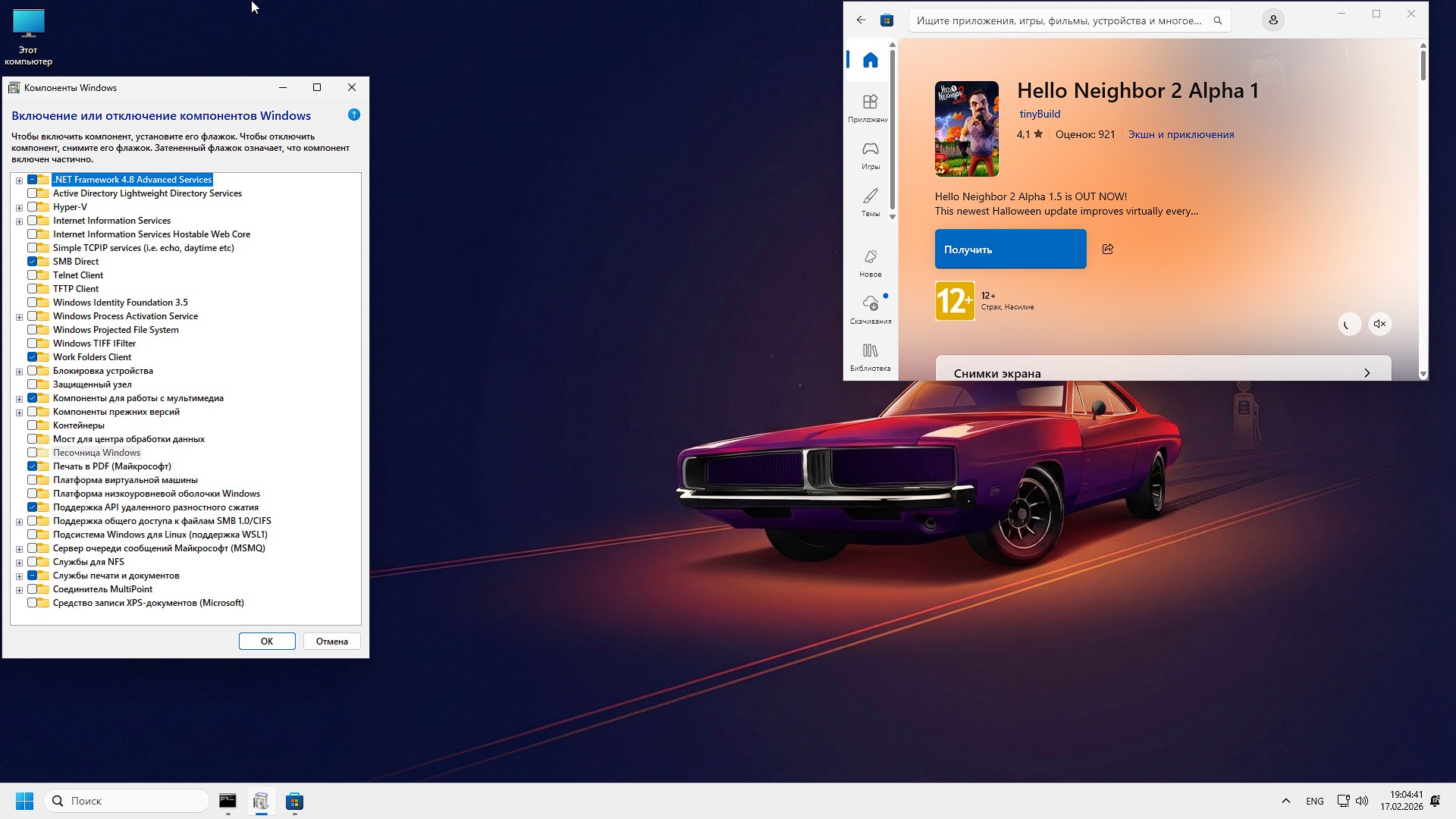
Naturalmente, como nuestro montaje es fácil, no sería prudente dejar a un defensor y no está aquí. Se eliminó correctamente, también se eliminaron todos los servicios asociados al mismo, esto garantiza la ausencia de errores a la hora de trabajar en el futuro. Te aconsejo que instales tu propio antivirus, cargará mucho menos el disco duro y el procesador y comprobará igual de bien
También se ha eliminado la protección SmartScreen incorporada, lo que significa que puedes visitar de forma segura los sitios de Internet que necesitas sin preocuparte de que sean bloqueados.
Dado que tenemos una construcción para operación a largo plazo sin momentos aleatorios que afecten la estabilidad, no tiene sentido abandonar OOBE – Out-of-Box Experience
El cliente de correo electrónico integrado no se presenta, no hay accesos directos en el panel y no aparecerá después
No existe el navegador Edge y sus componentes y les recuerdo que la filosofía de construcción va en contra de su presencia.
Servicio Xbox integrado y todos sus componentes. Parece que es necesario para los juegos, pero en la Federación Rusa hoy en día casi no se usa, y la telemetría, recopilación de datos, etc., como siempre, van al lado de todo lo que ofrece Microsoft y este servicio no es una excepción.
No hay ningún almacén en la base de datos, pero se devuelve fácilmente mediante wsrest -i en la línea de comando
Se eliminaron protocolos inseguros y obsoletos.
No hay un escritorio remoto incorporado, para este componente puede usar cualquier software como anidesk
Tus acciones no serán grabadas ni compartidas para mejorar la calidad.
La nube de OneDrive se ha eliminado, pocas personas la usan y en la base de datos se bloquea durante el inicio, consume alrededor de un par de cientos de megabytes de RAM y, a menudo, sobrecarga el disco duro.
No podrás actualizar el ensamblaje, por supuesto puedes decir que de alguna manera esto es vital para mí. Si esto es así, entonces esta versión no es para usted, el objetivo aquí era mantener todo en la forma que está, y las actualizaciones a menudo interrumpen las compilaciones y luego escribe sobre cómo algo dejó de funcionar con el tiempo o apareció un error o los controladores comenzaron a entrar en conflicto. Microsoft a menudo introduce actualizaciones que incluso el cien por ciento del sistema original se niega a funcionar normalmente, y qué podemos decir sobre los ensamblajes personalizados, por lo que el paso, en mi opinión, está justificado y garantiza que todo funcionará según lo previsto.
▪️ Se eligió el método de activación más óptimo, creo que sabes qué es MAS y cómo usarlo. Si no, le escribiré un par de cartas, por supuesto. Se ejecuta como un archivo cmd y los métodos que están disponibles en su edición están resaltados en verde. Recomiendo simplemente presionar 1 y esperar a que se complete el proceso de registro, demora aproximadamente dos minutos. A continuación, se le pedirá que presione cualquier tecla y la ventana se cerrará. Después de eso no hay límites, puedes usar la compilación, cambiar temas y elegir fondos de pantalla. Tenga en cuenta que en modo automático este proceso no se realiza por usted, usted decide qué usar y si tiene un activador probado en el que confía más, no hay problemas, simplemente elimine este de su escritorio y listo.
🔹Configuración:
Ya lo dije arriba, pero lo repetiré aquí porque estamos hablando de configuraciones adicionales. Se bloquea la telemetría, se eliminan las que no se pueden dejar y se recortan las que no se pueden eliminar
Obtendrá un menú contextual modificado, se inicia más rápido, una pequeña cosa, pero es agradable, tiene nuevos elementos, como configuraciones de personalización adicionales, iniciando el modo Dios con todas las configuraciones, como cuando eres demasiado vago para buscar algo, hay clasificación alfabéticamente, todo lo que tienes delante es un modo de búsqueda. Habrá un acceso directo de PC en el escritorio, haga clic derecho sobre él y obtendrá un menú extendido, también puede seleccionar todo lo que contiene para ir rápidamente a las secciones del sistema y más.
El Control de cuentas de usuario está completamente deshabilitado, creo que quien instala dichos ensamblajes comprende dónde hacen clic en lo que eligen y no lo necesita en absoluto, pero si realmente lo desea, puede devolver la solicitud adicional en la configuración.
Ya he hablado también sobre Windows Photo Viewer, las fotos se abren en este visor, es conveniente, claro, rápido, no hay problemas aquí.
El almacenamiento reservado estaba completamente deshabilitado, no había actualizaciones y no tenía sentido
Las aplicaciones utilizadas con frecuencia en el menú Inicio no se grabarán ni se mostrarán, total privacidad
Agregado recientemente y este elemento también se eliminó del Inicio
El trabajo siempre utilizará la última versión de .NET Framework.
La barra de tareas tiene un estilo transparente.
Permiso habilitado para iniciar aplicaciones recibidas de cualquier fuente.
SysMain/WSearch/SysMain deshabilitado
Modo de hibernación desactivado
El firewall está configurado en modo no molestar, puedes configurarlo tú mismo
Navegador Yandex integrado con configuraciones mínimas, modo activo y otras ventajas
▪️Según acta de asamblea. Muchos de ustedes se quejaron de los últimos lanzamientos, pero resultó que hubo puntos específicos que no convenían a todos. Este fue probado en diferentes hardware y unidades flash, todo estuvo bien en todas partes excepto en una prueba de aproximadamente 10, al final simplemente lo reinstalaron y todo arrancó sin problemas. ❗❗ Le pido que tenga en cuenta que si escribe una unidad flash Rufus, puede dañar el xml incorporado, por lo que debe desactivar las opciones de omisión y esto se hace en la ventana Experiencia de usuario de Windows; tenga en cuenta esto si necesita la instalación según lo previsto. Una vez que la unidad flash de arranque esté lista, puede comenzar desde ella, si tiene éxito, a través del menú de Arranque, por ejemplo, u otro método, solo necesita seleccionar la partición del disco, no habrá ventanas antes de esto, luego esperamos a que se descomprima, y es instantáneo, reinicie, busque actualizaciones, ingrese el nombre de usuario y la contraseña, espere 3 minutos y se inicia el escritorio, espere un minuto y reinicie, eso es todo, puede trabajar.
🔹 Resultado:
Intenté contar lo más posible sobre lo que obtendrás después del lanzamiento; es muy posible que haya olvidado algo. No dije nada sobre la impresora, todo funciona bien. No olvides reiniciar después del primer inicio, no te olvides de Rufus, te pedí que lo leyeras atentamente, la activación es un consejo. En el escritorio, también agregamos hermosos fondos de pantalla en formato 4K especialmente para usted; El estilo retro minimalista me pareció muy útil. Si no te gusta, bórralo y olvídalo. Todo funciona bien, no hay problemas. Un montaje rápido y personalizado para trabajo universal, juegos, entretenimiento como reproducir vídeos de cualquier formato sin frenos, etc. Aconsejo a todos que instalen un Administrador de archivos después del lanzamiento, algo así como un conmutador de punto, un reproductor multimedia, estoy a favor de VLC, si es un administrador de descargas gratuito, entonces FDM es un tema normal. Todo lo demás ya está en marcha. ¡Gracias por su atención y buena suerte!
Parámetro
Estado
🔎Buscar
✅Oculto
🔑Activación
ℹ️En el escritorio, no automático
🛒 Tienda
ℹ️No presente, wsreset. Lo devolveré a la vida.
👁️ Telemetría
❌Obstruido
#️ Actualizaciones
ℹ️no trabajes
⚙️Mejoramiento
✅Listo + ajustes + configuración a través de DISM
🔌 UWP
❌Eliminado
Descargue desde el enlace la versión estable de Windows 11 Professional 26H1 (compilación universal sin frenos)
💡 Utilice cualquier espejo para guardar rápidamente la imagen a través del navegador sin administradores de terceros
Acerca de las asambleas:
Algunas compilaciones pueden venir preinstaladas con un navegador y agregar componentes opcionales para Chrome; Si lo desea, puede sustituirlos fácilmente por los suyos propios. Todas las imágenes se someten a un análisis antivirus obligatorio antes de publicarse en el sitio: todo el contenido se analiza completamente en busca de archivos maliciosos. La configuración permanece bajo su control y puede cambiarla con un par de clics si es necesario. A menudo, las herramientas de activación integradas se reemplazan con recomendaciones de registro basadas en texto; esto se hace para minimizar los falsos positivos.
El archivo Flash lo ayudará a actualizar, degradar o reinstalar el firmware (SO) original en su dispositivo móvil. Además, el archivo Flash (ROM) también le permite reparar el dispositivo móvil en caso de un problema de software, un problema de bucle de arranque, un problema de IMEI o un problema muerto.
Nombre del archivo: Xiaomi_Mi_Max_32GB_V8.1.4.0.MBCMIDI_20161205_Global_6.0_XFT.zip Tamaño del archivo: 2 GB Herramienta Flash: Herramienta flash Xiaomi Cómo flashear (instalar): Sigue el tutorial
Firmware original del Samsung Galaxy S24 Plus SM-S9260 (archivo Flash)
El archivo Flash lo ayudará a actualizar, degradar o reinstalar el firmware (SO) original en su dispositivo móvil. Además, el archivo Flash (ROM) también le permite reparar el dispositivo móvil en caso de un problema de software, un problema de bucle de arranque, un problema de IMEI o un problema muerto.
Nombre del archivo: SM-S9260_S9260ZHU1AWM9_S9260OZS1AWM9_BRI_4archivo.zip País: Taiwán Tamaño del archivo: 9,95GB versión de Android: 14 Herramienta Flash: Herramienta de descarga de Odín Cómo flashear (instalar): Sigue el tutorial
Firmware original del Samsung Galaxy S24 Plus SM-S9260 (archivo Flash)
El archivo Flash lo ayudará a actualizar, degradar o reinstalar el firmware (SO) original en su dispositivo móvil. Además, el archivo Flash (ROM) también le permite reparar el dispositivo móvil en caso de un problema de software, un problema de bucle de arranque, un problema de IMEI o un problema muerto.
Nombre del archivo: SM-S9260_S9260ZHU1AWM9_S9260OZS1AWM9_BRI_4archivo.zip País: Taiwán Tamaño del archivo: 9,95GB versión de Android: 14 Herramienta Flash: Herramienta de descarga de Odín Cómo flashear (instalar): Sigue el tutorial
Firmware original Oppo A3S CPH1803 (archivo Flash)
El archivo Flash lo ayudará a actualizar, degradar o reinstalar el firmware (SO) original en su dispositivo móvil. Además, el archivo Flash (ROM) también le permite reparar el dispositivo móvil en caso de un problema de software, un problema de bucle de arranque, un problema de IMEI o un problema muerto.
Nombre del archivo:Oppo_A3S_CPH1803_EX_11_A.12_180927.zip Tamaño del archivo: 4GB
Firmware original Lenovo K4 Note A7010A48 (archivo Flash)
El archivo Flash lo ayudará a actualizar, degradar o reinstalar el firmware (SO) original en su dispositivo móvil. Además, el archivo Flash (ROM) también le permite reparar el dispositivo móvil en caso de un problema de software, un problema de bucle de arranque, un problema de IMEI o un problema muerto.