Author: Paul

  • Youtube Redux 3.9.4

    Youtube Redux 3.9.4

    YouTube Redux

    ¿Eres fanático de la antigua plantilla de YouTube y extrañas algunas de sus funciones? Mira la extensión de Chrome llamada YouTube Redux. Este práctico programa te permite volver al diseño clásico de YouTube que conoces y amas.
    A lo largo de los años de existencia, el servicio ha sufrido numerosos cambios en su diseño. Algunas personas prefieren diseños modernos y minimalistas, mientras que otras extrañan los elementos y detalles antiguos. Con la ayuda de la pequeña extensión YouTube Redux, puedes volver fácilmente al aspecto anterior y disfrutar de algunas de las funciones que se eliminaron.
    Peculiaridades:

    • La facilidad de operación le espera. El complemento es fácil de instalar y usar, incluso para usuarios principiantes que pueden no ser muy expertos en tecnología. Después de agregar la extensión al navegador Chrome, verá un nuevo botón que le permitirá cambiar entre el diseño antiguo y el nuevo con un solo clic.
    • Otra característica son las opciones de personalización. Puedes elegir qué aspectos del diseño anterior deseas conservar, como el tamaño del reproductor de video, el diseño del canal y más. De esta manera, puedes personalizar YouTube según tus preferencias personales y obtener lo mejor de ambos mundos.

    Tenga en cuenta que, dado que se trata de una extensión no oficial, es posible que no siempre funcione perfectamente con cada actualización de YouTube, además algunos usuarios se preocupan por sus datos, pero esto se aplica a todos los complementos en general, en la medida en que sean capaces de almacenar datos confidenciales.
    En general, si eres fanático de la antigua plantilla de alojamiento de videos y quieres volver a ella, esta extensión es una excelente opción. Es fácil de usar, personalizable y le permite aprovechar algunas funciones que se eliminaron de la nueva apariencia.
    Tamaño: 297 KB
    Descargar Youtube Redux 3.9.4 gratis

    Contraseña
    [HIDE]rsload[/HIDE]

  • Firmware original del Samsung Galaxy Note 8 SM-N950X (archivo Flash) Cómo flashear o instalar firmware (ROM)

    Firmware original del Samsung Galaxy Note 8 SM-N950X (archivo Flash)

    El archivo Flash lo ayudará a actualizar, degradar o reinstalar el firmware (SO) original en su dispositivo móvil. Además, el archivo Flash (ROM) también le permite reparar el dispositivo móvil en caso de un problema de software, un problema de bucle de arranque, un problema de IMEI o un problema muerto.

    Nombre del archivo: SM-N950X_N950XXXU1AQH6_N950XPAP1AQH6_PAP_4Archivo.zip
    País: Europa
    Tamaño del archivo: 11GB
    versión de Android: 10
    Herramienta Flash: Herramienta de descarga de Odín
    Cómo flashear (instalar): Sigue el tutorial

    Servidor 1 (gratis)

  • Root para el terminal Mijue T200

    Root para el terminal Mijue T200

    Si has descubierto este tutorial investigando la forma de rootear el Mijue T200entonces estás en el mejor lugar posible.

    si esta bien al rootear un dispositivo Podemos conseguir beneficios considerables, si bien es cierto que esto puede implicar algunas complicaciones.

    En las siguientes líneas hablaremos de cuáles son los ventajas y el contraspara que en base a esa información puedas juzgar por ti mismo si rootear o no tu dispositivo Mijue T200.

    Tabla de contenido
    ¿Qué es la raíz?
    Beneficios
    Advertencias y contras
    Requisitos del Mijue T200
    Configuraciones anteriores de Mijue T200
    Iniciar Root en Mijue T200
    Desbloquear el gestor de arranque Mijue T200
    Comprobar el gestor de arranque Mijue T200
    Verificar Root Mijue T200
    Resumen
    Vídeotutorial paso a paso

    ¿Problemas para encontrar el maletero? archivo, entonces este te interesará.

    ¿Qué es la raíz?

    Él uso excesivo oh raíz es el nombre común para las cuentas de usuario administrador que tienen todos los privilegios en todos los modos de acceso (usuario único y multiusuario).

    Rootear un terminal es una técnica que permite a los usuarios de teléfonos con sistema operativo Android obtener un acceso privilegiado similar a los permisos administrativos en los sistemas Unix, pudiendo así saltarse todas las restricciones de sistema y software establecidas por el fabricante y/u operador de red.

    Ventajas de rootear tu Mijue T200

    • Pudiendo eliminar todo el Bloatware de forma sencilla y deshacernos de aplicaciones del sistema que consideramos inútiles.
    • Pudiendo liberar más memoria de almacenamiento.
    • Adaptar cualquier configuración compleja del sistema, como desbloquear, cambiar el número IMEI de nuestro Mijue T200, la dirección MAC, overclockear la CPU y/o GPU entre muchas opciones.
    • Pudiendo utilizar aplicaciones creadas exclusivamente para teléfonos móviles que tengan permisos root.
    • Crear, adaptar y eliminar nuevas particiones (¡Atención! Hacer esto puede resultar muy peligroso para el dispositivo.).
    • Cree bakups o copias de seguridad de las particiones y exporte todo el Firmware.

    Precauciones y desventajas a tener en cuenta

    1. El dispositivo ya no tendrá validez para la garantía otorgada por el fabricante.
    2. Exposición a aplicaciones dañinas que pueden obtener acceso a permisos de superusuario.
    3. Amenaza de daño o deterioro de la información durante o después del procedimiento, por lo que recomiendo en todo momento crear una copia de seguridad antes de iniciar un proceso de raíz.
    4. El Firmware/Rom de tu Mijue T200 puede estar dañado, se recomienda asegurarse de poder obtener una copia oficial de su rom si es necesario.
    5. La compatibilidad con actualizaciones OTA se desactivará.

    Directrices del método

    • Una PC que tenga cualquier versión de Windows XP, Vista, 7/8/10 o posterior, tanto de 32 como de 64 bits.
    • Conector de datos USB.
    • Descargar a PC la nueva versión de la aplicación MTKroot v2.5.5 para tu Mijue T200.
    • Descargue el firmware original para su Mijue T200, donde deberá extraer el componente de arranque, preferiblemente desde la página de descarga oficial.

    Nota: Sí No encuentras la rom para tu Mijue T200 Simplemente puedes extraer el archivo boot.img directamente desde tu Mijue T200 fácilmente siguiendo este tutorial.

    Configuraciones en el teléfono móvil

    El primer paso consiste en completar algunos cambios específicos desde la configuración de tu teléfono, que pasan por Habilitar la depuración USB además de Activar desbloqueo OEM.

    Ambas preferencias las podrás encontrar dentro de la sección de desarrollo, que deberás tener habilitadas previamente. presionando 7 veces ininterrumpidamente en la sección ->
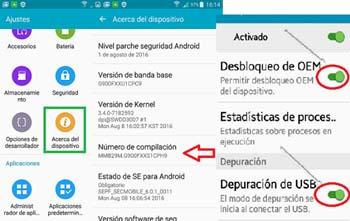
    Menú-> Información del teléfono -> Número de compilación.

    Cómo rootear el teléfono móvil Mijue T200 fácilmente

    Para comenzar, tienes que descomprimir el paquete que has descargado en el escritorio de tu ordenador con Windows y abrir la herramienta MTKroot v2.5.5.

    Rootear MTKroot v2.5.5 en Mijue T200Rootear MTKroot v2.5.5 en Mijue T200
    Iniciar MTKroot v2.5.5 en Mijue T200

    Controladores de camarilla -> MediaTek y completa la instalación de los drivers indicados.

    Controladores Mediatek para Mijue T200Controladores Mediatek para Mijue T200
    Instalar los controladores MTK Mijue T200

    Siga estos pasos para instalar controladores -> BAsD.

    Nota: La aplicación MTKroot v2.5.5 ya incluye los controladores USB y Fastboot necesarios para que su computadora reconozca los dispositivos Mijue T200.

    Luego conecta tu Smartphone Mijué T200 al ordenador mediante un conector de datos Micro USB y haga clic en Restablecer USB.

    Haga clic en la zona superior izquierda de la pestaña ¡¡Sin botas de heno!! -> Llevarabra el archivo de arranque y luego haga clic en el botón Parche de proceso.

    cargar boot.img Mijue T200cargar boot.img Mijue T200

    La herramienta Magisk Manager se iniciará automáticamente en tu dispositivo móvil, sigue las instrucciones que aparecerán en tu pantalla para crear el parche.

    Luego haga clic en Prueba del BAD y cuando puedas leer la linea ‘Dispositivo detectado‘debes presionar Soy un fastboot.

    Mijue T200 reiniciar USB + probar ADB + FastbootMijue T200 reiniciar USB + probar ADB + Fastboot
    Mijue T200 Reiniciar USB, probar ADB, ir a Fastboot

    Espera mientras el terminal Mijue T200 se reinicia con el modo bootloader, pulsa en Probar arranque rápido.

    Nuevamente debes esperar hasta que aparezca el mensaje ‘Dispositivo detectado‘ para continuar a la siguiente etapa.

    Desbloquea el gestor de arranque en el Mijue T200

    En el siguiente párrafo tendrás que abrir el gestor de arranque de tu Mijue T200, otra tarea que podrás realizar con un simple clic.

    Pero recuerda que debes saltarte este paso si ya se ha liberado nuevamente.

    Haga clic en el botón Prueba del cargador de arranque si quieres comprobar si ya está desbloqueado o no.

    Comprobar el gestor de arranque en Mijue T200Comprobar el gestor de arranque en Mijue T200
    Comprobar el gestor de arranque en Mijue T200

    Si consideras necesario abrir el gestor de arranque de tu Mijue T200 tienes que pulsar en el botón Liberar cargador de arranque -> Acepta y luego haz el consejo que aparece en la pantalla de tu terminal.

    Debes presionar la tecla aumentar el volumen para proceder.

    Abrir gestor de arranque Mijue T200Abrir gestor de arranque Mijue T200
    Abrir el gestor de arranque en Mijue T200

    Recuerde: en el momento en que se desbloquea el gestor de arranque, el Mijue T200 se restablecerá a su estado predeterminado.

    Considera si es conveniente crear una copia de seguridad o copiar todas las fotos, contactos, archivos, etc., a una tarjeta de memoria SD.

    Una vez que hayas desbloqueado el bootloader, la siguiente fase consiste en finalizar el tutorial, dejando finalmente tu celular rooteado correctamente.

    Vaya a la parte superior izquierda de la aplicación y verifique la preferencia de raíz, luego haga clic una vez en Root en la esquina opuesta.

    Marcar Raíz Mijue T200Marcar Raíz Mijue T200
    Marcar Raíz Mijue T200

    En apenas unos segundos tu terminal estará rooteado y leerás la palabra “OK” reflejada en el Mijue T200 y en la ventana de MTKroot v2.5.5.

    Luego haga clic en el botón Salir del arranque rápido para devolver el teléfono móvil Mijue T200 al entorno Android.

    Una vez que el Mijue T200 se haya iniciado por completo pulsamos en Aplicaciones -> instalar magia y verifique si la aplicación Magisk Manager está realmente instalada en su dispositivo.

    Para que la aplicación Magisk Manager funcione correctamente, es necesario conectar el Mijue T200 a Internet.

    Para finalizar el tutorial sólo tienes que hacer clic en Comprobar raíz -> aceptar y listo.

    Verificar Root Mijue T200Verificar Root Mijue T200
    Verificar Root Mijue T200

    Nota: Si la App no ​​aparece instalada, haz clic en el botón Desinstalarespere unos segundos y haga clic una vez más en el botón Instalar Administrador Mágico.

    Abreviatura del proceso

    Resumen de pasos Root Mijue T200Resumen de pasos Root Mijue T200
    Resumen de pasos Root Mijue T200
    1. Inicie la aplicación MTKroot v2.5.5 y luego conecte el Mijue T200 a la computadora.
    2. Reinicie el Mijue T200 en el gestor de arranque haciendo clic Soy un fastboot -> Probar arranque rápido.
    3. Si es necesario, desbloquee el gestor de arranque haciendo clic en Liberar cargador de arranque.
    4. Finalmente seleccione la opción raíz y presione el botón Raíz.

    Vídeo tutorial paso a paso para rootear el teléfono móvil Mijue T200

  • Ayudante de inventario de Steam 2.8.2

    Ayudante de inventario de Steam 2.8.2

    Ayudante de inventario de Steam

    Ayudante de inventario de Steam te ayuda a comprar, vender y organizar tus artículos en Steam. La extensión de Chrome muestra los precios regionales y más bajos para juegos y DLC. También se puede mostrar el valor monetario de los artículos recibidos. Las nuevas opciones comerciales le permiten comprar o vender artículos a otros usuarios sin esperar ni confirmar. Si ya posee ciertos artículos o están en su lista de deseos, el complemento le indicará ellos.
    Se requiere una cuenta de Steam activa y una clave API válida para utilizar esta herramienta.
    Peculiaridades:

    • Los jugadores podrán monitorear rápidamente los precios y las noticias de los juegos.
    • Todos los DLC están disponibles para su revisión
    • La información completa sobre juegos y complementos está siempre a mano.
    • Informe rápido de los artículos que necesitas y un sistema de búsqueda flexible

    Tamaño: 15MB
    Descargar Ayudante de inventario de Steam 2.8.2 gratis

    Contraseña
    [HIDE]rsload[/HIDE]

  • Samsung SM-N986B

    Samsung SM-N986B

  • ThunderSoft GIF to Video Converter 5.6.0 + Rus + Portátil + Reempaquetar

    ThunderSoft GIF to Video Converter 5.6.0 + Rus + Portátil + Reempaquetar

    Descarga de ThunderSoft GIF to Video Converter

    ThunderSoft GIF to Video Converter es un programa bastante interesante que te permitirá crear archivos de vídeo completos de diferentes formatos con la calidad deseada a partir de imágenes como GIF (imágenes animadas). Entre las ventajas de la resina, podemos destacar la posibilidad de obtener una vista previa de cada cuadro, hay un modo de recorte de video, ahora puedes crear un pequeño videoclip con solo unos pocos clics.
    Entre las funciones adicionales, cabe destacar la compatibilidad con el ajuste de la velocidad de reproducción de un archivo GIF, incluso puedes juega preguntar. Como resultado, podrá obtener un archivo en formatos como AVI, MP4, MPG, MOV, MKV y otros; Puede ver este punto con más detalle en la captura de pantalla a continuación. Si alguien está interesado, puede descargar ThunderSoft GIF to Video Converter con las noticias completas de forma gratuita y , gracias a 78Sergey.

    ThunderSoft GIF a Video Converter gratis

    Características del programa:

    • Modo de vista previa antes de la conversión, funciona cuadro por cuadro
    • Tendrás todo a tu disposición para indicar con precisión el tiempo del videoclip.
    • Es posible recortar marcos innecesarios sin problemas.
    • Existe una herramienta encargada de configurar la reproducción de un archivo GIF; puedes especificar cuántas veces se repetirá la imagen
    • Funciona con los formatos de vídeo más populares y conocidos, la lista está arriba
    • Interfaz de usuario agradable y clara
    • Simplemente puede agregar un archivo arrastrándolo a la ventana principal del programa.
    • Configuraciones mínimas, no te confundirás

    Licencia: ShareWare (crack para activar el programa de kaktustv)
    Tamaño: 9 megas
    Descargar ThunderSoft Convertidor de GIF a Vídeo 4.5 versión rusa gratuita de 78Sergey / 5.6.0 + activación de crack / 4.3 + Zheka portátil / 3.8.0 AlexYar portátil / 5.5.0 Repack + Elchupacabra portátil

    Contraseña
    [HIDE]rsload[/HIDE]

  • Firmware original del Samsung Galaxy Note 20 5G SM-N981W (archivo Flash)Cómo flashear o instalar firmware (ROM)

    Firmware original del Samsung Galaxy Note 20 5G SM-N981W (archivo Flash)

    El archivo Flash lo ayudará a actualizar, degradar o reinstalar el firmware (SO) original en su dispositivo móvil. Además, el archivo Flash (ROM) también le permite reparar el dispositivo móvil en caso de un problema de software, un problema de bucle de arranque, un problema de IMEI o un problema muerto.

    Nombre del archivo: N981WVLU1ATGM_N981WOYV1ATGM_BWA_4archivo.zip
    País: Canadá
    Tamaño del archivo: 6GB
    versión de Android: 10
    Herramienta Flash: Herramienta de descarga de Odín
    Cómo flashear (instalar): Sigue el tutorial

    Servidor 1 (gratis)

  • Cómo rootear el teléfono móvil Nomu S30 Mini

    Cómo rootear el teléfono móvil Nomu S30 Mini

    La mejor técnica para aprovechar al máximo la experiencia con el terminal Nomu S30 Minisin duda es obteniendo previamente permisos de root sobre este.

    Si bien es cierto que al rootear un teléfono específico Conseguiremos numerosas ventajas, también es cierto que esto puede implicar algunos inconvenientes.

    En los siguientes párrafos también te mostraremos cuáles son. potenciales profesionales y el desventajaspara que en base a esto puedas sopesar si ¿Realmente vale la pena rootear tu Nomu S30 Mini o no?.

    Índice de artículos
    ¿Qué es la raíz?
    Beneficios
    Advertencias y contras
    Requisitos Nomu S30 Mini
    Configuraciones anteriores del Nomu S30 Mini
    Iniciar Root en Nomu S30 Mini
    Desbloquear el gestor de arranque Nomu S30 Mini
    Comprobar el gestor de arranque Nomu S30 Mini
    Verificar Root Nomu S30 Mini
    Resumen
    Vídeotutorial paso a paso

    ¿No encuentras el archivo boot.img? aquí tienes la solución.

    ¿Qué es el enraizamiento?

    Raíz oh uso excesivo es el nombre común que generalmente se asigna a las cuentas de usuario que tienen todos los derechos de acceso, tanto para un solo usuario como para múltiples usuarios.

    Asimismo, rootear un Smartphone es un proceso que permite a los usuarios de teléfonos con sistema Android obtener acceso privilegiado al sistema similar a permisos administrativos en máquinas Linux o Unix, lo que también permite romper todos los límites del sistema, así como los límites de software impuestos por los fabricantes y/u operadores de red.

    ¿Cuáles son las ventajas de rootear tu Nomu S30 Mini?

    • Elimina todo tipo de Bloatware fácilmente y deshazte de aplicaciones inútiles del sistema.
    • Posibilidad de liberar memoria de almacenamiento interno extra.
    • Modifique configuraciones sofisticadas del sistema como jailbreak, cambie el número IMEI y MAC del Nomu S30 Mini, etc.
    • Poder utilizar utilidades desarrolladas únicamente para aquellos móviles que tengan permisos root.
    • Cambiar el tamaño o formatear nuevas particiones (hacer esto es muy peligroso para el dispositivo).
    • Realizar backups o copias de seguridad de las particiones y poder exportar todo el Firmware.

    Precauciones y desventajas a considerar

    1. Su dispositivo perderá la validez de la garantía emitida por el fabricante.
    2. Exposición a aplicaciones maliciosas que obtienen permisos de superusuario.
    3. Peligro de daño o deterioro de los datos durante o después del proceso, en cuyo caso se recomienda realizar una copia de seguridad antes de iniciar root.
    4. El Firmware/Rom del dispositivo móvil puede estar dañado, es recomendable asegurarse de poder obtener una copia original de su rom si es necesario.
    5. La compatibilidad con actualizaciones OTA/FOTA se desactivará.

    Directrices para este método.

    • Un PC que tenga Windows w7/w10 o posterior, tanto de 32 como de 64 bits.
    • Conector para transferencias de datos Micro USB.
    • Descargar a PC una versión actualizada del software MTKroot v2.5.5 para tu teléfono inteligente Nomu S30 Mini.
    • Descargue el firmware original o el archivo boot.img para su dispositivo Nomu S30 Mini, preferiblemente desde el sitio web oficial de soporte y descarga.

    Y No puedes encontrar el firmware para los dispositivos Nomu S30 Mini Tienes la posibilidad de adquirir el archivo boot.img directamente desde tu teléfono móvil simplemente siguiendo los pasos de este tutorial.

    Configuraciones en el dispositivo Nomu S30 Mini

    Lo primero que haremos será configurar los ajustes necesarios para este proceso, estos básicamente consisten en Habilitar la depuración USB además de Activar desbloqueo OEM.

    Ambas configuraciones se encuentran dentro del menú de desarrollador, que tendrás que habilitar previamente presionando siete veces sucesivamente arriba;

    Menú-> Información del teléfono -> Número de compilación oh versión de software.

    Rootee el teléfono Nomu S30 Mini con facilidad

    En primer lugar, debes extraer el contenido del paquete previamente descargado en el escritorio del ordenador y abrir el software MTKroot v2.5.5.

    Ejecutando MTKroot v2.5.5 en Nomu S30 MiniEjecutando MTKroot v2.5.5 en Nomu S30 Mini
    Abrir MTKroot v2.5.5 en Nomu S30 Mini

    Haga clic una vez en Controladores -> MediaTek y finaliza la instalación de los controladores necesarios.

    Minicontroladores MTK Nomu S30Minicontroladores MTK Nomu S30
    Instale los controladores Mini USB Nomu S30

    Repita este paso exactamente para ejecutar la instalación en los controladores -> BAsD.

    Nota: El programa MTKroot v2.5.5 ya incluye todos los controladores que requiere el Nomu S30 Mini.

    Luego conecte su Nomu S30 Mini a la computadora usando el cable de datos USB y luego haga clic en el botón Restablecer USB.

    Haga clic en la pestaña en la parte superior izquierda ¡¡Sin botas de heno!! -> Llevarbusque el archivo boot.img y presione el botón Parche de proceso.

    cargar boot.img Nomu S30 Minicargar boot.img Nomu S30 Mini

    El software Magisk Manager se iniciará automáticamente en tu Smartphone, sigue los pasos que aparecerán en pantalla para crear el parche.

    Luego haga clic en el botón Prueba del BAD y espera un momento hasta que aparezca la frase ‘Dispositivo reconocido‘momento en el que debes hacer clic Soy un fastboot.

    Nomu S30 Mini reiniciar USB + probar ADB + FastbootNomu S30 Mini reiniciar USB + probar ADB + Fastboot
    Nomu S30 Mini Reiniciar USB + Prueba ADB + Fastboot

    Espera unos segundos hasta que tu Smartphone Nomu S30 Mini Inicie en modo gestor de arranque y luego haga clic en el botón una vez Probar arranque rápido.

    Espere nuevamente hasta que vea el mensaje “Dispositivo encontrado” antes de continuar con la siguiente fase.

    Desbloquear el gestor de arranque Nomu S30 Mini

    A continuación tendrás que liberar el gestor de arranque en tu Nomu S30 Mini, una tarea fundamental que te guiaremos para que realices de forma automática.

    Tendrás que ignorar este trámite si lo habías liberado en otra ocasión.

    Haga clic una vez Prueba del cargador de arranque si necesita verificar el estado del gestor de arranque.

    Verifique el gestor de arranque en Nomu S30 MiniVerifique el gestor de arranque en Nomu S30 Mini
    Comprobar el gestor de arranque Nomu S30 Mini

    En caso de que consideres desbloquea el gestor de arranque de tu Nomu S30 Mini simplemente haga clic en el botón Liberar cargador de arranque -> Acepta y luego completa las sugerencias que aparecen en la pantalla de tu Nomu S30 Mini.

    Debes presionar la tecla sube el volumen para desbloquear.

    Abrir el gestor de arranque en Nomu S30 MiniAbrir el gestor de arranque en Nomu S30 Mini
    Abra el gestor de arranque Nomu S30 Mini

    Importante: Cuando abra el gestor de arranque, el sistema de su dispositivo móvil se restaurará a su estado inicial.

    Por este motivo, debes considerar si crear copias de seguridad o copiar todos los archivos, contactos, fotos y otros datos a la unidad SD externa.

    Luego de abrir el gestor de arranque, el siguiente paso consiste en completar este proceso y finalmente dejar tu Nomu S30 Mini con sus correspondientes privilegios de root.

    Vaya a la parte superior izquierda de MTKroot v2.5.5 y seleccione la opción raíz, luego haga clic en el botón Raíz en la parte inferior.

    Opción Root Nomu S30 MiniOpción Root Nomu S30 Mini
    Opción Root Nomu S30 Mini

    Automáticamente tu teléfono móvil habrá sido rooteado y verás el mensaje “OK” proyectado en la pantalla del terminal Nomu S30 Mini y en la herramienta MTKroot v2.5.5.

    Posteriormente debes hacer clic en Salir del arranque rápido Para reiniciar su teléfono, se reiniciará en el sistema Android.

    Cuando el Nomu S30 Mini se inicie por completo tendrás que pulsar en Aplicaciones -> instalar magia y asegúrese de que la aplicación Magisk Manager esté incluida entre las aplicaciones en su Nomu S30 Mini.

    Para poder utilizar la aplicación Magisk Manager primero debes conectar tu Smartphone a Internet, ya sea a través de datos de la red móvil o Wi-Fi.

    Finalmente solo tienes que hacer clic en el botón Comprobar raíz -> aceptar y nada más.

    Verificar Root Nomu S30 MiniVerificar Root Nomu S30 Mini
    Verificar Root Nomu S30 Mini

    Nota: Si la aplicación Magisk Manager no se instala, haga clic en el botón Desinstalarespere dos segundos y una vez más haga clic en instalar magia.

    resumen abreviado

    Resumen de pasos para rootear Nomu S30 MiniResumen de pasos para rootear Nomu S30 Mini
    Resumen de pasos para rootear Nomu S30 Mini
    1. Inicie la aplicación MTKroot v2.5.5 y luego conecte su Nomu S30 Mini a su PC.
    2. Reinicie su Nomu S30 Mini en modo gestor de arranque presionando el botón Soy un fastboot -> Probar arranque rápido.
    3. Si es necesario, desbloquee el gestor de arranque haciendo clic en Liberar cargador de arranque.
    4. Finalmente seleccione la opción raíz y presione el botón Raíz.

    Vídeo tutorial paso a paso para rootear el teléfono Nomu S30 Mini

  • Turbo Studio 25.10.2 + Portátil + Rus

    Turbo Studio 25.10.2 + Portátil + Rus

    Estudio de aplicaciones virtuales Spoon

    Un programa muy poderoso para la virtualización de aplicaciones; para esto, se utilizará un contenedor virtual especial o, más simplemente, un archivo ejecutable que no requerirá instalación por su parte, descargar Turbo Studio posible a continuación.
    Turbo Studio con clave te permitirá obtener la versión completa, que realizará todas las funciones que necesitas sin límites, modo de prueba. Todas las funciones están disponibles incluso después de aplicar el crack al programa. Todos los enlaces están en las noticias completas, donde también encontrará versiones portátiles y ediciones reempaquetadas de diferentes autores. Si tienes problemas con tu trabajo, puedes pedir ayuda a nuestros usuarios a través de los comentarios, ellos definitivamente te ayudarán.

    Estudio de aplicaciones virtuales Spoon

    Dentro del contenedor creado, habrá un entorno para archivos y entradas de registro. Puede crear fácilmente un programa portátil independiente, que luego puede ejecutarse fácilmente en cualquier computadora que necesite.
    Este programa tiene muchas ventajas, por ejemplo, cuando se utiliza un competidor, ThinApp, no siempre es posible crear un programa portátil, ya que a menudo no es posible colocar archivos grandes en el sandbox, lo que no es el caso de esta aplicación. Además, este software comprime mejor el contenedor, hay importación directa de proyectos ThinApp y está integrado un análogo de los complementos de AppLinks.
    Turbo Studio está disponible , principalmente en la versión Portable Rus, no está indicado en todas partes, así que tenga cuidado. Entre otras cosas, puedes activar Turbo Studio sin clave de licencia; Hay un parche en el archivo que se puede utilizar para eliminar todas las restricciones.
    Peculiaridades:

    • Turbo Studio tiene una característica única que le permite ejecutar aplicaciones basadas en .NET incluso sin el marco .NET instalado, rompiendo las barreras de las dependencias de software y brindando una facilidad de uso inigualable.
    • El software garantiza una transición fluida de las aplicaciones a Windows 8-11, reduciendo las dificultades encontradas al actualizar el sistema operativo y garantizando la continuidad del uso de las aplicaciones.
    • La virtualización permite implementar aplicaciones en cualquier lugar, lo que hace que el software esté disponible para una amplia gama de usuarios independientemente de la ubicación o el dispositivo.
    • La plataforma es líder en compatibilidad, lo que permite a los usuarios ejecutar múltiples aplicaciones sin temor a conflictos de programas, mejorando así la experiencia del usuario.
    • Turbo Studio tiene una interfaz intuitiva y fácil de usar que permite incluso a aquellos con poco o ningún conocimiento técnico navegar y trabajar con el programa de manera efectiva, reduciendo molestias y aumentando la usabilidad.
    • Una de las características distintivas del programa es su capacidad para resolver conflictos que surgen de DLL no coincidentes y otros tipos de archivos, lo que garantiza un funcionamiento más fluido y sin problemas de las aplicaciones.
    • La activación del programa está en el archivo, puedes registrarlo sin problemas y obtener la versión completa.
    • Hay una versión portátil no oficial en los enlaces siguientes.
    • La interfaz está presente donde está escrito.

    Idioma: Versión inglesa + rusa (donde se indique)
    Tamaño: 180MB
    SO: Windows XP / XP de 64 bits / Vista / Vista de 64 bits / 7 / 7 de 64 bits / 8 / 8 de 64 bits
    Descargar Turbo Studio 25.10.2 Eng + crack gratis / 22.9.7 Aplicación portátilz
    Versiones portátiles de rsloadNET
    22.4.2 Inglés + 21.11.1606.3 yaP + 20.4.1328 Rusia + 19.6.1208.25 Rusia + 17.7.987.4 Rusia
    19.6.1208.28 + Rusificador 19.3.1190.2
    Versiones pasadas:


    Contraseña
    [HIDE]rsload[/HIDE]

  • Firmware original del Samsung Galaxy Note 20 5G SM-N981U (archivo Flash)Cómo flashear o instalar firmware (ROM)

    Firmware original del Samsung Galaxy Note 20 5G SM-N981U (archivo Flash)

    El archivo Flash lo ayudará a actualizar, degradar o reinstalar el firmware (SO) original en su dispositivo móvil. Además, el archivo Flash (ROM) también le permite reparar el dispositivo móvil en caso de un problema de software, un problema de bucle de arranque, un problema de IMEI o un problema muerto.

    Nombre del archivo: SM-N981U_N981USQU1ATGM_N981UOYN1ATGM_CCT_5archivo.zip
    País: ESTADOS UNIDOS
    Tamaño del archivo: 6GB
    versión de Android: 10
    Herramienta Flash: Herramienta de descarga de Odín
    Cómo flashear (instalar): Sigue el tutorial

    Servidor 1 (gratis)

  • Cómo rootear el UMIDIGI A7S paso a paso

    Cómo rootear el UMIDIGI A7S paso a paso

    En esta ocasión les ofreceremos otra publicación sencilla para Rootear el Smartphone UMIDIGI A7S.

    Es bien sabido que al rootear un celular Obtendremos beneficios considerables, aunque es cierto que esto puede acarrear ciertos problemas.

    En los siguientes párrafos también analizaremos tanto la beneficios potenciales como las supuestas desventajas, para que puedas considerar por ti mismo si ¿Realmente vale la pena rootear tu UMIDIGI A7S o no?.

    Índice de artículos
    ¿Qué es la raíz?
    Beneficios
    Advertencias y contras
    Requisitos UMIDIGI A7S
    Preajustes de UMIDIGI A7S
    Iniciar Root en UMIDIGI A7S
    Desbloquear el gestor de arranque UMIDIGI A7S
    Comprobar el gestor de arranque UMIDIGI A7S
    Verificar Root UMIDIGI A7S
    Resumen
    Vídeotutorial paso a paso

    ¿No encuentras el maletero? este te interesará.

    ¿Qué es el enraizamiento?

    Él usuario raíz oh uso excesivo Es el nombre habitual que se asigna a las cuentas de usuario que tienen todos los privilegios en todos los accesos, tanto monousuario como multiusuario.

    Rootear o rootear un dispositivo móvil consiste en el proceso que permite al usuario de cualquier terminal con sistema operativo Android obtener un acceso privilegiado de forma similar a los permisos administrativos en máquinas Unix o Linux, pudiendo deshacer así cualquier limitación de hardware o software establecida por los fabricantes u operadores de red.

    ¿Cuáles son los beneficios de rootear tu UMIDIGI A7S?

    • Pudiendo eliminar todo tipo de Bloatware fácilmente así como desinstalar aplicaciones potencialmente improductivas del sistema.
    • Obtenga más capacidad de almacenamiento interno.
    • Modificar configuraciones complejas en el sistema, como desbloquear el celular, reparar el IMEI de nuestro UMIDIGI A7S o la dirección MAC, overclockear los procesadores, entre muchas otras opciones.
    • Utilice programas creados para computadoras que tengan privilegios de root.
    • Adaptar, cambiar el tamaño y formatear nuevas particiones en la memoria interna (Hacer esto puede ser extremadamente peligroso para el dispositivo.).
    • Realizar copias de seguridad o copias de seguridad completas y posibilidad de exportar todo el Firmware.

    Precauciones e inconvenientes a tener en cuenta

    1. Su dispositivo móvil anulará la cobertura de garantía proporcionada por el fabricante.
    2. Peligro de que aplicaciones dañinas se apoderen de los derechos de superusuario.
    3. Amenaza de daño o deterioro de la información durante el procedimiento, en cuyo caso se recomienda crear una copia de seguridad antes de iniciar el root.
    4. La ROM de su dispositivo UMIDIGI A7S puede estar dañada, se recomienda asegurarse de poder obtener una copia flasheable del firmware si es necesario.
    5. Se cancelará la compatibilidad con actualizaciones automáticas.

    Requisitos previos del proceso

    • Un ordenador con sistema operativo Windows XP, Vista, 7/8/10 o superior, tanto de 32 como de 64 bits.
    • Un cable para transferencias de datos de USB a Micro USB.
    • Descarga a tu computadora una versión actualizada de la aplicación MTKroot v2.5.5 Para UMIDIGI A7S.
    • Descarga el firmware original de tu teléfono móvil, del cual tendrás que obtener el componente de arranque si es posible desde la web oficial.

    Nota: Sí No encuentras un firmware oficial para los teléfonos móviles UMIDIGI A7S Simplemente puede obtener el componente de arranque directamente desde su UMIDIGI A7S fácilmente siguiendo los pasos de este tutorial.

    Configurar el terminal

    En primer lugar tendrás que realizar algunos cambios específicos en la configuración del terminal, estos residen fundamentalmente en Habilitar la depuración USB así como Habilitar desbloqueo OEM.

    Estas configuraciones se encuentran dentro de la sección de desarrollo, que debes desbloquear previamente presionando 7 veces seguido en el cuadro ->

    Menú-> Acerca del teléfono -> Número de compilación.

    Cómo rootear el UMIDIGI A7S paso a paso

    Para comenzar, extraiga el archivo previamente descargado en el escritorio de su computadora y luego inicie la herramienta MTKroot v2.5.5.

    Iniciar MTKroot v2.5.5 para UMIDIGI A7SIniciar MTKroot v2.5.5 para UMIDIGI A7S
    Iniciar MTKroot v2.5.5 en UMIDIGI A7S

    Haga clic en el botón Controladores -> MediaTek y finaliza la instalación de los controladores necesarios.

    Controladores USB para UMIDIGI A7SControladores USB para UMIDIGI A7S
    Instalar controladores para MTK UMIDIGI A7S

    Repita estos pasos exactamente para la instalación en controladores -> BAsD.

    Nota: El software MTKroot v2.5.5 ya cuenta con todos los drivers necesarios para el celular UMIDIGI A7S.

    Luego conecta tu terminal UMIDIGI A7S a la computadora usando un puerto USB y luego haga clic en el botón Restablecer USB.

    Haga clic en la pestaña en la parte superior izquierda ¡¡Sin botas de heno!! -> Llevarabra el archivo boot.img y finalmente haga clic en el botón Parche de proceso.

    cargar boot.img UMIDIGI A7Scargar boot.img UMIDIGI A7S

    La aplicación Magisk Manager se iniciará automáticamente en tu teléfono, sigue los pasos que aparecerán en tu pantalla para crear el parche.

    Luego haga clic en el botón Prueba del BAD y espera un segundo hasta que puedas ver el texto ‘Dispositivo encontrado‘Justo en ese momento debes hacer clic en el botón Soy un fastboot.

    UMIDIGI A7S reinicia USB, prueba ADB, ir a FastbootUMIDIGI A7S reinicia USB, prueba ADB, ir a Fastboot
    UMIDIGI A7S Reiniciar USB, Probar ADB, ir a Fastboot

    Ahora atiende hasta que UMIDIGI A7S comienza en modo Fastboot, haga clic en Probar arranque rápido.

    Espere nuevamente hasta que vea el mensaje ‘Dispositivo detectado‘ para poder pasar al siguiente punto.

    Desbloquear el gestor de arranque de los terminales UMIDIGI A7S

    En la siguiente etapa procederemos a liberar el gestor de arranque de tu dispositivo, acto que haremos con un solo clic.

    Aunque tienes que saltarte el procedimiento en caso de que lo hubieras realizado en otra ocasión.

    Haga clic una vez en el botón Prueba del cargador de arranque para comprobar el estado del gestor de arranque.

    Prueba del gestor de arranque UMIDIGI A7SPrueba del gestor de arranque UMIDIGI A7S
    Probar el gestor de arranque en UMIDIGI A7S

    En caso de que lo considere necesario desbloquear el gestor de arranque en UMIDIGI A7S simplemente haga clic en Liberar cargador de arranque -> Aceptar y luego realizar las sugerencias que se mostrarán proyectadas en la pantalla del celular.

    Debes presionar el botón aumentar el volumen para confirmar.

    Desbloquear el gestor de arranque en UMIDIGI A7SDesbloquear el gestor de arranque en UMIDIGI A7S
    Desbloquear el gestor de arranque en UMIDIGI A7S

    Atención: en el momento en que abra el gestor de arranque, su computadora se restaurará a su estado original.

    Por esa misma razón deberías considerar hacer una copia de seguridad de fotos, contactos, archivos y otros datos personales en una memoria SD externa.

    Una vez liberado el gestor de arranque, la siguiente fase es finalizar este tutorial y dejar el terminal UMIDIGI A7S correctamente rooteado.

    En la parte superior izquierda del software MTKroot v2.5.5, seleccione la alternativa raíz, luego haga clic una vez en el botón Root en la esquina inferior.

    Marcar raíz UMIDIGI A7SMarcar raíz UMIDIGI A7S
    Marcar raíz UMIDIGI A7S

    Casi de inmediato tu Smartphone quedará rooteado, por lo que podrás leer las letras “OK” proyectadas tanto en la pantalla del teléfono como en la ventana de MTKroot v2.5.5.

    A continuación tendrás que hacer clic en el botón Salir del arranque rápido y tu terminal UMIDIGI A7S volverá al sistema Android.

    Cuando tu ordenador haya iniciado por completo debes hacer clic en Aplicaciones -> instalar magia y verifica que la aplicación Magisk Manager realmente aparezca en el escritorio de tu celular.

    Para utilizar la aplicación Magisk Manager, necesita conectar su UMIDIGI A7S a Internet, independientemente de si es a través de un operador de red o Wi-Fi.

    Para finalizar el tutorial sólo tienes que hacer clic en el botón Comprobar raíz -> entonces Aceptar y nada más.

    Probar Root UMIDIGI A7SProbar Root UMIDIGI A7S
    Probar Root UMIDIGI A7S

    Nota: Si la aplicación Magisk no está instalada, haga clic en el botón Desinstalarespera dos segundos y haz clic nuevamente Instalar Administrador Mágico.

    Pasos simplificados

    Resumen de pasos Root UMIDIGI A7SResumen de pasos Root UMIDIGI A7S
    Resumen de pasos Root UMIDIGI A7S
    1. Inicie la utilidad MTKroot v2.5.5 y luego conecte su UMIDIGI A7S a la computadora.
    2. Reinicie su UMIDIGI A7S con modo gestor de arranque haciendo clic en Soy un fastboot -> Probar arranque rápido.
    3. Si es necesario, desbloquee el gestor de arranque haciendo clic en Liberar cargador de arranque.
    4. Finalmente seleccione la opción raíz y presione el botón Raíz.

    Vídeo tutorial de ayuda sobre cómo rootear el celular UMIDIGI A7S

  • DesktopNoteOK 4.41 + x64 + Portátil

    DesktopNoteOK 4.41 + x64 + Portátil

    EscritorioNotaOK

    DesktopNoteOK es un programa fácil de usar con soporte para el idioma que ofrece una herramienta colorida y bastante intuitiva para crear notas en el sistema operativo Windows. El software fue desarrollado para personas que desean almacenar recordatorios de texto en su escritorio.
    El programa te permitirá crear instantáneamente notas de texto coloridas. Esta es una característica básica, ya que puedes adaptarla rápidamente a tus preferencias estéticas, eligiendo un color para todas tus notas o simplemente dejando que la aplicación seleccione colores al azar por ti. En este caso, aún puedes elegir entre color oscuro aleatorio, color claro aleatorio y completamente aleatorio. En la ventana principal, también puedes elegir un tema para tus notas, aunque esto no tiene ningún efecto perceptible en la forma en que se muestran.
    FUNCIONES

    • Varios temas para notas en tu escritorio
    • Color de fondo y texto aleatorio
    • Transparencia adicional de notas en el escritorio.
    • Formato de nota redimensionable
    • Color de fondo personalizado

    Idioma: Versión inglesa + rusa
    Tamaño: 2 megas
    SO: Windows XP+
    Descargar DesktopNoteOK 4.41 gratis

    Contraseña
    [HIDE]rsload[/HIDE]

  • Firmware original del Samsung Galaxy Note 20 Ultra 5G SM-N986W (archivo Flash)Cómo flashear o instalar firmware (ROM)

    Firmware original del Samsung Galaxy Note 20 Ultra 5G SM-N986W (archivo Flash)

    El archivo Flash lo ayudará a actualizar, degradar o reinstalar el firmware (SO) original en su dispositivo móvil. Además, el archivo Flash (ROM) también le permite reparar el dispositivo móvil en caso de un problema de software, un problema de bucle de arranque, un problema de IMEI o un problema muerto.

    Nombre del archivo: SM-N986W_N986WVLU1ATGL_N986WOYV1ATGL_BWA_4archivo.zip
    País: Canadá
    Tamaño del archivo: 6GB
    versión de Android: 10
    Herramienta Flash: Herramienta de descarga de Odín
    Cómo flashear (instalar): Sigue el tutorial

    Servidor 1 (gratis)

  • Cómo rootear el teléfono Nomu M6

    Cómo rootear el teléfono Nomu M6

    Sin duda, pueden ser innumerables los beneficios que se adquieren luego de rootear teléfonos celulares. Un buen ejemplo de ello puede ser el caso del Nomu M6, del que vamos a hablar hoy en el siguiente artículo.

    De nuevo gracias a la aplicación MTKroot v2.5.5 hemos conseguido adaptar otro método completamente automático para rootear teléfonos inteligentes Nomu M6a través del cual llegarás usuario raíz en poco tiempo.

    Índice de tutoriales
    ¿Qué es la raíz?
    Beneficios
    Advertencias y contras
    Requisitos Nombre M6
    Configuraciones anteriores del Nomu M6
    Iniciar root en Nomu M6
    Desbloquear el gestor de arranque Nomu M6
    Comprobar el gestor de arranque Nomu M6
    Verificar el número de raíz M6
    Resumen
    Vídeotutorial paso a paso

    ¿No encuentras el archivo boot.img? Entonces verifica este.

    ¿Qué significa raíz?

    Raíz oh uso excesivo es el nombre habitual que normalmente se asigna a las cuentas de usuario que tienen todos los privilegios en todos los niveles de acceso (usuario único o multiusuario).

    Asimismo, rootear un teléfono celular es el procedimiento que permite al usuario de cualquier Smartphone con sistema operativo Android obtener acceso privilegiado de forma similar a los permisos administrativos de las máquinas Linux o Unix, lo que también permite al usuario saltarse todos los sistemas y software impuestos por el fabricante u operador de red.

    ¿Cuáles son las ventajas de rootear tu Nomu M6?

    • Pudiendo eliminar cualquier Bloatware fácilmente así como desinstalar aplicaciones potencialmente improductivas del sistema.
    • Poder liberar más memoria de almacenamiento.
    • Personalizar ajustes profundos del sistema, como desbloquear el terminal, resetear el número IMEI de nuestro Nomu M6, la MAC, overclockear los procesadores, entre otros.
    • Utilice Software programado para dispositivos que tengan permisos de root.
    • Formatee, adapte o divida nuevas particiones en la memoria (¡Advertencia! Puede resultar muy peligroso para el dispositivo.).
    • Realiza copias de seguridad o copias de seguridad completas o también exporta el Firmware completo.

    Precauciones y advertencias que se deben tener en cuenta

    1. Tu celular suspenderá la vigencia de la garantía brindada por el fabricante.
    2. Amenaza de que se pueden realizar aplicaciones maliciosas con permiso de Superusuario.
    3. Exposición a daños o deterioro de los datos durante o después del procedimiento, en cuyo caso se recomienda en todo caso crear una copia de seguridad antes de proceder con el root.
    4. La rom Nomu M6 puede estar dañada, se recomienda asegurarse de poder obtener una copia válida de la rom si es necesario.
    5. La compatibilidad con actualizaciones FOTA/OTA estará deshabilitada.

    Requisitos esenciales para este método.

    • Computadora que tenga sistema operativo Windows XP/7 o posterior, ya sea con arquitectura de 32 o 64 bits.
    • Un conector para transferencias de datos Micro USB.
    • Descargar a PC una versión reciente del software MTKroot v2.5.5 Para celulares Nomu M6.
    • Descarga el firmware original de tu Nomu M6 del que extraerás el archivo boot.img, idealmente desde la página de soporte del fabricante.

    Y No se puede descargar el firmware oficial del Nomu M6 Tienes la alternativa de eliminar el boot.img directamente desde tu Nomu M6 de forma sencilla siguiendo las instrucciones de este tutorial.

    Configuraciones en el Nomu M6

    El primer paso consiste en aplicar ciertos cambios en la configuración de tu celular, que esencialmente radican en Habilitar la depuración USB y desbloquear OEM.

    Podrás encontrar ambas opciones dentro de la sección de programador, que deberás desbloquear previamente golpeando 7 veces continuamente en la caja;

    Configuración del equipo-> Acerca del teléfono -> Número de compilación.

    Cómo rootear Nomu M6 con facilidad

    Extraiga los archivos previamente descargados al escritorio de la computadora con Windows y luego ejecute el software MTKroot v2.5.5.

    Ejecutar MTKroot v2.5.5 para Nomu M6Ejecutar MTKroot v2.5.5 para Nomu M6
    Ejecutar MTKroot v2.5.5 para Nomu M6

    Haga clic en Controladores -> MediaTek y finaliza la instalación de los drivers específicos.

    Controladores MTK para Nomu M6Controladores MTK para Nomu M6
    Instalar los controladores Nomu M6

    Asimismo sigue los pasos anteriores para realizar la instalación con los drivers -> BAsD.

    Nota: El programa MTKroot v2.5.5 ya incluye los drivers necesarios para que nuestro ordenador reconozca el teléfono móvil Nomu M6.

    Conéctate debajo de tu NomuM6 con el PC a través de un conector Micro USB y luego hacer clic en Restablecer USB.

    Haga clic en el texto en la parte superior izquierda ¡¡Sin botas de heno!! -> Llevaragregue el archivo boot.img y presione el botón Parche de proceso.

    cargar boot.img Nomu M6cargar boot.img Nomu M6

    La utilidad Magisk Manager se iniciará automáticamente en tu Nomu M6, sigue los pasos que verás en la pantalla para parchear el arranque.

    Haga clic en el botón Prueba del BAD y una vez que puedas ver el texto’Dispositivo reconocido‘Tendrás que hacer clic en Soy un fastboot.

    Nomu M6 reinicia USB, prueba ADB, ir a FastbootNomu M6 reinicia USB, prueba ADB, ir a Fastboot
    Nomu M6 Reiniciar USB, probar ADB, ir a Fastboot

    Ahora escucha durante unos segundos mientras NomuM6 Se reinicia con el modo de gestor de arranque, luego haga clic en Probar arranque rápido.

    Espere nuevamente hasta que vea la frase ‘Dispositivo encontrado‘ antes de pasar a la siguiente fase.

    Desbloquear el gestor de arranque en Nomu M6

    En el siguiente punto deberás desbloquear el gestor de arranque de tu ordenador, algo que te guiaremos para realizar con un simple clic.

    Es recomendable omitir este procedimiento si ya lo has abierto anteriormente.

    Crédito Prueba del cargador de arranque si desea verificar el estado del gestor de arranque desbloqueado.

    Prueba del gestor de arranque Nomu M6Prueba del gestor de arranque Nomu M6
    Prueba el gestor de arranque del Nomu M6

    Si es necesario abrir el gestor de arranque de su Nomu M6, simplemente haga clic en Liberar cargador de arranque -> Acepta y sigue las instrucciones que aparecen en la pantalla de tu Nomu M6.

    Presione el botón sube el volumen para desbloquear.

    Abra el gestor de arranque Nomu M6Abra el gestor de arranque Nomu M6
    Desbloquear el gestor de arranque Nomu M6

    Recuerde: cuando abra el gestor de arranque, el sistema de su teléfono celular se restaurará a su estado original.

    Por este motivo, plantéate crear copias de seguridad o, si lo prefieres, simplemente copiar todos tus contactos, fotos, archivos y otros datos a una memoria externa o Micro SD.

    Abre el gestor de arranque, el siguiente nivel será concluir el tutorial y dejar el Nomu M6 con privilegios de root.

    Vaya a la esquina superior del programa y elija la opción raíz, luego haga clic en el botón Raíz en la parte inferior.

    Marcar nombre de raíz M6Marcar nombre de raíz M6
    Marcar nombre de raíz M6

    En apenas unos segundos el Nomu M6 habrá quedado rooteado y leerás la palabra “OK” reflejada en el Smartphone y en la ventana de MTKroot v2.5.5.

    Luego tendrás que hacer clic en el botón Salir del arranque rápido para reiniciar el dispositivo Nomu M6 al modo normal.

    Cuando tu Nomu M6 se haya cargado completamente, haz clic en Aplicaciones -> instalar magia y verifique si la aplicación Magisk Manager está realmente en el escritorio de su Nomu M6.

    Para utilizar la aplicación Magisk Manager, debe conectar el Nomu M6 a Internet, ya sea a través de un operador de red o WiFi.

    Finalmente solo tienes que hacer clic en Comprobar raíz -> entonces Aceptar y eso es todo.

    Prueba de raíz Nomu M6Prueba de raíz Nomu M6
    Prueba de raíz Nomu M6

    Nota: Si la aplicación Magisk Manager no se instala en el primer intento, haga clic en DesinstalarEspere un par de segundos y una vez más haga clic una vez. Instalar Administrador Mágico.

    Pasos simplificados

    Resumen de pasos para rootear Nomu M6Resumen de pasos para rootear Nomu M6
    Resumen de pasos para rootear Nomu M6
    1. Ejecute la aplicación MTKroot v2.5.5 y luego conecte su terminal Nomu M6 con su PC.
    2. Reinicia tu terminal Nomu M6 en modo bootloader pulsando en el botón Soy un fastboot -> Probar arranque rápido.
    3. Si es necesario, desbloquee el gestor de arranque haciendo clic en Liberar cargador de arranque.
    4. Finalmente seleccione la opción raíz y presione el botón Raíz.

    Vídeo tutorial paso a paso para rootear el Smartphone Nomu M6

  • Artlantis 2021 9.5.2.32853 + Medios + Portátil + macOS + 2019 8.0.2.22044

    Artlantis 2021 9.5.2.32853 + Medios + Portátil + macOS + 2019 8.0.2.22044

    Estudio Artlantis

    Artlantis Studio es un programa interesante y funcional creado para usuarios que quieren renderizar a resoluciones muy altas en tiempo real. En resumen, esta es una completa herramienta de dibujo 2D y 3D que le permite crear obras de arte/diseños altamente profesionales. Vale la pena señalar que el software le permite crear imágenes panorámicas y animaciones.
    Gracias a su interfaz intuitiva, el programa te permite establecer fácilmente tu configuración preferida, después de lo cual podrás comenzar a dibujar inmediatamente. El software proporciona múltiples puntos de vista para que pueda orientar su diseño de la manera que mejor le parezca. Por otra parte, cabe destacar el Catálogo integrado; puedes utilizar hasta cuatrocientos objetos e integrarlos fácilmente en tu trabajo. Puedes trabajar en objetos como muebles, vallas publicitarias, plantas, lámparas o incluso personas. Además, puedes utilizar tus propias imágenes como elementos en tus diseños. Esto le permite agregar la textura que desea a los materiales que utiliza, lo que da como resultado una apariencia más natural que puede usar como propia.

        Descargar Artlantis Studio

    Si no tienes dónde gastar 650 euros, puedes apoyar a los desarrolladores y comprarles una licencia, eso es lo que cuesta en este momento. Le aconsejo que no haga esto, simplemente descargue Artlantis Studio gratis desde esta página, la última versión del programa con el medicamento en el archivo está disponible aquí, puede ser una clave o un crack, lo ayudarán a registrarse y al final recibirá una versión completa y funcional del programa Artlantis Studio con todas las ventajas, lo usamos y disfrutamos de nuestro trabajo.
    En cuanto a la iluminación, el software ofrece efectos de excelente calidad, simulando diversas fuentes naturales y artificiales, como el sol, el cielo o una bombilla normal. Puede ajustar completamente el tamaño, la posición y el ángulo de la fuente de luz, permitiéndole caer donde crea que se ve mejor. Una característica interesante que puedes encontrar en Artlantis Studio es el “Heliodon Inspector”, cuya función es calcular la luz solar según la posición del Sol. Para utilizar esta función correctamente, debe ingresar las coordenadas geográficas de la ubicación que representa en su diseño.

        Artlantis Estudio gratis

    Entonces, aquí hay una aplicación de diseño interesante y muy compleja. El programa puede resultar útil para arquitectos u otros profesionales, ya que cuenta con una serie de funciones diseñadas para facilitar su trabajo. Se necesita algo de tiempo para dominar todas sus funciones, pero de todos modos es una gran herramienta para ti.
    Licencia: ShareWare (hay un crack o una clave de registro para activar el programa)
    Idioma: Inglés – Faltan la versión rusa y el rusificador
    Tamaño: 271MB
    SO: Windows 7+ x64
    Descargar Artlantis Estudio 2021 9.5.2.32853 + crack gratis / Medios 2021.0.3 – 3,32GB/ 2021 9.5.2 (x64) Ml(ru) Conservador portátil + Bibliotecas multimedia / 2021.2 9.5.2.32666 macOS – 385MB / 2019 8.0.2.22044

    Contraseña
    [HIDE]rsload[/HIDE]

  • Firmware original del Samsung Galaxy Note 20 Ultra 5G SM-N986U (archivo Flash)Cómo flashear o instalar firmware (ROM)

    Firmware original del Samsung Galaxy Note 20 Ultra 5G SM-N986U (archivo Flash)

    El archivo Flash lo ayudará a actualizar, degradar o reinstalar el firmware (SO) original en su dispositivo móvil. Además, el archivo Flash (ROM) también le permite reparar el dispositivo móvil en caso de un problema de software, un problema de bucle de arranque, un problema de IMEI o un problema muerto.

    Nombre del archivo: SM-N986U_N986USQU1ATGM_N986UOYN1ATGM_CCT_5archivo.zip
    País: ESTADOS UNIDOS
    Tamaño del archivo: 6GB
    versión de Android: 10
    Herramienta Flash: Herramienta de descarga de Odín
    Cómo flashear (instalar): Sigue el tutorial

    Servidor 1 (gratis)

  • Cómo rootear el dispositivo móvil Doogee Nova Y100X

    Cómo rootear el dispositivo móvil Doogee Nova Y100X

    El teléfono inteligente El poder del Nova Y100X Al igual que la gran mayoría de Smartphones construidos en base al SoC Mediatek, se trata de un teléfono móvil que no representa ningún problema a la hora de rootearlo.
    Es bien sabido que al rootear una computadora específica Podemos obtener numerosos beneficios, también es cierto que esto puede conllevar algunas desventajas. A continuación mencionaremos ambos los beneficios como las desventajas, para que en base a esto se pueda valorar si ¿Vale la pena rootear o no? ejecutas el Nova Y100X.

    Índice
    ¿Qué es la raíz?
    Beneficios
    Advertencias y contras
    Requisitos del Doogee Nova Y100X
    Preajustes de Doogee Nova Y100X
    Iniciar Root en Doogee Nova Y100X
    Desbloquear el gestor de arranque de Doogee Nova Y100X
    Comprobar el gestor de arranque Doogee Nova Y100X
    Verificar Root Doogee Nova Y100X
    Resumen
    Vídeotutorial paso a paso

    ¿Qué significa raíz?

    Él usuario raíz oh uso excesivo Es el nombre habitual que se suele asignar a las cuentas de usuarios administradores que tienen todos los derechos en todos los modos de acceso, tanto monousuario como multiusuario.

    Rootear un terminal consiste en un procedimiento que permite al usuario de cualquier dispositivo con sistema operativo Android obtener un acceso privilegiado de forma similar a los permisos administrativos en los sistemas Unix, permitiendo al usuario romper cualquier restricción de hardware o software establecida por los fabricantes y/u operadores de red.

    ¿Cuáles son los beneficios de rootear tu Doogee Nova Y100X?

    • Poder eliminar cualquier Bloatware fácilmente y deshacerse de aplicaciones inútiles del sistema.
    • Obtenga más memoria de almacenamiento interno.
    • Adapta cualquier configuración compleja del sistema, como desbloquear el terminal, reparar el IMEI del Doogee Nova Y100X y/o la MAC, hacer overclocking de la CPU, entre muchas posibilidades.
    • Poder utilizar aplicaciones desarrolladas específicamente para teléfonos que tengan permisos de usuario root.
    • Crear, modificar y formatear nuevas particiones (puede ser muy peligroso para el dispositivo).
    • Realizar copias de seguridad del sistema de particiones así como exportar el Firmware.

    Precauciones y desventajas que debemos tener en cuenta

    1. Su equipo cancelará la validez de la garantía proporcionada por el fabricante.
    2. Amenaza de que aplicaciones maliciosas puedan obtener permisos de Superusuario.
    3. Peligro de daño o deterioro de la información durante el procedimiento, por lo que se recomienda crear una copia de seguridad antes de iniciar el proceso raíz.
    4. El Software de tu terminal Doogee Nova Y100X puede estar dañado, se recomienda asegurarse de poder conseguir una copia oficial de su firmware si fuera necesario.
    5. Las actualizaciones automáticas acabarán siendo revocadas.

    requisitos esenciales del método

      • PC con alguna versión de SO Windows w7 a w10 o posterior, ya sea arquitecturas de 32 o 64 bits.
      • Un conector para transferencia de datos de USB a Micro USB.
      • Descargar a la computadora la última versión del programa MTKroot v2.5.5 Para el Doogee Nova Y100X.
      • Descarga el firmware original de tu Doogee Nova Y100X del cual deberás obtener el componente de arranque si es posible desde la web oficial de descargas del fabricante.

    Nota: Si no puedes descargar la rom original de tu Smartphone Doogee Nova Y100X, también puedes eliminar el componente de arranque directamente desde el Doogee Nova Y100X fácilmente siguiendo los pasos de este tutorial.

    Ajustes a realizar en el Doogee Nova Y100X

    En primer lugar, debes aplicar algunos ajustes específicos a las opciones de tu Doogee Doogee Nova Y100X, que esencialmente residen en Habilitar la depuración USB así como Activar desbloqueo OEM.

    Puedes encontrar estas configuraciones en la sección de desarrollo, que deberás haber habilitado previamente. tocando siete veces sucesivamente encima de la sección;

    Menú-> Información del sistema -> versión de software.

    Rootear el Doogee Nova Y100X

    Primero descomprima los archivos previamente descargados en el escritorio de su computadora y luego inicie el software MTKroot v2.5.5.

    Abrir MTKroot v2.5.5 en Doogee Nova Y100XAbrir MTKroot v2.5.5 en Doogee Nova Y100X
    Instale MTKroot v2.5.5 en Doogee Nova Y100X

    Haga clic en el botón Controladores -> MediaTek y completa la instalación de los controladores.

    Drivers Mediatek para Doogee Nova Y100XDrivers Mediatek para Doogee Nova Y100X
    Instalar los controladores Mediatek Doogee Nova Y100X

    Repita este paso exactamente para instalar los controladores -> BAsD.

    Nota: La aplicación MTKroot v2.5.5 tiene todos los controladores USB y Fastboot necesarios para el teléfono Doogee Nova Y100X.

    Luego conecta tu El poder del Nova Y100X a su computadora usando el puerto USB y luego haga clic en Restablecer USB.

    Haga clic en la zona superior izquierda de la pestaña ¡¡Sin botas de heno!! -> Llevaragregue el archivo de arranque y haga clic en Parche de proceso.

    cargar boot.img Doogee Nova Y100Xcargar boot.img Doogee Nova Y100X

    El programa Magisk Manager se iniciará automáticamente en tu Doogee Nova Y100X, sigue los pasos que verás en tu pantalla para parchear el arranque.

    Luego tendrás que hacer clic en Prueba del BAD y espera un momento hasta que aparezca el texto ‘Dispositivo reconocido‘momento en el que debes hacer clic en el botón Soy un fastboot.

    Doogee Nova Y100X reinicia USB, prueba ADB, ir a FastbootDoogee Nova Y100X reinicia USB, prueba ADB, ir a Fastboot
    Doogee Nova Y100X Reiniciar USB, probar ADB, ir a Fastboot

    Tómate un momento mientras tu teléfono El poder del Nova Y100X reinicie en modo Fastboot y luego haga clic en Probar arranque rápido.

    Espere nuevamente hasta que vea la frase “Dispositivo reconocido” antes de poder continuar con la siguiente etapa.

    Desbloquear el gestor de arranque en teléfonos Doogee Nova Y100X

    En el siguiente paso intentaremos desbloquear el gestor de arranque del teléfono, un acto imprescindible que podrás realizar con un simple clic.

    Es recomendable omitir esta operación si la habías liberado antes.

    Haga clic en el botón una vez Prueba del cargador de arranque si quieres asegurarte de su estado.

    Prueba del gestor de arranque Doogee Nova Y100XPrueba del gestor de arranque Doogee Nova Y100X
    Probar el gestor de arranque en Doogee Nova Y100X

    En caso de que sea necesario desbloquear el gestor de arranque del Doogee Nova Y100X simplemente haga clic en el botón Liberar cargador de arranque -> Acepta y luego completa los consejos que aparecerán en la pantalla de tu celular.

    Sube el volumen para poder continuar.

    Abrir gestor de arranque Doogee Nova Y100XAbrir gestor de arranque Doogee Nova Y100X
    Abrir el gestor de arranque en Doogee Nova Y100X

    Nota: En el momento en que suelte el gestor de arranque, el sistema de su Doogee Nova Y100X se restablecerá a su estado original.

    Por ello, se recomienda crear una copia de seguridad o simplemente copiar todos tus archivos, contactos, fotos y otros datos a una memoria externa o Micro SD.

    Luego de liberar el gestor de arranque estás a solo un paso de finalizar este proceso dejando el celular Doogee Nova Y100X con privilegios de usuario root.

    En la esquina superior izquierda de la utilidad MTKroot v2.5.5, elija la opción Root y luego haga clic en Root en la esquina inferior.

    Opción raíz Doogee Nova Y100XOpción raíz Doogee Nova Y100X
    Opción raíz Doogee Nova Y100X

    Casi inmediatamente tu dispositivo móvil habrá sido rooteado y leerás las letras “OK” reflejadas tanto en la pantalla de tu dispositivo móvil Doogee Nova Y100X como en la herramienta MTKroot v2.5.5.

    Luego debes hacer clic en Salir del arranque rápido para devolver el teléfono Doogee Nova Y100X volverá al sistema Android.

    Una vez que tu dispositivo móvil termine de iniciarse por completo, deberás presionar el botón Aplicaciones -> instalar magia y asegúrese de que la aplicación Magisk Manager esté en el escritorio del Doogee Nova Y100X.

    Para que la aplicación Magisk Manager funcione correctamente, primero debes conectar tu dispositivo a Internet, sin importar si es a través de un operador de red o Wi-Fi.

    Para finalizar este tutorial solo tienes que pulsar el botón Comprobar raíz -> seguido de Aceptar y nada más.

    Verificar Root Doogee Nova Y100XVerificar Root Doogee Nova Y100X
    Verificar Root Doogee Nova Y100X

    Nota: Si la aplicación Magisk no se instala la primera vez, haga clic en Desinstalarespera un par de segundos y haz clic nuevamente instalar magia.

    Resumen de pasos

    Resumen de pasos para Rootear Doogee Nova Y100XResumen de pasos para Rootear Doogee Nova Y100X
    Resumen de pasos para Rootear Doogee Nova Y100X
    1. Abra la herramienta MTKroot v2.5.5 y luego conecte su teléfono móvil Doogee Nova Y100X a su PC.
    2. Reinicia tu teléfono móvil Doogee Nova Y100X en modo bootloader haciendo clic en el botón Soy un fastboot -> Probar arranque rápido.
    3. Si es necesario, desbloquee el gestor de arranque haciendo clic en Liberar cargador de arranque.
    4. Finalmente seleccione la opción raíz y presione el botón Raíz.

    Vídeo tutorial de ayuda sobre cómo rootear el Smartphone Doogee Nova Y100X

  • RPCS3 0.0.37-18236 Alfa

    RPCS3 0.0.37-18236 Alfa

    RPCS3

    Programa RPCS3 es un emulador de la consola de juegos PS3 para aquellos que quieran disfrutar de juegos antiguos para la consola Sony como propietario de una computadora personal. Permítanme señalar de inmediato que necesitará una máquina bastante potente para ejecutar cualquier juego de PS3, y aun así a veces pueden ocurrir errores, por lo que todo es bastante inestable, pero en general funciona. El emulador en sí es bastante complejo y sumamente funcional, puede parecer que fue desarrollado por una empresa, y no por varias personas, es muy bueno.
    La mayoría de nosotros estamos acostumbrados a que los emuladores sean aplicaciones sencillas que nos permiten descargar una ROM o dos para jugar a los juegos de nuestra infancia, pero RPCS3 no es nada de eso, así que si eres débil, aléjate. Para configurarlo correctamente, necesitará conocimientos de informática y consola superiores a la media. Un problema especial es preparar el sistema para ejecutar cualquier juego, esa es toda una historia.

        descargar RPCS3

    Consejos para el trabajo:

    • Tendrás que obtener el último software del sistema PS3 del sitio web oficial de Sony e importarlo usando RPCS3.
    • La aplicación se encargará de todos los pasos de instalación, capturar el software y comprender cómo y por qué es necesario puede resultar bastante difícil.
    • Cuando se trata de configuraciones y opciones, si sabes lo que estás haciendo, tendrás mucho que modificar. Sin embargo, si es un principiante, no intente cambiar nada, de lo contrario podría inutilizar todo el sistema.

    Posibles problemas:

    • El segundo mayor obstáculo es conseguir los juegos en sí. Para jugar cualquier videojuego, primero debes descargar los juegos en tu PS3.
    • De hecho, esto puede resultar difícil ya que requiere el uso de aplicaciones de terceros.
    • En el sitio web oficial de RPCS3 se proporciona una guía detallada que permite a cualquiera familiarizarse con la gama de opciones en este escenario particular.
    • Una vez que tengas estos dos aspectos configurados, también podrás consultar la lista de compatibilidad del juego.
    • Actualmente, sólo alrededor del 70% de los juegos de PS3 funcionan según lo previsto, y este porcentaje podría ser incluso menor dependiendo de las capacidades de tu PC.
    • Los controladores también son un problema. Si bien la aplicación ofrece una variedad de opciones, incluida la compatibilidad con controladores de PS3, PS4 y Xbox, configurar algunas de ellas será muy difícil.
    • Si lo deseas, puedes utilizar el teclado, pero no será una tarea fácil.

    En resumen, RPCS3 es un emulador sofisticado capaz de ejecutar juegos de PS3 decentemente. Aunque todos los esfuerzos también están relacionados con las especificaciones del PC, el componente de emulación es fiable y está bien desarrollado.
    Tamaño: 32MB
    SO: Windows 7-11 x64
    Descargar RPCS3 0.0.37-18236 Alfa gratis

    Contraseña
    [HIDE]rsload[/HIDE]

  • Samsung Galaxy Note 20 Ultra 5G SM-N986U1 Stock de firmware (archivo Flash)Cómo flashear o instalar firmware (ROM)

    Firmware original del Samsung Galaxy Note 20 Ultra 5G SM-N986U1 (archivo Flash)

    El archivo Flash lo ayudará a actualizar, degradar o reinstalar el firmware (SO) original en su dispositivo móvil. Además, el archivo Flash (ROM) también le permite reparar el dispositivo móvil en caso de un problema de software, un problema de bucle de arranque, un problema de IMEI o un problema muerto.

    Nombre del archivo: SM-N986U1_N986U1UEU1ATH3_N986U1OYM1ATH3_LRA_4archivo.zip
    País: Bluegrass celular
    Tamaño del archivo: 5GB
    versión de Android: 10
    Herramienta Flash: Herramienta de descarga de Odín
    Cómo flashear (instalar): Sigue el tutorial

    Servidor 1 (gratis)

  • Rootear Mpie M22 paso a paso

    Rootear Mpie M22 paso a paso

    Si por algún motivo necesitas rootear tu dispositivo Mpie M22, tengo buenas noticias porque a continuación te vamos a mostrar un procedimiento muy sencillo y efectivo para hacerlo de forma guiada y segura.

    De nuevo gracias a la aplicación MTKroot v2.5.5 hemos conseguido crear otro método completamente automático para rootear dispositivos Mpie M22a través del cual puedes ganar acceso raíz en cuestión de minutos.

    Índice
    ¿Qué es la raíz?
    Beneficios
    Advertencias y contras
    Requisitos del Mpie M22
    Mpie M22 Configuraciones anteriores
    Iniciar Root en Mpie M22
    Desbloquear el gestor de arranque Mpie M22
    Comprobar el gestor de arranque Mpie M22
    Verificar Root Mpie M22
    Resumen
    Vídeotutorial paso a paso

    ¿Problemas para encontrar el archivo boot.img? este te interesará.

    ¿Qué es la raíz?

    Raíz oh uso excesivo es el nombre habitual asignado a las cuentas de usuario que tienen todos los privilegios en todos los niveles de acceso (usuario único y multiusuario).

    Asimismo, rootear un dispositivo es una técnica que permite a los usuarios de teléfonos Android obtener acceso privilegiado similar a los permisos administrativos de Unix, permitiéndoles romper cualquier restricción de hardware y software establecida por los fabricantes u operadores de red.

    ¿Qué beneficios puede aportar rootear tu Mpie M22?

    • Posibilidad de eliminar cualquier Bloatware fácilmente, así como desinstalar aplicaciones potencialmente inútiles del sistema.
    • Posibilidad de conseguir más memoria para almacenamiento interno.
    • Modificar parámetros sofisticados del sistema, por ejemplo desbloquear, modificar el número IMEI del Mpie M22 o MAC entre muchas otras opciones.
    • Posibilidad de utilizar aplicaciones diseñadas únicamente para dispositivos que tengan privilegios de usuario root.
    • Adaptar, crear y eliminar nuevas particiones (hacer esto es muy peligroso).
    • Cree copias de seguridad o copias de seguridad completas o también exporte el firmware.

    Precauciones e inconvenientes a tener en cuenta

    1. Su dispositivo móvil anulará la cobertura de garantía proporcionada por el fabricante.
    2. Peligro de que se puedan realizar aplicaciones dañinas con permiso de Superusuario.
    3. Amenaza de daño o pérdida de datos durante o después del proceso, por lo que siempre se recomienda realizar una copia de seguridad antes de iniciar root.
    4. El Firmware/Rom del teléfono móvil Mpie M22 puede estar dañado, se recomienda asegurarse de poder obtener una copia flasheable del firmware si es necesario.
    5. Las actualizaciones de la FOTA eventualmente serán revocadas.

    Requisitos para el proceso.

    • Una PC con sistema Windows W7 o más reciente, ya sea arquitectura de 32 o 64 bits.
    • Un conector de datos USB.
    • Descargar a la computadora una versión reciente del programa MTKroot v2.5.5 Para teléfono móvil Mpie M22.
    • Descarga la rom original para tu teléfono de la cual necesitarás extraer el archivo de arranque, si es posible, desde el sitio web de descarga oficial.

    Nota: Sí No se puede descargar una rom original para dispositivos móviles Mpie M22 También puedes obtener el archivo de arranque directamente desde tu Smartphone simplemente siguiendo los pasos de este tutorial.

    Configurando el dispositivo

    En primer lugar, tendrás que hacer algunos arreglos específicos de las opciones del Mpie Mpie M22, estos se encuentran brevemente en Habilitar desbloqueo OEM además de Activar la depuración USB.

    Estas configuraciones se encuentran en el menú del programador, que debes habilitar previamente. presionando siete veces sucesivamente en:

    Menú-> Información del sistema -> Número de compilación.

    Cómo rootear el celular Mpie M22 fácilmente

    En primer lugar, descomprima el paquete previamente descargado en el escritorio de su computadora con Windows y luego abra el software MTKroot v2.5.5.

    Abrir MTKroot v2.5.5 para Mpie M22Abrir MTKroot v2.5.5 para Mpie M22
    Iniciar MTKroot v2.5.5 en Mpie M22

    Haga clic en el botón Controladores -> MediaTek y completar la instalación de los drivers indicados.

    Controladores USB Mpie M22Controladores USB Mpie M22
    Instalar drivers USB Mpie M22

    Repita estos pasos también para implementar la instalación del controlador. BAsD.

    Nota: La herramienta MTKroot v2.5.5 incorpora todos los controladores USB y Fastboot que requiere el teléfono móvil Mpie M22.

    Luego conecta el celular Mpie M22 a su computadora usando el puerto de datos y luego haga clic en el botón Restablecer USB.

    Haga clic en el área superior izquierda en ¡¡Sin botas de heno!! -> LlevarAbra el archivo boot.img y luego haga clic en Parche de proceso.

    cargar boot.img Mpie M22cargar boot.img Mpie M22

    La herramienta Magisk Manager se iniciará automáticamente en tu dispositivo móvil, sigue los pasos que aparecerán en tu pantalla para parchear el arranque.

    Luego tienes que hacer clic en el botón Prueba del BAD y cuando puedas ver la línea’Dispositivo reconocido‘debes hacer clic en Soy un fastboot.

    Mpie M22 reiniciar USB + probar ADB + FastbootMpie M22 reiniciar USB + probar ADB + Fastboot
    Mpie M22 Reiniciar USB + Test ADB + Fastboot

    Espere un segundo mientras la computadora Mpie M22 se reinicia con las opciones de Fastboot y luego haga clic en el botón una vez Probar arranque rápido.

    Una vez más debes prestar atención hasta que aparezca el mensaje ‘Dispositivo reconocido’ para pasar al siguiente paso.

    Desbloquear el gestor de arranque de los Smartphones Mpie M22

    En el siguiente paso intentaremos abrir el gestor de arranque de tu Smartphone, otra operación fundamental que haremos con un solo clic.

    Tendrás que ignorar el proceso si lo hubieras abierto en otra ocasión.

    Haga clic una vez Prueba del cargador de arranque para comprobar el estado del gestor de arranque.

    Prueba del gestor de arranque Mpie M22Prueba del gestor de arranque Mpie M22
    Prueba del gestor de arranque Mpie M22

    Si es necesario desbloquea el gestor de arranque de tu Mpie M22 debes hacer clic en Liberar cargador de arranque -> Acepta y completa los consejos que se proyectarán en la pantalla de tu Mpie M22.

    Tendrás que presionar el botón sube el volumen para continuar.

    Liberar el gestor de arranque Mpie M22Liberar el gestor de arranque Mpie M22
    Desbloquear el gestor de arranque en Mpie M22

    Atención: cuando desbloquea el gestor de arranque, el dispositivo se restablecerá a su estado predeterminado.

    Por lo tanto, considera realizar copias de seguridad o si lo prefieres, copia todas tus fotos, contactos, archivos y otros datos personales en una tarjeta de memoria Micro SD.

    Después de desbloquear el gestor de arranque, estás a sólo unos segundos de finalizar el proceso y dejar finalmente el Mpie M22 con privilegios de usuario root.

    Desplácese hasta la parte superior izquierda de MTKroot v2.5.5 y marque la opción raíz, luego haga clic una vez en Root en la esquina opuesta.

    Seleccione Root Mpie M22Seleccione Root Mpie M22
    Seleccione Root Mpie M22

    En menos de 5 segundos el Smartphone Mpie M22 quedará rooteado, por lo tanto podrás leer la palabra “OK” reflejada tanto en el teléfono Mpie M22 como en la ventana de MTKroot v2.5.5.

    Luego debes hacer clic en Salir del arranque rápido Para reiniciar tu celular se reiniciará el sistema Android.

    Una vez que su teléfono se haya reiniciado por completo, haga clic en el botón una vez Aplicaciones -> instalar magia y confirme que la aplicación Magisk Manager se haya instalado en el Mpie M22.

    Para poder utilizar la aplicación Magisk Manager primero debes conectar tu teléfono a Internet, ya sea a través de Wi-Fi o de un operador de red.

    Para finalizar haga clic en el botón Comprobar raíz -> luego acepta y listo.

    Prueba Root Mpie M22Prueba Root Mpie M22
    Prueba Root Mpie M22

    Nota: Si la aplicación Magisk Manager no se instala la primera vez, haga clic en Desinstalarespere unos segundos y vuelva a hacer clic una vez en el botón instalar.

    Simplificación de procesos

    Pasos simplificados Root Mpie M22Pasos simplificados Root Mpie M22
    Pasos simplificados Root Mpie M22
    1. Abra la utilidad MTKroot v2.5.5 y luego conecte su terminal a la PC.
    2. Reinicie su terminal en el gestor de arranque haciendo clic Soy un fastboot -> Probar arranque rápido.
    3. Si es necesario, desbloquee el gestor de arranque haciendo clic en Liberar cargador de arranque.
    4. Finalmente seleccione la opción raíz y presione el botón Raíz.

    Vídeo tutorial de ayuda para rootear el Mpie M22