Firmware original del Samsung Galaxy S20 FE SM-G781BR (archivo Flash)
El archivo Flash lo ayudará a actualizar, degradar o reinstalar el firmware (SO) original en su dispositivo móvil. Además, el archivo Flash (ROM) también le permite reparar el dispositivo móvil en caso de un problema de software, un problema de bucle de arranque, un problema de IMEI o un problema muerto.
Nombre del archivo: SM-G781BR_G781BRXXS7HWF3_G781BROXM7HWF3_MOT_4Archivo.zip País: Brasil Tamaño del archivo: 6,87GB versión de Android: 14 Herramienta Flash: Herramienta de descarga de Odín Cómo flashear (instalar): Sigue el tutorial
Firmware Original Huawei P Smart 2021 Peppa-L21B (Archivo Flash)
El archivo Flash lo ayudará a actualizar, degradar o reinstalar el firmware (SO) original en su dispositivo móvil. Además, el archivo Flash (ROM) también le permite reparar el dispositivo móvil en caso de un problema de software, un problema de bucle de arranque, un problema de IMEI o un problema muerto.
Nombre del archivo: Huawei_P_Smart_2021_Peppa-L21B_10.1.1.229_C10E4R5P1_Firmware_EMUI10.1.1_05017CQM_Dload.zip Tamaño del archivo: 4,06GB Cómo flashear (instalar): Sigue el tutorial
El archivo Flash lo ayudará a actualizar, degradar o reinstalar el firmware (SO) original en su dispositivo móvil. Además, el archivo Flash (ROM) también le permite reparar el dispositivo móvil en caso de un problema de software, un problema de bucle de arranque, un problema de IMEI o un problema muerto.
Nombre del archivo: Xiaomi_Redmi_4A_V8.1.2.0.MCCCNDI_20161125_China_6.0_XFT.zip Tamaño del archivo: 2 GB Herramienta Flash: Herramienta flash Xiaomi Cómo flashear (instalar): Sigue el tutorial
El archivo Flash lo ayudará a actualizar, degradar o reinstalar el firmware (SO) original en su dispositivo móvil. Además, el archivo Flash (ROM) también le permite reparar el dispositivo móvil en caso de un problema de software, un problema de bucle de arranque, un problema de IMEI o un problema muerto.
Nombre del archivo: Xiaomi_Redmi_4A_V8.1.2.0.MCCCNDI_20161125_China_6.0_XFT.zip Tamaño del archivo: 2 GB Herramienta Flash: Herramienta flash Xiaomi Cómo flashear (instalar): Sigue el tutorial
El archivo Flash lo ayudará a actualizar, degradar o reinstalar el firmware (SO) original en su dispositivo móvil. Además, el archivo Flash (ROM) también le permite reparar el dispositivo móvil en caso de un problema de software, un problema de bucle de arranque, un problema de IMEI o un problema muerto.
Firmware original Oppo Reno CPH1983 (archivo Flash)
El archivo Flash lo ayudará a actualizar, degradar o reinstalar el firmware (SO) original en su dispositivo móvil. Además, el archivo Flash (ROM) también le permite reparar el dispositivo móvil en caso de un problema de software, un problema de bucle de arranque, un problema de IMEI o un problema muerto.
Nombre del archivo: Oppo_Reno_CPH1983_11_A.13_190912.zip Tamaño del archivo: 7GB Herramienta Flash: herramienta milagrosa Cómo flashear (instalar): Utilice el software Miracle Box para actualizar o instalar el firmware.
Usted está aquí: Descarga completa del programa Descarga completa del programa – Descarga de juegos / Descarga completa de juegos, Juegos para PC, Descarga de juegos Torrent / Descargar Magiccraft – PC completa
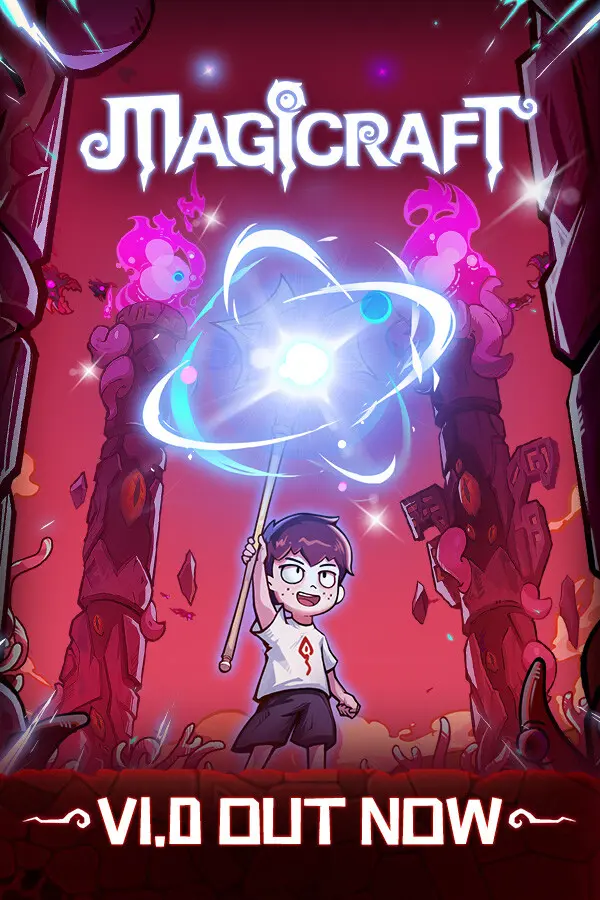
Descargar Magiccraft – PC completa
magia lleno Descargar v1.1.16
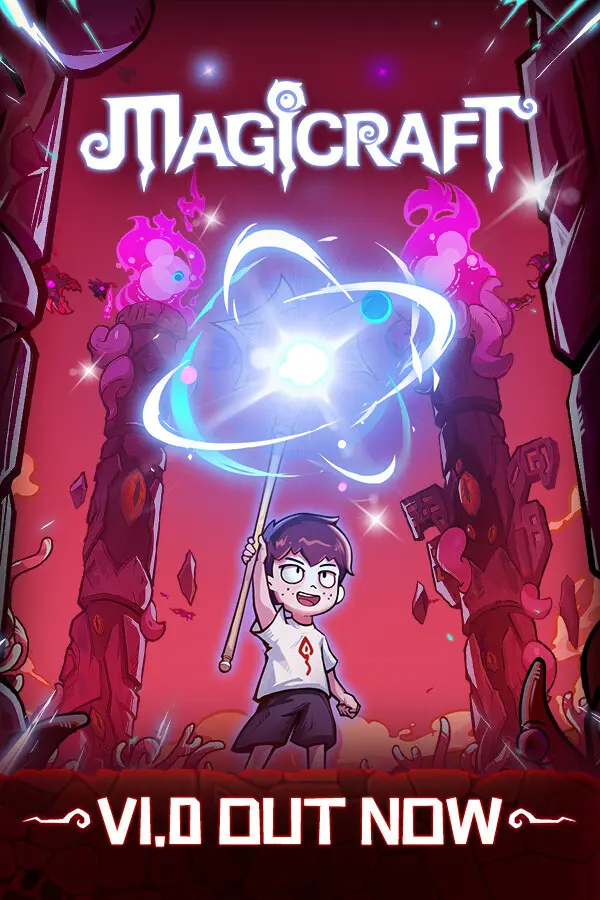
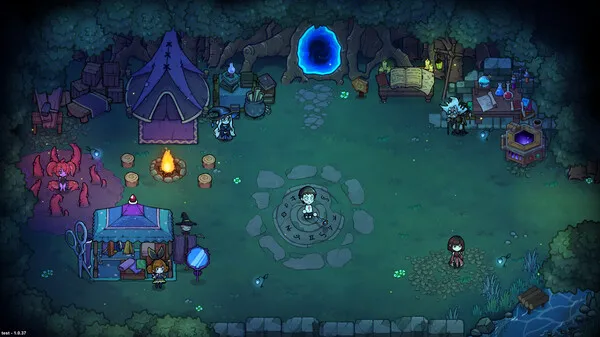
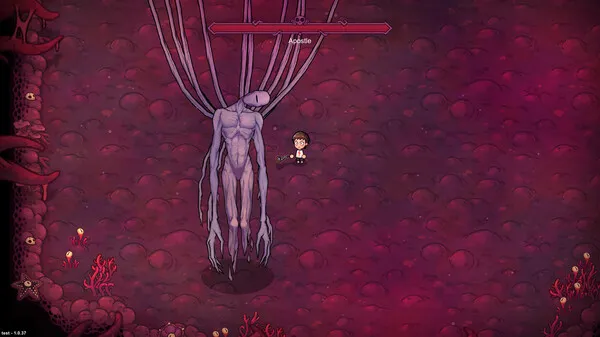
Magiccraft, lanzado en 2024 En este juego roguelike lleno de acción, los dioses invadieron el mundo, lo que resultó en la formación de mundos diferentes. Una varita legendaria ha llegado al mundo y, al poseerla, lucharás para cambiar el orden del mundo. Serás un hombre valiente que organizará expediciones de guerra contra monstruos e intentará salvar el mundo. Lucharás contra poderosas criaturas mágicas y pasarás de ser un mago novato a un mago maestro. Consta de cinco capítulos, y en cada capítulo, viaja entre los huecos y derrota al Demon Lord, el gran enemigo.
¿Sistema y requisitos de Magiccraft?
RAM: Memoria de 16 GB ++ y superior ++ Disco duro: 2GB++ Tarjeta gráfica: NVIDIA GeForce GTX 560 Ti (1024 VRAM) o AMD Radeon HD 7750 (1024 VRAM) Ventanas: 7 DX: 10 versión ++ Procesador: Intel Core i3-3240 (2 3400) o AMD FX-4300 (4 3800)
Usted está aquí: Descargar Programa Completo Descargar Programas Completos – Descargar Juegos / Programas de Mantenimiento y Reparación, Programas Varios Generales / Vit Registro Fix Pro Completo v14.9.4
Vit Registro Fix Pro Completo v14.9.4
Vit Registro Fix Pro Completo v14.9.4
Vit Registro Fix Pro CompletoEs un programa de mantenimiento y reparación de registros de calidad que ofrece 50 opciones.
Acelera el proceso optimizándolo eliminando entradas y registros defectuosos que lo ralentizan.
Usted está aquí: Descargar Programa Completo Descargar Programas Completos – Descargar Juegos / Programas de Mantenimiento y Reparación, Programas Varios Generales / Vit Registro Fix Pro Completo v14.9.4
Vit Registro Fix Pro Completo v14.9.4
Vit Registro Fix Pro Completo v14.9.4
Vit Registro Fix Pro CompletoEs un programa de mantenimiento y reparación de registros de calidad que ofrece 50 opciones.
Acelera el proceso optimizándolo eliminando entradas y registros defectuosos que lo ralentizan.
Usted está aquí: Descarga del programa completo Descarga de programas completos – Descargar juegos / Juegos de Android, Descarga de trucos de juegos de Android / Descargar Kingsman The Secret Service APK – Mod Enerji v0.9.14
Descargar Kingsman The Secret Service APK – Mod Enerji v0.9.14
Descargar Kingsman The Secret Service APK – Mod Enerji v0.9.14
Kingsman El Servicio Secreto APK, En el juego, experimentarás los eventos del universo cinematográfico de Kingsman en una atmósfera diferente e intentarás derrotar al mal embarcándote en peligrosas misiones por todo el mundo. Te mejorarás en la base subterránea de la agencia, escondido de miradas indiscretas, y te ocuparás de tus asuntos como un caballero. Destruirás a los malos y vivirás momentos llenos de acción participando en enfrentamientos en una atmósfera maravillosa.
En esta ocasión pondremos a tu disposición otra entrada sencilla a rootear dispositivo móvil Vivo Xplay 6.
Aunque en un principio este artículo pueda parecerte cierto, es que, en comparación con otros, te alegrará saber lo práctico y efectivo que es el siguiente proceso de raíz.
¿No puedes encontrar el archivo de arranque? este te interesará
¿Qué es el enraizamiento?
Él raíz oh uso excesivo es el nombre común asignado a las cuentas de usuario que tienen privilegios completos en todas las formas de acceso, tanto monousuario como multiusuario.
Rootear o rootear un teléfono es una táctica que otorga a los usuarios de un teléfono móvil con sistema operativo Android obtener acceso privilegiado al sistema de forma similar a los permisos administrativos de los sistemas Unix o Linux, lo que también permite corregir las barreras de sistema y hardware que puedan haber sido establecidas por el fabricante y/u operadores de red.
Beneficios de rootear el Vivo Xplay 6
Elimine cualquier Bloatware y elimine las aplicaciones improductivas del sistema.
Pudiendo obtener espacio de almacenamiento interno extra.
Personaliza configuraciones sofisticadas en el sistema, como resetear el IMEI, MAC, overclockear el procesador entre muchas posibilidades.
Utilice utilidades diseñadas específicamente para terminales que tengan privilegios de usuario root.
Adaptar, cambiar el tamaño y/o dividir nuevas particiones en la memoria (¡Advertencia! Hacer esto es muy peligroso.).
Realice copias de seguridad completas además de exportar la rom completa.
Precauciones y desventajas que debemos tener en cuenta
El equipo suspenderá la vigencia de la garantía otorgada por el fabricante.
Amenaza de que aplicaciones dañinas puedan obtener derechos de superusuario.
Peligro de daño o deterioro de la información durante el proceso, por ello es recomendable realizar una copia de seguridad antes de iniciar root.
El Firmware del terminal Vivo Xplay 6 puede estar dañado, se recomienda asegurarse de poder obtener una copia flasheable del firmware si es necesario.
Soporte para actualizaciones OTA (Por el aire) será suspendido.
Descarga el firmware original de tu Vivo Xplay 6 para extraer el archivo boot.img si es posible desde el sitio web oficial.
Y No puedes descargar una rom original para tu Vivo Xplay 6 Alternativamente, puede obtener boot.img directamente desde Vivo Xplay 6 fácilmente siguiendo los pasos de este tutorial.
Configurar el celular Vivo Xplay 6
Lo primero que vas a hacer, obviamente, será proceder a configurar los ajustes necesarios para el siguiente proceso, que básicamente consiste en Habilitar desbloqueo OEM así como Activar la depuración USB.
Estas configuraciones se encuentran dentro del menú de desarrollador, que tendrás que desbloquear previamente presionando siete veces continuamente en la sección;
Sistema-> Acerca del teléfono -> Número de compilación.
Cómo rootear el teléfono móvil Vivo Xplay 6 con facilidad
Primero descomprima los archivos previamente descargados en su computadora con Windows y luego ejecute el programa MTKroot v2.5.5.
Inicie MTKroot v2.5.5 en Vivo Xplay 6
Haga clic en Controladores -> Qualcomm y finaliza la instalación de los respectivos drivers.
Instale los controladores USB Qualcomm Vivo Xplay 6
Repita los mismos pasos para instalar los controladores. BAsD.
Nota: El programa MTKroot v2.5.5 ya incluye los controladores USB y Fastboot necesarios para Vivo Xplay 6.
Luego conecte el Vivo Xplay 6 al PC mediante el conector Micro USB y luego haga clic una vez en el botón Restablecer USB.
Haga clic en la zona superior izquierda del texto. ¡¡Sin botas de heno!! -> Llevarbusque el archivo de inicio y luego haga clic en el botón Parche de proceso.
La utilidad Magisk Manager se iniciará automáticamente en tu Smartphone, sigue las instrucciones que aparecerán en tu pantalla para crear el parche.
Hacer clic en Prueba del BAD y espera hasta que puedas ver el texto ‘Dispositivo detectado’ luego debes hacer clic en el botón Soy un fastboot.
Vivo Xplay 6 Reinicie USB, pruebe ADB, vaya a Fastboot
Ahora espera unos segundos mientras tu dispositivo Vivo Xplay 6 se reinicia con el modo Fastboot y luego haz clic en el botón Probar arranque rápido.
Una vez más espera hasta que puedas leer la línea ‘Dispositivo encontrado‘ para pasar al siguiente asunto.
Abre el gestor de arranque de tu Vivo Xplay 6
En el siguiente paso tendrás que abrir el gestor de arranque de tu Vivo Xplay 6, acción que también realizaremos con un solo clic.
Se recomienda ignorar esta operación si ya la ha lanzado antes.
Haga clic en el botón Prueba del cargador de arranque si necesita verificar el estado del gestor de arranque desbloqueado.
Verifique el gestor de arranque en Vivo Xplay 6
En caso de que necesites abre el gestor de arranque de tu Vivo Xplay 6 solo tienes que hacer clic en el botón Liberar cargador de arranque -> Acepta y luego realiza las pistas que verás proyectadas en la pantalla del Vivo Xplay 6.
No olvides presionar la tecla aumentar el volumen para desbloquear.
Desbloquear el gestor de arranque Vivo Xplay 6
Atención: cuando desbloquees el gestor de arranque, tu dispositivo móvil se restaurará al estado predeterminado.
En este caso, es recomendable crear copias de seguridad o en su caso copiar tus fotografías, contactos, archivos y otros datos a una unidad de memoria externa o SD.
Luego de liberar el gestor de arranque, el siguiente paso será concluir este tutorial y finalmente dejar el Smartphone con los privilegios de root correspondientes.
Vaya a la parte superior izquierda del programa y seleccione la opción raíz, luego haga clic en el botón Raíz en la parte inferior.
Marcar Rooteo Vivo Xplay 6
En menos de 5 segundos el dispositivo móvil habrá sido rooteado y podrás leer la línea “OK” que se muestra en el Vivo Xplay 6 y en la ventana de MTKroot v2.5.5.
Haga clic en el botón Salir del arranque rápido y su dispositivo móvil Vivo Xplay 6 se reiniciará en el sistema Android.
Una vez que el Vivo Xplay 6 se haya encendido por completo deberás pulsar en el botón Aplicaciones -> instalar magia y asegúrese de que la aplicación Magisk Manager esté realmente incluida entre las aplicaciones del dispositivo.
Para que la aplicación Magisk Manager funcione correctamente, primero debes conectar el Vivo Xplay 6 a Internet.
Para concluir el tutorial sólo tienes que hacer clic en Comprobar raíz -> luego acepta y listo.
Verificar Root Vivo Xplay 6
Nota: En caso de que la aplicación Magisk Manager no se pueda instalar la primera vez, haga clic en DesinstalarEspere dos segundos y haga clic en el botón nuevamente. Instalar Administrador Mágico.
Abreviatura del proceso
Resumen de pasos Root Vivo Xplay 6
Ejecute la aplicación MTKroot v2.5.5 y conecte su Vivo Xplay 6 con su PC.
Reinicie su dispositivo Vivo Xplay 6 en modo gestor de arranque haciendo clic en el botón Soy un fastboot -> Probar arranque rápido.
Si es necesario, desbloquee el gestor de arranque haciendo clic en Liberar cargador de arranque.
Finalmente seleccione la opción raíz y presione el botón Raíz.
Vídeo tutorial de ayuda paso a paso sobre cómo rootear el Vivo Xplay 6
En esta ocasión pondremos a tu disposición otra entrada sencilla a rootear dispositivo móvil Vivo Xplay 6.
Aunque en un principio este artículo pueda parecerte cierto, es que, en comparación con otros, te alegrará saber lo práctico y efectivo que es el siguiente proceso de raíz.
¿No puedes encontrar el archivo de arranque? este te interesará
¿Qué es el enraizamiento?
Él raíz oh uso excesivo es el nombre común asignado a las cuentas de usuario que tienen privilegios completos en todas las formas de acceso, tanto monousuario como multiusuario.
Rootear o rootear un teléfono es una táctica que otorga a los usuarios de un teléfono móvil con sistema operativo Android obtener acceso privilegiado al sistema de forma similar a los permisos administrativos de los sistemas Unix o Linux, lo que también permite corregir las barreras de sistema y hardware que puedan haber sido establecidas por el fabricante y/u operadores de red.
Beneficios de rootear el Vivo Xplay 6
Elimine cualquier Bloatware y elimine las aplicaciones improductivas del sistema.
Pudiendo obtener espacio de almacenamiento interno extra.
Personaliza configuraciones sofisticadas en el sistema, como resetear el IMEI, MAC, overclockear el procesador entre muchas posibilidades.
Utilice utilidades diseñadas específicamente para terminales que tengan privilegios de usuario root.
Adaptar, cambiar el tamaño y/o dividir nuevas particiones en la memoria (¡Advertencia! Hacer esto es muy peligroso.).
Realice copias de seguridad completas además de exportar la rom completa.
Precauciones y desventajas que debemos tener en cuenta
El equipo suspenderá la vigencia de la garantía otorgada por el fabricante.
Amenaza de que aplicaciones dañinas puedan obtener derechos de superusuario.
Peligro de daño o deterioro de la información durante el proceso, por ello es recomendable realizar una copia de seguridad antes de iniciar root.
El Firmware del terminal Vivo Xplay 6 puede estar dañado, se recomienda asegurarse de poder obtener una copia flasheable del firmware si es necesario.
Soporte para actualizaciones OTA (Por el aire) será suspendido.
Descarga el firmware original de tu Vivo Xplay 6 para extraer el archivo boot.img si es posible desde el sitio web oficial.
Y No puedes descargar una rom original para tu Vivo Xplay 6 Alternativamente, puede obtener boot.img directamente desde Vivo Xplay 6 fácilmente siguiendo los pasos de este tutorial.
Configurar el celular Vivo Xplay 6
Lo primero que vas a hacer, obviamente, será proceder a configurar los ajustes necesarios para el siguiente proceso, que básicamente consiste en Habilitar desbloqueo OEM así como Activar la depuración USB.
Estas configuraciones se encuentran dentro del menú de desarrollador, que tendrás que desbloquear previamente presionando siete veces continuamente en la sección;
Sistema-> Acerca del teléfono -> Número de compilación.
Cómo rootear el teléfono móvil Vivo Xplay 6 con facilidad
Primero descomprima los archivos previamente descargados en su computadora con Windows y luego ejecute el programa MTKroot v2.5.5.
Inicie MTKroot v2.5.5 en Vivo Xplay 6
Haga clic en Controladores -> Qualcomm y finaliza la instalación de los respectivos drivers.
Instale los controladores USB Qualcomm Vivo Xplay 6
Repita los mismos pasos para instalar los controladores. BAsD.
Nota: El programa MTKroot v2.5.5 ya incluye los controladores USB y Fastboot necesarios para Vivo Xplay 6.
Luego conecte el Vivo Xplay 6 al PC mediante el conector Micro USB y luego haga clic una vez en el botón Restablecer USB.
Haga clic en la zona superior izquierda del texto. ¡¡Sin botas de heno!! -> Llevarbusque el archivo de inicio y luego haga clic en el botón Parche de proceso.
La utilidad Magisk Manager se iniciará automáticamente en tu Smartphone, sigue las instrucciones que aparecerán en tu pantalla para crear el parche.
Hacer clic en Prueba del BAD y espera hasta que puedas ver el texto ‘Dispositivo detectado’ luego debes hacer clic en el botón Soy un fastboot.
Vivo Xplay 6 Reinicie USB, pruebe ADB, vaya a Fastboot
Ahora espera unos segundos mientras tu dispositivo Vivo Xplay 6 se reinicia con el modo Fastboot y luego haz clic en el botón Probar arranque rápido.
Una vez más espera hasta que puedas leer la línea ‘Dispositivo encontrado‘ para pasar al siguiente asunto.
Abre el gestor de arranque de tu Vivo Xplay 6
En el siguiente paso tendrás que abrir el gestor de arranque de tu Vivo Xplay 6, acción que también realizaremos con un solo clic.
Se recomienda ignorar esta operación si ya la ha lanzado antes.
Haga clic en el botón Prueba del cargador de arranque si necesita verificar el estado del gestor de arranque desbloqueado.
Verifique el gestor de arranque en Vivo Xplay 6
En caso de que necesites abre el gestor de arranque de tu Vivo Xplay 6 solo tienes que hacer clic en el botón Liberar cargador de arranque -> Acepta y luego realiza las pistas que verás proyectadas en la pantalla del Vivo Xplay 6.
No olvides presionar la tecla aumentar el volumen para desbloquear.
Desbloquear el gestor de arranque Vivo Xplay 6
Atención: cuando desbloquees el gestor de arranque, tu dispositivo móvil se restaurará al estado predeterminado.
En este caso, es recomendable crear copias de seguridad o en su caso copiar tus fotografías, contactos, archivos y otros datos a una unidad de memoria externa o SD.
Luego de liberar el gestor de arranque, el siguiente paso será concluir este tutorial y finalmente dejar el Smartphone con los privilegios de root correspondientes.
Vaya a la parte superior izquierda del programa y seleccione la opción raíz, luego haga clic en el botón Raíz en la parte inferior.
Marcar Rooteo Vivo Xplay 6
En menos de 5 segundos el dispositivo móvil habrá sido rooteado y podrás leer la línea “OK” que se muestra en el Vivo Xplay 6 y en la ventana de MTKroot v2.5.5.
Haga clic en el botón Salir del arranque rápido y su dispositivo móvil Vivo Xplay 6 se reiniciará en el sistema Android.
Una vez que el Vivo Xplay 6 se haya encendido por completo deberás pulsar en el botón Aplicaciones -> instalar magia y asegúrese de que la aplicación Magisk Manager esté realmente incluida entre las aplicaciones del dispositivo.
Para que la aplicación Magisk Manager funcione correctamente, primero debes conectar el Vivo Xplay 6 a Internet.
Para concluir el tutorial sólo tienes que hacer clic en Comprobar raíz -> luego acepta y listo.
Verificar Root Vivo Xplay 6
Nota: En caso de que la aplicación Magisk Manager no se pueda instalar la primera vez, haga clic en DesinstalarEspere dos segundos y haga clic en el botón nuevamente. Instalar Administrador Mágico.
Abreviatura del proceso
Resumen de pasos Root Vivo Xplay 6
Ejecute la aplicación MTKroot v2.5.5 y conecte su Vivo Xplay 6 con su PC.
Reinicie su dispositivo Vivo Xplay 6 en modo gestor de arranque haciendo clic en el botón Soy un fastboot -> Probar arranque rápido.
Si es necesario, desbloquee el gestor de arranque haciendo clic en Liberar cargador de arranque.
Finalmente seleccione la opción raíz y presione el botón Raíz.
Vídeo tutorial de ayuda paso a paso sobre cómo rootear el Vivo Xplay 6
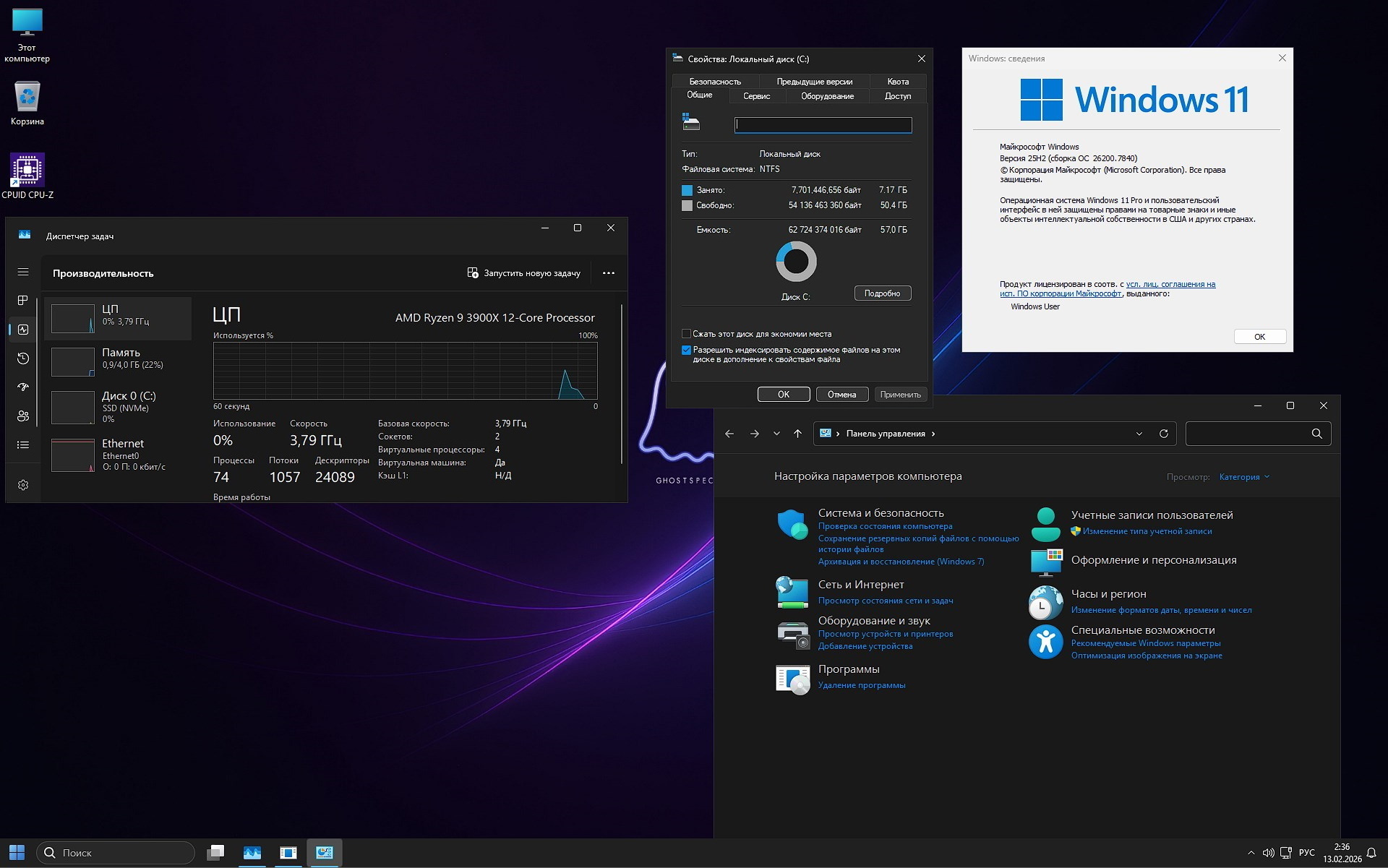
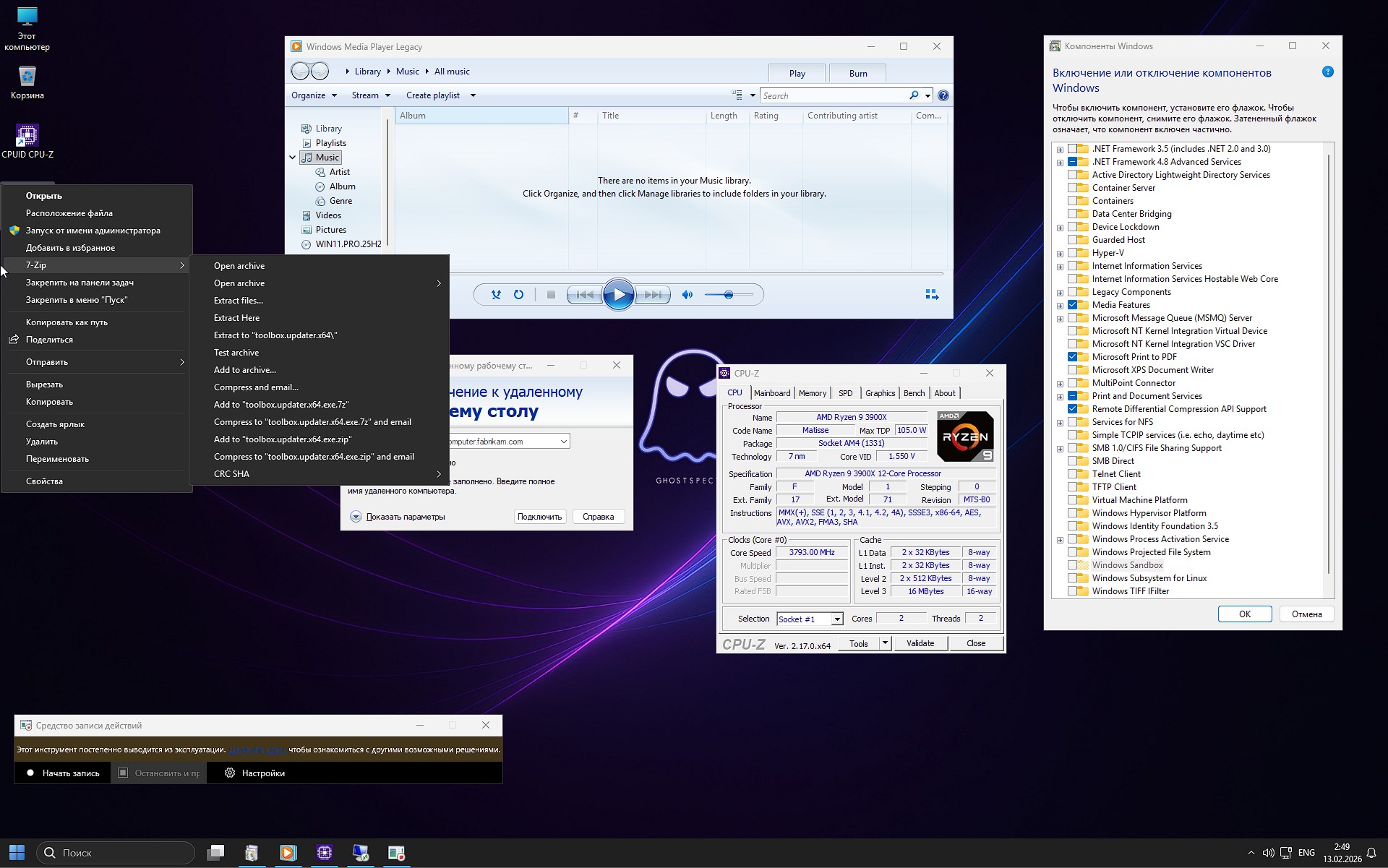
Fiabilidad, estabilidad y optimización legendarias, eso es con lo que asociamos construye a partir de fantasma y este no fue la excepción con cambios a partir de 2026. Los chicos de FIX han personalizado la iso de Windows 11 de 64 bitsSe agregó una solución para computadoras portátiles y una instalación rápida en una PC desde una unidad flash. La edición 25H2 Pro ahora mantiene aún menos procesos ejecutándose en segundo planoOcupa un espacio mínimo en el disco duro, consume RAM de manera más razonable, lo cual es importante para sistemas antiguos y débiles. Después de la instalación, solo necesita crear una imagen de inicio, una utilidad patentada en el escritorio lo guiará a través de cualquier configuración, de modo que podrá ajustar el funcionamiento y los parámetros ocultos para satisfacer sus necesidades. ❕ Las actualizaciones se implementan sin problemas, pero te aconsejo que comprendas los riesgos antes de hacerlo; algunas configuraciones pueden salir mal. La activación está integrada a través de MAS de forma segura; después de iniciar el escritorio, el sistema está listo para funcionar sin restricciones. La tienda se puede devolver a través de Herramientas, el menú de inicio a través de StartAllBack vuelve a su apariencia antigua, familiar y más confiable como en Seven. Sin software inflado en la base de datos, mejor integración con DX12, lo que atraerá a los jugadores, las actualizaciones se pueden detener hasta 2077 para que no te molesten, se eliminó el protector sin dañar el kernel del sistema operativo, se aplicaron una serie de ajustes, además configuramos los mejores parámetros para trabajar con computadoras portátiles, recortamos colas innecesarias, reduciendo así el tamaño de la imagen para que no experimentes problemas con discos duros pequeños. ❕ Tenga en cuenta que después de instalar e iniciar el ensamblaje, no necesita hacer nada, los scripts propietarios del autor se iniciarán en segundo plano, se realizarán modernizaciones adicionales, luego se le notificará que se realizará un reinicio, lo realizamos y después del segundo inicio podrá trabajar como de costumbre, se aplican todos los ajustes y todo lo que necesita se está ejecutando. ❕ Ensamble en la base de datos en inglés, coloque En-Us – para rusificación, escriba Idioma en el campo de búsqueda – Abra la ventana con la configuración de idioma, escriba en el campo de búsqueda – seleccione y cargue, cuando se complete el proceso, deberá volver a iniciar sesión como usuario o simplemente realizar un reinicio, aproximadamente dos minutos. Recuerda una cosa más: al principio configura todo como necesites a través de Tool Ghost y solo entonces completa el proceso de rusificación para evitar errores.
Descripción de Windows 11 para unidad flash de Ghost / Laptop 2026
µ
Descargue torrent Windows 11 Pro 64 bit Ghost + Fix para computadora portátil con activación
Tamaño: 5,1 GB • Formato: ISO • Versión: 26200.7840
📌 Nota: Si por alguna razón no está interesado en guardar la imagen a través de un cliente torrent, a continuación puede obtener enlaces rápidos de diferentes servicios, a alta velocidad, descargándolos a través de un navegador sin clientes adicionales.
⚙️ Consulte los requisitos mínimos del sistema:
CPU 2-4 GHz – 2 núcleos+
RAM desde 2 Gigabytes
Espacio libre en HDD desde 15 GB
Tarjeta de video con DirectX 12 + WDDM 2.0
Resolución desde 1280 x 720
Todas las restricciones eliminadas
🔹 Detalles:
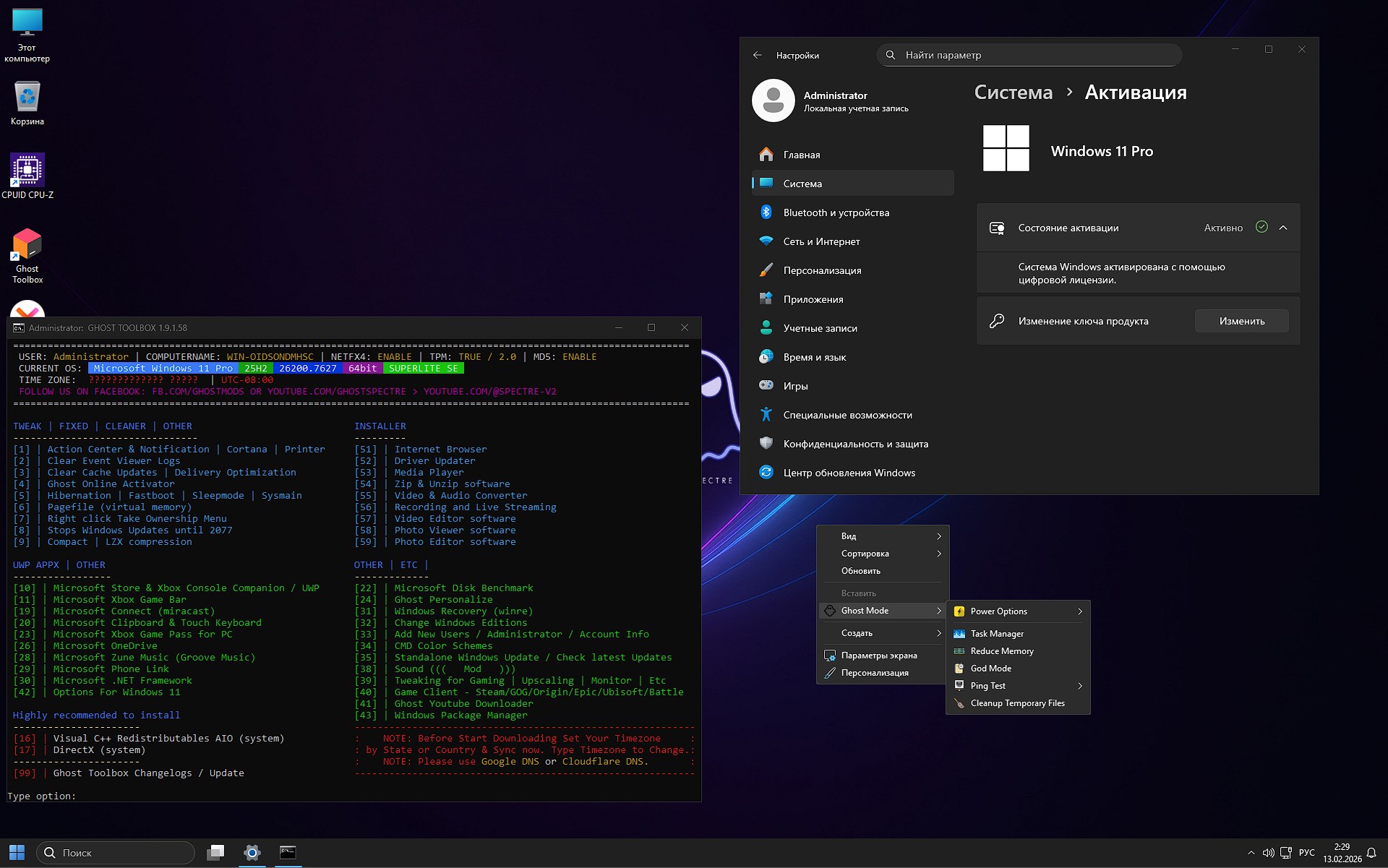
✔️ Ya hemos descubierto que encontrará una utilidad de línea de comandos del autor, probada en el tiempo y que ha demostrado ser la mejor. Veamos rápidamente qué le permitirá hacer adicionalmente:
La primera sección se encarga de los propios ajustes, todo tipo de correcciones y limpiezas. Puedes jugar con la configuración de Cortana e Impresora. Si se mantiene el registro de eventos, es fácil de borrar, incluido el borrado del caché de actualización y el uso de activadores en línea si el integrado no funciona. Luego viene la configuración de la hibernación, el inicio rápido, el modo de suspensión, etc. Puede ajustar el archivo de paginación, detener las actualizaciones, habilitar la compresión LZX
La segunda sección se relaciona con las aplicaciones, en particular puede instalar componentes de Store y Xbox. Es posible devolver Miracast, ajustar el teclado táctil, devolver Xbox Game Pass, devolver OneDrive, devolver Groove Music, instalar .NET Framework, etc.
Luego viene el instalador del programa, hay diferentes categorías, por ejemplo un navegador, pero todo está instalado allí en inglés, por lo que además integramos Yandex para que sea más fácil de navegar y luego decidir usted mismo qué usar. Puede instalar programas para actualizar controladores, elegir entre reproductores multimedia, instalar un archivador, aunque ya hay 7zip en la base de datos, hay una lista de convertidores de audio y video, hay una categoría para editar videos, ver fotos y editar fotos. Simplemente marca la sección deseada con un número y selecciona el software deseado, se cargará automáticamente
La siguiente categoría es la sección Otros. Allí puede realizar el rendimiento del disco, configurar la personalización desde Ghost directamente, hay una recuperación del entorno Winre, puede cambiar la edición de Pro a Enterprise, puede agregar nuevos usuarios y cambiar la configuración del administrador, puede ajustar el diseño de la línea de comandos, hay configuraciones para actualizaciones, jugar con configuraciones de sonido, realizar una optimización profunda para juegos, ajustar el modo de energía, etc.
El último elemento instalará aplicaciones Visual C++ Redistributables AIO y DirectX.
En general, una utilidad excelente, simplemente selecciona el elemento deseado usando números, luego se abrirán configuraciones adicionales, revíselas y obtenga lo que desea. Es muy simple y conveniente, incluso un nuevo usuario puede descubrirlo. Sí, todo está en inglés en la interfaz, me refiero a los comandos, pero son claros y sencillos. En general, el ensamblaje ya está bien configurado, además agregamos correcciones para la computadora portátil, no es necesario que hagas todo esto si estás satisfecho con el trabajo.
🔹 Eliminado y deshabilitado:
Todo el software estándar en Windows 11 se ha deshabilitado/reemplazado por uno liviano/se han eliminado todas las aplicaciones de tipo IA
Sin defensor incorporado ni Smartscreen
No hay escritorio remoto, también se eliminó, no hay configuraciones para la tableta, estoy hablando del teclado, no se presenta el módulo NFC, como tampoco el portapapeles general.
Según la impresora en la base de datos, está deshabilitada, abra los servicios y configure Auto en el administrador de impresión, si lo necesita
Ya te lo dije arriba, no existe OneDrive, pero puedes devolverlo a través de la caja de herramientas si realmente lo quieres
El Centro de notificaciones ya no te molestará
Toda la telemetría está deshabilitada con colas y bloqueo.
Si hay errores, no se generarán informes.
UAC no jurará, pero puedes devolver todo si estás interesado
Se eliminó la copia de seguridad de WinSxS y se limpió la carpeta de componentes innecesarios que no estaban presentes
🔹 Mejoras:
La compilación de Windows 11 Ghost 25H2 con correcciones es excelente para juegos; Los autores han ajustado especialmente DirectX 12 para obtener el máximo rendimiento en los juegos. El componente de IA se activó para funcionar, por ejemplo, con DirectML
Escritorio remoto agregado
Todos los archivos del sistema se han comprimido con LZX para que sean compactos, lo que permite ahorrar hasta 7 gigabytes en el disco.
El sistema funciona lo más rápido posible y el desembalaje se realiza sobre la marcha.
Cortana y OneDrive eliminados, sin Xbox Game Bar, sin clima/noticias/consejos, Skype y Teams eliminados, navegador Edge, todas las aplicaciones publicitarias, servicios innecesarios del sistema deshabilitados
Seleccionó el tamaño óptimo en lugar de inflar automáticamente el archivo de página
Se desactivaron varias docenas de servicios en segundo plano innecesarios.
Se han eliminado los trabajos de telemetría en los programadores.
Deshabilitado y más fácil de buscar
Toda la recopilación de datos está bloqueada, todos los envíos de diagnóstico no funcionan, los ID de publicidad están deshabilitados y los rastreadores están bloqueados
El modo de rendimiento está activo, me refiero al plan de energía de “Rendimiento máximo”, el temporizador del sistema está configurado, la respuesta de la interfaz es significativamente más rápida, la latencia se reduce
Puedes instalar cualquier idioma de interfaz, todo se descarga por separado.
Las actualizaciones de seguridad acumulativas se instalan normalmente
Recibirás íconos personalizados, un nuevo tema elegante.
La compilación funciona con TPM 2.0 y sin TPM
Se puede instalar en PC antiguas sin chip TPM
🔹 Resultado:
⚡ En general, una excelente opción de trabajo para los años venideros. Realmente guardo la compilación de estos chicos, no la actualizo, estoy muy feliz y no conozco ningún problema. Por supuesto, periódicamente derribo todo para realizar pruebas, las PC no son infinitas, pero siempre restauro esta imagen desde una copia de seguridad para que funcione. ⚡ Usando Ventoy/Rufus/UltraISO creamos una unidad flash de arranque, la ejecutamos desde ella, seleccionamos el primer elemento en el panel de abajo, como un shell de instalación nuevo o uno antiguo, luego indicamos la sección donde descomprimir todo, eso es todo, luego se inicia el escritorio, no tienes que hacer nada en absoluto, después del reinicio del que hablé anteriormente y obtenemos el ensamblaje, puedes usarlo sin problemas. ⚡ Podrás olvidar todo lo que sabías antes sobre Windows 11, no más frenos, anuncios, espías. Esta imagen fue construida desde cero y completamente reconstruida, no obtendrás nada adicional, solo alta velocidad. ⚡ El sistema arranca en segundos y esto es un hecho, si tienes un SSD se irá volando, ya no hay software inflado, se han desactivado casi un centenar de servicios de izquierda, los archivos del sistema están comprimidos por el algoritmo LZX y en general el archivo de intercambio se ha optimizado, el modo Máximo Rendimiento está activo desde el primer momento, el sistema operativo vuela incluso en hardware débil. 🎮 Este Windows 11 x64 25H2 también fue creado para jugadores, a aquellos de ustedes que tienen todos los FPS contabilizados les gustará. Los chicos tocaron DirectX 12 mejorado, dejaron soporte para juegos UWP, puedes regresar a Xbox Game Pass, ajustes integrados para juegos, mejora de escala y monitor afinados, realmente te sorprenderá cuántos FPS te ocultó el sistema normal, acceso completo a las mejores sensaciones. 🌍 La compilación funcionará en cualquier momento y en cualquier lugar, sin importar si tienes una PC antigua sin TPM o no. No importa si el arranque seguro está presente o no. No te preocupes si tienes un procesador débil y si necesitas otro idioma, siempre es fácil descargarlo por separado. 🎨 Por supuesto, no podemos dejar de notar el hermoso tema. Hay una plantilla oscura disponible lista para usar, íconos personalizados para carpetas, unidades y papelera de reciclaje están activados, los paquetes de temas de Ghost están activos, puede cambiar temas con un solo clic, todo parece premium sin programas de terceros.
Parámetro
Estado
🔎Buscar
✅Presente
🔑Activación
✅Incorporado
🛒 Tienda
ℹ️Eliminado, regrese a través de la utilidad desde el escritorio.
👁️ Telemetría
❌Deshabilitado, bloqueado y eliminado
#️ Actualizaciones
✅Laboral
⚙️Nivel de cambio
✅Alto
🔌 Autoridad del autor
✅Alto
Descarga desde el enlace Windows 11 para portátil de 64 bits 25H2 de Ghost con instalación automática
💡 Juegos, rápidos, confiables, para una computadora portátil, las correcciones listas para usar están activadas, obtenga la compilación Win 11 Rus desde los enlaces anteriores
Acerca de las asambleas:
Algunas compilaciones pueden venir preinstaladas con un navegador y agregar componentes opcionales para Chrome; Si lo desea, puede sustituirlos fácilmente por los suyos propios. Todas las imágenes se someten a un análisis antivirus obligatorio antes de publicarse en el sitio: todo el contenido se analiza completamente en busca de archivos maliciosos. La configuración permanece bajo su control y puede cambiarla con un par de clics si es necesario. A menudo, las herramientas de activación integradas se reemplazan con recomendaciones de registro basadas en texto; esto se hace para minimizar los falsos positivos.
Fiabilidad, estabilidad y optimización legendarias, eso es con lo que asociamos construye a partir de fantasma y este no fue la excepción con cambios a partir de 2026. Los chicos de FIX han personalizado la iso de Windows 11 de 64 bitsSe agregó una solución para computadoras portátiles y una instalación rápida en una PC desde una unidad flash. La edición 25H2 Pro ahora mantiene aún menos procesos ejecutándose en segundo planoOcupa un espacio mínimo en el disco duro, consume RAM de manera más razonable, lo cual es importante para sistemas antiguos y débiles. Después de la instalación, solo necesita crear una imagen de inicio, una utilidad patentada en el escritorio lo guiará a través de cualquier configuración, de modo que podrá ajustar el funcionamiento y los parámetros ocultos para satisfacer sus necesidades. ❕ Las actualizaciones se implementan sin problemas, pero te aconsejo que comprendas los riesgos antes de hacerlo; algunas configuraciones pueden salir mal. La activación está integrada a través de MAS de forma segura; después de iniciar el escritorio, el sistema está listo para funcionar sin restricciones. La tienda se puede devolver a través de Herramientas, el menú de inicio a través de StartAllBack vuelve a su apariencia antigua, familiar y más confiable como en Seven. Sin software inflado en la base de datos, mejor integración con DX12, lo que atraerá a los jugadores, las actualizaciones se pueden detener hasta 2077 para que no te molesten, se eliminó el protector sin dañar el kernel del sistema operativo, se aplicaron una serie de ajustes, además configuramos los mejores parámetros para trabajar con computadoras portátiles, recortamos colas innecesarias, reduciendo así el tamaño de la imagen para que no experimentes problemas con discos duros pequeños. ❕ Tenga en cuenta que después de instalar e iniciar el ensamblaje, no necesita hacer nada, los scripts propietarios del autor se iniciarán en segundo plano, se realizarán modernizaciones adicionales, luego se le notificará que se realizará un reinicio, lo realizamos y después del segundo inicio podrá trabajar como de costumbre, se aplican todos los ajustes y todo lo que necesita se está ejecutando. ❕ Ensamble en la base de datos en inglés, coloque En-Us – para rusificación, escriba Idioma en el campo de búsqueda – Abra la ventana con la configuración de idioma, escriba en el campo de búsqueda – seleccione y cargue, cuando se complete el proceso, deberá volver a iniciar sesión como usuario o simplemente realizar un reinicio, aproximadamente dos minutos. Recuerda una cosa más: al principio configura todo como necesites a través de Tool Ghost y solo entonces completa el proceso de rusificación para evitar errores.
Descripción de Windows 11 para unidad flash de Ghost / Laptop 2026
µ
Descargue torrent Windows 11 Pro 64 bit Ghost + Fix para computadora portátil con activación
Tamaño: 5,1 GB • Formato: ISO • Versión: 26200.7840
📌 Nota: Si por alguna razón no está interesado en guardar la imagen a través de un cliente torrent, a continuación puede obtener enlaces rápidos de diferentes servicios, a alta velocidad, descargándolos a través de un navegador sin clientes adicionales.
⚙️ Consulte los requisitos mínimos del sistema:
CPU 2-4 GHz – 2 núcleos+
RAM desde 2 Gigabytes
Espacio libre en HDD desde 15 GB
Tarjeta de video con DirectX 12 + WDDM 2.0
Resolución desde 1280 x 720
Todas las restricciones eliminadas
🔹 Detalles:
✔️ Ya hemos descubierto que encontrará una utilidad de línea de comandos del autor, probada en el tiempo y que ha demostrado ser la mejor. Veamos rápidamente qué le permitirá hacer adicionalmente:
La primera sección se encarga de los propios ajustes, todo tipo de correcciones y limpiezas. Puedes jugar con la configuración de Cortana e Impresora. Si se mantiene el registro de eventos, es fácil de borrar, incluido el borrado del caché de actualización y el uso de activadores en línea si el integrado no funciona. Luego viene la configuración de la hibernación, el inicio rápido, el modo de suspensión, etc. Puede ajustar el archivo de paginación, detener las actualizaciones, habilitar la compresión LZX
La segunda sección se relaciona con las aplicaciones, en particular puede instalar componentes de Store y Xbox. Es posible devolver Miracast, ajustar el teclado táctil, devolver Xbox Game Pass, devolver OneDrive, devolver Groove Music, instalar .NET Framework, etc.
Luego viene el instalador del programa, hay diferentes categorías, por ejemplo un navegador, pero todo está instalado allí en inglés, por lo que además integramos Yandex para que sea más fácil de navegar y luego decidir usted mismo qué usar. Puede instalar programas para actualizar controladores, elegir entre reproductores multimedia, instalar un archivador, aunque ya hay 7zip en la base de datos, hay una lista de convertidores de audio y video, hay una categoría para editar videos, ver fotos y editar fotos. Simplemente marca la sección deseada con un número y selecciona el software deseado, se cargará automáticamente
La siguiente categoría es la sección Otros. Allí puede realizar el rendimiento del disco, configurar la personalización desde Ghost directamente, hay una recuperación del entorno Winre, puede cambiar la edición de Pro a Enterprise, puede agregar nuevos usuarios y cambiar la configuración del administrador, puede ajustar el diseño de la línea de comandos, hay configuraciones para actualizaciones, jugar con configuraciones de sonido, realizar una optimización profunda para juegos, ajustar el modo de energía, etc.
El último elemento instalará aplicaciones Visual C++ Redistributables AIO y DirectX.
En general, una utilidad excelente, simplemente selecciona el elemento deseado usando números, luego se abrirán configuraciones adicionales, revíselas y obtenga lo que desea. Es muy simple y conveniente, incluso un nuevo usuario puede descubrirlo. Sí, todo está en inglés en la interfaz, me refiero a los comandos, pero son claros y sencillos. En general, el ensamblaje ya está bien configurado, además agregamos correcciones para la computadora portátil, no es necesario que hagas todo esto si estás satisfecho con el trabajo.
🔹 Eliminado y deshabilitado:
Todo el software estándar en Windows 11 se ha deshabilitado/reemplazado por uno liviano/se han eliminado todas las aplicaciones de tipo IA
Sin defensor incorporado ni Smartscreen
No hay escritorio remoto, también se eliminó, no hay configuraciones para la tableta, estoy hablando del teclado, no se presenta el módulo NFC, como tampoco el portapapeles general.
Según la impresora en la base de datos, está deshabilitada, abra los servicios y configure Auto en el administrador de impresión, si lo necesita
Ya te lo dije arriba, no existe OneDrive, pero puedes devolverlo a través de la caja de herramientas si realmente lo quieres
El Centro de notificaciones ya no te molestará
Toda la telemetría está deshabilitada con colas y bloqueo.
Si hay errores, no se generarán informes.
UAC no jurará, pero puedes devolver todo si estás interesado
Se eliminó la copia de seguridad de WinSxS y se limpió la carpeta de componentes innecesarios que no estaban presentes
🔹 Mejoras:
La compilación de Windows 11 Ghost 25H2 con correcciones es excelente para juegos; Los autores han ajustado especialmente DirectX 12 para obtener el máximo rendimiento en los juegos. El componente de IA se activó para funcionar, por ejemplo, con DirectML
Escritorio remoto agregado
Todos los archivos del sistema se han comprimido con LZX para que sean compactos, lo que permite ahorrar hasta 7 gigabytes en el disco.
El sistema funciona lo más rápido posible y el desembalaje se realiza sobre la marcha.
Cortana y OneDrive eliminados, sin Xbox Game Bar, sin clima/noticias/consejos, Skype y Teams eliminados, navegador Edge, todas las aplicaciones publicitarias, servicios innecesarios del sistema deshabilitados
Seleccionó el tamaño óptimo en lugar de inflar automáticamente el archivo de página
Se desactivaron varias docenas de servicios en segundo plano innecesarios.
Se han eliminado los trabajos de telemetría en los programadores.
Deshabilitado y más fácil de buscar
Toda la recopilación de datos está bloqueada, todos los envíos de diagnóstico no funcionan, los ID de publicidad están deshabilitados y los rastreadores están bloqueados
El modo de rendimiento está activo, me refiero al plan de energía de “Rendimiento máximo”, el temporizador del sistema está configurado, la respuesta de la interfaz es significativamente más rápida, la latencia se reduce
Puedes instalar cualquier idioma de interfaz, todo se descarga por separado.
Las actualizaciones de seguridad acumulativas se instalan normalmente
Recibirás íconos personalizados, un nuevo tema elegante.
La compilación funciona con TPM 2.0 y sin TPM
Se puede instalar en PC antiguas sin chip TPM
🔹 Resultado:
⚡ En general, una excelente opción de trabajo para los próximos años. Realmente guardo la compilación de estos chicos, no la actualizo, estoy muy feliz y no conozco ningún problema. Por supuesto, periódicamente derribo todo para realizar pruebas, las PC no son infinitas, pero siempre restauro esta imagen desde una copia de seguridad para que funcione. ⚡ Usando Ventoy/Rufus/UltraISO creamos una unidad flash de arranque, la ejecutamos desde ella, seleccionamos el primer elemento en el panel de abajo, como un shell de instalación nuevo o uno antiguo, luego indicamos la sección donde descomprimir todo, eso es todo, luego se inicia el escritorio, no tienes que hacer nada en absoluto, después del reinicio del que hablé anteriormente y obtenemos el ensamblaje, puedes usarlo sin problemas. ⚡ Podrás olvidar todo lo que sabías antes sobre Windows 11, no más frenos, anuncios, espías. Esta imagen fue construida desde cero y completamente reconstruida, no obtendrás nada adicional, solo alta velocidad. ⚡ El sistema arranca en segundos y esto es un hecho, si tienes un SSD se irá volando, ya no hay software inflado, se han desactivado casi un centenar de servicios de izquierda, los archivos del sistema están comprimidos por el algoritmo LZX y en general el archivo de intercambio se ha optimizado, el modo Máximo Rendimiento está activo desde el primer momento, el sistema operativo vuela incluso en hardware débil. 🎮 Este Windows 11 x64 25H2 también fue creado para jugadores, a aquellos de ustedes que tienen todos los FPS contabilizados les gustará. Los chicos tocaron DirectX 12 mejorado, dejaron soporte para juegos UWP, puedes regresar a Xbox Game Pass, ajustes integrados para juegos, mejora de escala y monitor afinados, realmente te sorprenderá cuántos FPS te ocultó el sistema normal, acceso completo a las mejores sensaciones. 🌍 La compilación funcionará en cualquier momento y en cualquier lugar, sin importar si tienes una PC antigua sin TPM o no. No importa si el arranque seguro está presente o no. No te preocupes si tienes un procesador débil y si necesitas otro idioma, siempre es fácil descargarlo por separado. 🎨 Por supuesto, no podemos dejar de notar el hermoso tema. Hay una plantilla oscura disponible lista para usar, íconos personalizados para carpetas, unidades y papelera de reciclaje están activados, los paquetes de temas de Ghost están activos, puede cambiar temas con un solo clic, todo parece premium sin programas de terceros.
Parámetro
Estado
🔎Buscar
✅Presente
🔑Activación
✅Incorporado
🛒 Tienda
ℹ️Eliminado, regrese a través de la utilidad desde el escritorio.
👁️ Telemetría
❌Deshabilitado, bloqueado y eliminado
#️ Actualizaciones
✅Laboral
⚙️Nivel de cambio
✅Alto
🔌 Autoridad del autor
✅Alto
Descarga desde el enlace Windows 11 para portátil de 64 bits 25H2 de Ghost con instalación automática
💡 Juegos, rápidos, confiables, para una computadora portátil, las correcciones listas para usar están activadas, obtenga la compilación Win 11 Rus desde los enlaces anteriores
Acerca de las asambleas:
Algunas compilaciones pueden venir preinstaladas con un navegador y agregar componentes opcionales para Chrome; Si lo desea, puede sustituirlos fácilmente por los suyos propios. Todas las imágenes se someten a un análisis antivirus obligatorio antes de publicarse en el sitio: todo el contenido se analiza completamente en busca de archivos maliciosos. La configuración permanece bajo su control y puede cambiarla con un par de clics si es necesario. A menudo, las herramientas de activación integradas se reemplazan con recomendaciones de registro basadas en texto; esto se hace para minimizar los falsos positivos.
Firmware original del Samsung Galaxy S24 SM-S921W (archivo Flash)
El archivo Flash lo ayudará a actualizar, degradar o reinstalar el firmware (SO) original en su dispositivo móvil. Además, el archivo Flash (ROM) también le permite reparar el dispositivo móvil en caso de un problema de software, un problema de bucle de arranque, un problema de IMEI o un problema muerto.
Nombre del archivo: SM-S921W_S921WVLU1AWM9_S921WOYV1AWM9_BMC_4file.zip País: Canadá Tamaño del archivo: 10,77GB versión de Android: 14 Herramienta Flash: Herramienta de descarga de Odín Cómo flashear (instalar): Sigue el tutorial
Firmware original Xiaomi Redmi Note 2 (archivo Flash)
El archivo Flash lo ayudará a actualizar, degradar o reinstalar el firmware (SO) original en su dispositivo móvil. Además, el archivo Flash (ROM) también le permite reparar el dispositivo móvil en caso de un problema de software, un problema de bucle de arranque, un problema de IMEI o un problema muerto.
Firmware original Xiaomi Redmi Note 2 (archivo Flash)
El archivo Flash lo ayudará a actualizar, degradar o reinstalar el firmware (SO) original en su dispositivo móvil. Además, el archivo Flash (ROM) también le permite reparar el dispositivo móvil en caso de un problema de software, un problema de bucle de arranque, un problema de IMEI o un problema muerto.
El archivo Flash lo ayudará a actualizar, degradar o reinstalar el firmware (SO) original en su dispositivo móvil. Además, el archivo Flash (ROM) también le permite reparar el dispositivo móvil en caso de un problema de software, un problema de bucle de arranque, un problema de IMEI o un problema muerto.
Nombre del archivo: Lenovo_A2800-d_USR_S151_CMCC_China_4.4.4_SPD.zip Tamaño del archivo: 393MB Herramienta Flash: Herramienta flash SPD Cómo flashear (instalar): Sigue el tutorial
Firmware original Oppo A5 2020 CPH1933 (archivo Flash)
El archivo Flash lo ayudará a actualizar, degradar o reinstalar el firmware (SO) original en su dispositivo móvil. Además, el archivo Flash (ROM) también le permite reparar el dispositivo móvil en caso de un problema de software, un problema de bucle de arranque, un problema de IMEI o un problema muerto.
Nombre del archivo:Oppo_A5_2020_CPH1933_11_A.08_190905.zip Tamaño del archivo: 7GB
Usted está aquí: Descarga completa del programa Descarga completa del programa – Descarga de juegos / Descarga completa de juegos, Juegos para PC, Descarga de juegos Torrent / Descargar Shotgun Cop Man – PC completa
Descargar Shotgun Cop Man – PC completa
Hombre policía escopeta lleno Descargar – PC
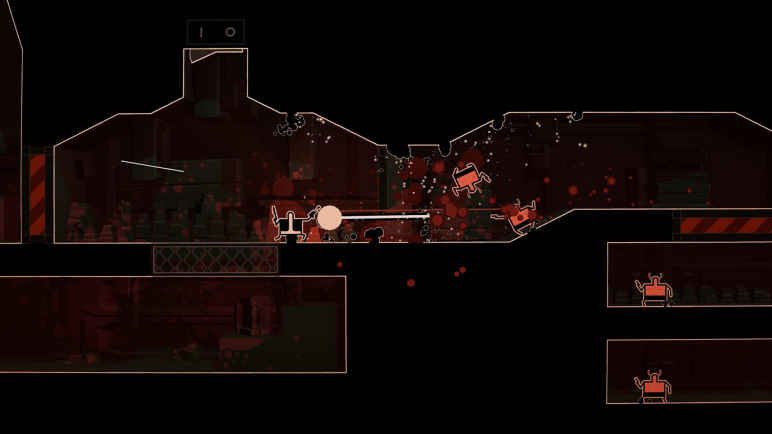
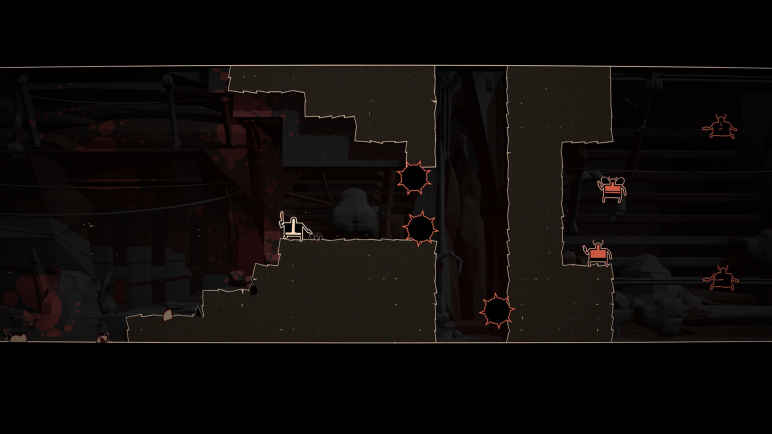
Shotgun Cop Man, estrenado en 2025 Equipa tu arsenal todo lo que puedas y emprende tu misión de arrestar al diablo. Te enfrentarás a hordas de demonios impulsivos y ten cuidado con sus astutas trampas. Te sumergirás en desafíos impresionantes y utilizarás tu inteligencia para sobrevivir a ellos. Conseguirás lo imposible y garantizarás la justicia. Consta de más de 150 niveles e incluye un modo historia.
¿Sistema y requisitos de Shotgun Cop Man?
RAM: Memoria de 8 GB + y superior ++ Disco duro: 500MB++ Procesador: Intel Core i5-2500K o AMD Athlon X4 860K Ventanas: 10×64 bits Tarjeta gráfica: NVIDIA GeForce GTX 750 o AMD Radeon R7 260X DirectX: 11 versiones