El archivo Flash lo ayudará a actualizar, degradar o reinstalar el firmware (SO) original en su dispositivo móvil. Además, el archivo Flash (ROM) también le permite reparar el dispositivo móvil en caso de un problema de software, un problema de bucle de arranque, un problema de IMEI o un problema muerto.
Usted está aquí: Descargar programas completos Descargar programas completos – Descargar juegos / Descargar juegos completos, juegos de PC, descargar juegos turcos / Descargar Harmonis The Hand-Made Kingdoms – PC completo en turco
Descargar Harmonis The Hand-Made Kingdoms – PC completo en turco
Harmonis Los reinos hechos a mano lleno Descargar – Turco
Harmonis The Hand-Made Kingdoms en el juego lanzado en 2025 Construye un mosaico viviente y llénalo de personas. Manténgase completamente alejado de la guerra, el estrés y el ruido. Tu reino cantará hasta que caiga, y entonces podrás construir tu reino una y otra vez. Al estar en varias áreas de juego, puedes resolver acertijos, hacer combinaciones y pintar el mundo con herramientas de forma libre.
¿Harmonis el sistema y requisitos de los reinos hechos a mano?
RAM: Memoria de 8 GB + y superior ++ Disco duro: 2GB++ Procesador: Intel i5 10400f o AMD Ryzen 5 1600 Ventanas: 10/11 x64 bits Tarjeta gráfica: NVIDIA GeForce GTX 1050 o equivalente AMD DirectX: 12 versiones
Usted está aquí: Descargar Programa Completo Descargar Programas Completos – Descargar Juegos / Programas Varios Generales, Programas de Gráficos e Imágenes / Franzis Proyectos ANALOG Full v5.21.04078 32×64 bit
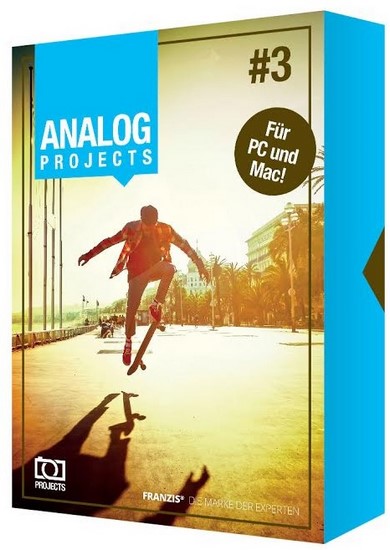
Franzis Proyectos ANALOG Full v5.21.04078 32×64 bit
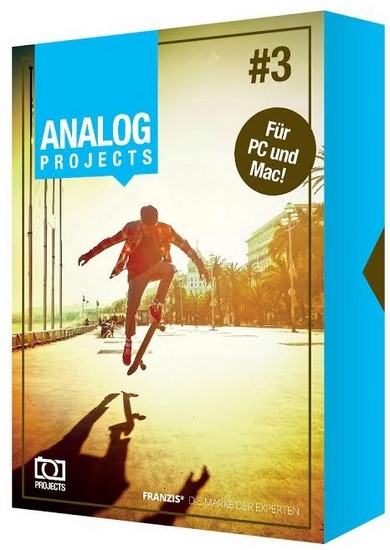
Franzis Proyectos ANALOG Full v5.21.04078 32×64 bit
Franzis Proyectos ANALOG Descarga completasu asistente en edición de fotografías, efectos profesionales y nitidez, etc.
Uno de los programas populares que crearás. – Tinte motivado – Efectos de luz – Iluminación glamurosa – Exposición doble – Desenfoque – Grano de película – Desenfoque bokeh – Alivio – Fotogramas de película – Texturas de piedra y papel. – Filtros de falla – ¡Viñeteado y mucho más!
Si encontró esta entrada después de buscar sobre La técnica para lograr root de Superusuario en el Sony Xperia R1entonces me alegra decirte que puedes asumir que estás en el lugar correcto.
los modelos Sony Xperia R1 Son dispositivos que una vez rooteados brindan a sus usuarios varios métodos para optimizar el funcionamiento general de manera muy sencilla, modificar el software además de tomar el control total del sistema.
No puede encontrar el archivo boot.img, luego verifique este
¿Qué es el enraizamiento?
Raíz oh uso excesivo es el nombre estándar asignado a las cuentas de usuario administrador que tienen todos los privilegios en todos los modos de acceso (usuario único y multiusuario).
Asimismo, rootear un teléfono celular es una táctica que permite al usuario de un teléfono móvil obtener acceso privilegiado similar a los permisos administrativos de las máquinas Unix o Linux, permitiendo corregir cualquier restricción de sistema y software que haya sido establecida por el fabricante u operador de red.
¿Cuáles son las ventajas de rootear tu Sony Xperia R1?
Desinstale Bloatware fácilmente y elimine las aplicaciones inútiles del sistema.
Obtenga espacio adicional para almacenamiento interno.
Adapta parámetros complejos en el sistema, como desbloquear, modificar el número IMEI o MAC, overclockear el procesador entre muchas otras posibilidades.
Posibilidad de utilizar utilidades creadas únicamente para terminales que tengan permisos de usuario root.
Eliminar, adaptar y crear nuevas particiones en la memoria interna (¡Cuidado, esto puede ser muy peligroso!).
Realizar copias de seguridad completas además de poder exportar el Firmware.
Precauciones y advertencias a tener en cuenta
El equipo suspenderá la cobertura de la garantía emitida por el fabricante.
Riesgo de que aplicaciones dañinas puedan obtener permisos de Superusuario.
Amenaza de daño o deterioro de la información durante o después del procedimiento, en cuyo caso siempre recomiendo crear una copia de seguridad antes de iniciar el proceso de raíz.
La ROM de su Smartphone puede estar dañada, se recomienda asegurarse de poder obtener una copia válida de su ROM si es necesario.
Las actualizaciones OTA acabarán inutilizables.
Requisitos previos para este método
Computador con sistema operativo Windows XP/7/10 o posterior, tanto de 32 como de 64 bits.
Descargue el firmware original o inicie su teléfono inteligente, idealmente desde la página oficial de soporte y descargas.
Y No puedes obtener un firmware original para tu Sony Xperia R1 Simplemente puede extraer boot.img directamente desde el dispositivo fácilmente siguiendo los pasos de este tutorial.
Ajustes a realizar en el celular Sony Xperia R1
El primer paso incluye ejecutar algunos parámetros específicos en la configuración del teléfono, que pasan por Habilitar la depuración USB y Activar desbloqueo OEM.
Puedes encontrar ambas configuraciones en el panel de desarrollo, que tendrás que haber habilitado previamente golpeando 7 veces seguido del cuadro ->
Menú-> Información del teléfono -> versión de software.
Tutorial para rootear el Sony Xperia R1
Primero hay que extraer el contenido del paquete previamente descargado en el escritorio del ordenador y luego iniciar la herramienta MTKroot v2.5.5.
Abra MTKroot v2.5.5 en Sony Xperia R1
Haga clic en el botón Controladores -> Qualcomm y complete la instalación del controlador.
Instalar los controladores Qualcomm Sony Xperia R1
De la misma forma repite estos pasos exactamente para realizar la instalación del driver -> BAsD.
Nota: La aplicación MTKroot v2.5.5 ya tiene todos los controladores actualizados necesarios para los teléfonos Sony Xperia R1.
Conéctate debajo de tu Sony Xperia R1 a la PC usando un cable de datos Micro USB y luego haga clic una vez en Restablecer USB.
Haga clic en la esquina superior izquierda de la pestaña ¡¡Sin botas de heno!! -> Llevaragregue el archivo boot.img y luego haga clic una vez en el botón Parche de proceso.
La herramienta Magisk Manager se iniciará automáticamente en su computadora, siga las instrucciones que aparecerán en su pantalla para parchear el arranque.
Luego tienes que hacer clic en el botón Prueba del BAD y espera un momento hasta que puedas ver el mensaje’Dispositivo encontrado‘justo en ese momento tendrás que presionar el botón Soy un fastboot.
Sony Xperia R1 Reiniciar USB + Prueba ADB + Fastboot
Ahora espere hasta que su Sony Xperia R1 se inicie en modo gestor de arranque y luego haga clic en Probar arranque rápido.
Espere nuevamente hasta que pueda leer la frase ‘Dispositivo encontrado‘ antes de continuar con la siguiente etapa.
Desbloquear el gestor de arranque de dispositivos móviles Sony Xperia R1
En la siguiente etapa te toca abrir el gestor de arranque de tu dispositivo, otra tarea fundamental que aplicarás en modo 100% automatizado.
Es recomendable excluir este trámite si ya ha sido desbloqueado en otra ocasión.
Haga clic en el botón Prueba del cargador de arranque si quieres comprobar si ya está desbloqueado.
Probar el gestor de arranque de un Sony Xperia R1
Si consideras necesario abrir el gestor de arranque de tu Sony Xperia R1, sólo tienes que pulsar Liberar cargador de arranque -> Acepta y luego completa los pasos que se reflejarán en la pantalla del Sony Xperia R1.
No olvides presionar la tecla aumentar el volumen para autorizar.
Abrir el gestor de arranque de Sony Xperia R1
Importante: cuando abre el gestor de arranque, el software de su dispositivo se restablecerá a su estado inicial.
Por lo tanto, se recomienda hacer una copia de seguridad o simplemente copiar todas las fotos, contactos, archivos y otros datos a la unidad SD.
Una vez liberado el bootloader la siguiente fase consiste en finalizar este tutorial y finalmente dejar el Sony Xperia R1 con los privilegios root correspondientes.
Desplácese hasta la parte superior izquierda de MTKroot v2.5.5 y elija la preferencia Root, luego haga clic en el botón Root en la esquina inferior.
Opción Root Sony Xperia R1
Casi inmediatamente tu terminal quedará rooteado y podrás leer la palabra “OK” reflejada tanto en tu teléfono móvil Sony Xperia R1 como en la ventana de MTKroot v2.5.5.
Entonces tendrás que presionar Salir del arranque rápido Para reiniciar su dispositivo Sony Xperia R1, se reiniciará en el sistema Android.
Cuando tu Sony Xperia R1 se haya cargado por completo deberás pulsar en el botón Aplicaciones -> instalar magia y compruebe si la aplicación Magisk Manager está realmente ubicada en el panel de su Sony Xperia R1.
Para utilizar la aplicación Magisk Manager, primero debe conectar su Sony Xperia R1 a Internet.
Y finalmente solo tienes que hacer clic en Comprobar raíz -> siguiente Aceptar y eso es todo.
Comprobar Root Sony Xperia R1
Nota: En caso de que la aplicación Magisk no aparezca instalada, haga clic una vez en Desinstalarespera un par de segundos y haz clic nuevamente instalar.
Proceso resumido
Resumen de pasos Rootear Sony Xperia R1
Inicie el software MTKroot v2.5.5 y luego conecte el teléfono móvil Sony Xperia R1 a su PC.
Reinicia el teléfono móvil Sony Xperia R1 con las opciones de fastboot pulsando en Soy un fastboot -> Probar arranque rápido.
Si es necesario, desbloquee el gestor de arranque haciendo clic en Liberar cargador de arranque.
Finalmente seleccione la opción raíz y presione el botón Raíz.
Vídeo tutorial paso a paso para rootear el dispositivo móvil Sony Xperia R1
Usted está aquí: Descargar programa completo Descargar programas completos – Descargar juegos / Programa de aplicación Android / Descargar Clonar Cámara 2.3.9 Apk Android Completo
Clonar cámara apkPuedes crear imágenes clonadas tomando varias fotos de Android, numerosas
Cree una variedad de imágenes con soporte para múltiples filtros y asistente de inicio.
Usted está aquí: Descargar programa completo Descargar programas completos – Descargar juegos / Programa de aplicación Android / Descargar Clonar Cámara 2.3.9 Apk Android Completo
Clonar cámara apkPuedes crear imágenes clonadas tomando varias fotos de Android, numerosas
Cree una variedad de imágenes con soporte para múltiples filtros y asistente de inicio.
MSC CoSim – El software para modelado conjunto, si necesita conectar varios solucionadores diferentes en un entorno multidisciplinario, le ayudará al cien por cien. Imaginemos que tienes un problema en el que la aerodinámica, la mecánica y la hidrodinámica funcionan simultáneamente, entonces, ¿qué te salvará? Este programa. Puede descargar MSC CoSim gratis con la activación crack a continuación, casi nunca hay una clave. El programa orquesta la interacción entre Adams para dinámica multicuerpo, Marc para análisis de elementos finitos y scFLOW para dinámica de fluidos computacional. Básicamente es un puente entre ellos. Qué decide:
Análisis relacionado de la aerodinámica del ala con extensión de flaps vía Adams y scFLOW
Interacción fluido-hélice considerando superficie libre y cavitación a través de MSC Nastran y scFLOW
Respuesta dinámica de la suspensión de un automóvil al atravesar un obstáculo de agua
Aeroacústica del sistema de escape y silenciador mediante Actran y scFLOW
Cálculo del chapoteo de líquido en un tanque en movimiento, el llamado chapoteo
Simulación de ondas de choque de una placa vibratoria en un flujo supersónico.
Esfuerzos termomecánicos en uniones de soldadura de componentes electrónicos vía scSTREAM
En general, cualquier problema en el que se crucen diferentes disciplinas físicas y se necesite una formulación relacionada se puede resolver aquí. El software está diseñado para ingenieros que trabajan con productos de MSC Software, si ya está utilizando adams o Bagazo o NastranLa integración será al cien por cien y sin problemas. Tamaño: 361MB SO: Windows 10/11 x64 Descargar MSC CoSim 2025.1 + crack gratis
Firmware original del Samsung Galaxy A05s SM-A057M-DS (archivo Flash)
El archivo Flash lo ayudará a actualizar, degradar o reinstalar el firmware (SO) original en su dispositivo móvil. Además, el archivo Flash (ROM) también le permite reparar el dispositivo móvil en caso de un problema de software, un problema de bucle de arranque, un problema de IMEI o un problema muerto.
Nombre del archivo: SM-A057M-DS_OS14_A057MUBS2BXC3_A057MOWO2BXB3_ZTO_4archivo.zip País: Brasil Tamaño del archivo: 5,87GB versión de Android: 14 Herramienta Flash: Herramienta de descarga de Odín Cómo flashear (instalar): Sigue el tutorial
Firmware original Xiaomi Redmi Note 4X (archivo Flash)
El archivo Flash lo ayudará a actualizar, degradar o reinstalar el firmware (SO) original en su dispositivo móvil. Además, el archivo Flash (ROM) también le permite reparar el dispositivo móvil en caso de un problema de software, un problema de bucle de arranque, un problema de IMEI o un problema muerto.
Firmware original Huawei Nova Y70 MGA-LX9 (archivo Flash)
El archivo Flash lo ayudará a actualizar, degradar o reinstalar el firmware (SO) original en su dispositivo móvil. Además, el archivo Flash (ROM) también le permite reparar el dispositivo móvil en caso de un problema de software, un problema de bucle de arranque, un problema de IMEI o un problema muerto.
Nombre del archivo: Huawei_Nova_Y70_MGA-LX9_102.0.0.198_C10E3R5P1_Dload.zip Tamaño del archivo: 3,52 GB Cómo flashear (instalar): Sigue el tutorial
Firmware original Huawei Nova Y70 MGA-LX9 (archivo Flash)
El archivo Flash lo ayudará a actualizar, degradar o reinstalar el firmware (SO) original en su dispositivo móvil. Además, el archivo Flash (ROM) también le permite reparar el dispositivo móvil en caso de un problema de software, un problema de bucle de arranque, un problema de IMEI o un problema muerto.
Nombre del archivo: Huawei_Nova_Y70_MGA-LX9_102.0.0.198_C10E3R5P1_Dload.zip Tamaño del archivo: 3,52 GB Cómo flashear (instalar): Sigue el tutorial
El archivo Flash lo ayudará a actualizar, degradar o reinstalar el firmware (SO) original en su dispositivo móvil. Además, el archivo Flash (ROM) también le permite reparar el dispositivo móvil en caso de un problema de software, un problema de bucle de arranque, un problema de IMEI o un problema muerto.
Nombre del archivo: Oppo_A9X_PCEM00_11_A.10_190708.zip Tamaño del archivo: 5 GB
Firmware original de Lenovo K8 Note (archivo Flash)
El archivo Flash lo ayudará a actualizar, degradar o reinstalar el firmware (SO) original en su dispositivo móvil. Además, el archivo Flash (ROM) también le permite reparar el dispositivo móvil en caso de un problema de software, un problema de bucle de arranque, un problema de IMEI o un problema muerto.
Usted está aquí: Descargar Programa Completo Descargar Programas Completos – Descargar Juegos / Programas Varios Generales, Programas de Gráficos e Imágenes / Franzis BLACK + WHITE Proyectos 8 DESCARGAR – Completo v8.25.04078
Franzis BLACK + WHITE Proyectos 8 DESCARGAR – Completo v8.25.04078
Franzis BLACK + WHITE Proyectos 8 elementos Descargar – Completo v8.25.04078
Franzis Proyectos NEGRO + BLANCO,Multilang es un dispositivo compatible con 32×64 bits de alta calidad que le permite crear fotografías en blanco y negro.
El programa es 100% compatible con emulaciones de películas de alta resolución adaptadas de clásicos como Ilford, Kodak, Rollei y Fuji.
Usted está aquí: Descarga completa del programa Descarga completa del programa – Descarga de juegos / Descarga completa de juegos, Juegos para PC, Descarga de juegos Torrent / Descargar Drop Duchy – PC completo
Descargar Drop Duchy – PC completo
soltar ducado lleno Descargar – PC
Drop Duchy, disponible en 2025 Es un juego de PC que contiene rompecabezas geométricos e icónicos. Tu objetivo es despejar las líneas y luchar contra los enemigos que te obstaculizan. Tus enemigos te desafiarán enormemente y construirás tu propio reino superándolos. Recoge recursos valiosos y desarrolla tu castillo tanto como sea posible. Desbloquea las cerraduras para tener el ejército más fuerte.
¿Dejar ducado, sistema y requisitos?
RAM: Memoria de 4 GB + y superior ++ Espacio en disco duro: 1 GB y más Procesador: Intel Core i5-650 o AMD FX-6300 Ventanas: 10×64 bits Tarjeta gráfica: NVIDIA GeForce GTX 650 TI, 2 GB / AMD Radeon R7 360, 2 GB / Intel ARC A380 6 GB DirectX: 12 versiones
Usted está aquí: Descargar programa completo Descargar programas completos – Descargar juegos / Programa de aplicación Android / Descargar Computer Launcher Apk – Android
Descargar Computer Launcher Apk – Android
Descargar Computer Launcher Apk v8.9
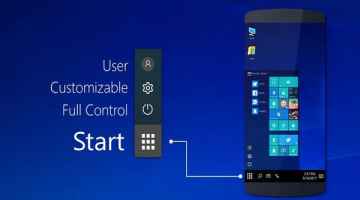
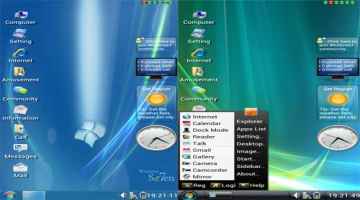
Lanzador de computadora ApkGracias a esta aplicación para Android desarrollada con la última versión, podrás tener el iniciador más rápido tanto en tus dispositivos Android como en tus computadoras de escritorio. Con esta aplicación para Android que tiene muy buenas características, personaliza tu teléfono con un estilo de computadora y sorprende a tus amigos compartiéndolo. No sólo eso, también podrás administrar tus archivos. Podrás copiar y pegar tus archivos, carpetas, eliminar y compartir archivos como zip-unzip, rar. Por lo tanto, ahora podrá hacer fácilmente todo lo que hace en sus computadoras de escritorio en sus dispositivos Android sin ninguna dificultad.
-Android 4.1 y superior
————————————————————-
Dimensión:6-mb Compresión: Rar / Sin Contraseña Exploración: Webroot. / Condición clara
Usted está aquí: Descargar programa completo Descargar programas completos – Descargar juegos / Programa de aplicación Android / Descargar Computer Launcher Apk – Android
Descargar Computer Launcher Apk – Android
Descargar Computer Launcher Apk v8.9
Lanzador de computadora ApkGracias a esta aplicación para Android desarrollada con la última versión, podrás tener el iniciador más rápido tanto en tus dispositivos Android como en tus computadoras de escritorio. Con esta aplicación para Android que tiene muy buenas características, personaliza tu teléfono con un estilo de computadora y sorprende a tus amigos compartiéndolo. No sólo eso, también podrás administrar tus archivos. Podrás copiar y pegar tus archivos, carpetas, eliminar y compartir archivos como zip-unzip, rar. Por lo tanto, ahora podrá hacer fácilmente todo lo que hace en sus computadoras de escritorio en sus dispositivos Android sin ninguna dificultad.
-Android 4.1 y superior
————————————————————-
Dimensión:6-mb Compresión: Rar / Sin Contraseña Exploración: Webroot. / Condición clara
Usted está aquí: Descargar programa completo Descargar programas completos – Descargar juegos / Programa de aplicación Android / Descargar Computer Launcher Apk – Android
Descargar Computer Launcher Apk – Android
Descargar Computer Launcher Apk v8.9
Lanzador de computadora ApkGracias a esta aplicación para Android desarrollada con la última versión, podrás tener el iniciador más rápido tanto en tus dispositivos Android como en tus computadoras de escritorio. Con esta aplicación para Android que tiene muy buenas características, personaliza tu teléfono con un estilo de computadora y sorprende a tus amigos compartiéndolo. No sólo eso, también podrás administrar tus archivos. Podrás copiar y pegar tus archivos, carpetas, eliminar y compartir archivos como zip-unzip, rar. Por lo tanto, ahora podrá hacer fácilmente todo lo que hace en sus computadoras de escritorio en sus dispositivos Android sin ninguna dificultad.
-Android 4.1 y superior
————————————————————-
Dimensión:6-mb Compresión: Rar / Sin Contraseña Exploración: Webroot. / Condición clara
Si asumías que rootear el Vivo iQOO U1 es un proceso complejo, con este artículo cambiarás de opinión inmediatamente.
De nuevo gracias al programa MTKroot v2.5.5 hemos podido compilar otro método completamente automático para rootear celulares Vivo iQOO U1a través del cual obtendrás uso excesivo en poco tiempo.
¿Problemas para encontrar boot.img? este te interesará
¿Qué significa raíz?
Él usuario root oh uso excesivo es el nombre común para las cuentas de usuario administrador que tienen todos los derechos en todos los modos de acceso, tanto monousuario como multiusuario.
Asimismo, rootear un teléfono es una táctica que facilita al usuario de cualquier teléfono móvil con sistema Android obtener acceso privilegiado de forma similar a los permisos administrativos en sistemas Linux o Unix, lo que también permite revertir las reducciones de sistema y hardware que puedan haber impuesto los fabricantes y/u operadores de red.
Ventajas de rootear el Vivo iQOO U1
Posibilidad de eliminar cualquier Bloatware fácilmente y deshacerse de aplicaciones improductivas del sistema.
Ser capaz de obtener memoria adicional para almacenamiento.
Cambie configuraciones complejas del sistema, como desbloqueo, modificación de IMEI y MAC, overclocking y muchas otras opciones.
Poder utilizar Software diseñado específicamente para aquellos ordenadores sujetos a privilegios de superusuario.
Adaptar, cambiar el tamaño o dividir nuevas particiones en la memoria interna (¡Atención!, puede ser muy peligroso para la integridad del dispositivo).
Cree copias de seguridad completas, incluida la exportación de la rom completa.
Precauciones y contras que debemos tener en cuenta
Su dispositivo anulará la garantía proporcionada por el fabricante.
Riesgo de que aplicaciones dañinas puedan obtener permisos de Superusuario.
Peligro de daño o pérdida de datos durante o después del procedimiento, por lo que recomiendo en cualquier caso crear una copia de seguridad antes de iniciar el proceso de root.
El Firmware/Rom del Vivo iQOO U1 puede estar dañado, es recomendable asegurarse de poder obtener una copia flasheable de la rom si es necesario.
Soporte para actualizaciones FOTA (Firmware por aire) quedará deshabilitado.
Condiciones previas del proceso
Una computadora que tenga cualquier versión de Windows w7/w10 o posterior, de 32 o 64 bits.
Un cable para transferencias de datos de USB a Micro USB.
Descarga la rom original para tu Vivo iQOO U1 desde donde deberás descargar el archivo boot.img preferiblemente desde el sitio de descarga oficial.
Y No puedes conseguir la rom oficial para el Smartphone Vivo iQOO U1 Tiene la opción de adquirir el archivo boot.img directamente desde el Vivo iQOO U1 fácilmente siguiendo los pasos de este tutorial.
Configuración a realizar en el Vivo iQOO U1
Lo primero que tendremos que hacer, evidentemente, será proceder a configurar los ajustes necesarios para este proceso, que básicamente consisten en Habilitar la depuración USB y Habilitar desbloqueo OEM.
Estas dos configuraciones se encuentran juntas en la sección de desarrollo, que deberás haber desbloqueado previamente tocando siete veces continuamente arriba;
Ajusta-> Información del sistema -> versión de software oh Número de compilación.
Rootee el terminal Vivo iQOO U1 fácilmente
Primero debes descomprimir el archivo previamente descargado en el escritorio de la PC y ejecutar el software MTKroot v2.5.5.
Abra MTKroot v2.5.5 para Vivo iQOO U1
Haga clic en el botón Controladores -> Qualcomm y completar la instalación de los controladores específicos.
Instale los controladores Qualcomm Vivo iQOO U1
Siga los pasos anteriores para instalar los controladores -> BAsD.
Nota: El programa MTKroot v2.5.5 ya tiene todos los controladores necesarios para los dispositivos Vivo iQOO U1.
Luego conecte el Vivo iQOO U1 a la computadora usando el cable de datos y presione Restablecer USB.
Haga clic en la pestaña en la parte superior izquierda ¡¡Sin botas de heno!! -> Llevaragregue el archivo de arranque y luego haga clic en el botón Parche de proceso.
La utilidad Magisk Manager se iniciará automáticamente en su Vivo iQOO U1, siga las instrucciones que aparecerán en la pantalla para parchear el arranque.
Luego debes hacer clic en el botón Prueba del BAD y una vez que puedas ver la línea ‘Dispositivo encontrado‘debes hacer clic Soy un fastboot.
Vivo iQOO U1 Restablecimiento USB + Prueba ADB + Fastboot
Espera un segundo mientras tanto Vivo iQOO U1 Inicie en modo Fastboot, luego haga clic en el botón Probar arranque rápido.
Nuevamente debes prestar atención hasta que puedas ver el mensaje’Dispositivo reconocido‘ para pasar a la siguiente fase.
Desbloquea el gestor de arranque del Vivo iQOO U1
En el siguiente nivel llegará el momento de desbloquear el bootloader de tu Vivo iQOO U1, paso que también podremos realizar con un simple clic.
Tendrás que saltarte el procedimiento si lo habías hecho antes.
Hacer clic en Prueba del cargador de arranque para asegurarse del estado del gestor de arranque.
Prueba del gestor de arranque Vivo iQOO U1
Si es necesario desbloquear el gestor de arranque en el Vivo iQOO U1 solo tienes que hacer clic en el botón Liberar cargador de arranque -> Acepta y luego cumple con los pasos que se mostrarán proyectados en la pantalla del Vivo iQOO U1.
Presione el botón sube el volumen para confirmar.
Desbloquear el gestor de arranque en Vivo iQOO U1
Importante: Cuando desbloquees el gestor de arranque, tu Vivo iQOO U1 se restablecerá al estado de fábrica.
Debido a esto, debes considerar la posibilidad de realizar una copia de seguridad o, si lo deseas, copiar tus contactos, fotografías, archivos, etc., a una memoria SD externa.
Después de desbloquear el gestor de arranque, solo te quedan unos segundos para completar este tutorial, dejando finalmente el teléfono móvil Vivo iQOO U1 correctamente rooteado.
Vaya a la parte superior izquierda del programa y seleccione la opción raíz, luego haga clic en el botón Raíz en la parte inferior.
Opción raíz Vivo iQOO U1
Casi inmediatamente el celular habrá sido rooteado, por lo tanto podrás ver el mensaje “OK” en el Vivo iQOO U1 y en la aplicación MTKroot v2.5.5.
Luego tendrás que hacer clic en el botón Salir del arranque rápido y su teléfono inteligente Vivo iQOO U1 volverá al entorno Android.
Una vez que el Vivo iQOO U1 termine de iniciarse por completo, deberás pulsar en el botón Aplicaciones -> instalar magia y asegúrese de que la aplicación Magisk Manager esté en el escritorio del teléfono celular.
Para que la aplicación Magisk Manager funcione correctamente, debe conectar su dispositivo móvil a Internet.
Para finalizar este tutorial solo tienes que hacer clic Comprobar raíz -> entonces Aceptar y nada más.
Verificar Root Vivo iQOO U1
Nota: En caso de que la aplicación Magisk no se instale, haga clic una vez en DesinstalarEspere dos segundos y presione el botón nuevamente. instalar.
resumen abreviado
Resumen proceso Root Vivo iQOO U1
Inicie la aplicación MTKroot v2.5.5 y luego conecte el teléfono móvil con la computadora.
Reinicie el teléfono móvil en modo bootloader presionando el botón Soy un fastboot -> Probar arranque rápido.
Si es necesario, desbloquee el gestor de arranque haciendo clic en Liberar cargador de arranque.
Finalmente seleccione la opción raíz y presione el botón Raíz.
Vídeo tutorial de ayuda paso a paso sobre cómo rootear el Smartphone Vivo iQOO U1
Si asumías que rootear el Vivo iQOO U1 es un proceso complejo, con este artículo cambiarás de opinión inmediatamente.
De nuevo gracias al programa MTKroot v2.5.5 hemos podido compilar otro método completamente automático para rootear celulares Vivo iQOO U1a través del cual obtendrás uso excesivo en poco tiempo.
¿Problemas para encontrar boot.img? este te interesará
¿Qué significa raíz?
Él usuario root oh uso excesivo es el nombre común para las cuentas de usuario administrador que tienen todos los derechos en todos los modos de acceso, tanto monousuario como multiusuario.
Asimismo, rootear un teléfono es una táctica que facilita al usuario de cualquier teléfono móvil con sistema Android obtener acceso privilegiado de forma similar a los permisos administrativos en sistemas Linux o Unix, lo que también permite revertir las reducciones de sistema y hardware que puedan haber impuesto los fabricantes y/u operadores de red.
Ventajas de rootear el Vivo iQOO U1
Posibilidad de eliminar cualquier Bloatware fácilmente y deshacerse de aplicaciones improductivas del sistema.
Ser capaz de obtener memoria adicional para almacenamiento.
Cambie configuraciones complejas del sistema, como desbloqueo, modificación de IMEI y MAC, overclocking y muchas otras opciones.
Poder utilizar Software diseñado específicamente para aquellos ordenadores sujetos a privilegios de superusuario.
Adaptar, cambiar el tamaño o dividir nuevas particiones en la memoria interna (¡Atención!, puede ser muy peligroso para la integridad del dispositivo).
Cree copias de seguridad completas, incluida la exportación de la rom completa.
Precauciones y contras que debemos tener en cuenta
Su dispositivo anulará la garantía proporcionada por el fabricante.
Riesgo de que aplicaciones dañinas puedan obtener permisos de Superusuario.
Peligro de daño o pérdida de datos durante o después del procedimiento, por lo que recomiendo en cualquier caso crear una copia de seguridad antes de iniciar el proceso de root.
El Firmware/Rom del Vivo iQOO U1 puede estar dañado, es recomendable asegurarse de poder obtener una copia flasheable de la rom si es necesario.
Soporte para actualizaciones FOTA (Firmware por aire) quedará deshabilitado.
Condiciones previas del proceso
Una computadora que tenga cualquier versión de Windows w7/w10 o posterior, de 32 o 64 bits.
Un cable para transferencias de datos de USB a Micro USB.
Descarga la rom original para tu Vivo iQOO U1 desde donde deberás descargar el archivo boot.img preferiblemente desde el sitio de descarga oficial.
Y No puedes conseguir la rom oficial para el Smartphone Vivo iQOO U1 Tiene la opción de adquirir el archivo boot.img directamente desde el Vivo iQOO U1 fácilmente siguiendo los pasos de este tutorial.
Configuración a realizar en el Vivo iQOO U1
Lo primero que tendremos que hacer, evidentemente, será proceder a configurar los ajustes necesarios para este proceso, que básicamente consisten en Habilitar la depuración USB y Habilitar desbloqueo OEM.
Estas dos configuraciones se encuentran juntas en la sección de desarrollo, que deberás haber desbloqueado previamente tocando siete veces continuamente arriba;
Ajusta-> Información del sistema -> versión de software oh Número de compilación.
Rootee el terminal Vivo iQOO U1 fácilmente
Primero debes descomprimir el archivo previamente descargado en el escritorio de la PC y ejecutar el software MTKroot v2.5.5.
Abra MTKroot v2.5.5 para Vivo iQOO U1
Haga clic en el botón Controladores -> Qualcomm y completar la instalación de los controladores específicos.
Instale los controladores Qualcomm Vivo iQOO U1
Siga los pasos anteriores para instalar los controladores -> BAsD.
Nota: El programa MTKroot v2.5.5 ya tiene todos los controladores necesarios para los dispositivos Vivo iQOO U1.
Luego conecte el Vivo iQOO U1 a la computadora usando el cable de datos y presione Restablecer USB.
Haga clic en la pestaña en la parte superior izquierda ¡¡Sin botas de heno!! -> Llevaragregue el archivo de arranque y luego haga clic en el botón Parche de proceso.
La utilidad Magisk Manager se iniciará automáticamente en su Vivo iQOO U1, siga las instrucciones que aparecerán en la pantalla para parchear el arranque.
Luego debes hacer clic en el botón Prueba del BAD y una vez que puedas ver la línea ‘Dispositivo encontrado‘debes hacer clic Soy un fastboot.
Vivo iQOO U1 Restablecimiento USB + Prueba ADB + Fastboot
Espera un segundo mientras tanto Vivo iQOO U1 Inicie en modo Fastboot, luego haga clic en el botón Probar arranque rápido.
Nuevamente debes prestar atención hasta que puedas ver el mensaje’Dispositivo reconocido‘ para pasar a la siguiente fase.
Desbloquea el gestor de arranque del Vivo iQOO U1
En el siguiente nivel llegará el momento de desbloquear el bootloader de tu Vivo iQOO U1, paso que también podremos realizar con un simple clic.
Tendrás que saltarte el procedimiento si lo habías hecho antes.
Hacer clic en Prueba del cargador de arranque para asegurarse del estado del gestor de arranque.
Prueba del gestor de arranque Vivo iQOO U1
Si es necesario desbloquear el gestor de arranque en el Vivo iQOO U1 solo tienes que hacer clic en el botón Liberar cargador de arranque -> Acepta y luego cumple con los pasos que se mostrarán proyectados en la pantalla del Vivo iQOO U1.
Presione el botón sube el volumen para confirmar.
Desbloquear el gestor de arranque en Vivo iQOO U1
Importante: Cuando desbloquees el gestor de arranque, tu Vivo iQOO U1 se restablecerá al estado de fábrica.
Debido a esto, debes considerar la posibilidad de realizar una copia de seguridad o, si lo deseas, copiar tus contactos, fotografías, archivos, etc., a una memoria SD externa.
Después de desbloquear el gestor de arranque, solo te quedan unos segundos para completar este tutorial, dejando finalmente el teléfono móvil Vivo iQOO U1 correctamente rooteado.
Vaya a la parte superior izquierda del programa y seleccione la opción raíz, luego haga clic en el botón Raíz en la parte inferior.
Opción raíz Vivo iQOO U1
Casi inmediatamente el celular habrá sido rooteado, por lo tanto podrás ver el mensaje “OK” en el Vivo iQOO U1 y en la aplicación MTKroot v2.5.5.
Luego tendrás que hacer clic en el botón Salir del arranque rápido y su teléfono inteligente Vivo iQOO U1 volverá al entorno Android.
Una vez que el Vivo iQOO U1 termine de iniciarse por completo, deberás pulsar en el botón Aplicaciones -> instalar magia y asegúrese de que la aplicación Magisk Manager esté en el escritorio del teléfono celular.
Para que la aplicación Magisk Manager funcione correctamente, debe conectar su dispositivo móvil a Internet.
Para finalizar este tutorial solo tienes que hacer clic Comprobar raíz -> entonces Aceptar y nada más.
Verificar Root Vivo iQOO U1
Nota: En caso de que la aplicación Magisk no se instale, haga clic una vez en DesinstalarEspere dos segundos y presione el botón nuevamente. instalar.
resumen abreviado
Resumen proceso Root Vivo iQOO U1
Inicie la aplicación MTKroot v2.5.5 y luego conecte el teléfono móvil con la computadora.
Reinicie el teléfono móvil en modo bootloader presionando el botón Soy un fastboot -> Probar arranque rápido.
Si es necesario, desbloquee el gestor de arranque haciendo clic en Liberar cargador de arranque.
Finalmente seleccione la opción raíz y presione el botón Raíz.
Vídeo tutorial de ayuda paso a paso sobre cómo rootear el Smartphone Vivo iQOO U1