Usted está aquí: Descargar programas completos Descargar programas completos: descargar juegos / juegos de PC, descargar la serie Resident Evil, descargar juegos Torrent, descargar juegos turcos / Descarga de Resident Evil 6 – Turco completo – PC – DLC
Descarga de Resident Evil 6 – Turco completo – PC – DLC
Resident Evil 6 PC – DLC – Turco
Resident Evil 6 PC turco + torrent Descarga completaLas series Resident Evil siempre han llamado la atención, les encantan los juegos de terror.
Sabe bien que está lleno de aventuras y acción. juego Te recomendamos que pruebes Resident Evil 6 PC, con dlc y actualización turca.
Si has jugado 1 2 3 4 5, puedes encontrar la continuación de la historia en este juego, la tierra de los zombies, lucha con criaturas mortales.
¿RS 6 PC mínimo y requisito? RAM: 2 GB+ y superior: equivalente: memoria Disco duro: Disco de más de 15 GB. etc. Tarjeta gráfica: Gforce 8800+ y equivalente superior. tarjetas Ventanas: x64 32 bits, XP+ Vista+ 7 + 8 8.1 +10… DX: Versión 9+, etc. Procesador: 2,4 GHz y más.
Usted está aquí: Descargar Programa Completo Descargar Programas Completos – Descargar Juegos / Programas de Variedades Generales / Descargar Homer Pro – Completo v3.14.2 (x64)
Descargar Homer Pro – Completo v3.14.2 (x64)
HomeroPro lleno Descargar (x64)
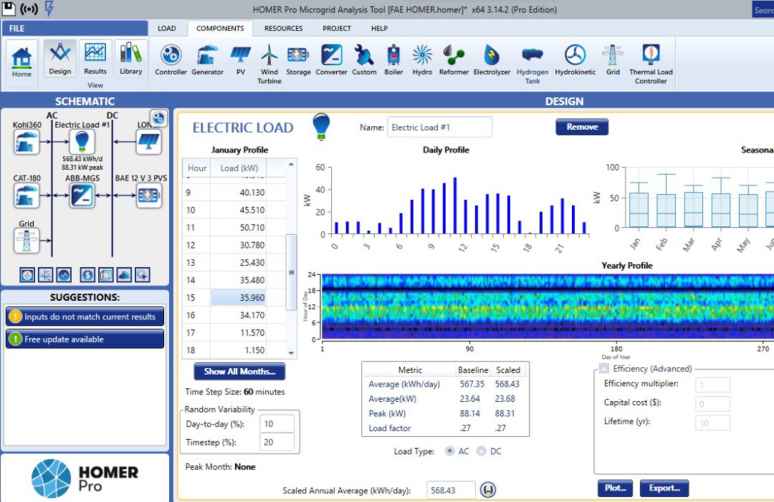
Homero Pro, Un software global que le facilita la optimización de todos los diseños de microrredes y le permite lograr resultados exitosos. Advanced HOMER Energy y múltiples fuentes de energía están disponibles en el laboratorio de energía renovable. Permite una operación económica en paralelo con tres vehículos potentes. Es compatible con todas las combinaciones de equipos y HOMER ayuda a mantener el flujo de trabajo al simular miles de sistemas. Contiene algoritmos significativamente nuevos y puede beneficiarse de funciones de optimización sin derivados especialmente diseñadas.
Usted está aquí: Descarga del programa completo Descarga de programas completos – Descargar juegos / Juegos de Android, Descarga de trucos de juegos de Android / Bio Inc Biomedical Plague Apk Full 2.864 Descargar Android
Bio Inc Biomedical Plague Apk Full 2.864 Descargar Android
Bio Inc Biomedical Plague Apk Descarga completa Android
Bio Inc plaga biomédica Apknecesitas desarrollar estrategias para salvar las enfermedades en un estilo de simulación de juego diferente. Está en tus manos salvar más de 100 enfermedades biométricas.
————————————————————-
Dimensión:68-mb Compresión: Rar / Sin Contraseña Exploración: Webroot. / Condición clara
Una de las mejores formas de aprovechar al máximo tu experiencia con el móvil Vivo S5sin duda es adquiriendo previamente permisos de root.
Bueno, es cierto que al rootear un dispositivo Conseguiremos numerosos beneficios, si bien es cierto que esto puede implicar ciertos inconvenientes.
En los siguientes párrafos también hablaremos de cuáles son estos. potenciales profesionales así como el supuestos inconvenientespara que en base a esto puedas decidir por ti mismo si ¿Vale la pena rootear tu Vivo S5?.
¿Problemas para encontrar el archivo boot.img? aquí tienes la solución
¿Qué significa raíz?
Superusuario oh raíz es el nombre común que se le da a las cuentas de usuario administrador que tienen todos los derechos para todo tipo de acceso, tanto monousuario como multiusuario.
Asimismo, rootear o rootear un terminal consiste en una táctica que permite a los usuarios de un Smartphone con sistema Android obtener acceso privilegiado de forma similar a los permisos administrativos en los sistemas Linux, lo que también permite revertir cualquier barrera de sistema o software que puedan establecer los fabricantes u operadores de red.
¿Cuáles son los beneficios de rootear el Vivo S5?
Elimina Bloatware fácilmente y desinstala aplicaciones del sistema que consideremos improductivas.
Posibilidad de liberar más memoria de almacenamiento.
Cambiar configuraciones sofisticadas del sistema, como desbloquear Vivo S5, recuperar el IMEI de nuestro Vivo S5, MAC y mucho más.
Utilice aplicaciones diseñadas específicamente para aquellos Smartphones que tengan privilegios de root.
Dividir, crear y adaptar particiones en la memoria interna (¡Atención!, esto puede ser muy peligroso para el dispositivo.).
Cree bakups o copias de seguridad de las particiones y también exporte el Firmware.
Precauciones y advertencias a tener siempre en cuenta
El dispositivo ya no contará con la garantía otorgada por el fabricante.
Riesgo de que se creen aplicaciones dañinas con permisos de Superusuario.
Exposición a daños o pérdida de información durante el proceso, en cuyo caso recomiendo en todo caso realizar una copia de seguridad antes de iniciar el proceso root.
El Firmware/Rom de su Vivo S5 puede estar dañado, se recomienda asegurarse de poder obtener una copia válida de su rom si es necesario.
Las actualizaciones de FOTA terminarán deshabilitadas.
Requisitos del método
Computadora que tenga Windows w7 a w10 o más reciente, ya sea de 32 o 64 bits.
Descargue el firmware o el componente boot.img original de su teléfono inteligente Vivo S5, si es posible, desde el sitio web de soporte del fabricante.
Y No encuentras un firmware oficial para tu Vivo S5 Tienes la posibilidad de extraer el componente de arranque directamente desde tu Vivo S5 fácilmente siguiendo los pasos de este tutorial.
Configurar el teléfono inteligente Vivo S5
Primero debes completar varios parámetros específicos desde las opciones de tu teléfono móvil, que prácticamente intentan Desbloquear OEM y también Activar la depuración USB.
Ambas opciones se encuentran dentro de la sección de desarrollador, que debes desbloquear previamente golpeando 7 veces continuar sobre la sección;
Menú-> Acerca del teléfono -> Número de compilación.
Tutorial para rootear Vivo S5 con facilidad
En primer lugar debes descomprimir el contenido del archivo que has descargado en el escritorio de tu PC y luego iniciar el software MTKroot v2.5.5.
Arrancando MTKroot v2.5.5 en Vivo S5
Pulsa y Controladores -> Qualcomm y aplicar la instalación de los drivers específicos.
Instale los controladores Qualcomm Vivo S5
Repita también los pasos para implementar la instalación en los controladores. BAsD.
Nota: La herramienta MTKroot v2.5.5 incluye todos los controladores USB y Fastboot que requiere el Vivo S5.
Luego conecta el teléfono móvil. Vivo S5 con su computadora usando el cable Micro USB y luego haga clic una vez en Restablecer USB.
Haga clic en el texto en la parte superior izquierda ¡¡Sin botas de heno!! -> Llevaragregue el archivo de arranque y finalmente haga clic una vez en el botón Parche de proceso.
La utilidad Magisk Manager se iniciará automáticamente en tu Vivo S5, sigue los pasos que verás en la pantalla para parchear el arranque.
Haga clic una vez en el botón Prueba del BAD y cuando puedas ver el mensaje’Dispositivo reconocido‘haga clic en Soy un fastboot.
Vivo S5 Reiniciar USB + Prueba ADB + Fastboot
Ahora espera mientras el teléfono móvil Vivo S5 Comience con el modo de gestor de arranque, luego haga clic en el botón Probar arranque rápido.
Luego debes prestar atención hasta que veas la frase ‘Dispositivo encontrado‘ antes de pasar al siguiente nivel.
Cómo abrir el gestor de arranque del Smartphone Vivo S5
En el siguiente paso deberás liberar el gestor de arranque del Vivo S5, otro proceso imprescindible que podrás realizar con un simple clic.
Es recomendable ignorar el paso si ya lo has desbloqueado en otro momento.
Haga clic en el botón Prueba del cargador de arranque si quieres comprobar su estado.
Verifique el gestor de arranque Vivo S5
Si es necesario liberar el bootloader de tu Vivo S5 solo tendrás que pulsar en el botón Liberar cargador de arranque -> Aceptar y luego cumplir con las señales que se muestran en la pantalla del Vivo S5.
Presione la tecla sube el volumen para continuar.
Abrir el gestor de arranque de Vivo S5
Atención: En el momento en que se desbloquee el gestor de arranque, su Vivo S5 se restaurará al estado original.
Por este motivo, debes considerar la posibilidad de realizar una copia de seguridad o, opcionalmente, realizar una copia de seguridad de archivos, contactos, fotografías y otros datos personales en la tarjeta de memoria Micro SD externa.
Tras desbloquear el gestor de arranque lo siguiente es finalizar este tutorial, dejando finalmente el terminal con sus correspondientes privilegios de root.
Vaya al área superior de la aplicación MTKroot v2.5.5 y elija la opción raíz, luego haga clic en el botón Raíz en la esquina opuesta.
Opción raíz Vivo S5
Casi de inmediato el Vivo S5 quedará rooteado y verás la palabra “OK” tanto en la pantalla de tu dispositivo como en la ventana de MTKroot v2.5.5.
Luego haga clic en el botón Salir del arranque rápido y el terminal Vivo S5 se reiniciará en el sistema.
Una vez que tu Vivo S5 termine de iniciarse por completo, deberás pulsar en Aplicaciones -> instalar magia y confirme si la aplicación Magisk Manager está instalada en su Vivo S5.
Para que la aplicación Magisk Manager funcione correctamente, primero debe conectar su Vivo S5 a Internet.
Para finalizar sólo tienes que hacer clic en Comprobar raíz -> siguiente Aceptar y eso es todo.
Verificar raíz Vivo S5
Nota: Si la aplicación Magisk Manager no se instala en el primer intento, haga clic en el botón Desinstalarespera un par de segundos y haz clic nuevamente instalar.
Simplificación de procesos
Resumen de los pasos de Root Vivo S5
Inicie el programa MTKroot v2.5.5 y luego conecte el dispositivo a su computadora.
Reinicie el dispositivo en modo gestor de arranque presionando el botón Soy un fastboot -> Probar arranque rápido.
Si es necesario, desbloquee el gestor de arranque haciendo clic en Liberar cargador de arranque.
Finalmente seleccione la opción raíz y presione el botón Raíz.
Vídeo tutorial de ayuda sobre cómo rootear el Vivo S5
Usted está aquí: Descarga del programa completo Descarga de programas completos – Descargar juegos / Juegos de Android, Descarga de trucos de juegos de Android / Bio Inc Biomedical Plague Apk Full 2.864 Descargar Android
Bio Inc Biomedical Plague Apk Full 2.864 Descargar Android
Bio Inc Biomedical Plague Apk Descarga completa Android
Bio Inc plaga biomédica Apknecesitas desarrollar estrategias para salvar las enfermedades en un estilo de simulación de juego diferente. Está en tus manos salvar más de 100 enfermedades biométricas.
————————————————————-
Dimensión:68-mb Compresión: Rar / Sin Contraseña Exploración: Webroot. / Condición clara
Se trata de un auténtico resurgimiento del modelismo físico de los años 90. En aquellos días, todo tipo de PCM estaban de moda, pero los chicos del club ya entonces querían un sonido analógico más flexible y atrevido. Fue entonces, en el año 95, cuando apareció la famosa Profecía (aquellos que buscan a tientas recordarán, The Prodigy escribió sus éxitos en ella), brindó oportunidades simplemente poco realistas para esa época. Ahora este dispositivo legendario se ha transferido al software, está disponible en forma de complemento, donde al mismo tiempo se han agregado polifonía y otras ventajas. A continuación puedes descargar Profecía de KORG gratis, encontrará todo lo que necesita para activarlo en el archivo. Peculiaridades:
equipado con los mejores modelos de oscilador del motor MOSS
Dos rutas de enrutamiento de señal brindan un enorme margen para el diseño de sonido.
solo una montaña de programas de sonido y ajustes preestablecidos listos para usar para una variedad de estilos
La interfaz gráfica ha sido rediseñada con énfasis en la simplicidad.
El sintetizador de hierro original tenía un controlador de cinta genial en forma de tronco, aquí los desarrolladores intentaron transferir esta expresión a macros virtuales. Licencia: ShareWare (activación de la versión completa mediante keygen sin archivo crack) Idioma: Inglés – Faltan la versión rusa y el rusificador Tamaño: 143MB SO: Windows 7+ Descargar Profecía KORG 1.7.2 + clave gratis
Firmware original Huawei MatePad T 10S AGS3K-W29 (archivo Flash)
El archivo Flash lo ayudará a actualizar, degradar o reinstalar el firmware (SO) original en su dispositivo móvil. Además, el archivo Flash (ROM) también le permite reparar el dispositivo móvil en caso de un problema de software, un problema de bucle de arranque, un problema de IMEI o un problema muerto.
Nombre del archivo: Huawei_MatePad_T_10S_AGS3K-W29_102.0.0.111_C10E10R1P1_Product_Combination_Software_HarmonyOS_2.0.0_05018QXV_Dload.zip Tamaño del archivo: 3,80GB Cómo flashear (instalar): Sigue el tutorial
Firmware original del Samsung Galaxy A55 SM-A556B (archivo Flash)
El archivo Flash lo ayudará a actualizar, degradar o reinstalar el firmware (SO) original en su dispositivo móvil. Además, el archivo Flash (ROM) también le permite reparar el dispositivo móvil en caso de un problema de software, un problema de bucle de arranque, un problema de IMEI o un problema muerto.
Nombre del archivo: SM-A556B_A556BXXS1AXC1_A556BOXM1AXC1_EUX_4archivo.zip País: Europa Tamaño del archivo: 8,19GB versión de Android: 14 Herramienta Flash: Herramienta de descarga de Odín Cómo flashear (instalar): Sigue el tutorial
Firmware original de Xiaomi Redmi Note 5A Prime (archivo Flash)
El archivo Flash lo ayudará a actualizar, degradar o reinstalar el firmware (SO) original en su dispositivo móvil. Además, el archivo Flash (ROM) también le permite reparar el dispositivo móvil en caso de un problema de software, un problema de bucle de arranque, un problema de IMEI o un problema muerto.
Nombre del archivo: Xiaomi_Redmi_Note_5A_Prime_V9.1.2.0.NDKMIEI_20171122.0000.00_Global_7.1_XFT.zip Tamaño del archivo: 1,64 GB Herramienta Flash: Herramienta flash Xiaomi Cómo flashear (instalar): Sigue el tutorial
Firmware original Oppo Reno Ace PCLM10 (archivo Flash)
El archivo Flash lo ayudará a actualizar, degradar o reinstalar el firmware (SO) original en su dispositivo móvil. Además, el archivo Flash (ROM) también le permite reparar el dispositivo móvil en caso de un problema de software, un problema de bucle de arranque, un problema de IMEI o un problema muerto.
Nombre del archivo: Oppo_Reno_Ace_PCLM10_11_A.07_191117.zip Tamaño del archivo: 4GB
El archivo Flash lo ayudará a actualizar, degradar o reinstalar el firmware (SO) original en su dispositivo móvil. Además, el archivo Flash (ROM) también le permite reparar el dispositivo móvil en caso de un problema de software, un problema de bucle de arranque, un problema de IMEI o un problema muerto.
Usted está aquí: Descarga completa del programa Descarga completa del programa – Descarga de juegos / Descarga completa de juegos, Juegos para PC, Descarga de juegos Torrent / Descargar Trench Tales – PC completo
Descargar Trench Tales – PC completo
Cuentos de trinchera lleno Descargar –
Cuentos de trincheras;En este juego de acción lanzado en 2025, tendrás una experiencia diferente y poderes especiales al participar en la Primera y Segunda Guerra Mundial.
Emprende un personaje, lucha con soldados inmortales y lucha con una jugabilidad más fluida con tus poderes especiales y diferentes.
Usa tus armas personalizables para detener a los enemigos mientras te aventuras en enemigos desafiantes.
¿Sistema y requisitos de PC de Trench Tales?
RAM: Memoria de 8 GB ++ y superior ++ Disco duro: 7GB++ Tarjeta gráfica: Nvidia GeForce GTX 10y0 + AMD Radeon 6600 Ventanas: (x64) 7+10 DX: 10 versión ++ Procesador: Intel Core i5-7600K + AMD FX-4350
Usted está aquí: Descargar programas completos Descargar programas completos – Descargar juegos / Descargar programas portátiles, programas de audio y vídeo / Descarga de YouTubeGet – Completo Completo v7.3.1.5
Descarga de YouTubeGet – Completo Completo v7.3.1.5
Descarga de YouTubeGet – Completo Completo v7.3.1.5
YouTubeObtener Puedes descargar los vídeos y la música que ves desde YouTube, incluso en HD.
rápidamente sin perder calidad
…Características…
Más de 6.000.000 vídeos
Descarga ilimitada desde YouTube Más de 6.000.000 de descargas de vídeos
Fácil de usar
Simple, fácil y rápido: descarga de videos de YouTube en 3 pasos.
Soporte para dispositivos portátiles
iPod, iPhone, teléfono móvil, PSP, Zune, reproductor MP3, reproductor MP4, etc.
Soporte para los formatos de archivo más populares
AVI, WMV, MOV, MP4, 3GP, MP3, etc.
Convertidor FLV incorporado
Convierta archivos FLV locales a iPod, PSP, Zune, teléfono móvil, reproductor MP3, reproductor MP4, etc.
Rootear un teléfono, como es el caso del Qiku 360 Q5, no debe considerarse en ningún caso un juego y nunca debe tomarse a la ligera, por eso en los tutoriales que publicamos habitualmente siempre pretendemos evitar que los usuarios olviden alguna configuración o paso fundamental.
El Qiku 360 Q5 es un teléfono móvil que, tras obtener acceso root, ofrece al usuario varias formas de optimizar el funcionamiento general y, de forma muy sencilla, cambiar el firmware así como tomar el control total de su sistema.
¿No encuentras el archivo boot.img? aquí tienes la solución
¿Qué es la raíz?
Él raíz oh uso excesivo es el nombre convencional para las cuentas de usuario administrador que tienen privilegios completos en todos los tipos de acceso, tanto de usuario único como multiusuario.
Asimismo, rootear un dispositivo es una técnica que otorga al usuario de cualquier teléfono móvil con sistema Android obtener acceso privilegiado al sistema de forma similar a los permisos administrativos en máquinas Linux, pudiendo así superar cualquier barrera de hardware y software que haya establecido el fabricante u operador de red.
¿Cuáles son los beneficios de rootear el Qiku 360 Q5?
Posibilidad de eliminar Bloatware de forma sencilla y deshacerse de aplicaciones inoperativas del sistema.
Obtenga memoria de almacenamiento adicional.
Modifica cualquier configuración avanzada del sistema, por ejemplo desbloquear, modificar el número IMEI y la dirección MAC del Qiku 360 Q5 entre muchas otras opciones.
Utilice Apps programadas exclusivamente para aquellos terminales que tengan privilegios de root.
Eliminar, crear y dividir particiones en la memoria (hacer esto puede ser muy peligroso).
Realiza copias de seguridad de las particiones así como exporta el Firmware.
Precauciones e inconvenientes a tener en cuenta
Su Smartphone invalidará la validez de la garantía otorgada por el fabricante.
Amenaza a aplicaciones maliciosas que se apoderan de los permisos de superusuario.
Amenaza de daño o deterioro de los datos durante el procedimiento, por lo que siempre se recomienda crear una copia de seguridad antes de proceder con el root.
El Firmware/Rom de su dispositivo puede estar dañado, es recomendable asegurarse de poder obtener una copia flasheable de su rom si es necesario.
Se invalidará la compatibilidad con actualizaciones automáticas.
Requisitos previos para el proceso.
PC con sistema operativo Windows w7/w10 o posterior, ya sean microarquitecturas de 32 o 64 bits.
Descargue el firmware original o el archivo boot.img para su dispositivo, preferiblemente desde el soporte del fabricante.
Y No encuentras firmware para el dispositivo móvil Qiku 360 Q5 Siempre puedes extraer el archivo boot.img directamente desde el Qiku 360 Q5 simplemente siguiendo los pasos de este tutorial.
Configurar el dispositivo
Lo primero que vamos a hacer es proceder a configurar los ajustes necesarios para este proceso, que básicamente consisten en Activar la depuración USB así como desbloquear OEM.
Estas preferencias se pueden encontrar dentro del panel de desarrollador, que debes habilitar con anticipación. tocando siete veces continuó encima de la caja;
Ajusta-> Acerca del dispositivo -> Número de compilación.
Tutorial para rootear el dispositivo móvil Qiku 360 Q5 paso a paso
En primer lugar debes descomprimir el contenido del archivo previamente descargado en el escritorio de tu computadora y luego abrir el programa MTKroot v2.5.5.
Iniciar MTKroot v2.5.5 y Qiku 360 Q5
Pulsa sobre Controladores -> Qualcomm y aplicar la instalación de los drivers correspondientes.
Instale los controladores Qualcomm Qiku 360 Q5
Asimismo, repita exactamente esto para instalar en los controladores -> BAsD.
Nota: La aplicación MTKroot v2.5.5 ya incluye los controladores actualizados que requiere Qiku 360 Q5.
Luego conecte el Qiku 360 Q5 con su computadora usando el puerto USB y luego haga clic en el botón Restablecer USB.
Haga clic en la pestaña en la parte superior izquierda ¡¡Sin botas de heno!! -> LlevarAbra el archivo boot.img y luego haga clic en Parche de proceso.
La utilidad Magisk Manager se abrirá automáticamente en tu Qiku 360 Q5, sigue las instrucciones que verás en tu pantalla para crear el parche.
Luego tendrás que hacer clic en Prueba del BAD y una vez que puedas ver la línea ‘Dispositivo encontrado‘Tendrás que hacer clic en el botón. Soy un fastboot.
Qiku 360 Q5 Reiniciar USB, probar ADB, ir a Fastboot
Espere hasta que el teléfono móvil Qiku 360 Q5 reinicie con el modo Fastboot, luego haga clic en el botón Probar arranque rápido.
Entonces tienes que prestar atención hasta que veas el texto ‘Dispositivo reconocido‘ antes de poder continuar al siguiente nivel.
Desbloquear el gestor de arranque en terminales Qiku 360 Q5
A continuación tendrás que liberar el gestor de arranque de tu teléfono, proceso que se realizará con un simple clic.
Debes ignorar este procedimiento si ya lo has desbloqueado antes.
Haga clic una vez Prueba del cargador de arranque para asegurarse de su estado.
Verifique el gestor de arranque Qiku 360 Q5
En caso de que necesites suelta el gestor de arranque al Qiku 360 Q5 solo tienes que hacer clic en Liberar cargador de arranque -> Acepta y luego sigue las pautas que se mostrarán proyectadas en la pantalla de tu Qiku 360 Q5.
Presione la tecla aumentar el volumen para continuar.
Lanzamiento del gestor de arranque Qiku 360 Q5
Recuerda: Al desbloquear el gestor de arranque, tu Qiku 360 Q5 se restaurará al estado de fábrica.
Debido a esto, es recomendable crear una copia de seguridad o, si lo deseas, copiar tus contactos, fotografías, archivos y otros datos personales a la tarjeta de memoria SD.
Una vez abierto el gestor de arranque, el siguiente paso es concluir el tutorial y dejar el Qiku 360 Q5 con sus correspondientes privilegios root.
En la parte superior izquierda del programa, seleccione la preferencia de raíz, luego haga clic en Root en la esquina inferior.
Opción Root Qiku 360 Q5
Automáticamente el dispositivo móvil habrá sido rooteado y podrás leer la palabra “OK” en el Smartphone y en el programa MTKroot v2.5.5.
Luego debes hacer clic en Salir del arranque rápido para reiniciar la computadora, se reiniciará el sistema.
Una vez que Qiku 360 Q5 se inicie por completo, haga clic en Aplicaciones -> instalar magia y asegúrese de que la aplicación Magisk Manager aparezca en el escritorio de Qiku 360 Q5.
Para que la aplicación Magisk Manager funcione correctamente, primero debes conectar tu Qiku 360 Q5 a Internet.
Para finalizar este tutorial sólo tienes que hacer clic en Comprobar raíz -> siguiente Aceptar y nada más.
Prueba Root Qiku 360 Q5
Nota: En caso de que la aplicación Magisk Manager no se instale la primera vez, haga clic en el botón Desinstalarespere unos segundos y una vez más haga clic en Instalar Administrador Mágico.
Pasos resumidos
Pasos simplificados para rootear Qiku 360 Q5
Ejecute la aplicación MTKroot v2.5.5 y luego conecte el terminal al PC.
Reinicie el terminal en modo fastboot haciendo clic Soy un fastboot -> Probar arranque rápido.
Si es necesario, desbloquee el gestor de arranque haciendo clic en Liberar cargador de arranque.
Finalmente seleccione la opción raíz y presione el botón Raíz.
Vídeo tutorial de ayuda para rootear el terminal Qiku 360 Q5
Rootear un teléfono, como es el caso del Qiku 360 Q5, no debe considerarse en ningún caso un juego y nunca debe tomarse a la ligera, por eso en los tutoriales que publicamos habitualmente siempre pretendemos evitar que los usuarios olviden alguna configuración o paso fundamental.
El Qiku 360 Q5 es un teléfono móvil que, tras obtener acceso root, ofrece al usuario varias formas de optimizar el funcionamiento general y, de forma muy sencilla, cambiar el firmware así como tomar el control total de su sistema.
¿No encuentras el archivo boot.img? aquí tienes la solución
¿Qué es la raíz?
Él raíz oh uso excesivo es el nombre convencional para las cuentas de usuario administrador que tienen privilegios completos en todos los tipos de acceso, tanto de usuario único como multiusuario.
Asimismo, rootear un dispositivo es una técnica que otorga al usuario de cualquier teléfono móvil con sistema Android obtener acceso privilegiado al sistema de forma similar a los permisos administrativos en máquinas Linux, pudiendo así superar cualquier barrera de hardware y software que haya establecido el fabricante u operador de red.
¿Cuáles son los beneficios de rootear el Qiku 360 Q5?
Posibilidad de eliminar Bloatware de forma sencilla y deshacerse de aplicaciones inoperativas del sistema.
Obtenga memoria de almacenamiento adicional.
Modifica cualquier configuración avanzada del sistema, por ejemplo desbloquear, modificar el número IMEI y la dirección MAC del Qiku 360 Q5 entre muchas otras opciones.
Utilice Apps programadas exclusivamente para aquellos terminales que tengan privilegios de root.
Eliminar, crear y dividir particiones en la memoria (hacer esto puede ser muy peligroso).
Realiza copias de seguridad de las particiones así como exporta el Firmware.
Precauciones e inconvenientes a tener en cuenta
Su Smartphone invalidará la validez de la garantía otorgada por el fabricante.
Amenaza a aplicaciones maliciosas que se apoderan de los permisos de superusuario.
Amenaza de daño o deterioro de los datos durante el procedimiento, por lo que siempre se recomienda crear una copia de seguridad antes de proceder con el root.
El Firmware/Rom de su dispositivo puede estar dañado, es recomendable asegurarse de poder obtener una copia flasheable de su rom si es necesario.
Se invalidará la compatibilidad con actualizaciones automáticas.
Requisitos previos para el proceso.
PC con sistema operativo Windows w7/w10 o posterior, ya sean microarquitecturas de 32 o 64 bits.
Descargue el firmware original o el archivo boot.img para su dispositivo, preferiblemente desde el soporte del fabricante.
Y No encuentras firmware para el dispositivo móvil Qiku 360 Q5 Siempre puedes extraer el archivo boot.img directamente desde el Qiku 360 Q5 simplemente siguiendo los pasos de este tutorial.
Configurar el dispositivo
Lo primero que vamos a hacer es proceder a configurar los ajustes necesarios para este proceso, que básicamente consisten en Activar la depuración USB así como desbloquear OEM.
Estas preferencias se pueden encontrar dentro del panel de desarrollador, que debes habilitar con anticipación. tocando siete veces continuó encima de la caja;
Ajusta-> Acerca del dispositivo -> Número de compilación.
Tutorial para rootear el dispositivo móvil Qiku 360 Q5 paso a paso
En primer lugar debes descomprimir el contenido del archivo previamente descargado en el escritorio de tu computadora y luego abrir el programa MTKroot v2.5.5.
Iniciar MTKroot v2.5.5 y Qiku 360 Q5
Pulsa sobre Controladores -> Qualcomm y aplicar la instalación de los drivers correspondientes.
Instale los controladores Qualcomm Qiku 360 Q5
Asimismo, repita exactamente esto para instalar en los controladores -> BAsD.
Nota: La aplicación MTKroot v2.5.5 ya incluye los controladores actualizados que requiere Qiku 360 Q5.
Luego conecte el Qiku 360 Q5 con su computadora usando el puerto USB y luego haga clic en el botón Restablecer USB.
Haga clic en la pestaña en la parte superior izquierda ¡¡Sin botas de heno!! -> LlevarAbra el archivo boot.img y luego haga clic en Parche de proceso.
La utilidad Magisk Manager se abrirá automáticamente en tu Qiku 360 Q5, sigue las instrucciones que verás en tu pantalla para crear el parche.
Luego tendrás que hacer clic en Prueba del BAD y una vez que puedas ver la línea ‘Dispositivo encontrado‘Tendrás que hacer clic en el botón. Soy un fastboot.
Qiku 360 Q5 Reiniciar USB, probar ADB, ir a Fastboot
Espere hasta que el teléfono móvil Qiku 360 Q5 reinicie con el modo Fastboot, luego haga clic en el botón Probar arranque rápido.
Entonces tienes que prestar atención hasta que veas el texto ‘Dispositivo reconocido‘ antes de poder continuar al siguiente nivel.
Desbloquear el gestor de arranque en terminales Qiku 360 Q5
A continuación tendrás que liberar el gestor de arranque de tu teléfono, proceso que se realizará con un simple clic.
Debes ignorar este procedimiento si ya lo has desbloqueado antes.
Haga clic una vez Prueba del cargador de arranque para asegurarse de su estado.
Verifique el gestor de arranque Qiku 360 Q5
En caso de que necesites suelta el gestor de arranque al Qiku 360 Q5 solo tienes que hacer clic en Liberar cargador de arranque -> Acepta y luego sigue las pautas que se mostrarán proyectadas en la pantalla de tu Qiku 360 Q5.
Presione la tecla aumentar el volumen para continuar.
Lanzamiento del gestor de arranque Qiku 360 Q5
Recuerda: Al desbloquear el gestor de arranque, tu Qiku 360 Q5 se restaurará al estado de fábrica.
Debido a esto, es recomendable crear una copia de seguridad o, si lo deseas, copiar tus contactos, fotografías, archivos y otros datos personales a la tarjeta de memoria SD.
Una vez abierto el bootloader, el siguiente paso es concluir el tutorial y dejar el Qiku 360 Q5 con sus correspondientes privilegios root.
En la parte superior izquierda del programa, seleccione la preferencia de raíz, luego haga clic en Root en la esquina inferior.
Opción Root Qiku 360 Q5
Automáticamente el dispositivo móvil habrá sido rooteado y podrás leer la palabra “OK” en el Smartphone y en el programa MTKroot v2.5.5.
Luego debes hacer clic en Salir del arranque rápido para reiniciar la computadora, se reiniciará el sistema.
Una vez que el Qiku 360 Q5 se inicie por completo, haga clic en Aplicaciones -> instalar magia y asegúrese de que la aplicación Magisk Manager aparezca en el escritorio de Qiku 360 Q5.
Para que la aplicación Magisk Manager funcione correctamente, primero debes conectar tu Qiku 360 Q5 a Internet.
Para finalizar este tutorial sólo tienes que hacer clic en Comprobar raíz -> siguiente Aceptar y nada más.
Prueba Root Qiku 360 Q5
Nota: En caso de que la aplicación Magisk Manager no se instale la primera vez, haga clic en el botón Desinstalarespere unos segundos y una vez más haga clic en Instalar Administrador Mágico.
Pasos resumidos
Pasos simplificados para rootear Qiku 360 Q5
Ejecute la aplicación MTKroot v2.5.5 y luego conecte el terminal al PC.
Reinicie el terminal en modo fastboot haciendo clic Soy un fastboot -> Probar arranque rápido.
Si es necesario, desbloquee el gestor de arranque haciendo clic en Liberar cargador de arranque.
Finalmente seleccione la opción raíz y presione el botón Raíz.
Vídeo tutorial de ayuda para rootear el terminal Qiku 360 Q5
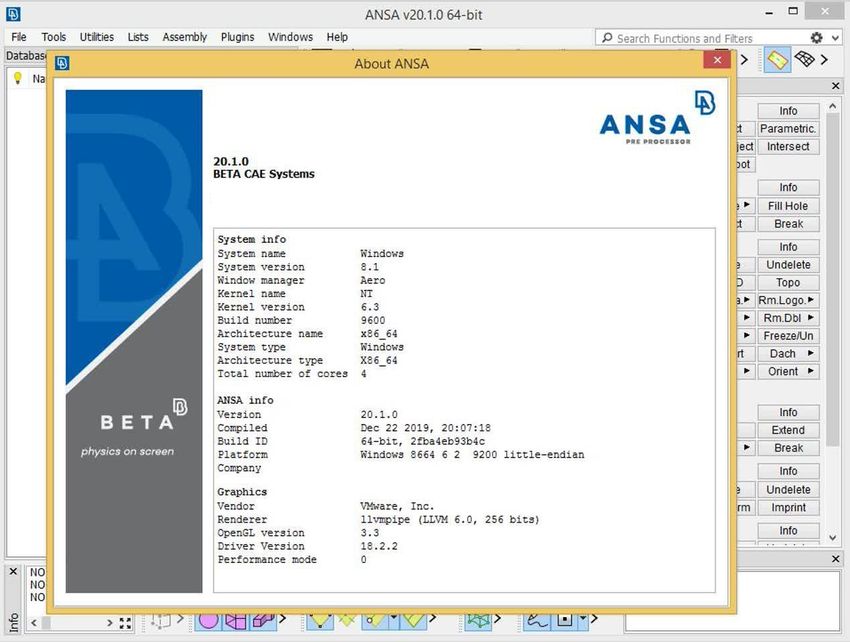
Sistemas BETA CAE – chicos muy conocidos en círculos estrechos de ingenieros, crean software genial para sistemas CAE. Su característica principal es ANSA, un potente software que lo tiene todo para construir modelos a partir de datos CAD ya preparados en un único entorno. El programa es realmente una prioridad para muchos usuarios debido a su amplia gama de funciones, por lo que si trabajas con ingeniería, el tema es de primer nivel. Para aquellos de ustedes que lo necesitan para trabajar o estudiar, pueden descargar BETA CAE Systems a continuación desde el enlace de forma gratuita; dentro del archivo, como es habitual, encontrará un crack o una clave de activación. El kit viene con un procesador universal; cubre todos los deseos de las diferentes disciplinas CAE. La herramienta es famosa por su productividad, tiene muchas funciones y funciona bien con animaciones, mapas, informes y gráficos. Si utiliza sus herramientas de automatización exclusivas, puede resolver problemas realmente complejos de forma manual y por lotes. Por cierto, el programa se utiliza con mayor frecuencia en la industria automotriz y la aviación para preparar modelos para pruebas de choque o cálculos de resistencia. Construye una malla maravillosamente y maneja la geometría torcida con fuerza. Licencia: ShareWare (gratis para usted, activación del programa mediante archivo crack o clave de licencia) Tamaño: 2,11 GB SO: Windows 7+ x64 Descargar Sistemas BETA-CAE 25.1.4 + crack gratis
Firmware original del Samsung Galaxy A35 5G SM-A356B (archivo Flash)
El archivo Flash lo ayudará a actualizar, degradar o reinstalar el firmware (SO) original en su dispositivo móvil. Además, el archivo Flash (ROM) también le permite reparar el dispositivo móvil en caso de un problema de software, un problema de bucle de arranque, un problema de IMEI o un problema muerto.
Nombre del archivo: SM-A356B_A356BXXU1AXBB_A356BOXM1AXBB_EUX_4archivo.zip País: Europa Tamaño del archivo: 8,46GB versión de Android: 14 Herramienta Flash: Herramienta de descarga de Odín Cómo flashear (instalar): Sigue el tutorial
Firmware original Xiaomi Redmi Note 5A (archivo Flash)
El archivo Flash lo ayudará a actualizar, degradar o reinstalar el firmware (SO) original en su dispositivo móvil. Además, el archivo Flash (ROM) también le permite reparar el dispositivo móvil en caso de un problema de software, un problema de bucle de arranque, un problema de IMEI o un problema muerto.
Nombre del archivo: Xiaomi_Redmi_Note_5A_V9.1.2.0.NDFMIEI_20171122.0000.00_Global_7.1_XFT.zip Tamaño del archivo: 2 GB Herramienta Flash: Herramienta flash Xiaomi Cómo flashear (instalar): Sigue el tutorial
Firmware original Huawei MatePad T8 Wi-Fi Kobe2-W09A (archivo Flash)
El archivo Flash lo ayudará a actualizar, degradar o reinstalar el firmware (SO) original en su dispositivo móvil. Además, el archivo Flash (ROM) también le permite reparar el dispositivo móvil en caso de un problema de software, un problema de bucle de arranque, un problema de IMEI o un problema muerto.
Nombre del archivo: Huawei_MatePad_T8_Wi-Fi_Kobe2-W09A_10.1.0.220_C10E3R4P1_Firmware_EMUI10.1.0_05016RVB_Dload.zip Tamaño del archivo: 2,51GB Cómo flashear (instalar): Sigue el tutorial
Firmware original Oppo Reno 3 Pro 5G PCRM00 (archivo Flash)
El archivo Flash lo ayudará a actualizar, degradar o reinstalar el firmware (SO) original en su dispositivo móvil. Además, el archivo Flash (ROM) también le permite reparar el dispositivo móvil en caso de un problema de software, un problema de bucle de arranque, un problema de IMEI o un problema muerto.
Nombre del archivo: Oppo_Reno_3_Pro_5G_PCRM00_11_A.02_191215.zip Tamaño del archivo: 6GB Herramienta Flash: Herramienta Flash Realme Cómo flashear (instalar): Sigue el tutorial