Usted está aquí: Descarga del programa completo Descarga de programas completos – Descargar juegos / Juegos de Android, Descarga de trucos de juegos de Android / Descargar Street Fighter IV HD APK – Juego de lucha GM completo
Descargar Street Fighter IV HD APK – Juego de lucha GM completo
Street Fighter IV HD APK Descargar v1.00.03 Juego de lucha Street Fighter IV HD Apk, Jugarás Street Fighter, el juego legendario de nuestra infancia en Android, e intentarás derrotar a tus oponentes con habilidades especiales. En el juego Street Fighter IV HD, dirigirás a muchos héroes poderosos y destruirás a tu oponente con tus habilidades especiales.
————————————————————-
Dimensión: 110 mb Compresión: Rar / Sin Contraseña
Una de las mejores formas de aprovechar al máximo tu experiencia con el teléfono móvil Vivo S1 Primesin duda es adquiriendo previamente permisos de root.
Los Vivo S1 Prime son celulares que luego de ser rooteados permiten a sus usuarios mejorar fácilmente su funcionamiento general, personalizar el software nativo y tomar el control total del sistema de dicho celular.
¿No encuentras el archivo boot.img? Entonces este te interesará
¿Qué significa raíz?
Él uso excesivo oh raíz es el nombre común asignado a las cuentas de usuario que tienen todos los privilegios en todos los modos de acceso, tanto monousuario como multiusuario.
Asimismo, rootear un teléfono celular consiste en una técnica que permite a los usuarios de dispositivos móviles con sistema Android obtener acceso privilegiado de forma similar a los permisos administrativos de las máquinas Linux o Unix, permitiendo deshacer cualquier restricción de sistema o hardware que haya sido impuesta por el fabricante y/u operador de red.
¿Cuáles son los beneficios de rootear tu Vivo S1 Prime?
Desinstale todo tipo de Bloatware fácilmente y elimine las aplicaciones improductivas del sistema.
Libere memoria adicional para almacenamiento interno.
Modifique cualquier configuración sofisticada del sistema, como cambiar el número IMEI del Vivo S1 Prime, MAC, overclocking, etc.
Poder utilizar utilidades creadas únicamente para dispositivos móviles que tengan privilegios de root.
Dividir, formatear y modificar nuevas particiones en la memoria (¡Atención! Hacer esto es muy peligroso para el dispositivo.).
Realice copias de seguridad de las particiones y exporte todo el firmware.
Precauciones y advertencias que se deben tener en cuenta
El teléfono perderá la cobertura de garantía emitida por el fabricante.
Riesgo de que aplicaciones dañinas obtengan permisos de superusuario.
Exposición a daños o deterioro de datos durante o después del procedimiento, en cuyo caso te recomiendo que siempre hagas una copia de seguridad antes de iniciar root.
El Firmware/Rom de su Vivo S1 Prime puede estar dañado, se recomienda asegurarse de poder obtener una copia válida de su rom si es necesario.
Se suspenderá el soporte de actualización de FOTA.
Requisitos para este proceso
Una computadora que tenga un sistema Windows XP/W7/8 o superior, ya sea de 32 o 64 bits.
Descarga el firmware original para tu terminal donde deberás obtener el componente boot.img preferentemente desde la web oficial.
Y No puedes obtener un firmware para tu Vivo S1 Prime Te queda la opción de obtener el componente boot.img directamente desde el dispositivo móvil simplemente siguiendo los pasos de este tutorial.
Configurar el teléfono móvil
Primero tendrás que completar ciertos ajustes en las opciones de tu Vivo Vivo S1 Prime, que simplemente se encuentran en Activar desbloqueo OEM y Habilitar la depuración USB.
Puedes encontrar las dos configuraciones en el menú de desarrollador, que debes activar previamente presionando 7 veces ininterrumpidamente sobre;
Ajusta-> Acerca del teléfono -> Número de compilación oh versión de software.
Cómo rootear el terminal Vivo S1 Prime fácilmente
Para comenzar, extrae los archivos que has descargado en tu ordenador e inicia el programa MTKroot v2.5.5.
Abra MTKroot v2.5.5 para Vivo S1 Prime
Controladores de camarilla -> Qualcomm y terminar de instalar los drivers.
Instale los controladores USB Qualcomm Vivo S1 Prime
Repita también los pasos para completar la instalación con los controladores. BAsD.
Nota: El programa MTKroot v2.5.5 tiene los controladores USB y Fastboot necesarios para el Vivo S1 Prime.
Luego conecta tu Vivo S1 Prime con su computadora a través del puerto USB y luego haga clic una vez en Restablecer USB.
Haga clic en la pestaña en la parte superior izquierda ¡¡Sin botas de heno!! -> Llevaragregue el archivo de arranque y luego haga clic en el botón Parche de proceso.
El software Magisk Manager se iniciará automáticamente en tu Smartphone, sigue las instrucciones que aparecerán en pantalla para crear el parche.
Luego debes presionar Prueba del BAD y espera un segundo hasta que puedas leer el mensaje’Dispositivo encontrado‘entonces debes hacer clic en el botón Soy un fastboot.
Vivo S1 Prime Restablecer USB + Prueba ADB + Fastboot
Mientras tanto, espere a que el teléfono Vivo S1 Prime se inicie en el modo de gestor de arranque y luego haga clic en Probar arranque rápido.
Luego espera hasta poder leer el texto “Dispositivo encontrado” antes de poder continuar al siguiente estado.
Abra el gestor de arranque en Vivo S1 Prime
A continuación, deberás desbloquear el gestor de arranque en tu Vivo S1 Prime, tarea que te guiaremos para realizar con solo un clic.
Es recomendable ignorar este proceso en caso de que lo hayas liberado en otra ocasión.
Hacer clic en Prueba del cargador de arranque para comprobar si ya está desbloqueado.
Verifique el gestor de arranque en Vivo S1 Prime
En caso de que necesites desbloquear el gestor de arranque Vivo S1 Prime simplemente haga clic en el botón Liberar cargador de arranque -> Acepta y sigue las pautas que se mostrarán en la pantalla de tu terminal.
No olvides presionar el botón aumentar el volumen para continuar.
Lanzar el gestor de arranque Vivo S1 Prime
Nota: Al desbloquear el gestor de arranque, el software de su Vivo S1 Prime se restablecerá al estado inicial.
Por lo tanto, es muy recomendable realizar una copia de seguridad o simplemente copiar los archivos, contactos, fotos y otros datos personales a una unidad de almacenamiento Micro SD externa.
Luego de desbloquear el bootloader, el siguiente nivel consiste en finalizar el proceso y finalmente dejar el Vivo S1 Prime con los privilegios root correspondientes.
En el área superior izquierda del software MTKroot v2.5.5, marque la alternativa raíz, luego haga clic en Root en la esquina inferior.
Marcar Rootear Vivo S1 Prime
En unos segundos tu terminal Vivo S1 Prime estará rooteado y aparecerá la palabra “OK” en tu Smartphone Vivo S1 Prime y en la aplicación MTKroot v2.5.5.
Posteriormente tendrás que hacer clic en Salir del arranque rápido y su dispositivo Vivo S1 Prime volverá al sistema Android.
Una vez que el terminal se reinicie por completo pulsamos una vez en el botón Aplicaciones -> instalar magia y asegúrese de que la aplicación Magisk Manager esté en el panel de su Vivo S1 Prime.
Para que la aplicación Magisk Manager funcione correctamente, primero debes conectar tu dispositivo a Internet, ya sea a través de Wi-Fi o de datos de red.
Para finalizar este tutorial sólo tienes que hacer clic en Comprobar raíz -> luego acepta y listo.
Verificar Root Vivo S1 Prime
Nota: Si la aplicación no se instala en el primer intento, haga clic en DesinstalarEspere un par de segundos y haga clic una vez más. Instalar Administrador Mágico.
Simplificación de procesos
Simplificando el proceso de Root Vivo S1 Prime
Inicie la utilidad MTKroot v2.5.5 y luego conecte el dispositivo móvil Vivo S1 Prime con su computadora.
Reinicie el dispositivo móvil Vivo S1 Prime en las opciones del gestor de arranque haciendo clic en el botón Soy un fastboot -> Probar arranque rápido.
Si es necesario, desbloquee el gestor de arranque haciendo clic en Liberar cargador de arranque.
Finalmente seleccione la opción raíz y presione el botón Raíz.
Vídeo tutorial de ayuda paso a paso para rootear el teléfono Vivo S1 Prime
Estoy seguro de que todos necesitan este programa, bienvenidos. Asistente de Impuestos para Excel – software para preparar declaraciones de impuestos federales de EE. UU. directamente en Excel. Si no quieres responder mil preguntas como en TurboTax y otros gigantes, aquí todo es más sencillo, abre la tabla, rellena los campos obligatorios y listo. No es necesario introducir ninguna información adicional. Puede descargar Tax Assistant para Excel a continuación de forma gratuita con una clave de activación. Peculiaridades:
El programa utiliza formularios aprobados por el IRS en formato de hoja de cálculo Excel. Usted completa los datos, el propio software calcula y comprueba si hay errores.
Hay automatización para los informes de ingresos de capital a través del Anexo D, admite ventas de lavado y la Sección 1202.
Si está operando activamente en la bolsa de valores, existe una versión extendida que contiene más de diez mil registros, simplemente puede copiar los datos de su tabla y el programa mismo analizará y verificará todo.
Existe el Formulario 8829 para la deducción por el uso comercial de una vivienda, un cálculo de la parte imponible del Seguro Social y varios Anexo C para empresas unipersonales. Incluso si envía una declaración a través de otro servicio, esto es útil para almacenar una copia en un formato universal de Excel o estimar impuestos en diferentes escenarios. Entre los análogos está TurboTax, que ya mencioné anteriormente, es mucho más potente, cuesta más y está sobrecargado de cosas innecesarias. Tamaño: 5 megas SO: Windows 7/10/11 Descargar Asistente de impuestos para Excel Professional 7.11 + crack gratis
Firmware original del Samsung Galaxy S6 SM-G920FQ (archivo Flash)
El archivo Flash lo ayudará a actualizar, degradar o reinstalar el firmware (SO) original en su dispositivo móvil. Además, el archivo Flash (ROM) también le permite reparar el dispositivo móvil en caso de un problema de software, un problema de bucle de arranque, un problema de IMEI o un problema muerto.
Nombre del archivo: SM-G920FQ_G920FXXU6EVH1_G920FQOJT6EVH1_TUR_4archivo.zip País: Pavo Tamaño del archivo: 2,45GB versión de Android: 7.0 Herramienta Flash: Herramienta de descarga de Odín Cómo flashear (instalar): Sigue el tutorial
Firmware original Xiaomi Redmi Note 7 Pro (archivo Flash)
El archivo Flash lo ayudará a actualizar, degradar o reinstalar el firmware (SO) original en su dispositivo móvil. Además, el archivo Flash (ROM) también le permite reparar el dispositivo móvil en caso de un problema de software, un problema de bucle de arranque, un problema de IMEI o un problema muerto.
Nombre del archivo: Xiaomi_Redmi_Note_7_Pro_V10.2.6.0.PFHINXM_20190313.0000.00_India_9.0_XFT Tamaño del archivo: 2 GB Herramienta Flash: Herramienta flash Xiaomi Cómo flashear (instalar): Sigue el tutorial
Firmware original Oppo Find X2 Neo CPH2009 (archivo Flash)
El archivo Flash lo ayudará a actualizar, degradar o reinstalar el firmware (SO) original en su dispositivo móvil. Además, el archivo Flash (ROM) también le permite reparar el dispositivo móvil en caso de un problema de software, un problema de bucle de arranque, un problema de IMEI o un problema muerto.
Nombre del archivo: Oppo_Find_X2_Neo_CPH2009_PU_11_A.15_200420_RFT.zip Tamaño del archivo: 16GB Herramienta Flash: Herramienta Flash Realme Cómo flashear (instalar): Sigue el tutorial
Firmware original Huawei MatePad 10.4 BAH4-W29S (archivo Flash)
El archivo Flash lo ayudará a actualizar, degradar o reinstalar el firmware (SO) original en su dispositivo móvil. Además, el archivo Flash (ROM) también le permite reparar el dispositivo móvil en caso de un problema de software, un problema de bucle de arranque, un problema de IMEI o un problema muerto.
Nombre del archivo: Huawei_MatePad_10.4_BAH4-W29S_102.0.0.187_C10E102R1P1_Dload.zip Tamaño del archivo: 4,83GB Cómo flashear (instalar): Sigue el tutorial
El archivo Flash lo ayudará a actualizar, degradar o reinstalar el firmware (SO) original en su dispositivo móvil. Además, el archivo Flash (ROM) también le permite reparar el dispositivo móvil en caso de un problema de software, un problema de bucle de arranque, un problema de IMEI o un problema muerto.
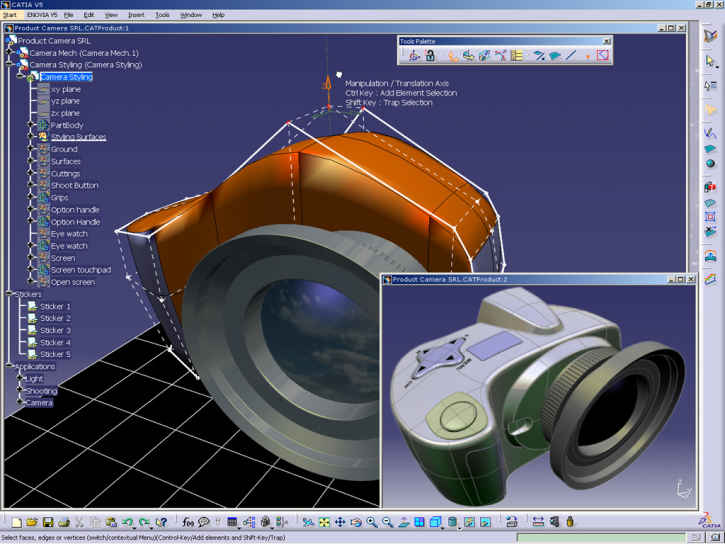
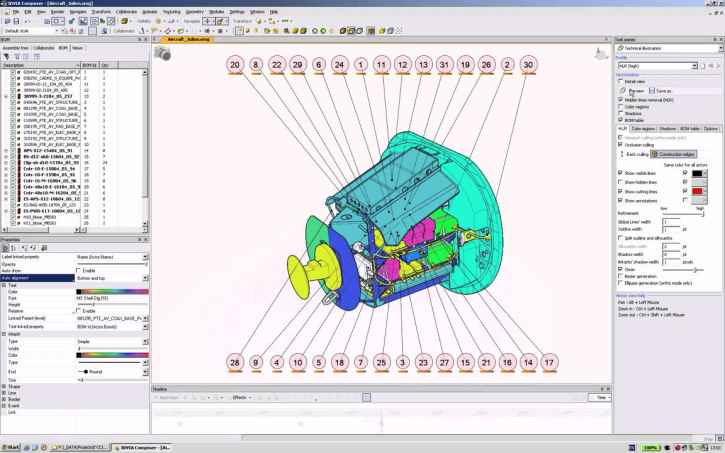
3D Crea tus diseños de forma profesional con software de modelado. 3D Ajusta los modelos como desees sometiéndolos a análisis. Guarde el diseño que creó en el formato que desee, incluidos nuevos módulos y herramientas. La actualización funciona sin problemas. DS CATIA Incluye todas las herramientas para crear tus diseños en el mejor tamaño.
Hay versiones de 2018, etc. en nuestro sitio.
Usted está aquí: Descargar programas completos Descargar programas completos – Descargar juegos / Descargar juegos completos, juegos para PC / Descargar Stickman Strikes Conquer Fantasy World – PC completa
Descargar Stickman Strikes Conquer Fantasy World – PC completa
Stickman Strikes conquista el mundo de fantasía lleno Descargar -PC
Stickman Strikes Conquer Fantasy World, en el juego lanzado en 2025 Interpretarás al personaje de Stickman y te propondrás resolver misterios en el mundo mágico. Lucharás con varias criaturas extrañas y te enfrentarás a la verdad explorando ciudades, pueblos y naturaleza salvaje. Pase momentos agradables descubriendo las bellezas del mundo. Gana compañeros y participa en batallas en equipo para formar un equipo.
¿Stickman Strikes conquista el sistema y los requisitos del mundo de fantasía?
RAM: Memoria de 2 GB + y superior ++ Disco duro: 6000MB++ Procesador: núcleo i5 Ventanas: 10×64 bits Tarjeta gráfica: NVIDIA GeForce GTX 1060
Usted está aquí: Descargar Programa Completo Descargar Programas Completo – Descargar Juegos / Juego Android / Catan Apk Datos completos + Mod Cheat v4.6.5 Descargar Android
Catan Apk Datos completos + Mod Cheat v4.6.5 Descargar Android
Catan Apk Datos completos + Mod Cheat v4.6.5 Descargar Android
Catan ApkPrepárate para un juego de aventuras diferente y compite con otras 4 personas. Puedes explorar áreas residenciales y no olvides que el juego tiene trucos ilimitados.
————————————————————-
Dimensión:21-mb Compresión: Rar / Sin Contraseña Exploración: Webroot. / Condición clara
Tienes un celular en tu poder Vivo Nex 3 ¿Y necesitas convertirte en usuario con privilegios de root? Si ese es tu caso, sin duda has acabado en el mejor lugar.
si esta bien al rootear una computadora Conseguiremos numerosas ventajas, también es cierto que puede implicar varios inconvenientes.
En los siguientes párrafos también te contamos cuáles son. pros y el supuestos contraspara que en base a esa información puedas determinar si Realmente vale la pena rootear tu teléfono Vivo Nex 3.
¿Tiene problemas para encontrar el archivo de inicio? aquí tienes la solución
¿Qué es el enraizamiento?
Superusuario oh raíz es el nombre estándar que normalmente se asigna a las cuentas de usuario administrador que tienen todos los privilegios en todos los niveles de acceso, tanto de usuario único como multiusuario.
Asimismo, rootear un terminal consiste en el procedimiento que otorga a los usuarios de un dispositivo móvil obtener acceso privilegiado de forma similar a los permisos administrativos de los sistemas Linux o Unix, pudiendo así deshacer cualquier restricción tanto del sistema como del hardware que haya podido establecer el fabricante y/u operador de red.
Aspectos positivos al rootear tu Vivo Nex 3
Desinstale todo tipo de Bloatware con facilidad y elimine aplicaciones inútiles del sistema.
Pudiendo ganar espacio extra para almacenamiento interno.
Personaliza parámetros avanzados en el sistema, como desbloqueo, restauración del número IMEI de nuestro o MAC, overclocking de la CPU, entre otros.
Pudiendo utilizar aplicaciones diseñadas únicamente para equipos que tengan permisos de usuario root.
Adaptar, eliminar y formatear nuevas particiones (¡Atención! Puede resultar muy peligroso para la integridad del dispositivo.).
Realice copias de seguridad completas y exporte la ROM completa.
Precauciones y desventajas a tener en cuenta
El dispositivo móvil perderá la vigencia de la garantía emitida por el fabricante.
Riesgo de que aplicaciones dañinas puedan obtener el permiso de Superusuario.
Exposición a daños o pérdida de datos durante o después del procedimiento, por lo que es recomendable realizar una copia de seguridad antes de iniciar root.
El Firmware/Rom del Vivo Nex 3 puede estar dañado, es recomendable asegurarse de poder obtener una copia flasheable de la rom si es necesario.
Se revocará el soporte de actualización OTA.
Requisitos previos y descargas
PC con sistema Windows w7/w10 o superior, microarquitecturas de 32 o 64 bits.
Descarga el firmware original de tu Vivo Nex 3 donde tendrás que extraer el archivo boot.img preferiblemente del sitio web oficial de soporte.
Y No encuentras una rom oficial del Vivo Nex 3 Tienes la posibilidad de obtener el boot.img directamente desde tu Smartphone simplemente siguiendo los pasos de este tutorial.
Configurar el Vivo Nex 3
Lo primero que harás será proceder a configurar los ajustes necesarios para este proceso, que básicamente consisten en Habilitar la depuración USB así como desbloquear OEM.
Estas configuraciones se recopilan dentro de la sección de desarrollo, que debes habilitar con anticipación. presionando siete veces continuó encima de la caja;
Menú de configuración-> Acerca del teléfono -> Número de compilación oh versión de software.
Rootear el Vivo Nex 3 paso a paso
Extraiga el archivo previamente descargado en el escritorio de la computadora con Windows e inicie el programa MTKroot v2.5.5.
Inicie MTKroot v2.5.5 en Vivo Nex 3
Haga clic una vez en el botón Controladores -> Qualcomm e instalar los drivers indicados.
Instale los controladores Qualcomm para Vivo Nex 3
Asimismo, repita estos pasos para implementar la instalación en controladores -> BAsD.
Nota: El software MTKroot v2.5.5 ya incluye todos los controladores necesarios para que su PC ubique los teléfonos móviles Vivo Nex 3.
Luego conecte el Vivo Nex 3 con la computadora usando el cable de datos y haga clic en Restablecer USB.
Haga clic en la esquina superior izquierda en ¡¡Sin botas de heno!! -> Llevaragregue el archivo de arranque y luego haga clic en el botón Parche de proceso.
La utilidad Magisk Manager se iniciará automáticamente en tu Vivo Nex 3, sigue las indicaciones que aparecerán en la pantalla para crear el parche.
Haga clic en el botón una vez Prueba del BAD y espera hasta que puedas ver la línea’Dispositivo encontrado‘ momento en el que tienes que hacer clic en el botón Soy un fastboot.
Vivo Nex 3 Restablecer USB, probar ADB, ir a Fastboot
Espere mientras el Vivo Nex 3 Comience con el modo de gestor de arranque, haga clic en el botón Probar arranque rápido.
Nuevamente tienes que esperar hasta que puedas leer la línea ‘Dispositivo detectado‘ para pasar al siguiente punto.
Desbloquear el gestor de arranque en el teléfono móvil Vivo Nex 3
En el siguiente paso tendrás que abrir el gestor de arranque del Vivo Nex 3, otra tarea que te ayudaremos a realizar de forma 100% automatizada.
Es recomendable ignorar este proceso si lo has desbloqueado previamente.
Haga clic en el botón Prueba del cargador de arranque si necesitas verificar que esté desbloqueado o no.
Verifique el gestor de arranque Vivo Nex 3
En caso de que consideres desbloquear el gestor de arranque en el Vivo Nex 3 solo tienes que hacer clic en el botón Liberar cargador de arranque -> Acepta y luego sigue las sugerencias que aparecen proyectadas en la pantalla de tu terminal.
Presione la tecla aumentar el volumen para proceder.
Desbloquear el gestor de arranque de Vivo Nex 3
Atención: Al liberar el gestor de arranque, el sistema de su dispositivo se restablecerá a su estado predeterminado.
En cuyo caso se recomienda realizar una copia de seguridad o, si lo prefiere, realizar una copia de seguridad de los archivos, contactos, fotografías y otros datos personales en una memoria Micro SD externa.
Tras liberar el bootloader sólo te falta finalizar el proceso, dejando el Vivo Nex 3 con su correspondiente acceso root.
Vaya al área superior izquierda de MTKroot v2.5.5 y elija la opción raíz, luego haga clic en el botón Root en la esquina inferior.
Opción raíz Vivo Nex 3
Casi inmediatamente el Smartphone quedará rooteado, por lo que verás las letras “OK” tanto en el terminal como en la herramienta MTKroot v2.5.5.
A continuación tendrás que hacer clic en el botón Salir del arranque rápido Para reiniciar el celular Vivo Nex 3 se reiniciará al sistema Android.
Una vez que el Vivo Nex 3 se haya iniciado por completo tendrás que pulsar Aplicaciones -> instalar magia y asegúrese de que la aplicación Magisk Manager esté en el panel de su Vivo Nex 3.
Para poder utilizar la app Magisk Manager primero debes conectar tu Vivo Nex 3 a Internet, tanto a través del operador de red como a través de WiFi.
Y finalmente solo tienes que hacer clic en el botón Comprobar raíz -> aceptar y listo.
Verificar Root Vivo Nex 3
Nota: Si la aplicación Magisk no aparece instalada, haga clic en Desinstalarespera dos segundos y haz clic nuevamente Instalar Administrador Mágico.
resumen abreviado
Resumen proceso Root Vivo Nex 3
Inicie la aplicación MTKroot v2.5.5 y luego conecte su teléfono Vivo Nex 3 a su computadora.
Reinicie su teléfono Vivo Nex 3 con el modo de gestor de arranque tocando Soy un fastboot -> Probar arranque rápido.
Si es necesario, desbloquee el gestor de arranque haciendo clic en Liberar cargador de arranque.
Finalmente seleccione la opción raíz y presione el botón Raíz.
Vídeo tutorial de ayuda para rootear el Vivo Nex 3
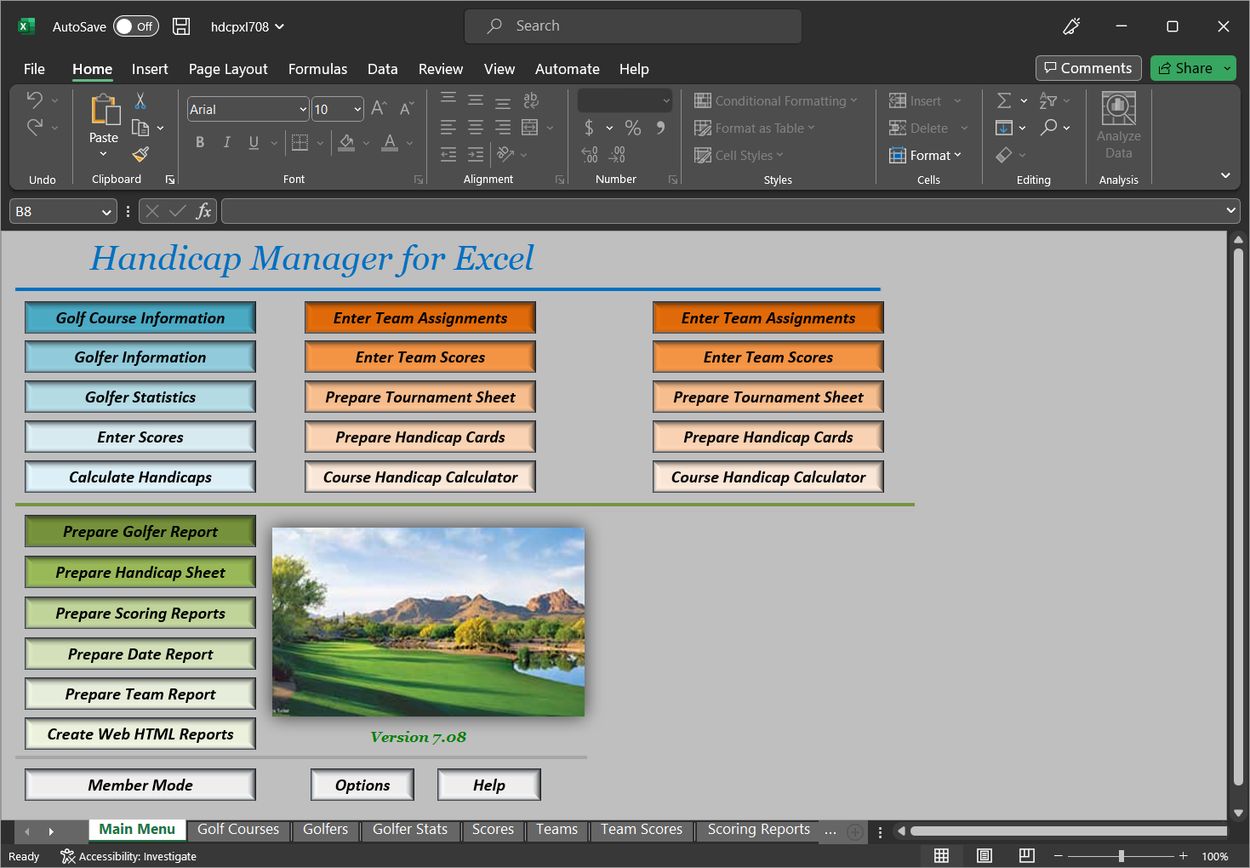
Creo que pocas personas estarán interesadas en este programa, pero intentarlo no es una tortura. El autor escribe que el software ha solucionado el dolor de cabeza de todos los clubes de golf del mundo. frente a ti Administrador de discapacidad para Excel el software convierte una hoja de cálculo de Excel normal en un centro de liquidación de la USGA (si alguien no lo sabe, estamos hablando de la Asociación de Golf de EE. UU.), manteniendo el aspecto habitual de las tablas, no será posible resolverlo en un par de minutos, todo es demasiado complicado. Se admiten hasta mil últimas rondas por jugador y dos mil quinientos campos, si se desea se cuentan nueve o dieciocho hoyos, el índice se actualiza inmediatamente después de la entrada. Puedes alcanzar el total, puedes anotar hoyo tras hoyo, luego se abrirán los gráficos para drives, greens y putts, y el capitán del equipo estará feliz. El programa mantiene un historial, divide a los participantes en diez divisiones, genera informes para torneos no, brutos o stableford, la integración con Tournament Manager se conecta con un par de clics. Existe la opción de cargar la base de datos en eHandicap, luego las tarjetas y las estadísticas son visibles en el navegador, los jugadores agregan puntos ellos mismos y la copia de seguridad se envía a un servidor remoto. No hay localización rusa, tampoco hay menú . Se requiere Excel y hay un pago adicional por extensión de licencia si el club es grande, pero todo es gratis para ti, por supuesto. Hay un módulo de impresión incorporado que muestra tarjetas, listas, etiquetas, archivos que se pueden guardar en HTML y enviar por correo; para los más cautelosos hay un modo sin mouse con solo teclas. La copia de seguridad y la restauración se realizan con un solo botón; no perderá datos incluso si hay una falla. A continuación le esperan cálculos correctos, navegación sencilla, enlaces de descarga directa con una clave de activación, el programa ahorra tiempo al entrenador y a los jugadores. Tamaño: 3 megas SO: Windows 7+ Descargar Handicap Manager 8.0.2 para Excel + clave gratis
Creo que pocas personas estarán interesadas en este programa, pero intentarlo no es una tortura. El autor escribe que el software ha solucionado el dolor de cabeza de todos los clubes de golf del mundo. frente a ti Administrador de discapacidad para Excel el software convierte una hoja de cálculo de Excel normal en un centro de liquidación de la USGA (si alguien no lo sabe, estamos hablando de la Asociación de Golf de EE. UU.), manteniendo el aspecto habitual de las tablas, no será posible resolverlo en un par de minutos, todo es demasiado complicado. Se admiten hasta mil últimas rondas por jugador y dos mil quinientos campos, si se desea se cuentan nueve o dieciocho hoyos, el índice se actualiza inmediatamente después de la entrada. Puedes alcanzar el total, puedes anotar hoyo tras hoyo, luego se abrirán los gráficos para drives, greens y putts, y el capitán del equipo estará feliz. El programa mantiene un historial, divide a los participantes en diez divisiones, genera informes para torneos no, brutos o stableford, la integración con Tournament Manager se conecta con un par de clics. Existe la opción de cargar la base de datos en eHandicap, luego las tarjetas y las estadísticas son visibles en el navegador, los jugadores agregan puntos ellos mismos y la copia de seguridad se envía a un servidor remoto. No hay localización rusa, tampoco hay menú . Se requiere Excel y hay un pago adicional por extensión de licencia si el club es grande, pero todo es gratis para ti, por supuesto. Hay un módulo de impresión incorporado que muestra tarjetas, listas, etiquetas, archivos que se pueden guardar en HTML y enviar por correo; para los más cautelosos hay un modo sin mouse con solo teclas. La copia de seguridad y la restauración se realizan con un solo botón; no perderá datos incluso si hay una falla. A continuación le esperan cálculos correctos, navegación sencilla, enlaces de descarga directa con una clave de activación, el programa ahorra tiempo al entrenador y a los jugadores. Tamaño: 3 megas SO: Windows 7+ Descargar Handicap Manager 8.0.2 para Excel + clave gratis
Creo que pocas personas estarán interesadas en este programa, pero intentarlo no es una tortura. El autor escribe que el software ha solucionado el dolor de cabeza de todos los clubes de golf del mundo. frente a ti Administrador de discapacidad para Excel el software convierte una hoja de cálculo de Excel normal en un centro de liquidación de la USGA (si alguien no lo sabe, estamos hablando de la Asociación de Golf de EE. UU.), manteniendo el aspecto habitual de las tablas, no será posible resolverlo en un par de minutos, todo es demasiado complicado. Se admiten hasta mil últimas rondas por jugador y dos mil quinientos campos, si se desea se cuentan nueve o dieciocho hoyos, el índice se actualiza inmediatamente después de la entrada. Puedes alcanzar el total, puedes anotar hoyo tras hoyo, luego se abrirán los gráficos para drives, greens y putts, y el capitán del equipo estará feliz. El programa mantiene un historial, divide a los participantes en diez divisiones, genera informes para torneos no, brutos o stableford, la integración con Tournament Manager se conecta con un par de clics. Existe la opción de cargar la base de datos en eHandicap, luego las tarjetas y las estadísticas son visibles en el navegador, los jugadores agregan puntos ellos mismos y la copia de seguridad se envía a un servidor remoto. No hay localización rusa, tampoco hay menú . Se requiere Excel y hay un pago adicional por extensión de licencia si el club es grande, pero todo es gratis para ti, por supuesto. Hay un módulo de impresión incorporado que muestra tarjetas, listas, etiquetas, archivos que se pueden guardar en HTML y enviar por correo; para los más cautelosos hay un modo sin mouse con solo teclas. La copia de seguridad y la restauración se realizan con un solo botón; no perderá datos incluso si hay una falla. A continuación le esperan cálculos correctos, navegación sencilla, enlaces de descarga directa con una clave de activación, el programa ahorra tiempo al entrenador y a los jugadores. Tamaño: 3 megas SO: Windows 7+ Descargar Handicap Manager 8.0.2 para Excel + clave gratis
Huawei MatePad Pro 11 2022 Firmware original GOT-AL09 (archivo Flash)
El archivo Flash lo ayudará a actualizar, degradar o reinstalar el firmware (SO) original en su dispositivo móvil. Además, el archivo Flash (ROM) también le permite reparar el dispositivo móvil en caso de un problema de software, un problema de bucle de arranque, un problema de IMEI o un problema muerto.
Nombre del archivo: Huawei_MatePad_Pro_11_2022_GOT-AL09_103.0.0.123_C10E2R4P1_Product_Combination_Software_HarmonyOS_3.0.0_05018SSR.zip Tamaño del archivo: 5,47GB Cómo flashear (instalar): Sigue el tutorial
Firmware original del Samsung Galaxy M55 5G SM-M556B-DS (archivo Flash)
El archivo Flash lo ayudará a actualizar, degradar o reinstalar el firmware (SO) original en su dispositivo móvil. Además, el archivo Flash (ROM) también le permite reparar el dispositivo móvil en caso de un problema de software, un problema de bucle de arranque, un problema de IMEI o un problema muerto.
Nombre del archivo: SM-M556B-DS_M556BXXU1AXD7_M556BOWO1AXD7_ZTO_4file.zip País: Brasil Tamaño del archivo: 6,89GB versión de Android: 14 Herramienta Flash: Herramienta de descarga de Odín Cómo flashear (instalar): Sigue el tutorial
El archivo Flash lo ayudará a actualizar, degradar o reinstalar el firmware (SO) original en su dispositivo móvil. Además, el archivo Flash (ROM) también le permite reparar el dispositivo móvil en caso de un problema de software, un problema de bucle de arranque, un problema de IMEI o un problema muerto.
Nombre del archivo: Xiaomi_Mi_8_V9.5.13.0.OEAMIFA_20180714.0000.00_Global_8.1_XFT.zip Tamaño del archivo: 2,23GB Herramienta Flash: Herramienta flash Xiaomi Cómo flashear (instalar): Sigue el tutorial
Firmware original Oppo Reno 4 Pro 5G CPH2089 (archivo Flash)
El archivo Flash lo ayudará a actualizar, degradar o reinstalar el firmware (SO) original en su dispositivo móvil. Además, el archivo Flash (ROM) también le permite reparar el dispositivo móvil en caso de un problema de software, un problema de bucle de arranque, un problema de IMEI o un problema muerto.
Nombre del archivo: Oppo_Reno_4_Pro_5G_CPH2089_EU_11_A.36_201123_RFT.zip Tamaño del archivo: 14 GB Herramienta Flash: Herramienta Flash Realme Cómo flashear (instalar): Sigue el tutorial
Firmware original Oppo Reno 4 Pro 5G CPH2089 (archivo Flash)
El archivo Flash lo ayudará a actualizar, degradar o reinstalar el firmware (SO) original en su dispositivo móvil. Además, el archivo Flash (ROM) también le permite reparar el dispositivo móvil en caso de un problema de software, un problema de bucle de arranque, un problema de IMEI o un problema muerto.
Nombre del archivo: Oppo_Reno_4_Pro_5G_CPH2089_EU_11_A.36_201123_RFT.zip Tamaño del archivo: 14 GB Herramienta Flash: Herramienta Flash Realme Cómo flashear (instalar): Sigue el tutorial