Usted está aquí: Descargar programas completos Descargar programas completos – Descargar juegos / Descargar juegos completos, juegos para PC / Descargar Liqour Shop Simulator – PC completo
Descargar Liqour Shop Simulator – PC completo
Simulador de tienda de licores lleno Descargar – PC
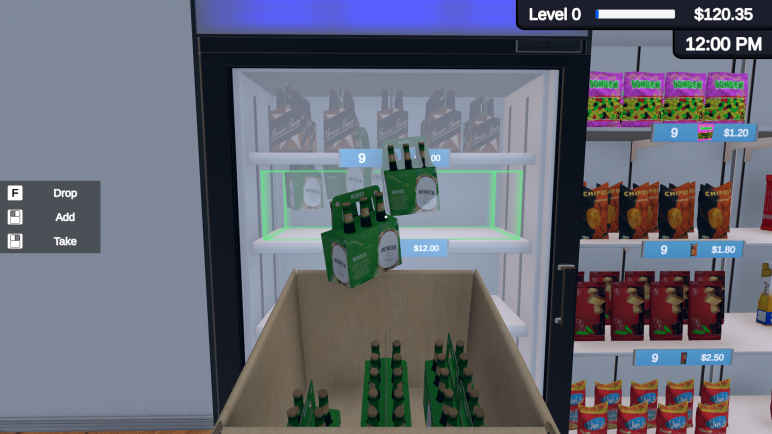
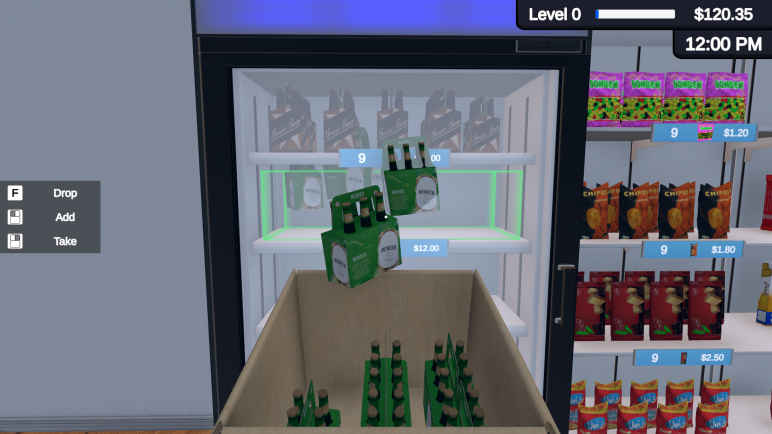
Simulador de tienda de licores, lanzado en 2025 Progresarás en el juego como primera persona y comenzarás abriendo una tienda de distribuidor monopolista. Llene los estantes con todo tipo de alcohol y determine sus precios. Atraiga a muchos clientes ofreciendo una variedad de bebidas, vinos y modelos de cigarrillos. Además, mantén tu tienda ordenada en todo momento y realiza presentaciones de manera que llamen la atención de los clientes. En el futuro, invierta en la tienda para ampliarla y realizar las inversiones adecuadas.
¿Sistema y requisitos de PC de Liqour Shop Simulator?
RAM: Memoria de 4 GB ++ y superior ++ Disco duro: 4GB++ Tarjeta gráfica: Nvidia GeForce 960 Ventanas: (x64) 10+ Procesador: IntelCore i3
Usted está aquí: Descargar programas completos Descargar programas completos – Descargar juegos / Descargar juegos completos, juegos para PC / Descargar Liqour Shop Simulator – PC completo
Descargar Liqour Shop Simulator – PC completo
Simulador de tienda de licores lleno Descargar – PC
Simulador de tienda de licores, lanzado en 2025 Progresarás en el juego como primera persona y comenzarás abriendo una tienda de distribuidor monopolista. Llene los estantes con todo tipo de alcohol y determine sus precios. Atraiga a muchos clientes ofreciendo una variedad de bebidas, vinos y modelos de cigarrillos. Además, mantén tu tienda ordenada en todo momento y realiza presentaciones de manera que llamen la atención de los clientes. En el futuro, invierta en la tienda para ampliarla y realizar las inversiones adecuadas.
¿Sistema y requisitos de PC de Liqour Shop Simulator?
RAM: Memoria de 4 GB ++ y superior ++ Disco duro: 4GB++ Tarjeta gráfica: Nvidia GeForce 960 Ventanas: (x64) 10+ Procesador: IntelCore i3
Si desea aprovechar al máximo la experiencia de su dispositivo Xiaomi Pocophone F2la mejor manera de hacerlo es obtener primero permisos de superusuario.
Con la ayuda de la aplicación MTKroot v2.5.5 hemos conseguido crear un proceso completamente automático para rootear teléfonos inteligentes Xiaomi Pocophone F2a través del cual podrás obtener acceso raíz en menos de 5 minutos.
Él raíz oh uso excesivo es el nombre común asignado a las cuentas de usuario administrador que tienen todos los privilegios en todos los niveles de acceso, tanto de usuario único como multiusuario.
Asimismo, rootear un teléfono es un proceso que facilita al usuario de cualquier dispositivo con sistema operativo Android obtener un acceso privilegiado similar a los permisos administrativos de los sistemas Unix, que permite deshacer todas las restricciones de hardware y software impuestas por los fabricantes u operadores de red.
Aspectos positivos de rootear tu Xiaomi Pocophone F2
Elimine cualquier Bloatware simplemente y elimine las aplicaciones potencialmente molestas del sistema.
Posibilidad de liberar más capacidad de almacenamiento.
Adapte configuraciones complejas del sistema, como desbloquear el Xiaomi Pocophone F2, recuperar el número IMEI del dispositivo, la dirección MAC y mucho más.
Utilice aplicaciones destinadas exclusivamente a dispositivos móviles rooteados.
Cambiar el tamaño, eliminar y modificar nuevas particiones en la memoria interna (¡Atención! Esto puede resultar muy peligroso para el dispositivo.).
Realice copias de seguridad de todas las particiones y exporte el firmware completo.
Precauciones y advertencias a tener siempre en cuenta
El teléfono anulará la garantía emitida por el fabricante.
Amenazas de que aplicaciones maliciosas puedan obtener permisos de Superusuario.
Peligro de daño o deterioro de los datos durante o después del proceso, en cuyo caso es recomendable en todo caso crear una copia de seguridad antes de iniciar el proceso root.
El Firmware/Rom de tu terminal Xiaomi Pocophone F2 puede estar dañado, se recomienda asegurarse de poder obtener una copia válida de la rom si es necesario.
Se invalidará la compatibilidad con las actualizaciones de FOTA.
Condición previa para el procedimiento.
Una computadora que tenga sistema operativo Windows w7 a w10 o posterior.
Descarga el firmware original o el componente de arranque para tu Smartphone Xiaomi Pocophone F2 si es posible desde el servicio técnico online del fabricante.
Y No puedes conseguir la rom original de tu Xiaomi Pocophone F2 Tienes la opción de eliminar fácilmente el componente de arranque directamente del Xiaomi Pocophone F2 siguiendo las instrucciones de este tutorial.
Configurando el Xiaomi Pocophone F2
Lo primero que tendremos que hacer será proceder a configurar los ajustes necesarios para el siguiente proceso, estos básicamente consisten en Activar desbloqueo OEM además de Habilitar la depuración USB.
Ambas preferencias están incluidas dentro del panel del programador, que deberás activar previamente presionando 7 veces continuamente en la caja;
Configuración de teléfono inteligente-> Información del sistema -> Número de compilación oh versión de software.
Rootear Xiaomi Pocophone F2 con facilidad
Para comenzar, hay que descomprimir el contenido del paquete previamente descargado en el escritorio de la PC y luego abrir la aplicación MTKroot v2.5.5.
Ejecutando MTKroot v2.5.5 en Xiaomi Pocophone F2
Haga clic en el botón Controladores -> Qualcomm e instalar los controladores específicos.
Instalar drivers Qualcomm Xiaomi Pocophone F2
Repetir lo mismo para realizar la instalación de los drivers -> BAsD.
Nota: La aplicación MTKroot v2.5.5 incorpora los drivers USB y Fastboot necesarios para el Smartphone Xiaomi Pocophone F2.
Luego conecte el Xiaomi Pocophone F2 a su computadora usando el puerto de datos USB y luego presione el botón Restablecer USB.
Haga clic en la esquina superior izquierda del texto. ¡¡Sin botas de heno!! -> Llevaragregue el archivo boot.img y haga clic en el botón Parche de proceso.
La herramienta Magisk Manager se iniciará automáticamente en tu Xiaomi Pocophone F2, sigue las instrucciones que aparecerán en pantalla para parchear el arranque.
Luego tendrás que hacer clic en Prueba del BAD y una vez puedes ver la frase ‘Dispositivo detectado‘haga clic en el botón Soy un fastboot.
Xiaomi Pocophone F2 Reiniciar USB + Test ADB + Fastboot
Espere un momento hasta que Xiaomi Pocophone F2 Comience con las opciones de Fastboot y haga clic en Probar arranque rápido.
Nuevamente debes esperar hasta que puedas ver el mensaje ‘Dispositivo detectado‘ antes de poder pasar al siguiente punto.
Abre el gestor de arranque en tu teléfono móvil Xiaomi Pocophone F2
A continuación deberás desbloquear el gestor de arranque de tu Xiaomi Pocophone F2, un acto imprescindible que se realizará de forma totalmente automática.
Pero recuerda que tendrás que saltarte la operación si la has vuelto a soltar.
Crédito Prueba del cargador de arranque para comprobar el estado del gestor de arranque.
Comprobar el gestor de arranque Xiaomi Pocophone F2
En caso de que consideres necesario liberar el bootloader del Xiaomi Pocophone F2 simplemente tendrás que pulsar el botón Liberar cargador de arranque -> Aceptar y luego completar los tracks que se proyectan en la pantalla del Smartphone.
Presione el botón sube el volumen para desbloquear.
Abrir gestor de arranque en Xiaomi Pocophone F2
Atención: Al abrir el gestor de arranque, tu terminal volverá a su estado original.
Por este motivo, debería considerar realizar una copia de seguridad u, opcionalmente, copiar contactos, fotos, archivos y otros datos a la tarjeta de memoria Micro SD.
Una vez que hayas desbloqueado el gestor de arranque, la siguiente fase es completar el proceso, dejando finalmente tu Xiaomi Pocophone F2 con privilegios de root.
En la parte superior de la aplicación, marque la alternativa raíz, luego haga clic en el botón Root en la parte inferior.
Opción raíz Xiaomi Pocophone F2
En unos segundos tu Smartphone Xiaomi Pocophone F2 estará rooteado, por lo que podrás ver el texto “OK” en la pantalla del Smartphone Xiaomi Pocophone F2 y en la herramienta MTKroot v2.5.5.
Luego tendrás que hacer clic en el botón Salir del arranque rápido Para reiniciar su Smartphone se reiniciará en el entorno de Android.
Una vez que el Xiaomi Pocophone F2 se haya reiniciado por completo deberás pulsar en el botón Aplicaciones -> instalar magia y comprueba que efectivamente la aplicación Magisk Manager se encuentra entre las aplicaciones del Xiaomi Pocophone F2.
Para poder utilizar la aplicación Magisk Manager primero debes conectar tu celular a Internet.
Para finalizar el tutorial sólo tienes que hacer clic en Comprobar raíz -> aceptar y listo.
Prueba Root Xiaomi Pocophone F2
Nota: Si la aplicación Magisk no se instala en el primer intento, haga clic en DesinstalarEspere un par de segundos y haga clic en el botón nuevamente. instalar magia.
Proceso resumido
Pasos simplificados Root Xiaomi Pocophone F2
Ejecute el software MTKroot v2.5.5 y conecte el dispositivo móvil a la computadora.
Reinicie el dispositivo móvil en las opciones del gestor de arranque haciendo clic en Soy un fastboot -> Probar arranque rápido.
Si es necesario, desbloquee el gestor de arranque haciendo clic en Liberar cargador de arranque.
Finalmente seleccione la opción raíz y presione el botón Raíz.
Vídeo tutorial paso a paso sobre cómo rootear el Xiaomi Pocophone F2
Si desea aprovechar al máximo la experiencia de su dispositivo Xiaomi Pocophone F2la mejor manera de hacerlo es obtener primero permisos de superusuario.
Con la ayuda de la aplicación MTKroot v2.5.5 hemos conseguido crear un proceso completamente automático para rootear teléfonos inteligentes Xiaomi Pocophone F2a través del cual podrás obtener acceso raíz en menos de 5 minutos.
Él raíz oh uso excesivo es el nombre común asignado a las cuentas de usuario administrador que tienen todos los privilegios en todos los niveles de acceso, tanto de usuario único como multiusuario.
Asimismo, rootear un teléfono es un proceso que facilita al usuario de cualquier dispositivo con sistema operativo Android obtener un acceso privilegiado similar a los permisos administrativos de los sistemas Unix, que permite deshacer todas las restricciones de hardware y software impuestas por los fabricantes u operadores de red.
Aspectos positivos de rootear tu Xiaomi Pocophone F2
Elimine cualquier Bloatware simplemente y elimine las aplicaciones potencialmente molestas del sistema.
Posibilidad de liberar más capacidad de almacenamiento.
Adapte configuraciones complejas del sistema, como desbloquear el Xiaomi Pocophone F2, recuperar el número IMEI del dispositivo, la dirección MAC y mucho más.
Utilice aplicaciones destinadas exclusivamente a dispositivos móviles rooteados.
Cambiar el tamaño, eliminar y modificar nuevas particiones en la memoria interna (¡Atención! Esto puede resultar muy peligroso para el dispositivo.).
Realice copias de seguridad de todas las particiones y exporte el firmware completo.
Precauciones y advertencias a tener siempre en cuenta
El teléfono anulará la garantía emitida por el fabricante.
Amenazas de que aplicaciones maliciosas puedan obtener permisos de Superusuario.
Peligro de daño o deterioro de los datos durante o después del proceso, en cuyo caso es recomendable en todo caso crear una copia de seguridad antes de iniciar el proceso root.
El Firmware/Rom de tu terminal Xiaomi Pocophone F2 puede estar dañado, se recomienda asegurarse de poder obtener una copia válida de la rom si es necesario.
Se invalidará la compatibilidad con las actualizaciones de FOTA.
Condición previa para el procedimiento.
Una computadora que tenga sistema operativo Windows w7 a w10 o posterior.
Descarga el firmware original o el componente de arranque para tu Smartphone Xiaomi Pocophone F2 si es posible desde el servicio técnico online del fabricante.
Y No puedes conseguir la rom original de tu Xiaomi Pocophone F2 Tienes la opción de eliminar fácilmente el componente de arranque directamente del Xiaomi Pocophone F2 siguiendo las instrucciones de este tutorial.
Configurando el Xiaomi Pocophone F2
Lo primero que tendremos que hacer será proceder a configurar los ajustes necesarios para el siguiente proceso, estos básicamente consisten en Activar desbloqueo OEM además de Habilitar la depuración USB.
Ambas preferencias están incluidas dentro del panel del programador, que deberás activar previamente presionando 7 veces continuamente en la caja;
Configuración de teléfono inteligente-> Información del sistema -> Número de compilación oh versión de software.
Rootear Xiaomi Pocophone F2 con facilidad
Para comenzar, hay que descomprimir el contenido del paquete previamente descargado en el escritorio de la PC y luego abrir la aplicación MTKroot v2.5.5.
Ejecutando MTKroot v2.5.5 en Xiaomi Pocophone F2
Haga clic en el botón Controladores -> Qualcomm e instalar los controladores específicos.
Instalar drivers Qualcomm Xiaomi Pocophone F2
Repetir lo mismo para realizar la instalación de los drivers -> BAsD.
Nota: La aplicación MTKroot v2.5.5 incorpora los drivers USB y Fastboot necesarios para el Smartphone Xiaomi Pocophone F2.
Luego conecte el Xiaomi Pocophone F2 a su computadora usando el puerto de datos USB y luego presione el botón Restablecer USB.
Haga clic en la esquina superior izquierda del texto. ¡¡Sin botas de heno!! -> Llevaragregue el archivo boot.img y haga clic en el botón Parche de proceso.
La herramienta Magisk Manager se iniciará automáticamente en tu Xiaomi Pocophone F2, sigue las instrucciones que aparecerán en pantalla para parchear el arranque.
Luego tendrás que hacer clic en Prueba del BAD y una vez puedes ver la frase ‘Dispositivo detectado‘haga clic en el botón Soy un fastboot.
Xiaomi Pocophone F2 Reiniciar USB + Test ADB + Fastboot
Espere un momento hasta que Xiaomi Pocophone F2 Comience con las opciones de Fastboot y haga clic en Probar arranque rápido.
Nuevamente debes esperar hasta que puedas ver el mensaje ‘Dispositivo detectado‘ antes de poder pasar al siguiente punto.
Abre el gestor de arranque en tu teléfono móvil Xiaomi Pocophone F2
A continuación deberás desbloquear el gestor de arranque de tu Xiaomi Pocophone F2, un acto imprescindible que se realizará de forma totalmente automática.
Pero recuerda que tendrás que saltarte la operación si la has vuelto a soltar.
Crédito Prueba del cargador de arranque para comprobar el estado del gestor de arranque.
Comprobar el gestor de arranque Xiaomi Pocophone F2
En caso de que consideres necesario liberar el bootloader del Xiaomi Pocophone F2 simplemente tendrás que pulsar el botón Liberar cargador de arranque -> Aceptar y luego completar los tracks que se proyectan en la pantalla del Smartphone.
Presione el botón sube el volumen para desbloquear.
Abrir gestor de arranque en Xiaomi Pocophone F2
Atención: Al abrir el gestor de arranque, tu terminal volverá a su estado original.
Por este motivo, debería considerar realizar una copia de seguridad u, opcionalmente, copiar contactos, fotos, archivos y otros datos a la tarjeta de memoria Micro SD.
Una vez que hayas desbloqueado el gestor de arranque, la siguiente fase es completar el proceso, dejando finalmente tu Xiaomi Pocophone F2 con privilegios de root.
En la parte superior de la aplicación, marque la alternativa raíz, luego haga clic en el botón Root en la parte inferior.
Opción raíz Xiaomi Pocophone F2
En unos segundos tu Smartphone Xiaomi Pocophone F2 estará rooteado, por lo que podrás ver el texto “OK” en la pantalla del Smartphone Xiaomi Pocophone F2 y en la herramienta MTKroot v2.5.5.
Luego tendrás que hacer clic en el botón Salir del arranque rápido Para reiniciar su Smartphone se reiniciará en el entorno de Android.
Una vez que el Xiaomi Pocophone F2 se haya reiniciado por completo deberás pulsar en el botón Aplicaciones -> instalar magia y comprueba que efectivamente la aplicación Magisk Manager se encuentra entre las aplicaciones del Xiaomi Pocophone F2.
Para poder utilizar la aplicación Magisk Manager primero debes conectar tu celular a Internet.
Para finalizar el tutorial sólo tienes que hacer clic en Comprobar raíz -> aceptar y listo.
Prueba Root Xiaomi Pocophone F2
Nota: Si la aplicación Magisk no se instala en el primer intento, haga clic en DesinstalarEspere un par de segundos y haga clic en el botón nuevamente. instalar magia.
Proceso resumido
Pasos simplificados Root Xiaomi Pocophone F2
Ejecute el software MTKroot v2.5.5 y conecte el dispositivo móvil a la computadora.
Reinicie el dispositivo móvil en las opciones del gestor de arranque haciendo clic en Soy un fastboot -> Probar arranque rápido.
Si es necesario, desbloquee el gestor de arranque haciendo clic en Liberar cargador de arranque.
Finalmente seleccione la opción raíz y presione el botón Raíz.
Vídeo tutorial paso a paso sobre cómo rootear el Xiaomi Pocophone F2
Usted está aquí: Descargar Programa Completo Descargar Programas Completo – Descargar Juegos / Juego Android / The Quest APK completo – DATOS 6.0.3 Descargar
The Quest APK completo – DATOS 6.0.3 Descargar
The Quest APK completo – DATOS 6.0.3 Descargar La búsqueda Apk, Dirigirás a un personaje guerrero e intentarás cumplir con tu deber en la mazmorra en la que has entrado. En el juego The Quest, lucharás contra varios monstruos e intentarás encontrar una salida de la mazmorra sobreviviendo.
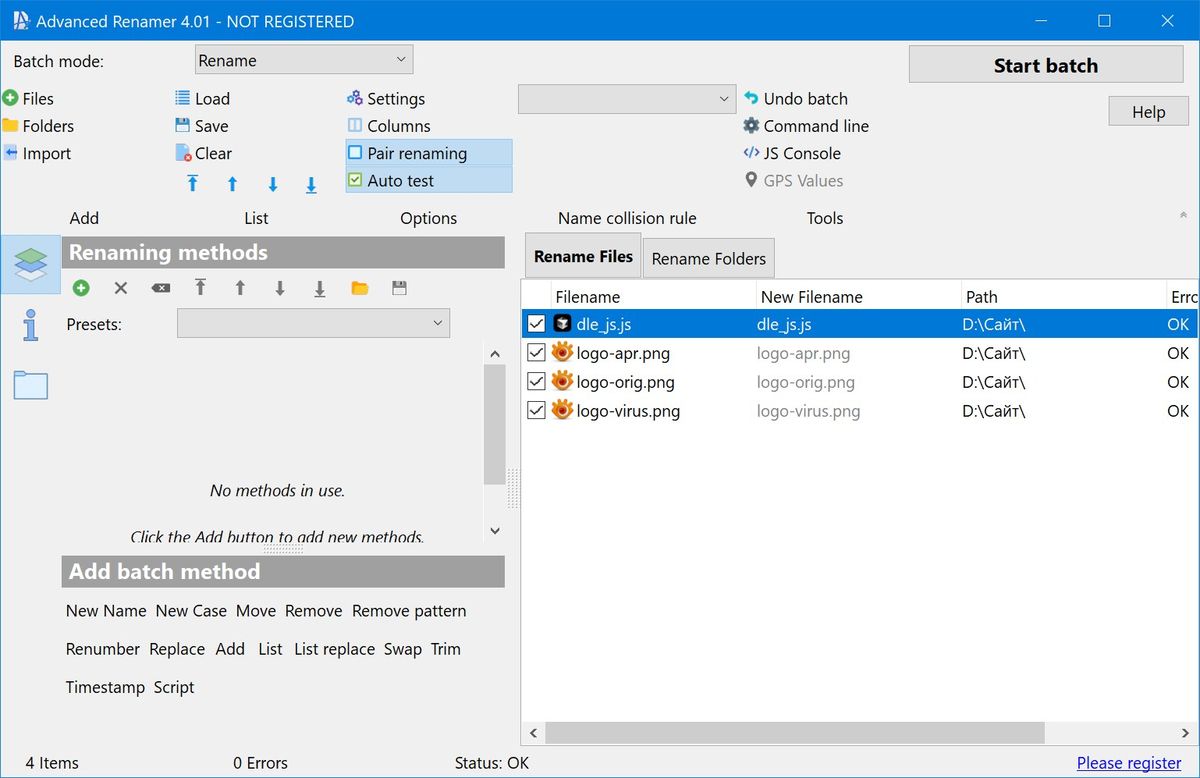
Recientemente se lanzó una actualización para un programa bastante popular para cambiar el nombre y organizar archivos en masa en el sistema operativo Windows. El programa proviene de Dinamarca, o más bien de su desarrollador, hasta donde yo sé, el producto cumple bien con sus objetivos, desde nuestro sitio web puede encontrar la noticia completa. descargar Renombrador avanzado. Las últimas versiones han introducido un nuevo algoritmo para procesar etiquetas cuando se trabaja con diferentes formatos de archivos, como multimedia.
Peculiaridades:
Aunque Advanced Renamer es un programa gratuito, existe una edición paga que tiene muchas funciones adicionales, todas ellas se activan mediante una clave o un crack, todo está en el archivo.
Le esperan potentes opciones para organizar los nombres de carpetas y archivos. Si profundiza en los ajustes de configuración, puede aplicar algoritmos bastante extensos para generar nuevos nombres tanto para archivos como para carpetas.
Si necesita trabajar con una gran cantidad de archivos, puede utilizar más de diez métodos ya preparados para ello; le permitirán no sólo trabajar con nombres, sino también asignar atributos del sistema y diferentes etiquetas para archivos.
Advanced Renamer puede copiar y transferir elementos automáticamente según un algoritmo que puede configurar de antemano.
Puede cambiar el nombre de los archivos de diferentes maneras, por ejemplo, eliminar o reemplazar caracteres, cambiar el caso de las letras e incluso puede asignar un nuevo nombre a los archivos basándose en la base de información sobre un elemento determinado. Antes de aplicar todas las acciones, podrá verificar la exactitud de todas las operaciones que ingresó y también podrá cancelar todas las acciones completadas en modo por lotes.
Firmware original del Samsung Galaxy A55 5G SCG27 (archivo Flash)
El archivo Flash lo ayudará a actualizar, degradar o reinstalar el firmware (SO) original en su dispositivo móvil. Además, el archivo Flash (ROM) también le permite reparar el dispositivo móvil en caso de un problema de software, un problema de bucle de arranque, un problema de IMEI o un problema muerto.
Nombre del archivo: SCG27_SCG27KDS1AXJ1_SCG27QDI1AXJ1_KDI_4archivo.zip País: Japón Tamaño del archivo: 6,24GB versión de Android: 14 Herramienta Flash: Herramienta de descarga de Odín Cómo flashear (instalar): Sigue el tutorial
Firmware original del Samsung Galaxy A55 5G SCG27 (archivo Flash)
El archivo Flash lo ayudará a actualizar, degradar o reinstalar el firmware (SO) original en su dispositivo móvil. Además, el archivo Flash (ROM) también le permite reparar el dispositivo móvil en caso de un problema de software, un problema de bucle de arranque, un problema de IMEI o un problema muerto.
Nombre del archivo: SCG27_SCG27KDS1AXJ1_SCG27QDI1AXJ1_KDI_4archivo.zip País: Japón Tamaño del archivo: 6,24GB versión de Android: 14 Herramienta Flash: Herramienta de descarga de Odín Cómo flashear (instalar): Sigue el tutorial
Firmware original de Xiaomi Redmi K30 Ultra (archivo Flash)
El archivo Flash lo ayudará a actualizar, degradar o reinstalar el firmware (SO) original en su dispositivo móvil. Además, el archivo Flash (ROM) también le permite reparar el dispositivo móvil en caso de un problema de software, un problema de bucle de arranque, un problema de IMEI o un problema muerto.
Firmware original Huawei Y7A PPA-LX2 (archivo Flash)
El archivo Flash lo ayudará a actualizar, degradar o reinstalar el firmware (SO) original en su dispositivo móvil. Además, el archivo Flash (ROM) también le permite reparar el dispositivo móvil en caso de un problema de software, un problema de bucle de arranque, un problema de IMEI o un problema muerto.
Nombre del archivo: Huawei_Y7A_PPA-LX2_10.1.1.208_C432E4R7P1_Firmware_EMUI10.1.1_05017CQG_Dload.zip Tamaño del archivo: 3,91GB Cómo flashear (instalar): Sigue el tutorial
Firmware original Oppo F19 CPH2219 (archivo Flash)
El archivo Flash lo ayudará a actualizar, degradar o reinstalar el firmware (SO) original en su dispositivo móvil. Además, el archivo Flash (ROM) también le permite reparar el dispositivo móvil en caso de un problema de software, un problema de bucle de arranque, un problema de IMEI o un problema muerto.
Nombre del archivo:Oppo_F19_CPH2219_11_A.13_210318_RBT.zip Tamaño del archivo: 7,55GB Herramienta Flash: Herramienta Flash Realme Cómo flashear (instalar): Sigue el tutorial
Firmware original Lenovo Tab 3 8 TB3-850F (archivo Flash)
El archivo Flash lo ayudará a actualizar, degradar o reinstalar el firmware (SO) original en su dispositivo móvil. Además, el archivo Flash (ROM) también le permite reparar el dispositivo móvil en caso de un problema de software, un problema de bucle de arranque, un problema de IMEI o un problema muerto.
Obtener privilegios de administrador root en el Vodafone Smart V10 VFD-730 es un trabajo muy sencillo y rápido, como te mostraremos a continuación.
En los párrafos que siguen te vamos a dejar un procedimiento automático para rootear teléfonos móviles Vodafone Smart V10 VFD-730gracias a lo cual podrás obtener acceso root en menos de 5 minutos.
¿No encuentras el maletero?, entonces este te interesará
¿Qué es la raíz?
Él uso excesivo oh raíz es el nombre convencional utilizado para asignar cuentas de usuario administrador que tienen todos los privilegios en todos los modos de acceso, tanto monousuario como multiusuario.
Rootear o rootear un terminal es un procedimiento que permite a los usuarios de Smartphones con sistema operativo Android obtener un acceso privilegiado similar a los permisos administrativos de los sistemas Linux o Unix, lo que les permite superar las posibles reducciones de hardware o software que puedan haber establecido los fabricantes y/u operadores de red.
Ventajas de rootear el Vodafone Smart V10 VFD-730
Elimine cualquier Bloatware fácilmente y desinstale aplicaciones inútiles del sistema.
Posibilidad de obtener capacidad extra para almacenamiento interno.
Modifica parámetros avanzados del sistema, como desbloqueo, modificación del número IMEI y/o MAC, overclocking y muchos más.
Pudiendo utilizar utilidades creadas para Smartphones sujetas a privilegios de root.
Modificar o dividir nuevas particiones en la memoria interna (¡Atención! Puede resultar muy peligroso para la integridad del dispositivo.).
Realice copias de seguridad de todas las particiones, incluida la exportación de todo el firmware.
Precauciones y advertencias que se deben tener en cuenta
El teléfono móvil anulará la validez de la garantía proporcionada por el fabricante.
Riesgo de que aplicaciones dañinas puedan obtener derechos de superusuario.
Exposición a daños o deterioro de los datos durante el procedimiento, por lo que siempre se recomienda realizar una copia de seguridad antes de iniciar root.
El Firmware/Rom de su dispositivo puede estar dañado, se recomienda que se asegure de poder obtener una copia flasheable de su firmware si es necesario.
Actualizaciones FOTA (Firmware por aire) quedará inutilizable.
Requisitos previos del método
Computadora provista de sistema operativo Windows XP/w7 o superior, de 32 o 64 bits.
Un conector para transferencia de datos Micro USB.
Descarga el firmware original de tu teléfono móvil Vodafone Smart V10 VFD-730 para extraer el archivo de arranque si es posible desde el soporte del fabricante.
Y No encuentras firmware para dispositivos Vodafone Smart V10 VFD-730 Alternativamente, puede obtener el archivo de inicio directamente desde su dispositivo móvil fácilmente siguiendo los pasos de este tutorial.
Configurar el dispositivo
En el primer paso deberás realizar algunos parámetros específicos al panel de configuración del Vodafone Vodafone Smart V10 VFD-730, que pasan por Habilitar la depuración USB y Habilitar desbloqueo OEM.
Debes ubicar ambas opciones en el panel del programador, el cual tendrás que desbloquear primero presionando 7 veces continuo en la caja;
Menú-> Información del dispositivo -> Número de compilación oh versión de software.
Cómo rootear el Vodafone Smart V10 VFD-730 paso a paso
Para comenzar, debes extraer el contenido del archivo previamente descargado en el escritorio de tu computadora con Windows y luego ejecutar la herramienta MTKroot v2.5.5.
Arrancar MTKroot v2.5.5 en Vodafone Smart V10 VFD-730
Haga clic una vez en el botón Controladores -> Qualcomm y completa la instalación de los drivers indicados.
Instale los controladores USB Qualcomm Vodafone Smart V10 VFD-730
Realice exactamente estos mismos pasos para completar la instalación de los controladores -> BAsD.
Nota: El programa MTKroot v2.5.5 incluye los controladores necesarios para el Vodafone Smart V10 VFD-730.
Luego conecta tu teléfono móvil Vodafone Inteligente V10 VFD-730 con la computadora usando un puerto USB y haga clic Restablecer USB.
Haga clic en la zona superior izquierda de la pestaña ¡¡Sin botas de heno!! -> Llevaragregue el archivo boot.img y luego haga clic Parche de proceso.
La herramienta Magisk Manager se abrirá automáticamente en tu celular, sigue las instrucciones que verás en pantalla para crear el parche.
Luego haga clic en el botón Prueba del BAD y espera un segundo hasta que aparezca la frase ‘Dispositivo detectado’, justo entonces tendrás que hacer clic en el botón Soy un fastboot.
Vodafone Smart V10 VFD-730 Reiniciar USB, Test ADB, ir a Fastboot
Ahora espera unos segundos mientras Vodafone Inteligente V10 VFD-730 se reinicia con el modo Fastboot, luego haga clic en Probar arranque rápido.
Nuevamente tendrás que esperar hasta que puedas leer la frase ‘Dispositivo reconocido‘ para pasar a la siguiente etapa.
Desbloquea el gestor de arranque en el Vodafone Smart V10 VFD-730
En el siguiente paso deberás liberar el bootloader de tu Vodafone Smart V10 VFD-730, otra tarea imprescindible que también realizaremos con tan solo un clic.
Es recomendable saltarse el paso si ya lo has desbloqueado en otro momento.
Haga clic en el botón Prueba del cargador de arranque si necesita comprobar su estado.
Comprueba el gestor de arranque en Vodafone Smart V10 VFD-730
Si es necesario desbloquear el gestor de arranque en Vodafone Smart V10 VFD-730 solo tienes que hacer clic en Liberar cargador de arranque -> Aceptar y posteriormente cumplir las instrucciones que aparecen reflejadas en la pantalla de tu teléfono móvil.
aumentar el volumen aceptar.
Abrir gestor de arranque Vodafone Smart V10 VFD-730
Recuerda: En el momento en que se libere el gestor de arranque, el sistema de tu Vodafone Smart V10 VFD-730 se restaurará al estado inicial.
Por ello, es muy recomendable realizar una copia de seguridad u opcionalmente copiar todas las fotografías, contactos, archivos, etc., a la memoria Micro SD.
Tras liberar el gestor de arranque, la siguiente fase consiste en finalizar el proceso, dejando finalmente tu Smartphone Vodafone Smart V10 VFD-730 con los correspondientes privilegios de root.
Desplácese hasta la esquina superior izquierda de MTKroot v2.5.5 y seleccione la opción raíz, luego toque Root en la esquina opuesta.
Seleccionar Root Vodafone Smart V10 VFD-730
En unos segundos el Vodafone Smart V10 VFD-730 estará rooteado y verás reflejada la línea “OK” tanto en la pantalla del Vodafone Smart V10 VFD-730 como en el programa MTKroot v2.5.5.
Luego tendrás que hacer clic en Salir del arranque rápido Al reiniciar el Smartphone Vodafone Smart V10 VFD-730 volverá al entorno Android.
Cuando tu Vodafone Smart V10 VFD-730 se reinicie por completo deberás pulsar en Aplicaciones -> instalar magia y verifica que la aplicación Magisk Manager esté realmente instalada en tu Vodafone Smart V10 VFD-730.
Para que la aplicación Magisk Manager funcione correctamente es necesario conectar tu Vodafone Smart V10 VFD-730 a Internet, a través de un operador de red o Wi-Fi.
Para finalizar este tutorial sólo tienes que hacer clic en el botón Comprobar raíz -> entonces Aceptar y eso es todo.
Testear Root Vodafone Smart V10 VFD-730
Nota: Si la aplicación Magisk no se instala, haga clic en el botón Desinstalarespere unos segundos y presione nuevamente el botón instalar magia.
Proceso simplificado
Resumen proceso Root Vodafone Smart V10 VFD-730
Inicie la herramienta MTKroot v2.5.5 y luego conecte el dispositivo a su PC.
Reinicie la computadora en modo fastboot haciendo clic en el botón Soy un fastboot -> Probar arranque rápido.
Si es necesario, desbloquee el gestor de arranque haciendo clic en Liberar cargador de arranque.
Finalmente seleccione la opción raíz y presione el botón Raíz.
Vídeo tutorial de ayuda paso a paso para rootear el Vodafone Smart V10 VFD-730
Usted está aquí: Descarga del programa completo Descarga de programas completos – Descargar juegos / Juegos de Android, Descarga de trucos de juegos de Android / Ice Age Hailstorm Apk Descarga completa + Mod v1.13.909
Ice Age Hailstorm Apk Descarga completa + Mod v1.13.909
Era de Hielo Granizo Apk + Mod v1.9.909
Descargar Ice Age Hailstorm Apk, Android En este juego, unirás a los personajes de la película Ice Age en la mesa frente a ti. Cumplirás con las tareas que se te asignen e intentarás alcanzar la puntuación más alta en las coincidencias. Puedes competir con tus amigos y divertirte en este juego, que tiene muchos niveles.
————————————————————-
Dimensión: 65 mb Compresión: Rar / Sin Contraseña Exploración: Webroot. / Condición clara
Usted está aquí: Descarga del programa completo Descarga de programas completos – Descargar juegos / Juegos de Android, Descarga de trucos de juegos de Android / Ice Age Hailstorm Apk Descarga completa + Mod v1.13.909
Ice Age Hailstorm Apk Descarga completa + Mod v1.13.909
Era de Hielo Granizo Apk + Mod v1.9.909
Descargar Ice Age Hailstorm Apk, Android En este juego, unirás a los personajes de la película Ice Age en la mesa frente a ti. Cumplirás con las tareas que se te asignen e intentarás alcanzar la puntuación más alta en las coincidencias. Puedes competir con tus amigos y divertirte en este juego, que tiene muchos niveles.
————————————————————-
Dimensión: 65 mb Compresión: Rar / Sin Contraseña Exploración: Webroot. / Condición clara
Aquí está el programa YouTube By Click Premium: le permitirá descargar audio y video de sitios tan populares como YouTube, RuTube, Odnoklassniki, Vimeo, Facebook, por alguna razón no existe VKontakte, es extraño. Después del lanzamiento, espera una interfaz bastante inusual, se ve elegante, gracias a los desarrolladores, por lo demás, todos están acostumbrados al mismo tipo. Arriba, debemos ingresar la consulta de interés en la barra de búsqueda, hacer clic en buscar, luego de lo cual se nos dará una lista de reproducción, seleccionar el video deseado, seleccionar el formato de salida que queremos recibir, la calidad y luego se produce la descarga, todo es simple. La localización rusa está presente, no hay problemas con ella, el software funciona rápidamente, en general todo está bien. By Click Downloader admite trabajar con diferentes sitios, Facebook, por supuesto, Banner, YouTube y otros. Un par de clics y el video se guarda, dos clics más y ya está en el formato requerido, y si necesitas fusionar la lista de reproducción y no hay problemas, indicaste el enlace y recibiste todos los videos por turno. El búfer es legible, los enlaces se pueden interceptar ellos mismos, esto es conveniente. Eso es todo, el software es fácil de usar, rápido y eficiente, y también puede descargar subtítulos utilizados en videos de YouTube. Por supuesto, requiere activación, por lo que la clave o crack By Click Downloader está disponible en el archivo usando los enlaces a continuación, descárguelo y úselo, todo funcionará al cien por cien. Peculiaridades:
Aspecto interesante, fácil de entender, se puede acceder inmediatamente a la barra de búsqueda
El vídeo se puede guardar en el formato deseado y seleccionando la calidad deseada, hasta 8K
Puede guardar pistas de audio por separado en formato MP3
El enlace se puede recoger del búfer; no es necesario pegarlo en la ventana del programa
Si tienes una versión activada, mediante una clave o crack, se eliminará el límite de velocidad, podrás descargar y convertir al máximo
Hay recomendaciones integradas para ti, estúpidas en esencia, pero están ahí.
Firmware original del Samsung Galaxy A16 SM-A165M-DS (archivo Flash)
El archivo Flash lo ayudará a actualizar, degradar o reinstalar el firmware (SO) original en su dispositivo móvil. Además, el archivo Flash (ROM) también le permite reparar el dispositivo móvil en caso de un problema de software, un problema de bucle de arranque, un problema de IMEI o un problema muerto.
Nombre del archivo: SM-A165M-DS_A165MUBU1AXK1_A165MOWO1AXK2_ZTO_4archivo.zip País: Brasil Tamaño del archivo: 6GB versión de Android: 14 Herramienta Flash: Herramienta de descarga de Odín Cómo flashear (instalar): Sigue el tutorial
Firmware original Xiaomi Black Shark 3 KLE-H0 (archivo Flash)
El archivo Flash lo ayudará a actualizar, degradar o reinstalar el firmware (SO) original en su dispositivo móvil. Además, el archivo Flash (ROM) también le permite reparar el dispositivo móvil en caso de un problema de software, un problema de bucle de arranque, un problema de IMEI o un problema muerto.
Nombre del archivo: Xiaomi_Black_Shark_3_KLE-H0_KLEN2002240OS00DPX_OTA.zip Tamaño del archivo: 2 GB Cómo flashear (instalar): Copie el archivo update.zip a la SD del teléfono y actualícelo mediante el modo de recuperación de stock.
Firmware original Huawei P50 ABR-AL00 (archivo Flash)
El archivo Flash lo ayudará a actualizar, degradar o reinstalar el firmware (SO) original en su dispositivo móvil. Además, el archivo Flash (ROM) también le permite reparar el dispositivo móvil en caso de un problema de software, un problema de bucle de arranque, un problema de IMEI o un problema muerto.
Nombre del archivo: Huawei_P50_ABR-AL00_102.0.1.175_SP1C00E175R3P6_Firmware_General_HarmonyOS_2.0.1_05017XCQ_Dload.zip Tamaño del archivo: 5,76GB Cómo flashear (instalar): Sigue el tutorial
Firmware original Oppo F19 Pro CPH2213 (archivo Flash)
El archivo Flash lo ayudará a actualizar, degradar o reinstalar el firmware (SO) original en su dispositivo móvil. Además, el archivo Flash (ROM) también le permite reparar el dispositivo móvil en caso de un problema de software, un problema de bucle de arranque, un problema de IMEI o un problema muerto.
Nombre del archivo:Oppo_F19_Pro_CPH2213_11_A.01_210525_RFT.zip Tamaño del archivo: 4,28GB Herramienta Flash: Herramienta Flash Realme Cómo flashear (instalar): Sigue el tutorial