Firmware original Huawei Y3II LUA-L02 (archivo Flash)
El archivo Flash lo ayudará a actualizar, degradar o reinstalar el firmware (SO) original en su dispositivo móvil. Además, el archivo Flash (ROM) también le permite reparar el dispositivo móvil en caso de un problema de software, un problema de bucle de arranque, un problema de IMEI o un problema muerto.
Nombre del archivo: Huawei_Y3II_LUA-L02_MT6735M_C575B105_120417.zip Tamaño del archivo: 905,3MB Cómo flashear (instalar): Sigue el tutorial
Firmware original Xiaomi Black Shark 2 SKW-H0 (archivo Flash)
El archivo Flash lo ayudará a actualizar, degradar o reinstalar el firmware (SO) original en su dispositivo móvil. Además, el archivo Flash (ROM) también le permite reparar el dispositivo móvil en caso de un problema de software, un problema de bucle de arranque, un problema de IMEI o un problema muerto.
Nombre del archivo: Xiaomi_Black_Shark_2_SKW-H0_Non-EEA_190919_QPST.zip Tamaño del archivo: 2 GB Herramienta Flash: Herramienta flash QPST Cómo flashear (instalar): Sigue el tutorial
Firmware original Oppo A53 CPH2139 (archivo Flash)
El archivo Flash lo ayudará a actualizar, degradar o reinstalar el firmware (SO) original en su dispositivo móvil. Además, el archivo Flash (ROM) también le permite reparar el dispositivo móvil en caso de un problema de software, un problema de bucle de arranque, un problema de IMEI o un problema muerto.
Nombre del archivo:Oppo_A53_CPH2139_PU_11_A.81_210603_RFT.zip Tamaño del archivo: 9,76GB Herramienta Flash: Herramienta Flash Realme Cómo flashear (instalar): Sigue el tutorial
Firmware original Lenovo Tab 4 10 TB-X304F (archivo Flash)
El archivo Flash lo ayudará a actualizar, degradar o reinstalar el firmware (SO) original en su dispositivo móvil. Además, el archivo Flash (ROM) también le permite reparar el dispositivo móvil en caso de un problema de software, un problema de bucle de arranque, un problema de IMEI o un problema muerto.
Nombre del archivo: Lenovo_Tab_4_10_TB-X304F_S001014_181113_ROW_QDL.zip Tamaño del archivo: 2 GB Herramienta Flash: herramienta QcomDloader Cómo flashear (instalar): Sigue el tutorial
Usted está aquí: Descarga del programa completo Descarga de programas completos – Descargar juegos / Juegos de Android, Descarga de trucos de juegos de Android / Dungeon Legends Apk + MOD Mana Skill v 2.64
Dungeon Legends Apk + MOD Mana Skill v 2.64
Dungeon Legends Apk + MOD Habilidad de maná v2.64
Descargar Dungeon Legends ApkSi te gustan los juegos de rol RPG de Android, te recomendamos el juego Dungeon Legenfs.
Desafía a otros jugadores en tiempo real y vive una experiencia de juego aventurera. https://www.youtube.com/watch?v=G11eagEB0LU
————————————————————-
Dimensión:112-megabyte Compresión: Rar / Sin Contraseña Exploración: Webroot. / Condición clara
Usted está aquí: Descargar programas completos Descargar programas completos: descargar juegos / Programas varios en general, descargar programas para Linux, programas para Mac OS X, descargar programas portátiles / Descargar The Foundry Mod – Completo v17.1v1
Descargar The Foundry Mod – Completo v17.1v1
Descargar The Foundry Modo – Completo v17.1v1 x64
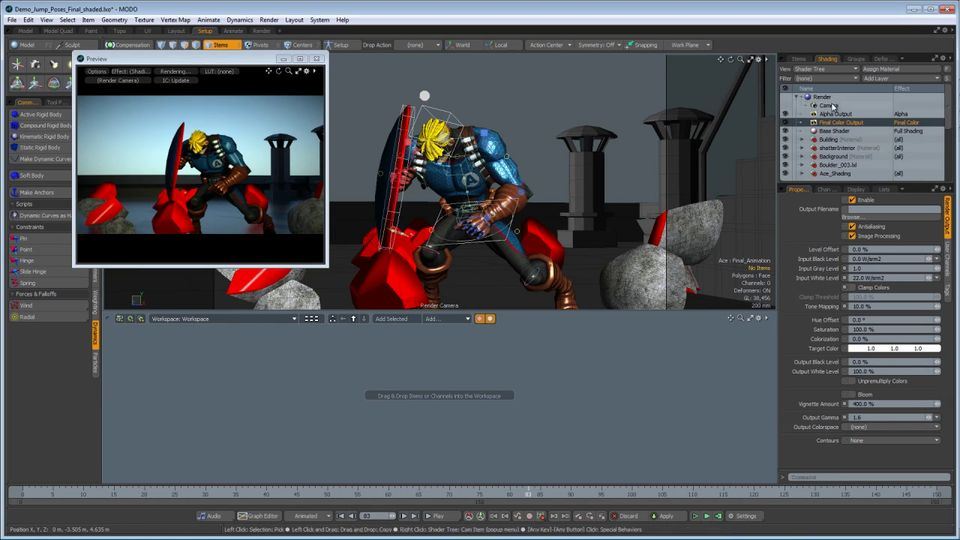
El modo de fundición El software es un programa de creación de contenido digital, creación de personajes de contenido de juego de muestra. Ofrece funciones como realizar anuncios de calidad, acelerando así su flujo de trabajo…
¿Tiene problemas para encontrar el maletero? archivo, comprobar este
¿Qué es la raíz?
Raíz oh uso excesivo es el nombre convencional que normalmente se asigna a las cuentas de usuario administrador que tienen todos los privilegios en todos los modos de acceso (usuario único o multiusuario).
Asimismo, rootear o rootear un Smartphone es un proceso que permite al usuario de cualquier dispositivo con sistema Android obtener acceso privilegiado al sistema similar a los permisos administrativos en Linux, pudiendo así revertir cualquier limitación del sistema y también del software que pueda imponer el fabricante y/u operador de red.
¿Cuáles son las ventajas de rootear el Xiaomi Poco X2?
Poder eliminar Bloatware fácilmente y deshacerse de aplicaciones potencialmente inútiles del sistema.
Pudiendo liberar más memoria para el almacenamiento interno.
Modificar parámetros sofisticados en el sistema, como desbloquear, restaurar o reparar el número IMEI, dirección MAC así como overclocking de la CPU entre muchas posibilidades.
Utilice programas diseñados específicamente para teléfonos móviles que tengan privilegios de root.
Cree, cambie el tamaño y divida nuevas particiones en la memoria interna (¡Ten cuidado! Hacer esto es muy peligroso para la integridad del dispositivo.).
Realiza copias de seguridad de las particiones o también exporta el Firmware completo.
Precauciones y contras a considerar
Su dispositivo anulará la cobertura de garantía emitida por el fabricante.
Riesgo de que aplicaciones dañinas obtengan permiso de superusuario.
Exposición a daños o pérdida de datos durante el procedimiento, por lo que se recomienda en cualquier caso crear una copia de seguridad antes de proceder con el root.
El Software del Xiaomi Poco X2 puede estar dañado, es recomendable asegurarse de poder obtener una copia válida de su rom si es necesario.
Se invalidará la compatibilidad con actualizaciones automáticas.
Pautas del proceso
Una computadora con cualquier versión de sistema operativo Windows XP hasta w10 o superior, microarquitecturas de 32 o 64 bits.
Descarga el firmware original de tu celular del cual extraerás el componente boot.img si es posible desde el sitio web oficial de soporte y descargas.
Y No puede descargar el firmware original para el dispositivo móvil Tienes la alternativa de obtener el componente boot.img directamente desde tu Smartphone siguiendo fácilmente las instrucciones de este tutorial.
Configurar el teléfono móvil Xiaomi Poco X2
Lo primero que haremos será proceder a configurar los ajustes necesarios para el siguiente proceso, estos básicamente consisten en Habilitar la depuración USB así como Habilitar desbloqueo OEM.
Ambos ajustes están integrados en la sección de desarrollo, que deberás activar previamente presionando siete veces consecutivamente en la caja:
Configuración del dispositivo móvil-> Información del teléfono -> Número de compilación.
Cómo rootear el Smartphone Xiaomi Poco X2 fácilmente
Para comenzar, debes extraer el archivo que has descargado en el escritorio de tu PC con Windows y abrir la utilidad MTKroot v2.5.5.
Abra MTKroot v2.5.5 para Xiaomi Poco X2
Controladores de camarilla -> Qualcomm y finaliza la instalación de los controladores necesarios.
Instalar drivers USB Qualcomm Xiaomi Poco X2
Repita también este paso para instalar los controladores -> BAsD.
Nota: El software MTKroot v2.5.5 incluye todos los controladores USB y Fastboot necesarios para el dispositivo móvil Xiaomi Poco X2.
Luego conecte el Xiaomi Poco X2 con su computadora usando un puerto Micro USB y luego haga clic en el botón Restablecer USB.
Haga clic en la parte superior izquierda en ¡¡Sin botas de heno!! -> Llevaragregue el archivo boot.img y luego haga clic en el botón Parche de proceso.
La utilidad Magisk Manager se iniciará automáticamente en su computadora, siga los pasos que aparecen en la pantalla para parchear el arranque.
Luego haga clic en el botón Prueba del BAD y espera un segundo hasta que aparezca la línea ‘Dispositivo detectado‘ luego debes hacer clic en el botón Soy un fastboot.
Xiaomi Poco X2 Reiniciar USB + Test ADB + Fastboot
Espere un momento hasta que la computadora Xiaomi Poco X2 reinicie en modo gestor de arranque y haga clic en Probar arranque rápido.
Nuevamente tienes que esperar hasta que puedas ver la línea ‘Dispositivo detectado‘ antes de poder avanzar a la siguiente etapa.
Desbloquea el gestor de arranque en tu terminal Xiaomi Poco X2
En la siguiente etapa procederemos a desbloquear el gestor de arranque de tu Smartphone, otra operación imprescindible que también realizaremos con un simple clic.
Es recomendable excluir este paso si lo ha realizado antes.
Hacer clic en Prueba del cargador de arranque para comprobar su estado.
Prueba el gestor de arranque en Xiaomi Poco X2
En caso de que consideres desbloquear el gestor de arranque de tu Xiaomi Poco X2, simplemente haz clic en el botón Liberar cargador de arranque -> Acepta y luego sigue las indicaciones que aparecerán en la pantalla de tu Xiaomi Poco X2.
Presione la tecla sube el volumen aceptar.
Desbloquear el gestor de arranque Xiaomi Poco X2
Atención: Al desbloquear el gestor de arranque, el sistema de su dispositivo se restaurará a su estado inicial.
Por este motivo, considera realizar copias de seguridad o, si lo deseas, copiar todos tus contactos, fotos, archivos y otros datos a la unidad de almacenamiento externa o SD.
Una vez que hayas abierto el gestor de arranque, estás a punto de finalizar este proceso y finalmente dejar tu Xiaomi Poco X2 correctamente rooteado.
Vaya a la esquina superior izquierda de MTKroot v2.5.5 y elija la opción raíz, luego haga clic una vez en el botón Raíz en la parte inferior.
Opción raíz Xiaomi Poco X2
En tan solo unos segundos el Smartphone estará rooteado, por lo que podrás ver el texto “OK” proyectado tanto en tu Xiaomi Poco X2 como simultáneamente en la ventana de MTKroot v2.5.5.
Luego haga clic en el botón Salir del arranque rápido y el Smartphone volverá al sistema Android.
Cuando tu Xiaomi Poco X2 se haya reiniciado por completo deberás pulsar el botón Aplicaciones -> instalar magia y asegúrate de que la aplicación Magisk Manager aparezca en el escritorio de tu Xiaomi Poco X2.
Para poder utilizar la app Magisk Manager es necesario conectar el terminal a Internet, ya sea a través de redes móviles o WiFi.
Para finalizar sólo tienes que hacer clic en Comprobar raíz -> entonces Aceptar y eso es todo.
Prueba Root Xiaomi Poco X2
Nota: Si la aplicación Magisk no aparece instalada, presione el botón Desinstalarespere unos segundos y vuelva a hacer clic una vez en el botón Instalar Administrador Mágico.
Proceso simplificado
Pasos simplificados Root Xiaomi Poco X2
Inicie el software MTKroot v2.5.5 y luego conecte el Xiaomi Poco X2 con la PC.
Reinicia Xiaomi Poco X2 con opciones de fastboot haciendo clic Soy un fastboot -> Probar arranque rápido.
Si es necesario, desbloquee el gestor de arranque haciendo clic en Liberar cargador de arranque.
Finalmente seleccione la opción raíz y presione el botón Raíz.
Vídeo tutorial de ayuda paso a paso para rootear el Xiaomi Poco X2
¿Tiene problemas para encontrar el maletero? archivo, comprobar este
¿Qué es la raíz?
Raíz oh uso excesivo es el nombre convencional que normalmente se asigna a las cuentas de usuario administrador que tienen todos los privilegios en todos los modos de acceso (usuario único o multiusuario).
Asimismo, rootear o rootear un Smartphone es un proceso que permite al usuario de cualquier dispositivo con sistema Android obtener acceso privilegiado al sistema similar a los permisos administrativos en Linux, pudiendo así revertir cualquier limitación del sistema y también del software que pueda imponer el fabricante y/u operador de red.
¿Cuáles son las ventajas de rootear el Xiaomi Poco X2?
Poder eliminar Bloatware fácilmente y deshacerse de aplicaciones potencialmente inútiles del sistema.
Pudiendo liberar más memoria para el almacenamiento interno.
Modificar parámetros sofisticados en el sistema, como desbloquear, restaurar o reparar el número IMEI, dirección MAC así como overclocking de la CPU entre muchas posibilidades.
Utilice programas diseñados específicamente para teléfonos móviles que tengan privilegios de root.
Cree, cambie el tamaño y divida nuevas particiones en la memoria interna (¡Ten cuidado! Hacer esto es muy peligroso para la integridad del dispositivo.).
Realiza copias de seguridad de las particiones o también exporta el Firmware completo.
Precauciones y contras a considerar
Su dispositivo anulará la cobertura de garantía emitida por el fabricante.
Riesgo de que aplicaciones dañinas obtengan permiso de superusuario.
Exposición a daños o pérdida de datos durante el procedimiento, por lo que se recomienda en cualquier caso crear una copia de seguridad antes de proceder con el root.
El Software del Xiaomi Poco X2 puede estar dañado, es recomendable asegurarse de poder obtener una copia válida de su rom si es necesario.
Se invalidará la compatibilidad con actualizaciones automáticas.
Pautas del proceso
Una computadora con cualquier versión de sistema operativo Windows XP hasta w10 o superior, microarquitecturas de 32 o 64 bits.
Descarga el firmware original de tu celular del cual extraerás el componente boot.img si es posible desde el sitio web oficial de soporte y descargas.
Y No puede descargar el firmware original para el dispositivo móvil Tienes la alternativa de obtener el componente boot.img directamente desde tu Smartphone siguiendo fácilmente las instrucciones de este tutorial.
Configurar el teléfono móvil Xiaomi Poco X2
Lo primero que haremos será proceder a configurar los ajustes necesarios para el siguiente proceso, estos básicamente consisten en Habilitar la depuración USB así como Habilitar desbloqueo OEM.
Ambos ajustes están integrados en la sección de desarrollo, que deberás activar previamente presionando siete veces consecutivamente en la caja:
Configuración del dispositivo móvil-> Información del teléfono -> Número de compilación.
Cómo rootear el Smartphone Xiaomi Poco X2 fácilmente
Para comenzar, debes extraer el archivo que has descargado en el escritorio de tu PC con Windows y abrir la utilidad MTKroot v2.5.5.
Abra MTKroot v2.5.5 para Xiaomi Poco X2
Controladores de camarilla -> Qualcomm y finaliza la instalación de los controladores necesarios.
Instalar drivers USB Qualcomm Xiaomi Poco X2
Repita también este paso para instalar los controladores -> BAsD.
Nota: El software MTKroot v2.5.5 incluye todos los controladores USB y Fastboot necesarios para el dispositivo móvil Xiaomi Poco X2.
Luego conecte el Xiaomi Poco X2 con su computadora usando un puerto Micro USB y luego haga clic en el botón Restablecer USB.
Haga clic en la parte superior izquierda en ¡¡Sin botas de heno!! -> Llevaragregue el archivo boot.img y luego haga clic en el botón Parche de proceso.
La utilidad Magisk Manager se iniciará automáticamente en su computadora, siga los pasos que aparecen en la pantalla para parchear el arranque.
Luego haga clic en el botón Prueba del BAD y espera un segundo hasta que aparezca la línea ‘Dispositivo detectado‘ luego debes hacer clic en el botón Soy un fastboot.
Xiaomi Poco X2 Reiniciar USB + Test ADB + Fastboot
Espere un momento hasta que la computadora Xiaomi Poco X2 reinicie en modo gestor de arranque y haga clic en Probar arranque rápido.
Nuevamente tienes que esperar hasta que puedas ver la línea ‘Dispositivo detectado‘ antes de poder avanzar a la siguiente etapa.
Desbloquea el gestor de arranque en tu terminal Xiaomi Poco X2
En la siguiente etapa procederemos a desbloquear el gestor de arranque de tu Smartphone, otra operación imprescindible que también realizaremos con un simple clic.
Es recomendable excluir este paso si lo ha realizado antes.
Hacer clic en Prueba del cargador de arranque para comprobar su estado.
Prueba el gestor de arranque en Xiaomi Poco X2
En caso de que consideres desbloquear el gestor de arranque de tu Xiaomi Poco X2, simplemente haz clic en el botón Liberar cargador de arranque -> Acepta y luego sigue las indicaciones que aparecerán en la pantalla de tu Xiaomi Poco X2.
Presione la tecla sube el volumen aceptar.
Desbloquear el gestor de arranque Xiaomi Poco X2
Atención: Al desbloquear el gestor de arranque, el sistema de su dispositivo se restaurará a su estado inicial.
Por este motivo, considera realizar copias de seguridad o, si lo deseas, copiar todos tus contactos, fotos, archivos y otros datos a la unidad de almacenamiento externa o SD.
Una vez que hayas abierto el gestor de arranque, estás a punto de finalizar este proceso y finalmente dejar tu Xiaomi Poco X2 correctamente rooteado.
Vaya a la esquina superior izquierda de MTKroot v2.5.5 y elija la opción raíz, luego haga clic una vez en el botón Raíz en la parte inferior.
Opción raíz Xiaomi Poco X2
En tan solo unos segundos el Smartphone estará rooteado, por lo que podrás ver el texto “OK” proyectado tanto en tu Xiaomi Poco X2 como simultáneamente en la ventana de MTKroot v2.5.5.
Luego haga clic en el botón Salir del arranque rápido y el Smartphone volverá al sistema Android.
Cuando tu Xiaomi Poco X2 se haya reiniciado por completo deberás pulsar el botón Aplicaciones -> instalar magia y asegúrate de que la aplicación Magisk Manager aparezca en el escritorio de tu Xiaomi Poco X2.
Para poder utilizar la app Magisk Manager es necesario conectar el terminal a Internet, ya sea a través de redes móviles o WiFi.
Para finalizar sólo tienes que hacer clic en Comprobar raíz -> entonces Aceptar y eso es todo.
Prueba Root Xiaomi Poco X2
Nota: Si la aplicación Magisk no aparece instalada, presione el botón Desinstalarespere unos segundos y vuelva a hacer clic una vez en el botón Instalar Administrador Mágico.
Proceso simplificado
Pasos simplificados Root Xiaomi Poco X2
Inicie el software MTKroot v2.5.5 y luego conecte el Xiaomi Poco X2 con la PC.
Reinicia Xiaomi Poco X2 con opciones de fastboot haciendo clic Soy un fastboot -> Probar arranque rápido.
Si es necesario, desbloquee el gestor de arranque haciendo clic en Liberar cargador de arranque.
Finalmente seleccione la opción raíz y presione el botón Raíz.
Vídeo tutorial de ayuda paso a paso para rootear el Xiaomi Poco X2
¿Tiene problemas para encontrar el maletero? archivo, comprobar este
¿Qué es la raíz?
Raíz oh uso excesivo es el nombre convencional que normalmente se asigna a las cuentas de usuario administrador que tienen todos los privilegios en todos los modos de acceso (usuario único o multiusuario).
Asimismo, rootear o rootear un Smartphone es un proceso que permite al usuario de cualquier dispositivo con sistema Android obtener acceso privilegiado al sistema similar a los permisos administrativos en Linux, pudiendo así revertir cualquier limitación del sistema y también del software que pueda imponer el fabricante y/u operador de red.
¿Cuáles son las ventajas de rootear el Xiaomi Poco X2?
Poder eliminar Bloatware fácilmente y deshacerse de aplicaciones potencialmente inútiles del sistema.
Pudiendo liberar más memoria para el almacenamiento interno.
Modificar parámetros sofisticados en el sistema, como desbloquear, restaurar o reparar el número IMEI, dirección MAC así como overclocking de la CPU entre muchas posibilidades.
Utilice programas diseñados específicamente para teléfonos móviles que tengan privilegios de root.
Cree, cambie el tamaño y divida nuevas particiones en la memoria interna (¡Ten cuidado! Hacer esto es muy peligroso para la integridad del dispositivo.).
Realiza copias de seguridad de las particiones o también exporta el Firmware completo.
Precauciones y contras a considerar
Su dispositivo anulará la cobertura de garantía emitida por el fabricante.
Riesgo de que aplicaciones dañinas obtengan permiso de superusuario.
Exposición a daños o pérdida de datos durante el procedimiento, por lo que se recomienda en cualquier caso crear una copia de seguridad antes de proceder con el root.
El Software del Xiaomi Poco X2 puede estar dañado, es recomendable asegurarse de poder obtener una copia válida de su rom si es necesario.
Se invalidará la compatibilidad con actualizaciones automáticas.
Pautas del proceso
Una computadora con cualquier versión de sistema operativo Windows XP hasta w10 o superior, microarquitecturas de 32 o 64 bits.
Descarga el firmware original de tu celular del cual extraerás el componente boot.img si es posible desde el sitio web oficial de soporte y descargas.
Y No puede descargar el firmware original para el dispositivo móvil Tienes la alternativa de obtener el componente boot.img directamente desde tu Smartphone siguiendo fácilmente las instrucciones de este tutorial.
Configurar el teléfono móvil Xiaomi Poco X2
Lo primero que haremos será proceder a configurar los ajustes necesarios para el siguiente proceso, estos básicamente consisten en Habilitar la depuración USB así como Habilitar desbloqueo OEM.
Ambos ajustes están integrados en la sección de desarrollo, que deberás activar previamente presionando siete veces consecutivamente en la caja:
Configuración del dispositivo móvil-> Información del teléfono -> Número de compilación.
Cómo rootear el Smartphone Xiaomi Poco X2 fácilmente
Para comenzar, debes extraer el archivo que has descargado en el escritorio de tu PC con Windows y abrir la utilidad MTKroot v2.5.5.
Abra MTKroot v2.5.5 para Xiaomi Poco X2
Controladores de camarilla -> Qualcomm y finaliza la instalación de los controladores necesarios.
Instalar drivers USB Qualcomm Xiaomi Poco X2
Repita también este paso para instalar los controladores -> BAsD.
Nota: El software MTKroot v2.5.5 incluye todos los controladores USB y Fastboot necesarios para el dispositivo móvil Xiaomi Poco X2.
Luego conecte el Xiaomi Poco X2 con su computadora usando un puerto Micro USB y luego haga clic en el botón Restablecer USB.
Haga clic en la parte superior izquierda en ¡¡Sin botas de heno!! -> Llevaragregue el archivo boot.img y luego haga clic en el botón Parche de proceso.
La utilidad Magisk Manager se iniciará automáticamente en su computadora, siga los pasos que aparecen en la pantalla para parchear el arranque.
Luego haga clic en el botón Prueba del BAD y espera un segundo hasta que aparezca la línea ‘Dispositivo detectado‘ luego debes hacer clic en el botón Soy un fastboot.
Xiaomi Poco X2 Reiniciar USB + Test ADB + Fastboot
Espere un momento hasta que la computadora Xiaomi Poco X2 reinicie en modo gestor de arranque y haga clic en Probar arranque rápido.
Nuevamente tienes que esperar hasta que puedas ver la línea ‘Dispositivo detectado‘ antes de poder avanzar a la siguiente etapa.
Desbloquea el gestor de arranque en tu terminal Xiaomi Poco X2
En la siguiente etapa procederemos a desbloquear el gestor de arranque de tu Smartphone, otra operación imprescindible que también realizaremos con un simple clic.
Es recomendable excluir este paso si lo ha realizado antes.
Hacer clic en Prueba del cargador de arranque para comprobar su estado.
Prueba el gestor de arranque en Xiaomi Poco X2
En caso de que consideres desbloquear el gestor de arranque de tu Xiaomi Poco X2, simplemente haz clic en el botón Liberar cargador de arranque -> Acepta y luego sigue las indicaciones que aparecerán en la pantalla de tu Xiaomi Poco X2.
Presione la tecla sube el volumen aceptar.
Desbloquear el gestor de arranque Xiaomi Poco X2
Atención: Al desbloquear el gestor de arranque, el sistema de su dispositivo se restaurará a su estado inicial.
Por este motivo, considera realizar copias de seguridad o, si lo deseas, copiar todos tus contactos, fotos, archivos y otros datos a la unidad de almacenamiento externa o SD.
Una vez hayas abierto el bootloader estás a sólo un paso de finalizar este proceso y dejar por fin tu Xiaomi Poco X2 correctamente rooteado.
Vaya a la esquina superior izquierda de MTKroot v2.5.5 y elija la opción raíz, luego haga clic una vez en el botón Raíz en la parte inferior.
Opción raíz Xiaomi Poco X2
En tan solo unos segundos el Smartphone estará rooteado, por lo que podrás ver el texto “OK” proyectado tanto en tu Xiaomi Poco X2 como simultáneamente en la ventana de MTKroot v2.5.5.
Luego haga clic en el botón Salir del arranque rápido y el Smartphone volverá al sistema Android.
Cuando tu Xiaomi Poco X2 se haya reiniciado por completo deberás pulsar el botón Aplicaciones -> instalar magia y asegúrate de que la aplicación Magisk Manager aparezca en el escritorio de tu Xiaomi Poco X2.
Para poder utilizar la app Magisk Manager es necesario conectar el terminal a Internet, ya sea a través de redes móviles o WiFi.
Para finalizar sólo tienes que hacer clic en Comprobar raíz -> entonces Aceptar y eso es todo.
Prueba Root Xiaomi Poco X2
Nota: Si la aplicación Magisk no aparece instalada, presione el botón Desinstalarespere unos segundos y vuelva a hacer clic una vez en el botón Instalar Administrador Mágico.
Proceso simplificado
Pasos simplificados Root Xiaomi Poco X2
Inicie el software MTKroot v2.5.5 y luego conecte el Xiaomi Poco X2 con la PC.
Reinicia Xiaomi Poco X2 con opciones de fastboot haciendo clic Soy un fastboot -> Probar arranque rápido.
Si es necesario, desbloquee el gestor de arranque haciendo clic en Liberar cargador de arranque.
Finalmente seleccione la opción raíz y presione el botón Raíz.
Vídeo tutorial de ayuda paso a paso para rootear el Xiaomi Poco X2
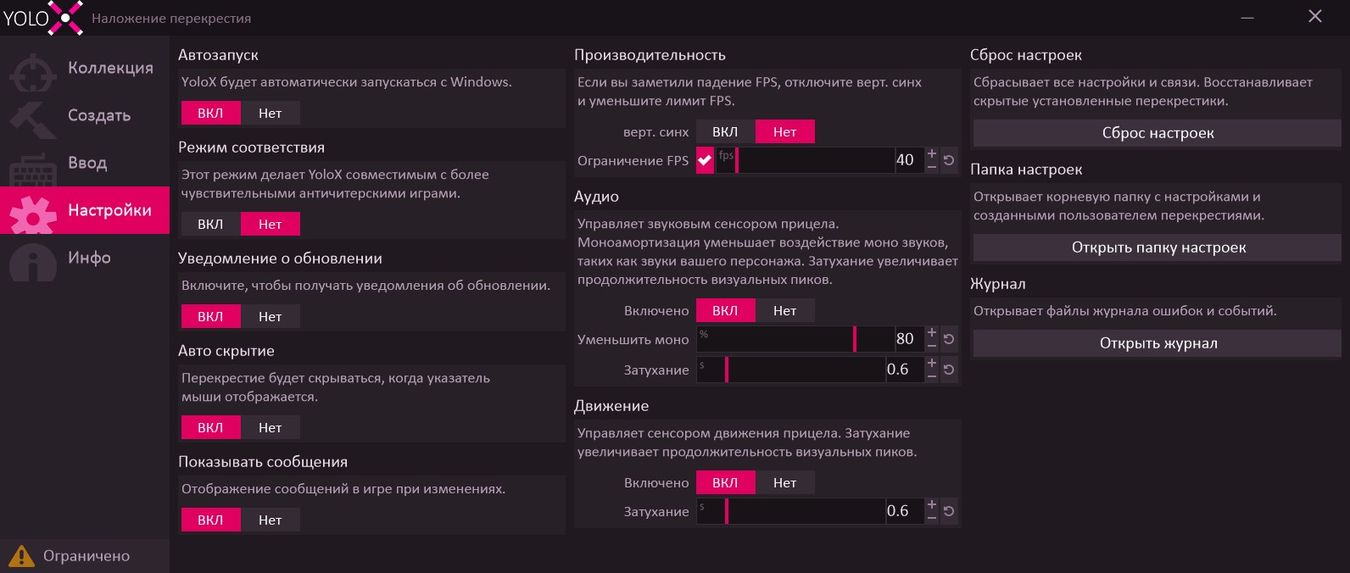
Has preguntado más de una vez y ahora ha aparecido una versión con una clave, frente a ti está el programa Juegos Dragonrise YoloX – una herramienta especializada diseñada para mejorar la jugabilidad, especialmente para los jugadores de disparos en primera persona (si alguien no lo sabía, el género se llama FPS, aunque creo que todos lo saben, en cualquier caso tuve que descifrarlo, no jures demasiado). La función principal del programa es brindar la posibilidad de personalizar las llamadas miras, que son puntos de mira en pantalla que se utilizan en muchos juegos. El objetivo de YoloX es dar a los jugadores más control sobre su puntería. El software te ayudará a cambiar la apariencia, el color y el comportamiento de la mira, lo que puede ser especialmente útil en situaciones donde por defecto es difícil verla o usarla de manera efectiva, esto no es trampa, ¡deja de inventar cosas! Algunas características:
YoloX es famoso por sus opciones de personalización de colores. Los usuarios pueden elegir entre una amplia gama de paletas para sus puntos de mira, incluido un modo de color invertido. Esto puede mejorar enormemente la visibilidad en diversos entornos de juego, lo que facilita apuntar con precisión.
¿Funciona en modo de pantalla completa y es compatible con diferentes resoluciones? no afecta el rendimiento en absoluto
Hay un sensor de audio y hace que la vista responda a los sonidos del juego. Un tema útil para aquellos a quienes les gusta correr al ritmo de la música.
Hay un sensor de movimiento, agrega animación al mover el mouse y ayuda a enfocarse mejor en el objetivo. apoyo comunitario
No tiene que sufrir, simplemente descargue configuraciones listas para usar de las miras utilizadas por los jugadores de eSports.
Según el autor, el software está diseñado para cumplir con los sistemas anti-trampas utilizados en muchos juegos y funciona como una superposición, lo que significa que no modifica directamente los archivos del juego, lo que reduce el riesgo de ser marcado como software de trampa. ¡Resumamos! Dragonrise Games YoloX , después de la activación mediante una clave del archivo, te ayudará a mejorar tu juego brindándote más control sobre la interfaz de puntería. Me complacieron las opciones de personalización, las características únicas como sensores de movimiento y audio y la plataforma comunitaria para compartir diseños. Esto es muy útil para juegos tipo FPS; cualquier jugador que quiera tener más control sobre su puntería puede encontrar útil el software. El software combina funciones avanzadas con facilidad de uso y optimización del rendimiento, haciéndolo accesible tanto para jugadores ocasionales como profesionales. Tamaño: 4 megas SO: Windows x64 Descargar Juegos Dragonrise YoloX 1.8.2 + clave gratis
Firmware original Huawei P Smart 2018 FIG-LX1 (archivo Flash)
El archivo Flash lo ayudará a actualizar, degradar o reinstalar el firmware (SO) original en su dispositivo móvil. Además, el archivo Flash (ROM) también le permite reparar el dispositivo móvil en caso de un problema de software, un problema de bucle de arranque, un problema de IMEI o un problema muerto.
Nombre del archivo: Huawei_P_Smart_2018_FIG-LX1_HW_EU_9.1.0.122_C432E8R1P5T8_Firmware_9.0.0_R3_EMUI9.1.0_05014XFJ_Dload.zip Tamaño del archivo: 2,85GB Cómo flashear (instalar): Sigue el tutorial
Firmware original del Samsung Galaxy A35 SM-A3560 (archivo Flash)
El archivo Flash lo ayudará a actualizar, degradar o reinstalar el firmware (SO) original en su dispositivo móvil. Además, el archivo Flash (ROM) también le permite reparar el dispositivo móvil en caso de un problema de software, un problema de bucle de arranque, un problema de IMEI o un problema muerto.
Nombre del archivo: SM-A3560_A3560ZHS4AYB1_A3560OZS4AYB1_BRI_4archivo.zip País: Taiwán Tamaño del archivo: 6,65GB versión de Android: 14 Herramienta Flash: Herramienta de descarga de Odín Cómo flashear (instalar): Sigue el tutorial
Firmware original Xiaomi Mi 11 Lite (archivo Flash)
El archivo Flash lo ayudará a actualizar, degradar o reinstalar el firmware (SO) original en su dispositivo móvil. Además, el archivo Flash (ROM) también le permite reparar el dispositivo móvil en caso de un problema de software, un problema de bucle de arranque, un problema de IMEI o un problema muerto.
Nombre del archivo: Xiaomi_Mi_11_Lite_V12.0.4.0.RKQINXM_20210422.0000.00_India_11.zip Tamaño del archivo: 3GB Herramienta Flash: Herramienta flash Xiaomi Cómo flashear (instalar): Sigue el tutorial
Firmware original Lenovo Tab 4 10 REL TB-X504F (archivo Flash)
El archivo Flash lo ayudará a actualizar, degradar o reinstalar el firmware (SO) original en su dispositivo móvil. Además, el archivo Flash (ROM) también le permite reparar el dispositivo móvil en caso de un problema de software, un problema de bucle de arranque, un problema de IMEI o un problema muerto.
Nombre del archivo: Lenovo_Tab_4_10_REL_TB-X504F_S000007_180621_ROW_QDL.zip Tamaño del archivo: 2 GB Herramienta Flash: herramienta QcomDloader Cómo flashear (instalar): Sigue el tutorial
Firmware original Oppo F5 Pro CPH1727 (archivo Flash)
El archivo Flash lo ayudará a actualizar, degradar o reinstalar el firmware (SO) original en su dispositivo móvil. Además, el archivo Flash (ROM) también le permite reparar el dispositivo móvil en caso de un problema de software, un problema de bucle de arranque, un problema de IMEI o un problema muerto.
Nombre del archivo:Oppo_F5_Pro_CPH1727_11_A.07_171116_RFT.zip Tamaño del archivo: 4,07 GB Herramienta Flash: Herramienta Flash Realme Cómo flashear (instalar): Sigue el tutorial
Usted está aquí: Descargar programas completos Descargar programas completos – Descargar juegos / Descargar juegos completos, Descargar juegos para PC, Descargar juegos de simulación, Descargar juegos Torrent / Descargar Zombie Cure Lab – PC completo
Descargar Zombie Cure Lab – PC completo
Laboratorio de cura zombie lleno Descargar –
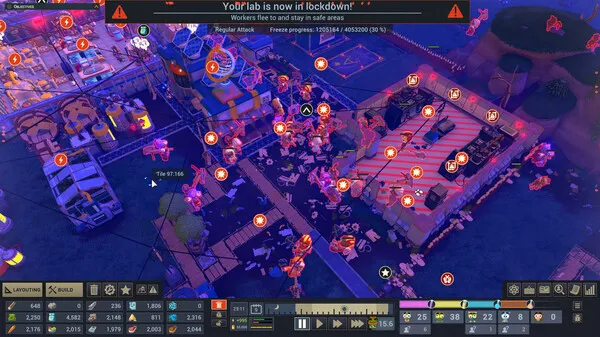
Zombie Cure Lab: en el juego lanzado en 2025 Los zombis han rodeado toda la ciudad y estarás en medio del apocalipsis y lucharás para salvar a la humanidad. Al comenzar tu pelea, te embarcarás en un viaje extraordinariamente desafiante y esta vez no matarás zombies. Congela a los zombies que atrapes y llévalos al laboratorio para intentar curarlos. Ten todo el cuidado que puedas en el laboratorio y el más mínimo error que cometas hará que los zombies se salgan de control. Además, desarrollate investigando tecnologías avanzadas y establece los sistemas de defensa más avanzados. Captura zombis por la noche y comienza el proceso de tratamiento durante el día.
¿Sistema y requisitos de PC de Zombie Cure Lab?
RAM: Memoria de 8 GB ++ y superior ++ Disco duro: 20GB++ Tarjeta gráfica: Nvidia GeForce GTX 970 + AMD Radeon RX 480 Ventanas: (x64) 10+11 DX: 11 Versión ++ Procesador: Intel i5-6600K + AMD Ryzen 5-1600
Usted está aquí: Descargar programa completo Descargar programas completos – Descargar juego / Descargar programa completo / Descargar JetBrains GoLand – Completo 2024.1
Descargar JetBrains GoLand – Completo 2024.1
Descarga de JetBrains GoLand – Completo 2024.1.3
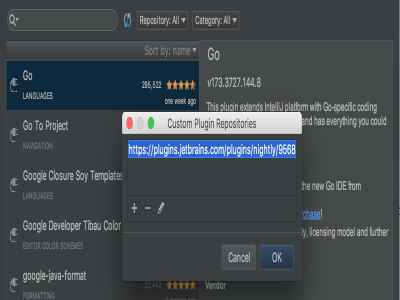
JetBrains GoLand 2024, Gracias a este programa, que se crea con algunas funciones desarrolladas para tu codificación, podrás analizar y editar tus códigos existentes. Con este programa JetBrains GoLand, que cuenta con un algoritmo de detección instantánea, podrá detectar errores en sus códigos en poco tiempo escaneando sus códigos, activar los análisis necesarios para eliminar estos errores, completar los códigos faltantes con la codificación adecuada y reconfigurar sus códigos formateándolos con varias herramientas.
Usted está aquí: Descargar programa completo Descargar programas completos – Descargar juego / Descargar programa completo / Descargar JetBrains GoLand – Completo 2024.1
Descargar JetBrains GoLand – Completo 2024.1
Descarga de JetBrains GoLand – Completo 2024.1.3
JetBrains GoLand 2024, Gracias a este programa, que se crea con algunas funciones desarrolladas para tu codificación, podrás analizar y editar tus códigos existentes. Con este programa JetBrains GoLand, que cuenta con un algoritmo de detección instantánea, podrá detectar errores en sus códigos en poco tiempo escaneando sus códigos, activar los análisis necesarios para eliminar estos errores, completar los códigos faltantes con la codificación adecuada y reconfigurar sus códigos formateándolos con varias herramientas.
Usted está aquí: Descarga del programa completo Descarga de programas completos – Descargar juegos / Juegos de Android, Descarga de trucos de juegos de Android / Descargar FX Racer Unlimited APK – Mod Juego de carreras
Descargar FX Racer Unlimited APK – Mod Juego de carreras
Descargar FX Racer Unlimited APK – Mod Dinero v1.5.13 FX Racer ilimitado Apk, Participarás en carreras de fórmula 1 y competirás con tus rivales en las pistas de carreras. En el juego FX Racer Unlimited, intentarás ser más rápido que tus competidores, doblar las curvas fácilmente y terminar la carrera primero.
Rootear un Smartphone, como en este caso el Xiaomi Black Shark, no debe considerarse en ningún caso un juego y nunca debe tomarse a la ligera, por eso en nuestros tutoriales siempre nos esforzamos en que el usuario no olvide ningún ajuste o paso clave.
los modelos Tiburón negro Xiaomi Son teléfonos móviles que una vez rooteados proporcionan a sus usuarios varios métodos para optimizar muy fácilmente el funcionamiento general, personalizar el software nativo así como tomar el control del sistema de dicho dispositivo.
¿No encuentras el maletero? archivo, luego verifique este
¿Qué es el enraizamiento?
Él raíz oh uso excesivo es el nombre común asignado a las cuentas de usuario que tienen todos los privilegios en todos los accesos (monousuario o multiusuario).
Rootear un teléfono celular consiste en un procedimiento que permite a los usuarios del dispositivo obtener acceso privilegiado de manera similar a los permisos administrativos de los sistemas Linux, permitiéndoles superar cualquier barrera de hardware y software que haya establecido el fabricante u operador de red.
Aspectos positivos de rootear el Xiaomi Black Shark
Pudiendo eliminar Bloatware así como deshacerse de molestas aplicaciones del sistema.
Posibilidad de obtener capacidad extra para almacenamiento interno.
Modificar configuraciones profundas en el sistema, como recuperar el IMEI del teléfono móvil y/o MAC así como overclockear los procesadores, entre otros.
Posibilidad de utilizar aplicaciones diseñadas exclusivamente para celulares que tengan permisos de superusuario.
Cambiar el tamaño, formatear y modificar nuevas particiones en la memoria (¡Ten cuidado! Puede resultar extremadamente peligroso para el dispositivo.).
Hacer copias de seguridad de todas las particiones o poder exportar la rom completa.
Precauciones y contras a considerar
Su equipo anulará la validez de la garantía otorgada por el fabricante.
Riesgo de que aplicaciones dañinas puedan obtener permisos de Superusuario.
Riesgo de daño o deterioro de los datos durante o después del procedimiento, en cuyo caso recomiendo en todo caso realizar una copia de seguridad antes de iniciar el proceso root.
El firmware Xiaomi Black Shark puede estar dañado, es recomendable asegurarse de poder obtener una copia válida del firmware si es necesario.
Las actualizaciones OTA acabarán suspendidas.
Requisitos para el trámite
Computadora con sistema Windows XP/7/8 o posterior, ya sea de arquitectura 32 o 64 bits.
Descarga la rom original de tu dispositivo móvil Xiaomi Black Shark para extraer el boot.img si es posible desde la página de soporte del fabricante.
Y No encuentras un firmware original para el teléfono Xiaomi Black Shark Simplemente puede obtener el archivo boot.img directamente desde su teléfono móvil siguiendo las instrucciones de este tutorial.
Configura tu dispositivo móvil
Lo primero que vas a hacer es proceder a configurar los ajustes necesarios para este proceso, que básicamente consisten en Habilitar la depuración USB así como Activar desbloqueo OEM.
Estas configuraciones se encuentran en el panel de desarrollo, que debes habilitar de antemano. presionando siete veces ininterrumpidamente además de:
Menú-> Acerca del teléfono -> Número de compilación oh versión de software.
Rootear el terminal Xiaomi Black Shark fácilmente
Extraiga el archivo previamente descargado en el escritorio de la computadora e inicie el programa MTKroot v2.5.5.
Abrir MTKroot v2.5.5 en Xiaomi Black Shark
Haga clic en el botón Controladores -> Qualcomm y finaliza la instalación de los drivers indicados.
Instale los controladores Qualcomm Xiaomi Black Shark
Siga estos pasos también para completar la instalación de los controladores -> BAsD.
Nota: La aplicación MTKroot v2.5.5 ya cuenta con los drivers necesarios para el Smartphone Xiaomi Black Shark.
Conecte su teléfono móvil a continuación Tiburón negro Xiaomi con su PC usando un puerto USB y luego haga clic en Restablecer USB.
Haga clic en la zona superior izquierda del texto. ¡¡Sin botas de heno!! -> Llevaragregue el archivo boot.img y finalmente haga clic en el botón Parche de proceso.
El software Magisk Manager se iniciará automáticamente en tu Xiaomi Black Shark, sigue las instrucciones que aparecerán en tu pantalla para crear el parche.
Luego tienes que hacer clic en el botón Prueba del BAD y espera un momento hasta que puedas ver la frase ‘Dispositivo reconocido‘ en ese momento debes hacer clic en el botón Soy un fastboot.
Xiaomi Black Shark Reiniciar USB + Test ADB + Fastboot
Espera un segundo mientras el teléfono móvil Tiburón negro Xiaomi inicie en modo Fastboot y luego haga clic una vez Probar arranque rápido.
Luego tendrás que esperar hasta que veas la línea “Dispositivo encontrado” antes de poder continuar con el siguiente paso.
Desbloquear el gestor de arranque en dispositivos móviles Xiaomi Black Shark
En la siguiente fase tendrás que desbloquear el bootloader de tu Xiaomi Black Shark, acción que realizarás de forma automática.
Tienes que saltarte este proceso si lo hubieras hecho en cualquier otro momento.
Hacer clic Prueba del cargador de arranque para verificar su estado.
Probar el gestor de arranque en Xiaomi Black Shark
Si es necesario desbloquear el gestor de arranque Xiaomi Black Shark Liberar cargador de arranque -> Acepta y luego completa las pistas que verás en la pantalla de tu dispositivo móvil.
Presione el botón sube el volumen para continuar.
Abrir el gestor de arranque de Xiaomi Black Shark
Nota: En el momento en que se desbloquee el gestor de arranque, el software de su Xiaomi Black Shark se restablecerá a su estado predeterminado.
En este caso, considere crear una copia de seguridad o, si lo desea, hacer una copia de seguridad de contactos, fotos, archivos y otros datos en una tarjeta de memoria externa.
Tras liberar el bootloader solo queda finalizar este tutorial, dejando finalmente el dispositivo Xiaomi Black Shark con sus correspondientes privilegios root.
Vaya a la esquina superior izquierda del software MTKroot v2.5.5 y elija la preferencia de raíz, luego haga clic en el botón Raíz en la esquina inferior.
Marcar Root Xiaomi Black Shark
En unos segundos el terminal estará rooteado y verás la línea “OK” en el dispositivo Xiaomi Black Shark y en la ventana de MTKroot v2.5.5.
Luego tendrás que hacer clic en el botón Salir del arranque rápido para reiniciar su computadora en modo sistema.
Cuando el Smartphone se inicie por completo pulsamos en Aplicaciones -> instalar magia y verifique si la aplicación Magisk Manager está realmente en el escritorio Xiaomi Black Shark.
Para utilizar la aplicación Magisk Manager, necesita conectar su teléfono a Internet, tanto a través de datos como de Wi-Fi.
Para finalizar sólo tienes que hacer clic en Comprobar raíz -> aceptar y listo.
Verificar Root Xiaomi Black Shark
Nota: En caso de que la aplicación Magisk no se instale, haga clic en Desinstalarespera unos segundos y presiona nuevamente instalar.
Pasos simplificados
Pasos simplificados Root Xiaomi Black Shark
Inicie la herramienta MTKroot v2.5.5 y luego conecte su Xiaomi Black Shark a su computadora.
Reinicia tu Xiaomi Black Shark con opciones de fastboot haciendo clic Soy un fastboot -> Probar arranque rápido.
Si es necesario, desbloquee el gestor de arranque haciendo clic en Liberar cargador de arranque.
Finalmente seleccione la opción raíz y presione el botón Raíz.
Vídeo tutorial de ayuda para rootear el móvil Xiaomi Black Shark