Usted está aquí: Descargar programas completos Descargar programas completos: descargar juegos / Descargar juegos completos, descargar juegos de supervivencia, juegos para PC, descargar juegos Torrent, descargar juegos turcos / Descargar Frozenheim – PC completo turco + DLC
Descargar Frozenheim – PC completo turco + DLC
Descarga completa de Frozenheim – PC turco v1.4.3.26
Te establecerás en la región vikinga y establecerás tu ciudad. Sobrevivir Serás exiliado en la tierra por tu causa, pero pase lo que pase, no te rendirás en nombre de la vida. Se acerca la temporada de invierno y acelere su proceso de construcción manteniendo la velocidad. Al tomar tu lugar en el poder, intentarás recuperar tu patria y mostrar toda tu lucha. Juegoidioma turco es compatible. DLC y nuevo
La vida mejorará con actualizaciones y desafíos que te esperan.
Frozenheim Y Min: Requisito:
– Windows 10 y 11 x64 – Velocidad de procesador Dual Core 3.2+ GHz+
– NVIDIA GeForce 660+ GTX y equivalente a Radeon + Tarjeta gráfica
Memoria: 4 GB de RAM, etc.
Usted está aquí: Descargar programa completo Descargar programas completos – Descargar juegos / Programas de variedades generales, Descargar programas de Internet / Spotify PC Descargar música turca en línea Escuchar Premium 2025
Spotify PC Descargar música turca en línea Escuchar Premium 2025
Spotify ordenador personal Descargar Turkish Online v2025 Escuchar música Premium
Spotify descarga completa para PC turco,Es un programa para escuchar música en línea. También disfrutas de mucha música local y extranjera.
Puede acceder y escuchar fácilmente. Podrás acceder y escuchar toda la música usando el programa estés donde estés. Presentado en el sitio en Android. Actual y sin publicidad, navega por los vídeos para escucharlos,
————————————————————-
Dimensión: 1MB Compresión: Rar / Contraseña : rango
Si has encontrado esta entrada porque estabas buscando una técnica para lograr root en el Vsmart Joy 1+entonces no hay duda de que puedes asumir que estás en el mejor lugar.
los modelos VSmart Joy 1+ Son ordenadores que, tras implementar el acceso root, permiten a sus usuarios diferentes formas de optimizar fácilmente el rendimiento, personalizar su software además de tomar el control de su sistema operativo.
¿Tienes problemas para encontrar el archivo boot.img?, consulta este
¿Qué es la raíz?
Él uso excesivo oh raíz es el nombre habitual asignado a las cuentas de usuario que tienen todos los privilegios en todos los modos de acceso, tanto monousuario como multiusuario.
Rootear una computadora es un proceso que permite a los usuarios de teléfonos Android obtener acceso privilegiado al sistema de manera similar a los permisos administrativos en los sistemas Unix, lo que también les permite superar cualquier impedimento de hardware o software que puedan haber establecido los fabricantes u operadores de red.
¿Qué beneficios puede aportar rootear tu Vsmart Joy 1+?
Elimine todo tipo de Bloatware fácilmente y elimine aplicaciones inútiles del sistema.
Posibilidad de obtener más espacio para almacenamiento interno.
Ajuste cualquier configuración profunda en el sistema, como desbloquear Vsmart Joy 1+, restaurar el número IMEI y la dirección MAC de Vsmart Joy 1+ y otros.
Posibilidad de utilizar aplicaciones dirigidas únicamente a terminales rooteados.
Formatear, modificar y adaptar particiones en memoria (¡Atención! Hacer esto puede resultar extremadamente peligroso para el dispositivo.).
Realizar copias de seguridad o copias de seguridad completas así como poder exportar el Firmware.
Precauciones y advertencias que debemos tener en cuenta
Su Smartphone anulará la validez de la garantía otorgada por el fabricante.
Peligro de que aplicaciones maliciosas puedan obtener permiso de Superusuario.
Riesgo de daño o pérdida de datos durante el proceso, en cuyo caso te recomiendo que siempre hagas una copia de seguridad antes de proceder con el root.
El Firmware/Rom del teléfono Vsmart Joy 1+ puede estar dañado, se recomienda asegurarse de poder obtener una copia original del firmware si es necesario.
Se suspenderá el soporte para actualizaciones FOTA/OTA.
Pautas para hacer el proceso.
Una computadora con alguna versión del sistema operativo Windows XP/7/10 o superior, ya sea de arquitectura de 32 o 64 bits.
Un cable para transferencias de datos de USB a Micro USB.
Descargue el firmware original o inicie su dispositivo móvil Vsmart Joy 1+ si es posible desde el soporte del fabricante.
Y No se puede obtener un firmware oficial para el Vsmart Joy 1+ Puede acceder al archivo boot.img directamente desde su computadora simplemente siguiendo los pasos de este tutorial.
Ajustes a realizar en el equipo.
Antes de comenzar tendrás que completar algunos ajustes específicos en la configuración del Vsmart Vsmart Joy 1+, que son fundamentalmente de Activar la depuración USB y también Habilitar desbloqueo OEM.
Puedes encontrar estas configuraciones dentro del panel de desarrollo, que debes tener activado con anticipación presionando 7 veces ininterrumpidamente sobre la sección:
Ajusta-> Acerca del dispositivo -> Número de compilación.
Rootear el teléfono inteligente Vsmart Joy 1+
Para comenzar, extraiga el paquete que ha descargado en el escritorio de su PC con Windows y luego ejecute el programa MTKroot v2.5.5.
Iniciando MTKroot v2.5.5 en Vsmart Joy 1+
Haga clic en Controladores -> Qualcomm e instalar los drivers correspondientes.
Instalar drivers Qualcomm para Vsmart Joy 1+
De igual forma repite los pasos para realizar la instalación con los drivers -> BAsD.
Nota: El software MTKroot v2.5.5 ya tiene todos los controladores actualizados que requiere el Vsmart Joy 1+.
Luego conecta tu dispositivo móvil VSmart Joy 1+ a su computadora usando un puerto de datos y luego haga clic en Restablecer USB.
Haga clic en la zona superior izquierda sobre el texto ¡¡Sin botas de heno!! -> Llevaragregue el archivo boot.img y haga clic una vez en el botón Parche de proceso.
La utilidad Magisk Manager se iniciará automáticamente en su dispositivo móvil, siga las instrucciones que aparecerán en su pantalla para parchear el arranque.
Luego tendrás que hacer clic en Prueba del BAD y cuando aparezca la línea ‘Dispositivo detectado’ deberás hacer clic en el botón Soy un fastboot.
Vsmart Joy 1+ Reiniciar USB + Test ADB + Fastboot
Ahora contesta un segundo mientras el teléfono móvil VSmart Joy 1+ se reinicia con el modo Fastboot, luego haga clic en Probar arranque rápido.
Una vez más debes esperar hasta que puedas leer la línea ‘Dispositivo detectado’ para continuar al siguiente nivel.
Desbloquea el gestor de arranque de tu Vsmart Joy 1+
En el siguiente párrafo intentaremos desbloquear el gestor de arranque de tu ordenador, una acción fundamental que también aplicarás con un solo clic.
Es recomendable saltarse este procedimiento si ya lo has liberado en otra ocasión.
Haga clic en el botón Prueba del cargador de arranque si desea comprobar si realmente es necesario publicarlo.
Verifique el gestor de arranque en Vsmart Joy 1+
En caso de que necesites abre el gestor de arranque de tu Vsmart Joy 1+ sólo tendrás que hacer clic en el botón Liberar cargador de arranque -> Acepta y luego realiza los lineamientos que verás reflejados en la pantalla de tu celular.
Presione el botón aumentar el volumen para autorizar.
Desbloquear el gestor de arranque en Vsmart Joy 1+
Importante: En el momento en que desbloquees el gestor de arranque, el sistema de tu Vsmart Joy 1+ se restablecerá al estado de fábrica.
Debido a esto, deberías considerar hacer copias de seguridad u, opcionalmente, copiar contactos, fotos, archivos y otros datos personales en la unidad Micro SD.
Una vez desbloqueado el bootloader solo queda dar por concluido el tutorial, dejando finalmente tu terminal Vsmart Joy 1+ con el correspondiente acceso root.
Vaya al área superior de la herramienta y elija la opción raíz, luego haga clic en Root en la esquina opuesta.
Seleccione Rootear Vsmart Joy 1+
En menos de 5 segundos tu Vsmart Joy 1+ habrá sido rooteado, por lo tanto podrás ver las letras “OK” proyectadas en la pantalla de tu Vsmart Joy 1+ y en la ventana de MTKroot v2.5.5.
Posteriormente debes hacer clic en Salir del arranque rápido y el dispositivo Vsmart Joy 1+ volverá al sistema Android.
Una vez que tu Vsmart Joy 1+ se haya iniciado por completo pulsa en el botón Aplicaciones -> instalar magia y asegúrese de que la aplicación Magisk Manager se encuentre entre las aplicaciones de su dispositivo.
Para que la aplicación Magisk Manager funcione correctamente, primero debes conectar tu Smartphone a Internet, ya sea mediante Wi-Fi o un operador de red.
Para finalizar el tutorial sólo tienes que hacer clic en Comprobar raíz -> entonces Aceptar y eso es todo.
Probar Root Vsmart Joy 1+
Nota: Si la aplicación Magisk no se instala en el primer intento, haga clic en Desinstalarespere dos segundos y vuelva a hacer clic una vez en instalar.
Resumen de pasos
Proceso simplificado para Rootear Vsmart Joy 1+
Ejecute la herramienta MTKroot v2.5.5 y luego conecte el dispositivo Vsmart Joy 1+ a la computadora.
Reinicie el dispositivo Vsmart Joy 1+ en modo fastboot haciendo clic en el botón Soy un fastboot -> Probar arranque rápido.
Si es necesario, desbloquee el gestor de arranque haciendo clic en Liberar cargador de arranque.
Finalmente seleccione la opción raíz y presione el botón Raíz.
Vídeo tutorial paso a paso de cómo rootear el Smartphone Vsmart Joy 1+
Usted está aquí: Descarga del programa completo Descarga de programas completos – Descargar juegos / Juegos de Android, Descarga de trucos de juegos de Android / Descargar San Andreas Crime Simulator Game 2017 Apk – Mod Money Cheat
Descargar San Andreas Crime Simulator Game 2017 Apk – Mod Money Cheat
Descargar San Andreas Crime Simulator Game 2017 Apk – Mod Money Cheat v1.15
Juego de simulador de crimen de San Andreas 2017 Apk – Mod Money Cheat¿Estás listo para explorar la ciudad en este juego para Android similar al juego GTA? Al unirte a una pandilla entre las pandillas de la ciudad, viajarás por las calles de la ciudad con ellos y participarás en aventuras llenas de acción. Tu objetivo en el juego de simulador de crimen de San Andreas 2017 Apk es convertirte en uno de los bandidos más grandes e incluso más famosos de la ciudad. Para ello intentarás manejar todos los casos de delitos. En varios eventos, estarás involucrado en casos de robo, organizar redadas, participar en tiroteos y tener momentos llenos de persecuciones.
Usted está aquí: Descarga del programa completo Descarga de programas completos – Descargar juegos / Juegos de Android, Descarga de trucos de juegos de Android / Descargar San Andreas Crime Simulator Game 2017 Apk – Mod Money Cheat
Descargar San Andreas Crime Simulator Game 2017 Apk – Mod Money Cheat
Descargar San Andreas Crime Simulator Game 2017 Apk – Mod Money Cheat v1.15
Juego de simulador de crimen de San Andreas 2017 Apk – Mod Money Cheat¿Estás listo para explorar la ciudad en este juego para Android similar al juego GTA? Al unirte a una pandilla entre las pandillas de la ciudad, viajarás por las calles de la ciudad con ellos y participarás en aventuras llenas de acción. Tu objetivo en el juego de simulador de crimen de San Andreas 2017 Apk es convertirte en uno de los bandidos más grandes e incluso más famosos de la ciudad. Para ello intentarás manejar todos los casos de delitos. En varios eventos, estarás involucrado en casos de robo, organizar redadas, participar en tiroteos y tener momentos llenos de persecuciones.
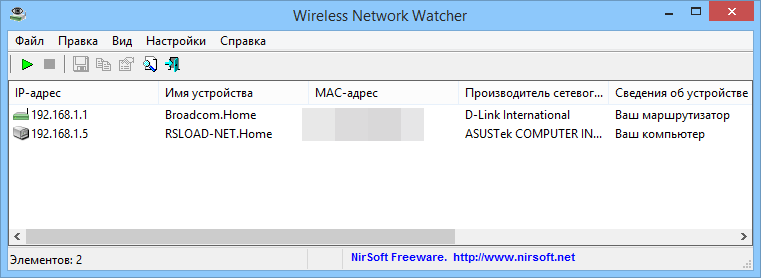
Vigilante de red inalámbrica – una utilidad gratuita de NirSoft, después del inicio escanea el área local y muestra todos los dispositivos que están conectados a su Internet inalámbrico. El programa es pequeño, portátil y no requiere instalación. Puede descargar Wireless Network Watcher a continuación de forma gratuita, no requiere dinero como otros programas de este autor. Situación: desea transferir un archivo a través de AirDrop, pero el dispositivo deseado no está visible en la lista, aquí es donde resulta útil verificar si se detecta en la red. Quizás sospeches que alguien se ha conectado a tu enrutador y está usando Internet, iniciaste el escáner e inmediatamente puedes ver todos los dispositivos con sus nombres. Detalles:
Después del lanzamiento, el programa muestra una tabla con todos los dispositivos encontrados.
Para cada uno, se muestran la dirección IP, la dirección MAC y el nombre del dispositivo. Esto último es especialmente útil cuando todos los miembros de la familia tienen los mismos teléfonos y es necesario comprender cuál de los cinco iPhone es de quién.
Hay una ventana de propiedades separada donde puede seleccionar los parámetros necesarios y copiarlos al portapapeles, sin necesidad de volver a escribir la dirección MAC manualmente.
Para los especialistas en TI, existe una exportación de resultados a informes HTML, lo cual resulta conveniente cuando se audita una red corporativa y se necesita documentar qué dispositivos se detectaron.
La interfaz es retro, el software parece de la era de Windows XP, pero para una utilidad de este tipo esto no tiene ninguna importancia. NirSoft es generalmente conocido por crear utilidades pequeñas y útiles sin belleza innecesaria, pero funcionan y hacen su trabajo con claridad. Por cierto, todas las utilidades de NirSoft son portátiles y pesan unos centavos. Hay un analogo Escáner IP avanzadotiene una funcionalidad más potente, no solo puede escanear sino también conectarse a dispositivos a través de RDP, controlarlos de forma remota y apagarlos. Más Escáner IP enojado – gratuito y multiplataforma, se ejecuta en ventanas y otros sistemas operativos, las funciones son aproximadamente las mismas que las de este programa, pero requiere Java instalado. Revelador: Nir Sofer Idioma: Tamaño: 995 KB DescargarVigilante de red inalámbrica 2.44 gratis
Firmware original de Huawei Nova CAN-L01 (archivo Flash)
El archivo Flash lo ayudará a actualizar, degradar o reinstalar el firmware (SO) original en su dispositivo móvil. Además, el archivo Flash (ROM) también le permite reparar el dispositivo móvil en caso de un problema de software, un problema de bucle de arranque, un problema de IMEI o un problema muerto.
Nombre del archivo: Huawei_Nova_CAN-L01_C02B380_QPST.zip Tamaño del archivo: 1,71GB Herramienta Flash: Herramienta flash QPST Cómo flashear (instalar): Sigue el tutorial
Firmware original del Samsung Galaxy A56 5G SM-A566E (archivo Flash)
El archivo Flash lo ayudará a actualizar, degradar o reinstalar el firmware (SO) original en su dispositivo móvil. Además, el archivo Flash (ROM) también le permite reparar el dispositivo móvil en caso de un problema de software, un problema de bucle de arranque, un problema de IMEI o un problema muerto.
Nombre del archivo: SM-A566E_A566EXXU1AYB7_A566EODM1AYB7_SLK_4archivo.zip País: Sri Lanka Tamaño del archivo: 9,29GB versión de Android: 15 Herramienta Flash: Herramienta de descarga de Odín Cómo flashear (instalar): Sigue el tutorial
El archivo Flash lo ayudará a actualizar, degradar o reinstalar el firmware (SO) original en su dispositivo móvil. Además, el archivo Flash (ROM) también le permite reparar el dispositivo móvil en caso de un problema de software, un problema de bucle de arranque, un problema de IMEI o un problema muerto.
Nombre del archivo: Xiaomi_Redmi_9T_V12.0.3.0.QJQTWXM_20210324.0000.00_Taiwán_10_XFT.zip Tamaño del archivo: 3,37GB Herramienta Flash: Herramienta flash Xiaomi Cómo flashear (instalar): Sigue el tutorial
Firmware original Lenovo Tab M10 TB-X605L (archivo Flash)
El archivo Flash lo ayudará a actualizar, degradar o reinstalar el firmware (SO) original en su dispositivo móvil. Además, el archivo Flash (ROM) también le permite reparar el dispositivo móvil en caso de un problema de software, un problema de bucle de arranque, un problema de IMEI o un problema muerto.
Nombre del archivo: Lenovo_Tab_M10_TB-X605L_HW61_S210124_1910290005_Q00332_ROW_QDL.zip Tamaño del archivo: 2 GB Herramienta Flash: herramienta QcomDloader Cómo flashear (instalar): Sigue el tutorial
Firmware original Oppo Reno 7Z CPH2343 (archivo Flash)
El archivo Flash lo ayudará a actualizar, degradar o reinstalar el firmware (SO) original en su dispositivo móvil. Además, el archivo Flash (ROM) también le permite reparar el dispositivo móvil en caso de un problema de software, un problema de bucle de arranque, un problema de IMEI o un problema muerto.
Nombre del archivo: Oppo_Reno_7Z_CPH2343_EX_11_A.09_220223_RFT.zip Tamaño del archivo: 21,97GB Herramienta Flash: Herramienta Flash Realme Cómo flashear (instalar): Sigue el tutorial
Usted está aquí: Descarga completa del programa Descarga completa del programa – Descarga de juegos / Descarga completa de juegos, Juegos para PC, Descarga de juegos Torrent / Descarga My Time At Portia – PC completa en turco – Final
Descarga My Time At Portia – PC completa en turco – Final
Descargar Mi tiempo en Portia – lleno ordenador personal
Guiarás al trabajador del taller en una ciudad legendaria llamada Portia y devolverás el antiguo taller a sus días alegres. Te harás amigo de los divertidos residentes de la ciudad, criarás animales y cultivarás. Descubrirás el misterio de las fascinantes regiones olvidadas post-apocalípticas y dejarás tu huella en este pequeño y encantador pueblo lleno de experiencias.
¿Mi tiempo en Portia requisitos del sistema?
Sistema operativo: Windows 7+ 8 8.1 10 64 bits
Procesador: Intel i3+ y superior
Memoria: 6GB+RAM
Tarjeta gráfica: ATI 5770, Nvidia GeForce GTX 460+
DirectX: versión 10+
Almacenamiento: 5 GB+ espacio en disco duro
Usted está aquí: Descarga completa del programa Descarga completa del programa – Descarga de juegos / Descarga completa de juegos, Juegos para PC, Descarga de juegos Torrent / Descarga My Time At Portia – PC completa en turco – Final
Descarga My Time At Portia – PC completa en turco – Final
Descargar Mi tiempo en Portia – lleno ordenador personal
Guiarás al trabajador del taller en una ciudad legendaria llamada Portia y devolverás el antiguo taller a sus días alegres. Te harás amigo de los divertidos residentes de la ciudad, criarás animales y cultivarás. Descubrirás el misterio de las fascinantes regiones olvidadas post-apocalípticas y dejarás tu huella en este pequeño y encantador pueblo lleno de experiencias.
¿Mi tiempo en Portia requisitos del sistema?
Sistema operativo: Windows 7+ 8 8.1 10 64 bits
Procesador: Intel i3+ y superior
Memoria: 6GB+RAM
Tarjeta gráfica: ATI 5770, Nvidia GeForce GTX 460+
DirectX: versión 10+
Almacenamiento: 5 GB+ espacio en disco duro
Usted está aquí: Descargar programa completo Descargar programas completos – Descargar juegos / Programas de variedades generales, Descargar programas de Internet / HDoujin Downloader Descargar programa de descarga de manga
HDoujin Downloader Descargar programa de descarga de manga
HDoujin Downloader Descargar programa de descarga de manga
Descargador HDoujin 2024+ administrador de descargas de manga que admite diferentes sitios web y admite muchos idiomas
Cualquiera que lo desee puede crear y utilizar el archivo de idioma turco desde Translator, es decir, ZIP/.CBZ/RAR/.CBR/PDF.
Puedes descargar contenido manga.
Consigue el máximo rendimiento en el dispositivo Vsmart Joy 1 comprándolo permisos de raíz de una manera sencilla y muy fácil.
Una vez más con la ayuda del software MTKroot v2.5.5 hemos logrado crear un proceso completamente automático para rootear teléfonos Vsmart Joy 1a través del cual obtendrás uso excesivo en tan solo unos minutos.
Él uso excesivo oh raíz es el nombre común asignado a las cuentas de usuario que tienen todos los privilegios en todas las formas de acceso (usuario único y multiusuario).
Asimismo, rootear un dispositivo móvil es un proceso que permite al usuario de cualquier teléfono móvil Android obtener acceso privilegiado similar a los permisos administrativos de Linux, lo que también permite revertir cualquier barrera de sistema y hardware que pueda haber impuesto el fabricante u operador de red.
¿Cuáles son los beneficios de rootear tu Vsmart Joy 1?
Posibilidad de eliminar todo tipo de Bloatware de forma sencilla así como desinstalar aplicaciones improductivas del sistema.
Posibilidad de ganar más memoria de almacenamiento.
Personalice configuraciones sofisticadas del sistema, como restablecer el IMEI y MAC del Vsmart Joy 1, hacer overclocking de la CPU y/o GPU, etc.
Posibilidad de utilizar utilidades diseñadas específicamente para teléfonos que tienen privilegios de superusuario.
Cambiar el tamaño o dividir nuevas particiones en la memoria (Cuidado, puede ser muy peligroso.).
Realice copias de seguridad completas y exporte el firmware completo.
Precauciones e inconvenientes que se deben tener en cuenta
El teléfono anulará la garantía proporcionada por el fabricante.
Amenaza de que aplicaciones dañinas puedan obtener derechos de superusuario.
Amenaza de daño o deterioro de los datos durante el proceso, por lo que recomiendo en cualquier caso crear una copia de seguridad antes de iniciar un proceso raíz.
El Firmware de tu Vsmart Joy 1 puede estar dañado, se recomienda asegurarte de poder obtener una copia válida de la rom si es necesario.
Soporte para actualizaciones FOTA (Firmware por aire) acabará suspendido.
Requisitos previos del proceso.
Una PC equipada con sistema operativo Windows w7 a w10 o posterior, tanto de 32 como de 64 bits.
Descargue el firmware original para su Vsmart Joy 1 donde, si es posible, deberá extraer el archivo de inicio desde la página de soporte del fabricante.
Y no puedes conseguir la rom oficial para el celular Simplemente puede acceder al archivo de inicio directamente desde su teléfono inteligente simplemente siguiendo los pasos de este tutorial.
Configuración a realizar en el Vsmart Joy 1
Lo primero que haremos, evidentemente, será proceder a configurar los ajustes necesarios para este proceso, que básicamente consisten en Desbloquear OEM y Habilitar la depuración USB.
Puedes ubicar estas configuraciones en el menú de desarrollo, que debes activar con anticipación. tocando siete veces consecutivamente arriba:
Menú-> Información del dispositivo -> versión de software.
Rootear el terminal Vsmart Joy 1 fácilmente
En primer lugar, debes descomprimir el contenido del archivo descargado previamente en el escritorio de tu PC y luego ejecutar el software MTKroot v2.5.5.
Ejecutando MTKroot v2.5.5 en Vsmart Joy 1
Haga clic en el botón Controladores -> Qualcomm y completa la instalación de los controladores necesarios.
Instale los controladores USB Qualcomm Vsmart Joy 1
Realice exactamente estos mismos pasos para completar la instalación con los controladores -> BAsD.
Nota: La aplicación MTKroot v2.5.5 ya tiene los controladores USB y Fastboot necesarios para el teléfono Vsmart Joy 1.
Conecta tu terminal a continuación Vsmart alegría 1 con su computadora a través del cable Micro USB y luego haga clic en el botón Restablecer USB.
Haga clic en el texto en la parte superior izquierda ¡¡Sin botas de heno!! -> Llevarabra el archivo de arranque y haga clic Parche de proceso.
La aplicación Magisk Manager se iniciará automáticamente en tu teléfono móvil, sigue las instrucciones que aparecerán en tu pantalla para parchear el arranque.
Luego debes hacer clic en el botón Prueba del BAD y espera un segundo hasta que aparezca el texto ‘Dispositivo detectado‘ luego debes hacer clic en el botón Soy un fastboot.
Vsmart Joy 1 Reiniciar USB + Test ADB + Fastboot
Espera hasta que tu teléfono Vsmart alegría 1 reinicie en modo Fastboot y luego haga clic en Probar arranque rápido.
Luego debe esperar hasta que vea el texto “Dispositivo reconocido” antes de poder pasar al siguiente nivel.
Abrir el gestor de arranque en el terminal Vsmart Joy 1
En el siguiente punto procederemos a abrir el gestor de arranque del Vsmart Joy 1, un paso fundamental que realizarás con un simple clic.
Debes saltarte esta operación si la habías desbloqueado en otra ocasión.
Haga clic en el botón Prueba del cargador de arranque para asegurarse del estado del gestor de arranque.
Verificar el gestor de arranque en Vsmart Joy 1
Si es necesario abrir el gestor de arranque del Vsmart Joy 1, simplemente haga clic en el botón una vez Liberar cargador de arranque -> Acepta y luego sigue las instrucciones que se muestran en la pantalla de tu Vsmart Joy 1.
Prensa aumentar el volumen para poder continuar.
Desbloquear el gestor de arranque en Vsmart Joy 1
Nota: En el momento en que abra el gestor de arranque, el Vsmart Joy 1 se restaurará a su estado predeterminado.
Debido a esto, es recomendable realizar copias de seguridad o, opcionalmente, realizar copias de seguridad de archivos, contactos, fotografías y otros datos personales en la memoria Micro SD.
Después de desbloquear el gestor de arranque, solo te quedan unos segundos para completar el tutorial y finalmente dejar tu teléfono móvil con privilegios de usuario root.
Desplácese hasta la parte superior izquierda del programa y seleccione la opción raíz, luego haga clic una vez en Root en la parte inferior.
Seleccione Root Vsmart Joy 1
En cuestión de segundos tu terminal estará rooteado y leerás la línea “OK” tanto en la pantalla de tu Smartphone como en la herramienta MTKroot v2.5.5.
A continuación tendrás que hacer clic en Salir del arranque rápido y su dispositivo Vsmart Joy 1 volverá al sistema.
Cuando el Vsmart Joy 1 se haya reiniciado por completo deberás pulsar en el botón Aplicaciones -> instalar magia y asegúrese de que la aplicación Magisk Manager esté ubicada en el panel del Vsmart Joy 1.
Para que la aplicación Magisk Manager funcione correctamente, es necesario conectar tu dispositivo a Internet, ya sea mediante Wi-Fi o datos.
Para terminar simplemente haga clic en el botón Comprobar raíz -> aceptar y listo.
Probar Root Vsmart Joy 1
Nota: Si la aplicación no se instala, haga clic en el botón DesinstalarEspere unos segundos y haga clic en el botón nuevamente. Instalar Administrador Mágico.
Simplificación de procesos
Resumen Proceso Root Vsmart Joy 1
Abra la herramienta MTKroot v2.5.5 y luego conecte su Vsmart Joy 1 a su computadora.
Reinicia tu Vsmart Joy 1 en modo bootloader haciendo clic en el botón Soy un fastboot -> Probar arranque rápido.
Si es necesario, desbloquee el gestor de arranque haciendo clic en Liberar cargador de arranque.
Finalmente seleccione la opción raíz y presione el botón Raíz.
Vídeo tutorial de ayuda sobre cómo rootear el teléfono móvil Vsmart Joy 1
Consigue el máximo rendimiento en el dispositivo Vsmart Joy 1 comprándolo permisos de raíz de una manera sencilla y muy fácil.
Una vez más con la ayuda del software MTKroot v2.5.5 hemos logrado crear un proceso completamente automático para rootear teléfonos Vsmart Joy 1a través del cual obtendrás uso excesivo en tan solo unos minutos.
Él uso excesivo oh raíz es el nombre común asignado a las cuentas de usuario que tienen todos los privilegios en todas las formas de acceso (usuario único y multiusuario).
Asimismo, rootear un dispositivo móvil es un proceso que permite al usuario de cualquier teléfono móvil Android obtener acceso privilegiado similar a los permisos administrativos de Linux, lo que también permite revertir cualquier barrera de sistema y hardware que pueda haber impuesto el fabricante u operador de red.
¿Cuáles son los beneficios de rootear tu Vsmart Joy 1?
Posibilidad de eliminar todo tipo de Bloatware de forma sencilla así como desinstalar aplicaciones improductivas del sistema.
Posibilidad de ganar más memoria de almacenamiento.
Personalice configuraciones sofisticadas del sistema, como restablecer el IMEI y MAC del Vsmart Joy 1, hacer overclocking de la CPU y/o GPU, etc.
Posibilidad de utilizar utilidades diseñadas específicamente para teléfonos que tienen privilegios de superusuario.
Cambiar el tamaño o dividir nuevas particiones en la memoria (Cuidado, puede ser muy peligroso.).
Realice copias de seguridad completas y exporte el firmware completo.
Precauciones e inconvenientes que se deben tener en cuenta
El teléfono anulará la garantía proporcionada por el fabricante.
Amenaza de que aplicaciones dañinas puedan obtener derechos de superusuario.
Amenaza de daño o deterioro de los datos durante el proceso, por lo que recomiendo en cualquier caso crear una copia de seguridad antes de iniciar un proceso raíz.
El Firmware de tu Vsmart Joy 1 puede estar dañado, se recomienda asegurarte de poder obtener una copia válida de la rom si es necesario.
Soporte para actualizaciones FOTA (Firmware por aire) acabará suspendido.
Requisitos previos del proceso.
Una PC equipada con sistema operativo Windows w7 a w10 o posterior, tanto de 32 como de 64 bits.
Descargue el firmware original para su Vsmart Joy 1 donde, si es posible, deberá extraer el archivo de inicio desde la página de soporte del fabricante.
Y no puedes conseguir la rom oficial para el celular Simplemente puede acceder al archivo de inicio directamente desde su teléfono inteligente simplemente siguiendo los pasos de este tutorial.
Configuración a realizar en el Vsmart Joy 1
Lo primero que haremos, evidentemente, será proceder a configurar los ajustes necesarios para este proceso, que básicamente consisten en Desbloquear OEM y Habilitar la depuración USB.
Puedes ubicar estas configuraciones en el menú de desarrollo, que debes activar con anticipación. tocando siete veces consecutivamente arriba:
Menú-> Información del dispositivo -> versión de software.
Rootear el terminal Vsmart Joy 1 fácilmente
En primer lugar, debes descomprimir el contenido del archivo descargado previamente en el escritorio de tu PC y luego ejecutar el software MTKroot v2.5.5.
Ejecutando MTKroot v2.5.5 en Vsmart Joy 1
Haga clic en el botón Controladores -> Qualcomm y completa la instalación de los controladores necesarios.
Instale los controladores USB Qualcomm Vsmart Joy 1
Realice exactamente estos mismos pasos para completar la instalación con los controladores -> BAsD.
Nota: La aplicación MTKroot v2.5.5 ya tiene los controladores USB y Fastboot necesarios para el teléfono Vsmart Joy 1.
Conecta tu terminal a continuación Vsmart alegría 1 con su computadora a través del cable Micro USB y luego haga clic en el botón Restablecer USB.
Haga clic en el texto en la parte superior izquierda ¡¡Sin botas de heno!! -> Llevarabra el archivo de arranque y haga clic Parche de proceso.
La aplicación Magisk Manager se iniciará automáticamente en tu teléfono móvil, sigue las instrucciones que aparecerán en tu pantalla para parchear el arranque.
Luego debes hacer clic en el botón Prueba del BAD y espera un segundo hasta que aparezca el texto ‘Dispositivo detectado‘ luego debes hacer clic en el botón Soy un fastboot.
Vsmart Joy 1 Reiniciar USB + Test ADB + Fastboot
Espera hasta que tu teléfono Vsmart alegría 1 reinicie en modo Fastboot y luego haga clic en Probar arranque rápido.
Luego debe esperar hasta que vea el texto “Dispositivo reconocido” antes de poder pasar al siguiente nivel.
Abrir el gestor de arranque en el terminal Vsmart Joy 1
En el siguiente punto procederemos a abrir el gestor de arranque del Vsmart Joy 1, un paso fundamental que realizarás con un simple clic.
Debes saltarte esta operación si la habías desbloqueado en otra ocasión.
Haga clic en el botón Prueba del cargador de arranque para asegurarse del estado del gestor de arranque.
Verificar el gestor de arranque en Vsmart Joy 1
Si es necesario abrir el gestor de arranque del Vsmart Joy 1, simplemente haga clic en el botón una vez Liberar cargador de arranque -> Acepta y luego sigue las instrucciones que se muestran en la pantalla de tu Vsmart Joy 1.
Prensa aumentar el volumen para poder continuar.
Desbloquear el gestor de arranque en Vsmart Joy 1
Nota: En el momento en que abra el gestor de arranque, el Vsmart Joy 1 se restaurará a su estado predeterminado.
Debido a esto, es recomendable realizar copias de seguridad o, opcionalmente, realizar copias de seguridad de archivos, contactos, fotografías y otros datos personales en la memoria Micro SD.
Después de desbloquear el gestor de arranque, solo te quedan unos segundos para completar el tutorial y finalmente dejar tu teléfono móvil con privilegios de usuario root.
Desplácese hasta la parte superior izquierda del programa y seleccione la opción raíz, luego haga clic una vez en Root en la parte inferior.
Seleccione Root Vsmart Joy 1
En cuestión de segundos tu terminal estará rooteado y leerás la línea “OK” tanto en la pantalla de tu Smartphone como en la herramienta MTKroot v2.5.5.
A continuación tendrás que hacer clic en Salir del arranque rápido y su dispositivo Vsmart Joy 1 volverá al sistema.
Cuando el Vsmart Joy 1 se haya reiniciado por completo deberás pulsar en el botón Aplicaciones -> instalar magia y asegúrese de que la aplicación Magisk Manager esté ubicada en el panel del Vsmart Joy 1.
Para que la aplicación Magisk Manager funcione correctamente, debe conectar su dispositivo a Internet, ya sea mediante Wi-Fi o datos.
Para terminar simplemente haga clic en el botón Comprobar raíz -> aceptar y listo.
Probar Root Vsmart Joy 1
Nota: Si la aplicación no se instala, haga clic en el botón DesinstalarEspere unos segundos y haga clic en el botón nuevamente. Instalar Administrador Mágico.
Simplificación de procesos
Resumen Proceso Root Vsmart Joy 1
Abra la herramienta MTKroot v2.5.5 y luego conecte su Vsmart Joy 1 a su computadora.
Reinicia tu Vsmart Joy 1 en modo bootloader haciendo clic en el botón Soy un fastboot -> Probar arranque rápido.
Si es necesario, desbloquee el gestor de arranque haciendo clic en Liberar cargador de arranque.
Finalmente seleccione la opción raíz y presione el botón Raíz.
Vídeo tutorial de ayuda sobre cómo rootear el teléfono móvil Vsmart Joy 1
Usted está aquí: Descarga del programa completo Descarga de programas completos – Descargar juegos / Juegos de Android, Descarga de trucos de juegos de Android / 911 Rescue Fire Truck 3D Sim Apk Descargar + Mod desbloqueado v1.5
911 Rescue Fire Truck 3D Sim Apk Descargar + Mod desbloqueado v1.5
911 Rescue Fire Truck 3D Sim Apk Descargar + Mod desbloqueado v1.5
911 Camión de bomberos de rescate 3D Sim Apk,Android En este juego, dirigirás un camión de bomberos e intentarás llegar a tiempo a los accidentes peligrosos. En el juego 911 Rescue Fire Truck 3D Sim, extinguirás los incendios con tu equipo de rescate y tendrás un juego exitoso.
Grub2Win – una pequeña utilidad, completamente gratuita, que le ayudará a instalar el gestor de arranque GRUB2 en una PC con Windows; No necesitarás Linux para funcionar. El autor del proyecto es un programador independiente, distribuye su software a través de SourceForge y también escribe quejas sobre nosotros, existen personas así. GRand Unified Bootloader: si alguien no lo sabía, es un potente gestor de arranque, utilizado tradicionalmente en Linux, puede iniciar muchos sistemas operativos y este software hace que la instalación y configuración de GRUB2 sea accesible para todos los usuarios de Windows. Sin un administrador de arranque, la secuencia de arranque la elige el sistema y, a menudo, la elección no coincide con su deseo. Grub2Win es un programa bastante sencillo, se ubica silenciosamente en la primera partición principal de su sistema, ocupa muy poco espacio y también viene con varios temas para que elija.
A mi modo de ver, esta es una herramienta única que hace que el potente gestor de arranque GRUB2 sea accesible para los usuarios de Windows sin la necesidad de trabajar con Linux. Para probar distribuciones y trabajar con utilidades de arranque, nos complace poder descargar imágenes ISO directamente. Se adapta bien a los sistemas UEFI y Secure Boot modernos, pero externamente todo es regular, no le espera la interfaz más moderna, pero es funcional. Si necesita una configuración flexible de arranque múltiple, el software es una buena opción. Recuerde que el trabajo requiere un conocimiento básico de cómo funcionan los gestores de arranque, entonces no habrá problemas. Aconsejo a todos que creen copias de seguridad, un disco de recuperación y solo entonces experimenten con los cargadores de arranque. Revelador: baterista Idioma: Inglés – Faltan la versión rusa y el rusificador Tamaño: 1MB SO: Windows XP+ DescargarGrub2Win 3.0.2.2 gratis
Firmware original Xiaomi MiPad 5 Pro 5G (archivo Flash)
El archivo Flash lo ayudará a actualizar, degradar o reinstalar el firmware (SO) original en su dispositivo móvil. Además, el archivo Flash (ROM) también le permite reparar el dispositivo móvil en caso de un problema de software, un problema de bucle de arranque, un problema de IMEI o un problema muerto.
Nombre del archivo:Xiaomi_MIpad_5_Pro_5G_V12.5.1.0.RKZCNXM_20210806.0000.00_China_11_XFT.zip Tamaño del archivo: 3,87GB Herramienta Flash: Herramienta flash Xiaomi Cómo flashear (instalar): Sigue el tutorial
Firmware original Samsung Xcover 550 SM-B550H (archivo Flash)
El archivo Flash lo ayudará a actualizar, degradar o reinstalar el firmware (SO) original en su dispositivo móvil. Además, el archivo Flash (ROM) también le permite reparar el dispositivo móvil en caso de un problema de software, un problema de bucle de arranque, un problema de IMEI o un problema muerto.