El archivo Flash lo ayudará a actualizar, degradar o reinstalar el firmware (SO) original en su dispositivo móvil. Además, el archivo Flash (ROM) también le permite reparar el dispositivo móvil en caso de un problema de software, un problema de bucle de arranque, un problema de IMEI o un problema muerto.
Nombre del archivo: Xiaomi_12X_V13.0.2.0.SLDMIXM_220528_12_XFT.zip Tamaño del archivo: 5,46GB Herramienta Flash: Herramienta flash Xiaomi Cómo flashear (instalar): Sigue el tutorial
Firmware original Huawei Nova 11i MAO-L29N (archivo Flash)
El archivo Flash lo ayudará a actualizar, degradar o reinstalar el firmware (SO) original en su dispositivo móvil. Además, el archivo Flash (ROM) también le permite reparar el dispositivo móvil en caso de un problema de software, un problema de bucle de arranque, un problema de IMEI o un problema muerto.
Nombre del archivo: Huawei_Nova_11i_MAO-L29N_HW_RU_103.0.0.134_C10E2R2P1_Dload.zip Tamaño del archivo: 4,03GB Cómo flashear (instalar): Sigue el tutorial
Firmware original Oppo A91 CPH2001 (archivo Flash)
El archivo Flash lo ayudará a actualizar, degradar o reinstalar el firmware (SO) original en su dispositivo móvil. Además, el archivo Flash (ROM) también le permite reparar el dispositivo móvil en caso de un problema de software, un problema de bucle de arranque, un problema de IMEI o un problema muerto.
Nombre del archivo:Oppo_A91_CPH2001_PU_EX_11_C.45_201028_RFT.zip Tamaño del archivo: 7,16GB Herramienta Flash: Herramienta Flash Realme Cómo flashear (instalar): Sigue el tutorial
Firmware original Lenovo Tab 3 TB3-X70i (archivo Flash)
El archivo Flash lo ayudará a actualizar, degradar o reinstalar el firmware (SO) original en su dispositivo móvil. Además, el archivo Flash (ROM) también le permite reparar el dispositivo móvil en caso de un problema de software, un problema de bucle de arranque, un problema de IMEI o un problema muerto.
Usted está aquí: Descarga de programas completos Descarga de programas completos – Descargar juegos / Programas de variedades generales, Descarga de programas portátiles / Descargar Tipard DVD Ripper – Completo v10.1.20
Descargar Tipard DVD Ripper – Completo v10.1.20
Descargar Tipard DVD Ripper – Completo v10.1.20
Descargar Tipard DVD Ripper – Completo + Portátil,Programa Gracias a este software, te ayuda a convertir archivos 2D, 3D y varios formatos de video, también puede extraer archivos de audio DVD. Es uno de los programas avanzados con el que también puedes editar videos.
Usted está aquí: Descargar programas completos Descargar programas completos – Descargar juegos / Descargar juegos completos, juegos para PC / Descargar GT Manager – PC completo
Descargar GT Manager – PC completo
GTManager lleno Descargar – PC
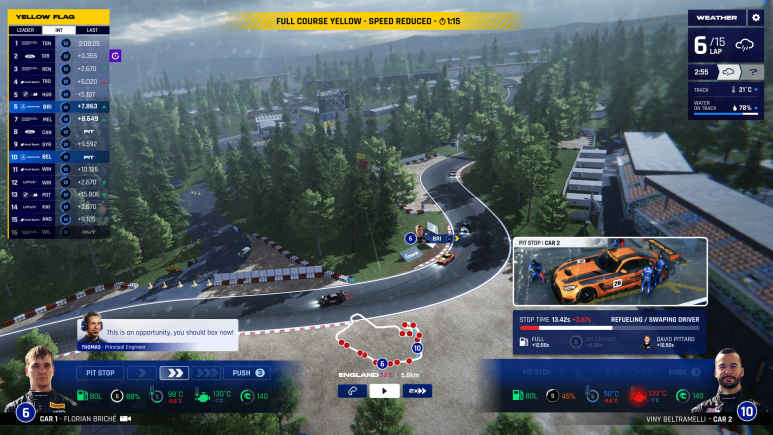
GT Manager, en este juego lanzado en 2025 Serás el administrador de tu equipo de carreras y establecerás tu propio equipo. Realice operaciones gestionando estratégicamente y mejore financieramente. Consigue vehículos con motores potentes y mejora estos vehículos tanto como puedas. Encuentre patrocinadores, haga tratos y muestre sus dientes frente a empresas rivales. Hay muchos vehículos con licencia disponibles y diferentes modelos. Conviértete en el padre de las pistas rindiendo al máximo.
Usted está aquí: Descargar programas completos Descargar programas completos – Descargar juegos / Descargar juegos completos, juegos para PC / Descargar GT Manager – PC completo
Descargar GT Manager – PC completo
GTManager lleno Descargar – PC
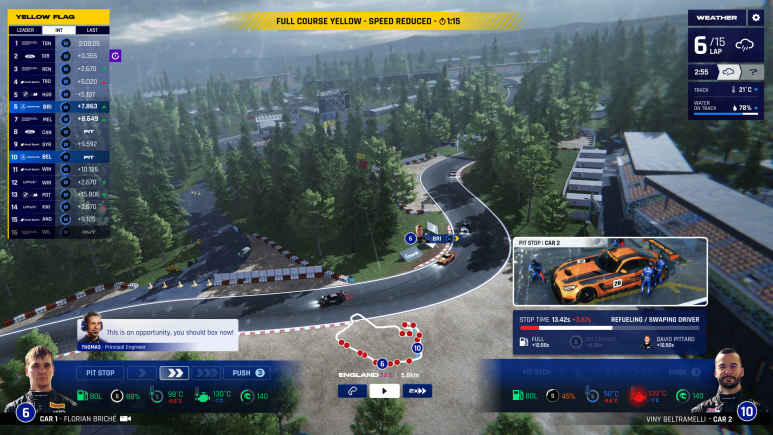
GT Manager, en este juego lanzado en 2025 Serás el administrador de tu equipo de carreras y establecerás tu propio equipo. Realice operaciones gestionando estratégicamente y mejore financieramente. Consigue vehículos con motores potentes y mejóralos tanto como puedas. Encuentra patrocinadores, cierra tratos y muestra tus dientes frente a empresas rivales. Hay muchos vehículos con licencia disponibles y diferentes modelos. Conviértete en el padre de las pistas dando lo mejor de ti.
Si hasta ahora pensabas que rootear tu dispositivo móvil Wiko Tommy 2 Plus era una tarea complicada, a través de este tutorial cambiarás de opinión.
Nuevamente con la ayuda de la herramienta MTKroot v2.5.5 hemos logrado crear un método automático para rootear celulares Wiko Tommy 2 Pluspor el cual puedes conseguir acceso raíz en poco tiempo.
¿No encuentras el archivo boot.img? este te interesará
¿Qué es el enraizamiento?
Él uso excesivo oh raíz es el nombre convencional asignado a las cuentas de usuario que tienen todos los derechos en todos los niveles de acceso (usuario único o multiusuario).
Rootear una computadora consiste en una táctica que le otorga al usuario de un teléfono celular con sistema operativo Android obtener acceso privilegiado al sistema similar a los permisos administrativos en Linux, pudiendo así romper cualquier barrera de sistema o hardware que pueda establecer el fabricante y/u operador de red.
¿Cuáles son los beneficios de rootear tu Wiko Tommy 2 Plus?
Elimina todo tipo de Bloatware de forma sencilla y desinstala aplicaciones del sistema que consideremos inoperativas.
Posibilidad de obtener capacidad extra de almacenamiento interno.
Personaliza configuraciones profundas en el sistema, como hacer jailbreak al dispositivo, restaurar el IMEI, dirección MAC del teléfono móvil, overclocking de la CPU y/o GPU, entre otros.
Utilice aplicaciones programadas únicamente para teléfonos móviles rooteados.
Cambiar el tamaño, eliminar y modificar nuevas particiones en la memoria interna (puede ser muy peligroso).
Crea copias de seguridad o copias de seguridad completas además de exportar la rom completa.
Precauciones y contras a tener en cuenta
El dispositivo móvil anulará la validez de la garantía proporcionada por el fabricante.
Riesgo de que aplicaciones dañinas puedan obtener permisos de Superusuario.
Exposición a daños o deterioro de los datos durante el proceso, por lo que se recomienda en cualquier caso realizar una copia de seguridad antes de iniciar root.
La rom de tu Smartphone puede estar dañada, es recomendable asegurarte de poder conseguir una copia original de la rom si fuera necesario.
Soporte de actualización FOTA (Firmware por aire) será revocado.
Condiciones previas para este procedimiento
Computadora con sistema operativo Windows XP/7 o posterior.
Descarga la rom original de tu terminal de la que extraerás el componente de arranque a ser posible desde la web oficial de descargas del fabricante.
Y No se puede conseguir una rom para el móvil Wiko Tommy 2 Plus Tienes la alternativa de obtener fácilmente el componente de arranque directamente desde tu Wiko Tommy 2 Plus siguiendo este tutorial.
Configuraciones en el dispositivo móvil Wiko Tommy 2 Plus
Lo primero que haremos será proceder a configurar los ajustes necesarios para el siguiente proceso, que básicamente consisten en Habilitar la depuración USB y Activar desbloqueo OEM.
Estas opciones se encuentran en el panel de desarrollo, el cual deberás activar con antelación presionando siete veces consecutivamente arriba;
Menú de configuración-> Información del sistema -> Número de compilación.
Rootear Wiko Tommy 2 Plus
En primer lugar debes descomprimir el contenido del archivo previamente descargado en el escritorio del ordenador con Windows y abrir la aplicación MTKroot v2.5.5.
Abrir MTKroot v2.5.5 para Wiko Tommy 2 Plus
Haga clic en el botón Controladores -> Qualcomm y continuar instalando los drivers indicados.
Instalar drivers USB Qualcomm Wiko Tommy 2 Plus
Repita este paso exactamente para completar la instalación de los controladores. BAsD.
Nota: El programa MTKroot v2.5.5 incluye los controladores necesarios para el Wiko Tommy 2 Plus.
Luego conecte el equipo. Wiko Tommy 2 Plus con la PC usando el puerto USB y luego haga clic una vez en el botón Restablecer USB.
Haga clic en la pestaña en la parte superior izquierda ¡¡Sin botas de heno!! -> Llevaragregue el archivo de arranque y presione Parche de proceso.
El software Magisk Manager se iniciará automáticamente en su dispositivo móvil, siga las instrucciones que aparecen en la pantalla para crear el parche.
Luego debes hacer clic en Prueba del BAD y cuando puedas leer el texto’Dispositivo reconocido‘ crédito Soy un fastboot.
Wiko Tommy 2 Plus Reiniciar USB + Test ADB + Fastboot
Escuche mientras el equipo Wiko Tommy 2 Plus Comience con el modo de gestor de arranque, haga clic en Probar arranque rápido.
Luego debes esperar hasta que puedas leer la frase ‘Dispositivo encontrado‘ para continuar con el siguiente párrafo.
Abrir gestor de arranque en teléfonos móviles Wiko Tommy 2 Plus
En la siguiente fase intentaremos abrir el gestor de arranque de Wiko Tommy 2 Plus, otra operación imprescindible que te ayudaremos a realizar de forma completamente automatizada.
Tienes que ignorar este procedimiento si ya lo has abierto antes.
Haz clic en Prueba del cargador de arranque para verificar si ya está desbloqueado o no.
Comprobar el gestor de arranque del Wiko Tommy 2 Plus
si fuera necesario abre el gestor de arranque en tu Wiko Tommy 2 Plus solo tienes que hacer clic en el botón Liberar cargador de arranque -> Acepta y luego completa las instrucciones que verás en la pantalla de Wiko Tommy 2 Plus.
Presione el botón sube el volumen para continuar.
Abrir el gestor de arranque Wiko Tommy 2 Plus
Importante: cuando libere el gestor de arranque, su sistema terminal se restaurará a su estado original.
En este caso, se recomienda crear una copia de seguridad o, si lo prefieres, copiar tus fotos, contactos, archivos, etc., a una memoria externa.
Después de liberar el gestor de arranque, solo te queda finalizar este proceso, dejando finalmente tu teléfono con sus correspondientes privilegios de root.
Vaya al área superior de la herramienta y seleccione la opción raíz, luego haga clic en Raíz en la esquina inferior.
Opción de raíz Wiko Tommy 2 Plus
En tan sólo unos segundos tu terminal Wiko Tommy 2 Plus habrá sido rooteado y verás reflejado el texto “OK” tanto en tu dispositivo Wiko Tommy 2 Plus como simultáneamente en el software MTKroot v2.5.5.
Luego haga clic en el botón Salir del arranque rápido Para reiniciar el teléfono, se reiniciará el sistema.
Una vez que el Wiko Tommy 2 Plus se haya iniciado por completo deberás pulsar en el botón Aplicaciones -> instalar magia y asegúrese de que la aplicación Magisk Manager realmente aparezca en el escritorio de su teléfono móvil.
Para utilizar la aplicación Magisk Manager, primero debes conectar el Wiko Tommy 2 Plus a Internet.
Para concluir el tutorial sólo tienes que hacer clic en el botón Comprobar raíz -> siguiente Aceptar y nada más.
Testear Root Wiko Tommy 2 Plus
Nota: En caso de que la aplicación Magisk Manager no se instale la primera vez, haga clic en el botón Desinstalarespera un par de segundos y vuelve a hacer clic en el botón Instalar Administrador Mágico.
Pasos resumidos
Pasos simplificados para Rootear Wiko Tommy 2 Plus
Abra la aplicación MTKroot v2.5.5 y luego conecte el Wiko Tommy 2 Plus con su computadora.
Reinicia el Wiko Tommy 2 Plus en modo fastboot pulsando en Soy un fastboot -> Probar arranque rápido.
Si es necesario, desbloquee el gestor de arranque haciendo clic en Liberar cargador de arranque.
Finalmente seleccione la opción raíz y presione el botón Raíz.
Videotutorial paso a paso para rootear el celular Wiko Tommy 2 Plus
Usted está aquí: Descargar programa completo Descargar programas completos – Descargar juegos / Programa de aplicación Android / Solo Launcher Smooth & Smart Apk completo 2.7.3.5 Android
Solo Launcher Smooth & Smart Apk completo 2.7.3.5 Android
Solo Launcher Suave e Inteligente Apk 2.7.3.5 Android
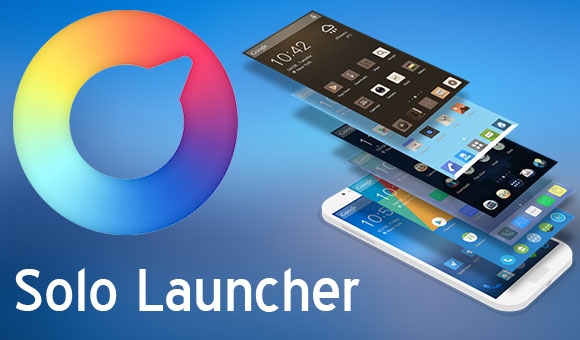
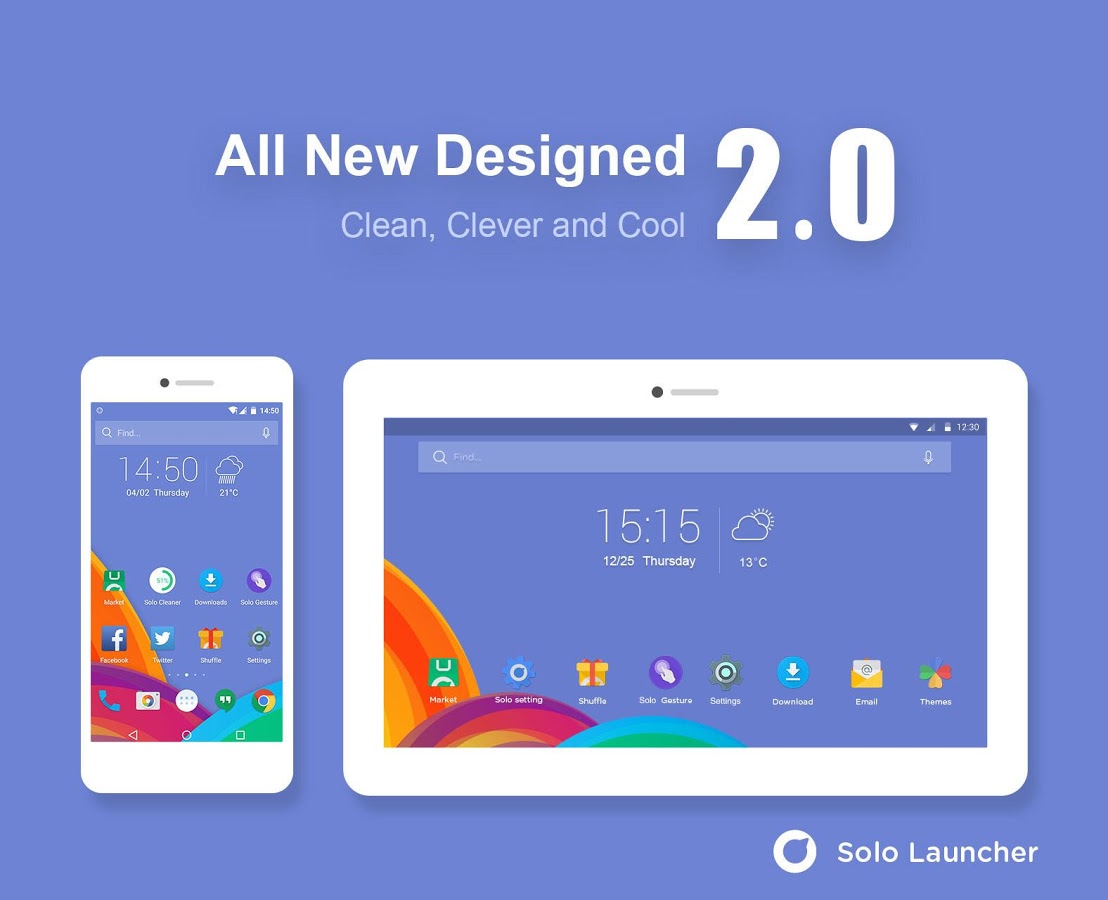
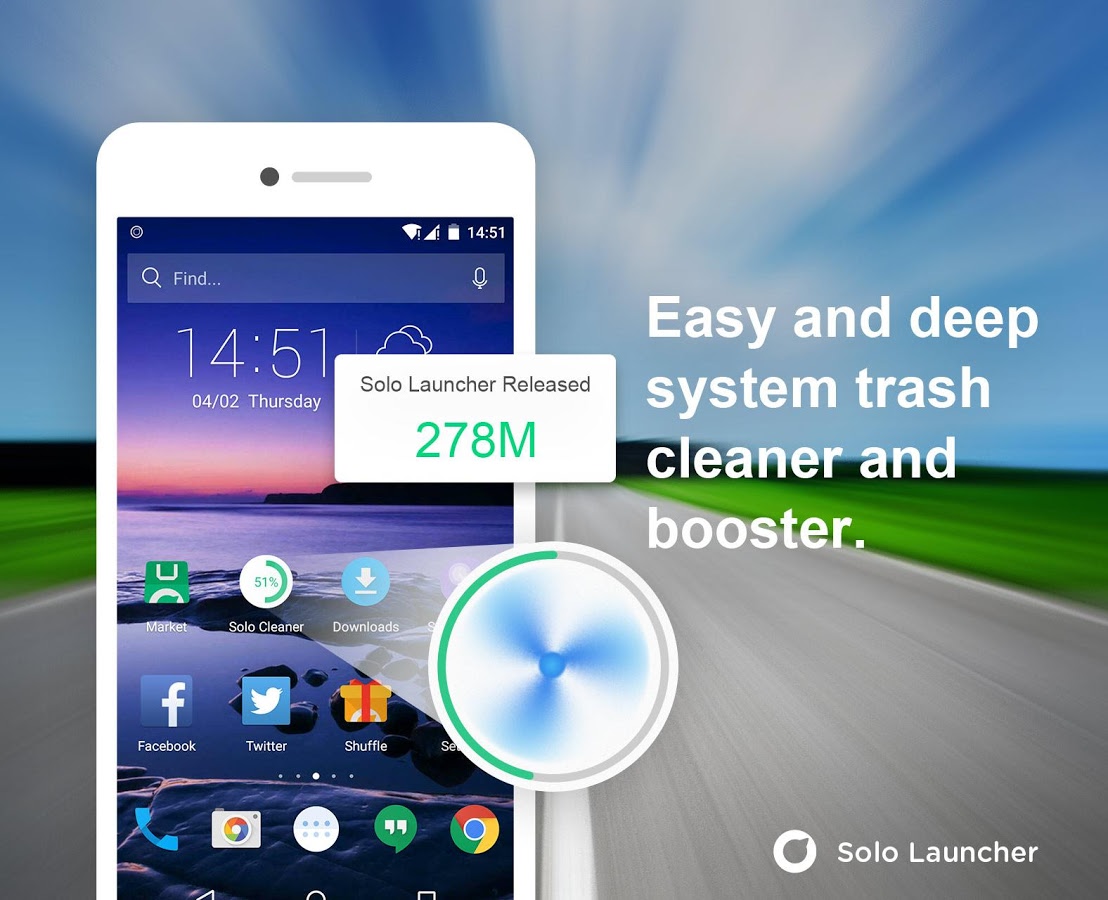
Solo Launcher Smooth & Smart Apk Descargar completoColorea tus dispositivos con los temas y fondos de pantalla que contiene.
Es una aplicación de calidad para personalizar la interfaz con iconos, widgets, etc.
El lanzador actualizado también es compatible con el idioma TR. Recomendamos esta aplicación, que se descarga ampliamente en Play Store. Siempre está actualizado.
–————————————————————
Dimensión:17-mb Compresión: Rar / Sin Contraseña Exploración: Webroot. / Condición clara
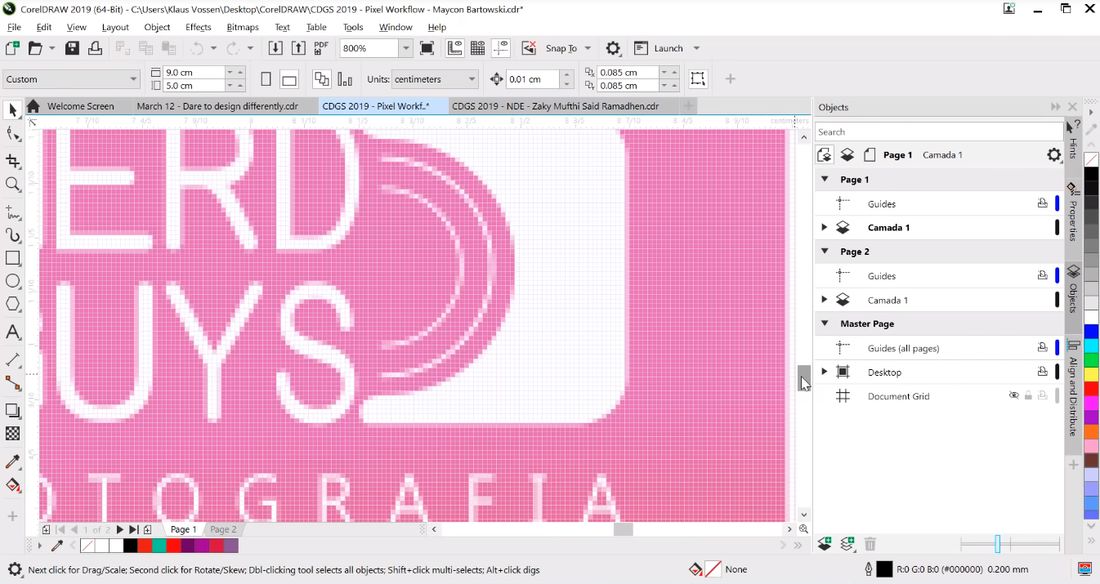
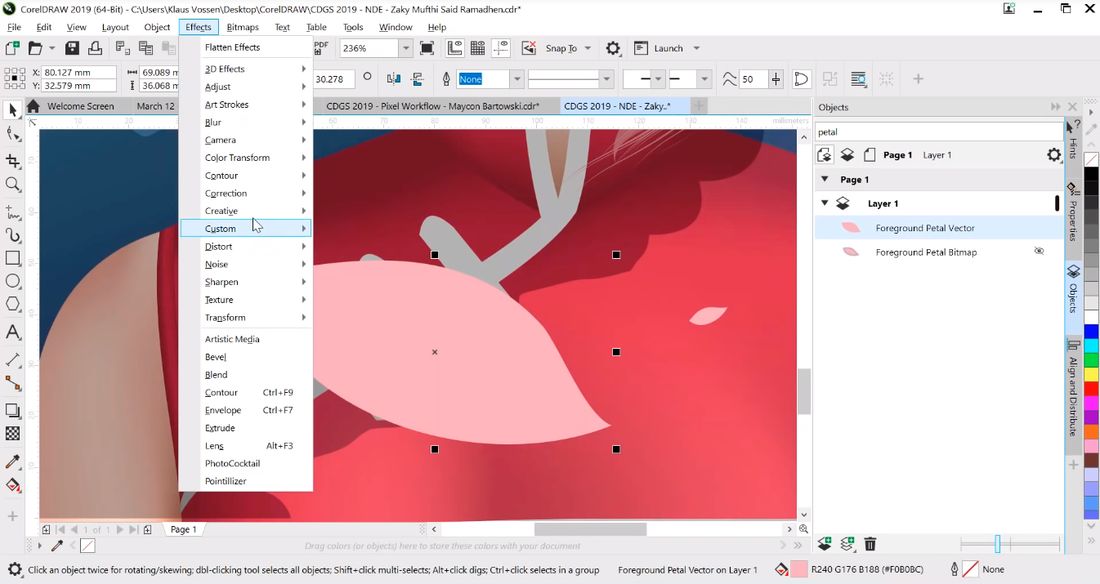
Un paquete de gráficos atractivo y avanzado para trabajar con gráficos de cualquier nivel puede satisfacer las necesidades de los usuarios más sofisticados. Sólo las mejores herramientas, estrecha compatibilidad con diferentes formatos de archivos. Una persona creativa con los brazos rectos puede sobrevivir al máximo de lo que quiere y obtener el mejor resultado. Cree logotipos, carteles, materiales de marketing complejos y varios gráficos web de nivel profesional. A continuación puedes descargar CorelDraw Graphics Suite siga el enlace rápido y gratuito, dentro del archivo hay un crack o clave para la licencia. Hay versiones portátiles, ediciones repack, en definitiva, hay una gran selección. También puede trabajar con gráficos rasterizados; hay un convertidor a gráficos vectoriales. El paquete presentado está completamente listo para crear varias ilustraciones, logotipos, folletos, diversos anuncios; en general, la lista puede llevar bastante tiempo hasta que encuentre la solución óptima para todas estas tareas. El editor, a pesar de todo su peso, es fácil de usar, fácil de administrar y el soporte lo hace aún más comprensible. Con una gran cantidad de herramientas, puede crear dibujos y distribuirlos en el campo de la imagen. Corel Dro Graph Suite La versión rusa con una clave para la activación completa está disponible para descargar desde los enlaces a continuación, también hay versiones reempaquetadas, no requieren registro por separado, el crack ya está integrado, puede usarlo inmediatamente después de la instalación. Existe una versión portátil conservadora, se inicia y no deja rastros en el sistema, es conveniente.
En nuestro sitio web siempre puedes usar el enlace permanente para descargar CorelDraw Graphics Suite de forma gratuita y al mismo tiempo recibirás todo lo que hay en el archivo para completar la activación, puedes usar Repack para no tener que lidiar con el proceso de registro, será suficiente con completar la instalación. Por cierto, esta versión tiene una nueva interfaz, ahora es posible intercambiar ideas con colegas en tiempo real, también recibirá una gran cantidad de plantillas listas para usar, el proceso de diseño y edición de texto también ha alcanzado un nuevo nivel, hay soporte para archivos RAW, etc. Espero que este programa te ayude a realizar un proyecto increíble. Características del programa:
Potente sistema para edición profesional
La interfaz parece elegante, clara y compatible con el idioma .
Su trabajo se puede guardar en varios formatos con configuraciones personalizables
Una amplia gama de oportunidades para un trabajo completo tanto en casa como en el trabajo.
En las últimas versiones, el programa solo funciona en Windows 10 y 11
Un editor bastante pesado, pero bastante aceptable para programas con tal conjunto de funciones.
Firmware original del Samsung Galaxy A06 5G SM-A066M-DS (archivo Flash)
El archivo Flash lo ayudará a actualizar, degradar o reinstalar el firmware (SO) original en su dispositivo móvil. Además, el archivo Flash (ROM) también le permite reparar el dispositivo móvil en caso de un problema de software, un problema de bucle de arranque, un problema de IMEI o un problema muerto.
Nombre del archivo: SM-A066M-DS_A066MUBS2AYD2_A066MOWO2AYD2_ZTO_5archivo.zip País: Brasil Tamaño del archivo: 6,41 GB versión de Android: 15 Herramienta Flash: Herramienta de descarga de Odín Cómo flashear (instalar): Sigue el tutorial
El archivo Flash lo ayudará a actualizar, degradar o reinstalar el firmware (SO) original en su dispositivo móvil. Además, el archivo Flash (ROM) también le permite reparar el dispositivo móvil en caso de un problema de software, un problema de bucle de arranque, un problema de IMEI o un problema muerto.
Nombre del archivo: Xiaomi_12_V13.0.4.0.SLCMIXM_20220221.0000.00_Global_12_XFT.zip Tamaño del archivo: 5,03 GB Herramienta Flash: Herramienta flash Xiaomi Cómo flashear (instalar): Sigue el tutorial
Firmware original Oppo F21 Pro 5G CPH2341 (archivo Flash)
El archivo Flash lo ayudará a actualizar, degradar o reinstalar el firmware (SO) original en su dispositivo móvil. Además, el archivo Flash (ROM) también le permite reparar el dispositivo móvil en caso de un problema de software, un problema de bucle de arranque, un problema de IMEI o un problema muerto.
Nombre del archivo:Oppo_F21_Pro_5G_CPH2341_EX_11_A.11_220401_RFT.zip Tamaño del archivo: 5,73GB Herramienta Flash: Herramienta Flash Realme Cómo flashear (instalar): Sigue el tutorial
Firmware original Lenovo Tab M10 TB-801LV (archivo Flash)
El archivo Flash lo ayudará a actualizar, degradar o reinstalar el firmware (SO) original en su dispositivo móvil. Además, el archivo Flash (ROM) también le permite reparar el dispositivo móvil en caso de un problema de software, un problema de bucle de arranque, un problema de IMEI o un problema muerto.
Nombre del archivo: Lenovo_Tab_M10_TB-801LV_USER_S000071_1912131826_Q00014_JP_QPST.zip Tamaño del archivo: 3GB Herramienta Flash: Herramienta flash QPST Cómo flashear (instalar): Sigue el tutorial
Usted está aquí: Descargar programas completos Descargar programas completos – Descargar juegos / Descargar juegos completos, juegos de PC, descargar juegos turcos / Descargar Metro Mini Market Simulator – PC completo turco
Descargar Metro Mini Market Simulator – PC completo turco
Simulador de Mini Mercado Metro lleno Descargar
Metro Mini Market Simulator, en el juego lanzado en 2025 Establecerás un mercado dentro de la estación de metro y lo administrarás y decorarás como desees. Almacene una variedad de productos y establezca sus precios colocándolos en sus estantes. Ahorre dinero realizando pequeñas ventas. Descubre nuevas licencias y nuevos equipos con el dinero que ganes. Puede obtener buenos ingresos vendiendo estos productos y hacer crecer su negocio realizando buenas inversiones. Almacene productos correctamente y amplíe su almacén para almacenar más productos.
¿Sistema y requisitos de Metro Mini Market Simulator?
RAM: 8GB+ arriba+memoria Disco duro: 2GB++ Tarjeta gráfica: 1050 Ventanas: (64 bits) DX: 11 Versión ++ Procesador: i5 7mo
Usted está aquí: Descargar programas completos Descargar programas completos – Descargar juegos / Descargar juegos completos, juegos de PC, descargar juegos turcos / Descargar Metro Mini Market Simulator – PC completo turco
Descargar Metro Mini Market Simulator – PC completo turco
Simulador de Mini Mercado Metro lleno Descargar
Metro Mini Market Simulator, en el juego lanzado en 2025 Establecerás un mercado dentro de la estación de metro y lo administrarás y decorarás como desees. Almacene una variedad de productos y establezca sus precios colocándolos en sus estantes. Ahorre dinero realizando pequeñas ventas. Descubre nuevas licencias y nuevos equipos con el dinero que ganes. Puede obtener buenos ingresos vendiendo estos productos y hacer crecer su negocio realizando buenas inversiones. Almacene productos correctamente y amplíe su almacén para almacenar más productos.
¿Sistema y requisitos de Metro Mini Market Simulator?
RAM: 8GB+ arriba+memoria Disco duro: 2GB++ Tarjeta gráfica: 1050 Ventanas: (64 bits) DX: 11 Versión ++ Procesador: i5 7mo
Si por algún motivo necesitas rootear tu dispositivo Xiaomi Mi Note, entonces tengo buenas noticias, porque hoy te mostraremos una técnica muy fácil y efectiva para hacerlo de una manera segura y específica.
Aunque en un principio este artículo te pueda parecer complejo, lo cierto es que, en comparación con otros, te alegrará saber lo sencillo que es este proceso de rooteo.
¿No encuentras el maletero? archivo, comprobar este
¿Qué es el enraizamiento?
Raíz oh uso excesivo es el nombre común normalmente asignado a las cuentas de usuario administrador que tienen todos los privilegios en todos los tipos de acceso (usuario único o multiusuario).
Rootear un teléfono celular es un proceso que permite a los usuarios de dispositivos Android obtener acceso privilegiado de manera similar a los permisos administrativos en máquinas Linux, lo que también permite deshacer cualquier límite de hardware y software que pueda haber sido impuesto por los fabricantes y/u operadores de red.
Ventajas de rootear tu Xiaomi Mi Note
Pudiendo eliminar todo el Bloatware fácilmente y desinstalar del sistema aplicaciones potencialmente inoperantes.
Posibilidad de ganar espacio extra de almacenamiento interno.
Ajuste cualquier configuración avanzada del sistema, como jailbreak Xiaomi Mi Note, restablezca el IMEI de Xiaomi Mi Note, la dirección MAC, así como el overclocking de la CPU y mucho más.
Posibilidad de utilizar aplicaciones creadas para dispositivos que tengan privilegios de root.
Cambiar el tamaño, eliminar y crear nuevas particiones en la memoria (esto puede ser muy peligroso).
Realice copias de seguridad de todas las particiones o también exporte el Firmware.
Precauciones y advertencias que se deben tener en cuenta
El teléfono ya no estará cubierto por la garantía del fabricante.
Exposición a aplicaciones maliciosas realizadas con permiso de superusuario.
Amenaza de daño o deterioro de la información durante el proceso, por lo que recomiendo realizar una copia de seguridad en todo momento antes de proceder con el root.
El Firmware de tu terminal puede estar dañado, se recomienda asegurarte de poder obtener una copia oficial de su firmware en caso de ser necesario.
Se desactivará la compatibilidad con actualizaciones automáticas.
Requisitos previos para realizar el proceso
Computadora con Windows XP/7/8 o posterior, ya sea de 32 o 64 bits.
Descargue el firmware original o inicie su teléfono inteligente Xiaomi Mi Note, si es posible, desde el sitio web del fabricante.
Y No encuentras la rom oficial del Xiaomi Mi Note También podrás tener el archivo boot.img directamente desde la terminal simplemente siguiendo los pasos de este tutorial.
Configurar el teléfono
Lo primero que vas a hacer es proceder a configurar los ajustes necesarios para este proceso, que básicamente consisten en Habilitar la depuración USB y Activar desbloqueo OEM.
Ambas configuraciones se pueden encontrar dentro de la sección de desarrollador, que debes activar previamente. presionando 7 veces consecutivo sobre la sección;
Ajusta-> Información del dispositivo -> versión de software.
Rootear Xiaomi Mi Note
En primer lugar, extraiga el archivo que descargó en el escritorio de la computadora y luego inicie la utilidad MTKroot v2.5.5.
Abra MTKroot v2.5.5 en Xiaomi Mi Note
Haga clic en el botón Controladores -> Qualcomm y completar la instalación de los drivers indicados.
Instalar controladores USB Qualcomm Xiaomi Mi Note
Realice también los mismos pasos para completar la instalación de los controladores -> BAsD.
Nota: El software MTKroot v2.5.5 tiene controladores actualizados que son necesarios para que su PC encuentre los teléfonos inteligentes Xiaomi Mi Note.
Luego conecte el Xiaomi Mi Nota a la PC usando un puerto USB y luego haga clic una vez Restablecer USB.
Haga clic en el texto en la parte superior izquierda ¡¡Sin botas de heno!! -> Llevaragregue el archivo de arranque y haga clic en Parche de proceso.
La aplicación Magisk Manager se iniciará automáticamente en tu Smartphone, sigue las instrucciones que aparecerán en tu pantalla para parchear el arranque.
Luego debes hacer clic en el botón Prueba del BAD y espera hasta que puedas leer el texto’Dispositivo reconocido‘ entonces tienes que hacer clic en Soy un fastboot.
Xiaomi Mi Note Reiniciar USB, Test ADB, ir a Fastboot
Ahora espera el celular mientras tanto. Xiaomi Mi Nota reinicie en modo gestor de arranque y luego haga clic en Probar arranque rápido.
Luego espera hasta que aparezca la línea ‘Dispositivo reconocido‘ antes de poder pasar a la siguiente fase.
Desbloquea el gestor de arranque en tu Xiaomi Mi Note
A continuación abriremos el gestor de arranque de tu teléfono móvil, una tarea fundamental que además la realizarás con tan solo un clic.
Es recomendable excluir este paso si lo ha liberado antes.
Hacer clic en Prueba del cargador de arranque si necesita comprobar su estado.
Comprobar el gestor de arranque en Xiaomi Mi Note
En caso de que sea necesario abre el gestor de arranque en el Xiaomi Mi Note tendrás que presionar el botón Liberar cargador de arranque -> Aceptar y posteriormente cumplir las pautas que se reflejarán en la pantalla del Xiaomi Mi Note.
Prensa aumentar el volumen aceptar.
Desbloquear el gestor de arranque Xiaomi Mi Note
Importante: cuando desbloqueas el gestor de arranque, el dispositivo se restablecerá a su estado inicial.
Por este motivo, es recomendable realizar una copia de seguridad o, si lo prefieres, copiar todos tus contactos, fotografías, archivos y otros datos a la tarjeta de memoria externa o Micro SD.
Una vez que hayas liberado el gestor de arranque, lo único que debes hacer es completar el proceso, dejando finalmente tu celular correctamente rooteado.
Vaya al área superior de MTKroot v2.5.5 y marque la opción raíz, luego haga clic en Root en la parte inferior.
Seleccione Rootear Xiaomi Mi Note
El Xiaomi Mi Note quedará rooteado automáticamente, por lo que podrás ver el texto “OK” reflejado tanto en la pantalla del Smartphone Xiaomi Mi Note como simultáneamente en la ventana de MTKroot v2.5.5.
A continuación debes hacer clic en Salir del arranque rápido Para reiniciar el teléfono, se reiniciará en el entorno de Android.
Una vez que el teléfono se haya iniciado por completo, haga clic en el botón Aplicaciones -> instalar magia y confirma que la aplicación Magisk Manager está ubicada en el escritorio de Xiaomi Mi Note.
Para que la aplicación Magisk Manager funcione correctamente, primero debes conectar el teléfono a Internet, ya sea mediante Wi-Fi o datos.
Para finalizar sólo tienes que hacer clic en el botón Comprobar raíz -> seguido de Aceptar y nada más.
Comprobar Root Xiaomi Mi Note
Nota: Si la Aplicación no está instalada, presione el botón Desinstalarespere un par de segundos y una vez más haga clic instalar magia.
Pasos simplificados
Resumen proceso Root Xiaomi Mi Note
Inicie la herramienta MTKroot v2.5.5 y luego conecte el dispositivo a su PC.
Reinicie el dispositivo en modo fastboot haciendo clic en Soy un fastboot -> Probar arranque rápido.
Si es necesario, desbloquee el gestor de arranque haciendo clic en Liberar cargador de arranque.
Finalmente seleccione la opción raíz y presione el botón Raíz.
Vídeo tutorial paso a paso sobre cómo rootear el Xiaomi Mi Note
Usted está aquí: Descarga del programa completo Descarga de programas completos – Descargar juegos / Juegos de Android, Descarga de trucos de juegos de Android / Descargar Minecraft Story Mode Temporada Dos APK – MOD DE DATOS
Descargar Minecraft Story Mode Temporada Dos APK – MOD DE DATOS
Descargar Minecraft Story Mode Season Two APK – DATA Mod desbloqueado v1.11 Modo Historia de Minecraft Segunda Temporada APK, En este juego, que es la segunda temporada del Modo Historia de Minecraft, continúa la aventurera historia de Jesse y sus amigos. En la segunda temporada del Modo Historia de Minecraft, un guante del templo submarino está pegado a la mano de Jesse y no se puede quitar. En este juego con excelentes gráficos, Jesse y sus amigos emprenderán un largo viaje para tomar grandes decisiones.
————————————————————-
Dimensión: 1,03 GB Compresión: Rar / Sin Contraseña
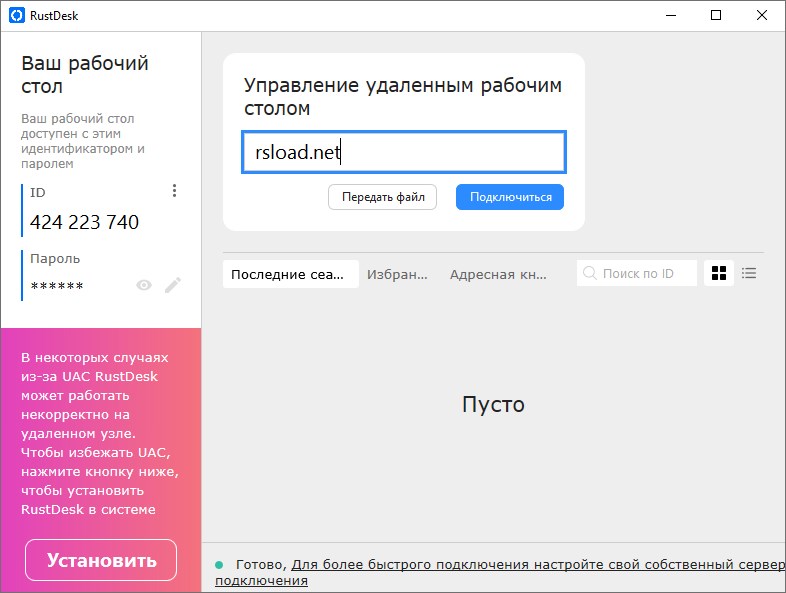
Escritorio Rust – un programa gratuito para acceso remoto a una computadora, hay idioma , límites mínimos, ejecútelo como administrador para una compatibilidad total, puede descargarlo a continuación . Funciona inmediatamente después del inicio, no es necesario configurar nada adicional. Ni siquiera tienes que instalarlo, simplemente ejecútalo y trabaja. Te conectas a una computadora remota y la controlas como si estuvieras sentado al lado, ves el escritorio, puedes trabajar con archivos si tienes permiso. Tú tienes tu propia contraseña, la otra persona tiene la suya, si te la dice te puedes conectar. Puedes utilizar un servidor público o crear el tuyo propio ya que el código es abierto, es más seguro y rápido. Existe una versión web en beta, tiene mejores características, pero no es tan estable. Peculiaridades:
La seguridad es alta, se implementa cifrado de extremo a extremo, el control de acceso se basa en roles, solo los usuarios autorizados pueden conectarse
La consola de administración mantiene registros, monitorea y configura derechos de acceso para diferentes usuarios.
La multiplataforma está presente, aquí hay una versión para Windows y en el sitio web oficial puedes encontrarla para macOS, Linux, etc.
La interfaz es muy sencilla. A la izquierda está tu ID y contraseña, dáselos a cualquiera que quiera conectarse contigo. En la parte superior derecha hay un campo para ingresar la identificación de otra persona si desea conectarse a algún lugar usted mismo. A continuación se muestra el historial de sesiones y los favoritos.
No te aburriré con largas historias, de hecho describí todas las funciones principales, me gusta el programa, pero últimamente para conectarte a sus servidores necesitas una VPN, así que te aconsejo que configures tu propio servidor, es más fácil. Tamaño: 22 MB SO: Windows 7+ Descargar RustDesk 1.4.6 gratis
Firmware original del Samsung Galaxy A35 5G SM-A356N (archivo Flash)
El archivo Flash lo ayudará a actualizar, degradar o reinstalar el firmware (SO) original en su dispositivo móvil. Además, el archivo Flash (ROM) también le permite reparar el dispositivo móvil en caso de un problema de software, un problema de bucle de arranque, un problema de IMEI o un problema muerto.
Nombre del archivo: SM-A356N_A356NKSU4BYDD_A356NOKR4BYDD_KOO_4archivo.zip País: Corea del Sur Tamaño del archivo: 7,27 GB versión de Android: 15 Herramienta Flash: Herramienta de descarga de Odín Cómo flashear (instalar): Sigue el tutorial