El archivo Flash lo ayudará a actualizar, degradar o reinstalar el firmware (SO) original en su dispositivo móvil. Además, el archivo Flash (ROM) también le permite reparar el dispositivo móvil en caso de un problema de software, un problema de bucle de arranque, un problema de IMEI o un problema muerto.
Nombre del archivo: Xiaomi_Pad_5_V12.5.8.0.RKXMIXM_20210925.0000.00_Global_11_XFT.zip Tamaño del archivo: 3GB Herramienta Flash: Herramienta flash Xiaomi Cómo flashear (instalar): Sigue el tutorial
Firmware original Huawei P60 LNA-L29 (archivo Flash)
El archivo Flash lo ayudará a actualizar, degradar o reinstalar el firmware (SO) original en su dispositivo móvil. Además, el archivo Flash (ROM) también le permite reparar el dispositivo móvil en caso de un problema de software, un problema de bucle de arranque, un problema de IMEI o un problema muerto.
Nombre del archivo: Huawei_P60_LNA-L29_HW_RU_103.1.0.168_C10E2R4P1_Dload.zip Tamaño del archivo: 5,37GB Cómo flashear (instalar): Sigue el tutorial
Firmware original Lenovo Tab P11 TB-J606F (archivo Flash)
El archivo Flash lo ayudará a actualizar, degradar o reinstalar el firmware (SO) original en su dispositivo móvil. Además, el archivo Flash (ROM) también le permite reparar el dispositivo móvil en caso de un problema de software, un problema de bucle de arranque, un problema de IMEI o un problema muerto.
Nombre del archivo: Lenovo_Tab_P11_TB-J606F_S100034_201109_ROW_QPST.zip Tamaño del archivo: 2,37GB Herramienta Flash: Herramienta flash QPST Cómo flashear (instalar): Sigue el tutorial
Usted está aquí: Descargar el programa completo Descargar los programas completos – Descargar el juego / Descargar el parche turco / Descargar el parche turco Far Cry 6 – Solución + Instalación v12
Descargar el parche turco Far Cry 6 – Solución + Instalación v12
Descarga completa del parche turco Far Cry 6 – Solución + Instalación
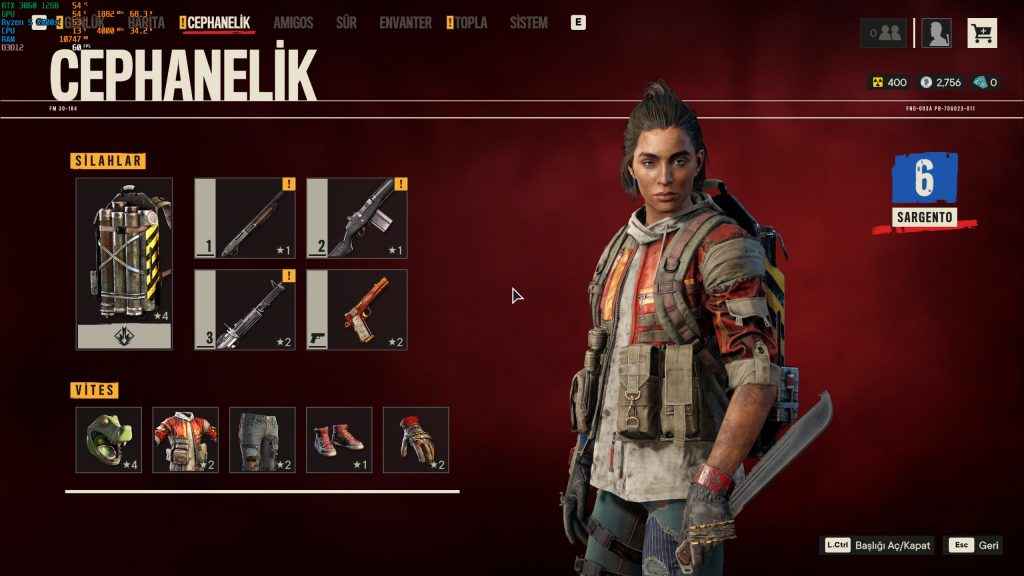
Parche turco Far Cry 6Far Cry 6 es un parche gratuito que actualmente se ofrece en la red con traducción automática. Far Cry 6 es un juego que no se ha roto durante mucho tiempo desde su lanzamiento.
Recientemente, estaba completamente roto, ofrecimos el parche turco a pedido, incluida su instalación para aquellos que tengan curiosidad y quieran probarlo.
Usted está aquí: Descargar Programa Completo Descargar Programas Completos – Descargar Juegos / Programas de Variedades Generales / Recuperación de datos de Gilisoft 5 Descarga completa
Recuperación de datos de Gilisoft 5 Descarga completa
Recuperación de datos de Gilisoft 6.5 Descarga completa
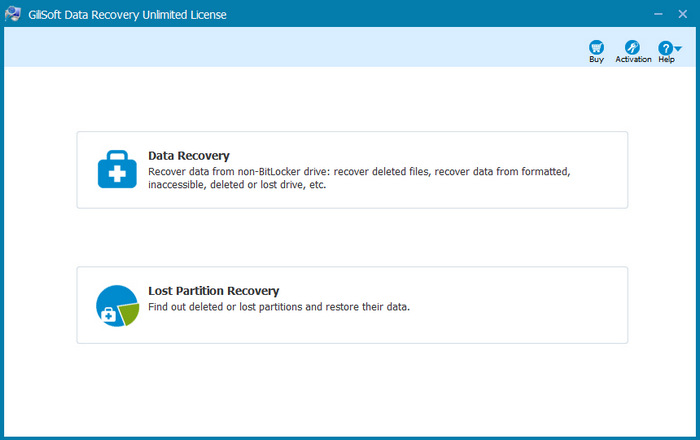
Gilisoft Data Recovery Professional / Ilimitado, Es una herramienta de recuperación integral. Es el programa ideal para recuperar archivos formateados o perdidos. Con este programa fácil de usar y muy seguro podrás recuperar y reutilizar tus archivos perdidos sin ningún problema.
————————————————————-
Dimensión: 10mb Compresión: Rar / Sin Contraseña Exploración: Webroot. / Condición clara
Como ya sabes, las ventajas que se pueden obtener al rootear un móvil son muy claras, como es el caso del Vivo Z1, del que hablaremos en el artículo de hoy.
En las siguientes líneas te vamos a facilitar un método automático para rootear dispositivos Vivo Z1gracias a lo cual podrás obtener un superusuario en tan solo unos minutos.
¿Tienes problemas para encontrar el archivo boot.img?, consulta este
¿Qué significa raíz?
Él usuario root oh uso excesivo es el nombre común que se suele asignar a las cuentas de usuario que tienen todos los privilegios en todo tipo de acceso, tanto monousuario como multiusuario.
Rootear o rootear un dispositivo es el procedimiento que permite a los usuarios de un teléfono móvil Android obtener acceso privilegiado al sistema de forma similar a los permisos administrativos en máquinas Linux o Unix, pudiendo así revertir cualquier barrera del sistema y del hardware que pueda imponer el fabricante y/u operador de red.
Beneficios de rootear tu Vivo Z1
Desinstale todo tipo de Bloatware fácilmente y elimine aplicaciones inútiles del sistema.
Posibilidad de liberar memoria de almacenamiento extra.
Adapta configuraciones profundas del sistema, como cambiar el IMEI y la dirección MAC del Vivo Z1, overclockear la CPU y/o GPU entre muchas otras opciones.
Poder utilizar aplicaciones diseñadas únicamente para dispositivos móviles que tengan privilegios de usuario root.
Dividir y crear particiones en la memoria interna (Cuidado, puede ser muy peligroso.).
Cree copias de seguridad de todas las particiones y exporte el firmware.
Precauciones y advertencias que debemos tener siempre en cuenta
El Smartphone suspenderá la cobertura de garantía otorgada por el fabricante.
Exposición a aplicaciones dañinas que toman el control de los permisos de superusuario.
Riesgo de daño o pérdida de datos durante el proceso, por lo que se recomienda en cualquier caso crear una copia de seguridad antes de iniciar root.
El software del equipo puede estar dañado, se recomienda asegurarse de poder obtener una copia flasheable del firmware si es necesario.
Soporte para actualizaciones OTA (Por el aire) será cancelado.
Condiciones previas para el proceso.
Computadora provista de sistema operativo Windows XP/7/8 o posterior, ya sea de 32 o 64 bits.
Descargue el firmware original de su Vivo Z1 para extraer el archivo de inicio, si es posible, desde el soporte técnico en línea del fabricante.
Y No puedes obtener el firmware oficial de tu dispositivo Vivo Z1 Tienes la posibilidad de extraer el boot.img directamente desde el Vivo Z1 solo siguiendo este tutorial.
Configuraciones a realizar en el Vivo Z1
Primero tendrás que realizar varios cambios específicos en el panel de configuración del celular, que esencialmente radican en Habilitar la depuración USB así como Activar desbloqueo OEM.
Estas configuraciones están reunidas en la sección de desarrollador, que debes desbloquear con anticipación. tocando siete veces continuamente en la caja ->
Configuración del teléfono móvil-> Acerca del dispositivo -> Número de compilación oh versión de software.
Cómo rootear el teléfono inteligente Vivo Z1
Extraiga el contenido del archivo previamente descargado en el escritorio de su computadora y ejecute el software MTKroot v2.5.5.
Abra MTKroot v2.5.5 para Vivo Z1
Haga clic en el botón Controladores -> Qualcomm y aplicar la instalación de los drivers indicados.
Instale los controladores Qualcomm para Vivo Z1
Repita estos pasos exactamente para implementar la instalación del controlador. BAsD.
Nota: El programa MTKroot v2.5.5 ya tiene todos los controladores USB y Fastboot necesarios para los teléfonos móviles Vivo Z1.
Conecte su dispositivo móvil Vivo Z1 con la computadora a través del puerto USB y luego haga clic en Restablecer USB.
Haga clic en la zona superior izquierda sobre el texto ¡¡Sin botas de heno!! -> Llevaragregue el archivo boot.img y haga clic en el botón una vez Parche de proceso.
La herramienta Magisk Manager se iniciará automáticamente en tu Vivo Z1, sigue las instrucciones que aparecerán en la pantalla para parchear el arranque.
Luego tendrás que hacer clic en Prueba del BAD y espera un momento hasta que puedas ver el mensaje’Dispositivo reconocido‘Allí debes hacer clic en el botón Soy un fastboot.
Vivo Z1 Restablecer USB + Probar ADB + Fastboot
Ahora escuche por un momento mientras el Vivo Z1 reinicie a las opciones del gestor de arranque, haga clic en el botón Probar arranque rápido.
Posteriormente tendrás que esperar hasta que puedas ver la frase ‘Dispositivo reconocido‘ para pasar al siguiente asunto.
Desbloquear el gestor de arranque de los teléfonos Vivo Z1
A continuación procederemos a liberar el gestor de arranque de tu ordenador, tarea fundamental que también realizaremos con un solo clic.
Pero debes ignorar esta operación si ya se ha abierto anteriormente.
Haga clic en el botón Prueba del cargador de arranque para asegurarse del estado del gestor de arranque.
Verifique el gestor de arranque para Vivo Z1
Si consideras necesario abrir el gestor de arranque del Vivo Z1, simplemente haz clic Liberar cargador de arranque -> Aceptar y cumplir las señales que se mostrarán proyectadas en la pantalla del Vivo Z1.
Debes presionar la tecla aumentar el volumen para confirmar.
Desbloquear el gestor de arranque Vivo Z1
Nota: Al desbloquear el gestor de arranque, el Vivo Z1 se restaurará al estado inicial.
En cuyo caso deberías considerar crear una copia de seguridad o si lo deseas copiar todos tus contactos, fotos, archivos y otros datos a la memoria externa.
Una vez abierto el bootloader estás a un paso de finalizar este proceso y dejar tu Vivo Z1 correctamente rooteado.
Vaya al área superior izquierda de la aplicación y marque la opción raíz, luego haga clic en el botón Raíz en el lado opuesto.
Seleccione Rootear Vivo Z1
Casi inmediatamente el Vivo Z1 habrá sido rooteado y verás la línea “OK” en tu Vivo Z1 y en la utilidad MTKroot v2.5.5.
A continuación debes hacer clic en el botón Salir del arranque rápido y el Smartphone Vivo Z1 volverá al sistema.
Cuando el Vivo Z1 se inicie por completo deberás pulsar en el botón Aplicaciones -> instalar magia y verifica que la aplicación Magisk Manager se encuentre entre las aplicaciones de tu teléfono móvil.
Para que la aplicación Magisk Manager funcione correctamente es necesario conectar tu Vivo Z1 a Internet, independientemente de si es a través de un operador de red o Wi-Fi.
Y finalmente solo tienes que hacer clic en Comprobar raíz -> Aceptar y nada más.
Verificar Root Vivo Z1
Nota: Si la aplicación Magisk Manager no se instala la primera vez, haga clic en el botón Desinstalarespere un par de segundos y haga clic una vez más en instalar.
Pasos resumidos
Resumen proceso Root Vivo Z1
Inicie la herramienta MTKroot v2.5.5 y conecte su Vivo Z1 a su computadora.
Reinicie su Vivo Z1 en las opciones del gestor de arranque haciendo clic Soy un fastboot -> Probar arranque rápido.
Si es necesario, desbloquee el gestor de arranque haciendo clic en Liberar cargador de arranque.
Finalmente seleccione la opción raíz y presione el botón Raíz.
Vídeo tutorial de ayuda sobre cómo rootear el Vivo Z1
Usted está aquí: Descargar Programa Completo Descargar Programas Completo – Descargar Juegos / Juego Android / Descargar Hacker Clicker APK v9.0 Juego de hackers
Descargar Hacker Clicker APK v9.0 Juego de hackers
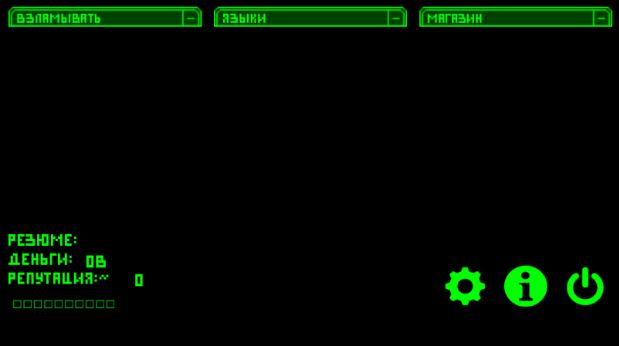
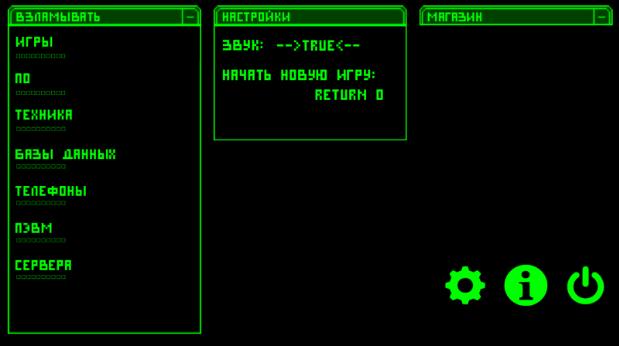
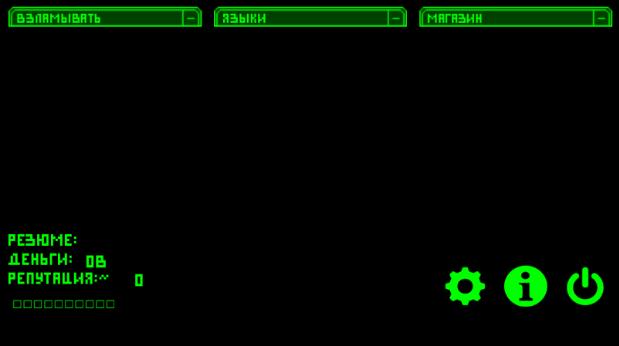
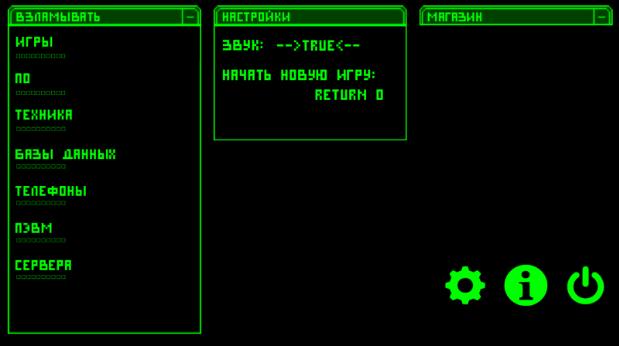
Descargar Hacker Clicker APK v9.0 Juego de hackers Hacker Clicker Apk, Te infiltrarás en sitios web de Android y antivirus que son difíciles de descifrar y realizarás un juego exitoso descifrando varios programas de Internet. En el juego Hacker Clicker, te sentirás como un verdadero hacker y te divertirás accediendo a varios sitios.
Usted está aquí: Descargar Programa Completo Descargar Programas Completo – Descargar Juegos / Juego Android / Descargar Hacker Clicker APK v9.0 Juego de hackers
Descargar Hacker Clicker APK v9.0 Juego de hackers
Descargar Hacker Clicker APK v9.0 Juego de hackers Hacker Clicker Apk, Te infiltrarás en sitios web de Android y antivirus que son difíciles de descifrar y realizarás un juego exitoso descifrando varios programas de Internet. En el juego Hacker Clicker, te sentirás como un verdadero hacker y te divertirás accediendo a varios sitios.
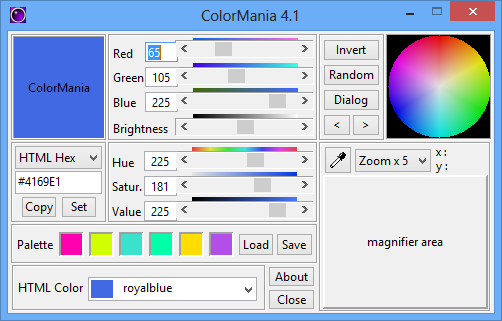
ColorManía – una pequeña utilidad para determinar los colores en la pantalla, útil para diseñadores web, artistas y, en general, cualquiera que trabaje con gráficos y que a menudo necesite modificar los valores de color. Puede descargar ColorMania de forma gratuita, el programa es liviano y no requiere activación. Detalles:
La interfaz es clara, apúntala a cualquier zona de la pantalla y obtén el color.
Hay una lupa incorporada con nivel de zoom ajustable; el área seleccionada se muestra en un panel separado.
Funciona con diferentes formatos de color, códigos HTML en Hex y CSS, Delphi Hex, VB Hex, C++ Hex.
Muestra valores RGB, tono, saturación, brillo y todo lo que puedas necesitar.
El programa tiene una biblioteca de colores HTML lista para usar; Puedes guardar las paletas que encuentres en la pantalla y luego cargarlas cuando sea necesario. Parece que cuando trabajas en un proyecto y recopilas colores de diferentes fuentes, ahorras mucho tiempo. El software no consume ningún recurso de la PC, funciona en segundo plano y no interfiere con otras aplicaciones. Naturalmente, esta no es la herramienta más sofisticada, no hay un generador de degradado ni selección de colores complementarios, pero cumple su tarea con claridad. Pipetear desde la pantalla y guardar paletas es necesario y nada más, descargar al cien por cien. Hay un analogo Sólo selector de color – un cuentagotas gratuito, la funcionalidad es aproximadamente la misma, pero tiene una rueda de colores incorporada y una selección de combinaciones armoniosas. Más Imagen de coloruna utilidad antigua pero que funciona, más simple y la interfaz es bastante antigua. Revelador: Software Black Sun Idioma: Inglés Tamaño: 2 megas Descargar ColorMania 15.0 gratis / 12.1 Portátil
ColorManía – una pequeña utilidad para determinar los colores en la pantalla, útil para diseñadores web, artistas y, en general, cualquiera que trabaje con gráficos y que a menudo necesite modificar los valores de color. Puede descargar ColorMania de forma gratuita, el programa es liviano y no requiere activación. Detalles:
La interfaz es clara, apúntala a cualquier zona de la pantalla y obtén el color.
Hay una lupa incorporada con nivel de zoom ajustable; el área seleccionada se muestra en un panel separado.
Funciona con diferentes formatos de color, códigos HTML en Hex y CSS, Delphi Hex, VB Hex, C++ Hex.
Muestra valores RGB, tono, saturación, brillo y todo lo que puedas necesitar.
El programa tiene una biblioteca de colores HTML lista para usar; Puedes guardar las paletas que encuentres en la pantalla y luego cargarlas cuando sea necesario. Parece que cuando trabajas en un proyecto y recopilas colores de diferentes fuentes, ahorras mucho tiempo. El software no consume ningún recurso de la PC, funciona en segundo plano y no interfiere con otras aplicaciones. Naturalmente, esta no es la herramienta más sofisticada, no hay un generador de degradado ni selección de colores complementarios, pero cumple su tarea con claridad. Pipetear desde la pantalla y guardar paletas es necesario y nada más, descargar al cien por cien. Hay un analogo Sólo selector de color – un cuentagotas gratuito, la funcionalidad es aproximadamente la misma, pero tiene una rueda de colores incorporada y una selección de combinaciones armoniosas. Más Imagen de coloruna utilidad antigua pero que funciona, más simple y la interfaz es bastante antigua. Revelador: Software Black Sun Idioma: Inglés Tamaño: 2 megas Descargar ColorMania 15.0 gratis / 12.1 Portátil
Firmware original del Samsung Galaxy A56 5G SM-A566E-DS (archivo Flash)
El archivo Flash lo ayudará a actualizar, degradar o reinstalar el firmware (SO) original en su dispositivo móvil. Además, el archivo Flash (ROM) también le permite reparar el dispositivo móvil en caso de un problema de software, un problema de bucle de arranque, un problema de IMEI o un problema muerto.
Nombre del archivo: SM-A566E-DS_A566EXXU3AYDK_A566EOWO3AYDK_ZTO_4archivo.zip País: Brasil Tamaño del archivo: 9,45GB versión de Android: 15 Herramienta Flash: Herramienta de descarga de Odín Cómo flashear (instalar): Sigue el tutorial
Firmware original Huawei P30 ELLE-L29 (archivo Flash)
El archivo Flash lo ayudará a actualizar, degradar o reinstalar el firmware (SO) original en su dispositivo móvil. Además, el archivo Flash (ROM) también le permite reparar el dispositivo móvil en caso de un problema de software, un problema de bucle de arranque, un problema de IMEI o un problema muerto.
Nombre del archivo: Huawei_P30_ELLE-L29_HW_CEA_10.0.0.200_C461E4R1P3_HMT.zip Tamaño del archivo: 4,12GB Herramienta Flash: Herramienta multiflash de Huawei Cómo flashear (instalar): Sigue el tutorial
Firmware original Xiaomi Mi Pad 5 Pro 5G (archivo Flash)
El archivo Flash lo ayudará a actualizar, degradar o reinstalar el firmware (SO) original en su dispositivo móvil. Además, el archivo Flash (ROM) también le permite reparar el dispositivo móvil en caso de un problema de software, un problema de bucle de arranque, un problema de IMEI o un problema muerto.
Nombre del archivo: Xiaomi_Mi_Pad_5_Pro_5G_V12.5.1.0.RKZCNXM_20210806.0000.00_China_11.zip Tamaño del archivo: 3,87GB Herramienta Flash: Herramienta flash Xiaomi Cómo flashear (instalar): Sigue el tutorial
Firmware original Lenovo Tab M8 TB-8505XC (archivo Flash)
El archivo Flash lo ayudará a actualizar, degradar o reinstalar el firmware (SO) original en su dispositivo móvil. Además, el archivo Flash (ROM) también le permite reparar el dispositivo móvil en caso de un problema de software, un problema de bucle de arranque, un problema de IMEI o un problema muerto.
Firmware original Oppo A53 CPH2131 (archivo Flash)
El archivo Flash lo ayudará a actualizar, degradar o reinstalar el firmware (SO) original en su dispositivo móvil. Además, el archivo Flash (ROM) también le permite reparar el dispositivo móvil en caso de un problema de software, un problema de bucle de arranque, un problema de IMEI o un problema muerto.
Nombre del archivo:Oppo_A53_CPH2131_EX_11_C.22_220303_RFT.zip Tamaño del archivo: 4,38GB Herramienta Flash: Herramienta Flash Realme Cómo flashear (instalar): Sigue el tutorial
Usted está aquí: Descarga completa del programa Descarga completa del programa – Descarga de juegos / Descarga completa del programa, Descarga portátil del programa / Descargar VoiceBot Pro: comando de voz completo
Descargar VoiceBot Pro: comando de voz completo
Descargar VoiceBot Pro – Completo v3.9.8
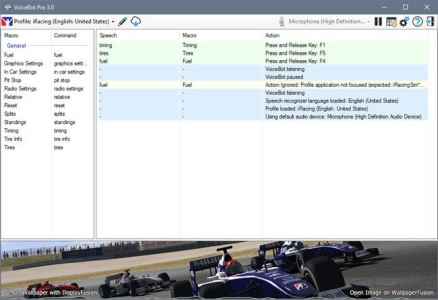
VozBot ProGracias a este programa, creado con funciones avanzadas de última generación, podrás gestionar todas tus aplicaciones, juegos y otros archivos dando comandos de voz. Con este programa, que cuenta con las últimas características funcionales, podrás traducir fácilmente las acciones que realizas usando tu voz y tomar el control de tus aplicaciones. programa realidad virtual compatibilidad y multilenguaje Además de su soporte, también tiene la función de recodificar macros codificadas complejas. De esta forma podrás activar las ediciones que desees y ahorrar tiempo.
Usted está aquí: Descarga completa del programa Descarga completa del programa – Descarga de juegos / Descarga completa de juegos, Juegos para PC, Descarga de juegos Torrent / Descargar Void War – PC completa
Descargar Void War – PC completa
Guerra del vacío lleno Descargar – PC
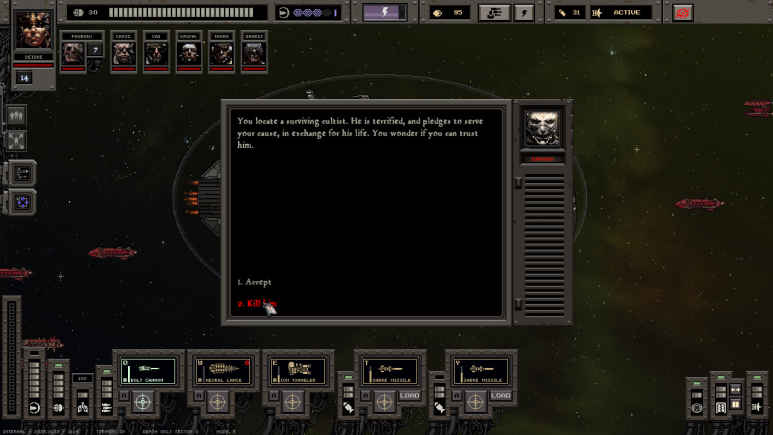
Void War, en el juego lanzado en 2025 Lucharás como una estrella antigua, brindando gobierno y enfrentándote a cultistas locos. Prepárate para descubrir poderosos artefactos y haz todo lo posible para mejorar tu nave. Convierte el barco en una máquina de guerra para convertirlo en un completo monstruo. Inflige miedo y juicio a tus enemigos equipando completamente tu nave con armas devastadoras. Recluta miembros de varios equipos y crea tu propio equipo. Realiza todas las acciones que realices junto con tu equipo.
¿Sistema y requisitos de guerra vacía?
RAM: 4 GB + arriba + memoria Disco duro: 250MB++ Tarjeta gráfica: 1 GB de RAM Ventanas: (64 bits) 10 Procesador: Doble núcleo de 2,4 GHz
La mejor manera de aprovechar al máximo tu experiencia con tu Smartphone Vodafone Inteligente 4sin duda es obteniendo previamente permisos de root.
Nuevamente con la ayuda de la herramienta MTKroot v2.5.5 hemos creado un método root automático para móviles Vodafone Smart 4a través del cual llegarás usuario raíz en menos de 5 minutos.
¿No encuentras el archivo boot.img? este te interesará
¿Qué es el enraizamiento?
Superusuario oh raíz es el nombre común que normalmente se asigna a las cuentas de usuario que tienen todos los privilegios en todos los niveles de acceso, tanto de usuario único como multiusuario.
Asimismo, rootear un teléfono móvil es una táctica que permite a los usuarios de teléfonos Android obtener un acceso privilegiado similar a los permisos administrativos de Unix, pudiendo así superar cualquier límite del sistema y de software que pueda imponer el fabricante y/u operador de red.
¿Qué ventajas nos aporta rootear el Vodafone Smart 4?
Posibilidad de eliminar todo tipo de Bloatware de forma sencilla así como desinstalar aplicaciones del sistema potencialmente inútiles.
Posibilidad de ganar más espacio de almacenamiento.
Cambiar configuraciones complejas del sistema, como desbloquear, restaurar el IMEI de nuestro dispositivo móvil y MAC, overclockear la CPU y/o GPU y muchas otras.
Utilice programas específicos sólo para dispositivos que tengan privilegios de superusuario.
Formatee, cambie el tamaño y divida nuevas particiones en la memoria (¡Advertencia! Puede resultar extremadamente peligroso para el dispositivo.).
Crea copias de seguridad de todas las particiones o también exporta la rom completa.
Precauciones y advertencias que se deben tener en cuenta
Tu celular invalidará la validez de la garantía otorgada por el fabricante.
Exposición a aplicaciones dañinas que obtienen permisos de superusuario.
Exposición a daños o pérdida de información durante o después del proceso, por lo que recomiendo crear una copia de seguridad antes de iniciar el proceso raíz.
La rom del Vodafone Smart 4 puede estar dañada, es recomendable que te asegures de poder conseguir una copia original de su rom si fuera necesario.
Se revocará el soporte para actualizaciones de FOTA.
Requisitos de este procedimiento
Un ordenador con sistema Windows XP/7 o superior, ya sea de 32 o 64 bits.
Cable para transferencias de datos de USB a Micro USB.
Descargue el firmware original o el componente boot.img para su dispositivo, idealmente desde el sitio web de descarga oficial.
Y No encuentras el firmware original del dispositivo móvil Vodafone Smart 4 Tienes la opción de extraer el componente boot.img directamente desde el Vodafone Smart 4 de forma sencilla siguiendo los pasos de este tutorial.
Configurar el dispositivo Vodafone Smart 4
El primer paso consiste en realizar varios parámetros específicos a las opciones de tu Vodafone Vodafone Smart 4, que pasan por Habilitar la depuración USB así como Habilitar desbloqueo OEM.
Estas dos configuraciones se encuentran en la sección de desarrollador, que deberás activar previamente presionando siete veces sucesivamente encima del cuadro ->
Configuración del teléfono-> Información del teléfono -> versión de software oh Número de compilación.
Tutorial para rootear el celular Vodafone Smart 4 fácilmente
Primero debes extraer el archivo que has descargado en el escritorio de la PC con Windows e iniciar la utilidad MTKroot v2.5.5.
Iniciando MTKroot v2.5.5 en Vodafone Smart 4
Haga clic en Controladores -> Qualcomm y concluye la instalación de los controladores específicos.
Instalar controladores Qualcomm para Vodafone Smart 4
Siga también estos mismos pasos para instalar los controladores. BAsD.
Nota: La utilidad MTKroot v2.5.5 ya tiene los controladores necesarios para los dispositivos Vodafone Smart 4.
Conecte su dispositivo a continuación Vodafone Inteligente 4 con su computadora usando el puerto de datos y luego haga clic en Restablecer USB.
Haga clic en la zona superior izquierda de la pestaña ¡¡Sin botas de heno!! -> Llevarbusque el archivo de arranque y luego haga clic en el botón Parche de proceso.
La herramienta Magisk Manager se abrirá automáticamente en tu dispositivo móvil, sigue las instrucciones que verás en pantalla para parchear el arranque.
Luego tienes que hacer clic en Prueba del BAD y espera hasta que puedas ver la línea ‘Dispositivo detectado’ allí debes hacer clic en el botón Soy un fastboot.
Vodafone Smart 4 Reiniciar USB + Test ADB + Fastboot
Ahora espera unos segundos hasta que tu Smartphone Vodafone Inteligente 4 comienza con las opciones de Fastboot, luego haga clic en Probar arranque rápido.
Espere nuevamente hasta que pueda leer el mensaje’Dispositivo reconocido‘ antes de poder continuar con el siguiente párrafo.
Cómo abrir el gestor de arranque en dispositivos Vodafone Smart 4
En la siguiente fase intentaremos liberar el gestor de arranque de tu teléfono móvil, operación que podrás aplicar con un solo clic.
Es recomendable omitir esta operación si se había realizado antes.
Hacer clic Prueba del cargador de arranque si necesita verificar el estado del gestor de arranque desbloqueado.
Comprobar el gestor de arranque para Vodafone Smart 4
Si es necesario abrir el bootloader del Vodafone Smart 4 simplemente tendrás que pulsar en el botón Liberar cargador de arranque -> Acepta y luego sigue los pasos que se reflejarán en la pantalla del Vodafone Smart 4.
Recuerda que debes presionar la tecla aumentar el volumen para proceder.
Abrir gestor de arranque en Vodafone Smart 4
Importante: Cuando desbloquees el gestor de arranque, tu Vodafone Smart 4 se restablecerá a su estado original.
Por este motivo, debes plantearte si crear una copia de seguridad o simplemente copiar tus fotos, contactos, archivos y otros datos personales a la memoria SD.
Tras abrir el bootloader sólo te queda finalizar este proceso dejando tu móvil Vodafone Smart 4 correctamente rooteado.
Desplácese hasta la esquina superior izquierda de MTKroot v2.5.5 y elija la opción raíz, luego haga clic en Root en la parte inferior.
Seleccionar Root Vodafone Smart 4
En tan sólo unos segundos tu Smartphone Vodafone Smart 4 estará rooteado, por lo que podrás leer el mensaje “OK” que se muestra en tu dispositivo Vodafone Smart 4 y en la utilidad MTKroot v2.5.5.
A continuación tendrás que hacer clic en Salir del arranque rápido Para reiniciar el teléfono volverás al entorno de Android.
Una vez que el Vodafone Smart 4 se haya cargado por completo deberás pulsar en el botón Aplicaciones -> instalar magia y verificar que realmente aparezca la aplicación Magisk Manager en el panel del celular.
Para que la aplicación Magisk Manager funcione correctamente, primero debes conectar tu teléfono a Internet.
Para finalizar este tutorial sólo tienes que hacer clic en Comprobar raíz -> luego aceptar y nada más.
Prueba Root Vodafone Smart 4
Nota: En caso de que la Aplicación Magisk no aparezca instalada, haga clic en el botón DesinstalarEspere unos segundos y haga clic nuevamente. instalar.
Simplificación de procesos
Resumen proceso Root Vodafone Smart 4
Ejecute la utilidad MTKroot v2.5.5 y luego conecte el dispositivo Vodafone Smart 4 a su computadora.
Reinicia el dispositivo Vodafone Smart 4 en modo fastboot pulsando Soy un fastboot -> Probar arranque rápido.
Si es necesario, desbloquee el gestor de arranque haciendo clic en Liberar cargador de arranque.
Finalmente seleccione la opción raíz y presione el botón Raíz.
Vídeo tutorial paso a paso para rootear el Vodafone Smart 4
Usted está aquí: Descargar Programa Completo Descargar Programas Completo – Descargar Juegos / Juego Android / Happy Mall Story Shopping Sim Apk Descargar v2.1.1 Mod Truco
Happy Mall Story Shopping Sim Apk Descargar v2.1.1 Mod Truco
Happy Mall Story Shopping Sim Apk Descargar v2.1.1 Mod Truco
Happy Mall Story Shopping Sim Apk completoAndroid ilimitado truco de diamantes de compras de tus sueños
Puedes conocer personajes lindos administrando el centro.
————————————————————-
Dimensión:26-mb Compresión: Rar / Sin Contraseña Exploración: Webroot. / Condición clara
Usted está aquí: Descargar Programa Completo Descargar Programas Completo – Descargar Juegos / Juego Android / Happy Mall Story Shopping Sim Apk Descargar v2.1.1 Mod Truco
Happy Mall Story Shopping Sim Apk Descargar v2.1.1 Mod Truco
Happy Mall Story Shopping Sim Apk Descargar v2.1.1 Mod Truco
Happy Mall Story Shopping Sim Apk completoAndroid ilimitado truco de diamantes compras de tus sueños
Puedes conocer personajes lindos administrando el centro.
————————————————————-
Dimensión:26-mb Compresión: Rar / Sin Contraseña Exploración: Webroot. / Condición clara