Usted está aquí: Descargar Programa Completo Descargar Programas Completos – Descargar Juegos / Programas de Variedades Generales / AutoCAD Map 3D 2016 Descarga completa x32 bits
AutoCAD Map 3D 2016 Descarga completa x32 bits
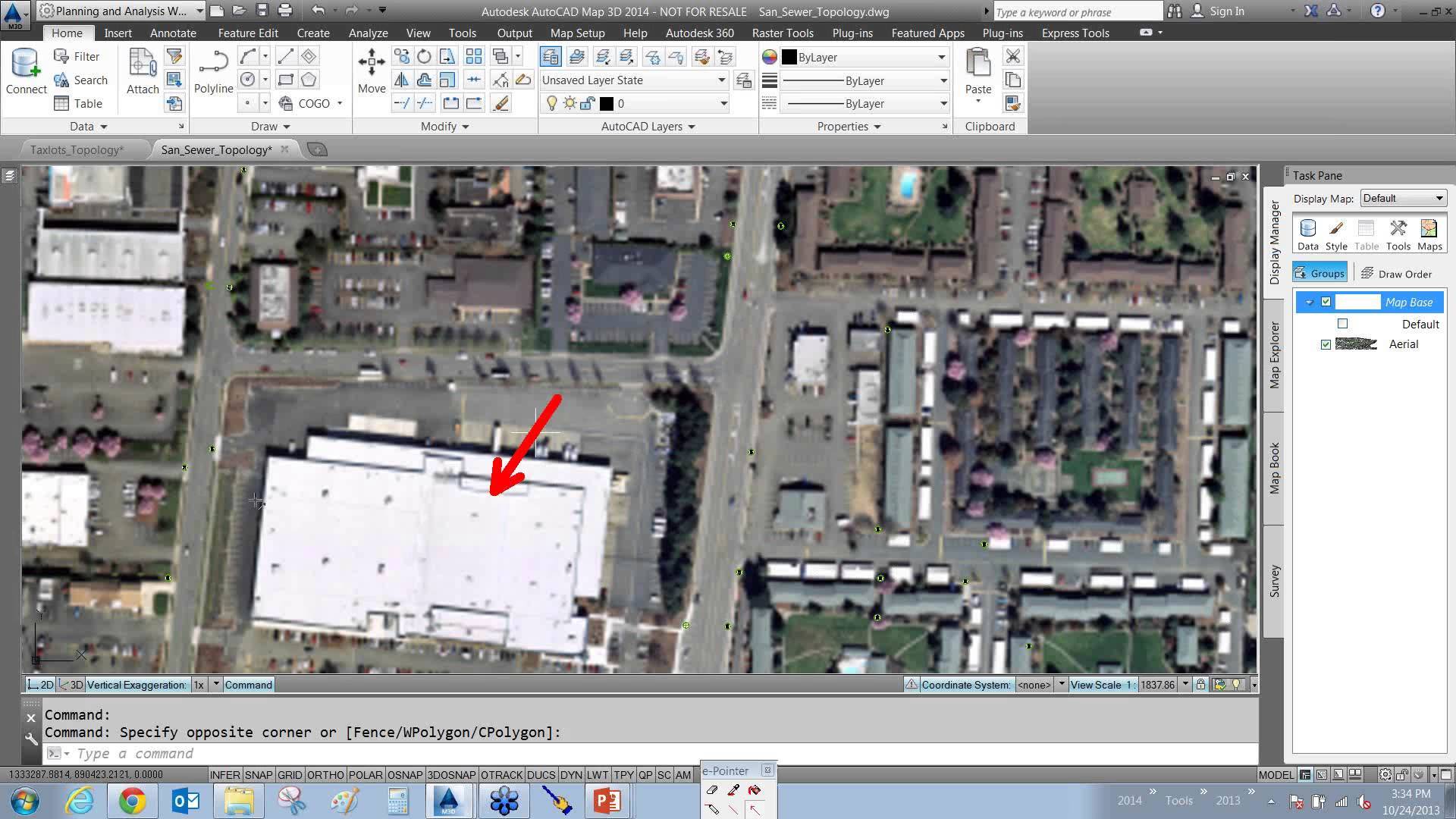
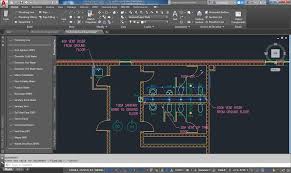
Autodesk AutoCAD Map 3D 2016 Completo 32 bits
Autodesk AutoCAD Mapa 3D 2016, Líder mundial en software de diseño 3D para recursos naturales, fabricación, ingeniería, construcción e infraestructura civil, anuncia AutoCAD Map 3D 2016
Ayuda de datos CAD y GIS GIS proporciona comodidad a los profesionales de planificación e ingeniería.
————————————————————-
Dimensión:1,7 GB Compresión: Rar / Sin Contraseña Exploración: Webroot. / Condición clara
Usted está aquí: Descargar Programa Completo Descargar Programas Completos – Descargar Juegos / Programas de Variedades Generales / AutoCAD Map 3D 2016 Descarga completa x32 bits
AutoCAD Map 3D 2016 Descarga completa x32 bits
Autodesk AutoCAD Map 3D 2016 Completo 32 bits
Autodesk AutoCAD Mapa 3D 2016, Líder mundial en software de diseño 3D para recursos naturales, fabricación, ingeniería, construcción e infraestructura civil, anuncia AutoCAD Map 3D 2016
Ayuda de datos CAD y GIS GIS proporciona comodidad a los profesionales de planificación e ingeniería.
————————————————————-
Dimensión:1,7 GB Compresión: Rar / Sin Contraseña Exploración: Webroot. / Condición clara
Usted está aquí: Descarga completa del programa Descarga completa del programa – Descarga de juegos / Descarga completa de juegos, Juegos para PC, Descarga de juegos Torrent / Descarga de God Of Weapons – Completo + DLC
Descarga de God Of Weapons – Completo + DLC
dios de las armas lleno Descargar – v1.5.65
dios de las armas,Muévete entre torres y lucha contra tus enemigos en un trepidante juego de guerra creado en 2023.
Y para evitar que se acabe la última luz, detén a todos los monstruos y criaturas de las torres y crea otras nuevas y más difíciles.
Mejora tus armas para pasar niveles, alcanza el objetivo con golpes devastadores y golpes letales.
Intenta sobrevivir en emocionantes desafíos.
¿Dios del sistema y requisitos de armas?
RAM: Memoria de 4 GB + y superior ++ Disco duro: 2GB++ Tarjeta gráfica: GTX 580/AMD HD 7870++ Ventanas: (64 bits) 7+ DX: 11 Versión ++ Procesador: Intel Core i3-6100++
Rootear un móvil, como en el caso del Archos 50d Neon, no es ninguna broma y menos debemos tomárnoslo a la ligera, por eso en los tutoriales que publicamos dejamos instrucciones precisas para evitar que el usuario olvide algún paso o configuración vital.
en el rango Archos 50d Neón Son dispositivos que una vez rooteados proporcionan al usuario métodos efectivos para mejorar el rendimiento general, modificar el firmware nativo así como tomar el control del sistema terminal.
Él uso excesivo oh raíz es el nombre convencional que normalmente se asigna a las cuentas de usuario que tienen todos los derechos de acceso, tanto para un solo usuario como para múltiples usuarios.
Asimismo, rootear un dispositivo móvil es una técnica que permite al usuario de una computadora con sistema Android obtener acceso privilegiado de manera similar a los permisos administrativos en máquinas Unix, lo que también permite romper cualquier barrera de sistema o software que puedan imponer los fabricantes y/u operadores de red.
¿Cuáles son las ventajas de rootear tu Archos 50d Neon?
Desinstale Bloatware y elimine las aplicaciones inútiles del sistema.
Posibilidad de ganar más espacio de almacenamiento.
Personaliza cualquier configuración avanzada del sistema, como desbloquear, modificar o cambiar el IMEI, dirección MAC, overclocking de la CPU, entre otros.
Posibilidad de utilizar aplicaciones diseñadas únicamente para celulares que tengan privilegios de root.
Crear o dividir particiones en la memoria interna (Hacer esto puede ser muy peligroso para la integridad del dispositivo.).
Realizar copias de seguridad o copias de seguridad completas incluyendo poder exportar todo el Firmware.
Precauciones y advertencias que se deben tener en cuenta
Tu celular invalidará la validez de la garantía otorgada por el fabricante.
Riesgo de que aplicaciones dañinas obtengan derechos de superusuario.
Riesgo de daño o deterioro de los datos durante el proceso, por ello te recomiendo que siempre hagas una copia de seguridad antes de iniciar root.
El Firmware/Rom de su Archos 50d Neon puede estar dañado, se recomienda asegurarse de poder obtener una copia original de su rom si es necesario.
Se suspenderán las actualizaciones OTA.
Condición previa para el método
Una PC con sistema operativo Windows XP/W7/8 o posterior, arquitecturas de 32 o 64 bits.
Descarga el componente de arranque o la rom original de tu teléfono móvil Archos 50d Neon si es posible desde la web del fabricante.
Y No encuentras el firmware oficial para tu teléfono móvil Archos 50d Neon Alternativamente, puede obtener el componente de arranque directamente desde su Archos 50d Neon fácilmente siguiendo las instrucciones de este tutorial.
Configura tu dispositivo móvil
Lo primero que vamos a hacer es configurar los ajustes necesarios para el siguiente proceso, que básicamente consiste en Activar la depuración USB además de desbloquear OEM.
Estas opciones se encuentran dentro de la sección de desarrollador, que deberás tener habilitada previamente presionando 7 veces sucesivamente en la sección;
Ajustes del teléfono inteligente-> Acerca del dispositivo -> versión de software oh Número de compilación.
Tutorial para rootear el Archos 50d Neon fácilmente
Primero debes descomprimir el contenido del paquete previamente descargado en tu PC con Windows y luego ejecutar la herramienta MTKroot v2.5.5.
Ejecutando MTKroot v2.5.5 en Archos 50d Neon
Haga clic en Controladores -> Spreadtrum y complete la instalación de los controladores.
Instalación de controladores Spreadtrum Archos 50d Neon
Repita también estos pasos para implementar la instalación del controlador -> BAsD.
Nota: La aplicación MTKroot v2.5.5 cuenta con todos los controladores USB y Fastboot necesarios para que nuestro ordenador pueda encontrar el teléfono móvil Archos 50d Neon.
Luego conecte el Archos 50d Neón a la computadora usando el cable de datos Micro USB y haga clic en Restablecer USB.
Haga clic en la zona superior izquierda de la pestaña ¡¡Sin botas de heno!! -> Llevaragregue el archivo boot.img y haga clic en el botón Parche de proceso.
Automáticamente se iniciará la utilidad Magisk Manager en tu celular, sigue los pasos que aparecerán en tu pantalla para crear el parche.
Luego tienes que hacer clic en el botón Prueba del BAD y una vez puedes ver la frase ‘Dispositivo reconocido‘debes presionar el botón Soy un fastboot.
Archos 50d Neon Reiniciar USB, probar ADB, ir a Fastboot
Ahora presta atención por un segundo mientras Archos 50d Neón reinicie a las opciones del gestor de arranque y luego haga clic en el botón Probar arranque rápido.
Nuevamente debes esperar hasta que puedas ver el texto ‘Dispositivo encontrado‘ antes de pasar a la siguiente etapa.
Cómo abrir el gestor de arranque en el celular Archos 50d Neon
A continuación deberás desbloquear el gestor de arranque en tu Archos 50d Neon, otra acción imprescindible que podrás realizar con tan solo un clic.
Es recomendable omitir esta operación si se ha abierto antes.
Haga clic en el botón Prueba del cargador de arranque para comprobar el estado del gestor de arranque.
Verifique el gestor de arranque en Archos 50d Neon
Si es necesario liberar el gestor de arranque al Archos 50d Neon, sólo tienes que pulsar en el botón Liberar cargador de arranque -> Aceptar y luego cumplir los consejos que aparecen en la pantalla del terminal.
Presione el botón sube el volumen para poder continuar.
Abrir el gestor de arranque en Archos 50d Neon
Atención: En el momento en que se libere el gestor de arranque, el teléfono móvil volverá a su estado de fábrica.
Por este motivo, considera realizar copias de seguridad o, si lo prefieres, copia todos tus archivos, contactos, fotografías y otros datos personales a la unidad de almacenamiento externa o Micro SD.
Una vez desbloqueado el bootloader tan solo quedan unos segundos para finalizar el proceso, dejando finalmente el terminal correctamente rooteado.
Vaya a la esquina superior de la herramienta y elija la opción raíz, luego haga clic en Raíz en la esquina inferior.
Marcar Root Archos 50d Neon
En apenas unos segundos el teléfono móvil habrá quedado rooteado, por lo que podrás ver el mensaje “OK” proyectado tanto en la pantalla de tu dispositivo móvil Archos 50d Neon como en la aplicación MTKroot v2.5.5.
A continuación tendrás que hacer clic Salir del arranque rápido Para reiniciar el dispositivo móvil Archos 50d Neon, se reiniciará en el sistema Android.
Cuando el Archos 50d Neon se reinicie por completo, haga clic en Aplicaciones -> instalar magia y confirma que la aplicación Magisk Manager se encuentra efectivamente entre las aplicaciones del Archos 50d Neon.
Para poder utilizar la aplicación Magisk Manager es necesario conectar el Archos 50d Neon a Internet, independientemente de si es a través del operador de red o Wi-Fi.
Para completar el tutorial sólo tienes que hacer clic en el botón Comprobar raíz -> luego acepta y listo.
Comprobar raíz Archos 50d Neon
Nota: En caso de que la aplicación Magisk Manager no aparezca instalada, haga clic una vez en DesinstalarEspere un par de segundos y vuelva a hacer clic en el botón. Instalar Administrador Mágico.
Proceso resumido
Simplificando el proceso Root Archos 50d Neon
Inicie la herramienta MTKroot v2.5.5 y luego conecte el Archos 50d Neon a la PC.
Reinicie el Archos 50d Neon en modo fastboot haciendo clic en el botón Soy un fastboot -> Probar arranque rápido.
Si es necesario, desbloquee el gestor de arranque haciendo clic en Liberar cargador de arranque.
Finalmente seleccione la opción raíz y presione el botón Raíz.
Vídeo tutorial de ayuda paso a paso sobre cómo rootear el dispositivo móvil Archos 50d Neon
Usted está aquí: Descargar Programa Completo Descargar Programas Completo – Descargar Juegos / Juego Android / Descargar Simulador de Ardilla Apk v2.03
Descargar Simulador de Ardilla Apk v2.03
Descargar Simulador de Ardilla Apk v2.03
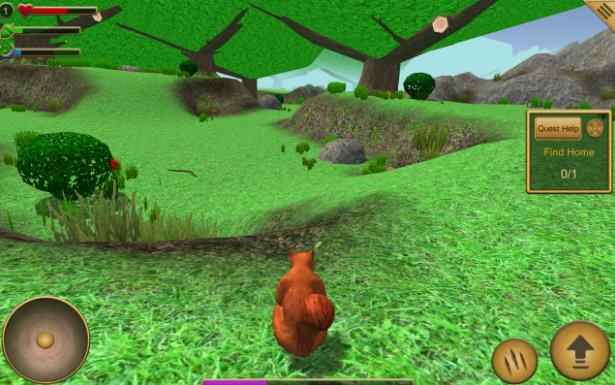
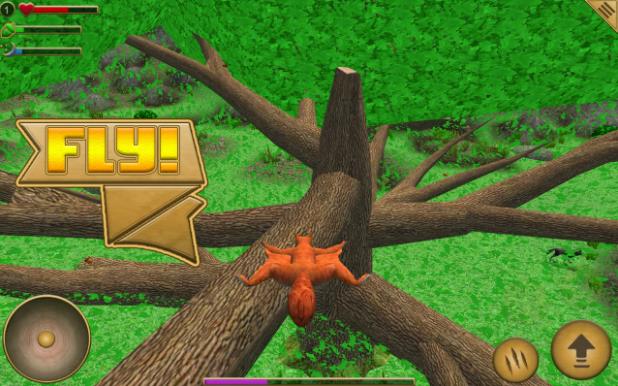
Simulador de ardilla Apk,Android En este juego, guiarás a una ardilla y primero intentarás encontrar un refugio para ti. En el juego Squirrel Simulator, vivirás tu vida como una ardilla real y pasarás momentos agradables.
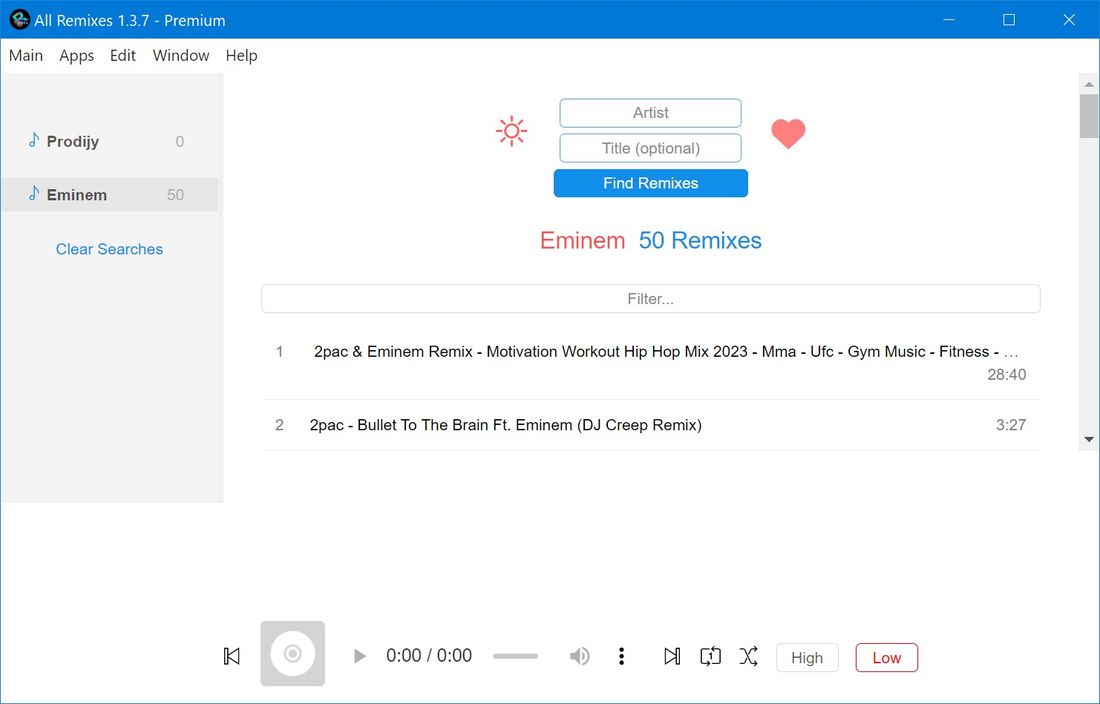
Todas las remezclas – busca y monitorea remezclas de composiciones musicales. Básicamente un hermano gemelo. Discografía completaSólo la atención se centra en remezclas, pistas reelaboradas por otros artistas o DJ. Encuentra fácilmente todas las remezclas existentes de tus canciones favoritas. Puedes escuchar las canciones encontradas en el programa, calificarlas fácilmente y seleccionar tus opciones favoritas. Hay un sistema de filtrado; Puede ordenar los resultados por título de canción o nombre de artista con un solo clic. Si necesita encontrar todos los remixes de una pista en particular o todos los remixes realizados por un determinado productor, existe ese elemento en la búsqueda. Hay categorías que facilitarán la navegación por grandes listas de resultados. El programa compara remezclas con su colección y muestra qué remezclas faltan. A los coleccionistas les encantará, ya que les resultará más fácil encontrar versiones perdidas y ampliar sus bibliotecas. All Remixes ocupa un nicho interesante. El mundo es realmente enorme, a mí me encantan esas canciones y hay muchas en mi lista de reproducción. Una canción popular puede tener docenas de remezclas oficiales y no oficiales. Excelente software para reunir todo en un solo lugar, escuchar, buscar, comparar, todo es conveniente. Tamaño: 117MB Descargar Todos los Remixes 1.5.4 + crack gratis / 1.5.2 Zheka portátil / 1.5.6 Reempacar elchupacabras
Firmware original del Samsung Galaxy Z Flip 6 SM-F741B (archivo Flash)
El archivo Flash lo ayudará a actualizar, degradar o reinstalar el firmware (SO) original en su dispositivo móvil. Además, el archivo Flash (ROM) también le permite reparar el dispositivo móvil en caso de un problema de software, un problema de bucle de arranque, un problema de IMEI o un problema muerto.
Nombre del archivo: SM-F741B_F741BXXU2CYI6_F741BOWO2CYI6_ZTO_4archivo.zip País: Brasil Tamaño del archivo: 19,44GB versión de Android: 15 Herramienta Flash: Herramienta de descarga de Odín Cómo flashear (instalar): Sigue el tutorial
Firmware original Xiaomi Redmi K40 Pro (archivo Flash)
El archivo Flash lo ayudará a actualizar, degradar o reinstalar el firmware (SO) original en su dispositivo móvil. Además, el archivo Flash (ROM) también le permite reparar el dispositivo móvil en caso de un problema de software, un problema de bucle de arranque, un problema de IMEI o un problema muerto.
Nombre del archivo: Xiaomi_Redmi_K40_Pro_V12.0.1.0.RKKKMIXM_20210410.0000.00_Global_11_XFT.zip Tamaño del archivo: 5,11GB Herramienta Flash: Herramienta flash Xiaomi Cómo flashear (instalar): Sigue el tutorial
Firmware original Huawei MatePad Air DBY2-W09 (archivo Flash)
El archivo Flash lo ayudará a actualizar, degradar o reinstalar el firmware (SO) original en su dispositivo móvil. Además, el archivo Flash (ROM) también le permite reparar el dispositivo móvil en caso de un problema de software, un problema de bucle de arranque, un problema de IMEI o un problema muerto.
Nombre del archivo: Huawei_MatePad_Air_DBY2-W09_103.1.0.169_C10E3R1P1_Dload.zip Tamaño del archivo: 5,36GB Cómo flashear (instalar): Sigue el tutorial
Firmware original Oppo K9 5G PEXM00 (archivo Flash)
El archivo Flash lo ayudará a actualizar, degradar o reinstalar el firmware (SO) original en su dispositivo móvil. Además, el archivo Flash (ROM) también le permite reparar el dispositivo móvil en caso de un problema de software, un problema de bucle de arranque, un problema de IMEI o un problema muerto.
Nombre del archivo: Oppo_K9_5G_PEXM00_Domestic_11_C.06_220525_RFT.zip Tamaño del archivo: 7,80GB Herramienta Flash: Herramienta Flash Realme Cómo flashear (instalar): Sigue el tutorial
Firmware original Lenovo Tab P11 Pro TB-J706L (archivo Flash)
El archivo Flash lo ayudará a actualizar, degradar o reinstalar el firmware (SO) original en su dispositivo móvil. Además, el archivo Flash (ROM) también le permite reparar el dispositivo móvil en caso de un problema de software, un problema de bucle de arranque, un problema de IMEI o un problema muerto.
Nombre del archivo: Lenovo_Tab_P11_Pro_TB-J706L_USR_S240073_201229_Q00135_ROW_QPST.zip Tamaño del archivo: 2,6GB Herramienta Flash: Herramienta flash QPST Cómo flashear (instalar): Sigue el tutorial
Usted está aquí: Descargar programas completos Descargar programas completos – Descargar juegos / Descargar juegos completos, juegos de PC, descargar juegos turcos / Descargar Sweet Toys Simulator – PC completo turco
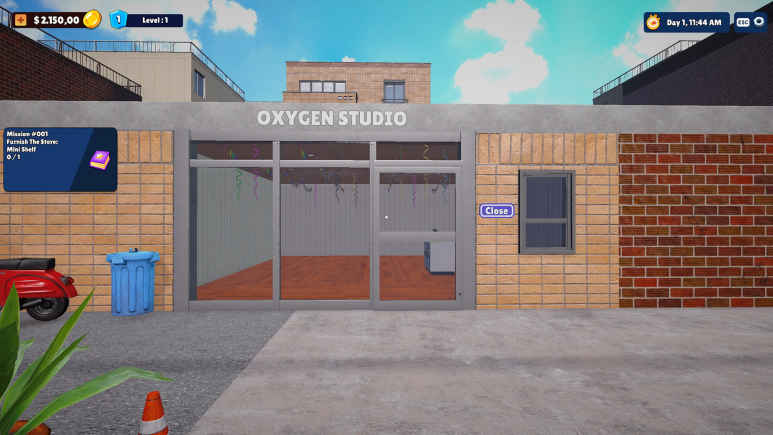
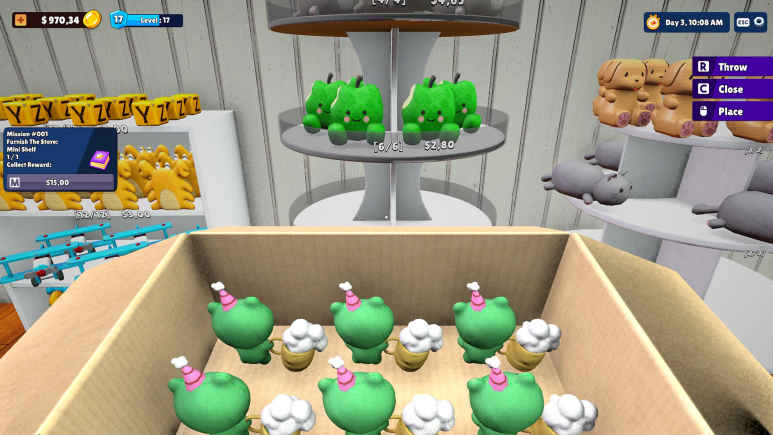
Descargar Sweet Toys Simulator – PC completo turco
Simulador de juguetes dulces lleno Descargar turco
Sweet Toys Simulator, en este juego lanzado en 2025 Abrirás una tienda compuesta por juguetes y dulces. Asegúrate de que tu tienda sea colorida y animada administrándola. Llena las estanterías al máximo y ten la mayor variedad posible. Manténgase informado sobre las últimas novedades y trabaje para hacer crecer su tienda participando en la comunidad de Discord. Mantenga todo funcionando sin problemas contratando personal especial para cada departamento. Realice algún trabajo que complazca a sus clientes y los haga sonreír.
¿Sistema y requisitos del simulador de Sweet Toys?
RAM: Memoria de 8 GB ++ y superior ++ Disco duro: 8GB++ Tarjeta gráfica: NVIDIA GeForce GTX RTX 2060 Ventanas: (x64) 10 Procesador: IntelCore i7
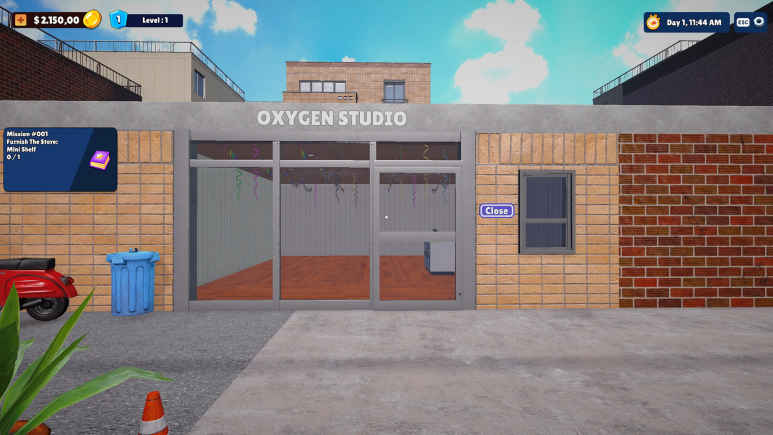
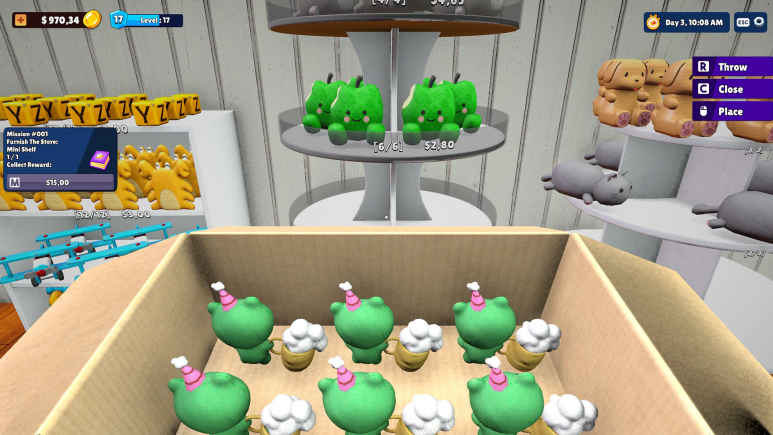
Usted está aquí: Descargar programas completos Descargar programas completos – Descargar juegos / Descargar juegos completos, juegos de PC, descargar juegos turcos / Descargar Sweet Toys Simulator – PC completo turco
Descargar Sweet Toys Simulator – PC completo turco
Simulador de juguetes dulces lleno Descargar turco
Sweet Toys Simulator, en este juego lanzado en 2025 Abrirás una tienda compuesta por juguetes y dulces. Asegúrate de que tu tienda sea colorida y animada administrándola. Llena las estanterías al máximo y ten la mayor variedad posible. Manténgase informado sobre las últimas novedades y trabaje para hacer crecer su tienda participando en la comunidad de Discord. Mantenga todo funcionando sin problemas contratando personal especial para cada departamento. Realice algún trabajo que complazca a sus clientes y los haga sonreír.
¿Sistema y requisitos del simulador de Sweet Toys?
RAM: Memoria de 8 GB ++ y superior ++ Disco duro: 8GB++ Tarjeta gráfica: NVIDIA GeForce GTX RTX 2060 Ventanas: (x64) 10 Procesador: IntelCore i7
Usted está aquí: Descarga del programa completo Descarga de programas completos – Descargar juegos / Juegos de Android, Descarga de trucos de juegos de Android / Paperama Apk Full v1.5.7 Mod llega al juego Orogami
Paperama Apk Full v1.5.7 Mod llega al juego Orogami
Paperama Apk Full v1.5.7 Mod llega al juego Orogami
Nombre del juego: Paperama Apk FULL Apk Descargar
Android: Tipo: Simulación de origami
¿Hay algún truco? Incluye apk sin trampas.
————————————————————-
Dimensión:49-mb Compresión: Rar / Sin Contraseña Exploración: Webroot. / Condición clara
Usted está aquí: Descarga del programa completo Descarga de programas completos – Descargar juegos / Juegos de Android, Descarga de trucos de juegos de Android / Paperama Apk Full v1.5.7 Mod llega al juego Orogami
Paperama Apk Full v1.5.7 Mod llega al juego Orogami
Paperama Apk Full v1.5.7 Mod llega al juego Orogami
Nombre del juego: Paperama Apk FULL Apk Descargar
Android: Tipo: Simulación de origami
¿Hay algún truco? Incluye apk sin trampas.
————————————————————-
Dimensión:49-mb Compresión: Rar / Sin Contraseña Exploración: Webroot. / Condición clara
Usted está aquí: Descargar Programa Completo Descargar Programas Completos – Descargar Juegos / Programas de Variedades Generales / Descargar AutoCAD Architecture 2019 – Completo 2019.0.2
Descargar Autodesk AutoCAD Architecture 2019 completoLas herramientas de productividad de dibujo de AutoCAD Architecture de 32 × 64 bits son uno de los programas más avanzados para diseñar ventanas, puertas y paredes, produciendo elevaciones 2D de primera generación y las secciones correspondientes a partir de planos de planta y características de funcionalidad automática para generaciones posteriores resultantes de cambios de diseño.
Autodesk, líder mundial en software de diseño 3D para entretenimiento, recursos naturales, fabricación, ingeniería, construcción e infraestructura civil, se muestra muy firme este año. ————————————————————-
Es un hecho innegable que los beneficios que se obtienen tras rootear un dispositivo móvil específico pueden ser significativos, como en este caso el Alcatel 1C (2019) del que hablaremos en la publicación de hoy.
Si bien es cierto que al rootear un teléfono específico Conseguiremos numerosas ventajas, también es cierto que puede acarrear algunos problemas.
En las siguientes líneas también nos referiremos a ambos beneficios potenciales como los probables inconvenientes, para que puedas reflexionar si Merecerá la pena rootear tu Alcatel 1C (2019).
¿Tiene problemas para encontrar el archivo de inicio? este te interesará
¿Qué es el enraizamiento?
Él uso excesivo oh raíz es el nombre habitual asignado a las cuentas de usuario que tienen todos los privilegios en todos los niveles de acceso, tanto de usuario único como multiusuario.
Asimismo, rootear o rootear una computadora es un procedimiento que permite al usuario de un teléfono móvil con sistema operativo Android obtener acceso privilegiado al sistema similar a los permisos administrativos en los sistemas Linux, permitiendo al usuario romper cualquier barrera de sistema y software que pueda imponer el fabricante y/u operador de red.
Ventajas de rootear tu Alcatel 1C (2019)
Desinstale todo tipo de Bloatware fácilmente y elimine las molestas aplicaciones del sistema.
Pudiendo liberar capacidad extra para almacenamiento interno.
Cambiar cualquier configuración avanzada del sistema, como reescribir o resetear el IMEI o MAC, overclockear los procesadores, entre muchas posibilidades.
Posibilidad de utilizar Software programado específicamente para aquellos teléfonos que tengan permisos de superusuario.
Dividir, adaptar y formatear nuevas particiones en la memoria (¡Ten cuidado! Esto puede resultar muy peligroso para la integridad del dispositivo.).
Realizar copias de seguridad completas así como poder exportar la rom entera.
Precauciones y advertencias a tener en cuenta
El teléfono móvil dejará de contar con la garantía otorgada por el fabricante.
Amenaza de que aplicaciones dañinas puedan obtener permisos de Superusuario.
Peligro de daño o deterioro de los datos durante el procedimiento, en este caso es recomendable en cualquier caso realizar una copia de seguridad antes de proceder con el root.
El Firmware/Rom del Alcatel 1C (2019) puede estar dañado, se recomienda asegurarse de poder obtener una copia válida de su rom si es necesario.
Soporte de actualización FOTA (Firmware por aire) acabará suspendido.
Requisitos y descargas
Una computadora que tenga alguna versión del sistema operativo Windows XP/7/8 o posterior, ya sea de arquitectura de 32 o 64 bits.
Descarga el firmware o el archivo boot.img original de tu terminal, si es posible, desde el soporte técnico online del fabricante.
Y No encuentras firmware para el Alcatel 1C (2019) Tienes la alternativa de acceder al archivo boot.img directamente desde el Alcatel 1C (2019) simplemente siguiendo los pasos de este tutorial.
Configurar el terminal Alcatel 1C (2019)
En el primer paso deberás completar algunos cambios específicos en la configuración de tu teléfono móvil, los cuales pasan por Habilitar la depuración USB junto con Activar desbloqueo OEM.
Estas opciones se encuentran en la sección de programador, que deberás desbloquear previamente tocando siete veces consecutivamente en el cuadro ->
Ajusta-> Acerca del teléfono -> versión de software oh Número de compilación.
Cómo rootear Alcatel 1C (2019) fácilmente
En primer lugar debes descomprimir el archivo que has descargado en el escritorio de tu ordenador con Windows y abrir el software MTKroot v2.5.5.
Abra MTKroot v2.5.5 en Alcatel 1C (2019)
Haga clic en el botón Controladores -> Spreadtrum y completa la instalación de los drivers correspondientes.
Instalar drivers USB Spreadtrum Alcatel 1C (2019)
Asimismo, siga estos pasos para completar la instalación de los controladores -> BAsD.
Nota: La utilidad MTKroot v2.5.5 ya cuenta con todos los controladores actualizados que son necesarios para que la computadora pueda reconocer los celulares Alcatel 1C (2019).
Luego conecta tu terminal Alcatel 1C (2019) a la computadora usando un cable de datos y luego presione el botón Restablecer USB.
Haga clic en la pestaña en la parte superior izquierda ¡¡Sin botas de heno!! -> Llevaragregue el archivo boot.img y finalmente haga clic en Parche de proceso.
La aplicación Magisk Manager se abrirá automáticamente en tu Alcatel 1C (2019), sigue las instrucciones que aparecerán en tu pantalla para parchear el arranque.
Luego tienes que hacer clic en el botón Prueba del BAD y espera un momento hasta que puedas ver el texto ‘Dispositivo reconocido‘justo en ese momento debes hacer clic Soy un fastboot.
Alcatel 1C (2019) Reiniciar USB, Probar ADB, ir a Fastboot
Ahora presta atención durante unos segundos mientras Alcatel 1C (2019) Se inicia en modo gestor de arranque, luego haga clic en Probar arranque rápido.
Espere nuevamente hasta que aparezca la línea ‘Dispositivo detectado‘ para poder continuar a la siguiente etapa.
Desbloquea el gestor de arranque de tu Alcatel 1C (2019)
En la siguiente etapa tendrás que desbloquear el bootloader de tu teléfono móvil, acto fundamental que realizaremos con un solo clic.
Pero recuerda que tendrás que excluir este paso en caso de que lo hubieras liberado en otra ocasión.
Hacer clic en Prueba del cargador de arranque si necesita asegurarse de su estado.
Verificar el gestor de arranque en Alcatel 1C (2019)
Para desbloquear el bootloader del Alcatel 1C (2019) simplemente tienes que pulsar en el botón Liberar cargador de arranque -> Acepta y luego completa las instrucciones que aparecen proyectadas en la pantalla de tu Smartphone.
Presione la tecla aumentar el volumen para continuar.
Desbloquear el gestor de arranque de Alcatel 1C (2019)
Atención: Cuando liberes el gestor de arranque, el teléfono móvil se restablecerá a su estado predeterminado.
Debido a esto, deberías considerar hacer una copia de seguridad o copiar todas las fotos, contactos, archivos y otros datos personales a la memoria SD externa.
Luego de liberar el gestor de arranque lo siguiente es finalizar el tutorial y dejar tu dispositivo Alcatel 1C (2019) con los privilegios root correspondientes.
Vaya al área superior izquierda de MTKroot v2.5.5 y seleccione la opción raíz, luego haga clic en el botón Root en el lado opuesto.
Seleccionar Root Alcatel 1C (2019)
Casi de inmediato tu Smartphone Alcatel 1C (2019) quedará rooteado y podrás ver el mensaje “OK” proyectado tanto en la pantalla del teléfono como en la ventana de MTKroot v2.5.5.
Haga clic en el botón Salir del arranque rápido y el dispositivo móvil Alcatel 1C (2019) volverá al entorno Android.
Cuando tu Alcatel 1C (2019) se haya cargado por completo, pulsa Aplicaciones -> instalar magia y asegúrese de que la aplicación Magisk Manager esté efectivamente entre las aplicaciones del teléfono.
Para que la aplicación Magisk Manager funcione correctamente es necesario conectar el teléfono a Internet, tanto a través del operador de red como a través de Wi-Fi.
Finalmente solo tienes que hacer clic en Comprobar raíz -> luego acepta y listo.
Probar Root Alcatel 1C (2019)
Nota: Si la aplicación Magisk no está instalada, haga clic una vez DesinstalarEspere dos segundos y presione el botón nuevamente. Instalar Administrador Mágico.
Proceso simplificado
Resumen Pasos Root Alcatel 1C (2019)
Inicie la utilidad MTKroot v2.5.5 y luego conecte el Alcatel 1C (2019) a su computadora.
Reinicie el Alcatel 1C (2019) a las opciones de fastboot haciendo clic en Soy un fastboot -> Probar arranque rápido.
Si es necesario, desbloquee el gestor de arranque haciendo clic en Liberar cargador de arranque.
Finalmente seleccione la opción raíz y presione el botón Raíz.
Vídeo tutorial de ayuda paso a paso sobre cómo rootear el Alcatel 1C (2019)
Es un hecho innegable que los beneficios que se obtienen tras rootear un dispositivo móvil específico pueden ser significativos, como en este caso el Alcatel 1C (2019) del que hablaremos en la publicación de hoy.
Si bien es cierto que al rootear un teléfono específico Conseguiremos numerosas ventajas, también es cierto que puede acarrear algunos problemas.
En las siguientes líneas también nos referiremos a ambos beneficios potenciales como los probables inconvenientes, para que puedas reflexionar si Merecerá la pena rootear tu Alcatel 1C (2019).
¿Tiene problemas para encontrar el archivo de inicio? este te interesará
¿Qué es el enraizamiento?
Él uso excesivo oh raíz es el nombre habitual asignado a las cuentas de usuario que tienen todos los privilegios en todos los niveles de acceso, tanto de usuario único como multiusuario.
Asimismo, rootear o rootear una computadora es un procedimiento que permite al usuario de un teléfono móvil con sistema operativo Android obtener acceso privilegiado al sistema similar a los permisos administrativos en los sistemas Linux, permitiendo al usuario romper cualquier barrera de sistema y software que pueda imponer el fabricante y/u operador de red.
Ventajas de rootear tu Alcatel 1C (2019)
Desinstale todo tipo de Bloatware fácilmente y elimine las molestas aplicaciones del sistema.
Pudiendo liberar capacidad extra para almacenamiento interno.
Cambiar cualquier configuración avanzada del sistema, como reescribir o resetear el IMEI o MAC, overclockear los procesadores, entre muchas posibilidades.
Posibilidad de utilizar Software programado específicamente para aquellos teléfonos que tengan permisos de superusuario.
Dividir, adaptar y formatear nuevas particiones en la memoria (¡Ten cuidado! Esto puede resultar muy peligroso para la integridad del dispositivo.).
Realizar copias de seguridad completas así como poder exportar la rom entera.
Precauciones y advertencias a tener en cuenta
El teléfono móvil dejará de contar con la garantía otorgada por el fabricante.
Amenaza de que aplicaciones dañinas puedan obtener permisos de Superusuario.
Peligro de daño o deterioro de los datos durante el procedimiento, en este caso es recomendable en cualquier caso realizar una copia de seguridad antes de proceder con el root.
El Firmware/Rom del Alcatel 1C (2019) puede estar dañado, se recomienda asegurarse de poder obtener una copia válida de su rom si es necesario.
Soporte de actualización FOTA (Firmware por aire) acabará suspendido.
Requisitos y descargas
Una computadora que tenga alguna versión del sistema operativo Windows XP/7/8 o posterior, ya sea de arquitectura de 32 o 64 bits.
Descarga el firmware o el archivo boot.img original de tu terminal, si es posible, desde el soporte técnico online del fabricante.
Y No encuentras firmware para el Alcatel 1C (2019) Tienes la alternativa de acceder al archivo boot.img directamente desde el Alcatel 1C (2019) simplemente siguiendo los pasos de este tutorial.
Configurar el terminal Alcatel 1C (2019)
En el primer paso deberás completar algunos cambios específicos en la configuración de tu teléfono móvil, los cuales pasan por Habilitar la depuración USB junto con Activar desbloqueo OEM.
Estas opciones se encuentran en la sección de programador, que deberás desbloquear previamente tocando siete veces consecutivamente en el cuadro ->
Ajusta-> Acerca del teléfono -> versión de software oh Número de compilación.
Cómo rootear Alcatel 1C (2019) fácilmente
En primer lugar debes descomprimir el archivo que has descargado en el escritorio de tu ordenador con Windows y abrir el software MTKroot v2.5.5.
Abra MTKroot v2.5.5 en Alcatel 1C (2019)
Haga clic en el botón Controladores -> Spreadtrum y completa la instalación de los drivers correspondientes.
Instalar drivers USB Spreadtrum Alcatel 1C (2019)
Asimismo, siga estos pasos para completar la instalación de los controladores -> BAsD.
Nota: La utilidad MTKroot v2.5.5 ya cuenta con todos los controladores actualizados que son necesarios para que la computadora pueda reconocer los celulares Alcatel 1C (2019).
Luego conecta tu terminal Alcatel 1C (2019) a la computadora usando un cable de datos y luego presione el botón Restablecer USB.
Haga clic en la pestaña en la parte superior izquierda ¡¡Sin botas de heno!! -> Llevaragregue el archivo boot.img y finalmente haga clic en Parche de proceso.
La aplicación Magisk Manager se abrirá automáticamente en tu Alcatel 1C (2019), sigue las instrucciones que aparecerán en tu pantalla para parchear el arranque.
Luego tienes que hacer clic en el botón Prueba del BAD y espera un momento hasta que puedas ver el texto ‘Dispositivo reconocido‘justo en ese momento debes hacer clic Soy un fastboot.
Alcatel 1C (2019) Reiniciar USB, Probar ADB, ir a Fastboot
Ahora presta atención durante unos segundos mientras Alcatel 1C (2019) Se inicia en modo gestor de arranque, luego haga clic en Probar arranque rápido.
Espere nuevamente hasta que aparezca la línea ‘Dispositivo detectado‘ para poder continuar a la siguiente etapa.
Desbloquea el gestor de arranque de tu Alcatel 1C (2019)
En la siguiente etapa tendrás que desbloquear el bootloader de tu teléfono móvil, acto fundamental que realizaremos con un solo clic.
Pero recuerda que tendrás que excluir este paso en caso de que lo hubieras liberado en otra ocasión.
Hacer clic en Prueba del cargador de arranque si necesita asegurarse de su estado.
Verificar el gestor de arranque en Alcatel 1C (2019)
Para desbloquear el bootloader del Alcatel 1C (2019) simplemente tienes que pulsar en el botón Liberar cargador de arranque -> Acepta y luego completa las instrucciones que aparecen proyectadas en la pantalla de tu Smartphone.
Presione la tecla aumentar el volumen para continuar.
Desbloquear el gestor de arranque de Alcatel 1C (2019)
Atención: Cuando liberes el gestor de arranque, el teléfono móvil se restablecerá a su estado predeterminado.
Debido a esto, deberías considerar hacer una copia de seguridad o copiar todas las fotos, contactos, archivos y otros datos personales a la memoria SD externa.
Luego de liberar el gestor de arranque lo siguiente es finalizar el tutorial y dejar tu dispositivo Alcatel 1C (2019) con los privilegios root correspondientes.
Vaya al área superior izquierda de MTKroot v2.5.5 y seleccione la opción raíz, luego haga clic en el botón Root en el lado opuesto.
Seleccionar Root Alcatel 1C (2019)
Casi de inmediato tu Smartphone Alcatel 1C (2019) quedará rooteado y podrás ver el mensaje “OK” proyectado tanto en la pantalla del teléfono como en la ventana de MTKroot v2.5.5.
Haga clic en el botón Salir del arranque rápido y el dispositivo móvil Alcatel 1C (2019) volverá al entorno Android.
Cuando tu Alcatel 1C (2019) se haya cargado por completo, pulsa Aplicaciones -> instalar magia y asegúrese de que la aplicación Magisk Manager esté efectivamente entre las aplicaciones del teléfono.
Para que la aplicación Magisk Manager funcione correctamente es necesario conectar el teléfono a Internet, tanto a través del operador de red como a través de Wi-Fi.
Finalmente solo tienes que hacer clic en Comprobar raíz -> luego acepta y listo.
Probar Root Alcatel 1C (2019)
Nota: Si la aplicación Magisk no está instalada, haga clic una vez DesinstalarEspere dos segundos y presione el botón nuevamente. Instalar Administrador Mágico.
Proceso simplificado
Resumen Pasos Root Alcatel 1C (2019)
Inicie la utilidad MTKroot v2.5.5 y luego conecte el Alcatel 1C (2019) a su computadora.
Reinicie el Alcatel 1C (2019) a las opciones de fastboot haciendo clic en Soy un fastboot -> Probar arranque rápido.
Si es necesario, desbloquee el gestor de arranque haciendo clic en Liberar cargador de arranque.
Finalmente seleccione la opción raíz y presione el botón Raíz.
Vídeo tutorial de ayuda paso a paso sobre cómo rootear el Alcatel 1C (2019)
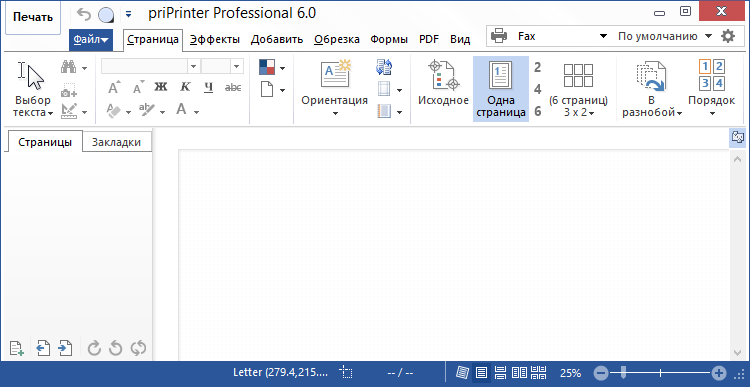
Con este potente programa, el usuario no sólo puede previsualizar, sino también, si lo desea, corregir los documentos hasta el mismo momento de su impresión, descargar priPrinter Puedes ver nuestro proyecto en la noticia completa. Después de iniciar el programa, este podrá mostrar en la ventana principal el documento que vas a imprimir, esto se hará de una forma bastante conveniente, también podrás colocar inmediatamente la cantidad de páginas que necesitas en una hoja de papel, podrás cambiar su orden o simplemente editar los campos, para esto solo necesitarás usar el mouse. No sólo puede imprimir el documento en sí, sino también guardarlo en formato PDF. Una impresora , tras activarla con una clave o mediante un crack, te permitirá trabajar con cualquier impresora de la forma más cómoda posible. Usando los enlaces a continuación puedes leer las opiniones de nuestros usuarios y compartir la tuya, incluido el problema, si lo hubiera. El programa es conveniente y eficaz.
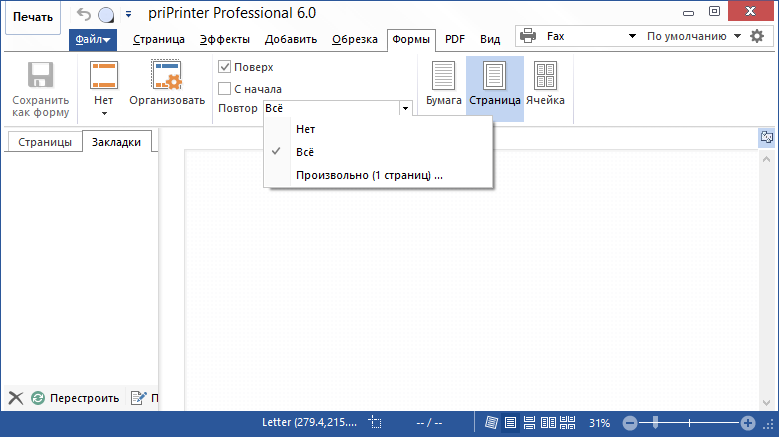
En general, priPrinter suele denominarse impresora virtual; se puede utilizar fácilmente en uno normal. Para comenzar, debe imprimir en priPrinter desde cualquier programa, después de lo cual se le presentarán las páginas que desea imprimir. Puede ver inmediatamente cómo se verá el documento después del proceso en sí, y durante la visualización ya puede trabajar con el documento, por ejemplo, puede eliminar páginas adicionales, cambiar su orden, si hay publicidad, puede recortarlo fácilmente, en general, puede realizar muchas acciones, lo principal es el deseo. priPrinter le permitirá agregar sus propias marcas de agua al documento o numerar las páginas; si hay información importante, puedes colorearla, así es como funciona. En general, el programa permite ahorrar mucho papel y tinta, porque ahora es posible imprimir varias páginas en la hoja inferior. Si lo desea, puede cambiar el brillo de las páginas; hay soporte para aplicar un filtro especial, que también le permitirá reducir el consumo de tinta. priPrinter es un excelente desarrollo, con su ayuda siempre sabrás lo que te espera después de imprimir, ya no necesitarás realizar una impresión preliminar, lo cual es muy conveniente, por supuesto.
priPrinter es un programa necesario para cualquiera que ahorre tiempo al trabajar con la impresión de documentos. Recibirá una poderosa impresora virtual, cambia enormemente el enfoque para preparar archivos, ahora cada uno de ustedes puede ver y editar el diseño en detalle antes de enviarlo al papel. Tema superior para ahorrar tinta y papel, con un par de clics elimina publicidad innecesaria de las páginas web, recorta campos vacíos, combina varias páginas y todo en una sola hoja. Los algoritmos únicos reducen en gran medida el consumo de tóner sin perder la legibilidad del texto.
Esta es la versión Repack del programa. Resulta que usted y yo no tendremos que buscar claves que funcionen, números de serie o grietas complejas para activar la funcionalidad completa. El tratamiento está completo, el programa no requiere registro, la instalación es lo más rápida y sencilla posible. Puede descargar priPrinter de forma gratuita y comenzar de inmediato usando el enlace a continuación; generalmente es fácil de entender usando la interfaz rusa. Me alegra que admita la conversión a PDF y la adición de marcas de agua; Todo esto hace que el programa sea un asistente de oficina genial.
Firmware original del Samsung Galaxy Z Fold6 SC-55E (archivo Flash)
El archivo Flash lo ayudará a actualizar, degradar o reinstalar el firmware (SO) original en su dispositivo móvil. Además, el archivo Flash (ROM) también le permite reparar el dispositivo móvil en caso de un problema de software, un problema de bucle de arranque, un problema de IMEI o un problema muerto.
Nombre del archivo: SC-55E_SC55EOMS1BYH1_SC55EQCM1BYH1_DCM_4archivo.zip País: Japón Tamaño del archivo: 12,27GB versión de Android: 15 Herramienta Flash: Herramienta de descarga de Odín Cómo flashear (instalar): Sigue el tutorial

 Autodesk AutoCAD Map 3D 2016 Completo 32 bits