Usted está aquí: Descargar programa completo Descargar programas completos – Descargar juego / Descargar programa completo / Descarga de MS SQL Maestro – Completa
Descarga de MS SQL Maestro – Completa
Descargar MS SQL Maestro – Completo v25.12.0.1
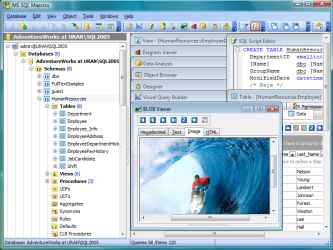
Maestro MS SQL, Con este programa creado a partir de herramientas profesionales podrás controlar el servidor y MSDE, configurar sus contenidos y dotarlos de mejores prestaciones. Gracias a las funciones multifuncionales del programa, podrá acceder fácilmente a sus servidores, administrar bases de datos y editar los objetos que contienen con configuraciones avanzadas. También podrá importar o exportar los datos seleccionados, ver datos de blobs de varias maneras, realizar plegado de código con su opción versátil y personalizar las funciones como desee.
¿Tiene problemas para encontrar el arranque? Entonces verifique este
¿Qué es el enraizamiento?
Raíz oh uso excesivo es el nombre convencional asignado a las cuentas de usuario administrador que tienen todos los privilegios en todos los modos de acceso (usuario único o multiusuario).
Rootear un Smartphone consiste en una técnica que otorga al usuario de un dispositivo con Android obtener acceso privilegiado al sistema similar a los permisos administrativos en Unix, pudiendo así romper cualquier impedimento de sistema o software que haya sido establecido por el fabricante y/u operador de red.
¿Cuáles son las ventajas de rootear el Intex Aqua Craze 2?
Elimina todo tipo de Bloatware fácilmente y desinstala aplicaciones inútiles del sistema.
Obtenga más memoria para almacenamiento.
Cambiar configuraciones complejas en el sistema, como cambiar el número IMEI de nuestro Intex Aqua Craze 2, dirección MAC, overclockear los procesadores entre muchas posibilidades.
Pudiendo utilizar Apps diseñadas únicamente para aquellos terminales que tengan permisos root.
Formatee y modifique nuevas particiones (Cuidado, esto puede ser muy peligroso.).
Cree copias de seguridad completas, incluida la posibilidad de exportar la rom completa.
Precauciones e inconvenientes que siempre hay que tener en cuenta
Tu terminal dejará de tener validez la garantía proporcionada por el fabricante.
Peligro de que aplicaciones maliciosas obtengan derechos de superusuario.
Peligro de daño o pérdida de información durante el proceso, por lo que es recomendable realizar una copia de seguridad antes de proceder con el root.
El software de su teléfono móvil puede estar dañado, es recomendable asegurarse de poder obtener una copia original del firmware si es necesario.
Soporte para actualizaciones FOTA (Firmware por aire) acabará anulado.
Requisitos del trámite
Computadora con sistema Windows XP/w7 o superior, microarquitectura de 32 o 64 bits.
Descarga la rom original de tu teléfono móvil Intex Aqua Craze 2 donde necesitarás extraer el archivo de arranque si es posible desde la página oficial de soporte y descargas.
Y no puedes conseguir una rom original para el terminal Tienes la opción de extraer el archivo de arranque directamente desde el Intex Aqua Craze 2 de forma sencilla siguiendo los pasos de este tutorial.
Configuraciones del teléfono móvil
Lo primero que haremos, evidentemente, será configurar los ajustes necesarios para este proceso, que básicamente consisten en Habilitar desbloqueo OEM así como Habilitar la depuración USB.
Estas dos preferencias las encontrarás en el panel de desarrollo, que deberás tener desbloqueado previamente tocando siete veces continúa en ->
Configuración del dispositivo móvil-> Información del dispositivo -> Número de compilación.
Rootee Intex Aqua Craze 2 con facilidad
Primero debes extraer el contenido del paquete previamente descargado en tu computadora y ejecutar el software MTKroot v2.5.5.
Iniciar MTKroot v2.5.5 en Intex Aqua Craze 2
Haga clic en el botón Controladores -> Spreadtrum y finaliza la instalación de los drivers específicos.
Instalar drivers SPD para Intex Aqua Craze 2
Asimismo, siga estos pasos para instalar en controladores -> BAsD.
Nota: La herramienta MTKroot v2.5.5 incorpora todos los controladores actualizados que requiere el Intex Aqua Craze 2.
Luego conecta tu teléfono móvil Intex Aqua Craze 2 al ordenador a través del conector de datos y haga clic una vez en el botón Restablecer USB.
Haga clic en el área superior izquierda en ¡¡Sin botas de heno!! -> Llevaragregue el archivo de arranque y luego haga clic en el botón Parche de proceso.
Automáticamente se abrirá la utilidad Magisk Manager en tu celular, sigue las instrucciones que aparecerán en tu pantalla para crear el parche.
Luego tienes que hacer clic en el botón Prueba del BAD y espera un momento hasta que aparezca la frase ‘Dispositivo reconocido‘ luego debes hacer clic en Soy un fastboot.
Intex Aqua Craze 2 Reiniciar USB, probar ADB, ir a Fastboot
Espere un segundo hasta que su dispositivo móvil Intex Aqua Craze 2 Reinicie en modo Fastboot y luego haga clic en Probar arranque rápido.
Luego espera hasta que puedas ver la línea ‘Dispositivo reconocido‘ antes de pasar al siguiente asunto.
Abra el gestor de arranque en el teléfono Intex Aqua Craze 2
A continuación tendrás que desbloquear el gestor de arranque del Intex Aqua Craze 2, otra tarea imprescindible que podrás realizar con tan solo un clic.
Es recomendable omitir esta operación si la habías desbloqueado antes.
Haga clic una vez en Prueba del cargador de arranque para asegurarse si está desbloqueado.
Verificar el gestor de arranque en Intex Aqua Craze 2
Si necesitas abrir el gestor de arranque del Intex Aqua Craze 2 solo tendrás que pulsar en el botón Liberar cargador de arranque -> Acepta y luego sigue las pautas que aparecen en la pantalla del teléfono.
Presione la tecla aumentar el volumen para desbloquear.
Desbloquear el gestor de arranque en Intex Aqua Craze 2
Atención: Cuando desbloquees el gestor de arranque, tu teléfono celular volverá a su estado inicial.
Debido a esto, se recomienda encarecidamente realizar una copia de seguridad u, opcionalmente, hacer una copia de seguridad de fotos, contactos, archivos, etc., en una tarjeta de memoria externa o Micro SD.
Luego de abrir el gestor de arranque solo te queda completar este proceso, dejando el teléfono móvil Intex Aqua Craze 2 con su acceso root.
En la esquina superior izquierda de MTKroot v2.5.5 seleccione la opción raíz, luego haga clic en Root en la parte inferior.
Seleccionar Root Intex Aqua Craze 2
En unos segundos el Intex Aqua Craze 2 estará rooteado por lo tanto podrás ver el texto “OK” proyectado en el Intex Aqua Craze 2 y en la aplicación MTKroot v2.5.5.
Luego haga clic en el botón Salir del arranque rápido y su dispositivo volverá al entorno Android.
Cuando el ordenador se haya iniciado por completo deberás hacer clic en Aplicaciones -> instalar magia y confirme que la aplicación Magisk Manager esté instalada en el Intex Aqua Craze 2.
Para poder utilizar la aplicación Magisk Manager es necesario conectar el Intex Aqua Craze 2 a Internet, mediante Wi-Fi o redes móviles.
Para finalizar este tutorial solo tienes que hacer clic Comprobar raíz -> luego acepta y listo.
Prueba de raíz Intex Aqua Craze 2
Nota: Si la aplicación Magisk no se instala la primera vez, haga clic en el botón Desinstalarespera un par de segundos y haz clic nuevamente instalar.
Simplificación de procesos
Resumen proceso Root Intex Aqua Craze 2
Abra la utilidad MTKroot v2.5.5 y luego conecte su teléfono celular a su computadora.
Reinicia tu celular en modo fastboot haciendo clic en el botón Soy un fastboot -> Probar arranque rápido.
Si es necesario, desbloquee el gestor de arranque haciendo clic en Liberar cargador de arranque.
Finalmente seleccione la opción raíz y presione el botón Raíz.
Vídeo tutorial de ayuda para rootear el Intex Aqua Craze 2
Usted está aquí: Descargar Programa Completo Descargar Programas Completo – Descargar Juegos / Juego Android / Descargar La Casa de Da Vinci Apk – Turco completo
Descargar La Casa de Da Vinci Apk – Turco completo
Descargar La Casa de Da Vinci Apk – Completa v1.0.2
La casa de Da Vinci Apk, En este juego para Android, realizarás un descubrimiento misterioso e intentarás encontrar y arrojar luz sobre todos los misteriosos eventos ocurridos en la casa de Leonardo Da Vinci. Intentarás completar con éxito las tareas que se te asignaron y revelar los secretos detrás de escena revelándolos y resolviéndolos. En este juego de rompecabezas, te sorprenderás al encontrarte con eventos que no esperabas y completarás tu misión resolviendo los misteriosos eventos cumpliendo las desafiantes tareas que se te encomienden.
Usted está aquí: Descargar Programa Completo Descargar Programas Completo – Descargar Juegos / Juego Android / Descargar La Casa de Da Vinci Apk – Turco completo
Descargar La Casa de Da Vinci Apk – Turco completo
Descargar La Casa de Da Vinci Apk – Completa v1.0.2
La casa de Da Vinci Apk, En este juego para Android, realizarás un descubrimiento misterioso e intentarás encontrar y arrojar luz sobre todos los misteriosos eventos ocurridos en la casa de Leonardo Da Vinci. Intentarás completar con éxito las tareas que se te asignaron y revelar los secretos detrás de escena revelándolos y resolviéndolos. En este juego de rompecabezas, te sorprenderás al encontrarte con eventos que no esperabas y completarás tu misión resolviendo los misteriosos eventos cumpliendo las desafiantes tareas que se te encomienden.
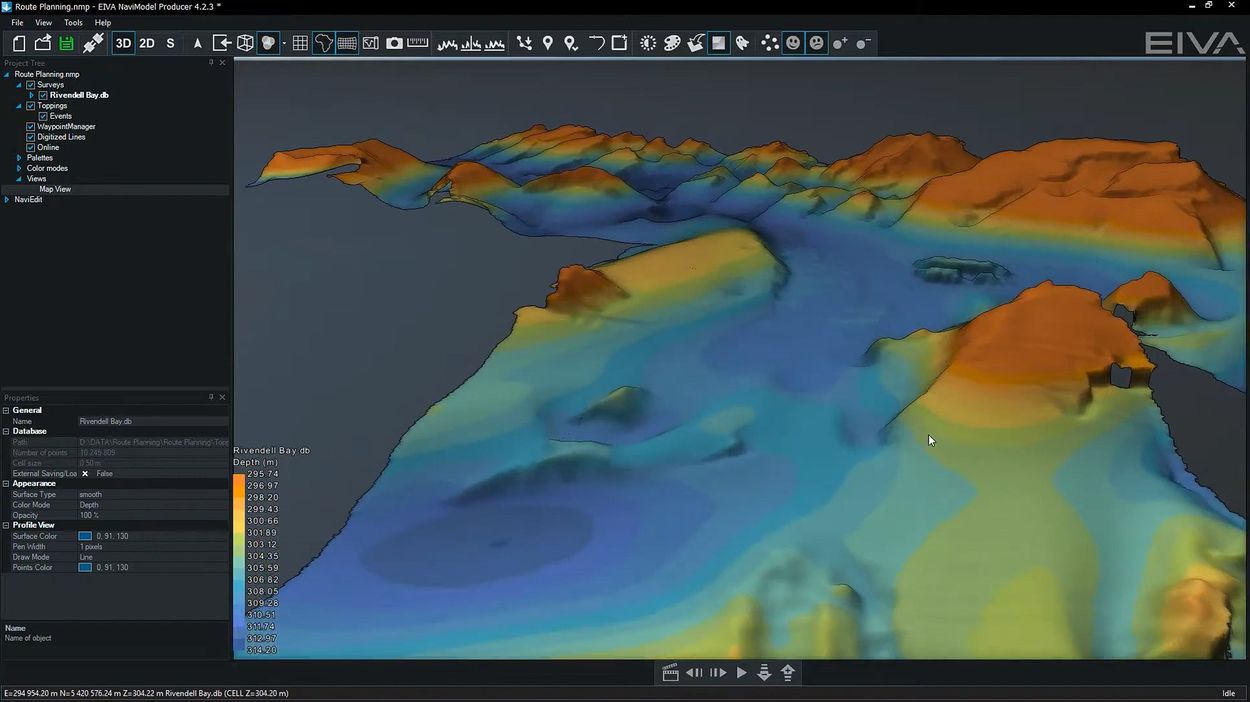
Analizador NaviModel Un programa pesado, bastante específico, que te ayudará a trabajar con modelos digitales del terreno en dos y tres dimensiones. Está diseñado para el análisis y procesamiento de datos obtenidos de estudios submarinos, le permite construir modelos, compararlos entre sí a lo largo del tiempo, realizar un seguimiento de los cambios en la misma área, un tema estupendo y muy útil. El software permite combinar, visualizar y analizar datos, lo que le encantará cuando necesite extraer el máximo de información de sus estudios de objetos y estructuras en alta mar. En el programa puedes calcular volúmenes, distancias, construir perfiles transversales y también importar dibujos de ingeniería, por ejemplo desde AutoCAD. La visualización se implementa en un potente motor, que también se utiliza en otros productos de esta línea, por lo que se pueden visualizar los datos en diferentes proyecciones, incluido el tiempo. Todo lo necesario para procesar datos sensoriales está presente. Hay funciones para ajustar los ángulos de instalación, hay filtros, puede eliminar el ruido y mejorar el posicionamiento de los objetos. Hay herramientas independientes de edición y manipulación para trabajar con modelos de elevación digitales. La interfaz no es la más sencilla para los principiantes. A continuación puedes descargar el enlace directo con la clave del generador. Las funciones principales son visibles, la lógica de funcionamiento es clara, quienes analizan datos submarinos y tareas de ingeniería estarán contentos. Tamaño: 901MB Descargar Analizador EIVA NaviModel 4.13 + crack gratis
Firmware original del Huawei Watch 3 Pro GLL-AL04OV (archivo Flash)
El archivo Flash lo ayudará a actualizar, degradar o reinstalar el firmware (SO) original en su dispositivo móvil. Además, el archivo Flash (ROM) también le permite reparar el dispositivo móvil en caso de un problema de software, un problema de bucle de arranque, un problema de IMEI o un problema muerto.
Nombre del archivo: Huawei_Watch_3_Pro_GLL-AL04OV_102.0.0.170_C432E170R1P170_HarmonyOS_2.0.0_05017QJE_Dload.zip Tamaño del archivo: 1,32GB Cómo flashear (instalar): Sigue el tutorial
Firmware original Xiaomi Mi 11 Pro (archivo Flash)
El archivo Flash lo ayudará a actualizar, degradar o reinstalar el firmware (SO) original en su dispositivo móvil. Además, el archivo Flash (ROM) también le permite reparar el dispositivo móvil en caso de un problema de software, un problema de bucle de arranque, un problema de IMEI o un problema muerto.
Nombre del archivo: Xiaomi_Mi_11_Pro_V13.0.13.0.SKACNXM_20220728.0000.00_China_12.zip Tamaño del archivo: 6,23GB Herramienta Flash: Herramienta flash Xiaomi Cómo flashear (instalar): Sigue el tutorial
Firmware original Oppo Reno 5 Pro PDSM00 (archivo Flash)
El archivo Flash lo ayudará a actualizar, degradar o reinstalar el firmware (SO) original en su dispositivo móvil. Además, el archivo Flash (ROM) también le permite reparar el dispositivo móvil en caso de un problema de software, un problema de bucle de arranque, un problema de IMEI o un problema muerto.
Nombre del archivo: Oppo_Reno_5_Pro_PDSM00_Domestic_11_C.28_220905_RFT.zip Tamaño del archivo: 6,78GB Herramienta Flash: Herramienta Flash Realme Cómo flashear (instalar): Sigue el tutorial
Usted está aquí: Descarga del programa completo Descarga de programas completos – Descargar juegos / Juegos de Android, Descarga de trucos de juegos de Android / Descargar Dumber League APK – Mod Juego de fútbol
Descargar Dumber League APK – Mod Juego de fútbol
Descargar Dumber League APK – Mod Money v1.3 Juego de fútbol Liga tonta Apk, Jugarás al fútbol pensando lentamente en Android e intentarás vencer al equipo contrario. En el juego Dumber League, jugarás fútbol con diferentes balones y fortalecerás a tus jugadores ganando partidos.
Usted está aquí: Descargar programas completos Descargar programas completos – Descargar juegos / Descargar juegos de tamaño reducido, Descargar juegos completos, Juegos para PC / Descarga de Track Masters Pro – PC completa
Descarga de Track Masters Pro – PC completa
Pista Maestros Pro lleno Descargar – PC
Track Masters Pro, en el juego lanzado en 2025 Intenta vencer a tus oponentes en emocionantes carreras. Contiene 5 vehículos diferentes únicos y procede eligiendo uno de estos vehículos. Personaliza la apariencia de tu vehículo con los medios a tu alcance y comienza a desafiar a tus rivales. Compite contra la inteligencia artificial con controles intuitivos y gana. Obtenga mejores actuaciones y lleve su nombre a la cima de la clasificación prestando atención a mejorar el motor de su automóvil.
¿Seguir el sistema y los requisitos de Masters Pro?
RAM: Memoria de 4 GB + y superior ++ Disco duro: 3GB++ Procesador: núcleo i5 Tarjeta gráfica: NVIDIA GeForce GTX 1060 Ventanas: 7 / 8 / 8.1 / 10 / 11
Usted está aquí: Descargar el programa completo Descargar los programas completos: descargar el juego / descargar el conjunto de entrenamiento, descargar el programa completo / Descargar Easy German Platinum – Aprendizaje completo de alemán
Descargar Easy German Platinum – Aprendizaje completo de alemán
Descarga fácil de software individual en alemán Platinum – Versión completa 11.0.2
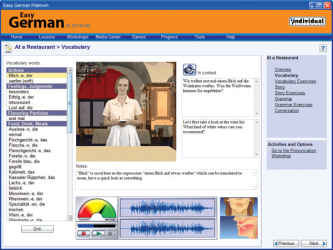
Software individual Easy German Platinum, Con este programa que consta de funciones avanzadas podrás aprender el idioma alemán paso a paso. Podrás aprender rápida y fácilmente saltando de nivel en nivel con las divertidas actividades incluidas en el programa, y podrás mejorar tus experiencias midiéndolas con juegos, películas y pruebas. Con una interfaz de usuario sencilla, podrás ver vídeos sobre determinados temas, mejorar tu pronunciación, analizar tu voz con grabaciones de voz, dominar el idioma viendo películas, mejorar tus habilidades jugando juegos de rompecabezas y aprender las reglas del idioma.
Sistemas operativos:
-Windows XP, Windows 7, Windows 8, Windows 10
————————————————————-
Dimensión: 1,39 GB Compresión: Rar / Sin Contraseña
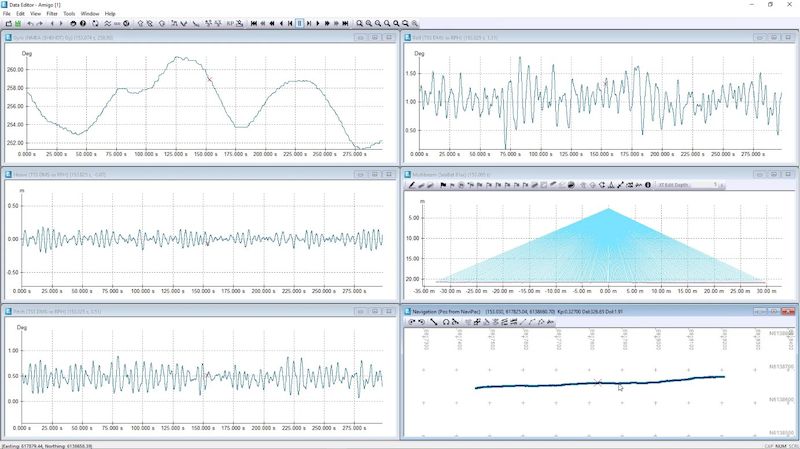
EIVA Navi – software serio para levantamientos hidrográficos, capaz de recopilar y procesar datos geofísicos. Como parte del paquete EIVA, tiene como objetivo hacer la vida más fácil a los topógrafos y oceanógrafos que trabajan en una variedad de entornos submarinos. Le ofrecemos descargar EIVA NaviEdit de forma gratuita, para esto hay una activación en el archivo, puede haber una clave para la versión completa o un crack para reemplazar el archivo original, como resultado obtenemos una versión funcional. Después del inicio obtenemos un ciclo completo de trabajo. El primero es la recopilación de datos, luego el procesamiento, luego la visualización y la exportación. Este enfoque es preciso y conveniente, el software funciona con todos los equipos modernos y ayudará a gestionar proyectos de cualquier complejidad. Peculiaridades:
interactúa con diferentes sensores
hay herramientas de procesamiento, corrección de la velocidad del sonido y trabajo con datos batimétricos sin procesar
potente motor de visualización, se puede visualizar en 2D y 3D, tiene codificación de colores de profundidad
el programa ayuda a organizar y exportar datos de varios estudios a la vez
Se integra con otros productos EIVA.
todo es configurable, puedes cambiar la interfaz, agregar tus propios algoritmos de procesamiento
Hay generación de informes y exportación de resultados.
Como resultado, obtenemos una interfaz sencilla para resolver problemas bastante complejos. Si no ha tenido experiencia con este tipo de herramientas antes, tendrá que experimentar. Tamaño: 460MB Descargar EIVA NaviEdit 9.2.1 + clave gratis
Conseguir privilegios de administrador root en el terminal Intex Elyt Dual es un trabajo bastante fácil y rápido, tal y como te enseñaremos en el siguiente artículo.
Con la ayuda del programa MTKroot v2.5.5 hemos podido crear otro método completamente automático para rootear teléfonos inteligentes Intex Elyt Dualcon el que podrás conseguir uso excesivo en cuestión de minutos.
¿No encuentras el archivo de arranque? este te interesará
¿Qué es el enraizamiento?
Él raíz oh uso excesivo es el nombre estándar que normalmente se asigna a las cuentas de usuario que tienen todos los derechos en todos los niveles de acceso, tanto de usuario único como multiusuario.
Asimismo, rootear un ordenador es una táctica que permite a los usuarios de un terminal con sistema operativo Android obtener un acceso privilegiado similar a los permisos administrativos en máquinas Linux o Unix, lo que permite revertir cualquier barrera hardware o software que pueda imponer el fabricante y/u operador de red.
¿Cuáles son los beneficios de rootear tu Intex Elyt Dual?
Elimine Bloatware fácilmente y elimine aplicaciones inútiles del sistema.
Posibilidad de liberar más capacidad de almacenamiento.
Cambie cualquier configuración avanzada del sistema, como cambiar el número IMEI y/o MAC, overclocking y mucho más.
Posibilidad de utilizar programas diseñados exclusivamente para dispositivos que tengan privilegios de root.
Crear, adaptar o cambiar el tamaño de nuevas particiones en la memoria interna (Hacer esto puede ser extremadamente peligroso.).
Realizar backups o copias de seguridad de todas las particiones y poder exportar el Firmware.
Precauciones y advertencias a tener en cuenta
El teléfono móvil suspenderá la validez de la garantía otorgada por el fabricante.
Exposición a aplicaciones maliciosas que obtienen permisos de superusuario.
Riesgo de daño o deterioro de los datos durante o después del proceso, en este caso se recomienda en todo caso realizar una copia de seguridad antes de iniciar root.
El Firmware del teléfono móvil Intex Elyt Dual puede estar dañado, se recomienda asegurarse de poder obtener una copia original de su rom si es necesario.
Se invalidará la compatibilidad con la actualización FOTA/OTA.
Requisitos previos para este método
PC Windows XP/7/10 o posterior, arquitectura de 32 o 64 bits.
Descarga el archivo boot.img o la rom original para tu dispositivo, preferiblemente desde el sitio web oficial.
Y No se puede descargar un firmware para Intex Elyt Dual Simplemente puede extraer el archivo boot.img directamente desde su Intex Elyt Dual fácilmente siguiendo las instrucciones de este tutorial.
Configurar el Intex Elyt Dual
Lo primero que debes hacer es proceder a configurar los ajustes necesarios para el proceso, estos básicamente consisten en Habilitar desbloqueo OEM así como Habilitar la depuración USB.
Debes encontrar ambas configuraciones dentro de la sección del programador, que debes activar previamente presionando siete veces continuamente en la caja;
Configuración del equipo-> Acerca del dispositivo -> versión de software oh Número de compilación.
Rootee el terminal Intex Elyt Dual con facilidad
En primer lugar, debes descomprimir los archivos previamente descargados en tu ordenador y abrir la herramienta MTKroot v2.5.5.
Iniciando MTKroot v2.5.5 en Intex Elyt Dual
Controladores Pulsa -> Spreadtrum y finaliza la instalación de los drivers específicos.
Instalar drivers USB Spreadtrum Intex Elyt Dual
Siga también estos mismos pasos para instalar los controladores. BAsD.
Nota: La aplicación MTKroot v2.5.5 incorpora todos los controladores actualizados que requieren los dispositivos Intex Elyt Dual.
Luego conecte el Intex Elyt Dual a la computadora usando un puerto Micro USB y luego haga clic en el botón Restablecer USB.
Haga clic en la esquina superior izquierda del texto. ¡¡Sin botas de heno!! -> Llevarbusque el archivo boot.img y finalmente haga clic en Parche de proceso.
Automáticamente se abrirá el software Magisk Manager en tu Intex Elyt Dual, sigue las instrucciones que aparecerán en pantalla para crear el parche.
Luego haga clic en Prueba del BAD y espera un segundo hasta que puedas leer la frase ‘Dispositivo detectado‘ entonces tienes que hacer clic en Soy un fastboot.
Intex Elyt Dual Reiniciar USB, prueba ADB, ir a Fastboot
Espere un segundo mientras el teléfono Intex Elyt Dual reinicie con el modo de gestor de arranque, haga clic en el botón Probar arranque rápido.
Una vez más deberás esperar hasta que aparezca el mensaje ‘Dispositivo encontrado’ antes de avanzar a la siguiente fase.
Desbloquear el gestor de arranque en Intex Elyt Dual
En el siguiente paso tendrás que desbloquear el gestor de arranque en tu Intex Elyt Dual, otro paso imprescindible que te guiaremos para realizar con un solo clic.
Es recomendable excluir este proceso si lo has desbloqueado previamente.
Haz clic en Prueba del cargador de arranque si necesita comprobar su estado.
Comprobar el gestor de arranque en Intex Elyt Dual
Si es necesario desbloquear el gestor de arranque en el Intex Elyt Dual luego debes hacer clic en el botón Liberar cargador de arranque -> Acepta y cumple las sugerencias que se mostrarán en la pantalla de tu teléfono móvil.
Recuerda presionar el botón sube el volumen para autorizar.
Abrir el gestor de arranque de Intex Elyt Dual
Atención: En el momento en que abra el gestor de arranque, el Intex Elyt Dual se restaurará al estado predeterminado.
Debido a esto, es recomendable crear una copia de seguridad o si lo prefieres simplemente copiar todas las fotos, contactos, archivos y demás datos a la memoria Micro SD.
Abre el gestor de arranque, solo quedan unos segundos para finalizar el proceso, dejando finalmente el dispositivo Intex Elyt Dual correctamente rooteado.
En el área superior izquierda de la utilidad, marque la opción raíz, luego haga clic una vez en Root en el lado opuesto.
Opción de raíz dual Intex Elyt
En cuestión de segundos tu Intex Elyt Dual quedará rooteado, por lo tanto podrás leer la palabra “OK” proyectada en tu Intex Elyt Dual y en la ventana de MTKroot v2.5.5.
Haga clic una vez en Salir del arranque rápido Para reiniciar el dispositivo, se reiniciará en el sistema Android.
Una vez que el Intex Elyt Dual se haya reiniciado por completo deberás pulsar en el botón Aplicaciones -> instalar magia y comprueba si aparece la aplicación Magisk Manager en el panel de tu Smartphone.
Para que la aplicación Magisk Manager funcione correctamente, primero debes conectar el Intex Elyt Dual a Internet, tanto mediante datos móviles como mediante Wi-Fi.
Para finalizar sólo tienes que hacer clic en el botón Comprobar raíz -> siguiente Aceptar y eso es todo.
Comprobar Root Intex Elyt Dual
Nota: Si la aplicación Magisk Manager no aparece instalada, haga clic en el botón Desinstalarespere dos segundos y presione una vez más Instalar Administrador Mágico.
Proceso simplificado
Resumen proceso Root Intex Elyt Dual
Inicie el software MTKroot v2.5.5 y luego conecte el Intex Elyt Dual a la computadora.
Reinicia el Intex Elyt Dual en modo bootloader pulsando en el botón Soy un fastboot -> Probar arranque rápido.
Si es necesario, desbloquee el gestor de arranque haciendo clic en Liberar cargador de arranque.
Finalmente seleccione la opción raíz y presione el botón Raíz.
Vídeo tutorial de ayuda paso a paso sobre cómo rootear el dispositivo Intex Elyt Dual
Usted está aquí: Descargar programas completos Descargar programas completos – Descargar juegos / Descargar juegos completos, juegos para PC / Descargar Deep Hell – PC completo
Descargar Deep Hell – PC completo
infierno profundo lleno Descargar – PC
Deep Hell, en el juego lanzado en 2025 Al sumergirte en las profundidades del bosque oscuro, te enfrentarás a terribles acontecimientos que nunca antes habían sido explicados. Algunas personas más, incluido el propio hermano de tu personaje, se perdieron en este bosque y no hubo noticias. Sigue las huellas de tu hermano desaparecido y te encontrarás con las pertenencias de personas perdidas que encontraste en el bosque. Sentirás que hay gente aterradora viviendo en el bosque y avanzarás usando las coordenadas. Tu vida también está en peligro y trata de sobrevivir. Ten cuidado con lo que te pasará y encuentra a tu hermano.
¿Sistema y requisitos del infierno profundo?
RAM: Memoria de 4 GB + y superior ++ Disco duro: 2GB++ Procesador: AMD Ryzen 3 1200 Tarjeta gráfica: NVIDIA GeForce GTX 1060 Ventanas: 10
Usted está aquí: Descargar programa completo Descargar programas completos – Descargar juegos / Descargar programa completo, programas variados generales / Descarga SmartPLS 2024 – Completa
Descarga SmartPLS 2024 – Completa
SmartPLS 2024 lleno Descargar –
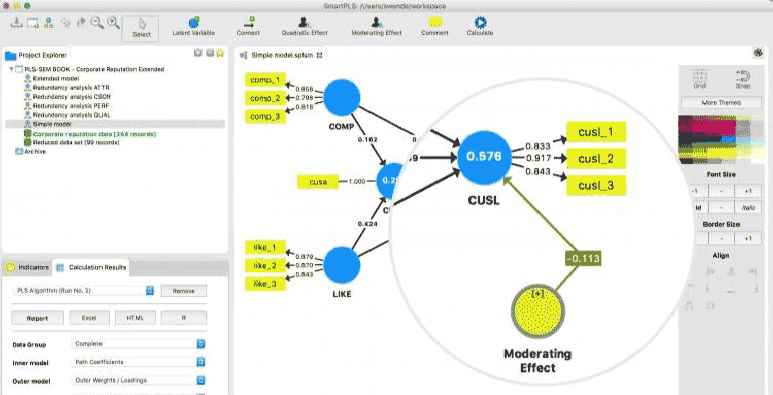
SmartPLS 2024, alternativa al spss Es un programa de creación de modelos con características de ecuaciones estructurales y basadas en varianzas. Permite a los investigadores realizar sus análisis de manera más eficiente al proporcionar herramientas analíticas que respaldan el modelado de ecuaciones estructurales. De esta manera, es posible diseñar muchos modelos, como estructuras ocultas, modelos de carreteras complejos, capacidades analíticas sólidas y modelado de ecuaciones. También puede hacer muchas cosas como arranque, análisis de múltiples grupos, visualización avanzada, importación y exportación.
Con la ayuda de este tutorial te enseñaremos cómo rootear Smartphones Leagoo M10.
Al igual que hacer copias de seguridad periódicas y mantener tu dispositivo siempre actualizado, rootear el Leagoo M10 es un paso igual o más importante que podemos realizar en el teléfono.
¿No encuentras el maletero? archivo, luego verifique este
¿Qué significa raíz?
Él usuario root oh uso excesivo es el nombre común asignado a las cuentas de usuario administrador que tienen todos los privilegios en todos los niveles de acceso, tanto de usuario único como multiusuario.
Rootear un terminal es una técnica que permite a los usuarios de dispositivos móviles Android obtener un acceso privilegiado al sistema similar a los permisos administrativos de las máquinas Linux, pudiendo deshacer así cualquier reducción de hardware o software que haya podido imponer el fabricante y/u operador de red.
Aspectos positivos al rootear tu Leagoo M10
Elimine cualquier Bloatware fácilmente y elimine las aplicaciones potencialmente inoperativas del sistema.
Gana espacio de almacenamiento adicional.
Adaptar parámetros complejos del sistema, como desbloquear el Leagoo M10, recuperar el IMEI de nuestro móvil y/o MAC, así como overclockear la CPU/GPU y otros.
Poder utilizar programas creados sólo para aquellos equipos que tengan permisos root.
Adaptar y cambiar el tamaño de nuevas particiones en la memoria interna (¡Atención! Puede resultar muy peligroso para el dispositivo.).
Cree copias de seguridad o copias de seguridad de las particiones y exporte todo el firmware.
Precauciones y desventajas a considerar
Su dispositivo suspenderá la validez de la garantía otorgada por el fabricante.
Exposición a aplicaciones dañinas que obtienen permisos de superusuario.
Riesgo de daño o deterioro de los datos durante el procedimiento, en cuyo caso se recomienda en todo momento crear una copia de seguridad antes de iniciar el root.
El Firmware/Rom de su teléfono inteligente Leagoo M10 puede estar dañado, se recomienda asegurarse de poder obtener una copia flasheable del firmware si es necesario.
Soporte de actualización FOTA (Firmware por aire) acabará suspendido.
Requisitos previos para el método.
Computadora con cualquier versión de sistema operativo Windows XP/7/8 o posterior, ya sea de 32 o 64 bits.
Descarga el firmware original de tu dispositivo móvil Leagoo M10 desde donde extraerás el archivo boot.img, idealmente desde la página oficial de soporte y descargas.
Y No puedes descargar el firmware de tu terminal Leagoo M10 Tienes la alternativa de extraer el archivo boot.img directamente desde tu Smartphone fácilmente siguiendo este tutorial.
Configurar el terminal
Lo primero que harás, por supuesto, será configurar los ajustes necesarios para el siguiente proceso, que básicamente consisten en Habilitar la depuración USB así como desbloquear OEM.
Estas dos configuraciones están disponibles dentro de la sección de desarrollo, que debes haber habilitado previamente tocando siete veces consecutivo encima de ->
Ajusta-> Información del sistema -> Número de compilación.
Tutorial para rootear el Leagoo M10 fácilmente
En primer lugar debes extraer los archivos que has descargado en el escritorio del ordenador con Windows y ejecutar la aplicación MTKroot v2.5.5.
Ejecute MTKroot v2.5.5 para Leagoo M10
Presione el botón Controladores -> Spreadtrum y aplicar la instalación de los drivers correspondientes.
Instalar drivers SPD para Leagoo M10
Realiza exactamente los mismos pasos con la instalación de los drivers. BAsD.
Nota: La utilidad MTKroot v2.5.5 incluye todos los controladores actualizados necesarios para que su PC encuentre el Leagoo M10.
Luego conecta tu Leagoo M10 a la computadora a través del conector de datos USB y luego haga clic en el botón Restablecer USB.
Haga clic en la zona superior izquierda sobre el texto ¡¡Sin botas de heno!! -> Llevaragregue el archivo de arranque y finalmente haga clic en el botón Parche de proceso.
Automáticamente se iniciará la aplicación Magisk Manager en tu Leagoo M10, sigue las instrucciones que aparecerán en tu pantalla para crear el parche.
Luego debes presionar el botón Prueba del BAD y espera hasta que puedas leer el texto ‘Dispositivo detectado’ momento en el que tendrás que hacer clic en el botón Soy un fastboot.
Leagoo M10 Reiniciar USB, Test ADB, ir a Fastboot
Ahora espera, mientras tanto el Smartphone Leagoo M10 inicia con el modo Fastboot, pulsa en el botón Probar arranque rápido.
A continuación tienes que esperar hasta que puedas leer la frase ‘Dispositivo encontrado’ para poder avanzar al siguiente párrafo.
Abra el gestor de arranque del teléfono Leagoo M10
A continuación procederemos a liberar el gestor de arranque del teléfono, otro paso imprescindible que podemos realizar con un simple clic.
Aunque recuerda que debes saltarte este procedimiento si lo has abierto en otra ocasión.
Hacer clic en Prueba del cargador de arranque para asegurarse del estado del gestor de arranque.
Verificar gestor de arranque Leagoo M10
Si lo considera necesario desbloquea el gestor de arranque en tu Leagoo M10 solo tienes que hacer clic en Liberar cargador de arranque -> Aceptar y luego realizar las señales que se mostrarán proyectadas en la pantalla del Leagoo M10.
Recuerda presionar la tecla sube el volumen para autorizar.
Lanzar el gestor de arranque Leagoo M10
Atención: Al desbloquear el gestor de arranque, el software de su computadora se restaurará a su estado original.
Por lo tanto, deberías considerar crear una copia de seguridad u, opcionalmente, copiar tus contactos, fotos, archivos y otros datos personales a la unidad SD.
Tras desbloquear el bootloader sólo te falta finalizar el tutorial y finalmente dejar el Leagoo M10 con el correspondiente acceso root.
Vaya al área superior de la aplicación y elija la opción raíz, luego haga clic en el botón Raíz en la esquina inferior.
Marcar Root Leagoo M10
El Smartphone Leagoo M10 quedará rooteado automáticamente y podrás ver el texto “OK” tanto en el Leagoo M10 como en la ventana de MTKroot v2.5.5.
Luego haga clic en Salir del arranque rápido Para devolver el celular Leagoo M10 se reiniciará el sistema.
Cuando tu Leagoo M10 se inicie por completo haz clic en Aplicaciones -> instalar magia y compruebe si la aplicación Magisk Manager está en el panel Leagoo M10.
Para utilizar la aplicación Magisk Manager, debe conectar su Leagoo M10 a Internet.
Para completar el tutorial solo tienes que hacer clic Comprobar raíz -> luego aceptar y nada más.
Comprobar Root Leagoo M10
Nota: Si la aplicación Magisk Manager no se instala la primera vez, haga clic en Desinstalarespere un par de segundos y vuelva a hacer clic una vez en Instalar Administrador Mágico.
Pasos simplificados
Resumen proceso Root Leagoo M10
Inicie la herramienta MTKroot v2.5.5 y luego conecte su dispositivo a su computadora.
Reinicie su dispositivo en el gestor de arranque haciendo clic en Soy un fastboot -> Probar arranque rápido.
Si es necesario, desbloquee el gestor de arranque haciendo clic en Liberar cargador de arranque.
Finalmente seleccione la opción raíz y presione el botón Raíz.
Vídeo tutorial de ayuda paso a paso sobre cómo rootear el Smartphone Leagoo M10
Usted está aquí: Descargar programas completos Descargar programas completos – Descargar juegos / Descargar juegos completos, juegos para PC / Descargar El hilo del destino – PC completa
Descargar El hilo del destino – PC completa
El hilo del destino lleno Descargar – PC
The Thread of Fate, en el juego lanzado en 2025 Estarás ubicado en un complejo industrial y de repente te darás cuenta de que hay escasez. Ingresa a la fábrica para enfrentarte a criaturas desconocidas en una fábrica aterradora. Intentarás sobrevivir en un mundo de pesadilla y los pasos que des determinarán tu destino. Siempre procederás con miedo y ansiedad, y lo que experimentes te traumatizará. Desbloquea nuevas armas y logra tu objetivo aplastando criaturas en una atmósfera llena de oscuridad.
¿El hilo del sistema y los requisitos del destino?
RAM: Memoria de 8 GB + y superior ++ Disco duro: 4GB++ Procesador: Intel Core i5-9400 o AMD Ryzen 5 2600 Tarjeta gráfica: NVIDIA GeForce GTX 970 o AMD Radeon RX 570 Ventanas: 10/11 x64 bits