Usted está aquí: Descargar programas completos Descargar programas completos – Descargar juegos / Descargar juegos completos, Descargar juegos para PC, Descargar juegos de simulación, Descargar juegos Torrent / Descargar Roots of Pacha – Completo + DLC
Descargar Roots of Pacha – Completo + DLC
Raíces de Pacha lleno Descargar v1.3.0.5
Raíces de PachaCrea y desarrolla tu ciudad en esta aventura ambientada en la edad de piedra, en el juego lanzado en 2023.
Al producir, criar y multiplicar tus animales, estar en contacto con la naturaleza, como plantar y cosechar cultivos.
Viva felizmente creando una mejor vida en el pueblo y ampliando su espacio vital con sus seres queridos.
Experimenta la aventura al máximo con varias misiones y oportunidades de elección.
Raíces del sistema mínimo de Pacha PC, etc. Requisito:
– Windows 7
– Velocidad del procesador 2 + GHz y ++
– ++ Tarjeta gráfica compatible con Shader Model 3.0
– Memoria, etc. 4 GB +RAM
– 1 GB de almacenamiento++, etc. Espacio
–DX 10++
Usted está aquí: Descargar Programa Completo Descargar Programas Completos – Descargar Juegos / Programas de Variedades Generales / Descarga fantástica de Light Wrap – Completa v1.3.1
Descarga fantástica de Light Wrap – Completa v1.3.1
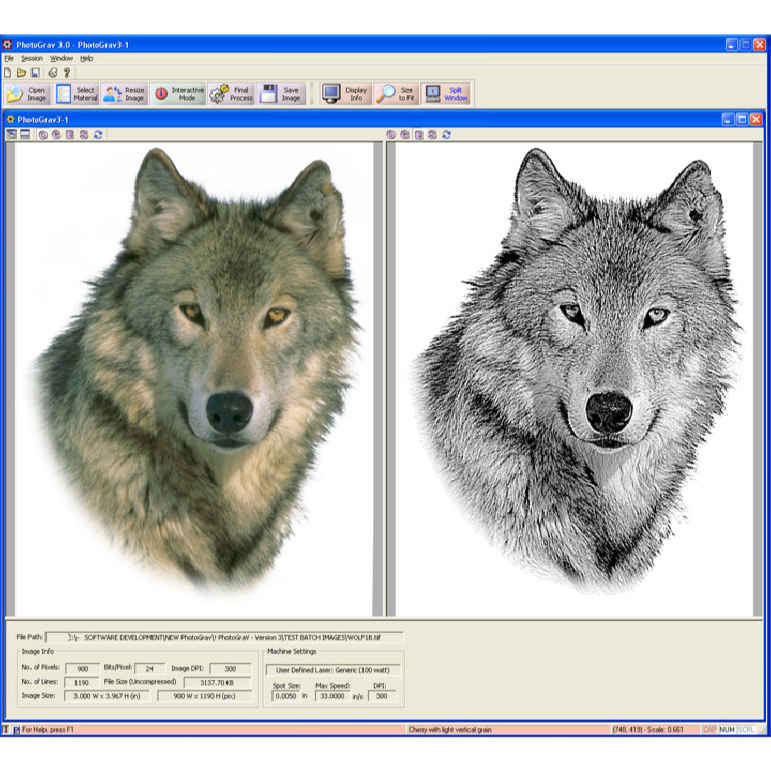
Envoltura ligera fantástica, Es un programa de edición que creará excelentes obras maestras mezclando el fondo de tus imágenes, haciéndolas lucir ligeramente borrosas y mostrándote claramente en primer plano. Básicamente simula la retroiluminación y obtiene todos los controles que necesitas. Puede acelerar la GPU y asegurarse rápida y fácilmente de que sus imágenes tengan calidad 4K. Ofrece muchas configuraciones como iluminación, enmascaramiento, compositor, modo de mezcla y editor de video. Si quieres imágenes profesionales en alta calidad HD, prueba este programa ahora.
Usted está aquí: Descargar programa completo Descargar programas completos – Descargar juegos / Programa de aplicación Android / Descargar Digital Call Recorder 3 APK Full v3.112
Descargar Digital Call Recorder 3 APK Full v3.112
Descargar Digital Call Recorder 3 APK Full v3.112 Grabador de llamadas digital 3 Apk, Con este programa podrás grabar las llamadas que realices en tu dispositivo Android y escuchar tus conversaciones cuando quieras. Podrás grabar fácilmente todas tus llamadas con este programa tan útil.
El Samsung Galaxy Z Flip 5G se lanzó en 2020 con Android 11 listo para usar. En este tutorial, le diremos cómo instalar TWRP Recovery en Samsung Galaxy Z Flip 5G (bloomxq). La recuperación TWRP es probablemente la recuperación personalizada más utilizada y popular que todos conocemos. Aquellos que están bastante familiarizados con el rooteo y la actualización de ROM personalizadas, etc., saben qué es TWRP Recovery. Sin embargo, para los ingenuos, TWRP Recovery permite a los usuarios instalar ROM/mods personalizados, realizar una copia de seguridad completa de su teléfono y obtener acceso root a su teléfono usando Magisk Manager.
El Samsung Galaxy Z Flip es la nueva generación de teléfonos inteligentes plegables que se hicieron famosos en la década de 2000. Si bien Samsung todavía está perfeccionando su pantalla AMOLED plegable, el Galaxy Z Flip da un buen ejemplo al mercado.
Sin embargo, necesita tener acceso TWRP antes de poder rootear su Samsung Galaxy Z Flip 5G. Para actualizar la imagen de recuperación TWRP, debe seguir la guía correctamente para evitar errores. Y si posee un Samsung Galaxy Z Flip 5G y busca formas de descargar e instalar TWRP Recovery en su teléfono, está en el lugar correcto, como en este artículo, y lo guiaremos sobre cómo descargar e instalar TWRP Recovery en Samsung Galaxy Z Flip 5G y, opcionalmente, rootear usando Magisk. Dicho esto, vayamos directamente al artículo en sí:
Samsung Galaxy Z Flip 5G Presentación del dispositivo:
El Galaxy Z Flip cuenta con una pantalla Dynamic AMOLED plegable de 6,7 pulgadas con una resolución de 1080 × 2636 píxeles con soporte HDR10+. Cuando está plegada, la pantalla mostrará un tamaño Super AMOLED de 1,1 pulgadas con una resolución de 112 × 300 píxeles. Se ejecuta en One UI 2.0 basado en Android 10 listo para usar. El dispositivo incluye una batería decente de 3300 mAh con soporte de carga rápida de 15 W.
Está alimentado por un SoC Qualcomm Snapdragon 855+ de ocho núcleos, combinado con una GPU Adreno 640, 8 GB de RAM y 256 GB de almacenamiento interno (UFS 3.0). Tenga en cuenta que no tiene opciones de expansión de almacenamiento. Hablando de cámaras, el teléfono tiene cámaras traseras duales con una cámara principal de 12 MP (gran angular, f/1.8) y una lente secundaria de 12 MP (ultra gran angular, f/2.2). Dispone de flash LED, Dual Pixel PDAF, OIS, HDR, Panorama, etc.
Mientras que el frente alberga una única cámara para selfies de 10MP con una lente gran angular con apertura f/2.4 que tiene modos PDAF, HDR, etc. No hay conector de audio de 3,5 mm. Cuenta con Wi-Fi 802.11 a/b/g/n/ac de doble banda, Bluetooth 5.0, GPS, A-GPS, GLONASS, GALILEO, BDS, NFC, puerto USB tipo C, USB OTG, etc. El dispositivo tiene un sensor de huellas dactilares de montaje lateral, un sensor de luz ambiental, un acelerómetro, un giroscopio, un sensor de proximidad, una brújula y un barómetro.
¿Qué es la recuperación TWRP?
Team Win Recovery Project o TWRP Recovery es una recuperación personalizada útil y popular, que es un software de código abierto. La interfaz de pantalla táctil permite a los usuarios actualizar firmware de terceros y realizar copias de seguridad del sistema o de los datos fácilmente como nunca antes. Para los entusiastas o desarrolladores de la personalización de Android, una recuperación personalizada es una herramienta o software imprescindible.

Además, puede instalar kernel, módulos, rootear o desrootear, realizar copias de seguridad de Nandroid, etc. Mientras tanto, puede borrar particiones del sistema, almacenamiento interno, datos, caché, proveedor, etc. muy fácilmente.
Beneficios de la recuperación TWRP
Copias de seguridad de particiones en formato TAR o Raw Image
Restaurar copias de seguridad desde almacenamiento interno, almacenamiento SD externo o dispositivos OTG
Instalar firmware personalizado
Instalar archivos ZIP e imágenes flasheables
Limpiando las particiones
Eliminar sistema, caché, proveedor, partición, datos de usuario, etc.
Instale Root o Unroot actualizando ZIP
Acceso a terminales
shell raíz ADB
Soporte de tema
Posible soporte para descifrado según el dispositivo.
Pasos para instalar TWRP Recovery en Galaxy Z Flip 5G (bloomxq)
Ahora, antes de instalar TWRP Recovery en Samsung Galaxy Z Flip 5G, hagamos una lista de requisitos previos necesarios para desbloquearlo:
Carga tu teléfono
Debes asegurarte de que tu Samsung Galaxy Z Flip 5G esté cargado alrededor del 60% antes de instalar la recuperación TWRP para evitar problemas de bucle de arranque durante el proceso de desbloqueo.
Realizar una copia de seguridad completa
Antes de rootear, una de las cosas más importantes que debe hacer en su teléfono es realizar una copia de seguridad completa de su teléfono. Para ello, puedes seguir la guía haciendo clic en el siguiente enlace:
Habilitar opciones de desarrollador
TIENE Permitir EL Opción de desarrollador en su dispositivo, siga los pasos a continuación:
Ir a Ajustes menú de su dispositivo Android.
Luego desplácese hacia abajo y navegue hasta Acerca de.
Ahora tienes que dirigirte hacia Información del software >> Más.
Aquí, toca Número de compilación 7-8 veces hasta que veas un mensaje “Ahora eres desarrollador”.
También debe habilitar la opción Depuración USB y Desbloqueo OEM en el menú Opciones de desarrollador. Y para hacer esto:
Vaya a Opciones de desarrollador y habilite la opción Depuración USB y la opción Desbloqueo OEM.
Instalar la herramienta ODIN
Debe instalar la última herramienta Odin en su PC. Para ello, puede seguir el enlace que se menciona a continuación:
Desbloquear el gestor de arranque
Para instalar TWRP Recovery, primero debe desbloquear el gestor de arranque en el Samsung Galaxy Z Flip 5G.
¡Advertencia!
Antes de comenzar a desbloquear el gestor de arranque, le recomiendo encarecidamente que cree una copia de seguridad del almacenamiento de su dispositivo y de todos los archivos almacenados en su dispositivo. Al desbloquear el gestor de arranque se borrarán todos los datos de su dispositivo. Además, se recomienda seguir los pasos mencionados en este artículo con mucho cuidado para evitar daños permanentes o roturas en su dispositivo. Si algo sale mal, el autor o GetDroidTips no son responsables.
Descargar controladores USB de Samsung
Puede seguir el enlace para descargar los controladores USB de Samsung adecuados para Windows y Mac.
Descargar recuperación TWRP
Aquí encontrará la última recuperación TWRP para Samsung Galaxy Z Flip 5G.
El dispositivo ahora se iniciará en modo de recuperación y le solicitará que borre los datos.
Borre datos y reinicie nuevamente en modo descarga
Abra Odin y agregue el archivo TWRP Tar en la ubicación AP y haga clic en Iniciar para flashear.
Una vez hecho esto, puede reiniciar en modo de recuperación mediante la combinación de teclas de recuperación (Vol UP + botón de encendido + USB conectado).
Vaya a Avanzado > Terminal, escriba: multidisabler.
Si el proveedor se queja del espacio libre que queda en el dispositivo, intentará cambiar el tamaño del proveedor. y el pregunta - Run multidisabler again!.
Tipo: multidisabler una vez más y verás - Finished. una vez terminado.
Regrese a Borrar > Formatear datos > escribir yes.
Sigue nuestro tutorial
También puedes consultar nuestro vídeo tutorial detallado:
Una vez que el dispositivo se inicia en el modo de recuperación TWRP, debe descifrar la partición de datos. Para hacer esto: vaya a Borrar > Formatear datos y siga las instrucciones en pantalla.
Luego reinicie nuevamente en modo de recuperación.
Luego vaya a recuperación presionando el botón Subir volumen + botón de encendido juntos.
Asegúrate de haber creado una copia de seguridad de tu Samsung Galaxy Z Flip 5G.
En TWRP, seleccione Instalar, busque Magisk.zip y seleccione el archivo.
Desliza para instalarlo y flashearlo.
Reinicie su dispositivo.
Entonces !
Esa es mi versión en este artículo. Espero que te haya gustado este artículo y hayas podido instalar TWRP Recovery y rootear tu teléfono inteligente Samsung Galaxy Z Flip 5G. Háganos saber en los comentarios a continuación si tuvo algún problema al instalar la recuperación TWRP en su teléfono y luego rootearlo con Magisk. Esperando el próximo post… ¡Bravo!
Recuperación personalizada TWRP para Samsung Galaxy J1 SM-J120F y SM-J120FN. Flasheando el recovery personalizado podremos, entre otras muchas acciones avanzadas, raíz nuestro teléfono móvil J1 Prime SM-J120F y SM-J120FN de forma fácil y segura, simplemente instalando un archivo SuperSU actualizado usando la opción Instalar en el menú de recuperación.
Para obtener root en tu Galaxy J1 Prime, se recomienda seguir los pasos del tutorial rootear para Samsung Galaxy J1 Prime SM-J120F/FN
El tutorial es muy completo y detallado pero quiero señalar la necesidad de hacer una copia de seguridad de todos los datos y archivos que queramos conservar por si surge algún error y nos vemos obligados a restaurar completamente o formatear el dispositivo.
Usted está aquí: Descarga del programa completo Descarga de programas completos – Descargar juegos / Juegos de Android, Descarga de trucos de juegos de Android / Pako Car Chase Simulator Apk Full v1.0.8 Dinero MOD Truco
Pako Car Chase Simulator Apk Full v1.0.8 Dinero MOD Truco
Pako Car Chase Simulator Apk es un divertido juego de simulación con fraude monetario. Tu objetivo es escapar de la policía.
Intentarás superar los obstáculos y no ser atrapado por la policía.
————————————————————-
Dimensión:40mb Compresión: Rar / Sin Contraseña Exploración: Webroot. / Condición clara
Usted está aquí: Descargar programas completos Descargar programas completos – Descargar juegos / Descargar juegos completos, juegos de PC, descargar juegos Torrent, descargar juegos turcos / Descarga High On Life – PC completa + DLC turco
Descarga High On Life – PC completa + DLC turco
Alto en la vida lleno Descargar –
Alto en la vida, Prepárate para luchar contra bandas de cárteles alienígenas en un juego muy fluido y colorido producido por Microsoft y lanzado en 2022.
Lucha con tus lindos y maníacos amigos para sobrevivir y salvar el mundo.
Detén a los enemigos, usa súper armas y compite en una atmósfera legendaria.
¿Sistema y requisitos de PC High On Life?
RAM: Memoria de 8 GB+ y superior ++ Disco duro: 50GB+ Tarjeta gráfica: Nvidia GeForce GTX 1060 y superior++ Ventanas: (64 bits)+10 DX: 11 Versión ++ Procesador: CPU Intel Core i5-4430K a 3,00 GHz (4 CPU) y ++
Usted está aquí: Descargar Programa Completo Descargar Programas Completos – Descargar Juegos / Programas de Variedades Generales / Descargar Samurai Sharpen Video – Completo v1.3.1
Descargar Samurai Sharpen Video – Completo v1.3.1
Vídeo de afilado de samuráis lleno Descargar
Vídeo de afilado samurai, Obtendrá mejores resultados mejorando en gran medida las imágenes de su vídeo y afinando los detalles necesarios. Puede aislar fácilmente sus imágenes y afinar los bordes aprovechando características importantes. De esta manera, evita que las áreas resaltadas se vuelvan demasiado brillantes en tus videos, las áreas de sombras sean nítidas y muestre demasiado ruido con pocos detalles.
Si por algún motivo quieres rootear tu Vivo Y53s 4G, te tengo buenas noticias ya que a continuación te mostraremos un proceso muy fácil y efectivo para hacerlo de forma segura y dirigida.
Es bien sabido que al rootear un determinado dispositivo móvil Podemos conseguir numerosos beneficios, aunque es cierto que esto puede acarrear algunos problemas.
A continuación también vamos a repasar cuáles son estos. pros y el desventajas ocasionalespara que puedas decidir por ti mismo si Merecerá la pena rootear tu Smartphone Vivo Y53s 4G.
Clase de dispositivo
teléfono inteligente
Marca
Vivo
Modelo
Y53s 4G
Chip
MediaTek
Técnica
Extraiga y parchee boot.img del firmware oficial de Vivo Y53s 4G
¿No encuentras el archivo boot.img? aquí tienes la solución
¿Qué es el enraizamiento?
Raíz oh uso excesivo es el nombre convencional asignado a las cuentas de usuario que tienen privilegios completos en todos los tipos de acceso, tanto monousuario como multiusuario.
Asimismo, rootear o rootear un terminal es una táctica que permite al usuario de un dispositivo móvil con sistema operativo Android obtener un acceso privilegiado de forma similar a los permisos administrativos en los sistemas Unix, pudiendo así superar cualquier restricción del sistema así como del software que puedan haber sido impuestas por los fabricantes u operadores de red.
Aspectos positivos al rootear tu Vivo Y53s 4G
Ser capaz de eliminar todo el Bloatware fácilmente y desinstalar aplicaciones inoperativas del sistema.
Obtenga capacidad de almacenamiento interno adicional.
Personaliza cualquier configuración compleja del sistema, como desbloquear, reparar o recuperar el IMEI del terminal y MAC, overclocking de CPU/GPU entre muchas otras opciones.
Pudiendo utilizar programas programados únicamente para aquellos celulares que tengan permisos root.
Crear, cambiar el tamaño y/o dividir nuevas particiones (¡Ten cuidado! Hacer esto puede resultar muy peligroso para la integridad del dispositivo.).
Realice copias de seguridad o copias de seguridad de todas las particiones así como exporte todo el Firmware.
Precauciones y advertencias que se deben tener en cuenta
El celular anulará la validez de la garantía otorgada por el fabricante.
Exposición a aplicaciones maliciosas que se apropian de los derechos de superusuario.
Amenaza de daño o pérdida de datos durante o después del proceso, por lo que es recomendable en todo momento realizar una copia de seguridad antes de iniciar un proceso raíz.
La ROM de tu terminal Vivo Y53s 4G puede estar dañada, se recomienda asegurarse de poder obtener una copia flasheable de su firmware si fuera necesario.
Se desactivará la compatibilidad con actualizaciones FOTA/OTA.
Pautas para la realización del proceso
Un ordenador que tenga Windows XP/7/8 o posterior, tanto de 32 como de 64 bits.
Cable para transferir datos de USB a Micro USB.
Descargue la última versión de la herramienta MTKroot v2.6 para Vivo Y53s 4G a su PC.
Descargue el firmware original o el componente boot.img para su teléfono, preferiblemente desde el sitio oficial de soporte y descarga.
Y No encuentras el firmware para el dispositivo móvil Vivo Y53s 4G Tienes la posibilidad de tener el componente boot.img directamente desde el Vivo Y53s 4G simplemente siguiendo este tutorial.
Configurando el Vivo Y53s 4G
En primer lugar debes ejecutar ciertos arreglos en el panel de configuración del Vivo Y53s 4G, los cuales pasan por Desbloquear OEM además de Activar la depuración USB.
Estas dos configuraciones están incluidas en el menú de desarrollador, que deberás haber desbloqueado previamente presionando 7 veces continuó sobre;
Sistema-> Acerca del dispositivo -> Número de compilación.
Rootear Vivo Y53s 4G con facilidad
En primer lugar, extraiga el contenido del paquete descargado previamente en el escritorio de la computadora con Windows y luego abra la aplicación MTKroot v2.6.
Abra MTKroot v2.6 en Vivo Y53s 4G
Haga clic en el botón Controladores -> MediaTek y aplicar la instalación de los drivers indicados.
Instalar los controladores MTK Vivo Y53s 4G
Realice exactamente los mismos pasos para implementar la instalación del controlador. BAsD.
Nota: La herramienta MTKroot v2.6 ya incluye todos los controladores actualizados necesarios para el Vivo Y53s 4G.
Luego conecta tu equipo Vivo Y53s 4G con su computadora a través de un conector de datos USB y haga clic en Restablecer USB.
Haga clic en el botón Aplicaciones y seleccione el ícono de Magisk para transferir Magisk Manager a su teléfono móvil automáticamente.
Haga clic en la esquina superior izquierda del texto. ¡¡Sin botas de heno!! -> Llevarbusque y abra boot.img y haga clic en Parche de proceso.


El programa Magisk Manager se iniciará automáticamente en tu Vivo Y53s 4G, sigue las instrucciones que verás en pantalla para parchear el arranque.

Luego debes hacer clic en Prueba del BAD y cuando puedas ver la línea’Dispositivo detectado‘debes hacer clic en Soy un fastboot.
Vivo Y53s 4G Reiniciar USB, probar ADB, ir a Fastboot
Ahora espera un momento hasta que el celular Vivo Y53s 4G Inicie en modo Fastboot y luego haga clic en el botón Probar arranque rápido.
Luego debe esperar hasta que pueda leer la frase “Dispositivo reconocido” antes de poder pasar al siguiente párrafo.
Desbloquear el gestor de arranque en Vivo Y53s 4G
A continuación tendrás que desbloquear el bootloader de tu Vivo Y53s 4G, otro proceso imprescindible que podemos realizar con un simple clic.
Debes omitir este procedimiento si lo liberaste antes.
Haga clic en el botón Prueba del cargador de arranque para verificar el estado del gestor de arranque.
Verificar el gestor de arranque en Vivo Y53s 4G
Si es necesario liberar el bootloader del Vivo Y53s 4G sólo tienes que pulsar en el botón Liberar cargador de arranque -> Acepta y luego realiza las pistas que aparecen en la pantalla de tu Vivo Y53s 4G.
presione el botón aumentar el volumen para poder continuar.
Desbloquear el gestor de arranque Vivo Y53s 4G
Atención: Cuando liberes el gestor de arranque, el sistema de tu Vivo Y53s 4G se restablecerá al estado inicial.
Por este mismo motivo, considera realizar una copia de seguridad o, si lo prefieres, simplemente copia tus archivos, contactos, fotografías y otros datos personales a una memoria SD.
Después de liberar el gestor de arranque, el siguiente paso es completar el proceso, dejando finalmente tu ordenador perfectamente rooteado.
Vaya al área superior izquierda del programa y seleccione la preferencia de raíz, luego haga clic una vez en Root en el lado opuesto.
Seleccionar Root Vivo Y53s 4G
En menos de 5 segundos tu celular Vivo Y53s 4G habrá sido rooteado y la palabra “OK” aparecerá reflejada tanto en tu teléfono Vivo Y53s 4G como al mismo tiempo en el software MTKroot v2.6.
Luego tendrás que hacer clic Salir del arranque rápido Para devolver el celular Vivo Y53s 4G se reiniciará el sistema.
Cuando tu teléfono arranque por completo deberás pulsar en Aplicaciones -> instalar magia y asegúrese de que la aplicación Magisk Manager esté realmente en el escritorio de su dispositivo.
Para poder utilizar la aplicación Magisk Manager primero debes conectar tu terminal a Internet, ya sea a través de un operador de red o WiFi.
Para finalizar sólo tienes que hacer clic en el botón Comprobar raíz -> luego acepta y listo.
Prueba Root Vivo Y53s 4G
Nota: Si la aplicación no se instala la primera vez, haga clic en el botón Desinstalarespera un par de segundos y haz clic nuevamente Instalar Administrador Mágico.
Resumen de pasos
Proceso simplificado Root Vivo Y53s 4G
Inicie el programa MTKroot v2.6 y conecte el teléfono a la computadora.
Reinicie el teléfono con modo bootloader haciendo clic en Soy un fastboot -> Probar arranque rápido.
Si es necesario, desbloquee el gestor de arranque haciendo clic en Liberar cargador de arranque.
Finalmente seleccione la opción raíz y presione el botón Raíz.
Vídeo tutorial de ayuda paso a paso para rootear el móvil Vivo Y53s 4G
El móvil Lenovo Tab M10 Plus (Gen 3) (TB128FU) se lanzó en mayo de 2022. El teléfono viene con una pantalla táctil de 10,61 pulgadas que ofrece una resolución de 1200 x 2000. El teléfono salió de la caja con Android 12. En esta página, lo guiaremos para instalar TWRP Recovery en Lenovo Tab M10 Plus (TB128FU). Esta guía contiene instrucciones escritas y un video tutorial para ayudarlo a instalarla rápidamente. Asegúrese de descargar los archivos necesarios y luego continúe directamente con las instrucciones sobre cómo instalar TWRP Recovery en Lenovo Tab M10 Plus.
Ten en cuenta que antes de continuar con el proceso, primero deberás desbloquear el gestor de arranque del dispositivo. Dado que los fabricantes de teléfonos inteligentes proporcionan un gestor de arranque bloqueado en sus dispositivos debido a algunos problemas de seguridad, para instalar un archivo de terceros deberá desbloquear el gestor de arranque. Luego puede instalar TWRP Custom Recovery en su dispositivo Lenovo Tab M10 Plus y también en su raíz. TWRP Recovery también puede realizar copias de seguridad de Nandroid, restaurar, borrar el sistema/datos/caché y mucho más.
No hay nada como la deslumbrante pantalla IPS 2K de 10,6 pulgadas de la Tab M10 Plus Gen 3. Transmita Netflix, Disney+ y otros servicios hasta 1080p, la resolución de video máxima disponible para dispositivos móviles. Además, gracias a la certificación TÜV Low Blue Light, podrás disfrutar de largas y cómodas horas frente a la pantalla, mientras el sistema de cuatro altavoces te envuelve con sonido.
La Tab M10 Plus Gen 3 es audaz y contemporánea, tan elegante como tecnológicamente avanzada. Es muy delgado (7,45 mm / 0,29 ″) y pesa solo 465 g / 1,03 lb, gracias a un chasis de aluminio que es liviano y duradero. Y con dos opciones de color de dos tonos para elegir, Storm Grey y Frost Blue, se destaca de otras tabletas de su clase.
Recuperación de TWRP y sus beneficios
Team Win Recovery Project es una imagen de recuperación personalizada de software de código abierto para dispositivos Android. Proporciona una interfaz de pantalla táctil que permite a los usuarios instalar firmware de terceros y realizar copias de seguridad del sistema actual, cuyas funciones a menudo no son compatibles con las imágenes de recuperación de stock. – Wikipedia
Ventajas de la recuperación TWRP:
Puede actualizar una ROM personalizada en Lenovo Tab M10 Plus usando TWRP
Puedes modificar archivos zip para personalizar tu teléfono
Fácil de flashear y usar módulos Xposed usando TWRP
Fácil de rootear y desrootear usando el zip flashable TWRP Recovery SuperSU
Puede instalar Magisk en Lenovo Tab M10 Plus
Fácil de crear y restaurar copias de seguridad de Nandroid usando TWRP Recovery.
Fácil acceso para restaurar la copia de seguridad de Nandroid.
Puede actualizar un archivo de imagen usando TWRP Recovery en Lenovo Tab M10 Plus
Es fácil eliminar todo el bloatware usando TWRP Recovery en Lenovo Tab M10 Plus.
Para underclock y overclock.
Puede limpiar, borrar caché y datos.
Pasos para instalar TWRP Recovery para Lenovo Tab M10 Plus (TB128FU)
Antes de continuar con el proceso de instalación de TWRP, asegúrese de seguir correctamente todos los requisitos previos que se mencionan a continuación.
GetDroidTips no será responsable de ningún tipo de daño o error que ocurra en su dispositivo durante/después de instalar los archivos o seguir esta guía. Asegúrate de hacer una copia de seguridad completa antes de hacer cualquier cosa. Haga esto bajo su propio riesgo.
Método: herramienta ADB y Fastboot
Después de descargar todos los archivos, controladores y herramientas necesarios, siga el proceso de instalación.
En primer lugar, habilite las opciones de desarrollador y el modo de depuración USB en su dispositivo.
Ir al dispositivo Ajustes > Sistema > Sobre el telefono > luego toque el número de compilación siete veces para habilitar el modo de opciones de desarrollador.
Ahora vaya a Opciones de desarrollador en el menú Configuración y active el botón para habilitar Depuración USB.
A continuación, abra la carpeta ADB y Fastboot en su computadora. Luego mantenga presionada la tecla Mayús y haga clic derecho para abrir la ventana de comandos.
Apague su dispositivo> Presione los botones Subir volumen y Encendido juntos durante unos segundos para ingresar al modo Fastboot.
Conecte su dispositivo a la PC mediante un cable USB, escriba el siguiente código en la ventana de comandos y presione Enter:
adb reboot bootloader
Ahora su dispositivo está conectado correctamente como dispositivo fastboot.
Escriba el siguiente comando y presione Enter para verificar que el dispositivo fastboot esté conectado o no:
fastboot devices
Ahora, para instalar TWRP Recovery en su teléfono, escriba el siguiente comando y presione Enter:
fastboot flash recovery_a twrp.img
fastboot flash recovery_b twrp.img
¿Cuál es la raíz?
El rooteo de un teléfono inteligente es la forma no oficial de permitir que un administrador o superusuario acceda al sistema y al subsistema de su dispositivo. Por lo tanto, el usuario puede cambiar, modificar, editar o eliminar fácilmente archivos y aplicaciones del sistema.
Con la ayuda de root, puede desinstalar bloatware, aumentar el rendimiento del dispositivo, reducir el consumo de batería, instalar módulos Xposed y mucho más. Sin embargo, rootear el teléfono inteligente anulará la garantía del dispositivo y ya no podrá obtener actualizaciones de software OTA. Un método de enraizamiento incorrecto también puede bloquear fácilmente tu dispositivo. Por lo tanto, asegúrese de seguir la guía correctamente.
La ventaja del enraizamiento:
Puede acceder a todos los archivos de su Lenovo Tab M10 Plus, incluso a los archivos presentes en el directorio raíz de su teléfono.
Puede aumentar el rendimiento de su Lenovo Tab M10 Plus mediante overclocking.
Al rootear, puede aumentar la duración de la batería al hacer underclocking en la Lenovo Tab M10 Plus.
Desinstale Bloatware en Lenovo Tab M10 Plus.
Puede bloquear anuncios en todas las aplicaciones de Android como Youtube y otras aplicaciones relacionadas con juegos.
Leer también: Las 5 mejores alternativas de Adblock Plus para Android
Al rootear Lenovo Tab M10 Plus, puede ver, editar o eliminar cualquier archivo del sistema en el directorio raíz.
Puede instalar Xposed Framework y muchos módulos Xposed compatibles.
Pasos para rootear Lenovo Tab M10 Plus
Guía para rootear Lenovo Tab M10 Plus a través de SuperSU
Guía para rootear Lenovo Tab M10 Plus a través de Magisk
Asumimos que esta guía de instalación completa le resultará útil. Si tiene alguna pregunta, no dude en preguntar en los comentarios a continuación.
Recuperación TWRP para Doogee X9 Mini Es compatible solo con la versión Mini del X9por lo que no sirve para el modelo Pro o normal.
El dispositivo móvil Doogee X9 Mini es un smartphone con procesador MT6580 de mediatecay sistema operativo Android 6 Marshmallow, en base a estas características básicas podemos recomendar los archivos ideales para flashear la recuperación TWRP y luego obtener acceso root en nuestro teléfono móvil Doogee X9 Mini.
Requisitos para instalar TWRP y rootear Doogee X9 Mini
Además del propio dispositivo móvil y los archivos de esta descarga, necesitaremos algunos recursos, como por ejemplo;
Computadora PC con sistema operativo Windows XP o superior.
Cable de datos USB.
Última versión estable del software SP-Flash-Tool.
Usted está aquí: Descargar programas completos Descargar programas completos – Descargar juegos / Programas de variedad general, Descargar programas gratuitos / Descargar Doro PDF Writer – Completo v2.26
Descargar Doro PDF Writer – Completo v2.26
Descargar Doro PDF WriterPuede abrir sus archivos pdf gratuitos y editarlos como desee. Es un programa que le permite preparar rápidamente sus proyectos importantes e imprimirlos fácilmente.
Usted está aquí: Descarga del programa completo Descarga de programas completos – Descargar juegos / Juegos de Android, Descarga de trucos de juegos de Android / Doodle Army 2 Mini Militia Apk completo – Descargar Mod 5.3.7
Doodle Army 2 Mini Militia Apk completo – Descargar Mod 5.3.7
Doodle Army 2 Mini Milicia Apk Full 5.3.7
Nombre del juego: Doodle Army 2 Mini Militia Apk Descarga COMPLETA de Apk
Android: Tipo: mini juego de guerra estilo bombom
¿Hay algún truco de Apk? Sí
————————————————————-
Dimensión:47-mb Compresión: Rar / Sin Contraseña Exploración: Webroot. / Condición clara
Usted está aquí: Descargar el programa completo Descargar los programas completos – Descargar el juego / Descargar el parche turco / Descarga del parche turco del aniversario de The Elder Scrolls V Skyrim
Descarga del parche turco del aniversario de The Elder Scrolls V Skyrim
The Elder Scrolls V Skyrim Anniversary turco, parche turco completo, traducción completa, juego actualizado con el mod creado
y la historia principal que incluye dlc, aplicar y jugar en turco, se incluye el texto de instalación.
el celular Vivo Y76 5G Como la mayoría de Smartphones basados en chip Mediatek, es un teléfono móvil que no presenta ningún problema a la hora de rootearlo.
Clase de dispositivo
teléfono inteligente
Marca
Vivo
Modelo
Y76 5G
Procesador
MediaTek
Apuntar
Eliminar y parchear el arranque del firmware oficial del Vivo Y76 5G
¿No encuentras el archivo boot.img? aquí tienes la solución
¿Qué es la raíz?
Él uso excesivo oh raíz es el nombre común con el que se asignan las cuentas de usuario que tienen todos los derechos en todo tipo de acceso (monousuario o multiusuario).
Asimismo, rootear un Smartphone consiste en un proceso que permite a los usuarios de dispositivos Android obtener acceso privilegiado al sistema de forma similar a los permisos administrativos en Linux, lo que permite superar cualquier limitación de hardware o software que puedan imponer los fabricantes u operadores de red.
¿Cuáles son las ventajas de rootear tu Vivo Y76 5G?
Capacidad para eliminar fácilmente cualquier Bloatware y desinstalar aplicaciones improductivas del sistema.
Posibilidad de conseguir más memoria de almacenamiento.
Adapta cualquier configuración avanzada del sistema, como cambiar el número IMEI del Vivo Y76 5G y/o MAC así como hacer overclocking de la CPU/GPU entre muchas otras posibilidades.
Poder utilizar aplicaciones diseñadas únicamente para dispositivos que tengan permisos de usuario root.
Formatear y adaptar nuevas particiones en la memoria interna (hacer esto puede ser muy peligroso).
Realizar copias de seguridad del sistema de particiones incluida la exportación de la rom.
Precauciones e inconvenientes a considerar
El Smartphone dejará de contar con la garantía otorgada por el fabricante.
Riesgo de que aplicaciones maliciosas obtengan permisos de superusuario.
Exposición a daños o deterioro de los datos durante o después del proceso, por lo que se recomienda en todo caso realizar una copia de seguridad antes de iniciar root.
El Firmware de tu Vivo Y76 5G puede estar dañado, es recomendable estar seguro de poder obtener una copia válida de su rom si es necesario.
El soporte para actualizaciones automáticas acabará quedando inutilizable.
Requisitos del método
PC con sistema Windows XP/W7/8 o posterior, ya sea con microarquitecturas de 32 o 64 bits.
Un cable para transferencias de datos Micro USB.
Descargue a la PC una de las versiones recientes de la utilidad MTKroot v2.6 para dispositivos móviles Vivo Y76 5G.
Descarga la rom original de tu Vivo Y76 5G donde tendrás que extraer el componente de arranque si es posible desde la web oficial de descargas del fabricante.
Y No puedes obtener la rom para tu dispositivo Vivo Y76 5G Tienes la posibilidad de tener el componente de arranque directamente desde el dispositivo solo siguiendo las instrucciones de este tutorial.
Configuraciones de Vivo Y76 5G
Lo primero que debes hacer es proceder a configurar los ajustes necesarios para este proceso, que básicamente consisten en Habilitar desbloqueo OEM así como Habilitar la depuración USB.
Debes colocar ambas preferencias dentro del menú del programador, el cual debes tener desbloqueado previamente. tocando siete veces seguido en el cuadro ->
Sistema-> Acerca del teléfono -> versión de software oh Número de compilación.
Cómo rootear el teléfono Vivo Y76 5G paso a paso
Para comenzar, debes extraer el contenido del paquete previamente descargado en tu computadora y luego abrir la aplicación MTKroot v2.6.
Ejecute MTKroot v2.6 para Vivo Y76 5G
Haga clic en Controladores -> MediaTek e instalar los drivers correspondientes.
Instale los controladores USB Vivo Y76 5G
Repetir lo mismo con la instalación de los drivers. BAsD.
Nota: La herramienta MTKroot v2.6 incluye todos los controladores USB y Fastboot necesarios para los teléfonos Vivo Y76 5G.
Conéctate debajo de tu Vivo Y76 5G con la PC a través de un puerto de datos USB y luego haga clic en el botón Restablecer USB.
Luego haga clic en el botón Aplicaciones y seleccione el ícono Magisk para instalar automáticamente Magisk Manager en el dispositivo.
Haga clic en la esquina superior izquierda de la pestaña ¡¡Sin botas de heno!! -> Llevarbusque y abra boot.img y haga clic en el botón Parche de proceso.
Automáticamente iniciará la utilidad Magisk Manager en tu Vivo Y76 5G, sigue las instrucciones que verás en tu pantalla para crear el parche.
Luego tienes que hacer clic en Prueba del BAD y espera hasta que puedas leer la frase ‘Dispositivo reconocido‘ entonces tienes que hacer clic Soy un fastboot.
Vivo Y76 5G Reiniciar USB, probar ADB, ir a Fastboot
Espere hasta que el teléfono inteligente Vivo Y76 5G Reinicie en modo gestor de arranque y haga clic en el botón Probar arranque rápido.
Después debes esperar hasta que puedas ver la línea ‘Dispositivo reconocido‘ antes de poder pasar a la siguiente etapa.
Desbloquear el gestor de arranque en Vivo Y76 5G
En el siguiente punto tendrás que desbloquear el gestor de arranque de tu teléfono móvil, una acción imprescindible que podemos realizar de forma totalmente automática.
Debes excluir este paso si ya lo has hecho en otra ocasión.
Hacer clic en Prueba del cargador de arranque para comprobar si ya está publicado o no.
Verifique el gestor de arranque y Vivo Y76 5G
En caso de que sea necesario liberar el gestor de arranque en el Vivo Y76 5G, simplemente haga clic en Liberar cargador de arranque -> Aceptar y luego seguir las instrucciones que se mostrarán proyectadas en la pantalla del Smartphone.
Recuerda presionar el botón aumentar el volumen para confirmar.
Lanzamiento del gestor de arranque Vivo Y76 5G
Nota: En el momento en que desbloquees el gestor de arranque, tu celular se restablecerá a su estado de fábrica.
En cuyo caso deberías considerar crear una copia de seguridad o simplemente copiar tus fotos, contactos, archivos y otros datos personales a la tarjeta de memoria externa.
Después de desbloquear el bootloader solo te falta finalizar este proceso y finalmente dejar el Vivo Y76 5G perfectamente rooteado.
Desplácese hasta la esquina superior izquierda de la aplicación MTKroot v2.6 y elija la opción raíz, luego haga clic en el botón Raíz en la parte inferior.
Opción Root Vivo Y76 5G
Casi inmediatamente tu terminal habrá sido rooteado y podrás ver la línea “OK” reflejada tanto en el Vivo Y76 5G como al mismo tiempo en el software MTKroot v2.6.
Luego debes hacer clic Salir del arranque rápido y su teléfono inteligente Vivo Y76 5G se reiniciará en el entorno Android.
Una vez que el teléfono móvil se haya reiniciado por completo, deberás pulsar en el botón Aplicaciones -> instalar magia y confirme que la aplicación Magisk Manager efectivamente aparece entre las aplicaciones en su Vivo Y76 5G.
Para que la aplicación Magisk Manager funcione correctamente, es necesario conectar el Vivo Y76 5G a Internet, ya sea mediante Wi-Fi o datos móviles.
Para finalizar el tutorial solo tienes que hacer clic Comprobar raíz -> siguiente Aceptar y eso es todo.
Prueba Root Vivo Y76 5G
Nota: Si la Aplicación no se instala en el primer intento, haga clic en el botón DesinstalarEspere un par de segundos y presione el botón nuevamente. Instalar Administrador Mágico.
Proceso resumido
Resumen de pasos para rootear Vivo Y76 5G
Abra la herramienta MTKroot v2.6 y luego conecte el Vivo Y76 5G a la computadora.
Reinicie Vivo Y76 5G con modo de gestor de arranque haciendo clic en el botón Soy un fastboot -> Probar arranque rápido.
Si es necesario, desbloquee el gestor de arranque haciendo clic en Liberar cargador de arranque.
Finalmente seleccione la opción raíz y presione el botón Raíz.
Vídeo tutorial de ayuda para rootear el Vivo Y76 5G
En esta página, lo guiaremos para instalar TWRP Recovery en Asus Zenfone 9 (AI2202). Esta guía contiene instrucciones escritas y un video tutorial para ayudarlo a instalarla rápidamente. Asegúrese de descargar los archivos necesarios y luego continúe directamente con las instrucciones sobre cómo instalar TWRP Recovery en Asus Zenfone 9.
Asus Zenfone 9 se lanzó a nivel mundial con SoC Qualcomm Snapdragon 8+ Gen 1 y cuenta con una pantalla de 5,9 pulgadas con frecuencia de actualización de 120 Hz, una configuración de cámara trasera dual con un sensor primario Sony IMX766 de 50 megapíxeles, una batería de 4300 mAh y una experiencia de Android casi estándar con Android 12.
Ten en cuenta que antes de continuar con el proceso, primero deberás desbloquear el gestor de arranque del dispositivo. Dado que los fabricantes de teléfonos inteligentes proporcionan un gestor de arranque bloqueado en sus dispositivos debido a algunos problemas de seguridad, para instalar un archivo de terceros deberá desbloquear el gestor de arranque. Luego puede instalar TWRP Custom Recovery en su dispositivo Asus Zenfone 9 y rootearlo también. TWRP Recovery también puede realizar copias de seguridad de Nandroid, restaurar, borrar el sistema/datos/caché y mucho más.
Descripción general del dispositivo Asus Zenfone 9:
El Asus Zenfone 9 tiene un panel Super AMOLED de 5,9 pulgadas con una frecuencia de actualización de 120 Hz. Se trata de un panel FHD+ con una resolución de 1080 x 2400 píxeles y una relación de aspecto de 20:9. La pantalla tiene un brillo máximo de 1.100 nits. Debajo del capó, tenemos el procesador Qualcomm Snapdragon 8+ Gen 1 construido en un proceso de fabricación de 4 nm. Es un procesador de ocho núcleos con un núcleo Cortex-X2 a 3,19 GHz, tres núcleos Cortex-A710 a 2,75 GHz y cuatro núcleos Cortex-A510 a 1,80 GHz. Para manejar tareas con uso intensivo de gráficos, tenemos el Adreno 730. El teléfono inteligente viene con Android 12 listo para usar con la máscara ZenUI ejecutándose en la parte superior.
En términos de óptica, tenemos una configuración de cámara dual en la parte trasera y una sola cámara para selfies en la parte delantera. La configuración de la cámara trasera dual consta de un sensor primario de 50 MP combinado con una lente f/1.9 y un sensor ultra gran angular de 12 MP combinado con una lente f/2.2. La cámara para selfies en la parte frontal es un sensor primario de 12 MP combinado con una lente f/2.5. El sistema de cámara trasera puede capturar videos de 8K a 24 fps, mientras que la cámara frontal está limitada a grabación de 4K a 30 fps.
El teléfono inteligente viene con tres opciones de almacenamiento: 128 GB de almacenamiento interno + 8 GB de RAM, 256 GB de almacenamiento interno + 8 GB de RAM y 256 GB de almacenamiento interno + 16 GB de RAM. No disponemos de ranura MicroSD para ampliación de almacenamiento. En cuanto a comunicaciones, obtenemos Wi-Fi 802.11 a/b/g/n/ac/6e, Bluetooth 5.2, GPS, NFC y USB Type-C 3.0. Y para los sensores, tenemos un sensor de huellas dactilares, acelerómetro, giroscopio, proximidad y brújula de montaje lateral. Todo funciona con una batería de 4.300 mAh que se puede recargar rápidamente mediante un adaptador de corriente de 30 W. El teléfono inteligente está disponible en cuatro opciones de color: negro, azul, rojo y plateado.
Recuperación de TWRP y sus beneficios
Team Win Recovery Project es una imagen de recuperación personalizada de software de código abierto para dispositivos Android. Proporciona una interfaz de pantalla táctil que permite a los usuarios instalar firmware de terceros y realizar copias de seguridad del sistema actual, cuyas funciones a menudo no son compatibles con las imágenes de recuperación de stock. – Wikipedia
Ventajas de la recuperación TWRP:
Puede actualizar una ROM personalizada en Asus Zenfone 9 usando TWRP
Puedes modificar archivos zip para personalizar tu teléfono
Fácil de flashear y usar módulos Xposed usando TWRP
Fácil de rootear y desrootear usando el zip flashable TWRP Recovery SuperSU
Puedes instalar Magisk en Asus Zenfone 9
Fácil de crear y restaurar copias de seguridad de Nandroid usando TWRP Recovery.
Fácil acceso para restaurar la copia de seguridad de Nandroid.
Puede actualizar un archivo de imagen usando TWRP Recovery en Asus Zenfone 9
Fácil de eliminar todo el bloatware usando TWRP Recovery en Asus Zenfone 9.
Para underclock y overclock.
Puede limpiar, borrar caché y datos.
Pasos para instalar TWRP Recovery para Asus Zenfone 9 (AI2202)
Antes de continuar con el proceso de instalación de TWRP, asegúrese de seguir correctamente todos los requisitos previos que se mencionan a continuación.
GetDroidTips no será responsable de ningún tipo de daño o error que ocurra en su dispositivo durante/después de instalar los archivos o seguir esta guía. Asegúrate de hacer una copia de seguridad completa antes de hacer cualquier cosa. Haga esto bajo su propio riesgo.
Método: herramienta ADB y Fastboot
Después de descargar todos los archivos, controladores y herramientas necesarios, siga el proceso de instalación.
En primer lugar, habilite las opciones de desarrollador y el modo de depuración USB en su dispositivo.
Ir al dispositivo Ajustes > Sistema > Sobre el telefono > luego toque el número de compilación siete veces para habilitar el modo de opciones de desarrollador.
Ahora vaya a Opciones de desarrollador en el menú Configuración y active el botón para habilitar Depuración USB.
A continuación, abra la carpeta ADB y Fastboot en su computadora. Luego mantenga presionada la tecla Mayús y haga clic derecho para abrir la ventana de comandos.
Apague su dispositivo> Presione los botones Subir volumen y Encendido juntos durante unos segundos para ingresar al modo Fastboot.
Conecte su dispositivo a la PC mediante un cable USB, escriba el siguiente código en la ventana de comandos y presione Enter:
adb reboot bootloader
Ahora su dispositivo está conectado correctamente como dispositivo fastboot.
Escriba el siguiente comando y presione Enter para verificar que el dispositivo fastboot esté conectado o no:
fastboot devices
Ahora, para instalar TWRP Recovery en su teléfono, escriba el siguiente comando y presione Enter:
fastboot flash recovery_a twrp.img
fastboot flash recovery_b twrp.img
¿Cuál es la raíz?
El rooteo de un teléfono inteligente es la forma no oficial de permitir que un administrador o superusuario acceda al sistema y al subsistema de su dispositivo. Por lo tanto, el usuario puede cambiar, modificar, editar o eliminar fácilmente archivos y aplicaciones del sistema.
Con la ayuda de root, puede desinstalar bloatware, aumentar el rendimiento del dispositivo, reducir el consumo de batería, instalar módulos Xposed y mucho más. Sin embargo, rootear el teléfono inteligente anulará la garantía del dispositivo y ya no podrá obtener actualizaciones de software OTA. Un método de enraizamiento incorrecto también puede bloquear fácilmente tu dispositivo. Por lo tanto, asegúrese de seguir la guía correctamente.
La ventaja del enraizamiento:
Puede acceder a todos los archivos de su Asus Zenfone 9, incluso a los archivos presentes en el directorio raíz de su teléfono.
Puede aumentar el rendimiento de su Asus Zenfone 9 mediante overclocking.
Al rootear, puedes aumentar la duración de la batería al hacer underclocking en el Asus Zenfone 9.
Desinstale Bloatware en Asus Zenfone 9.
Puede bloquear anuncios en todas las aplicaciones de Android como Youtube y otras aplicaciones relacionadas con juegos.
Leer también: Las 5 mejores alternativas de Adblock Plus para Android
Al rootear Asus Zenfone 9, puede ver, editar o eliminar cualquier archivo del sistema en el directorio raíz.
Puede instalar Xposed Framework y muchos módulos Xposed compatibles.
Pasos para rootear Asus Zenfone 9
Guía para rootear Asus Zenfone 9 a través de SuperSU
Guía para rootear Asus Zenfone 9 a través de Magisk
Asumimos que esta guía de instalación completa le resultará útil. Si tiene alguna pregunta, no dude en preguntar en los comentarios a continuación.
Descargar recuperación TWRP modificado y adaptado al teléfono móvil HomTom HT50 estafa SoC MT6737M y sistema operativo Android 7 malvavisco.
Este paquete comprimido incluye, además del archivo TWRP en formato recovery.img, su respectivo scatter.txt, así como la versión correcta de SuperSU para obtener acceso root en el dispositivo.
Requisitos para flashear el recovery TWRP y rootear HomTom HT50
Para poder flashear el recovery personalizado e instalar SuperSU, necesitaremos los siguientes archivos y herramientas, disponibles para todos los usuarios:
Computadora PC con sistema operativo Windows XP o superior (Vista/7/8/10).
Usted está aquí: Descargar programas completos Descargar programas completos – Descargar juegos / Descargar juegos completos, juegos de PC, descargar juegos Torrent, descargar juegos turcos / Descarga de Alien Rogue Incursion Evolved Edition – PC completo en turco
Descarga de Alien Rogue Incursion Evolved Edition – PC completo en turco
Edición evolucionada de Alien Rogue Incursion lleno Descargar – PC v1.1.0
Alien Rogue Incursion Evolved Edition, nuevo para 2025 Es un juego de terror para PC lleno de acción. Consta de dos partes diferenciadas, y en la primera parte interpretas al personaje llamado Zula Hendricks, un marinero que es un personaje de colonia traicionero. El lejano planeta Purdan ha sufrido una invasión masiva de mortíferos xenonmorfos, y en esta invasión se revelará el oculto Weyland-Yutani. Te enfrentarás a amenazas extremadamente peligrosas y lograrás sobrevivir. Caza en la naturaleza y prepárate para una batalla masiva contra la invasión xenomorfa. Desbloquea armas poderosas y mejora tus habilidades tanto como puedas.
¿Sistema y requisitos de PC de Alien Rogue Incursion Evolved Edition?
Usted está aquí: Descarga del programa completo Descarga de programas completos – Descargar juegos / Juegos de Android, Descarga de trucos de juegos de Android / LEGO Jurassic World Apk Full + Datos MOD Dinero
LEGO Jurassic World Apk Full + Datos MOD Dinero
LEGO Jurassic World Apk Descargar 2.0.1.18,El nuevo juego LEGO Jurassic World para Android se vendió por 14 TL, después de la popular película
También disponible en dispositivos Android, LEGO Jurassic World es un juego que aúna miedo y aventura.
uno de los juegos NOTA: Instala APK, coloca la carpeta com en Android/obb y entra al juego. Antes de olvidarlo, instale la aplicación CPU Z y descargue tegra mali powervr adreno, etc. según su versión compatible.
————————————————————-
Dimensión: 1,1 GB Compresión: Rar / Sin Contraseña
Rootear un móvil como el Vivo Y55s 5G no es ninguna broma y nunca debe tomarse a la ligera, por eso en nuestros tutoriales siempre pretendemos evitar que el usuario olvide algún ajuste o paso imprescindible.
Aunque pueda parecer complejo al principio, lo cierto es que, en comparación con otras, te alegrará saber lo intuitivamente práctica que es la siguiente técnica raíz.
Hardware
MediaTek
Tipo de dispositivo
teléfono inteligente
Marca
Vivo
Modelo
Y55s 5G
Método
Extraiga boot.img del firmware y parche de stock de Vivo Y55s 5G
¿No encuentras el archivo boot.img? este te interesará
¿Qué es el enraizamiento?
Él uso excesivo oh raíz es el nombre convencional que normalmente se asigna a las cuentas de usuario que tienen todos los derechos para todos los tipos de acceso (usuario único y multiusuario).
Rootear un Smartphone es una táctica que permite a los usuarios de Smartphones con sistema operativo Android obtener acceso privilegiado al sistema similar a los permisos administrativos de las máquinas Unix, lo que permite revertir cualquier restricción de hardware y software que haya sido establecida por los fabricantes y/u operadores de red.
Aspectos positivos de rootear tu Vivo Y55s 5G
Elimina Bloatware fácilmente y desinstala aplicaciones del sistema que consideremos improductivas.
Posibilidad de obtener espacio de almacenamiento extra.
Adaptar cualquier configuración sofisticada en el sistema, como desbloquear, reparar nuestro número IMEI, dirección MAC, overclockear la CPU/GPU entre muchas posibilidades.
Poder utilizar Software creado específicamente para Smartphones que tengan permisos de superusuario.
Modificar, formatear o adaptar nuevas particiones (Esto puede ser extremadamente peligroso.).
Realizar copias de seguridad del sistema de particiones, pudiendo incluso exportar la ROM completa.
Precauciones e inconvenientes que siempre se deben tener en cuenta
El dispositivo móvil invalidará la validez de la garantía emitida por el fabricante.
Exposición a aplicaciones maliciosas pudiendo obtener permiso de Superusuario.
Peligro de daño o pérdida de información durante o después del procedimiento, por lo que se recomienda en todo momento realizar un respaldo antes de iniciar el proceso raíz.
El Firmware/Rom del terminal Vivo Y55s 5G puede estar dañado, es recomendable asegurarse de poder conseguir una copia original de su rom si es necesario.
El soporte para actualizaciones automáticas finalizará.
Condiciones para este método.
Una computadora con sistema operativo Windows XP, Vista, 7/8/10 o posterior, arquitectura tanto de 32 como de 64 bits.
Un cable de datos Micro USB.
Descargue una versión reciente del software MTKroot v2.6 para su Vivo Y55s 5G a su computadora.
Descarga la rom original para tu Vivo Y55s 5G donde tendrás que extraer el archivo boot.img si es posible desde la web oficial de descargas.
Y No puedes conseguir una rom para tu teléfono Vivo Y55s 5G Te queda la opción de extraer el archivo boot.img directamente desde el Vivo Y55s 5G simplemente siguiendo este tutorial.
Configurar el Vivo Y55s 5G
Lo primero que harás será proceder a configurar los ajustes necesarios para el siguiente proceso, estos básicamente consisten en Activar desbloqueo OEM y Habilitar la depuración USB.
Puedes encontrar ambas configuraciones en el panel de desarrollo, que debes haber habilitado de antemano. presionando 7 veces seguido en el cuadro:
Configuración del dispositivo-> Información del teléfono -> versión de software oh Número de compilación.
Tutorial para rootear el Vivo Y55s 5G fácilmente
En primer lugar, debes extraer los archivos que has descargado en tu ordenador y luego iniciar la utilidad MTKroot v2.6.
Ejecute MTKroot v2.6 en Vivo Y55s 5G
Controladores de camarilla -> MediaTek y aplicar la instalación de los drivers correspondientes.
Instalar los controladores MTK Vivo Y55s 5G
Repetir este paso también con la instalación en drivers -> BAsD.
Nota: La herramienta MTKroot v2.6 incluye controladores USB y Fastboot que requiere el teléfono móvil Vivo Y55s 5G.
Luego conecte el Vivo Y55s 5G con la PC a través del conector USB y luego haga clic en el botón Restablecer USB.
Luego haga clic una vez en el botón Aplicaciones y haga clic en Magisk para instalar Magisk Manager automáticamente en su Vivo Y55s 5G.
Haga clic en la zona superior izquierda sobre el texto ¡¡Sin botas de heno!! -> Llevarbusque el archivo boot.img y luego haga clic en el botón Parche de proceso.
La herramienta Magisk Manager se iniciará automáticamente en su teléfono; siga las instrucciones en pantalla para crear el parche.
Luego debes hacer clic en Prueba del BAD y espera un momento hasta que aparezca la linea’Dispositivo reconocido‘ en ese momento tendrás que hacer clic en el botón Soy un fastboot.
Vivo Y55s 5G Reiniciar USB, probar ADB, ir a Fastboot
Ahora contesta un momento mientras el teléfono móvil Vivo Y55s 5G Inicie las opciones del gestor de arranque, luego haga clic en Probar arranque rápido.
Nuevamente tienes que esperar hasta que veas la línea “Dispositivo encontrado” antes de pasar al siguiente elemento.
Abra el gestor de arranque de su dispositivo Vivo Y55s 5G
A continuación procederemos a abrir el gestor de arranque de tu Smartphone, otro paso fundamental que podrás realizar con tan solo un clic.
Es recomendable omitir el paso si lo liberaste en otra ocasión.
Haga clic en el botón Prueba del cargador de arranque para comprobar su estado.
Verificar el gestor de arranque en Vivo Y55s 5G
En el caso de que considere necesario desbloquear el gestor de arranque en Vivo Y55s 5G luego haga clic en el botón Liberar cargador de arranque -> Acepta y luego sigue los pasos que aparecen en la pantalla de tu Vivo Y55s 5G.
Presione la tecla aumentar el volumen para autorizar.
Abra el gestor de arranque Vivo Y55s 5G
Recuerde: al desbloquear el gestor de arranque, el software de su dispositivo móvil se restaurará al estado de fábrica.
Por ello, es muy recomendable crear copias de seguridad o, si lo deseas, copiar los archivos, contactos, fotografías y otros datos a una unidad de almacenamiento Micro SD.
Una vez abierto el gestor de arranque, el siguiente paso es finalizar este tutorial y dejar el dispositivo Vivo Y55s 5G correctamente rooteado.
Vaya al área superior izquierda de MTKroot v2.6 y elija la opción raíz, luego haga clic en el botón Root en el lado opuesto.
Marcar Rooteo Vivo Y55s 5G
Tu Vivo Y55s 5G automáticamente habrá sido rooteado, por lo que podrás leer la palabra “OK” en el Smartphone y en la ventana de MTKroot v2.6.
Haga clic en el botón Salir del arranque rápido Para reiniciar su dispositivo móvil Vivo Y55s 5G, se reiniciará en el sistema Android.
Una vez que el dispositivo móvil se haya iniciado por completo, haga clic en el botón Aplicaciones -> instalar magia y comprueba que la aplicación Magisk Manager efectivamente esté ubicada en el panel de tu Smartphone.
Para que la aplicación Magisk Manager funcione correctamente, primero debes conectar tu Vivo Y55s 5G a Internet.
Para finalizar sólo tienes que hacer clic en el botón Comprobar raíz -> luego acepta y listo.
Verificar Root Vivo Y55s 5G
Nota: Si la aplicación Magisk no está instalada, haga clic una vez en Desinstalarespere unos segundos y una vez más haga clic en instalar magia.
Proceso resumido
Pasos simplificados Root Vivo Y55s 5G
Inicie la herramienta MTKroot v2.6 y luego conecte su terminal Vivo Y55s 5G al ordenador.
Reinicia tu terminal Vivo Y55s 5G en las opciones del gestor de arranque pulsando en Soy un fastboot -> Probar arranque rápido.
Si es necesario, desbloquee el gestor de arranque haciendo clic en Liberar cargador de arranque.
Finalmente seleccione la opción raíz y presione el botón Raíz.
Vídeo tutorial de ayuda para rootear el Vivo Y55s 5G