Author: Paul

  • Descargue TWRP Recovery para Samsung Galaxy Z Fold 5 | Root usándolo

    Descargue TWRP Recovery para Samsung Galaxy Z Fold 5 | Root usándolo

    En este tutorial, le diremos cómo instalar la recuperación TWRP en Samsung Galaxy Z Fold 5. La recuperación TWRP es probablemente la recuperación personalizada más utilizada y popular que todos conocemos. Aquellos que están bastante familiarizados con el rooteo y la actualización de ROM personalizadas, etc., saben qué es TWRP Recovery. Sin embargo, para los ingenuos, TWRP Recovery permite a los usuarios instalar ROM/mods personalizados, realizar una copia de seguridad completa de su teléfono y obtener acceso root a su teléfono usando Magisk Manager.

    Sin embargo, necesita tener acceso TWRP antes de poder rootear su Samsung Galaxy Z Fold 5. Para actualizar la imagen de recuperación TWRP, debe seguir la guía correctamente para evitar errores. Y si posee un Samsung Galaxy Z Fold 5 y busca formas de descargar e instalar TWRP Recovery en su teléfono, está en el lugar correcto como en este artículo, y lo guiaremos sobre cómo descargar e instalar TWRP Recovery en Samsung Galaxy Z Fold 5 y, opcionalmente, rootear usando Magisk. Dicho esto, vayamos directamente al artículo en sí:

    Descargar TWRP Recovery para Samsung Galaxy Z Fold 5

    Descripción general del dispositivo Samsung Galaxy Z Fold 5:

    El Samsung Galaxy Z Fold 5 es un dispositivo con doble SIM, compatible con Nano o Nano+eSIM. Se ejecuta en One UI 5.1.1 basado en Android 13, y promete cuatro actualizaciones del sistema operativo y cinco años de actualizaciones de seguridad. El teléfono cuenta con una pantalla QXGA+ Dynamic AMOLED 2X Infinity Flex de 7,6 pulgadas en su interior, que ofrece una densidad de píxeles de 374ppi y una relación de aspecto de 12,6:18. La frecuencia de actualización adaptativa varía entre 1 Hz y 120 Hz, lo que brinda una experiencia de visualización fluida y nítida.

    Además de su pantalla interna, el Galaxy Z Fold 5 también ofrece una pantalla externa Dynamic AMOLED 2X Full HD+ de 6,2 pulgadas. Esta pantalla secundaria tiene una densidad de píxeles de 412ppi y una relación de aspecto de 23,1:9, con una frecuencia de actualización adaptativa que oscila entre 48Hz y 120Hz. El dispositivo funciona con un chipset de plataforma móvil Snapdragon 8 Gen 2 para Galaxy, complementado con 12 GB de RAM, lo que garantiza un rendimiento potente y eficiente.

    El Galaxy Z Fold 5 está equipado con una configuración de cámara avanzada. La parte trasera incluye tres cámaras: una cámara gran angular de 50 megapíxeles con enfoque automático de doble píxel, estabilización óptica de imagen (OIS) y apertura de f/1,8; una cámara ultra gran angular de 12 megapíxeles con apertura f/2.2; y un teleobjetivo de 10 megapíxeles con enfoque automático por detección de fase, OIS y apertura f/2.4. Una cámara de 10 megapíxeles en la pantalla de la cubierta y una cámara debajo de la pantalla de 4 megapíxeles en la pantalla interior permiten selfies y videoconferencias. Finalmente, el dispositivo funciona con una batería de 4400 mAh, que ofrece carga rápida y capacidades inalámbricas para compartir energía.

    ¿Qué es la recuperación TWRP?

    Team Win Recovery Project o TWRP Recovery es una recuperación personalizada útil y popular, que es un software de código abierto. La interfaz de pantalla táctil permite a los usuarios actualizar firmware de terceros y realizar copias de seguridad del sistema o de los datos fácilmente como nunca antes. Para los entusiastas o desarrolladores de la personalización de Android, una recuperación personalizada es una herramienta o software imprescindible.

    Además, puede instalar kernel, módulos, rootear o desrootear, realizar copias de seguridad de Nandroid, etc. Mientras tanto, puede borrar particiones del sistema, almacenamiento interno, datos, caché, proveedor, etc. muy fácilmente.

    Beneficios de la recuperación TWRP

    • Copias de seguridad de particiones en formato TAR o Raw Image
    • Restaurar copias de seguridad desde almacenamiento interno, almacenamiento SD externo o dispositivos OTG
    • Instalar firmware personalizado
    • Instalar archivos ZIP e imágenes flasheables
    • Limpiando las particiones
    • Eliminar sistema, caché, proveedor, partición, datos de usuario, etc.
    • Instale Root o Unroot actualizando ZIP
    • Acceso a terminales
    • shell raíz ADB
    • Soporte de tema
    • Posible soporte para descifrado según el dispositivo.

    Pasos para instalar TWRP Recovery en Galaxy Z Fold 5

    Ahora, antes de instalar TWRP Recovery en Samsung Galaxy Z Fold 5, hagamos una lista de requisitos previos necesarios para desbloquearlo:

    Carga tu teléfono

    Debes asegurarte de que tu Samsung Galaxy Z Fold 5 esté cargado alrededor del 60% antes de instalar la recuperación TWRP para evitar problemas de bucle de arranque durante el proceso de desbloqueo.

    Realizar una copia de seguridad completa

    Antes de rootear, una de las cosas más importantes que debe hacer en su teléfono es realizar una copia de seguridad completa de su teléfono. Para ello, puedes seguir la guía haciendo clic en el siguiente enlace:

    Habilitar opciones de desarrollador

    TIENE Permitir EL Opción de desarrollador en su dispositivo, siga los pasos a continuación:

    • Ir a Ajustes menú de su dispositivo Android.
    • Luego desplácese hacia abajo y navegue hasta Acerca de.
    • Ahora tienes que dirigirte hacia Información del software >> Más.
    • Aquí, toca Número de compilación 7-8 veces hasta que veas un mensaje “Ahora eres desarrollador”.

    También debe habilitar la opción Depuración USB y Desbloqueo OEM en el menú Opciones de desarrollador. Y para hacer esto:

    • Vaya a Opciones de desarrollador y habilite la opción Depuración USB y la opción Desbloqueo OEM.

    Depuración USB

    Huawei activa el desbloqueo OEM

    Instalar la herramienta ODIN

    Debe instalar la última herramienta Odin en su PC. Para ello, puede seguir el enlace que se menciona a continuación:

    Desbloquear el gestor de arranque

    Para instalar TWRP Recovery, primero debe desbloquear el gestor de arranque en el Samsung Galaxy Z Fold 5.

    ¡Advertencia!

    Antes de comenzar a desbloquear el gestor de arranque, le recomiendo encarecidamente que cree una copia de seguridad del almacenamiento de su dispositivo y de todos los archivos almacenados en su dispositivo. Al desbloquear el gestor de arranque se borrarán todos los datos de su dispositivo. Además, se recomienda seguir los pasos mencionados en este artículo con mucho cuidado para evitar daños permanentes o roturas en su dispositivo. Si algo sale mal, el autor o GetDroidTips no son responsables.

    Descargar controladores USB de Samsung

    Puede seguir el enlace para descargar los controladores USB de Samsung adecuados para Windows y Mac.

    Descargar recuperación TWRP

    Aquí encontrará la última recuperación TWRP para Samsung Galaxy Z Fold 5.

    Nombre del archivo Recuperación TWRP
    Versión Último
    Apoyo No oficial
    Nombre del dispositivo: Samsung Galaxy Z Fold 5
    Promotor sardina

    Descargar recuperación TWRP

    Instrucciones para instalar TWRP

    Siga las instrucciones paso a paso que se mencionan a continuación para instalar simplemente TWRP Recovery en su Samsung Galaxy Z Fold 5:

    1. Una vez que se complete la descarga, reinicie su dispositivo en modo de descarga.
    2. flashearlo vbmeta_disabled_R.tar en la ubicación USERDATA y haga clic en Iniciar.
    3. El dispositivo ahora se iniciará en modo de recuperación y le solicitará que borre los datos.
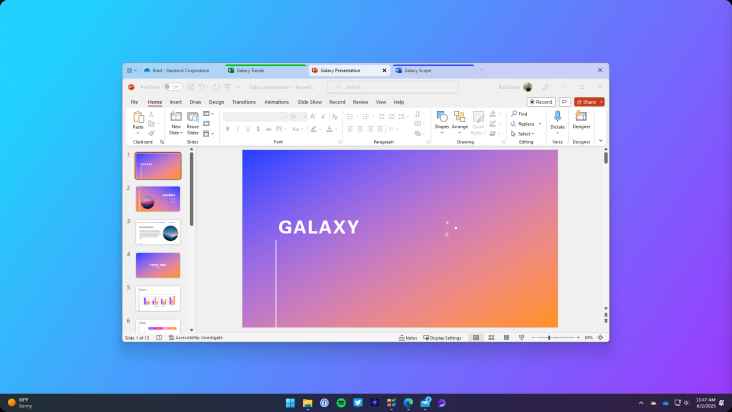
    4. Borre datos y reinicie nuevamente en modo descarga
    5. Abra Odin y agregue el archivo TWRP Tar en la ubicación AP y haga clic en Iniciar para flashear.
    6. Una vez hecho esto, puede reiniciar en modo de recuperación mediante la combinación de teclas de recuperación (Vol UP + botón de encendido + USB conectado).
    7. En su menú de recuperación TWRP, desactivar el cifrado:
      • Vaya a Avanzado > Terminal, escriba: multidisabler.​
    8. Si el proveedor se queja del espacio libre que queda en el dispositivo, intentará cambiar el tamaño del proveedor. y el pregunta - Run multidisabler again!.​
    9. Tipo: multidisabler una vez más y verás  - Finished. una vez terminado.
    10. Regrese a Borrar > Formatear datos > escribir yes.​

    Sigue nuestro tutorial

    También puedes consultar nuestro vídeo tutorial detallado:

    • Una vez que el dispositivo se inicia en el modo de recuperación TWRP, debe descifrar la partición de datos. Para hacer esto: vaya a Borrar > Formatear datos y siga las instrucciones en pantalla.

    • Luego reinicie nuevamente en modo de recuperación.
    • Ahora muéstralo Cremallera de desactivación múltiple de Samsung luego flashéalo Desactivador de fuerza DM Verity (Para evitar algunos problemas, como el problema de reinicio)
    • Eso es todo. Finalmente reinicie el sistema. ¡Agradecer!

    Rootear Samsung Galaxy Z Fold 5 usando Magisk

    1. Ahora necesitas instalar el Administrador Mágico APK en tu teléfono.
    2. Colócalo en la memoria interna de tu dispositivo.
    3. Luego vaya a recuperación presionando el botón Subir volumen + botón de encendido juntos.
    4. Asegúrese de haber creado una copia de seguridad de su Samsung Galaxy Z Fold 5.
    5. En TWRP, seleccione Instalar, busque Magisk.zip y seleccione el archivo.
    6. Desliza para instalarlo y flashearlo.
    7. Reinicie su dispositivo.
    8. Entonces !

    Esa es mi versión en este artículo. Espero que te haya gustado este artículo y hayas podido instalar TWRP Recovery y rootear tu teléfono inteligente Samsung Galaxy Z Fold 5. Háganos saber en los comentarios a continuación si tuvo algún problema al instalar TWRP Recovery en su teléfono y luego rootearlo con Magisk. Esperando el próximo post… ¡Bravo!

  • Cómo rootear el Smartphone Juego Xiaomi Redmi K40

    Cómo rootear el Smartphone Juego Xiaomi Redmi K40

    Consigue el máximo potencial del Xiaomi Redmi K40 Game logrando el privilegios de administrador raíz de una manera muy sencilla y fácil.

    si esta bien al rootear un teléfono inteligente específico Obtendremos beneficios considerables, si bien es cierto que puede conllevar ciertas desventajas.

    En los párrafos que siguen también vamos a repasar tanto los ventajas como los supuestos contras, para que a tal efecto puedas juzgar por ti mismo si ¿Realmente vale la pena rootear tu Xiaomi Redmi K40 Game o no?.

    SoC MediaTek
    Clase de dispositivo teléfono inteligente
    Marca Xiaomi
    Modelo Juego Redmi K40
    Método Extraer boot.img del firmware original Xiaomi Redmi K40 Game y parchear

    Índice de artículos
    ¿Qué es la raíz?
    Beneficios
    Advertencias y contras
    Requisitos Juego Xiaomi Redmi K40
    Configuraciones anteriores del juego Xiaomi Redmi K40
    Iniciar Root en el juego Xiaomi Redmi K40
    Desbloquear el Bootloader del Juego Xiaomi Redmi K40
    Comprobar el gestor de arranque del juego Xiaomi Redmi K40
    Verificar Root Xiaomi Redmi K40 Juego
    Resumen
    Vídeotutorial paso a paso

    XiaomiXiaomi

    ¿No encuentras el archivo boot.img? Compruébalo. este

    ¿Qué significa raíz?

    Él usuario raíz oh uso excesivo es el nombre común asignado a las cuentas de usuario que tienen todos los derechos en todos los modos de acceso, tanto monousuario como multiusuario.

    Asimismo, rootear un teléfono es un procedimiento que permite al usuario de cualquier teléfono móvil con sistema Android obtener acceso privilegiado de forma similar a los permisos administrativos en sistemas Unix o Linux, pudiendo así romper cualquier barrera de sistema o hardware que pueda imponer el fabricante u operador de red.

    Ventajas de rootear tu juego Xiaomi Redmi K40

    • Desinstale todo el Bloatware de forma sencilla y elimine las molestas aplicaciones del sistema.
    • Gana espacio de almacenamiento adicional.
    • Adaptar configuraciones avanzadas en el sistema, como reparar nuestro número IMEI, MAC y otros.
    • Utilice Apps diseñadas únicamente para teléfonos móviles que tengan permisos de superusuario.
    • Formatee, cambie el tamaño o cree nuevas particiones (Hacer esto puede ser muy peligroso para la integridad del dispositivo.).
    • Realice copias de seguridad o copias de seguridad completas y también exporte la rom completa.

    Precauciones e inconvenientes que se deben tener en cuenta

    1. El Smartphone dejará de tener la vigencia de la garantía proporcionada por el fabricante.
    2. Amenaza de que aplicaciones maliciosas se apoderen de los permisos de superusuario.
    3. Peligro de daño o pérdida de datos durante o después del proceso, por lo que se recomienda en todo momento realizar una copia de seguridad antes de iniciar root.
    4. La ROM de su dispositivo puede estar dañada; se recomienda asegurarse de poder obtener una copia flasheable del firmware si es necesario.
    5. Se cancelarán las actualizaciones automáticas.

    Requisitos previos para este proceso

    • Una computadora equipada con un sistema operativo Windows W7 o posterior, ya sea con microarquitecturas de 32 o 64 bits.
    • Un cable para transferencias de datos Micro USB.
    • Descargue una de las versiones actualizadas del programa MTKroot v2.6 para Xiaomi Redmi K40 Game a su computadora.
    • Descarga la rom original para tu Smartphone de la que extraerás el archivo de arranque, preferiblemente desde la página oficial de soporte y descargas del fabricante.

    Y No encuentras el firmware original del Xiaomi Redmi K40 Game Tiene la opción de adquirir el archivo de inicio directamente desde la computadora solo siguiendo las instrucciones de este tutorial.

    Configuración en el Smartphone Xiaomi Redmi K40 Game

    Primero debes realizar ciertos ajustes en las opciones de tu Xiaomi Redmi K40 Game, que en resumen se trata de Desbloquear OEM así como Habilitar la depuración USB.

    Estas configuraciones las encontrarás en el panel del programador, que deberás haber habilitado previamente presionando siete veces continuamente encima de la sección ->

    Ajusta-> Acerca del dispositivo -> Número de compilación oh versión de software.

    Cómo rootear el Xiaomi Redmi K40 Game fácilmente

    Para comenzar, debes descomprimir el contenido del archivo previamente descargado en el escritorio de la PC con Windows e iniciar la aplicación MTKroot v2.6.

    Iniciar MTKroot v2.6 para Xiaomi Redmi K40 GameIniciar MTKroot v2.6 para Xiaomi Redmi K40 Game
    Ejecutando MTKroot v2.6 en el juego Xiaomi Redmi K40

    Haga clic en el botón Controladores -> MediaTek y aplique la instalación del controlador.

    Controladores MTK Xiaomi Redmi K40 JuegoControladores MTK Xiaomi Redmi K40 Juego
    Instalar los controladores del juego Xiaomi Redmi K40

    Repita también estos pasos para completar la instalación de los controladores -> BAsD.

    Nota: El programa MTKroot v2.6 ya tiene los controladores USB y Fastboot que requieren los teléfonos inteligentes para juegos Xiaomi Redmi K40.

    Luego conecta tu teléfono Juego Xiaomi Redmi K40 con su PC usando el puerto USB y luego haga clic en el botón Restablecer USB.

    Ahora haga clic en Aplicaciones y seleccione Magisk para instalar Magisk Manager en el juego Xiaomi Redmi K40 automáticamente.

    Haga clic en la zona superior izquierda de la pestaña ¡¡Sin botas de heno!! -> Llevarbusque y abra boot.img y finalmente haga clic Parche de proceso.

    cargar boot.img Xiaomi Redmi K40 Juegocargar boot.img Xiaomi Redmi K40 Juego

    El programa Magisk Manager se iniciará automáticamente en tu terminal, sigue las instrucciones que verás en tu pantalla para parchear el arranque.

    Luego haga clic en Prueba del BAD y espera un momento hasta que aparezca la linea’Dispositivo reconocido‘ en ese momento tendrás que hacer clic en el botón Soy un fastboot.

    Xiaomi Redmi K40 Juego reiniciar USB + test ADB + FastbootXiaomi Redmi K40 Juego reiniciar USB + test ADB + Fastboot
    Xiaomi Redmi K40 Reiniciar Juego USB + Test ADB + Fastboot

    Ahora escuche durante unos segundos mientras Juego Xiaomi Redmi K40 reinicie con el modo de gestor de arranque, luego haga clic en el botón Probar arranque rápido.

    Nuevamente tienes que prestar atención hasta que puedas ver el texto ‘Dispositivo encontrado‘ para poder pasar a la siguiente fase.

    Desbloquear el gestor de arranque en Xiaomi Redmi K40 Game

    En la siguiente etapa es el turno de abrir el gestor de arranque de tu Xiaomi Redmi K40 Game, otro paso imprescindible que también podrás realizar con tan solo un clic.

    Pero debes saltarte este paso si ya lo has hecho antes.

    Haga clic una vez Prueba del cargador de arranque si quieres verificar que ya está liberado.

    Verifique el gestor de arranque en el juego Xiaomi Redmi K40Verifique el gestor de arranque en el juego Xiaomi Redmi K40
    Comprobar bootloader en Xiaomi Redmi K40 Game

    A desbloquea el gestor de arranque de tu Xiaomi Redmi K40 Game solo tienes que hacer clic en el botón Liberar cargador de arranque -> Aceptar y luego hacer las señales que aparecen proyectadas en la pantalla del dispositivo.

    No olvides presionar la tecla aumentar el volumen para poder continuar.

    Abrir gestor de arranque en Xiaomi Redmi K40 GameAbrir gestor de arranque en Xiaomi Redmi K40 Game
    Abrir gestor de arranque en Xiaomi Redmi K40 Game

    Recuerda: Cuando desbloqueas el gestor de arranque, el sistema de tu Xiaomi Redmi K40 Game se restablecerá al estado predeterminado.

    Por lo tanto, debes considerar si hacer una copia de seguridad o copiar los archivos, contactos, fotos y otros datos personales a la tarjeta de memoria externa o Micro SD.

    Tras desbloquear el bootloader estás a un paso de completar este tutorial y dejar tu Xiaomi Redmi K40 Game perfectamente rooteado.

    Desplácese hasta la esquina superior izquierda de MTKroot v2.6 y elija la opción raíz, luego haga clic en Root en la parte inferior.

    Opción de juego Root Xiaomi Redmi K40Opción de juego Root Xiaomi Redmi K40
    Opción de juego Root Xiaomi Redmi K40

    Casi inmediatamente tu Xiaomi Redmi K40 Game habrá sido rooteado por lo que la palabra “OK” aparecerá reflejada tanto en tu Xiaomi Redmi K40 Game como en el programa MTKroot v2.6.

    A continuación debes hacer clic en el botón Salir del arranque rápido para reiniciar el Xiaomi Redmi K40 Game Smartphone volverá al sistema.

    Cuando tu Xiaomi Redmi K40 Game se inicie por completo deberás pulsar en el botón Aplicaciones -> instalar magia y verifique si la aplicación Magisk Manager está en el escritorio del juego Xiaomi Redmi K40.

    Para que la aplicación Magisk Manager funcione correctamente es necesario conectar tu Xiaomi Redmi K40 Game a Internet, vía datos o Wi-Fi.

    Para finalizar el tutorial solo tienes que hacer clic en el botón Comprobar raíz -> luego aceptar y nada más.

    Verificar Root Xiaomi Redmi K40 JuegoVerificar Root Xiaomi Redmi K40 Juego
    Verificar Root Xiaomi Redmi K40 Juego

    Nota: Si la App no ​​aparece instalada, haz clic en el botón DesinstalarEspere un par de segundos y vuelva a hacer clic en el botón. instalar.

    Resumen de pasos

    Resumen de pasos Rootear Xiaomi Redmi K40 JuegoResumen de pasos Rootear Xiaomi Redmi K40 Juego
    Resumen de pasos Rootear Xiaomi Redmi K40 Juego
    1. Ejecute el software MTKroot v2.6 y conecte el teléfono móvil a la computadora.
    2. Reinicie el teléfono móvil en modo bootloader haciendo clic en el botón Soy un fastboot -> Probar arranque rápido.
    3. Si es necesario, desbloquee el gestor de arranque haciendo clic en Liberar cargador de arranque.
    4. Finalmente seleccione la opción raíz y presione el botón Raíz.

    Video tutorial orientativo para rootear el celular Xiaomi Redmi K40 Game

  • Descargue la recuperación TWRP para Galaxy A8 2018

    Descargue la recuperación TWRP para Galaxy A8 2018

    Archivo para flashear la recuperación personalizada TWRP en terminales Samsung Galaxy A8 2018 SM-A530F, SM-A530F/DS.

    Nota: Los pasos de instalación de recuperación personalizada de TWRP que mostramos a continuación son generales y, por lo tanto, deben servir solo como guía.

    Cada teléfono requiere un método de flasheo específico, por lo que es recomendable informarse sobre la compatibilidad con su teléfono antes de esta instalación.

    Instale la recuperación personalizada TWRP con la aplicación (Se requiere raíz)

    https://play.google.com/store/apps/details?id=com.sbaidev.roottester

    Recuperación personalizada Flash TWRP en terminales con Odin (No se necesita raíz)

    • Descarga la última versión de Odin3.
    • Descargar TWRP recuperación personalizada en formato .img.tar para su teléfono.
    • Inicie el teléfono en modo de descarga.
    • Ejecute Odin en su computadora y conecte su teléfono.
    • Presiona el botón AP de Odin.
    • Abra el archivo de recuperación personalizado TWRP y haga clic en el botón de inicio.
    • Esperar a que finalice el proceso y nuestro teléfono se reinicie automáticamente.

    Actualizar TWRP desde una versión anterior (No se necesita raíz)

    1. Descargue una versión diferente de la recuperación personalizada TWRP en formato IMG y cópiela a la memoria del teléfono.
    2. Enciende el teléfono en modo TWRP y presiona Instalar.
    3. Seleccione el archivo de recuperación personalizado TWRP descargado en el paso anterior.
    4. Confirma la instalación y espera hasta que finalice.
    5. Finalmente, reinicie el dispositivo.

    Instale la recuperación TWRP usando ADB (No se necesita raíz)

    1. Descargue ADB e instale los controladores correspondientes.
    2. Descargue la recuperación personalizada TWRP y cámbiele el nombre a twrp.img
    3. Luego copie el archivo twrp.img en la carpeta ADB.
    4. Habilite la depuración de USB en la configuración del teléfono y conéctelo a la computadora.
    5. Vaya a la consola ADB y escriba adb reiniciar el gestor de arranque seguido de Entrar.
    6. Luego escribe recuperación de flash de arranque rápido twrp.img seguido de la tecla Intro.
    7. Espere hasta que finalice el proceso y escriba reinicio rápido para reiniciar.

    TWRP es un recovery personalizado de código abierto para terminales Android que añade increíbles funciones avanzadas, diseñado para sustituir el recovery oficial de un dispositivo.

    Un recovery personalizado como TWRP nos permite realizar modificaciones importantes en la ROM de un dispositivo, como desbloquear el bootloader, aplicar root, sustituir por completo el firmware del teléfono y mucho más.

    La recuperación TWRP es un proyecto de código abierto de la comunidad TeamWin Recovery Project.a mí/

  • Ruthless Gangsters 3D Apk Descarga completa + Mod Dinero v2.4

    Ruthless Gangsters 3D Apk Descarga completa + Mod Dinero v2.4

    Usted está aquí: Descarga del programa completo Descarga de programas completos – Descargar juegos / Juegos de Android, Descarga de trucos de juegos de Android / Ruthless Gangsters 3D Apk Descarga completa + Mod Dinero v2.4

    Ruthless Gangsters 3D Apk Descarga completa + Mod Dinero v2.4

    sin nombre

    Gangsters despiadados 3D Apk + Mod v2.4

    Brutal Gangsters 3D Apk Descargar, Android Dirigirás a un personaje en este juego. Tú decidirás si tu personaje será una persona respetuosa de la ley o un criminal y podrás hacer lo que quieras en la ciudad. Como delincuente, podrás enfrentarte a la policía y robar coches de último modelo.
    Haga clic para ampliar la imagen.
    Haga clic para ampliar la imagen.

    ————————————————————-

    Dimensión: 19mb
    Compresión: Rar / Sin Contraseña
    Exploración: Webroot. / Condición clara

    ————————————————————–

    Gangsters brutales 3D Apk

    (((Alternativa)))

    Gangsters brutales 3D Apk

    nuevo truco

  • Descargar SlickEdit Pro 2025 – Completo v30.0.0

    Descargar SlickEdit Pro 2025 – Completo v30.0.0

    Usted está aquí: Descargar Programa Completo Descargar Programas Completos – Descargar Juegos / Programas de Variedades Generales / Descargar SlickEdit Pro 2025 – Completo v30.0.0

    Descargar SlickEdit Pro 2025 – Completo v30.0.0

    gk4d7EG1I94Qe20Fmp05lbKot2R4ZRbg

    Descargar SlickEdit Pro 2025 – Completo v30.0.0

    SlickEdit Pro 2024Con , puedes codificar código fuente y editor de texto y ahorrar tiempo en tu trabajo. Puede codificar en más de 40 idiomas con este programa rico en funciones.
    Haga clic para ampliar la imagen.

    ————————————————————-

    Dimensión: 440 mb
    Compresión: Rar / Contraseña: 12345

    ————————————————————–

    SlickEdit Pro 2025

    (((Alternativa)))

    SlickEdit Pro 2025

    (((Alternativa)))

    SlickEdit Pro 2025

  • Descargar TWRP Recovery para Xiaomi Redmi Note 12 4G

    Descargar TWRP Recovery para Xiaomi Redmi Note 12 4G

    En esta página, lo guiaremos para instalar TWRP Recovery en Xiaomi Redmi Note 12 4G (tapas). Esta guía contiene instrucciones escritas y un video tutorial para ayudarlo a instalarla rápidamente. Asegúrese de descargar los archivos necesarios y luego continúe directamente con las instrucciones sobre cómo instalar TWRP Recovery en Redmi Note 12 4G.

    Ten en cuenta que antes de continuar con el proceso, primero deberás desbloquear el gestor de arranque del dispositivo. Dado que los fabricantes de teléfonos inteligentes proporcionan un gestor de arranque bloqueado en sus dispositivos debido a algunos problemas de seguridad, para instalar un archivo de terceros deberá desbloquear el gestor de arranque. Luego puede instalar TWRP Custom Recovery en su dispositivo Redmi Note 12 4G y también rootearlo. TWRP Recovery también puede realizar copias de seguridad de Nandroid, restaurar, borrar el sistema/datos/caché y mucho más.

    Descargar TWRP Recovery para Xiaomi Redmi Note 12 4G

    Descripción general del dispositivo Xiaomi Redmi Note 12 4G:

    En marzo de 2023, Xiaomi lanzó el teléfono inteligente Redmi Note 12 4G, con una pantalla táctil de 6,67 pulgadas con una frecuencia de actualización de 120 Hz y una resolución de 2400 × 1080 píxeles (FHD+), lo que da como resultado una densidad de píxeles de 395 píxeles por pulgada (ppi). El teléfono funciona con un procesador de ocho núcleos y tiene 4 GB de RAM, mientras funciona con una batería no extraíble de 5000 mAh que admite carga rápida de 33 W.

    El Xiaomi Redmi Note 12 4G ejecuta Android 13 con MIUI 14 y tiene 128 GB de almacenamiento interno que se puede ampliar hasta 1000 GB mediante una ranura para tarjeta microSD. También tiene dos ranuras para tarjetas Nano-SIM y admite conectividad 4G en ambas. El teléfono viene con una configuración de cámara triple en la parte posterior, que incluye una cámara principal de 50 megapíxeles (teleobjetivo), una cámara de 8 megapíxeles (ultra gran angular) y una cámara de 2 megapíxeles (macro). En la parte frontal encontramos un sensor de 13 megapíxeles para selfies.

    En cuanto a dimensiones, el Xiaomi Redmi Note 12 4G mide 165,66 x 75,96 x 7,85 mm (alto x ancho x grosor) y pesa 183,50 gramos. Está disponible en colores Ice Blue, Mint Blue y Onyx Grey. El teléfono viene con varios sensores como acelerómetro, sensor de luz ambiental, brújula/magnetómetro, giroscopio, sensor de proximidad y sensor de huellas dactilares. También es compatible con Wi-Fi 802.11 a/b/g/n/ac, GPS, Bluetooth v5.00, NFC y USB Type-C para conectividad.

    Recuperación de TWRP y sus beneficios

    Team Win Recovery Project, o TWRP para abreviar, es un software de código abierto que ofrece soluciones de recuperación personalizadas para dispositivos Android. Su punto de venta único es su interfaz táctil fácil de usar, que simplifica el proceso de instalación de firmware de terceros o creación de copias de seguridad del sistema existente, tareas que a menudo no son compatibles con las imágenes de recuperación estándar.

    Ventajas de la recuperación TWRP:

    • Puede actualizar una ROM personalizada en Redmi Note 12 4G usando TWRP
    • Puedes modificar archivos zip para personalizar tu teléfono
    • Fácil de flashear y usar módulos Xposed usando TWRP
    • Fácil de rootear y desrootear usando el zip flashable TWRP Recovery SuperSU
    • Puedes instalar Magisk en Redmi Note 12 4G
    • Fácil de crear y restaurar copias de seguridad de Nandroid usando TWRP Recovery.
    • Fácil acceso para restaurar la copia de seguridad de Nandroid.
    • Puede actualizar un archivo de imagen usando TWRP Recovery en Redmi Note 12 4G
    • Es fácil eliminar todo el bloatware usando TWRP Recovery en Redmi Note 12 4G.
    • Para underclock y overclock.
    • Puede limpiar, borrar caché y datos.

    Pasos para instalar TWRP Recovery en Redmi Note 12 4G

    Antes de continuar con el proceso de instalación de TWRP, asegúrese de seguir correctamente todos los requisitos previos que se mencionan a continuación.

    Requisitos previos:

    Detalles de recuperación de TWRP

    Nombre del archivo Recuperación TWRP
    Apoyo Oficial
    Versión Último
    Descargar archivo Descargar

    Descargo de responsabilidad:

    GetDroidTips no será responsable de ningún tipo de daño o error que ocurra en su dispositivo durante/después de instalar los archivos o seguir esta guía. Asegúrate de hacer una copia de seguridad completa antes de hacer cualquier cosa. Haga esto bajo su propio riesgo.

    Método: herramienta ADB y Fastboot

    Después de descargar todos los archivos, controladores y herramientas necesarios, siga el proceso de instalación.

    • En primer lugar, habilite las opciones de desarrollador y el modo de depuración USB en su dispositivo.
    • Ir al dispositivo Ajustes > Sistema > Sobre el telefono > luego toque el número de compilación siete veces para habilitar el modo de opciones de desarrollador.opciones de desarrollo en Xiaomi
    • Ahora vaya a Opciones de desarrollador en el menú Configuración y active el botón para habilitar Depuración USB.Depuración OEM-y-USB-oneplus-7
    • A continuación, abra la carpeta ADB y Fastboot en su computadora. Luego mantenga presionada la tecla Mayús y haga clic derecho para abrir la ventana de comandos.ventana de comando adb
    • Apague su dispositivo> Presione los botones Subir volumen y Encendido juntos durante unos segundos para ingresar al modo Fastboot.
    • Conecte su dispositivo a la PC mediante un cable USB, escriba el siguiente código en la ventana de comandos y presione Enter:
    adb reboot bootloader
    • Ahora su dispositivo está conectado correctamente como dispositivo fastboot.
    • Escriba el siguiente comando y presione Enter para verificar que el dispositivo fastboot esté conectado o no:
    fastboot devices
    • Ahora, para instalar TWRP Recovery en su teléfono, escriba el siguiente comando y presione Enter:
    fastboot flash recovery twrpname.img
    • Para comenzar, puedes usar el comando inicio rápido nomtwrp.img
    • Eso es todo. Ha instalado correctamente TWRP Recovery en el dispositivo Redmi Note 12 4G. Ahora necesitas actualizar la raíz.

    ¿Cuál es la raíz?

    El rooteo de un teléfono inteligente es la forma no oficial de permitir que un administrador o superusuario acceda al sistema y al subsistema de su dispositivo. Por lo tanto, el usuario puede cambiar, modificar, editar o eliminar fácilmente archivos y aplicaciones del sistema.

    Con la ayuda de root, puede desinstalar bloatware, aumentar el rendimiento del dispositivo, reducir el consumo de batería, instalar módulos Xposed y mucho más. Sin embargo, rootear el teléfono inteligente anulará la garantía del dispositivo y ya no podrá obtener actualizaciones de software OTA. Un método de enraizamiento incorrecto también puede bloquear fácilmente tu dispositivo. Por lo tanto, asegúrese de seguir la guía correctamente.

    La ventaja del enraizamiento:

    • Puede acceder a todos los archivos de su Redmi Note 12 4G, incluso a los archivos presentes en el directorio raíz de su teléfono.
    • Puedes aumentar el rendimiento de tu Redmi Note 12 4G mediante overclocking.
    • Al rootear, puedes aumentar la duración de la batería al hacer underclocking en el Redmi Note 12 4G.
    • Desinstale Bloatware en Redmi Note 12 4G.
    • Puede bloquear anuncios en todas las aplicaciones de Android como YouTube y otras aplicaciones relacionadas con juegos.

    Leer también: Las 5 mejores alternativas de Adblock Plus para Android

    • Al rootear Redmi Note 12 4G, puede ver, editar o eliminar cualquier archivo del sistema en el directorio raíz.
    • Puede instalar Xposed Framework y muchos módulos Xposed compatibles.

    Pasos para Rootear Redmi Note 12 4G

    Guía para Rootear Redmi Note 12 4G vía SuperSU

    Guía para rootear Redmi Note 12 4G a través de Magisk

    Asumimos que esta guía de instalación completa le resultará útil. Si tiene alguna pregunta, no dude en preguntar en los comentarios a continuación.

  • Descargar Soul Demon Hunters – PC completo

    Descargar Soul Demon Hunters – PC completo

    Usted está aquí: Descargar programas completos Descargar programas completos – Descargar juegos / Descargar juegos completos, juegos para PC / Descargar Soul Demon Hunters – PC completo

    Descargar Soul Demon Hunters – PC completo

    Cazadores de demonios del alma lleno Descargar – PC


    Soul Demon Hunters, nuestro personaje Se produjeron anomalías en lugares legendarios y estas anomalías se trasladaron rápidamente al mundo. Prepárate para resolver eventos hermosos y peligrosos. Las entidades que crean las anomalías amenazan la estabilidad global y depende de ti detener el caos que se produce rápidamente. Tienes que emprender un largo viaje alrededor del mundo para purificar a los cazadores uno por uno y evitar la propagación de poderes legendarios. Caza las oleadas de anomalías y demuestra tu valía mostrando tu fuerza.


    ¿Sistema y requisitos para PC de Soul Demon Hunters?

    RAM: Memoria de 4 GB ++ y superior ++
    Disco duro: 500MB++
    Ventanas: 10 / 11
    DX: 12 versión ++
    Procesador: 1,2 GHz


    Alternativa: Enlace1


    Alternativa: Enlace2


    Alternativa: Enlace3


  • Cómo rootear el teléfono Xiaomi Redmi Note 10 Pro

    Cómo rootear el teléfono Xiaomi Redmi Note 10 Pro

    Sin duda los beneficios que se adquieren al rootear cualquier teléfono móvil en específico pueden ser significativos, un claro ejemplo de esto puede ser el caso del celular Xiaomi Redmi Note 10 Pro, del cual se trata en el siguiente tutorial.

    Nuevamente gracias a la utilidad MTKroot v2.6 hemos podido crear un método completamente automático para rootear teléfonos móviles Xiaomi Redmi Note 10 Proa través del cual obtendrás acceso raíz en cuestión de minutos.

    Tabla de contenido
    ¿Qué es la raíz?
    Beneficios
    Advertencias y contras
    Requisitos Xiaomi Redmi Note 10 Pro
    Ajustes anteriores del Xiaomi Redmi Note 10 Pro
    Iniciar Root en Xiaomi Redmi Note 10 Pro
    Desbloquear Bootloader del Xiaomi Redmi Note 10 Pro
    Comprobar el gestor de arranque Xiaomi Redmi Note 10 Pro
    Verificar Root Xiaomi Redmi Note 10 Pro
    Resumen
    Vídeotutorial paso a paso

    XiaomiXiaomi

    ¿No encuentras el archivo boot.img? aquí tienes la solución

    ¿Qué significa raíz?

    Él uso excesivo oh raíz es el nombre estándar asignado a las cuentas de usuario administrador que tienen todos los privilegios en todos los accesos, tanto de usuario único como multiusuario.

    Asimismo, rootear un dispositivo es un proceso que permite a los usuarios de una computadora Android obtener acceso privilegiado de manera similar a los permisos administrativos en los sistemas Unix, lo que permite romper cualquier barrera de sistema o hardware que pueda imponer el fabricante u operador de red.

    ¿Cuáles son las ventajas de rootear tu Xiaomi Redmi Note 10 Pro?

    • Posibilidad de desinstalar todo tipo de Bloatware fácilmente y eliminar aplicaciones molestas del sistema.
    • Posibilidad de ganar más memoria para almacenamiento interno.
    • Modificar ajustes profundos del sistema, como desbloquear el Xiaomi Redmi Note 10 Pro, cambiar el número IMEI de nuestro dispositivo, la MAC, así como hacer overclock a los procesadores y muchos otros.

    • Pudiendo utilizar Apps dirigidas a celulares que tengan privilegios de superusuario.
    • Cree, formatee y divida nuevas particiones en la memoria (¡Ten cuidado! Hacer esto puede resultar muy peligroso para la integridad del dispositivo.).
    • Realiza backups o copias de seguridad de todas las particiones y también exporta el Firmware completo.

    Precauciones y advertencias que se deben tener en cuenta

    1. Su teléfono ya no estará cubierto por la garantía del fabricante.
    2. Amenaza de que aplicaciones maliciosas puedan obtener permisos de Superusuario.
    3. Amenaza de daño o deterioro de la información durante el procedimiento, en cuyo caso se recomienda en todo caso realizar una copia de seguridad antes de iniciar el root.
    4. El firmware del Xiaomi Redmi Note 10 Pro puede estar dañado, es recomendable asegurarse de poder obtener una copia flasheable de su firmware si es necesario.
    5. Soporte de actualización FOTA (Firmware por aire) será cancelado.

    Requisitos previos para el procedimiento.

    • Una computadora que tenga un sistema Windows XP o posterior, microarquitectura de 32/64 bits.
    • Un conector para datos Micro USB.
    • Descargue una de las versiones recientes de la aplicación MTKroot v2.6 para dispositivos Xiaomi Redmi Note 10 Pro a su PC.
    • Descarga la rom original de tu dispositivo móvil Xiaomi Redmi Note 10 Pro de la cual tendrás que extraer el componente boot.img preferiblemente desde la web del fabricante.

    Y No se puede descargar una rom para el Xiaomi Redmi Note 10 Pro También puede eliminar boot.img directamente desde el dispositivo móvil simplemente siguiendo los pasos de este tutorial.

    Configuraciones a realizar en el celular

    El primer paso consiste en modificar algunos ajustes específicos desde las opciones del teléfono, que básicamente consisten en Desbloquear OEM además de Habilitar la depuración USB.

    Estas configuraciones se pueden encontrar dentro de la sección del programador, que debes desbloquear con anticipación. presionando siete veces seguido en;

    Menú de configuración-> Información del dispositivo -> Número de compilación oh versión de software.

    Cómo rootear Xiaomi Redmi Note 10 Pro con facilidad

    Primero debes descomprimir el archivo previamente descargado en el escritorio del ordenador e iniciar el programa MTKroot v2.6.

    Abra MTKroot v2.6 para Xiaomi Redmi Note 10 ProAbra MTKroot v2.6 para Xiaomi Redmi Note 10 Pro
    Abra MTKroot v2.6 para Xiaomi Redmi Note 10 Pro

    Pulsa y Controladores -> MediaTek y aplique la instalación del controlador.

    Drivers MTK para Xiaomi Redmi Note 10 ProDrivers MTK para Xiaomi Redmi Note 10 Pro
    Instalar los controladores USB Xiaomi Redmi Note 10 Pro

    De la misma forma repite estos pasos para instalar los drivers -> BAsD.

    Nota: La herramienta MTKroot v2.6 incluye los drivers actualizados que son necesarios para que nuestro PC encuentre el Xiaomi Redmi Note 10 Pro.

    Conecte el Xiaomi Redmi Nota 10 Pro con el PC a través del puerto USB y luego haga clic en Restablecer USB.

    Luego haga clic en Aplicaciones y haga clic en Magisk para transferir Magisk Manager a su Xiaomi Redmi Note 10 Pro automáticamente.

    Haga clic en la esquina superior izquierda de la pestaña ¡¡Sin botas de heno!! -> Llevarbusque el archivo boot.img y luego haga clic Parche de proceso.

    cargar boot.img Xiaomi Redmi Note 10 Procargar boot.img Xiaomi Redmi Note 10 Pro

    Automáticamente se iniciará el programa Magisk Manager en tu Xiaomi Redmi Note 10 Pro, sigue las instrucciones que verás en pantalla para crear el parche.

    Luego haga clic en Prueba del BAD y espera hasta que puedas ver el texto ‘Dispositivo detectado’ luego tienes que hacer clic en Soy un fastboot.

    Xiaomi Redmi Note 10 Pro reinicia USB, prueba ADB, ir a FastbootXiaomi Redmi Note 10 Pro reinicia USB, prueba ADB, ir a Fastboot
    Xiaomi Redmi Note 10 Pro Reiniciar USB + Test ADB + Fastboot

    Espera unos segundos mientras el terminal Xiaomi Redmi Note 10 Pro inicia con el modo bootloader, pulsa el botón Probar arranque rápido.

    Nuevamente tendrás que esperar hasta que veas el mensaje “Dispositivo encontrado” antes de poder pasar a la siguiente fase.

    Cómo abrir el gestor de arranque de tu Xiaomi Redmi Note 10 Pro

    A continuación intentaremos desbloquear el bootloader del Xiaomi Redmi Note 10 Pro, un proceso fundamental que además se realizará de forma totalmente automatizada.

    Es recomendable saltarse el proceso si ya lo has abierto en otra ocasión.

    Haga clic en el botón Prueba del cargador de arranque para asegurarse de su estado.

    Comprobar gestor de arranque Xiaomi Redmi Note 10 ProComprobar gestor de arranque Xiaomi Redmi Note 10 Pro
    Verificar el gestor de arranque en Xiaomi Redmi Note 10 Pro

    En caso de que necesite desbloquear el gestor de arranque de su Xiaomi Redmi Note 10 Pro, haga clic en el botón Liberar cargador de arranque -> Acepta y luego completa las instrucciones que se mostrarán en la pantalla de tu dispositivo móvil.

    Sube el volumen para poder continuar.

    Desbloquear el gestor de arranque en Xiaomi Redmi Note 10 ProDesbloquear el gestor de arranque en Xiaomi Redmi Note 10 Pro
    Desbloquear el gestor de arranque de Xiaomi Redmi Note 10 Pro

    Nota: Cuando desbloquea el gestor de arranque, su computadora se restablecerá al estado predeterminado.

    Por esta razón, deberías considerar crear una copia de seguridad o simplemente hacer una copia de seguridad de contactos, fotos, archivos y otros datos dentro de la unidad de almacenamiento Micro SD.

    Una vez desbloqueado el bootloader, el siguiente paso es completar este tutorial y dejar el Xiaomi Redmi Note 10 Pro con los privilegios root correspondientes.

    Vaya a la esquina superior de la herramienta MTKroot v2.6 y elija la opción raíz, luego haga clic en Root en la parte inferior.

    Seleccionar Root Xiaomi Redmi Note 10 ProSeleccionar Root Xiaomi Redmi Note 10 Pro
    Seleccionar Root Xiaomi Redmi Note 10 Pro

    En menos de 5 segundos el Xiaomi Redmi Note 10 Pro habrá sido rooteado y leerás las letras “OK” en la pantalla de tu teléfono móvil Xiaomi Redmi Note 10 Pro y en el software MTKroot v2.6.

    Luego haga clic en Salir del arranque rápido y el dispositivo móvil se reiniciará en el sistema.

    Cuando el Xiaomi Redmi Note 10 Pro termine de iniciarse por completo, deberás pulsar en el botón Aplicaciones -> instalar magia y verifique que la aplicación Magisk Manager esté instalada en su dispositivo.

    Para que la aplicación Magisk Manager funcione correctamente es necesario conectar el dispositivo a Internet, tanto mediante datos de red como mediante Wi-Fi.

    Para completar el tutorial sólo tienes que hacer clic en el botón Comprobar raíz -> Acepta y listo.

    Verificar Root Xiaomi Redmi Note 10 ProVerificar Root Xiaomi Redmi Note 10 Pro
    Verificar Root Xiaomi Redmi Note 10 Pro

    Nota: Si la aplicación Magisk no se instala en el primer intento, haga clic en el botón una vez Desinstalarespera un par de segundos y haz clic nuevamente instalar.

    Abreviatura de pasos

    Resumen pasos Rootear Xiaomi Redmi Note 10 ProResumen pasos Rootear Xiaomi Redmi Note 10 Pro
    Resumen pasos Rootear Xiaomi Redmi Note 10 Pro
    1. Abra el programa MTKroot v2.6 y luego conecte el dispositivo a la computadora.
    2. Reinicie la computadora en modo fastboot haciendo clic en el botón Soy un fastboot -> Probar arranque rápido.
    3. Si es necesario, desbloquee el gestor de arranque haciendo clic en Liberar cargador de arranque.
    4. Finalmente seleccione la opción raíz y presione el botón Raíz.

    Vídeo tutorial de ayuda paso a paso sobre cómo rootear el Xiaomi Redmi Note 10 Pro

  • [TWRP Recovery] Samsung Galaxy Nota 10.1 SM-P600

    [TWRP Recovery] Samsung Galaxy Nota 10.1 SM-P600

    Descargar archivo twrp-3.2.3 para instalar TWRP en móviles Nota Galaxy 10.1 SM-P600 con procesador Exinos y versión de Androide 4/5.

    Nota importante: Los pasos de instalación de TWRP a continuación son comunes y, por lo tanto, solo deben servir como guía.

    Cada celular necesita un procedimiento de flasheo específico, por lo que te recomendamos informarte bien sobre la compatibilidad con tu celular antes de instalar o flashear TWRP.

    Instale TWRP a través de la aplicación (Requiere raíz)

    https://play.google.com/store/apps/details?id=com.sbaidev.roottester

    Flash TWRP en móviles con Odin3 (raíz del pecado)

    • Descarga la última versión de Odín.
    • Descargar TWRP en formato .img.tar para tu celular.
    • Inicia el celular en modo descarga.
    • Ejecute Odin en su PC y conecte su teléfono celular.
    • Presiona el botón AP de Odin.
    • Cargue TWRP y presione el botón de inicio.
    • Espere a que finalice la tarea y el celular se reinicie automáticamente.

    Actualizar TWRP desde una versión anterior (raíz del pecado)

    1. Descarga una nueva versión de TWRP en formato IMG y cópiala a la memoria del celular.
    2. Accede al celular en modo TWRP y pulsa en el botón Instalar.
    3. Busque el archivo TWRP descargado anteriormente.
    4. Confirme la instalación deslizándose hacia la derecha y espere hasta que finalice la tarea.
    5. Para finalizar, reinicia el dispositivo.

    Instale la recuperación TWRP usando ADB (raíz del pecado)

    1. Descargue la utilidad ADB e instale los controladores.
    2. Descarga el archivo TWRP y cambia su nombre a twrp.img
    3. Luego mueva el archivo twrp.img a la carpeta ADB.
    4. Activa la depuración USB en la configuración del celular y conéctalo a la PC.
    5. Ejecute la consola ADB y escriba adb reiniciar el gestor de arranque seguido de Entrar.
    6. Luego escribe recuperación de flash de arranque rápido twrp.img seguido de Entrar.
    7. Espere unos segundos a que finalice el proceso y escriba reinicio rápido para reiniciar.

    TWRP es una recuperación avanzada de código abierto para teléfonos Android que está llena de increíbles funciones avanzadas, diseñada para reemplazar la recuperación de fábrica de un dispositivo.

    Un recovery personalizado como TWRP nos permite realizar modificaciones importantes en la ROM de un dispositivo, como desbloquear el bootloader, aplicar root, reemplazar completamente el firmware del celular y mucho más.
    La recuperación TWRP es un proyecto de código abierto de la comunidad TeamWin Recovery Project.

  • Fast Racing 3D Apk v2.0 MOD Money Cheat + Descargar para Android

    Fast Racing 3D Apk v2.0 MOD Money Cheat + Descargar para Android

    Usted está aquí: Descarga del programa completo Descarga de programas completos – Descargar juegos / Juegos de Android, Descarga de trucos de juegos de Android / Fast Racing 3D Apk v2.0 MOD Money Cheat + Descargar para Android

    Fast Racing 3D Apk v2.0 MOD Money Cheat + Descargar para Android

    Imagen-Android-3D-de-carreras-rápidas Fast Racing 3D Apk MOD Money Cheat + Descargar Android

    Fast Racing 3D Apk, el juego Fast Racing 3D se recomienda para aquellos que quieran probar una experiencia de carreras diferente.
    Haga clic para ampliar la imagen.
    Haga clic para ampliar la imagen.
    ————————————————————-

    Dimensión:18mb
    Compresión: Rar / Sin Contraseña
    Exploración: Webroot. / Condición clara

    ————————————————————–

    Haga clic para ampliar la imagen.

    Carreras rápidas 3D Apk

    (((Alternativa)))

    Carreras rápidas 3D Apk

  • Descargar el instalador MultiPack Visual C++: solucionar el error de DLL en el juego

    Descargar el instalador MultiPack Visual C++: solucionar el error de DLL en el juego

    Usted está aquí: Descargar programas completos Descargar programas completos – Descargar juegos / Programas de variedad general, Descargar programas gratuitos / Descargar el instalador MultiPack Visual C++: solucionar el error de DLL en el juego

    Descargar el instalador MultiPack Visual C++: solucionar el error de DLL en el juego

    Descarga completa del instalador MultiPack Visual C++ – v4.00

    El paquete de instalación MultiPack Visual C++, que es la solución definitiva para errores dll como unarc.dll, etc. en los juegos, ahora le ayuda a eliminar estos problemas completa y rápidamente. Su instalación es bastante sencilla. Descárgalo a tu sistema e instala el ejecutable exe. Es un componente probado en Windows 10. Antes de olvidarte, asegúrate de instalarlo en todos los formatos, para juegos es la solución.


    Contraseña: 12345


    Enlace alternativo1


    Enlace alternativo2


    Enlace alternativo3


    Contraseña: fullprogramlarindir.net / 12345


  • Descargar Agentes de la Sombra – PC completa

    Descargar Agentes de la Sombra – PC completa

    Usted está aquí: Descargar programas completos Descargar programas completos – Descargar juegos / Descargar juegos completos, juegos para PC / Descargar Agentes de la Sombra – PC completa

    Descargar Agentes de la Sombra – PC completa

    Agentes de la sombra lleno Descargar – PC


    Agentes de la Sombra, Es un juego para adultos que contiene violencia extrema y sangre. Los temas incluyen escenas de sacrificios humanos y niños pequeños que sufren abuso de sustancias. Intentarás prevenir y prevenir todos estos acontecimientos desesperados haciendo grandes sacrificios en un ambiente lleno de miedo psicológico. Pondrás a prueba tus límites tanto emocionales como estratégicos.


    ¿Sistema y requisitos de Agents of Shadow PC?

    RAM: Memoria de 4 GB ++ y superior ++
    Disco duro: 1GB++
    Tarjeta gráfica: Nvidia GeForce 6600
    Ventanas: (x64) 7/8/8.1/10
    DX: Versión 9.0c++
    Procesador: Intel Core i3 2,0 GHz


    Alternativa: Enlace1


    Alternativa: Enlace2


    Alternativa: Enlace3


  • Descargar Modern Combat 4 Zero Hour v1.2.3e Full Apk Mod Truco

    Usted está aquí: Descargar Programa Completo Descargar Programas Completo – Descargar Juegos / Juego Android / Descargar Modern Combat 4 Zero Hour v1.2.3e Full Apk Mod Truco

    Descargar Modern Combat 4 Zero Hour v1.2.3e Full Apk Mod Truco

    Descargar Modern Combat 4 Zero Hour v1.2.3e Full Apk Mod Truco
    Experimenta la acción con el último juego actualizado para Android.
    Instale la apk, luego transfiera los datos a obb e ingrese al juego.

    Adecuado para Android 2.3 y superior

    Combate moderno 4 Hora Cero

    (((Alternativa)))

    Combate moderno 4 Hora Cero

    (((Alternativa)))

    Combate moderno 4 Hora Cero

  • Descarga portátil de Solidworks 2025 – Completo + Multi sp2

    Descarga portátil de Solidworks 2025 – Completo + Multi sp2

    Usted está aquí: Descarga completa del programa Descarga completa del programa – Descarga de juegos / Descarga portátil del programa / Descarga portátil de Solidworks 2025 – Completo + Multi sp2

    Descarga portátil de Solidworks 2025 – Completo + Multi sp2


    Descarga portátil de Solidworks 2025Dibujo de diseño de proyecto mecánico, como portátil, adicional y completo que no requiere instalación.
    Tu asistente para crear y editar rápidamente tus proyectos, una versión sin problemas que puedes transferir vía USB o HDD.


    Enlace portátil Solidworks 20251


    Enlace portátil Solidworks 20252


  • TWRP y Root para Homtom HT20

    TWRP y Root para Homtom HT20

    Recuperación personalizada TWRP portada y funcional para teléfonos móviles Homtom HT20 con SoC MT6737M (no válido para la versión PRO).

    Gracias al TWRP de (Teamwin) podremos rootear el smartphone con unos sencillos pasos:

    Lógicamente tenemos que flashear primero TWRP al Homtom HT20 y posteriormente desde el menú Instalar del recovery, seleccionamos el archivo Chainfire UPDATE-SuperSU (incluido en la descarga) y deslizamos para aceptar su instalación.

    Este recovery original de Teamwin se puede portar para hacerlo compatible con otros dispositivos Mediatek, ya sea MT6737M o la mayoría de la serie MT67XX siempre y cuando se realicen las adaptaciones correspondientes para hacerlo compatible con el otro dispositivo móvil.

    La descarga incluye recovery TWRP, UPDATE-SUperSU, los drivers del dispositivo si no los tienes y el archivo MT6737M_Android_scatter.txt para cargarlo con SP-Flash-Tool, esta última herramienta no se ha incluido por razones de peso, nunca mejor dicho.

    Aquí puedes descargue la nueva versión de SP-Flash-Tool flashear Homtom HT20
    Es recomendable flashear y/o raíz Homtom HT20 basado en el siguiente tutorial.

    TWRP y Root para Homtom HT20TWRP y Root para Homtom HT20

  • Descargue la recuperación TWRP para Motorola Moto G10 Power | Root usándolo

    Descargue la recuperación TWRP para Motorola Moto G10 Power | Root usándolo

    En esta página, lo guiaremos para instalar TWRP Recovery en Moto G10 Power (capri). Esta guía contiene instrucciones escritas y un video tutorial para ayudarlo a instalarla rápidamente. Asegúrese de descargar los archivos necesarios y luego continúe directamente con las instrucciones sobre cómo instalar TWRP Recovery en Moto G10 Power.

    Ten en cuenta que antes de continuar con el proceso, primero deberás desbloquear el gestor de arranque del dispositivo. Dado que los fabricantes de teléfonos inteligentes proporcionan un gestor de arranque bloqueado en sus dispositivos debido a algunos problemas de seguridad, para instalar un archivo de terceros deberá desbloquear el gestor de arranque. Luego puede instalar TWRP Custom Recovery en su dispositivo Moto G10 Power y rootearlo también. TWRP Recovery también puede realizar copias de seguridad de Nandroid, restaurar, borrar el sistema/datos/caché y mucho más.

    Descargar TWRP Recovery para Motorola Moto G10 Power

    Especificaciones de potencia del Moto G10:

    El Moto G10 Power cuenta con un panel LCD IPS de 6,5 pulgadas con una resolución de 720 x 1600 píxeles y una relación de aspecto de 20:9. No hay una oferta de alta frecuencia de actualización con este panel IPS. El dispositivo funciona con Qualcomm Snapdragon 450. Esta es una oferta económica de Qualcomm en términos de procesadores móviles basados ​​en un proceso de fabricación de 11 nm. Este procesador octa-core cuenta con cuatro núcleos Kryo 240 a 1,8 GHz y cuatro núcleos Kryo 240 a 1,6 GHz.

    En cuanto a la óptica, tenemos una configuración de cuatro cámaras en la parte trasera y una única cámara en la parte delantera. La configuración trasera consta de una cámara principal de 48 MP emparejada con una lente f/1.7, un sensor ultra ancho de 8 MP emparejado con una lente f/2.2, un sensor macro de 2 MP emparejado con una lente f/2.4 y un sensor de profundidad de 2 MP emparejado con una lente f/2.4. En la parte frontal, tenemos un único sensor de 8MP emparejado con una lente f/2.2. Las configuraciones delantera y trasera sólo son capaces de capturar vídeo de 1080p. La cámara trasera puede hacer esto a 60 fps, mientras que la frontal solo está limitada a 30 fps.

    Sólo hay una variante de almacenamiento de este teléfono inteligente con 4 GB de RAM y 64 GB de almacenamiento interno. Hay una ranura SIM híbrida para ampliar el almacenamiento mediante una tarjeta MicroSD. En cuanto a comunicaciones, contamos con Wi-Fi 802.11 a/b/g/n/ac, Bluetooth 5.0, GPS, radio FM y USB Type-C 2.0. Para los sensores, tenemos un sensor de huellas dactilares, acelerómetro, giroscopio y sensor de proximidad montados en la parte trasera. Como se mencionó anteriormente, este teléfono inteligente incluye una enorme batería de 6000 baterías que se puede cargar rápidamente con un adaptador de carga rápida de 20 W. El teléfono inteligente está disponible en dos opciones de color: Aurora Grey y Breeze Blue.

    Recuperación de TWRP y sus beneficios

    Team Win Recovery Project es una imagen de recuperación personalizada de software de código abierto para dispositivos Android. Proporciona una interfaz de pantalla táctil que permite a los usuarios instalar firmware de terceros y realizar copias de seguridad del sistema actual, cuyas funciones a menudo no son compatibles con las imágenes de recuperación de stock. – Wikipedia

    Ventajas de la recuperación TWRP:

    • Puede actualizar una ROM personalizada en Moto G10 Power usando TWRP
    • Puedes modificar archivos zip para personalizar tu teléfono
    • Fácil de flashear y usar módulos Xposed usando TWRP
    • Fácil de rootear y desrootear usando el zip flashable TWRP Recovery SuperSU
    • Puedes instalar Magisk en Moto G10 Power
    • Fácil de crear y restaurar copias de seguridad de Nandroid usando TWRP Recovery.
    • Fácil acceso para restaurar la copia de seguridad de Nandroid.
    • Puede actualizar un archivo de imagen usando TWRP Recovery en Moto G10 Power
    • Es fácil eliminar todo el bloatware usando TWRP Recovery en Moto G10 Power.
    • Para underclock y overclock.
    • Puede limpiar, borrar caché y datos.

    Pasos para instalar la recuperación TWRP para Moto G10 Power (capri)

    Antes de continuar con el proceso de instalación de TWRP, asegúrese de seguir correctamente todos los requisitos previos que se mencionan a continuación.

    Requisitos previos:

    Detalles de recuperación de TWRP

    Nombre del archivo Recuperación TWRP
    Versión Último
    Apoyo No oficial
    Promotor sultanhamer

    Descargar recuperación TWRP

    Descargo de responsabilidad:

    GetDroidTips no será responsable de ningún tipo de daño o error que ocurra en su dispositivo durante/después de instalar los archivos o seguir esta guía. Asegúrate de hacer una copia de seguridad completa antes de hacer cualquier cosa. Haga esto bajo su propio riesgo.

    Método: herramienta ADB y Fastboot

    Después de descargar todos los archivos, controladores y herramientas necesarios, siga el proceso de instalación.

    • En primer lugar, habilite las opciones de desarrollador y el modo de depuración USB en su dispositivo.
    • Ir al dispositivo Ajustes > Sistema > Sobre el telefono > luego toque el número de compilación siete veces para habilitar el modo de opciones de desarrollador.
    • Ahora vaya a Opciones de desarrollador en el menú Configuración y active el botón para habilitar Depuración USB.
    • A continuación, abra la carpeta ADB y Fastboot en su computadora. Luego mantenga presionada la tecla Mayús y haga clic derecho para abrir la ventana de comandos.ventana de comando adb
    • Apague su dispositivo> Presione los botones Subir volumen y Encendido juntos durante unos segundos para ingresar al modo Fastboot.
    • Conecte su dispositivo a la PC mediante un cable USB, escriba el siguiente código en la ventana de comandos y presione Enter:
    adb reboot bootloader
    • Ahora su dispositivo está conectado correctamente como dispositivo fastboot.
    • Escriba el siguiente comando y presione Enter para verificar que el dispositivo fastboot esté conectado o no:
    fastboot devices

    Ahora, para instalar TWRP Recovery en su teléfono, escriba el siguiente comando y presione Enter:

    fastboot flash recovery_a twrp.img
    fastboot flash recovery_b twrp.img

    ¿Cuál es la raíz?

    El rooteo de un teléfono inteligente es la forma no oficial de permitir que un administrador o superusuario acceda al sistema y al subsistema de su dispositivo. Por lo tanto, el usuario puede cambiar, modificar, editar o eliminar fácilmente archivos y aplicaciones del sistema.

    Con la ayuda de root, puede desinstalar bloatware, aumentar el rendimiento del dispositivo, reducir el consumo de batería, instalar módulos Xposed y mucho más. Sin embargo, rootear el teléfono inteligente anulará la garantía del dispositivo y ya no podrá obtener actualizaciones de software OTA. Un método de enraizamiento incorrecto también puede bloquear fácilmente tu dispositivo. Por lo tanto, asegúrese de seguir la guía correctamente.

    La ventaja del enraizamiento:

    • Puede acceder a todos los archivos de su Moto G10 Power, incluso a los archivos presentes en el directorio raíz de su teléfono.
    • Puedes aumentar el rendimiento de tu Moto G10 Power mediante overclocking.
    • Al rootear, puedes aumentar la duración de la batería al hacer underclocking en el Moto G10 Power.
    • Desinstale Bloatware en Moto G10 Power.
    • Puede bloquear anuncios en todas las aplicaciones de Android como Youtube y otras aplicaciones relacionadas con juegos.

    Leer también: Las 5 mejores alternativas de Adblock Plus para Android

    • Al rootear el Moto G10 Power, puedes ver, editar o eliminar cualquier archivo del sistema en el directorio raíz.
    • Puede instalar Xposed Framework y muchos módulos Xposed compatibles.

    Pasos para rootear Moto G10 Power

    Guía para rootear Moto G10 Power a través de SuperSU

    Guía para rootear Moto G10 Power a través de Magisk

    Asumimos que esta guía de instalación completa le resultará útil. Si tiene alguna pregunta, no dude en preguntar en los comentarios a continuación.

  • Descarga del parche turco Assassin’s Creed Valhalla – v1.7.0 – 2026

    Descarga del parche turco Assassin’s Creed Valhalla – v1.7.0 – 2026

    Usted está aquí: Descargar el programa completo Descargar los programas completos – Descargar el juego / Descargar el parche turco / Descarga del parche turco Assassin’s Creed Valhalla – v1.7.0 – 2026

    Descarga del parche turco Assassin’s Creed Valhalla – v1.7.0 – 2026


    Descarga del parche turco Assassin’s Creed Valhalla – v1.7.0


    Assassin’s Creed, uno de los juegos populares y de alta calidad, ahora te ofrece una instalación completa y sin problemas con su parche turco.
    Se ofreció de forma gratuita. Traducido y actualizado con frecuencia, Yams es compatible con todos los DLC, funciona y el parche se incluye en el juego en nuestro sitio web.
    para juego Hacer clicy accede al tema.


    Enlace alternativo1


    Enlace alternativo2


    Enlace alternativo3


    Contraseña: fullprogramlarindir.net


  • Cómo rootear terminales Xiaomi Redmi Note 11 4G

    Cómo rootear terminales Xiaomi Redmi Note 11 4G

    Si necesitas obtener Root en tu Smartphone Xiaomi Redmi Note 11 4G, tengo buenas noticias porque hoy te vamos a dar un método muy sencillo y eficaz para hacerlo de forma segura y guiada.

    En el artículo que sigue te vamos a mostrar un procedimiento automático para rootear dispositivos Xiaomi Redmi Note 11 4Ggracias a lo cual podrás obtener un usuario Root en cuestión de unos minutos.

    Clase de dispositivo teléfono inteligente
    Marca Xiaomi
    Modelo Redmi Note 11 4G
    Chip MediaTek
    Técnica Sacar boot.img del firmware oficial Xiaomi Redmi Note 11 4G y parchear

    Índice de artículos
    ¿Qué es la raíz?
    Beneficios
    Advertencias y contras
    Requisitos Xiaomi Redmi Note 11 4G
    Ajustes anteriores del Xiaomi Redmi Note 11 4G
    Iniciar Root en Xiaomi Redmi Note 11 4G
    Desbloquear Bootloader del Xiaomi Redmi Note 11 4G
    Comprobar gestor de arranque Xiaomi Redmi Note 11 4G
    Verificar Root Xiaomi Redmi Note 11 4G
    Resumen
    Vídeotutorial paso a paso

    XiaomiXiaomi

    ¿No encuentras el archivo boot.img? Entonces este te interesará

    ¿Qué es el enraizamiento?

    Raíz oh uso excesivo es el nombre común que normalmente se asigna a las cuentas de usuario administrador que tienen todos los privilegios en todos los niveles de acceso (usuario único o multiusuario).

    Asimismo, rootear un teléfono es una técnica que permite a los usuarios obtener acceso privilegiado al sistema similar a los permisos administrativos en máquinas Unix o Linux, pudiendo así romper cualquier restricción del sistema o software establecida por el fabricante u operador de red.

    ¿Cuáles son las ventajas de rootear el Xiaomi Redmi Note 11 4G?

    • Pudiendo desinstalar todo tipo de Bloatware fácilmente y deshacerse de aplicaciones del sistema inoperativas.
    • Posibilidad de liberar espacio extra para almacenamiento.
    • Personalice cualquier configuración profunda del sistema, como desbloquear, restablecer Xiaomi Redmi Note 11 4G y MAC IMEI, overclockear la CPU/GPU, etc.
    • Posibilidad de utilizar Apps diseñadas específicamente para teléfonos móviles que tengan privilegios de root.
    • Crear o modificar particiones en la memoria (¡Advertencia! Hacer esto es muy peligroso.).
    • Realizar copias de seguridad del sistema de particiones o poder exportar el Firmware completo.

    Precauciones y desventajas a considerar

    1. El dispositivo suspenderá la validez de la garantía proporcionada por el fabricante.
    2. Riesgo de que aplicaciones dañinas se apoderen de los derechos de superusuario.
    3. Exposición a daños o pérdida de datos durante o después del procedimiento, en este caso siempre se recomienda crear una copia de seguridad antes de iniciar root.
    4. La rom del dispositivo Xiaomi Redmi Note 11 4G puede estar dañada, se recomienda asegurarse de poder obtener una copia flasheable de su rom si es necesario.
    5. El soporte para actualizaciones de FOTA quedará inutilizable.

    Condiciones del proceso

    • Una computadora con Windows w7 a w10 o más reciente, ya sean arquitecturas de 32 o 64 bits.
    • Cable USB a Micro USB.
    • Descargue la nueva versión de la utilidad MTKroot v2.6 para dispositivos móviles Xiaomi Redmi Note 11 4G a su computadora.
    • Descarga el componente boot.img o la rom original para tu teléfono móvil Xiaomi Redmi Note 11 4G preferiblemente desde la web oficial de descargas del fabricante.

    Y No encuentras firmware para el Xiaomi Redmi Note 11 4G Tienes la alternativa de acceder al componente boot.img directamente desde tu dispositivo móvil simplemente siguiendo este tutorial.

    Configuraciones en el dispositivo Xiaomi Redmi Note 11 4G

    Lo primero que vas a hacer es configurar los ajustes necesarios para el proceso, que básicamente consisten en Habilitar la depuración USB así como Activar desbloqueo OEM.

    Estos ajustes se encuentran en el menú del programador, que tendrás que tener habilitado previamente. tocando siete veces ininterrumpidamente sobre ->

    Menú-> Acerca del dispositivo -> Número de compilación.

    Rootear el dispositivo móvil Xiaomi Redmi Note 11 4G paso a paso

    En primer lugar tendrás que extraer el archivo previamente descargado en tu PC y luego ejecutar la herramienta MTKroot v2.6.

    Ejecute MTKroot v2.6 en Xiaomi Redmi Note 11 4GEjecute MTKroot v2.6 en Xiaomi Redmi Note 11 4G
    Ejecutando MTKroot v2.6 en Xiaomi Redmi Note 11 4G

    Haga clic una vez en Controladores -> MediaTek y complete la instalación de los controladores necesarios.

    Drivers USB para Xiaomi Redmi Note 11 4GDrivers USB para Xiaomi Redmi Note 11 4G
    Instalar drivers USB Xiaomi Redmi Note 11 4G

    De igual forma sigue los pasos anteriores para ejecutar la instalación con los drivers. BAsD.

    Nota: La aplicación MTKroot v2.6 ya incluye todos los controladores USB y Fastboot necesarios para el Xiaomi Redmi Note 11 4G.

    Conecta tu teléfono Xiaomi Redmi Note 11 4G a la PC usando un puerto USB y luego haga clic en Restablecer USB.

    Luego, haga clic en el botón Aplicaciones y seleccione el ícono Magisk para instalar automáticamente Magisk Manager en su Xiaomi Redmi Note 11 4G.

    Haga clic en la esquina superior izquierda de la pestaña ¡¡Sin botas de heno!! -> Llevaragregue el archivo de arranque y luego haga clic en el botón Parche de proceso.

    cargar boot.img Xiaomi Redmi Note 11 4Gcargar boot.img Xiaomi Redmi Note 11 4G

    La utilidad Magisk Manager se abrirá automáticamente en su teléfono, siga los pasos que verá en su pantalla para parchear el arranque.

    Luego debes hacer clic en Prueba del BAD y espera un momento hasta que puedas ver el mensaje’Dispositivo detectado‘en ese momento tienes que hacer clic Soy un fastboot.

    Xiaomi Redmi Note 11 4G reiniciar USB + test ADB + FastbootXiaomi Redmi Note 11 4G reiniciar USB + test ADB + Fastboot
    Xiaomi Redmi Note 11 4G Reiniciar USB + Test ADB + Fastboot

    Ahora espera un segundo mientras Xiaomi Redmi Note 11 4G reinicie en modo gestor de arranque, luego haga clic en el botón Probar arranque rápido.

    Una vez más tendrás que esperar hasta ver el texto ‘Dispositivo detectado’ para pasar al siguiente paso.

    Desbloquear el gestor de arranque en Xiaomi Redmi Note 11 4G

    En la siguiente etapa procederemos a abrir el gestor de arranque en tu terminal, paso imprescindible que aplicarás con tan solo un clic.

    Pero recuerda que debes excluir la operación si la habías realizado anteriormente.

    Haga clic en el botón Prueba del cargador de arranque si quieres comprobar si está desbloqueado o no.

    Comprobar el gestor de arranque del Xiaomi Redmi Note 11 4GComprobar el gestor de arranque del Xiaomi Redmi Note 11 4G
    Comprobar el gestor de arranque en Xiaomi Redmi Note 11 4G

    Si quieres abre el gestor de arranque en tu Xiaomi Redmi Note 11 4G solo tienes que hacer clic en Liberar cargador de arranque -> Acepta y luego completa los consejos que aparecerán reflejados en la pantalla del Xiaomi Redmi Note 11 4G.

    Presione la tecla sube el volumen para desbloquear.

    Liberar bootloader Xiaomi Redmi Note 11 4GLiberar bootloader Xiaomi Redmi Note 11 4G
    Desbloquear el gestor de arranque un Xiaomi Redmi Note 11 4G

    Atención: Al desbloquear el gestor de arranque, el software de tu Xiaomi Redmi Note 11 4G se restablecerá al estado predeterminado.

    En cuyo caso se recomienda realizar una copia de seguridad o si lo prefieres simplemente copiar los archivos, contactos, fotos y demás datos a la unidad de almacenamiento SD.

    Tras desbloquear el bootloader tan solo quedan unos segundos para completar el proceso, quedando finalmente el Xiaomi Redmi Note 11 4G con privilegios root.

    Desplácese hasta la parte superior del programa y verifique la alternativa raíz, luego haga clic en el botón Root en la parte inferior.

    Marcar Root Xiaomi Redmi Note 11 4GMarcar Root Xiaomi Redmi Note 11 4G
    Marcar Root Xiaomi Redmi Note 11 4G

    En tan solo unos segundos tu teléfono Xiaomi Redmi Note 11 4G estará rooteado y verás el texto “OK” proyectado en tu Xiaomi Redmi Note 11 4G y en la ventana de MTKroot v2.6.

    Haga clic en el botón Salir del arranque rápido Para reiniciar el teléfono, se reiniciará en el entorno de Android.

    Cuando tu Xiaomi Redmi Note 11 4G termine de reiniciarse por completo deberás pulsar en Aplicaciones -> instalar magia y comprueba que realmente aparece la aplicación Magisk Manager en el panel de tu Xiaomi Redmi Note 11 4G.

    Para que la aplicación Magisk Manager funcione correctamente, es necesario conectar su Xiaomi Redmi Note 11 4G a Internet.

    Para completar este tutorial sólo tienes que hacer clic en Comprobar raíz -> Acepta y listo.

    Comprobar Root Xiaomi Redmi Note 11 4GComprobar Root Xiaomi Redmi Note 11 4G
    Comprobar Root Xiaomi Redmi Note 11 4G

    Nota: Si la aplicación Magisk Manager no se instala en el primer intento, haga clic en el botón Desinstalarespere unos segundos y haga clic una vez más en el botón instalar magia.

    Resumen del proceso

    Simplificando el proceso Root Xiaomi Redmi Note 11 4GSimplificando el proceso Root Xiaomi Redmi Note 11 4G
    Simplificando el proceso Root Xiaomi Redmi Note 11 4G
    1. Inicie el software MTKroot v2.6 y conecte su teléfono Xiaomi Redmi Note 11 4G a la computadora.
    2. Restablece tu teléfono Xiaomi Redmi Note 11 4G a las opciones del gestor de arranque haciendo clic en Soy un fastboot -> Probar arranque rápido.
    3. Si es necesario, desbloquee el gestor de arranque haciendo clic en Liberar cargador de arranque.
    4. Finalmente seleccione la opción raíz y presione el botón Raíz.

    Vídeo tutorial indicativo para rootear el terminal Xiaomi Redmi Note 11 4G

  • Descargar CyberLink ColorDirector Ultra – Completo 2026 v14.0.5921.11

    Descargar CyberLink ColorDirector Ultra – Completo 2026 v14.0.5921.11

    Usted está aquí: Descargar Programa Completo Descargar Programas Completos – Descargar Juegos / Programas de Audio y Video / Descargar CyberLink ColorDirector Ultra – Completo 2026 v14.0.5921.11

    Descargar CyberLink ColorDirector Ultra – Completo 2026 v14.0.5921.11


    Descarga de CyberLink ColorDirector Ultra – Completo 2026

    CyberLink ColorDirector Ultra,Es un programa de edición y coloración de películas. También es compatible con H.265 y 4K.
    Puedes aplicar cualquier efecto de gradación de color que desees en plataformas digitales con inteligencia artificial.
    Crea tus mejores vídeos.


    Haga clic para ampliar la imagen.

    ————————————————————-

    Dimensión:180mb
    Compresión: Rar / Contraseña: 12345
    Exploración: Webroot. / Condición clara

    ————————————————————–

    Haga clic para ampliar la imagen.

    CyberLink ColorDirector Ultra

    (((Alternativa)))

    CyberLink ColorDirector Ultra

    (((Alternativa)))

    CyberLink ColorDirector Ultra


  • Archivos raíz para Asus Zenfone 3 Zoom

    Archivos raíz para Asus Zenfone 3 Zoom

    Archivos para rootear el teléfono inteligente Asus Zenfone 3 Zoomcompuesto por TWRP, SuperSU, ADB y controladores.

    Esta descarga adjunta tiene los archivos específicos para el teléfono móvil. Zenfone 3 Zoom ZE553KL y no se recomienda utilizarlos en otra versión o modelo de dispositivo diferente.

    Gracias a los archivos descritos podremos flashear recuperación TWRP en Zenfone 3 Zoom para posteriormente y opcionalmente obtener el privilegios de root instalando SupersU.

    Los requisitos para rootear Asus Zenfone 3 Zoom Son mínimos, y aparte de los archivos de esta página, sólo necesitaremos un ordenador + cable USB.
    Tutorial ayuda de root para Asus Zenfone 3 Zoom.

    Descargar archivos raíz para Asus Zenfone 3 ZoomDescargar archivos raíz para Asus Zenfone 3 Zoom