Usted está aquí: Descarga completa del programa Descarga completa del programa: descarga de juegos / descarga completa de juegos, juegos para PC, descarga de juegos Torrent / Descargar Metal Eden – PC completo
Descargar Metal Eden – PC completo
Edén metálico lleno Descargar –
Metal Eden: nuevo para su lanzamiento en 2025 Es un juego de guerra de acción con temática de ciencia ficción y una experiencia FPS. Interpretarás al personaje llamado ASKA y te propondrás descubrir sus características avanzadas. Participa en batallas para completar las tareas que se te asignan. Haz planes para salvar a las personas que están en problemas y atrapadas en la ciudad orbital. Lucharás contra enemigos en cada rincón y participarás en guerras interminables. Desentraña y desvela diferentes secretos en cada rincón. Haz todo lo que puedas para salvarte y volverte imparable.
Sistema de PC Metal Eden, etc. Requisito:
RAM: Memoria de 16 GB ++ y superior ++ Disco duro: 25GB++ Tarjeta gráfica: Tarjeta gráfica Nvidia GTX 1080 + Radeon RX 5700 XT Ventanas: (x64) 10 DX: 12 versión ++ Procesador: Intel Core i7-10700K + AMD Ryzen 7-3700X
Sabemos bien que los beneficios que se adquieren tras rootear un dispositivo pueden ser considerables. Un buen ejemplo de ello puede ser el caso del Smartphone Vivo iQOO 7, del que hablamos en la siguiente entrada.
Es bien sabido que al rootear una computadora específica Podemos obtener numerosos beneficios, si bien es cierto que esto puede conllevar ciertas desventajas.
Más adelante hablaremos de cuáles son las beneficios y el probables desventajaspara que en base a eso puedas juzgar por ti mismo si ¿Realmente vale la pena rootear tu dispositivo Vivo iQOO 7 o no?.
Clase de dispositivo
teléfono inteligente
Marca
Vivo
Modelo
iQOO 7
conjunto de chips
Qualcomm
Método
Extraiga y parchee boot.img del firmware oficial de Vivo iQOO 7
¿Problemas para encontrar el archivo boot.img?, verifique este
¿Qué es el enraizamiento?
Él uso excesivo oh raíz es el nombre habitual que se utiliza para asignar cuentas de usuario que tienen todos los privilegios en todos los niveles de acceso, tanto monousuario como multiusuario.
Asimismo, rootear un teléfono móvil es una táctica que permite al usuario de un dispositivo móvil obtener acceso privilegiado similar a los permisos administrativos en Linux, lo que permite romper cualquier restricción de hardware y software que pueda imponer el fabricante u operador de red.
¿Cuáles son las ventajas de rootear el Vivo iQOO 7?
Pudiendo desinstalar todo tipo de Bloatware fácilmente y deshacerse de las molestas aplicaciones del sistema.
Posibilidad de ganar más memoria de almacenamiento.
Adaptar cualquier configuración sofisticada del sistema, como desbloquear el Smartphone, recuperar el IMEI de nuestro Vivo iQOO 7, dirección MAC, overclocking de la CPU/GPU entre muchas opciones.
Utilice software programado únicamente para computadoras rooteadas.
Modificar, cambiar el tamaño o crear particiones en la memoria interna (¡Advertencia! Hacer esto es muy peligroso.).
Realice copias de seguridad o copias de seguridad completas o exporte el Firmware completo.
Precauciones y advertencias que debemos tener en cuenta
Tu terminal perderá la validez de la garantía otorgada por el fabricante.
Amenaza de que aplicaciones maliciosas puedan apropiarse de los derechos de superusuario.
Peligro de daño o pérdida de datos durante o después del proceso, por lo que es recomendable realizar una copia de seguridad antes de iniciar root.
La ROM del teléfono móvil Vivo iQOO 7 puede estar dañada, se recomienda asegurarse de poder obtener una copia flasheable del firmware si es necesario.
Se revocará el soporte de actualización de FOTA.
Requisitos previos del método.
Computadora que cuente con sistema operativo Windows XP/7/8 o posterior, ya sea de 32 o 64 bits.
Descarga el componente boot.img o la rom original para tu dispositivo móvil, si es posible, desde el sitio web de soporte y descargas del fabricante.
Y No encuentras la rom para Vivo iQOO 7 Alternativamente, puede extraer boot.img directamente desde su dispositivo móvil fácilmente siguiendo los pasos de este tutorial.
Configurando el Vivo iQOO 7
Lo primero que tendremos que hacer será configurar los ajustes necesarios para el proceso, que básicamente consisten en Desbloquear OEM además de Activar la depuración USB.
Las dos configuraciones están integradas en la sección del programador, que tendrás que desbloquear previamente presionando siete veces seguido arriba de la sección;
Ajusta-> Acerca del teléfono -> Número de compilación.
Rootee el dispositivo Vivo iQOO 7 con facilidad
En primer lugar, debes descomprimir el archivo previamente descargado en el escritorio de tu PC con Windows e iniciar el software MTKroot v2.5.5.
Abra MTKroot v2.5.5 en Vivo iQOO 7
Haga clic en el botón Controladores -> Qualcomm y termina de instalar los controladores necesarios.
Instale los controladores USB Qualcomm Vivo iQOO 7
Sigue los mismos pasos para realizar la instalación con los drivers -> BAsD.
Nota: La aplicación MTKroot v2.5.5 incluye todos los controladores necesarios para que Windows encuentre el Vivo iQOO 7.
Luego conecte el Vivo iQOO 7 a su computadora a través del puerto USB y luego haga clic una vez en Restablecer USB.
Haga clic en la zona superior izquierda de la pestaña ¡¡Sin botas de heno!! -> Llevaragregue el archivo de arranque y luego haga clic en Parche de proceso.
El software Magisk Manager se abrirá automáticamente en tu Vivo iQOO 7, sigue los pasos que aparecerán en pantalla para crear el parche.
Luego haga clic en el botón Prueba del BAD y espera un momento hasta que aparezca la frase ‘Dispositivo detectado’, momento en el que tendrás que pulsar en el botón Soy un fastboot.
Vivo iQOO 7 Restablecer USB + Probar ADB + Fastboot
Espere unos segundos mientras su Vivo iQOO 7 se reinicia en las opciones de Fastboot y luego haga clic en Probar arranque rápido.
Nuevamente tendrás que esperar hasta poder leer la línea ‘Dispositivo reconocido’ para continuar con la siguiente fase.
Desbloquear el gestor de arranque en dispositivos móviles Vivo iQOO 7
En la siguiente fase procederemos a abrir el gestor de arranque en tu Vivo iQOO 7, acción fundamental que también puedes aplicar en modo automatizado.
Es recomendable ignorar esta operación si se hubiera realizado en otro momento.
Hacer clic en Prueba del cargador de arranque para poder verificar que esté desbloqueado o no.
Verifique el gestor de arranque Vivo iQOO 7
Si necesitas desbloquear el gestor de arranque en Vivo iQOO 7 solo tienes que hacer clic en Liberar cargador de arranque -> Acepta y luego realiza las instrucciones que aparecen proyectadas en la pantalla de tu Vivo iQOO 7.
Presione la tecla sube el volumen para confirmar.
Desbloquear el gestor de arranque de Vivo iQOO 7
Nota: Cuando abra el gestor de arranque, el sistema de su teléfono celular se restaurará al estado inicial.
Por lo tanto deberías considerar crear copias de seguridad o simplemente copiar archivos, contactos, fotografías y otros datos personales a una memoria externa o Micro SD.
Luego de liberar el gestor de arranque, la siguiente fase consiste en finalizar el proceso, dejando finalmente tu computadora con sus correspondientes privilegios de root.
Vaya al área superior de MTKroot v2.5.5 y elija la alternativa raíz, luego haga clic en el botón Root en el lado opuesto.
Opción raíz Vivo iQOO 7
En unos segundos tu Smartphone estará rooteado y verás la palabra “OK” proyectada en tu celular Vivo iQOO 7 y en la ventana de MTKroot v2.5.5.
A continuación tendrás que hacer clic en el botón Salir del arranque rápido y tu celular Vivo iQOO 7 volverá al sistema.
Una vez que el Vivo iQOO 7 se haya encendido por completo pulsamos una vez en el botón Aplicaciones -> instalar magia y verifique que la aplicación Magisk Manager realmente aparezca en el escritorio de Vivo iQOO 7.
Para que la aplicación Magisk Manager funcione correctamente, primero debes conectar el Vivo iQOO 7 a Internet.
Para completar este tutorial sólo tienes que hacer clic en Comprobar raíz -> Acepta y listo.
Prueba Root Vivo iQOO 7
Nota: Si la aplicación no está instalada, haga clic en DesinstalarEspere un par de segundos y haga clic en el botón nuevamente. instalar magia.
Resumen de pasos
Proceso simplificado Root Vivo iQOO 7
Inicie la herramienta MTKroot v2.5.5 y luego conecte su Vivo iQOO 7 con su computadora.
Reinicie su Vivo iQOO 7 en modo gestor de arranque haciendo clic Soy un fastboot -> Probar arranque rápido.
Si es necesario, desbloquee el gestor de arranque haciendo clic en Liberar cargador de arranque.
Finalmente seleccione la opción raíz y presione el botón Raíz.
Vídeo tutorial ilustrativo sobre cómo rootear el Smartphone Vivo iQOO 7
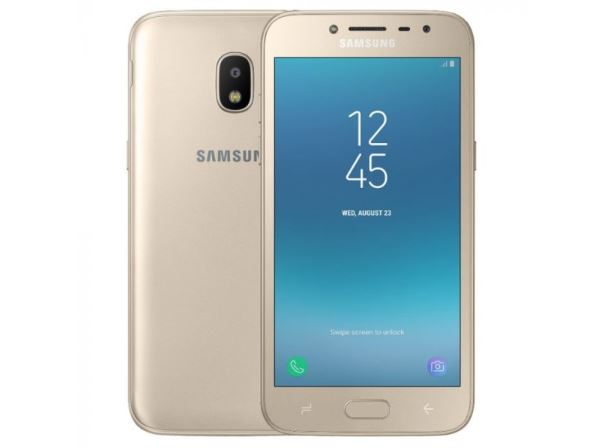
El Samsung Galaxy J2 2018 (nombre en clave: j2y18lte) (SM-J250G) se lanzó en enero de 2018. El teléfono inteligente salió de la caja con Android 7.1 Nougat y luego se actualizó a Android 8.0 Oreo. Recientemente, este dispositivo recibió soporte oficial de recuperación TWRP. Entonces, en esta página, lo guiaremos para instalar TWRP Recovery en Galaxy J2 2018. Esta guía contiene instrucciones escritas y un video tutorial para ayudarlo a instalarlo rápidamente. Asegúrese de descargar los archivos necesarios y luego continúe directamente con las instrucciones de instalación. Recuperación TWRP en Galaxy J2 2018.
Ten en cuenta que antes de continuar con el proceso, primero deberás desbloquear el gestor de arranque del dispositivo. Como los fabricantes de teléfonos inteligentes proporcionan un gestor de arranque bloqueado en sus dispositivos debido a algunos problemas de seguridad, para instalar un archivo de terceros deberá desbloquear el gestor de arranque. Luego puede instalar TWRP Custom Recovery en su dispositivo Galaxy J2 2018 y también rootearlo. TWRP Recovery también puede realizar copias de seguridad de Nandroid, restaurar, borrar el sistema/datos/caché y mucho más.
Recuperación de TWRP y sus beneficios
Team Win Recovery Project es una imagen de recuperación personalizada de software de código abierto para dispositivos Android. Proporciona una interfaz de pantalla táctil que permite a los usuarios instalar firmware de terceros y realizar copias de seguridad del sistema actual, cuyas funciones a menudo no son compatibles con las imágenes de recuperación de stock. – Wikipedia
Ventajas de la recuperación TWRP:
Puedes actualizar una ROM personalizada en Galaxy J2 2018 usando TWRP
Puedes modificar archivos zip para personalizar tu teléfono
Fácil de flashear y usar módulos Xposed usando TWRP
Fácil de rootear y desrootear usando el zip flashable TWRP Recovery SuperSU
Puedes instalar Magisk en Galaxy J2 2018
Fácil de crear y restaurar copias de seguridad de Nandroid usando TWRP Recovery.
Fácil acceso para restaurar la copia de seguridad de Nandroid.
Puede actualizar un archivo de imagen usando TWRP Recovery en Galaxy J2 2018
Es fácil eliminar todo el bloatware usando TWRP Recovery en Galaxy J2 2018.
Para underclock y overclock.
Puede limpiar, borrar caché y datos.
Cómo instalar la recuperación TWRP oficial en Galaxy J2 2018 (j2y18lte)
Antes de continuar con el proceso de instalación de TWRP, asegúrese de seguir correctamente todos los requisitos previos que se mencionan a continuación.
GetDroidTips no será responsable de ningún tipo de daño o error que ocurra en su dispositivo durante/después de instalar los archivos o seguir esta guía. Asegúrate de hacer una copia de seguridad completa antes de hacer cualquier cosa. Haga esto bajo su propio riesgo.
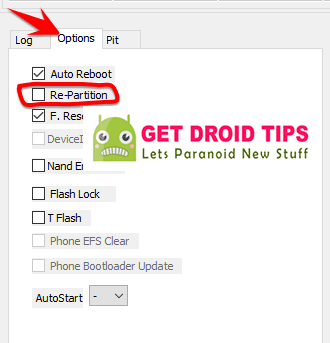
Método: Herramienta Flash ODIN
Después de descargar todos los archivos, controladores y herramientas necesarios, siga el proceso de instalación.
Haga clic en “Iniciar” y espere unos segundos hasta que vea un mensaje. APROBAR.
Reinicie el teléfono en modo de recuperación presionando los botones Subir volumen + Inicio + Encendido simultáneamente. [For newer Samsung devices, press and hold Volume Up + Power together]
Eso es todo, muchachos. Ya terminaste.
¿Cuál es la raíz?
El rooteo de un teléfono inteligente es la forma no oficial de permitir que un administrador o superusuario acceda al sistema y al subsistema de su dispositivo. Por lo tanto, el usuario puede cambiar, modificar, editar o eliminar fácilmente archivos y aplicaciones del sistema.
Con la ayuda de root, puede desinstalar bloatware, aumentar el rendimiento del dispositivo, reducir el consumo de batería, instalar módulos Xposed y mucho más. Sin embargo, rootear el teléfono inteligente anulará la garantía del dispositivo y ya no podrá obtener actualizaciones de software OTA. La forma incorrecta de rootear también puede bloquear fácilmente su dispositivo. Por lo tanto, asegúrese de seguir la guía correctamente.
La ventaja del enraizamiento:
Puede acceder a todos los archivos de su Galaxy J2 2018, incluso a los archivos presentes en el directorio raíz de su teléfono.
Puedes aumentar el rendimiento de tu Galaxy J2 2018 mediante overclocking.
Al rootear, puedes aumentar la duración de la batería al hacer underclocking en el Galaxy J2 2018.
Desinstale Bloatware en Galaxy J2 2018.
Puede bloquear anuncios en todas las aplicaciones de Android como Youtube y otras aplicaciones relacionadas con juegos.
Leer también: Las 5 mejores alternativas de Adblock Plus para Android
Al rootear Galaxy J2 2018, puede ver, editar o eliminar cualquier archivo del sistema en el directorio raíz.
Puede instalar Xposed Framework y muchos módulos Xposed compatibles.
Pasos para rootear Galaxy J2 2018
Guía para Rootear Galaxy J2 2018 vía SuperSU
Guía para rootear Galaxy J2 2018 a través de Magisk
Asumimos que esta guía de instalación completa le resultará útil. Si tiene alguna pregunta, no dude en preguntar en los comentarios a continuación.
Usted está aquí: Descargar programas completos Descargar programas completos – Descargar juegos / Descargar juegos completos, Descargar juegos para PC, Descargar juegos de simulación, Descargar juegos Torrent / Descargar Little Kitty Big City – PC completo + 1 DLC
Descargar Little Kitty Big City – PC completo + 1 DLC
Pequeño gatito gran ciudad lleno Descargar – v1.25.8.27.5409
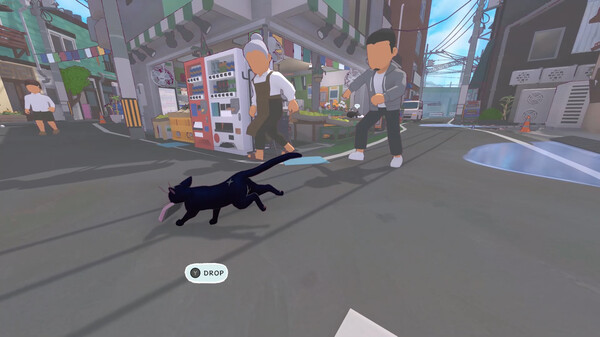
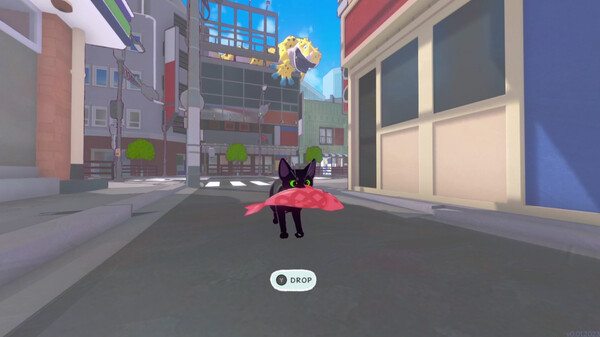
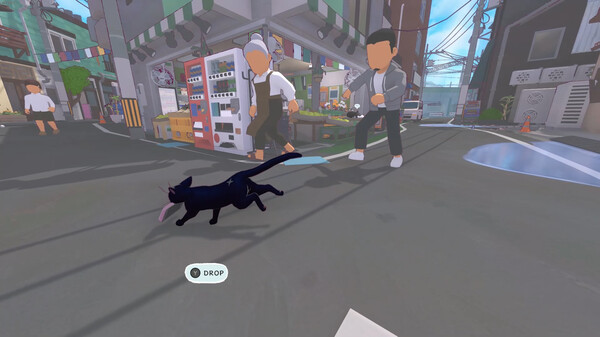
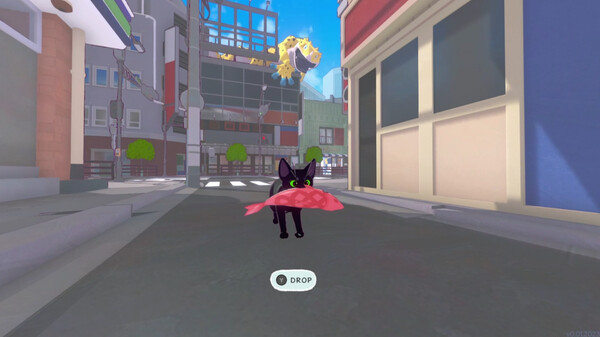
Little Kitty Big City en este divertido juego Explore la gran ciudad y vea las bellezas que la ciudad tiene para ofrecer. Encuentra las sorpresas de la ciudad y hazte amigo de animales parlanchines. Agrega lindos sombreros a Kitty e intenta completar con éxito las tareas que te dará el juego. Puedes ayudar a tus amigos animales o crear el caos luchando entre vosotros. Por otro lado, encuentra el camino de regreso a casa y dirígete hacia tu casa con pequeños pasos.
¿Sistema y requisitos de Little Kitty Big City?
RAM: Memoria de 4 GB ++ y superior ++ Disco duro: 4GB++ Tarjeta gráfica: Nvidia GeForce GTX 650 y ++ Ventanas: (64 bits) 8 DX: 11 Versión ++ Procesador: Intel i5-760 (4*2800)
Usted está aquí: Descargar programas completos Descargar programas completos – Descargar juegos / Descargar juegos completos, Descargar juegos para PC, Descargar juegos de simulación, Descargar juegos Torrent / Descargar Little Kitty Big City – PC completo + 1 DLC
Descargar Little Kitty Big City – PC completo + 1 DLC
Pequeño gatito gran ciudad lleno Descargar – v1.25.8.27.5409
Little Kitty Big City en este divertido juego Explore la gran ciudad y vea las bellezas que la ciudad tiene para ofrecer. Encuentra las sorpresas de la ciudad y hazte amigo de animales parlanchines. Agrega lindos sombreros a Kitty e intenta completar con éxito las tareas que te dará el juego. Puedes ayudar a tus amigos animales o crear el caos luchando entre vosotros. Por otro lado, encuentra el camino de regreso a casa y dirígete hacia tu casa con pequeños pasos.
¿Sistema y requisitos de Little Kitty Big City?
RAM: Memoria de 4 GB ++ y superior ++ Disco duro: 4GB++ Tarjeta gráfica: Nvidia GeForce GTX 650 y ++ Ventanas: (64 bits) 8 DX: 11 Versión ++ Procesador: Intel i5-760 (4*2800)
Usted está aquí: Descargar programa completo Descargar programas completos – Descargar juegos / Descargar programas de Internet, Descargar programas completos y portátiles sin supervisión / Descargar Comodo Dragon – Turco completo v134.0.6998.179 sin supervisión
Descargar Comodo Dragon – Turco completo v134.0.6998.179 sin supervisión
Descargar Comodo Dragon – Turco completo v134.0.6998.179 sin supervisión
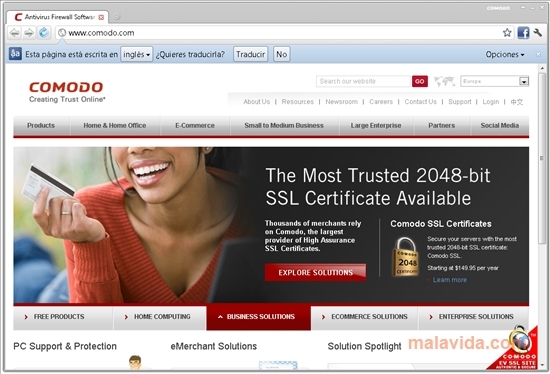
Comodo Dragon es un navegador web gratuito basado en Chrome, con complementos de Comodo Dragon y navegadores potentes.
Le permite navegar por la web de forma segura con la infraestructura de Comodo Chrome.
Navegue rápidamente con este navegador que utiliza y es compatible con muchos complementos.
Comodo es un programa especialmente recomendado que también proporciona selección de DNS.
Usted está aquí: Descargar programa completo Descargar programas completos – Descargar juegos / Descargar programas de Internet, Descargar programas completos y portátiles sin supervisión / Descargar Comodo Dragon – Turco completo v134.0.6998.179 sin supervisión
Descargar Comodo Dragon – Turco completo v134.0.6998.179 sin supervisión
Descargar Comodo Dragon – Turco completo v134.0.6998.179 sin supervisión
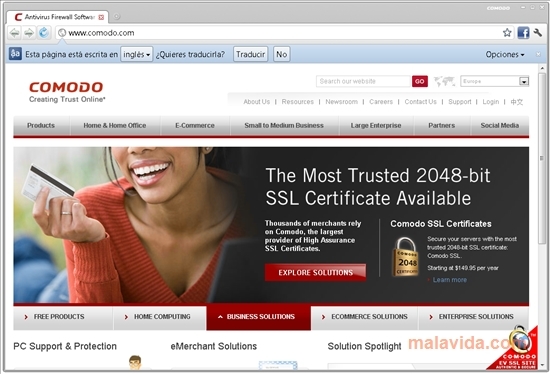
Comodo Dragon es un navegador web gratuito basado en Chrome, con complementos de Comodo Dragon y navegadores potentes.
Le permite navegar por la web de forma segura con la infraestructura de Comodo Chrome.
Navegue rápidamente con este navegador que utiliza y es compatible con muchos complementos.
Comodo es un programa especialmente recomendado que también proporciona selección de DNS.
Usted está aquí: Descarga del programa completo Descarga de programas completos – Descargar juegos / Juegos de Android, Descarga de trucos de juegos de Android / Descargar Troll Face Quest Internet Memes APK – Mod v1.6.0
Descargar Troll Face Quest Internet Memes APK – Mod v1.6.0
Descargar Troll Face Quest Internet Memes APK – Mod v1.6.0 Troll Face Quest Memes de Internet APK, En este juego, que incluye varios elementos de rompecabezas, conocerás las facetas más diferentes y originales del personaje principal y pasarás momentos divertidos en tu juego riéndote mucho. Emprenderás un largo viaje que consta de 35 niveles diferentes y realizarás un trabajo mental serio al pensar e investigar las acciones realizadas en el juego. Con sus maravillosas animaciones, no podrás contenerte de varios eventos ridículos y disfrutarás de tu juego riéndote muchísimo.
Usted está aquí: Descarga del programa completo Descarga de programas completos – Descargar juegos / Juegos de Android, Descarga de trucos de juegos de Android / Descargar Troll Face Quest Internet Memes APK – Mod v1.6.0
Descargar Troll Face Quest Internet Memes APK – Mod v1.6.0
Descargar Troll Face Quest Internet Memes APK – Mod v1.6.0 Troll Face Quest Memes de Internet APK, En este juego, que incluye varios elementos de rompecabezas, conocerás las facetas más diferentes y originales del personaje principal y pasarás momentos divertidos en tu juego riéndote mucho. Emprenderás un largo viaje que consta de 35 niveles diferentes y realizarás un trabajo mental serio al pensar e investigar las acciones realizadas en el juego. Con sus maravillosas animaciones, no podrás contenerte de varios eventos ridículos y disfrutarás de tu juego riéndote muchísimo.
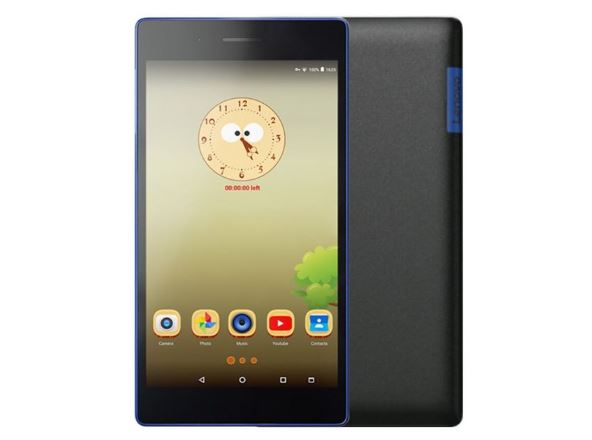
Hoy lo guiaremos sobre cómo instalar TWRP Recovery en Lenovo TB3 730M, también conocido como Lenovo Tab 3 7. La recuperación TWRP se considera una de las contribuciones importantes de la comunidad activa de desarrolladores de Android. Esta recuperación personalizada de código abierto se utiliza ampliamente en todo el mundo. La recuperación TWRP ayuda a instalar ROM personalizada, kernel, módulos, raíz o incluso realizar copias de seguridad y restaurar cualquier ROM.
Si está aquí, probablemente se esté preguntando cómo instalar TWRP Recovery en Lenovo TB3 730M. Simplemente puede seguir la guía que se proporciona aquí. Una vez realizada la instalación, puede actualizar Super SU o Magisk para rootear su dispositivo muy rápidamente. Antes de instalar TWRP Recovery, comprendamos qué es TWRP Recovery y sus beneficios.
¿Qué es la recuperación TWRP?
TWRP significa Proyecto de recuperación TeamWin. Es una recuperación personalizada totalmente táctil y de código abierto para dispositivos Android. Esta es la mejor recuperación personalizada después de ClockworkMod (también conocido como CWM). A diferencia de Stock Recovery, TWRP le permite instalar ROM, kernel, módulos personalizados o incluso rootear cualquier dispositivo Android en solo unos simples pasos.
[su_quote cite=”Wikipedia” url=”https://en.wikipedia.org/wiki/TWRP”]Team Win Recovery Project (TWRP) es una imagen de recuperación personalizada de software de código abierto para dispositivos Android. Proporciona una interfaz de pantalla táctil que permite a los usuarios instalar firmware de terceros y realizar copias de seguridad del sistema actual, funciones que a menudo no son compatibles con las imágenes de recuperación de stock. Por lo tanto, suele instalarse al rootear dispositivos Android, aunque no depende de que el dispositivo esté rooteado para instalarse.[/su_quote]
Ventajas de la recuperación TWRP:
Puede actualizar una ROM personalizada en Lenovo TB3 730M usando TWRP
Puedes modificar archivos zip para personalizar tu teléfono
Fácil de flashear y usar módulos Xposed usando TWRP
Fácil de rootear y desrootear usando el zip flashable TWRP Recovery SuperSU
Puedes instalar Magisk en Lenovo TB3 730M
Fácil de crear y restaurar copias de seguridad de Nandroid usando TWRP Recovery.
Fácil acceso para restaurar la copia de seguridad de Nandroid.
Puede actualizar el archivo de imagen usando TWRP Recovery en Lenovo TB3 730M.
Es fácil eliminar todo el bloatware usando TWRP Recovery en Lenovo TB3 730M.
Para underclock y overclock.
Puede limpiar, borrar caché y datos.
Antes de seguir los métodos solo quiero advertirte que al hacer esto perderás la garantía y, a veces, si no lees los pasos y haces algo mal, tu dispositivo puede destruirse. Esto no sucederá si sigues cuidadosamente nuestra guía paso a paso.
Ver publicación popular
Pasos para instalar TWRP Recovery en Lenovo TB3 730M
Recuerde que esta guía trata sobre la instalación de TWRP Recovery en Lenovo TB3 730M, así que no intente la misma imagen de recuperación en otro dispositivo. Antes de actualizar la recuperación, lea e instale los controladores y el software necesarios en su PC.
Para archivos dispersos: descargue la ROM de stock para Lenovo TB3 730M
Descargar SuperSU Zip
Descargar Magic Zip
Requisito previo:
Guía de instalación utilizando la herramienta SP Flash:
[su_note note_color=”#035786″ text_color=”#ffffff”]En GetDroidTips, nosotros no será responsable de ningún tipo de daño ocurrido a su dispositivo mientras sigue esta guía. Haga esto bajo su propio riesgo. Recuerde que rootear o instalar Custom Recovery anulará la garantía de su teléfono.[/su_note]
Siga las instrucciones a continuación para instalar TWRP en su teléfono (necesita un archivo de texto disperso):
Guía completa para instalar TWRP Recovery en su teléfono
Descargar e instalar Controladores USB Lenovo y descargue la herramienta ADB y Fastboot para Windows || Para Mac: haga clic aquí || Para una configuración completa de ADB, descargue el SDK de la plataforma Android
Siga las instrucciones a continuación para instalar TWRP en su teléfono:
Guía completa para instalar TWRP Recovery usando el comando ADB
Cómo rootear Lenovo TB3 730M:
Para rootear su teléfono, necesita una recuperación TWRP compatible o cualquier aplicación de rooteo. Con la ayuda de aplicaciones de rooteo, puede rootear Lenovo TB3 730M sin PC/computadora. Aquí en esta guía ya tenemos una recuperación TWRP compatible, así que aquí te guiaré para que actualices superSU o Magisk para rootear tu teléfono. Antes de rootear, comprendamos ¿Qué es rootear en un teléfono Android?
¿Qué significa enraizar?
Rootear no significa hackear. Así que no compares el término hacking con rooting. De hecho, eso no es del todo cierto. Pues rootear para Android no significa otra cosa que hacer jailbreak al dispositivo para acceder al directorio raíz de tu móvil Android. Esto significa que eliminas restricciones y limitaciones de tu teléfono o tableta Android para realizar tareas inalcanzables.
Al rootear el Lenovo TB3 730M, inyectas un archivo llamado SU binario en la raíz de tu teléfono. Técnicamente hablando, rootear cualquier teléfono Android anulará la garantía de la marca, pero no te preocupes, puedes eliminar o restaurar tu dispositivo en cualquier momento sin ningún problema.
La ventaja del enraizamiento:
Puede acceder a todos los archivos de su Lenovo TB3 730M, incluso a los archivos presentes en el directorio raíz de su teléfono.
Puede aumentar el rendimiento de su Lenovo TB3 730M mediante overclocking.
Al rootear, puede aumentar la duración de la batería al hacer underclocking en Lenovo TB3 730M.
Desinstale Bloatware en Lenovo TB3 730M.
Puede bloquear anuncios en todas las aplicaciones de Android como Youtube y otras aplicaciones relacionadas con juegos. Leer también: Las 5 mejores alternativas de Adblock Plus para Android
Al rootear Lenovo TB3 730M, puede ver, editar o eliminar cualquier archivo del sistema en el directorio raíz.
Puede instalar Xposed Framework y muchos módulos Xposed compatibles.
Guía raíz:
Aquí está la guía sobre cómo rootear el teléfono inteligente Lenovo TB3 730M. Asegúrate de descargar SuperSU o Magisk para rootear tu teléfono.
[su_note note_color=”#faf5ce” text_color=”#1d1d1d”]Nota: No intentes actualizar Magisk y SuperSU en tu teléfono. Necesitas rootear con SuperSU o Magisk[/su_note]
Guía completa para instalar SuperSU en su teléfono
Guía completa para instalar Magisk y Magisk Manager
Espero que esta guía haya sido útil para rootear e instalar TWRP Recovery en Lenovo TB3 730M. Para cualquier duda, puedes dejar un comentario a continuación.
Usted está aquí: Descargar programas completos Descargar programas completos – Descargar juegos / Descargar juegos completos, juegos de PC, descargar juegos de simulación / Mantenga su propia descarga completa – PC
Mantenga su propia descarga completa – PC
Mantenga su propia descarga completa – PC v10.1.3
Intentarás sobrevivir defendiéndote en la isla en la que te encuentres. Al explorar la isla, encontrarás diversos alimentos para cubrir tus necesidades, cubrir tus necesidades nutricionales y protegerte contra todo tipo de peligros.
Sistema operativo: Windows 7+ (64 bits) Procesador: Intel Core i5-2400 / AMD FX-8320 Memoria: 8 GB de RAM Tarjeta gráfica: NVIDIA GTX 670 2GB / AMD Radeon HD 7870 2GB DirectX: versión 10 Espacio de almacenamiento: 6 GB de espacio libre
————————————————————
Dimensión: 2,10 GB Compresión: Rar / Sin Contraseña
Usted está aquí: Descargar programas completos Descargar programas completos – Descargar juegos / Descargar juegos completos, juegos de PC, descargar juegos de simulación / Mantenga su propia descarga completa – PC
Mantenga su propia descarga completa – PC
Mantenga su propia descarga completa – PC v10.1.3
Intentarás sobrevivir defendiéndote en la isla en la que te encuentres. Al explorar la isla, encontrarás diversos alimentos para cubrir tus necesidades, cubrir tus necesidades nutricionales y protegerte contra todo tipo de peligros.
Sistema operativo: Windows 7+ (64 bits) Procesador: Intel Core i5-2400 / AMD FX-8320 Memoria: 8 GB de RAM Tarjeta gráfica: NVIDIA GTX 670 2GB / AMD Radeon HD 7870 2GB DirectX: versión 10 Espacio de almacenamiento: 6 GB de espacio libre
————————————————————
Dimensión: 2,10 GB Compresión: Rar / Sin Contraseña
Tienes un teléfono en tu poder. Vivo V20 2021 y quieres rootearlo? Si ese es el caso, sin duda has llegado al lugar más indicado.
Nuevamente con la ayuda de la aplicación MTKroot v2.5.5 hemos logrado compilar otro método completamente automático para rootear dispositivos Vivo V20 2021a través del cual llegarás acceso raíz en poco tiempo.
Superusuario oh raíz es el nombre estándar que normalmente se asigna a las cuentas de usuario que tienen todos los privilegios en todo tipo de acceso, tanto monousuario como multiusuario.
Rootear o rootear un teléfono celular es una técnica que permite al usuario de un teléfono móvil obtener acceso privilegiado similar a los permisos administrativos de las máquinas Unix, que también permite deshacer cualquier restricción de hardware y software impuesta por los fabricantes y/u operadores de red.
Aspectos positivos al rootear el Vivo V20 2021
Desinstale todo tipo de Bloatware fácilmente y elimine aplicaciones del sistema.
Posibilidad de ganar más capacidad de almacenamiento interno.
Modifica configuraciones sofisticadas del sistema, como desbloquear, cambiar IMEI del teléfono móvil, MAC entre muchas opciones.
Posibilidad de utilizar aplicaciones diseñadas únicamente para computadoras que tienen permisos de superusuario.
Dividir, modificar y cambiar el tamaño de nuevas particiones en la memoria (Cuidado, esto puede ser muy peligroso para el dispositivo.).
Realiza copias de seguridad o copias de seguridad completas así como exporta la ROM.
Precauciones y desventajas que siempre se deben tener en cuenta
El celular anulará la cobertura de garantía otorgada por el fabricante.
Amenazas a las aplicaciones maliciosas para que no obtengan permisos de superusuario.
Peligro de daño o deterioro de los datos durante el proceso, en cuyo caso siempre se recomienda realizar una copia de seguridad antes de iniciar root.
El Firmware/Rom de tu celular puede estar dañado, se recomienda asegurarse de poder obtener una copia oficial del firmware si es necesario.
Se desactivará la compatibilidad con actualizaciones OTA/FOTA.
requisitos esenciales para el procedimiento
Una computadora que tenga sistema operativo Windows XP o posterior, ya sea de 32 o 64 bits.
Conector para transferir datos de USB a Micro USB.
Descargue el firmware original para su teléfono del cual extraerá el archivo boot.img, idealmente desde el sitio oficial de soporte y descargas.
Y No puedes descargar una rom oficial para tu teléfono Vivo V20 2021 Puede obtener boot.img directamente desde el teléfono fácilmente siguiendo este tutorial.
Configuración del dispositivo
Lo primero que tendremos que hacer será proceder a configurar los ajustes necesarios para este proceso, que básicamente consisten en Habilitar la depuración USB así como desbloquear OEM.
Las dos preferencias están integradas en el menú de desarrollo, que deberás desbloquear previamente presionando 7 veces continuamente sobre:
Configuración del teléfono móvil-> Acerca del dispositivo -> versión de software.
Rootee Vivo V20 2021 fácilmente
En primer lugar, debes extraer el contenido del archivo que has descargado en el escritorio del ordenador e iniciar el software MTKroot v2.5.5.
Inicie MTKroot v2.5.5 para Vivo V20 2021
Haga clic en Controladores -> Qualcomm y finaliza la instalación de los respectivos drivers.
Instale los controladores Qualcomm para Vivo V20 2021
Repita estos pasos para realizar la instalación de los controladores -> BAsD.
Nota: La aplicación MTKroot v2.5.5 incorpora todos los controladores actualizados que requiere Vivo V20 2021.
Conecte su dispositivo móvil Vivo V20 2021 a su computadora usando el cable USB y luego haga clic en Restablecer USB.
Haga clic en la pestaña en la parte superior izquierda ¡¡Sin botas de heno!! -> Llevaragregue el archivo boot.img y luego haga clic en el botón Parche de proceso.
La herramienta Magisk Manager se iniciará automáticamente en tu Vivo V20 2021, sigue las instrucciones que verás en tu pantalla para crear el parche.
Luego debes hacer clic en el botón Prueba del BAD y espera un momento hasta que puedas ver el mensaje’Dispositivo encontrado‘ en ese momento tendrás que hacer clic Soy un fastboot.
Vivo V20 2021 Restablecer USB + Probar ADB + Fastboot
Espera hasta que Vivo V20 2021 Comience con el modo de gestor de arranque, haga clic una vez Probar arranque rápido.
Vuelve a prestar atención hasta que puedas leer el texto’Dispositivo encontrado‘ para poder avanzar a la siguiente fase.
Desbloquear el gestor de arranque para Vivo V20 2021
En la siguiente etapa procederemos a desbloquear el gestor de arranque de tu Vivo V20 2021, otra tarea que podemos realizar con un simple clic.
Pero tendrás que ignorar este proceso si lo hubieras desbloqueado en otro momento.
Haga clic una vez en el botón Prueba del cargador de arranque si desea comprobar el estado del gestor de arranque.
Comprobar el gestor de arranque Vivo V20 2021
Si necesitas abrir el gestor de arranque de tu Vivo V20 2021, solo tienes que pulsar en el botón Liberar cargador de arranque -> Aceptar y luego seguir las instrucciones que aparecerán en la pantalla del celular.
Presione el botón sube el volumen aceptar.
Abrir el gestor de arranque de Vivo V20 2021
Recuerda: Cuando desbloquees el gestor de arranque, el Vivo V20 2021 se restablecerá a su estado de fábrica.
Por este motivo, deberías considerar realizar una copia de seguridad o si lo prefieres, simplemente copiar las fotos, contactos, archivos y demás datos a una memoria Micro SD.
Luego de abrir el gestor de arranque, la siguiente fase es finalizar el tutorial y dejar el dispositivo Vivo V20 2021 correctamente rooteado.
Vaya a la esquina superior izquierda de la herramienta y elija la opción raíz, luego haga clic en el botón Raíz en la esquina opuesta.
Seleccionar Root Vivo V20 2021
Casi de inmediato el dispositivo Vivo V20 2021 quedará rooteado y verás reflejada la línea “OK” en la pantalla de tu Vivo V20 2021 y en el programa MTKroot v2.5.5.
Luego haga clic en Salir del arranque rápido Para devolver tu terminal Vivo V20 2021 se reiniciará en el sistema Android.
Cuando tu Vivo V20 2021 termine de reiniciarse por completo deberás pulsar en Aplicaciones -> instalar magia y confirme si la aplicación Magisk Manager está realmente instalada en el Vivo V20 2021.
Para poder utilizar la aplicación Magisk Manager, primero debes conectar el Vivo V20 2021 a Internet, ya sea mediante datos móviles o Wi-Fi.
Finalmente solo tienes que hacer clic en el botón Comprobar raíz -> Aceptar y nada más.
Prueba Root Vivo V20 2021
Nota: Si la aplicación Magisk no aparece instalada, haga clic en el botón Desinstalarespere dos segundos y una vez más haga clic en el botón instalar.
Pasos simplificados
Resumen proceso Root Vivo V20 2021
Abra el programa MTKroot v2.5.5 y conecte su teléfono móvil a su computadora.
Reinicie su teléfono móvil en el gestor de arranque haciendo clic en el botón Soy un fastboot -> Probar arranque rápido.
Si es necesario, desbloquee el gestor de arranque haciendo clic en Liberar cargador de arranque.
Finalmente seleccione la opción raíz y presione el botón Raíz.
Vídeo tutorial paso a paso de cómo rootear el Vivo V20 2021
Usted está aquí: Descarga completa del programa Descarga completa del programa – Descarga de juegos / Varios programas generales, Descarga portátil del programa / Aiseesoft FoneLab Full v10.7.38 Descargar recuperación de datos
Aiseesoft FoneLab Full v10.7.38 Descargar recuperación de datos
Aiseesoft FoneLab Full v10.7.38 Descargar recuperación de datos
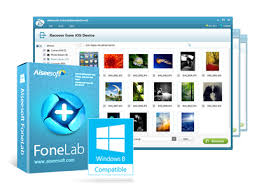
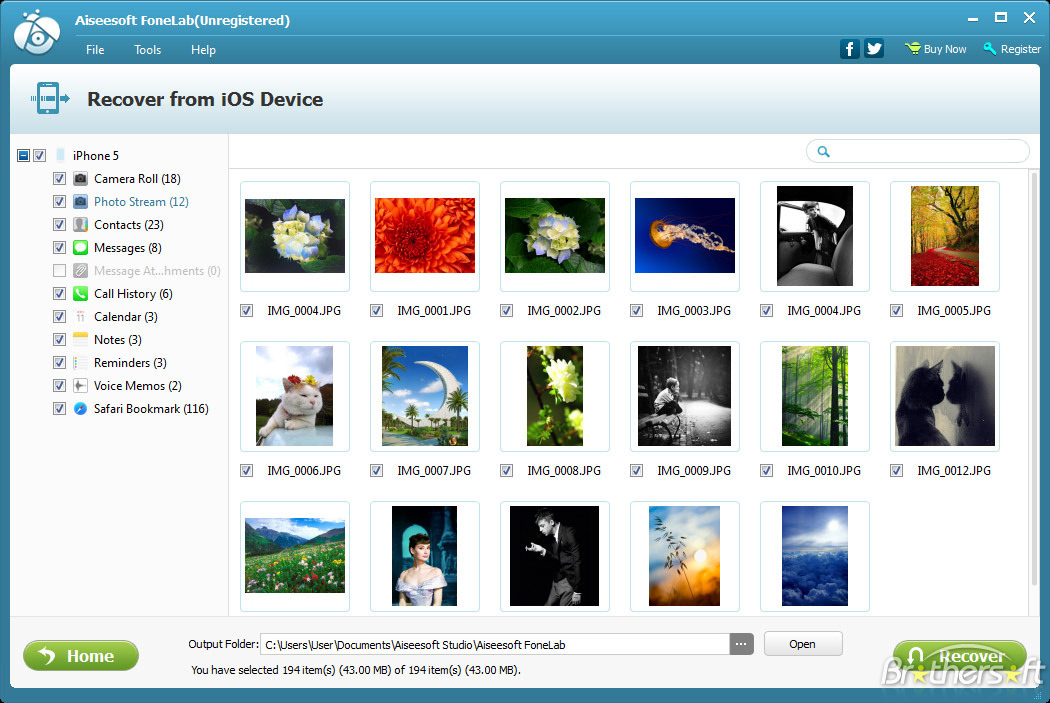
Aiseesoft FoneLab es un programa de recuperación de datos que admite todos los dispositivos iOS como iPhone, iPad, iPad touch, etc. En caso de una posible eliminación de datos, podrá recuperar fácilmente sus datos, imágenes, vídeos, SMS, etc. en caso de corrupción o rotura, sin necesidad de iTunes.
Usted está aquí: Descarga completa del programa Descarga completa del programa – Descarga de juegos / Varios programas generales, Descarga portátil del programa / Aiseesoft FoneLab Full v10.7.38 Descargar recuperación de datos
Aiseesoft FoneLab Full v10.7.38 Descargar recuperación de datos
Aiseesoft FoneLab Full v10.7.38 Descargar recuperación de datos
Aiseesoft FoneLab es un programa de recuperación de datos que admite todos los dispositivos iOS como iPhone, iPad, iPad touch, etc. En caso de una posible eliminación de datos, podrá recuperar fácilmente sus datos, imágenes, vídeos, SMS, etc. en caso de corrupción o rotura, sin necesidad de iTunes.
Usted está aquí: Descargar Programa Completo Descargar Programas Completo – Descargar Juegos / Juego Android / Rival Knights Apk Descargar v1.2.3d Mod Cheat DATOS Android
Rival Knights Apk Descargar v1.2.3d Mod Cheat DATOS Android
Rival Knights Apk Descargar 1.2.3d Mod Cheat DATOS Android
Caballeros rivales Apk Mod completo,Utilizarás un caballero en el juego para lograr tu objetivo derrotando a tus oponentes.
Elige la lanza que necesitas alcanzar, crea tus tácticas y ataca.
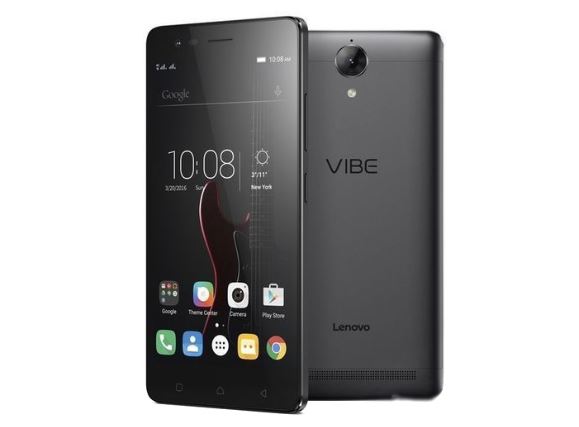
Hoy te contamos cómo instalar TWRP Recovery en Lenovo Vibe K5 Note (A7020a40/k52_a40). La recuperación de TWRP se considera una de las contribuciones importantes de la activa comunidad de desarrolladores de Android. Esta recuperación personalizada de código abierto se utiliza ampliamente en todo el mundo. La recuperación TWRP ayuda a instalar ROM personalizada, kernel, módulos, raíz o incluso realizar copias de seguridad y restaurar cualquier ROM.
Si está aquí, probablemente se esté preguntando cómo instalar TWRP Recovery en Lenovo Vibe K5 Note. Simplemente puede seguir la guía que se proporciona aquí. Una vez realizada la instalación, puede actualizar Super SU o Magisk para rootear su dispositivo muy rápidamente. Antes de instalar TWRP Recovery, comprendamos qué es TWRP Recovery y sus beneficios.
¿Qué es la recuperación TWRP?
TWRP significa Proyecto de recuperación TeamWin. Es una recuperación personalizada totalmente táctil y de código abierto para dispositivos Android. Esta es la mejor recuperación personalizada después de ClockworkMod (también conocido como CWM). A diferencia de Stock Recovery, TWRP le permite instalar ROM, kernel, módulos personalizados o incluso rootear cualquier dispositivo Android en solo unos simples pasos.
[su_quote cite=”Wikipedia” url=”https://en.wikipedia.org/wiki/TWRP”]Team Win Recovery Project (TWRP) es una imagen de recuperación personalizada de software de código abierto para dispositivos Android. Proporciona una interfaz de pantalla táctil que permite a los usuarios instalar firmware de terceros y realizar copias de seguridad del sistema actual, funciones que a menudo no son compatibles con las imágenes de recuperación de stock. Por lo tanto, suele instalarse al rootear dispositivos Android, aunque no depende de que el dispositivo esté rooteado para instalarse.[/su_quote]
Ventajas de la recuperación TWRP:
Puede actualizar una ROM personalizada en Lenovo Vibe K5 Note usando TWRP
Puedes modificar archivos zip para personalizar tu teléfono
Fácil de flashear y usar módulos Xposed usando TWRP
Fácil de rootear y desrootear usando el zip flashable TWRP Recovery SuperSU
Puede instalar Magisk en Lenovo Vibe K5 Note
Fácil de crear y restaurar copias de seguridad de Nandroid usando TWRP Recovery.
Fácil acceso para restaurar la copia de seguridad de Nandroid.
Puede actualizar el archivo de imagen usando TWRP Recovery en Lenovo Vibe K5 Note.
Es fácil eliminar todo el bloatware usando TWRP Recovery en Lenovo Vibe K5 Note.
Para underclock y overclock.
Puede limpiar, borrar caché y datos.
Antes de seguir los métodos solo quiero advertirte que al hacer esto perderás la garantía y, a veces, si no lees los pasos y haces algo mal, tu dispositivo puede destruirse. Esto no sucederá si sigues cuidadosamente nuestra guía paso a paso.
Ver publicación popular
Pasos para instalar TWRP Recovery en Lenovo Vibe K5 Note
Recuerde que esta guía trata sobre la instalación de TWRP Recovery en Lenovo Vibe K5 Note, así que no intente la misma imagen de recuperación en otro dispositivo. Antes de actualizar la recuperación, lea e instale los controladores y el software necesarios en su PC.
Para archivos dispersos: descargue la ROM de stock para Lenovo Vibe K5 Note
Descargar SuperSU Zip
Descargar Magic Zip
Requisito previo:
Guía de instalación utilizando la herramienta SP Flash:
[su_note note_color=”#035786″ text_color=”#ffffff”]En GetDroidTips, nosotros no será responsable de ningún tipo de daño ocurrido a su dispositivo mientras sigue esta guía. Haga esto bajo su propio riesgo. Recuerde que rootear o instalar Custom Recovery anulará la garantía de su teléfono.[/su_note]
Siga las instrucciones a continuación para instalar TWRP en su teléfono (necesita un archivo de texto disperso):
Guía completa para instalar TWRP Recovery en su teléfono
Descargar e instalar Controladores USB Lenovo y descargue la herramienta ADB y Fastboot para Windows || Para Mac: haga clic aquí || Para una configuración completa de ADB, descargue el SDK de la plataforma Android
Siga las instrucciones a continuación para instalar TWRP en su teléfono:
Guía completa para instalar TWRP Recovery usando el comando ADB
Cómo rootear Lenovo Vibe K5 Nota:
Para rootear su teléfono, necesita una recuperación TWRP compatible o cualquier aplicación de rooteo. Usando aplicaciones de rooteo, puede rootear Lenovo Vibe K5 Note sin PC/computadora. Aquí en esta guía ya tenemos una recuperación TWRP compatible, así que aquí te guiaré para que actualices superSU o Magisk para rootear tu teléfono. Antes de rootear, comprendamos ¿Qué es rootear en un teléfono Android?
¿Qué significa enraizar?
Rootear no significa hackear. Así que no compares el término hacking con rooting. De hecho, eso no es del todo cierto. Pues rootear para Android no significa otra cosa que hacer jailbreak al dispositivo para acceder al directorio raíz de tu móvil Android. Esto significa que eliminas restricciones y limitaciones de tu teléfono o tableta Android para realizar tareas inalcanzables.
Al rootear el Lenovo Vibe K5 Note, inyecta un archivo llamado SU binario en la raíz de su teléfono. Técnicamente hablando, rootear cualquier teléfono Android anulará la garantía de la marca, pero no te preocupes, puedes eliminar o restaurar tu dispositivo en cualquier momento sin ningún problema.
La ventaja del enraizamiento:
Puede acceder a todos los archivos en su Lenovo Vibe K5 Note, incluso a los archivos presentes en el directorio raíz de su teléfono.
Puede aumentar el rendimiento de su Lenovo Vibe K5 Note mediante overclocking.
Al rootear, puede aumentar la duración de la batería al hacer underclocking en Lenovo Vibe K5 Note.
Desinstale Bloatware en Lenovo Vibe K5 Note.
Puede bloquear anuncios en todas las aplicaciones de Android como Youtube y otras aplicaciones relacionadas con juegos. Leer también: Las 5 mejores alternativas de Adblock Plus para Android
Al rootear Lenovo Vibe K5 Note, puede ver, editar o eliminar cualquier archivo del sistema en el directorio raíz.
Puede instalar Xposed Framework y muchos módulos Xposed compatibles.
Guía raíz:
Aquí está la guía sobre cómo rootear el teléfono inteligente Lenovo Vibe K5 Note. Asegúrate de descargar SuperSU o Magisk para rootear tu teléfono.
[su_note note_color=”#faf5ce” text_color=”#1d1d1d”]Nota: No intentes actualizar Magisk y SuperSU en tu teléfono. Necesitas rootear con SuperSU o Magisk[/su_note]
Guía completa para instalar SuperSU en su teléfono
Guía completa para instalar Magisk y Magisk Manager
Espero que esta guía haya sido útil para rootear e instalar TWRP Recovery en Lenovo Vibe K5 Note. Para cualquier duda, puedes dejar un comentario a continuación.
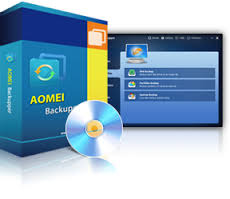
Usted está aquí: Descargar Programa Completo Descargar Programas Completos – Descargar Juegos / Programas Variedades Generales, Completo Desatendido / Descarga de AOMEI Backupper Professional – Completo v7.5 turco
Descarga de AOMEI Backupper Professional – Completo v7.5 turco
AOMEI Backupper Profesional lleno Descargar – v7.5 Copia de seguridad del sistema turco
Descarga de AOMEI Backupper Professional – CompletaUna forma alternativa de crear una copia de seguridad del sistema es con AOMEI Backupper
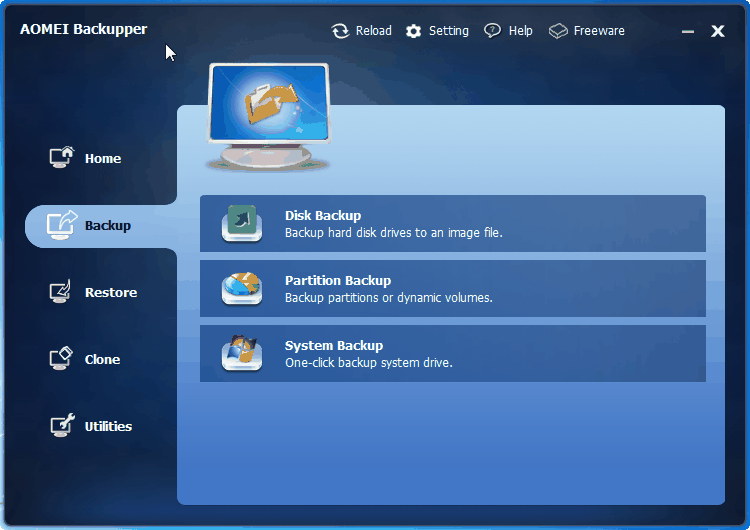
Contiene muchas funciones, como copia de seguridad del sistema, copia de seguridad de partición, imagen de copia de seguridad del disco y posible falla.
Guarda instantáneamente el sistema en caso de mal funcionamiento. tipo acronis y más simple
ejemplo, clonación de HDD, SSD o viceversa, es sencillo de hacer, sin necesidad de formatear
Clonar un sistema con su contenido en otro disco, partición de archivos y copia de seguridad opcional
y la restauración es un proceso de un solo clic, también tenemos winpe boot e iso en nuestro sitio,
De esta manera, recupera datos de sistemas que no se inician, divide y realiza copias de seguridad del disco y toma imágenes del disco.
Da resultados muy rápidos y precisos.
Usted está aquí: Descargar Programa Completo Descargar Programas Completo – Descargar Juegos / Juego Android / Estrellas del Fútbol Apk + Android v4.2.0
Estrellas del Fútbol Apk + Android v4.2.0
Estrellas del Fútbol Apk + Android v4.2.0
Descargar Soccer Stars Apk,Android En este juego participarás en competiciones de partidos con tus oponentes. En este juego, que pueden jugar dos personas, tu objetivo será lanzar 3 goles a la portería contraria. La persona que marque el tercer gol ganará el juego. El juego también incluye aventuras de copa y competiciones online.
[tube]Af7daSP9hQM[/tube]
————————————————————-
Dimensión:41-mb Compresión: Rar / Sin Contraseña Exploración: Webroot. / Condición clara
A través de la entrada de hoy os voy a enseñar cómo rootear los terminales Vivo Y31s de forma automatizada.
A continuación te vamos a ofrecer un método automático para rootear dispositivos móviles Vivo Y31sa través del cual obtendrás acceso root en unos minutos.
¿No encuentras el maletero? archivo, luego verifique este
¿Qué es el enraizamiento?
Raíz oh uso excesivo es el nombre común que normalmente se asigna a las cuentas de usuario que tienen privilegios completos en todos los tipos de acceso, tanto de usuario único como multiusuario.
Rootear un teléfono celular es un método que permite a los usuarios de teléfonos obtener acceso privilegiado similar a los permisos administrativos en sistemas Unix o Linux, permitiéndoles corregir cualquier restricción de hardware o software que haya sido establecida por el fabricante y/o los operadores de red.
¿Cuáles son las ventajas de rootear el Vivo Y31s?
Capacidad para eliminar fácilmente todo el Bloatware y deshacerse de aplicaciones del sistema potencialmente improductivas.
Posibilidad de ganar más memoria para almacenamiento.
Cambiar configuraciones complejas del sistema, como desbloquear, cambiar o reparar el número IMEI de nuestro, MAC, overclocking, entre muchas opciones.
Haga uso de aplicaciones dirigidas únicamente a aquellos dispositivos móviles sujetos a permisos de usuario root.
Modificar, crear y adaptar nuevas particiones en la memoria interna (¡Advertencia! Hacer esto puede resultar muy peligroso para el dispositivo.).
Cree copias de seguridad o copias de seguridad completas, incluida la exportación de todo el firmware.
Precauciones e inconvenientes que deben tenerse en cuenta
El celular perderá la cobertura de garantía emitida por el fabricante.
Exposición a aplicaciones maliciosas pudiendo obtener permisos de Superusuario.
Exposición a daños o deterioro de la información durante o después del proceso, en cuyo caso es recomendable realizar una copia de seguridad antes de proceder con el root.
El firmware/Rom del Vivo Y31s puede estar dañado, se recomienda asegurarse de poder obtener una copia válida de su firmware si es necesario.
El soporte para actualizaciones OTA/FOTA finalizará.
Requisitos previos de este procedimiento
Computadora con sistema operativo Windows XP, 7/10 o superior, 32 o 64 bits.
Descarga la rom original de tu teléfono móvil Vivo Y31s donde tendrás que extraer el archivo de arranque si es posible desde la página de soporte del fabricante.
Y No puedes conseguir un firmware para el Vivo Y31s Simplemente puede extraer el archivo de inicio directamente desde su dispositivo simplemente siguiendo este tutorial.
Configuración del terminal Vivo Y31s
Lo primero que harás será configurar los ajustes necesarios para este proceso, estos básicamente consisten en Habilitar la depuración USB así como Activar desbloqueo OEM.
Podrás encontrar estas preferencias dentro del panel de desarrollo, el cual tendrás que tener habilitado previamente presionando siete veces continúa en el cuadro ->
Sistema-> Información del sistema -> versión de software oh Número de compilación.
Tutorial para rootear el teléfono Vivo Y31s con facilidad
Primero debe descomprimir los archivos descargados previamente en el escritorio de su PC y luego iniciar la aplicación MTKroot v2.5.5.
Ejecute MTKroot v2.5.5 para Vivo Y31s
Haga clic una vez en Controladores -> Qualcomm y termina de instalar los controladores necesarios.
Instalar drivers USB Qualcomm Vivo Y31s
Haz estos pasos también para realizar la instalación de drivers. BAsD.
Nota: La utilidad MTKroot v2.5.5 ya incluye todos los controladores USB y Fastboot necesarios para que nuestra PC reconozca el Vivo Y31s.
Luego conecta tu teléfono móvil Vivo Y31s con su PC usando un cable de datos y luego haga clic en Restablecer USB.
Haga clic en el texto en la parte superior izquierda ¡¡Sin botas de heno!! -> Llevaragregue el archivo boot.img y finalmente haga clic en Parche de proceso.
Automáticamente se iniciará la aplicación Magisk Manager en tu teléfono móvil, sigue los pasos que aparecerán en tu pantalla para crear el parche.
Luego haga clic Prueba del BAD y espera un segundo hasta que puedas leer la línea ‘Dispositivo detectado‘Allí tienes que hacer clic en el botón Soy un fastboot.
Vivo Y31s reinicie el USB, pruebe ADB, vaya a Fastboot
Ahora espere unos segundos mientras el dispositivo Vivo Y31s se reinicia con el modo Fastboot y luego haga clic en Probar arranque rápido.
Luego escucha hasta que puedas leer la frase ‘Dispositivo reconocido‘ antes de poder continuar con el siguiente paso.
Desbloquea el gestor de arranque en tu Smartphone Vivo Y31s
En el siguiente paso tendrás que abrir el gestor de arranque del Vivo Y31s, otra acción que realizaremos con tan solo un clic.
Es recomendable excluir el proceso si ya lo has liberado anteriormente.
Hacer clic Prueba del cargador de arranque si quieres comprobar si está desbloqueado.
Verifique el gestor de arranque de Vivo Y31s
En el caso de que considere necesario abre el gestor de arranque de tu Vivo Y31s solo presiona el botón Liberar cargador de arranque -> Acepta y luego sigue los consejos que se proyectarán en la pantalla del Vivo Y31s.
presione el botón sube el volumen para poder continuar.
Abrir el gestor de arranque en Vivo Y31s
Nota: Al abrir el gestor de arranque, el Vivo Y31s se restablecerá al estado predeterminado.
Por este motivo, es recomendable crear una copia de seguridad o, si lo deseas, hacer una copia de seguridad de contactos, fotos, archivos y otros datos en una memoria Micro SD.
Una vez que hayas desbloqueado el gestor de arranque, estás cerca de completar el proceso, dejando el celular Vivo Y31s con privilegios de usuario root.
Vaya a la parte superior izquierda de MTKroot v2.5.5 y marque la opción raíz, luego haga clic en el botón Raíz en la esquina inferior.
Opción raíz Vivo Y31s
Casi de inmediato el Vivo Y31s quedará rooteado y podrás ver la línea “OK” reflejada en la pantalla de tu dispositivo Vivo Y31s y en la ventana MTKroot v2.5.5.
Luego haga clic en Salir del arranque rápido y el Smartphone Vivo Y31s volverá al sistema.
Cuando tu Vivo Y31s se reinicie por completo deberás pulsar en el botón Aplicaciones -> instalar magia y asegúrese de que la aplicación Magisk Manager esté en el panel de la terminal.
Para poder utilizar la aplicación Magisk Manager primero debes conectar tu celular a Internet.
Finalmente haga clic en Comprobar raíz -> Acepta y listo.
Prueba Root Vivo Y31s
Nota: Si la App no aparece instalada, haz clic en el botón DesinstalarEspere un par de segundos y haga clic en el botón nuevamente. instalar magia.
Abreviatura de pasos
Resumen de pasos Root Vivo Y31s
Inicia la herramienta MTKroot v2.5.5 y conecta tu terminal Vivo Y31s con el PC.
Reinicia tu terminal Vivo Y31s en las opciones del gestor de arranque pulsando en Soy un fastboot -> Probar arranque rápido.
Si es necesario, desbloquee el gestor de arranque haciendo clic en Liberar cargador de arranque.
Finalmente seleccione la opción raíz y presione el botón Raíz.
Vídeo tutorial de ayuda sobre cómo rootear el dispositivo móvil Vivo Y31s