Author: Paul

  • Firmware original para Samsung Galaxy Tab E 8.0 SM-T378L (archivo Flash) Cómo flashear o instalar firmware (ROM)

    Firmware original para Samsung Galaxy Tab E 8.0 SM-T378L (archivo Flash)

    El archivo Flash lo ayudará a actualizar, degradar o reinstalar el firmware (SO) original en su dispositivo móvil. Además, el archivo Flash (ROM) también le permite reparar el dispositivo móvil en caso de un problema de software, un problema de bucle de arranque, un problema de IMEI o un problema muerto.

    Nombre del archivo: T378LKLU1AQE1_T378LLUC1AQE1_LUC.zip
    País: Corea del Sur
    Tamaño del archivo: 1GB
    versión de Android: 6.0.1
    Herramienta Flash: Herramienta de descarga de Odín
    Cómo flashear (instalar): Sigue el tutorial

    Servidor 1 (gratis)

  • Firmware original de Huawei Ascend Y360-U23 (archivo Flash) Cómo flashear o instalar firmware (ROM)

    Firmware original de Huawei Ascend Y360-U23 (archivo Flash)

    El archivo Flash lo ayudará a actualizar, degradar o reinstalar el firmware (SO) original en su dispositivo móvil. Además, el archivo Flash (ROM) también le permite reparar el dispositivo móvil en caso de un problema de software, un problema de bucle de arranque, un problema de IMEI o un problema muerto.

    Nombre del archivo: Huawei_Ascend_Y360-U23_MT6582_180516.zip
    Tamaño del archivo: 739MB
    Herramienta Flash: Herramienta SP Flash para Windows | Herramienta SP Flash para Linux
    Cómo flashear (instalar): Sigue el tutorial

    Servidor 1 (gratis)

  • Cómo rootear el Weimei We Plus 3 paso a paso

    Cómo rootear el Weimei We Plus 3 paso a paso

    Aprovecha al máximo todo el potencial del Weimei We Plus 3 consiguiendo privilegios de superusuario de una forma sencilla y fácil.

    Una vez más con la ayuda del software MTKroot v2.5.5 hemos conseguido compilar un proceso root automático para terminales Weimei We Plus 3por el cual obtendrás uso excesivo en tan solo unos minutos.

    Índice
    ¿Qué es la raíz?
    Beneficios
    Advertencias y contras
    Requisitos Weimei We Plus 3
    Configuraciones anteriores del Weimei We Plus 3
    Rootea tu Weimei We Plus 3
    Desbloquear el gestor de arranque de Weimei We Plus 3
    Comprobar el gestor de arranque Weimei We Plus 3
    Verificar raíz Weimei We Plus 3
    Resumen
    Vídeotutorial paso a paso

    ¿Problemas para encontrar boot.img? este te interesará.

    ¿Qué es el enraizamiento?

    Superusuario oh raíz es el nombre común que generalmente se asigna a las cuentas de usuario administrador que tienen todos los derechos de acceso, tanto de usuario único como multiusuario.

    Rootear un teléfono es una técnica que permite al usuario de un teléfono obtener acceso privilegiado al sistema similar a los permisos administrativos de los sistemas Linux, lo que permite superar cualquier límite de hardware o software que pueda haber establecido el fabricante y/o los operadores de red.

    Beneficios de rootear el Weimei We Plus 3

    • Elimine cualquier Bloatware y elimine las aplicaciones del sistema potencialmente improductivas.
    • Obtenga más capacidad de almacenamiento interno.
    • Modifique configuraciones profundas del sistema, como restaurar IMEI y MAC, etc.
    • Posibilidad de utilizar Apps dirigidas únicamente a celulares rooteados.
    • Modificar o dividir particiones en la memoria interna (Cuidado, hacer esto es muy peligroso.).
    • Crear bakups o copias de seguridad del sistema de particiones además de poder exportar el Firmware completo.

    Precauciones y contras a considerar

    1. Tu celular invalidará la validez de la garantía otorgada por el fabricante.
    2. Riesgo de que aplicaciones dañinas obtengan derechos de superusuario.
    3. Exposición a daños o pérdida de información durante el proceso, por lo que se recomienda en todo caso realizar una copia de seguridad antes de iniciar el proceso raíz.
    4. La rom Weimei We Plus 3 puede estar dañada, se recomienda asegurarse de poder obtener una copia válida de su firmware si es necesario.
    5. Soporte para actualizaciones FOTA (Firmware por aire) terminará revocado.

    Requisitos previos y descargas

    • Un ordenador que cuente con sistema operativo Windows XP, 7/10 o superior, ya sea de 32 o 64 bits.
    • Un conector para datos USB a Micro USB.
    • Descargar a PC una de las versiones actualizadas de la aplicación MTKroot v2.5.5 Para teléfonos Weimei We Plus 3.
    • Descargue la rom original para su dispositivo Weimei We Plus 3 donde extraerá el componente boot.img preferiblemente desde la página de soporte oficial.

    Y No puede descargar un firmware original para su teléfono móvil Weimei We Plus 3 Alternativamente, puede eliminar el componente boot.img directamente del Weimei We Plus 3 siguiendo las instrucciones de este tutorial.

    Configuración de terminales

    Lo primero que debes hacer es configurar los ajustes necesarios para el proceso, estos básicamente consisten en Habilitar la depuración USB así como Habilitar desbloqueo OEM.

    Estas preferencias están integradas en la sección de desarrollo, que deberás desbloquear previamente presionando siete veces continúa encima del cuadro:

    Configuración del dispositivo-> Acerca del dispositivo -> Número de compilación oh versión de software.

    Enraizar el Weimei We Plus 3

    Primero debes extraer el contenido del archivo previamente descargado en el escritorio del ordenador y ejecutar el programa MTKroot v2.5.5.

    Ejecute MTKroot v2.5.5 y Weimei We Plus 3Ejecute MTKroot v2.5.5 y Weimei We Plus 3
    Ejecute MTKroot v2.5.5 y Weimei We Plus 3

    Controladores Clica -> MediaTek y continúe con la instalación de los controladores necesarios.

    Controladores Mediatek Weimei We Plus 3Controladores Mediatek Weimei We Plus 3
    Instalar drivers USB Weimei We Plus 3

    Realice estos pasos también para realizar la instalación con los drivers -> BAsD.

    Nota: La aplicación MTKroot v2.5.5 ya cuenta con los controladores necesarios para el Weimei We Plus 3.

    Luego conecta tu equipo Weimei Nosotros Plus 3 con el PC mediante un cable USB y haga clic en el botón Restablecer USB.

    Haga clic en la esquina superior izquierda en ¡¡Sin botas de heno!! -> Llevarabra el archivo boot.img y luego haga clic en el botón Parche de proceso.

    cargar boot.img Weimei We Plus 3cargar boot.img Weimei We Plus 3

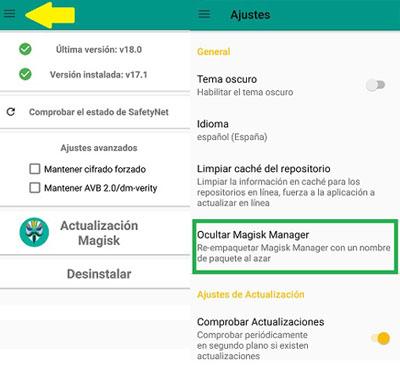
    La utilidad Magisk Manager se iniciará automáticamente en tu teléfono móvil, sigue las instrucciones que verás en tu pantalla para crear el parche.

    Luego tienes que hacer clic en Prueba del BAD y espera un segundo hasta que puedas leer el texto ‘Dispositivo detectado’, momento en el que deberás hacer clic Soy un fastboot.

    Weimei We Plus 3 reinicia USB, prueba ADB, ir a FastbootWeimei We Plus 3 reinicia USB, prueba ADB, ir a Fastboot
    Weimei We Plus 3 Reiniciar USB, probar ADB, ir a Fastboot

    Ahora espera unos segundos mientras el teléfono móvil Weimei We Plus 3 arranca con modo Fastboot y luego pulsa en el botón Probar arranque rápido.

    Espere nuevamente hasta que pueda leer la frase “Dispositivo reconocido” antes de continuar con el siguiente paso.

    Abra el gestor de arranque de su dispositivo móvil Weimei We Plus 3

    A continuación tendrás que desbloquear el gestor de arranque de tu Weimei We Plus 3, otro proceso imprescindible que también haremos de forma completamente automatizada.

    Aunque recuerda que tendrás que saltarte este paso si ya lo has lanzado en otra ocasión.

    Haga clic en el botón Prueba del cargador de arranque para comprobar el estado del gestor de arranque.

    Comprobar el gestor de arranque en Weimei We Plus 3Comprobar el gestor de arranque en Weimei We Plus 3
    Comprobar el gestor de arranque en Weimei We Plus 3

    En caso de que sea necesario Liberar el gestor de arranque a tu Weimei We Plus 3 solo tienes que hacer clic en el botón Liberar cargador de arranque -> Acepta y luego sigue las instrucciones que aparecen proyectadas en la pantalla de tu Weimei We Plus 3.

    Recuerda que debes presionar la tecla aumentar el volumen aceptar.

    Desbloquear el gestor de arranque de Weimei We Plus 3Desbloquear el gestor de arranque de Weimei We Plus 3
    Desbloquear el gestor de arranque Weimei We Plus 3

    Nota: En el momento en que abra el gestor de arranque, el dispositivo se restaurará al estado de fábrica.

    En cuyo caso, se recomienda encarecidamente realizar una copia de seguridad u, opcionalmente, copiar todos sus archivos, contactos, fotos y otros datos a la unidad de almacenamiento Micro SD externa.

    Una vez desbloqueado el bootloader estás a sólo un paso de completar el tutorial dejando el Weimei We Plus 3 correctamente rooteado.

    Vaya a la parte superior izquierda del programa y elija la opción raíz, luego haga clic una vez en Root en la esquina inferior.

    Opción raíz Weimei We Plus 3Opción raíz Weimei We Plus 3
    Opción raíz Weimei We Plus 3

    En unos segundos el Smartphone Weimei We Plus 3 habrá quedado rooteado y verás reflejada la palabra “OK” en la pantalla del dispositivo móvil y en la ventana de MTKroot v2.5.5.

    A continuación tendrás que hacer clic en el botón Salir del arranque rápido Para reiniciar su teléfono, volverá al sistema Android.

    Una vez que el Weimei We Plus 3 se haya iniciado por completo, haz clic una vez en Aplicaciones -> instalar magia y confirme si la aplicación Magisk Manager está realmente en el escritorio del terminal.

    Para poder utilizar la aplicación Magisk Manager primero debes conectar tu celular a Internet, tanto a través de redes móviles como de Wi-Fi.

    Para terminar, simplemente haga clic en Comprobar raíz -> seguido de Aceptar y eso es todo.

    Comprobar raíz Weimei We Plus 3Comprobar raíz Weimei We Plus 3
    Comprobar raíz Weimei We Plus 3

    Nota: Si la Aplicación no aparece instalada, haga clic una vez en Desinstalarespera un par de segundos y haz clic nuevamente instalar magia.

    Proceso resumido

    Proceso simplificado Root Weimei We Plus 3Proceso simplificado Root Weimei We Plus 3
    Proceso simplificado Root Weimei We Plus 3
    1. Inicie la aplicación MTKroot v2.5.5 y luego conecte el celular Weimei We Plus 3 con la computadora.
    2. Reinicia el celular Weimei We Plus 3 a las opciones de fastboot haciendo clic en el botón Soy un fastboot -> Probar arranque rápido.
    3. Si es necesario, desbloquee el gestor de arranque haciendo clic en Liberar cargador de arranque.
    4. Finalmente seleccione la opción raíz y presione el botón Raíz.

    Vídeo tutorial paso a paso sobre cómo rootear el Weimei We Plus 3

  • FurMark 1.39.3.0 + Portátil + 2.10.1 x64

    FurMark 1.39.3.0 + Portátil + 2.10.1 x64

    FurMark

    Me gustaría compartir con ustedes una nueva versión de una utilidad muy conocida y popular para probar su tarjeta de video. La aplicación es muy pequeña, pero esto no impide en absoluto maximizar la carga en la GPU. Antes de eso, por supuesto, puedes seleccionar los parámetros necesarios, lo cual es una buena noticia, lo recomiendo. descargar FurMark de nuestro proyecto, por supuesto, esto se puede hacer en noticias completas. Tenga en cuenta que no necesita pagar por el programa, los desarrolladores no son nada codiciosos y están listos para ayudarlo de forma gratuita; si lo desea, puede hacer una donación en la página principal del software.

    Furmark 1.9

    Después de comenzar la prueba, aparecerá en el monitor el llamado “donut peludo”, que es capaz de maximizar la carga en la tarjeta de video, paralelamente se verificará la estabilidad de las tarjetas y el rendimiento, podrá ver todos los parámetros que la tarjeta pudo alcanzar durante la prueba, incluida la temperatura. FurMark atraerá a los usuarios que quieran overclockear la tarjeta; Siempre puedes controlar este proceso y tan pronto como los parámetros se salgan de escala, comprenderás que necesitas reducir un poco tu ardor.

    FurMark le permite configurar la resolución a la que se probará la tarjeta directamente, puede realizarla tanto en pantalla completa como en modo de ventana, hay muchos parámetros anti-aliasing, en general hay suficientes parámetros, solo necesita configurarlos hábilmente y puede proceder inmediatamente a la prueba. Si nos fijamos en la apariencia, entonces ni siquiera hay nada que agregar, desde la captura de pantalla puedes ver esencialmente todo lo que te ofrece FurMark, por lo que no hay nada que entender en general, comencemos y pasemos a la prueba.

    Olvidé por completo agregar que una vez completada la prueba, todos los datos obtenidos se pueden guardar en un archivo, en caso de que desee compartirlos con ellos en Internet o tal vez esté experimentando algunos problemas con la tarjeta de video, entonces la información obtenida en la prueba puede ayudar a los usuarios experimentados. En general, no hay nada más que decir sobre FurMark, es una pequeña utilidad con una funcionalidad decente, ¡recomiendo su uso!
    Aquí hay una lista de cambios en FurMark 2.4.1, que se puede descargar desde el siguiente enlace; También hay una versión portátil y una versión portátil:

    Pruebas más precisas de tarjetas de video NVIDIA
    Qué ha cambiado: el programa ya no señala errores (las llamadas “detecciones falsas”) cuando se utilizan GPU NVIDIA.
    Por qué esto es importante: si tiene una tarjeta gráfica NVIDIA, FurMark ahora proporcionará resultados más confiables y precisos sin mostrar incorrectamente problemas que no existen.
    Estabilidad y rendimiento mejorados.
    Qué ha cambiado: se solucionó un problema técnico (“desbordamiento del búfer”) que podía causar que el programa fallara o provocara un comportamiento impredecible al mostrar ciertas formas complejas, como nodos.
    Por qué es importante: Esto hace que FurMark sea más fluido y reduce la posibilidad de fallas inesperadas, brindando una experiencia de usuario mejor y más segura.
    Herramientas de soporte actualizadas para un mejor seguimiento
    Qué ha cambiado: el programa se ha actualizado utilizando las últimas versiones de las bibliotecas GPU Shark2 y GeeXLab.
    Por qué es importante: estas actualizaciones mejoran la capacidad de FurMark para monitorear y analizar el rendimiento de su tarjeta gráfica, proporcionando información más detallada y actualizada sobre el rendimiento de su GPU.
    Imágenes mejoradas en modo demo.
    Qué ha cambiado: se corrigieron los colores utilizados en la demostración de Knot (VK) (ejemplo visual en FurMark).
    Por qué es importante: esto garantiza que las pruebas visuales se vean según lo previsto, lo que facilita la evaluación precisa del rendimiento de su GPU.

    Tamaño: 16MB
    Descargar FurMark 1.39.3.0 gratis / 1.38.1 Eng (GPU-Z Rus) Zheka portátil / 2.10.1×64 – versión actualizada de la primera edición con una nueva interfaz

    Contraseña
    [HIDE]rsload[/HIDE]

  • Firmware original para Samsung Galaxy Tab E 8.0 SM-T378K (archivo Flash) Cómo flashear o instalar firmware (ROM)

    Firmware original para Samsung Galaxy Tab E 8.0 SM-T378K (archivo Flash)

    El archivo Flash lo ayudará a actualizar, degradar o reinstalar el firmware (SO) original en su dispositivo móvil. Además, el archivo Flash (ROM) también le permite reparar el dispositivo móvil en caso de un problema de software, un problema de bucle de arranque, un problema de IMEI o un problema muerto.

    Nombre del archivo: T378KKKU1AQE2_T378KKTC1AQE2_KTC.zip
    País: Corea del Sur
    Tamaño del archivo: 1GB
    versión de Android: 6.0.1
    Herramienta Flash: Herramienta de descarga de Odín
    Cómo flashear (instalar): Sigue el tutorial

    Servidor 1 (gratis)

  • Firmware original de Huawei Mate 9 (archivo Flash)Cómo flashear o instalar firmware (ROM)

    Firmware estándar de Huawei Mate 9 (archivo Flash)

    El archivo Flash lo ayudará a actualizar, degradar o reinstalar el firmware (SO) original en su dispositivo móvil. Además, el archivo Flash (ROM) también le permite reparar el dispositivo móvil en caso de un problema de software, un problema de bucle de arranque, un problema de IMEI o un problema muerto.

    Nombre del archivo: Huawei_Mate_9_20180606_8.0_OTA.zip
    Tamaño del archivo: 1,73GB
    Cómo flashear (instalar): Copie el archivo update.zip a la SD del teléfono y actualícelo mediante el modo de recuperación de stock.

    Servidor 1 (gratis)

  • Cómo rootear el dispositivo móvil Homtom Zoji Z6

    Cómo rootear el dispositivo móvil Homtom Zoji Z6

    Rootear un teléfono, como es el caso del Homtom Zoji Z6, no es ninguna broma y menos debe tomarse a la ligera, por eso en los tutoriales que solemos crear siempre intentamos que los usuarios no olviden alguna configuración o paso decisivo.

    El Homtom Zoji Z6 es un teléfono móvil que una vez rooteado permite a su usuario optimizar el rendimiento general, modificar su software nativo además de tomar un control completo del sistema operativo de dicho Smartphone.

    Índice de tutoriales
    ¿Qué es la raíz?
    Beneficios
    Advertencias y contras
    Requisitos Homtom Zoji Z6
    Configuraciones anteriores de Homtom Zoji Z6
    Iniciar Root y Home Zoji Z6
    Desbloquear el gestor de arranque Homtom Zoji Z6
    Comprobar el gestor de arranque Homtom Zoji Z6
    Verificar Root Homtom Zoji Z6
    Resumen
    Vídeotutorial paso a paso

    ¿Tiene problemas para encontrar el maletero? este te interesará.

    ¿Qué es el enraizamiento?

    Él uso excesivo oh raíz es el nombre convencional con el que se asignan las cuentas de usuario que tienen todos los privilegios en todos los modos de acceso (monousuario y multiusuario).

    Rootear un Smartphone es un método que permite al usuario de cualquier teléfono celular Android obtener acceso privilegiado al sistema de manera similar a los permisos administrativos en los sistemas Unix, permitiendo al usuario superar cualquier limitación del sistema o software que haya sido establecida por el fabricante y/u operador de red.

    ¿Cuáles son los beneficios de rootear tu Homtom Zoji Z6?

    • Pudiendo desinstalar cualquier Bloatware fácilmente, así como deshacerse de las aplicaciones del sistema que no funcionan.
    • Pudiendo obtener más capacidad de almacenamiento.
    • Cambiar ajustes avanzados en el sistema, como desbloquear el terminal, modificar o reescribir el IMEI de nuestro Homtom Zoji Z6, la MAC, etc.
    • Pudiendo utilizar aplicaciones diseñadas exclusivamente para dispositivos que tengan permisos root.
    • Eliminar, modificar y adaptar nuevas particiones en la memoria (¡Atención! Hacer esto puede resultar muy peligroso para el dispositivo.).
    • Crea copias de seguridad completas y exporta la rom completa.

    Precauciones y advertencias que debemos tener en cuenta

    1. El Smartphone anulará la validez de la garantía proporcionada por el fabricante.
    2. Peligro de que aplicaciones maliciosas se apoderen de los derechos de superusuario.
    3. Riesgo de daño o deterioro de la información durante o después del proceso, en cuyo caso siempre se recomienda realizar una copia de seguridad antes de iniciar el proceso raíz.
    4. El Firmware/Rom de tu terminal Homtom Zoji Z6 puede estar dañado, es recomendable que te asegures de poder conseguir una copia flasheable de su rom si fuera necesario.
    5. Soporte para actualizaciones FOTA (Firmware por aire) será cancelado.

    Condiciones previas y descargas

    • Computadora equipada con sistema operativo Windows W7 o superior, microarquitectura de 32 o 64 bits.
    • Un conector de datos USB a Micro USB.
    • Descarga a tu computadora la última versión del programa MTKroot v2.5.5 Para teléfono móvil Homtom Zoji Z6.
    • Descarga el firmware original de tu dispositivo Homtom Zoji Z6 donde deberás extraer el archivo de arranque si es posible desde la web oficial.

    Y No encuentras la rom original para tu dispositivo Homtom Zoji Z6 Siempre puedes extraer el archivo de arranque directamente desde el Homtom Zoji Z6 simplemente siguiendo las instrucciones de este tutorial.

    Configurar el equipo

    Para comenzar tendrás que realizar algunos cambios específicos en la configuración de tu celular, estos simplemente consisten en Habilitar desbloqueo OEM junto con Activar la depuración USB.

    Estas preferencias están incluidas en el panel del programador, que primero debes activar presionando 7 veces continuamente encima de la caja;

    Configuración del equipo-> Información del dispositivo -> versión de software.

    Rootear Homtom Zoji Z6 paso a paso

    Extraiga el contenido del paquete descargado previamente en el escritorio de la computadora y luego inicie la utilidad MTKroot v2.5.5.

    Ejecutar MTKroot v2.5.5 en Homtom Zoji Z6Ejecutar MTKroot v2.5.5 en Homtom Zoji Z6
    Ejecutando MTKroot v2.5.5 en Homtom Zoji Z6

    Haga clic una vez en Controladores -> MediaTek y finaliza la instalación de los drivers correspondientes.

    Controladores USB Homtom Zoji Z6Controladores USB Homtom Zoji Z6
    Instalar controladores Mediatek Homtom Zoji Z6

    De igual forma repite el paso con la instalación de los drivers. BAsD.

    Nota: El software MTKroot v2.5.5 ya cuenta con todos los controladores USB y Fastboot necesarios para que nuestro ordenador pueda encontrar los teléfonos Homtom Zoji Z6.

    Luego conecte el Homtom Zoji Z6 con su PC usando un puerto USB y haga clic en Restablecer USB.

    Haga clic en la esquina superior izquierda del texto. ¡¡Sin botas de heno!! -> Llevarbusque el archivo boot.img y luego haga clic en el botón Parche de proceso.

    cargar boot.img Homtom Zoji Z6cargar boot.img Homtom Zoji Z6

    La utilidad Magisk Manager se iniciará automáticamente en tu Homtom Zoji Z6, sigue las instrucciones que verás en pantalla para crear el parche.

    Luego haga clic en Prueba del BAD y espera hasta que puedas ver el mensaje ‘Dispositivo reconocido‘entonces tendrás que hacer clic en Soy un fastboot.

    Homtom Zoji Z6 reinicia el USB, prueba ADB, ve a FastbootHomtom Zoji Z6 reinicia el USB, prueba ADB, ve a Fastboot
    Homtom Zoji Z6 Restablecer USB, probar ADB, ir a Fastboot

    Espera unos segundos mientras tu celular Homtom Zoji Z6 se reinicia con las opciones de Fastboot y luego haz clic en el botón Probar arranque rápido.

    Nuevamente debes prestar atención hasta que puedas leer el texto ‘Dispositivo encontrado’ antes de continuar con el siguiente párrafo.

    Abra el gestor de arranque Homtom Zoji Z6

    A continuación deberás desbloquear el gestor de arranque de tu terminal, un acto fundamental que también podrás realizar con tan solo un clic.

    Pero deberás saltarte este procedimiento si se hubiera desbloqueado en cualquier otro momento.

    Haga clic en el botón Prueba del cargador de arranque si necesita verificar que realmente necesita ser desbloqueado.

    Comprobar el gestor de arranque Homtom Zoji Z6Comprobar el gestor de arranque Homtom Zoji Z6
    Comprueba el gestor de arranque del Homtom Zoji Z6

    Si lo consideras necesario desbloquear el gestor de arranque Homtom Zoji Z6 simplemente haga clic en el botón Liberar cargador de arranque -> Aceptar y luego completar los consejos que aparecerán en la pantalla del dispositivo.

    Prensa sube el volumen para confirmar.

    Abrir gestor de arranque y Homtom Zoji Z6Abrir gestor de arranque y Homtom Zoji Z6
    Abrir gestor de arranque Homtom Zoji Z6

    Nota: En el momento en que abra el gestor de arranque, su Homtom Zoji Z6 se restablecerá al estado predeterminado.

    Por ese motivo debes considerar la posibilidad de crear una copia de seguridad o simplemente copiar los archivos, contactos, fotografías y otros datos personales a una memoria Micro SD.

    Luego de desbloquear el gestor de arranque, la siguiente etapa consiste en completar este proceso y finalmente dejar el ordenador con acceso root.

    Vaya a la parte superior de la aplicación y marque la opción raíz, luego haga clic una vez en el botón Raíz en la esquina inferior.

    Marcar Raíz Homtom Zoji Z6Marcar Raíz Homtom Zoji Z6
    Marcar Raíz Homtom Zoji Z6

    En apenas unos segundos el Homtom Zoji Z6 estará rooteado y leerás las letras “OK” proyectadas en el celular Homtom Zoji Z6 y en la aplicación MTKroot v2.5.5.

    Luego haga clic una vez en el botón Salir del arranque rápido para regresar el celular al modo normal.

    Cuando el Homtom Zoji Z6 se haya encendido por completo pulsamos en Aplicaciones -> instalar magia y confirme que la aplicación Magisk Manager esté realmente instalada en su Homtom Zoji Z6.

    Para poder utilizar la aplicación Magisk Manager primero debes conectar el Homtom Zoji Z6 a Internet, ya sea mediante Wi-Fi o redes móviles.

    Para finalizar sólo tienes que hacer clic en el botón Comprobar raíz -> luego acepta y listo.

    Comprobar Root Homtom Zoji Z6Comprobar Root Homtom Zoji Z6
    Comprobar Root Homtom Zoji Z6

    Nota: En caso de que la aplicación Magisk no se instale en el primer intento, haga clic una vez Desinstalarespere dos segundos y vuelva a hacer clic una vez en instalar.

    Pasos resumidos

    Proceso simplificado para Rootear Homtom Zoji Z6Proceso simplificado para Rootear Homtom Zoji Z6
    Proceso simplificado para Rootear Homtom Zoji Z6
    1. Abra la herramienta MTKroot v2.5.5 y conecte su dispositivo Homtom Zoji Z6 a la PC.
    2. Reinicie su dispositivo Homtom Zoji Z6 en modo fastboot haciendo clic Soy un fastboot -> Probar arranque rápido.
    3. Si es necesario, desbloquee el gestor de arranque haciendo clic en Liberar cargador de arranque.
    4. Finalmente seleccione la opción raíz y presione el botón Raíz.

    Vídeo tutorial de ayuda paso a paso para rootear el teléfono Homtom Zoji Z6

  • AlwaysMouseWheel 6.55 + x64 + Portátil

    AlwaysMouseWheel 6.55 + x64 + Portátil

    SiempreRatónRueda

    Una utilidad muy pequeña que no requiere dinero ni instalación por su parte. Su esencia es darle la oportunidad, cuando pasa la rueda del mouse de la computadora sobre la ventana que ha seleccionado, de moverla al primer plano, es decir, activarla, descargar AlwaysMouseWheel se puede encontrar en la noticia completa.
    Revelador: Nenad Hrg
    Idioma: Multi + Ruso
    Tamaño: 252 KB
    Descargar SiempreMouseWheel 6.55 gratis

    Contraseña
    [HIDE]rsload[/HIDE]

  • Firmware original para Samsung Galaxy Tab E 8.0 SM-T377W (archivo Flash) Cómo flashear o instalar firmware (ROM)

    Firmware original para Samsung Galaxy Tab E 8.0 SM-T377W (archivo Flash)

    El archivo Flash lo ayudará a actualizar, degradar o reinstalar el firmware (SO) original en su dispositivo móvil. Además, el archivo Flash (ROM) también le permite reparar el dispositivo móvil en caso de un problema de software, un problema de bucle de arranque, un problema de IMEI o un problema muerto.

    Nombre del archivo: SM-T377W_T377WVLU1APD6_T377WOYA1APD6_GLW.zip
    País: Canadá
    Tamaño del archivo: 1GB
    versión de Android: 6.0.1
    Herramienta Flash: Herramienta de descarga de Odín
    Cómo flashear (instalar): Sigue el tutorial

    Servidor 1 (gratis)

  • Firmware original de Huawei Mate 9 Lite (archivo Flash)Cómo flashear o instalar firmware (ROM)

    Firmware original del Huawei Mate 9 Lite (archivo Flash)

    El archivo Flash lo ayudará a actualizar, degradar o reinstalar el firmware (SO) original en su dispositivo móvil. Además, el archivo Flash (ROM) también le permite reparar el dispositivo móvil en caso de un problema de software, un problema de bucle de arranque, un problema de IMEI o un problema muerto.

    Nombre del archivo: Huawei_Mate_9_Lite_20180606_7.0_OTA.zip
    Tamaño del archivo: 1,63GB
    Cómo flashear (instalar): Copie el archivo update.zip a la SD del teléfono y actualícelo mediante el modo de recuperación de stock.

    Servidor 1 (gratis)

  • Cómo rootear terminales Woxter Zielo ZX900

    Cómo rootear terminales Woxter Zielo ZX900

    Adquirir privilegios de usuario root en el Woxter Zielo ZX-900 es un proceso muy fácil y rápido, que te enseñaremos en el siguiente tutorial.

    Bueno, es cierto que al rootear un celular Podemos conseguir numerosos beneficios, al mismo tiempo que es cierto que puede implicar algunos inconvenientes.

    A continuación os vamos a mostrar tanto ventajas potenciales como las posibles desventajas, para que en base a esto puedas decidir por ti mismo si ¿Realmente vale la pena rootear tu Woxter Zielo ZX-900 o no?.

    Índice
    ¿Qué es la raíz?
    Beneficios
    Advertencias y contras
    Requisitos de Woxter Zielo ZX-900
    Presets de Woxter Zielo ZX-900
    Iniciar Root en Woxter Zielo ZX-900
    Desbloquear el gestor de arranque del Woxter Zielo ZX-900
    Comprobar el gestor de arranque Woxter Zielo ZX-900
    Comprobar raíz Woxter Zielo ZX-900
    Resumen
    Vídeotutorial paso a paso

    ¿No encuentras el archivo boot.img? aquí tienes la solución.

    ¿Qué es la raíz?

    Superusuario oh raíz es el nombre común que normalmente se asigna a las cuentas de usuario administrador que tienen todos los privilegios en todos los niveles de acceso, tanto de usuario único como multiusuario.

    Rootear un teléfono es un método que permite al usuario de cualquier teléfono con sistema operativo Android obtener acceso privilegiado similar a los permisos administrativos de Linux, lo que también permite al usuario romper cualquier restricción del sistema o hardware que pueda haber establecido el fabricante y/u operador de red.

    ¿Cuáles son los beneficios de rootear el Woxter Zielo ZX-900?

    • Capacidad para eliminar fácilmente Bloatware y deshacerse de aplicaciones potencialmente improductivas del sistema.
    • Libere más espacio de almacenamiento.
    • Cambiar parámetros sofisticados en el sistema, como hacer jailbreak al Woxter Zielo ZX-900, reescribir o reparar el número IMEI y/o MAC del Woxter Zielo ZX-900, overclockear la CPU y/o GPU entre muchas otras opciones.
    • Poder utilizar programas diseñados exclusivamente para teléfonos móviles que tengan permisos root.
    • Formatee, elimine y cambie el tamaño de nuevas particiones en la memoria interna (¡Advertencia! Esto puede ser extremadamente peligroso.).
    • Cree copias de seguridad del sistema de particiones, incluida la exportación de todo el firmware.

    Precauciones y advertencias que se deben tener en cuenta

    1. Su dispositivo anulará la garantía proporcionada por el fabricante.
    2. Exposición a aplicaciones dañinas realizadas con permiso de superusuario.
    3. Peligro de daño o deterioro de los datos durante el proceso, por lo que es recomendable realizar siempre una copia de seguridad antes de proceder con el root.
    4. El firmware de su teléfono Woxter Zielo ZX-900 puede estar dañado, se recomienda asegurarse de poder obtener una copia válida de la ROM si es necesario.
    5. Las actualizaciones automáticas acabarán cancelándose.

    Requisitos para realizar el proceso

    • Una computadora que tenga sistema operativo Windows w7 a w10 o más reciente, arquitectura tanto de 32 como de 64 bits.
    • Conector de datos USB a Micro USB.
    • Descargar a la computadora Utilidad MTKroot v2.5.5 Para teléfono Woxter Zielo ZX-900.
    • Descarga la rom original de tu terminal para extraer el boot.img, idealmente desde la web oficial de soporte.

    Y no puedes descargar firmware para el teléfono Alternativamente, puedes obtener el componente boot.img directamente desde tu Woxter Zielo ZX-900 fácilmente siguiendo este tutorial.

    Configuraciones en el dispositivo

    En el primer paso tendrás que realizar varios ajustes específicos en las opciones del Woxter Woxter Zielo ZX-900, que consisten fundamentalmente en Habilitar la depuración USB y también Activar desbloqueo OEM.

    Estas configuraciones se encuentran en el panel de desarrollo, el cual deberás haber activado previamente presionando 7 veces sucesivamente en ->

    Sistema-> Acerca del teléfono -> Número de compilación oh versión de software.

    Tutorial para rootear el teléfono móvil Woxter Zielo ZX-900 fácilmente

    Primero debe descomprimir el contenido del archivo previamente descargado en el escritorio de su PC y luego iniciar la herramienta MTKroot v2.5.5.

    Inicie MTKroot v2.5.5 en Woxter Zielo ZX-900Inicie MTKroot v2.5.5 en Woxter Zielo ZX-900
    Ejecute MTKroot v2.5.5 en Woxter Zielo ZX-900

    Pulsa y Controladores -> MediaTek y completar la instalación de los drivers correspondientes.

    Controladores Mediatek Woxter Zielo ZX-900Controladores Mediatek Woxter Zielo ZX-900
    Instale los controladores USB Woxter Zielo ZX-900

    Repita estos mismos pasos para instalar los controladores. BAsD.

    Nota: El software MTKroot v2.5.5 ya tiene todos los controladores USB y Fastboot que requiere el Woxter Zielo ZX-900.

    Luego conecte el Woxter Zielo ZX-900 con la computadora usando el cable de datos y luego haga clic en el botón Restablecer USB.

    Haga clic en la parte superior izquierda en ¡¡Sin botas de heno!! -> Llevaragregue el archivo boot.img y luego haga clic una vez en Parche de proceso.

    cargar boot.img Woxter Zielo ZX-900cargar boot.img Woxter Zielo ZX-900

    El software Magisk Manager se iniciará automáticamente en su computadora, siga las instrucciones que aparecerán en su pantalla para parchear el arranque.

    Luego tienes que presionar el botón Prueba del BAD y espera un segundo hasta que puedas ver la frase ‘Dispositivo encontrado‘ en ese momento tendrás que hacer clic en Soy un fastboot.

    Woxter Zielo ZX-900 reinicia el USB, prueba ADB, ve a FastbootWoxter Zielo ZX-900 reinicia el USB, prueba ADB, ve a Fastboot
    Woxter Zielo ZX-900 Reiniciar USB + Test ADB + Fastboot

    Espere unos segundos hasta que el dispositivo Woxter Zielo ZX-900 Inicie en modo Fastboot y luego haga clic en Probar arranque rápido.

    Nuevamente tendrás que esperar hasta que veas la frase “Dispositivo reconocido” antes de poder pasar al siguiente elemento.

    Libera el gestor de arranque en tu Woxter Zielo ZX-900

    A continuación pasaremos a desbloquear el gestor de arranque Woxter Zielo ZX-900, operación imprescindible que también realizaremos en modo automatizado.

    Es recomendable excluir esta operación si la había abierto previamente.

    presione el botón Prueba del cargador de arranque si necesita verificar el estado del gestor de arranque.

    Prueba del gestor de arranque en Woxter Zielo ZX-900Prueba del gestor de arranque en Woxter Zielo ZX-900
    Prueba del gestor de arranque en Woxter Zielo ZX-900

    Si es necesario desbloquear el bootloader del Woxter Zielo ZX-900 simplemente debes pulsar en Liberar cargador de arranque -> Acepta y luego sigue las instrucciones que se reflejarán en la pantalla de tu dispositivo.

    Crédito sube el volumen para autorizar.

    Desbloquear el gestor de arranque en Woxter Zielo ZX-900Desbloquear el gestor de arranque en Woxter Zielo ZX-900
    Desbloquear el gestor de arranque en Woxter Zielo ZX-900

    Recuerde: cuando abra el gestor de arranque, el teléfono inteligente se restablecerá a su estado predeterminado.

    Por este motivo, debería considerar crear una copia de seguridad u, opcionalmente, copiar todos los contactos, fotos, archivos y otros datos personales a un almacenamiento externo o unidad SD.

    Tras abrir el bootloader tan solo quedan unos segundos para completar el proceso, dejando el Woxter Zielo ZX-900 perfectamente rooteado.

    Vaya al área superior izquierda de MTKroot v2.5.5 y elija la opción raíz, luego haga clic en el botón Raíz en la esquina inferior.

    Seleccionar Raíz Woxter Zielo ZX-900Seleccionar Raíz Woxter Zielo ZX-900
    Seleccionar Raíz Woxter Zielo ZX-900

    En cuestión de segundos tu dispositivo móvil habrá sido rooteado y verás reflejada la línea “OK” en la pantalla del dispositivo móvil y en la ventana de MTKroot v2.5.5.

    Luego haga clic Salir del arranque rápido para reiniciar su computadora, Woxter Zielo ZX-900 reiniciará el sistema.

    Cuando el dispositivo móvil termine de iniciarse por completo, deberás pulsar en el botón Aplicaciones -> instalar magia y confirme que la aplicación Magisk Manager esté en el panel Woxter Zielo ZX-900.

    Para poder utilizar la aplicación Magisk Manager, necesitas conectar tu Woxter Zielo ZX-900 a Internet, ya sea a través de Wi-Fi o redes móviles.

    Para finalizar sólo tienes que hacer clic en el botón Comprobar raíz -> luego aceptar y nada más.

    Prueba Raíz Woxter Zielo ZX-900Prueba Raíz Woxter Zielo ZX-900
    Prueba Raíz Woxter Zielo ZX-900

    Nota: Si la aplicación Magisk no está instalada, haga clic en el botón Desinstalarespere unos segundos y una vez más haga clic una vez en instalar.

    Pasos resumidos

    Resumen proceso Root Woxter Zielo ZX-900Resumen proceso Root Woxter Zielo ZX-900
    Resumen proceso Root Woxter Zielo ZX-900
    1. Ejecute el software MTKroot v2.5.5 y luego conecte su Woxter Zielo ZX-900 con su computadora.
    2. Reinicia tu Woxter Zielo ZX-900 con modo bootloader pulsando el botón Soy un fastboot -> Probar arranque rápido.
    3. Si es necesario, desbloquee el gestor de arranque haciendo clic en Liberar cargador de arranque.
    4. Finalmente seleccione la opción raíz y presione el botón Raíz.

    Vídeo tutorial de ayuda sobre cómo rootear el teléfono Woxter Zielo ZX-900

  • Plasticidad CAD para artistas 25.2.5 x64 + Portátil

    Plasticidad CAD para artistas 25.2.5 x64 + Portátil

    Plasticidad CAD para artistas + crack

    Lanzamiento del programa actualizado Plasticidad CAD – es un revolucionario software de diseño digital diseñado específicamente para mentes creativas. En esencia, la herramienta tiene como objetivo cambiar la forma en que los artistas, diseñadores de juegos y desarrolladores de productos convierten sus conceptos creativos en realidad. A diferencia de las herramientas tradicionales de diseño asistido por ordenador (lo que solemos llamar CAD), que a menudo priorizan los aspectos técnicos sobre la libertad creativa, Plasticity combina lo mejor de ambos mundos. Es una opción ideal no sólo para profesionales experimentados, sino también para principiantes que exploran el vasto campo del modelado digital.
    Peculiaridades:

    • Una de las características más llamativas es el diseño, que atraerá especialmente a aquellos nuevos en el modelado 3D. El software se aleja de los flujos de trabajo a menudo rígidos y complejos del software CAD tradicional y se centra en un enfoque centrado en el artista.
    • Para los principiantes, aprender sobre la plasticidad se parece más a explorar el potencial artístico que a una curva de aprendizaje pronunciada. La interfaz es intuitiva y permite a los usuarios encontrar herramientas y funciones sin sentirse abrumados. Esta facilidad de uso no se logra a expensas de la funcionalidad; La aplicación tiene potentes funciones y capacidades, lo que garantiza que incluso los diseños más complejos se puedan completar con precisión.
    • Tenga en cuenta que el software tiene capacidades excepcionales de modelado de superficies y sólidos. Aprovecha las capacidades de modelado de NURBS (Non-Uniform Rational B-Splines), un método conocido por su precisión y flexibilidad. El modelado NURBS en Plasticity permite a los usuarios crear superficies y formas complejas y muy detalladas con relativa facilidad. Conveniente para artistas y diseñadores que requieren una combinación de precisión técnica y libertad creativa en su trabajo.
    • Para los principiantes, NURBS puede parecer una tarea desalentadora, pero la implementación de Plasticity la hace accesible. El software ofrece un conjunto de herramientas que agilizan el proceso, haciéndolo fácil de entender y utilizar incluso para aquellos nuevos en este tipo de modelado. Esto abre un mundo de posibilidades en términos de diseño y creatividad, permitiendo a los usuarios experimentar y crear sin las limitaciones habituales de otros programas CAD.
    • El avanzado motor de geometría y filete del programa cambia las reglas del juego para el modelado 3D. Esta función se basa en los algoritmos de Parasolid, conocidos por su confiabilidad y precisión.

    Me complació la capacidad de afinar los filetes y ajustarlos en cualquier etapa del proceso de diseño, esencialmente brindando a los artistas y diseñadores la flexibilidad que necesitan para mejorar sus creaciones. Si es nuevo en el negocio, esto significa acceso a herramientas de vanguardia sin una curva de aprendizaje pronunciada, lo que le permitirá producir un trabajo de nivel profesional antes que con otro software.
    El flujo de trabajo de Plasticity está cuidadosamente diseñado para maximizar la productividad y la facilidad de uso. La interfaz y el conjunto de herramientas están diseñados de una manera que resulta natural, especialmente para aquellos familiarizados con programas de modelado de polígonos como Blender o complementos de flujo de trabajo como HardOps. Esta familiaridad es una gran ayuda para los recién llegados que vienen de otras plataformas de modelado 3D, ya que reduce el tiempo necesario para adaptarse al nuevo entorno.
    Tamaño: 166MB
    Descargar Plasticidad CAD para artistas 1.4.11 + crack gratis / Conservador portátil 25.2.5 x64

    Contraseña
    [HIDE]rsload[/HIDE]

  • Firmware original para Samsung Galaxy Tab E 8.0 SM-T377T (archivo Flash) Cómo flashear o instalar firmware (ROM)

    Firmware original para Samsung Galaxy Tab E 8.0 SM-T377T (archivo Flash)

    El archivo Flash lo ayudará a actualizar, degradar o reinstalar el firmware (SO) original en su dispositivo móvil. Además, el archivo Flash (ROM) también le permite reparar el dispositivo móvil en caso de un problema de software, un problema de bucle de arranque, un problema de IMEI o un problema muerto.

    Nombre del archivo: T377TUVU1BQI5_T377TTMB1BQI5_TMB.zip
    País: ESTADOS UNIDOS
    Tamaño del archivo: 1GB
    versión de Android: 7.1.1
    Herramienta Flash: Herramienta de descarga de Odín
    Cómo flashear (instalar): Sigue el tutorial

    Servidor 1 (gratis)

  • Firmware original Huawei Y5 2017 MYA-L22 (archivo Flash) Cómo flashear o instalar firmware (ROM)

    Firmware original Huawei Y5 2017 MYA-L22 (archivo Flash)

    El archivo Flash lo ayudará a actualizar, degradar o reinstalar el firmware (SO) original en su dispositivo móvil. Además, el archivo Flash (ROM) también le permite reparar el dispositivo móvil en caso de un problema de software, un problema de bucle de arranque, un problema de IMEI o un problema muerto.

    Nombre del archivo: Huawei_Y5_2017_MYA-L22_MT6737_C185B123_090618.zip
    Tamaño del archivo: 1,53 GB
    Herramienta Flash: Herramienta SP Flash para Windows | Herramienta SP Flash para Linux
    Cómo flashear (instalar): Sigue el tutorial

    Servidor 1 (gratis)

  • Cómo rootear el VKworld T1 Plus

    Cómo rootear el VKworld T1 Plus

    Bien es sabido que se pueden conseguir múltiples beneficios rooteando un terminal concreto, un claro ejemplo de ello es el caso del teléfono móvil VKworld T1 Plus en el que se basa la siguiente entrada de hoy.

    En los siguientes párrafos vamos a presentar otro método. root automático para dispositivos VKworld T1 Plusa través del cual podrás obtener root en tan solo cuestión de minutos.

    Tabla de contenido
    ¿Qué es la raíz?
    Beneficios
    Advertencias y contras
    Requisitos de VKworld T1 Plus
    Configuración anterior de VKworld T1 Plus
    Iniciar Root en VKworld T1 Plus
    Desbloquear el gestor de arranque VKworld T1 Plus
    Comprobar el gestor de arranque VKworld T1 Plus
    Verificar Root VKworld T1 Plus
    Resumen
    Vídeotutorial paso a paso

    No puede encontrar el archivo boot.img, luego verifique este.

    ¿Qué es la raíz?

    Él usuario root oh uso excesivo es el nombre común asignado a las cuentas de usuario administrador que tienen todos los derechos para todos los tipos de acceso, tanto de usuario único como multiusuario.

    Asimismo, rootear un teléfono celular es el método que permite a los usuarios de terminales obtener un acceso privilegiado similar a los permisos administrativos en los sistemas Unix, pudiendo así superar cualquier restricción de hardware y software impuesta por los fabricantes y/u operadores de red.

    Ventajas de rootear tu VKworld T1 Plus

    • Elimine Bloatware fácilmente y desinstale aplicaciones potencialmente improductivas del sistema.
    • Posibilidad de conseguir espacio de almacenamiento interno extra.
    • Personalice cualquier configuración avanzada del sistema, como desbloquear, modificar o cambiar el número IMEI de nuestro y MAC, así como overclocking de la CPU/GPU, entre otros.
    • Hacer uso de aplicaciones programadas específicamente para teléfonos móviles que tengan permisos de usuario root.
    • Cambiar el tamaño, modificar y dividir nuevas particiones en la memoria (¡Ten cuidado! Esto puede resultar extremadamente peligroso para el dispositivo.).
    • Realizar copias de seguridad o copias de seguridad completas así como poder exportar el Firmware.

    Precauciones y advertencias que debemos tener en cuenta

    1. El Smartphone anulará la validez de la garantía emitida por el fabricante.
    2. Peligro de que aplicaciones dañinas se apoderen de los derechos de superusuario.
    3. Riesgo de daño o deterioro de los datos durante el proceso, por lo que recomiendo realizar una copia de seguridad antes de iniciar el proceso raíz.
    4. La ROM del dispositivo puede estar dañada, se recomienda asegurarse de poder obtener una copia oficial de la ROM si es necesario.
    5. Se revocará el soporte para actualizaciones de FOTA.

    Condiciones previas del método

    • Un ordenador con alguna versión de sistema operativo Windows XP/7/10 o superior, tanto de 32 como de 64 bits.
    • Cable de transferencia de datos micro USB.
    • Baja a tu computadora una de las versiones recientes de la aplicación MTKroot v2.5.5 para tu VKworld T1 Plus.
    • Descarga la rom original de tu VKworld T1 Plus de la que deberás extraer el archivo boot.img si es posible desde la web de soporte del fabricante.

    Y No puede encontrar un firmware para el dispositivo VKworld T1 Plus Alternativamente, puede acceder fácilmente al archivo boot.img directamente desde su teléfono celular siguiendo este tutorial.

    Configurar el VKworld T1 Plus

    El primer paso consiste en realizar algunos ajustes específicos en las opciones del VKworld VKworld T1 Plus, los cuales incluyen: Habilitar la depuración USB así como Habilitar desbloqueo OEM.

    Estas preferencias están incluidas dentro del panel de desarrollador, que deberás desbloquear previamente tocando siete veces seguido en el cuadro;

    Menú de configuración-> Información del teléfono -> Número de compilación oh versión de software.

    Rootear VKworld T1 Plus de forma fácil

    Para comenzar, extraiga el contenido del archivo previamente descargado en su computadora con Windows y luego ejecute la herramienta MTKroot v2.5.5.

    Ejecutando MTKroot v2.5.5 en VKworld T1 PlusEjecutando MTKroot v2.5.5 en VKworld T1 Plus
    Ejecute MTKroot v2.5.5 en VKworld T1 Plus

    Haga clic en Controladores -> MediaTek y finaliza la instalación de los drivers específicos.

    Controladores MTK VKworld T1 PlusControladores MTK VKworld T1 Plus
    Instalar drivers Mediatek VKworld T1 Plus

    Repita este paso exactamente para instalar en los controladores -> BAsD.

    Nota: El programa MTKroot v2.5.5 incluye todos los controladores actualizados necesarios para los dispositivos VKworld T1 Plus.

    Conecta tu VKworld T1 Plus con la computadora usando un puerto de datos USB y presione el botón Restablecer USB.

    Haga clic en la pestaña en la parte superior izquierda ¡¡Sin botas de heno!! -> LlevarAbra el archivo boot.img y luego haga clic en Parche de proceso.

    cargar boot.img VKworld T1 Pluscargar boot.img VKworld T1 Plus

    La utilidad Magisk Manager se iniciará automáticamente en tu VKworld T1 Plus, sigue las instrucciones que aparecerán en tu pantalla para crear el parche.

    Luego tendrás que hacer clic en el botón Prueba del BAD y espera un segundo hasta que aparezca el texto ‘Dispositivo reconocido‘justo en ese momento debes hacer clic en el botón Soy un fastboot.

    VKworld T1 Plus reinicia USB, prueba ADB, ir a FastbootVKworld T1 Plus reinicia USB, prueba ADB, ir a Fastboot
    VKworld T1 Plus Reiniciar USB + Prueba ADB + Fastboot

    Ahora espera un momento mientras tu dispositivo VKworld T1 Plus Comience con el modo de gestor de arranque, luego haga clic en el botón Probar arranque rápido.

    Nuevamente debes prestar atención hasta que aparezca la frase ‘Dispositivo encontrado‘ antes de continuar con la siguiente etapa.

    Cómo abrir el gestor de arranque de terminales VKworld T1 Plus

    En el siguiente punto tendrás que liberar el gestor de arranque VKworld T1 Plus, otra tarea fundamental que podemos realizar de forma completamente automatizada.

    Pero debes excluir este procedimiento si lo desbloqueaste en otro momento.

    Hacer clic en Prueba del cargador de arranque si necesita verificar que esté desbloqueado o no.

    Comprobar el gestor de arranque en VKworld T1 PlusComprobar el gestor de arranque en VKworld T1 Plus
    Comprobar el gestor de arranque en VKworld T1 Plus

    Para desbloquear el gestor de arranque en su VKworld T1 Plus, haga clic en el botón Liberar cargador de arranque -> Acepta y sigue las instrucciones que aparecerán proyectadas en la pantalla del teléfono.

    Debes presionar la tecla sube el volumen para continuar.

    Liberar el gestor de arranque VKworld T1 PlusLiberar el gestor de arranque VKworld T1 Plus
    Desbloquear el gestor de arranque en VKworld T1 Plus

    Atención: Cuando desbloquees el gestor de arranque, el VKworld T1 Plus se restablecerá a su estado original.

    Por este motivo, deberías considerar crear copias de seguridad u, opcionalmente, copiar tus contactos, fotos, archivos y otros datos a una tarjeta de memoria SD externa.

    Una vez abierto el bootloader la siguiente fase consiste en completar el proceso dejando el móvil VKworld T1 Plus correctamente rooteado.

    Vaya a la esquina superior izquierda del software y elija la opción raíz, luego haga clic una vez en Root en la parte inferior.

    Marcar Root VKworld T1 PlusMarcar Root VKworld T1 Plus
    Marcar Root VKworld T1 Plus

    En unos segundos tu dispositivo móvil estará rooteado y verás el texto “OK” proyectado en la pantalla de tu teléfono VKworld T1 Plus y en la herramienta MTKroot v2.5.5.

    A continuación tendrás que hacer clic en el botón Salir del arranque rápido Al reiniciar tu terminal VKworld T1 Plus se reiniciará con el sistema Android.

    Cuando el VKworld T1 Plus se haya cargado por completo deberás pulsar en el botón Aplicaciones -> instalar magia y asegúrese de que la aplicación Magisk Manager realmente aparezca en el escritorio de VKworld T1 Plus.

    Para poder utilizar la aplicación Magisk Manager es necesario conectar tu Smartphone a Internet, sin importar si es a través de datos o WiFi.

    Para finalizar sólo tienes que hacer clic en el botón Comprobar raíz -> luego acepta y listo.

    Verificar raíz VKworld T1 PlusVerificar raíz VKworld T1 Plus
    Verificar raíz VKworld T1 Plus

    Nota: Si la App no ​​aparece instalada, haz clic en el botón DesinstalarEspere dos segundos y haga clic en el botón nuevamente. Instalar Administrador Mágico.

    Pasos simplificados

    Resumen de pasos para rootear VKworld T1 PlusResumen de pasos para rootear VKworld T1 Plus
    Resumen de pasos para rootear VKworld T1 Plus
    1. Abra la utilidad MTKroot v2.5.5 y conecte su teléfono inteligente a su computadora.
    2. Reinicia tu Smartphone en modo fastboot haciendo clic en el botón Soy un fastboot -> Probar arranque rápido.
    3. Si es necesario, desbloquee el gestor de arranque haciendo clic en Liberar cargador de arranque.
    4. Finalmente seleccione la opción raíz y presione el botón Raíz.

    Vídeo tutorial de ayuda paso a paso para rootear el VKworld T1 Plus

  • AlmohadaView 1.0.0

    AlmohadaView 1.0.0

    AlmohadaVer

    Hace un par de días me encontré AlmohadaVerDecidí presentar una reseña. El software gratuito para Windows, basado en Pillow, utiliza WinAPI. Puedes sentir el espíritu de IrfanView, pero más fresco y sencillo.
    Qué puede hacer:

    • Visualización rápida de imágenes, edición básica, filtros, efectos.
    • Tema oscuro listo para usar, los ojos dicen gracias
    • Formato portátil, no necesita instalar nada, simplemente extienda la carpeta y listo (la configuración está frente a usted, después de instalarla puede llevársela con usted)
    • Los complementos amplían el software, hay importación de cuadros de videos, OCR para texto, soporte para PDF y EPS, etc.
    • Formato de archivo .PIL personalizado, las miniaturas son visibles en el Explorador

    Formatos:

    • Tipos básicos JPEG, PNG, GIF y otros
    • Se admite animación, estoy hablando de formatos APNG, GIF, FLI.
    • RAW y multipágina también están presentes
    • Los complementos son mucho más interesantes, pueden funcionar con Camera RAW, PDF, EPS, AI, etc.
    • Usando FFmpeg puedes extraer cuadros de video

    Quienes trabajan con lotes de fotografías apreciarán este visor, creo que quienes trabajan con RAW también estarán contentos, obtendrás un software sencillo sin monstruos con cien funciones. Básicamente, todos los que abren un montón de imágenes todos los días.
    Obtenemos un inicio rápido, desplazamiento rápido a través de carpetas grandes, un tema oscuro y teclas de acceso rápido, puede conectar complementos, el sitio tiene una versión portátil, su propio formato .PIL con miniaturas en el Explorador
    El software es gratuito, no necesita activación, la instalación es rápida y todos los enlaces de descarga se encuentran a continuación en las noticias.
    Mis recomendaciones:

    • Si planea trabajar con cuadros de video, agregue FFmpeg a PATH, la importación continuará sin ningún paso adicional
    • Para RAW, instale los complementos apropiados, la lista está en la página del proyecto
    • Habilitar caché de miniaturas

    Me parece que me gustará este programa como visor rápido con un par de ediciones necesarias, lo dejaré en mi unidad flash como herramienta para todos los días y para ediciones pesadas puedo usar algo más pesado.
    Tamaño: 24MB
    SO: Windows x64
    Descargar AlmohadaView 1.0.0 gratis

    Contraseña
    [HIDE]rsload[/HIDE]

  • Firmware original para Samsung Galaxy Tab E 8.0 SM-T377R4 (archivo Flash) Cómo flashear o instalar firmware (ROM)

    Firmware original para Samsung Galaxy Tab E 8.0 SM-T377R4 (archivo Flash)

    El archivo Flash lo ayudará a actualizar, degradar o reinstalar el firmware (SO) original en su dispositivo móvil. Además, el archivo Flash (ROM) también le permite reparar el dispositivo móvil en caso de un problema de software, un problema de bucle de arranque, un problema de IMEI o un problema muerto.

    Nombre del archivo: SM-T377R4_T377R4TYU1CQI4_T377R4USC1CQI4_USC.zip
    País: ESTADOS UNIDOS
    Tamaño del archivo: 1GB
    versión de Android: 7.1.1
    Herramienta Flash: Herramienta de descarga de Odín
    Cómo flashear (instalar): Sigue el tutorial

    Servidor 1 (gratis)

  • Firmware original de Huawei Ascend Y201 Pro (archivo Flash) Cómo flashear o instalar firmware (ROM)

    Firmware original de Huawei Ascend Y201 Pro (archivo Flash)

    El archivo Flash lo ayudará a actualizar, degradar o reinstalar el firmware (SO) original en su dispositivo móvil. Además, el archivo Flash (ROM) también le permite reparar el dispositivo móvil en caso de un problema de software, un problema de bucle de arranque, un problema de IMEI o un problema muerto.

    Nombre del archivo: Huawei_Ascend_Y201_Pro_U8666-1_2.3_V100R001FRC00B893_France_4.0.zip
    Tamaño del archivo: 162MB
    Herramienta Flash: BLOQUEAR herramienta flash
    Cómo flashear (instalar): Sigue el tutorial

    Servidor 1 (gratis)

  • KMyMoney 5.2.0

    KMyMoney 5.2.0

    KMiDinero

    Se ha lanzado una nueva versión del programa. KMiDinero. Te ayudará a calcular tu presupuesto, aliviar tu cabeza y es gratis. En general está bien, me gustó.
    Hay una doble entrada, el saldo es igual, las contabilizaciones son transparentes, por lo que todos los errores son visibles de inmediato. Hay Cuentas Múltiples, puedes agregar Tarjetas, depósitos, préstamos, inversiones y hacerlo en una sola ventana. En cuanto al elemento “Inversiones”, incluye acciones, bonos, fondos, etc. Las cotizaciones se obtienen a través de complementos. Hay un planificador de pagos donde habrá débitos regulares y reposiciones según lo programado, los recordatorios llegan a tiempo. Al trabajar con un presupuesto, puede seleccionar categorías, límites e informes mensuales. Hay multidivisa, me refiero a tipos que se ajustan solos, el recálculo es bastante preciso.
    Puede importar y exportar a formatos como QIF, OFX, CSV. Hay informes y etiquetas por categoría, por destinatario y gráficos legibles.
    Le resultará conveniente llevar un montón de cuentas y no confundirse; en una ventana puedes ver saldos, deudas, pestañas por moneda. Puedes planificar un mes, dividir tus gastos en categorías, establecer límites y al final podrás ver a dónde se fue. Supervise cómodamente su cartera. Las acciones de activos, el historial de compras y las cotizaciones se obtienen mediante extensiones.
    Como:

    • ¿Quién gestiona las finanzas personales?
    • ¿Quién hace el presupuesto familiar?
    • Autónomos con múltiples tarjetas y cuentas
    • Pequeños inversores que se preocupan por contabilizar compras y dividendos en una base de datos.

    Le espera software gratuito con un conjunto normal de capacidades . Hay complementos para cotizaciones, multidivisa, importación de formatos bancarios. La interfaz es sensata, realmente puedes entenderla en una noche, el programa funciona rápidamente incluso en hardware débil.
    A veces, la detección automática de categorías durante la importación no funciona perfectamente, es necesario editarla usted mismo. El aspecto es anticuado en algunos puntos. El tema oscuro no lo salva todo.
    Todos los enlaces de descarga se encuentran en nuestras noticias a continuación, no se requiere activación
    Pequeños detalles:

    • Él mismo hace copias de seguridad. El temporizador es personalizable.
    • Hay teclas de acceso rápido. Lo reconstruí para mí
    • La base de datos se almacena en un archivo, fácil de transportar entre sistemas.

    En pocas palabras
    En general, me gustó el software, lo mantendré como mi cuenta principal, llevo mucho tiempo pensando en crear algo como esto. Me parece que el equilibrio entre simplicidad y potencia es perfecto, atraerá a todos los que cuentan gastos, administran un presupuesto, monitorean una cartera, y si necesita un servicio moderno con Internet y notificaciones push listas para usar, no se trata de eso.
    Tamaño: 100MB
    SO: Windows 7+
    Descargar KMyMoney 5.2.0 gratis

    Contraseña
    [HIDE]rsload[/HIDE]

  • Firmware original para Samsung Galaxy Tab E 8.0 SM-T375S (archivo Flash) Cómo flashear o instalar firmware (ROM)

    Firmware original del Samsung Galaxy Tab E 8.0 SM-T375S (archivo Flash)

    El archivo Flash lo ayudará a actualizar, degradar o reinstalar el firmware (SO) original en su dispositivo móvil. Además, el archivo Flash (ROM) también le permite reparar el dispositivo móvil en caso de un problema de software, un problema de bucle de arranque, un problema de IMEI o un problema muerto.

    Nombre del archivo: SM-T375S_T375SKSU1BQB3_T375SSKC1BQB3_SKC.zip
    País: Corea del Sur
    Tamaño del archivo: 1GB
    versión de Android: 6.0.1
    Herramienta Flash: Herramienta de descarga de Odín
    Cómo flashear (instalar): Sigue el tutorial

    Servidor 1 (gratis)