Author: Paul

  • Rootear teléfonos móviles LG W41 Plus

    Rootear teléfonos móviles LG W41 Plus

    Obtenga la mayor potencia de su LG W41+ tomando privilegios de administrador raíz de una manera muy sencilla y sencilla.

    Los LG W41+ son teléfonos que, tras obtener acceso root, proporcionan al usuario varios métodos para optimizar fácilmente el funcionamiento, cambiar la ROM nativa y tomar el control total de su sistema operativo.

    Tipo de dispositivo teléfono inteligente
    Marca LG
    Modelo W41+
    Hardware MediaTek
    Método Inicie el firmware y parche oficial LG W41+

    Índice
    ¿Qué es la raíz?
    Beneficios
    Advertencias y contras
    Requisitos del LG W41+
    LG W41+ Configuración anterior
    Iniciar Root en LG W41+
    Desbloquear el gestor de arranque de LG W41+
    Comprobar el gestor de arranque LG W41+
    Verificar Root LG W41+
    Resumen
    Vídeotutorial paso a paso

    LGLG

    ¿No encuentras el maletero? archivo, luego verifique este

    ¿Qué es la raíz?

    Superusuario oh raíz es el nombre estándar que normalmente se asigna a las cuentas de usuario que tienen todos los derechos para todos los tipos de acceso, tanto de usuario único como multiusuario.

    Rootear un dispositivo móvil es un método que permite a los usuarios de dispositivos con sistema Android obtener acceso privilegiado de forma similar a los permisos administrativos en máquinas Unix o Linux, lo que permite revertir todas las reducciones de hardware y software establecidas por los fabricantes y/u operadores de red.

    ¿Qué beneficios puede aportar rootear tu LG W41+?

    • Poder desinstalar Bloatware fácilmente y deshacerse de las molestas aplicaciones del sistema.
    • Ser capaz de obtener memoria de almacenamiento interna adicional.
    • Adaptar configuraciones sofisticadas en el sistema, como desbloquear, cambiar o reescribir el IMEI del terminal y MAC así como overclocking de la CPU y/o GPU, etc.
    • Posibilidad de utilizar programas específicamente dirigidos a terminales sujetos a permisos de usuario root.
    • Crear, dividir o cambiar el tamaño de particiones en la memoria (hacer esto puede ser muy peligroso).
    • Realiza copias de seguridad completas incluyendo la posibilidad de exportar el Firmware.

    Precauciones y advertencias que se deben tener en cuenta

    1. El dispositivo móvil anulará la validez de la garantía proporcionada por el fabricante.
    2. Peligro de que aplicaciones dañinas obtengan permisos de superusuario.
    3. Riesgo de daño o pérdida de datos durante el procedimiento, en cuyo caso siempre se recomienda realizar una copia de seguridad antes de iniciar el proceso raíz.
    4. El Firmware/Rom de su Smartphone puede estar dañado, es recomendable asegurarse de poder obtener una copia original del firmware si es necesario.
    5. Se cancelará la compatibilidad con actualizaciones automáticas.

    Condiciones para este proceso.

    • Un ordenador que tenga sistema operativo Windows w7/w10 o posterior, tanto de 32 como de 64 bits.
    • Un cable USB a Micro USB.
    • Descarga a tu computadora una versión actualizada del software MTKroot v2.5.5 para tu terminal LG W41+.
    • Descargue el firmware original o inicie su dispositivo LG W41+ si es posible desde el sitio web de soporte oficial.

    Y no se puede obtener el firmware para el terminal Alternativamente, también puedes extraer el archivo boot.img directamente desde el LG W41+ simplemente siguiendo los pasos de este tutorial.

    Configuración del dispositivo móvil

    Lo primero que haremos será proceder a configurar los ajustes necesarios para el proceso, estos básicamente consisten en Habilitar la depuración USB y Activar desbloqueo OEM.

    Estas configuraciones se encuentran en el panel del programador, que previamente debes habilitar presionando 7 veces continuamente encima de;

    Menú-> Acerca del teléfono -> versión de software.

    Rootear el LG W41+

    En primer lugar, debes extraer los archivos que has descargado en el escritorio de la PC con Windows y luego abrir la herramienta MTKroot v2.5.5.

    Abrir MTKroot v2.5.5 para LG W41+Abrir MTKroot v2.5.5 para LG W41+
    Abrir MTKroot v2.5.5 para LG W41+

    Haga clic en el botón Controladores -> MediaTek y concluye la instalación de los drivers.

    Controladores Mediatek para LG W41+Controladores Mediatek para LG W41+
    Instalar los controladores MTK LG W41+

    De la misma forma repite los pasos para completar la instalación con los drivers. BAsD.

    Nota: La utilidad MTKroot v2.5.5 incluye los controladores necesarios para que nuestro ordenador ubique el LG W41+.

    Luego conecta tu teléfono móvil LG W41+ a la computadora a través del cable USB y haga clic en el botón Restablecer USB.

    Haga clic en la parte superior izquierda en ¡¡Sin botas de heno!! -> LlevarAbra el archivo de inicio y luego haga clic en Parche de proceso.

    cargar boot.img LG W41+cargar boot.img LG W41+

    La aplicación Magisk Manager se iniciará automáticamente en tu LG W41+, sigue los pasos que aparecerán en pantalla para parchear el arranque.

    Luego tendrás que hacer clic en Prueba del BAD y espera un momento hasta que puedas ver la línea ‘Dispositivo detectado’, momento en el que tendrás que hacer clic en el botón Soy un fastboot.

    LG W41+ reiniciar USB + probar ADB + FastbootLG W41+ reiniciar USB + probar ADB + Fastboot
    LG W41+ Reiniciar USB, Probar ADB, ir a Fastboot

    Presta atención por un momento mientras el LG W41+ reinicie con el modo Fastboot, luego haga clic una vez en el botón Probar arranque rápido.

    Luego tendrás que asistir hasta que puedas leer el mensaje’Dispositivo detectado‘ para poder pasar al siguiente número.

    Abrir gestor de arranque LG W41+

    En la siguiente fase procederemos a liberar el gestor de arranque del LG W41+, operación que haremos con un solo clic.

    Tienes que saltarte esta operación si ya la has liberado anteriormente.

    Haga clic una vez en el botón Prueba del cargador de arranque Si necesitas verificar si ya está liberado o no.

    Comprobar el gestor de arranque del LG W41+Comprobar el gestor de arranque del LG W41+
    Verificar el gestor de arranque en LG W41+

    En caso de que sea necesario desbloquea el gestor de arranque de tu LG W41+ solo tienes que hacer clic en el botón Liberar cargador de arranque -> Acepta y realiza los pasos que se proyectarán en la pantalla de tu computadora.

    Recuerda presionar la tecla aumentar el volumen para confirmar.

    Abrir gestor de arranque LG W41+Abrir gestor de arranque LG W41+
    Abrir el gestor de arranque del LG W41+

    Atención: Cuando desbloquees el gestor de arranque, el software de tu LG W41+ se restaurará a su estado de fábrica.

    Es muy recomendable crear copias de seguridad o simplemente copiar archivos, contactos, fotos y otros datos a una tarjeta de memoria SD externa.

    Una vez desbloqueado el bootloader, solo te quedan unos segundos para finalizar el tutorial, dejando el celular LG W41+ correctamente rooteado.

    Vaya a la esquina superior de la herramienta y seleccione la opción raíz, luego haga clic en Root en la parte inferior.

    Opción Root LG W41+Opción Root LG W41+
    Opción Root LG W41+

    En tan solo unos segundos tu dispositivo móvil habrá sido rooteado y podrás leer las letras “OK” proyectadas en tu dispositivo y en la aplicación MTKroot v2.5.5.

    Luego tendrás que hacer clic en el botón Salir del arranque rápido Para reiniciar el dispositivo móvil LG W41+, se reiniciará en el sistema Android.

    Cuando el teléfono móvil se inicie por completo deberás hacer clic en el botón Aplicaciones -> instalar magia y asegúrate de que la aplicación Magisk Manager esté en el panel de tu LG W41+.

    Para que la aplicación Magisk Manager funcione correctamente, primero debes conectar tu LG W41+ a Internet, ya sea mediante Wi-Fi o datos móviles.

    Para finalizar solo tienes que pulsar el botón Comprobar raíz -> seguido de Aceptar y eso es todo.

    Verificar Root LG W41+Verificar Root LG W41+
    Verificar Root LG W41+

    Nota: Si la aplicación no aparece instalada, haga clic en Desinstalarespera dos segundos y haz clic nuevamente Instalar Administrador Mágico.

    Resumen de pasos

    Proceso simplificado Root LG W41+Proceso simplificado Root LG W41+
    Proceso simplificado Root LG W41+
    1. Inicie la aplicación MTKroot v2.5.5 y luego conecte el LG W41+ con la computadora.
    2. Reinicia el LG W41+ en modo bootloader haciendo clic en Soy un fastboot -> Probar arranque rápido.
    3. Si es necesario, desbloquee el gestor de arranque haciendo clic en Liberar cargador de arranque.
    4. Finalmente seleccione la opción raíz y presione el botón Raíz.

    Vídeo tutorial de ayuda sobre cómo rootear el celular LG W41+
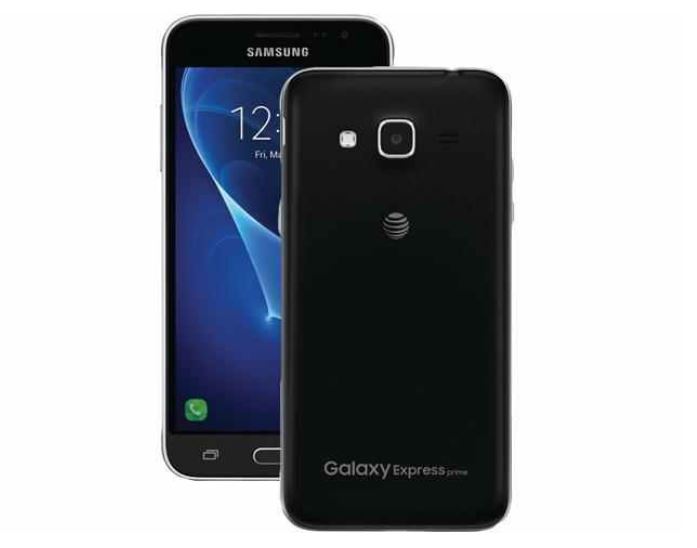
  • Cómo rootear e instalar TWRP Recovery en Samsung Galaxy Express Prime

    Cómo rootear e instalar TWRP Recovery en Samsung Galaxy Express Prime

    Buenas noticias para todos los usuarios de Samsung Galaxy Express Prime (SM-J320A/j3xlteatt). Ahora puedes instalar Recuperación TWRP personalizada en Galaxy Express Prime. Hoy te diremos cómo rootear e instalar la recuperación TWRP en Galaxy Express Prime. TWRP Recovery es una recuperación personalizada también conocida como TeamWin Recovery, construida con una interfaz de pantalla táctil que permite a los usuarios instalar firmware de terceros y realizar copias de seguridad del sistema actual, que a menudo no son compatibles con el stock. recuperación fotos.

    Si desea liberar todo el poder de Android Modding, actualizar TWRP Recovery es la primera prioridad para obtener capacidades completas de modding en su Galaxy Express Prime. Si tienes un TWRP en Galaxy Express Primesiempre puedes probar Custom ROM, Kernel, Xposed, Rooting, Mods, etc. en unos sencillos pasos.

    En esta guía, puede descargar e instalar TWRP Recovery en Galaxy Express Prime. no es un Recuperación TWRP oficial para Galaxy Express Prime. Descárguelo ahora y disfrute de una recuperación personalizada en Galaxy Express Prime. TWRP Recovery viene con la versión 3.1.0 que presenta diseño de hardware, soporte de pantalla táctil y modo de cifrado.

    El procedimiento de enraizamiento se sigue sólo después de instalar TWRP Recovery en su teléfono. Si desea probar únicamente el procedimiento de rooteo, le recomendamos seguir Cómo rootear cualquier teléfono Android sin PC.

    Cómo rootear e instalar TWRP Recovery en Galaxy Express Prime

    Cómo rootear e instalar TWRP Recovery en Galaxy Express Prime

    Esta es una guía para instalar. último TWRP para Galaxy Express Prime. Descargue el instalador de recuperación TWRP en Galaxy Express Prime Hoy y lea los pasos a continuación. no es un Recuperación TWRP oficial para Galaxy Express Prime del equipo TWRP. Si instala la recuperación personalizada en Galaxy Express Prime, puede instalar ROM personalizada, modificaciones personalizadas, kernels personalizados o cualquier archivo zip como Xposed. Lea atentamente la guía en Cómo rootear e instalar TWRP Recovery en Galaxy Express Prime.

    Antes de seguir los métodos solo quiero advertirte que al hacer esto perderás la garantía y, a veces, si no lees los pasos y haces algo mal, tu dispositivo puede destruirse. Esto no sucederá si sigues cuidadosamente nuestra guía paso a paso.

    Para instalar TWRP Recovery o cualquier otro Recuperación personalizada en Galaxy Express Prime, debes tener un gestor de arranque desbloqueado. Si su teléfono no tiene un gestor de arranque desbloqueado, primero debe desbloquear el gestor de arranque de su teléfono. Sólo después de eso podrás aplicar de forma segura todo lo detallado en este tutorial.

    Lea también:

    Ventaja de la recuperación TWRP

    1. Puedes flashear una ROM personalizada con TWRP Recovery
    2. Puedes modificar archivos zip para personalizar tu teléfono
    3. Módulos Xposed fáciles de usar
    4. Fácil de rootear y desrootear usando el zip flashable TWRP Recovery SuperSU
    5. Siempre puedes realizar una copia de seguridad COMPLETA NANDROID en caso de modificación o flasheo.
    6. Fácil acceso para restaurar la copia de seguridad de Nandroid.
    7. Puede actualizar el archivo de imagen usando TWRP Recovery.
    8. Puede eliminar todo el bloatware usando TWRP Recovery.
    9. Para underclock y overclock.
    10. Puede limpiar, borrar caché y datos.

    VER PUBLICACIÓN POPULAR

    REQUISITO PREVIO

    • Para actualizar una recuperación personalizada necesitas una computadora portátil o PC
    • Necesitas desbloquear el gestor de arranque en Galaxy Express Prime
    • Descarga lo último Controladores USB Samsung
    • Cargue su teléfono al menos al 70%
    • tomar un completo Haz una copia de seguridad de tu dispositivo por si acaso si lo necesitas más tarde
    • Descargar SuperSU.zip para rootear y moverlo a la memoria interna de tu teléfono
    • Primero descargue e instale el software Samsung Kies: HAGA CLIC AQUÍ
    • Instale los controladores USB de Samsung: HAGA CLIC AQUÍ
    • Descargue y extraiga el archivo ZIP ODIN al escritorio: HAGA CLIC AQUÍ

    ARTÍCULO RELACIONADO

    Subir archivos

    Recuperación TWRP (3.2.1)

    Cómo flashear TWRP en un dispositivo Samsung

    Cómo rootear Galaxy Express Prime

    Espero que hayas entendido cómo rootear e instalar TWRP Recovery para Galaxy Express Prime. En caso afirmativo, proporcione la calificación de estrellas. Si no dejas un mensaje, te ayudaremos.

    El crédito es para: Kirito9

  • Descargar Knock On The Window – PC completa

    Descargar Knock On The Window – PC completa

    Usted está aquí: Descarga completa del programa Descarga completa del programa – Descarga de juegos / Descarga completa de juegos, Juegos para PC, Descarga de juegos Torrent / Descargar Knock On The Window – PC completa

    Descargar Knock On The Window – PC completa

    Toca la ventana lleno Descargar – PC


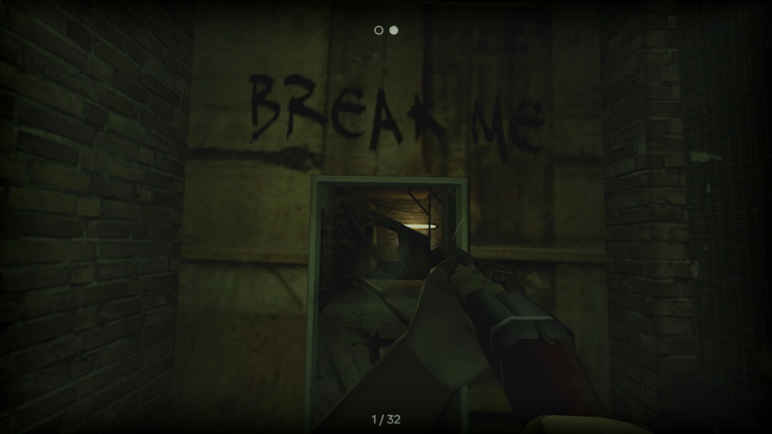
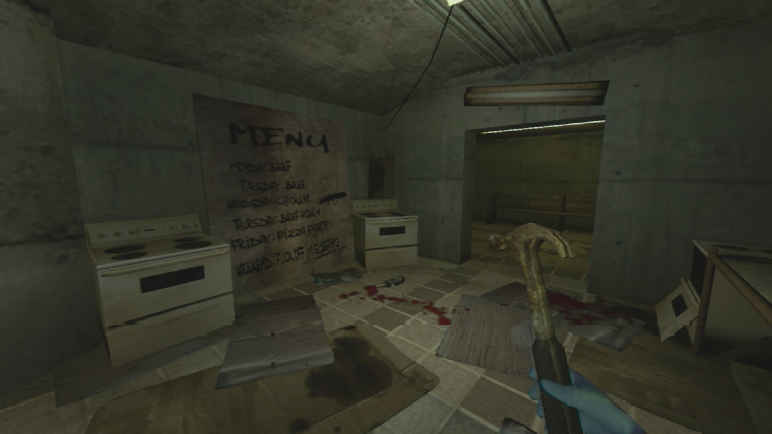
    Toca la ventana, disponible en 2025 Es un juego en el que completarás la historia participando en sucesos misteriosos inesperados. Está inspirado en películas de terror y contiene escenas espeluznantes. Te darán un trabajo urgente y mientras haces tus labores en casa, de repente escucharás un ruido extraño. Te darás cuenta de que algo te parece extraño y seguirás adelante. En el camino, encontrarás cosas siniestras bajo cada sombra y desentrañarás misterios.


    ¿Llamar a la ventana, sistema y requisitos?

    RAM: 8GB++ de memoria

    Disco duro: 3GB++
    Tarjeta de vídeo: NVIDIA GeForce GTX 650 Ti 2 GB o AMD Radeon R7 360 2 GB
    Windows: (X64 bits) 10/11
    DX: versión 12 ++
    Procesador: Intel Core i5-2300 o AMD FX-6350


    Alternativa: Enlace1


    Alternativa: Enlace2


    Alternativa: Enlace3


    torrente


  • Descarga de Discord Bot Studio – Completo v2.3.0

    Descarga de Discord Bot Studio – Completo v2.3.0

    Usted está aquí: Descargar programa completo Descargar programas completos – Descargar juego / Descargar programa completo / Descarga de Discord Bot Studio – Completo v2.3.0

    Descarga de Discord Bot Studio – Completo v2.3.0


    Descarga completa de Discord Bot Studio –


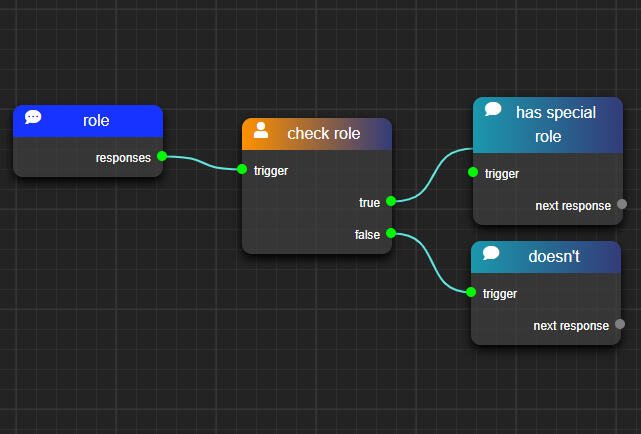
    Utilice Discord Bot Studio creando su propio bot con su programa. Varios robots de comando, como tirar dados, tomar y dar roles, etc.
    Es posible eliminar mensajes de texto en masa y bots de saludo automáticos de mensajes rápidamente.


    Enlace de Discord Bot Studio1


    Enlace de Discord Bot Studio2


    Enlace de Discord Bot Studio3


  • Rootear Infinix Smart 5 paso a paso

    Rootear Infinix Smart 5 paso a paso

    Rootear un Smartphone, como en este caso el Infinix Smart 5, no es un juego en absoluto y menos debemos tomárnoslo a la ligera, por eso en nuestros tutoriales siempre intentamos evitar que los usuarios olviden alguna configuración o paso vital.

    si esta bien al rootear un teléfono específico Obtendremos numerosos beneficios, si bien es cierto que esto puede implicar algunos cuantos contras.

    En los siguientes párrafos también hablaremos de cuáles son los pros así como el desventajas ocasionalespara que puedas determinar por tu cuenta si Vale la pena rootear tu teléfono móvil Infinix Smart 5.

    Tabla de contenido
    ¿Qué es la raíz?
    Beneficios
    Advertencias y contras
    Requisitos Infinix Smart 5
    Configuraciones anteriores de Infinix Smart 5
    Iniciar Root en Infinix Smart 5
    Desbloquear el gestor de arranque de Infinix Smart 5
    Verificar el gestor de arranque Infinix Smart 5
    Verificar Root Infinix Smart 5
    Resumen
    Vídeotutorial paso a paso

    infinixinfinix

    ¿No encuentras el archivo boot.img? Entonces este te interesará

    ¿Qué es el enraizamiento?

    Él raíz oh uso excesivo es el nombre convencional que normalmente se asigna a las cuentas de usuario administrador que tienen todos los privilegios en todos los modos de acceso (usuario único y multiusuario).

    Asimismo, rootear o rootear un teléfono es un procedimiento que permite a los usuarios de un dispositivo con sistema Android obtener acceso privilegiado de forma similar a los permisos administrativos en máquinas Unix o Linux, lo que permite revertir cualquier impedimento al sistema así como al software que pudiera imponer el fabricante u operador de red.

    Ventajas de rootear tu Infinix Smart 5

    • Posibilidad de eliminar cualquier Bloatware fácilmente y deshacerse de aplicaciones improductivas del sistema.
    • Posibilidad de liberar espacio de almacenamiento extra.
    • Adaptar cualquier configuración avanzada del sistema, como desbloquear el dispositivo móvil, recuperar el IMEI de nuestro teléfono y/o MAC, etc.
    • Pudiendo utilizar Apps diseñadas únicamente para Smartphones rooteados.
    • Dividir, crear y/o cambiar el tamaño de nuevas particiones en la memoria (Esto puede ser muy peligroso para la integridad del dispositivo.).
    • Cree copias de seguridad completas y exporte el firmware.

    Precauciones y advertencias que siempre hay que tener en cuenta

    1. Su dispositivo anulará la garantía proporcionada por el fabricante.
    2. Amenaza a las aplicaciones maliciosas para que no obtengan el permiso de superusuario.
    3. Riesgo de daño o pérdida de datos durante el procedimiento, en este caso te recomiendo que siempre hagas una copia de seguridad antes de proceder con el root.
    4. El Firmware/Rom del Infinix Smart 5 puede estar dañado, se recomienda asegurarse de poder obtener una copia original de la rom si es necesario.
    5. Se invalidará la compatibilidad con actualizaciones OTA.

    Condiciones para el método.

    • Una PC equipada con cualquier versión del sistema operativo Windows XP/w7 o superior, ya sea de 32 o 64 bits.
    • Un conector de datos USB a Micro USB.
    • Descargar a la computadora la nueva versión de la utilidad MTKroot v2.5.5 para tu terminal Infinix Smart 5.
    • Descarga la rom original para tu teléfono Infinix Smart 5 de la cual obtendrás el archivo de arranque preferiblemente desde el sitio web oficial de descargas del fabricante.

    Y No puede obtener un firmware original para dispositivos Infinix Smart 5 También puede acceder fácilmente al archivo de inicio directamente desde su Infinix Smart 5 siguiendo los pasos de este tutorial.

    Configuraciones del celular Infinix Smart 5

    Primero tienes que aplicar varias correcciones específicas desde las opciones de tu dispositivo, que consisten especialmente en Activar la depuración USB además de desbloquear OEM.

    Debes encontrar ambas preferencias dentro de la sección de desarrollo, la cual debes haber desbloqueado previamente presionando siete veces seguido sobre la sección:

    Configuración-> Acerca del dispositivo -> versión de software oh Número de compilación.

    Tutorial para rootear el dispositivo móvil Infinix Smart 5 paso a paso

    Para comenzar, descomprime el archivo que has descargado en tu computadora y luego abre la utilidad MTKroot v2.5.5.

    Abrir MTKroot v2.5.5 para Infinix Smart 5Abrir MTKroot v2.5.5 para Infinix Smart 5
    Ejecutando MTKroot v2.5.5 en Infinix Smart 5

    Haga clic en el botón Controladores -> MediaTek y aplicar la instalación de los drivers correspondientes.

    Controladores MTK para Infinix Smart 5Controladores MTK para Infinix Smart 5
    Instalar drivers Mediatek Infinix Smart 5

    Repita estos pasos también para la instalación en controladores -> BAsD.

    Nota: La herramienta MTKroot v2.5.5 tiene todos los controladores USB y Fastboot necesarios para dispositivos Infinix Smart 5.

    Luego conecte su teléfono móvil Infinix Smart 5 a la PC usando el conector de datos Micro USB y presione el botón Restablecer USB.

    Haga clic en la esquina superior izquierda en ¡¡Sin botas de heno!! -> Llevarabra el archivo boot.img y finalmente haga clic en Parche de proceso.

    cargar boot.img Infinix Smart 5cargar boot.img Infinix Smart 5

    El programa Magisk Manager se iniciará automáticamente en tu teléfono, sigue las instrucciones que aparecerán en tu pantalla para crear el parche.

    Luego haga clic en el botón Prueba del BAD y espera un momento hasta que puedas leer la línea ‘Dispositivo encontrado‘en cuyo momento debes hacer clic Soy un fastboot.

    Infinix Smart 5 reiniciar USB + probar ADB + FastbootInfinix Smart 5 reiniciar USB + probar ADB + Fastboot
    Infinix Smart 5 Reiniciar USB + Prueba ADB + Fastboot

    Espera un momento mientras Infinix Smart 5 se reinicia en modo gestor de arranque, luego haga clic en Probar arranque rápido.

    Nuevamente tendrás que esperar hasta ver el mensaje ‘Dispositivo encontrado’ para poder continuar con el siguiente paso.

    Liberar el gestor de arranque al Infinix Smart 5

    En el siguiente nivel abriremos el gestor de arranque de tu Infinix Smart 5, otra tarea imprescindible que aplicaremos con tan solo un clic.

    Pero recuerda que tienes que ignorar este procedimiento en caso de que lo hubieras desbloqueado en algún otro momento.

    Hacer clic en Prueba del cargador de arranque para asegurarse del estado del gestor de arranque.

    Comprobar el gestor de arranque del Infinix Smart 5Comprobar el gestor de arranque del Infinix Smart 5
    Comprobar el gestor de arranque Infinix Smart 5

    En caso de que consideres necesario abrir el gestor de arranque del Infinix Smart 5, simplemente debes pulsar en el botón Liberar cargador de arranque -> Aceptar y luego cumplir las sugerencias que aparecen proyectadas en la pantalla del teléfono móvil.

    Recuerda presionar la tecla sube el volumen aceptar.

    Abrir el gestor de arranque en Infinix Smart 5Abrir el gestor de arranque en Infinix Smart 5
    Abrir el gestor de arranque de Infinix Smart 5

    Importante: Cuando abras el gestor de arranque, el software de tu Smartphone se restablecerá al estado de fábrica.

    Por esa misma razón deberías considerar hacer una copia de seguridad o copiar tus fotos, contactos, archivos y otros datos en una unidad de memoria SD.

    Una vez liberado el gestor de arranque, solo quedan unos segundos para completar el proceso, dejando finalmente tu Infinix Smart 5 con los privilegios de root correspondientes.

    Vaya a la esquina superior del software y elija la opción raíz, luego haga clic en Root en la parte inferior.

    Marcar Root Infinix Smart 5Marcar Root Infinix Smart 5
    Marcar Root Infinix Smart 5

    En unos segundos el Infinix Smart 5 habrá sido rooteado, por lo que verás el texto “OK” proyectado tanto en la pantalla de tu dispositivo Infinix Smart 5 como simultáneamente en el software MTKroot v2.5.5.

    A continuación tendrás que hacer clic en el botón Salir del arranque rápido Al reiniciar su teléfono celular se reiniciará el sistema.

    Una vez que su dispositivo móvil se haya reiniciado por completo, haga clic en Aplicaciones -> instalar magia y verifique si la aplicación Magisk Manager está realmente instalada en su dispositivo.

    Para que la aplicación Magisk Manager funcione correctamente, es necesario conectar el Infinix Smart 5 a Internet, ya sea mediante datos móviles o WiFi.

    Finalmente solo tienes que hacer clic en el botón Comprobar raíz -> seguido de Aceptar y nada más.

    Verificar Root Infinix Smart 5Verificar Root Infinix Smart 5
    Verificar Root Infinix Smart 5

    Nota: En caso de que la aplicación Magisk no aparezca instalada, haga clic una vez Desinstalarespera unos segundos y haz clic nuevamente instalar.

    Abreviatura de pasos

    Resumen de pasos Root Infinix Smart 5Resumen de pasos Root Infinix Smart 5
    Resumen de pasos Root Infinix Smart 5
    1. Ejecute la herramienta MTKroot v2.5.5 y luego conecte el Infinix Smart 5 con la computadora.
    2. Reinicie el Infinix Smart 5 en el gestor de arranque haciendo clic en Soy un fastboot -> Probar arranque rápido.
    3. Si es necesario, desbloquee el gestor de arranque haciendo clic en Liberar cargador de arranque.
    4. Finalmente seleccione la opción raíz y presione el botón Raíz.

    Vídeo tutorial ilustrativo para rootear el dispositivo Infinix Smart 5

  • King Of Dirt Apk Descarga completa + DATOS Mod Money 2.206

    King Of Dirt Apk Descarga completa + DATOS Mod Money 2.206

    Usted está aquí: Descarga del programa completo Descarga de programas completos – Descargar juegos / Juegos de Android, Descarga de trucos de juegos de Android / King Of Dirt Apk Descarga completa + DATOS Mod Money 2.206

    King Of Dirt Apk Descarga completa + DATOS Mod Money 2.206

    MOsFazj2D0c

    King Of Dirt Apk Descarga completa + DATOS Mod Money 2.206

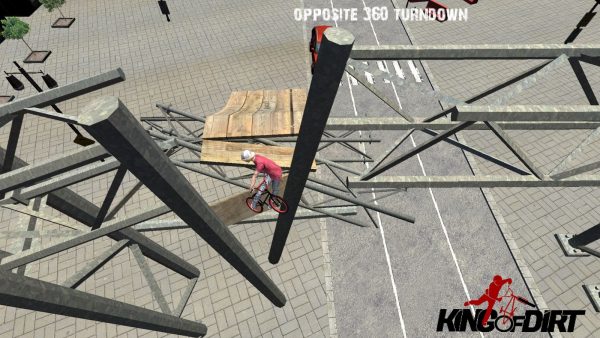
    Rey de la suciedad Apk, Android En este juego, andarás en bicicleta por la calle y recorrerás varias pistas. King Of Dirt es un juego divertido y con excelentes gráficos en el que realizarás diversos movimientos en varias pistas de la calle en bicicleta.
    Haga clic para ampliar la imagen.
    Haga clic para ampliar la imagen.

    ————————————————————-

    Dimensión: 305 mb
    Compresión: Rar / Sin Contraseña

    ————————————————————–

    Rey de la suciedad Apk

    (((Alternativa)))

    Rey de la suciedad Apk

    nuevo

  • Cómo rootear e instalar TWRP Recovery en Samsung Galaxy J7 Sky Pro

    Cómo rootear e instalar TWRP Recovery en Samsung Galaxy J7 Sky Pro

    Buenas noticias para todos los usuarios de Samsung Galaxy J7 Sky Pro (SM-S727VL). Ahora puedes instalar Recuperación TWRP personalizada en Galaxy J7 Sky Pro. Hoy te diremos cómo rootear e instalar la recuperación TWRP en Galaxy J7 Sky Pro. TWRP Recovery es una recuperación personalizada también conocida como TeamWin Recovery, construida con una interfaz de pantalla táctil que permite a los usuarios instalar firmware de terceros y realizar copias de seguridad del sistema actual, que a menudo no son compatibles con el stock. recuperación fotos.

    Si desea liberar todo el poder de Android Modding, actualizar TWRP Recovery es la primera prioridad para obtener capacidades completas de modding en su Galaxy J7 Sky Pro. Si tienes un TWRP en Galaxy J7 Sky Prosiempre puedes probar Custom ROM, Kernel, Xposed, Rooting, Mods, etc. en unos sencillos pasos.

    En esta guía, puede descargar e instalar TWRP Recovery en Galaxy J7 Sky Pro. no es un Recuperación TWRP oficial para Galaxy J7 Sky Pro. Descárguelo ahora y disfrute de una recuperación personalizada en Galaxy J7 Sky Pro. TWRP Recovery viene con la versión 3.1.0 que presenta diseño de hardware, soporte de pantalla táctil y modo de cifrado.

    El procedimiento de enraizamiento se sigue sólo después de instalar TWRP Recovery en su teléfono. Si desea probar únicamente el procedimiento de rooteo, le recomendamos seguir Cómo rootear cualquier teléfono Android sin PC.

    Cómo rootear e instalar TWRP Recovery en Galaxy J7 Sky Pro

    Cómo rootear e instalar TWRP Recovery en Galaxy J7 Sky Pro

    Esta es una guía para instalar. último TWRP para Galaxy J7 Sky Pro. Descargue el instalador de recuperación TWRP en Galaxy J7 Sky Pro Hoy y lea los pasos a continuación. no es un Recuperación TWRP oficial para Galaxy J7 Sky Pro del equipo TWRP. Si instala la recuperación personalizada en Galaxy J7 Sky Pro, puede instalar ROM personalizada, modificaciones personalizadas, kernels personalizados o cualquier archivo zip como Xposed. Lea atentamente la guía en Cómo rootear e instalar TWRP Recovery en Galaxy J7 Sky Pro.

    Antes de seguir los métodos solo quiero advertirte que al hacer esto perderás la garantía y, a veces, si no lees los pasos y haces algo mal, tu dispositivo puede destruirse. Esto no sucederá si sigues cuidadosamente nuestra guía paso a paso.

    Para instalar TWRP Recovery o cualquier otro Recuperación personalizada en Galaxy J7 Sky Pro, debes tener un gestor de arranque desbloqueado. Si su teléfono no tiene un gestor de arranque desbloqueado, primero debe desbloquear el gestor de arranque de su teléfono. Sólo después de eso podrás aplicar de forma segura todo lo detallado en este tutorial.

    Lea también:

    Ventaja de la recuperación TWRP

    1. Puedes flashear una ROM personalizada con TWRP Recovery
    2. Puedes modificar archivos zip para personalizar tu teléfono
    3. Módulos Xposed fáciles de usar
    4. Fácil de rootear y desrootear usando el zip flashable TWRP Recovery SuperSU
    5. Siempre puedes realizar una copia de seguridad COMPLETA NANDROID en caso de modificación o flasheo.
    6. Fácil acceso para restaurar la copia de seguridad de Nandroid.
    7. Puede actualizar el archivo de imagen usando TWRP Recovery.
    8. Puede eliminar todo el bloatware usando TWRP Recovery.
    9. Para underclock y overclock.
    10. Puede limpiar, borrar caché y datos.

    REQUISITO PREVIO

    • Para actualizar una recuperación personalizada necesitas una computadora portátil o PC
    • Necesitas desbloquear el gestor de arranque en Galaxy J7 Sky Pro
    • Descarga lo último Controladores USB Samsung
    • Cargue su teléfono al menos al 70%
    • tomar un completo Haz una copia de seguridad de tu dispositivo por si acaso si lo necesitas más tarde
    • Descargar SuperSU.zip para rootear y moverlo a la memoria interna de tu teléfono
    • Primero descargue e instale el software Samsung Kies: HAGA CLIC AQUÍ
    • Instale los controladores USB de Samsung: HAGA CLIC AQUÍ
    • Descargue y extraiga el archivo ZIP ODIN al escritorio: HAGA CLIC AQUÍ

    Subir archivos

    Recuperación TWRP (3.2.1)

    Cómo flashear TWRP en un dispositivo Samsung

    Cómo rootear Galaxy J7 Sky Pro

    Espero que hayas entendido cómo rootear e instalar la recuperación TWRP para Galaxy J7 Sky Pro. En caso afirmativo, proporcione la calificación de estrellas. Si no dejas un mensaje, te ayudaremos.

    El crédito es para: Kirito9

  • Cómo rootear celulares Doopro C1

    Cómo rootear celulares Doopro C1

    Sácale toda la potencia al Doopro C1 adquiriendo privilegios de superusuario Root de una manera fácil y sencilla.
    Si bien es cierto que al rootear un teléfono móvil Obtendremos numerosos beneficios, si bien es cierto que esto puede conllevar varias desventajas. A continuación repasaremos cuáles son los beneficios y el desventajaspara que en base a esto puedas decidir por ti mismo si rootear o no en tu celular Doopro C1.

    Índice de artículos
    ¿Qué es la raíz?
    Beneficios
    Advertencias y contras
    Requisitos de Doopro C1
    Preajustes de Doopro C1
    Iniciar Root en Doopro C1
    Desbloquear el gestor de arranque Doopro C1
    Comprobar el gestor de arranque Doopro C1
    Verificar Root Doopro C1
    Resumen
    Vídeotutorial paso a paso

    ¿Qué es el enraizamiento?

    Superusuario oh raíz es el nombre habitual de las cuentas de usuario administrador que tienen todos los derechos en todos los tipos de acceso (monousuario y multiusuario).

    Asimismo, rootear un dispositivo es una táctica que permite al usuario de un terminal con Android obtener acceso privilegiado al sistema similar a los permisos administrativos de las máquinas Linux, lo que permite al usuario superar todos los impedimentos de sistema y software establecidos por el fabricante o los operadores de red.

    Ventajas de rootear el Doopro C1

    • Posibilidad de eliminar cualquier Bloatware con facilidad y deshacerse de aplicaciones del sistema potencialmente inoperativas.
    • Pudiendo conseguir más espacio de almacenamiento.
    • Modifique cualquier configuración sofisticada en el sistema, como modificar el IMEI y la dirección MAC del teléfono, overclockear los procesadores y muchos más.
    • Posibilidad de utilizar programas desarrollados exclusivamente para equipos que tengan permisos de usuario root.
    • Modificar, formatear y/o cambiar el tamaño de nuevas particiones en la memoria (¡Atención! Hacer esto puede resultar extremadamente peligroso para el dispositivo.).
    • Realizar copias de seguridad completas o poder exportar el Firmware completo.

    Precauciones y desventajas a considerar

    1. Su dispositivo anulará la validez de la garantía otorgada por el fabricante.
    2. Peligro de que aplicaciones maliciosas obtengan permiso de superusuario.
    3. Peligro de daño o pérdida de datos durante o después del procedimiento, por lo que se recomienda realizar una copia de seguridad antes de iniciar root.
    4. El Firmware/Rom del Doopro C1 puede estar dañado, es recomendable asegurarse de poder obtener una copia válida de su rom si es necesario.
    5. Se invalidará la compatibilidad con las actualizaciones de FOTA.

    Requisitos previos para este proceso

      • Computadora con cualquier versión de sistema operativo Windows XP o posterior, tanto de 32 como de 64 bits.
      • Conector para transferencia de datos USB.
      • Descargar a la computadora la última versión de la utilidad MTKroot v2.5.5 para su dispositivo Doopro C1.
      • Descargue el firmware original o inicie su teléfono inteligente, idealmente desde el soporte de descarga oficial.

    Nota: Si no puede descargar la rom para su teléfono celular, también puede obtener el archivo boot.img directamente desde su Doopro C1 en este tutorial.

    Configurar el dispositivo móvil

    Lo primero que vamos a hacer es proceder a configurar los ajustes necesarios para el siguiente proceso, que básicamente consisten en Habilitar la depuración USB así como Activar desbloqueo OEM.

    Puede encontrar ambas configuraciones en el menú del desarrollador, que debe habilitar de antemano. presionando 7 veces sucesivamente en la caja ->

    Sistema-> Información del teléfono -> Número de compilación.

    Cómo rootear el dispositivo Doopro C1 paso a paso

    Primero debe extraer el paquete descargado previamente en su computadora con Windows y luego abrir la utilidad MTKroot v2.5.5.

    Inicie MTKroot v2.5.5 en Doopro C1Inicie MTKroot v2.5.5 en Doopro C1
    Inicie MTKroot v2.5.5 en Doopro C1

    Haga clic en el botón Controladores -> MediaTek y continuar con la instalación de los drivers correspondientes.

    Controladores MTK Doopro C1Controladores MTK Doopro C1
    Instalar los controladores Mediatek Doopro C1

    Repita este paso exactamente para instalar los controladores -> BAsD.

    Nota: El programa MTKroot v2.5.5 ya incluye los controladores USB y Fastboot necesarios para el Doopro C1.

    Luego conecta tu Doopro C1 con su computadora a través de un conector de datos USB y luego haga clic en el botón Restablecer USB.

    Haga clic en la pestaña en la parte superior izquierda ¡¡Sin botas de heno!! -> LlevarAbra el archivo boot.img y luego haga clic en Parche de proceso.

    cargar boot.img Doopro C1cargar boot.img Doopro C1

    La utilidad Magisk Manager se iniciará automáticamente en tu Doopro C1, sigue los pasos que aparecerán en tu pantalla para crear el parche.

    Luego tendrás que hacer clic Prueba del BAD y espera un momento hasta que puedas leer la frase ‘Dispositivo detectado’, allí debes hacer clic en el botón Soy un fastboot.

    Doopro C1 reiniciar USB + probar ADB + FastbootDoopro C1 reiniciar USB + probar ADB + Fastboot
    Doopro C1 Reiniciar USB, probar ADB, ir a Fastboot

    Ahora espera un momento mientras el Smartphone Doopro C1 reinicie con las opciones del gestor de arranque y luego haga clic en Probar arranque rápido.

    Nuevamente tienes que prestar atención hasta que puedas leer el texto’Dispositivo reconocido‘ para poder continuar al siguiente punto.

    Desbloquea el gestor de arranque en el Doopro C1

    A continuación tendrás que liberar el gestor de arranque en tu Doopro C1, operación que realizarás con un solo clic.

    Pero recuerda que debes ignorar esta operación si la habías desbloqueado en cualquier otro momento.

    Haga clic una vez en el botón Prueba del cargador de arranque para asegurarse del estado del gestor de arranque.

    Verifique el gestor de arranque en Doopro C1Verifique el gestor de arranque en Doopro C1
    Verifique el gestor de arranque en Doopro C1

    Si lo considera necesario abre el gestor de arranque de tu Doopro C1 solo tienes que hacer clic en Liberar cargador de arranque -> Acepta y luego sigue las instrucciones que aparecen en la pantalla de tu teléfono móvil.

    Debes presionar la tecla sube el volumen para autorizar.

    Abrir gestor de arranque Doopro C1Abrir gestor de arranque Doopro C1
    Abrir el gestor de arranque de Doopro C1

    Recuerde: cuando abra el gestor de arranque, el software de su Doopro C1 se restablecerá a su estado de fábrica.

    Por ello se recomienda realizar una copia de seguridad o simplemente copiar las fotos, contactos, archivos y otros datos personales a una memoria externa o SD.

    Una vez liberado el bootloader el siguiente paso será finalizar el tutorial dejando el teléfono Doopro C1 con su correspondiente acceso root.

    Desplácese hasta el área superior izquierda de MTKroot v2.5.5 y elija la opción raíz, luego haga clic en Root en el lado opuesto.

    Marcar Raíz Doopro C1Marcar Raíz Doopro C1
    Marcar Raíz Doopro C1

    Tu Doopro C1 quedará rooteado automáticamente y podrás leer el texto “OK” proyectado tanto en la pantalla del Smartphone Doopro C1 como simultáneamente en la ventana de MTKroot v2.5.5.

    A continuación tendrás que hacer clic Salir del arranque rápido para restablecer su teléfono Doopro C1 al modo de sistema Android.

    Una vez que el Doopro C1 se haya encendido por completo pulsamos Aplicaciones -> instalar magia y confirma que la aplicación Magisk Manager está efectivamente en el escritorio de Doopro C1.

    Para poder utilizar la app Magisk Manager primero debes conectar tu Doopro C1 a Internet, tanto a través del operador de red como a través de wifi.

    Para concluir este tutorial solo tienes que hacer clic Comprobar raíz -> entonces Aceptar y eso es todo.

    Comprobar raíz Doopro C1Comprobar raíz Doopro C1
    Comprobar raíz Doopro C1

    Nota: Si la App no ​​aparece instalada, haz clic en el botón Desinstalarespere un par de segundos y haga clic una vez más en el botón instalar magia.

    Proceso simplificado

    Simplificando el proceso de Root Doopro C1Simplificando el proceso de Root Doopro C1
    Simplificando el proceso de Root Doopro C1
    1. Abra el programa MTKroot v2.5.5 y luego conecte el Doopro C1 a su computadora.
    2. Reinicie el Doopro C1 en el gestor de arranque haciendo clic en el botón Soy un fastboot -> Probar arranque rápido.
    3. Si es necesario, desbloquee el gestor de arranque haciendo clic en Liberar cargador de arranque.
    4. Finalmente seleccione la opción raíz y presione el botón Raíz.

    Vídeo tutorial de ayuda paso a paso sobre cómo rootear el teléfono Doopro C1

  • Descargar PIGFACE – PC completo

    Descargar PIGFACE – PC completo

    Usted está aquí: Descargar programas completos Descargar programas completos – Descargar juegos / Descargar juegos completos, juegos para PC / Descargar PIGFACE – PC completo

    Descargar PIGFACE – PC completo

    cara de cerdo lleno Descargar – PC


    PIGFACE, en el juego lanzado en 2025 Interpretarás a un personaje que es como una máquina del crimen que hace cosas terribles y te despertarás en un almacén lleno de tu propia sangre, atrapada en el pasado. Serás rehén y te han puesto una bomba en la cabeza. Haz un contrato con los secuestradores para ayudarlos y participar en misiones de combate. Jugarás en primera persona y utilizarás todo tipo de herramientas como rifles, pistolas, minas, granadas. Compra materiales del mercado negro a precios asequibles. Intenta encontrar las máscaras e intenta desbloquear otras caras diferentes.


    ¿Sistema y requisitos PIGFACE?

    RAM: 8GB++ de memoria
    Disco duro: 5GB++
    Tarjeta gráfica: NVIDIA GeForce GTX 960
    Ventanas: 10
    DX: versión 11 ++
    Procesador: Doble Núcleo 2,4 GHz


    Alternativa: Enlace1


    Alternativa: Enlace2


    Alternativa: Enlace3


  • Descargar XnView – Completo v2.52.2 Completo Turco Completo

    Descargar XnView – Completo v2.52.2 Completo Turco Completo

    Usted está aquí: Descarga completa del programa Descarga completa del programa – Descarga de juegos / Varios programas generales, Descarga portátil del programa / Descargar XnView – Completo v2.52.2 Completo Turco Completo

    Descargar XnView – Completo v2.52.2 Completo Turco Completo

    if0deLu

    Descargar XnView – Completo v2.52.2 Completo Turco Completo + Portátil

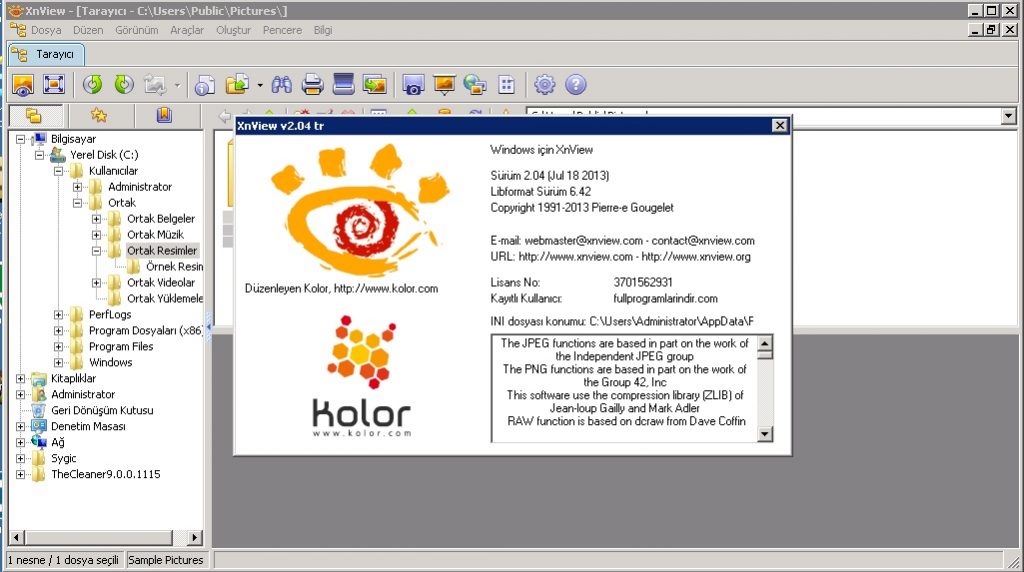
    Si te gusta jugar con tus imágenes, XnView es el programa para ti.
    Puedes editar tus imágenes y hacer muchos efectos, etc.
    6dLRgSM
    NOTA: Contiene clave

    ————————————————————-

    Dimensión:21-mb
    Compresión: Rar / Contraseña: 12345

    Exploración: Webroot. / Condición clara

    ————————————————————–

    XnView

    (((Alternativa)))

    XnView

    (((Alternativa)))

    XnViaw

  • Cómo rootear e instalar TWRP Recovery en T-Mobile Galaxy J7 Prime

    Cómo rootear e instalar TWRP Recovery en T-Mobile Galaxy J7 Prime

    Buenas noticias para todos los usuarios de T-Mobile Galaxy J7 Prime (SM-J727T/j7popeltetmo). Ahora puedes instalar Recuperación TWRP personalizada en T-Mobile Galaxy J7 Prime. Hoy te diremos cómo rootear e instalar la recuperación TWRP en T-Mobile Galaxy J7 Prime. TWRP Recovery es una recuperación personalizada también conocida como TeamWin Recovery, construida con una interfaz de pantalla táctil que permite a los usuarios instalar firmware de terceros y realizar copias de seguridad del sistema actual, que a menudo no son compatibles con el stock. recuperación fotos.

    Si desea liberar todo el poder de Android Modding, actualizar TWRP Recovery es la primera prioridad para obtener capacidades completas de modding en su T-Mobile Galaxy J7 Prime. Si tienes un TWRP en T-Mobile Galaxy J7 Primesiempre puedes probar Custom ROM, Kernel, Xposed, Rooting, Mods, etc. en unos sencillos pasos.

    En esta guía, puede descargar e instalar TWRP Recovery en T-Mobile Galaxy J7 Prime. no es un Recuperación TWRP oficial para T-Mobile Galaxy J7 Prime. Descárguelo ahora y disfrute de una recuperación personalizada en T-Mobile Galaxy J7 Prime. TWRP Recovery viene con la versión 3.1.0 que presenta diseño de hardware, soporte de pantalla táctil y modo de cifrado.

    El procedimiento de enraizamiento se sigue sólo después de instalar TWRP Recovery en su teléfono. Si desea probar únicamente el procedimiento de rooteo, le recomendamos seguir Cómo rootear cualquier teléfono Android sin PC.

    Cómo rootear e instalar TWRP Recovery en T-Mobile Galaxy J7 Prime

    Cómo rootear e instalar TWRP Recovery en T-Mobile Galaxy J7 Prime

    Esta es una guía para instalar. último TWRP para T-Mobile Galaxy J7 Prime. Descargue el instalador de recuperación TWRP en T-Mobile Galaxy J7 Prime Hoy y lea los pasos a continuación. no es un Recuperación TWRP oficial para T-Mobile Galaxy J7 Prime del equipo TWRP. Si instala la recuperación personalizada en T-Mobile Galaxy J7 Prime, puede instalar ROM personalizada, modificaciones personalizadas, kernels personalizados o cualquier archivo zip como Xposed. Lea atentamente la guía en Cómo rootear e instalar TWRP Recovery en T-Mobile Galaxy J7 Prime.

    Antes de seguir los métodos solo quiero advertirte que al hacer esto perderás la garantía y, a veces, si no lees los pasos y haces algo mal, tu dispositivo puede destruirse. Esto no sucederá si sigues cuidadosamente nuestra guía paso a paso.

    Para instalar TWRP Recovery o cualquier otro Recuperación personalizada en T-Mobile Galaxy J7 Prime, debes tener un gestor de arranque desbloqueado. Si su teléfono no tiene un gestor de arranque desbloqueado, primero debe desbloquear el gestor de arranque de su teléfono. Sólo después de eso podrás aplicar de forma segura todo lo detallado en este tutorial.

    Lea también:

    Ventaja de la recuperación TWRP

    1. Puedes flashear una ROM personalizada con TWRP Recovery
    2. Puedes modificar archivos zip para personalizar tu teléfono
    3. Módulos Xposed fáciles de usar
    4. Fácil de rootear y desrootear usando el zip flashable TWRP Recovery SuperSU
    5. Siempre puedes realizar una copia de seguridad COMPLETA NANDROID en caso de modificación o flasheo.
    6. Fácil acceso para restaurar la copia de seguridad de Nandroid.
    7. Puede actualizar el archivo de imagen usando TWRP Recovery.
    8. Puede eliminar todo el bloatware usando TWRP Recovery.
    9. Para underclock y overclock.
    10. Puede limpiar, borrar caché y datos.

    VER PUBLICACIÓN POPULAR

    REQUISITO PREVIO

    • Para actualizar una recuperación personalizada necesitas una computadora portátil o PC
    • Necesitas desbloquear el gestor de arranque en T-Mobile Galaxy J7 Prime
    • Descarga lo último Controladores USB Samsung
    • Cargue su teléfono al menos al 70%
    • tomar un completo Haz una copia de seguridad de tu dispositivo por si acaso si lo necesitas más tarde
    • Descargar SuperSU.zip para rootear y moverlo a la memoria interna de tu teléfono
    • Primero descargue e instale el software Samsung Kies: HAGA CLIC AQUÍ
    • Instale los controladores USB de Samsung: HAGA CLIC AQUÍ
    • Descargue y extraiga el archivo ZIP ODIN al escritorio: HAGA CLIC AQUÍ

    ARTÍCULO RELACIONADO

    Subir archivos

    Recuperación TWRP (3.2.1)

    Cómo flashear TWRP en un dispositivo Samsung

    Cómo rootear T-Mobile Galaxy J7 Prime

    Espero que hayas entendido cómo rootear e instalar la recuperación TWRP para T-Mobile Galaxy J7 Prime. En caso afirmativo, proporcione la calificación de estrellas. Si no dejas un mensaje, te ayudaremos.

    El crédito es para: Kirito9

  • Descargar Arctic Awakening – PC completo

    Descargar Arctic Awakening – PC completo

    Usted está aquí: Descarga completa del programa Descarga completa del programa – Descarga de juegos / Descarga completa de juegos, Juegos para PC, Descarga de juegos Torrent / Descargar Arctic Awakening – PC completo

    Descargar Arctic Awakening – PC completo

    Despertar ártico lleno Descargar – PC


    ¿Arctic Awakening es una aventura que se estrenará en 2025? Es un juego que ofrecemos para usuarios que buscan juegos misteriosos. Intentarás sobrevivir en la naturaleza emprendiendo un viaje largo y difícil. Tu objetivo es encontrar a tu amigo desaparecido y regresar a casa. El juego se centra en la historia. Progresa episodio tras episodio, resuelve misterios, resuelve personajes y descubre acertijos resolviendo el secreto de tu piloto.


    ¿Sistema y requisitos de PC de Arctic Awakening?

    RAM: Memoria de 8 GB ++ y superior ++
    Disco duro: 10GB++
    Tarjeta gráfica: NVIDIA GeForce GTX 1650 o AMD RX 570
    Ventanas: (x64) 10 / 11
    DX: 11 Versión ++
    Procesador: Intel Core i3-6100 o AMD FX 8350


    Alternativa: Enlace1


    Alternativa: Link2e


    Alternativa: Enlace3


    torrente


  • Descargar Pazu Hulu Video Downloader – Turco completo v1.4.9

    Descargar Pazu Hulu Video Downloader – Turco completo v1.4.9

    Usted está aquí: Descargar Programa Completo Descargar Programas Completos – Descargar Juegos / Descargar Programa Completo, Descargar Programas de Internet / Descargar Pazu Hulu Video Downloader – Turco completo v1.4.9

    Descargar Pazu Hulu Video Downloader – Turco completo v1.4.9


    Descarga completa de Pazu Hulu Video Downloader – Turco 32 × 64 bits


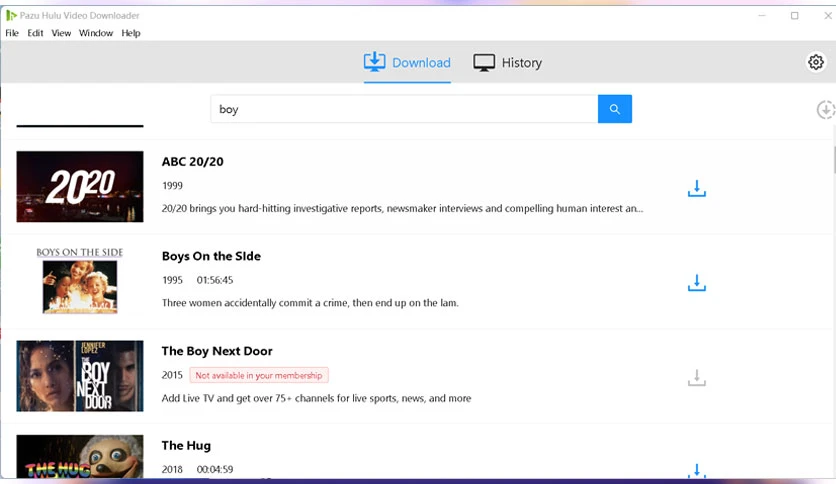
    Descargador de videos Pazu Hulu, Para descargar series de televisión de Hulu en mp4 con la mejor calidad, como 1080p, con doblaje o subtítulos.
    Facilidad para descargar cada contenido individualmente o en masa con selección de sonido estéreo con un programa de software especialmente diseñado.


    Contraseña: 12345


    Alternativa: Enlace1


    Alternativa: Enlace2


    Alternativa: Enlace3


  • Root para terminales Doopro P2

    Root para terminales Doopro P2

    Si por algún motivo (y son muchos) necesitas rootear tu celular Doopro P2, entonces tengo una buena noticia que darte, ya que a continuación te dejaremos una técnica muy fácil y efectiva para hacerlo de forma segura y guiada.
    Nuevamente con la ayuda del programa MTKroot v2.5.5 hemos logrado crear un método completamente automático para rootear celulares Doopro P2a través del cual puedes obtener acceso raíz en tan solo unos minutos.

    Tabla de contenido
    ¿Qué es la raíz?
    Beneficios
    Advertencias y contras
    Requisitos de Doopro P2
    Ajustes preestablecidos de Doopro P2
    Iniciar Root en Doopro P2
    Desbloquear el gestor de arranque Doopro P2
    Comprobar el gestor de arranque Doopro P2
    Verificar Root Doopro P2
    Resumen
    Vídeotutorial paso a paso

    ¿Qué es el enraizamiento?

    Él usuario root oh uso excesivo es el nombre estándar para cuentas de usuario que tienen todos los derechos en todos los tipos de acceso (usuario único o multiusuario).

    Rootear o rootear un terminal consiste en un procedimiento que otorga a los usuarios de teléfonos móviles con sistema Android obtener un acceso privilegiado al sistema similar a los permisos administrativos en sistemas Linux o Unix, permitiéndoles romper cualquier impedimento de sistema y hardware impuesto por el fabricante y/u operador de red.

    ¿Cuáles son los beneficios de rootear el Doopro P2?

    • Pudiendo desinstalar todo tipo de Bloatware fácilmente y eliminar aplicaciones inútiles del sistema.
    • Pudiendo ganar capacidad extra de almacenamiento interno.
    • Adaptar parámetros sofisticados en el sistema, por ejemplo desbloquear, reparar o cambiar el número IMEI de nuestro Doopro P2 y MAC así como hacer overclocking de la CPU entre muchas otras opciones.
    • Posibilidad de utilizar aplicaciones creadas específicamente para dispositivos móviles que tienen privilegios de root.
    • Cambiar el tamaño, dividir o crear nuevas particiones en la memoria interna (¡Atención! Esto puede resultar muy peligroso para la integridad del dispositivo.).
    • Realizar copias de seguridad de las particiones y poder exportar todo el Firmware.

    Precauciones y desventajas a considerar

    1. Tu teléfono móvil suspenderá la validez de la garantía proporcionada por el fabricante.
    2. Riesgo de que aplicaciones maliciosas obtengan permisos de superusuario.
    3. Exposición a daños o deterioro de la información durante el procedimiento, por lo que siempre se recomienda realizar una copia de seguridad antes de proceder con el root.
    4. El software Doopro P2 puede estar dañado; se recomienda asegurarse de poder obtener una copia original del firmware si es necesario.
    5. Soporte para actualizaciones FOTA (Firmware por aire) será cancelado.

    Pautas para este proceso.

      • Computadora con versión de Windows w7/w10 o posterior, tanto de 32 como de 64 bits.
      • Un cable de transferencia de datos USB.
      • Descarga a tu computadora la última versión de la herramienta MTKroot v2.5.5 para terminales Doopro P2.
      • Descargue el firmware original para su dispositivo donde, si es posible, extraerá el archivo boot.img del sitio web de soporte oficial.

    Nota: Si no puede encontrar el firmware oficial para el teléfono Doopro P2, como alternativa, puede descargar boot.img directamente desde el Doopro P2 en este tutorial.

    Configurar el dispositivo Doopro P2

    Primero debes aplicar ciertos ajustes desde las opciones de tu Doopro Doopro P2, estos radican fundamentalmente en Habilitar la depuración USB y también Habilitar desbloqueo OEM.

    Debes colocar estas preferencias en la sección de desarrollador, la cual debes activar previamente. presionando siete veces sucesivamente encima del cuadro ->

    Sistema-> Acerca del teléfono -> versión de software oh Número de compilación.

    Rootear para Doopro P2

    Para comenzar, descomprima el archivo previamente descargado en el escritorio de su computadora con Windows y luego abra la herramienta MTKroot v2.5.5.

    Ejecutando MTKroot v2.5.5 en Doopro P2Ejecutando MTKroot v2.5.5 en Doopro P2
    Abrir MTKroot v2.5.5 para Doopro P2

    Haga clic en el botón Controladores -> MediaTek y finaliza la instalación de los drivers específicos.

    Controladores de dispositvos para Mediatek Doopro P2Controladores Mediatek Doopro P2
    Instalar controladores USB Doopro P2

    Repita este paso exactamente para instalar en los controladores -> BAsD.

    Nota: El software MTKroot v2.5.5 ya incluye todos los controladores necesarios para que Windows detecte el terminal Doopro P2.

    Luego conecta tu Doopro P2 a la PC usando un puerto USB y luego haga clic en Restablecer USB.

    Haga clic en la pestaña en la parte superior izquierda ¡¡Sin botas de heno!! -> Llevarbusque el archivo de arranque y haga clic una vez en el botón Parche de proceso.

    cargar boot.img Doopro P2cargar boot.img Doopro P2

    La herramienta Magisk Manager se iniciará automáticamente en tu teléfono móvil, sigue las instrucciones que aparecerán en tu pantalla para crear el parche.

    Luego debes hacer clic en el botón Prueba del BAD y cuando aparezca la línea ‘Dispositivo detectado’ tendrás que hacer clic Soy un fastboot.

    Doopro P2 reiniciar USB + probar ADB + FastbootDoopro P2 reiniciar USB + probar ADB + Fastboot
    Doopro P2 Reiniciar USB, probar ADB, ir a Fastboot

    Espera hasta que Doopro P2 Inicie en modo gestor de arranque y luego haga clic en Probar arranque rápido.

    Una vez más, espere hasta que pueda ver la línea “Dispositivo detectado” para continuar con la siguiente etapa.

    Desbloquear el gestor de arranque del celular Doopro P2

    En el siguiente párrafo tendrás que desbloquear el gestor de arranque de tu Doopro P2, algo imprescindible y que podrás aplicar con un solo clic.

    Pero debes omitir este proceso si lo has desbloqueado antes.

    Crédito Prueba del cargador de arranque si desea asegurarse del estado del gestor de arranque.

    Verifique el gestor de arranque Doopro P2Verifique el gestor de arranque Doopro P2
    Verifique el gestor de arranque en Doopro P2

    Si quieres abre el gestor de arranque de tu Doopro P2 simplemente haga clic en Liberar cargador de arranque -> Acepta y luego cumple las instrucciones que aparecen en la pantalla de tu Smartphone.

    Presione el botón sube el volumen aceptar.

    Abrir el gestor de arranque en Doopro P2Abrir el gestor de arranque en Doopro P2
    Abrir el gestor de arranque en Doopro P2

    Recuerde: en el momento en que abra el gestor de arranque, el sistema de su teléfono móvil se restablecerá a su estado de fábrica.

    Por este motivo debes realizar una copia de seguridad o, si lo deseas, copiar tus fotos, contactos, archivos y otros datos a la tarjeta de memoria Micro SD.

    Una vez que se libera el gestor de arranque, el siguiente paso es concluir el tutorial y finalmente dejar su dispositivo Doopro P2 con privilegios de root.

    Vaya a la esquina superior izquierda de la aplicación y seleccione la preferencia Root, luego haga clic en Root una vez en la parte inferior.

    Marcar Root Doopro P2Marcar Root Doopro P2
    Marcar Root Doopro P2

    En apenas unos segundos el Doopro P2 habrá sido rooteado, por lo que podrás ver la línea “OK” reflejada en tu dispositivo Doopro P2 y en la ventana de MTKroot v2.5.5.

    Luego tendrás que hacer clic en el botón Salir del arranque rápido para devolver el terminal al modo del sistema Android.

    Cuando tu Doopro P2 termine de reiniciarse por completo deberás hacer clic en el botón Aplicaciones -> instalar magia y verifique que la aplicación Magisk Manager realmente aparezca entre las aplicaciones de su computadora.

    Para poder utilizar la app Magisk Manager es necesario conectar el terminal a Internet, ya sea a través de un operador de red móvil o Wi-Fi.

    Para finalizar sólo tienes que hacer clic en el botón Comprobar raíz -> Acepta y listo.

    Comprobar raíz Doopro P2Comprobar raíz Doopro P2
    Comprobar raíz Doopro P2

    Nota: Si la aplicación no se instala, presione el botón Desinstalarespera dos segundos y haz clic nuevamente instalar.

    resumen abreviado

    Simplificando el proceso de Root Doopro P2Simplificando el proceso de Root Doopro P2
    Simplificando el proceso de Root Doopro P2
    1. Inicie el programa MTKroot v2.5.5 y luego conecte el teléfono inteligente a su computadora.
    2. Reinicie el teléfono inteligente en las opciones del gestor de arranque haciendo clic Soy un fastboot -> Probar arranque rápido.
    3. Si es necesario, desbloquee el gestor de arranque haciendo clic en Liberar cargador de arranque.
    4. Finalmente seleccione la opción raíz y presione el botón Raíz.

    Vídeo tutorial de ayuda para rootear el Doopro P2

  • Asociación de baloncesto callejero Apk Descargar v3.1.5 Mod

    Asociación de baloncesto callejero Apk Descargar v3.1.5 Mod

    Usted está aquí: Descarga del programa completo Descarga de programas completos – Descargar juegos / Juegos de Android, Descarga de trucos de juegos de Android / Asociación de baloncesto callejero Apk Descargar v3.1.5 Mod

    Asociación de baloncesto callejero Apk Descargar v3.1.5 Mod

    Asociación de baloncesto callejero Apk Descargar v3.1.5 Mod
    Asociación de baloncesto callejero Apk, Jugarás partidos de baloncesto con tus oponentes en un solo bote de Android. En el juego de la Street Basketball Association, harás grandes movimientos, encestarás la canasta y tendrás un juego exitoso.
    asociación-de-baloncesto-callejero
    asociación-de-baloncesto-callejero2

    ————————————————————-

    Dimensión: 65 mb
    Compresión: Rar / Sin Contraseña

    ————————————————————–

    Asociación de baloncesto callejero Apk

    (((Alternativa)))

    Asociación de baloncesto callejero Apk

    nuevo

  • Asociación de baloncesto callejero Apk Descargar v3.1.5 Mod

    Asociación de baloncesto callejero Apk Descargar v3.1.5 Mod

    Usted está aquí: Descarga del programa completo Descarga de programas completos – Descargar juegos / Juegos de Android, Descarga de trucos de juegos de Android / Asociación de baloncesto callejero Apk Descargar v3.1.5 Mod

    Asociación de baloncesto callejero Apk Descargar v3.1.5 Mod

    Asociación de baloncesto callejero Apk Descargar v3.1.5 Mod
    Asociación de baloncesto callejero Apk, Jugarás partidos de baloncesto con tus oponentes en un solo bote de Android. En el juego de la Street Basketball Association, harás grandes movimientos, encestarás la canasta y tendrás un juego exitoso.
    asociación-de-baloncesto-callejero
    asociación-de-baloncesto-callejero2

    ————————————————————-

    Dimensión: 65 mb
    Compresión: Rar / Sin Contraseña

    ————————————————————–

    Asociación de baloncesto callejero Apk

    (((Alternativa)))

    Asociación de baloncesto callejero Apk

    nuevo

  • Asociación de baloncesto callejero Apk Descargar v3.1.5 Mod

    Asociación de baloncesto callejero Apk Descargar v3.1.5 Mod

    Usted está aquí: Descarga del programa completo Descarga de programas completos – Descargar juegos / Juegos de Android, Descarga de trucos de juegos de Android / Asociación de baloncesto callejero Apk Descargar v3.1.5 Mod

    Asociación de baloncesto callejero Apk Descargar v3.1.5 Mod

    Asociación de baloncesto callejero Apk Descargar v3.1.5 Mod
    Asociación de baloncesto callejero Apk, Jugarás partidos de baloncesto con tus oponentes en un solo bote de Android. En el juego de la Street Basketball Association, harás grandes movimientos, encestarás la canasta y tendrás un juego exitoso.
    asociación-de-baloncesto-callejero
    asociación-de-baloncesto-callejero2

    ————————————————————-

    Dimensión: 65 mb
    Compresión: Rar / Sin Contraseña

    ————————————————————–

    Asociación de baloncesto callejero Apk

    (((Alternativa)))

    Asociación de baloncesto callejero Apk

    nuevo

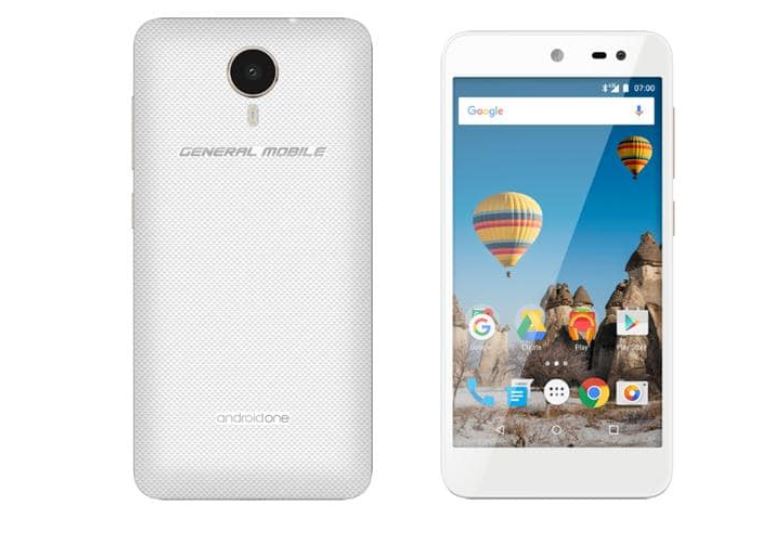
  • Cómo rootear e instalar TWRP Recovery en General Mobile GM 5

    Cómo rootear e instalar TWRP Recovery en General Mobile GM 5

    Buenas noticias para todos los usuarios de General Mobile GM 5 (semilla). Hoy lo guiaremos sobre cómo instalar TWRP Recovery en General Mobile GM 5. TWRP Recovery se considera una de las contribuciones importantes de la comunidad activa de desarrolladores de Android. Esta recuperación personalizada de código abierto se utiliza ampliamente en todo el mundo. La recuperación TWRP ayuda a instalar ROM personalizada, kernel, módulos, raíz o incluso realizar copias de seguridad y restaurar cualquier ROM.

    Si está aquí, probablemente se esté preguntando cómo instalar TWRP Recovery en General Mobile GM 5. Simplemente puede seguir la guía que se proporciona aquí. Una vez realizada la instalación, puede actualizar Super SU o Magisk para rootear su dispositivo muy rápidamente. Antes de instalar TWRP Recovery, comprendamos qué es TWRP Recovery y sus beneficios.

    Cómo rootear e instalar TWRP Recovery en General Mobile GM 5

    ¿Qué es la recuperación TWRP?

    TWRP significa Proyecto de recuperación TeamWin. Es una recuperación personalizada totalmente táctil y de código abierto para dispositivos Android. Esta es la mejor recuperación personalizada después de ClockworkMod (también conocido como CWM). A diferencia de Stock Recovery, TWRP le permite instalar ROM, kernel, módulos personalizados o incluso rootear cualquier dispositivo Android en solo unos simples pasos.

    [su_quote cite=”Wikipedia” url=”https://en.wikipedia.org/wiki/TWRP”]Team Win Recovery Project (TWRP) es una imagen de recuperación personalizada de software de código abierto para dispositivos Android. Proporciona una interfaz de pantalla táctil que permite a los usuarios instalar firmware de terceros y realizar copias de seguridad del sistema actual, funciones que a menudo no son compatibles con las imágenes de recuperación de stock. Por lo tanto, suele instalarse al rootear dispositivos Android, aunque no depende de que el dispositivo esté rooteado para instalarse.[/su_quote]

    Ventajas de la recuperación TWRP:

    • Puede actualizar una ROM personalizada en General Mobile GM 5 usando TWRP
    • Puedes modificar archivos zip para personalizar tu teléfono
    • Fácil de flashear y usar módulos Xposed usando TWRP
    • Fácil de rootear y desrootear usando el zip flashable TWRP Recovery SuperSU
    • Puedes instalar Magisk en General Mobile GM 5
    • Fácil de crear y restaurar copias de seguridad de Nandroid usando TWRP Recovery.
    • Fácil acceso para restaurar la copia de seguridad de Nandroid.
    • Puede actualizar el archivo de imagen usando TWRP Recovery en General Mobile GM 5.
    • Es fácil eliminar todo el bloatware usando TWRP Recovery en General Mobile GM 5.
    • Para underclock y overclock.
    • Puede limpiar, borrar caché y datos.

    Antes de seguir los métodos solo quiero advertirte que al hacer esto perderás la garantía y, a veces, si no lees los pasos y haces algo mal, tu dispositivo puede destruirse. Esto no sucederá si sigues cuidadosamente nuestra guía paso a paso.

    Ver publicación popular

    Pasos para instalar TWRP Recovery en General Mobile GM 5

    Recuerde que esta guía trata sobre la instalación de TWRP Recovery en General Mobile GM 5, así que no intente la misma imagen de recuperación en otro dispositivo. Antes de actualizar la recuperación, lea e instale los controladores y el software necesarios en su PC.

    Descargue los archivos requeridos

    Recuperación TWRP (3.2.1)

    Descargar SuperSU Zip

    Descargar Magic Zip

    Requisito previo:

    • Esta guía es para instalar TWRP Recovery en General Mobile GM 5
    • Usted debe Desbloquee el gestor de arranque en General Mobile GM 5.
    • Necesitas una computadora portátil o una PC.
    • Descargar Fuego en cadena Super SU.zip
    • Cargue su teléfono al menos al 70%
    • Descarga lo último Móviles generales Controladores USB
    • Descargue la herramienta ADB y Fastboot para Windows || Para Mac: haga clic aquí || Para una configuración completa de ADB, descargue el SDK de la plataforma Android
    • Asegúrate de haber seguido los pasos correctamente. ¡No te saltes y lee! – No somos responsables de ningún daño que usted cause a su teléfono.

    Artículo relacionado

    Guía de instalación mediante la ventana de comandos de Adb:

    [su_note note_color=”#035786″ text_color=”#ffffff”]En GetDroidTips, nosotros no será responsable de ningún tipo de daño ocurrido a su dispositivo mientras sigue esta guía. Haga esto bajo su propio riesgo. Recuerde que rootear o instalar Custom Recovery anulará la garantía de su teléfono.[/su_note]

    Siga las instrucciones a continuación para instalar TWRP en su teléfono:

    Guía completa para instalar TWRP Recovery en su teléfono

    Mire el video sobre cómo instalar TWRP Recovery usando la herramienta ADB Fastboot

    Cómo rootear General Mobile GM 5:

    Para rootear su teléfono, necesita una recuperación TWRP compatible o cualquier aplicación de rooteo. Con la ayuda de aplicaciones de rooteo, puedes rootear General Mobile GM 5 sin PC/computadora. Aquí en esta guía ya tenemos una recuperación TWRP compatible, así que aquí te guiaré para que actualices superSU o Magisk para rootear tu teléfono. Antes de rootear, comprendamos ¿Qué es rootear en un teléfono Android?

    ¿Qué significa enraizar?

    Rootear no significa hackear. Así que no compares el término hacking con rooting. De hecho, eso no es del todo cierto. Pues rootear para Android no significa otra cosa que hacer jailbreak al dispositivo para acceder al directorio raíz de tu móvil Android. Esto significa que eliminas restricciones y limitaciones de tu teléfono o tableta Android para realizar tareas inalcanzables.

    Al rootear General Mobile GM 5, inyectas un archivo llamado SU binario en la raíz de tu teléfono. Técnicamente hablando, rootear cualquier teléfono Android anulará la garantía de la marca, pero no te preocupes, puedes eliminar o restaurar tu dispositivo en cualquier momento sin ningún problema.

    La ventaja del enraizamiento:

    • Puede acceder a todos los archivos en su General Mobile GM 5, incluso a los archivos presentes en el directorio raíz de su teléfono.
    • Puede aumentar el rendimiento de su General Mobile GM 5 mediante overclocking.
    • Al rootear, puedes aumentar la duración de la batería al hacer underclocking en General Mobile GM 5.
    • Desinstale Bloatware en General Mobile GM 5.
    • Puede bloquear anuncios en todas las aplicaciones de Android como Youtube y otras aplicaciones relacionadas con juegos. Leer también: Las 5 mejores alternativas de Adblock Plus para Android
    • Al rootear General Mobile GM 5, puede ver, editar o eliminar cualquier archivo del sistema en el directorio raíz.
    • Puede instalar Xposed Framework y muchos módulos Xposed compatibles.

    Guía raíz:

    Aquí está la guía sobre cómo rootear el teléfono inteligente General Mobile GM 5. Asegúrate de descargar SuperSU o Magisk para rootear tu teléfono.

    [su_note note_color=”#faf5ce” text_color=”#1d1d1d”]Nota: No intentes actualizar Magisk y SuperSU en tu teléfono. Necesitas rootear con SuperSU o Magisk[/su_note]

    Guía completa para instalar SuperSU en su teléfono

    Guía completa para instalar Magisk y Magisk Manager

    Espero que esta guía haya sido útil para rootear e instalar TWRP Recovery en General Mobile GM 5. Si tiene alguna pregunta, puede dejar un comentario a continuación.

    El crédito es para: Árvin

  • Descarga Call to Arms Panzer Elite – PC completa

    Descarga Call to Arms Panzer Elite – PC completa

    Usted está aquí: Descarga completa del programa Descarga completa del programa – Descarga de juegos / Descarga completa de juegos, Juegos para PC, Descarga de juegos Torrent / Descarga Call to Arms Panzer Elite – PC completa

    Descarga Call to Arms Panzer Elite – PC completa

    Llamado a las armas Panzer Elite lleno Descargar – PC


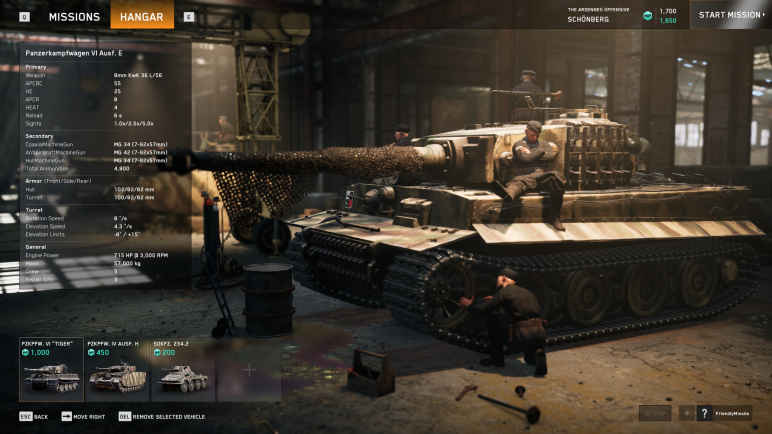
    Llamado a las armas Panzer Elite, Es un juego de PC con soporte TPP y FPP. Participarás en la Segunda Guerra Mundial y comandarás un pelotón de tanques. Haz tus preparativos para participar en las batallas y luego ponte en marcha. Servirás como comandante alemán y construirás tu equipo de tanques más poderoso. Tienes el mando total y actúas estratégicamente para destruir al ejército enemigo. Llevarás a cabo los mayores conflictos de la historia y contarás con las armas más poderosas.


    ¿Sistema y requisitos de llamada a Arms Panzer Elite?

    RAM: 8GB++ de memoria
    Disco duro: 50 GB++
    Tarjeta gráfica: NVIDIA GeForce RTX 2070 o AMD Radeon RX 5700
    Windows: (32X64 bits) 7
    DX: versión 12 ++
    Procesador: Intel Core i5-9600K o AMD Ryzen 5 3600X


    Alternativa: Enlace1


    Alternativa: Enlace2


    Alternativa: Enlace3


    torrente


  • Descarga Call to Arms Panzer Elite – PC completa

    Descarga Call to Arms Panzer Elite – PC completa

    Usted está aquí: Descarga completa del programa Descarga completa del programa – Descarga de juegos / Descarga completa de juegos, Juegos para PC, Descarga de juegos Torrent / Descarga Call to Arms Panzer Elite – PC completa

    Descarga Call to Arms Panzer Elite – PC completa

    Llamado a las armas Panzer Elite lleno Descargar – PC


    Llamado a las armas Panzer Elite, Es un juego de PC con soporte TPP y FPP. Participarás en la Segunda Guerra Mundial y comandarás un pelotón de tanques. Haz tus preparativos para participar en las batallas y luego ponte en marcha. Servirás como comandante alemán y construirás tu equipo de tanques más poderoso. Tienes el mando total y actúas estratégicamente para destruir al ejército enemigo. Llevarás a cabo los mayores conflictos de la historia y contarás con las armas más poderosas.


    ¿Sistema y requisitos de llamada a Arms Panzer Elite?

    RAM: 8GB++ de memoria
    Disco duro: 50 GB++
    Tarjeta gráfica: NVIDIA GeForce RTX 2070 o AMD Radeon RX 5700
    Windows: (32X64 bits) 7
    DX: versión 12 ++
    Procesador: Intel Core i5-9600K o AMD Ryzen 5 3600X


    Alternativa: Enlace1


    Alternativa: Enlace2


    Alternativa: Enlace3


    torrente