Usted está aquí: Descarga completa del programa Descarga completa del programa – Descarga de juegos / Descarga completa del programa, Descarga portátil del programa / Descargar iCare SD Memory Card Recovery – Recuperación de archivos
Descargar iCare SD Memory Card Recovery – Recuperación de archivos
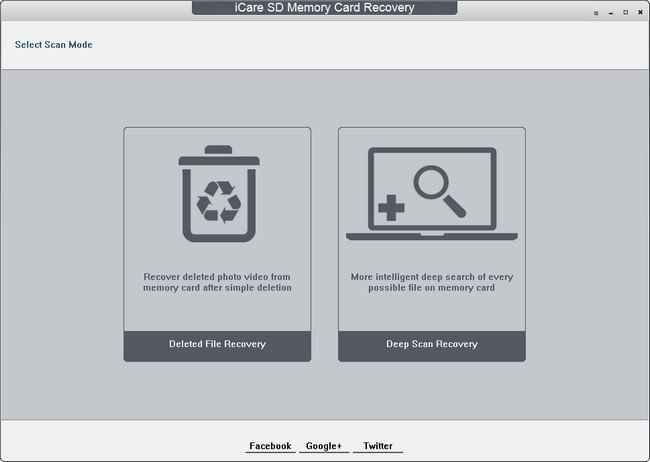
Recuperación de tarjeta de memoria SD iCare Descargar v4.0.1.1
Recuperación de tarjeta de memoria SD iCareGracias a este programa, podrá recuperar todos sus archivos Raw, Fat32, Fat16, Fat12, NtfS5, Ntfs, exFat en sus sistemas de archivos eliminados de tarjeta de memoria Sd, MicroSd, tf, xd, Cf Card, Sdxc con opciones mejoradas. Puede recuperar fácilmente sus archivos eliminados de Sandisk, Samsung, Kingston, Silicon Power, Beeway, Generic, PNY, Transcend y más y restaurar sus fotos, videos, música y otros archivos multimedia con este programa.
Descarga el archivo twrp-3.4 instalación de recuperación TWRP para tabletas Samsung Galaxy Tab S4 SM-T830 (modelo WIFI) bajo chip Qualcomm MSM8998 Snapdragon 835 y Androide 8/9/10.
Importante: Los pasos del flash de recuperación TWRP que dejamos a continuación son comunes, y por tanto deben servir exclusivamente como guía orientativa.
Cada dispositivo móvil requiere un sistema flash único, por lo que recomendamos investigar bien la compatibilidad antes de la instalación.
Lista de compatibilidad
Marca:
Samsung
Modelo:
Galaxy Tab S4
Versiones compatibles:
SM-T830
Hardware:
Qualcomm Snapdragon 835 MSM8998
¿Cuál es la diferencia entre twrp.tar y twrp.img?
La diferencia entre ambos radica en el formato y tipo de compresión, por lo que básicamente estamos hablando del mismo archivo, sin embargo debemos utilizar el formato correcto para cada proceso.
Formas de instalar twrp-3.4 en Samsung Galaxy Tab S4 SM-T830
Como hemos visto en el párrafo anterior, serán necesarias diferentes técnicas de instalación según de qué teléfono se trate. A continuación te vamos a mostrar cuáles son las más frecuentes y sencillas.
Por ejemplo, para flashear twrp desde la línea de comando, se utilizará el archivo twrp.img. Para flashear con Odin tendremos que cargar el archivo twrp.tar. Método para actualizar TWRP Recovery en Galaxy Tab S4 con la aplicación (se requiere root para este método) https://play.google.com/store/apps/details?id=com.sbaidev.roottester Recuperación Flash TWRP en Galaxy Tab S4 usando el software Odin (Sin raíz)
Descarga Odin actualizado 2020.
Descarga TWRP recovery en formato .img.tar para tu teléfono móvil.
Enciende tu celular en modo descarga.
Abra Odin3 en su computadora y conecte su teléfono móvil.
Presiona el botón Odin AP.
Seleccione el archivo de recuperación TWRP y presione el botón de inicio.
Espere hasta que finalice el proceso y se reinicie el dispositivo móvil.
Actualice TWRP en Galaxy Tab S4 desde una versión anterior (Sin raíz)
Descarga una versión reciente del recovery TWRP en formato IMG y cópiala a la memoria del teléfono móvil.
Inicie el terminal en modo TWRP y haga clic en Instalar.
Elija el archivo de recuperación TWRP descargado arriba.
Confirme la instalación y espere hasta que finalice la tarea.
Finalmente, reinicie el dispositivo.
Instale la recuperación TWRP en Galaxy Tab S4 usando ADB (Sin raíz)
Descargue la herramienta ADB e instale los controladores correspondientes.
Habilite la depuración USB en las opciones del teléfono móvil y conéctelo a la computadora.
Vaya a la consola ADB e ingrese el siguiente comando adb reiniciar el gestor de arranque seguido de Entrar.
Luego escribe recuperación de flash de arranque rápido twrp.img y presione Entrar.
Espera unos segundos a que termine el proceso y escribe reinicio rápido para reiniciar.
TWRP es un Custom Recovery de código abierto para terminales Android lleno de increíbles funciones avanzadas, diseñado para sustituir el recovery original de un dispositivo.
Un recovery personalizado del calibre de TWRP nos permite realizar modificaciones importantes en la ROM de un dispositivo, como desbloquear el bootloader, aplicar root, sustituir por completo el firmware del móvil y mucho más.
La recuperación TWRP es un proyecto de código abierto de la comunidad TeamWin Recovery Project.
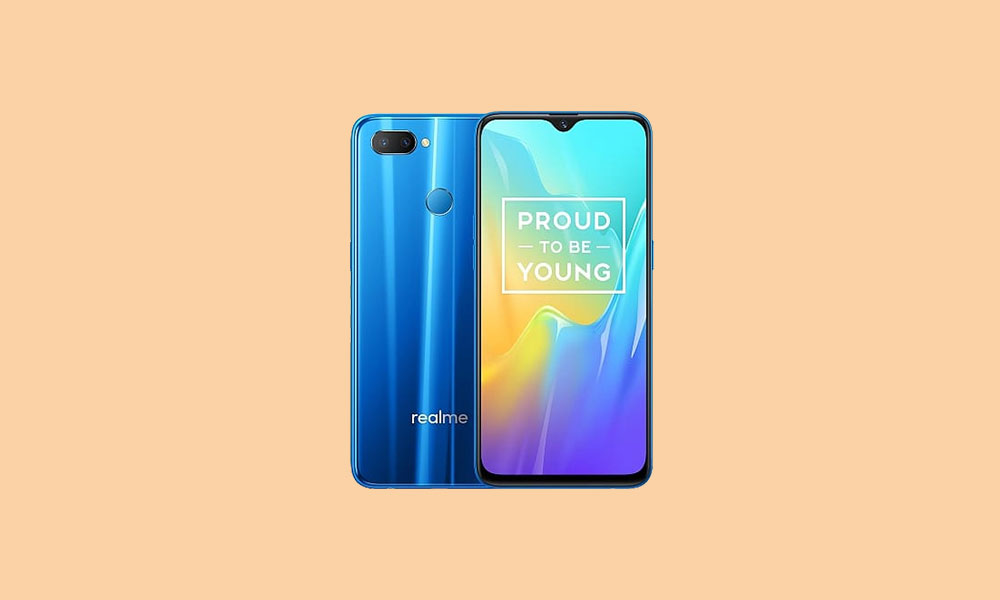
Se anuncia que Realme U1 se lanzará en noviembre de 2018 y ejecuta Android 8.1 Oreo. En esta página, lo guiaremos para instalar TWRP Recovery en su Realme U1. Esta guía contiene instrucciones escritas y un video tutorial para ayudarlo a instalarla rápidamente. Asegúrese de descargar los archivos necesarios y luego continúe directamente con las instrucciones sobre cómo instalar TWRP Recovery en Realme U1.
Ten en cuenta que antes de continuar con el proceso, primero deberás desbloquear el gestor de arranque del dispositivo. Como los fabricantes de teléfonos inteligentes proporcionan un gestor de arranque bloqueado en sus dispositivos debido a algunos problemas de seguridad, para instalar un archivo de terceros deberá desbloquear el gestor de arranque. Luego puede instalar TWRP Custom Recovery en su dispositivo Realme U1 y rootearlo también. TWRP Recovery también puede realizar copias de seguridad de Nandroid, restaurar, borrar el sistema/datos/caché y mucho más.
Especificaciones del Realme U1:
Realme U1 se anunció en diciembre de 2018 y tiene una pantalla LCD IPS de 6,3 pulgadas con una resolución de pantalla de 1080 x 2340 píxeles. El dispositivo tiene una relación de aspecto de 19:5:9 y una relación pantalla-cuerpo del 83,9%.
Realme U1 funciona con un Octa-core (Cortex-A73 4×2,1 GHz y Cortex-A53 4×2,0 GHz) con chipset Mediatek Helio P70 (12 nm) junto con 3/4 GB de RAM y 32/64 GB de almacenamiento interno. También admite una tarjeta de memoria externa con microSD de hasta 256 GB. El dispositivo salió de la caja con Android 8.1 Oreo con FColorOS 5.2 y respaldado por una batería de 3500 mAh (no extraíble).
En cuanto a la cámara en cuestión, el dispositivo tiene una configuración de cámara dual con sensores primarios de 13MP + 2MP y una cámara para selfies con una lente de 25MP. Otras opciones de conectividad incluyen 4G-VoLTE, GPS, Glonass, Bluetooth, Mobile Hotspot, acelerómetro, sensor de proximidad y brújula. etc. El Realme U1 viene con una función de desbloqueo facial.
Recuperación de TWRP y sus beneficios
Team Win Recovery Project es una imagen de recuperación personalizada de software de código abierto para dispositivos Android. Proporciona una interfaz de pantalla táctil que permite a los usuarios instalar firmware de terceros y realizar copias de seguridad del sistema actual, cuyas funciones a menudo no son compatibles con las imágenes de recuperación de stock. – Wikipedia
Ventajas de la recuperación TWRP:
Puede actualizar una ROM personalizada en Realme U1 usando TWRP
Puedes modificar archivos zip para personalizar tu teléfono
Fácil de flashear y usar módulos Xposed usando TWRP
Fácil de rootear y desrootear usando el zip flashable TWRP Recovery SuperSU
Puedes instalar Magisk en Realme U1
Fácil de crear y restaurar copias de seguridad de Nandroid usando TWRP Recovery.
Fácil acceso para restaurar la copia de seguridad de Nandroid.
Puede actualizar un archivo de imagen usando TWRP Recovery en Realme U1
Fácil de eliminar todo el bloatware usando TWRP Recovery en Realme U1.
Para underclock y overclock.
Puede limpiar, borrar caché y datos.
Pasos para instalar TWRP Recovery en Realme U1
Antes de continuar con el proceso de instalación de TWRP, asegúrese de seguir correctamente todos los requisitos previos que se mencionan a continuación.
Requisitos previos:
El archivo y la guía solo son compatibles con el modelo Realme U1. No lo pruebes en otros dispositivos.
Es necesario desbloquear el gestor de arranque Realme U1.
Para este proceso se requiere una PC/portátil y un cable USB.
Asegúrese de realizar una copia de seguridad completa de los datos del dispositivo (sin root).
Cargue completamente la batería de su dispositivo.
GetDroidTips no será responsable de ningún tipo de daño o error que ocurra en su dispositivo durante/después de instalar los archivos o seguir esta guía. Asegúrate de hacer una copia de seguridad completa antes de hacer cualquier cosa. Haga esto bajo su propio riesgo.
Método: herramienta ADB y Fastboot
Después de descargar todos los archivos, controladores y herramientas necesarios, siga el proceso de instalación.
En primer lugar, habilite las opciones de desarrollador y el modo de depuración USB en su dispositivo.
Ir al dispositivo Ajustes > Sistema > Sobre el telefono > luego toque el número de compilación siete veces para habilitar el modo de opciones de desarrollador.
Ahora vaya a Opciones de desarrollador en el menú Configuración y active el botón para habilitar Depuración USB.
A continuación, abra la carpeta ADB y Fastboot en su computadora. Luego mantenga presionada la tecla Mayús y haga clic derecho para abrir la ventana de comandos.
Apague su dispositivo> Presione los botones Subir volumen y Encendido juntos durante unos segundos para ingresar al modo Fastboot.
Conecte su dispositivo a la PC mediante un cable USB, escriba el siguiente código en la ventana de comandos y presione Enter:
adb reboot bootloader
Ahora su dispositivo está conectado correctamente como dispositivo fastboot.
Escriba el siguiente comando y presione Enter para verificar que el dispositivo fastboot esté conectado o no:
fastboot devices
Ahora, para instalar TWRP Recovery en su teléfono, escriba el siguiente comando y presione Enter:
fastboot flash recovery twrpname.img
Para comenzar, puedes usar el comando inicio rápido nomtwrp.img
Eso es todo. Ha instalado correctamente TWRP Recovery en el dispositivo Realme U1. Ahora necesitas actualizar la raíz.
¿Cuál es la raíz?
El rooteo de un teléfono inteligente es la forma no oficial de permitir que un administrador o superusuario acceda al sistema y al subsistema de su dispositivo. Por lo tanto, el usuario puede cambiar, modificar, editar o eliminar fácilmente archivos y aplicaciones del sistema.
Con la ayuda de root, puede desinstalar bloatware, aumentar el rendimiento del dispositivo, reducir el consumo de batería, instalar módulos Xposed y mucho más. Sin embargo, rootear el teléfono inteligente anulará la garantía del dispositivo y ya no podrá obtener actualizaciones de software OTA. La forma incorrecta de rootear también puede bloquear fácilmente su dispositivo. Así que asegúrese de seguir la guía correctamente.
La ventaja del enraizamiento:
Puede acceder a todos los archivos en su Realme U1, incluso a los archivos presentes en el directorio raíz de su teléfono.
Puedes aumentar el rendimiento de tu Realme U1 mediante overclocking.
Al rootear, puede aumentar la duración de la batería al hacer underclocking en Realme U1.
Desinstale Bloatware en Realme U1.
Puede bloquear anuncios en todas las aplicaciones de Android como Youtube y otras aplicaciones relacionadas con juegos.
Leer también: Las 5 mejores alternativas de Adblock Plus para Android
Al rootear Realme U1, puede ver, editar o eliminar cualquier archivo del sistema en el directorio raíz.
Puede instalar Xposed Framework y muchos módulos Xposed compatibles.
Pasos para rootear Realme U1
Guía para rootear Realme U1 a través de SuperSU
Guía para Root Realme U1 a través de Magisk
Asumimos que esta guía de instalación completa le resultará útil. Si tiene alguna pregunta, no dude en preguntar en los comentarios a continuación.
Usted está aquí: Descargar programas completos Descargar programas completos – Descargar juegos / Descargar juegos completos, juegos para PC / Descargar Outside The Blocks – PC completa
Descargar Outside The Blocks – PC completa
Fuera de los bloques lleno Descargar – PC
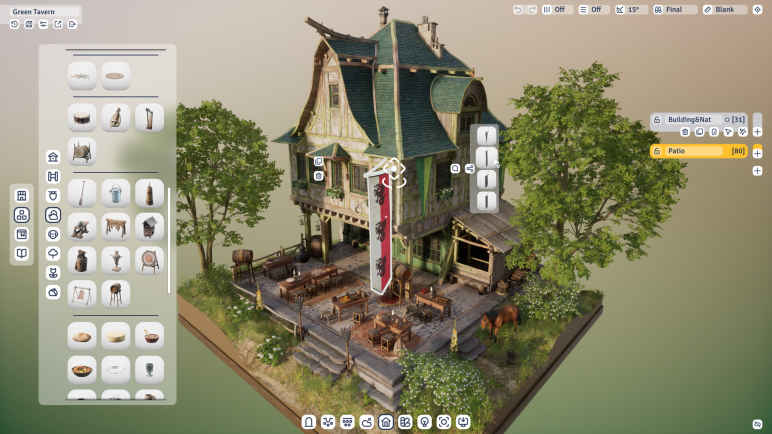
Outside The Blocks, un juego lanzado en 2025 Construirás maravillas arquitectónicas en paisajes extraños y expresarás tu creatividad en el espacio virtual. Comenzarás el juego como un gran maestro del arte y realizarás tareas sin límite de tiempo. Diseñe como desee utilizando herramientas intuitivas, accesorios animados y personalizaciones para crear los mejores dioramas modulares. Sueña en tu mente y convierte este sueño en realidad.
¿Sistema y requisitos de PC fuera de los bloques?
RAM: Memoria de 4 GB ++ y superior ++ Disco duro: 8GB++ Tarjeta gráfica: NVIDIA GeForce GTX 1070Ti Ventanas: (x64) 7 DX: 12 versión ++ Procesador: i50
Usted está aquí: Descarga completa del programa Descarga completa del programa – Descarga de juegos / Varios programas generales, Descarga portátil del programa / Descarga EasyUEFI Windows To Go Upgrader Enterpr – v4.2 completo
Descarga EasyUEFI Windows To Go Upgrader Enterpr – v4.2 completo
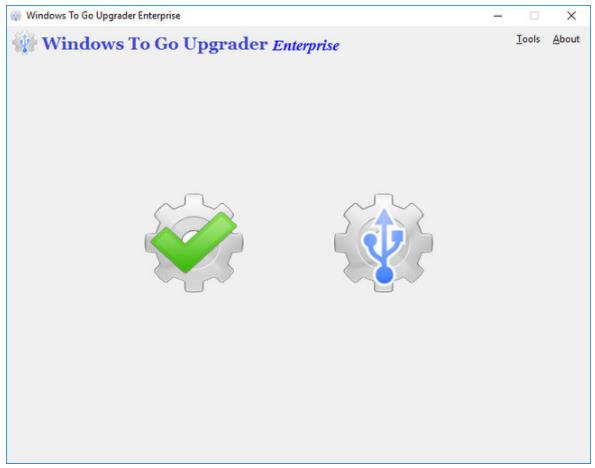
Descarga empresarial EasyUEFI Windows To Go Upgrader – Versión completa 4.2 EasyUEFI Windows To Go Upgrader Enterprise, Con él, puede actualizar fácilmente el sistema operativo de su computadora y cambiar de Windows 8 a Windows 10. Con este programa, que tiene una interfaz fácil de usar, puede actualizar fácilmente Windows 7 o sistemas operativos superiores.
¿Problemas para encontrar el maletero? archivo, comprobar este
¿Qué es la raíz?
Superusuario oh raíz es el nombre habitual de las cuentas de usuario administrador que tienen todos los derechos en todos los niveles de acceso, tanto monousuario como multiusuario.
Asimismo, rootear un dispositivo consiste en un proceso que otorga al usuario de cualquier terminal con sistema operativo Android obtener un acceso privilegiado similar a los permisos administrativos de los sistemas Linux o Unix, que además permite superar cualquier barrera de sistema y software que pueda haber impuesto el fabricante u operador de red.
Ventajas de rootear tu Motorola Edge 20
Posibilidad de desinstalar fácilmente Bloatware y eliminar el software del sistema.
Posibilidad de obtener espacio de almacenamiento interno adicional.
Personalice cualquier configuración avanzada del sistema, como desbloqueo, modificación del IMEI del Motorola Edge 20, MAC, overclocking de la CPU y mucho más.
Posibilidad de utilizar Apps diseñadas para celulares rooteados.
Cambiar el tamaño, eliminar o crear nuevas particiones en la memoria (¡Advertencia! Hacer esto puede resultar muy peligroso para el dispositivo.).
Realizar copias de seguridad completas así como poder exportar todo el Firmware.
Precauciones y contras que debemos tener en consideración
Su teléfono móvil anulará la validez de la garantía emitida por el fabricante.
Riesgo de que aplicaciones dañinas obtengan derechos de superusuario.
Amenaza de daño o deterioro de los datos durante el proceso, en cuyo caso recomiendo realizar una copia de seguridad antes de iniciar el proceso raíz.
El Firmware/Rom del Motorola Edge 20 puede estar dañado, se recomienda asegurarse de poder obtener una copia original de la rom si es necesario.
El soporte para actualizaciones FOTA/OTA finalizará.
Pautas del proceso
Una computadora con sistema operativo Windows XP/7 o posterior, ya sea con microarquitectura de 32 o 64 bits.
Descargue el firmware original de su Motorola Edge 20 para obtener el archivo boot.img, si es posible, desde el soporte de descarga oficial.
Y No encuentras un firmware oficial para dispositivos móviles Motorola Edge 20 Alternativamente, puedes obtener el archivo boot.img directamente desde el dispositivo móvil simplemente siguiendo los pasos de este tutorial.
Configurar el teléfono
En primer lugar, debes realizar varios cambios específicos en las opciones del Motorola Edge 20, los cuales incluyen: Habilitar desbloqueo OEM al igual que Activar la depuración USB.
Estas configuraciones están disponibles dentro de la sección del programador, que deberás haber desbloqueado previamente presionando 7 veces continuamente en la caja ->
Menú de configuración-> Información del sistema -> versión de software.
Cómo rootear el Smartphone Motorola Edge 20 fácilmente
Primero debes extraer el paquete previamente descargado en el escritorio del ordenador y abrir el programa MTKroot v2.6.
Abra MTKroot v2.6 en Motorola Edge 20
Controladores Pulsa -> Qualcomm y finaliza la instalación de los drivers indicados.
Instalar drivers Qualcomm Motorola Edge 20
Realice estos mismos pasos para instalar los controladores -> BAsD.
Nota: El software MTKroot v2.6 incluye todos los controladores que requiere el Motorola Edge 20.
A continuación, conecta tu celular Motorola Edge 20 con tu PC a través del puerto de datos USB y luego presiona el botón Restablecer USB.
Haga clic en la esquina superior izquierda de la pestaña ¡¡Sin botas de heno!! -> Llevaragregue el archivo de arranque y luego haga clic en el botón Parche de proceso.
La herramienta Magisk Manager se abrirá automáticamente en tu Motorola Edge 20, sigue las instrucciones que verás en tu pantalla para parchear el arranque.
Luego haga clic en el botón Prueba del BAD y una vez que puedas ver la línea ‘Dispositivo detectado‘debes hacer clic en el botón Soy un fastboot.
Motorola Edge 20 Reiniciar USB, probar ADB, ir a Fastboot
Ahora espera un momento hasta que tu Motorola Edge 20 se reinicie con el modo Fastboot y luego haz clic en Probar arranque rápido.
Nuevamente tienes que esperar hasta que puedas leer el mensaje’Dispositivo detectado‘ para pasar al siguiente número.
Desbloquear bootloader de terminales Motorola Edge 20
En la siguiente fase deberás desbloquear el bootloader de tu Motorola Edge 20, acción que también podemos realizar con tan solo un clic.
Es recomendable omitir la operación si ya la has abierto antes.
Hacer clic en Prueba del cargador de arranque para comprobar su estado.
Verifique el gestor de arranque de Motorola Edge 20
Si lo considera necesario desbloquear el gestor de arranque de Motorola Edge 20 entonces tienes que hacer clic en el botón Liberar cargador de arranque -> Acepta y luego sigue las pistas que aparecen en la pantalla de tu Motorola Edge 20.
No olvides presionar sube el volumen aceptar.
Abra el gestor de arranque de Motorola Edge 20
Nota: Al abrir el gestor de arranque, el sistema de su teléfono se restablecerá al estado original.
Por lo tanto, considere crear una copia de seguridad o, si lo prefiere, copiar sus fotos, contactos, archivos y otros datos a una unidad de almacenamiento externa.
Una vez que hayas abierto el gestor de arranque estás a sólo un paso de completar este proceso, dejando finalmente el Smartphone Motorola Edge 20 con los privilegios de root correspondientes.
Desplácese hasta la parte superior de la herramienta y marque la opción raíz, luego haga clic en Root en la esquina opuesta.
Seleccione Rootear Motorola Edge 20
En apenas unos segundos tu Motorola Edge 20 estará rooteado y la palabra “OK” aparecerá proyectada en el teléfono móvil Motorola Edge 20 y en la ventana de MTKroot v2.6.
Luego haga clic en el botón Salir del arranque rápido para reiniciar su dispositivo Motorola Edge 20 se reiniciará en el sistema Android.
Una vez que el Motorola Edge 20 se inicie por completo pulsamos en el botón Aplicaciones -> instalar magia y confirma que la aplicación Magisk Manager está ubicada en el escritorio del dispositivo.
Para que la aplicación Magisk Manager funcione correctamente es necesario conectar el dispositivo a Internet, ya sea vía WiFi o datos.
Para finalizar el tutorial solo tienes que hacer clic Comprobar raíz -> siguiente Aceptar y eso es todo.
Verificar Root Motorola Edge 20
Nota: En caso de que la aplicación no se instale la primera vez, haga clic en Desinstalarespere dos segundos y haga clic una vez más en instalar.
Procedimiento simplificado
Simplificando el proceso para Rootear Motorola Edge 20
Abra el programa MTKroot v2.6 y luego conecte el Motorola Edge 20 a su computadora.
Reinicia el Motorola Edge 20 con modo bootloader pulsando en el botón Soy un fastboot -> Probar arranque rápido.
Si es necesario, desbloquee el gestor de arranque haciendo clic en Liberar cargador de arranque.
Finalmente seleccione la opción raíz y presione el botón Raíz.
Vídeo tutorial paso a paso sobre cómo rootear el Motorola Edge 20
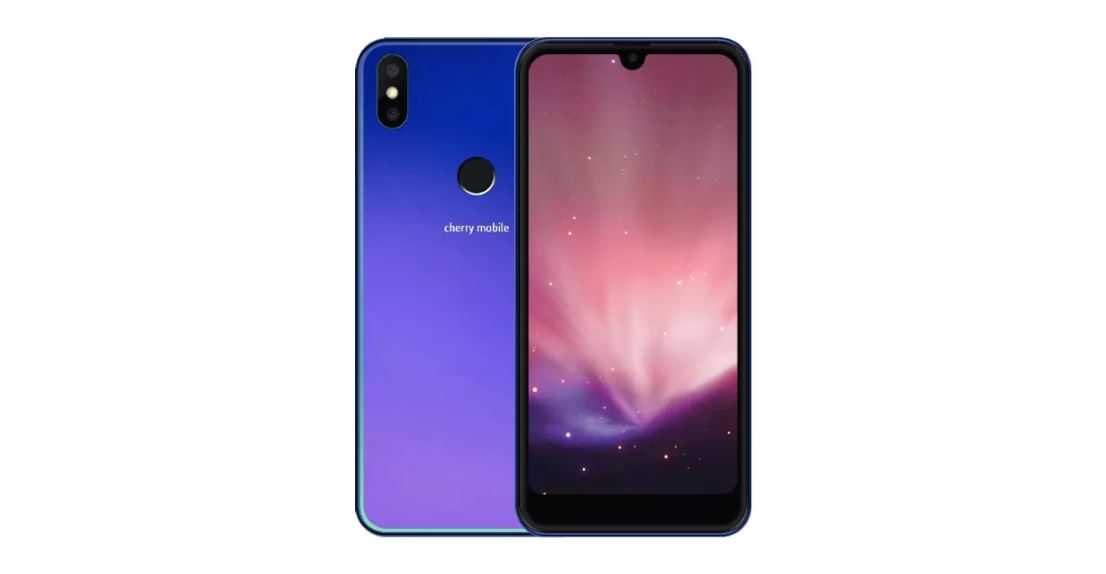
En esta página, lo guiaremos para instalar TWRP Recovery en Cherry Mobile Flare S8. Esta guía contiene instrucciones escritas y un video tutorial para ayudarlo a instalarla rápidamente. Asegúrese de descargar los archivos necesarios y luego continúe directamente con las instrucciones sobre cómo instalar TWRP Recovery en Cherry Mobile Flare S8.
Ten en cuenta que antes de continuar con el proceso, primero deberás desbloquear el gestor de arranque del dispositivo. Como los fabricantes de teléfonos inteligentes proporcionan un gestor de arranque bloqueado en sus dispositivos debido a algunos problemas de seguridad, para instalar un archivo de terceros deberá desbloquear el gestor de arranque. Luego puede instalar TWRP Custom Recovery en su dispositivo Cherry Mobile Flare S8 y también en su raíz. TWRP Recovery también puede realizar copias de seguridad de Nandroid, restaurar, borrar el sistema/datos/caché y mucho más.
Recuperación de TWRP y sus beneficios
Team Win Recovery Project es una imagen de recuperación personalizada de software de código abierto para dispositivos Android. Proporciona una interfaz de pantalla táctil que permite a los usuarios instalar firmware de terceros y realizar copias de seguridad del sistema actual, cuyas funciones a menudo no son compatibles con las imágenes de recuperación de stock. – Wikipedia
Ventajas de la recuperación TWRP:
Puede actualizar una ROM personalizada en Cherry Mobile Flare S8 usando TWRP
Puedes modificar archivos zip para personalizar tu teléfono
Fácil de flashear y usar módulos Xposed usando TWRP
Fácil de rootear y desrootear usando el zip flashable TWRP Recovery SuperSU
Puedes instalar Magisk en Cherry Mobile Flare S8
Fácil de crear y restaurar copias de seguridad de Nandroid usando TWRP Recovery.
Fácil acceso para restaurar la copia de seguridad de Nandroid.
Puede flashear un archivo de imagen usando TWRP Recovery en Cherry Mobile Flare S8
Es fácil eliminar todo el bloatware usando TWRP Recovery en Cherry Mobile Flare S8.
Para underclock y overclock.
Puede limpiar, borrar caché y datos.
Pasos para instalar TWRP Recovery en Cherry Mobile Flare S8
Antes de continuar con el proceso de instalación de TWRP, asegúrese de seguir correctamente todos los requisitos previos que se mencionan a continuación.
Requisitos previos:
El archivo y la guía solo son compatibles con el modelo Cherry Mobile Flare S8. No lo pruebes en otros dispositivos.
Es necesario desbloquear el gestor de arranque Cherry Mobile Flare S8.
Para este proceso se requiere una PC/portátil y un cable USB.
Asegúrese de realizar una copia de seguridad completa de los datos del dispositivo (sin root).
Cargue completamente la batería de su dispositivo.
GetDroidTips no será responsable de ningún tipo de daño o error que ocurra en su dispositivo durante/después de instalar los archivos o seguir esta guía. Asegúrate de hacer una copia de seguridad completa antes de hacer cualquier cosa. Haga esto bajo su propio riesgo.
Método: herramienta ADB y Fastboot
Después de descargar todos los archivos, controladores y herramientas necesarios, siga el proceso de instalación.
En primer lugar, habilite las opciones de desarrollador y el modo de depuración USB en su dispositivo.
Ir al dispositivo Ajustes > Sistema > Sobre el telefono > luego toque el número de compilación siete veces para habilitar el modo de opciones de desarrollador.
Ahora vaya a Opciones de desarrollador en el menú Configuración y active el botón para habilitar Depuración USB.
A continuación, abra la carpeta ADB y Fastboot en su computadora. Luego mantenga presionada la tecla Mayús y haga clic derecho para abrir la ventana de comandos.
Apague su dispositivo> Presione los botones Subir volumen y Encendido juntos durante unos segundos para ingresar al modo Fastboot.
Conecte su dispositivo a la PC mediante un cable USB, escriba el siguiente código en la ventana de comandos y presione Enter:
adb reboot bootloader
Ahora su dispositivo está conectado correctamente como dispositivo fastboot.
Escriba el siguiente comando y presione Enter para verificar que el dispositivo fastboot esté conectado o no:
fastboot devices
Ahora, para instalar TWRP Recovery en su teléfono, escriba el siguiente comando y presione Enter:
fastboot flash recovery twrpname.img
Para comenzar, puedes usar el comando inicio rápido nomtwrp.img
Eso es todo. Ha instalado correctamente TWRP Recovery en el dispositivo Cherry Mobile Flare S8. Ahora necesitas actualizar la raíz.
¿Cuál es la raíz?
El rooteo de un teléfono inteligente es la forma no oficial de permitir que un administrador o superusuario acceda al sistema y al subsistema de su dispositivo. Por lo tanto, el usuario puede cambiar, modificar, editar o eliminar fácilmente archivos y aplicaciones del sistema.
Con la ayuda de root, puede desinstalar bloatware, aumentar el rendimiento del dispositivo, reducir el consumo de batería, instalar módulos Xposed y mucho más. Sin embargo, rootear el teléfono inteligente anulará la garantía del dispositivo y ya no podrá obtener actualizaciones de software OTA. La forma incorrecta de rootear también puede bloquear fácilmente su dispositivo. Así que asegúrese de seguir la guía correctamente.
La ventaja del enraizamiento:
Puede acceder a todos los archivos en su Cherry Mobile Flare S8, incluso a los archivos presentes en el directorio raíz de su teléfono.
Puede aumentar el rendimiento de su Cherry Mobile Flare S8 mediante overclocking.
Al rootear, puedes aumentar la duración de la batería al hacer underclocking en Cherry Mobile Flare S8.
Desinstale Bloatware en Cherry Mobile Flare S8.
Puede bloquear anuncios en todas las aplicaciones de Android como Youtube y otras aplicaciones relacionadas con juegos.
Leer también: Las 5 mejores alternativas de Adblock Plus para Android
Al rootear Cherry Mobile Flare S8, puede ver, editar o eliminar cualquier archivo del sistema en el directorio raíz.
Puede instalar Xposed Framework y muchos módulos Xposed compatibles.
Pasos para rootear Cherry Mobile Flare S8
Guía para Root Cherry Mobile Flare S8 a través de SuperSU
Guía para Root Cherry Mobile Flare S8 a través de Magisk
Asumimos que esta guía de instalación completa le resultará útil. Si tiene alguna pregunta, no dude en preguntar en los comentarios a continuación.
Usted está aquí: Descargar programas completos Descargar programas completos – Descargar juegos / Descargar juegos completos, juegos para PC / Descargar Kentum – PC completo
Descargar Kentum – PC completo
Kentum lleno Descargar – PC
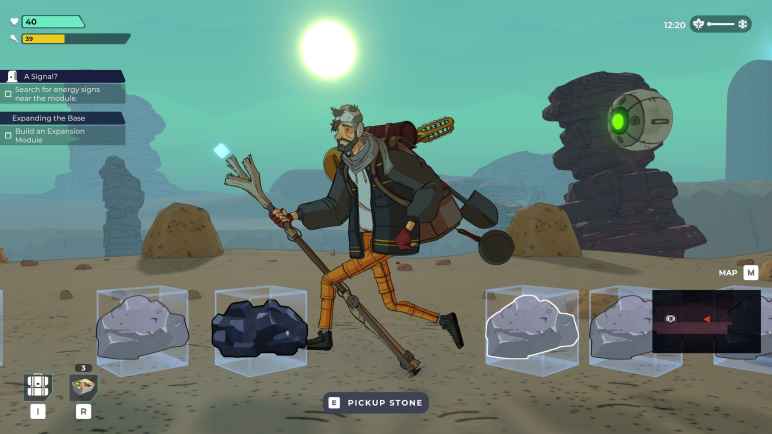
Kentum, un juego lanzado en 2025 Te despertarás de un sueño récord y te darás cuenta de que han pasado miles de años. Lo único que tienes es tu bastón y tu ropa. Estás cansado y hambriento. Encuentra una cura para esto y descubre lo desconocido. Haga lo que pueda para sobrevivir y estar preparado para la automatización. Aquí intentarás sobrevivir luchando a través de las estaciones y descubriendo las maravillas del mundo. Mejorate y haz lo mejor que puedas para construir tu base.
¿Sistema y requisitos de PC Kentum?
RAM: Memoria de 8 GB ++ y superior ++ Disco duro: 10GB++ Tarjeta gráfica: NVIDIA GeForce GTX 1050 Ti o AMD Radeon RX 570 4 GB Ventanas: (x64) 10 DX: 11 Versión ++ Procesador: Intel Core i5-6500 o AMD Ryzen 5 1600
Todos sabemos que pueden ser numerosos los beneficios que se adquieren tras rootear teléfonos móviles, como por ejemplo el dispositivo Xiaomi Redmi 10, del cual hablaremos en el tutorial de hoy.
Hardware
MediaTek
Clase de dispositivo
teléfono inteligente
Marca
Xiaomi
Modelo
Redmi 10
Método
Arranca el firmware y parche oficial de Xiaomi Redmi 10
¿Tiene problemas para encontrar el archivo boot.img? aquí tienes la solución
¿Qué significa raíz?
Raíz oh uso excesivo es el nombre común para las cuentas de usuario que tienen todos los derechos en todos los niveles de acceso (usuario único o multiusuario).
Asimismo, rootear un teléfono celular es un proceso que permite a los usuarios de un terminal obtener acceso privilegiado de manera similar a los permisos administrativos de los sistemas Linux, permitiéndoles superar cualquier impedimento de hardware y software que puedan haber establecido los fabricantes y/u operadores de red.
¿Qué beneficios aporta rootear tu Xiaomi Redmi 10?
Pudiendo desinstalar todo tipo de Bloatware fácilmente así como deshacerse de aplicaciones inútiles del sistema.
Obtenga más memoria de almacenamiento interno.
Modificar configuraciones avanzadas en el sistema, como desbloquear el dispositivo móvil, recuperar nuestro número IMEI, dirección MAC, overclockear los procesadores, entre muchas otras posibilidades.
Utilice software diseñado específicamente para dispositivos que tengan privilegios de root.
Adaptar, eliminar y dividir particiones (¡Atención!, puede ser muy peligroso para la integridad del dispositivo).
Cree copias de seguridad del sistema de particiones y también exporte la rom completa.
Precauciones e inconvenientes a tener en cuenta
Tu terminal suspenderá la validez de la garantía proporcionada por el fabricante.
Exposición a aplicaciones maliciosas que pueden hacerse cargo de los derechos de superusuario.
Peligro de daño o pérdida de datos durante el procedimiento, por lo que siempre se recomienda realizar una copia de seguridad antes de iniciar root.
La rom del teléfono Xiaomi Redmi 10 puede estar dañada, se recomienda asegurarse de poder obtener una copia válida del firmware si es necesario.
Se cancelará la compatibilidad con actualizaciones OTA.
requisitos esenciales y descargas
Una computadora con Windows W7 o más reciente, tanto de 32 como de 64 bits.
Descarga el firmware original o el archivo boot.img para tu Xiaomi Redmi 10 preferiblemente desde el sitio web oficial.
Y No encuentras la rom original de tu celular Xiaomi Redmi 10 Alternativamente, puedes acceder fácilmente al archivo boot.img directamente desde tu Xiaomi Redmi 10 siguiendo los pasos de este tutorial.
Configurar el dispositivo Xiaomi Redmi 10
En primer lugar hay que aplicar ciertas correcciones en la configuración del Xiaomi Redmi 10, estas tratan principalmente de Habilitar la depuración USB y también Activar desbloqueo OEM.
Ambas preferencias se combinan dentro del menú de desarrollador, que deberás habilitar previamente presionando 7 veces continúas encima de;
Menú de configuración-> Información del sistema -> Número de compilación.
Root para el terminal Xiaomi Redmi 10
En primer lugar, extrae el archivo previamente descargado en el escritorio de tu ordenador y abre el programa MTKroot v2.5.5.
Iniciar MTKroot v2.5.5 en Xiaomi Redmi 10
Haga clic una vez en Controladores -> MediaTek y finaliza la instalación de los drivers indicados.
Instalar los controladores MTK de Xiaomi Redmi 10
Siga también estos mismos pasos para instalar controladores -> BAsD.
Nota: La aplicación MTKroot v2.5.5 incluye todos los controladores actualizados necesarios para el Xiaomi Redmi 10.
Conecta tu Xiaomi Redmi 10 con la computadora usando el puerto USB y luego presiona el botón Restablecer USB.
Haga clic en el texto en la parte superior izquierda ¡¡Sin botas de heno!! -> Llevarbusque y abra boot.img y luego haga clic en el botón Parche de proceso.
La herramienta Magisk Manager se iniciará automáticamente en tu Xiaomi Redmi 10, sigue las instrucciones que aparecerán en tu pantalla para parchear el arranque.
Haga clic en el botón Prueba del BAD y espera un momento hasta que puedas ver el mensaje’Dispositivo encontrado‘en cuyo momento deberás hacer clic en el botón Soy un fastboot.
Xiaomi Redmi 10 Reiniciar USB, Test ADB, ir a Fastboot
Ahora espera un momento mientras el equipo Xiaomi Mi 10 inicie en modo Fastboot y luego haga clic una vez en Probar arranque rápido.
Nuevamente tendrás que esperar hasta que puedas ver la frase ‘Dispositivo detectado‘ para pasar a la siguiente fase.
Abre el gestor de arranque de tu Xiaomi Redmi 10
En el siguiente párrafo procederemos a liberar el gestor de arranque de tu ordenador, acción que también realizaremos de forma completamente automatizada.
Es recomendable ignorar este procedimiento si lo has realizado antes.
Haga clic en el botón Prueba del cargador de arranque si desea comprobar el estado del gestor de arranque.
Comprobar gestor de arranque Xiaomi Redmi 10
En caso de que necesites desbloquear el gestor de arranque en el Xiaomi Redmi 10 solo haz clic una vez Liberar cargador de arranque -> Acepta y luego realiza los pasos que aparecen proyectados en la pantalla del Xiaomi Redmi 10.
Recuerda que debes presionar la tecla aumentar el volumen aceptar.
Desbloquear el gestor de arranque Xiaomi Redmi 10
Atención: En el momento en que abra el gestor de arranque, el software de su teléfono móvil se restablecerá a su estado original.
Por lo tanto, es recomendable realizar una copia de seguridad u opcionalmente copiar los archivos, contactos, fotografías y otros datos en la unidad de almacenamiento SD.
Luego de desbloquear el gestor de arranque, el siguiente paso es completar el tutorial, dejando finalmente el teléfono móvil Xiaomi Redmi 10 con los privilegios root correspondientes.
Desplácese hasta la parte superior del software y elija la opción raíz, luego haga clic en el botón Raíz en la parte inferior.
Seleccionar Root Xiaomi Redmi 10
En unos segundos tu terminal Xiaomi Redmi 10 habrá sido rooteado y podrás ver la palabra “OK” en la pantalla de tu terminal Xiaomi Redmi 10 y en el programa MTKroot v2.5.5.
Posteriormente debes hacer clic en el botón Salir del arranque rápido al reiniciar el dispositivo móvil Xiaomi Redmi 10 se reiniciará en el entorno Android.
Cuando tu dispositivo móvil se haya reiniciado por completo, debes presionar el botón Aplicaciones -> instalar magia y verificar que realmente aparezca la aplicación Magisk Manager entre las aplicaciones del celular.
Para que la aplicación Magisk Manager funcione correctamente, es necesario conectar el dispositivo a Internet.
Para finalizar este tutorial haz clic en el botón Comprobar raíz -> aceptar y nada más.
Prueba Root Xiaomi Redmi 10
Nota: Si la aplicación Magisk no está instalada, haga clic en el botón Desinstalarespera dos segundos y haz clic nuevamente instalar magia.
Resumen de pasos
Proceso simplificado Root Xiaomi Redmi 10
Inicie la herramienta MTKroot v2.5.5 y luego conecte su dispositivo a la computadora.
Reinicie su computadora en el gestor de arranque haciendo clic en el botón Soy un fastboot -> Probar arranque rápido.
Si es necesario, desbloquee el gestor de arranque haciendo clic en Liberar cargador de arranque.
Finalmente seleccione la opción raíz y presione el botón Raíz.
Vídeo tutorial orientativo para rootear el Xiaomi Redmi 10
Usted está aquí: Descarga del programa completo Descarga de programas completos: descarga de juegos / Descarga del programa completo, programas de variedades generales, programas de audio y video / Descarga completa de SynthFont2 – v2.9.1.1
Descarga completa de SynthFont2 – v2.9.1.1
Descarga completa de SynthFont2 – v2.9.1.1
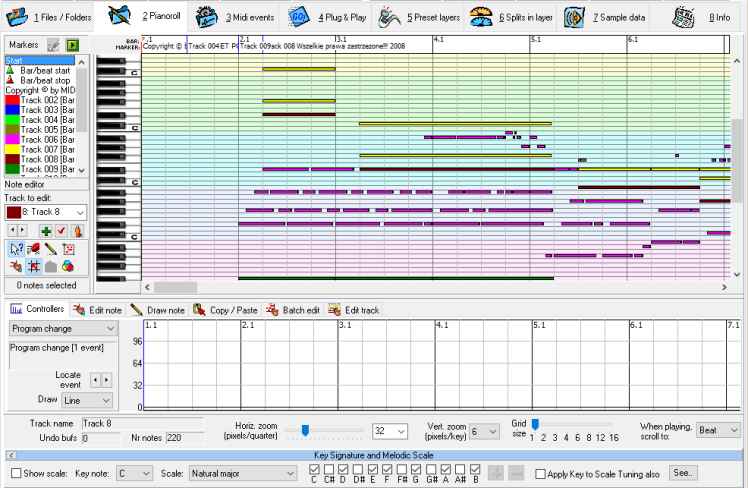
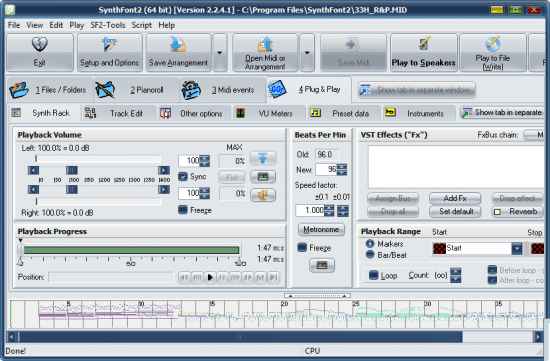
Realización de melodías y creación musical para amantes de la música. programaSyntFont2, un software especial, ahora te permite crear los archivos de música más creativos. Cree y administre de forma segura sus pistas de audio. También puede crear un formato de audio comprimido y guardarlo en un formato de audio diferente. Es posible la edición y salida MIDI.
Usted está aquí: Descarga del programa completo Descarga de programas completos – Descargar juegos / Juegos de Android, Descarga de trucos de juegos de Android / Descargar My Diggy Dog APK – Mod Money v1.2.9 completo
Descargar My Diggy Dog APK – Mod Money v1.2.9 completo
Descargar My Diggy Dog APK – Mod Money v1.2.9 completo Mi perro Diggy Apk, En el juego, guiarás a un perro lindo y valiente y ayudarás a tu dueño. En el juego My Diggy Dog, encontrarás varias joyas y artefactos históricos bajo tierra, los recogerás y los llevarás a su dueño. En este juego con excelentes gráficos, te protegerás contra varios monstruos subterráneos y tendrás momentos de aventuras.
Descarga gratuita de archivos twrp-3.3.1 Instalación de TWRP Recovery personalizado para dispositivos móviles Samsung Galaxy Tab S2 9.7 SM-T813 conjuntos de chips bajos Qualcomm Adreno 510 y androide 7/8.
Importante: Este método flash personalizado de TWRP Recovery que dejamos a continuación es colectivo, y sólo debe servir como guía.
Cada teléfono requiere un sistema de instalación exclusivo, por lo que te recomendamos informarte sobre la compatibilidad antes de esta instalación.
Lista de compatibilidad
Marca:
Samsung
Modelo:
Galaxy Tab S2 9.7
Versiones compatibles:
SM-T813
Hardware:
Qualcomm Adreno 510
¿Cuál es la diferencia entre el archivo twrp.IMG y twrp.TAR?
Sólo hay una diferencia, y radica en el formato y tipo de compresión, por lo que básicamente estamos hablando del mismo archivo, sin embargo debemos utilizar el formato correcto para cada proceso.
Como hemos visto en los párrafos anteriores, pueden existir diferentes técnicas de instalación dependiendo de cada dispositivo. A continuación te mostraremos cuáles son los más utilizados.
Por ejemplo, para flashear twrp a través de la línea de comando, se utilizará el archivo twrp.img. Para Odin tendremos que cargar el archivo twrp.tar.
Inicie Odin3 en su computadora y conecte su teléfono móvil.
Presiona el botón AP de Odin.
Seleccione el archivo de recuperación TWRP personalizado y haga clic en iniciar.
Esperar hasta que finalice el proceso y nuestro dispositivo se reinicie automáticamente.
Actualice TWRP en Galaxy Tab S2 9.7 desde una versión anterior (No se necesita raíz)
Descarga una nueva versión del Recovery TWRP personalizado en formato IMG y cópiala a la memoria del terminal.
Accede al teléfono en modo TWRP y luego presiona el botón Instalar.
Seleccione el archivo de recuperación TWRP personalizado descargado anteriormente.
Confirma la instalación y espera hasta que finalice.
Para finalizar, reinicia el dispositivo.
Instale la recuperación TWRP personalizada en Galaxy Tab S2 9.7 a través de la utilidad ADB (No se necesita raíz)
Descargue la herramienta ADB e instale los controladores incluidos.
Descargue el archivo TWRP y cámbiele el nombre a twrp.img
Luego copie el archivo twrp.img a la carpeta ADB.
Habilite la depuración USB en la configuración del terminal y conéctelo a la PC.
Abra la consola ADB y escriba el siguiente comando adb reiniciar el gestor de arranque seguido de Entrar.
Luego escribe recuperación de flash de arranque rápido twrp.img pero ingrese la clave.
Espera unos segundos a que finalice el proceso y entra. reinicio rápido para reiniciar.
TWRP es una recuperación personalizada de código abierto para dispositivos Android que agrega increíbles funciones avanzadas, diseñadas para reemplazar la recuperación original de un dispositivo.
Un recovery personalizado del calibre de TWRP nos permite realizar modificaciones importantes en la ROM de un dispositivo, como por ejemplo; desbloquear el gestor de arranque, aplicar root, reemplazar completamente el firmware del terminal y mucho más.
La recuperación TWRP es un proyecto de código abierto de la comunidad TeamWin Recovery Project.
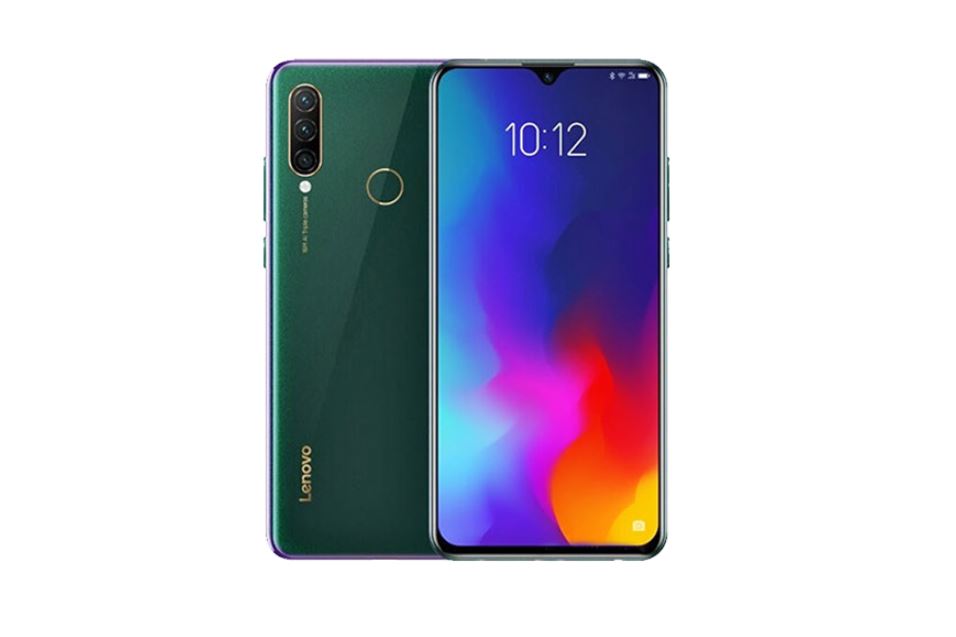
Se anuncia que el Lenovo Z6 Lite (kunlun2) se lanzará en mayo de 2019 y ejecuta Android 9.0 Pie. En esta página, lo guiaremos para instalar TWRP Recovery en su Lenovo Z6 Lite. Esta guía contiene instrucciones escritas y un video tutorial para ayudarlo a instalarla rápidamente. Asegúrese de descargar los archivos necesarios y luego continúe directamente con las instrucciones sobre cómo instalar TWRP Recovery en Lenovo Z6 Lite.
Ten en cuenta que antes de continuar con el proceso, primero deberás desbloquear el gestor de arranque del dispositivo. Como los fabricantes de teléfonos inteligentes proporcionan un gestor de arranque bloqueado en sus dispositivos debido a algunos problemas de seguridad, para instalar un archivo de terceros deberá desbloquear el gestor de arranque. Luego puede instalar TWRP Custom Recovery en su dispositivo Lenovo Z6 Lite y también como root. TWRP Recovery también puede realizar copias de seguridad de Nandroid, restaurar, borrar el sistema/datos/caché y mucho más.
Recuperación de TWRP y sus beneficios
Team Win Recovery Project es una imagen de recuperación personalizada de software de código abierto para dispositivos Android. Proporciona una interfaz de pantalla táctil que permite a los usuarios instalar firmware de terceros y realizar copias de seguridad del sistema actual, cuyas funciones a menudo no son compatibles con las imágenes de recuperación de stock. – Wikipedia
Ventajas de la recuperación TWRP:
Puede actualizar una ROM personalizada en Lenovo Z6 Lite usando TWRP
Puedes modificar archivos zip para personalizar tu teléfono
Fácil de flashear y usar módulos Xposed usando TWRP
Fácil de rootear y desrootear usando el zip flashable TWRP Recovery SuperSU
Puedes instalar Magisk en Lenovo Z6 Lite
Fácil de crear y restaurar copias de seguridad de Nandroid usando TWRP Recovery.
Fácil acceso para restaurar la copia de seguridad de Nandroid.
Puede actualizar un archivo de imagen usando TWRP Recovery en Lenovo Z6 Lite
Es fácil eliminar todo el bloatware usando TWRP Recovery en Lenovo Z6 Lite.
Para underclock y overclock.
Puede limpiar, borrar caché y datos.
Pasos para instalar TWRP Recovery en Lenovo Z6 Lite
Antes de continuar con el proceso de instalación de TWRP, asegúrese de seguir correctamente todos los requisitos previos que se mencionan a continuación.
Requisitos previos:
El archivo y la guía solo son compatibles con el modelo Lenovo Z6 Lite. No lo pruebes en otros dispositivos.
El gestor de arranque del Lenovo Z6 Lite debe estar desbloqueado.
Para este proceso se requiere una PC/portátil y un cable USB.
Asegúrese de realizar una copia de seguridad completa de los datos del dispositivo (sin root).
Cargue completamente la batería de su dispositivo.
GetDroidTips no será responsable de ningún tipo de daño o error que ocurra en su dispositivo durante/después de instalar los archivos o seguir esta guía. Asegúrate de hacer una copia de seguridad completa antes de hacer cualquier cosa. Haga esto bajo su propio riesgo.
Método: herramienta ADB y Fastboot
Después de descargar todos los archivos, controladores y herramientas necesarios, siga el proceso de instalación.
En primer lugar, habilite las opciones de desarrollador y el modo de depuración USB en su dispositivo.
Ir al dispositivo Ajustes > Sistema > Sobre el telefono > luego toque el número de compilación siete veces para habilitar el modo de opciones de desarrollador.
Ahora vaya a Opciones de desarrollador en el menú Configuración y active el botón para habilitar Depuración USB.
A continuación, abra la carpeta ADB y Fastboot en su computadora. Luego mantenga presionada la tecla Mayús y haga clic derecho para abrir la ventana de comandos.
Apague su dispositivo> Presione los botones Subir volumen y Encendido juntos durante unos segundos para ingresar al modo Fastboot.
Conecte su dispositivo a la PC mediante un cable USB, escriba el siguiente código en la ventana de comandos y presione Enter:
adb reboot bootloader
Ahora su dispositivo está conectado correctamente como dispositivo fastboot.
Escriba el siguiente comando y presione Enter para verificar que el dispositivo fastboot esté conectado o no:
fastboot devices
Ahora, para instalar TWRP Recovery en su teléfono, escriba el siguiente comando y presione Enter:
fastboot flash recovery twrpname.img
Para comenzar, puedes usar el comando inicio rápido nomtwrp.img
Eso es todo. Ha instalado correctamente TWRP Recovery en el dispositivo Lenovo Z6 Lite. Ahora necesitas actualizar la raíz.
¿Cuál es la raíz?
El rooteo de un teléfono inteligente es la forma no oficial de permitir que un administrador o superusuario acceda al sistema y al subsistema de su dispositivo. Por lo tanto, el usuario puede cambiar, modificar, editar o eliminar fácilmente archivos y aplicaciones del sistema.
Con la ayuda de root, puede desinstalar bloatware, aumentar el rendimiento del dispositivo, reducir el consumo de batería, instalar módulos Xposed y mucho más. Sin embargo, rootear el teléfono inteligente anulará la garantía del dispositivo y ya no podrá obtener actualizaciones de software OTA. La forma incorrecta de rootear también puede bloquear fácilmente su dispositivo. Así que asegúrese de seguir la guía correctamente.
La ventaja del enraizamiento:
Puede acceder a todos los archivos de su Lenovo Z6 Lite, incluso a los archivos presentes en el directorio raíz de su teléfono.
Puede aumentar el rendimiento de su Lenovo Z6 Lite mediante overclocking.
Al rootear, puede aumentar la duración de la batería al hacer underclocking en Lenovo Z6 Lite.
Desinstale Bloatware en Lenovo Z6 Lite.
Puede bloquear anuncios en todas las aplicaciones de Android como Youtube y otras aplicaciones relacionadas con juegos.
Leer también: Las 5 mejores alternativas de Adblock Plus para Android
Al rootear Lenovo Z6 Lite, puede ver, editar o eliminar cualquier archivo del sistema en el directorio raíz.
Puede instalar Xposed Framework y muchos módulos Xposed compatibles.
Pasos para rootear Lenovo Z6 Lite
Guía para rootear Lenovo Z6 Lite a través de SuperSU
Guía para rootear Lenovo Z6 Lite a través de Magisk
Asumimos que esta guía de instalación completa le resultará útil. Si tiene alguna pregunta, no dude en preguntar en los comentarios a continuación.
Si pensabas que rootear tu dispositivo Xiaomi Poco X3 GT iba a ser un proceso complicado, con este tutorial cambiarás ipso facto de opinión.
en el rango pequeño x3 de la marca Xiaomi son dispositivos que tras obtener el estatus de superusuario permiten a sus usuarios optimizar su rendimiento de forma general y sencilla, cambiar su software además de tomar el control total del sistema.
Dispositivo
teléfono inteligente
Marca
Xiaomi
Modelo
Poco X3 GT
SoC
MediaTek
Técnica
Extraer y parchear el arranque del firmware original del Xiaomi Poco X3 GT
¿No encuentras el archivo boot.img? Entonces verifica este
¿Qué es la raíz?
Él raíz oh uso excesivo es el nombre habitual de las cuentas de usuario administrador que tienen todos los privilegios en todos los tipos de acceso (monousuario o multiusuario).
Asimismo, rootear un Smartphone es una táctica que permite al usuario de un dispositivo con sistema operativo Android obtener acceso privilegiado al sistema de forma similar a los permisos administrativos en Linux, lo que también permite al usuario superar cualquier restricción de sistema y hardware que pueda establecer el fabricante u operador de red.
Ventajas de rootear el Xiaomi Poco X3 GT
Posibilidad de eliminar todo el Bloatware de forma sencilla y deshacerse de aplicaciones del sistema potencialmente molestas.
Posibilidad de liberar capacidad extra para almacenamiento interno.
Adapte configuraciones avanzadas del sistema, como hacer jailbreak al dispositivo, restablecer o recuperar el número IMEI del teléfono, MAC, realizar overclocking y muchos otros.
Ser capaz de utilizar aplicaciones programadas específicamente para equipos que tengan privilegios de usuario root.
Crear, formatear y adaptar nuevas particiones en la memoria interna (¡Advertencia! Esto puede ser extremadamente peligroso para el dispositivo.).
Realizar backups o copias de seguridad de todas las particiones además de poder exportar el Firmware completo.
Precauciones e inconvenientes que se deben tener en cuenta
Su terminal invalidará la validez de la garantía otorgada por el fabricante.
Riesgo de que aplicaciones dañinas obtengan permisos de superusuario.
Riesgo de daño o pérdida de información durante el procedimiento, por lo que se recomienda realizar una copia de seguridad antes de iniciar root.
El Firmware/Rom del dispositivo móvil Xiaomi Poco X3 GT puede estar dañado, se recomienda asegurarse de poder obtener una copia original de su rom si es necesario.
Soporte para actualizaciones FOTA (Firmware por aire) terminará deshabilitado.
Requisitos previos para el proceso.
Una PC que tenga sistema operativo Windows XP/7/8 o posterior, microarquitectura de 32/64 bits.
Descarga la rom original de tu teléfono Xiaomi Poco X3 GT para extraer el arranque si es posible desde el sitio de descarga oficial.
Y No consigues la rom oficial para tu Xiaomi Poco X3 GT Tienes la alternativa de acceder al archivo de arranque directamente desde el Xiaomi Poco X3 GT fácilmente siguiendo las instrucciones de este tutorial.
Configurar el teléfono móvil
En primer lugar tendrás que realizar algunos ajustes específicos en las configuraciones de tu Xiaomi Poco X3 GT, estos radican principalmente en Habilitar desbloqueo OEM y Habilitar la depuración USB.
Estas dos configuraciones están reunidas en la sección del programador, que tendrás que tener habilitada previamente presionando 7 veces consecutivo sobre:
Sistema-> Información del dispositivo -> Número de compilación oh versión de software.
Rootear Xiaomi Poco X3 GT
En primer lugar tendrás que extraer el paquete previamente descargado en el escritorio de la PC y luego iniciar el software MTKroot v2.5.5.
Inicie MTKroot v2.5.5 en Xiaomi Poco X3 GT
Controladores de camarilla -> MediaTek e instalar los controladores.
Instalar drivers Mediatek Xiaomi Poco X3 GT
Repita esto para la instalación en los controladores. BAsD.
Nota: La aplicación MTKroot v2.5.5 ya cuenta con todos los drivers actualizados que son necesarios para el Xiaomi Poco X3 GT.
Luego conecta tu Xiaomi Poco X3 GT a la computadora usando el puerto USB y luego haga clic en Restablecer USB.
Haga clic en la esquina superior izquierda del texto. ¡¡Sin botas de heno!! -> Llevaragregue el archivo boot.img y luego haga clic una vez en Parche de proceso.
Automáticamente se iniciará la utilidad Magisk Manager en tu Xiaomi Poco X3 GT, sigue las instrucciones que aparecerán en pantalla para crear el parche.
Luego tendrás que hacer clic en el botón Prueba del BAD y espera un momento hasta que aparezca la frase ‘Dispositivo encontrado‘ entonces tienes que hacer clic en el botón Soy un fastboot.
Xiaomi Poco X3 GT Reiniciar USB, Test ADB, ir a Fastboot
Espera mientras tanto tu Smartphone Xiaomi Poco X3 GT reinicie con el modo Fastboot, luego haga clic en Probar arranque rápido.
Luego debes esperar hasta ver el mensaje ‘Dispositivo reconocido’ antes de continuar con el siguiente párrafo.
Abre el gestor de arranque en tu Xiaomi Poco X3 GT
En la siguiente fase intentaremos liberar el gestor de arranque de tu Smartphone, una tarea fundamental que también podrás aplicar con tan solo un clic.
Pero debes excluir el proceso si ya lo has desbloqueado antes.
Haga clic una vez Prueba del cargador de arranque si necesita verificar que ya esté liberado o no.
Verificar el gestor de arranque en Xiaomi Poco X3 GT
Si necesita abrir el gestor de arranque en el Xiaomi Poco X3 GT, simplemente haga clic en el botón una vez Liberar cargador de arranque -> Acepta y luego sigue las sugerencias que aparecen en la pantalla del Xiaomi Poco X3 GT.
Presione el botón aumentar el volumen para continuar.
Desbloquear el gestor de arranque en Xiaomi Poco X3 GT
Recuerda: En el momento en que desbloquees el gestor de arranque, el Xiaomi Poco X3 GT volverá a su estado de fábrica.
Debido a esto, se recomienda crear una copia de seguridad o copiar sus fotos, contactos, archivos y otros datos personales a la tarjeta de memoria SD.
Una vez desbloqueado el gestor de arranque, la siguiente etapa consiste en completar este proceso, dejando finalmente el teléfono Xiaomi Poco X3 GT con los privilegios de root correspondientes.
Desplácese hasta la esquina superior del software y elija la opción raíz, luego haga clic en Root en la esquina opuesta.
Seleccionar Root Xiaomi Poco X3 GT
En apenas unos segundos el dispositivo móvil estará rooteado y podrás ver la palabra “OK” proyectada en la pantalla de tu terminal y en el software MTKroot v2.5.5.
A continuación tendrás que hacer clic Salir del arranque rápido Para reiniciar tu teléfono móvil Xiaomi Poco X3 GT volverá al sistema.
Cuando tu Xiaomi Poco X3 GT se haya reiniciado por completo pulsa una vez en Aplicaciones -> instalar magia y comprueba si la aplicación Magisk Manager aparece instalada en tu Smartphone.
Para que la aplicación Magisk Manager funcione correctamente es necesario conectar el terminal a Internet.
Para finalizar sólo tienes que hacer clic en Comprobar raíz -> luego acepta y listo.
Verificar Root Xiaomi Poco X3 GT
Nota: Si la aplicación Magisk no se instala, haga clic en Desinstalarespere un par de segundos y haga clic una vez más en el botón instalar magia.
Resumen de pasos
Resumen proceso Root Xiaomi Poco X3 GT
Inicie la utilidad MTKroot v2.5.5 y luego conecte el dispositivo móvil a la computadora.
Reinicie el dispositivo móvil en modo fastboot haciendo clic en el botón Soy un fastboot -> Probar arranque rápido.
Si es necesario, desbloquee el gestor de arranque haciendo clic en Liberar cargador de arranque.
Finalmente seleccione la opción raíz y presione el botón Raíz.
Vídeo tutorial de ayuda para rootear el Xiaomi Poco X3 GT
Usted está aquí: Descargar programas completos Descargar programas completos – Descargar juegos / Descargar programas portátiles, programas de audio y vídeo / Descargar Abelssoft Recordify Plus 2025 – Grabar música completa
Descargar Abelssoft Recordify Plus 2025 – Grabar música completa
Descargar Abelssoft Recordify Plus – Full v2025 v10.04 Grabar música
Abelssoft Recordify Plus,Puedes descargar la música que escuchas en muchos lugares como Spotify, etc. en alta calidad de 320 kbps.
Te ayuda a ahorrar…
Usted está aquí: Descarga completa del programa Descarga completa del programa: descarga de juegos/descarga completa de juegos, juegos para PC, descarga de juegos Repack, descarga de juegos Torrent/ Descargar Devil’s Hunt – PC completo + turco
Descargar Devil’s Hunt – PC completo + turco
Descarga completa de Devil’s HuntTe presentamos este juego de 2019 lleno de acción y terror con demonios y ángeles, que se encuentra entre los juegos de calidad.
Con el juego Devil’s Hunt, puedes atacar a enemigos y demonios y hacer combos, causando daños más severos, antes de que la raza humana sea destruida.
Prepárate para cambiar el destino, elimina los obstáculos, completa tus misiones y finaliza la historia.
Usted está aquí: Descarga completa del programa Descarga completa del programa – Descarga de juegos / Programa de aplicación Android, Móvil / Friendly for Instagram v1.3.3 Premium Descarga completa APK
Friendly for Instagram v1.3.3 Premium Descarga completa APK
Friendly for Instagram v1.3.3 Premium Descarga completa APK
Amigable para Instagram premium Con él podrás deshacerte del contenido publicitario patrocinado en Instagram para siempre. También incluye funciones extra interesantes. Algunos de ellos pueden rastrear la historia de cualquier persona a la que sigas o cuyo perfil esté abierto, pero puedes hacerlo privado si lo deseas. Entonces lo que estás viendo nunca es visible. Para aquellos que acechan Una rara bendición 🙂 Fotos, vídeos y gifs. descargarPuede. instagram originales Estas no son las únicas diferencias con la aplicación, también utiliza menos RAM y no cansa tu teléfono. De esta forma, tu carga dura mucho tiempo. Dado que el diseño y las animaciones son reducidos, no experimentará retrasos ni bloqueos innecesarios.
Archivo IMG twrp-3.3.1 para instalar TWRP en dispositivos móviles Samsung Galaxy Tab S2 9.7 SM-T810 (2015) bajo el chipset Samsung Exynos 7 5433 y cualquiera de las versiones de Androide 5/6/7.
Nota: El paso de instalación de TWRP que encontrará a continuación es generalizado y debe servir únicamente como guía indicativa.
Cada teléfono requiere un procedimiento único, por lo que se recomienda estar bien informado sobre la compatibilidad del proceso para Samsung Galaxy Tab S2 9.7 SM-T810 antes de la instalación.
Lista de compatibilidad
Marca:
Samsung
Modelo:
Galaxy Tab S2 9.7
Versiones compatibles:
SM-T810
Hardware:
Samsung Exynos 7 5433
¿Cuál es la diferencia entre twrp.img y twrp.tar?
La diferencia entre estos radica en el formato y tipo de compresión, por lo que básicamente estamos hablando del mismo archivo, sin embargo tendremos que utilizar el formato correcto para cada proceso.
Como hemos visto en las líneas anteriores, pueden ser necesarias diferentes formas de instalación según el móvil. A continuación te vamos a mostrar cuáles son los más comunes.
Por ejemplo, para flashear twrp a través de la línea de comando, se utilizará el archivo de imagen twrp.img. Para flashear con Odin tendremos que cargar el archivo twrp.tar.
Abra Odin3 en su PC y conecte el dispositivo a él.
Haga clic en el botón Odin AP.
Cargue el archivo TWRP y haga clic en el botón de inicio.
Espera hasta que finalice el proceso y el teléfono móvil se reinicie.
Actualice TWRP a Galaxy Tab S2 9.7 desde una versión anterior (No requiere acceso root)
Descarga una versión diferente de TWRP en formato IMG y cópiala en la memoria del terminal.
Enciende el celular en modo TWRP y luego presiona el botón Instalar.
Elija el archivo TWRP descargado anteriormente.
Confirma la instalación deslizando hacia la derecha y espera hasta que finalice.
Para finalizar reinicia el dispositivo y listo.
Instale TWRP en Galaxy Tab S2 9.7 usando la utilidad ADB (No requiere acceso root)
Descargue ADB e instale los controladores.
Descarga TWRP y cámbiale el nombre a twrp.img
A continuación, mueva el archivo twrp.img a la carpeta ADB.
Habilite la depuración USB en las opciones del terminal y conéctelo a la PC.
Abra la consola ADB e ingrese adb reiniciar el gestor de arranque seguido de Entrar.
Luego escribe recuperación de flash de arranque rápido twrp.img seguido de Entrar.
Espere hasta que finalice el proceso y escriba reinicio rápido para reiniciar.
TWRP es un recovery avanzado de código abierto para dispositivos Android que incorpora increíbles funciones avanzadas, diseñadas para reemplazar el recovery original de un dispositivo.
Un recovery personalizado de calibre TWRP nos permite realizar modificaciones importantes en la ROM de un dispositivo, estas modificaciones incluyen desbloquear el bootloader, aplicar root, sustituir por completo el firmware del terminal y mucho más.
La recuperación TWRP es un proyecto de código abierto de la comunidad TeamWin Recovery Project.
Usted está aquí: Descargar programas completos Descargar programas completos – Descargar juegos / Varios programas generales, Descargar programas de Internet, Descargar programas portátiles / Descargar NetBalancer – Turco completo v12.6.1.4290
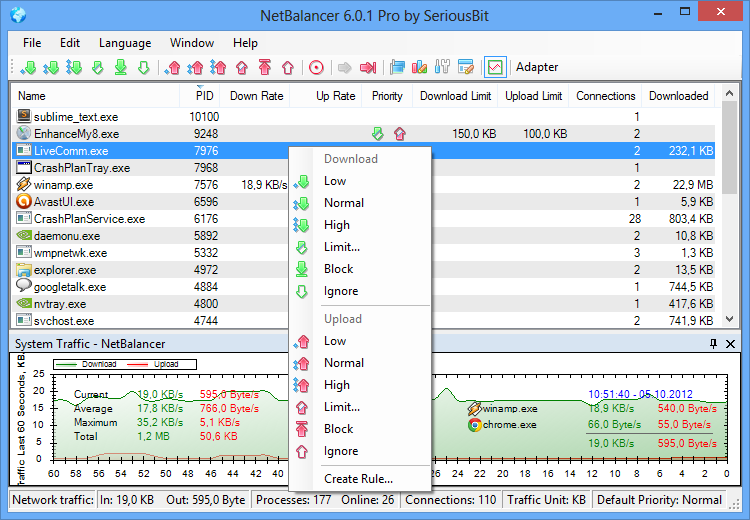
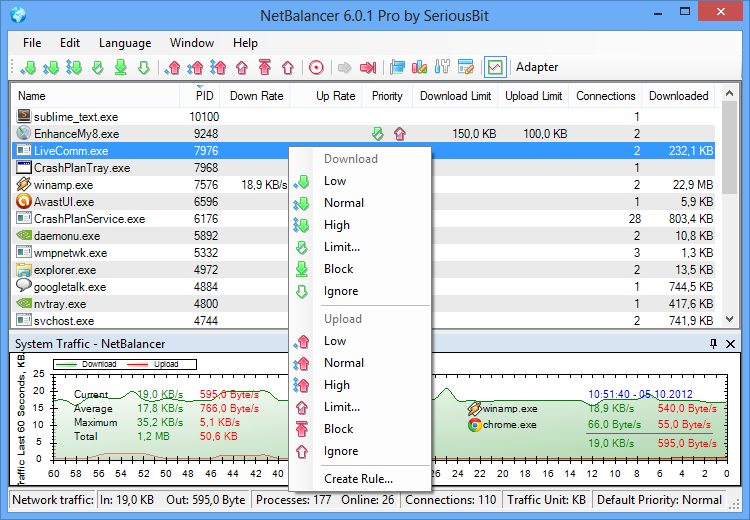
NetBalancer es un programa de monitoreo de red que verifica la actividad de los archivos que descarga de Internet.
También puede restringir el acceso a Internet.
Usted está aquí: Descarga completa del programa Descarga completa del programa: descarga de juegos / descarga completa de juegos, juegos para PC, descarga de juegos Torrent / Descargar The Callisto Protocol – PC completo – Turco
Descargar The Callisto Protocol – PC completo – Turco
Descarga completa del protocolo Callisto –
El protocolo de CalistoEl juego de 2022 no estuvo roto durante mucho tiempo, pero cuando se levantó la protección, se rompió en su versión más actualizada. El juego cuenta la historia de hace 300 años.
Sobrevive en una aterradora aventura de vida o muerte en Júpiter, intenta sobrevivir en zonas utilizadas como prisiones.
Revela la verdad mediante el uso de combate cuerpo a cuerpo y diferentes armas. Te esperan muchos eventos en el juego llenos de miedo y violencia. También hay un parche turco disponible en el sitio.
¿El sistema y los requisitos del protocolo de Callisto?
Ram: 8 GB + y superior ++ memoria
Disco duro: 92 GB++
Tarjeta gráfica: Nvidia GeForce GTx 1060 y ++ amd radeon rx 580+
Windows: (64 bits)+10+11
DX: versión 11 ++
Procesador: Intel Core i5-84,00 GHz +amd ryzen 5 2600+

![[Descargar TWRP] Samsung Galaxy Tab S4 SM-T830](https://feed.factureras.lat/wp-content/uploads/2026/04/TWRP-para-Samsung-Galaxy-A3.jpg)