Usted está aquí: Descarga del programa completo Descarga de programas completos – Descargar juegos / Juegos de Android, Descarga de trucos de juegos de Android / OPUS El día que encontramos la Tierra Apk Descargar + Mod v1.7.1
OPUS El día que encontramos la Tierra Apk Descargar + Mod v1.7.1
OPUS El día que encontramos la Tierra Apk + Mod v1.7.1
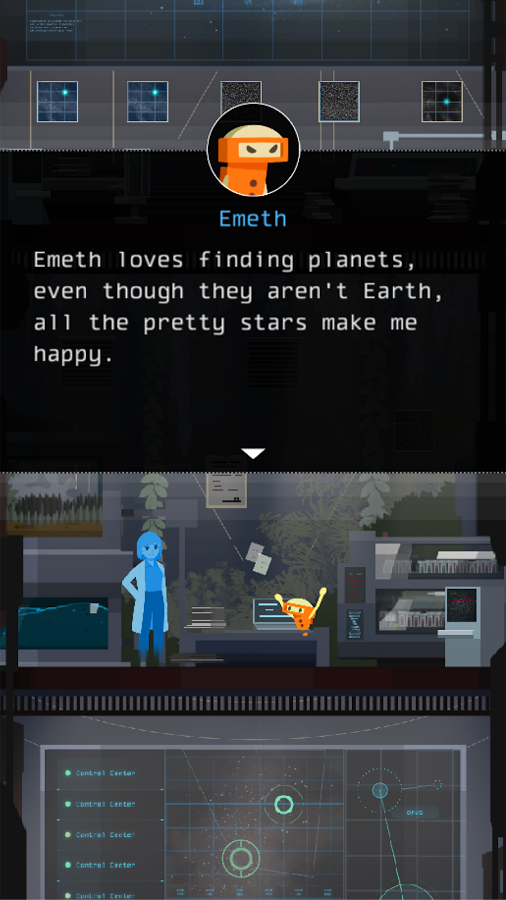
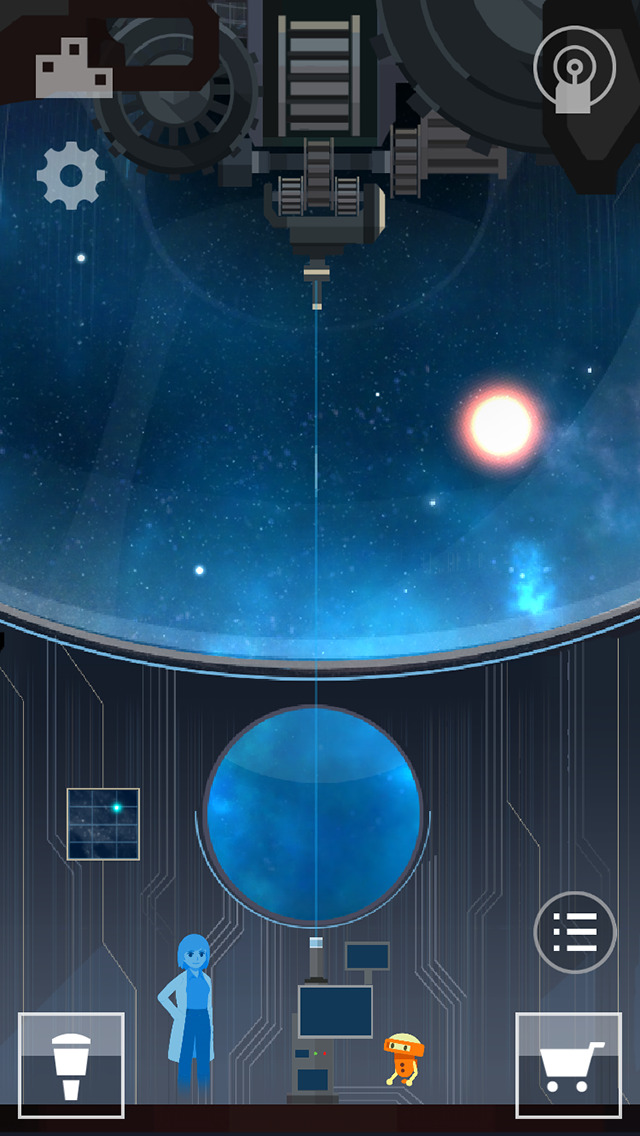
OPUS El día que encontramos la Tierra Apk Descargar,Android En este juego controlarás un robot que viaja al espacio. Irás a diferentes planetas e intentarás vivir en los planetas en los que te encuentras. Fabricarás un telescopio para ti en el planeta en el que te encuentres y observarás nuestro planeta Tierra a través de este telescopio. última versión
Descarga la apk, presiona instalar y abre el juego. Juego de simulación compatible con todos los dispositivos.
————————————————————-
Dimensión:65mb Compresión: Rar / Sin Contraseña Exploración: Webroot. / Condición clara
En esta página, lo guiaremos para instalar TWRP Recovery en Xiaomi Redmi Note 12 5G (sunstone). Esta guía contiene instrucciones escritas y un video tutorial para ayudarlo a instalarla rápidamente. Asegúrese de descargar los archivos necesarios y luego continúe directamente con las instrucciones sobre cómo instalar TWRP Recovery en Redmi Note 12 5G.
Ten en cuenta que antes de continuar con el proceso, primero deberás desbloquear el gestor de arranque del dispositivo. Dado que los fabricantes de teléfonos inteligentes proporcionan un gestor de arranque bloqueado en sus dispositivos debido a algunos problemas de seguridad, para instalar un archivo de terceros deberá desbloquear el gestor de arranque. Luego puede instalar TWRP Custom Recovery en su dispositivo Redmi Note 12 5G y también rootearlo. TWRP Recovery también puede realizar copias de seguridad de Nandroid, restaurar, borrar el sistema/datos/caché y mucho más.
Descripción general del dispositivo Xiaomi Redmi Note 12 5G:
El Redmi Note 12 tiene un panel AMOLED de 6,67 pulgadas con una frecuencia de actualización de 120 Hz. Se trata de un panel FHD+ con una resolución de 1080 x 2400 píxeles y una relación de aspecto de 20:9. La pantalla tiene un brillo máximo de 1.200 nits. Debajo del capó encontramos el procesador Qualcomm Snapdragon 4 Gen 1 construido en un proceso de fabricación de 6 nm. Es un procesador octa-core con dos núcleos Cortex-A78 a 2,0 GHz y seis núcleos Cortex-A55 a 1,8 GHz. Para manejar tareas con uso intensivo de gráficos, tenemos el Adreno 619. El teléfono inteligente viene con Android 12 listo para usar con la máscara MIUI 13 ejecutándose en la parte superior.
En términos de óptica, tenemos una configuración de cámara dual en la parte trasera y una sola cámara para selfies en la parte delantera. La configuración de la cámara trasera consta de un sensor primario de 48 MP emparejado con una lente f/1.9 y un sensor de profundidad de 2 MP emparejado con una lente f/2.4. La cámara para selfies en la parte frontal es un sensor de gran angular de 8 MP. La configuración de la cámara trasera puede capturar vídeo de 1080p a 60 fps, mientras que la cámara frontal está limitada a grabar vídeo de 1080p a 30 fps.
El teléfono inteligente viene en cuatro opciones de almacenamiento: 128 GB de almacenamiento interno + 4 GB de RAM, 128 GB de almacenamiento interno + 6 GB de RAM, 128 GB de almacenamiento interno + 8 GB de RAM y 256 GB de almacenamiento interno + 8 GB de RAM. No tenemos una ranura microSD dedicada para expansión de almacenamiento. En cuanto a comunicaciones, obtenemos Wi-Fi 802.11 a/b/g/n/ac, Bluetooth 5.1, GPS, puerto de infrarrojos y Type-C 2.0. Y para los sensores, tenemos un sensor de huellas dactilares, acelerómetro, giroscopio, brújula y sensor de proximidad de montaje lateral. Todo funciona con una batería de 5.000 mAh con soporte para carga rápida de 33 W. El teléfono inteligente ofrece tres opciones de color: negro, blanco y azul.
Recuperación de TWRP y sus beneficios
Team Win Recovery Project, o TWRP para abreviar, es un software de código abierto que ofrece soluciones de recuperación personalizadas para dispositivos Android. Su punto de venta único es su interfaz táctil fácil de usar, que simplifica el proceso de instalación de firmware de terceros o creación de copias de seguridad del sistema existente, tareas que a menudo no son compatibles con las imágenes de recuperación estándar.
Ventajas de la recuperación TWRP:
Puede actualizar una ROM personalizada en Redmi Note 12 5G usando TWRP
Puedes modificar archivos zip para personalizar tu teléfono
Fácil de flashear y usar módulos Xposed usando TWRP
Fácil de rootear y desrootear usando el zip flashable TWRP Recovery SuperSU
Puedes instalar Magisk en Redmi Note 12 5G
Fácil de crear y restaurar copias de seguridad de Nandroid usando TWRP Recovery.
Fácil acceso para restaurar la copia de seguridad de Nandroid.
Puede actualizar un archivo de imagen usando TWRP Recovery en Redmi Note 12 5G
Es fácil eliminar todo el bloatware usando TWRP Recovery en Redmi Note 12 5G.
Para underclock y overclock.
Puede limpiar, borrar caché y datos.
Pasos para instalar TWRP Recovery en Redmi Note 12 5G
Antes de continuar con el proceso de instalación de TWRP, asegúrese de seguir correctamente todos los requisitos previos que se mencionan a continuación.
GetDroidTips no será responsable de ningún tipo de daño o error que ocurra en su dispositivo durante/después de instalar los archivos o seguir esta guía. Asegúrate de hacer una copia de seguridad completa antes de hacer cualquier cosa. Haga esto bajo su propio riesgo.
Método: herramienta ADB y Fastboot
Después de descargar todos los archivos, controladores y herramientas necesarios, siga el proceso de instalación.
En primer lugar, habilite las opciones de desarrollador y el modo de depuración USB en su dispositivo.
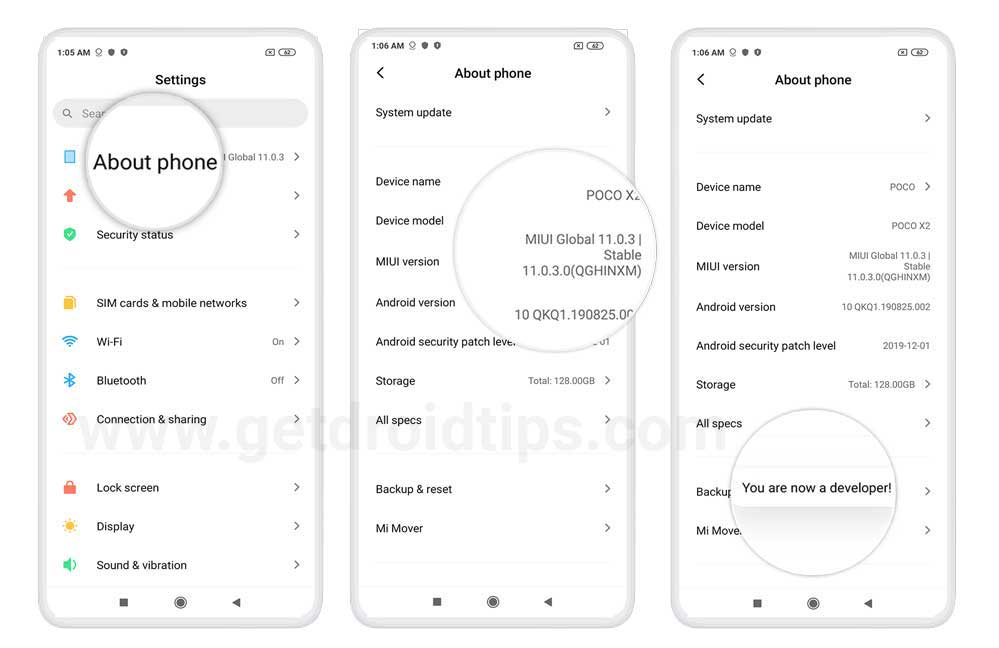
Ir al dispositivo Ajustes > Sistema > Sobre el telefono > luego toque el número de compilación siete veces para habilitar el modo de opciones de desarrollador.
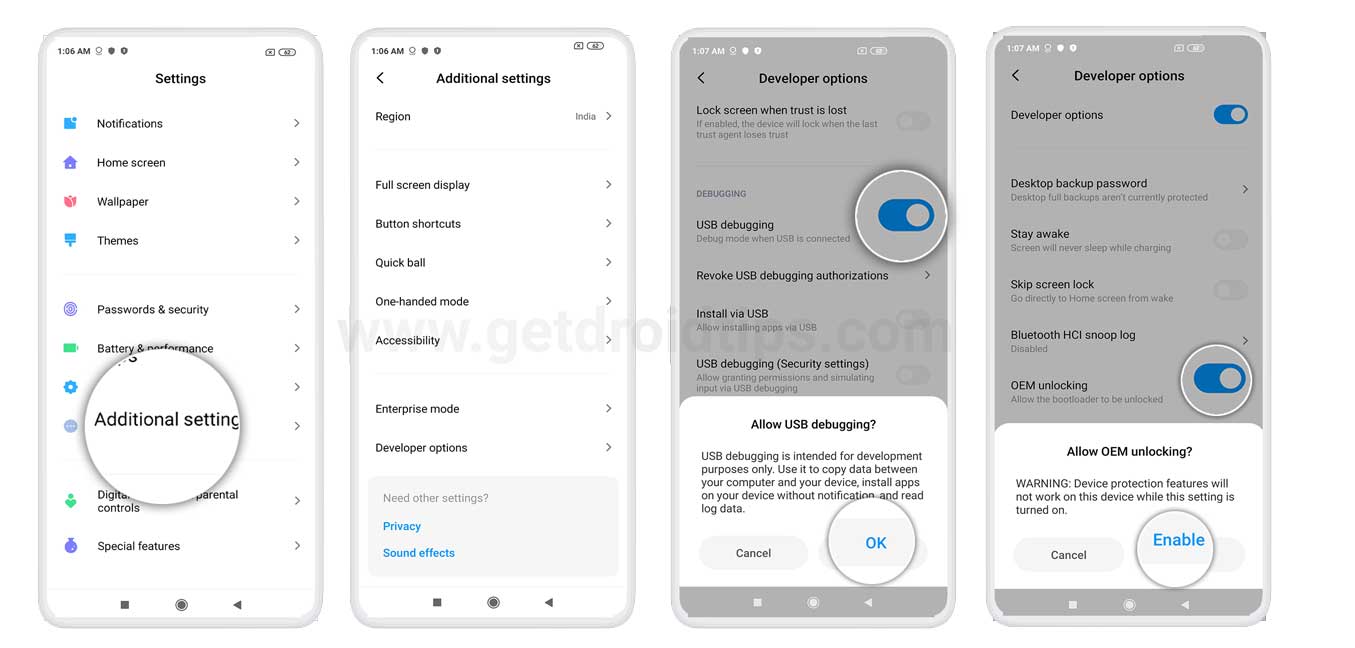
Ahora vaya a Opciones de desarrollador en el menú Configuración y active el botón para habilitar Depuración USB.
A continuación, abra la carpeta ADB y Fastboot en su computadora. Luego mantenga presionada la tecla Mayús y haga clic derecho para abrir la ventana de comandos.
Apague su dispositivo> Presione los botones Subir volumen y Encendido juntos durante unos segundos para ingresar al modo Fastboot.
Conecte su dispositivo a la PC mediante un cable USB, escriba el siguiente código en la ventana de comandos y presione Enter:
adb reboot bootloader
Ahora su dispositivo está conectado correctamente como dispositivo fastboot.
Escriba el siguiente comando y presione Enter para verificar que el dispositivo fastboot esté conectado o no:
fastboot devices
Ahora, para instalar TWRP Recovery en su teléfono, escriba el siguiente comando y presione Enter:
fastboot flash recovery twrpname.img
Para comenzar, puedes usar el comando inicio rápido nomtwrp.img
Eso es todo. Ha instalado correctamente TWRP Recovery en el dispositivo Redmi Note 12 5G. Ahora necesitas actualizar la raíz.
¿Cuál es la raíz?
El rooteo de un teléfono inteligente es la forma no oficial de permitir que un administrador o superusuario acceda al sistema y al subsistema de su dispositivo. Por lo tanto, el usuario puede cambiar, modificar, editar o eliminar fácilmente archivos y aplicaciones del sistema.
Con la ayuda de root, puede desinstalar bloatware, aumentar el rendimiento del dispositivo, reducir el consumo de batería, instalar módulos Xposed y mucho más. Sin embargo, rootear el teléfono inteligente anulará la garantía del dispositivo y ya no podrá obtener actualizaciones de software OTA. Un método de enraizamiento incorrecto también puede bloquear fácilmente tu dispositivo. Por lo tanto, asegúrese de seguir la guía correctamente.
La ventaja del enraizamiento:
Puede acceder a todos los archivos de su Redmi Note 12 5G, incluso a los archivos presentes en el directorio raíz de su teléfono.
Puedes aumentar el rendimiento de tu Redmi Note 12 5G mediante overclocking.
Al rootear, puedes aumentar la duración de la batería al hacer underclocking en el Redmi Note 12 5G.
Desinstale Bloatware en Redmi Note 12 5G.
Puede bloquear anuncios en todas las aplicaciones de Android como YouTube y otras aplicaciones relacionadas con juegos.
Leer también: Las 5 mejores alternativas de Adblock Plus para Android
Al rootear Redmi Note 12 5G, puede ver, editar o eliminar cualquier archivo del sistema en el directorio raíz.
Puede instalar Xposed Framework y muchos módulos Xposed compatibles.
Pasos para Rootear Redmi Note 12 5G
Guía para Rootear Redmi Note 12 5G a través de SuperSU
Guía para rootear Redmi Note 12 5G a través de Magisk
Asumimos que esta guía de instalación completa le resultará útil. Si tiene alguna pregunta, no dude en preguntar en los comentarios a continuación.
En este archivo comprimido tienes disponible el TWRP recovery.img, con su correspondiente archivo MT6735_Android_scatter.txt para flashearlo usando TWRP.
Una vez instalada la recuperación personalizada TWRP, es posible rootear el teléfono móvil utilizando el archivo BETA-SuperSU-v2.74-2-20160519174328.zip de Chainfire.
SuperSU se actualiza usando la opción INSTALAR de TWRP.
El proceso es un poco complejo y requiere realizar una copia de seguridad en Nandroid, por lo que si no sabemos mucho sobre este tema recomiendo ver el tutorial para rootear Walton Primo RX5.
Usted está aquí: Descargar programas completos Descargar programas completos: descargar juegos / Descargar juegos completos, juegos para PC, descargar juegos Torrent, descargar juegos turcos / Descarga de Fifa 21 – PC completa + turco
Descarga de Fifa 21 – PC completa + turco
FIFA 21 lleno Descargar – PC turco
FIFA 21, Finalmente ha sido descifrado y contiene muchas innovaciones en su última versión. Vive el fútbol desde el corazón teniendo una divertida experiencia de partido para 2 jugadores que construirá tu propia carrera. Experimentarás el espíritu de las calles solo o con tus amigos. Unirás fuerzas formando un equipo y serás recompensado mostrándote en el campo. Eres libre de crear y hacer lo que quieras construyendo el equipo de tus sueños. El juego tiene reglas especiales y muchos modos de juego.
¿Sistema y requisitos para PC de FIFA 21?
RAM: Memoria de 8 GB ++ y superior ++ Disco duro: 50GB++ Tarjeta gráfica: NVIDIA GeForce GTX 660 2 GB o AMD Radeon HD 7850 2 GB Ventanas: (x64) 10 Procesador: Intel Core i3-6100 3,7 GHz o AMD Athlon X4 880K 4 GHz
Usted está aquí: Descarga completa del programa Descarga completa del programa: descarga de juegos/programas de audio y vídeo, descarga de complementos VST/ Descargar ToonTrack EZdrummer 3 – Completo v3.1.2
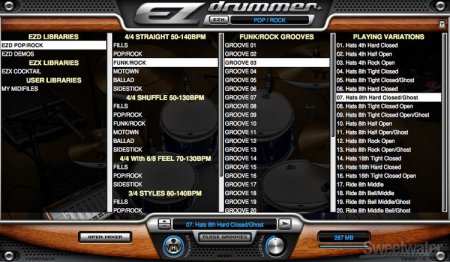
ToonTrack EZbaterista 3ToonTrack EZdrummer 2, que aporta una dimensión diferente a los instrumentos de batería, ya está aquí en su versión completa actualizada, con ritmo y varios filtros de sonido. ToonTrack EZbaterista 3 Para llevarte al siguiente nivel en el campo de la música.
Te ayuda a crear tu música ofreciendo todo tipo de transmisiones de audio.
————————————————————-
+Tamaño:700MB +En compresión: Rar / Sin Contraseña
En esta nueva ocasión vamos a poner a tu disposición todos los pasos detallados para rootear dispositivos Motorola Moto G71 5G.
Es bien sabido que al rootear un teléfono Obtendremos numerosos beneficios, también es cierto que puede conllevar algunos inconvenientes.
A continuación también hablaremos de cuáles son estos. pros así como el contraspara que de esta manera puedas elegir por tu cuenta si rootear o no rootear tu dispositivo Motorola Moto G71 5G.
¿No encuentras el boot.img?, entonces este te interesará
¿Qué es el enraizamiento?
Él raíz oh uso excesivo es el nombre habitual asignado a las cuentas de usuario que tienen todos los derechos para todo tipo de acceso, tanto monousuario como multiusuario.
Rootear un dispositivo es el proceso que permite a los usuarios de una computadora con sistema operativo Android obtener acceso privilegiado al sistema de manera similar a los permisos administrativos en Unix, lo que también permite revertir cualquier barrera del sistema así como del software que haya sido establecido por el fabricante u operadores de red.
¿Cuáles son las ventajas de rootear tu Motorola Moto G71 5G?
Posibilidad de eliminar cualquier Bloatware fácilmente así como deshacerse de aplicaciones molestas del sistema.
Pudiendo liberar capacidad extra para almacenamiento.
Cambie parámetros complejos en el sistema, como desbloquear Motorola Moto G71 5G, restablecer el IMEI del teléfono inteligente, MAC, overclocking de la CPU y muchos más.
Posibilidad de utilizar Software diseñado específicamente para aquellos terminales sujetos a permisos root.
Crear o cambiar el tamaño de particiones en la memoria (hacer esto puede ser muy peligroso para el dispositivo).
Realizar copias de seguridad o copias de seguridad completas además de poder exportar la rom completa.
Precauciones y contras a tener en cuenta
Su equipo anulará la validez de la garantía emitida por el fabricante.
Riesgo de que aplicaciones dañinas puedan apoderarse de los derechos de superusuario.
Exposición a daños o deterioro de datos durante el proceso, por lo que se recomienda realizar una copia de seguridad antes de iniciar el proceso raíz.
El software del terminal Motorola Moto G71 5G puede estar dañado, es recomendable asegurarse de poder obtener una copia válida de su rom en caso de ser necesario.
Se suspenderá la compatibilidad con actualizaciones OTA.
Requisitos previos para realizar el proceso
Una computadora con Windows XP/7 o más reciente, arquitectura de 32 y 64 bits.
Un conector USB a Micro USB.
Descargue la herramienta MTKroot v2.7.2 para Motorola Moto G71 5G a su computadora.
Descarga el firmware original para tu teléfono desde donde deberás obtener el archivo boot.img, preferiblemente desde la web del fabricante.
Y No encuentro rom para móviles Motorola Moto G71 5G Tienes la alternativa de extraer el archivo boot.img directamente desde el Motorola Moto G71 5G únicamente siguiendo los pasos de este tutorial.
Ajustes en el Motorola Moto G71 5G
En primer lugar debes realizar algunos cambios puntuales en el panel de configuración de tu Motorola Moto G71 5G, estos prácticamente consisten en Activar desbloqueo OEM además de Habilitar la depuración USB.
Estas dos configuraciones están incluidas en la sección de desarrollador, que tendrás que activar primero presionando siete veces continuamente encima de la sección:
Menú de configuración-> Acerca del teléfono -> Número de compilación oh versión de software.
Cómo rootear el Smartphone Motorola Moto G71 5G fácilmente
En primer lugar, extraiga el archivo que ha descargado en su PC y luego abra la herramienta MTKroot v2.7.2.
Ejecute MTKroot v2.7.2 para Motorola Moto G71 5G
Haga clic en el botón Controladores -> Qualcomm y complete la instalación de los controladores.
Instale los controladores USB Qualcomm Motorola Moto G71 5G
Asimismo, sigue los pasos anteriores para instalar los controladores. BAsD.
Nota: El software MTKroot v2.7.2 ya tiene los controladores actualizados que requiere el Motorola Moto G71 5G.
Luego conecte el equipo. Motorola Moto G71 5G a su computadora a través de un cable de datos USB y luego haga clic en Restablecer USB.
Luego haga clic en el botón Aplicaciones y haga clic en Magisk para transferir Magisk Manager automáticamente a su Motorola Moto G71 5G.
Haga clic en la esquina superior izquierda de la pestaña ¡¡Sin botas de heno!! -> Llevaragregue el archivo boot.img y finalmente haga clic en Parche de proceso.
La aplicación Magisk Manager se abrirá automáticamente en tu Motorola Moto G71 5G, sigue los pasos que te aparecerán en pantalla para crear el parche.
Haga clic una vez Prueba del BAD y espera hasta que puedas ver el mensaje’Dispositivo detectado‘entonces debes hacer clic en Soy un fastboot.
Espere unos segundos mientras tanto. Motorola Moto G71 5G Comienza con el modo de gestor de arranque, luego haga clic una vez en Probar arranque rápido.
Nuevamente debes prestar atención hasta que puedas leer el mensaje’Dispositivo reconocido‘ para poder continuar a la siguiente etapa.
Desbloquear el gestor de arranque en Motorola Moto G71 5G
A continuación deberás desbloquear el gestor de arranque del Smartphone, una tarea fundamental que podemos realizar de forma automática.
Pero debes excluir esta operación si la has hecho antes.
Haga clic una vez Prueba del cargador de arranque si necesita asegurarse del estado del gestor de arranque.
Comprobar el gestor de arranque en Motorola Moto G71 5G
Si consideras necesario abrir el gestor de arranque de tu Motorola Moto G71 5G simplemente haz clic Liberar cargador de arranque -> Acepta y luego sigue los consejos que verás proyectados en la pantalla del Motorola Moto G71 5G.
Debes presionar la tecla sube el volumen para continuar.
Lanzamiento del gestor de arranque Motorola Moto G71 5G
Nota: En el momento en que desbloquees el gestor de arranque, el Motorola Moto G71 5G volverá a su estado original.
Por lo tanto, debes considerar si crear copias de seguridad o copiar fotos, contactos, archivos y otros datos a la unidad de almacenamiento Micro SD externa.
Una vez liberado el gestor de arranque, solo te quedan unos segundos para finalizar este tutorial y dejar finalmente tu teléfono móvil Motorola Moto G71 5G con privilegios de root.
Vaya a la parte superior del programa y marque la opción raíz, luego haga clic una vez en el botón Raíz en la esquina inferior.
Opción Rootear Motorola Moto G71 5G
En apenas unos segundos el Smartphone habrá sido rooteado, por lo que podrás ver el mensaje “OK” proyectado en la pantalla de tu terminal y en la ventana de MTKroot v2.7.2.
Luego haga clic en el botón Salir del arranque rápido al reiniciar su dispositivo móvil volverá al sistema.
Cuando su Motorola Moto G71 5G se haya reiniciado por completo, haga clic en el botón una vez Aplicaciones -> instalar magia y comprueba que la aplicación Magisk Manager esté efectivamente instalada en tu Motorola Moto G71 5G.
Para que la aplicación Magisk Manager funcione correctamente, es necesario conectar su dispositivo a Internet, ya sea a través de Wi-Fi o de un operador de red.
Para concluir este tutorial solo tienes que hacer clic Comprobar raíz -> siguiente Aceptar y eso es todo.
Prueba Root Motorola Moto G71 5G
Nota: Si la aplicación Magisk Manager no se instala en el primer intento, haga clic en el botón DesinstalarEspere un par de segundos y una vez más haga clic. instalar magia.
Pasos simplificados
Pasos simplificados Root Motorola Moto G71 5G
Ejecute la herramienta MTKroot v2.7.2 y conecte el teléfono móvil Motorola Moto G71 5G con la PC.
Reinicia el teléfono móvil Motorola Moto G71 5G en modo fastboot pulsando en Soy un fastboot -> Probar arranque rápido.
Si es necesario, desbloquee el gestor de arranque haciendo clic en Liberar cargador de arranque.
Finalmente seleccione la opción raíz y presione el botón Raíz.
Vídeo tutorial paso a paso sobre cómo rootear el Smartphone Motorola Moto G71 5G
En esta página, lo guiaremos para instalar TWRP Recovery en Xiaomi 12S / 12S Pro (mayfly/unicorn). Esta guía contiene instrucciones escritas y un video tutorial para ayudarlo a instalarla rápidamente. Asegúrese de descargar los archivos necesarios y luego continúe directamente con las instrucciones sobre cómo instalar TWRP Recovery en Xiaomi 12S/12S Pro.
Ten en cuenta que antes de continuar con el proceso, primero deberás desbloquear el gestor de arranque del dispositivo. Dado que los fabricantes de teléfonos inteligentes proporcionan un gestor de arranque bloqueado en sus dispositivos debido a algunos problemas de seguridad, para instalar un archivo de terceros deberá desbloquear el gestor de arranque. Luego puede instalar TWRP Custom Recovery en su dispositivo Xiaomi 12S/12S Pro y también rootearlo. TWRP Recovery también puede realizar copias de seguridad de Nandroid, restaurar, borrar el sistema/datos/caché y mucho más.
Descripción general del dispositivo Xiaomi 12S Pro:
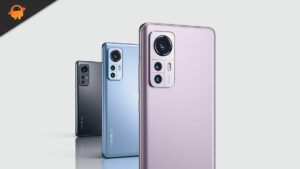
Lanzado en julio de 2022, el Xiaomi 12S Pro demuestra un diseño y un rendimiento de vanguardia. Con unas dimensiones de 163,6 x 74,6 x 8,2 mm (o 8,7 mm) y un peso que oscila entre 203 y 204 gramos, logra un equilibrio entre una estética elegante y una construcción robusta. El dispositivo cuenta con una impresionante pantalla LTPO AMOLED de 6,73 pulgadas, que ofrece un placer visual con mil millones de colores, frecuencia de actualización de 120 Hz y compatibilidad con Dolby Vision y HDR10+. La resolución densa en píxeles de 1440 x 3200, complementada con Corning Gorilla Glass Victus, garantiza una experiencia visual cautivadora y duradera.
Debajo del capó, el Xiaomi 12S Pro cuenta con el chipset Qualcomm SM8475 Snapdragon 8+ Gen 1, junto con una GPU Adreno 730. Con configuraciones de almacenamiento que van desde 128 GB/8 GB de RAM hasta 512 GB/12 GB de RAM, satisface diversas necesidades de los usuarios. Al ejecutar Android 12 con MIUI 13, el dispositivo ofrece una experiencia de usuario intuitiva y fluida.
La configuración de la cámara es una maravilla fotográfica, con una matriz triple en la parte posterior con tres lentes de 50 MP para tomas gran angular, telefoto (zoom óptico 2x) y ultra gran angular. La cámara para selfies de 32 MP y las capacidades avanzadas de grabación de video, incluido 8K a 24 fps, agregan versatilidad a su destreza en imágenes. El dispositivo prioriza la calidad del audio con parlantes estéreo y sintonización de Harman Kardon. A pesar de carecer de un conector de 3,5 mm, el Xiaomi 12S Pro adopta opciones de conectividad modernas como Wi-Fi 6e y NFC. Con una batería Li-Po de 4600 mAh y carga rápida por cable de 120 W, el dispositivo garantiza una rápida reposición de energía, alcanzando el 100% en sólo 19 minutos. La carga inalámbrica de 50 W y la carga inalámbrica inversa de 10 W fortalecen aún más su posición de energía emblemática.
Recuperación de TWRP y sus beneficios
Team Win Recovery Project, o TWRP para abreviar, es un software de código abierto que ofrece soluciones de recuperación personalizadas para dispositivos Android. Su punto de venta único es su interfaz táctil fácil de usar, que simplifica el proceso de instalación de firmware de terceros o creación de copias de seguridad del sistema existente, tareas que a menudo no son compatibles con las imágenes de recuperación estándar.
Ventajas de la recuperación TWRP:
Puede actualizar una ROM personalizada en Xiaomi 12S/12S Pro usando TWRP
Puedes modificar archivos zip para personalizar tu teléfono
Fácil de flashear y usar módulos Xposed usando TWRP
Fácil de rootear y desrootear usando el zip flashable TWRP Recovery SuperSU
Puedes instalar Magisk en Xiaomi 12S/12S Pro
Fácil de crear y restaurar copias de seguridad de Nandroid usando TWRP Recovery.
Fácil acceso para restaurar la copia de seguridad de Nandroid.
Puede actualizar un archivo de imagen usando TWRP Recovery en Xiaomi 12S/12S Pro
Es fácil eliminar todo el bloatware usando TWRP Recovery en Xiaomi 12S/12S Pro.
Para underclock y overclock.
Puede limpiar, borrar caché y datos.
Pasos para instalar TWRP Recovery en Xiaomi 12S/12S Pro
Antes de continuar con el proceso de instalación de TWRP, asegúrese de seguir correctamente todos los requisitos previos que se mencionan a continuación.
GetDroidTips no será responsable de ningún tipo de daño o error que ocurra en su dispositivo durante/después de instalar los archivos o seguir esta guía. Asegúrate de hacer una copia de seguridad completa antes de hacer cualquier cosa. Haga esto bajo su propio riesgo.
Método: herramienta ADB y Fastboot
Después de descargar todos los archivos, controladores y herramientas necesarios, siga el proceso de instalación.
En primer lugar, habilite las opciones de desarrollador y el modo de depuración USB en su dispositivo.
Ir al dispositivo Ajustes > Sistema > Sobre el telefono > luego toque el número de compilación siete veces para habilitar el modo de opciones de desarrollador.
Ahora vaya a Opciones de desarrollador en el menú Configuración y active el botón para habilitar Depuración USB.
A continuación, abra la carpeta ADB y Fastboot en su computadora. Luego mantenga presionada la tecla Mayús y haga clic derecho para abrir la ventana de comandos.
Apague su dispositivo> Presione los botones Subir volumen y Encendido juntos durante unos segundos para ingresar al modo Fastboot.
Conecte su dispositivo a la PC mediante un cable USB, escriba el siguiente código en la ventana de comandos y presione Enter:
adb reboot bootloader
Ahora su dispositivo está conectado correctamente como dispositivo fastboot.
Escriba el siguiente comando y presione Enter para verificar que el dispositivo fastboot esté conectado o no:
fastboot devices
Ahora, para instalar TWRP Recovery en su teléfono, escriba el siguiente comando y presione Enter:
fastboot flash recovery twrpname.img
Para comenzar, puedes usar el comando inicio rápido nomtwrp.img
Eso es todo. Ha instalado correctamente TWRP Recovery en el dispositivo Xiaomi 12S/12S Pro. Ahora necesitas actualizar la raíz.
¿Cuál es la raíz?
El rooteo de un teléfono inteligente es la forma no oficial de permitir que un administrador o superusuario acceda al sistema y al subsistema de su dispositivo. Por lo tanto, el usuario puede cambiar, modificar, editar o eliminar fácilmente archivos y aplicaciones del sistema.
Con la ayuda de root, puede desinstalar bloatware, aumentar el rendimiento del dispositivo, reducir el consumo de batería, instalar módulos Xposed y mucho más. Sin embargo, rootear el teléfono inteligente anulará la garantía del dispositivo y ya no podrá obtener actualizaciones de software OTA. Un método de enraizamiento incorrecto también puede bloquear fácilmente tu dispositivo. Por lo tanto, asegúrese de seguir la guía correctamente.
La ventaja del enraizamiento:
Puede acceder a todos los archivos de su Xiaomi 12S / 12S Pro, incluso a los archivos presentes en el directorio raíz de su teléfono.
Puedes aumentar el rendimiento de tu Xiaomi 12S / 12S Pro mediante overclocking.
Al rootear, puedes aumentar la duración de la batería al hacer underclocking en el Xiaomi 12S/12S Pro.
Desinstalar Bloatware en Xiaomi 12S/12S Pro.
Puede bloquear anuncios en todas las aplicaciones de Android como YouTube y otras aplicaciones relacionadas con juegos.
Leer también: Las 5 mejores alternativas de Adblock Plus para Android
Al rootear el Xiaomi 12S/12S Pro, puedes ver, editar o eliminar cualquier archivo del sistema en el directorio raíz.
Puede instalar Xposed Framework y muchos módulos Xposed compatibles.
Pasos para Rootear Xiaomi 12S/12S Pro
Guía para Rootear Xiaomi 12S/12S Pro vía SuperSU
Guía para Rootear Xiaomi 12S/12S Pro a través de Magisk
Asumimos que esta guía de instalación completa le resultará útil. Si tiene alguna pregunta, no dude en preguntar en los comentarios a continuación.
La mejor recuperación personalizada, funcional para rootear tabletas Samsung Galaxy Tab S3 SM-T820 y SM-T825 conjunto de chips estafa Qualcomm MSM899.
En el mismo archivo de esta descarga se incluye la recuperación TWRP para Galaxy Tab S3 (SM-T820/SM-T825), SuperSU y no-verity-no-encrypt_ashyx, que es todo lo que necesitaremos para actualizar la recuperación y obtener acceso de root.
Las herramientas que utilizaremos para esto son;
Última versión de Odin3 optimizada para TWRP
y el controladores USB para Galaxy Tab S3
Pero el proceso es un poco complejo, por lo que será recomendable seguir los pasos raíz para Samsung Galaxy Tab S3 que os dejamos en el enlace anterior.
Usted está aquí: Descarga del programa completo Descarga de programas completos – Descargar juegos / Juegos de Android, Descarga de trucos de juegos de Android / Weed Firm 2 Back to College Apk Descargar DATA Mod Money v3.0.35
Weed Firm 2 Back to College Apk Descargar DATA Mod Money v3.0.35
Weed Firm 2 Back to College Apk Descargar + DATOS Mod Money v3.0.34
Weed Firm 2 Regreso a la universidad Apk Descargar, Android En este juego, serás botánico y vivirás diversas aventuras cultivando diversas plantas. En el juego Weed Firm 2 Back to College, tendrás varias especies de plantas en tu propia habitación y tendrás un juego exitoso.
————————————————————-
Dimensión: 95 mb Compresión: Rar / Sin Contraseña Exploración: Webroot. / Condición clara
Usted está aquí: Descarga completa del programa Descarga completa del programa – Descarga de juegos / Descarga completa de juegos, Juegos para PC, Descarga de juegos Torrent / Descargar Simulador de Logística Militar – PC completo
Descargar Simulador de Logística Militar – PC completo
Simulador de logística militarlleno Descargar – PC
Military Logistics Simulator es un nuevo juego de simulación lanzado en 2025. Progresarás participando en la logística militar e intentarás mejorar tu base gestionando vehículos. Comenzando desde el rango más bajo, avance hasta llegar al oficial de suministros de mayor rango. Entregará cargas muy importantes, incluso vitales, y la entregará a tiempo. Protegerás los vehículos aéreos no tripulados y ayudarás a los supervivientes oprimidos. Lucha solo o con tu amigo para mostrar tu liderazgo militar y gobernar el mundo.
¿Sistema y requisitos de PC del simulador de logística militar?
RAM: Memoria de 12 GB ++ y superior ++ Disco duro: 30GB++ Tarjeta gráfica: NVIDIA GeForce GTX 1660 o AMD Radeon RX 590 Ventanas: (x64) 10 DX: 12 versión ++ Procesador: Intel Core i5-9600K o AMD Ryzen 5 2600
Usted está aquí: Descarga completa del programa Descarga completa del programa – Descarga de juegos / Varios programas generales, Descarga portátil del programa / Descarga de DtSearch Desktop / Engine – Versión completa v2025.02 Build 8845 Beta
Descarga de DtSearch Desktop / Engine – Versión completa v2025.02 Build 8845 Beta
Descarga de DtSearch Desktop / Engine – Versión completa v2025.02 Build 8845 Beta
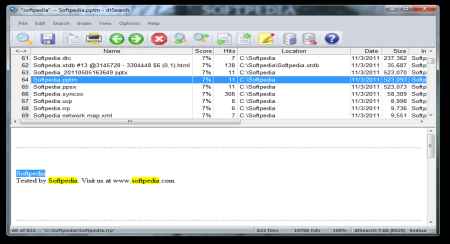
Escritorio/motor DtSearch, Con el programa podrás buscar los archivos a los que deseas acceder y visualizarlos de la forma más rápida posible. Crea un índice de búsqueda que almacena la ubicación de las palabras dentro de los documentos y puede actualizarlo automáticamente mediante el Programador de tareas de Windows. También puede buscar instantáneamente y acceder fácilmente a terabytes de texto en su escritorio, red, Internet o sitio de Intranet. El programa DtSearch Desktop / Engine, que ahora es gratuito para ustedes, también se les ofrece a ustedes, estimados usuarios, en una versión completa. Puede descargar DtSearch Desktop / Engine en su sistema de forma gratuita y probar el programa.
Tienes en tu poder un Oppo A96 5G y necesitas rootearlo? Si es así, te recomendamos que sigas leyendo este artículo detalladamente.
Gracias a la utilidad MTKroot v2.7.2 hemos conseguido crear un método completamente automático para rootear terminales Oppo A96 5Gpor el cual podrás obtener uso excesivo en tan solo unos minutos.
Procesador
Qualcomm
Tipo de dispositivo
teléfono inteligente
Marca
opo
Modelo
A96 5G
Método
Inicie el firmware y parche oficial del Oppo A96 5G
¿Tiene problemas para encontrar el maletero? archivo, comprobar este
¿Qué significa rootear?
Él usuario raíz oh uso excesivo es el nombre habitual asignado a las cuentas de usuario que tienen todos los derechos de acceso, tanto para un solo usuario como para múltiples usuarios.
Asimismo, rootear un teléfono móvil es una técnica que permite a los usuarios de dispositivos con sistema Android obtener acceso privilegiado al sistema de forma similar a los permisos administrativos en sistemas Unix o Linux, permitiendo revertir cualquier límite de hardware o software que haya podido imponer el fabricante u operador de red.
¿Cuáles son las ventajas de rootear tu Oppo A96 5G?
Elimine Bloatware simplemente y elimine aplicaciones potencialmente improductivas del sistema.
Obtenga capacidad adicional de almacenamiento interno.
Ajuste configuraciones profundas del sistema, como desbloqueo, recuperación de IMEI de Oppo A96 5G y/o MAC, overclocking de CPU y/o GPU y mucho más.
Posibilidad de utilizar aplicaciones programadas específicamente para teléfonos móviles que tengan privilegios de root.
Cambiar el tamaño, formatear y crear nuevas particiones en la memoria interna (¡Advertencia! Esto puede ser extremadamente peligroso para el dispositivo.).
Realiza copias de seguridad completas además de exportar la rom.
Precauciones e inconvenientes que se deben tener en cuenta
El teléfono móvil anulará la validez de la garantía otorgada por el fabricante.
Amenaza de que aplicaciones dañinas puedan obtener permisos de Superusuario.
Exposición a daños o pérdida de información durante o después del procedimiento, por lo que siempre se recomienda realizar una copia de seguridad antes de iniciar el proceso raíz.
El firmware del teléfono Oppo A96 5G puede estar dañado, se recomienda asegurarse de poder obtener una copia original del firmware si es necesario.
Se suspenderá el soporte para actualizaciones FOTA/OTA.
requisitos esenciales de este proceso
PC con cualquier versión del sistema operativo Windows XP/7/10 o posterior, tanto de 32 como de 64 bits.
Un cable USB a Micro USB.
Descargue a la PC una de las versiones actualizadas de la utilidad MTKroot v2.7.2 para Oppo A96 5G.
Descarga el firmware original de tu terminal Oppo A96 5G donde tendrás que extraer el archivo de arranque si es posible desde la web de soporte del fabricante.
Y no puedes obtener la rom original para dispositivos Oppo A96 5G Tienes la alternativa de quitar el maletero directamente del Oppo A96 5G simplemente siguiendo los pasos de este tutorial.
Configurar el Oppo A96 5G
Lo primero que vamos a hacer, lógicamente, será proceder a configurar los ajustes necesarios para el proceso, que básicamente consisten en Habilitar desbloqueo OEM así como Habilitar la depuración USB.
Estas opciones están integradas en el panel de desarrollador, que deberás tener habilitado previamente tocando siete veces consecutivamente encima del cuadro;
Menú-> Acerca del dispositivo -> versión de software oh Número de compilación.
Tutorial para rootear el Oppo A96 5G fácilmente
En primer lugar, extraiga el archivo que descargó en el escritorio de su PC con Windows y luego abra el software MTKroot v2.7.2.
Iniciando MTKroot v2.7.2 en Oppo A96 5G
Haga clic en Controladores -> Qualcomm y aplicar la instalación de los drivers específicos.
Instale los controladores Qualcomm para Oppo A96 5G
Así mismo repite esto con la instalación en los drivers. BAsD.
Nota: El programa MTKroot v2.7.2 tiene los controladores actualizados que requiere el Oppo A96 5G.
Luego conecte el Oppo A96 5G a la computadora mediante un cable de datos USB y luego haga clic en el botón Restablecer USB.
Luego haga clic en Aplicaciones y seleccione el ícono de Magisk para transferir Magisk Manager al terminal automáticamente.
Haga clic en la zona superior izquierda de la pestaña ¡¡Sin botas de heno!! -> Llevarabra el archivo de arranque y luego presione Parche de proceso.
La aplicación Magisk Manager se iniciará automáticamente en tu Oppo A96 5G, sigue las instrucciones que verás en tu pantalla para parchear el arranque.
Luego tendrás que hacer clic en el botón Prueba del BAD y espera un momento hasta que puedas leer la frase ‘Dispositivo reconocido‘ en ese momento debes hacer clic en el botón Soy un fastboot.
Oppo A96 5G Reiniciar USB + Prueba ADB + Fastboot
Espere hasta que el teléfono móvil Oppo A96 5G Comience con el modo Fastboot, luego haga clic en Probar arranque rápido.
Luego deberás esperar hasta ver la frase ‘Dispositivo detectado’ para avanzar al siguiente estado.
Cómo abrir el gestor de arranque en tu Oppo A96 5G
En la siguiente fase deberás liberar el gestor de arranque de tu teléfono, otra acción imprescindible que también puedes aplicar en modo automático.
Es recomendable omitir este procedimiento si ya lo has desbloqueado en algún otro momento.
Haga clic en el botón Prueba del cargador de arranque si desea asegurarse del estado del gestor de arranque.
Verificar el gestor de arranque en Oppo A96 5G
Si consideras necesario abrir el gestor de arranque en tu Oppo A96 5G, simplemente haz clic Liberar cargador de arranque -> Acepta y luego sigue las pistas que aparecen reflejadas en la pantalla del Oppo A96 5G.
Presione el botón aumentar el volumen para poder continuar.
Desbloquear el gestor de arranque Oppo A96 5G
Recuerde: en el momento en que desbloquee el gestor de arranque, el software de su Oppo A96 5G se restaurará al estado predeterminado.
Por ese mismo motivo debes considerar la posibilidad de realizar copias de seguridad o, si lo prefieres, copiar todos tus archivos, contactos, fotografías, etc., a la unidad Micro SD.
Una vez liberado el bootloader estás a unos segundos de completar el tutorial y dejar el Oppo A96 5G con sus correspondientes privilegios root.
Desplácese hasta la esquina superior izquierda de MTKroot v2.7.2 y marque la opción raíz, luego haga clic una vez en Root en el lado opuesto.
Marcar Root Oppo A96 5G
En cuestión de segundos el Oppo A96 5G estará rooteado y podrás ver el mensaje “OK” tanto en la pantalla de tu terminal como en la ventana de MTKroot v2.7.2.
A continuación debes hacer clic en el botón Salir del arranque rápido Entonces, al reiniciar su teléfono, se reiniciará el sistema Android.
Una vez que el Oppo A96 5G se haya reiniciado por completo deberás pulsar en el botón Aplicaciones -> instalar magia y asegúrese de que la aplicación Magisk Manager esté instalada en su Oppo A96 5G.
Para poder utilizar la aplicación Magisk Manager primero debes conectar tu Oppo A96 5G a Internet.
Para finalizar sólo tienes que hacer clic en el botón Comprobar raíz -> luego acepta y listo.
Prueba Root Oppo A96 5G
Nota: En caso de que la aplicación Magisk no se instale la primera vez, haga clic en el botón Desinstalarespere dos segundos y una vez más haga clic instalar.
Pasos resumidos
Pasos simplificados Root Oppo A96 5G
Ejecute el programa MTKroot v2.7.2 y luego conecte su dispositivo a su computadora.
Reinicie su computadora en el gestor de arranque haciendo clic en el botón Soy un fastboot -> Probar arranque rápido.
Si es necesario, desbloquee el gestor de arranque haciendo clic en Liberar cargador de arranque.
Finalmente seleccione la opción raíz y presione el botón Raíz.
Vídeo tutorial indicativo para rootear el móvil Oppo A96 5G
Usted está aquí: Descarga del programa completo Descarga de programas completos – Descargar juegos / Juegos de Android, Descarga de trucos de juegos de Android / Descargar South Park Phone Destroyer Apk – Mod Cheat v5.3.1
Descargar South Park Phone Destroyer Apk – Mod Cheat v5.3.1
Descargar South Park Phone Destroyer Apk – v5.3.1
South Park Phone Destroyer Apk – Mod Cheat, Android Participarás en batallas PvP eligiendo entre los personajes que quieras en este juego para Android, que tiene excelentes gráficos y efectos visuales. Al crear diferentes estrategias, participarás en una gran pelea con tus oponentes en batallas PvP y subirás de nivel coleccionando cartas de varios diseños. También puedes personalizar el personaje elegido para que tenga una atmósfera diferente a la de otros personajes.
En esta página, lo guiaremos para instalar TWRP Recovery en Xiaomi 13 y 13 Pro (fuxi/nuwa). Esta guía contiene instrucciones escritas y un video tutorial para ayudarlo a instalarla rápidamente. Asegúrese de descargar los archivos necesarios y luego continúe directamente con las instrucciones sobre cómo instalar TWRP Recovery en Xiaomi 13 y 13 Pro.
Ten en cuenta que antes de continuar con el proceso, primero deberás desbloquear el gestor de arranque del dispositivo. Dado que los fabricantes de teléfonos inteligentes proporcionan un gestor de arranque bloqueado en sus dispositivos debido a algunos problemas de seguridad, para instalar un archivo de terceros deberá desbloquear el gestor de arranque. Luego puede instalar TWRP Custom Recovery en su dispositivo Xiaomi 13 y 13 Pro y también rootearlo. TWRP Recovery también puede realizar copias de seguridad de Nandroid, restaurar, borrar el sistema/datos/caché y mucho más.
Descripción general de los dispositivos Xiaomi 13 y 13 Pro:
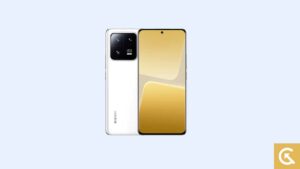
El Xiaomi 13 es un teléfono inteligente premium lanzado en diciembre de 2022. Cuenta con una gran pantalla táctil de 6,36 pulgadas con una resolución de 1080×2400 píxeles y una frecuencia de actualización de 120Hz. El teléfono funciona con un procesador Snapdragon 8 Gen 2 de ocho núcleos y viene con 8 GB de RAM y 128 GB de almacenamiento interno.
El Xiaomi 13 ejecuta MIUI 14 basado en Android 13 y funciona con una batería de 4500 mAh que admite carga inalámbrica y carga rápida. El teléfono tiene una configuración de cámara triple en la parte posterior, que incluye una cámara principal de 50 megapíxeles, una cámara de 10 megapíxeles, una cámara de 12 megapíxeles y una cámara frontal de 32 megapíxeles.
Otras características del Xiaomi 13 incluyen protección IP68 contra el polvo y el agua, compatibilidad con SIM dual y opciones de conectividad como Wi-Fi, GPS, Bluetooth, NFC, infrarrojos y USB tipo C. El teléfono también viene con varios sensores como acelerómetro, sensor de luz ambiental, barómetro, giroscopio, sensor de proximidad y brújula/magnetómetro. El teléfono está disponible en los colores Ceramic White, Ceramic Black, Flora Green y Mountain Blue.
Recuperación de TWRP y sus beneficios
Team Win Recovery Project, o TWRP para abreviar, es un software de código abierto que ofrece soluciones de recuperación personalizadas para dispositivos Android. Su punto de venta único es su interfaz táctil fácil de usar, que simplifica el proceso de instalación de firmware de terceros o creación de copias de seguridad del sistema existente, tareas que a menudo no son compatibles con las imágenes de recuperación estándar.
Ventajas de la recuperación TWRP:
Puede actualizar una ROM personalizada en Xiaomi 13 y 13 Pro usando TWRP
Puedes modificar archivos zip para personalizar tu teléfono
Fácil de flashear y usar módulos Xposed usando TWRP
Fácil de rootear y desrootear usando el zip flashable TWRP Recovery SuperSU
Puedes instalar Magisk en Xiaomi 13 y 13 Pro
Fácil de crear y restaurar copias de seguridad de Nandroid usando TWRP Recovery.
Fácil acceso para restaurar la copia de seguridad de Nandroid.
Puede actualizar un archivo de imagen usando TWRP Recovery en Xiaomi 13 y 13 Pro
Es fácil eliminar todo el bloatware usando TWRP Recovery en Xiaomi 13 y 13 Pro.
Para underclock y overclock.
Puede limpiar, borrar caché y datos.
Pasos para instalar TWRP Recovery en Xiaomi 13 y 13 Pro
Antes de continuar con el proceso de instalación de TWRP, asegúrese de seguir correctamente todos los requisitos previos que se mencionan a continuación.
GetDroidTips no será responsable de ningún tipo de daño o error que ocurra en su dispositivo durante/después de instalar los archivos o seguir esta guía. Asegúrate de hacer una copia de seguridad completa antes de hacer cualquier cosa. Haga esto bajo su propio riesgo.
Método: herramienta ADB y Fastboot
Después de descargar todos los archivos, controladores y herramientas necesarios, siga el proceso de instalación.
En primer lugar, habilite las opciones de desarrollador y el modo de depuración USB en su dispositivo.
Ir al dispositivo Ajustes > Sistema > Sobre el telefono > luego toque el número de compilación siete veces para habilitar el modo de opciones de desarrollador.
Ahora vaya a Opciones de desarrollador en el menú Configuración y active el botón para habilitar Depuración USB.
A continuación, abra la carpeta ADB y Fastboot en su computadora. Luego mantenga presionada la tecla Mayús y haga clic derecho para abrir la ventana de comandos.
Apague su dispositivo> Presione los botones Subir volumen y Encendido juntos durante unos segundos para ingresar al modo Fastboot.
Conecte su dispositivo a la PC mediante un cable USB, escriba el siguiente código en la ventana de comandos y presione Enter:
adb reboot bootloader
Ahora su dispositivo está conectado correctamente como dispositivo fastboot.
Escriba el siguiente comando y presione Enter para verificar que el dispositivo fastboot esté conectado o no:
fastboot devices
Ahora, para instalar TWRP Recovery en su teléfono, escriba el siguiente comando y presione Enter:
fastboot flash recovery twrpname.img
Para comenzar, puedes usar el comando inicio rápido nomtwrp.img
Eso es todo. Ha instalado correctamente TWRP Recovery en dispositivos Xiaomi 13 y 13 Pro. Ahora necesitas actualizar la raíz.
¿Cuál es la raíz?
El rooteo de un teléfono inteligente es la forma no oficial de permitir que un administrador o superusuario acceda al sistema y al subsistema de su dispositivo. Por lo tanto, el usuario puede cambiar, modificar, editar o eliminar fácilmente archivos y aplicaciones del sistema.
Con la ayuda de root, puede desinstalar bloatware, aumentar el rendimiento del dispositivo, reducir el consumo de batería, instalar módulos Xposed y mucho más. Sin embargo, rootear el teléfono inteligente anulará la garantía del dispositivo y ya no podrá obtener actualizaciones de software OTA. Un método de enraizamiento incorrecto también puede bloquear fácilmente tu dispositivo. Por lo tanto, asegúrese de seguir la guía correctamente.
La ventaja del enraizamiento:
Puedes acceder a todos los archivos de tu Xiaomi 13 y 13 Pro, incluso a los archivos presentes en el directorio raíz de tu teléfono.
Puedes aumentar el rendimiento de tu Xiaomi 13 y 13 Pro mediante overclocking.
Al rootear, puedes aumentar la duración de la batería al hacer underclocking en Xiaomi 13 y 13 Pro.
Desinstalar Bloatware en Xiaomi 13 y 13 Pro.
Puede bloquear anuncios en todas las aplicaciones de Android como YouTube y otras aplicaciones relacionadas con juegos.
Leer también: Las 5 mejores alternativas de Adblock Plus para Android
Al rootear Xiaomi 13 y 13 Pro, puede ver, editar o eliminar cualquier archivo del sistema en el directorio raíz.
Puede instalar Xposed Framework y muchos módulos Xposed compatibles.
Pasos para Rootear Xiaomi 13 y 13 Pro
Guía para Rootear Xiaomi 13 y 13 Pro vía SuperSU
Guía para Rootear Xiaomi 13 y 13 Pro vía Magisk
Asumimos que esta guía de instalación completa le resultará útil. Si tiene alguna pregunta, no dude en preguntar en los comentarios a continuación.
Usted está aquí: Descarga completa del programa Descarga completa del programa – Descarga de juegos / Descarga completa de juegos, Juegos para PC, Descarga de juegos Torrent / ¿RV ya llegó? Descargar – PC completa + en línea
¿RV ya llegó? Descargar – PC completa + en línea
¿RV ya llegó? lleno Descargar – v1.0.14956
¿RV ya llegó? En el juego lanzado en 2025. Volverás de unas agradables y divertidas vacaciones con tu grupo de amigos. Cuando regreses de vacaciones, emprenderás un camino diferente y encontrarás dificultades inesperadas. Tu objetivo es entrar en la carretera número 65 y para ello tendrás que superar el campo lleno de obstáculos. Hay materiales en la caravana para cubrir tus necesidades básicas, pero estos materiales serán limitados. ¿Podrás llegar cuando llegues a casa? Admite hasta 4 jugadores y disfruta de esta diversión desafiante jugando con tus amigos.
¿RV ya llegó? ¿Sistema de PC y requisitos?
RAM: Memoria de 8 GB ++ y superior ++ Disco duro: 4GB++ Tarjeta gráfica: Nvidia 970 + Nvidia 3060 Ventanas: (x64) 10+11 DX: 11 Versión ++ Procesador: Core i7-3820 + Ryzen 9 3900XT
Usted está aquí: Descarga completa del programa Descarga completa del programa – Descarga de juegos / Varios programas generales, Descarga portátil del programa / Descargar DVD-Cloner Gold – Completo v2024 v22.10.1492
Clonador de DVD Gold 2023DVD Copy es un programa de impresión que copia vídeos de alta calidad y
Puede transferir Bluray o DVD, contiene muchas funciones, como la importación de imágenes ISO, incluida la compatibilidad con Bluray. videoada
Se dice que puedes jugarlo..
Los teléfonos inteligentes Realme GT2 Pro 5G Al igual que la gran mayoría de Smartphones fabricados por Realme, se trata de dispositivos móviles que no presentan ningún problema a la hora de rootearlos.
Clase de dispositivo
teléfono inteligente
Marca
realme
Modelo
GT2 Pro 5G
SoC
Qualcomm
Método
Extraiga y parchee boot.img del firmware oficial Realme GT2 Pro 5G
¿Problemas para encontrar el maletero? aquí tienes la solución
¿Qué significa raíz?
Superusuario oh raíz es el nombre habitual de las cuentas de usuario que tienen todos los derechos para todo tipo de acceso, tanto monousuario como multiusuario.
Rootear un teléfono celular consiste en un proceso que permite a los usuarios de un Smartphone con sistema operativo Android obtener acceso privilegiado de manera similar a los permisos administrativos en máquinas Unix, que además permite revertir cualquier impedimento de sistema y hardware que haya sido establecido por el fabricante y/u operador de red.
Beneficios de rootear el Realme GT2 Pro 5G
Pudiendo desinstalar todo el Bloatware así como eliminar aplicaciones improductivas del sistema.
Posibilidad de liberar capacidad extra para almacenamiento interno.
Cambie configuraciones profundas del sistema, como hacer jailbreak al dispositivo, restablecer el número IMEI de nuestro y/o MAC, hacer overclocking de la CPU y otros.
Pudiendo utilizar aplicaciones diseñadas específicamente para teléfonos móviles que tengan privilegios de usuario root.
Formatee, cambie el tamaño y cree particiones (¡Ten cuidado! Hacer esto puede resultar muy peligroso para la integridad del dispositivo.).
Crear copias de seguridad completas y poder exportar el Firmware.
Precauciones y desventajas a considerar
Tu celular ya no tendrá validez para la garantía brindada por el fabricante.
Amenaza a las aplicaciones maliciosas para que no obtengan derechos de superusuario.
Amenaza de daño o pérdida de datos durante o después del proceso, en este caso es recomendable en todo momento realizar una copia de seguridad antes de iniciar un proceso raíz.
La rom de tu dispositivo Realme GT2 Pro 5G puede estar dañada, es recomendable asegurarte de poder obtener una copia válida de la rom si es necesario.
El soporte de actualización automática quedará inutilizable.
Requisitos previos para realizar el proceso
PC con cualquier versión de sistema operativo Windows W7 o superior.
Un cable para transferencias de datos de USB a Micro USB.
Descargue una versión actualizada de la herramienta MTKroot v2.7.2 para su Realme GT2 Pro 5G a su computadora.
Descarga el firmware original de tu Realme GT2 Pro 5G de donde deberás extraer el archivo boot.img preferiblemente de la web oficial.
Y No se puede descargar la rom oficial del móvil Realme GT2 Pro 5G Siempre puedes acceder fácilmente al archivo boot.img directamente desde Realme GT2 Pro 5G siguiendo los pasos de este tutorial.
Configurar el teléfono móvil
Lo primero que vas a hacer es configurar los ajustes necesarios para este proceso, que básicamente consisten en Habilitar desbloqueo OEM así como Habilitar la depuración USB.
Ambas configuraciones están en la sección de desarrollador, que debes desbloquear con anticipación presionando siete veces continuar sobre la sección;
Configuración-> Información del teléfono -> Número de compilación.
Tutorial para rootear el Realme GT2 Pro 5G con facilidad
En primer lugar, debes descomprimir el archivo que has descargado en tu ordenador y ejecutar el software MTKroot v2.7.2.
Arrancando MTKroot v2.7.2 en Realme GT2 Pro 5G
Haga clic en el botón Controladores -> Qualcomm y aplicar la instalación de los drivers necesarios.
Instalar drivers Qualcomm Realme GT2 Pro 5G
De igual forma repite exactamente esto para realizar la instalación en drivers -> BAsD.
Nota: La utilidad MTKroot v2.7.2 ya tiene todos los controladores necesarios para Realme GT2 Pro 5G.
Luego conecte el Realme GT2 Pro 5G a la computadora usando un cable de datos y luego haga clic en Restablecer USB.
Luego haga clic en el botón Aplicaciones y elija Magisk para instalar Magisk Manager automáticamente en el teléfono.
Haga clic en el texto en la parte superior izquierda ¡¡Sin botas de heno!! -> Llevaragregue el archivo de arranque y finalmente haga clic en el botón Parche de proceso.
El programa Magisk Manager se iniciará automáticamente en tu teléfono, sigue las instrucciones que aparecerán en tu pantalla para crear el parche.
Luego haga clic en el botón Prueba del BAD y espera un momento hasta que puedas ver la frase ‘Dispositivo detectado’ momento en el que tendrás que hacer clic en Soy un fastboot.
Realme GT2 Pro 5G Reiniciar USB + Prueba ADB + Fastboot
Ahora asiste mientras el Realme GT2 Pro 5G Comience con las opciones del gestor de arranque y luego haga clic en el botón Probar arranque rápido.
Luego escucha hasta que puedas leer el texto’Dispositivo encontrado‘ para poder pasar a la siguiente etapa.
Cómo abrir el gestor de arranque de tu Realme GT2 Pro 5G
En el siguiente punto llega el turno de abrir el gestor de arranque de tu Realme GT2 Pro 5G, otra tarea imprescindible que podemos realizar con un clic.
Pero recuerda que debes saltarte este proceso si lo habías liberado en otro momento.
Haga clic en el botón Prueba del cargador de arranque para verificar el estado del gestor de arranque.
Verifique el gestor de arranque para Realme GT2 Pro 5G
En caso de que sea necesario desbloquea el gestor de arranque en tu Realme GT2 Pro 5G simplemente tendrás que presionar el botón Liberar cargador de arranque -> Acepta y cumple las instrucciones que aparecerán en la pantalla del Realme GT2 Pro 5G.
presione el botón aumentar el volumen para proceder.
Abrir gestor de arranque en Realme GT2 Pro 5G
Importante: En el momento en que se desbloquee el gestor de arranque, el Realme GT2 Pro 5G volverá a su estado original.
Se recomienda realizar copias de seguridad o simplemente copiar todos sus archivos, contactos, fotos y otros datos a una unidad de almacenamiento SD.
Una vez desbloqueado el bootloader, el siguiente paso es concluir este tutorial dejando el Realme GT2 Pro 5G con los privilegios root correspondientes.
Vaya al área superior de MTKroot v2.7.2 y marque la opción raíz, luego haga clic en Root en la parte inferior.
Opción Root Realme GT2 Pro 5G
Casi de inmediato el Realme GT2 Pro 5G habrá sido rooteado, por lo que aparecerá la palabra “OK” tanto en la pantalla del celular Realme GT2 Pro 5G como al mismo tiempo en el software MTKroot v2.7.2.
Luego haga clic Salir del arranque rápido y el dispositivo volverá al sistema.
Cuando tu Realme GT2 Pro 5G se haya iniciado por completo deberás pulsar en el botón Aplicaciones -> instalar magia y confirma que la aplicación Magisk Manager aparece en el panel de tu Realme GT2 Pro 5G.
Para que la aplicación Magisk Manager funcione correctamente, necesita conectar su teléfono a Internet, independientemente de si es a través de datos de red o Wi-Fi.
Para finalizar el tutorial solo tienes que hacer clic Comprobar raíz -> Aceptar y nada más.
Comprobar Root Realme GT2 Pro 5G
Nota: Si la aplicación Magisk Manager no se instala en el primer intento, presione el botón Desinstalarespere unos segundos y una vez más haga clic en el botón instalar magia.
Proceso simplificado
Resumen de pasos para Rootear Realme GT2 Pro 5G
Abra la herramienta MTKroot v2.7.2 y luego conecte su teléfono Realme GT2 Pro 5G con su computadora.
Reinicie su teléfono Realme GT2 Pro 5G en modo gestor de arranque tocando Soy un fastboot -> Probar arranque rápido.
Si es necesario, desbloquee el gestor de arranque haciendo clic en Liberar cargador de arranque.
Finalmente seleccione la opción raíz y presione el botón Raíz.
Vídeo tutorial de ayuda sobre cómo rootear el Realme GT2 Pro 5G
En esta página, lo guiaremos para instalar TWRP Recovery en Xiaomi 12T y 12T Pro (plato/edición). Esta guía contiene instrucciones escritas y un video tutorial para ayudarlo a instalarla rápidamente. Asegúrese de descargar los archivos necesarios y luego continúe directamente con las instrucciones sobre cómo instalar TWRP Recovery en Xiaomi 12T/12T Pro.
Ten en cuenta que antes de continuar con el proceso, primero deberás desbloquear el gestor de arranque del dispositivo. Dado que los fabricantes de teléfonos inteligentes proporcionan un gestor de arranque bloqueado en sus dispositivos debido a algunos problemas de seguridad, para instalar un archivo de terceros deberá desbloquear el gestor de arranque. Luego puede instalar TWRP Custom Recovery en su dispositivo Xiaomi 12T/12T Pro y rootearlo también. TWRP Recovery también puede realizar copias de seguridad de Nandroid, restaurar, borrar el sistema/datos/caché y mucho más.
Descripción general del dispositivo Xiaomi 12T:
En octubre de 2022, Xiaomi lanzó el teléfono móvil 12T con una pantalla táctil QHD+ de 6,67 pulgadas con una frecuencia de actualización de 120 Hz, una resolución de 1220 x 2712 píxeles y una relación de aspecto de 20:9. El teléfono funciona con un procesador MediaTek Dimensity 8100 5G de ocho núcleos con 8 GB de RAM y ejecuta Android 12 con MIUI 13. Tiene una batería de 5000 mAh con soporte de carga rápida patentado.
El Xiaomi 12T cuenta con una configuración de cámara trasera triple, que incluye una cámara principal de 108 megapíxeles, una cámara de 8 megapíxeles y una cámara de 2 megapíxeles. La cámara frontal es una configuración única con un sensor de 20 megapíxeles. El teléfono tiene 128 GB de almacenamiento incorporado, es un móvil con doble SIM y está disponible en colores negro, azul y plateado.
Las opciones de conectividad del Xiaomi 12T incluyen Wi-Fi, GPS, Bluetooth v5.30 y USB Type-C. También incluye varios sensores como acelerómetro, sensor de luz ambiental, brújula/magnetómetro, giroscopio, sensor de proximidad y sensor de huellas dactilares en pantalla. El teléfono admite desbloqueo facial e incluye funciones exclusivas de la marca, como un motor de vibración lineal del eje X y refrigeración líquida.
Recuperación de TWRP y sus beneficios
Team Win Recovery Project, o TWRP para abreviar, es un software de código abierto que ofrece soluciones de recuperación personalizadas para dispositivos Android. Su punto de venta único es su interfaz táctil fácil de usar, que simplifica el proceso de instalación de firmware de terceros o creación de copias de seguridad del sistema existente, tareas que a menudo no son compatibles con las imágenes de recuperación estándar.
Ventajas de la recuperación TWRP:
Puede actualizar una ROM personalizada en Xiaomi 12T/12T Pro usando TWRP
Puedes modificar archivos zip para personalizar tu teléfono
Fácil de flashear y usar módulos Xposed usando TWRP
Fácil de rootear y desrootear usando el zip flashable TWRP Recovery SuperSU
Puedes instalar Magisk en Xiaomi 12T/12T Pro
Fácil de crear y restaurar copias de seguridad de Nandroid usando TWRP Recovery.
Fácil acceso para restaurar la copia de seguridad de Nandroid.
Puede actualizar un archivo de imagen usando TWRP Recovery en Xiaomi 12T/12T Pro
Es fácil eliminar todo el bloatware usando TWRP Recovery en Xiaomi 12T/12T Pro.
Para underclock y overclock.
Puede limpiar, borrar caché y datos.
Pasos para instalar TWRP Recovery en Xiaomi 12T/12T Pro
Antes de continuar con el proceso de instalación de TWRP, asegúrese de seguir correctamente todos los requisitos previos que se mencionan a continuación.
GetDroidTips no será responsable de ningún tipo de daño o error que ocurra en su dispositivo durante/después de instalar los archivos o seguir esta guía. Asegúrate de hacer una copia de seguridad completa antes de hacer cualquier cosa. Haga esto bajo su propio riesgo.
Método: herramienta ADB y Fastboot
Después de descargar todos los archivos, controladores y herramientas necesarios, siga el proceso de instalación.
En primer lugar, habilite las opciones de desarrollador y el modo de depuración USB en su dispositivo.
Ir al dispositivo Ajustes > Sistema > Sobre el telefono > luego toque el número de compilación siete veces para habilitar el modo de opciones de desarrollador.
Ahora vaya a Opciones de desarrollador en el menú Configuración y active el botón para habilitar Depuración USB.
A continuación, abra la carpeta ADB y Fastboot en su computadora. Luego mantenga presionada la tecla Mayús y haga clic derecho para abrir la ventana de comandos.
Apague su dispositivo> Presione los botones Subir volumen y Encendido juntos durante unos segundos para ingresar al modo Fastboot.
Conecte su dispositivo a la PC mediante un cable USB, escriba el siguiente código en la ventana de comandos y presione Enter:
adb reboot bootloader
Ahora su dispositivo está conectado correctamente como dispositivo fastboot.
Escriba el siguiente comando y presione Enter para verificar que el dispositivo fastboot esté conectado o no:
fastboot devices
Ahora, para instalar TWRP Recovery en su teléfono, escriba el siguiente comando y presione Enter:
fastboot flash recovery twrpname.img
Para comenzar, puedes usar el comando inicio rápido nomtwrp.img
Eso es todo. Ha instalado correctamente TWRP Recovery en el dispositivo Xiaomi 12T/12T Pro. Ahora necesitas actualizar la raíz.
¿Cuál es la raíz?
El rooteo de un teléfono inteligente es la forma no oficial de permitir que un administrador o superusuario acceda al sistema y al subsistema de su dispositivo. Por lo tanto, el usuario puede cambiar, modificar, editar o eliminar fácilmente archivos y aplicaciones del sistema.
Con la ayuda de root, puede desinstalar bloatware, aumentar el rendimiento del dispositivo, reducir el consumo de batería, instalar módulos Xposed y mucho más. Sin embargo, rootear el teléfono inteligente anulará la garantía del dispositivo y ya no podrá obtener actualizaciones de software OTA. Un método de enraizamiento incorrecto también puede bloquear fácilmente tu dispositivo. Por lo tanto, asegúrese de seguir la guía correctamente.
La ventaja del enraizamiento:
Puede acceder a todos los archivos de su Xiaomi 12T/12T Pro, incluso a los archivos presentes en el directorio raíz de su teléfono.
Puedes aumentar el rendimiento de tu Xiaomi 12T / 12T Pro mediante overclocking.
Al rootear, puedes aumentar la duración de la batería al hacer underclocking en el Xiaomi 12T/12T Pro.
Desinstale Bloatware en Xiaomi 12T/12T Pro.
Puede bloquear anuncios en todas las aplicaciones de Android como YouTube y otras aplicaciones relacionadas con juegos.
Leer también: Las 5 mejores alternativas de Adblock Plus para Android
Al rootear Xiaomi 12T/12T Pro, puedes ver, editar o eliminar cualquier archivo del sistema en el directorio raíz.
Puede instalar Xposed Framework y muchos módulos Xposed compatibles.
Pasos para Rootear Xiaomi 12T/12T Pro
Guía para Rootear Xiaomi 12T/12T Pro vía SuperSU
Guía para Rootear Xiaomi 12T/12T Pro a través de Magisk
Asumimos que esta guía de instalación completa le resultará útil. Si tiene alguna pregunta, no dude en preguntar en los comentarios a continuación.
Descarga el archivo twrp-3..02 para instalar TWRP recovery en móviles Nota Galaxy 2 SGH-I317 procesador bajo Exino 4 y sistema operativo Androide 4/5.
Importante: Los siguientes métodos para instalar TWRP recovery que te dejamos a continuación son colectivos, y deben servir exclusivamente como guía.
Cada celular requiere de un método de instalación definido, por lo que te recomendamos informarte bien sobre la compatibilidad con tu celular antes de la instalación.
Recuperación de Flash TWRP usando la APLICACIÓN (Este método requiere root)
Inicie Odin3 en su computadora y conecte su teléfono celular.
Haga clic en el botón Odin AP.
Cargue el archivo de recuperación TWRP y presione el botón de inicio.
Espera a que finalice el proceso y el celular se reinicie automáticamente.
Actualizar TWRP desde una versión anterior (raíz del pecado)
Descarga una versión diferente del recovery TWRP en formato IMG y muévela a la memoria del celular.
Accede al celular en modo TWRP y pulsa en Instalar.
Busque el archivo de recuperación TWRP descargado anteriormente.
Confirma la instalación deslizando hacia la derecha y espera hasta que finalice el proceso.
Para finalizar reinicia el dispositivo y listo.
Instale la recuperación TWRP usando ADB (raíz del pecado)
Descarga la herramienta ADB e instala los controladores indicados.
Descargue la recuperación TWRP y cámbiele el nombre a twrp.img
Luego copie el archivo twrp.img a la carpeta ADB.
Habilite la depuración USB en la configuración del teléfono celular y conéctelo a la PC.
Inicie la consola ADB y escriba el siguiente comando adb reiniciar el gestor de arranque seguido de Entrar.
Luego escribe recuperación de flash de arranque rápido twrp.img pero ingrese la clave.
Espere hasta que finalice el proceso y escriba reinicio rápido para reiniciar.
TWRP es una recuperación personalizada de código abierto para teléfonos Android llena de increíbles funciones avanzadas, diseñada para reemplazar la recuperación de fábrica de un dispositivo.
Un recovery personalizado del calibre de TWRP nos permite realizar modificaciones importantes en la ROM de un dispositivo, como desbloquear el bootloader, aplicar root, reemplazar completamente el firmware del celular y mucho más.
La recuperación TWRP es un proyecto de código abierto de la comunidad TeamWin Recovery Project.






















































![[TWRP Recovery] Samsung Galaxy Note 2 ATT SGH-I317](https://feed.factureras.lat/wp-content/uploads/2026/04/TWRP-para-Samsung-Galaxy-A3.jpg)
