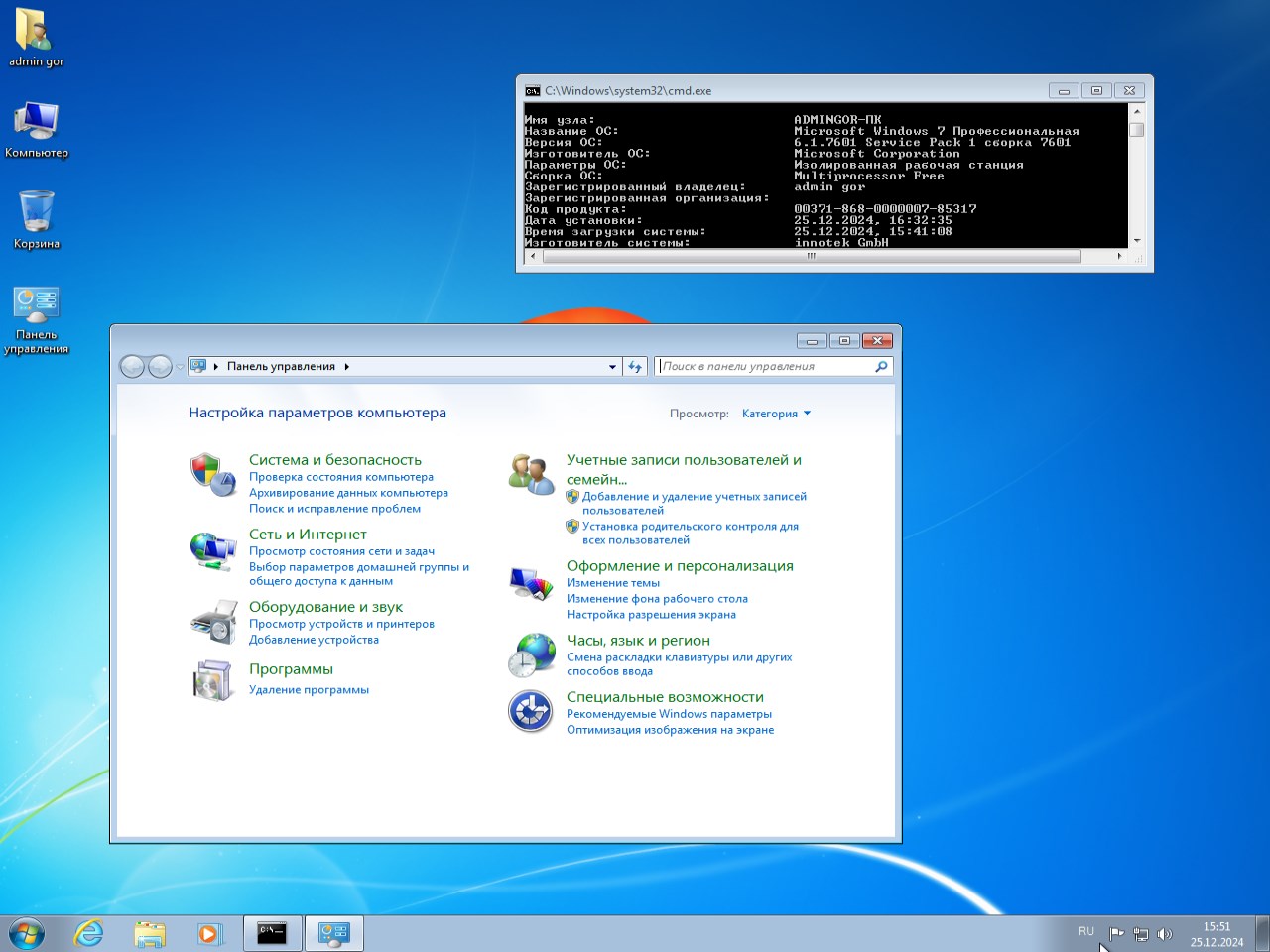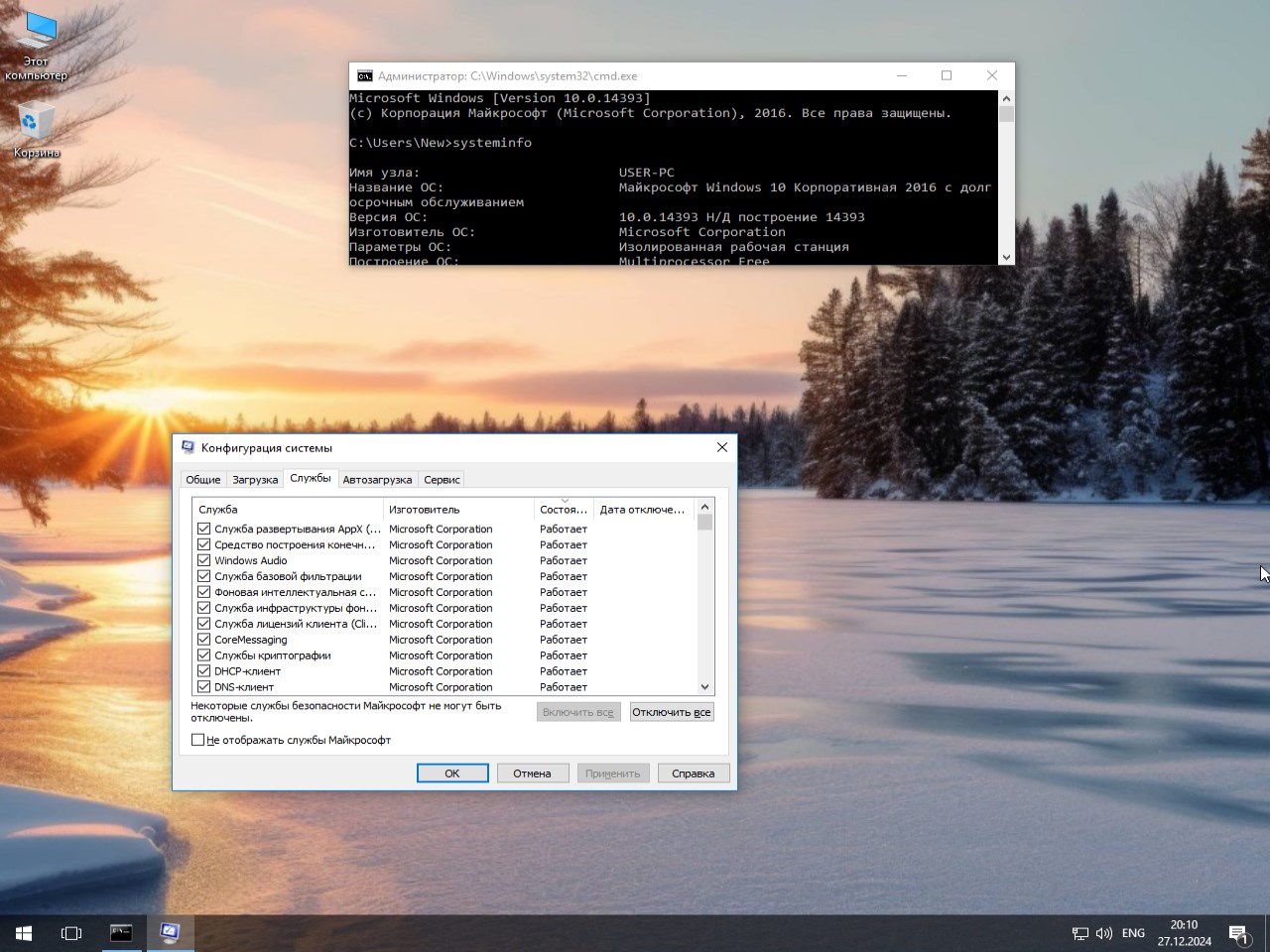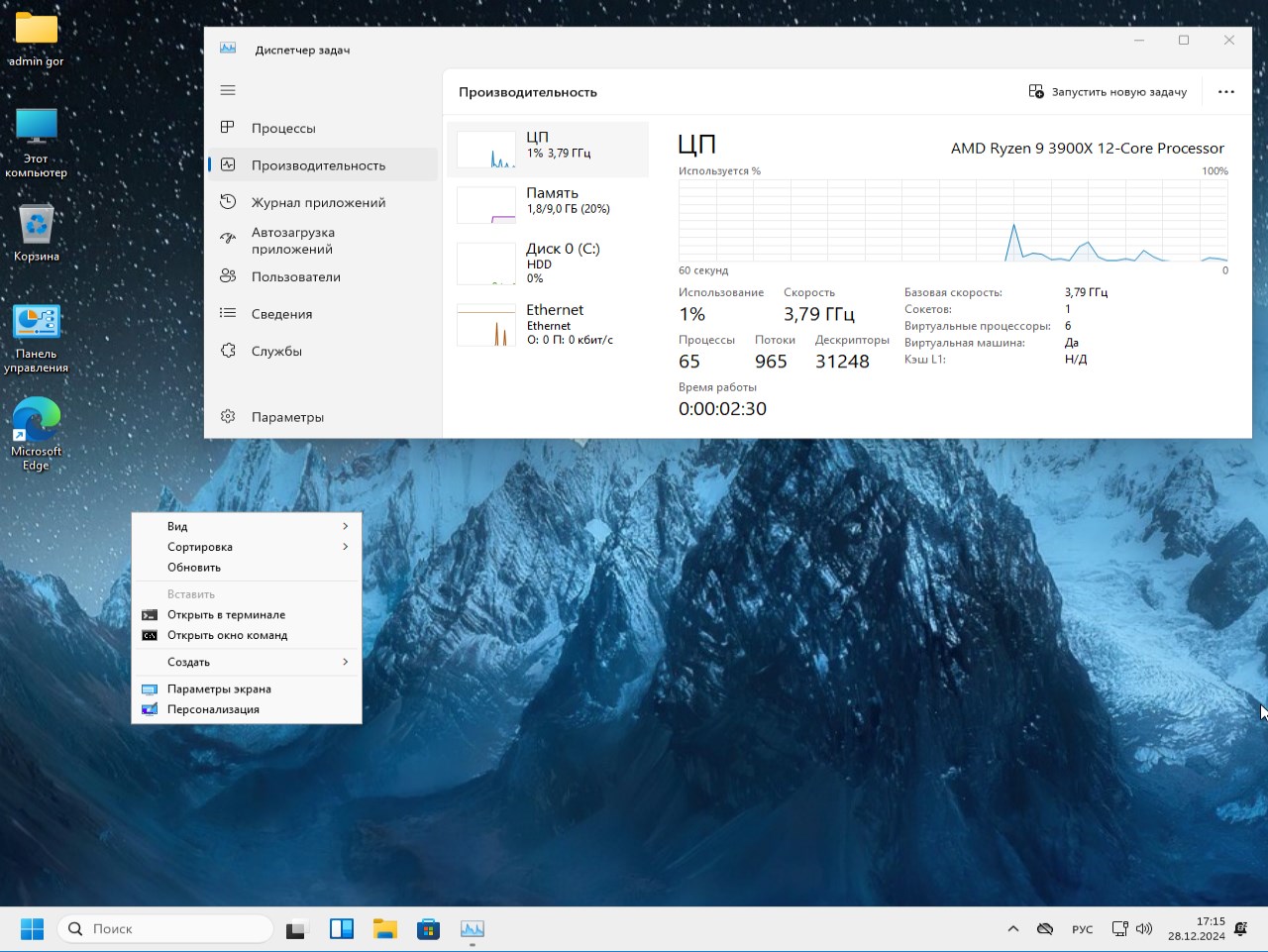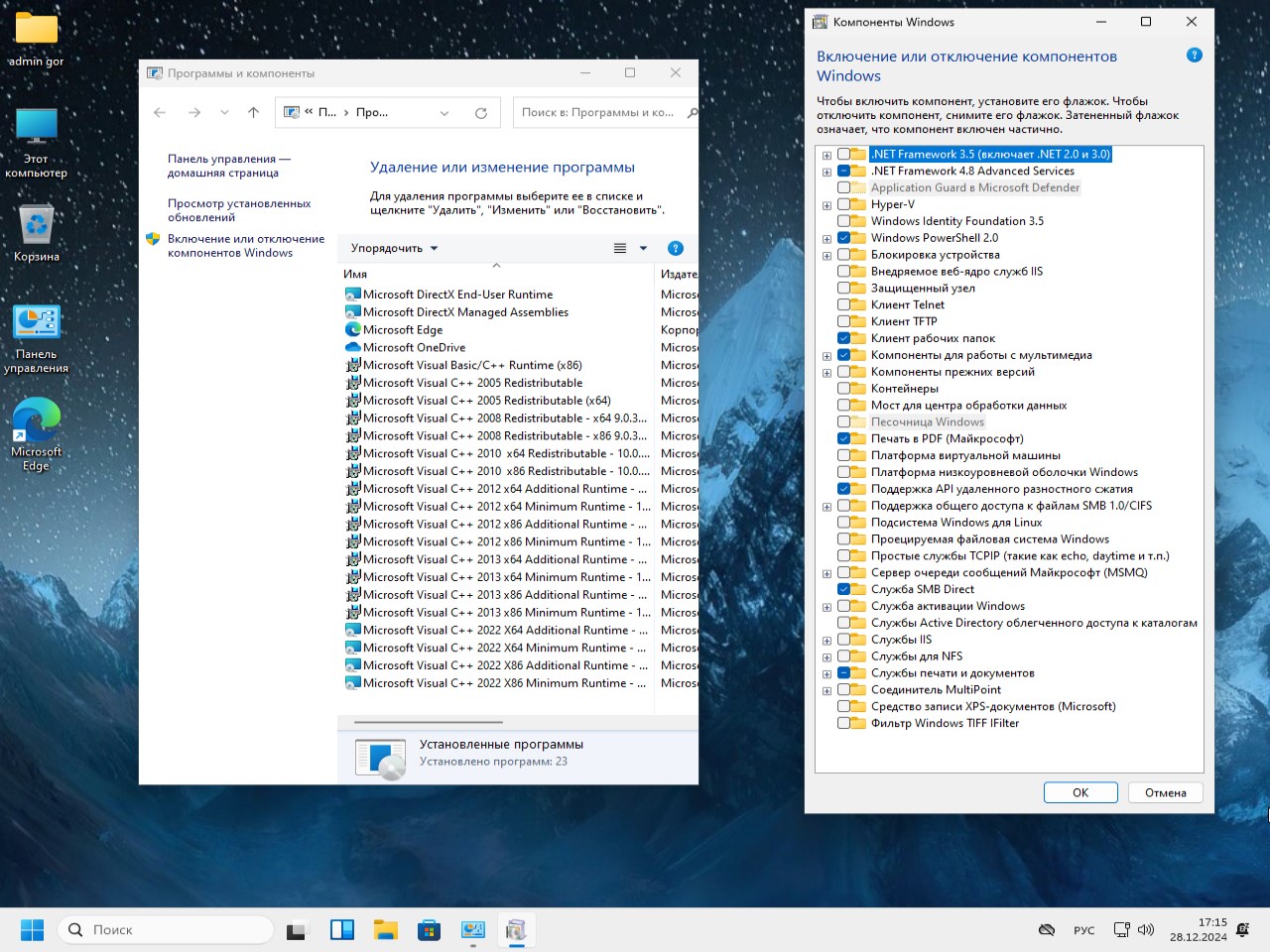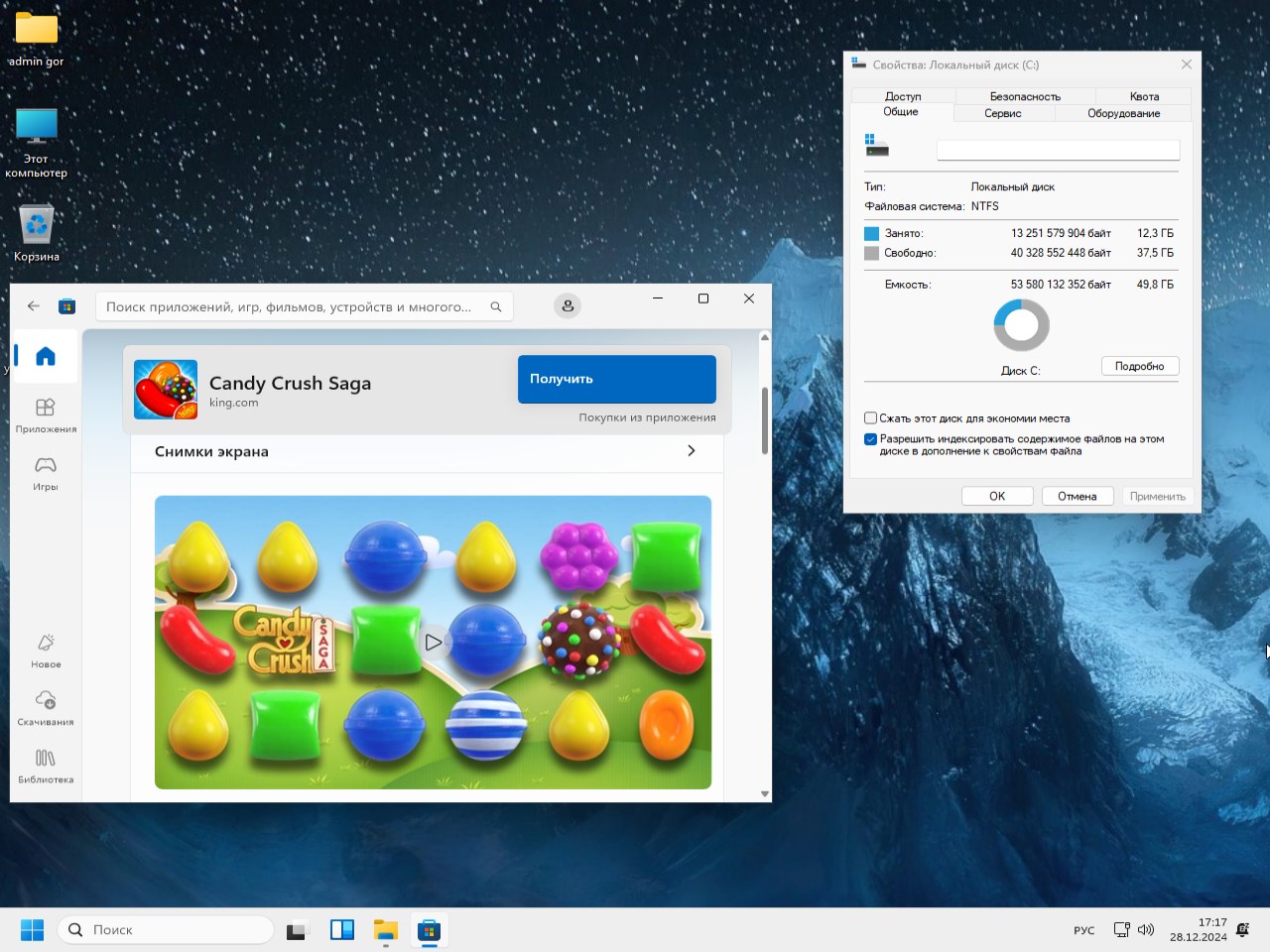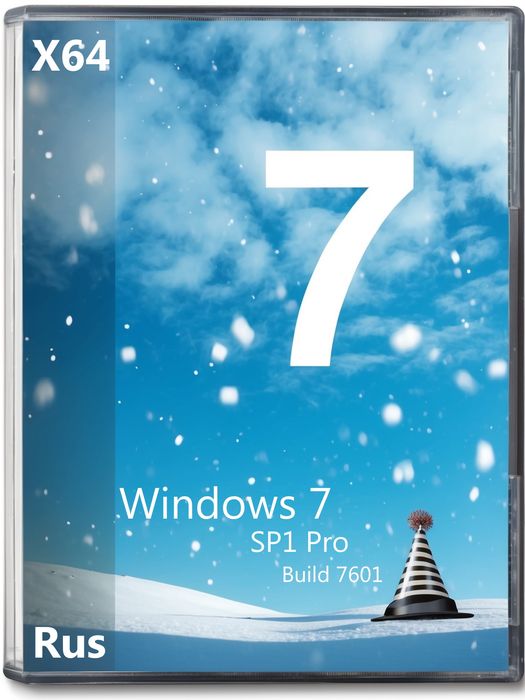
Windows 7 sigue siendo de gran interés, se utiliza a menudo en oficinas para trabajar con documentos, en estudios cuando se trabaja con fórmulas y también para entretenimiento en computadoras antiguas. Aconsejo a todos los que tienen exactamente estos objetivos que descarguen Windows 7 Pro de 64 bits + Office 2016 y instalen y configuren controladores USB 3.0 con soporte en un tamaño de 3 Gigabytes, no a través de torrent, sino a través de enlaces directos desde nuestros espejos, seleccione uno de los ocho y descargue el ensamblaje con las actualizaciones más confiables, obtenemos una iso para una unidad flash de tamaño estándar, creamos un USB de arranque, lo iniciamos, lo colocamos en una partición limpia, esperamos a que lo descomprimamos, disfrutamos de un Montaje bien pensado de Win 7 sin procesos innecesarios y adaptado al máximo para portátiles y PC antiguos.
Aunque estamos a finales de 2024 y casi principios de 2025, muchos de ustedes, incluido yo, están en computadoras de repuesto y usan Windows 7 Rus para trabajar. En realidad, por esta razón, se decidió agregar, a petición suya, Professional Win 7 con actualizaciones integradas confiables, interferencia mínima en los procesos del sistema y configuraciones de registro competentes. Entre las ventajas, cabe destacar el paquete integrado de Office 2016 , que se descomprimirá inmediatamente, por lo que la instalación tardará un poco más de lo habitual, podrás utilizar Word y Excel, incluido PowerPoint integrado, y como Seven se utiliza a menudo en las oficinas, tendrás que trabajar con los documentos de inmediato, pero aquí no tienes que descargar nada adicional, todo ya está hecho por ti.
La versión presentada pasó por el fuego y el agua, se probó durante más de un mes y ni siquiera cuatro, como resultado, puedo recomendar su instalación a todos los que generalmente necesitan esa combinación, Windows 7 + Office 2016. Si comparamos esta versión con el Windows 10 original de Microsoft, esta versión es mucho más liviana, más pequeña y más rápida, lo que se nota significativamente en hardware antiguo. Además de la oficina, hay otras ventajas, por ejemplo, las bibliotecas DirectX, VC++ de todas las versiones están integradas, la versión Framework 4.8 está configurada, además de esto necesitará controladores USB3, de hecho, este es el mínimo indispensable, puede comenzar a trabajar inmediatamente después de iniciar el escritorio, sin distraerse con esas nimiedades.
Preste atención a este agradable momento, este Windows 7 Rus Pro x64 no es una versión simplificada de Seven, como a muchos de ustedes no les gusta, carece solo de componentes dudosos y esa pequeña cantidad de basura, esencialmente una versión optimizada y ajustada, probada en el tiempo. Podrás utilizarlo cien por cien cómodamente, sin importar si sólo quieres navegar por Internet, ver vídeos en cualquier resolución, editar fotografías o trabajar con documentos. Si alguno de ustedes está preocupado por la seguridad, entonces nadie le impide instalar sus sistemas antivirus, muchos de los cuales aún son compatibles con Seven, además el sistema operativo en sí y las actualizaciones integradas solucionan problemas conocidos, por lo que puede usarlo con confianza, esta es una de las versiones más rápidas y probadas, conveniente y compacta para grabar en unidades flash estándar.
Requisitos del sistema profesional de Windows 7 de 64 bits para ejecutar:
- Se requiere un procesador de 1 GHz, solo se debe implementar x64
- 2 gigabytes de RAM son suficientes para momentos estándar, todo lo que supere el tipo de juego y software pesado requiere 4 gigabytes de memoria.
- Debería haber 25 gigas libres en el disco duro.
- DX9 debe ser compatible con su tarjeta de video
- Monitor con una resolución de al menos 800 x 600
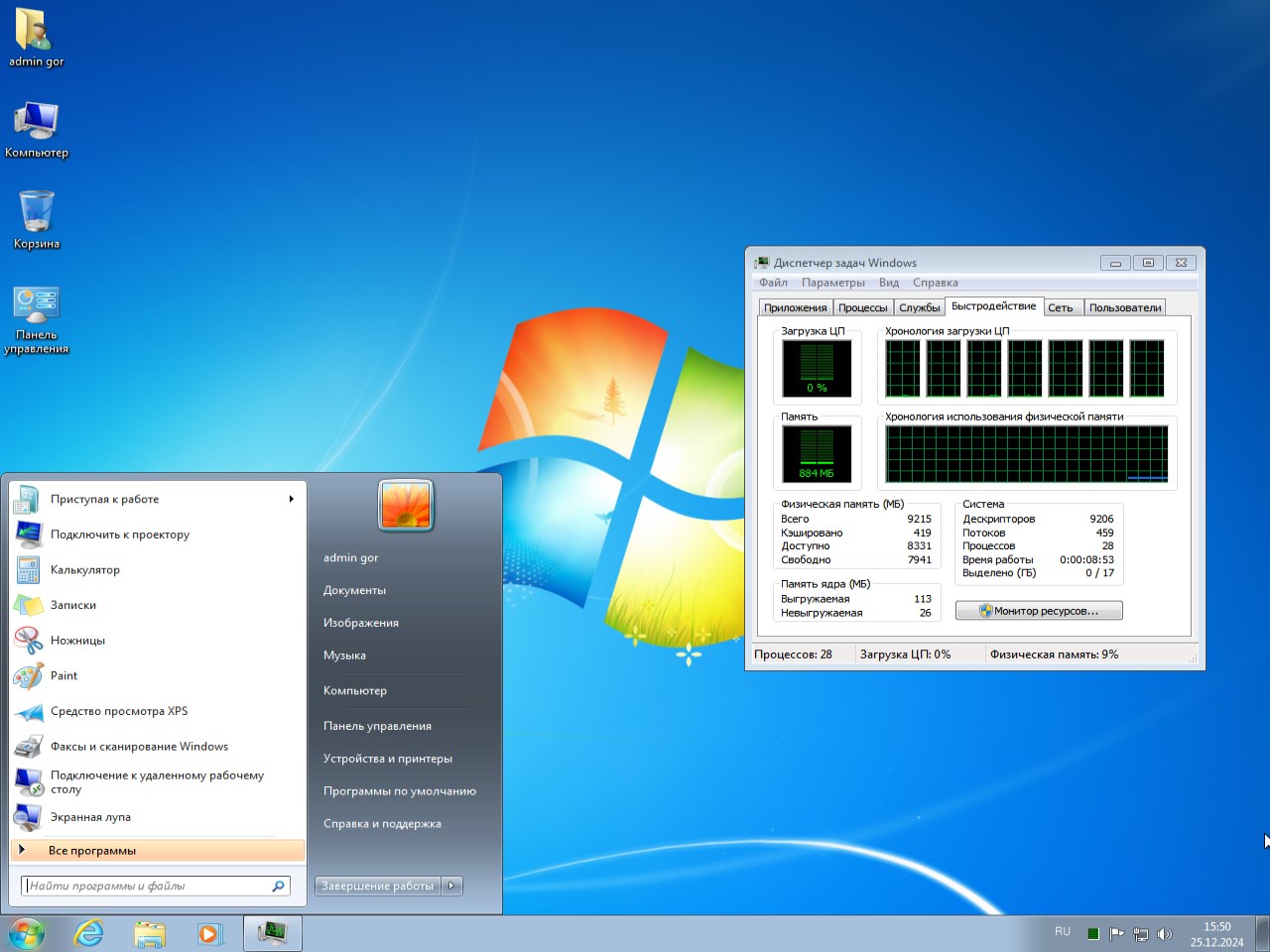
Algunos consejos para activar Windows 7 Pro y la versión integrada de Office 2016 :
Primero comprendamos que existen dos métodos para trabajar en esta dirección. Con y sin programas activadores. Si elige el primer método, a algunos de ustedes no les gusta la reacción negativa de antivirus especialmente alarmantes, comienzan a preocuparse, piensan que están lanzando un virus al sistema, etc. El segundo método es de tipo clave y se realiza a través de la consola con derechos de administrador; Puede que no funcione para todos, es necesario probarlo. Por mi parte agregaré que al descargar activadores de Windows a través de sitios confiables como nuestro proyecto, no tienes que preocuparte por tu sistema, ningún virus te llegará, pero no tengo derecho a disuadirte ni convencerte, solo aclaré este punto.
Entonces, sin activadores, debe abrir Inicio, abrir la carpeta Estándar y luego buscar el programa Línea de comandos y ejecutarlo como Administrador, y luego a continuación escribiré los comandos que deben ejecutarse uno tras otro.
slmgr /ipk “FJ82H-XT6CR-J8D7P-XQJJ2-GPDD4”
este es el primer comando después del cual debes presionar Enter y luego pasar al segundo
slmgr /skms kms.digiboy.ir
el segundo comando, ejecutado y presionado Enter y el último
slmgr /ato
En general, esto debería ser suficiente en la mayoría de los casos.
Si usted, como yo, desea activar Office 2016 y Windows 7 Pro a través del activador, le recomiendo descargar Herramientas KMS / AAct portátil – después de descargar el archivo, descomprimirlo especificando la contraseña rsload e iniciar el programa, solo necesita seleccionar Activar Windows y luego Activar Office, eso es todo.
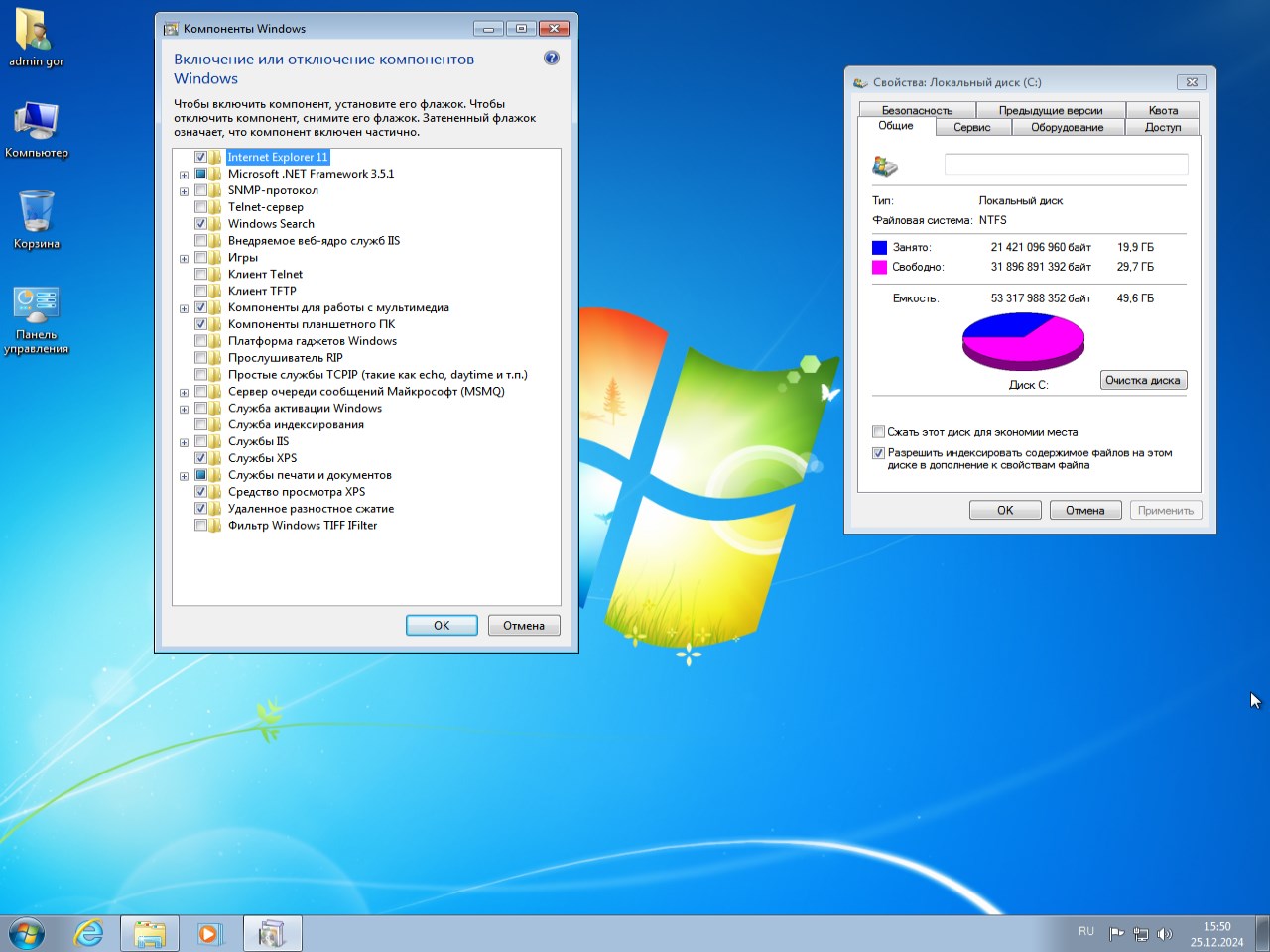
Un par de puntos sobre cómo grabar Win 7 ISO en una unidad flash, consejos y trucos:
– Primero, debes entender que para tener éxito, recomiendo instalar este ensamblaje en particiones GPT, esto te permitirá realizar la activación usando un método más simple y no terminar con errores.
– A continuación, debe elegir qué programa escribiremos usted y yo la imagen en una unidad flash y aquí viene al rescate el conocido UltraIso: tenemos una versión reempaquetada en nuestro sitio web que no requiere su activación. Una vez iniciado, debe seleccionar abrir la imagen en el menú Archivo y especificar la ubicación en su disco duro con Windows ISO, que descargará desde los enlaces a continuación. A continuación, debe seleccionar la función Bootstrap y luego Grabar una imagen de disco duro. Básicamente, hizo unos pocos clics del mouse y el proceso comenzó; una vez preparada la unidad flash, también debería funcionar normalmente en el MBR, un método universal.
– En cuanto a los controladores, SSD y USB 3.0 funcionarán bien, pero si tiene algunos de sus propios dispositivos para los cuales los controladores estándar seleccionados por el sistema operativo no funcionan, deberá instalarlos adicionalmente. Hay ocasiones en las que generalmente no puedes encontrar los controladores necesarios, y aquí te aconsejo descargar SamDrivers – un conjunto genial que te ayudará al cien por cien y resolverá tus problemas.
Algunas palabras sobre los componentes integrados:
- Naturalmente, se integraron las actualizaciones probadas a través de UpdatePack7; esto no es ninguna novedad, todos hacen esto, lo que ya está disponible es suficiente para un funcionamiento cómodo, normal y seguro.
- Controladores para trabajar con USB 3.0
- Versión DirectX compatible con Windows Seven
- VC++ actual para que puedas ejecutar juegos y programas sin errores en ausencia de estas bibliotecas
- Versión probada y funcional de .NET Framework numerada 4.8
- Instalado en la versión Win 7 Office 2016, no hay accesos directos en el escritorio, el autor no los eliminó, a través de Archivos de programa vamos a la carpeta de Office y allí podemos seleccionar Word, Excel y PowerPoint.
- Existe un programa para trabajar con imágenes ISO.
- Existe una utilidad para optimizar los medios SSD si la necesita, por si acaso
Qué se deshabilitó en Windows 7 Professional:
En general, aquí todo es estándar con algunas innovaciones, la lista se muestra a continuación:
- Los gadgets, los mismos que han estado desactualizados durante mucho tiempo y no funcionan normalmente, esencialmente dejaron de funcionar, ya no están en el escritorio ni en la sección Componentes.
- La llamada evaluación de rendimiento, cuando la lanzamos todos esperábamos puntuaciones altas, pero digamos que todo podría haber salido mal por el tornillo viejo, en general no existe y quién debe devolverlo, vaya al Programador allí, abra Mantenimiento y ejecute WinSAT nuevamente.
- Optimización de .NET Framework: este componente fue creado para que los programas que usan la plataforma .NET funcionen más rápido y consuman menos recursos Grr, en realidad no todo es tan bueno, en cualquier caso, quién necesita volver a encenderlo, vaya y busque dos veces Administración – Servicios para estas secciones y vuelva a encenderlas
- El servicio de búsqueda de Windows también es responsable de la indexación, además busca un poco más rápido, pero el disco duro está constantemente manipulando
- Todos los componentes de vigilancia han sido desactivados, toda la telemetría está bloqueada y no se instalarán actualizaciones de software espía, así que no se preocupe por eso.
Qué cambios se han realizado en la configuración del sistema en la versión Windows 7 Professional:
- Bueno, por tu seguridad estaba prohibido editar el registro de forma remota.
- Todos los accesos directos necesarios se muestran en el escritorio, sin florituras, por supuesto.
- Atajo para, esta inscripción enfurece a muchos, ya no existe, puedes crear atajos sin nervios
- En la bandeja, todos los iconos se muestran inmediatamente, antes estaban ocultos de forma predeterminada.
Lo último de lo que quiero hablar:
En esta compilación con Win 7 Rus se utiliza el instalador moderno de Ten; esto se hace para que pueda integrar USB 3.0, que muchos requieren para transferir datos rápidamente desde o hacia una unidad flash. La sufrida carpeta WinSxS se limpió exclusivamente a través de la consola DISM utilizando métodos estándar y no con software adicional, no quedaron rastros, no se cometieron eliminaciones graves ni otros errores. La imagen en sí se comprimió en formato ESD para ahorrar espacio, la imagen ISO ocupa poco más de 3 gigabytes y se puede colocar con éxito en unidades flash estándar. No hay archivos maliciosos, el activador no está integrado, usted mismo debe activar Office y Windows, y escribí sobre esto por separado a todos los que están arriba para que no surjan preguntas en el futuro.
| Mejoramiento |
Realizado utilizando métodos básicos. |
| Buscar vía inicio |
Obras |
| Activación |
Por tus métodos, mi consejo es mayor. |
| Telemetria |
Bloqueado como actualizaciones espía |
| Trabajar con documentos |
Presente a través de Office 2016 |
| Nivel de cambio ISO |
Corto |
Descargue Windows 7 Pro de 64 bits con Office 2016 y controladores USB 3.0 gratis, no a través de torrent / espejo 1 (Sberdisk) / espejo 2 (Correo) / espejo 3 (drenaje de píxeles) / espejo 4 (yandex) / espejo 5 (WDho) / espejo 6 (Yandex 2) / espejo 7 (Telegrama)
Acerca de las asambleas:
Algunas compilaciones pueden venir preinstaladas con un navegador y agregar componentes opcionales para Chrome; Si lo desea, puede sustituirlos fácilmente por los suyos propios. Todas las imágenes se someten a un análisis antivirus obligatorio antes de publicarse en el sitio: todo el contenido se analiza completamente en busca de archivos maliciosos. La configuración permanece bajo su control y puede cambiarla con un par de clics si es necesario. A menudo, las herramientas de activación integradas se reemplazan con recomendaciones de registro basadas en texto; esto se hace para minimizar los falsos positivos.