Blog

  • Cómo rootear el teléfono Vivo S1 P65

    Cómo rootear el teléfono Vivo S1 P65

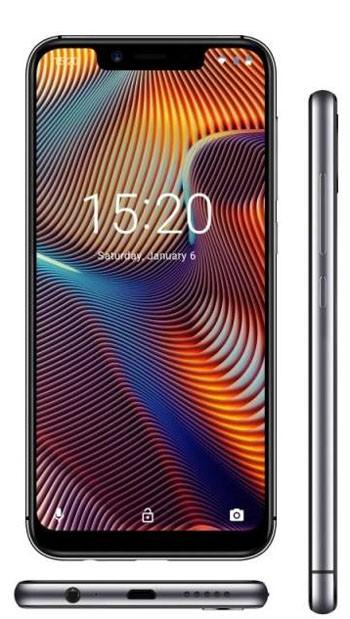
    Tienes un teléfono en tu poder. Vivo S1 P65 ¿Y necesita urgentemente convertirse en administrador root? En ese caso, sin duda, estás en el lugar correcto.

    Con la ayuda de la aplicación MTKroot v2.5.5 hemos conseguido crear otro método completamente automático para rootear dispositivos Vivo S1 P65a través del cual lograrás uso excesivo en tan solo unos minutos.

    Índice de tutoriales
    ¿Qué es la raíz?
    Beneficios
    Advertencias y contras
    Requisitos de Vivo S1 P65
    Vivo S1 P65 Configuraciones anteriores
    Iniciar Root en Vivo S1 P65
    Desbloquear el gestor de arranque Vivo S1 P65
    Verificar el gestor de arranque Vivo S1 P65
    Verificar Root Vivo S1 P65
    Resumen
    Vídeotutorial paso a paso

    ¿Problemas para encontrar el archivo boot.img?, entonces este te interesará.

    ¿Qué es el enraizamiento?

    Él usuario root oh uso excesivo es el nombre común asignado a las cuentas de usuario administrador que tienen todos los derechos de acceso, tanto de usuario único como multiusuario.

    Asimismo, rootear un Smartphone es un procedimiento que permite al usuario de un celular con sistema Android obtener acceso privilegiado de forma similar a los permisos administrativos de las máquinas Linux o Unix, lo que permite superar cualquier reducción de sistema o software impuesta por los fabricantes y/u operadores de red.

    ¿Cuáles son los beneficios de rootear tu Vivo S1 P65?

    • Elimine todo el Bloatware fácilmente y elimine las aplicaciones del sistema potencialmente improductivas.
    • Pudiendo ganar más capacidad de almacenamiento.
    • Personaliza configuraciones profundas del sistema, como desbloquear el Vivo S1 P65, restaurar el número IMEI del Smartphone o MAC, overclockear los procesadores, entre otros.
    • Utilizar utilidades programadas para aquellos terminales sujetos a permisos de usuario root.
    • Eliminar, formatear y cambiar el tamaño de las particiones en la memoria interna (Ojo, hacer esto es muy peligroso para el dispositivo.).
    • Crear bakups o copias de seguridad de las particiones, incluyendo poder exportar el Firmware.

    Precauciones y contras a tener en cuenta

    1. El celular anulará la validez de la garantía otorgada por el fabricante.
    2. Riesgo de que se realicen aplicaciones maliciosas con permiso de superusuario.
    3. Peligro de daño o deterioro de los datos durante o después del procedimiento, por lo que siempre se recomienda realizar una copia de seguridad antes de iniciar root.
    4. El software de su dispositivo puede estar dañado, es recomendable asegurarse de poder obtener una copia original de la rom si es necesario.
    5. Se suspenderá el soporte de actualización OTA.

    Requisitos del trámite

    • Computadora provista de sistema operativo Windows XP/7/8 o superior, ya sea con microarquitecturas de 32 o 64 bits.
    • Cable de transferencia de datos USB.
    • Descargar a la computadora la última versión del programa MTKroot v2.5.5 Para teléfono Vivo S1 P65.
    • Descarga el componente de arranque o la rom original para tu dispositivo móvil si es posible desde el sitio web oficial.

    Nota: Sí No se puede obtener un firmware oficial para el dispositivo móvil Tiene la opción de comprar el componente de arranque directamente desde el Vivo S1 P65 solo siguiendo los pasos de este tutorial.

    Configuración del dispositivo

    El primer paso incluye modificar algunas disposiciones específicas a la configuración del Vivo Vivo S1 P65, que pasan por Habilitar la depuración USB al igual que desbloquear OEM.

    Estas configuraciones están incluidas en la sección de desarrollador, que debes desbloquear con anticipación. presionando 7 veces continuó en el recuadro;

    Ajusta-> Información del sistema -> Número de compilación oh versión de software.

    Cómo rootear el dispositivo móvil Vivo S1 P65

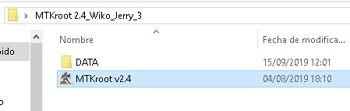
    En primer lugar, debes extraer el contenido del archivo previamente descargado en el escritorio de tu PC y abrir la aplicación MTKroot v2.5.5.

    Arrancando MTKroot v2.5.5 en Vivo S1 P65Arrancando MTKroot v2.5.5 en Vivo S1 P65
    Ejecute MTKroot v2.5.5 para Vivo S1 P65

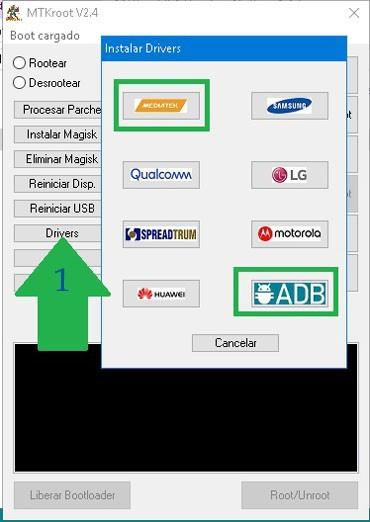
    Haga clic una vez en Controladores -> MediaTek y continuar con la instalación de los respectivos drivers.

    Controladores MTK Vivo S1 P65Controladores MTK Vivo S1 P65
    Instale los controladores USB Vivo S1 P65

    Repita también los pasos para instalar los controladores. BAsD.

    Nota: El software MTKroot v2.5.5 ya incluye todos los controladores necesarios para el Vivo S1 P65.

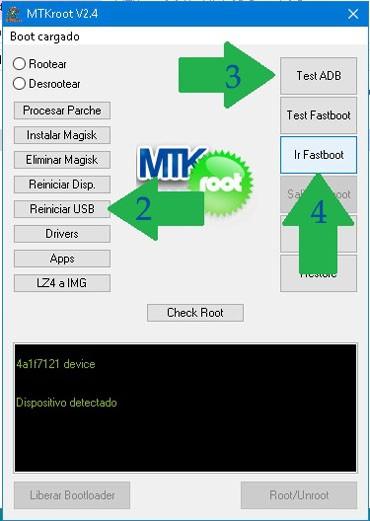
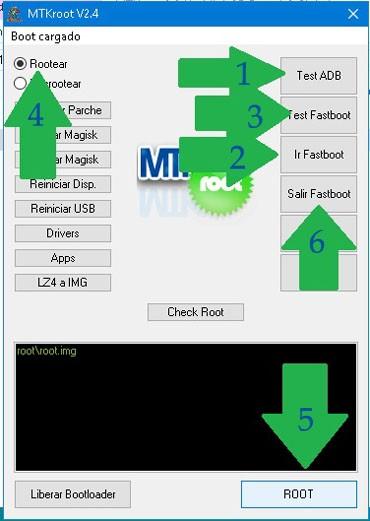
    A continuación, conecte su Vivo S1 P65 a su computadora usando el puerto USB y luego presione el botón Restablecer USB.

    Haga clic en la parte superior izquierda en ¡¡Sin botas de heno!! -> LlevarBusque el archivo de arranque y luego haga clic en Parche de proceso.

    cargar boot.img Vivo S1 P65cargar boot.img Vivo S1 P65

    El software Magisk Manager se iniciará automáticamente en su Vivo S1 P65, siga las instrucciones que aparecerán en su pantalla para parchear el arranque.

    Luego debes hacer clic en Prueba del BAD y espera un momento hasta que aparezca el mensaje ‘Dispositivo reconocido‘momento en el que debes presionar Soy un fastboot.

    Vivo S1 P65 reinicia el USB, prueba ADB, ve a FastbootVivo S1 P65 reinicia el USB, prueba ADB, ve a Fastboot
    Vivo S1 P65 Restablecer USB, probar ADB, ir a Fastboot

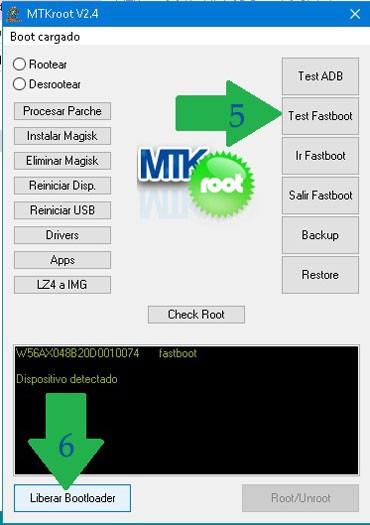
    Ahora espera unos segundos mientras el equipo Vivo S1 P65 Comience con el modo de gestor de arranque, luego haga clic en Probar arranque rápido.

    Una vez más tendrás que esperar hasta poder leer el mensaje ‘Dispositivo reconocido’ para continuar con la siguiente etapa.

    Desbloquea el gestor de arranque en el Vivo S1 P65

    En el siguiente nivel deberás liberar el gestor de arranque del Smartphone, acto fundamental que además realizarás de forma 100% automática.

    Deberá excluir el proceso si ya lo ha desbloqueado antes.

    Hacer clic Prueba del cargador de arranque si desea asegurarse del estado del gestor de arranque.

    Prueba el gestor de arranque en Vivo S1 P65Prueba el gestor de arranque en Vivo S1 P65
    Prueba del gestor de arranque Vivo S1 P65

    En caso de que consideres desbloquea el gestor de arranque en tu Vivo S1 P65 simplemente tendrás que hacer clic en el botón Liberar cargador de arranque -> Acepta y luego sigue las pautas que aparecerán en la pantalla de tu Vivo S1 P65.

    No olvides presionar la tecla aumentar el volumen para poder continuar.

    Abrir el gestor de arranque en Vivo S1 P65Abrir el gestor de arranque en Vivo S1 P65
    Abrir el gestor de arranque de Vivo S1 P65

    Recuerde: en el momento en que desbloquee el gestor de arranque, su Vivo S1 P65 se restablecerá al estado de fábrica.

    Debido a esto, debería considerar realizar una copia de seguridad u, opcionalmente, hacer una copia de seguridad de archivos, contactos, fotos y otros datos personales en una tarjeta de memoria SD externa.

    Después de desbloquear el gestor de arranque, el siguiente paso será completar el proceso dejando tu teléfono rooteado.

    Vaya al área superior de la herramienta y verifique la preferencia de raíz, luego haga clic en Raíz en la esquina inferior.

    Verificar Root Vivo S1 P65Verificar Root Vivo S1 P65
    Verificar Root Vivo S1 P65

    En unos segundos tu celular Vivo S1 P65 estará rooteado, por lo que podrás leer la línea “OK” reflejada en el dispositivo y en la ventana de MTKroot v2.5.5.

    A continuación tendrás que hacer clic en el botón Salir del arranque rápido para reiniciar el teléfono Vivo S1 P65 al modo normal.

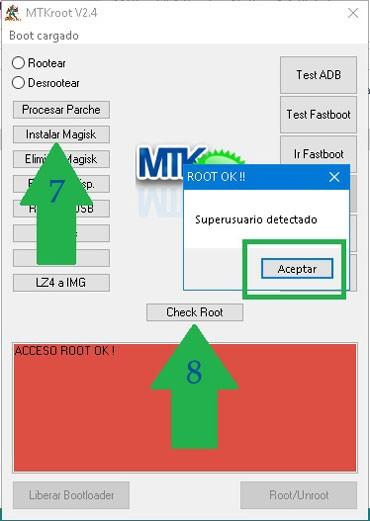
    Cuando el Vivo S1 P65 se haya encendido por completo deberás pulsar en Aplicaciones -> instalar magia y asegúrese de que la aplicación Magisk Manager aparezca en el panel de su Vivo S1 P65.

    Para poder utilizar la aplicación Magisk Manager primero debes conectar tu Smartphone a Internet, ya sea vía Wi-Fi o datos.

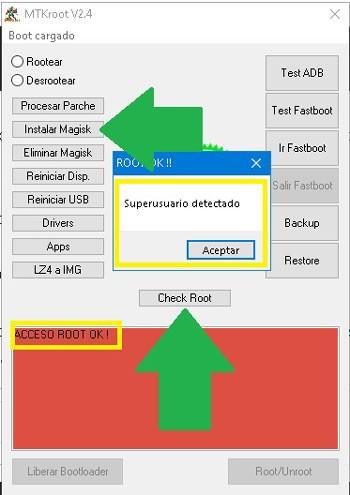
    Para finalizar solo tienes que hacer clic Comprobar raíz -> aceptar y listo.

    Prueba Root Vivo S1 P65Prueba Root Vivo S1 P65
    Prueba Root Vivo S1 P65

    Nota: Si la aplicación no se instala en el primer intento, haga clic en el botón Desinstalarespera un par de segundos y vuelve a hacer clic en el botón instalar magia.

    resumen abreviado

    Resumen de pasos para rootear Vivo S1 P65Resumen de pasos para rootear Vivo S1 P65
    Resumen de pasos para rootear Vivo S1 P65
    1. Ejecute el programa MTKroot v2.5.5 y luego conecte su Vivo S1 P65 a su computadora.
    2. Reinicie su Vivo S1 P65 en modo gestor de arranque haciendo clic en el botón Soy un fastboot -> Probar arranque rápido.
    3. Si es necesario, desbloquee el gestor de arranque haciendo clic en Liberar cargador de arranque.
    4. Finalmente seleccione la opción raíz y presione el botón Raíz.

    Vídeo tutorial de ayuda paso a paso sobre cómo rootear Vivo S1 P65

  • SO elemental 8.0.2

    SO elemental 8.0.2

    SO elemental

    SO elemental es una distribución de Linux basada en Ubuntu con un entorno de escritorio “Pantheon” especialmente diseñado. El objetivo del proyecto es proporcionar un reemplazo reflexivo, potente y ético para Windows y macOS y centrarse en una “apariencia y sensación” consistentes.

        descargar sistema operativo elemental

    Las imágenes del sistema operativo elemental le permiten probar el sistema sin instalación, que luego puede ejecutar opcionalmente a través de un instalador gráfico. El escritorio Pantheon toma prestado de Gnome y macOS y se basa en el kit de herramientas GUI ya creado y la biblioteca de software GTK gratuita. Las aplicaciones estándar como Internet, correo electrónico y música se han adaptado en consecuencia para lograr una “apariencia y sensación” consistentes.
    Las actualizaciones del sistema operativo y la instalación gráfica de aplicaciones se realizan a través de un “AppCenter” seleccionado. Según su propia descripción, es “una tienda de aplicaciones abierta y de pago para desarrolladores independientes”. AppCenter” requiere paquetes Flatpak, utiliza fuentes de paquetes nativas y también admite la carga lateral desde Flathub. Las aplicaciones y otros paquetes de fuentes de paquetes de Ubuntu se pueden instalar a través de APT usando la terminal.
    Elementary OS viene con una pequeña selección de software que cubre muchos casos de uso cotidianos. A bordo hay reproductores de música y vídeo, visores de imágenes y documentos, así como navegadores y mensajería instantánea. Puede instalar software nuevo con solo unos pocos clics a través del Centro de software. Innumerables herramientas de código abierto y programas gratuitos están disponibles para su descarga gratuita.
    Elementary OS presta gran atención al diseño y, por tanto, se compara favorablemente con el entorno Linux. Gracias a la App Store, tienes acceso a un enorme archivo de software con sólo unos pocos clics.
    Revelador: pagina de inicio
    Tamaño: 3,10 GB
    SO:Linux
    Descargar SO elemental 8.0.2 gratis

    Contraseña
    [HIDE]rsload[/HIDE]

  • Cómo rootear Vivo Y81

    Cómo rootear Vivo Y81

    Sácale el máximo provecho a tu Vivo Y81 consiguiendo privilegios de usuario root de una forma muy sencilla.

    Nuevamente gracias al software MTKroot v2.5.5 hemos logrado compilar un proceso automático para rootear dispositivos Vivo Y81a través del cual puedes lograr uso excesivo en cuestión de minutos.

    Índice de artículos
    ¿Qué es la raíz?
    Beneficios
    Advertencias y contras
    Requisitos para Vivo Y81
    Configuraciones anteriores de Vivo Y81
    Iniciar Root en Vivo Y81
    Desbloquear el gestor de arranque Vivo Y81
    Verificar el gestor de arranque Vivo Y81
    Verificar Root Vivo Y81
    Resumen
    Vídeotutorial paso a paso

    ¿Tiene problemas para encontrar el archivo de inicio? este te interesará.

    ¿Qué significa raíz?

    Él raíz oh uso excesivo es el nombre estándar para cuentas de usuario que tienen plenos derechos para todas las formas de acceso, tanto de usuario único como multiusuario.

    Asimismo, rootear un dispositivo es una táctica que permite al usuario de un terminal con sistema operativo Android obtener acceso privilegiado al sistema de forma similar a los permisos administrativos de los sistemas Linux o Unix, lo que permite superar las limitaciones de hardware y software establecidas por los fabricantes y/u operadores de red.

    Beneficios de rootear tu Vivo Y81

    • Elimine cualquier Bloatware fácilmente y desinstale aplicaciones potencialmente inútiles del sistema.
    • Obtenga capacidad adicional para almacenamiento.
    • Personalice configuraciones sofisticadas del sistema, como restablecer el IMEI y/o la dirección MAC del Vivo Y81, overclocking y mucho más.
    • Pudiendo utilizar aplicaciones creadas únicamente para aquellos móviles que tengan privilegios de usuario root.
    • Formatee, cambie el tamaño y cree particiones en la memoria interna (¡Advertencia! Hacer esto puede ser extremadamente peligroso.).
    • Crear copias de seguridad completas además de poder exportar el Firmware completo.

    Precauciones y advertencias que se deben tener en cuenta

    1. El terminal perderá la cobertura de garantía proporcionada por el fabricante.
    2. Amenaza de que aplicaciones maliciosas obtengan permisos de superusuario.
    3. Peligro de daño o pérdida de datos durante o después del procedimiento, en cuyo caso es recomendable en cualquier caso realizar una copia de seguridad antes de proceder con el root.
    4. La ROM de su Vivo Y81 puede estar dañada, se recomienda que se asegure de poder obtener una copia flasheable del firmware si es necesario.
    5. El soporte para actualizaciones automáticas acabará descontinuándose.

    Requisitos para este trámite

    • Una PC que tenga cualquier versión del sistema operativo Windows XP/7/10 o posterior.
    • Un cable de datos USB.
    • Descargar a la computadora una versión reciente del software MTKroot v2.5.5 Para Vivo Y81.
    • Descargue el archivo de arranque o la rom original para su teléfono Vivo Y81 preferiblemente desde la página de soporte oficial.

    Nota: Sí No puedes descargar la rom de tu celular Vivo Y81 Tienes la posibilidad de obtener el archivo de arranque directamente desde el Smartphone simplemente siguiendo los pasos de este tutorial.

    Configurar el Vivo Y81

    El primer paso incluye ejecutar algunas correcciones específicas desde el panel de configuración de Vivo Vivo Y81, que pasan por Activar la depuración USB y también desbloquear OEM.

    Puedes ubicar ambas configuraciones dentro de la sección de desarrollo, que debes tener habilitada con anticipación presionando siete veces seguido en;

    Ajusta-> Información del teléfono -> Número de compilación.

    Rootear Vivo Y81 con facilidad

    Para comenzar, debes extraer el contenido del paquete previamente descargado en el escritorio del ordenador con Windows e iniciar la aplicación MTKroot v2.5.5.

    Abra MTKroot v2.5.5 para Vivo Y81Abra MTKroot v2.5.5 para Vivo Y81
    Ejecute MTKroot v2.5.5 en Vivo Y81

    Haga clic en el botón Controladores -> MediaTek y aplicar la instalación de los drivers indicados.

    Controladores MTK para Vivo Y81Controladores MTK para Vivo Y81
    Instalar los controladores USB Vivo Y81

    Repita estos pasos exactamente para completar la instalación de los controladores -> BAsD.

    Nota: La herramienta MTKroot v2.5.5 incluye todos los controladores que requiere el Vivo Y81.

    Luego conecta tu teléfono Vivo Y81 con el PC a través del cable Micro USB y haga clic en Restablecer USB.

    Haga clic en la esquina superior izquierda en ¡¡Sin botas de heno!! -> Llevarbusque el archivo de arranque y luego haga clic en el botón Parche de proceso.

    cargar boot.img Vivo Y81cargar boot.img Vivo Y81

    La utilidad Magisk Manager se iniciará automáticamente en tu Vivo Y81, sigue los pasos que aparecerán en tu pantalla para crear el parche.

    Luego haga clic Prueba del BAD y espera un momento hasta que puedas ver el mensaje’Dispositivo detectado‘momento en el que debes hacer clic en Soy un fastboot.

    Vivo Y81 reinicia el USB, prueba ADB, ve a FastbootVivo Y81 reinicia el USB, prueba ADB, ve a Fastboot
    Vivo Y81 Restablecer USB + Probar ADB + Fastboot

    Ahora espera unos segundos mientras tu terminal Vivo Y81 inicie en modo gestor de arranque y luego haga clic en Probar arranque rápido.

    Luego espera hasta que puedas ver el texto ‘Dispositivo encontrado’ para pasar a la siguiente fase.

    Abrir el gestor de arranque en Vivo Y81

    A continuación deberás desbloquear el gestor de arranque en tu Vivo Y81, una operación fundamental que te guiaremos para realizar de forma automática.

    Es recomendable omitir el paso si lo has desbloqueado previamente.

    Haga clic una vez en el botón Prueba del cargador de arranque si necesita comprobar si está desbloqueado o no.

    Verifique el gestor de arranque para Vivo Y81Verifique el gestor de arranque para Vivo Y81
    Verifique el gestor de arranque Vivo Y81

    En caso de que sea necesario desbloquear el gestor de arranque Vivo Y81 simplemente tienes que hacer clic en el botón Liberar cargador de arranque -> Acepta y luego sigue las pistas que aparecerán reflejadas en la pantalla del Vivo Y81.

    aumentar el volumen para autorizar.

    Lanzar el gestor de arranque Vivo Y81Lanzar el gestor de arranque Vivo Y81
    Lanzar el gestor de arranque Vivo Y81

    Atención: Al desbloquear el gestor de arranque, su Vivo Y81 se restablecerá al estado de fábrica.

    Por lo tanto, deberías considerar hacer una copia de seguridad u opcionalmente copiar todos tus contactos, fotos, archivos y otros datos personales en una memoria externa o tarjeta SD.

    Después de soltar el gestor de arranque, solo quedan unos segundos para completar el proceso y finalmente dejar el ordenador con privilegios de usuario root.

    Vaya al área superior de MTKroot v2.5.5 y marque la opción raíz, luego haga clic en el botón Raíz en el lado opuesto.

    Marcar Rootear Vivo Y81Marcar Rootear Vivo Y81
    Marcar Rooteo Vivo Y81

    En unos segundos tu Vivo Y81 estará rooteado, por lo que la palabra “OK” aparecerá reflejada tanto en tu dispositivo como en la ventana de MTKroot v2.5.5.

    Haga clic en el botón Salir del arranque rápido y el dispositivo Vivo Y81 se reiniciará en el sistema.

    Cuando el Vivo Y81 se inicie por completo deberás pulsar en el botón Aplicaciones -> instalar magia y asegúrese de que la aplicación Magisk Manager esté realmente en el panel de su dispositivo.

    Para que la aplicación Magisk Manager funcione correctamente, primero debes conectar el dispositivo a Internet.

    Para concluir este tutorial solo tienes que hacer clic en el botón Comprobar raíz -> entonces Aceptar y eso es todo.

    Verificar Root Vivo Y81Verificar Root Vivo Y81
    Verificar Root Vivo Y81

    Nota: Si la aplicación no se instala la primera vez, haga clic en el botón Desinstalarespere unos segundos y una vez más haga clic en el botón Instalar Administrador Mágico.

    Abreviatura del proceso

    Resumen de pasos para rootear Vivo Y81Resumen de pasos para rootear Vivo Y81
    Resumen de pasos para rootear Vivo Y81
    1. Inicie el software MTKroot v2.5.5 y luego conecte el Vivo Y81 a su computadora.
    2. Reinicie Vivo Y81 en modo fastboot haciendo clic en Soy un fastboot -> Probar arranque rápido.
    3. Si es necesario, desbloquee el gestor de arranque haciendo clic en Liberar cargador de arranque.
    4. Finalmente seleccione la opción raíz y presione el botón Raíz.

    Vídeo tutorial de ayuda para rootear el dispositivo Vivo Y81

  • SwitchExplorer 2.1.0

    SwitchExplorer 2.1.0

    Contraseña
    [HIDE]rsload[/HIDE]

  • Cómo rootear el dispositivo móvil Vivo S7e

    Cómo rootear el dispositivo móvil Vivo S7e

    las terminales Vivo S7e Al igual que la gran mayoría de equipos de la marca Vivo, se componen de dispositivos que no suponen ningún problema a la hora de rootear.

    Aunque al principio este tutorial te pueda parecer complicado, lo cierto es que, comparado con otros, te sorprenderá lo intuitivo y efectivo que es este proceso de rooteo.

    Índice de artículos
    ¿Qué es la raíz?
    Beneficios
    Advertencias y contras
    Requisitos de Vivo S7e
    Configuraciones anteriores de Vivo S7e
    Iniciar Root en Vivo S7e
    Desbloquear el gestor de arranque Vivo S7e
    Verifique el cargador de arranque Vivo S7e
    Verificar Root Vivo S7e
    Resumen
    Vídeotutorial paso a paso

    ¿Problemas para encontrar el maletero? archivo, comprobar este.

    ¿Qué es el enraizamiento?

    Superusuario oh raíz es el nombre convencional asignado a las cuentas de usuario que tienen todos los privilegios en todos los niveles de acceso, tanto monousuario como multiusuario.

    Rootear o rootear un terminal consiste en un procedimiento que permite al usuario de cualquier dispositivo Android obtener acceso privilegiado al sistema similar a los permisos administrativos de las máquinas Linux, permitiendo revertir cualquier limitación del sistema y software establecida por el fabricante y/u operadores de red.

    ¿Cuáles son las ventajas de rootear tu Vivo S7e?

    • Pudiendo eliminar Bloatware de forma sencilla y desinstalar aplicaciones potencialmente molestas del sistema.
    • Posibilidad de obtener más espacio de almacenamiento interno.
    • Personaliza cualquier configuración avanzada del sistema, como resetear el IMEI del Vivo S7e, la MAC entre muchas posibilidades.
    • Posibilidad de utilizar programas diseñados únicamente para dispositivos móviles rooteados.
    • Adapte, formatee y cambie el tamaño de nuevas particiones (¡Atención! Puede ser extremadamente peligroso.).
    • Realiza copias de seguridad o copias de seguridad completas o también exporta la ROM completa.

    Precauciones y desventajas a tener en cuenta

    1. Su dispositivo anulará la cobertura de garantía proporcionada por el fabricante.
    2. Amenaza de que aplicaciones dañinas obtengan permisos de superusuario.
    3. Peligro de daño o deterioro de los datos durante o después del proceso, por lo que siempre es recomendable crear una copia de seguridad antes de proceder con el root.
    4. La rom del celular Vivo S7e puede estar dañada, se recomienda asegurarse de poder obtener una copia original de la rom si es necesario.
    5. Se revocará la compatibilidad con actualizaciones automáticas.

    requisitos esenciales para el procedimiento

    • Un ordenador que disponga de alguna versión de sistema operativo Windows XP/7/8 o posterior, tanto de 32 como de 64 bits.
    • Un conector para transferencia de datos de USB a Micro USB.
    • Descargar a la computadora la última versión del programa MTKroot v2.5.5 para tu teléfono móvil Vivo S7e.
    • Descargue el componente de arranque o la rom original para su Vivo S7e si es posible desde el sitio web oficial de soporte y descarga.

    Nota: Sí No puedes descargar la rom original para teléfonos Vivo S7e Tienes la alternativa de obtener el arranque directamente desde el Vivo S7e sólo siguiendo los pasos de este tutorial.

    Configuración del dispositivo Vivo S7e

    En primer lugar, debes realizar varios ajustes específicos desde los ajustes del teléfono móvil, que prácticamente residen en Desbloquear OEM así como Activar la depuración USB.

    Las dos preferencias están integradas en el menú de desarrollador, que deberás tener desbloqueado previamente presionando 7 veces continúa en el cuadro ->

    Menú-> Información del sistema -> Número de compilación.

    Tutorial para rootear dispositivo móvil Vivo S7e fácilmente

    Primero debes descomprimir el archivo previamente descargado en tu computadora e iniciar la aplicación MTKroot v2.5.5.

    Ejecute MTKroot v2.5.5 en Vivo S7eEjecute MTKroot v2.5.5 en Vivo S7e
    Ejecutando MTKroot v2.5.5 en Vivo S7e

    Haga clic en el botón Controladores -> MediaTek y completar la instalación de los drivers correspondientes.

    Controladores de dispositvos para Mediatek Vivo S7eControladores de dispositvos para Mediatek Vivo S7e
    Instalar los controladores MTK Vivo S7e

    Repita estos pasos también con la instalación de drivers. BAsD.

    Nota: El software MTKroot v2.5.5 ya cuenta con los drivers USB y Fastboot necesarios para que Windows reconozca el celular Vivo S7e.

    Conecte su teléfono inteligente a continuación Vivo S7e a su PC mediante un puerto USB y luego haga clic en Restablecer USB.

    Haga clic en la zona superior izquierda de la pestaña ¡¡Sin botas de heno!! -> Llevaragregue el archivo de arranque y haga clic en Parche de proceso.

    cargar boot.img Vivo S7ecargar boot.img Vivo S7e

    El programa Magisk Manager se iniciará automáticamente en tu Vivo S7e, sigue las instrucciones que aparecerán en pantalla para crear el parche.

    Luego haga clic una vez en el botón Prueba del BAD y espera hasta que puedas ver la línea ‘Dispositivo encontrado‘justo en ese momento tienes que hacer clic en el botón Soy un fastboot.

    Vivo S7e reinicia el USB, prueba ADB, ve a FastbootVivo S7e reinicia el USB, prueba ADB, ve a Fastboot
    Vivo S7e Restablecer USB, probar ADB, ir a Fastboot

    Espere unos segundos mientras el teléfono móvil Vivo S7e Reinicie las opciones de Fastboot y haga clic en el botón Probar arranque rápido.

    Nuevamente deberás asistir hasta que puedas leer el mensaje’Dispositivo reconocido‘ antes de pasar a la siguiente fase.

    Desbloquee el gestor de arranque en Vivo S7e

    A continuación, procederemos a abrir el gestor de arranque de tu teléfono móvil, acto fundamental que también realizarás de forma automatizada.

    Es recomendable omitir esta operación si la has realizado en cualquier otro momento.

    Haga clic en el botón Prueba del cargador de arranque para comprobar si está liberado o no.

    Verifique el gestor de arranque Vivo S7eVerifique el gestor de arranque Vivo S7e
    Verifique el gestor de arranque Vivo S7e

    Si es necesario abrir el gestor de arranque del Vivo S7e, simplemente haga clic en Liberar cargador de arranque -> Aceptar y cumplir las señales que se muestran proyectadas en la pantalla del dispositivo.

    Prensa sube el volumen para confirmar.

    Abrir el gestor de arranque en Vivo S7eAbrir el gestor de arranque en Vivo S7e
    Abra el gestor de arranque Vivo S7e

    Atención: Al desbloquear el gestor de arranque, el dispositivo móvil se restablecerá a su estado de fábrica.

    Por este motivo debes realizar una copia de seguridad u opcionalmente copiar tus fotos, contactos, archivos, etc., a la tarjeta de memoria Micro SD externa.

    Una vez que hayas desbloqueado el gestor de arranque, estás a solo unos segundos de completar el tutorial, dejando tu Vivo S7e con privilegios de root.

    Vaya a la parte superior izquierda de MTKroot v2.5.5 y elija la opción raíz, luego haga clic una vez en el botón Raíz en la parte inferior.

    Marcar Root Vivo S7eMarcar Root Vivo S7e
    Marcar Root Vivo S7e

    En apenas unos segundos tu Vivo S7e habrá sido rooteado y verás el mensaje “OK” proyectado tanto en tu Vivo S7e como simultáneamente en la aplicación MTKroot v2.5.5.

    Luego haga clic en Salir del arranque rápido para reiniciar su teléfono celular en modo sistema.

    Una vez que el terminal se haya reiniciado por completo pulsamos una vez sobre el botón Aplicaciones -> instalar magia y asegúrese de que la aplicación Magisk Manager esté en el panel de su teléfono inteligente.

    Para poder utilizar la aplicación Magisk Manager primero debes conectar tu Vivo S7e a Internet, tanto a través de datos de red como de Wi-Fi.

    Para finalizar este tutorial solo tienes que hacer clic Comprobar raíz -> Acepta y listo.

    Verificar raíz Vivo S7eVerificar raíz Vivo S7e
    Verificar raíz Vivo S7e

    Nota: Si la aplicación no se instala la primera vez, haga clic en el botón DesinstalarEspere unos segundos y haga clic nuevamente. Instalar Administrador Mágico.

    Simplificación de procesos

    Simplificando el proceso Root Vivo S7eSimplificando el proceso Root Vivo S7e
    Simplificando el proceso Root Vivo S7e
    1. Inicie el programa MTKroot v2.5.5 y luego conecte el teléfono a su PC.
    2. Reinicie el teléfono en modo bootloader haciendo clic en Soy un fastboot -> Probar arranque rápido.
    3. Si es necesario, desbloquee el gestor de arranque haciendo clic en Liberar cargador de arranque.
    4. Finalmente seleccione la opción raíz y presione el botón Raíz.

    Vídeo tutorial paso a paso para rootear el Vivo S7e

  • (Fotos de piña)

    (Fotos de piña)

    Fotos De Piña

    Fotos De Piña – este es un programa fácil y sin instalación para ver imágenes, le permite ver archivos de forma rápida y sin problemas y preguntas innecesarias en formatos como: JPEG, PNG, GIF, SVG, PSD, KRA, XCF, TGA, AVIF, en general la lista es bastante grande, no tiene que preocuparse demasiado por esto. Además, hay una configuración de tipo Stay-on-Top que le permitirá fijar la ventana al escritorio; Esto es necesario si desea continuar con su trabajo principal, pero la ventana principal del programa debe estar abierta. El soporte está disponible, pero casi no hay configuraciones, por lo que no será difícil comprender las funciones existentes que, como escribí anteriormente, son casi inexistentes.
    Idioma: Versión inglesa + rusa
    Tamaño: 13MB
    SO: Windows 7+
    Descargar (Fotos de piña) gratis

    Contraseña
    [HIDE]rsload[/HIDE]

  • Rootear Smartphones LG X6

    Rootear Smartphones LG X6

    Si por algún motivo (pueden ser muchos) quieres rootear tu LG

    Nuevamente con la ayuda de la herramienta MTKroot v2.5.5 hemos podido crear un proceso Root automático para dispositivos móviles LG X6mediante el cual puedes lograr acceso raíz en tan solo unos minutos.

    Índice
    ¿Qué es la raíz?
    Beneficios
    Advertencias y contras
    Requisitos del LG X6
    Configuraciones anteriores de LG X6
    Iniciar Root en LG X6
    Desbloquear el gestor de arranque LG X6
    Comprobar el gestor de arranque LG X6
    Verificar Root LG X6
    Resumen
    Vídeotutorial paso a paso

    ¿No encuentras el maletero? archivo, comprobar este.

    ¿Qué es la raíz?

    Superusuario oh raíz es el nombre común asignado a las cuentas de usuario que tienen todos los derechos en todos los niveles de acceso (usuario único y multiusuario).

    Rootear un teléfono es una técnica que permite a los usuarios de celulares Android obtener acceso privilegiado similar a los permisos administrativos en Unix, lo que también permite romper cualquier reducción de hardware o software establecida por los fabricantes u operadores de red.

    Aspectos positivos al rootear el LG X6

    • Elimine fácilmente Bloatware y elimine aplicaciones potencialmente improductivas del sistema.
    • Posibilidad de ganar memoria extra para almacenamiento.
    • Modificar configuraciones sofisticadas del sistema, como restaurar el IMEI del LG X6 y/o MAC, overclockear los procesadores entre muchas otras opciones.
    • Posibilidad de utilizar Apps programadas exclusivamente para celulares que tengan permisos root.
    • Crear y eliminar nuevas particiones en la memoria interna (Cuidado, esto puede ser muy peligroso.).
    • Realizar backups o copias de seguridad del sistema de particiones y poder exportar todo el Firmware.

    Precauciones y advertencias a tener en cuenta

    1. Su teléfono anulará la garantía proporcionada por el fabricante.
    2. Exposición a aplicaciones dañinas que pueden obtener derechos de Superusuario.
    3. Riesgo de daño o pérdida de datos durante o después del procedimiento, por lo que recomiendo siempre hacer una copia de seguridad antes de proceder con el root.
    4. El firmware del teléfono inteligente puede estar dañado, se recomienda asegurarse de poder obtener una copia flasheable de la rom si es necesario.
    5. Se invalidará la compatibilidad con actualizaciones FOTA/OTA.

    requisitos esenciales del proceso

    • Un ordenador con Windows XP/W7/8 o superior, tanto de 32 como de 64 bits.
    • Un cable de transferencia de datos USB.
    • Descargar a la computadora una versión actualizada de la aplicación MTKroot v2.5.5 Para teléfono LG X6.
    • Descargue el firmware original o inicie su teléfono inteligente, preferiblemente desde el sitio de descarga oficial del fabricante.

    Nota: Sí No encuentras un firmware oficial para el teléfono Alternativamente, puedes obtener el archivo boot.img directamente desde el LG X6 fácilmente siguiendo este tutorial.

    Configurando el LG X6

    En primer lugar debes realizar ciertos ajustes en la configuración del teléfono móvil, estos consisten brevemente en Activar la depuración USB y Habilitar desbloqueo OEM.

    Ambas opciones están disponibles en el menú de desarrollador, que deberás haber desbloqueado previamente presionando 7 veces continuamente en la sección;

    Configuración de terminal-> Información del dispositivo -> versión de software.

    Cómo rootear LG X6 fácilmente

    En primer lugar hay que descomprimir el archivo previamente descargado en el escritorio del ordenador Windows y abrir la aplicación MTKroot v2.5.5.

    Arrancando MTKroot v2.5.5 en LG X6Arrancando MTKroot v2.5.5 en LG X6
    Arrancando MTKroot v2.5.5 en LG X6

    Haga clic en el botón Controladores -> MediaTek y finaliza la instalación de los drivers indicados.

    Controladores USB para LG X6Controladores USB para LG X6
    Instalar controladores para LG X6

    También repite esto para ejecutar la instalación con los drivers. BAsD.

    Nota: El programa MTKroot v2.5.5 ya cuenta con los controladores necesarios para que nuestra PC encuentre el dispositivo LG X6.

    Luego conecte su LG X6 con la computadora a través de un puerto USB y luego haga clic en Restablecer USB.

    Haga clic en la esquina superior izquierda del texto. ¡¡Sin botas de heno!! -> Llevaragregue el archivo de arranque y luego haga clic en el botón Parche de proceso.

    cargar boot.img LG X6cargar boot.img LG X6

    La utilidad Magisk Manager se abrirá automáticamente en su LG X6, siga las instrucciones en pantalla para parchear el arranque.

    Luego tienes que hacer clic en el botón Prueba del BAD y espera hasta que puedas leer el texto’Dispositivo reconocido‘entonces tendrás que hacer clic en el botón Soy un fastboot.

    LG X6 reiniciar USB + probar ADB + FastbootLG X6 reiniciar USB + probar ADB + Fastboot
    LG X6 Reiniciar USB + Prueba ADB + Fastboot

    Espere un momento mientras su LG X6 se reinicia en modo de gestor de arranque y luego haga clic una vez en Probar arranque rápido.

    Luego deberás asistir hasta que puedas leer el mensaje’Dispositivo reconocido‘ antes de pasar al siguiente párrafo.

    Cómo abrir el gestor de arranque en tu LG X6

    A continuación, llegará el momento de abrir el gestor de arranque de tu LG X6, otra tarea que también puedes realizar en modo automático.

    Aunque tendrás que saltarte el proceso si ya lo has hecho antes.

    Hacer clic en Prueba del cargador de arranque si quieres comprobar su estado.

    Comprobar el gestor de arranque LG X6Comprobar el gestor de arranque LG X6
    Verifique el gestor de arranque en LG X6

    En el caso de que considere necesario abre el gestor de arranque en tu LG X6 simplemente tienes que hacer clic en el botón Liberar cargador de arranque -> Aceptar y luego seguir las instrucciones que aparecerán en la pantalla del dispositivo móvil.

    Sube el volumen para proceder.

    Abrir gestor de arranque LG X6Abrir gestor de arranque LG X6
    Abrir el gestor de arranque en LG X6

    Recuerde: en el momento en que abra el gestor de arranque, el software de su dispositivo se restablecerá al estado de fábrica.

    Por esta razón, considere si es conveniente hacer una copia de seguridad o una copia de seguridad de fotos, contactos, archivos y otros datos en la tarjeta de memoria SD.

    Luego de liberar el gestor de arranque, el siguiente paso será concluir este tutorial y dejar el celular con los privilegios de root correspondientes.

    Desplácese hasta el área superior de MTKroot v2.5.5 y seleccione la preferencia Root, luego haga clic en Root en la esquina inferior.

    Marcador Root LG X6Marcador Root LG X6
    Marcador Root LG X6

    En tan sólo unos segundos el LG

    Luego haga clic Salir del arranque rápido Al devolver tu terminal se reiniciará el sistema.

    Cuando su LG X6 se haya reiniciado por completo, haga clic una vez en el botón Aplicaciones -> instalar magia y asegúrese de que la aplicación Magisk Manager esté realmente en el escritorio de su computadora.

    Para poder utilizar la aplicación Magisk Manager primero debes conectar tu celular a Internet, ya sea a través de redes móviles o Wi-Fi.

    Finalmente solo tienes que hacer clic en el botón Comprobar raíz -> siguiente Aceptar y eso es todo.

    Verificar Root LG X6Verificar Root LG X6
    Verificar Root LG X6

    Nota: Si la aplicación no está instalada, haga clic en el botón Desinstalarespera unos segundos y vuelve a hacer clic en el botón instalar.

    Pasos simplificados

    Resumen de pasos Rootear LG X6Resumen de pasos Rootear LG X6
    Resumen de pasos Rootear LG X6
    1. Inicie el software MTKroot v2.5.5 y conecte su teléfono móvil a su computadora.
    2. Reinicie su teléfono móvil con opciones de fastboot haciendo clic en el botón Soy un fastboot -> Probar arranque rápido.
    3. Si es necesario, desbloquee el gestor de arranque haciendo clic en Liberar cargador de arranque.
    4. Finalmente seleccione la opción raíz y presione el botón Raíz.

    Vídeo tutorial paso a paso para rootear el teléfono móvil LG X6

  • AutoPowerOptionsOK 6.26 + x64 + Portátil

    AutoPowerOptionsOK 6.26 + x64 + Portátil

    Opciones de encendido automáticoOK

    AutoPowerOptionsOK es un programa pequeño y fácil de usar diseñado para ayudarle a configurar sus opciones de energía. Como sugiere el nombre, el software le permite configurar el monitor para que se apague, el temporizador de apagado y le permite cambiar entre diferentes modos de energía en momentos predeterminados. La aplicación tiene una interfaz intuitiva que muestra tres opciones disponibles, como Apagar el monitor, Poner la computadora en suspensión e Interruptor de encendido opcional.

    El software le permite ejecutar una de las acciones anteriores si después de un período de tiempo específico no mueve el mouse o no hay actividad en el teclado. El programa proporciona una manera fácil de cambiar automáticamente a otro plan de energía en caso de inactividad. Por ejemplo, si el mouse o el teclado no se utilizan durante 15 minutos, el plan de energía cambia de Equilibrado a Ahorro de energía.

    A continuación puede descargar AutoPowerOptionsOK de forma gratuita a través de un enlace directo, la utilidad no requiere registro, hay una versión portátil, descomprima el archivo y ¡puede ponerse a trabajar!
    Idioma: Versión inglesa + rusa
    Tamaño: 254 KB
    SO: Windows XP+
    Descargar AutoPowerOptionsOK 6.26 gratis

    Contraseña
    [HIDE]rsload[/HIDE]

  • Cómo rootear teléfonos inteligentes ZTE Blade 20

    Cómo rootear teléfonos inteligentes ZTE Blade 20

    En esta ocasión vamos a poner a tu disposición un sencillo tutorial para hacer root a tu Smartphone ZTE Blade 20 Smart de la forma más sencilla.

    Aunque al principio te pueda parecer complicado, lo cierto es que, nada más lejos de la realidad, te alegrarás cuando sepas lo intuitiva y efectiva que es esta técnica de raíz.

    Índice de tutoriales
    ¿Qué es la raíz?
    Beneficios
    Advertencias y contras
    Requisitos ZTE Blade 20 Inteligente
    Configuración anterior de ZTE Blade 20 Smart
    Iniciar Root en ZTE Blade 20 Smart
    Desbloquear el gestor de arranque de ZTE Blade 20 Smart
    Comprobar el gestor de arranque ZTE Blade 20 Smart
    Verificar Root ZTE Blade 20 Smart
    Resumen
    Vídeotutorial paso a paso

    ¿Problemas para encontrar el archivo boot.img?, verifique este.

    ¿Qué significa raíz?

    Él uso excesivo oh raíz es el nombre habitual asignado a las cuentas de usuario administrador que tienen todos los derechos de acceso (usuario único o multiusuario).

    Asimismo, rootear un dispositivo es un método que otorga al usuario de cualquier teléfono con sistema operativo Android obtener acceso privilegiado al sistema de forma similar a los permisos administrativos de los sistemas Unix o Linux, pudiendo así superar cualquier restricción de hardware o software establecida por el fabricante y/u operador de red.

    Ventajas de rootear el ZTE Blade 20 Smart

    • Elimine todo el Bloatware con facilidad y desinstale del sistema aplicaciones potencialmente molestas.
    • Posibilidad de liberar más espacio para almacenamiento.
    • Cambiar configuraciones profundas del sistema, como desbloquear el ZTE Blade 20 Smart, modificar el número IMEI de nuestro y/o MAC, hacer overclocking de la CPU y/o GPU, etc.
    • Posibilidad de utilizar Apps desarrolladas para dispositivos móviles sujetas a privilegios de superusuario.
    • Adaptar, crear y/o modificar particiones en memoria (¡Advertencia! Esto puede ser muy peligroso para la integridad del dispositivo.).
    • Crea copias de seguridad completas y también exporta la rom.

    Precauciones y advertencias que se deben considerar

    1. El equipo ya no estará cubierto por la garantía emitida por el fabricante.
    2. Riesgo de que aplicaciones dañinas puedan apoderarse de los permisos de superusuario.
    3. Exposición a daños o pérdida de datos durante el proceso, por lo que recomiendo siempre realizar una copia de seguridad antes de proceder al root.
    4. El Firmware/Rom de tu terminal puede estar dañado, es recomendable que te asegures de poder obtener una copia flasheable de su ROM si es necesario.
    5. Se revocará la compatibilidad con actualizaciones FOTA/OTA.

    Requisitos previos para este método

    • Computadora con cualquier versión de sistema operativo Windows XP o posterior, ya sea microarquitectura de 32 o 64 bits.
    • Conector USB a Micro USB.
    • Descargar a la computadora una de las versiones recientes de la herramienta MTKroot v2.5.5 para el terminal ZTE Blade 20 Smart.
    • Descarga el firmware original para tu Smartphone del que obtendrás el archivo boot.img, idealmente desde la web oficial.

    Nota: Sí No puede obtener el firmware oficial para dispositivos móviles ZTE Blade 20 Smart Tienes la posibilidad de tener el archivo boot.img directamente desde la terminal de forma sencilla siguiendo este tutorial.

    Configuraciones a realizar en el celular ZTE Blade 20 Smart

    Lo primero que tendremos que hacer, por supuesto, será configurar los ajustes necesarios para el proceso, que básicamente consisten en Habilitar desbloqueo OEM y Habilitar la depuración USB.

    Estas preferencias se recogen en el panel de desarrollador, que debes desbloquear con antelación. presionando siete veces consecutivamente encima de la sección;

    Configuración del teléfono móvil-> Información del teléfono -> Número de compilación.

    Rootear ZTE Blade 20 Smart fácilmente

    Para comenzar, descomprima el contenido del archivo previamente descargado en el escritorio de la PC con Windows y luego inicie la aplicación MTKroot v2.5.5.

    Iniciar MTKroot v2.5.5 en ZTE Blade 20 SmartIniciar MTKroot v2.5.5 en ZTE Blade 20 Smart
    Iniciando MTKroot v2.5.5 en ZTE Blade 20 Smart

    Haga clic en el botón Controladores -> MediaTek y terminar de instalar los drivers.

    Controladores USB para ZTE Blade 20 SmartControladores USB para ZTE Blade 20 Smart
    Instalar drivers MTK ZTE Blade 20 Smart

    También siga los mismos pasos para instalar los controladores. BAsD.

    Nota: La herramienta MTKroot v2.5.5 incluye los controladores actualizados necesarios para el ZTE Blade 20 Smart.

    conecta el teléfono ZTE Blade 20 Inteligente a su computadora usando el puerto USB y luego haga clic una vez Restablecer USB.

    Haga clic en la zona superior izquierda de la pestaña ¡¡Sin botas de heno!! -> LlevarBusque el archivo de arranque y luego haga clic en Parche de proceso.

    cargar boot.img ZTE Blade 20 Smartcargar boot.img ZTE Blade 20 Smart

    El programa Magisk Manager se iniciará automáticamente en tu ZTE Blade 20 Smart, sigue los pasos que verás en pantalla para parchear el arranque.

    Luego tienes que hacer clic en Prueba del BAD y espera hasta que puedas ver la línea’Dispositivo detectado‘ entonces tienes que hacer clic en el botón Soy un fastboot.

    ZTE Blade 20 Smart reiniciar USB + prueba ADB + FastbootZTE Blade 20 Smart reiniciar USB + prueba ADB + Fastboot
    ZTE Blade 20 Smart Reiniciar USB, probar ADB, ir a Fastboot

    Espere un segundo mientras el ZTE Blade 20 Inteligente Comience con las opciones del gestor de arranque y luego haga clic en el botón Probar arranque rápido.

    Luego debe esperar hasta que vea el mensaje “Dispositivo reconocido” antes de poder avanzar a la siguiente etapa.

    Desbloquee el gestor de arranque en los teléfonos inteligentes ZTE Blade 20 Smart

    En la siguiente etapa toca abrir el gestor de arranque de tu ZTE Blade 20 Smart, proceso imprescindible que aplicaremos en modo automático.

    Es recomendable saltarse el paso si lo habías liberado previamente.

    Hacer clic en Prueba del cargador de arranque para verificar que esté liberado.

    Verificar bootloader del ZTE Blade 20 SmartVerificar bootloader del ZTE Blade 20 Smart
    Verificar gestor de arranque ZTE Blade 20 Smart

    Si es necesario abre el gestor de arranque de tu ZTE Blade 20 Smart solo tienes que hacer clic en Liberar cargador de arranque -> Acepta y luego sigue los consejos que se mostrarán en la pantalla del teléfono.

    Tendrás que presionar la tecla aumentar el volumen para proceder.

    Desbloquear el gestor de arranque de un ZTE Blade 20 SmartDesbloquear el gestor de arranque de un ZTE Blade 20 Smart
    Liberar el gestor de arranque ZTE Blade 20 Smart

    Atención: Cuando desbloquees el gestor de arranque, el sistema de tu ZTE Blade 20 Smart se restaurará al estado de fábrica.

    En cuyo caso considere hacer una copia de seguridad u, opcionalmente, copiar todos sus contactos, fotos, archivos y otros datos personales a una unidad de memoria externa.

    Luego de abrir el gestor de arranque, el siguiente paso será finalizar este tutorial dejando el celular con privilegios de root.

    Vaya a la esquina superior de la herramienta y elija la opción raíz, luego haga clic una vez en Root en la parte inferior.

    Rootear ZTE Blade 20 Opción inteligenteRootear ZTE Blade 20 Opción inteligente
    Rootear ZTE Blade 20 Opción inteligente

    Tu dispositivo ZTE Blade 20 Smart automáticamente habrá sido rooteado, por lo tanto podrás ver las letras “OK” reflejadas en el Smartphone y en la ventana de MTKroot v2.5.5.

    Luego haga clic en el botón Salir del arranque rápido Para reiniciar tu terminal ZTE Blade 20 Smart se reiniciará el sistema Android.

    Una vez que la computadora se inicie por completo, haga clic una vez Aplicaciones -> instalar magia y asegúrese de que la aplicación Magisk Manager realmente aparezca en el panel de su ZTE Blade 20 Smart.

    Para poder utilizar la aplicación Magisk Manager primero debes conectar el ZTE Blade 20 Smart a Internet, ya sea a través de datos de red o WiFi.

    Y por último sólo tienes que hacer clic en el botón Comprobar raíz -> siguiente Aceptar y nada más.

    Testear Root ZTE Blade 20 SmartTestear Root ZTE Blade 20 Smart
    Testear Root ZTE Blade 20 Smart

    Nota: En caso de que la aplicación Magisk no se pueda instalar la primera vez, haga clic en el botón DesinstalarEspere dos segundos y haga clic en el botón nuevamente. instalar magia.

    Proceso simplificado

    Simplificando el proceso Root ZTE Blade 20 SmartSimplificando el proceso Root ZTE Blade 20 Smart
    Simplificando el proceso Root ZTE Blade 20 Smart
    1. Abre la utilidad MTKroot v2.5.5 y conecta tu terminal ZTE Blade 20 Smart con el ordenador.
    2. Reinicia tu terminal ZTE Blade 20 Smart al modo bootloader pulsando en el botón Soy un fastboot -> Probar arranque rápido.
    3. Si es necesario, desbloquee el gestor de arranque haciendo clic en Liberar cargador de arranque.
    4. Finalmente seleccione la opción raíz y presione el botón Raíz.

    Vídeo tutorial de ayuda para rootear el dispositivo móvil ZTE Blade 20 Smart

  • OpenWrt 24.10.3

    OpenWrt 24.10.3

    OpenWrt

    OpenWrt es una distribución de Linux para enrutadores WLAN que se puede utilizar como alternativa al firmware original. Esto normalmente anula la garantía del fabricante, pero usted recibe actualizaciones de seguridad periódicas y puede adaptar la configuración a sus deseos hasta el más mínimo detalle.
    La configuración de OpenWrt se realiza, como se desprende del firmware original del fabricante del router, a través de una interfaz gráfica de usuario denominada LuCI, a la que se accede a través de un navegador. Allí podrás configurar la red, el acceso WLAN y el servidor DNS, entre otras cosas. Se pueden agregar funciones adicionales como OpenVPN o DynDNS mediante la administración de paquetes integrada.
    Peculiaridades:

    • Incluso en LuCI tienes acceso a todo tipo de configuraciones avanzadas, pero si quieres también puedes usar la línea de comando a través de SSH y profundizar aún más en el sistema.
    • Entre otras cosas, puede utilizar todo tipo de herramientas de diagnóstico conocidas en las distribuciones de Linux.
    • Los usuarios de Linux y macOS suelen utilizar OpenSSH para esto; Los usuarios de Windows pueden recurrir a PuTTY.
    • Antes de la instalación, necesita saber exactamente el nivel de soporte de hardware para su modelo de enrutador. Esto puede incluso diferir dependiendo de la revisión de hardware (“v1”, “v2”, “v3”, …) de su propio enrutador (que generalmente se puede encontrar en una etiqueta en la parte inferior), ya que los fabricantes de enrutadores a veces venden técnicamente modelos más o menos diferentes bajo el mismo nombre.

    Descargar OpenWrt 24.10.3 gratis

    Contraseña
    [HIDE]rsload[/HIDE]

  • Rootear Vivo Y12 paso a paso

    Rootear Vivo Y12 paso a paso

    Hoy te ayudaré a conseguir privilegios de root en el teléfono. Vivo Y12 de la forma más fácil y segura posible.

    Con la ayuda de la herramienta MTKroot v2.5.5 hemos conseguido compilar un proceso completamente automático para rootear terminales Vivo Y12a través del cual podrás obtener acceso raíz en poco tiempo.

    Índice de artículos
    ¿Qué es la raíz?
    Beneficios
    Advertencias y contras
    Requisitos de Vivo Y12
    Configuraciones anteriores de Vivo Y12
    Iniciar Root en Vivo Y12
    Desbloquear el gestor de arranque Vivo Y12
    Verificar el gestor de arranque Vivo Y12
    Verificar Root Vivo Y12
    Resumen
    Vídeotutorial paso a paso

    ¿No encuentras el maletero? archivo, comprobar este.

    ¿Qué significa raíz?

    Él usuario root oh uso excesivo es el nombre habitual asignado a las cuentas de usuario que tienen todos los privilegios en todos los tipos de acceso (monousuario y multiusuario).

    Asimismo, rootear un dispositivo es el procedimiento que permite a los usuarios de un terminal con sistema operativo Android obtener acceso privilegiado de forma similar a los permisos administrativos en máquinas Unix o Linux, lo que también les permite superar cualquier límite de sistema y hardware impuesto por el fabricante u operador de red.

    Ventajas de rootear tu Vivo Y12

    • Elimina todo el Bloatware de forma sencilla además de desinstalar aplicaciones del sistema.
    • Pudiendo obtener capacidad de almacenamiento extra.
    • Personalice configuraciones complejas en el sistema, como reparación de IMEI, dirección MAC, overclock y muchas otras.
    • Posibilidad de utilizar aplicaciones diseñadas para celulares rooteados.
    • Crear, modificar y adaptar particiones (Esto puede resultar extremadamente peligroso para la integridad del dispositivo.).
    • Realice copias de seguridad completas o exporte el firmware completo.

    Precauciones y contras a tener siempre en cuenta

    1. Su teléfono móvil anulará la validez de la garantía otorgada por el fabricante.
    2. Peligro de que aplicaciones dañinas puedan obtener derechos de superusuario.
    3. Exposición a daños o pérdida de información durante el procedimiento, en este caso es recomendable en cualquier caso crear una copia de seguridad antes de proceder con el root.
    4. La ROM del teléfono puede estar dañada; se recomienda asegurarse de poder obtener una copia flasheable del firmware si es necesario.
    5. Se invalidará la compatibilidad con actualizaciones OTA.

    Condiciones para este método.

    • Computadora con alguna versión de Windows XP hasta w10 o posterior, ya sea microarquitecturas de 32 o 64 bits.
    • Un conector de datos USB a Micro USB.
    • Descarga a tu computadora la última versión de la utilidad MTKroot v2.5.5 Para dispositivo móvil Vivo Y12.
    • Descarga el firmware original de tu celular del cual tendrás que obtener el archivo boot.img idealmente desde el sitio web oficial de descargas del fabricante.

    Nota: Sí No encuentras una rom oficial para móviles Vivo Y12 Tiene la posibilidad de extraer boot.img directamente desde el dispositivo móvil fácilmente siguiendo las instrucciones de este tutorial.

    Configurar el Vivo Y12

    Antes de continuar tendrás que modificar varios ajustes específicos desde el panel de configuración del dispositivo, que simplemente se encuentran en Habilitar la depuración USB así como desbloquear OEM.

    Las dos configuraciones están incluidas en la sección de desarrollo, que deberás tener desbloqueada previamente presionando 7 veces ininterrumpidamente en la sección:

    Menú-> Información del dispositivo -> versión de software oh Número de compilación.

    Rootear Vivo Y12 paso a paso

    En primer lugar, descomprima el archivo previamente descargado en su computadora y luego inicie el software MTKroot v2.5.5.

    Inicie MTKroot v2.5.5 para Vivo Y12Inicie MTKroot v2.5.5 para Vivo Y12
    Iniciando MTKroot v2.5.5 en Vivo Y12

    Haga clic en el botón Controladores -> MediaTek e instalar los controladores.

    Controladores MTK Vivo Y12Controladores MTK Vivo Y12
    Instalar los controladores MTK Vivo Y12

    Repita estos pasos para completar la instalación de los controladores. BAsD.

    Nota: La aplicación MTKroot v2.5.5 incluye los controladores necesarios para el Vivo Y12.

    Luego conecta el Smartphone Vivo Y12 a su computadora usando un cable de datos USB y haga clic en el botón Restablecer USB.

    Haga clic en la esquina superior izquierda en ¡¡Sin botas de heno!! -> Llevarbusque y abra boot.img y haga clic una vez Parche de proceso.

    cargar boot.img Vivo Y12cargar boot.img Vivo Y12

    La utilidad Magisk Manager se iniciará automáticamente en su dispositivo móvil, siga las instrucciones que verá en la pantalla para parchear el arranque.

    Luego haga clic en el botón Prueba del BAD y espera hasta que puedas ver la frase ‘Dispositivo detectado‘momento en el que debes hacer clic en el botón Soy un fastboot.

    Vivo Y12 reinicia USB + prueba ADB + FastbootVivo Y12 reinicia USB + prueba ADB + Fastboot
    Vivo Y12 Restablecer USB + Probar ADB + Fastboot

    Ahora presta atención por un momento mientras Vivo Y12 reinicie con las opciones Fastboot, luego haga clic una vez en Probar arranque rápido.

    Luego debes escuchar hasta que puedas leer la frase ‘Dispositivo reconocido‘ antes de pasar al siguiente párrafo.

    Abrir gestor de arranque de celulares Vivo Y12

    A continuación deberás abrir el gestor de arranque de tu Vivo Y12, una tarea esencial que te guiaremos para realizar con solo un clic.

    Pero recuerda que tendrás que excluir este proceso si lo hubieras abierto en otro momento.

    Crédito Prueba del cargador de arranque para verificar el estado del gestor de arranque.

    Verifique el gestor de arranque en Vivo Y12Verifique el gestor de arranque en Vivo Y12
    Verificar el gestor de arranque en Vivo Y12

    Si es necesario desbloquear el gestor de arranque Vivo Y12 simplemente haga clic en Liberar cargador de arranque -> Aceptar y luego cumplir con las señales que aparecen proyectadas en la pantalla del dispositivo.

    Debes presionar el botón aumentar el volumen para confirmar.

    Desbloquear el gestor de arranque Vivo Y12Desbloquear el gestor de arranque Vivo Y12
    Desbloquear el gestor de arranque Vivo Y12

    Recuerde: cuando desbloquee el gestor de arranque, el software de su Vivo Y12 se restaurará al estado predeterminado.

    Debes hacer una copia de seguridad o copiar todas las fotos, contactos, archivos y otros datos personales en la tarjeta de memoria Micro SD externa.

    Una vez liberado el gestor de arranque, el siguiente paso es completar el proceso y finalmente dejar tu dispositivo con los privilegios de root correspondientes.

    Desplácese hasta la esquina superior izquierda de MTKroot v2.5.5 y elija la opción raíz, luego haga clic en el botón Raíz en la esquina opuesta.

    Marcar Rooteo Vivo Y12Marcar Rooteo Vivo Y12
    Marcar Rooteo Vivo Y12

    En menos de 5 segundos el celular estará rooteado y verás el mensaje “OK” proyectado tanto en la pantalla del teléfono Vivo Y12 como en la ventana de MTKroot v2.5.5.

    Luego haga clic en el botón Salir del arranque rápido Para devolver su dispositivo Vivo Y12, se reiniciará en el sistema Android.

    Una vez que tu celular se haya iniciado por completo, debes hacer clic en el botón Aplicaciones -> instalar magia y asegúrese de que la aplicación Magisk Manager realmente aparezca en el escritorio del dispositivo.

    Para que la aplicación Magisk Manager funcione correctamente es necesario conectar el Vivo Y12 a Internet, tanto a través de redes móviles como WiFi.

    Para completar este tutorial haz clic en el botón Comprobar raíz -> luego acepta y listo.

    Prueba Root Vivo Y12Prueba Root Vivo Y12
    Prueba Root Vivo Y12

    Nota: Si la aplicación no se instala la primera vez, haga clic en el botón Desinstalarespera unos segundos y vuelve a hacer clic en el botón instalar magia.

    resumen abreviado

    Pasos simplificados para rootear Vivo Y12Pasos simplificados para rootear Vivo Y12
    Pasos simplificados para rootear Vivo Y12
    1. Abra la aplicación MTKroot v2.5.5 y luego conecte su Vivo Y12 a la PC.
    2. Reinicie su dispositivo Vivo Y12 en modo gestor de arranque haciendo clic en el botón Soy un fastboot -> Probar arranque rápido.
    3. Si es necesario, desbloquee el gestor de arranque haciendo clic en Liberar cargador de arranque.
    4. Finalmente seleccione la opción raíz y presione el botón Raíz.

    Vídeo tutorial de ayuda paso a paso para rootear el Vivo Y12

  • Monitor de sistema II 32.0

    Monitor de sistema II 32.0

    Monitor del sistema

    ¿Quieres ver la carga de tu computadora y otros datos útiles en tiempo real? Por supuesto, muchos pueden pensar que es mucho más fácil presionar la conocida combinación de teclas CTRL + ALT + SUPR. Sin embargo, si desea que toda la información útil se muestre en su escritorio y desea estar siempre al tanto de todos los parámetros importantes de su computadora, entonces vale la pena intentarlo. descargar Monitor del sistema desde nuestra web en plena actualidad. Obtendrá un dispositivo bastante decente para el escritorio de Windows 7, que siempre estará colgado en la esquina que necesita y le mostrará con gusto los parámetros del sistema.

    Monitor del sistema II

    System Monitor funciona fácilmente con procesadores multinúcleo y para cada uno de ellos puede mostrar el porcentaje de núcleos utilizados, también puede ver datos sobre la carga de memoria (puede averiguar el tamaño del archivo de paginación, la carga física, etc.), todo esto se muestra en una forma conveniente. El dispositivo también mostrará todos los núcleos disponibles en el sistema y su temperatura, puede ver el historial de carga de RAM, pero para ello necesita tener CoreTemp ejecutándose en segundo plano.

    Los desarrolladores también pensaron en los usuarios que desean aumentar el tamaño del dispositivo para ver mejor todas sus capacidades y los datos que muestra, por lo que en System Monitor esto es bastante fácil de hacer, solo necesita encontrarlo en la configuración de pantalla y allí puede editar los parámetros, todos los valores modificables están en formato porcentual. Podrá personalizar la apariencia del desarrollo en detalle, cambiar el color de la pantalla, el color de diferentes parámetros, etc., a menos que, por supuesto, no esté satisfecho con la combinación de colores estándar. System Monitor guarda todas las configuraciones en un archivo, que se crea en la dirección “Ruta: %APPDATA% Nombre de archivo: gadgetname_Settings.ini”. Si lo deseas, puedes ocultar la ventana principal del gadget; Si de repente tienes espacio en tu escritorio, ampliarlo más adelante no será difícil.

    System Monitor II funciona muy bien en un sistema de 64 bits, se puede utilizar tanto en Vista como en Seven y Windows Server 2008. Una herramienta indispensable si necesita conocer la carga de procesadores y RAM, recibir información adicional útil y estar siempre al tanto de lo que está sucediendo. Eso es todo lo que quería decirte, espero que el programa te resulte interesante, si es así déjanoslo saber en los comentarios al respecto, te deseo un buen día.

    Idioma: Multi + Ruso
    Tamaño: 506 KB
    Descargar Monitor de sistema II 32.0 gratis

    Contraseña
    [HIDE]rsload[/HIDE]

  • Rootear para teléfonos inteligentes Vivo X6

    Rootear para teléfonos inteligentes Vivo X6

    En esta nueva ocasión queremos mostrarte todos los pasos para rootear terminales Vivo X6.

    los modelos Vivo X6 Son terminales que, tras obtener la condición de superusuario, permiten a sus usuarios diferentes formas de mejorar su funcionamiento general y, de forma muy sencilla, modificar su firmware nativo además de tomar el control total de su sistema operativo.

    Índice
    ¿Qué es la raíz?
    Beneficios
    Advertencias y contras
    Requisitos de Vivo X6
    Configuraciones anteriores de Vivo X6
    Iniciar Root en Vivo X6
    Desbloquear el gestor de arranque Vivo X6
    Verificar el gestor de arranque Vivo X6
    Verificar Root Vivo X6
    Resumen
    Vídeotutorial paso a paso

    ¿No encuentras el archivo boot.img? este te interesará.

    ¿Qué es el enraizamiento?

    Raíz oh uso excesivo es el nombre común para las cuentas de usuario que tienen todos los derechos para todas las formas de acceso, tanto de usuario único como multiusuario.

    Asimismo, rootear un teléfono móvil es un proceso que otorga al usuario de un terminal Android obtener acceso privilegiado al sistema similar a los permisos administrativos en los sistemas Unix, lo que también permite al usuario saltarse cualquier reducción de sistema o hardware establecida por los fabricantes y/u operadores de red.

    ¿Qué beneficios puede aportar rootear el Vivo X6?

    • Pudiendo desinstalar todo tipo de Bloatware de forma sencilla y eliminar software del sistema.
    • Posibilidad de liberar más memoria para almacenamiento interno.
    • Modificar configuraciones complejas en el sistema, como hacer jailbreak a Vivo X6, restablecer el número IMEI y/o MAC del teléfono, overclockear el procesador entre muchas opciones.
    • Poder utilizar Software diseñado exclusivamente para Smartphones rooteados.
    • Adaptar, dividir y/o eliminar particiones en la memoria interna (Cuidado, hacer esto es muy peligroso.).
    • Cree copias de seguridad o copias de seguridad de todas las particiones y pueda exportar todo el firmware.

    Precauciones y contras a considerar

    1. El dispositivo suspenderá la cobertura de garantía otorgada por el fabricante.
    2. Riesgo de que se puedan crear aplicaciones dañinas con permisos de Superusuario.
    3. Riesgo de daño o deterioro de la información durante o después del procedimiento, por lo que se recomienda en cualquier caso realizar una copia de seguridad antes de iniciar root.
    4. La rom del Vivo X6 puede estar dañada, es recomendable asegurarse de poder obtener una copia flasheable de la rom si es necesario.
    5. Se cancelará la compatibilidad con actualizaciones automáticas.

    Requisitos para el trámite

    • PC con sistema Windows W7 o superior, ya sea de 32 o 64 bits.
    • Conector de datos micro USB.
    • Descarga a tu PC una de las versiones actualizadas del software MTKroot v2.5.5 para el celular Vivo X6.
    • Descarga la rom original para tu teléfono móvil de donde tendrás que extraer el archivo de arranque a ser posible desde la web del fabricante.

    Nota: Sí No encuentras rom para Vivo X6 Alternativamente, puedes iniciar directamente desde tu Vivo X6 fácilmente siguiendo las instrucciones de este tutorial.

    Configurar el Vivo X6

    En primer lugar tendrás que realizar varios cambios específicos desde la configuración del dispositivo, que básicamente consisten en Habilitar la depuración USB así como Habilitar desbloqueo OEM.

    Las dos opciones se encuentran en la sección del programador, que deberás desbloquear previamente presionando siete veces seguido en la sección;

    Sistema-> Información del sistema -> Número de compilación oh versión de software.

    Tutorial para rootear el dispositivo móvil Vivo X6 fácilmente

    En primer lugar, extrae el archivo que has descargado en tu ordenador con Windows y abre el programa MTKroot v2.5.5.

    Ejecutando MTKroot v2.5.5 en Vivo X6Ejecutando MTKroot v2.5.5 en Vivo X6
    Abra MTKroot v2.5.5 para Vivo X6

    Haga clic en el botón Controladores -> MediaTek y aplique la instalación del controlador.

    Controladores USB para Vivo X6Controladores USB para Vivo X6
    Instalar los controladores MTK Vivo X6

    Repita estos pasos para instalar en controladores -> BAsD.

    Nota: El software MTKroot v2.5.5 incluye todos los controladores necesarios para que nuestra PC ubique los Smartphones Vivo X6.

    Luego conecta tu teléfono móvil Vivo X6 a su PC a través del puerto USB y luego haga clic en el botón Restablecer USB.

    Haga clic en la zona superior izquierda del texto. ¡¡Sin botas de heno!! -> Llevaragregue el archivo boot.img y luego haga clic una vez Parche de proceso.

    cargar boot.img Vivo X6cargar boot.img Vivo X6

    El software Magisk Manager se iniciará automáticamente en tu Vivo X6, sigue las instrucciones que verás en tu pantalla para crear el parche.

    Luego haga clic en el botón Prueba del BAD y espera un momento hasta que puedas ver el texto ‘Dispositivo reconocido‘ en cuyo momento tendrás que hacer clic en el botón Soy un fastboot.

    Vivo X6 reinicia el USB, prueba ADB, ve a FastbootVivo X6 reinicia el USB, prueba ADB, ve a Fastboot
    Vivo X6 Restablecer USB, probar ADB, ir a Fastboot

    Ahora espera unos segundos mientras tu terminal Vivo X6 se reinicia en modo gestor de arranque, luego haga clic en Probar arranque rápido.

    Vuelve a prestar atención hasta que veas el mensaje ‘Dispositivo encontrado‘ antes de pasar al siguiente paso.

    Desbloquea el gestor de arranque en tu Vivo X6

    En la siguiente fase intentaremos abrir el gestor de arranque de tu Vivo X6, otra tarea imprescindible que te guiaremos para realizar con un solo clic.

    Aunque deberás saltarte el procedimiento si lo desbloqueaste antes.

    Haga clic en el botón Prueba del cargador de arranque si necesita asegurarse de su estado.

    Verifique el gestor de arranque Vivo X6Verifique el gestor de arranque Vivo X6
    Verifique el gestor de arranque Vivo X6

    En caso de que sea necesario liberar el gestor de arranque de su Vivo X6, simplemente haga clic en Liberar cargador de arranque -> Acepta y cumple los pasos que aparecen en la pantalla de tu Vivo X6.

    Debes presionar la tecla aumentar el volumen para proceder.

    Abrir el gestor de arranque Vivo X6Abrir el gestor de arranque Vivo X6
    Abrir el gestor de arranque Vivo X6

    Atención: cuando libere el gestor de arranque, el software de su computadora se restaurará al estado predeterminado.

    Por ese mismo motivo, es muy recomendable realizar una copia de seguridad o si lo prefieres simplemente copiar todos tus contactos, fotos, archivos y demás datos al disco externo o Micro SD.

    Luego de desbloquear el bootloader, el siguiente nivel consistirá en terminar el tutorial y finalmente dejar tu celular Vivo X6 con acceso root.

    Vaya al área superior izquierda de la aplicación MTKroot v2.5.5 y marque la opción raíz, luego haga clic en Root en la esquina inferior.

    Opción raíz Vivo X6Opción raíz Vivo X6
    Opción raíz Vivo X6

    En menos de 5 segundos el Vivo X6 habrá sido rooteado, por lo que podrás leer el mensaje “OK” reflejado tanto en tu dispositivo Vivo X6 como en la ventana de MTKroot v2.5.5.

    Luego haga clic en el botón Salir del arranque rápido Para devolver tu celular Vivo X6 volverá al sistema Android.

    Cuando el Vivo X6 se haya iniciado por completo, haga clic en Aplicaciones -> instalar magia y confirme si la aplicación Magisk Manager está realmente instalada en su dispositivo.

    Para que la aplicación Magisk Manager funcione correctamente, primero debes conectar el Vivo X6 a Internet.

    Finalmente simplemente haga clic Comprobar raíz -> luego aceptar y nada más.

    Verificar raíz Vivo X6Verificar raíz Vivo X6
    Verificar raíz Vivo X6

    Nota: Si la Aplicación no se instala la primera vez, presione el botón Desinstalarespere un par de segundos y una vez más haga clic en Instalar Administrador Mágico.

    Proceso simplificado

    Proceso simplificado de Root Vivo X6Proceso simplificado de Root Vivo X6
    Proceso simplificado de Root Vivo X6
    1. Abra la utilidad MTKroot v2.5.5 y conecte el dispositivo móvil con su computadora.
    2. Reinicie el dispositivo móvil en modo bootloader haciendo clic en Soy un fastboot -> Probar arranque rápido.
    3. Si es necesario, desbloquee el gestor de arranque haciendo clic en Liberar cargador de arranque.
    4. Finalmente seleccione la opción raíz y presione el botón Raíz.

    Vídeo tutorial paso a paso sobre cómo rootear el Vivo X6

  • KoboldCpp 1.99

    KoboldCpp 1.99

    KoboldCpp

    Esta noticia es para aquellos que quieren comunicarse con IA y temen que se filtre su correspondencia. Hay un programa KoboldCppdescargue, inicie, configure y haga funcionar su propia red neuronal en su computadora. Puede crear textos, ayudarte a fantasear, pero no envía tus solicitudes a los servidores, lo que antes habría sonado extraño, pero ahora no lo hace.
    No necesita una conexión a Internet para funcionar, puede agregar modelos sin instalarlos en discos, descargar y cargar la IA deseada en el programa. La interfaz está en inglés, sin soporte , el navegador incluso está presente para una fácil navegación, obtendrá un chat completo para los diálogos, las historias se guardan para regresar si es necesario, esto es solo una parte de las posibilidades, la búsqueda en la web se puede realizar si primero la habilita en la configuración.
    Además, es completamente privado, todo funciona en tu hardware. Entre las desventajas, se puede observar que los modelos consumen mucha RAM, especialmente si eliges las opciones superiores y esto es un desastre. En PC débiles, se ralentizará mucho, así que asegúrese de fijarse en las características. Tendrá que jugar con su configuración usted mismo, casi no hay soluciones listas para usar, debe profundizar en los parámetros, no todos pueden manejar esto, pero si lo logra, será feliz.
    Lo probé para algunos textos, creé diálogos completos, me pareció que funciona bien, no es lo mejor, por supuesto, pero es gratis. La interfaz es sencilla, con muchas funciones y nada molesto. Hay un modo que crea misiones completas y hay otro en el que seguirás estrictamente las instrucciones sin imaginación, lo cual es importante para textos grandes. Necesitas entender en general, creo que podrás manejarlo.
    Puede descargarlo de forma gratuita utilizando los enlaces que se encuentran en la parte inferior de la página. Como resultado, debo señalar que el programa es uno de los mejores para un asistente local, y si tienes tiempo para hacer los ajustes, la alegría será el doble, funciona rápidamente, produce buenos textos, hay espacio para dejar volar la imaginación si todo está bien.
    Tamaño: 577 megas
    SO: Windows 7+
    Descargar KoboldCpp 1.99 gratis

    Contraseña
    [HIDE]rsload[/HIDE]

  • Rootear teléfonos inteligentes Nokia 5.1

    Rootear teléfonos inteligentes Nokia 5.1

    tienes un Nokia 5.1 ¿Y necesitas convertirte en usuario root? Si es así, has venido al lugar correcto.

    Si bien es cierto que al rootear un teléfono móvil Podemos conseguir numerosos beneficios, aunque es cierto que esto puede implicar algunos problemas.

    En las siguientes líneas también te mostraremos ambos beneficios como las posibles desventajas, para que puedas valorar por ti mismo si Realmente merece la pena rootear tu teléfono móvil Nokia 5.1.

    Índice de tutoriales
    ¿Qué es la raíz?
    Beneficios
    Advertencias y contras
    Requisitos de Nokia 5.1
    Configuración anterior de Nokia 5.1
    Iniciar Root en Nokia 5.1
    Desbloquear el gestor de arranque Nokia 5.1
    Comprobar el gestor de arranque Nokia 5.1
    Verificar Root Nokia 5.1
    Resumen
    Vídeotutorial paso a paso

    ¿No encuentras el archivo boot.img? este te interesará.

    ¿Qué es el enraizamiento?

    Él usuario root oh uso excesivo es el nombre estándar que normalmente se asigna a las cuentas de usuario administrador que tienen todos los derechos de acceso (usuario único y multiusuario).

    Asimismo, rootear un dispositivo móvil es el procedimiento que permite a los usuarios de teléfonos con sistema operativo Android obtener acceso privilegiado similar a los permisos administrativos en sistemas Linux o Unix, permitiéndoles superar cualquier limitación de sistema o software establecida por el fabricante y/u operador de red.

    Aspectos positivos al rootear tu Nokia 5.1

    • Capacidad para eliminar fácilmente todo el Bloatware y eliminar aplicaciones del sistema que no funcionan.
    • Obtenga espacio de almacenamiento adicional.
    • Personaliza configuraciones complejas en el sistema, como desbloquear Nokia 5.1, reparar nuestro número IMEI o dirección MAC, overclockear la CPU/GPU y otros.
    • Posibilidad de utilizar utilidades creadas solo para dispositivos móviles rooteados.
    • Eliminar y adaptar particiones en la memoria interna (¡Advertencia! Esto puede ser extremadamente peligroso.).
    • Crear copias de seguridad de todas las particiones además de poder exportar la rom completa.

    Precauciones y advertencias a tener en cuenta

    1. El teléfono móvil dejará de ser válido bajo la garantía proporcionada por el fabricante.
    2. Amenazas con aplicaciones dañinas para apoderarse de los derechos de superusuario.
    3. Peligro de daño o pérdida de información durante el procedimiento, en este caso recomiendo crear una copia de seguridad antes de iniciar un proceso de root.
    4. La ROM del terminal Nokia 5.1 puede estar dañada, se recomienda asegurarse de poder conseguir una copia oficial de su firmware en caso de ser necesario.
    5. Actualizaciones OTA (Por el aire) terminará cancelado.

    Directrices para este método.

    • Una PC con sistema operativo Windows XP hasta w10 o superior.
    • Un conector USB a Micro USB.
    • Descarga a tu computadora una versión actualizada del software MTKroot v2.5.5 para Smartphones Nokia 5.1.
    • Descarga la rom original de tu Nokia 5.1 de la que extraerás el componente boot.img si es posible desde el sitio de descarga oficial del fabricante.

    Nota: Sí No puedes conseguir un firmware oficial para el Nokia 5.1 Alternativamente, también puede eliminar fácilmente el componente boot.img directamente desde su Nokia 5.1 siguiendo los pasos de este tutorial.

    Configurar el dispositivo móvil Nokia 5.1

    Primero debes realizar ciertos parámetros a las opciones de tu teléfono móvil, los cuales pasan por Habilitar la depuración USB y desbloquear OEM.

    Las dos configuraciones están incluidas en el menú del programador, que primero debes habilitar tocando siete veces sucesivamente en la caja ->

    Ajustes del teléfono inteligente-> Información del dispositivo -> versión de software.

    Cómo rootear el celular Nokia 5.1 fácilmente

    Primero debes descomprimir los archivos previamente descargados en el escritorio de tu PC con Windows e iniciar la herramienta MTKroot v2.5.5.

    Ejecutando MTKroot v2.5.5 en Nokia 5.1Ejecutando MTKroot v2.5.5 en Nokia 5.1
    Inicie MTKroot v2.5.5 en Nokia 5.1

    Haga clic una vez en Controladores -> MediaTek y terminar de instalar los drivers.

    Controladores MTK Nokia 5.1Controladores MTK Nokia 5.1
    Instalar los controladores MTK Nokia 5.1

    Siga también estos pasos para implementar la instalación en controladores -> BAsD.

    Nota: El programa MTKroot v2.5.5 incluye los controladores actualizados necesarios para que su PC reconozca el Nokia 5.1.

    Luego conecta tu teléfono Nokia 5.1 con la PC usando el puerto USB y luego haga clic una vez en Restablecer USB.

    Haga clic en la zona superior izquierda sobre el texto ¡¡Sin botas de heno!! -> Llevaragregue el archivo de arranque y finalmente haga clic en Parche de proceso.

    cargar boot.img Nokia 5.1cargar boot.img Nokia 5.1

    Automáticamente se abrirá la utilidad Magisk Manager en tu celular, sigue los pasos que aparecerán en pantalla para crear el parche.

    Luego debes hacer clic en el botón Prueba del BAD y espera un momento hasta que puedas leer la frase ‘Dispositivo detectado‘ luego debes hacer clic en el botón Soy un fastboot.

    Nokia 5.1 reinicia USB, prueba ADB, ir a FastbootNokia 5.1 reinicia USB, prueba ADB, ir a Fastboot
    Nokia 5.1 Reiniciar USB, probar ADB, ir a Fastboot

    Espere unos segundos hasta que Nokia 5.1 Comience con el modo de gestor de arranque, luego haga clic una vez en Probar arranque rápido.

    Nuevamente tendrás que esperar hasta ver el mensaje ‘Dispositivo reconocido’ para poder avanzar al siguiente estado.

    Abra el gestor de arranque del dispositivo móvil Nokia 5.1

    En el siguiente párrafo llega el turno de liberar el gestor de arranque de tu ordenador, paso imprescindible que también realizarás con un solo clic.

    Es recomendable ignorar este proceso si lo has desbloqueado en algún otro momento.

    Hacer clic en Prueba del cargador de arranque para comprobar el estado del gestor de arranque.

    Verificar el gestor de arranque en Nokia 5.1Verificar el gestor de arranque en Nokia 5.1
    Verifique el gestor de arranque de Nokia 5.1

    En caso de que necesites desbloquear el gestor de arranque del Nokia 5.1 solo tienes que hacer clic en el botón Liberar cargador de arranque -> Acepta y luego haz las sugerencias que se mostrarán en la pantalla de tu Nokia 5.1.

    Recuerde presionar sube el volumen para continuar.

    Lanzar el gestor de arranque Nokia 5.1Lanzar el gestor de arranque Nokia 5.1
    Desbloquear el gestor de arranque en Nokia 5.1

    Atención: En el momento en que se desbloquee el gestor de arranque, el sistema de su Nokia 5.1 se restaurará a su estado de fábrica.

    Por este motivo, debes realizar una copia de seguridad o copiar todos tus archivos, contactos, fotos y otros datos personales en una unidad de memoria SD externa.

    Una vez hayas desbloqueado el gestor de arranque, el siguiente paso será completar este proceso y dejar tu terminal Nokia 5.1 perfectamente rooteado.

    En la parte superior de la herramienta MTKroot v2.5.5, marque la opción raíz, luego haga clic una vez en Root en la esquina inferior.

    Seleccione Rootear Nokia 5.1Seleccione Rootear Nokia 5.1
    Seleccione Rootear Nokia 5.1

    En unos segundos el Nokia 5.1 habrá sido rooteado y verás reflejado el mensaje “OK” en la pantalla del Nokia 5.1 y en la ventana de MTKroot v2.5.5.

    A continuación debes presionar el botón Salir del arranque rápido Entonces, reiniciar el teléfono móvil reiniciará el sistema Android.

    Cuando su computadora se reinicie por completo, haga clic en Aplicaciones -> instalar magia y comprobar que la aplicación Magisk Manager aparece realmente instalada en el teléfono.

    Para poder utilizar la aplicación Magisk Manager, necesitas conectar tu Smartphone a Internet, ya sea mediante Wi-Fi o redes móviles.

    Para finalizar el tutorial sólo tienes que hacer clic en el botón Comprobar raíz -> siguiente Aceptar y eso es todo.

    Verificar Root Nokia 5.1Verificar Root Nokia 5.1
    Verificar Root Nokia 5.1

    Nota: Si la aplicación no se instala, haga clic en Desinstalarespere unos segundos y una vez más haga clic en el botón instalar.

    Pasos simplificados

    Resumen de pasos Root Nokia 5.1Resumen de pasos Root Nokia 5.1
    Resumen de pasos Root Nokia 5.1
    1. Ejecute el programa MTKroot v2.5.5 y luego conecte el Nokia 5.1 a la computadora.
    2. Reinicie Nokia 5.1 en modo gestor de arranque haciendo clic en el botón Soy un fastboot -> Probar arranque rápido.
    3. Si es necesario, desbloquee el gestor de arranque haciendo clic en Liberar cargador de arranque.
    4. Finalmente seleccione la opción raíz y presione el botón Raíz.

    Vídeo tutorial paso a paso sobre cómo rootear el Nokia 5.1

  • Volumen 2 1.1.9.469 + Portátil + Reempaquetado + 1.1.9.470 Prelanzamiento

    Volumen 2 1.1.9.469 + Portátil + Reempaquetado + 1.1.9.470 Prelanzamiento

    Volumen 2

    Una utilidad bastante conveniente que, después del lanzamiento, permite al usuario controlar el nivel de volumen usando el mouse de la computadora, lo que a veces permite reducir el tiempo requerido para completar esta operación. descargar Volumen 2 posible a continuación.

    Volumen 2

    Se ha vuelto más fácil controlar el volumen; Para hacer esto, deberá girar la rueda del mouse sobre el ícono de la bandeja, también puede hacerlo en la barra de tareas, en el escritorio, moviendo el cursor hacia el borde de la pantalla, o puede usar las teclas de acceso rápido.
    Volume2 no requiere instalación, hay soporte disponible. Además, hay una función para apagar el sonido con un clic del mouse, puede cambiar máscaras y hay un modo para ajustar la velocidad del cambio de volumen.

    Volumen 2

    Peculiaridades:

    • Control de volumen por aplicación: le permite establecer niveles de volumen individuales para programas individuales.
    • Ecualizador de 5 bandas: proporciona un ajuste fino de la salida de audio.
    • Control de graves y agudos: te permite ajustar los niveles de graves y agudos a tu gusto.
    • Compatibilidad con teclas de acceso rápido: proporciona acceso rápido y sencillo a los controles de volumen mediante teclas de acceso rápido personalizables.
    • Interfaz fácil de usar: Interfaz limpia e intuitiva para una fácil navegación.
    • Icono de la bandeja del sistema: se contrae en la bandeja del sistema para facilitar el acceso.
    • Compatibilidad con teclado multimedia: Admite teclados multimedia para control de volumen.

    Idioma: Multi + Ruso
    Tamaño: 22 MB
    Descargar Volumen2 1.1.9.469 + Portátil gratis / 1.1.8.460 Repack + Elchupacabra portátil / 1.1.9.470 Prelanzamiento

    Contraseña
    [HIDE]rsload[/HIDE]

  • Tiktok Bot Pro 3.6.5 x64

    Tiktok Bot Pro 3.6.5 x64

    TikTok Bot Pro + crack

    robot de tiktok – el programa fue creado para ayudarte a expandir tu presencia en la popular plataforma para compartir videos TikTok. Como persona que nunca ha estado allí, por supuesto puedo contárselo todo, pero estamos hablando primero de software, así que siéntese cómodamente, le espera una descripción general de las capacidades y características de este producto de software.
    El objetivo principal de TikTok Bot es automatizar diversas acciones en esta red social, ahorrando tiempo y esfuerzo a la hora de administrar tus cuentas, pero no debes abusar de ellas, te pueden banear, necesitas saldo. De todos modos, a continuación proporcionaré información sobre algunas características clave:

    • Un bot puede ayudar a aumentar el número de seguidores al dirigirse a usuarios en función de hashtags específicos o cuentas similares.
    • El software puede seguir automáticamente nuevas cuentas y dejar de seguir otras para mantener una proporción equilibrada.
    • Puede interactuar con las publicaciones dando me gusta y comentando el contenido asociado con hashtags o cuentas específicas.
    • Los usuarios pueden enviar mensajes a varios suscriptores al mismo tiempo.
    • El programa incluye funciones de retraso para hacer que las acciones parezcan más naturales y evitar la detección.

    Todas estas funciones están diseñadas para aumentar la participación y la visibilidad en la plataforma, lo que puede resultar especialmente útil para empresas, blogueros personales o aquellos que buscan aumentar rápidamente su presencia en las redes sociales. La principal ventaja de utilizar TikTok Bot es el ahorro de tiempo. En lugar de pasar horas interactuando manualmente con otros usuarios, el bot automatiza estas tareas, permitiéndole concentrarse en crear contenido o enseñar lecciones que pueda realizar. Además, el software puede ayudar a atraer suscriptores potenciales que tienen más probabilidades de interactuar con su contenido, lo que podría generar una participación más significativa.
    En general, eso es todo, breve y directo, creo que podemos pasar a la conclusión. Por lo tanto, el programa TikTok Bot le permitirá simplificar significativamente el proceso de crecimiento de una cuenta de TikTok al automatizar tareas rutinarias como seguir, dar me gusta y comentar; el software le permite concentrarse en la creación de contenido; sin embargo, aunque recibirá muchos beneficios en términos de ahorro de tiempo y crecimiento específico, debe abordar su trabajo con precaución y usarlo de manera responsable.
    Tamaño: 13MB
    Descargar TikTok Bot Pro 3.6.5 + crack gratis

    Contraseña
    [HIDE]rsload[/HIDE]

  • Rootear el terminal ZTE Blade A7s

    Rootear el terminal ZTE Blade A7s

    A través de este tutorial aprenderás cómo obtener privilegios de root en las computadoras. ZTE Blade A7s.

    los modelos ZTE Blade A7s Son teléfonos móviles que, tras ser rooteados, proporcionan al usuario diferentes métodos para mejorar su rendimiento general de forma muy sencilla, personalizar su software así como tomar un control total de su sistema.

    Tabla de contenido
    ¿Qué es la raíz?
    Beneficios
    Advertencias y contras
    Requisitos ZTE Blade A7s
    Configuraciones anteriores de ZTE Blade A7s
    Iniciar Root en ZTE Blade A7s
    Desbloquear el gestor de arranque de ZTE Blade A7s
    Comprobar el gestor de arranque ZTE Blade A7s
    Verificar Root ZTE Blade A7s
    Resumen
    Vídeotutorial paso a paso

    ¿No encuentras el archivo de arranque? aquí tienes la solución.

    ¿Qué es la raíz?

    Superusuario oh raíz es el nombre convencional que normalmente se asigna a las cuentas de usuario que tienen todos los derechos para todas las formas de acceso, tanto monousuario como multiusuario.

    Rootear un teléfono es el método que permite al usuario de cualquier celular con sistema Android obtener un acceso privilegiado similar a los permisos administrativos en Unix, pudiendo así deshacer cualquier restricción tanto del sistema como del software establecida por el fabricante u operador de red.

    ¿Cuáles son los beneficios de rootear tu ZTE Blade A7s?

    • Posibilidad de eliminar todo el Bloatware fácilmente así como deshacerse de las molestas aplicaciones del sistema.
    • Posibilidad de obtener memoria extra para almacenamiento interno.
    • Cambie configuraciones profundas del sistema, como jailbreak, cambie el número IMEI del teléfono móvil o la dirección MAC, overclockee la CPU y otros.
    • Pudiendo utilizar utilidades dirigidas exclusivamente a terminales rooteados.
    • Dividir o crear nuevas particiones en la memoria (puede ser extremadamente peligroso).
    • Realiza copias de seguridad o copias de seguridad completas y también exporta la rom completa.

    Precauciones y desventajas que debemos tener en cuenta

    1. El celular perderá la cobertura de garantía brindada por el fabricante.
    2. Exposición a aplicaciones maliciosas que pueden obtener derechos de superusuario.
    3. Amenaza de daño o pérdida de datos durante o después del proceso, por lo que se recomienda en cualquier caso realizar una copia de seguridad antes de proceder con el root.
    4. El Firmware/Rom del terminal ZTE Blade A7s puede estar dañado, se recomienda asegurarse de poder obtener una copia oficial de la rom si es necesario.
    5. Soporte para actualizaciones FOTA (Firmware por aire) terminará inutilizable.

    Requisitos previos para el método.

    • Una computadora que tenga sistema operativo Windows XP hasta w10 o posterior, ya sea de arquitectura de 32 o 64 bits.
    • Cable para transferir datos USB.
    • Descargar a la computadora la última versión del software MTKroot v2.5.5 Para teléfonos ZTE Blade A7s.
    • Descargue la rom original o el archivo boot.img para su dispositivo ZTE Blade A7s, preferiblemente desde el sitio web del fabricante.

    Nota: Sí no puedes conseguir la rom del celular Simplemente puede extraer el archivo boot.img directamente desde su ZTE Blade A7s fácilmente siguiendo los pasos de este tutorial.

    Configuración del teléfono móvil ZTE Blade A7s

    En primer lugar deberás realizar algunos cambios específicos en el panel de configuración de tu ZTE ZTE Blade A7s, que pasan por Habilitar desbloqueo OEM al igual que Habilitar la depuración USB.

    Estos ajustes se encuentran dentro del menú del programador, que deberás haber desbloqueado previamente presionando siete veces ininterrumpidamente arriba ->

    Menú de configuración-> Información del dispositivo -> Número de compilación.

    Root para el celular ZTE Blade A7s paso a paso

    Para comenzar, hay que extraer el contenido del paquete previamente descargado en el escritorio del PC y abrir el programa MTKroot v2.5.5.

    Ejecutando MTKroot v2.5.5 en ZTE Blade A7sEjecutando MTKroot v2.5.5 en ZTE Blade A7s
    Iniciar MTKroot v2.5.5 para ZTE Blade A7s

    Haga clic una vez en el botón Controladores -> MediaTek y finaliza la instalación de los drivers indicados.

    Controladores MTK para ZTE Blade A7sControladores MTK para ZTE Blade A7s
    Instalar controladores USB ZTE Blade A7s

    Repita estos mismos pasos para implementar la instalación en los controladores. BAsD.

    Nota: La utilidad MTKroot v2.5.5 ya incluye los controladores actualizados necesarios para el ZTE Blade A7s.

    Conecte su dispositivo móvil ZTE Blade A7s con su computadora usando un puerto USB y luego haga clic una vez en el botón Restablecer USB.

    Haga clic en la zona superior izquierda de la pestaña ¡¡Sin botas de heno!! -> LlevarBusque el archivo de arranque y luego haga clic en Parche de proceso.

    cargar boot.img ZTE Blade A7scargar boot.img ZTE Blade A7s

    La herramienta Magisk Manager se iniciará automáticamente en tu terminal, sigue las instrucciones que aparecerán en tu pantalla para parchear el arranque.

    Luego haga clic en Prueba del BAD y espera un momento hasta que puedas ver el texto ‘Dispositivo detectado’ momento en el cual debes hacer clic en el botón Soy un fastboot.

    ZTE Blade A7s reiniciar USB + probar ADB + FastbootZTE Blade A7s reiniciar USB + probar ADB + Fastboot
    ZTE Blade A7s Reiniciar USB + Test ADB + Fastboot

    Ahora espera unos segundos mientras el dispositivo ZTE Blade A7s se inicia en modo gestor de arranque, haga clic en el botón Probar arranque rápido.

    Nuevamente tienes que esperar hasta que puedas leer el mensaje’Dispositivo encontrado‘ para pasar a la siguiente fase.

    Liberar el gestor de arranque en tu ZTE Blade A7s

    En el siguiente párrafo tendrás que abrir el gestor de arranque del terminal, otra tarea que también haremos con un simple clic.

    Es recomendable ignorar el proceso si lo habías desbloqueado previamente.

    presione el botón Prueba del cargador de arranque para asegurarse del estado del gestor de arranque.

    Comprobar bootloader en ZTE Blade A7sComprobar bootloader en ZTE Blade A7s
    Comprobar el gestor de arranque del ZTE Blade A7s

    Si es necesario liberar el gestor de arranque al ZTE Blade A7s simplemente debes hacer clic Liberar cargador de arranque -> Acepta y completa las instrucciones que verás proyectadas en la pantalla de tu teléfono.

    Tendrás que presionar el botón aumentar el volumen para poder continuar.

    Desbloquear el gestor de arranque de un ZTE Blade A7sDesbloquear el gestor de arranque de un ZTE Blade A7s
    Lanzamiento del gestor de arranque del ZTE Blade A7s

    Recuerde: cuando desbloquee el gestor de arranque, el software de su ZTE Blade A7s se restablecerá al estado inicial.

    En este caso, debes considerar la posibilidad de crear una copia de seguridad o, en su caso, copiar todos tus archivos, contactos, fotografías y otros datos personales a la memoria Micro SD externa.

    Tras desbloquear el gestor de arranque, el siguiente paso es completar el proceso, dejando tu terminal ZTE Blade A7s perfectamente rooteado.

    Vaya a la parte superior de la utilidad MTKroot v2.5.5 y marque la opción raíz, luego haga clic en el botón Raíz en la parte inferior.

    Seleccionar Root ZTE Blade A7sSeleccionar Root ZTE Blade A7s
    Seleccionar Root ZTE Blade A7s

    En cuestión de segundos tu ZTE Blade A7s quedará rooteado, de manera que la palabra “OK” aparecerá proyectada tanto en el Smartphone como al mismo tiempo en la utilidad MTKroot v2.5.5.

    A continuación debes hacer clic en el botón Salir del arranque rápido Para devolver tu terminal ZTE Blade A7s se reiniciará el sistema Android.

    Una vez que su ZTE Blade A7s finalice el restablecimiento completo, haga clic una vez en Aplicaciones -> instalar magia y asegúrese de que la aplicación Magisk Manager realmente aparezca en el panel del dispositivo.

    Para que la aplicación Magisk Manager funcione correctamente es necesario conectar el ZTE Blade A7s a Internet, sin importar si es a través de datos móviles o Wi-Fi.

    Para concluir el tutorial sólo tienes que hacer clic en el botón Comprobar raíz -> siguiente Aceptar y eso es todo.

    Verificar Root ZTE Blade A7sVerificar Root ZTE Blade A7s
    Verificar Root ZTE Blade A7s

    Nota: Si la aplicación Magisk no se instala la primera vez, haga clic en el botón Desinstalarespere un par de segundos y una vez más haga clic en el botón Instalar Administrador Mágico.

    Proceso simplificado

    Pasos simplificados Root ZTE Blade A7sPasos simplificados Root ZTE Blade A7s
    Pasos simplificados Root ZTE Blade A7s
    1. Inicie el software MTKroot v2.5.5 y conecte su ZTE Blade A7s a su computadora.
    2. Reinicie su ZTE Blade A7s para las opciones de inicio rápido haciendo clic en el botón Soy un fastboot -> Probar arranque rápido.
    3. Si es necesario, desbloquee el gestor de arranque haciendo clic en Liberar cargador de arranque.
    4. Finalmente seleccione la opción raíz y presione el botón Raíz.

    Vídeo tutorial de ayuda paso a paso sobre cómo rootear el ZTE Blade A7s

  • Revelar Sound Spire 1.5.19 + macOS

    Revelar Sound Spire 1.5.19 + macOS

    Revelar aguja de sonido

    Reveal Sound Spire es un sintetizador virtual que tiene cuatro osciladores multimodo con soporte de polimorfismo, nueve voces al unísono y en cada oscilador. Podrás reproducir las correspondientes ondas de hipersierra y supersierra. Hay efectos incorporados.

    • Anexo de ajustes preestablecidos de Spire 1.374
    Esta es una colección de ajustes preestablecidos que no están en la versión VR de Spire Release, 2023-3. Está diseñado para ser fácil de instalar y agregar a su biblioteca. No borrará nada. Puedes extraer usando innoextract si realmente lo deseas, pero es completamente innecesario.
    ¡Simplemente instálelo!
    -TeamCubeadoo por TCDRock
    Felicitaciones a R2R por ganar las bases de datos y en línea con Pitch Monster, una versión funcional más nueva que la versión beta propuesta. Y felicidades a VR por un MUY buen NI KOMPLETE. ¡Un gran saludo a Bob Dule por su versión!

    Licencia: ShareWare (para activarlo necesita un crack del archivo, el inicio no requiere una clave)
    Idioma: Inglés – Faltan la versión rusa y el rusificador
    Tamaño: 268MB
    Descargar Revelar Sound Spire 1.5.19 + crack gratis / Anexo de ajustes preestablecidos de Spire 1.374 para VR 2023-3 Spire – TCD / 1.5.11 MacOSX

    Contraseña
    [HIDE]rsload[/HIDE]

  • Cómo rootear el celular Vivo Y90

    Cómo rootear el celular Vivo Y90

    Con la ayuda de este artículo le mostraremos cómo implementar privilegios de root en el dispositivo móvil. Vivo Y90 de la forma más segura y sencilla.

    Con la ayuda de la aplicación MTKroot v2.5.5 hemos conseguido compilar otro método completamente automático para rootear dispositivos Vivo Y90a través del cual lograrás uso excesivo en menos de 5 minutos.

    Índice
    ¿Qué es la raíz?
    Beneficios
    Advertencias y contras
    Requisitos de Vivo Y90
    Configuraciones anteriores de Vivo Y90
    Iniciar Root en Vivo Y90
    Desbloquear el gestor de arranque Vivo Y90
    Verificar el gestor de arranque Vivo Y90
    Verificar Root Vivo Y90
    Resumen
    Vídeotutorial paso a paso

    ¿Problemas para encontrar el archivo boot.img?, verifique este.

    ¿Qué es el enraizamiento?

    Él raíz oh uso excesivo es el nombre común con el que se asignan las cuentas de usuario administrador que tienen todos los privilegios en todo tipo de acceso (monousuario o multiusuario).

    Rootear una computadora es una táctica que permite al usuario de cualquier celular Android obtener acceso privilegiado de manera similar a los permisos administrativos en Unix, permitiendo revertir todos los impedimentos del sistema y hardware establecidos por el fabricante u operador de red.

    ¿Cuáles son las ventajas de rootear tu Vivo Y90?

    • Posibilidad de eliminar Bloatware fácilmente así como desinstalar aplicaciones del sistema que consideremos improductivas.
    • Posibilidad de obtener memoria extra para almacenamiento.
    • Cambie cualquier configuración compleja del sistema, como jailbreak, reescribir o restablecer el número IMEI, dirección MAC, overclock y muchos más.
    • Posibilidad de utilizar aplicaciones desarrolladas para terminales rooteados.
    • Adaptar, formatear y crear particiones (puede ser muy peligroso para el dispositivo).
    • Realizar copias de seguridad del sistema de particiones además de poder exportar el Firmware.

    Precauciones y contras a considerar

    1. Su dispositivo suspenderá la validez de la garantía emitida por el fabricante.
    2. Riesgo de que aplicaciones maliciosas obtengan permiso de superusuario.
    3. Peligro de daño o pérdida de información durante el procedimiento, por lo que es recomendable realizar una copia de seguridad antes de iniciar root.
    4. El Firmware/Rom del teléfono Vivo Y90 puede estar dañado, es recomendable asegurarse de poder obtener una copia original del firmware si es necesario.
    5. Se cancelará el soporte para actualizaciones de FOTA.

    Requisitos para el proceso.

    • Un ordenador con sistema operativo Windows w7/w10 o posterior, tanto de 32 como de 64 bits.
    • Un cable de transferencia de datos Micro USB.
    • Descarga a tu PC el software MTKroot v2.5.5 Para teléfonos Vivo Y90.
    • Descargue la rom original de su dispositivo para extraer boot.img, si es posible, desde la página oficial de soporte y descargas del fabricante.

    Nota: Sí No se puede descargar una rom oficial para el dispositivo móvil Vivo Y90 Tienes la posibilidad de tener el archivo boot.img directamente desde el dispositivo solo siguiendo las instrucciones de este tutorial.

    Configurar el teléfono Vivo Y90

    Primero debes modificar algunos ajustes específicos en las opciones del Vivo Vivo Y90, que incluyen: Desbloquear OEM al igual que Activar la depuración USB.

    Estas opciones están reunidas en la sección de desarrollo, que debes activar previamente presionando siete veces seguido en;

    Menú-> Información del teléfono -> Número de compilación oh versión de software.

    Tutorial para rootear el terminal Vivo Y90 paso a paso

    En primer lugar, extraiga el contenido del archivo previamente descargado en el escritorio de su computadora con Windows y luego inicie el programa MTKroot v2.5.5.

    Ejecute MTKroot v2.5.5 para Vivo Y90Ejecute MTKroot v2.5.5 para Vivo Y90
    Ejecutando MTKroot v2.5.5 en Vivo Y90

    Presione el botón Controladores -> MediaTek e instalar los drivers correspondientes.

    Controladores MTK Vivo Y90Controladores MTK Vivo Y90
    Instalar controladores para Vivo Y90

    Repita este paso exactamente para ejecutar la instalación en los controladores. BAsD.

    Nota: El programa MTKroot v2.5.5 ya incluye todos los controladores USB y Fastboot necesarios para el Smartphone Vivo Y90.

    Luego conecte el Vivo Y90 con su PC a través de un puerto USB y luego presione el botón Restablecer USB.

    Haga clic en la pestaña en la parte superior izquierda ¡¡Sin botas de heno!! -> Llevaragregue el archivo boot.img y luego haga clic en el botón Parche de proceso.

    cargar boot.img Vivo Y90cargar boot.img Vivo Y90

    La herramienta Magisk Manager se iniciará automáticamente en su dispositivo, siga las instrucciones que aparecerán en la pantalla para parchear el arranque.

    Luego haga clic en el botón Prueba del BAD y espera un segundo hasta que puedas ver la frase ‘Dispositivo detectado’ momento en el que tienes que hacer clic en Soy un fastboot.

    Vivo Y90 reinicia USB + prueba ADB + FastbootVivo Y90 reinicia USB + prueba ADB + Fastboot
    Vivo Y90 Restablecer USB + Probar ADB + Fastboot

    Espere unos segundos hasta que Vivo Y90 reinicie en modo gestor de arranque, haga clic en el botón una vez Probar arranque rápido.

    Luego espera hasta que puedas leer la línea ‘Dispositivo encontrado‘para avanzar a la siguiente etapa.

    Cómo abrir el gestor de arranque en tu Vivo Y90

    A continuación procederemos a desbloquear el gestor de arranque en tu Vivo Y90, otro paso que también podemos realizar con un solo clic.

    Aunque recuerda que tendrás que excluir el procedimiento si lo hubieras realizado en cualquier otro momento.

    Haz clic en Prueba del cargador de arranque si quieres asegurarte si está desbloqueado o no.

    Verifique el gestor de arranque Vivo Y90Verifique el gestor de arranque Vivo Y90
    Verifique el gestor de arranque en Vivo Y90

    En caso de que sea necesario desbloquea el gestor de arranque de tu Vivo Y90 tendrás que hacer clic en Liberar cargador de arranque -> Acepta y luego sigue los pasos que se muestran en la pantalla de tu Vivo Y90.

    Debes presionar el botón sube el volumen para desbloquear.

    Abrir el gestor de arranque en Vivo Y90Abrir el gestor de arranque en Vivo Y90
    Abrir gestor de arranque Vivo Y90

    Importante: Al desbloquear el gestor de arranque, el teléfono celular se restaurará al estado predeterminado.

    Por este motivo, es recomendable crear copias de seguridad o, si lo prefieres, copiar fotografías, contactos, archivos y otros datos a una tarjeta de memoria SD externa.

    Una vez que hayas abierto el gestor de arranque, el siguiente paso será finalizar el tutorial, dejando finalmente tu Vivo Y90 con acceso root.

    Dirígete al área superior izquierda de la aplicación MTKroot v2.5.5 y marca la alternativa root, luego presiona el botón Root en la parte inferior.

    Seleccione Rootear Vivo Y90Seleccione Rootear Vivo Y90
    Seleccione Rootear Vivo Y90

    En cuestión de segundos el Smartphone Vivo Y90 estará rooteado, por lo tanto verás reflejado el texto “OK” en el Vivo Y90 y en la ventana de MTKroot v2.5.5.

    Posteriormente debes presionar el botón Salir del arranque rápido y el terminal Vivo Y90 volverá al entorno Android.

    Cuando su teléfono se haya iniciado por completo, haga clic en Aplicaciones -> instalar magia y verifique si la aplicación Magisk Manager está en el escritorio de su dispositivo.

    Para utilizar la aplicación Magisk Manager, primero debe conectar su Vivo Y90 a Internet.

    Para concluir el tutorial sólo tienes que hacer clic en Comprobar raíz -> seguido de Aceptar y eso es todo.

    Verificar raíz Vivo Y90Verificar raíz Vivo Y90
    Verificar raíz Vivo Y90

    Nota: Si la aplicación Magisk Manager no está instalada, haga clic una vez Desinstalarespere dos segundos y vuelva a hacer clic una vez en el botón instalar.

    Simplificación de procesos

    Resumen proceso Root Vivo Y90Resumen proceso Root Vivo Y90
    Resumen proceso Root Vivo Y90
    1. Inicie la aplicación MTKroot v2.5.5 y conecte el celular con su PC.
    2. Reinicia el celular con modo bootloader haciendo clic en Soy un fastboot -> Probar arranque rápido.
    3. Si es necesario, desbloquee el gestor de arranque haciendo clic en Liberar cargador de arranque.
    4. Finalmente seleccione la opción raíz y presione el botón Raíz.

    Vídeo tutorial de ayuda para rootear el Vivo Y90