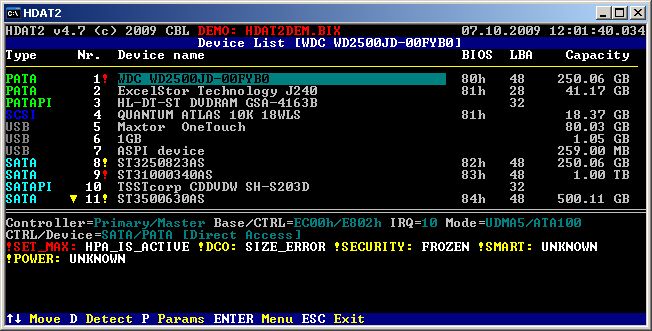
Un programa bastante interesante y potente para probar y diagnosticar sus discos duros. descargar HDAT2 se ofrece en la noticia completa. Se parece a MHDD y Victoria, pero este desarrollo tiene una ventaja, por ejemplo, puede funcionar con casi todas las unidades de interfaz ATA/ATAPI/SATA, SSD, SCSI y USB. Tenga en cuenta que para funcionar necesitará crear un disco de arranque o un disquete, y luego lo iniciaremos y nos pondremos a trabajar. Idioma: Inglés DescargarHDAT2 7.6 gratis
Firmware original Samsung SM-F700U (archivo Flash)
El archivo Flash lo ayudará a actualizar, degradar o reinstalar el firmware (SO) original en su dispositivo móvil. Además, el archivo Flash (ROM) también le permite reparar el dispositivo móvil en caso de un problema de software, un problema de bucle de arranque, un problema de IMEI o un problema muerto.
Nombre del archivo: F700USQU1ATAQ_F700UOYN1ATAQ_XAS_5Archivo.zip País: ESTADOS UNIDOS Tamaño del archivo: 6GB versión de Android: 10 Herramienta Flash: Herramienta de descarga de Odín Cómo flashear (instalar): Sigue el tutorial
¿Cuáles son los beneficios de rootear AllCall Atom?
Capacidad para eliminar fácilmente Bloatware y eliminar aplicaciones potencialmente inútiles del sistema.
Posibilidad de liberar más memoria para almacenamiento.
Cambie parámetros profundos en el sistema, como desbloquear el dispositivo, cambiar o reparar el número IMEI de AllCall Atom, MAC y muchos más.
Posibilidad de utilizar aplicaciones diseñadas exclusivamente para terminales que tengan permisos de usuario root.
Adaptar, modificar y formatear nuevas particiones en la memoria interna (Esto puede ser extremadamente peligroso.).
Realizar copias de seguridad del sistema de particiones además de poder exportar todo el Firmware.
Precauciones e inconvenientes a considerar
El equipo anulará la validez de la garantía proporcionada por el fabricante.
Riesgo de que aplicaciones dañinas puedan obtener permisos de Superusuario.
Riesgo de daño o pérdida de información durante o después del proceso, por lo que se recomienda crear una copia de seguridad antes de iniciar root.
El firmware del teléfono inteligente AllCall Atom puede dañarse, es recomendable asegurarse de poder obtener una copia válida de su firmware si es necesario.
Eventualmente se suspenderá la compatibilidad con actualizaciones automáticas.
Condiciones de este proceso
PC con sistema operativo Windows XP/7/8 o posterior, ya sea de 32 o 64 bits.
Descargue el firmware original o el archivo boot.img para su AllCall Atom, preferiblemente desde el sitio web del fabricante.
Nota: Si no puede encontrar la ROM del dispositivo móvil, puede extraer el archivo de inicio directamente desde AllCall Atom siguiendo los pasos de este video tutorial: https://youtu.be/00B7At_UyJQ
Configuración del átomo AllCall
En primer lugar, tendrás que realizar ciertos ajustes en la configuración de tu celular, los cuales pasan por Activar desbloqueo OEM junto con Habilitar la depuración USB.
Las dos preferencias están integradas en la sección de desarrollador, que tendrás que desbloquear previamente presionando 7 veces ininterrumpidamente en la caja ->
Ajusta-> Acerca del teléfono -> versión de software.
Rootee AllCall Atom fácilmente
En primer lugar debes extraer el archivo que has descargado en el escritorio de tu ordenador y luego abrir la herramienta MTroot v2.5.5.
Ejecutando MTroot v2.5.5 en AllCall AllCall Atom
Haga clic una vez en el botón Controladores -> mediateca y completar la instalación de los drivers indicados.
Instalar drivers Mediatek AllCall AllCall Atom
De la misma manera, siga estos pasos exactamente para instalar en controladores -> BAsD.
Nota: La utilidad MTroot v2.5.5 ya tiene todos los controladores actualizados que requiere el teléfono AllCall Atom.
Conecte su dispositivo AllCall Atom a la PC usando un cable Micro USB y luego haga clic en Restablecer USB.
Haga clic en la pestaña en la parte superior izquierda ¡¡Sin botas de heno!! -> Llevaragregue el archivo boot.img y luego haga clic una vez en Parche de proceso.
Automáticamente iniciará la utilidad Magisk Manager en su teléfono móvil, siga las instrucciones que aparecerán en la pantalla para parchear el arranque.
Luego debes hacer clic en el botón Prueba del BAD y espera un segundo hasta que puedas leer el mensaje’Dispositivo encontrado‘en ese momento debes presionar el botón Soy un fastboot.
AllCall AllCall Atom Reiniciar USB + Prueba ADB + Fastboot
Ahora espera unos segundos hasta que AllCall átomo Reinicie en modo Fastboot y haga clic en Probar arranque rápido.
Luego espere hasta que pueda leer el texto “Dispositivo reconocido” antes de poder pasar al siguiente elemento.
Desbloquear el gestor de arranque AllCall Atom
En el siguiente punto tendrás que liberar el gestor de arranque de tu AllCall Atom, acto que haremos de forma automática.
Es recomendable omitir este paso si lo liberaste en otra ocasión.
Haga clic en el botón Prueba del cargador de arranque si necesita asegurarse del estado del gestor de arranque.
Verifique el gestor de arranque AllCall AllCall Atom
Si es necesario abrir el gestor de arranque en el AllCall Atom, debes hacer clic en el botón Liberar cargador de arranque -> Acepta y luego completa las instrucciones que verás proyectadas en la pantalla del ordenador.
Debes presionar aumentar el volumen para continuar.
Desbloquear el gestor de arranque de AllCall AllCall Atom
Recuerde: en el momento en que libere el gestor de arranque, su software AllCall Atom se restablecerá a su estado original.
Por este motivo, considere realizar copias de seguridad u, opcionalmente, copiar todas sus fotos, contactos, archivos y otros datos a una unidad de almacenamiento SD externa.
Una vez que se libera el gestor de arranque, el siguiente paso es finalizar el proceso y finalmente dejar su dispositivo AllCall Atom con acceso de root.
Desplácese hasta la esquina superior izquierda de la aplicación MTroot v2.5.5 y elija la opción raíz, luego haga clic una vez en Root en la parte inferior.
Opción Root AllCall AllCall Atom
En unos segundos el Smartphone estará rooteado, por lo que podrás ver la línea “OK” reflejada en la pantalla de tu AllCall Atom y en la aplicación MTroot v2.5.5.
A continuación debes hacer clic en el botón Salir del arranque rápido Para reiniciar el teléfono, se reiniciará en el entorno de Android.
Una vez que tu terminal se inicie por completo, pulsa en el botón Aplicaciones -> instalar magia y confirme si la aplicación Magisk Manager está en el panel del teléfono móvil.
Para utilizar la aplicación Magisk Manager, primero debe conectar su AllCall Atom a Internet.
Y finalmente solo tienes que hacer clic en Comprobar raíz -> siguiente Aceptar y nada más.
Comprobar Root AllCall AllCall Atom
Nota: Si la aplicación Magisk Manager no aparece instalada, haga clic una vez en Desinstalarespera unos segundos y haz clic nuevamente instalar magia.
Abreviatura del proceso
Resumen de pasos Root AllCall AllCall Atom
Inicie la utilidad MTroot v2.5.5 y luego conecte su terminal a la PC.
Reinicia tu terminal en modo fastboot pulsando el botón Soy un fastboot -> Probar arranque rápido.
Si es necesario, desbloquee el gestor de arranque haciendo clic en Liberar cargador de arranque.
Finalmente seleccione la opción raíz y presione el botón Raíz.
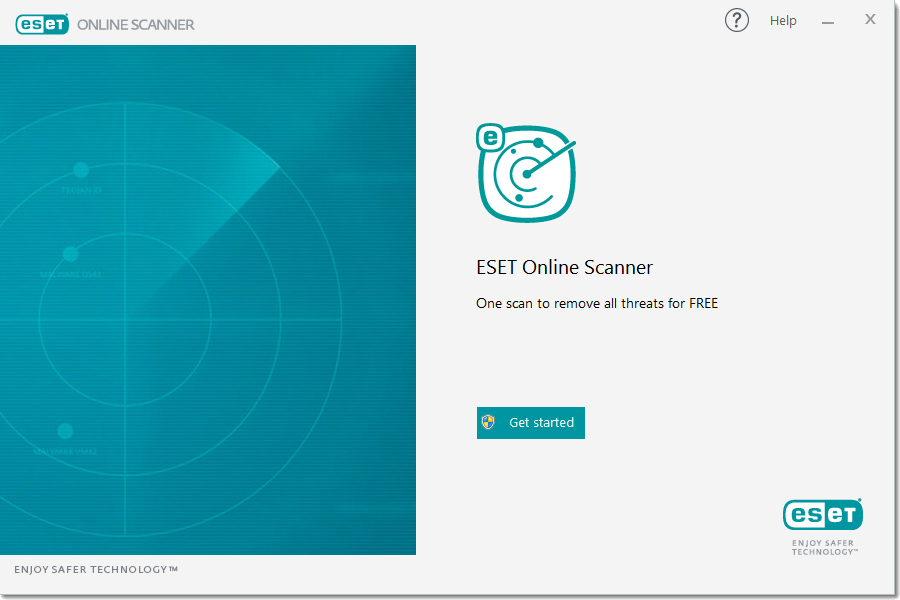
Escáner en línea ESET – un escáner que no requiere instalación y que, una vez iniciado, encontrará y eliminará fácilmente varios tipos de amenazas, que incluyen troyanos, software espía, virus y gusanos de Internet. Para su funcionamiento, el escáner utiliza la tecnología del conocido antivirus NOD32.
Olvidé agregar que la utilidad utiliza las bases de datos ESET Smart Security / NOD32 Antivirus, por lo que después de iniciarla debe esperar hasta que estén todas cargadas; también es compatible con la tecnología ThreatSense, que le advertirá sobre la amenaza con anticipación. Las ventajas incluyen una interfaz simple, operación con un solo clic, no necesita registrarse, no necesita completar nada, simplemente inicie y comience a escanear. La segunda ventaja es que busca diferentes tipos de amenazas; Incluso puede funcionar con virus desconocidos, lo que por supuesto es una ventaja. La tercera ventaja se puede llamar con seguridad soporte para las últimas bases de datos; Cada vez que inicie el programa, buscarán una actualización. La cuarta ventaja es un análisis profundo del sistema; También se comprobarán los archivos.
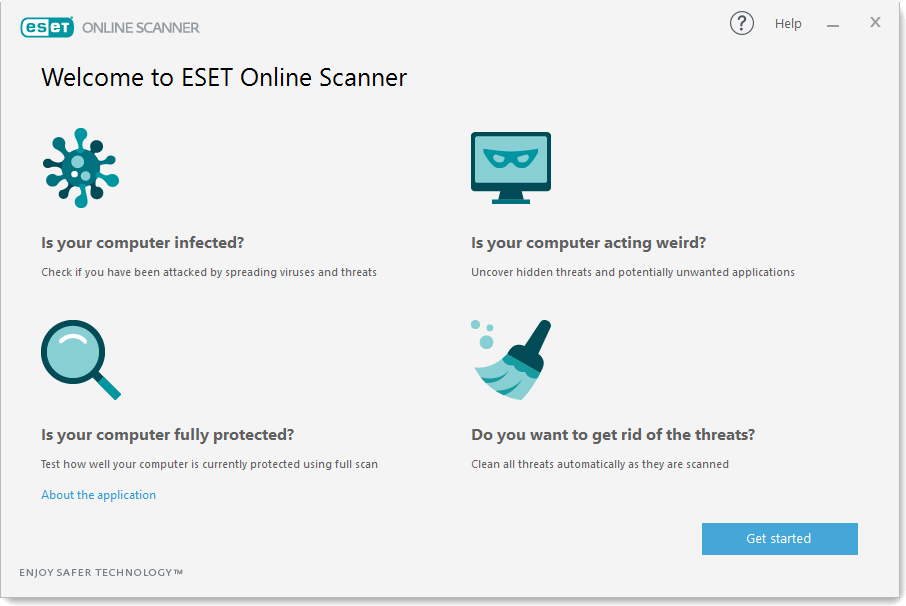
En general, ESET Online Scanner está disponible , pero la versión Beta no puede presumir de ello. Para trabajar necesitarás una Internet que funcione. Después de haber iniciado el proceso de escaneo, debe esperar; si se encuentra una amenaza, inmediatamente entrará en cuarentena, por lo que no necesita preocuparse más por eso, ninguna amenaza le da miedo. Si lo deseas, puedes borrar esta cuarentena, eliminar todas las amenazas y olvidarte de ellas para siempre. Si nos fijamos en la interfaz, creo que en las capturas de pantalla se puede ver que es simple y fácil de usar, nada superfluo, incluso un niño puede entenderlo.
Firmware original Samsung SM-F700U1 (archivo Flash)
El archivo Flash lo ayudará a actualizar, degradar o reinstalar el firmware (SO) original en su dispositivo móvil. Además, el archivo Flash (ROM) también le permite reparar el dispositivo móvil en caso de un problema de software, un problema de bucle de arranque, un problema de IMEI o un problema muerto.
Nombre del archivo: F700U1UEU1ATAR_F700U1OYM1ATAR_ACG_4Archivo.zip País: ESTADOS UNIDOS Tamaño del archivo: 5GB versión de Android: 10 Herramienta Flash: Herramienta de descarga de Odín Cómo flashear (instalar): Sigue el tutorial
¿Cuáles son los beneficios de rootear AllCall Alpha?
Desinstale Bloatware fácilmente y elimine aplicaciones del sistema.
Obtenga más memoria para almacenamiento interno.
Personalice configuraciones profundas en el sistema, como desbloquear AllCall Alpha, cambiar el número IMEI, la dirección MAC y mucho más.
Utilice software diseñado únicamente para computadoras con permisos de root.
Adaptar y crear particiones en la memoria (¡Atención! Hacer esto puede resultar muy peligroso para la integridad del dispositivo.).
Realizar copias de seguridad de las particiones incluyendo la posibilidad de exportar el Firmware completo.
Precauciones y advertencias a tener en cuenta
El dispositivo anulará la validez de la garantía emitida por el fabricante.
Riesgo de que aplicaciones maliciosas se apoderen de los permisos de superusuario.
Amenaza de daño o pérdida de datos durante el procedimiento, por lo que se recomienda en cualquier caso realizar una copia de seguridad antes de iniciar un proceso de root.
El Firmware del dispositivo AllCall Alpha puede estar dañado, se recomienda asegurarse de poder obtener una copia original de la rom en caso de ser necesario.
Se invalidará la compatibilidad con actualizaciones FOTA/OTA.
Requisitos para realizar el proceso
Un ordenador con Windows XP/7/8 o posterior, tanto de 32 como de 64 bits.
Descarga la ROM original de tu dispositivo para extraer el arranque, preferiblemente desde el servicio técnico online del fabricante.
Nota: Si no puede encontrar la rom para AllCall Alpha, siempre puede extraer el archivo boot.img directamente desde su AllCall Alpha siguiendo los pasos de este video tutorial: https://youtu.be/00B7At_UyJQ
Configuración del equipo
En el primer paso hay que realizar ciertos ajustes desde las opciones de AllCall AllCall Alpha, que pasan por Desbloquear OEM al igual que Habilitar la depuración USB.
Estas preferencias se encuentran en la sección de desarrollo, que deberás tener desbloqueada previamente presionando siete veces sucesivamente en la sección:
Ajusta-> Información del dispositivo -> versión de software oh Número de compilación.
Rootee AllCall Alpha fácilmente
Primero descomprima el archivo previamente descargado en el escritorio de la computadora con Windows y luego inicie la utilidad MTroot v2.5.5.
Abrir MTroot v2.5.5 en AllCall AllCall Alpha
Haga clic en el botón Controladores -> mediateca y aplicar la instalación de los drivers correspondientes.
Instalar drivers MTK AllCall AllCall Alpha
Repita los mismos pasos para completar la instalación con los controladores -> BAsD.
Nota: El software MTroot v2.5.5 incluye todos los controladores necesarios para AllCall Alpha.
Luego, conecte su AllCall Alpha a la computadora a través de un puerto de datos USB y luego haga clic en Restablecer USB.
Haga clic en el área superior izquierda en ¡¡Sin botas de heno!! -> Llevaragregue el archivo de arranque y finalmente haga clic en Parche de proceso.
El software Magisk Manager se iniciará automáticamente en tu Smartphone, sigue las instrucciones que verás en tu pantalla para parchear el arranque.
Luego tienes que hacer clic en Prueba del BAD y espera un segundo hasta que puedas ver el mensaje ‘Dispositivo encontrado‘ en cuyo momento tendrás que hacer clic Soy un fastboot.
AllCall AllCall Alpha Reiniciar USB + Prueba ADB + Fastboot
Ahora espera unos segundos hasta que tu Smartphone AllCall Alfa inicie en modo gestor de arranque, luego haga clic en Probar arranque rápido.
Luego debes prestar atención hasta que puedas leer el texto ‘Dispositivo reconocido’ antes de continuar con el siguiente párrafo.
Abra el gestor de arranque en terminales AllCall Alpha
En el siguiente paso te toca desbloquear el bootloader de tu Smartphone, una acción fundamental que podrás aplicar con un solo clic.
Aunque recuerda que tendrás que ignorar este procedimiento si ya lo has desbloqueado en algún otro momento.
Haga clic una vez en Prueba del cargador de arranque para comprobar su estado.
Verifique el gestor de arranque en AllCall AllCall Alpha
En caso de que necesites desbloquear el gestor de arranque en AllCall Alpha sólo tendrás que hacer clic en el botón Liberar cargador de arranque -> Aceptar y luego realizar las sugerencias que aparecen reflejadas en la pantalla del celular.
Presione la tecla aumentar el volumen para poder continuar.
Desbloquear el gestor de arranque AllCall AllCall Alpha
Atención: Al liberar el gestor de arranque, AllCall Alpha se restaurará al estado predeterminado.
Debido a esto, deberías considerar crear copias de seguridad o, si corresponde, copiar tus archivos, contactos, fotos y otros datos a una unidad de memoria SD.
Una vez que hayas desbloqueado el gestor de arranque, estás a sólo un paso de finalizar este proceso, dejando finalmente tu AllCall Alpha correctamente rooteado.
Vaya al área superior izquierda de MTroot v2.5.5 y verifique la preferencia de raíz, luego haga clic una vez en Root en la esquina inferior.
Opción Root AllCall AllCall Alpha
En apenas unos segundos el AllCall Alpha habrá sido rooteado y podrás ver las letras “OK” proyectadas tanto en el AllCall Alpha como en la herramienta MTroot v2.5.5.
A continuación tendrás que hacer clic en el botón Salir del arranque rápido Al reiniciar el celular se reiniciará al sistema Android.
Cuando su AllCall Alpha se inicie por completo, haga clic en el botón Aplicaciones -> instalar magia y comprueba si efectivamente se ha instalado la aplicación Magisk Manager en tu celular.
Para que la aplicación Magisk Manager funcione correctamente, es necesario conectar su AllCall Alpha a Internet, a través de Wi-Fi o de un operador de red.
Finalmente solo tienes que hacer clic en Comprobar raíz -> seguido de Aceptar y nada más.
Comprobar Root AllCall AllCall Alpha
Nota: En caso de que la aplicación Magisk no se instale, haga clic en el botón Desinstalarespere unos segundos y una vez más haga clic en el botón Instalar Administrador Mágico.
Simplificación de procesos
Resumen de pasos Root AllCall AllCall Alpha
Inicie el programa MTroot v2.5.5 y luego conecte el dispositivo AllCall a la computadora.
Reinicie el dispositivo AllCall en el gestor de arranque presionando el botón Soy un fastboot -> Probar arranque rápido.
Si es necesario, desbloquee el gestor de arranque haciendo clic en Liberar cargador de arranque.
Finalmente seleccione la opción raíz y presione el botón Raíz.
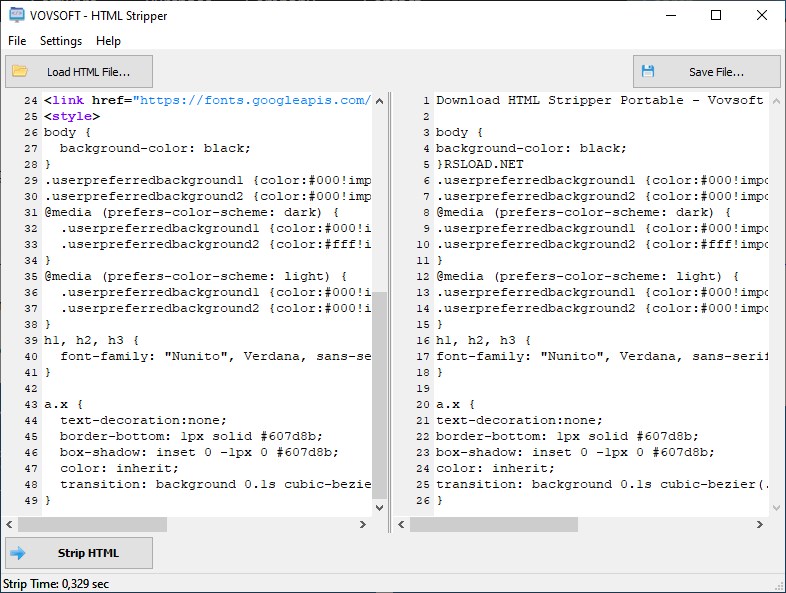
Eliminador de HTML VovSoft es un programa liviano diseñado para eliminar etiquetas HTML de páginas web o cualquier otro código HTML. Es una herramienta sencilla pero eficaz para desarrolladores web, creadores de contenido y cualquiera que necesite extraer texto sin formato de archivos HTML. El programa está disponible para sistemas operativos Windows, existe una versión portátil. El objetivo principal es eliminar etiquetas HTML de un archivo o fragmento de código y dejar solo el contenido del texto. El programa puede eliminar etiquetas de lenguaje de marcado de hipertexto, estilos CSS, código javascript y otros elementos que no son de texto para que el contenido sea más fácil de leer y analizar. La herramienta también puede eliminar espacios innecesarios, saltos de línea y otros formatos, lo que hace que el texto sea más legible y más fácil de trabajar. Una de las características clave del programa es su simplicidad. Con una interfaz clara disponible, los usuarios pueden cargar rápida y fácilmente un archivo HTML o un fragmento de código en la ventana principal y luego eliminar etiquetas HTML con solo unos pocos clics. Tamaño: 4 megas Descargar VovSoft HTML Stripper 2.4 + crack gratis / 1.7 – Rus de AlexYar Portlable
Firmware original Samsung SM-F700N (archivo Flash)
El archivo Flash lo ayudará a actualizar, degradar o reinstalar el firmware (SO) original en su dispositivo móvil. Además, el archivo Flash (ROM) también le permite reparar el dispositivo móvil en caso de un problema de software, un problema de bucle de arranque, un problema de IMEI o un problema muerto.
Nombre del archivo: F700NKOU1ATB6_F700NOKR1ATB6_KTC_4Archivo.zip País: Corea del Sur Tamaño del archivo: 5GB versión de Android: 10 Herramienta Flash: Herramienta de descarga de Odín Cómo flashear (instalar): Sigue el tutorial
¿Cuáles son las ventajas de rootear el AllCall Rio?
Elimine todo tipo de Bloatware fácilmente y desinstale aplicaciones del sistema que no funcionen.
Obtenga espacio adicional para almacenamiento.
Ajuste los parámetros avanzados del sistema, como desbloqueo, cambio del número IMEI de AllCall Rio, MAC, overclocking y mucho más.
Utilice aplicaciones diseñadas para teléfonos que tengan permisos de root.
Dividir, eliminar y cambiar el tamaño de nuevas particiones (¡Atención! Esto puede ser muy peligroso para la integridad del dispositivo.).
Realizar copias de seguridad de todas las particiones o poder exportar el Firmware completo.
Precauciones y advertencias a tener en cuenta
Su teléfono anulará la garantía emitida por el fabricante.
Amenaza de que se pueden obtener aplicaciones dañinas con permisos de Superusuario.
Riesgo de daño o pérdida de datos durante o después del procedimiento, por lo que se recomienda en cualquier caso crear una copia de seguridad antes de iniciar el proceso raíz.
El firmware del dispositivo puede estar dañado; es recomendable asegurarse de poder obtener una copia flasheable del firmware si es necesario.
Las actualizaciones automáticas eventualmente se cancelarán.
Requisitos previos de este procedimiento
Una PC con sistema Windows XP, Vista, 7/8/10 o posterior, ya sea de arquitectura 32 o 64 bits.
Descargue la rom original o el archivo boot.img para su teléfono celular AllCall Rio si es posible desde el sitio web oficial.
Nota: Si no puede encontrar la rom de su dispositivo móvil, simplemente puede extraer el archivo boot.img directamente desde su AllCall Rio fácilmente siguiendo este video tutorial: https://youtu.be/00B7At_UyJQ
Configurar el equipo
En el primer paso tendrás que realizar ciertos cambios en las opciones de tu AllCall AllCall Rio, que pasan por Desbloquear OEM así como Activar la depuración USB.
Puedes encontrar las dos configuraciones en la sección de desarrollador, que debes habilitar previamente. presionando 7 veces seguido sobre la sección;
Ajusta-> Información del sistema -> versión de software oh Número de compilación.
Rootear AllCall Rio
Para comenzar, descomprima el contenido del archivo previamente descargado en su PC con Windows y luego abra el software MTroot v2.5.5.
Iniciando MTroot v2.5.5 en AllCall AllCall Rio
Haga clic en el botón Controladores -> mediateca y concluye la instalación de los respectivos drivers.
Instalar los controladores AllCall AllCall Rio
Repita este mismo paso para ejecutar la instalación en los controladores -> BAsD.
Nota: La utilidad MTroot v2.5.5 incluye todos los controladores actualizados necesarios para que la PC ubique AllCall Rio.
Conecta tu teléfono AllCall Río con su PC a través del conector de datos Micro USB y luego haga clic en el botón Restablecer USB.
Haga clic en la esquina superior izquierda de la pestaña ¡¡Sin botas de heno!! -> Llevarbusque el archivo boot.img y haga clic en el botón Parche de proceso.
El programa Magisk Manager se abrirá automáticamente en tu teléfono móvil, sigue los pasos que aparecerán en pantalla para crear el parche.
Luego haga clic en Prueba del BAD y espera un momento hasta que puedas ver la línea’Dispositivo encontrado‘ momento en el que tendrás que hacer clic en el botón Soy un fastboot.
AllCall AllCall Rio Reiniciar USB + Prueba ADB + Fastboot
Mientras tanto, asegúrese de que su AllCall Rio se inicie en modo Fastboot y haga clic en Probar arranque rápido.
Vuelve a prestar atención hasta que veas el mensaje ‘Dispositivo detectado‘ para pasar a la siguiente etapa.
Abre el gestor de arranque de tu AllCall Rio
A continuación tendrás que abrir el gestor de arranque de tu Smartphone, un proceso imprescindible que podrás aplicar de forma completamente automatizada.
Se recomienda excluir este paso si lo lanzó en otro momento.
Hacer clic en Prueba del cargador de arranque si desea asegurarse del estado del gestor de arranque.
Probar el gestor de arranque en AllCall AllCall Rio
Si es necesario desbloquear el gestor de arranque en AllCall Rio simplemente haga clic en Liberar cargador de arranque -> Acepta y luego sigue las instrucciones que aparecerán en la pantalla de tu teléfono móvil.
Recuerde presionar sube el volumen para proceder.
Abrir el gestor de arranque de AllCall AllCall Rio
Recuerda: Al desbloquear el gestor de arranque, tu celular volverá a su estado de fábrica.
Considere si es conveniente crear una copia de seguridad o copiar todos los archivos, contactos, fotos y otros datos a una tarjeta de memoria externa.
Después de liberar el gestor de arranque, el siguiente paso es finalizar el tutorial, dejando finalmente su dispositivo AllCall Rio con los privilegios de root correspondientes.
Vaya a la esquina superior izquierda de MTroot v2.5.5 y seleccione la opción raíz, luego haga clic en el botón Raíz en la esquina inferior.
Raíz de etiqueta AllCall AllCall Rio
En cuestión de segundos tu celular estará rooteado, por lo tanto podrás ver la palabra “OK” reflejada en la pantalla de tu AllCall Rio y en la utilidad MTroot v2.5.5.
Luego debes hacer clic en Salir del arranque rápido y su teléfono móvil se reiniciará en el entorno Android.
Una vez que AllCall Rio se haya iniciado por completo, haga clic una vez en Aplicaciones -> instalar magia y verifique que la aplicación Magisk Manager esté efectivamente en el escritorio de su AllCall Rio.
Para que la aplicación Magisk Manager funcione correctamente, primero debes conectar tu terminal a Internet, tanto a través del operador de red como WiFi.
Para finalizar este tutorial sólo tienes que hacer clic en el botón Comprobar raíz -> luego acepta y listo.
Prueba de raíz AllCall AllCall Rio
Nota: Si la aplicación no se instala la primera vez, haga clic en Desinstalarespere unos segundos y una vez más haga clic en el botón Instalar Administrador Mágico.
Proceso simplificado
Pasos simplificados Root AllCall AllCall Rio
Abra el software MTroot v2.5.5 y luego conecte el terminal AllCall AllCall Rio a la computadora.
Reinicie el terminal AllCall AllCall Rio en modo fastboot haciendo clic en Soy un fastboot -> Probar arranque rápido.
Si es necesario, desbloquee el gestor de arranque haciendo clic en Liberar cargador de arranque.
Finalmente seleccione la opción raíz y presione el botón Raíz.
ABViewer – este es un programa confiable que te permitirá tanto ver como editar y convertir formatos gráficos, estamos hablando de: CAD, DWG, DXF, HPGL o TIFF (y algunos otros, pero hablaremos de eso más adelante), entre otras cosas, podrás imprimirlos. Si está interesado en la descripción, al acceder a las noticias completas podrá descargar ABViewer de forma gratuita.
Me gustaría señalar de inmediato que este no es un visor de imágenes promedio, puede trabajar fácilmente con formatos rasterizados y vectoriales, la lista de formatos admitidos es la siguiente: DWG, DXF, DWF, HPGL, PLT, HGL, CGM, SVG, IGES/IGS, STEP/STP, STL, 3DS, TIFF, BMP, JPG, GIF. Si alguien está interesado, puede convertir todos estos formatos a BMP, EMF, JPEG o GIF, y esto se puede hacer con un par de clics del mouse.
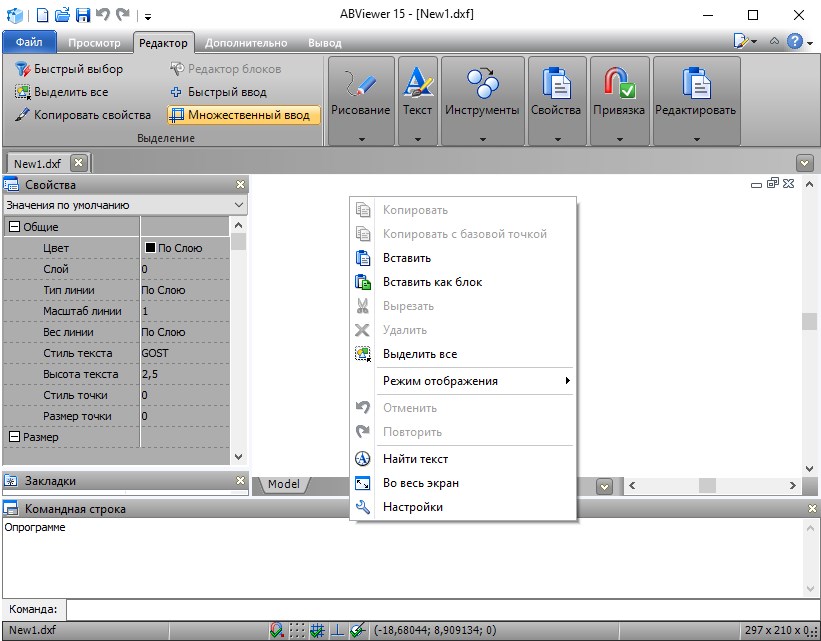
Muchos de ustedes están buscando la versión rusa de ABViewer, así que tengan en cuenta que esto es exactamente lo que tienen frente a ustedes, en general el programa es multilingüe y tiene soporte , por lo que no necesitan buscar más, pueden descargarlo con nosotros. Después de la instalación y el inicio, verá una interfaz atractiva con una amplia gama de herramientas para cambiar imágenes. Puede tener control total sobre las capas, agregar un fondo negro, cambiar al modo de visualización en blanco y negro, usar herramientas para dibujar, agregar texto, ver propiedades de imágenes, etc.
Por cierto, esta es la versión ABViewer Enterprise, la versión máxima con todas las ventajas. Otra característica especial de este programa es que puede imprimir imágenes de gran tamaño. Puedes imprimir una imagen en varias hojas y luego pegarlas en una. Puede manejar los tamaños A4, A3, A2, A1 y A0.
En resumen, ABViewer es un programa conveniente que le permitirá realizar una serie de tareas con sus imágenes, además obtendrá una interfaz agradable, idioma , soporte para una gran cantidad de formatos y ayuda conveniente. Lo último que quiero señalar es que sé que muchos están interesados en la versión ABViewer 10, pero créanme, esta línea ha avanzado mucho y ni siquiera vale la pena recordar la 10, gracias a todos por su atención y, como siempre, ¡les deseo mucha suerte!
Firmware original Samsung SM-G935T (archivo Flash)
El archivo Flash lo ayudará a actualizar, degradar o reinstalar el firmware (SO) original en su dispositivo móvil. Además, el archivo Flash (ROM) también le permite reparar el dispositivo móvil en caso de un problema de software, un problema de bucle de arranque, un problema de IMEI o un problema muerto.
Nombre del archivo: G935TUVS4BRC1_G935TTMB4BRC1_TMB_4Archivo.zip País: ESTADOS UNIDOS Tamaño del archivo: 2GB versión de Android: 7.0 Herramienta Flash: Herramienta de descarga de Odín Cómo flashear (instalar): Sigue el tutorial
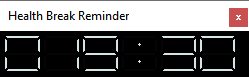
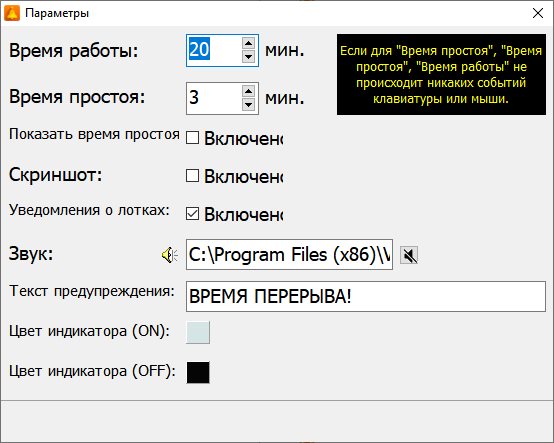
Recordatorio de descanso de salud es un programa de recordatorio de descanso diseñado para usuarios de computadoras desde hace mucho tiempo. No es necesario que pongas a prueba tus ojos, tus manos o tu mente. Utilice la herramienta para darse un descanso durante largos períodos de trabajo con la computadora. Una vez transcurrido el “tiempo de trabajo” especificado, aparecerá una notificación en la pantalla. El software también puede detectar acciones del mouse y del teclado; Cuando comienza a usar la computadora después del “tiempo de inactividad” especificado, su “tiempo de trabajo” se restablece automáticamente y comienza de nuevo.
No sé por qué cuesta tanto, claro que he visto todo tipo de programas de este autor y ya he sacado mis propias conclusiones sobre estos tipos, pero en cualquier caso, pagar 15 dólares para que me recuerden que es hora de descansar, creo que es realmente demasiado. En cualquier caso, el programa está disponible para usted de forma gratuita, si tiene alguna reseña, escriba y, por cierto, como puede comprobar usted mismo, la interfaz rusa es compatible. Licencia: ShareWare (activación mediante parche desde archivo) Tamaño: 4 megas Descargar Recordatorio de descanso de salud 1.8 + crack gratis
Firmware original Samsung SM-G935U (archivo Flash)
El archivo Flash lo ayudará a actualizar, degradar o reinstalar el firmware (SO) original en su dispositivo móvil. Además, el archivo Flash (ROM) también le permite reparar el dispositivo móvil en caso de un problema de software, un problema de bucle de arranque, un problema de IMEI o un problema muerto.
Nombre del archivo: G935UUES4AQC1_G935UOYM4AQC1_ACG_4Archivo.zip País: ESTADOS UNIDOS Tamaño del archivo: 2GB versión de Android: 6.0 Herramienta Flash: Herramienta de descarga de Odín Cómo flashear (instalar): Sigue el tutorial
Desinstale todo el Bloatware y elimine las molestas aplicaciones del sistema.
Obtenga espacio adicional para almacenamiento.
Personaliza configuraciones avanzadas del sistema, como reparación del número IMEI del celular, dirección MAC, overclocking y muchas más.
Poder utilizar Software desarrollado únicamente para dispositivos móviles que tengan permisos de superusuario.
Formatear, adaptar y eliminar nuevas particiones en la memoria interna (¡Advertencia! Puede resultar extremadamente peligroso para el dispositivo.).
Realizar copias de seguridad completas y posibilidad de exportar la ROM completa.
Precauciones y advertencias que siempre hay que tener en cuenta
Su dispositivo perderá la cobertura de garantía emitida por el fabricante.
Riesgo de que aplicaciones maliciosas obtengan derechos de superusuario.
Peligro de daño o deterioro de los datos durante o después del proceso, en cuyo caso recomiendo en cualquier caso crear una copia de seguridad antes de iniciar el proceso root.
El firmware del dispositivo puede estar dañado, se recomienda asegurarse de poder obtener una copia flasheable de su rom si es necesario.
Se suspenderá el soporte para actualizaciones OTA.
Requisitos previos para este proceso
Un ordenador con sistema operativo Windows w7/w10 o superior, arquitectura tanto de 32 como de 64 bits.
Descarga la rom original de tu celular Allcall Mix 2 de la cual debes extraer el archivo de arranque preferiblemente de la página web del fabricante.
Nota: Si no encuentras el firmware para tu Allcall Mix 2 simplemente puedes extraer el boot.img directamente desde tu terminal siguiendo este vídeo tutorial: https://youtu.be/00B7At_UyJQ
Configurar el Allcall Mix 2
Lo primero que vas a hacer es proceder a configurar los ajustes necesarios para este proceso, estos básicamente consisten en Activar desbloqueo OEM y Habilitar la depuración USB.
Estas dos preferencias se encuentran en la sección de desarrollador, que debes activar previamente presionando siete veces sucesivamente en la sección ->
Ajusta-> Acerca del dispositivo -> versión de software.
Tutorial para rootear el dispositivo móvil Allcall Mix 2 fácilmente
Extraiga el contenido del archivo previamente descargado en el escritorio de la computadora y luego inicie el programa MTroot v2.5.5.
Ejecute MTroot v2.5.5 en Allcall Allcall Mix 2
Haga clic en el botón Controladores -> mediateca y completa la instalación de los drivers indicados.
Instalar drivers MTK Allcall Allcall Mix 2
Repetir lo mismo para la instalación con los drivers. BAsD.
Nota: El software MTroot v2.5.5 tiene todos los controladores actualizados necesarios para el terminal Allcall Mix 2.
Conecte su Allcall Mix 2 a su PC usando el conector de datos Micro USB y haga clic en el botón una vez Restablecer USB.
Haga clic en la esquina superior izquierda en ¡¡Sin botas de heno!! -> Llevarabra el archivo de arranque y luego haga clic en el botón Parche de proceso.
La herramienta Magisk Manager se iniciará automáticamente en tu Allcall Mix 2, sigue los pasos que verás en pantalla para crear el parche.
Luego debes hacer clic en el botón Prueba del BAD y espera un segundo hasta que puedas ver el mensaje ‘Dispositivo detectado’ momento en el que tendrás que hacer clic en el botón Soy un fastboot.
Allcall Allcall Mix 2 Reiniciar USB, probar ADB, ir a Fastboot
Ahora espera un momento mientras Mezcla de llamada completa 2 inicie en las opciones del gestor de arranque, haga clic en Probar arranque rápido.
Nuevamente debes prestar atención hasta que puedas ver el texto ‘Dispositivo encontrado’ para poder continuar con la siguiente etapa.
Cómo abrir el gestor de arranque en el dispositivo Allcall Mix 2
En el siguiente nivel tendrás que abrir el gestor de arranque de Allcall Mix 2, algo que también haremos con tan solo un clic.
Tendrás que excluir este procedimiento si lo has realizado antes.
Haga clic una vez en Prueba del cargador de arranque si necesita verificar el estado del gestor de arranque.
Comprobar el gestor de arranque en Allcall Allcall Mix 2
Si lo considera necesario desbloquear el gestor de arranque en Allcall Mix 2 simplemente tienes que hacer clic en el botón Liberar cargador de arranque -> Acepta y luego sigue las instrucciones que se mostrarán en la pantalla de tu Allcall Mix 2.
No olvides presionar aumentar el volumen para autorizar.
Desbloquear el gestor de arranque en Allcall Allcall Mix 2
Recuerde: en el momento en que se desbloquee el gestor de arranque, su sistema Allcall Mix 2 se restaurará a su estado predeterminado.
Por lo tanto, debes considerar realizar copias de seguridad o en su caso copiar todos tus archivos, contactos, fotografías y otros datos personales a la memoria Micro SD externa.
Abre el gestor de arranque, el siguiente paso será finalizar este proceso y dejar tu terminal Allcall Mix 2 correctamente rooteado.
Desplácese hasta el área superior de la utilidad y elija la opción raíz, luego haga clic en el botón Raíz en la parte inferior.
Marcar Root Allcall Allcall Mix 2
En menos de 5 segundos tu dispositivo habrá sido rooteado y podrás ver las letras “OK” proyectadas tanto en la pantalla de tu Smartphone Allcall Mix 2 como en la ventana de MTroot v2.5.5.
Luego debes presionar Salir del arranque rápido al regresar el terminal se reiniciará el sistema.
Una vez que tu teléfono móvil se reinicie por completo, haz clic en Aplicaciones -> instalar magia y verifique que la aplicación Magisk Manager esté instalada en el Allcall Mix 2.
Para que la aplicación Magisk Manager funcione correctamente, es necesario conectar su dispositivo a Internet.
Para finalizar el tutorial sólo tienes que hacer clic en Comprobar raíz -> luego acepta y listo.
Verificar Root Allcall Allcall Mix 2
Nota: En caso de que la aplicación Magisk no se instale la primera vez, haga clic en Desinstalarespera un par de segundos y presiona nuevamente instalar magia.
Pasos resumidos
Resumen de pasos Root Allcall Allcall Mix 2
Abra la utilidad MTroot v2.5.5 y luego conecte el teléfono Allcall con la PC.
Reinicie el teléfono Allcall en modo fastboot haciendo clic en Soy un fastboot -> Probar arranque rápido.
Si es necesario, desbloquee el gestor de arranque haciendo clic en Liberar cargador de arranque.
Finalmente seleccione la opción raíz y presione el botón Raíz.
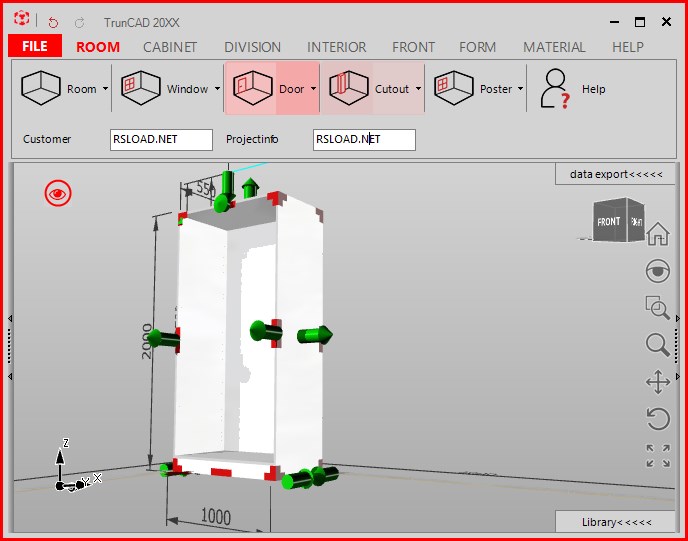
Compañía TrunCAD Desde 2004 desarrolla y distribuye software para el diseño y la producción de muebles. Este software garantiza procesos óptimos desde la preparación hasta la producción automatizada de máquinas. Con el objetivo de ahorrar a sus clientes 1.000.000 de horas al año, esta aplicación se está desarrollando en Alemania. Con un mínimo esfuerzo de entrenamiento y la máxima comodidad, el usuario consigue resultados de forma rápida y sencilla desde el principio. Más de 10.000 empresas usuarias en todo el mundo ya se están beneficiando de ello. TrunCAD ofrece soluciones tanto para empresas que actualmente siguen trabajando de forma manual como para empresas que quieren agilizar aún más su proceso. Diseño más simple Ya sea una cocina, un armario o un mueble con techo inclinado, simplemente introduzca las dimensiones, seleccione los materiales y las opciones de diseño del frente y del interior y listo. Planifique con más éxito Deleite y convenza a sus clientes con muebles o elementos de decoración individuales que puede integrar fácilmente en los espacios habitables existentes utilizando el programa. Presentación más exitosa ¡Ahora puedes representar de forma fotorrealista muebles y habitaciones con la iluminación, las sombras, los reflejos e incluso los accesorios que elijas! Esto facilita aún más la toma de decisiones para los clientes. Producir con mayor precisión En producción convencional o CNC, bajo pedido recibirá piezas adecuadas con mapas tecnológicos y datos de corte, por ejemplo, para una sierra de paneles o programas prefabricados para centros de mecanizado. La activación de TrunCad se produce a través de un archivo de licencia, debe copiarlo a la carpeta donde instaló el software y luego debe bloquear el acceso del software a Internet; de lo contrario, se bloqueará la clave. Si hiciste todo correctamente, se abrirá frente a ti la ventana principal en la que podrás empezar a trabajar. No hay soporte para , no encontré soporte entre los idiomas, aunque la lista es variada. Tamaño: 526 + 388MB SO: Windows 7+ Descargar TrunCad 2021.42 + clave gratis / 2024.41 gratis + crack
Firmware original Samsung SM-G935L (archivo Flash)
El archivo Flash lo ayudará a actualizar, degradar o reinstalar el firmware (SO) original en su dispositivo móvil. Además, el archivo Flash (ROM) también le permite reparar el dispositivo móvil en caso de un problema de software, un problema de bucle de arranque, un problema de IMEI o un problema muerto.
Nombre del archivo: G935LKLU1APL1_G935LRUC1APL1_LUC_4Archivo.zip País: Corea del Sur Tamaño del archivo: 2GB versión de Android: 6.0 Herramienta Flash: Herramienta de descarga de Odín Cómo flashear (instalar): Sigue el tutorial
Posibilidad de desinstalar todo tipo de Bloatware fácilmente y eliminar aplicaciones del sistema.
Posibilidad de liberar memoria extra para almacenamiento interno.
Personalice parámetros complejos del sistema, por ejemplo jailbreak, reparación de IMEI del teléfono, MAC, overclock entre muchas posibilidades.
Posibilidad de utilizar Software diseñado exclusivamente para Smartphones que tengan permisos de usuario root.
Crear, cambiar el tamaño y/o adaptar nuevas particiones en la memoria interna (esto puede ser muy peligroso para el dispositivo).
Crea copias de seguridad o copias de seguridad completas y exporta la ROM completa.
Precauciones e inconvenientes que deben tenerse en cuenta
El teléfono ya no estará cubierto por la garantía del fabricante.
Amenazas de que aplicaciones maliciosas puedan obtener permisos de Superusuario.
Riesgo de daño o deterioro de la información durante o después del procedimiento, en cuyo caso se recomienda en todo momento realizar una copia de seguridad antes de iniciar un proceso raíz.
El Firmware/Rom de su AllCall Madrid puede estar dañado, se recomienda asegurarse de poder obtener una copia flasheable de su firmware si es necesario.
Se suspenderá la compatibilidad con actualizaciones automáticas.
Descarga el firmware original para tu teléfono móvil, del cual deberás obtener el archivo de arranque preferiblemente desde la página de soporte oficial.
Nota: Si no puede encontrar la rom para su dispositivo AllCall Madrid, simplemente puede extraer el archivo de inicio directamente desde su AllCall Madrid siguiendo los pasos de este video tutorial: https://youtu.be/00B7At_UyJQ
Configuración del teléfono móvil AllCall Madrid
En el primer paso deberás realizar unas gestiones específicas desde las opciones de tu AllCall AllCall Madrid, que simplemente se encuentran en Desbloquear OEM así como Habilitar la depuración USB.
Estas preferencias están incluidas en el panel del programador, que deberás tener activado previamente tocando siete veces sucesivamente arriba;
Sistema-> Información del dispositivo -> Número de compilación.
Cómo rootear el dispositivo AllCall Madrid fácilmente
Para comenzar, descomprima el archivo previamente descargado en el escritorio de su PC y luego inicie la herramienta MTroot v2.5.5.
Ejecute MTroot v2.5.5 para AllCall AllCall Madrid
Haga clic en el botón Controladores -> mediateca y complete la instalación de los controladores necesarios.
Instalar controladores para AllCall AllCall Madrid
Repetir este paso exactamente para realizar la instalación con los drivers BAsD.
Nota: La utilidad MTroot v2.5.5 incluye todos los controladores actualizados necesarios para que Windows ubique los teléfonos móviles de AllCall Madrid.
Conecte el AllCall Madrid con la PC usando un cable de datos USB y haga clic una vez en Restablecer USB.
Haga clic en la esquina superior izquierda de la pestaña ¡¡Sin botas de heno!! -> Llevarabra el archivo de arranque y luego haga clic en el botón Parche de proceso.
El software Magisk Manager se iniciará automáticamente en tu AllCall Madrid, sigue las instrucciones que aparecerán en pantalla para crear el parche.
Luego debes presionar Prueba del BAD y espera un momento hasta que puedas ver la frase ‘Dispositivo detectado’ luego tienes que hacer clic Soy un fastboot.
AllCall AllCall Madrid Reiniciar USB, Test ADB, ir a Fastboot
Ahora espera unos segundos mientras tu dispositivo móvil AllCall Madrid reinicie en modo gestor de arranque, luego haga clic en Probar arranque rápido.
Nuevamente tienes que esperar hasta que puedas ver el texto ‘Dispositivo reconocido’ antes de pasar al siguiente elemento.
Desbloquear el bootloader en el terminal AllCall Madrid
En el siguiente paso intentaremos abrir el gestor de arranque de AllCall Madrid, otra operación imprescindible que haremos de forma automática.
Aunque deberás ignorar esta operación si ya se había realizado anteriormente.
Haga clic una vez en el botón Prueba del cargador de arranque para comprobar el estado del gestor de arranque.
Comprobar el gestor de arranque en AllCall AllCall Madrid
En caso de que lo considere necesario desbloquear el gestor de arranque AllCall Madrid solo presiona Liberar cargador de arranque -> Aceptar y cumplir las instrucciones que se proyectarán en la pantalla de AllCall Madrid.
Prensa sube el volumen para autorizar.
Abrir el gestor de arranque AllCall AllCall Madrid
Atención: Tan pronto como se desbloquee el gestor de arranque, el sistema de su AllCall Madrid se restablecerá a su estado inicial.
Debido a esto, deberás realizar una copia de seguridad o si lo prefieres, simplemente copiar tus fotos, contactos, archivos y otros datos a una memoria externa o SD.
Luego de abrir el bootloader lo único que debes hacer es finalizar el tutorial, dejando tu celular AllCall Madrid con los privilegios root correspondientes.
Vaya a la parte superior de MTroot v2.5.5 y elija la preferencia Root, luego haga clic en Root en el lado opuesto.
Marcar Root AllCall AllCall Madrid
Casi inmediatamente el AllCall Madrid habrá sido rooteado, por lo tanto verás reflejadas las letras “OK” en el celular y en la aplicación MTroot v2.5.5.
Luego haga clic en el botón Salir del arranque rápido Para devolver tu teléfono AllCall Madrid volverá al sistema Android.
Una vez que tu AllCall Madrid inicie por completo deberás presionar Aplicaciones -> instalar magia y comprueba que efectivamente la app Magisk Manager se encuentra entre las aplicaciones de tu AllCall Madrid.
Para poder utilizar la aplicación Magisk Manager es necesario conectar tu celular a Internet, tanto a través del operador de red como a través de Wi-Fi.
Para completar el tutorial sólo tienes que hacer clic en el botón Comprobar raíz -> Acepta y listo.
Verificar Root AllCall AllCall Madrid
Nota: Si la aplicación Magisk no aparece instalada, haga clic en Desinstalarespere dos segundos y haga clic una vez más en Instalar Administrador Mágico.
Pasos resumidos
Proceso simplificado Root AllCall AllCall Madrid
Ejecute la aplicación MTroot v2.5.5 y conecte su terminal al PC.
Reinicia tu terminal en modo fastboot haciendo clic Soy un fastboot -> Probar arranque rápido.
Si es necesario, desbloquee el gestor de arranque haciendo clic en Liberar cargador de arranque.
Finalmente seleccione la opción raíz y presione el botón Raíz.
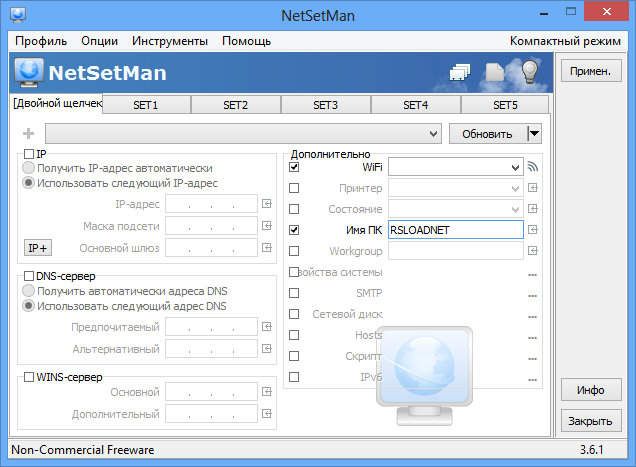
Aquí tienes una utilidad extremadamente conveniente que no requiere dinero de tu parte. Su tarea es ayudar al usuario a cambiar casi instantáneamente entre diferentes configuraciones de red. En esta versión, que no requiere dinero por parte del usuario, puedes configurar hasta seis perfiles, luego cambiar entre ellos, creo que esto es suficiente para el usuario promedio, si entre ustedes hay usuarios interesados, recomiendo ir a las noticias completas y allí. descargar NetSetMan .
El programa puede ser útil si, por ejemplo, está cansado de cambiar la configuración de red de la tarjeta en su computadora portátil cada vez, digamos que tiene una red en casa, otra en el trabajo, una tercera para amigos, etc., por supuesto, esto no es muy bueno ni conveniente, por eso se creó el programa. NetSetMan le permitirá cambiar entre perfiles creados previamente en cuestión de segundos; todo lo que necesitas hacer es hacer un par de clics del mouse; No se requieren conocimientos especiales de informática, por supuesto, todos los usuarios pueden resolverlo. Todos los detalles de conexión ingresados permanecerán en la memoria de la utilidad y, cuando sea necesario, podrá cambiarlos rápidamente.
Al utilizar NetSetMan, ya no recordará cambiar manualmente los parámetros de la red, porque esto no solo requiere tiempo, sino también nuestros preciosos nervios. Solo necesita especificar la dirección IP, el servidor DNS, la máscara de subred, la dirección de la puerta de enlace, el grupo y el nombre de la computadora en la configuración de red, ingresar los parámetros de la impresora, el servidor WINS, los scripts, etc., si esto, por supuesto, es necesario, puede acortar la lista de parámetros, todo depende del deseo y la necesidad. NetSetMan debería atraer a usuarios domésticos que utilizan servicios de Internet de diferentes proveedores.
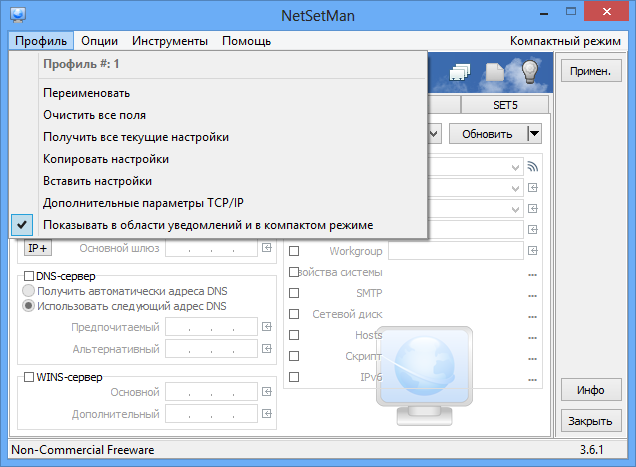
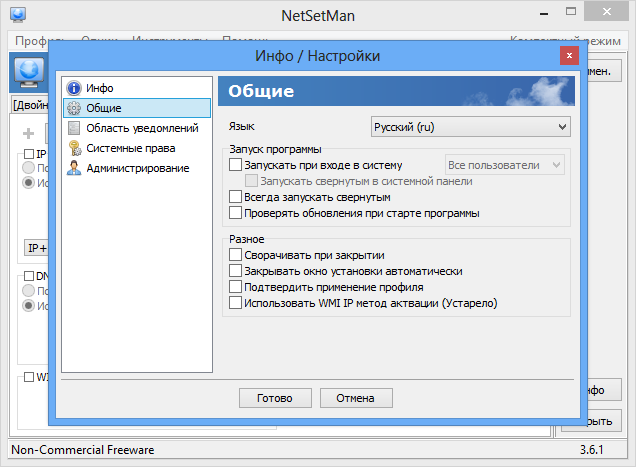
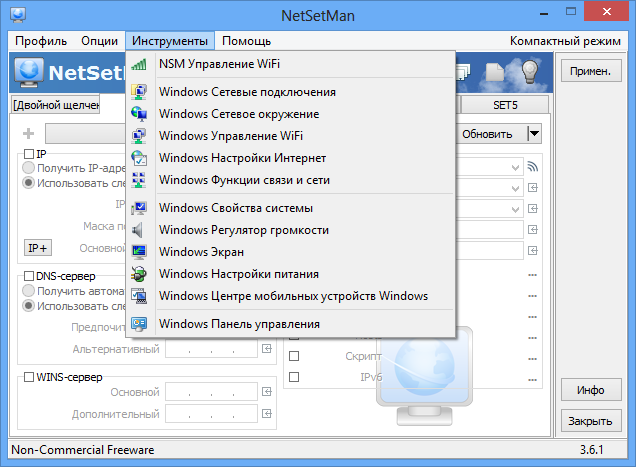
Existe una versión paga de NetSetMan Pro ; se requiere activación con una clave para que funcione completamente; No podrás descargar una licencia gratuita desde el sitio web del autor, pero puedes adquirirla allí y usarla sin problemas, también hay un crack. Por separado, me gustaría destacar la interfaz agradable, tiene soporte , de hecho, después del lanzamiento, puede comenzar a trabajar inmediatamente, simplemente configurar perfiles y luego cambiar, hay algunas configuraciones adicionales, intenté capturarlas en una captura de pantalla. No olvides que NetSetMan no requiere dinero de tu parte, funciona lo más rápido posible y en general me gusta, como siempre, espero tus opiniones en los comentarios, no dudes en hablar. Idioma: Multi + Ruso Tamaño: 7 megas Descargar NetSetMan 5.4.0 gratis / NetSetMan Pro 5.4.0 + activación de crack / RSLOAD portátil Pro 5.4.0
Firmware original Samsung SM-G935K (archivo Flash)
El archivo Flash lo ayudará a actualizar, degradar o reinstalar el firmware (SO) original en su dispositivo móvil. Además, el archivo Flash (ROM) también le permite reparar el dispositivo móvil en caso de un problema de software, un problema de bucle de arranque, un problema de IMEI o un problema muerto.
Nombre del archivo: G935KKKU1APL1_G935KRTC1APL1_KTC_4Archivo.zip País: Corea del Sur Tamaño del archivo: 2GB versión de Android: 6.0.1 Herramienta Flash: Herramienta de descarga de Odín Cómo flashear (instalar): Sigue el tutorial
¿Cuáles son las ventajas de rootear el AllCall S1?
Pudiendo desinstalar todo el Bloatware fácilmente y eliminar aplicaciones improductivas del sistema.
Posibilidad de obtener más memoria para almacenamiento.
Cambie configuraciones avanzadas en el sistema, como desbloqueo, reparación de número IMEI, dirección MAC, overclocking, etc.
Poder utilizar aplicaciones diseñadas específicamente para dispositivos rooteados.
Dividir, formatear y cambiar el tamaño de nuevas particiones en la memoria (¡Advertencia! Hacer esto es muy peligroso.).
Realiza copias de seguridad completas incluyendo la posibilidad de exportar todo el Firmware.
Precauciones y contras que se deben considerar
Tu teléfono suspenderá la validez de la garantía otorgada por el fabricante.
Amenaza de aplicaciones dañinas que obtienen permisos de superusuario.
Riesgo de daño o deterioro de los datos durante o después del proceso, por lo que se recomienda en todo caso realizar una copia de seguridad antes de iniciar root.
El software de su AllCall S1 puede estar dañado; se recomienda asegurarse de poder obtener una copia flasheable de su firmware si es necesario.
Se suspenderá el soporte para actualizaciones FOTA/OTA.
Requisitos para el trámite
Una computadora que tenga un sistema Windows w7 a w10 o más nuevo, ya sea arquitecturas de 32 o 64 bits.
Descarga la rom original para tu Smartphone AllCall S1 de la que tendrás que extraer el archivo de arranque preferiblemente desde el sitio web oficial.
Nota: Si no puede encontrar el firmware de su AllCall S1, también puede extraer fácilmente el archivo de inicio directamente desde su AllCall S1 siguiendo las instrucciones de este video tutorial: https://youtu.be/00B7At_UyJQ
Configuración del dispositivo móvil AllCall S1
Primero debe aplicar varios ajustes específicos a la configuración de su AllCall AllCall S1, que esencialmente residen en Activar la depuración USB además de desbloquear OEM.
Las dos configuraciones se encuentran en la sección de desarrollo, que deberás tener activada previamente presionando siete veces continúa arriba:
Configuración-> Información del dispositivo -> versión de software oh Número de compilación.
Rootear el AllCall S1 paso a paso
Descomprima el paquete descargado previamente en el escritorio de la computadora y luego inicie la herramienta MTroot v2.5.5.
Ejecutando MTroot v2.5.5 en AllCall AllCall S1
Pulsa y Controladores -> mediateca y continuar con la instalación de los controladores necesarios.
Instalar los controladores MTK AllCall AllCall S1
También haz estos mismos pasos con la instalación con los drivers -> BAsD.
Nota: El software MTroot v2.5.5 ya incluye los controladores USB y Fastboot necesarios para los dispositivos móviles AllCall S1.
Luego conecte el Llamada total S1 con su computadora a través de un puerto USB y luego haga clic en el botón Restablecer USB.
Haga clic en la esquina superior izquierda de la pestaña ¡¡Sin botas de heno!! -> Llevarbusque el archivo de arranque y finalmente presione el botón Parche de proceso.
El programa Magisk Manager se iniciará automáticamente en tu AllCall S1, sigue las instrucciones que verás en tu pantalla para parchear el arranque.
Luego haga clic en el botón Prueba del BAD y una vez que puedas ver el mensaje ‘Dispositivo detectado’ haz clic en Soy un fastboot.
AllCall AllCall S1 Reiniciar USB, probar ADB, ir a Fastboot
Espere unos segundos mientras el Llamada total S1 Inicie en modo gestor de arranque y luego haga clic en Probar arranque rápido.
Nuevamente tendrás que esperar hasta que puedas leer el texto’Dispositivo detectado‘ para continuar a la siguiente etapa.
Abrir gestor de arranque del celular AllCall S1
A continuación procederemos a liberar el gestor de arranque de tu AllCall S1, acto que también podrás aplicar de forma automática.
Es recomendable excluir el trámite en caso de que lo hubieras desbloqueado en otra ocasión.
Hacer clic en Prueba del cargador de arranque si quieres comprobar su estado.
Verifique el gestor de arranque AllCall AllCall S1
En caso de que necesites desbloquear el gestor de arranque en AllCall S1 simplemente haga clic en el botón Liberar cargador de arranque -> Acepta y luego sigue las pistas que se mostrarán proyectadas en la pantalla de tu dispositivo móvil.
aumentar el volumen para continuar.
Desbloquear el gestor de arranque de AllCall AllCall S1
Atención: En el momento en que abra el gestor de arranque, su teléfono se restablecerá al estado de fábrica.
Por este motivo, deberás crear copias de seguridad o, si lo prefieres, simplemente copiar tus archivos, contactos, fotografías y otros datos personales a una memoria SD externa.
Después de soltar el gestor de arranque, solo te quedan unos segundos para finalizar el proceso y finalmente dejar tu AllCall S1 con sus correspondientes privilegios de root.
Vaya al área superior de MTroot v2.5.5 y elija la opción raíz, luego haga clic en el botón Root en la esquina inferior.
Opción Root AllCall AllCall S1
Tu teléfono automáticamente habrá sido rooteado, por lo tanto podrás ver el texto “OK” reflejado tanto en el dispositivo móvil AllCall S1 como en la ventana de MTroot v2.5.5.
A continuación tendrás que hacer clic en Salir del arranque rápido y su teléfono celular se reiniciará en el sistema.
Cuando el AllCall S1 termine de iniciarse por completo deberás pulsar en Aplicaciones -> instalar magia y verifique si la aplicación Magisk Manager realmente aparece en el escritorio de AllCall S1.
Para utilizar la aplicación Magisk Manager, debe conectar su AllCall S1 a Internet, a través de Wi-Fi o redes móviles.
Y para finalizar sólo tienes que hacer clic en el botón Comprobar raíz -> luego acepta y listo.
Prueba de raíz AllCall AllCall S1
Nota: Si la Aplicación no aparece instalada, presione Desinstalarespera unos segundos y haz clic nuevamente instalar magia.
Simplificación de procesos
Resumen del proceso Root AllCall AllCall S1
Abra la herramienta MTroot v2.5.5 y conecte el teléfono móvil AllCall AllCall S1 a su computadora.
Reinicie el teléfono móvil AllCall AllCall S1 en las opciones del gestor de arranque haciendo clic Soy un fastboot -> Probar arranque rápido.
Si es necesario, desbloquee el gestor de arranque haciendo clic en Liberar cargador de arranque.
Finalmente seleccione la opción raíz y presione el botón Raíz.