Blog

  • Cómo rootear dispositivos móviles IUNI N1

    Cómo rootear dispositivos móviles IUNI N1

    Es bien sabido que pueden ser múltiples las ventajas que se adquieren luego de rootear el equipo, como en esta ocasión el IUNI N1 en el cual se basa la siguiente guía de hoy.

    la serie JUNIO N1 Son dispositivos móviles que, luego de ser rooteados, brindan a sus usuarios varios métodos para optimizar fácilmente el rendimiento general, cambiar su software así como tomar completamente el control del sistema operativo.

    Tabla de contenido
    ¿Qué es la raíz?
    Beneficios
    Advertencias y contras
    Requisitos JUNIO N1
    Configuraciones anteriores del IUNI N1
    Iniciar Root en IUNI N1
    Desbloquear el gestor de arranque de IUNI N1
    Comprobar el gestor de arranque JUNIO N1
    Verificar raíz JUNIO N1
    Resumen
    Vídeotutorial paso a paso

    ¿No puedes encontrar boot.img? este te interesará.

    ¿Qué es el enraizamiento?

    Superusuario oh raíz es el nombre común normalmente asignado a las cuentas de usuario que tienen todos los privilegios en todos los modos de acceso (usuario único o multiusuario).

    Asimismo, rootear o rootear un dispositivo móvil es una técnica que permite a los usuarios de un Smartphone con sistema Android obtener acceso privilegiado al sistema de forma similar a los permisos administrativos en máquinas Linux, lo que también permite deshacer cualquier limitación del sistema y hardware establecida por el fabricante u operador de red.

    ¿Cuáles son las ventajas de rootear tu IUNI N1?

    • Pudiendo eliminar cualquier Bloatware fácilmente y deshacerse de aplicaciones improductivas del sistema.
    • Obtenga memoria adicional para almacenamiento.
    • Personaliza parámetros complejos en el sistema, como desbloquear el IUNI N1, restaurar nuestro número IMEI, MAC, overclockear la CPU y mucho más.
    • Utilice aplicaciones diseñadas para teléfonos móviles rooteados.
    • Modificar, cambiar el tamaño y formatear nuevas particiones en la memoria (Cuidado, esto puede ser muy peligroso.).
    • Cree copias de seguridad o copias de seguridad de las particiones, incluida la exportación de la rom completa.

    Precauciones y desventajas a tener en cuenta

    1. Su teléfono móvil cancelará la cobertura de garantía otorgada por el fabricante.
    2. Amenaza de que aplicaciones maliciosas puedan obtener permisos de Superusuario.
    3. Peligro de daño o deterioro de los datos durante el proceso, por lo que se recomienda realizar una copia de seguridad antes de iniciar el proceso raíz.
    4. El software de su dispositivo IUNI N1 puede estar dañado, se recomienda asegurarse de poder obtener una copia flasheable de su firmware si es necesario.
    5. Soporte para actualizaciones FOTA (Firmware por aire) será invalidado.

    Condiciones de este proceso

    • Una PC con sistema operativo Windows XP, Vista, 7/8/10 o posterior, arquitecturas de 32/64 bits.
    • Conector para transferencias de datos Micro USB.
    • Descargar a PC una de las versiones recientes del software MTKroot v2.5.5 para teléfonos móviles IUNI N1.
    • Descarga la rom original de tu IUNI N1 donde extraerás el archivo de arranque, idealmente desde el sitio web oficial de soporte.

    Nota: Sí No puede descargar el firmware para su dispositivo IUNI N1 Alternativamente, puedes extraer el archivo de inicio directamente desde tu teléfono en este tutorial.

    Configuración IUNI N1

    Lo primero que vamos a hacer será configurar los ajustes necesarios para el proceso, que básicamente consisten en Desbloquear OEM así como Activar la depuración USB.

    Ambas preferencias están incluidas en el menú del programador, que deberás desbloquear previamente. tocando siete veces continuamente en la caja ->

    Configuración del teléfono-> Información del sistema -> Número de compilación.

    Raíz JUNIO N1

    En primer lugar, debes extraer el archivo previamente descargado en el escritorio de tu computadora y luego ejecutar la herramienta MTKroot v2.5.5.

    Iniciar MTKroot v2.5.5 para IUNI N1Iniciar MTKroot v2.5.5 para IUNI N1
    Ejecutar MTKroot v2.5.5 para IUNI N1

    Haga clic en el botón Controladores -> MediaTek y termina de instalar los controladores.

    Drivers Mediatek para JUNIO N1Drivers Mediatek para JUNIO N1
    Instalar drivers Mediatek IUNI N1

    Repita este mismo paso para instalar los controladores -> BAsD.

    Nota: El programa MTKroot v2.5.5 tiene los controladores USB y Fastboot que requiere el dispositivo móvil IUNI N1.

    Luego conecte el terminal JUNIO N1 con su PC usando el conector de datos Micro USB y luego haga clic en Restablecer USB.

    Haga clic en la esquina superior izquierda en ¡¡Sin botas de heno!! -> Llevarbusque y abra boot.img y finalmente haga clic una vez en el botón Parche de proceso.

    cargar boot.img IUNI N1cargar boot.img IUNI N1

    El software Magisk Manager se iniciará automáticamente en su teléfono móvil. Sigue las instrucciones que verás en pantalla para parchear el arranque.

    Luego haga clic en el botón Prueba del BAD y una vez que puedas ver la líneaDispositivo detectado‘Tendrás que hacer clic en el botón. Soy un fastboot.

    IUNI N1 reiniciar USB + probar ADB + FastbootIUNI N1 reiniciar USB + probar ADB + Fastboot
    IUNI N1 Reiniciar USB + Test ADB + Fastboot

    Espere hasta que su IUNI N1 se reinicie con las opciones del gestor de arranque y haga clic en el botón Probar arranque rápido.

    Después debes asistir hasta que veas la fila’Dispositivo detectado‘ antes de continuar con el siguiente paso.

    Liberar gestor de arranque a terminales IUNI N1

    A continuación, tendrás que desbloquear el gestor de arranque en tu IUNI N1, una operación imprescindible que también realizarás con un solo clic.

    Debes excluir el trámite si ya lo has realizado anteriormente.

    Hacer clic Prueba del cargador de arranque para comprobar el estado del gestor de arranque.

    Comprobar el gestor de arranque JUNIO N1Comprobar el gestor de arranque JUNIO N1
    Verifique el gestor de arranque en IUNI N1

    Si necesitas abre el gestor de arranque en tu IUNI N1 simplemente haga clic en Liberar cargador de arranque -> Aceptar y luego cumplir con los lineamientos que se mostrarán en la pantalla del dispositivo.

    Recuerda presionar la tecla aumentar el volumen aceptar.

    Desbloquear el gestor de arranque en IUNI N1Desbloquear el gestor de arranque en IUNI N1
    Desbloquear el gestor de arranque en IUNI N1

    Importante: En el momento en que se desbloquee el gestor de arranque, su dispositivo móvil se restaurará a su estado inicial.

    Por este motivo, se recomienda realizar una copia de seguridad o si lo deseas copiar tus contactos, fotos, archivos y otros datos personales a la unidad de almacenamiento Micro SD.

    Después de desbloquear el gestor de arranque, solo quedan unos segundos para finalizar el proceso, dejando finalmente tu Smartphone IUNI N1 con los privilegios de root correspondientes.

    Dirígete al área superior izquierda del programa y selecciona la alternativa raíz, luego haz clic en el botón Root en la esquina inferior.

    Opción raíz IUNI N1Opción raíz IUNI N1
    Opción raíz IUNI N1

    En unos segundos el teléfono móvil estará rooteado y podrás ver la línea “OK” en el ordenador y en la ventana de MTKroot v2.5.5.

    Luego haga clic en el botón Salir del arranque rápido y el teléfono móvil IUNI N1 volverá al sistema Android.

    Cuando el IUNI N1 se inicie por completo, haga clic en Aplicaciones -> instalar magia y verifique si la aplicación Magisk Manager está en el panel IUNI N1.

    Para utilizar la aplicación Magisk Manager, primero debe conectar su teléfono a Internet.

    Para concluir el tutorial sólo tienes que hacer clic en el botón Comprobar raíz -> entonces Aceptar y eso es todo.

    Comprobar Root JUNI N1Comprobar Root JUNI N1
    Comprobar Root JUNI N1

    Nota: Si la Aplicación no aparece instalada, haga clic en el botón DesinstalarEspere un par de segundos y haga clic en el botón nuevamente. instalar magia.

    Resumen de pasos

    Resumen de pasos Root IUNI N1Resumen de pasos Root IUNI N1
    Resumen de pasos Root IUNI N1
    1. Inicie la herramienta MTKroot v2.5.5 y luego conecte el teléfono a la computadora.
    2. Reinicie el teléfono para acceder a las opciones de inicio rápido haciendo clic en Soy un fastboot -> Probar arranque rápido.
    3. Si es necesario, desbloquee el gestor de arranque haciendo clic en Liberar cargador de arranque.
    4. Finalmente seleccione la opción raíz y presione el botón Raíz.

    Vídeo tutorial de ayuda paso a paso para rootear el IUNI N1
  • Ligero Windows 11 23H2 Professional: imagen iso en inglés de Rus sin basura para una unidad flash

    Ligero Windows 11 23H2 Professional: imagen iso en inglés de Rus sin basura para una unidad flash

    Ligero Windows 11 23H2 Professional: imagen iso en inglés de Rus sin basura para una unidad flash

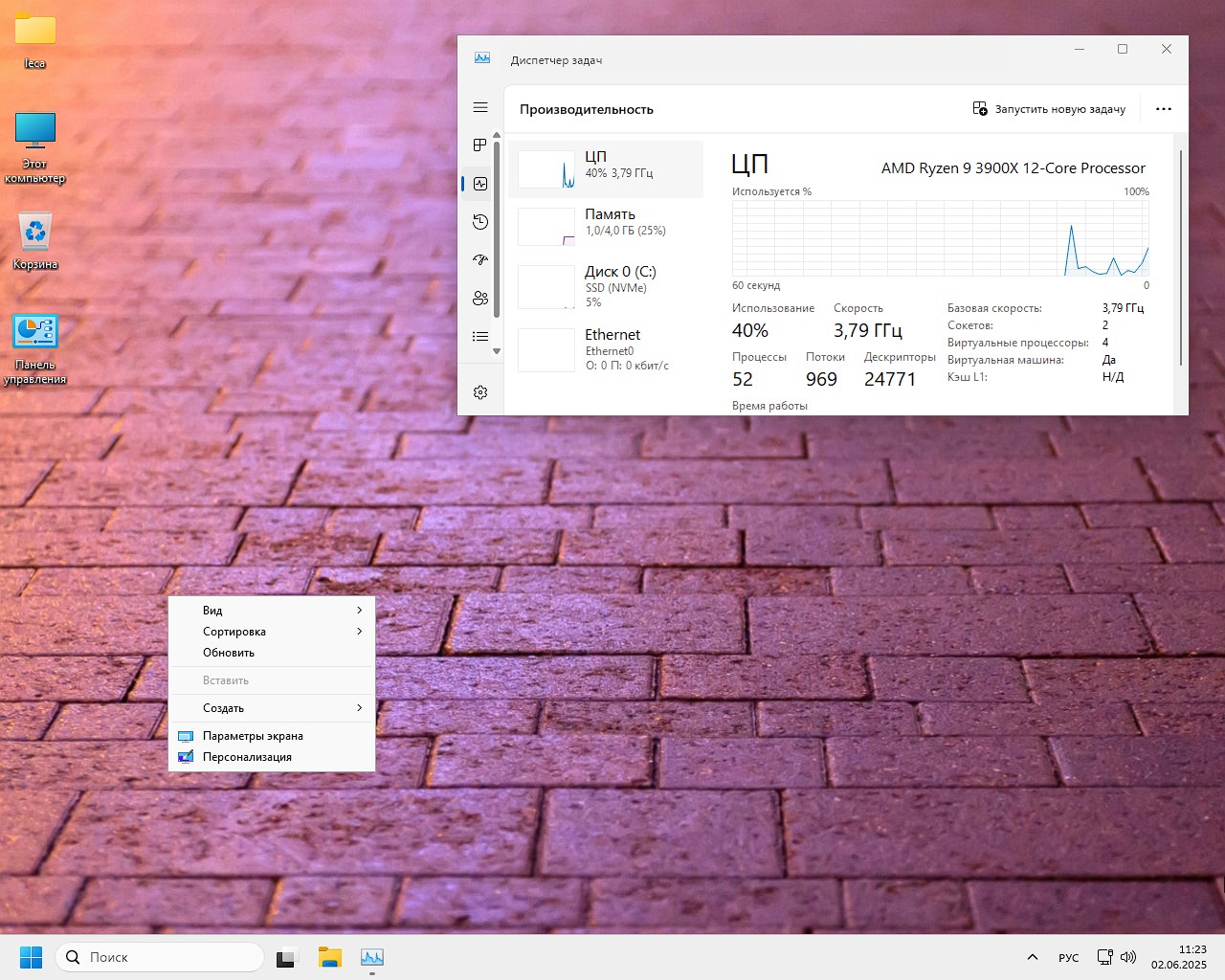
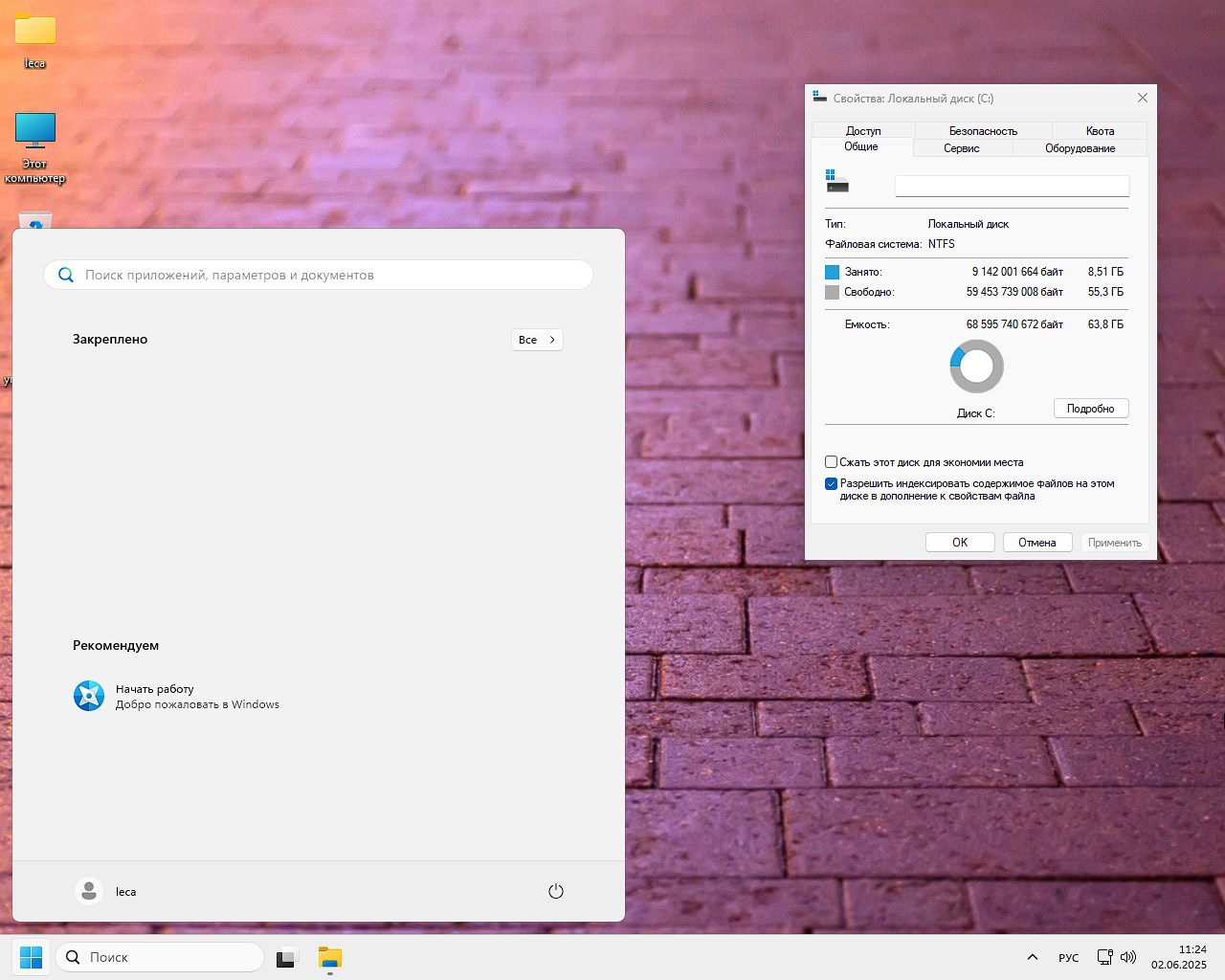
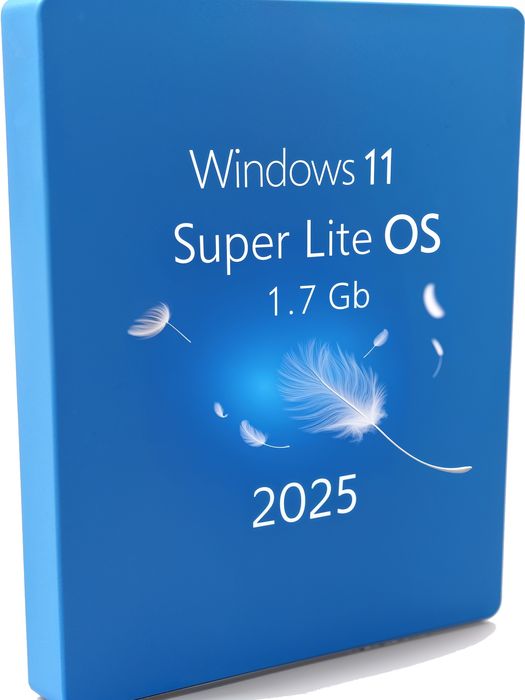
    A menudo busco algo ligero, rápido y sin campanas y silbatos innecesarios, nos encontramos con la compilación ISO súper rápida Lite de Windows 11 Pro 23H2 presentada en dos idiomas, e inglés, las actualizaciones automáticas están deshabilitadas, el navegador Edge incorporado se ha eliminado, no hay una tienda de Microsoft, Defender está completamente deshabilitado, se han eliminado todo el software en mosaico y otra basura y basura, a continuación puede descargar el torrent iso o puede usar enlaces directos, le espera un sistema operativo estable.
    ✅ Después del lanzamiento de la actualización de mayo de Microsoft, quedó claro que el sistema estándar está cada vez más lleno de componentes, publicidad y servicios innecesarios que solo interfieren con el trabajo. Por lo tanto, aparecen diferentes tipos de asambleas y ésta no fue la excepción. Inicialmente eliminó todo lo que el usuario promedio, y ni siquiera el más común, necesita, dejando solo las funciones más populares basadas en las solicitudes de los usuarios.
    ✅ Para lograr este maravilloso lanzamiento se realizaron cambios a través de Dism, luego a través del registro y software especializado se deshabilitaron o eliminaron componentes innecesarios, lo principal aquí es no ir demasiado lejos y a juzgar por mis pruebas, todo está bien, la estabilidad es alta. Como resultado, obtenemos un sistema operativo compacto Windows 11 de 64 bits, una versión liviana sin basura, que no carga hardware y no se conecta a Internet sin preguntar. No hay Edge molesto, ni Tienda, ni Defender, ni Centro de actualización, ni mosaicos ni otra basura de marketing. En lugar de la nueva calculadora y bloc de notas, existen versiones clásicas que funcionan más rápido y no requieren recursos adicionales. Todos los controladores de impresora y soporte de impresión permanecen.

    Descargar torrent

    µ
    Windows 11 Pro x64 23H2, ligero y súper personalizado, sin basura
    Tamaño: 1,7 GB • Formato: ISO • Versión: 22631.5335

    📌 Nota: El enlace proporcionado le permitirá descargar un archivo torrent para una instalación rápida; A continuación, en las noticias, puede obtener enlaces directos adicionales desde diferentes espejos y salida directa desde nuestro servidor.

    ⚙️ Requisitos para ejecutar Lite Win 11 23H2 2025 con configuración:

    • Procesador de más de 16 años, frecuencia de 1 GHz – x64
    • RAM de 4 GB, funcionará en 2
    • Mínimo 10 GB de espacio libre en el disco duro
    • Cualquier tarjeta de video, lo principal es la compatibilidad con DX9.
    • Monitor con una resolución de al menos 800×600

    Descargue el ligero Windows 11 23H2 Pro Rus Eng iso sin basura para una unidad flash torrent de forma gratuita

    💬 Cosas para recordar:

    • Repito, tenga en cuenta que el Centro de actualizaciones está completamente deshabilitado, por lo que no habrá actualizaciones automáticas y la Tienda no se puede instalar ni siquiera mediante comandos en la consola, el ensamblaje es para usuarios comprensivos y conocedores que comprendan lo que necesitan. Aquellos que están cansados ​​​​de reinicios constantes y cambios inesperados en el sistema, pero un inconveniente para aquellos a quienes les gusta estar siempre en la última versión. También se eliminan Defender, Firewall y UAC, lo que hace la vida mucho más fácil a los jugadores y a quienes instalan programas no oficiales, porque nada está bloqueado y no pide permiso para cada acción. Si necesita protección, siempre puede instalar un antivirus o firewall de terceros; la elección es enorme.
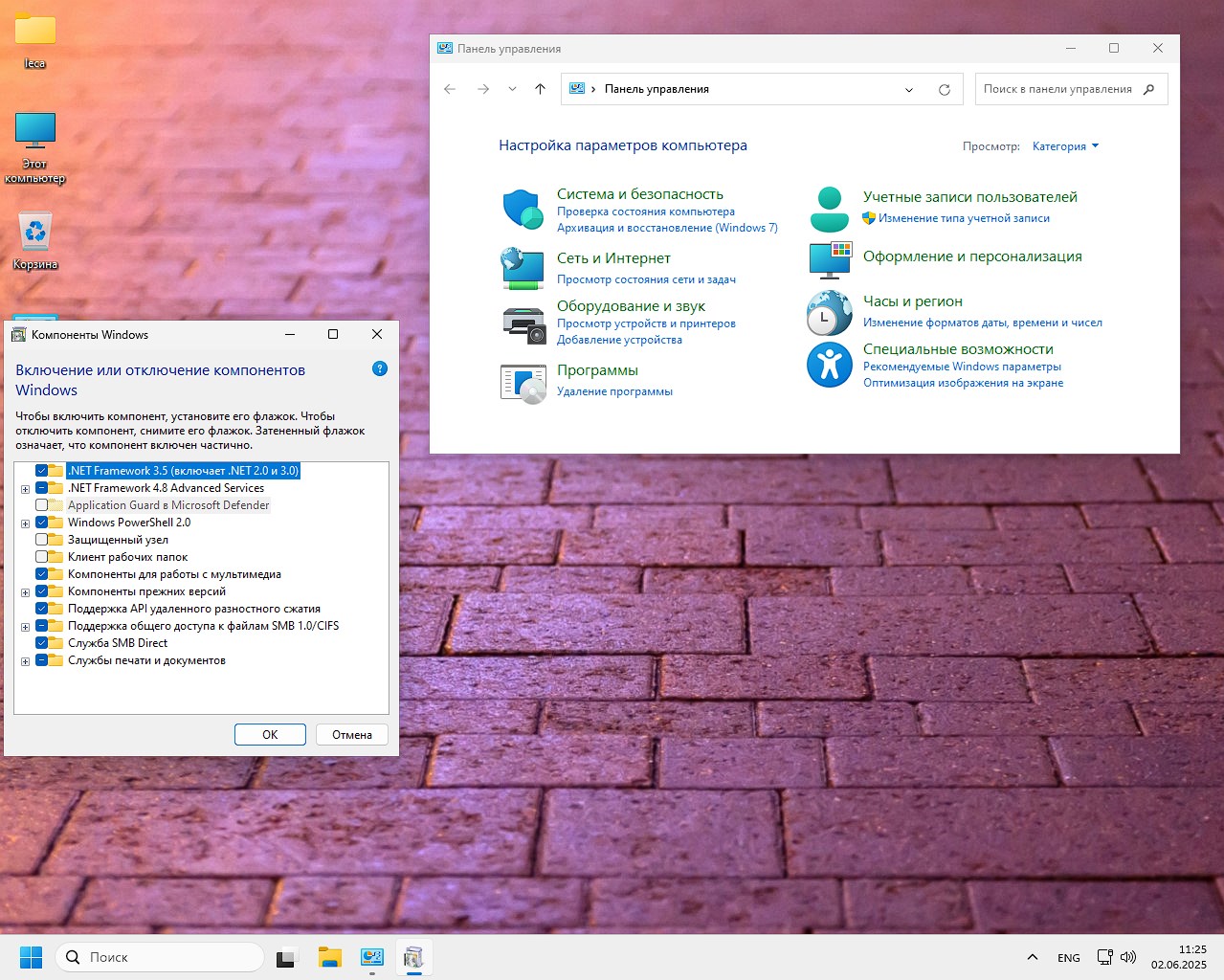
    • El ensamblaje no tocó los controladores estándar del sistema operativo, por lo que después de la instalación todos los dispositivos se detectan normalmente, pero es mejor instalar los controladores para la tarjeta de video y el hardware específico manualmente. El framework 3.5 y DirectPlay ya están integrados, esto es importante para programas y juegos más antiguos que a menudo se quejan de su ausencia. También se incluye SMB 1.0, por lo que no habrá problemas con las carpetas de red. Las fuentes asiáticas se han eliminado porque casi nadie las usa, pero el ISO aumenta significativamente con ellas. Básicamente, obtienes sólo los componentes más necesarios; todas las funciones corporativas como WSL, HyperV, IIS, WCF y otras se eliminan porque el usuario medio no las necesita.
    • Si existen motivos reales para conectarse, el sistema lo hará, pero no es así, porque todos los servicios y tareas del programador innecesarios se desactivan o eliminan. Sin Cortana, Game Explorer, WinSAT, dictadores, servicios de texto adicionales, Personas y otras aplicaciones innecesarias. Incluso se ha eliminado Copilot con caballos pero sin fanatismo, por lo que no habrá ayudantes emergentes. Se integró Yasha al elegir la edición rusa, así como el instalador de Chrome si instalas la versión inglesa, para no perder tiempo buscándolos. Si necesitas otros navegadores, puedes descargarlos por separado, no hay problema.

    Windows 11 23H2 Pro Rus Eng iso torrent

    💬 Qué se elimina, deshabilita, características:

    • Se deshabilitó la recuperación completa del sistema, se eliminó WinRe.wim, por lo que la recuperación estándar a través de una unidad flash USB de arranque no funciona, pero permanece la capacidad de conectarse a un escritorio remoto y usar ayuda remota. Para aquellos que ayudan a amigos o familiares a configurar computadoras a distancia, les he aclarado este punto especialmente. La configuración de red no se ha cambiado, no hay ajustes complicados, pero al eliminar la basura, el sistema se ha vuelto notablemente más privado y seguro.
    • El archivo de intercambio no está deshabilitado y no se ha configurado de ninguna manera, en general, según tengo entendido, es mejor no cambiar sus parámetros en compilaciones ligeras, luego aparecen fallas y pantallas azules de la muerte. Aquí en Super Lite Windows 11 Rus x64 23H2 todo está bien, no hay problemas con la memoria. También se han eliminado todo tipo de IME, migwiz, método de entrada, protección avanzada contra amenazas, voz y otras basura.
    • Si necesita tomar capturas de pantalla, puede hacerlo, pero la herramienta estándar para capturas de pantalla no funciona; para no encontrar un error, debe usar la combinación WIN más PrintScreen, luego la imagen se guardará en la carpeta con imágenes. Para tomar una instantánea de la ventana activa, es adecuado WIN más Alt más PrintScreen.
    • La falta de un Centro de actualización y una Tienda puede no ser adecuada para algunos de ustedes, especialmente aquellos a quienes les gusta instalar aplicaciones de la Tienda o quieren estar siempre en la última versión del sistema operativo. Tampoco hay protección incorporada, por lo que tendrá que encargarse de la seguridad usted mismo, instalar un antivirus y un firewall; creo que cualquiera que entienda cómo funciona el antivirus incorporado se lo agradecerá. Si necesitas algún componente concreto que no se utilice habitualmente en casa tendrás que instalarlo manualmente o buscar otro conjunto.

    Si lo miras objetivamente, este Windows 11 liviano con cambios es adecuado para todos los que quieran obtener el Windows 11 más liviano y rápido sin servicios ni publicidad innecesarios. Debería atraer especialmente a jugadores y entusiastas; Si reinstalas el sistema con frecuencia o trabajas en computadoras portátiles débiles y PC viejas, no lo dejes pasar. También es una buena opción para trabajo de oficina, estudio y uso doméstico; es una versión universal, por así decirlo, nada te molesta, no te distrae y no carga el sistema. Si necesita funciones empresariales específicas o integración con los servicios en la nube de Microsoft, es mejor buscar una versión diferente.

    Windows 11 23H2 Pro Rus Eng imagen torrent

    💬 Conclusión:

    Probablemente esto es todo lo que quería decirles, el sistema funciona de manera estable, no falla, no se ralentiza, todos los programas y juegos se inician sin problemas y casi instantáneamente, en 4 días de prueba no noté ni una sola falla o conflicto con los controladores, y para la prueba usé mis dos computadoras portátiles viejas y una PC que funciona. Las funciones que necesito están ahí y puedo descargarlas directamente, lo cual es conveniente, no tengo que buscar en los foros y esperar, los enlaces están arriba y abajo en las noticias.
    En general, esta revisión resultó breve, resumámoslo, pero simple: el ensamblaje es una excelente opción para quienes valoran la velocidad, la simplicidad y la ausencia de servicios innecesarios.

    Parámetro Estado
    🔎Buscar
    no funciona
    🔑Activación
    ℹ️No activado
    🛒 Tienda
    ℹ️Eliminado
    👁️ Telemetría
    Desactivado
    #️ Actualizaciones
    no trabajes
    ⚙️Configuración de rendimiento
    Alto
    🔌 UWP
    Eliminado

    Descarga Windows 11 Professional 64 bits 23H2 sin basura y Edge con configuración

    Espejos adicionales:

    💡 Puede descargar rápidamente un ensamblaje sencillo con una instalación súper simple de Win 11 desde varios servicios en la nube

    Contraseña
    [HIDE]rsload[/HIDE]

  • Samsung Galaxy J3 Prime SM-J327T1 Firmware original (archivo Flash)Cómo flashear o instalar firmware (ROM)

    Firmware original del Samsung Galaxy J3 Prime SM-J327T1 (archivo Flash)

    El archivo Flash lo ayudará a actualizar, degradar o reinstalar el firmware (SO) original en su dispositivo móvil. Además, el archivo Flash (ROM) también le permite reparar el dispositivo móvil en caso de un problema de software, un problema de bucle de arranque, un problema de IMEI o un problema muerto.

    Nombre del archivo: J327T1UVS4ASH2_J327T1TMK4ASH2_TMK_4archivo.zip
    País: ESTADOS UNIDOS
    Tamaño del archivo: 2 GB
    versión de Android: 7.0
    Herramienta Flash: Herramienta de descarga de Odín
    Cómo flashear (instalar): Sigue el tutorial

    Servidor 1 (gratis)

  • Simulación AVEVA PRO/II 2025

    Simulación AVEVA PRO/II 2025

        Descarga de Ingeniería de Procesos AVEVA PRO/II

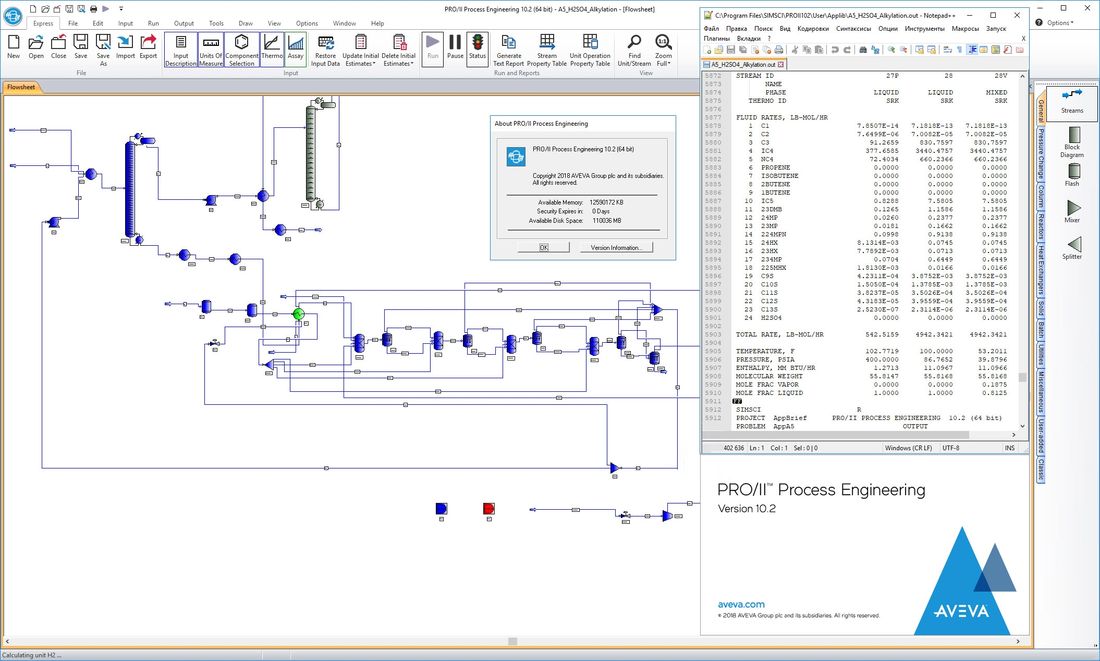
    El equipo de desarrollo de AVEVA se complace en anunciar el lanzamiento de la nueva versión de AVEVA PRO/II Process Engineering, una herramienta de simulación profesional que ofrece una solución integral para el diseño, renovación y análisis operativo de procesos. El software es capaz de optimizar el rendimiento de la planta, mejorando el proceso de diseño y análisis operativo y estudios de ingeniería. Obtendrá una amplia gama de modelos termodinámicos para prácticamente cualquier industria, diseñados para realizar cálculos rigurosos de balance de calor y materiales para una amplia gama de procesos químicos.
    Si desea descargar la última versión del programa AVEVA PRO/II Process Engineering de forma gratuita con una clave/crack en el archivo sin distribuciones de torrent, usando un enlace directo, siempre puede hacerlo en esta página en la parte inferior de las noticias, allí puede ver todos los enlaces, cómo registrar el programa, se adjuntan instrucciones.

    Licencia: ShareWare (activación mediante crack)
    Idioma: Inglés – Faltan la versión rusa y el rusificador
    Tamaño: 849MB
    Descargar AVEVA PRO/II Simulación 2025 + crack gratis

    Contraseña
    [HIDE]rsload[/HIDE]

  • Samsung Galaxy J3 Achieve SM-J337P Stock Firmware (archivo Flash) Cómo flashear o instalar firmware (ROM)

    Samsung Galaxy J3 alcanza el firmware stock SM-J337P (archivo Flash)

    El archivo Flash lo ayudará a actualizar, degradar o reinstalar el firmware (SO) original en su dispositivo móvil. Además, el archivo Flash (ROM) también le permite reparar el dispositivo móvil en caso de un problema de software, un problema de bucle de arranque, un problema de IMEI o un problema muerto.

    Nombre del archivo: J337PVPS6BTC1_J337PSPT6BTC1_BST_4archivo.zip
    País: ESTADOS UNIDOS
    Tamaño del archivo: 2 GB
    versión de Android: 9.0
    Herramienta Flash: Herramienta de descarga de Odín
    Cómo flashear (instalar): Sigue el tutorial

    Servidor 1 (gratis)

  • Rootear teléfonos móviles Cagabi One

    Rootear teléfonos móviles Cagabi One

    Si has llegado a este post porque estabas buscando La forma de obtener root en tu Cagabi One.entonces estoy orgulloso de informarte que estás en el lugar correcto.
    En las siguientes líneas le facilitaremos otro procedimiento automático para rootear terminales Cagabi Onecon el que conseguirás acceso Root en menos de 5 minutos.

    Índice de artículos
    ¿Qué es la raíz?
    Beneficios
    Advertencias y contras
    Requisitos de Cagabi One
    Configuración anterior de Cagabi One
    Iniciar Root en Cagabi One
    Desbloquear el gestor de arranque Cagabi One
    Comprobar el gestor de arranque Cagabi One
    Comprobar raíz Cagabi One
    Resumen
    Vídeotutorial paso a paso

    ¿Qué es el enraizamiento?

    Superusuario o root es el nombre convencional asignado a las cuentas de usuario que tienen todos los derechos en todos los niveles de acceso (usuario único y multiusuario).

    Rootear un dispositivo móvil consiste en un método que permite a los usuarios de un teléfono móvil con sistema Android obtener acceso privilegiado al sistema de forma similar a los permisos administrativos en Linux, permitiendo revertir cualquier limitación del sistema así como de software impuesta por el fabricante y/u operador de red.

    Ventajas de rootear el Cagabi One

    • Pudiendo eliminar todo tipo de Bloatware fácilmente así como desinstalar aplicaciones improductivas del sistema.
    • Libere memoria adicional para almacenamiento interno.
    • Cambie la configuración avanzada del sistema, como reparar el número IMEI, la dirección MAC, overclockear la CPU y muchos otros.
    • Posibilidad de utilizar programas desarrollados únicamente para equipos que tengan privilegios de root.
    • Dividir, adaptar y modificar nuevas particiones en la memoria interna (¡Advertencia! Esto puede ser extremadamente peligroso.).
    • Realizar copias de seguridad de las particiones o poder exportar el Firmware completo.

    Precauciones y contras a considerar

    1. Su teléfono móvil cancelará la cobertura de garantía emitida por el fabricante.
    2. Exposición a aplicaciones dañinas pudiendo obtener derechos de Superusuario.
    3. Peligro de daño o deterioro de la información durante el procedimiento, en cuyo caso siempre se recomienda realizar una copia de seguridad antes de proceder con el root.
    4. El Firmware/Rom de su teléfono celular Cagabi One puede estar dañado, se recomienda asegurarse de poder obtener una copia flasheable de la rom si es necesario.
    5. Se anularán las actualizaciones OTA/FOTA.

    Requisitos previos para el procedimiento.

      • Computadora con sistema operativo Windows XP/w7 o superior, arquitecturas de 32/64 bits.
      • Conector para transferencia de datos de USB a Micro USB.
      • Baja a tu computadora una versión actualizada del software MTKroot v2.5.5 para tu teléfono Cagabi One.
      • Descarga la rom original para tu Smartphone de la que extraerás el archivo boot.img si es posible desde la web oficial de descargas del fabricante.

    Nota: Si no puede encontrar el firmware original para su teléfono, puede obtener boot.img directamente desde su Cagabi One simplemente siguiendo los pasos de este tutorial.

    Configuración en el Cagabi One

    Lo primero que vas a hacer, por supuesto, será configurar los ajustes necesarios para el siguiente proceso, que básicamente consiste en Activar desbloqueo OEM y Habilitar la depuración USB.

    Estas dos configuraciones están incluidas en el menú de desarrollador, que deberás haber desbloqueado previamente presionando 7 veces continuamente sobre:

    Ajusta-> Información del dispositivo -> versión de software.

    Tutorial para rootear Cagabi One

    Primero debes extraer el archivo que has descargado en tu ordenador y luego abrir la utilidad MTKroot v2.5.5.

    Iniciando MTKroot v2.5.5 en Cagabi OneIniciando MTKroot v2.5.5 en Cagabi One
    Inicie MTKroot v2.5.5 para Cagabi One

    Haga clic en el botón Controladores -> MediaTek y completa la instalación de los controladores necesarios.

    Controladores MTK para Cagabi OneControladores MTK para Cagabi One
    Instalar drivers Mediatek Cagabi One

    Realice exactamente los mismos pasos para completar la instalación de los controladores -> BAsD.

    Nota: El programa MTKroot v2.5.5 incluye todos los controladores necesarios para el dispositivo Cagabi One.

    Luego conecta tu celular Cagabí Uno a la computadora usando el conector de datos Micro USB y luego haga clic en el botón Restablecer USB.

    Haga clic en la esquina superior izquierda de la pestaña ¡¡Sin botas de heno!! -> Llevarabra el archivo de inicio y haga clic en el botón Parche de proceso.

    cargar boot.img Cagabi Onecargar boot.img Cagabi One

    El programa Magisk Manager se iniciará automáticamente en su computadora, siga las instrucciones que verá en su pantalla para parchear el arranque.

    Luego debes hacer clic Prueba del BAD y espera un momento hasta que aparezca el mensaje ‘Dispositivo encontrado‘entonces debes presionar el botón Soy un fastboot.

    Cagabi One reinicia USB, prueba ADB, ir a FastbootCagabi One reinicia USB, prueba ADB, ir a Fastboot
    Cagabi One Reiniciar USB + Prueba ADB + Fastboot

    Mientras tanto, presta atención durante unos segundos. Cagabí Uno reinicie con el modo de gestor de arranque y luego haga clic una vez en el botón Probar arranque rápido.

    Una vez más tienes que esperar hasta que puedas ver el texto ‘Dispositivo encontrado‘ para poder avanzar con la siguiente fase.

    Cómo abrir el gestor de arranque de tu Cagabi One

    En el siguiente punto abriremos el gestor de arranque del terminal, otro proceso que también podrás realizar con un clic.

    Debes ignorar este paso si lo habías lanzado en otra ocasión.

    Hacer clic en Prueba del cargador de arranque si desea verificar el estado del gestor de arranque desbloqueado.

    Verificar el gestor de arranque en Cagabi OneVerificar el gestor de arranque en Cagabi One
    Verifique el gestor de arranque Cagabi One

    En caso de que sea necesario abre el gestor de arranque en tu Cagabi One simplemente haga clic en Liberar cargador de arranque -> Acepta y sigue los pasos que aparecen en la pantalla de tu teléfono.

    Debes presionar la tecla sube el volumen aceptar.

    Desbloquear el gestor de arranque de Cagabi OneDesbloquear el gestor de arranque de Cagabi One
    Desbloquear el gestor de arranque Cagabi One

    Recuerde: en el momento en que se desbloquee el gestor de arranque, su Cagabi One se restablecerá a su estado de fábrica.

    Se recomienda realizar una copia de seguridad o si lo prefieres copiar todos tus contactos, fotos, archivos y otros datos personales a la memoria SD externa.

    Una vez abierto el gestor de arranque, la siguiente fase es finalizar el tutorial, dejando finalmente el dispositivo rooteado.

    En la esquina superior del programa, marque la preferencia de raíz, luego haga clic en el botón Raíz en la esquina opuesta.

    Etiqueta raíz Cagabi OneEtiqueta raíz Cagabi One
    Etiqueta raíz Cagabi One

    En unos segundos el Cagabi One habrá quedado rooteado y verás proyectado el texto “OK” tanto en la pantalla del teléfono Cagabi One como en la ventana de MTKroot v2.5.5.

    Luego presione el botón Salir del arranque rápido y el teléfono móvil se reiniciará en el sistema Android.

    Una vez que tu celular termine de iniciarse por completo, haz clic en el botón Aplicaciones -> instalar magia y comprueba si la aplicación Magisk Manager realmente aparece en el panel de tu Cagabi One.

    Para poder utilizar la aplicación Magisk Manager es necesario conectar tu celular a Internet, ya sea vía Wi-Fi u operador de red.

    Para completar este tutorial sólo tienes que hacer clic en Comprobar raíz -> aceptar y listo.

    Comprobar raíz Cagabi OneComprobar raíz Cagabi One
    Comprobar raíz Cagabi One

    Nota: Si la aplicación no se instala la primera vez, haga clic en el botón Desinstalarespere dos segundos y una vez más haga clic en el botón Instalar Administrador Mágico.

    Pasos resumidos

    Resumen de pasos para rootear Cagabi OneResumen de pasos para rootear Cagabi One
    Resumen de pasos para rootear Cagabi One
    1. Inicie la utilidad MTKroot v2.5.5 y luego conecte el dispositivo Cagabi One a su computadora.
    2. Reinicie el dispositivo Cagabi One en modo gestor de arranque haciendo clic Soy un fastboot -> Probar arranque rápido.
    3. Si es necesario, desbloquee el gestor de arranque haciendo clic en Liberar cargador de arranque.
    4. Finalmente seleccione la opción raíz y presione el botón Raíz.

    Vídeo tutorial de ayuda sobre cómo rootear el Cagabi One

  • Taller ISO 13.5 Pro + Repack + Portátil

    Taller ISO 13.5 Pro + Repack + Portátil

    Taller ISO

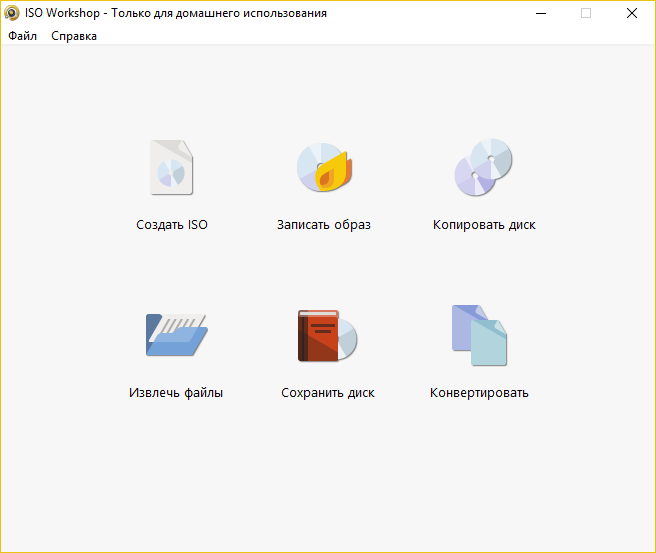
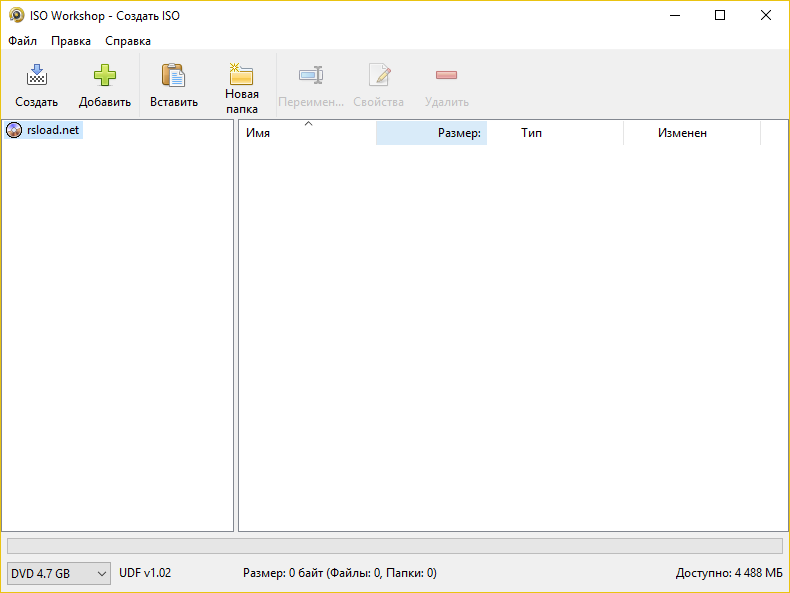
    Este programa te permitirá trabajar con imágenes de disco. Creo que muchos de ustedes saben que las imágenes de discos ópticos pueden almacenar cualquier dato y se pueden crear a partir de CD, DVD y discos Blu-Ray. A menudo, las imágenes se utilizan para copiar completamente todos los datos de los discos ópticos; También es más fácil distribuir imágenes en Internet, ya que no es necesario levantarse del sofá e ir a la tienda a comprar un disco original. descargar Taller ISO Puedes leer la noticia completa desde nuestra web.

    ISO Workshop , después de la activación con un archivo clave o reemplazo de crack, brindará la capacidad total de trabajar con todas las imágenes y cualquier número de ellas, incluso puede cambiar rápidamente el nombre de los archivos en modo por lotes. A continuación, en las noticias, puede descargar una versión repack o una versión portátil, y en los comentarios nuestros usuarios comparten sus opiniones sobre el programa y enlaces útiles.

    Taller ISO

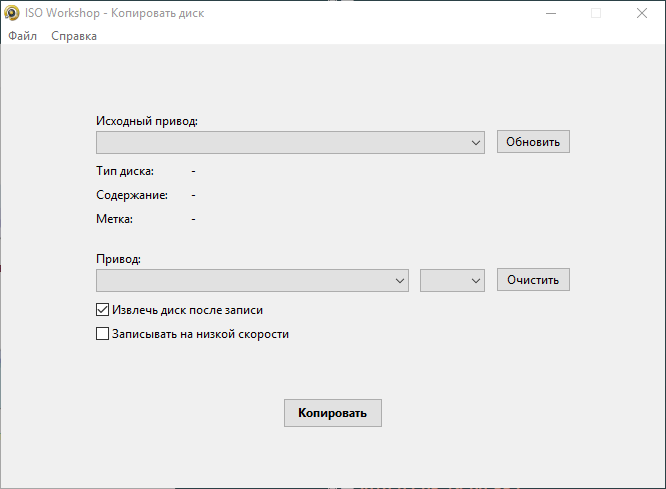
    Las ventajas de las imágenes son una gran cantidad, lo principal es que copian el disco original sector por sector y conservan completamente su estructura, y después de usar la imagen su disco descansará y se desgastará menos y, por supuesto, no tendrá que pagar por el disco original en sí, ya que puede encontrar una gran cantidad de imágenes, por ejemplo juguetes, en Internet. Si desea recrear el disco original con una imagen, la herramienta lo ayudará a grabar la imagen en un CD, DVD y Blu-Ray en blanco, se descomprimirá y al final obtendrá el disco óptico original.

    Taller ISO

    Entonces, las características principales del programa: al tener una imagen en su computadora, puede extraer la información que necesita de ella y guardarla en una ubicación específica en su disco duro, la aplicación le permite copiar un disco al formato de imagen ISO o BIN, si tiene una imagen de un formato desconocido que necesita convertirse a ISO, el programa también lo ayudará aquí, siendo esta última la capacidad de grabar una imagen de disco en cualquier tipo de medio.

    • Las ventajas incluyen muy simple y conveniente. interfaz con soporte en idioma
    • Tamaño de archivo de instalación pequeño
    • Al trabajar con el programa, casi no se consumirán recursos del sistema.
    • El programa es gratuito tanto para uso doméstico como comercial y es compatible con casi toda la familia Windows y cualquier tipo de unidad.

    No tengo nada más que agregar, hemos considerado todas las ventajas, usted elige si necesita una utilidad simple para trabajar con imágenes de disco o no.
    Licencia: ShareWare (no hay activación de la clave ISO Workshop con un archivo, hay un crack para reemplazar el .zip en el archivo)
    Idioma: Versión inglesa + rusa
    Tamaño: 36MB
    Descargar Taller ISO Pro 13.5 + crack gratis / 11.8 Rusia Pro + 13.4 Inglés profesional – Repack + Elchupacabra portátil / 13.4 Pro Repack Dodakaedr / 10.8 Pro Reempaquetado TryRooM

    Contraseña
    [HIDE]rsload[/HIDE]

  • Firmware original para Samsung Galaxy Sol 3 SM-J336AZ (archivo Flash) Cómo flashear o instalar firmware (ROM)

    Firmware original Samsung Galaxy Sol 3 SM-J336AZ (archivo Flash)

    El archivo Flash lo ayudará a actualizar, degradar o reinstalar el firmware (SO) original en su dispositivo móvil. Además, el archivo Flash (ROM) también le permite reparar el dispositivo móvil en caso de un problema de software, un problema de bucle de arranque, un problema de IMEI o un problema muerto.

    Nombre del archivo: J336AZTUSAATE1_J336AZAIZAATE1_AIO_4archivo.zip
    País: ESTADOS UNIDOS
    Tamaño del archivo: 2 GB
    versión de Android: 8.0.0
    Herramienta Flash: Herramienta de descarga de Odín
    Cómo flashear (instalar): Sigue el tutorial

    Servidor 1 (gratis)

  • Cómo rootear el celular Infinix S5 Pro

    Cómo rootear el celular Infinix S5 Pro

    Si pensabas que obtener acceso root en el Infinix S5 Pro era un proceso complejo, con este artículo cambiarás rápidamente de opinión.

    De nuevo gracias al programa MTKroot v2.5.5 hemos conseguido compilar otro método root automático para terminales Infinix S5 Proa través del cual podrás obtener acceso raíz en poco tiempo.

    Tabla de contenido
    ¿Qué es la raíz?
    Beneficios
    Advertencias y contras
    Requisitos de Infinix S5 Pro
    Configuraciones anteriores de Infinix S5 Pro
    Iniciar Root en Infinix S5 Pro
    Desbloquear el gestor de arranque del Infinix S5 Pro
    Verificar el gestor de arranque Infinix S5 Pro
    Verificar Root Infinix S5 Pro
    Resumen
    Vídeotutorial paso a paso

    ¿No encuentras el maletero? archivo, entonces este te interesará.

    ¿Qué significa raíz?

    Él raíz oh uso excesivo es el nombre convencional con el que se asignan las cuentas de usuario administrador que tienen todos los privilegios en todos los accesos, tanto monousuario como multiusuario.

    Rootear un dispositivo móvil es una técnica que permite a los usuarios de un Smartphone con sistema Android obtener acceso privilegiado al sistema de forma similar a los permisos administrativos en sistemas Linux o Unix, lo que también les permite superar cualquier restricción de hardware y software impuesta por el fabricante u operador de red.

    ¿Qué beneficios puede aportar rootear el Infinix S5 Pro?

    • Capacidad para eliminar fácilmente Bloatware y deshacerse de aplicaciones del sistema potencialmente improductivas.
    • Pudiendo obtener capacidad extra para almacenamiento.
    • Cambiar cualquier configuración profunda del sistema, como desbloquear el Infinix S5 Pro, restaurar el IMEI de nuestro Smartphone y MAC, hacer overclocking del procesador y muchos otros.
    • Utilice programas dirigidos exclusivamente a teléfonos móviles que tengan privilegios de root.
    • Modificar, cambiar el tamaño y adaptar nuevas particiones (Hacer esto puede resultar extremadamente peligroso para la integridad del dispositivo.).
    • Crea copias de seguridad o copias de seguridad completas además de poder exportar todo el Firmware.

    Precauciones y advertencias a tener en cuenta

    1. Tu teléfono móvil ya no tendrá la garantía emitida por el fabricante.
    2. Riesgo de que aplicaciones maliciosas obtengan derechos de superusuario.
    3. Amenaza de daño o pérdida de datos durante o después del proceso, por lo que se recomienda crear una copia de seguridad antes de iniciar root.
    4. El software de tu Infinix S5 Pro puede estar dañado, se recomienda que te asegures de poder obtener una copia original de la rom si es necesario.
    5. Se desactivará la compatibilidad con actualizaciones OTA/FOTA.

    Condición previa de este proceso

    • Computadora con sistema operativo Windows XP/7/8 o posterior, ya sea de 32 o 64 bits.
    • Un cable para transferencias de datos Micro USB.
    • Descarga a tu computadora una de las versiones recientes del software MTKroot v2.5.5 Para Infinix S5 Pro.
    • Descargue el firmware original o inicie su teléfono, preferiblemente desde el soporte del fabricante.

    Nota: Sí No puedes descargar la rom original de tu terminal Infinix S5 Pro Tienes la posibilidad de eliminar boot.img directamente del Infinix S5 Pro fácilmente siguiendo los pasos de este tutorial.

    Configuraciones del teléfono móvil

    Primero debes realizar ciertos parámetros en las opciones del celular, que básicamente consisten en Habilitar la depuración USB al igual que desbloquear OEM.

    Estas opciones están reunidas en la sección de desarrollo, que deberás desbloquear con antelación presionando 7 veces continuamente en la caja;

    Menú-> Información del dispositivo -> Número de compilación.

    Cómo rootear el teléfono Infinix S5 Pro con facilidad

    En primer lugar, extraiga el paquete descargado previamente en su PC y luego inicie la herramienta MTKroot v2.5.5.

    Ejecute MTKroot v2.5.5 en Infinix S5 ProEjecute MTKroot v2.5.5 en Infinix S5 Pro
    Ejecutando MTKroot v2.5.5 en Infinix S5 Pro

    Haga clic en el botón Controladores -> MediaTek y concluye la instalación de los respectivos drivers.

    Controladores MTK para Infinix S5 ProControladores MTK para Infinix S5 Pro
    Instalar los controladores USB Infinix S5 Pro

    Asimismo, repite estos pasos exactamente con la instalación en los drivers -> BAsD.

    Nota: La utilidad MTKroot v2.5.5 incluye los controladores USB y Fastboot necesarios para que su computadora reconozca el Infinix S5 Pro.

    Luego conecte el Infinix S5 Pro con el PC a través del puerto USB y haga clic en el botón Restablecer USB.

    Haga clic en la esquina superior izquierda del texto. ¡¡Sin botas de heno!! -> Llevaragregue el archivo boot.img y luego haga clic Parche de proceso.

    cargar boot.img Infinix S5 Procargar boot.img Infinix S5 Pro

    El software Magisk Manager se iniciará automáticamente en su computadora, siga las instrucciones que aparecerán en la pantalla para crear el parche.

    Luego debes hacer clic en Prueba del BAD y una vez puedes ver la frase ‘Dispositivo detectado‘debes hacer clic en el botón Soy un fastboot.

    Infinix S5 Pro reiniciar USB + probar ADB + FastbootInfinix S5 Pro reiniciar USB + probar ADB + Fastboot
    Infinix S5 Pro Reiniciar USB, probar ADB, ir a Fastboot

    Ahora espera unos segundos mientras tu teléfono Infinix S5 Pro Comience con las opciones del gestor de arranque y luego presione el botón Probar arranque rápido.

    Una vez más, debes esperar hasta que puedas leer la línea ‘Dispositivo detectado’ antes de poder continuar con la siguiente fase.

    Desbloquee el gestor de arranque del Infinix S5 Pro

    A continuación llega el turno de desbloquear el gestor de arranque de tu Infinix S5 Pro, acción fundamental que aplicaremos de forma automática.

    Es recomendable ignorar esta operación si se hubiera realizado en otro momento.

    Haga clic en el botón Prueba del cargador de arranque para comprobar si realmente es necesario desbloquearlo.

    Verifique el gestor de arranque en Infinix S5 ProVerifique el gestor de arranque en Infinix S5 Pro
    Verifique el gestor de arranque en Infinix S5 Pro

    Si necesitas abrir el gestor de arranque en el Infinix S5 Pro, solo tienes que hacer clic en el botón Liberar cargador de arranque -> Acepta y luego sigue los consejos que aparecerán en la pantalla de tu Infinix S5 Pro.

    Debes presionar sube el volumen aceptar.

    Abrir el gestor de arranque en Infinix S5 ProAbrir el gestor de arranque en Infinix S5 Pro
    Abra el gestor de arranque Infinix S5 Pro

    Atención: en el momento en que desbloquees el gestor de arranque, tu Infinix S5 Pro se restablecerá a su estado predeterminado.

    Por este mismo motivo, debes considerar la posibilidad de crear una copia de seguridad o, si lo prefieres, simplemente copiar todos tus archivos, contactos, fotos y otros datos a la tarjeta de memoria externa o SD.

    Después de desbloquear el gestor de arranque solo queda completar este tutorial y finalmente dejar rooteado el Infinix S5 Pro.

    En la parte superior izquierda de la herramienta MTKroot v2.5.5, elija la opción raíz y luego haga clic en el botón Raíz en el lado opuesto.

    Seleccione Root Infinix S5 ProSeleccione Root Infinix S5 Pro
    Seleccione Root Infinix S5 Pro

    En apenas unos segundos el teléfono Infinix S5 Pro habrá quedado rooteado y podrás ver el texto “OK” proyectado en la pantalla del terminal y en la ventana de MTKroot v2.5.5.

    Luego debes hacer clic en el botón Salir del arranque rápido Al devolver tu terminal Infinix S5 Pro volverá al sistema Android.

    Una vez que tu Infinix S5 Pro se haya cargado completamente deberás hacer clic en el botón Aplicaciones -> instalar magia y confirme si la aplicación Magisk Manager realmente aparece en el panel del teléfono.

    Para que la aplicación Magisk Manager funcione correctamente, debes conectar tu Infinix S5 Pro a Internet, ya sea mediante datos móviles o WiFi.

    Para completar el tutorial sólo tienes que hacer clic en el botón Comprobar raíz -> luego acepta y listo.

    Verificar Root Infinix S5 ProVerificar Root Infinix S5 Pro
    Verificar Root Infinix S5 Pro

    Nota: Si la aplicación Magisk Manager no aparece instalada, haga clic en DesinstalarEspere unos segundos y haga clic en el botón nuevamente. instalar magia.

    Abreviatura del proceso

    Resumen de pasos Root Infinix S5 ProResumen de pasos Root Infinix S5 Pro
    Resumen de pasos Root Infinix S5 Pro
    1. Abra el software MTKroot v2.5.5 y luego conecte el teléfono móvil a su computadora.
    2. Reinicie el teléfono móvil con opciones de fastboot haciendo clic Soy un fastboot -> Probar arranque rápido.
    3. Si es necesario, desbloquee el gestor de arranque haciendo clic en Liberar cargador de arranque.
    4. Finalmente seleccione la opción raíz y presione el botón Raíz.

    Vídeo tutorial de ayuda paso a paso sobre cómo rootear el Infinix S5 Pro

  • Steinberg HALion 7.1.40 + 7.1.10 macOS

    Steinberg HALion 7.1.40 + 7.1.10 macOS

    Steinberg HALion

    Steinberg HALion 7 ya está disponible y contiene varias funciones nuevas que los usuarios han estado pidiendo durante mucho tiempo. Porque con FM Zone y FM Lab, la síntesis FM finalmente se convierte en un potente sintetizador sampler. Además, existe una Zona Espectral, pero hay otras innovaciones interesantes.
    La síntesis FM llega a HALion 7, con FM Zone y FM Lab. En FM Lab puedes combinar hasta ocho operadores, utilizarlos como portadores o como bucles de retroalimentación. Funciones como Algorithm Finder y Algorithm Designer están diseñadas para ayudarle a crear todo tipo de sonidos FM.
    FM Zone fue desarrollado en colaboración con Yamaha; el inventor del DX7 ciertamente puede aportar cierta experiencia en el campo de la síntesis FM. Y esto complacerá a muchos: ¡FM Zone importa parches de DX7 y TX81Z!
    Para agregar un poco de brillo a los sonidos FM, hay 20 efectos para elegir en un rack de cinco inserciones y un arpegiador da vida rápidamente a los sonidos. Y, por supuesto, ¡el kit incluye un montón de ajustes preestablecidos!
    Spectral Zone presenta un oscilador espectral rediseñado con nuevos algoritmos de resíntesis y estiramiento del tiempo. Ambos algoritmos deberían sonar bien incluso en entornos extremos. Esto es excelente para el procesamiento de muestras.
    Tamaño: 950MB
    Descargar Steinberg HALion 7.1.40 + crack gratis / 7.1.10 + crack de macOS

    Contraseña
    [HIDE]rsload[/HIDE]

  • Samsung Galaxy J3 2017 SM-J330N Stock Firmware (archivo Flash) Cómo flashear o instalar firmware (ROM)

    Firmware original del Samsung Galaxy J3 2017 SM-J330N (archivo Flash)

    El archivo Flash lo ayudará a actualizar, degradar o reinstalar el firmware (SO) original en su dispositivo móvil. Además, el archivo Flash (ROM) también le permite reparar el dispositivo móvil en caso de un problema de software, un problema de bucle de arranque, un problema de IMEI o un problema muerto.

    Nombre del archivo: J330NKOU4CSK2_J330NKOO4CSK2_KOO_4archivo.zip
    País: Corea del Sur
    Tamaño del archivo: 2 GB
    versión de Android: 9.0
    Herramienta Flash: Herramienta de descarga de Odín
    Cómo flashear (instalar): Sigue el tutorial

    Servidor 1 (gratis)

  • Cómo rootear el teléfono móvil Infinix Note 4 Pro

    Cómo rootear el teléfono móvil Infinix Note 4 Pro

    Si quieres sacarle el máximo partido a la experiencia con los terminales Infinix Note 4 Prola mejor forma de hacerlo es adquiriendo previamente permisos de usuario root.

    En el tutorial que sigue le presentaremos un proceso automático para rootear dispositivos móviles Infinix Note 4 Proa través del cual conseguirás un superusuario en cuestión de minutos.

    Índice de tutoriales
    ¿Qué es la raíz?
    Beneficios
    Advertencias y contras
    Requisitos para el Infinix Note 4 Pro
    Configuraciones anteriores de Infinix Note 4 Pro
    Iniciar Root en Infinix Note 4 Pro
    Desbloquear el gestor de arranque del Infinix Note 4 Pro
    Verificar el gestor de arranque Infinix Note 4 Pro
    Verificar Root Infinix Note 4 Pro
    Resumen
    Vídeotutorial paso a paso

    ¿Problemas para encontrar el maletero? aquí tienes la solución.

    ¿Qué es la raíz?

    Él uso excesivo oh raíz es el nombre común que normalmente se asigna a las cuentas de usuario que tienen todos los derechos en todos los modos de acceso (usuario único y multiusuario).

    Asimismo, rootear o rootear un dispositivo móvil es un proceso que permite al usuario de cualquier dispositivo móvil con Android obtener acceso privilegiado de forma similar a los permisos administrativos de las máquinas Unix, lo que también permite superar cualquier restricción de sistema y hardware impuesta por el fabricante u operador de red.

    ¿Cuáles son las ventajas de rootear el Infinix Note 4 Pro?

    • Pudiendo eliminar cualquier Bloatware fácilmente y eliminar aplicaciones potencialmente inútiles del sistema.
    • Posibilidad de liberar memoria extra para almacenamiento.
    • Modificar configuraciones profundas en el sistema, como cambiar el IMEI de nuestro Infinix Note 4 Pro y la dirección MAC, overclockear la CPU y/o GPU entre muchos otros.
    • Pudiendo utilizar Software diseñado específicamente para aquellos terminales que dispongan de permisos de superusuario.
    • Adaptar, redimensionar y modificar particiones en la memoria interna (¡Advertencia! Puede ser muy peligroso.).
    • Realizar backups o copias de seguridad de las particiones incluyendo exportar todo el Firmware.

    Precauciones e inconvenientes que debemos tener en cuenta

    1. El celular perderá la vigencia de la garantía otorgada por el fabricante.
    2. Exposición a aplicaciones dañinas que pueden obtener permisos de Superusuario.
    3. Exposición a daños o deterioro de la información durante o después del procedimiento, por lo que siempre es recomendable realizar una copia de seguridad antes de iniciar un proceso raíz.
    4. El Firmware/Rom del celular puede estar dañado, se recomienda asegurarse de poder obtener una copia original de su firmware si es necesario.
    5. El soporte para actualizaciones OTA/FOTA finalizará.

    Condiciones de este proceso

    • Un PC Windows XP/7/10 o posterior, tanto de 32 como de 64 bits.
    • Cable de datos USB.
    • Descargar a la computadora una de las versiones actualizadas de la utilidad MTKroot v2.5.5 Para Infinix Note 4 Pro.
    • Descarga el componente de arranque o la rom original para tu celular Infinix Note 4 Pro si es posible desde el sitio de descarga oficial del fabricante.

    Nota: Sí No puedes descargar la rom para tu Smartphone Infinix Note 4 Pro También puede acceder al componente de arranque directamente desde su Infinix Note 4 Pro solo siguiendo los pasos de este tutorial.

    Configuración del teléfono Infinix Note 4 Pro

    Lo primero que tendremos que hacer, obviamente, será configurar los ajustes necesarios para el proceso, estos básicamente consisten en Habilitar desbloqueo OEM y Activar la depuración USB.

    Ambas configuraciones se encuentran en la sección del programador, que debes tener habilitada previamente tocando 7 veces seguido en el cuadro ->

    Configuración del dispositivo-> Información del teléfono -> Número de compilación.

    Tutorial para rootear el Infinix Note 4 Pro con facilidad

    En primer lugar, extraiga los archivos que ha descargado en el escritorio de su PC con Windows y luego inicie la utilidad MTKroot v2.5.5.

    Inicie MTKroot v2.5.5 en Infinix Note 4 ProInicie MTKroot v2.5.5 en Infinix Note 4 Pro
    Ejecute MTKroot v2.5.5 en Infinix Note 4 Pro

    Haga clic en Controladores -> MediaTek e instalar los drivers indicados.

    Controladores USB para Infinix Note 4 ProControladores USB para Infinix Note 4 Pro
    Instalar controladores para Infinix Note 4 Pro

    Repita estos mismos pasos para ejecutar la instalación en los controladores -> BAsD.

    Nota: El programa MTKroot v2.5.5 incluye todos los controladores USB y Fastboot necesarios para Infinix Note 4 Pro.

    Luego conecta el teléfono Infinix Note 4 Pro con su PC a través del puerto de datos Micro USB y haga clic en el botón Restablecer USB.

    Haga clic en la zona superior izquierda de la pestaña ¡¡Sin botas de heno!! -> Llevaragregue el archivo de arranque y luego haga clic Parche de proceso.

    cargar boot.img Infinix Note 4 Procargar boot.img Infinix Note 4 Pro

    Automáticamente se abrirá el programa Magisk Manager en tu teléfono móvil, sigue las instrucciones que aparecerán en pantalla para parchear el arranque.

    Luego haga clic en el botón Prueba del BAD y una vez que puedas leer el texto’Dispositivo detectado‘haga clic en el botón Soy un fastboot.

    Infinix Note 4 Pro reinicia USB, prueba ADB, ir a FastbootInfinix Note 4 Pro reinicia USB, prueba ADB, ir a Fastboot
    Infinix Note 4 Pro Reiniciar USB, probar ADB, ir a Fastboot

    Espere unos segundos mientras Infinix Note 4 Pro Inicie en modo Fastboot, haga clic en Probar arranque rápido.

    Una vez más hay que esperar hasta poder leer la frase ‘Dispositivo reconocido‘ para poder pasar al siguiente paso.

    Abrir el gestor de arranque en Infinix Note 4 Pro

    En el siguiente paso deberás desbloquear el gestor de arranque en tu Infinix Note 4 Pro, otra tarea imprescindible que te ayudaremos a realizar de forma totalmente automática.

    Pero tendrás que saltarte esta operación si la habías desbloqueado previamente.

    Crédito Prueba del cargador de arranque si desea asegurarse de que esto ya esté publicado.

    Verifique el gestor de arranque Infinix Note 4 ProVerifique el gestor de arranque Infinix Note 4 Pro
    Verifique el gestor de arranque Infinix Note 4 Pro

    Si es necesario abre el gestor de arranque en tu Infinix Note 4 Pro simplemente haga clic en Liberar cargador de arranque -> Aceptar y luego seguir las instrucciones que se muestran en la pantalla del dispositivo móvil.

    Debes presionar la tecla sube el volumen para continuar.

    Abrir el gestor de arranque de Infinix Note 4 ProAbrir el gestor de arranque de Infinix Note 4 Pro
    Abrir el gestor de arranque de Infinix Note 4 Pro

    Atención: en el momento en que abra el gestor de arranque, el Infinix Note 4 Pro se restablecerá a su estado inicial.

    Por ello, es recomendable crear copias de seguridad u opcionalmente copiar tus fotos, contactos, archivos y otros datos personales a una tarjeta de memoria Micro SD externa.

    Una vez que hayas abierto el gestor de arranque, el siguiente nivel es finalizar el proceso y finalmente dejar el Infinix Note 4 Pro con privilegios de root.

    Vaya al área superior izquierda de la herramienta y marque la opción raíz, luego haga clic en Raíz en el lado opuesto.

    Marcar Rootear Infinix Note 4 ProMarcar Rootear Infinix Note 4 Pro
    Marcar Rootear Infinix Note 4 Pro

    Casi de inmediato tu celular quedará rooteado, por lo que podrás ver el texto “OK” tanto en la pantalla de tu teléfono móvil Infinix Note 4 Pro como en la ventana de MTKroot v2.5.5.

    Luego presione el botón Salir del arranque rápido por lo que reiniciar el teléfono reiniciará el sistema.

    Cuando el Infinix Note 4 Pro termine de iniciarse por completo deberás pulsar en Aplicaciones -> instalar magia y confirme que la aplicación Magisk Manager realmente aparece en el panel de su Infinix Note 4 Pro.

    Para que la aplicación Magisk Manager funcione correctamente, es necesario conectar el Infinix Note 4 Pro a Internet.

    Y para finalizar sólo tienes que pulsar el botón Comprobar raíz -> luego acepta y listo.

    Probar Root Infinix Note 4 ProProbar Root Infinix Note 4 Pro
    Probar Root Infinix Note 4 Pro

    Nota: Si la aplicación no se instala, presione Desinstalarespera un par de segundos y vuelve a hacer clic en el botón instalar magia.

    Resumen de pasos

    Proceso simplificado Root Infinix Note 4 ProProceso simplificado Root Infinix Note 4 Pro
    Proceso simplificado Root Infinix Note 4 Pro
    1. Inicie el programa MTKroot v2.5.5 y luego conecte su Infinix Note 4 Pro a su computadora.
    2. Reinicie su Infinix Note 4 Pro en modo fastboot haciendo clic en el botón Soy un fastboot -> Probar arranque rápido.
    3. Si es necesario, desbloquee el gestor de arranque haciendo clic en Liberar cargador de arranque.
    4. Finalmente seleccione la opción raíz y presione el botón Raíz.

    Video tutorial de ayuda para rootear el celular Infinix Note 4 Pro

  • Tejón de privacidad para Chrome 2025.5.30

    Tejón de privacidad para Chrome 2025.5.30

    Tejón de privacidad para Chrome 2023.1.31.1

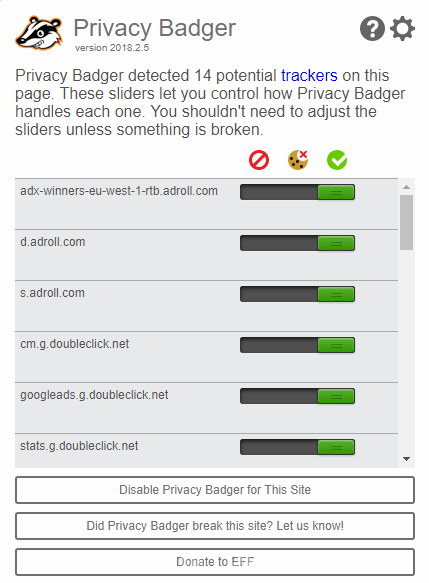
    Tejón de privacidad es una extensión del navegador diseñada para proteger su privacidad mientras navega por Internet. Está disponible de forma gratuita en Chrome Store y se puede instalar con solo unos pocos clics.
    Un beneficio es el bloqueo de rastreadores: pequeños fragmentos de código que pueden seguirlo en línea y recopilar información sobre sus actividades en línea. Estos rastreadores a menudo se colocan en sitios web sin su conocimiento o consentimiento y pueden usarse para crear un perfil de sus hábitos de navegación web, que puede venderse a anunciantes y otros terceros.
    Privacy Badger funciona analizando el comportamiento de rastreadores de terceros y bloqueándolos si parecen estar rastreándote en varios sitios web. Esto significa que incluso si visita un sitio que tiene un rastreador instalado, este complemento evitará que lo siga por Internet y recopile datos sobre sus hábitos.
    Peculiaridades:

    • Privacy Badger es muy fácil de usar. Una vez que instale la extensión, comenzará a funcionar inmediatamente sin requerir ninguna configuración o instalación. También puede personalizar su configuración si desea permitir ciertos rastreadores o bloquear ciertos sitios web.
    • La extensión está diseñada para ser una herramienta ligera y rápida. El trabajo utiliza un algoritmo heurístico para determinar qué rastreadores bloquear, lo que significa que no depende de una lista negra precompilada de rastreadores conocidos. Esto lo hace más eficaz a la hora de bloquear rastreadores nuevos y desconocidos que puedan intentar seguirte en línea.
    • La desventaja es que el complemento puede bloquear algunos contenidos legítimos en sitios web que utilizan scripts de terceros para funciones como botones para compartir en redes sociales o vídeos incrustados. En estos casos, puedes permitir manualmente el contenido.

    En general, esta es una gran herramienta para quienes están preocupados por su privacidad en línea y desean tomar control de sus datos.
    Tamaño: 1MB
    Descargar Tejón de privacidad para Chrome 2025.5.30 gratis

    Contraseña
    [HIDE]rsload[/HIDE]

  • Samsung Galaxy J3 2017 SM-J330L Stock Firmware (archivo Flash) Cómo flashear o instalar firmware (ROM)

    Firmware original del Samsung Galaxy J3 2017 SM-J330L (archivo Flash)

    El archivo Flash lo ayudará a actualizar, degradar o reinstalar el firmware (SO) original en su dispositivo móvil. Además, el archivo Flash (ROM) también le permite reparar el dispositivo móvil en caso de un problema de software, un problema de bucle de arranque, un problema de IMEI o un problema muerto.

    Nombre del archivo: J330LKLU1ARE3_J330LLUC1ARE3_LUC_4archivo.zip
    País: Corea del Sur
    Tamaño del archivo: 2 GB
    versión de Android: 7.0
    Herramienta Flash: Herramienta de descarga de Odín
    Cómo flashear (instalar): Sigue el tutorial

    Servidor 1 (gratis)

  • Rootear teléfonos InFocus M808 v5

    Rootear teléfonos InFocus M808 v5

    Eres dueño de un InFocus M808 v5 ¿Y necesitas convertirte en administrador raíz? Si es así, has venido al lugar correcto.

    Aunque en un principio este tutorial te pueda parecer intrincado, lo cierto es que, comparado con otros, te sorprenderá saber lo intuitiva y sencilla que es la siguiente técnica de raíz.

    Índice de tutoriales
    ¿Qué es la raíz?
    Beneficios
    Advertencias y contras
    Requisitos InFocus M808 v5
    Configuración anterior de InFocus M808 v5
    Iniciar Root en InFocus M808 v5
    Desbloquear el gestor de arranque InFocus M808 v5
    Comprobar el gestor de arranque InFocus M808 v5
    Verificar Root InFocus M808 v5
    Resumen
    Vídeotutorial paso a paso

    ¿No puedes encontrar el archivo de arranque? este te interesará.

    ¿Qué es la raíz?

    Superusuario oh raíz es el nombre común asignado a las cuentas de usuario que tienen todos los derechos de acceso, tanto para un solo usuario como para varios usuarios.

    Asimismo, rootear un teléfono móvil es el método que permite a los usuarios de dispositivos Android obtener acceso privilegiado al sistema de forma similar a los permisos administrativos en Linux, lo que les permite superar cualquier límite de hardware o software establecido por los fabricantes y/u operadores de red.

    ¿Cuáles son las ventajas de rootear tu InFocus M808 v5?

    • Elimine todo el Bloatware fácilmente y elimine las aplicaciones potencialmente inútiles del sistema.
    • Posibilidad de obtener capacidad extra para almacenamiento.
    • Cambie configuraciones sofisticadas en el sistema, como hacer jailbreak al InFocus M808 v5, recuperar el número IMEI y/o la dirección MAC del InFocus M808 v5, overclockear el procesador, etc.
    • Posibilidad de utilizar programas diseñados exclusivamente para aquellos Smartphone que tengan permisos root.
    • Formatee, cree o modifique nuevas particiones en la memoria (¡Atención!, puede ser muy peligroso para el dispositivo).
    • Realiza copias de seguridad completas incluyendo la posibilidad de exportar todo el Firmware.

    Precauciones y advertencias que se deben tener en cuenta

    1. Su teléfono suspenderá la validez de la garantía proporcionada por el fabricante.
    2. Riesgo de que aplicaciones maliciosas obtengan permiso de superusuario.
    3. Amenaza de daño o deterioro de la información durante o después del procedimiento, en este caso siempre es recomendable realizar una copia de seguridad antes de iniciar root.
    4. El software de su dispositivo InFocus M808 v5 puede estar dañado; se recomienda asegurarse de poder obtener una copia original del firmware si es necesario.
    5. Se revocará la compatibilidad con actualizaciones automáticas.

    requisitos esenciales y descargas

    • Computador que cuente con sistema operativo Windows XP, 7/10 o superior, tanto de 32 como de 64 bits.
    • Un cable de datos USB a Micro USB.
    • Descargar a la computadora una de las versiones actualizadas de la utilidad MTKroot v2.5.5 para teléfonos InFocus M808 v5.
    • Descarga el firmware original para tu InFocus M808 v5 del cual tendrás que extraer el componente boot.img si es posible desde la web oficial de descargas del fabricante.

    Nota: Sí No encuentras el firmware para el InFocus M808 v5 Tienes la alternativa de acceder al componente boot.img directamente desde el dispositivo móvil simplemente siguiendo este tutorial.

    Configura tu InFocus M808 v5

    Lo primero que harás, lógicamente, será proceder a configurar los ajustes necesarios para este proceso, que básicamente consisten en Habilitar la depuración USB así como Activar desbloqueo OEM.

    Estas configuraciones se encuentran dentro del panel de desarrollador, el cual debes habilitar previamente tocando 7 veces sucesivamente sobre;

    Sistema-> Acerca del teléfono -> Número de compilación oh versión de software.

    Rootee InFocus M808 v5 fácilmente

    En primer lugar, extraiga el contenido del paquete que ha descargado en el escritorio de su PC con Windows y luego abra la herramienta MTKroot v2.5.5.

    Ejecutando MTKroot v2.5.5 en InFocus M808 v5Ejecutando MTKroot v2.5.5 en InFocus M808 v5
    Ejecutando MTKroot v2.5.5 en InFocus M808 v5

    Haga clic en Controladores -> MediaTek y continúe instalando los controladores.

    Controladores MTK InFocus M808 v5Controladores MTK InFocus M808 v5
    Instalar controladores Mediatek InFocus M808 v5

    Realice exactamente estos mismos pasos para implementar la instalación con los controladores. BAsD.

    Nota: La utilidad MTKroot v2.5.5 ya incluye todos los controladores actualizados necesarios para el InFocus M808 v5.

    Conecta tu InFocus M808 v5 con su PC a través del conector de datos y luego haga clic una vez en el botón Restablecer USB.

    Haga clic en la parte superior izquierda en ¡¡Sin botas de heno!! -> Llevaragregue el archivo boot.img y haga clic una vez Parche de proceso.

    cargar boot.img InFocus M808 v5cargar boot.img InFocus M808 v5

    Automáticamente se iniciará la herramienta Magisk Manager en tu terminal, sigue las instrucciones que aparecen en pantalla para crear el parche.

    Luego haga clic en el botón Prueba del BAD y cuando puedas leer el mensaje’Dispositivo reconocido‘debes hacer clic en el botón Soy un fastboot.

    InFocus M808 v5 reiniciar USB + probar ADB + FastbootInFocus M808 v5 reiniciar USB + probar ADB + Fastboot
    InFocus M808 v5 Reiniciar USB, probar ADB, ir a Fastboot

    Ahora presta atención por un momento mientras InFocus M808 v5 reinicie las opciones de Fastboot, luego haga clic una vez en el botón Probar arranque rápido.

    Nuevamente tendrás que esperar hasta que puedas ver la línea ‘Dispositivo reconocido‘ antes de poder continuar con el siguiente párrafo.

    Desbloquear el gestor de arranque de los terminales InFocus M808 v5

    En el siguiente paso procederemos a desbloquear el gestor de arranque de tu dispositivo, otro proceso que también realizarás con tan solo un clic.

    Aunque recuerda que tendrás que ignorar este proceso si lo hubieras abierto en otro momento.

    Haga clic una vez Prueba del cargador de arranque si quieres comprobar su estado.

    Verifique el gestor de arranque en InFocus M808 v5Verifique el gestor de arranque en InFocus M808 v5
    Comprobar el gestor de arranque InFocus M808 v5

    Si es necesario abra el gestor de arranque del InFocus M808 v5 solo tienes que hacer clic en el botón Liberar cargador de arranque -> Aceptar y luego realizar las sugerencias que aparecen proyectadas en la pantalla del dispositivo móvil.

    presione el botón sube el volumen aceptar.

    Desbloquear el gestor de arranque de InFocus M808 v5Desbloquear el gestor de arranque de InFocus M808 v5
    Desbloquear el gestor de arranque en InFocus M808 v5

    Importante: En el momento en que libere el gestor de arranque, el software de su InFocus M808 v5 se restaurará al estado inicial.

    Debería considerar hacer una copia de seguridad u, opcionalmente, copiar contactos, fotos, archivos y otros datos en la unidad externa o SD.

    Una vez desbloqueado el gestor de arranque, el siguiente paso es concluir este tutorial y dejar tu InFocus M808 v5 correctamente rooteado.

    Desplácese hasta la parte superior izquierda de la herramienta y seleccione la opción raíz, luego haga clic en Raíz en la esquina opuesta.

    Marcar raíz InFocus M808 v5Marcar raíz InFocus M808 v5
    Marcar raíz InFocus M808 v5

    Casi de inmediato el dispositivo InFocus M808 v5 quedará rooteado y podrás ver el mensaje “OK” reflejado en tu terminal InFocus M808 v5 y en la ventana MTKroot v2.5.5.

    Luego haga clic en el botón Salir del arranque rápido y el dispositivo móvil volverá al sistema.

    Una vez que su InFocus M808 v5 se inicie por completo, deberá hacer clic en Aplicaciones -> instalar magia y comprueba que aparece la aplicación Magisk Manager en el panel de tu terminal.

    Para que la aplicación Magisk Manager funcione correctamente, debe conectar su InFocus M808 v5 a Internet.

    Para concluir el tutorial simplemente haga clic Comprobar raíz -> aceptar y listo.

    Probar Root InFocus M808 v5Probar Root InFocus M808 v5
    Probar Root InFocus M808 v5

    Nota: Si la aplicación Magisk Manager no se instala la primera vez, haga clic una vez Desinstalarespera un par de segundos y haz clic nuevamente instalar.

    Simplificación de procesos

    Resumen de pasos Root InFocus M808 v5Resumen de pasos Root InFocus M808 v5
    Resumen de pasos Root InFocus M808 v5
    1. Inicie el programa MTKroot v2.5.5 y luego conecte el teléfono celular InFocus M808 v5 a su computadora.
    2. Reinicia el celular InFocus M808 v5 en modo fastboot haciendo clic en el botón Soy un fastboot -> Probar arranque rápido.
    3. Si es necesario, desbloquee el gestor de arranque haciendo clic en Liberar cargador de arranque.
    4. Finalmente seleccione la opción raíz y presione el botón Raíz.

    Video tutorial de ayuda para rootear el celular InFocus M808 v5

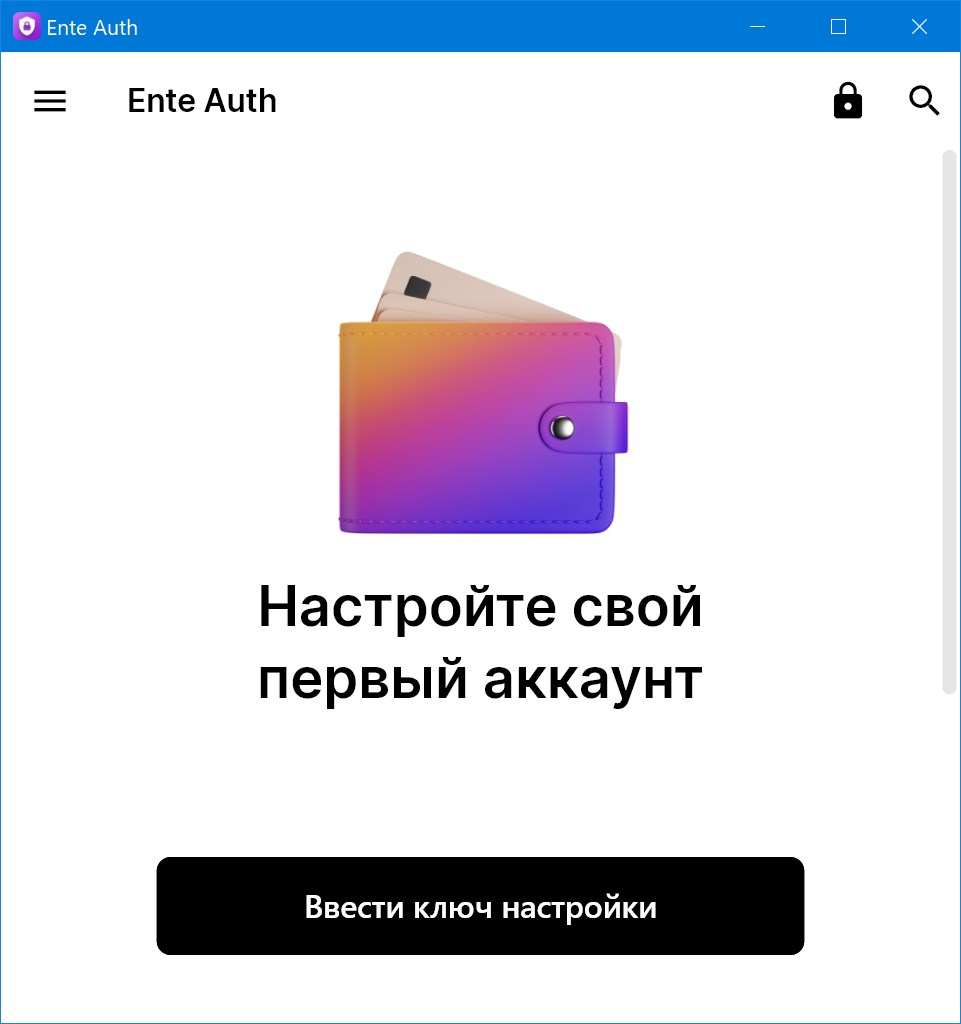
  • Ente Auth 4.4.0 Rus

    Ente Auth 4.4.0 Rus

    Ente autenticación

    Me gustaría presentarles la aplicación. Ente autenticaciónel software fue creado para mejorar la seguridad de las cuentas en línea mediante autenticación de dos factores (también conocida como 2FA), que es similar a instalar una cerradura adicional en la puerta de entrada; Este es el segundo paso para confirmar tu identidad al intentar iniciar sesión, es un sistema genial, utilizado por muchos servicios.
    Creo que eres consciente de que los ataques de piratas informáticos son habituales, una contraseña ya no es suficiente. Este software genera códigos seguros que se requieren junto con una contraseña para acceder a sus cuentas. Esto hace que sea mucho más difícil para un atacante entrar, incluso si solo tiene su contraseña.
    Por cierto, puedes utilizar la aplicación en Windows y otros sistemas operativos, incluidos los móviles. Podrás recibir tus códigos desde cualquier dispositivo que tengas. Mientras tanto, los códigos recibidos se sincronizan en todos los dispositivos, lo cual es muy conveniente, por ejemplo, si pierde su teléfono, pero puede iniciar sesión en su cuenta desde otro dispositivo. Puede separar sus cuentas mediante etiquetas y notas, lo que facilita la administración de más cuentas. Si decide cambiar de otra aplicación 2FA a esta, entonces el software le permitirá transferir códigos existentes y también podrá exportar los existentes de forma segura. Como asegura el autor en el sitio web, el código de su programa es visible, lo que garantiza la transparencia y permite a los expertos realizar auditorías de seguridad. Al exportar códigos 2FA, la herramienta utiliza un cifrado sólido, lo que agrega una capa adicional de protección.
    Veamos las principales ventajas:

    • El diseño minimalista le permite encontrar rápidamente lo que necesita, además hay soporte disponible
    • Gracias a las auditorías externas, puede confiar en la solidez de las medidas de seguridad
    • Funciona en todos tus dispositivos sin necesidad de conexión a Internet para generar códigos.

    Intenté hablar brevemente sobre esta buena herramienta. Me parece que, en esencia, Ente Auth es una solución eficaz y segura para quienes quieren aumentar la seguridad de sus cuentas online. La interfaz intuitiva hace que el programa sea ideal para usuarios no técnicos como yo, y las sólidas funciones de seguridad tranquilizarán incluso a los usuarios paranoicos más exigentes.
    Tamaño: 24MB
    SO: Windows 10-11
    Descargar Ente Auth 4.4.0 gratis

    Contraseña
    [HIDE]rsload[/HIDE]

  • Samsung Galaxy J3 Prime SM-J327W Firmware original (archivo Flash)Cómo flashear o instalar firmware (ROM)

    Firmware original del Samsung Galaxy J3 Prime SM-J327W (archivo Flash)

    El archivo Flash lo ayudará a actualizar, degradar o reinstalar el firmware (SO) original en su dispositivo móvil. Además, el archivo Flash (ROM) también le permite reparar el dispositivo móvil en caso de un problema de software, un problema de bucle de arranque, un problema de IMEI o un problema muerto.

    Nombre del archivo: J327WVLU1AQI3_J327WOYA1AQI3_ESK_4archivo.zip
    País: Canadá
    Tamaño del archivo: 2 GB
    versión de Android: 7.0
    Herramienta Flash: Herramienta de descarga de Odín
    Cómo flashear (instalar): Sigue el tutorial

    Servidor 1 (gratis)

  • Cómo rootear Infinix Note 7 paso a paso

    Cómo rootear Infinix Note 7 paso a paso

    El mejor procedimiento para aprovechar al máximo la experiencia de tu equipo Infinix Note 7sin duda es obteniendo previamente permisos de root.

    Aunque este artículo pueda parecer complicado al principio, lo cierto es que te sorprenderá lo intuitiva y sencilla que resulta la siguiente técnica de raíz.

    Índice de artículos
    ¿Qué es la raíz?
    Beneficios
    Advertencias y contras
    Requisitos de Infinix Note 7
    Configuraciones anteriores de Infinix Note 7
    Iniciar Root en Infinix Note 7
    Desbloquear el gestor de arranque del Infinix Note 7
    Verificar el gestor de arranque Infinix Note 7
    Verificar Root Infinix Note 7
    Resumen
    Vídeotutorial paso a paso

    ¿No encuentras el maletero? aquí tienes la solución.

    ¿Qué es la raíz?

    Él raíz oh uso excesivo es el nombre actual con el que se asignan las cuentas de usuario que tienen todos los derechos de acceso total (usuario único y multiusuario).

    Asimismo, rootear un Smartphone es un procedimiento que permite a los usuarios de dispositivos Android obtener un acceso privilegiado similar a los permisos administrativos en los sistemas Linux, pudiendo así superar todas las limitaciones de hardware y software establecidas por el fabricante y/u operador de red.

    ¿Cuáles son las ventajas de rootear tu Infinix Note 7?

    • Posibilidad de eliminar todo tipo de Bloatware de forma sencilla y deshacerse de aplicaciones del sistema consideradas improductivas.
    • Pudiendo obtener más memoria de almacenamiento interno.
    • Cambia cualquier configuración avanzada del sistema, como desbloquear el teléfono móvil, reparar el número IMEI del terminal o MAC, hacer overclocking de la CPU, entre otros.
    • Haz uso de aplicaciones desarrolladas únicamente para aquellos teléfonos que tengan permisos de root.
    • Formatee y cambie el tamaño de nuevas particiones en la memoria (¡Atención! Hacer esto puede resultar extremadamente peligroso para la integridad del dispositivo.).
    • Realizar copias de seguridad del sistema de particiones, incluyendo la posibilidad de exportar el Firmware completo.

    Precauciones y avisos que se deben tener en cuenta

    1. Su equipo perderá la vigencia de la garantía otorgada por el fabricante.
    2. Riesgo de que aplicaciones maliciosas obtengan derechos de superusuario.
    3. Riesgo de daño o pérdida de información durante o después del procedimiento, por lo que es recomendable en todo momento realizar una copia de seguridad antes de iniciar el proceso raíz.
    4. La rom de su teléfono móvil Infinix Note 7 puede estar dañada, es recomendable asegurarse de poder obtener una copia flasheable de la rom si es necesario.
    5. Actualizaciones OTA (Por el aire) acabará suspendido.

    Requisitos para realizar el proceso

    • Computadora con cualquier versión de Windows XP/7/8 o posterior, tanto de arquitectura de 32 como de 64 bits.
    • Conector para transferir datos de USB a Micro USB.
    • Descargar a la computadora última versión de la herramienta MTKroot v2.5.5 para su dispositivo móvil Infinix Note 7.
    • Descarga el firmware original de tu terminal para eliminar el componente de arranque si es posible desde la web oficial.

    Nota: Sí No puedes obtener el firmware original de tu Infinix Note 7 Alternativamente, puede acceder fácilmente al componente de arranque directamente desde Infinix Note 7 siguiendo los pasos de este tutorial.

    Configuración del dispositivo Infinix Note 7

    En primer lugar deberás modificar varios parámetros específicos a las opciones del Infinix Infinix Note 7, que pasan por Habilitar desbloqueo OEM y Habilitar la depuración USB.

    Estas configuraciones están en el panel de desarrollador, que debes desbloquear previamente presionando 7 veces consecutivamente sobre;

    Menú-> Información del dispositivo -> versión de software.

    Cómo rootear Infinix Note 7 con facilidad

    Para comenzar, descomprima el contenido del archivo previamente descargado en el escritorio de la PC con Windows y luego inicie el programa MTKroot v2.5.5.

    Ejecute MTKroot v2.5.5 para Infinix Note 7Ejecute MTKroot v2.5.5 para Infinix Note 7
    Ejecute MTKroot v2.5.5 para Infinix Note 7

    Haga clic en el botón Controladores -> MediaTek y completar la instalación de los drivers indicados.

    Controladores USB para Infinix Note 7Controladores USB para Infinix Note 7
    Instalar drivers Mediatek Infinix Note 7

    Del mismo modo, siga estos pasos para instalar los controladores. BAsD.

    Nota: La herramienta MTKroot v2.5.5 ya incluye los controladores USB y Fastboot necesarios para el terminal Infinix Note 7.

    Luego conecte el Infinix Note 7 con su PC mediante un cable Micro USB y luego haga clic en el botón Restablecer USB.

    Haga clic en el texto en la parte superior izquierda ¡¡Sin botas de heno!! -> Llevaragregue el archivo de arranque y haga clic en Parche de proceso.

    cargar boot.img Infinix Note 7cargar boot.img Infinix Note 7

    El programa Magisk Manager se abrirá automáticamente en tu dispositivo, sigue los pasos que verás en pantalla para parchear el arranque.

    Luego haga clic en el botón Prueba del BAD y espera un momento hasta que puedas leer la línea ‘Dispositivo reconocido‘ en cuyo momento debes hacer clic en el botón Soy un fastboot.

    Infinix Note 7 reinicia USB, prueba ADB, ir a FastbootInfinix Note 7 reinicia USB, prueba ADB, ir a Fastboot
    Infinix Note 7 Reiniciar USB + Test ADB + Fastboot

    Responde por un instante mientras el dispositivo móvil Infinix Note 7 Inicie en modo gestor de arranque y luego presione Probar arranque rápido.

    Luego debes prestar atención hasta que puedas ver la frase ‘Dispositivo reconocido’ para pasar a la siguiente fase.

    Abra el gestor de arranque en dispositivos Infinix Note 7

    En la siguiente fase abriremos el gestor de arranque del Infinix Note 7, un paso imprescindible que te ayudaremos a realizar con tan solo un clic.

    Se recomienda excluir el proceso si hubiera sido abierto en otro momento.

    Haga clic en el botón Prueba del cargador de arranque si necesita comprobar su estado.

    Comprobar el gestor de arranque en Infinix Note 7Comprobar el gestor de arranque en Infinix Note 7
    Comprobar el gestor de arranque en Infinix Note 7

    Si necesitas abra el gestor de arranque en el Infinix Note 7 sólo tendrás que hacer clic en el botón Liberar cargador de arranque -> Acepta y luego sigue las instrucciones que aparecerán proyectadas en la pantalla del Infinix Note 7.

    aumentar el volumen para continuar.

    Lanzar el gestor de arranque Infinix Note 7Lanzar el gestor de arranque Infinix Note 7
    Lanzar el gestor de arranque Infinix Note 7

    Recuerda: En el momento en que abras el gestor de arranque, tu Smartphone volverá a su estado inicial.

    Por lo tanto, se recomienda encarecidamente realizar una copia de seguridad o copiar todas las fotos, contactos, archivos y otros datos dentro de la unidad Micro SD.

    Luego de desbloquear el gestor de arranque, la siguiente etapa consistirá en completar este proceso, dejando el teléfono móvil Infinix Note 7 con acceso root.

    Vaya al área superior izquierda de MTKroot v2.5.5 y elija la opción raíz, luego haga clic en Root en la esquina inferior.

    Opción raíz Infinix Note 7Opción raíz Infinix Note 7
    Opción raíz Infinix Note 7

    Tu teléfono móvil quedará rooteado automáticamente y podrás leer el mensaje “OK” tanto en el dispositivo Infinix Note 7 como simultáneamente en la ventana MTKroot v2.5.5.

    Luego haga clic en Salir del arranque rápido Al devolver su teléfono celular se reiniciará el sistema.

    Cuando su dispositivo móvil se reinicie por completo, haga clic en Aplicaciones -> instalar magia y verifica que la aplicación Magisk Manager aparezca entre las aplicaciones en tu Infinix Note 7.

    Para que la aplicación Magisk Manager funcione correctamente, primero debes conectar tu teléfono móvil a Internet, ya sea a través de un operador de red o Wi-Fi.

    Finalmente solo tienes que hacer clic en el botón Comprobar raíz -> luego aceptar y nada más.

    Verificar raíz Infinix Note 7Verificar raíz Infinix Note 7
    Verificar raíz Infinix Note 7

    Nota: En caso de que la aplicación Magisk Manager no se instale, haga clic una vez en el botón Desinstalarespera un par de segundos y haz clic nuevamente instalar magia.

    Proceso resumido

    Pasos simplificados para Rootear Infinix Note 7Pasos simplificados para Rootear Infinix Note 7
    Pasos simplificados para Rootear Infinix Note 7
    1. Inicie la utilidad MTKroot v2.5.5 y luego conecte el teléfono inteligente a la PC.
    2. Reinicie el Smartphone en el gestor de arranque haciendo clic en Soy un fastboot -> Probar arranque rápido.
    3. Si es necesario, desbloquee el gestor de arranque haciendo clic en Liberar cargador de arranque.
    4. Finalmente seleccione la opción raíz y presione el botón Raíz.

    Vídeo tutorial paso a paso para rootear el teléfono móvil Infinix Note 7

  • Holgura 4.44.63 x64

    Holgura 4.44.63 x64

    Flojo

    Decidí agregar un programa. Flojo – una herramienta para la comunicación por comandos de voz y texto, creada principalmente para grupos cerrados de usuarios, ampliamente utilizada en empresas y grandes organizaciones. En la versión gratuita, la función de chat de voz se limita, entre otras cosas, a conversaciones individuales. Los interesados ​​también pueden utilizar Slack directamente en el navegador sin instalación.
    Para comunicarse, puede crear chats separados, invitar a nuevos miembros o enviar archivos arrastrando y soltando. Puede buscar el historial de comunicaciones en el cliente utilizando la línea de comando adecuada. Puede agregar cualquier número de canales para organizar el flujo de información. Para conversaciones confidenciales, utilice grupos cerrados a los que solo tengan acceso los participantes invitados. Los mensajes entrantes son visibles en ventanas emergentes en el escritorio.
    Peculiaridades:

    • Esta es una versión gratuita con algunas limitaciones.
    • La activación mediante clave o mediante crack es necesaria para empresas que necesitan un inicio de sesión único, para quienes 10 mil mensajes por equipo no son suficientes, etc.
    • Comunicarse con colegas es mucho más conveniente.
    • Puedes transferir no solo mensajes sino también archivos
    • Hay conversaciones privadas
    • Puedes establecer una contraseña para las habitaciones.
    • Hay un boletín del administrador.
    • Conveniente para organizar reuniones de planificación.

    Idioma: Versión inglesa + rusa
    Tamaño: 128MB
    Descargar Holgura 4.44.63 x64 gratis

    Contraseña
    [HIDE]rsload[/HIDE]

  • Samsung Galaxy J3 Eclipse SM-J327V Firmware original (archivo Flash)Cómo flashear o instalar firmware (ROM)

    Firmware original del Samsung Galaxy J3 Eclipse SM-J327V (archivo Flash)

    El archivo Flash lo ayudará a actualizar, degradar o reinstalar el firmware (SO) original en su dispositivo móvil. Además, el archivo Flash (ROM) también le permite reparar el dispositivo móvil en caso de un problema de software, un problema de bucle de arranque, un problema de IMEI o un problema muerto.

    Nombre del archivo: J327VVRS3BTB1_J327VVZW3BTB1_VZW_4archivo.zip
    País: ESTADOS UNIDOS
    Tamaño del archivo: 2 GB
    versión de Android: 8.1
    Herramienta Flash: Herramienta de descarga de Odín
    Cómo flashear (instalar): Sigue el tutorial

    Servidor 1 (gratis)