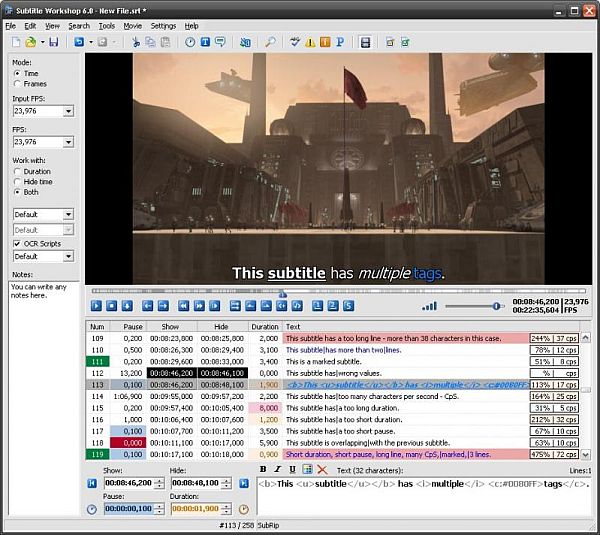
Temporizador alternativo – Un buen programa para crear un horario de trabajo para sus empleados con el fin de realizar un seguimiento de sus horas de trabajo para los cálculos de nómina, con la capacidad de crear horarios mensuales. Si tienes tu propia pequeña empresa y necesitas controlar las horas de trabajo de tus empleados, entonces este programa te será de gran utilidad; sabrá exactamente cuál de sus subordinados ganó qué salario. Es posible cubrir vacaciones, ausentismo, bajas por enfermedad, a partir de las cuales luego podrás calcular tu salario mensual. Existe una versión portátil del programa, puedes descargarla desde nuestro sitio web, no hay soporte , aunque la interfaz es multilingüe, en general es bastante fácil de trabajar, incluso sin soporte puedes entenderlo sin problemas. Revelador: Herramientas alternativas Idioma: Inglés Tamaño: 1MB DescargarTemporizador alternativo 4.820 gratis
Firmware original Samsung Galaxy Win Pro SM-G3818 (archivo Flash)
El archivo Flash lo ayudará a actualizar, degradar o reinstalar el firmware (SO) original en su dispositivo móvil. Además, el archivo Flash (ROM) también le permite reparar el dispositivo móvil en caso de un problema de software, un problema de bucle de arranque, un problema de IMEI o un problema muerto.
Nombre del archivo: SM-G3818_G3818ZMUAOH1_G3818CHMAOH1_CHM.zip País: Porcelana Tamaño del archivo: 639MB versión de Android: 4.2.2 Herramienta Flash: Herramienta de descarga de Odín Cómo flashear (instalar): Sigue el tutorial

Tienes en tus manos un Meizu U20 ¿Y te gustaría convertirte en administrador con privilegios de root? Entonces sin duda has llegado al lugar más indicado.
Bueno, es cierto que al rootear un teléfono específico Conseguiremos beneficios considerables, también es cierto que esto puede conllevar ciertas desventajas.
En los siguientes párrafos revisaremos cuáles son los pros así como el inconvenientes ocasionalespara que puedas decidir por tu cuenta si ¿Realmente vale la pena rootear tu Meizu U20 o no?.
Él uso excesivo oh raíz es el nombre convencional asignado a las cuentas de usuario que tienen todos los privilegios en todos los tipos de acceso (usuario único y multiusuario).
Asimismo, rootear un dispositivo consiste en una técnica que permite a los usuarios de un ordenador Android obtener acceso privilegiado al sistema de forma similar a los permisos administrativos en máquinas Linux, lo que también les permite saltarse cualquier reducción de sistema o hardware impuesta por el fabricante y/u operador de red.
Aspectos positivos de rootear tu Meizu U20
Elimine cualquier Bloatware fácilmente y desinstale aplicaciones improductivas del sistema.
Libere más capacidad de almacenamiento.
Modifique parámetros avanzados en el sistema, como desbloqueo, restauración del número IMEI y MAC del teléfono, overclocking del procesador y muchos más.
Posibilidad de utilizar utilidades desarrolladas específicamente para aquellos equipos sujetos a permisos root.
Eliminar, adaptar o dividir nuevas particiones (¡Atención! Hacer esto puede resultar muy peligroso para la integridad del dispositivo.).
Realice copias de seguridad de las particiones, incluida la posibilidad de exportar la ROM completa.
Precauciones e inconvenientes que se deben tener en cuenta
Su teléfono anulará la cobertura de garantía otorgada por el fabricante.
Riesgo de que aplicaciones maliciosas puedan obtener derechos de superusuario.
Amenaza de daño o deterioro de los datos durante o después del procedimiento, por lo que es recomendable en cualquier caso realizar una copia de seguridad antes de iniciar el proceso de root.
El Firmware/Rom de su dispositivo puede estar dañado, se recomienda asegurarse de poder obtener una copia válida de su firmware si es necesario.
Se cancelarán las actualizaciones OTA/FOTA.
Requisitos de este proceso
Un PC equipado con cualquier versión de Windows XP/7/8 o posterior, tanto de microarquitectura de 32 como de 64 bits.
Descarga el firmware original de tu Meizu U20 del que extraerás el archivo de arranque preferiblemente del soporte del fabricante.
Nota: Sí No puedes descargar el firmware original de tu Meizu U20 Tienes la posibilidad de arrancar directamente desde el dispositivo móvil simplemente siguiendo los pasos de este tutorial.
Configurar el teléfono Meizu U20
Primero tendrás que realizar algunos ajustes específicos en el panel de configuración del dispositivo, que básicamente consisten en Desbloquear OEM así como Habilitar la depuración USB.
Estas configuraciones se encuentran en el menú de desarrollo, que deberás haber habilitado previamente. presionando siete veces sucesivamente encima del cuadro;
Ajusta-> Información del dispositivo -> Número de compilación.
Rootear el Meizu U20 fácilmente
En primer lugar, descomprima el contenido del archivo previamente descargado en el escritorio de su PC con Windows y luego inicie la utilidad MTKroot v2.5.5.
Abrir MTKroot v2.5.5 en Meizu U20
Haga clic una vez en Controladores -> MediaTek y finaliza la instalación de los respectivos drivers.
Instalar los controladores Meizu U20
Asimismo, repita estos pasos exactamente para ejecutar la instalación de los controladores -> BAsD.
Nota: La utilidad MTKroot v2.5.5 ya tiene todos los controladores USB y Fastboot que requiere el dispositivo Meizu U20.
Luego conecta el teléfono Meizu U20 con su computadora usando un puerto de datos Micro USB y luego haga clic en el botón una vez Restablecer USB.
Haga clic en la zona superior izquierda de la pestaña ¡¡Sin botas de heno!! -> Llevaragregue el archivo de arranque y luego presione Parche de proceso.
El software Magisk Manager se abrirá automáticamente en tu Meizu U20, sigue los pasos que aparecerán en pantalla para parchear el arranque.
Luego haga clic en el botón Prueba del BAD y espera un momento hasta que puedas ver la línea ‘Dispositivo detectado’ momento en el cual tendrás que hacer clic en el botón Soy un fastboot.
Meizu U20 Reiniciar USB, probar ADB, ir a Fastboot
Ahora espera un segundo mientras Meizu U20 reinicie con el modo de gestor de arranque, luego presione el botón Probar arranque rápido.
Nuevamente debes prestar atención hasta que puedas leer la frase ‘Dispositivo detectado’ para pasar a la siguiente etapa.
Abre el gestor de arranque de tu Meizu U20
En la siguiente etapa pasaremos a desbloquear el gestor de arranque de tu celular, otra tarea que también realizaremos con un clic.
Debes ignorar el paso si lo has desbloqueado en otro momento.
Hacer clic en Prueba del cargador de arranque para comprobar si ya está desbloqueado.
Verifique el gestor de arranque Meizu U20
En el caso de que considere necesario abre el gestor de arranque de tu Meizu U20 sólo tendrás que hacer clic en el botón Liberar cargador de arranque -> Acepta y luego completa las instrucciones que verás en la pantalla del teléfono.
aumentar el volumen para confirmar.
Desbloquear el gestor de arranque en Meizu U20
Atención: cuando libere el gestor de arranque, el software de su computadora se restablecerá al estado predeterminado.
Por esta misma razón, deberías considerar realizar copias de seguridad o copiar archivos, contactos, fotos y otros datos a una unidad de almacenamiento Micro SD externa.
Después de abrir el gestor de arranque estás a un paso de terminar el tutorial y dejar finalmente el Meizu U20 con privilegios de root.
En la parte superior del programa, seleccione la opción raíz, luego haga clic en Root en la esquina opuesta.
Opción Root Meizu U20
En apenas unos segundos el teléfono móvil estará rooteado, por lo tanto podrás leer las letras “OK” reflejadas en la pantalla de tu teléfono móvil y en la aplicación MTKroot v2.5.5.
A continuación tendrás que hacer clic en el botón Salir del arranque rápido Al reiniciar el celular se reiniciará al sistema Android.
Cuando tu dispositivo se haya iniciado por completo, debes hacer clic en el botón Aplicaciones -> instalar magia y confirme que la aplicación Magisk Manager se haya instalado en su dispositivo.
Para poder utilizar la aplicación Magisk Manager primero debes conectar el dispositivo a Internet, ya sea mediante datos de red o Wi-Fi.
Y para terminar solo presiona el botón Comprobar raíz -> seguido de Aceptar y nada más.
Prueba de raíz Meizu U20
Nota: En caso de que la aplicación Magisk no se instale, haga clic en el botón Desinstalarespere unos segundos y una vez más haga clic en el botón instalar magia.
Proceso simplificado
Simplificación del proceso Root Meizu U20
Inicie el software MTKroot v2.5.5 y luego conecte el Meizu U20 a su computadora.
Reinicia el Meizu U20 al modo bootloader haciendo clic en el botón Soy un fastboot -> Probar arranque rápido.
Si es necesario, desbloquee el gestor de arranque haciendo clic en Liberar cargador de arranque.
Finalmente seleccione la opción raíz y presione el botón Raíz.
¿Estás cansado de rastrear y organizar manualmente los datos de consumo de energía, agua y gas? ¿Le resulta difícil realizar un seguimiento de todas las lecturas de contadores y valores de consumo necesarios? tenga en cuenta Cálculo de consumo alternativo. Es un software eficiente y fácil de usar diseñado para mantener todos tus datos de consumo bien organizados y almacenados. Con una interfaz clara, es fácil registrar y almacenar todas las lecturas necesarias para servicios públicos y productos como gas, agua y electricidad. Una de las principales ventajas es la simplicidad. El programa es fácil de navegar incluso para aquellos que no tienen conocimientos técnicos. El diseño simple facilita la introducción de lecturas y el almacenamiento de datos. Peculiaridades:
Cabe destacar la versatilidad de la aplicación. Ya sea que esté rastreando el consumo de energía de su hogar o el consumo de gas de su negocio, este software se puede personalizar para satisfacer sus necesidades específicas.
Alternate Consumption Calc puede rastrear múltiples servicios públicos y productos simultáneamente, lo que lo convierte en una solución integral para sus necesidades de seguimiento.
Tienes la oportunidad de calcular la cantidad de consumo. Con sólo unos pocos clics, el programa puede calcular su consumo de energía, agua y gas, facilitando el seguimiento de su consumo a lo largo del tiempo.
Una de las principales desventajas es la necesidad de ingresar todos los datos manualmente. Si bien esto puede no ser un problema para aquellos que rastrean diligentemente su consumo, puede llevar mucho tiempo para aquellos que no están tan comprometidos con el ingreso de datos; sin embargo, esto no es un inconveniente crítico; para mí es una pequeña cosa que se puede superar fácilmente. En general, este es un programa útil para quienes desean realizar un seguimiento de su consumo de energía, agua y gas. Tamaño: 1MB Descargar Consumo Alterno Calc 1.920 gratis
Firmware original del Samsung Galaxy Grand 2 SM-G7105L (archivo Flash)
El archivo Flash lo ayudará a actualizar, degradar o reinstalar el firmware (SO) original en su dispositivo móvil. Además, el archivo Flash (ROM) también le permite reparar el dispositivo móvil en caso de un problema de software, un problema de bucle de arranque, un problema de IMEI o un problema muerto.
Nombre del archivo: SM-G7105L_G7105LUBSBQA2_G7105LCHXBOD1_CHX.zip País: chile Tamaño del archivo: 967MB versión de Android: 4.4.2 Herramienta Flash: Herramienta de descarga de Odín Cómo flashear (instalar): Sigue el tutorial

Con la ayuda del tutorial de hoy te enseñaremos cómo rootear Smartphones Ly L7.
En el tutorial que sigue le ofreceremos un método automático para terminales raíz Ly L7con el que conseguirás un superusuario en tan solo cuestión de minutos.
¿Tiene problemas para encontrar el archivo boot.img? este te interesará.
¿Qué significa raíz?
Él usuario raíz oh uso excesivo Es el nombre habitual asignado a las cuentas de usuario que tienen todos los derechos de acceso, tanto monousuario como multiusuario.
Asimismo, rootear o rootear un dispositivo consiste en un procedimiento que permite a los usuarios de un teléfono celular con sistema operativo Android obtener acceso privilegiado de manera similar a los permisos administrativos en sistemas Linux o Unix, lo que también les permite superar cualquier limitación del sistema, así como limitaciones de hardware establecidas por los fabricantes u operadores de red.
¿Cuáles son las ventajas de rootear tu Ly L7?
Posibilidad de eliminar todo el Bloatware fácilmente y desinstalar aplicaciones improductivas del sistema.
Obtenga más memoria de almacenamiento.
Adapta cualquier ajuste profundo en el sistema, como desbloquear, resetear el IMEI de nuestro Ly L7 y/o MAC, overclockear la CPU y/o GPU y mucho más.
Hacer uso de aplicaciones creadas exclusivamente para terminales que tengan privilegios de usuario root.
Eliminar, modificar y cambiar el tamaño de nuevas particiones (Tenga cuidado, esto puede ser muy peligroso.).
Realice copias de seguridad de todas las particiones o también exporte el firmware completo.
Precauciones y advertencias a tener en cuenta
Su equipo invalidará la validez de la garantía proporcionada por el fabricante.
Riesgo de que aplicaciones maliciosas obtengan permisos de superusuario.
Riesgo de daño o deterioro de los datos durante el procedimiento, por lo que recomiendo siempre realizar una copia de seguridad antes de iniciar un proceso de root.
El Firmware/ROM de su dispositivo móvil puede estar dañado, se recomienda asegurarse de poder obtener una copia original de su ROM si es necesario.
Se revocará la compatibilidad con actualizaciones FOTA/OTA.
Condición previa para realizar el proceso.
Una computadora que tenga un sistema operativo Windows XP o superior, ya sea de 32 o 64 bits.
Descargue el archivo boot.img o la rom original para su Ly L7 si es posible desde la página oficial de soporte y descargas.
Nota: Sí No encuentras la rom para el dispositivo móvil Ly L7 Tiene la alternativa de extraer boot.img directamente desde su dispositivo simplemente siguiendo las instrucciones de este tutorial.
Configuraciones a realizar en el celular
Lo primero que vas a hacer será configurar los ajustes necesarios para este proceso, estos básicamente consisten en Habilitar la depuración USB y Activar desbloqueo OEM.
Puedes encontrar estas dos configuraciones en la sección de desarrollo, que debes haber habilitado previamente. presionando 7 veces sucesivamente en la sección ->
Configuración-> Información del dispositivo -> versión de software.
Cómo rootear el teléfono móvil Ly L7 paso a paso
Para comenzar, extraiga el paquete descargado previamente en su computadora con Windows y luego ejecute la utilidad MTKroot v2.5.5.
Iniciar MTKroot v2.5.5 para Ly L7
Haga clic una vez en Controladores -> MediaTek e instale los controladores necesarios.
Instalar drivers Mediatek Ly L7
Repita también los pasos para realizar la instalación con los drivers -> BAsD.
Nota: La utilidad MTKroot v2.5.5 ya incluye todos los controladores USB y Fastboot necesarios para que nuestro PC ubique el Ly L7.
A continuación, conecte el teléfono inteligente Ly L7 a la PC mediante el cable Micro USB y haga clic en Restablecer USB.
Haga clic en el texto en la parte superior izquierda ¡¡Sin botas de heno!! -> Llevarabra el archivo de inicio y haga clic una vez en el botón Parche de proceso.
La aplicación Magisk Manager se iniciará automáticamente en su dispositivo, siga las instrucciones que aparecerán en la pantalla para parchear el arranque.
Luego tienes que hacer clic en Prueba del BAD y espera un momento hasta que puedas leer el texto’Dispositivo encontrado‘ en ese momento tienes que hacer clic en el botón Soy un fastboot.
Ly L7 Reiniciar USB + Prueba ADB + Fastboot
Ahora espera un momento mientras tu terminal Ly L7 comienza en modo Fastboot y luego haga clic en Probar arranque rápido.
Luego espere hasta que aparezca la línea “Dispositivo reconocido” antes de poder pasar al siguiente estado.
Cómo abrir el gestor de arranque en tu terminal Ly L7
En la siguiente fase llegará el momento de liberar el gestor de arranque de tu dispositivo, otra tarea fundamental que también realizarás con un simple clic.
Es recomendable excluir este procedimiento si ya lo has desbloqueado anteriormente.
Haga clic una vez en Prueba del cargador de arranque para comprobar el estado del gestor de arranque.
Verifique el gestor de arranque Ly L7
Si lo considera necesario libera el gestor de arranque en tu Ly L7 simplemente tienes que hacer clic en Liberar cargador de arranque -> Acepta y cumple los pasos que aparecen en la pantalla del Ly L7.
Debes presionar la tecla aumentar el volumen para proceder.
Liberar el gestor de arranque Ly L7
Atención: Cuando liberes el gestor de arranque, tu Ly L7 se restablecerá al estado original.
Por esa misma razón, considera crear una copia de seguridad o simplemente copiar las fotos, contactos, archivos y otros datos a la tarjeta de memoria externa o SD.
Luego de desbloquear el bootloader estás a un paso de finalizar el tutorial y finalmente dejar el celular Ly L7 con sus correspondientes privilegios de root.
Vaya a la esquina superior de la utilidad MTKroot v2.5.5 y elija la opción raíz, luego haga clic en el botón Raíz en la parte inferior.
Opción Root Ly L7
Casi inmediatamente tu dispositivo móvil Ly L7 habrá sido rooteado y verás el texto “OK” proyectado tanto en tu Ly L7 como en la herramienta MTKroot v2.5.5.
A continuación tendrás que hacer clic en Salir del arranque rápido y el terminal Ly L7 se reiniciará en el sistema.
Cuando el Ly L7 se haya reiniciado por completo, haz clic en Aplicaciones -> instalar magia y verifique si la aplicación Magisk Manager realmente se ha instalado en su Ly L7.
Para poder utilizar la aplicación Magisk Manager primero debes conectar tu Ly L7 a Internet, sin importar si es a través de redes móviles o Wi-Fi.
Y para finalizar sólo tienes que hacer clic en el botón Comprobar raíz -> seguido de Aceptar y nada más.
Comprobar Root Ly L7
Nota: Si la aplicación Magisk Manager no aparece instalada, presione el botón Desinstalarespere un par de segundos y una vez más haga clic en el botón Instalar Administrador Mágico.
Abreviatura del proceso
Resumen de pasos Root Ly L7
Abra el programa MTKroot v2.5.5 y luego conecte su dispositivo móvil Ly L7 a la computadora.
Reinicie su dispositivo móvil Ly L7 en las opciones del gestor de arranque haciendo clic Soy un fastboot -> Probar arranque rápido.
Si es necesario, desbloquee el gestor de arranque haciendo clic en Liberar cargador de arranque.
Finalmente seleccione la opción raíz y presione el botón Raíz.
Vídeo tutorial paso a paso sobre cómo rootear el Ly L7
Alternate Calculator es una poderosa calculadora que atraerá a cualquiera que no esté satisfecho con la calculadora estándar de Windows. Aquí tendrás más oportunidades, puede que sea inferior en apariencia, esta es mi opinión, pero en cuanto a funciones está muy por delante. Creo que al mirar la captura de pantalla lo entenderás inmediatamente sin mí. Puede convertir monedas, trabajar con datos BIN, DEC y HEX, tiene función de memoria, puede instalarlo encima de todas las ventanas, puede trabajar con ecuaciones trigonométricas, etc., espero que quede satisfecho. Revelador: Herramientas alternativas Tamaño: 1MB Descargar Calculadora alternativa 3.910 gratis / 3.480 en el portátil Zheka
Firmware original del Samsung Galaxy Grand 2 SM-G7105H (archivo Flash)
El archivo Flash lo ayudará a actualizar, degradar o reinstalar el firmware (SO) original en su dispositivo móvil. Además, el archivo Flash (ROM) también le permite reparar el dispositivo móvil en caso de un problema de software, un problema de bucle de arranque, un problema de IMEI o un problema muerto.
Nombre del archivo: SM-G7105H_G7105HWASBQA1_G7105HPCTBOF1_PCT.zip País: Puerto Rico Tamaño del archivo: 1GB versión de Android: 4.4.2 Herramienta Flash: Herramienta de descarga de Odín Cómo flashear (instalar): Sigue el tutorial

En esta ocasión vamos a poner a tu disposición otro artículo paso a paso para obtener privilegios de root en teléfonos móviles Oukitel WP5.
Si bien es cierto que al rootear un terminal Podemos conseguir numerosos beneficios, también es cierto que puede conllevar algunas desventajas.
En las siguientes líneas repasaremos cuáles son los potenciales profesionales y el inconvenientes ocasionalespara que a tal efecto puedas apreciar si ¿Realmente vale la pena rootear tu dispositivo Oukitel WP5 o no?.
¿Tiene problemas para encontrar el maletero? archivo, luego verifique este.
¿Qué significa raíz?
Él usuario raíz oh uso excesivo es el nombre común asignado a las cuentas de usuario que tienen todos los privilegios en todos los modos de acceso (usuario único o multiusuario).
Rootear un dispositivo es un procedimiento que permite al usuario de un teléfono móvil con sistema operativo Android obtener acceso privilegiado de forma similar a los permisos administrativos en sistemas Unix o Linux, permitiendo deshacer todos los límites de hardware y software establecidos por los fabricantes y/u operadores de red.
Ventajas de rootear tu Oukitel WP5
Elimine Bloatware fácilmente y desinstale el software del sistema.
Posibilidad de obtener más memoria de almacenamiento interno.
Cambiar parámetros sofisticados del sistema, por ejemplo desbloquear, cambiar nuestro número IMEI, MAC, overclockear la CPU y/o GPU entre muchos otros.
Posibilidad de utilizar Software desarrollado específicamente para Smartphones que tengan permisos de superusuario.
Adaptar, modificar y/o formatear particiones en memoria (puede ser muy peligroso para el dispositivo).
Realizar copias de seguridad del sistema de particiones y posibilidad de exportar todo el Firmware.
Precauciones y advertencias que debemos tener en cuenta
El dispositivo anulará la cobertura de garantía proporcionada por el fabricante.
Riesgo de que aplicaciones maliciosas se apoderen de los derechos de superusuario.
Amenaza de daño o pérdida de información durante el proceso, por lo que se recomienda en cualquier caso realizar una copia de seguridad antes de proceder con el root.
El Firmware/Rom de tu Smartphone Oukitel WP5 puede estar dañado, es recomendable asegurarte de poder obtener una copia válida de su rom si es necesario.
Se invalidará la compatibilidad con actualizaciones automáticas.
Requisitos del método
Una computadora con alguna versión del sistema operativo Windows XP/7/10 o posterior, ya sea de arquitectura de 32 o 64 bits.
Descarga el firmware original para tu terminal donde deberás extraer el componente boot.img si es posible desde la web oficial de soporte y descargas.
Nota: Sí No encuentras la rom para tu Oukitel WP5 Simplemente puede obtener el componente boot.img directamente desde su terminal simplemente siguiendo los pasos de este tutorial.
Configurar el teléfono inteligente Oukitel WP5
El primer paso incluye realizar ciertos ajustes en las opciones del terminal, estos especialmente radican en Habilitar desbloqueo OEM y Habilitar la depuración USB.
Estas configuraciones están incluidas en el menú de desarrollo, que tendrás que activar primero. presionando siete veces consecutivos en la sección;
Configuraciones del celular-> Información del dispositivo -> versión de software.
Cómo rootear Oukitel WP5 fácilmente
En primer lugar, debes extraer el archivo que has descargado en el escritorio de tu PC con Windows y luego ejecutar la aplicación MTKroot v2.5.5.
Ejecutando MTKroot v2.5.5 en Oukitel WP5
Haga clic en el botón Controladores -> MediaTek y completar la instalación de los controladores específicos.
Instalar los controladores MTK Oukitel WP5
Sigue los mismos pasos para realizar la instalación en drivers. BAsD.
Nota: La herramienta MTKroot v2.5.5 incluye todos los controladores actualizados que requiere el Oukitel WP5.
Luego conecte el Oukitel WP5 con la computadora usando un puerto de datos Micro USB y luego haga clic en el botón Restablecer USB.
Haga clic en la esquina superior izquierda de la pestaña ¡¡Sin botas de heno!! -> Llevarbusque el archivo de inicio y luego haga clic una vez en el botón Parche de proceso.
La herramienta Magisk Manager se iniciará automáticamente en su teléfono, siga los pasos que aparecerán en la pantalla para parchear el arranque.
Luego debes hacer clic en el botón Prueba del BAD y espera un momento hasta que aparezca el mensaje ‘Dispositivo detectado’, momento en el que tienes que pulsar en el botón Soy un fastboot.
Oukitel WP5 Reiniciar USB, probar ADB, ir a Fastboot
Cuidate mientras tanto Oukitel WP5 reinicie a las opciones del gestor de arranque, luego haga clic en el botón Probar arranque rápido.
Luego escucha hasta que puedas ver la frase ‘Dispositivo encontrado‘ para poder avanzar al siguiente estado.
Desbloquear el gestor de arranque en el Smartphone Oukitel WP5
En la siguiente fase tendrás que liberar el gestor de arranque de tu Oukitel WP5, acto que se realizará de forma automática.
Debes excluir la operación si la has liberado en cualquier otro momento.
Haga clic una vez en Prueba del cargador de arranque si necesita comprobar su estado.
Verificar el gestor de arranque en Oukitel WP5
Si es necesario abre el gestor de arranque del Oukitel WP5 solo tienes que hacer clic en el botón Liberar cargador de arranque -> Acepta y luego sigue las instrucciones que verás proyectadas en la pantalla del teléfono móvil.
No olvides presionar el botón sube el volumen para continuar.
Liberar el gestor de arranque en Oukitel WP5
Recuerde: en el momento en que desbloquee el gestor de arranque, su sistema terminal se restaurará a su estado inicial.
Por este motivo, se recomienda crear una copia de seguridad o simplemente copiar todas tus fotos, contactos, archivos y otros datos personales a la memoria SD externa.
Una vez liberado el gestor de arranque, estás a un paso de completar este tutorial y dejar finalmente tu Oukitel WP5 correctamente rooteado.
Vaya a la parte superior de MTKroot v2.5.5 y seleccione la opción raíz, luego haga clic en Root en la esquina opuesta.
Seleccione Rootear Oukitel WP5
En menos de 5 segundos tu Oukitel WP5 habrá sido rooteado y podrás ver las letras “OK” en tu dispositivo Oukitel WP5 y en la aplicación MTKroot v2.5.5.
Posteriormente tendrás que hacer clic en Salir del arranque rápido Para reiniciar el teléfono inteligente Oukitel WP5, se reiniciará el sistema Android.
Cuando el Oukitel WP5 se haya iniciado por completo pulsamos en Aplicaciones -> instalar magia y comprueba que aparece la aplicación Magisk Manager en el escritorio del Oukitel WP5.
Para utilizar la aplicación Magisk Manager, primero debes conectar el Oukitel WP5 a Internet.
Y para finalizar sólo tienes que hacer clic en el botón Comprobar raíz -> luego aceptar y nada más.
Comprobar Root Oukitel WP5
Nota: Si la aplicación Magisk no está instalada, haga clic en el botón DesinstalarEspere un par de segundos y haga clic en el botón nuevamente. instalar.
resumen abreviado
Proceso simplificado Root Oukitel WP5
Inicie el software MTKroot v2.5.5 y luego conecte su dispositivo a la computadora.
Reinicie su dispositivo en modo gestor de arranque haciendo clic en Soy un fastboot -> Probar arranque rápido.
Si es necesario, desbloquee el gestor de arranque haciendo clic en Liberar cargador de arranque.
Finalmente seleccione la opción raíz y presione el botón Raíz.
Vídeo tutorial paso a paso sobre cómo rootear el dispositivo Oukitel WP5
Utilidad Genshin – un programa conveniente creado para jugadores de Genshin Impact y Honkai: Star Rail. Esta sencilla herramienta mejora su experiencia de juego al ofrecer funciones valiosas como desbloquear el límite de FPS, ajustar el campo de visión y más. Con él, podrás realizar estos cambios fácilmente y disfrutar de una experiencia de juego más personalizada e inmersiva. Estoy satisfecho con la interfaz fácil de usar. El software se presenta como una sencilla utilidad de línea de comandos que es increíblemente fácil de usar, incluso para usuarios principiantes. Simplemente ejecuta el programa antes de iniciar los juegos y verás que su interfaz se integra fácilmente en la ventana. Peculiaridades:
El software le permite desbloquear la limitación de FPS (cuadros por segundo). Esto significa que potencialmente puedes lograr velocidades de cuadros más altas, lo que resulta en una experiencia de juego más fluida y con mayor capacidad de respuesta. Al quitar el límite de FPS, puedes disfrutar de una experiencia de juego visualmente impresionante con mayor fluidez.
Genshin Utility te permite cambiar el campo de visión (FOV). Con esta función, puede ajustar la perspectiva de la cámara, proporcionando una vista más amplia o más estrecha según sus preferencias. Ajustar el FOV te brinda más control sobre la vista del juego, permitiéndote ver más del entorno o concentrarte con precisión en ciertos detalles.
Otra ventaja es la posibilidad de desactivar el efecto niebla. Al eliminar la niebla, obtienes una visibilidad más clara, revelando paisajes distantes y mejorando la calidad general de la imagen. Esta característica es especialmente útil al explorar enormes mundos abiertos o en batallas intensas, ya que proporciona una experiencia de juego más detallada e inmersiva.
Una de sus principales ventajas es la sencillez y la ligereza. Una clara interfaz de línea de comandos garantiza que incluso los usuarios novatos puedan navegar fácilmente por el programa. Además, integrar la herramienta en la ventana del juego elimina la necesidad de configuraciones complejas o software externo. Tamaño: 573 KB Descargar Utilidad Genshin 1.6.1 gratis
Firmware original del Samsung Galaxy Grand 2 SM-G7102T (archivo Flash)
El archivo Flash lo ayudará a actualizar, degradar o reinstalar el firmware (SO) original en su dispositivo móvil. Además, el archivo Flash (ROM) también le permite reparar el dispositivo móvil en caso de un problema de software, un problema de bucle de arranque, un problema de IMEI o un problema muerto.
Nombre del archivo: SM-G7102T_G7102TVJUANE2_G7102TZTOANE2_ZTO.zip País: Brasil Tamaño del archivo: 1GB versión de Android: 4.3 Herramienta Flash: Herramienta de descarga de Odín Cómo flashear (instalar): Sigue el tutorial

Obtener privilegios de usuario root en dispositivos Philips X818 es una tarea bastante sencilla y rápida, que puedes ver a continuación.
En los siguientes párrafos te vamos a ofrecer otro método automático para rootear celulares Philips X818a través del cual podrás obtener acceso root en cuestión de minutos.
¿Tienes problemas para encontrar el boot.img?, entonces este te interesará.
¿Qué es el enraizamiento?
Raíz oh uso excesivo es el nombre habitual de las cuentas de usuario administrador que tienen todos los privilegios en todas las formas de acceso, tanto monousuario como multiusuario.
Asimismo, rootear una computadora es el método que permite a los usuarios de un dispositivo móvil con sistema Android obtener un acceso privilegiado similar a los permisos administrativos de los sistemas Linux, lo que les permite saltarse todas las restricciones de hardware y software impuestas por los fabricantes u operadores de red.
Ventajas de rootear el Philips X818
Posibilidad de desinstalar fácilmente Bloatware y eliminar aplicaciones inútiles del sistema.
Posibilidad de obtener espacio extra para almacenamiento.
Personalice cualquier configuración profunda del sistema, como desbloquear el teléfono, recuperar el IMEI del Philips X818, la dirección MAC y hacer overclocking de la CPU y/o GPU, entre muchos otros.
Hacer uso de aplicaciones programadas para terminales sujetos a permisos de usuario root.
Crear o eliminar nuevas particiones en la memoria interna (¡Advertencia! Hacer esto puede resultar muy peligroso para el dispositivo.).
Realice copias de seguridad o copias de seguridad completas, incluida la exportación de la ROM completa.
Precauciones y desventajas que debemos tener en cuenta
Tu celular ya no estará cubierto por la garantía del fabricante.
Amenaza de aplicaciones maliciosas que obtienen permisos de superusuario.
Peligro de daño o deterioro de los datos durante o después del procedimiento, por lo que es recomendable realizar siempre una copia de seguridad antes de iniciar root.
La rom del terminal Philips X818 puede estar dañada, se recomienda asegurarse de poder obtener una copia original de la rom si es necesario.
La compatibilidad con actualizaciones FOTA/OTA estará deshabilitada.
Requisitos previos para el proceso.
Una computadora con sistema operativo Windows XP/7/8 o posterior.
Descargue el firmware original o el archivo boot.img para su teléfono móvil Philips X818, preferiblemente desde el soporte de descarga oficial.
Nota: Sí No puedes obtener la rom original para tu dispositivo Philips X818 Alternativamente, puedes extraer el archivo boot.img directamente desde el Philips X818 fácilmente siguiendo este tutorial.
Configurando el terminal
Lo primero que tendrás que hacer es configurar los ajustes necesarios para el siguiente proceso, que básicamente consisten en Activar la depuración USB y Habilitar desbloqueo OEM.
Estas configuraciones están incluidas en el menú de desarrollador, que tendrás que desbloquear previamente presionando siete veces sucesivamente en la sección:
Menú-> Acerca del teléfono -> Número de compilación oh versión de software.
Rootee el dispositivo móvil Philips X818 fácilmente
Primero tendrás que descomprimir el contenido del archivo previamente descargado en el escritorio de tu computadora y luego iniciar la herramienta MTKroot v2.5.5.
Abrir MTKroot v2.5.5 para Philips X818
Controladores Pulsa -> MediaTek y completa la instalación de los controladores necesarios.
Instalar los controladores Philips X818
Asimismo, siga estos pasos para completar la instalación en controladores -> BAsD.
Nota: La herramienta MTKroot v2.5.5 tiene los controladores USB y Fastboot que requiere el Philips X818.
Luego conecte el Philips X818 con su PC usando un puerto USB y luego haga clic en el botón Restablecer USB.
Haga clic en la parte superior izquierda del texto. ¡¡Sin botas de heno!! -> LlevarBusque el archivo de arranque y luego haga clic en Parche de proceso.
Automáticamente iniciará la utilidad Magisk Manager en tu Philips X818, sigue las instrucciones que verás en tu pantalla para crear el parche.
Luego haga clic en el botón Prueba del BAD y espera hasta que aparezca el mensaje ‘Dispositivo detectado’, momento en el que deberás pulsar en el botón Soy un fastboot.
Philips X818 Reiniciar USB, probar ADB, ir a Fastboot
Mientras tanto, espere a que su dispositivo móvil Philips X818 se inicie en modo Fastboot y luego haga clic en Probar arranque rápido.
Una vez más debes prestar atención hasta que puedas leer el mensaje ‘Dispositivo encontrado’ para poder pasar al siguiente nivel.
Cómo abrir el gestor de arranque de tu Philips X818
En la siguiente fase intentaremos abrir el gestor de arranque en tu Philips X818, otro proceso que también podemos realizar con tan solo un clic.
Es recomendable ignorar este proceso en caso de haberlo desbloqueado nuevamente.
Crédito Prueba del cargador de arranque para comprobar si está liberado.
Comprobar gestor de arranque del Philips X818
En caso de que sea necesario desbloquear el gestor de arranque en el Philips X818 debes presionar Liberar cargador de arranque -> Acepta y luego cumple con los lineamientos que verás reflejados en la pantalla del Philips X818.
Tendrás que presionar la tecla sube el volumen para desbloquear.
Desbloquear el gestor de arranque en Philips X818
Recuerde: en el momento en que se libere el gestor de arranque, su sistema terminal se restablecerá al estado inicial.
Debido a esto, se considera conveniente crear una copia de seguridad u opcionalmente copiar tus fotos, contactos, archivos y otros datos a una memoria externa.
Una vez que hayas abierto el gestor de arranque, el siguiente nivel consiste en completar este proceso, dejando finalmente tu Philips X818 con acceso root.
Vaya al área superior de la aplicación MTKroot v2.5.5 y marque la opción raíz, luego haga clic en Root en la esquina inferior.
Opción Root Philips X818
En apenas unos segundos tu dispositivo habrá sido rooteado y aparecerá la palabra “OK” en la pantalla del dispositivo y en la aplicación MTKroot v2.5.5.
Posteriormente tendrás que hacer clic en el botón Salir del arranque rápido y el celular se reiniciará en el sistema.
Una vez que el teléfono móvil se reinicie por completo pulsamos en el botón Aplicaciones -> instalar magia y verifique si la aplicación Magisk Manager está en el escritorio de su computadora.
Para que la aplicación Magisk Manager funcione correctamente, primero debes conectar tu Philips X818 a Internet, ya sea mediante Wi-Fi o datos.
Para finalizar este tutorial solo tienes que pulsar el botón Comprobar raíz -> luego aceptar y nada más.
Probar Root Philips X818
Nota: En caso de que la aplicación Magisk no se instale la primera vez, haga clic en Desinstalarespera unos segundos y vuelve a hacer clic en el botón instalar.
resumen abreviado
Resumen de pasos Root Philips X818
Inicie la utilidad MTKroot v2.5.5 y luego conecte el dispositivo Philips X818 a la computadora.
Reinicie el dispositivo Philips X818 en el gestor de arranque haciendo clic Soy un fastboot -> Probar arranque rápido.
Si es necesario, desbloquee el gestor de arranque haciendo clic en Liberar cargador de arranque.
Finalmente seleccione la opción raíz y presione el botón Raíz.
Vídeo tutorial de ayuda paso a paso para rootear el teléfono Philips X818
Un programa raro, pocas personas estarán interesadas, pero decidí que la ruta está presente en nuestra base de datos, en resumen, frente a ti. MUSHcliente – el software está diseñado para aquellos a quienes les gusta jugar juegos MUD, juegos de rol multijugador en línea basados en texto de la era temprana de Internet, creo que esto queda claro en la captura de pantalla. Si te gustan las narraciones emocionantes y el diseño detallado, y el primer juego basado en texto de este tipo fue Aardwolf, entonces este cliente te facilitará mucho el paso en tu PC. Entonces, ¿qué te espera?
Después de iniciar MUSHclient, le espera un juguete Aardwolf listo para usar, sin necesidad de realizar configuraciones complejas
A diferencia del simple uso de Telnet para conectarse a juegos MUD, este cliente proporciona varias herramientas útiles, como mapas locales, una hoja de personaje, un indicador de salud, etc.
Puedes personalizar muchos parámetros de héroes y más, por ejemplo, el color del texto, crear accesos directos, configurar activadores, etc.
El juego tiene un sistema de complementos, lo que significa que otros jugadores pueden compartir adiciones útiles que mejoran la jugabilidad o facilitan las tareas comunes. Si le gusta algo más que Aardwolf, puede configurar MUSHclient para conectarse a otros MUD. No tengo nada más que añadir, pero al final todo está claro, el cliente MUSHclient es algo más que una simple conexión a proyectos MUD, tienes todo un conjunto frente a ti, diseñado para hacer tus aventuras más ricas y comprensibles. El programa hace que sea fácil de usar incluso para principiantes, está completamente desarrollado y atraerá a aquellos que quieran personalizar cada parámetro del juego. Tamaño: 12MB SO: Windows 7+ Descargar MUSHcliente 5.07 Compilación r2310 gratis
Firmware original del Samsung Galaxy On7 SM-G6100 (archivo Flash)
El archivo Flash lo ayudará a actualizar, degradar o reinstalar el firmware (SO) original en su dispositivo móvil. Además, el archivo Flash (ROM) también le permite reparar el dispositivo móvil en caso de un problema de software, un problema de bucle de arranque, un problema de IMEI o un problema muerto.
Nombre del archivo: G6100ZCU1AQK2_G6100CHC1AQK2_CHC_4archivo.zip País: Porcelana Tamaño del archivo: 2GB versión de Android: 6.0.1 Herramienta Flash: Herramienta de descarga de Odín Cómo flashear (instalar): Sigue el tutorial

Son numerosas las ventajas que podemos conseguir tras rootear cualquier móvil, como en esta ocasión los móviles Meizu V8 de los que trata este artículo.
Si bien es cierto que al rootear una computadora específica Podemos conseguir beneficios considerables, también es cierto que esto puede conllevar varias desventajas.
En los siguientes párrafos también examinaremos cuáles son las pros así como el supuestas desventajaspara que en base a esa información puedas decidir por tu cuenta rootea tu Meizu V8.
¿No encuentras el archivo boot.img? aquí tienes la solución.
¿Qué es la raíz?
Él raíz oh uso excesivo es el nombre estándar asignado a las cuentas de usuario administrador que tienen todos los derechos en todos los niveles de acceso (usuario único o multiusuario).
Rootear o rootear un teléfono es el método que permite a los usuarios de teléfonos celulares obtener acceso privilegiado al sistema de manera similar a los permisos administrativos de las máquinas Linux, permitiéndoles romper cualquier límite del sistema o hardware impuesto por el fabricante y/u operador de red.
¿Qué ventajas nos aporta rootear el Meizu V8?
Elimine Bloatware con facilidad y desinstale aplicaciones inútiles del sistema.
Posibilidad de conseguir más espacio de almacenamiento.
Personalizar configuraciones complejas del sistema, como desbloquear el Meizu V8, restaurar o cambiar el IMEI de nuestro dispositivo móvil o MAC, overclockear la CPU/GPU entre muchas otras posibilidades.
Utilice Software dirigido a Smartphones que tengan privilegios de root.
Crear, modificar y eliminar nuevas particiones en la memoria interna (¡Advertencia! Puede ser muy peligroso.).
Realiza copias de seguridad completas o también exporta la rom completa.
Precauciones e inconvenientes que se deben tener en cuenta
Su dispositivo perderá la cobertura de garantía proporcionada por el fabricante.
Exposición a aplicaciones maliciosas realizadas con permiso de superusuario.
Riesgo de daño o pérdida de datos durante o después del procedimiento, por lo que recomiendo en cualquier caso hacer una copia de seguridad antes de iniciar el root.
El Firmware de tu Meizu V8 puede estar dañado, se recomienda asegurarse de poder obtener una copia válida de la rom si es necesario.
Se desactivará la compatibilidad con actualizaciones automáticas.
Requisitos previos para realizar el proceso
Un ordenador que cuente con sistema operativo Windows w7/w10 o superior, ya sea microarquitecturas de 32 o 64 bits.
Descargue la rom original o el archivo boot.img de su teléfono móvil Meizu V8 si es posible desde el sitio oficial de soporte y descargas.
Nota: Sí No encuentras un firmware original para el terminal Tienes la opción de obtener boot.img directamente desde tu Meizu V8 fácilmente siguiendo este tutorial.
Configurando el terminal Meizu V8
Primero que nada tienes que modificar algunas configuraciones específicas a las configuraciones de tu dispositivo, estas simplemente intentan Activar desbloqueo OEM al igual que Habilitar la depuración USB.
Ambas opciones se encuentran dentro del panel de desarrollo, el cual deberás haber desbloqueado previamente presionando 7 veces continuamente en la caja;
Menú de configuración-> Información del sistema -> versión de software.
Rootear Meizu V8 paso a paso
En primer lugar, descomprime los archivos que has descargado en el escritorio de tu ordenador con Windows e inicia la herramienta MTKroot v2.5.5.
Inicie MTKroot v2.5.5 para Meizu V8
Haga clic una vez en el botón Controladores -> MediaTek y continuar instalando los drivers correspondientes.
Instalar drivers USB Meizu V8
Siga exactamente los mismos pasos para instalar los controladores. BAsD.
Nota: La aplicación MTKroot v2.5.5 incluye todos los controladores actualizados que son necesarios para que la PC detecte el Meizu V8.
Luego conecta tu Meizu V8 a la computadora usando un cable USB y luego haga clic una vez Restablecer USB.
Haga clic en la esquina superior izquierda de la pestaña ¡¡Sin botas de heno!! -> Llevarbusque y abra boot.img y haga clic en el botón Parche de proceso.
La herramienta Magisk Manager se iniciará automáticamente en tu computadora, sigue los pasos que aparecerán en tu pantalla para crear el parche.
Luego tienes que hacer clic Prueba del BAD y espera un momento hasta que puedas ver el texto ‘Dispositivo detectado‘entonces tienes que hacer clic Soy un fastboot.
Meizu V8 Reiniciar USB + Prueba ADB + Fastboot
Espere un momento mientras su dispositivo Meizu V8 reinicie en modo gestor de arranque y luego haga clic en el botón Probar arranque rápido.
Nuevamente tendrás que esperar hasta que aparezca la frase ‘Dispositivo encontrado‘ antes de poder pasar al siguiente punto.
Desbloquee el gestor de arranque en Meizu V8
En el siguiente nivel deberás desbloquear el gestor de arranque de tu teléfono, otra operación imprescindible que también podemos realizar de forma automática.
Se recomienda excluir la operación si hubiera sido desbloqueada en cualquier otro momento.
Haga clic en el botón Prueba del cargador de arranque para comprobar el estado del gestor de arranque.
Verifique el gestor de arranque Meizu V8
En caso de que necesites desbloquear el gestor de arranque en Meizu V8 simplemente haga clic en Liberar cargador de arranque -> Aceptar y realizar los lineamientos que se mostrarán en la pantalla del celular.
No olvides presionar aumentar el volumen para desbloquear.
Liberar el gestor de arranque Meizu V8
Nota: En el momento en que abra el gestor de arranque, el sistema de su Meizu V8 se restaurará a su estado original.
Por ese motivo, plantéate crear copias de seguridad o, si lo prefieres, simplemente copiar tus archivos, contactos, fotografías, etc., a una tarjeta de memoria SD externa.
Después de desbloquear el gestor de arranque solo queda finalizar el proceso y finalmente dejar tu Meizu V8 con privilegios de usuario root.
Desplácese hasta la parte superior izquierda de MTKroot v2.5.5 y elija la opción raíz, luego haga clic en el botón Raíz en la parte inferior.
Opción Root Meizu V8
En cuestión de segundos el dispositivo estará rooteado, por lo tanto verás las letras “OK” proyectadas en la pantalla de tu dispositivo y en la ventana de MTKroot v2.5.5.
A continuación tendrás que hacer clic en el botón Salir del arranque rápido Para reiniciar su dispositivo, volverá al sistema Android.
Cuando su teléfono se haya cargado completamente, haga clic en el botón Aplicaciones -> instalar magia y asegúrese de que la aplicación Magisk Manager esté realmente instalada en su Meizu V8.
Para poder utilizar la aplicación Magisk Manager, necesitas conectar tu dispositivo móvil a Internet, tanto a través del operador de red como a través de WiFi.
Para finalizar solo tienes que pulsar el botón Comprobar raíz -> siguiente Aceptar y eso es todo.
Prueba Root Meizu V8
Nota: Si la Aplicación no aparece instalada, presione el botón DesinstalarEspere unos segundos y haga clic en el botón nuevamente. instalar.
Proceso simplificado
Resumen de pasos para Rootear Meizu V8
Abra el software MTKroot v2.5.5 y luego conecte el Meizu V8 a su computadora.
Reinicie el Meizu V8 para acceder a las opciones de inicio rápido haciendo clic en el botón Soy un fastboot -> Probar arranque rápido.
Si es necesario, desbloquee el gestor de arranque haciendo clic en Liberar cargador de arranque.
Finalmente seleccione la opción raíz y presione el botón Raíz.
Vídeo tutorial de ayuda paso a paso sobre cómo rootear el Meizu V8
Firmware original del Samsung Galaxy On7 SM-G6000 (archivo Flash)
El archivo Flash lo ayudará a actualizar, degradar o reinstalar el firmware (SO) original en su dispositivo móvil. Además, el archivo Flash (ROM) también le permite reparar el dispositivo móvil en caso de un problema de software, un problema de bucle de arranque, un problema de IMEI o un problema muerto.
Nombre del archivo: SM-G6000_G6000ZCS2ARI1_G6000CHC2ARI1_CHC.zip País: Porcelana Tamaño del archivo: 774MB versión de Android: 5.1 Herramienta Flash: Herramienta de descarga de Odín Cómo flashear (instalar): Sigue el tutorial

Rootear un dispositivo, como en este caso el Meizu m3s, no es en absoluto un juego y menos debe tomarse a la ligera, por eso en nuestros tutoriales siempre pretendemos evitar que el usuario olvide algún paso o configuración fundamental.
la serie Meizu m3s Son dispositivos móviles que una vez rooteados proporcionan a sus usuarios varios métodos para mejorar su funcionamiento en general y de forma muy sencilla, personalizar su ROM nativa además de tomar un control completo del sistema de dicho teléfono móvil.
¿No encuentras el maletero? archivo, comprobar este.
¿Qué es el enraizamiento?
Raíz oh uso excesivo es el nombre común asignado a las cuentas de usuario administrador que tienen todos los privilegios en todos los accesos, tanto monousuario como multiusuario.
Asimismo, rootear un dispositivo consiste en el proceso que permite al usuario de un teléfono celular con sistema Android obtener acceso privilegiado similar a los permisos administrativos de los sistemas Unix, que además permite romper cualquier limitación de sistema y software establecida por el fabricante y/u operador de red.
¿Cuáles son las ventajas de rootear tu Meizu m3s?
Posibilidad de eliminar todo tipo de Bloatware con facilidad y deshacerse de las molestas aplicaciones del sistema.
Libere capacidad de almacenamiento adicional.
Personaliza parámetros avanzados del sistema, como restablecer el IMEI y/o la dirección MAC entre muchas otras opciones.
Poder utilizar Software diseñado exclusivamente para dispositivos rooteados.
Eliminar, formatear o dividir nuevas particiones en la memoria interna (¡Ten cuidado! Hacer esto es extremadamente peligroso para el dispositivo.).
Realiza copias de seguridad o copias de seguridad completas y también exporta todo el Firmware.
Precauciones y contras que debemos tener en cuenta
El teléfono ya no estará cubierto por la garantía del fabricante.
Riesgo de que aplicaciones maliciosas obtengan derechos de superusuario.
Riesgo de daño o deterioro de los datos durante el proceso, por lo que se recomienda en cualquier caso realizar una copia de seguridad antes de iniciar el proceso root.
El Software de tu Meizu m3s puede estar dañado, se recomienda asegurarse de poder obtener una copia oficial de la rom si es necesario.
Actualizaciones FOTA (Firmware por aire) acabará suspendido.
requisitos esenciales del proceso
Una computadora que tenga cualquier versión de Windows W7 o posterior, ya sea de 32 o 64 bits.
Descarga la rom original o el archivo boot.img para tu celular si es posible desde el sitio web del fabricante.
Nota: Sí No encuentras el firmware original del celular Meizu m3s Tienes la alternativa de acceder al archivo boot.img directamente desde tu Meizu m3s simplemente siguiendo las instrucciones de este tutorial.
Configuración del teléfono Meizu m3s
Antes de comenzar tendrás que realizar algunos ajustes específicos en la configuración de tu teléfono, que básicamente consisten en Habilitar la depuración USB y Habilitar desbloqueo OEM.
Las dos configuraciones se encuentran dentro del apartado del programador, que previamente deberás tener habilitado presionando siete veces continúas encima del cuadro;
Configuración del teléfono-> Información del sistema -> versión de software oh Número de compilación.
Rootear el teléfono Meizu m3s paso a paso
En primer lugar, descomprima el contenido del archivo descargado previamente en el escritorio de la PC con Windows y luego abra la utilidad MTKroot v2.5.5.
Inicie MTKroot v2.5.5 en Meizu m3s
Haga clic una vez en Controladores -> MediaTek e instale los controladores necesarios.
Instalar drivers USB Meizu m3s
Así mismo repite estos pasos para realizar la instalación en los drivers -> BAsD.
Nota: El programa MTKroot v2.5.5 tiene todos los controladores actualizados necesarios para el Meizu m3s.
Luego conecte el Meizu m3s al ordenador mediante el conector de datos Micro USB y haga clic en el botón Restablecer USB.
Haga clic en la zona superior izquierda de la pestaña ¡¡Sin botas de heno!! -> Llevaragregue el archivo boot.img y haga clic en Parche de proceso.
Automáticamente se iniciará el programa Magisk Manager en tu terminal, sigue las instrucciones que aparecerán en tu pantalla para crear el parche.
Luego debes hacer clic en Prueba del BAD y una vez la linea ‘Dispositivo detectado‘debes hacer clic en el botón Soy un fastboot.
Meizu m3s Reiniciar USB, Probar ADB, ir a Fastboot
Ahora espere un momento mientras el teléfono móvil Meizu m3s se inicia en modo bootloader y luego haga clic en el botón Probar arranque rápido.
Luego tienes que asistir hasta que puedas ver el mensaje’Dispositivo detectado‘ antes de poder continuar con la siguiente etapa.
Desbloquear el gestor de arranque en el teléfono inteligente Meizu m3s
En el siguiente punto pasaremos a desbloquear el gestor de arranque de tu ordenador, acción que también se realizará con un solo clic.
Pero recuerda que tendrás que excluir este trámite si se hubiera liberado antes.
Hacer clic en Prueba del cargador de arranque si quieres asegurarte de su estado.
Comprobar gestor de arranque en el Meizu m3s
En el caso de que necesites liberar el gestor de arranque del Meizu m3s sólo tienes que pulsar en Liberar cargador de arranque -> Aceptar y luego seguir las sugerencias que se reflejarán en la pantalla del Meizu m3s.
Presione la tecla aumentar el volumen para confirmar.
Liberar el gestor de arranque Meizu m3s
Recuerde: en el momento en que desbloquee el gestor de arranque, su Meizu m3s se restaurará al estado de fábrica.
Por tanto, plantéate si es conveniente hacer una copia de seguridad u opcionalmente copiar todos tus archivos, contactos, fotografías, etc., a una memoria Micro SD externa.
Luego de abrir el gestor de arranque, el siguiente nivel consiste en completar este proceso, dejando finalmente el Meizu m3s con su correspondiente acceso root.
En la esquina superior izquierda del software MTKroot v2.5.5, elija la opción raíz y luego haga clic en el botón Raíz en la esquina inferior.
Marcar Root Meizu m3s
Casi inmediatamente el dispositivo Meizu m3s habrá sido rooteado y podrás leer el mensaje “OK” reflejado en la pantalla del ordenador y en la ventana de MTKroot v2.5.5.
Luego haga clic una vez en el botón Salir del arranque rápido Para reiniciar su dispositivo móvil, se reiniciará en el entorno de Android.
Cuando su Meizu m3s se inicie por completo, haga clic en el botón Aplicaciones -> instalar magia y compruebe si la aplicación Magisk Manager realmente aparece en el escritorio de su Meizu m3s.
Para que la aplicación Magisk Manager funcione correctamente, primero debes conectar tu Meizu m3s a Internet.
Para completar el tutorial solo tienes que hacer clic Comprobar raíz -> luego aceptar y nada más.
Comprobar Root Meizu m3s
Nota: Si la aplicación Magisk no se instala en el primer intento, presione el botón Desinstalarespere un par de segundos y una vez más haga clic en el botón Instalar Administrador Mágico.
Proceso simplificado
Resumen de los pasos Root Meizu m3s
Abra la aplicación MTKroot v2.5.5 y luego conecte el Meizu m3s con la computadora.
Reinicia el Meizu m3s con las opciones de fastboot pulsando en Soy un fastboot -> Probar arranque rápido.
Si es necesario, desbloquee el gestor de arranque haciendo clic en Liberar cargador de arranque.
Finalmente seleccione la opción raíz y presione el botón Raíz.
Vídeo tutorial de ayuda paso a paso para rootear el dispositivo móvil Meizu m3s
Cambiador de tamaño de fuente del sistema – un programa portátil sencillo, de tamaño pequeño, con el que puedes ajustar el tamaño de fuente en el sistema. Puedes hacerlo husmeando en el registro tú mismo, pero tienes que molestarte. ¿Por qué necesitamos problemas adicionales? Así es, iniciemos este software y, haciendo clic en los botones y controles deslizantes necesarios, haremos todo en un par de segundos. Con este programa puedes ajustar el tamaño de fuente y la negrita de los siguientes elementos: títulos de programas, menús, mensajes, notificaciones, etc. Esta es la utilidad. Peculiaridades:
Cambiar rápidamente el tamaño de fuente
Pequeña utilidad, puedes elegir un tema.
El control deslizante facilita el ajuste de los parámetros.
No carga el sistema
Una alternativa digna a los retoques estándar con el registro.
Firmware estándar de Samsung Galaxy en SM-G5510 (archivo Flash)
El archivo Flash lo ayudará a actualizar, degradar o reinstalar el firmware (SO) original en su dispositivo móvil. Además, el archivo Flash (ROM) también le permite reparar el dispositivo móvil en caso de un problema de software, un problema de bucle de arranque, un problema de IMEI o un problema muerto.
Nombre del archivo: SM-G5510_G5510ZCU1BRB1_G5510CHC1BRB1_CHC_4archivo.zip País: Porcelana Tamaño del archivo: 2GB versión de Android: 7.1 Herramienta Flash: Herramienta de descarga de Odín Cómo flashear (instalar): Sigue el tutorial
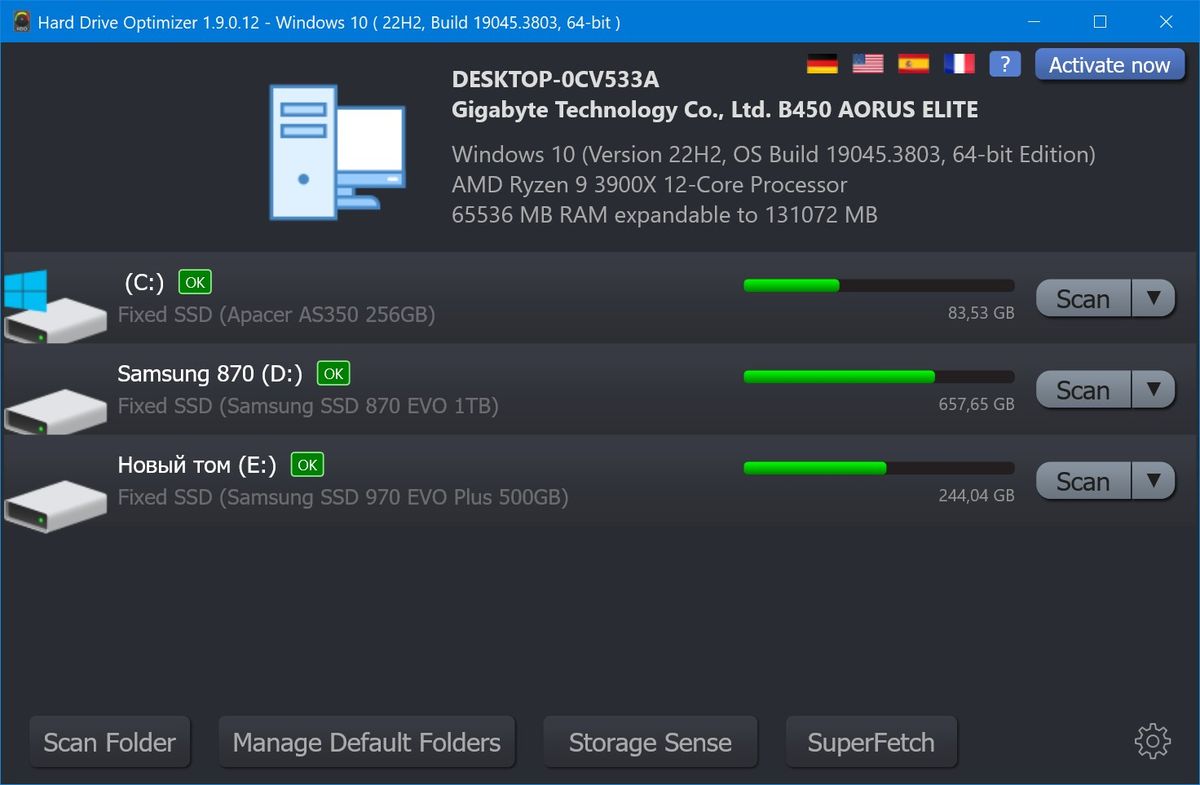
Recuperación de disco avanzada: el programa le permitirá recuperar archivos eliminados de discos duros y dispositivos extraíbles. Como escriben los autores, se trata de una aplicación potente e intuitiva que puede ayudarle a recuperar datos perdidos. Una vez iniciado, realiza un análisis detallado de sus discos duros, dispositivos de almacenamiento extraíbles e incluso CD o DVD, y luego enumera todos los archivos eliminados que se pueden recuperar. Dependiendo de cuándo se eliminaron los archivos y cuántas veces se sobrescribieron los datos, puede elegir entre dos modos de escaneo disponibles. El método de escaneo rápido busca archivos de la tabla de archivos maestra. Este es el más rápido de los dos métodos, pero es menos probable que encuentre los datos que busca. En el modo Deep Scan, el programa escanea todo el disco duro en todo el sector, localizando archivos eliminados según sus firmas. Una vez que se completa el proceso de escaneo, la aplicación le permite ver una lista de todos los archivos eliminados que se pueden recuperar. Puede especificar qué documentos y carpetas deben incluirse y luego comenzar la operación de búsqueda. También puede obtener una vista previa de los archivos o carpetas seleccionados para asegurarse de que está recuperando los elementos correctos. Tamaño: 6 megas SO: Windows 7+ Descargar Recuperación avanzada de disco 2.9.1300.18693 + crack gratis / 2.8.1233.18675 Zheka portátil