Usted está aquí: Descargar programa completo Descargar programas completos – Descargar juegos / Descargar programa completo, programas variados generales / Descargar Smart PC Optimizer PRO – Completo v9.4.0.7
Descargar Smart PC Optimizer PRO – Completo v9.4.0.7
Optimizador de PC inteligente PRO lleno Descargar – v9.4.0.7
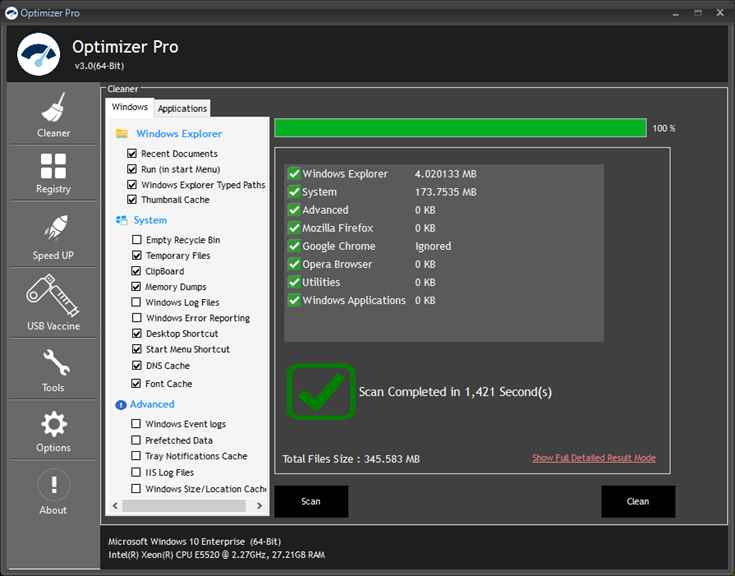
Optimizador de PC inteligente PRO, Software que tiene varias funciones de herramienta de limpieza de PC y le ayuda a limpiar su sistema de arriba a abajo. Es posible limpiar muchos factores como privacidad, registro, configuración de privacidad, trituradora, reparación de Windows, limpieza de archivos grandes y optimización de la configuración de SSD/memoria/configuración de privacidad. De esta manera, puede eliminar el desorden en su sistema eliminando archivos innecesarios en su sistema sin dejar residuos.
Usted está aquí: Descargar programa completo Descargar programas completos – Descargar juegos / Descargar programa completo, programas variados generales / Descargar Smart PC Optimizer PRO – Completo v9.4.0.7
Descargar Smart PC Optimizer PRO – Completo v9.4.0.7
Optimizador de PC inteligente PRO lleno Descargar – v9.4.0.7
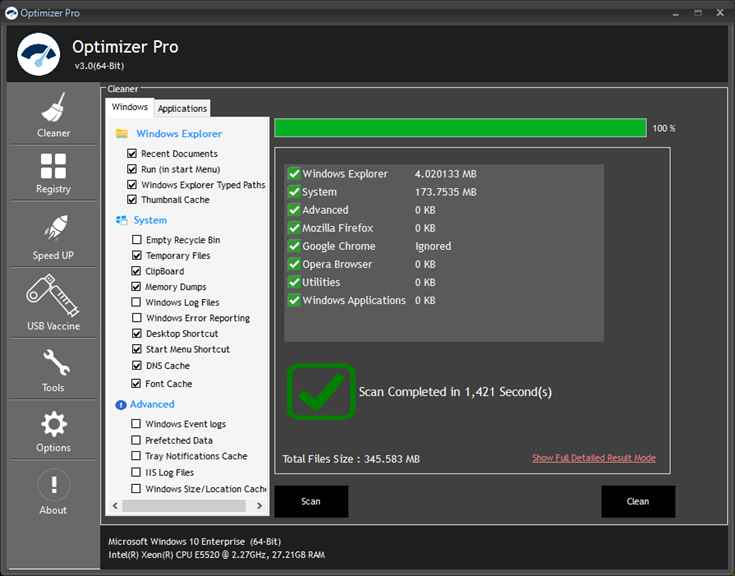
Optimizador de PC inteligente PRO, Software que tiene varias funciones de herramienta de limpieza de PC y le ayuda a limpiar su sistema de arriba a abajo. Es posible limpiar muchos factores como privacidad, registro, configuración de privacidad, trituradora, reparación de Windows, limpieza de archivos grandes y optimización de la configuración de SSD/memoria/configuración de privacidad. De esta manera, puede eliminar el desorden en su sistema eliminando archivos innecesarios en su sistema sin dejar residuos.
En esta otra ocasión queremos mostrarte una nueva guía paso a paso para rootear teléfonos móviles Realme 5.
Nuevamente gracias al software MTKroot v2.5.5 hemos logrado compilar otro método automático para rootear dispositivos Realme 5por el cual llegarás uso excesivo en poco tiempo.
¿Tiene problemas para encontrar boot.img? Entonces verifique este
¿Qué es el enraizamiento?
Él usuario root oh uso excesivo es el nombre común que normalmente se asigna a las cuentas de usuario administrador que tienen todos los derechos para todo tipo de acceso, tanto monousuario como multiusuario.
Asimismo, rootear un teléfono celular es una táctica que facilita al usuario de cualquier teléfono celular obtener acceso privilegiado de forma similar a los permisos administrativos en máquinas Unix o Linux, pudiendo así deshacer cualquier restricción de hardware o software que haya sido impuesta por los fabricantes u operadores de red.
Aspectos positivos de rootear tu Realme 5
Elimine fácilmente todo el Bloatware y elimine las aplicaciones del sistema potencialmente inoperativas.
Posibilidad de ganar más capacidad de almacenamiento.
Modifica parámetros sofisticados del sistema, como desbloqueo, recuperación de número IMEI o dirección MAC, overclocking de CPU y/o GPU entre muchas otras opciones.
Poder utilizar utilidades diseñadas específicamente para Smartphones que tengan privilegios de superusuario.
Formatear y dividir particiones en la memoria (¡Ten cuidado! Hacer esto es muy peligroso para la integridad del dispositivo.).
Realizar copias de seguridad de todas las particiones además de poder exportar todo el Firmware.
Precauciones y desventajas a tener en cuenta
Su teléfono ya no será elegible para la garantía emitida por el fabricante.
Amenaza a las aplicaciones dañinas para que no obtengan permisos de superusuario.
Peligro de daño o pérdida de datos durante o después del procedimiento, por lo que se recomienda en todo momento realizar una copia de seguridad antes de iniciar root.
El Firmware de tu Realme 5 puede estar dañado, se recomienda estar seguro de poder obtener una copia válida de su rom si es necesario.
Se revocará la compatibilidad con actualizaciones FOTA/OTA.
Pautas para este proceso.
Una computadora que tenga sistema operativo Windows XP/7/8 o superior, ya sea con arquitectura de 32 o 64 bits.
Un conector para transferencia de datos de USB a Micro USB.
Descarga el componente de arranque o la rom original de tu celular Realme 5 si es posible desde el sitio web del fabricante.
Y No encuentras un firmware oficial para el Realme 5 También puedes extraer boot.img directamente desde Realme 5 simplemente siguiendo los pasos de este tutorial.
Ajustes en el Realme 5
En el primer paso deberás modificar ciertos cambios en el panel de configuración de tu Realme Realme 5, que básicamente residen en Habilitar desbloqueo OEM junto con Activar la depuración USB.
Ambas configuraciones están disponibles dentro de la sección de desarrollador, que tendrás que desbloquear con anticipación. golpeando 7 veces sucesivos en;
Ajusta-> Acerca del teléfono -> Número de compilación.
Cómo rootear Realme 5
Extraiga el contenido del archivo descargado previamente en el escritorio de la PC y luego ejecute la utilidad MTKroot v2.5.5.
Abrir MTKroot v2.5.5 en Realme 5
Controladores Pulsa -> Qualcomm e instale los controladores necesarios.
Instalar drivers Qualcomm Realme 5
También repite los pasos con la instalación con los drivers. BAsD.
Nota: La utilidad MTKroot v2.5.5 tiene los controladores USB y Fastboot necesarios para que la computadora detecte Realme 5.
Luego conecte el Reino 5 con la computadora a través del cable de datos Micro USB y luego haga clic en Restablecer USB.
Haga clic en la esquina superior izquierda de la pestaña ¡¡Sin botas de heno!! -> Llevaragregue el archivo boot.img y luego haga clic Parche de proceso.
Automáticamente se abrirá el programa Magisk Manager en tu Realme 5, sigue los pasos que te aparecerán en pantalla para crear el parche.
Luego haga clic en Prueba del BAD y una vez el texto ‘Dispositivo reconocido‘Tendrás que hacer clic en Soy un fastboot.
Realme 5 Reiniciar USB + Test ADB + Fastboot
Ahora espera un segundo hasta que tu celular Realme 5 se reinicie en modo bootloader, luego presiona el botón Probar arranque rápido.
Una vez más deberás esperar hasta que aparezca el mensaje ‘Dispositivo reconocido’ antes de pasar a la siguiente fase.
Desbloquee el gestor de arranque en su teléfono inteligente Realme 5
En el siguiente punto deberás abrir el gestor de arranque de tu Realme 5, tarea imprescindible que también se realizará de forma automática.
Es recomendable saltarse el procedimiento en caso de que lo hubieras desbloqueado antes.
Haga clic en el botón Prueba del cargador de arranque si quieres comprobar su estado.
Verifique el gestor de arranque Realme 5
En caso de que necesites abre el gestor de arranque Realme 5 simplemente tienes que hacer clic en Liberar cargador de arranque -> Acepta y cumple los pasos que se mostrarán en la pantalla de tu teléfono.
No olvides presionar el botón sube el volumen para poder continuar.
Desbloquear el gestor de arranque en Realme 5
Recuerde: al desbloquear el gestor de arranque, el sistema de su dispositivo se restablecerá a su estado original.
Por este mismo motivo es recomendable crear una copia de seguridad o en su caso copiar tus fotos, contactos, archivos, etc., a una memoria SD.
Una vez desbloqueado el bootloader solo queda completar el proceso, dejando finalmente el teléfono Realme 5 con su correspondiente acceso root.
Vaya al área superior izquierda del software MTKroot v2.5.5 y seleccione la preferencia de raíz, luego haga clic en Root en la esquina opuesta.
Marcar Rootear Realme 5
Automáticamente tu dispositivo habrá sido rooteado, por lo que verás las letras “OK” tanto en tu teléfono móvil como en la ventana de MTKroot v2.5.5.
A continuación tendrás que hacer clic en el botón Salir del arranque rápido Para reiniciar su dispositivo Realme 5, volverá al sistema Android.
Cuando el Realme 5 se inicie por completo pulsamos en Aplicaciones -> instalar magia y asegúrese de que la aplicación Magisk Manager esté realmente instalada en su computadora.
Para utilizar la aplicación Magisk Manager, debe conectar Realme 5 a Internet, ya sea a través de un operador de red o Wi-Fi.
Para finalizar haga clic en Comprobar raíz -> Aceptar y nada más.
Verificar Root Realme 5
Nota: Si la aplicación Magisk no está instalada, haga clic en Desinstalarespere dos segundos y una vez más haga clic en el botón instalar.
Proceso simplificado
Resumen de pasos para Rootear Realme 5
Inicie la utilidad MTKroot v2.5.5 y luego conecte su terminal a su computadora.
Reinicia tu terminal en modo bootloader haciendo clic en Soy un fastboot -> Probar arranque rápido.
Si es necesario, desbloquee el gestor de arranque haciendo clic en Liberar cargador de arranque.
Finalmente seleccione la opción raíz y presione el botón Raíz.
Vídeo tutorial de ayuda sobre cómo rootear el terminal Realme 5
Usted está aquí: Descarga del programa completo Descarga de programas completos – Descargar juegos / Juegos de Android, Descarga de trucos de juegos de Android / Descarga completa de Hunter Legacy Apk – Mod Cheat
Descarga completa de Hunter Legacy Apk – Mod Cheat
Descargar Hunter Legacy Apk – Mod Cheat v1.2.27
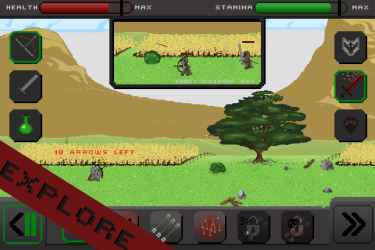
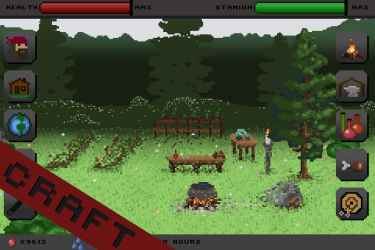
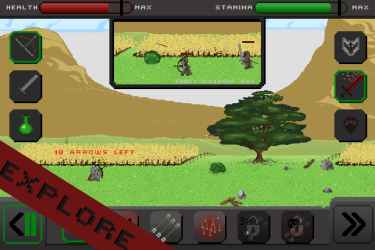
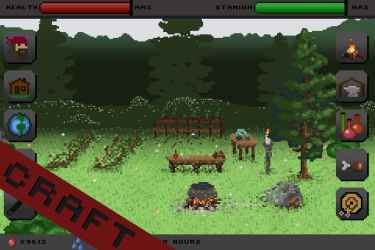
Hunter Legacy Apk – Mod Truco, En este juego para Android creado con la mejor calidad de imagen y sonido, reconstruirás y reconstruirás el terreno que heredaste. Recogerás los materiales necesarios explorando tus alrededores y participarás en diversas aventuras. Al crear tus diferentes estrategias, intentarás llevar el terreno que te queda a un estado más desarrollado construyéndolo de la mejor manera posible. Al poseer el juego Hunter Legacy Apk, puedes hacer que tu terreno sea útil construyéndolo como desees.
————————————————————-
Dimensión: 34mb Compresión: Contraseña / rango rar
Usted está aquí: Descarga del programa completo Descarga de programas completos – Descargar juegos / Juegos de Android, Descarga de trucos de juegos de Android / Descarga completa de Hunter Legacy Apk – Mod Cheat
Descarga completa de Hunter Legacy Apk – Mod Cheat
Descargar Hunter Legacy Apk – Mod Cheat v1.2.27
Hunter Legacy Apk – Mod Truco, En este juego para Android creado con la mejor calidad de imagen y sonido, reconstruirás y reconstruirás el terreno que heredaste. Recogerás los materiales necesarios explorando tus alrededores y participarás en diversas aventuras. Al crear tus diferentes estrategias, intentarás llevar el terreno que te queda a un estado más desarrollado construyéndolo de la mejor manera posible. Al poseer el juego Hunter Legacy Apk, puedes hacer que tu terreno sea útil construyéndolo como desees.
————————————————————-
Dimensión: 34mb Compresión: Contraseña / rango rar
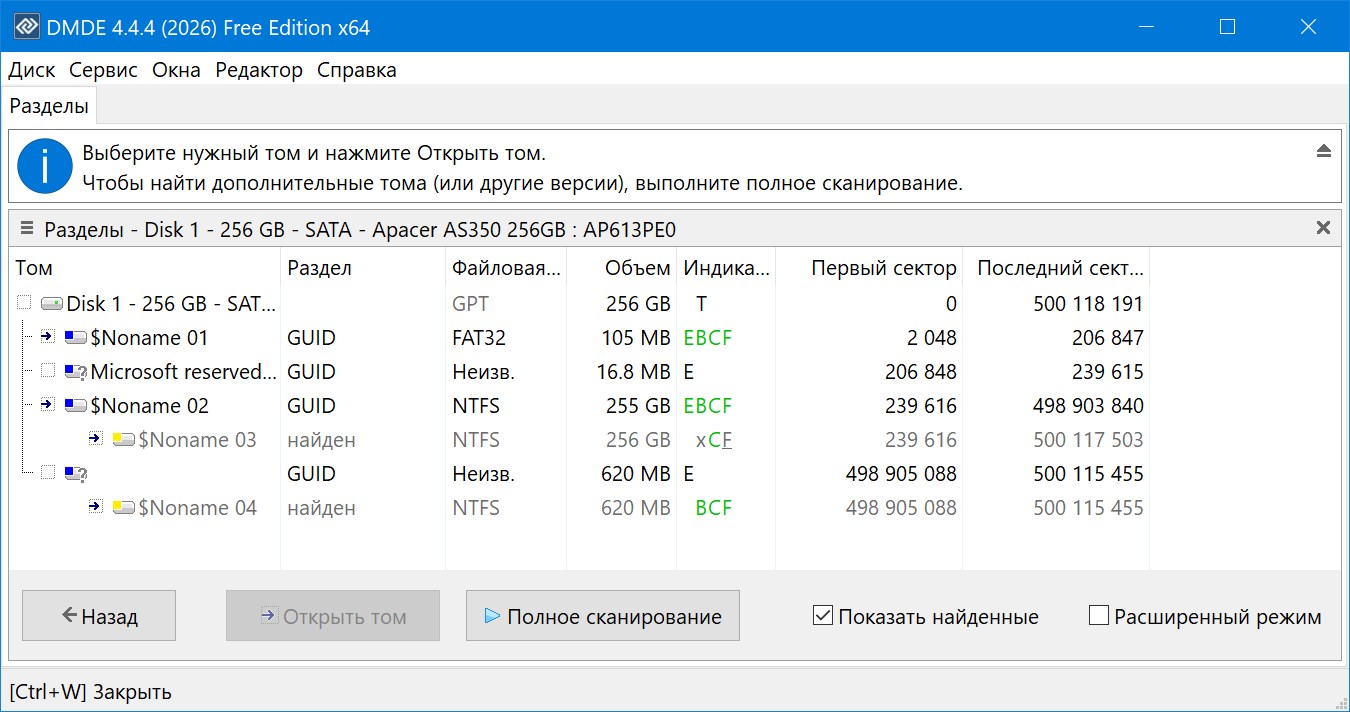
DM Disk Editor y recuperación de datos – software para buscar, editar y restaurar datos en discos. La cosa es seria y gratuita, diseñada para quienes entienden qué son MBR, sectores de arranque y tablas de archivos. El software funciona con sistemas de archivos FAT12/16, FAT32 y NTFS. Windows que va desde el antiguo 9x al 11, además hay versiones de consola para DOS y Linux. Desde el software principal busca particiones perdidas por sectores de arranque. También existe un modo avanzado, cuando busca datos en fragmentos del sistema de archivos, lo cual es útil si el disco está gravemente dañado. Formatear, eliminar particiones, jambas después de administradores de particiones, todo este software intenta resolver y sacar lo que parecía perdido para siempre. Por separado, me gustaría señalar el constructor RAID, que funciona con matrices RAID-0, RAID-1, RAID-5 y JBOD rotas o dañadas. Para aquellos cuyo conjunto de incursiones ha fallado y los datos parecen haber desaparecido, esto es algo que realmente les salva la vida. También se trabaja con imágenes de disco; puede crear una imagen, grabarla, clonar un disco o abrir la imagen como un disco. El tema principal del editor de discos le permite ver y editar estructuras de discos:
MBR y sectores de arranque
Estructuras de los sistemas de archivos NTFS y FAT
Mapa de conglomerados
Para NTFS existen utilidades para copiar, eliminar archivos, crear y restaurar directorios.
Modos de edición:
modo hexadecimal
tabla de particiones
Sector de arranque FAT/NTFS
Directorios y tablas de cluster FAT/FAT32
Directorios NTFS en modo navegación
Las entradas de $MFT también son visibles únicamente
El programa no es para principiantes; Si es administrador de sistemas o especialista en recuperación de datos, definitivamente vale la pena tenerlo en su arsenal. Tamaño: 4 megas SO: Windows 7/10/11 Descargar DM Disk Editor y recuperación de datos gratis 4.4.4.842 gratis
Firmware original del Samsung Galaxy A14 5G SM-S146VL (archivo Flash)
El archivo Flash lo ayudará a actualizar, degradar o reinstalar el firmware (SO) original en su dispositivo móvil. Además, el archivo Flash (ROM) también le permite reparar el dispositivo móvil en caso de un problema de software, un problema de bucle de arranque, un problema de IMEI o un problema muerto.
Nombre del archivo: SM-S146VL_S146VLUDU1AWC7_S146VLTFN1AWC7_TFN_4archivo.zip País: ESTADOS UNIDOS Tamaño del archivo: 4,4GB versión de Android: 13 Herramienta Flash: Herramienta de descarga de Odín Cómo flashear (instalar): Sigue el tutorial
Firmware original Huawei P20 Pro CLT-L09 (archivo Flash)
El archivo Flash lo ayudará a actualizar, degradar o reinstalar el firmware (SO) original en su dispositivo móvil. Además, el archivo Flash (ROM) también le permite reparar el dispositivo móvil en caso de un problema de software, un problema de bucle de arranque, un problema de IMEI o un problema muerto.
Nombre del archivo: Huawei_P20_Pro_CLT-L09_8.1.0.109_SP2C900_HW_Android8.1.0_EMUI8.1.0_Dual_SIM_Card_6GB_128GB_Dload.zip Tamaño del archivo: 5,60GB Cómo flashear (instalar): Sigue el tutorial
Usted está aquí: Descarga completa del programa Descarga completa del programa – Descarga de juegos / Descarga completa de juegos, Juegos para PC, Descarga de juegos Torrent / Descargar River Towns – PC completo
Descargar River Towns – PC completo
Pueblos fluviales lleno Descargar – PC
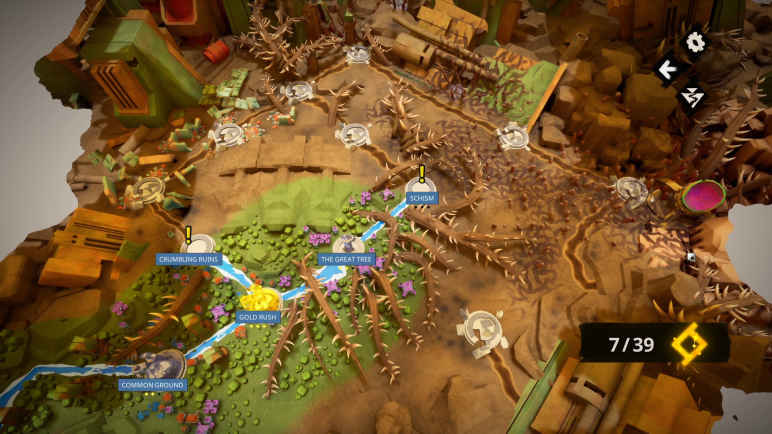
River Towns, disponible en 2025 Te enfrentas a un juego en el que puedes crear y organizar tu propia ciudad. Intentarás resolver los acertijos del juego, subir de nivel, crear y establecer nuevos edificios y continuar expandiendo y restaurando tus ciudades. Al construir ríos especiales en tu ciudad, la embellecerás y ayudarás a tus ciudadanos a satisfacer sus necesidades. Mejore su estructura arquitectónica, obtenga puntuaciones altas y ocúpese de desbloquear otros niveles. Realice un seguimiento de su primer lugar comprobando su puntuación en la tabla de clasificación.
¿Sistema y requisitos de River Towns?
RAM: Memoria de 8 GB + y superior ++ Procesador: Intel o AMD 2,5GHz Ventanas: 10×64 bits DX: 11 Versión ++ Tarjeta gráfica: DirectX 11 o 12
Usted está aquí: Descarga completa del programa Descarga completa del programa – Descarga de juegos / Varios programas generales, Descarga portátil del programa / Descarga de Nvidia GeForce Experience – Turco completo v3.28.0.417
Descarga de Nvidia GeForce Experience – Turco completo v3.28.0.417
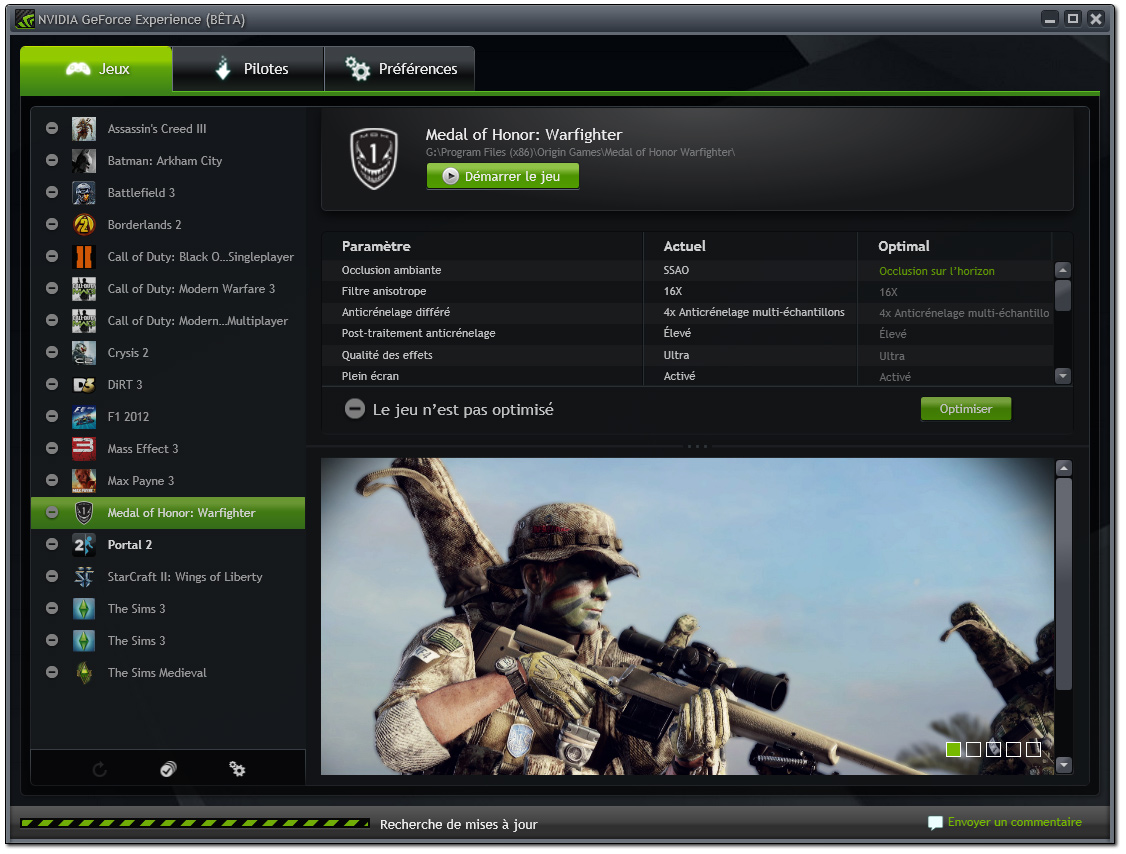
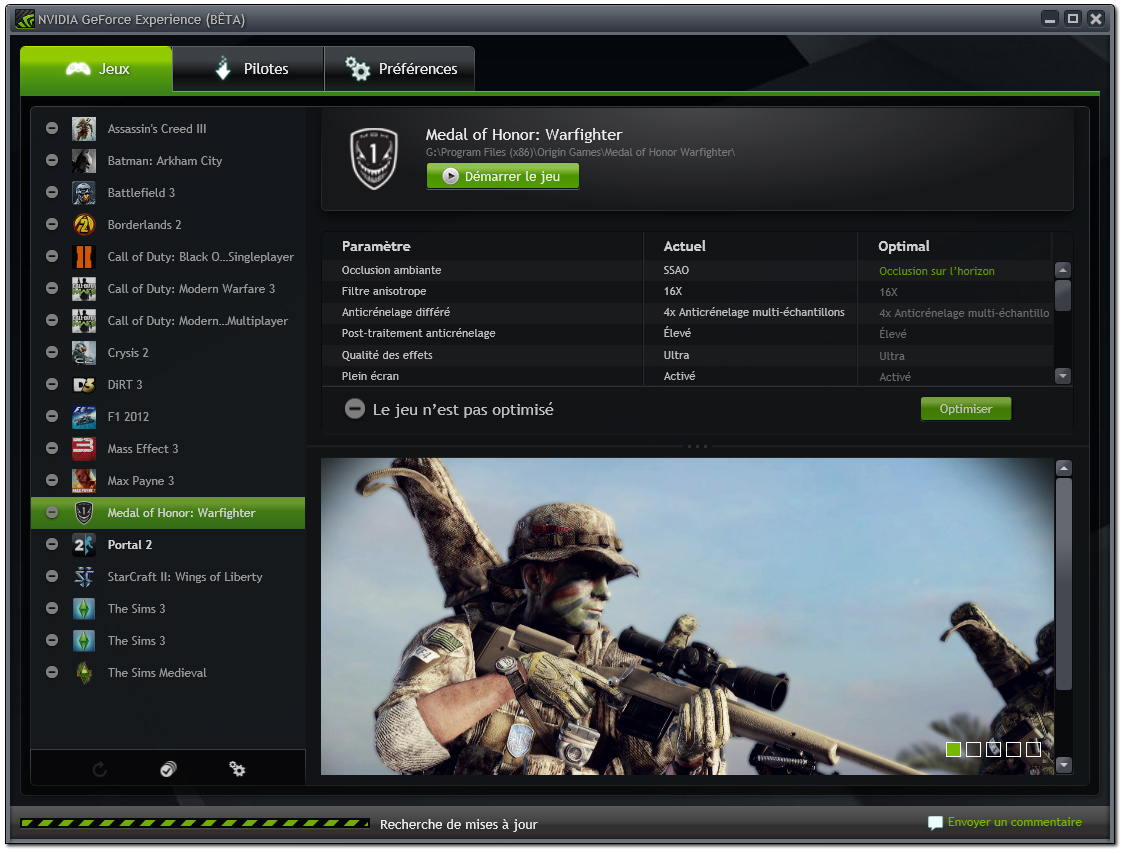
Experiencia Nvidia GeForceCon , puedes optimizar todos los juegos y tu computadora y obtener el máximo rendimiento de los juegos.
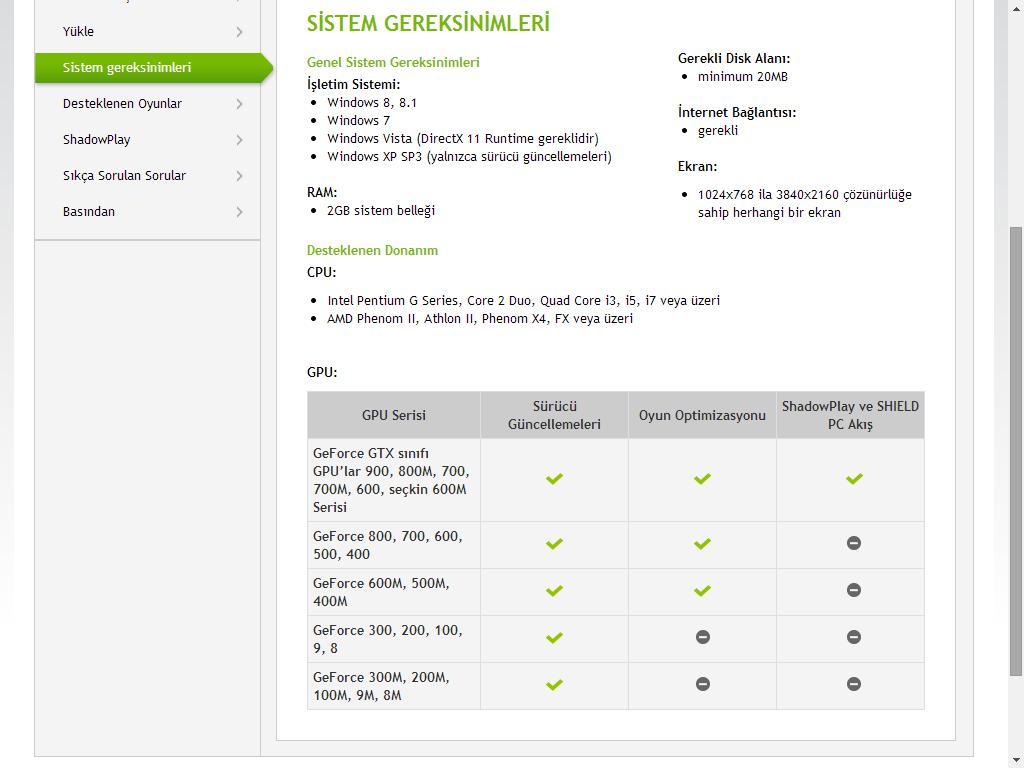
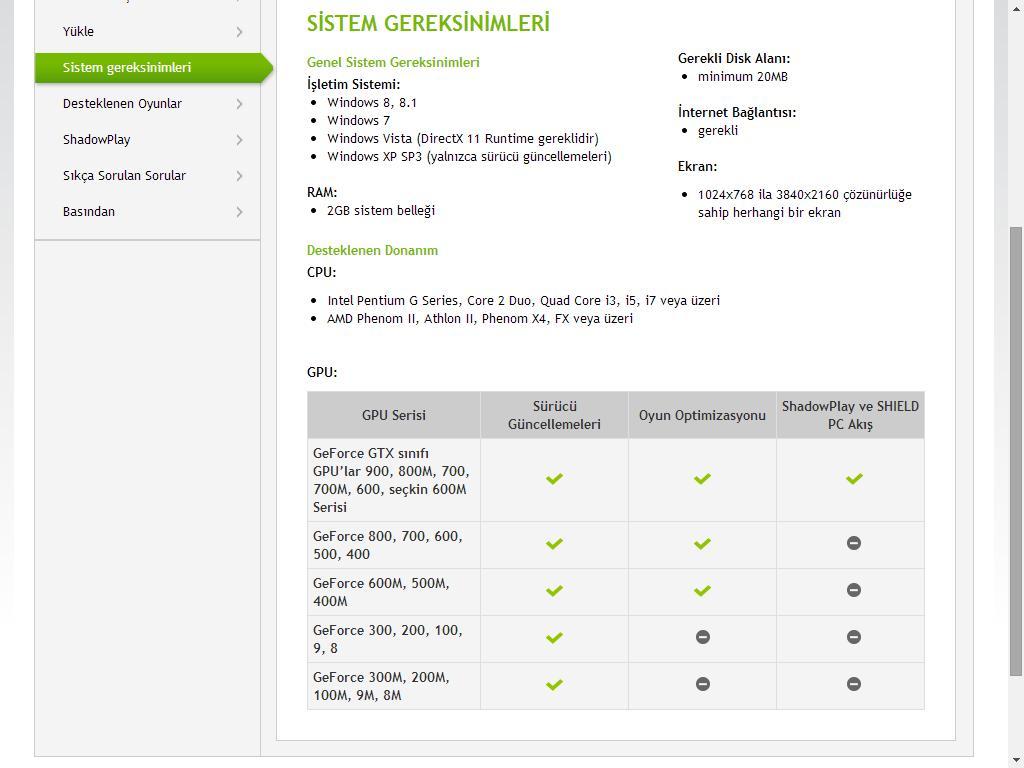
Podrás jugar tus juegos sin ningún problema, la optimización de imágenes está incluida y sentirás la diferencia. Hardware compatible para actualizaciones de controladores: – GPU de escritorio: GeForce 8, 9, 100, 200, 300, 400, 500, 600 series o superior. – GPU para portátiles: GeForce 8M, 9M, 100M, 200M, 300M, 400M, 500M Series o superior Configuraciones de hardware compatibles para una óptima: – GPU: GPU GeForce serie 400, 500, 600, 700 o superior (computadora de escritorio y portátil) basada en Fermi o Kepler – Procesador: CPU Intel Core i3/i5/i7 o AMD Phenom II / Athlon II / Phenom X4 o superior (computadora de escritorio y portátil) – Pantalla: todas las pantallas tienen una resolución de hasta 1024 × 768 2560 × 1600
Usted está aquí: Descarga completa del programa Descarga completa del programa – Descarga de juegos / Varios programas generales, Descarga portátil del programa / Descarga de Nvidia GeForce Experience – Turco completo v3.28.0.417
Descarga de Nvidia GeForce Experience – Turco completo v3.28.0.417
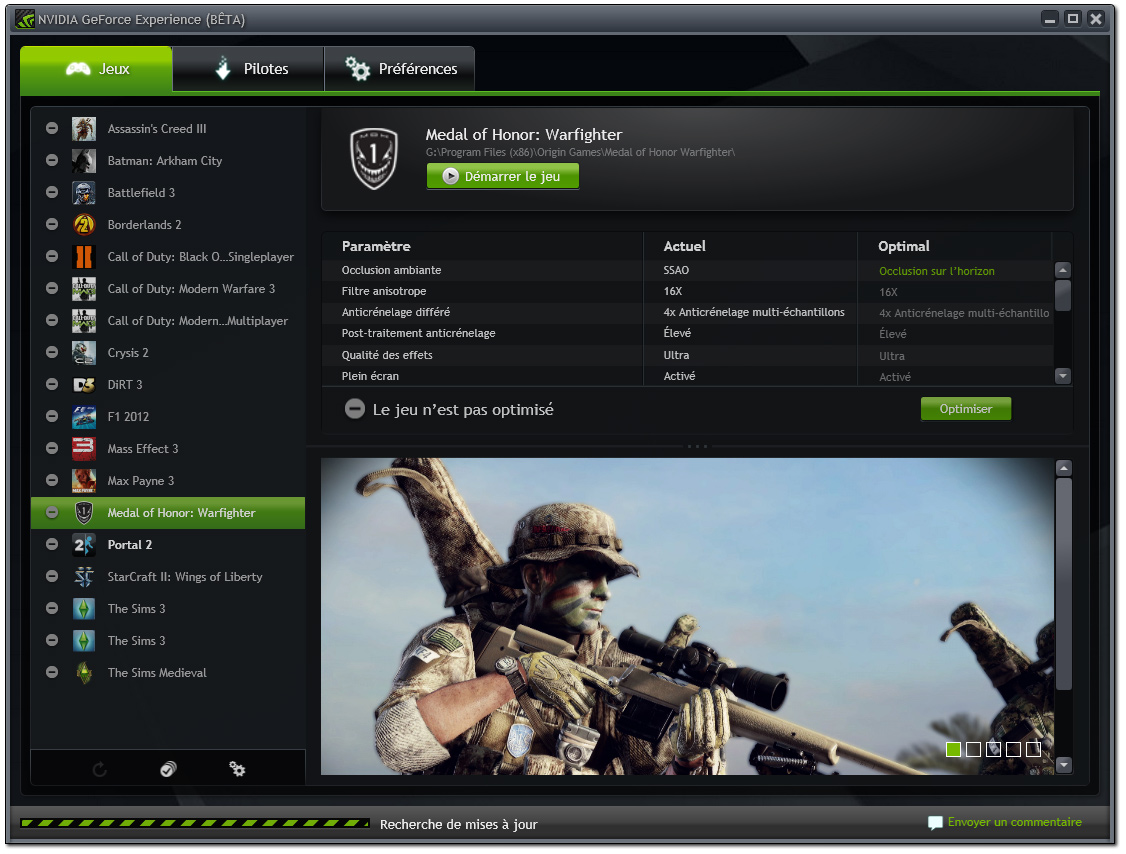
Experiencia Nvidia GeForceCon , puedes optimizar todos los juegos y tu computadora y obtener el máximo rendimiento de los juegos.
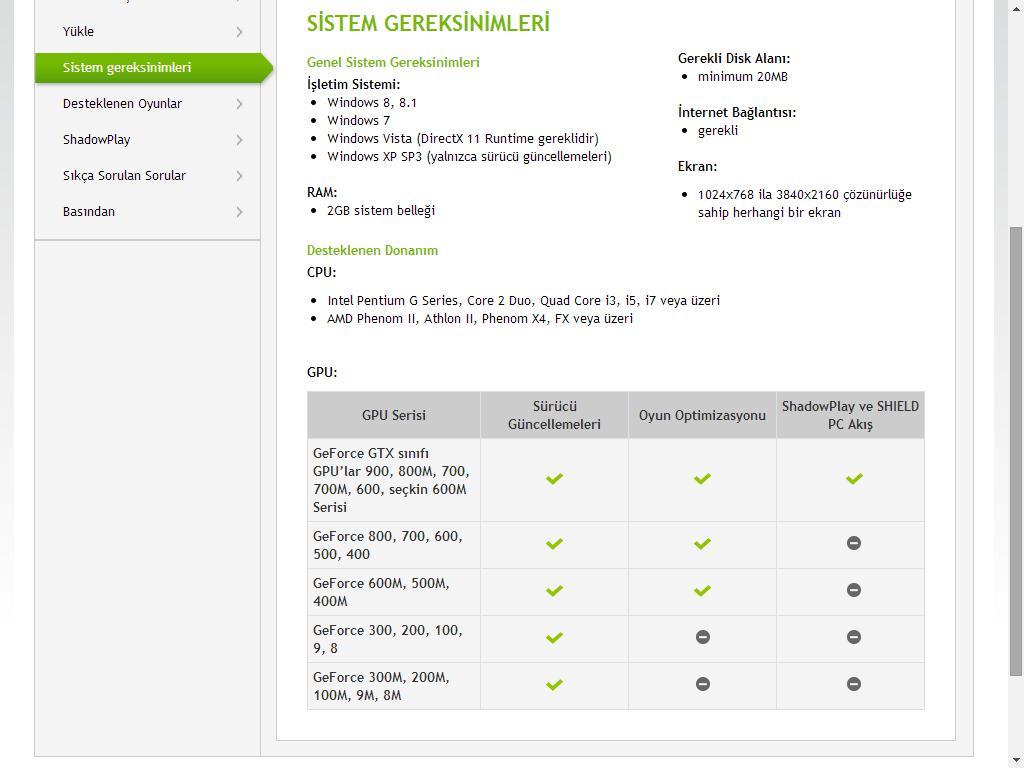
Podrás jugar tus juegos sin ningún problema, la optimización de imágenes está incluida y sentirás la diferencia. Hardware compatible para actualizaciones de controladores: – GPU de escritorio: GeForce 8, 9, 100, 200, 300, 400, 500, 600 series o superior. – GPU para portátiles: GeForce 8M, 9M, 100M, 200M, 300M, 400M, 500M Series o superior Configuraciones de hardware compatibles para una óptima: – GPU: GPU GeForce serie 400, 500, 600, 700 o superior (computadora de escritorio y portátil) basada en Fermi o Kepler – Procesador: CPU Intel Core i3/i5/i7 o AMD Phenom II / Athlon II / Phenom X4 o superior (computadora de escritorio y portátil) – Pantalla: todas las pantallas tienen una resolución de hasta 1024 × 768 2560 × 1600
Usted está aquí: Descarga completa del programa Descarga completa del programa – Descarga de juegos / Varios programas generales, Descarga portátil del programa / Descarga de Nvidia GeForce Experience – Turco completo v3.28.0.417
Descarga de Nvidia GeForce Experience – Turco completo v3.28.0.417
Experiencia Nvidia GeForceCon , puedes optimizar todos los juegos y tu computadora y obtener el máximo rendimiento de los juegos.
Podrás jugar tus juegos sin ningún problema, la optimización de imágenes está incluida y sentirás la diferencia. Hardware compatible para actualizaciones de controladores: – GPU de escritorio: GeForce 8, 9, 100, 200, 300, 400, 500, 600 series o superior. – GPU para portátiles: GeForce 8M, 9M, 100M, 200M, 300M, 400M, 500M Series o superior Configuraciones de hardware compatibles para una óptima: – GPU: GPU GeForce serie 400, 500, 600, 700 o superior (computadora de escritorio y portátil) basada en Fermi o Kepler – Procesador: CPU Intel Core i3/i5/i7 o AMD Phenom II / Athlon II / Phenom X4 o superior (computadora de escritorio y portátil) – Pantalla: todas las pantallas tienen una resolución de hasta 1024 × 768 2560 × 1600
Usted está aquí: Descarga del programa completo Descarga de programas completos – Descargar juegos / Juegos de Android, Descarga de trucos de juegos de Android / Descargar Air Combat OL Team Match Apk – Mod Cheat + Datos
Descargar Air Combat OL Team Match Apk – Mod Cheat + Datos
Descargar Air Combat OL Team Match Apk – Mod Cheat + Data v3.8.1
Air Combat OL Team Match Apk – Mod Truco, En este juego para Android, te enfrentarás a tus enemigos y los destruirás con el avión que utilices. Lucharás contra tus enemigos que quieren derribarte con el avión que controlas, derrotalos e intenta derribarlos. En este juego lleno de acción, destruirás a tus enemigos defendiéndote de su fuego. Prepárate para participar en una gran pelea con tus enemigos uniéndote a este juego Air Combat OL Team Match Apk creado con excelentes imágenes y gráficos.
Trascender el alcance de SSD – una utilidad patentada de Transcend para trabajar con sus SSD. Si tienes uno y quieres controlar su estado, este programa es sólo para eso. Puedes descargarlo a continuación, el software es completamente gratuito. Permítanme señalar de inmediato que solo funciona con SSD de Transcend; simplemente no funcionará con unidades de otros fabricantes.
Lo principal es monitorear el estado del disco a través del estado SMART, puede ver el estado general y el rendimiento.
Hay un indicador de desgaste, un disco nuevo muestra 100%, luego el porcentaje disminuye a medida que ocurre el desgaste.
Es claro y comprensible, no es necesario buscar en Google lo que significan los números en las tablas SMART.
Puede ejecutar análisis de diagnóstico para realizar comprobaciones periódicas; Recomendaría hacer esto al menos una vez al mes para no perder el momento en que el disco empiece a fallar.
Hay una función de borrado seguro de datos, que es útil si decide vender el disco o dárselo a alguien y no quiere que nadie restaure sus archivos más tarde.
Para aquellos que están preocupados por la degradación de los datos en el SSD, el programa tiene TRIM; identifica y limpia los datos innecesarios del disco, manteniéndolos así en funcionamiento. Los SSD sin TRIM periódico comienzan a ralentizarse con el tiempo, por lo que esta es una función útil. Bueno, también se ha introducido la clonación, puede transferir el sistema o los programas a un nuevo Transcend SSD sin necesidad de reinstalar. La interfaz es sencilla, cualquiera puede entenderla. Si tienes una oficina de Transcend, apuesta sin dudarlo. Tamaño: 37MB SO: Windows 7+ Descargar Trascender el alcance SSD 4.29 gratis
Trascender el alcance de SSD – una utilidad patentada de Transcend para trabajar con sus SSD. Si tienes uno y quieres controlar su estado, este programa es sólo para eso. Puedes descargarlo a continuación, el software es completamente gratuito. Permítanme señalar de inmediato que solo funciona con SSD de Transcend; simplemente no funcionará con unidades de otros fabricantes.
Lo principal es monitorear el estado del disco a través del estado SMART, puede ver el estado general y el rendimiento.
Hay un indicador de desgaste, un disco nuevo muestra 100%, luego el porcentaje disminuye a medida que ocurre el desgaste.
Es claro y comprensible, no es necesario buscar en Google lo que significan los números en las tablas SMART.
Puede ejecutar análisis de diagnóstico para realizar comprobaciones periódicas; Recomendaría hacer esto al menos una vez al mes para no perder el momento en que el disco empiece a fallar.
Hay una función de borrado seguro de datos, que es útil si decide vender el disco o dárselo a alguien y no quiere que nadie restaure sus archivos más tarde.
Para aquellos que están preocupados por la degradación de los datos en el SSD, el programa tiene TRIM; identifica y limpia los datos innecesarios del disco, manteniéndolos así en funcionamiento. Los SSD sin TRIM periódico comienzan a ralentizarse con el tiempo, por lo que esta es una función útil. Bueno, también se ha introducido la clonación, puede transferir el sistema o los programas a un nuevo Transcend SSD sin necesidad de reinstalar. La interfaz es sencilla, cualquiera puede entenderla. Si tienes una oficina de Transcend, apuesta sin dudarlo. Tamaño: 37MB SO: Windows 7+ Descargar Trascender el alcance SSD 4.29 gratis
Firmware original Huawei P20 Pro CLT-L04 (archivo Flash)
El archivo Flash lo ayudará a actualizar, degradar o reinstalar el firmware (SO) original en su dispositivo móvil. Además, el archivo Flash (ROM) también le permite reparar el dispositivo móvil en caso de un problema de software, un problema de bucle de arranque, un problema de IMEI o un problema muerto.
Nombre del archivo: Huawei_P20_Pro_CLT-L04_8.1.0.109_SP2C900_HW_Android8.1.0_EMUI8.1.0_Dual_SIM_Card_6GB_128GB_Dload.zip Tamaño del archivo: 5,60GB Cómo flashear (instalar): Sigue el tutorial
El archivo Flash lo ayudará a actualizar, degradar o reinstalar el firmware (SO) original en su dispositivo móvil. Además, el archivo Flash (ROM) también le permite reparar el dispositivo móvil en caso de un problema de software, un problema de bucle de arranque, un problema de IMEI o un problema muerto.
Nombre del archivo: Lenovo_S580_S016_140818.zip Tamaño del archivo: 932MB Herramienta Flash: Descargador de Lenovo Cómo flashear (instalar): Sigue el tutorial
Usted está aquí: Descarga completa del programa Descarga completa del programa – Descarga de juegos / Descarga completa de juegos, Juegos para PC, Descarga de juegos Torrent / Descargar The Matchless KungFu – PC completa
Descargar The Matchless KungFu – PC completa
El KungFu incomparable lleno Descargar – PC
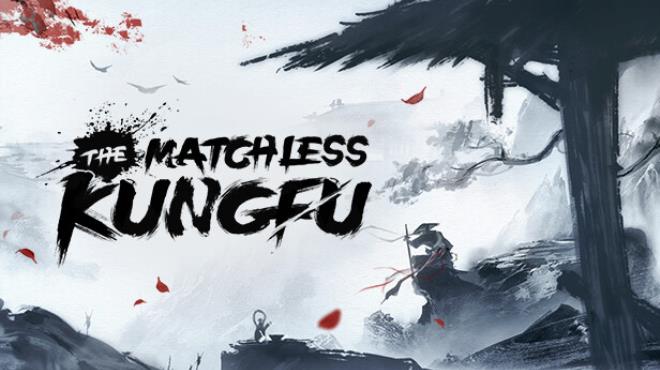
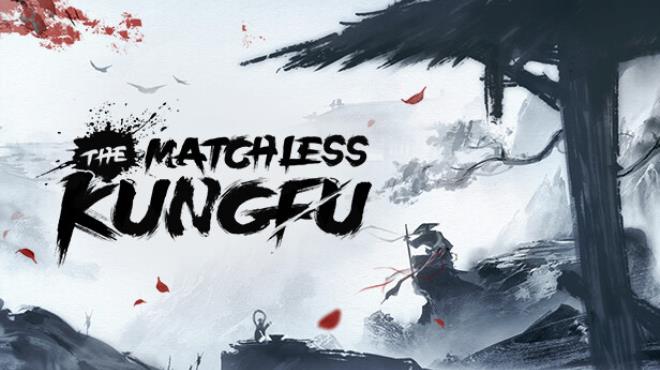
The Matchless KungFu, juego lanzado en 2024 Prepárate para vivir una experiencia similar a un juego de rol con WuXia, una de las literaturas importantes del kungfu. Al elegir el personaje que quieras, revivirás el arte marcial e intentarás sobrevivir en el mundo salvaje. Utilice su propio mundo para satisfacer sus necesidades y hágalo más grande construyendo un presidente con los recursos necesarios. Demuestra tus habilidades y estrategia realizando diferentes tipos de kungfu y derrota a tus enemigos. Construye tu propio clan y mantén tu reino.
¿Sistema y requisitos de destino divididos de las Tortugas Ninja mutantes adolescentes?
RAM: Memoria de 8 GB ++ y superior ++ Espacio de almacenamiento: 5 GB y más Tarjeta gráfica: NVIDIA GeForce GTX 1060 Ventanas: 10×64 bits Procesador: Intel Core i5-8300H DirectX: 12 unidad
Usted está aquí: Descargar Programa Completo Descargar Programas Completo – Descargar Juegos / Programas de Audio y Video / Descargar SparkoCam Full v3.0.4
Descargar SparkoCam Full v3.0.4
Descargar SparkoCam Full v3.04
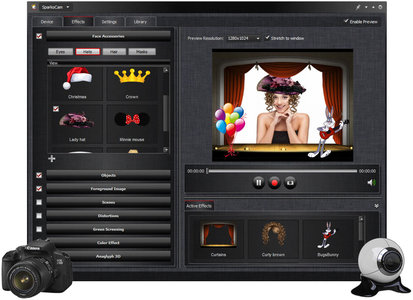
SparkoCam betaEs un software que da efectos a las cámaras web. Por ejemplo, Skype, etc. Efecto 3D en ejecución en vivo. También puede recibir transmisiones de cámaras como Canon Powershot DSLR, etc.
Usted está aquí: Descarga completa del programa Descarga completa del programa – Descarga de juegos / Descarga completa de juegos, Juegos para PC, Descarga de juegos Torrent / Descargar The Matchless KungFu – PC completa
Descargar The Matchless KungFu – PC completa
El KungFu incomparable lleno Descargar – PC
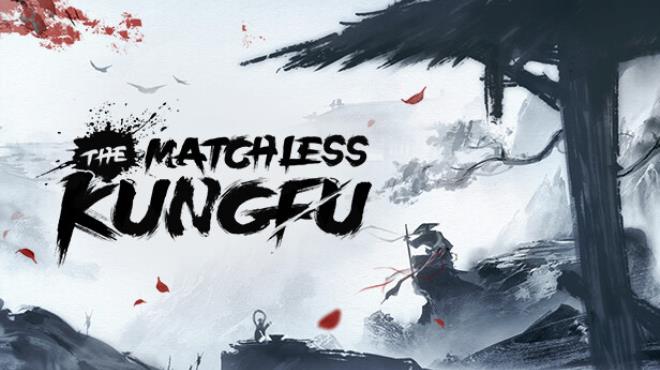
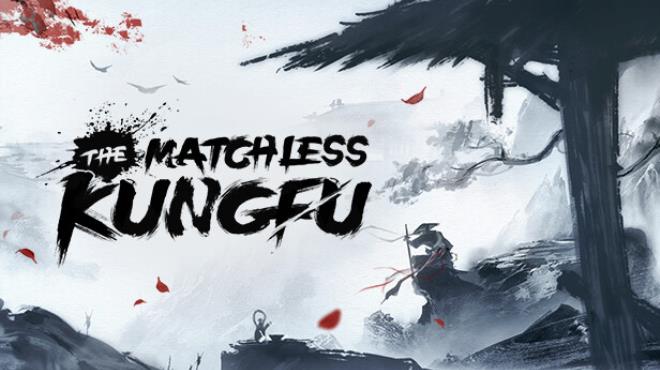
The Matchless KungFu, juego lanzado en 2024 Prepárate para vivir una experiencia similar a un juego de rol con WuXia, una de las literaturas importantes del kungfu. Al elegir el personaje que quieras, revivirás el arte marcial e intentarás sobrevivir en el mundo salvaje. Utilice su propio mundo para satisfacer sus necesidades y hágalo más grande construyendo un presidente con los recursos necesarios. Demuestra tus habilidades y estrategia realizando diferentes tipos de kungfu y derrota a tus enemigos. Construye tu propio clan y mantén tu reino.
¿Sistema y requisitos de destino divididos de las Tortugas Ninja mutantes adolescentes?
RAM: Memoria de 8 GB ++ y superior ++ Espacio de almacenamiento: 5 GB y más Tarjeta gráfica: NVIDIA GeForce GTX 1060 Ventanas: 10×64 bits Procesador: Intel Core i5-8300H DirectX: 12 unidad