Usted está aquí: Descarga del programa completo Descarga de programas completos – Descargar juegos / Juegos de Android, Descarga de trucos de juegos de Android / RPG Asdivine Hearts Apk Descargar + Mod Dinero v2 1.1.2g
RPG Asdivine Hearts Apk Descargar + Mod Dinero v2 1.1.2g
RPG Asdivine Hearts Apk Descargar + Mod Dinero v2 1.1.2g
RPG Asdivine Hearts Apk,Android En este juego, dirigirás a un personaje guerrero y cumplirás las tareas que se te asignen. En el juego RPG Asdivine Hearts, lucharás contra varios monstruos, mejorarás y tendrás un juego exitoso.
[tube]UqLuzway3o0[/tube]
Rootear un móvil, como en este caso el Realme V5 Pro, no es en absoluto un juego y mucho menos debe tomarse a la ligera, por eso en los tutoriales que publicamos siempre pretendemos evitar que el usuario olvide algún paso o configuración imprescindible.
Nuevamente con la ayuda de la utilidad MTKroot v2.5.5 hemos creado un proceso automático para rootear teléfonos Realme V5 Proa través del cual podrás obtener usuario raíz en tan solo unos minutos.
¿No encuentras el maletero? archivo, comprobar este
¿Qué significa raíz?
Él usuario root oh uso excesivo es el nombre habitual asignado a las cuentas de usuario que tienen todos los privilegios en todos los modos de acceso, tanto monousuario como multiusuario.
Rootear o rootear un Smartphone es el método que permite a los usuarios de dispositivos móviles con Android obtener acceso privilegiado al sistema de forma similar a los permisos administrativos de las máquinas Unix, lo que también les permite superar las limitaciones de sistema y hardware que puedan establecer los fabricantes y/u operadores de red.
¿Cuáles son los beneficios de rootear tu Realme V5 Pro?
Poder desinstalar Bloatware y deshacerse de aplicaciones improductivas del sistema.
Posibilidad de obtener memoria de almacenamiento adicional.
Cambiar parámetros avanzados del sistema, como desbloquear el celular, resetear el número IMEI de nuestro y/o MAC, overclockear los procesadores y otros.
Posibilidad de utilizar aplicaciones desarrolladas únicamente para aquellos dispositivos que tengan permisos de superusuario.
Adaptar, formatear o cambiar el tamaño de nuevas particiones (Ten cuidado, puede ser muy peligroso.).
Realice copias de seguridad de las particiones, incluida la exportación de firmware.
Precauciones y contras que deben tenerse en cuenta
Su equipo suspenderá la vigencia de la garantía otorgada por el fabricante.
Amenaza de que aplicaciones maliciosas puedan obtener permisos de Superusuario.
Peligro de daño o deterioro de la información durante o después del procedimiento, en este caso se recomienda en todo momento crear una copia de seguridad antes de iniciar root.
El firmware del teléfono inteligente puede estar dañado, se recomienda asegurarse de poder obtener una copia oficial de su firmware si es necesario.
El soporte de actualización de FOTA eventualmente será revocado.
Condiciones previas para realizar el proceso
Una PC con sistema operativo Windows XP, 7/10 o posterior, arquitectura de 32/64 bits.
Descargue la rom original para su dispositivo Realme V5 Pro donde obtendrá el archivo boot.img, si es posible, desde la página oficial de descargas y soporte del fabricante.
Y No se puede descargar un firmware original para el Realme V5 Pro Puede acceder al archivo boot.img directamente desde su computadora simplemente siguiendo los pasos de este tutorial.
Configurando el Realme V5 Pro
En primer lugar deberás realizar algunos parámetros específicos a la configuración de tu Realme Realme V5 Pro, que esencialmente consisten en Desbloquear OEM y también Habilitar la depuración USB.
Ambas configuraciones se encuentran dentro del panel del programador, que debes desbloquear previamente presionando siete veces ininterrumpidamente en la caja:
Configuración del teléfono-> Acerca del teléfono -> Número de compilación oh versión de software.
Cómo rootear Realme V5 Pro fácilmente
Primero extraiga el contenido del archivo previamente descargado en su computadora con Windows y luego ejecute el software MTKroot v2.5.5.
Arranque MTKroot v2.5.5 en Realme V5 Pro
Haga clic una vez en Controladores -> Qualcomm e instale los controladores necesarios.
Instale los controladores Qualcomm Realme V5 Pro
Repita lo mismo para instalar los controladores. BAsD.
Nota: La utilidad MTKroot v2.5.5 ya tiene los controladores actualizados que requiere Realme V5 Pro.
Luego conecte el Realme V5 Pro con su PC usando el cable de datos USB y luego haga clic en Restablecer USB.
Haga clic en la esquina superior izquierda de la pestaña ¡¡Sin botas de heno!! -> Llevaragregue el archivo de inicio y luego haga clic una vez en Parche de proceso.
El programa Magisk Manager se iniciará automáticamente en tu Realme V5 Pro, sigue las instrucciones que verás en tu pantalla para crear el parche.
Luego haga clic en el botón Prueba del BAD y espera un momento hasta que puedas ver el texto ‘Dispositivo encontrado‘ entonces tendrás que hacer clic en Soy un fastboot.
Realme V5 Pro Reiniciar USB + Prueba ADB + Fastboot
Ahora espera hasta que Realme V5 Pro reinicie en modo Fastboot, presione Probar arranque rápido.
Nuevamente tendrás que prestar atención hasta que veas la frase ‘Dispositivo encontrado’ antes de continuar con la siguiente fase.
Abra el gestor de arranque en el Realme V5 Pro
A continuación tendrás que liberar el gestor de arranque en tu Realme V5 Pro, algo imprescindible y que también aplicaremos con tan solo un clic.
Es recomendable omitir esta operación si la has desbloqueado antes.
Hacer clic en Prueba del cargador de arranque si necesita asegurarse del estado del gestor de arranque.
Comprueba el gestor de arranque del Realme V5 Pro
Si necesitas abre el gestor de arranque en el Realme V5 Pro solo tienes que presionar Liberar cargador de arranque -> Acepta y luego realiza las sugerencias que se mostrarán en la pantalla de tu Smartphone.
presione el botón sube el volumen para poder continuar.
Desbloquear el gestor de arranque en Realme V5 Pro
Importante: cuando liberes el gestor de arranque, el software de tu teléfono se restablecerá a su estado inicial.
Por este motivo, es muy recomendable crear una copia de seguridad o, si lo deseas, copiar tus contactos, fotografías, archivos, etc., a una unidad de almacenamiento Micro SD.
Una vez desbloqueado el gestor de arranque, el siguiente paso será finalizar este proceso, dejando finalmente el Realme V5 Pro con acceso root.
Vaya a la esquina superior de la utilidad MTKroot v2.5.5 y marque la opción raíz, luego haga clic en el botón Raíz en la parte inferior.
Marcar Rootear Realme V5 Pro
Automáticamente tu dispositivo móvil habrá sido rooteado y verás reflejadas las letras “OK” en la pantalla del Smartphone Realme V5 Pro y en la aplicación MTKroot v2.5.5.
Luego haga clic en el botón Salir del arranque rápido y tu celular Realme V5 Pro volverá al sistema Android.
Una vez que el dispositivo se reinicie por completo, toque Aplicaciones -> instalar magia y compruebe si la aplicación Magisk Manager efectivamente está ubicada en el panel del Realme V5 Pro.
Para utilizar la aplicación Magisk Manager, necesita conectar su teléfono a Internet, a través de un operador de red o Wi-Fi.
Para completar este tutorial sólo tienes que hacer clic en el botón Comprobar raíz -> luego acepta y listo.
Prueba Root Realme V5 Pro
Nota: Si la aplicación Magisk no aparece instalada, haga clic en Desinstalarespere un par de segundos y una vez más presione el botón instalar.
Proceso resumido
Simplificando el proceso de Root Realme V5 Pro
Inicie la utilidad MTKroot v2.5.5 y luego conecte su Realme V5 Pro a su computadora.
Reinicia tu Realme V5 Pro con las opciones de fastboot haciendo clic en el botón Soy un fastboot -> Probar arranque rápido.
Si es necesario, desbloquee el gestor de arranque haciendo clic en Liberar cargador de arranque.
Finalmente seleccione la opción raíz y presione el botón Raíz.
Vídeo tutorial de ayuda paso a paso para rootear el Realme V5 Pro
Rootear un móvil, como en este caso el Realme V5 Pro, no es en absoluto un juego y mucho menos debe tomarse a la ligera, por eso en los tutoriales que publicamos siempre pretendemos evitar que el usuario olvide algún paso o configuración imprescindible.
Nuevamente con la ayuda de la utilidad MTKroot v2.5.5 hemos creado un proceso automático para rootear teléfonos Realme V5 Proa través del cual podrás obtener usuario raíz en tan solo unos minutos.
¿No encuentras el maletero? archivo, comprobar este
¿Qué significa raíz?
Él usuario root oh uso excesivo es el nombre habitual asignado a las cuentas de usuario que tienen todos los privilegios en todos los modos de acceso, tanto monousuario como multiusuario.
Rootear o rootear un Smartphone es el método que permite a los usuarios de dispositivos móviles con Android obtener acceso privilegiado al sistema de forma similar a los permisos administrativos de las máquinas Unix, lo que también les permite superar las limitaciones de sistema y hardware que puedan establecer los fabricantes y/u operadores de red.
¿Cuáles son los beneficios de rootear tu Realme V5 Pro?
Poder desinstalar Bloatware y deshacerse de aplicaciones improductivas del sistema.
Posibilidad de obtener memoria de almacenamiento adicional.
Cambiar parámetros avanzados del sistema, como desbloquear el celular, resetear el número IMEI de nuestro y/o MAC, overclockear los procesadores y otros.
Posibilidad de utilizar aplicaciones desarrolladas únicamente para aquellos dispositivos que tengan permisos de superusuario.
Adaptar, formatear o cambiar el tamaño de nuevas particiones (Ten cuidado, puede ser muy peligroso.).
Realice copias de seguridad de las particiones, incluida la exportación de firmware.
Precauciones y contras que deben tenerse en cuenta
Su equipo suspenderá la vigencia de la garantía otorgada por el fabricante.
Amenaza de que aplicaciones maliciosas puedan obtener permisos de Superusuario.
Peligro de daño o deterioro de la información durante o después del procedimiento, en este caso se recomienda en todo momento crear una copia de seguridad antes de iniciar root.
El firmware del teléfono inteligente puede estar dañado, se recomienda asegurarse de poder obtener una copia oficial de su firmware si es necesario.
El soporte de actualización de FOTA eventualmente será revocado.
Condiciones previas para realizar el proceso
Una PC con sistema operativo Windows XP, 7/10 o posterior, arquitectura de 32/64 bits.
Descargue la rom original para su dispositivo Realme V5 Pro donde obtendrá el archivo boot.img, si es posible, desde la página oficial de descargas y soporte del fabricante.
Y No se puede descargar un firmware original para el Realme V5 Pro Puede acceder al archivo boot.img directamente desde su computadora simplemente siguiendo los pasos de este tutorial.
Configurando el Realme V5 Pro
En primer lugar deberás realizar algunos parámetros específicos a la configuración de tu Realme Realme V5 Pro, que básicamente consisten en Desbloquear OEM y también Habilitar la depuración USB.
Ambas configuraciones se encuentran dentro del panel del programador, que debes desbloquear previamente presionando siete veces ininterrumpidamente en la caja:
Configuración del teléfono-> Acerca del teléfono -> Número de compilación oh versión de software.
Cómo rootear Realme V5 Pro fácilmente
Primero extraiga el contenido del archivo previamente descargado en su computadora con Windows y luego ejecute el software MTKroot v2.5.5.
Arranque MTKroot v2.5.5 en Realme V5 Pro
Haga clic una vez en Controladores -> Qualcomm e instale los controladores necesarios.
Instale los controladores Qualcomm Realme V5 Pro
Repita lo mismo para instalar los controladores. BAsD.
Nota: La utilidad MTKroot v2.5.5 ya tiene los controladores actualizados que requiere Realme V5 Pro.
Luego conecte el Realme V5 Pro con su PC usando el cable de datos USB y luego haga clic en Restablecer USB.
Haga clic en la esquina superior izquierda de la pestaña ¡¡Sin botas de heno!! -> Llevaragregue el archivo de inicio y luego haga clic una vez en Parche de proceso.
El programa Magisk Manager se iniciará automáticamente en tu Realme V5 Pro, sigue las instrucciones que verás en tu pantalla para crear el parche.
Luego haga clic en el botón Prueba del BAD y espera un momento hasta que puedas ver el texto ‘Dispositivo encontrado‘ entonces tendrás que hacer clic en Soy un fastboot.
Realme V5 Pro Reiniciar USB + Prueba ADB + Fastboot
Ahora espera hasta que Realme V5 Pro reinicie en modo Fastboot, presione Probar arranque rápido.
Nuevamente tendrás que prestar atención hasta que veas la frase ‘Dispositivo encontrado’ antes de continuar con la siguiente fase.
Abra el gestor de arranque en el Realme V5 Pro
A continuación tendrás que liberar el gestor de arranque en tu Realme V5 Pro, algo imprescindible y que también aplicaremos con tan solo un clic.
Es recomendable omitir esta operación si la has desbloqueado antes.
Hacer clic en Prueba del cargador de arranque si necesita asegurarse del estado del gestor de arranque.
Comprueba el gestor de arranque del Realme V5 Pro
Si necesitas abre el gestor de arranque en el Realme V5 Pro solo tienes que presionar Liberar cargador de arranque -> Acepta y luego realiza las sugerencias que se mostrarán en la pantalla de tu Smartphone.
presione el botón sube el volumen para poder continuar.
Desbloquear el gestor de arranque en Realme V5 Pro
Importante: cuando liberes el gestor de arranque, el software de tu teléfono se restablecerá a su estado inicial.
Por este motivo, es muy recomendable crear una copia de seguridad o, si lo deseas, copiar tus contactos, fotografías, archivos, etc., a una unidad de almacenamiento Micro SD.
Una vez desbloqueado el gestor de arranque, el siguiente paso será finalizar este proceso, dejando finalmente el Realme V5 Pro con acceso root.
Vaya a la esquina superior de la utilidad MTKroot v2.5.5 y marque la opción raíz, luego haga clic en el botón Raíz en la parte inferior.
Marcar Rootear Realme V5 Pro
Automáticamente tu dispositivo móvil habrá sido rooteado y verás reflejadas las letras “OK” en la pantalla del Smartphone Realme V5 Pro y en la aplicación MTKroot v2.5.5.
Luego haga clic en el botón Salir del arranque rápido y tu celular Realme V5 Pro volverá al sistema Android.
Una vez que el dispositivo se reinicie por completo, toque Aplicaciones -> instalar magia y compruebe si la aplicación Magisk Manager efectivamente está ubicada en el panel del Realme V5 Pro.
Para utilizar la aplicación Magisk Manager, necesita conectar su teléfono a Internet, a través de un operador de red o Wi-Fi.
Para completar este tutorial sólo tienes que hacer clic en el botón Comprobar raíz -> luego acepta y listo.
Prueba Root Realme V5 Pro
Nota: Si la aplicación Magisk no aparece instalada, haga clic en Desinstalarespere un par de segundos y una vez más presione el botón instalar.
Proceso resumido
Simplificando el proceso de Root Realme V5 Pro
Inicie la utilidad MTKroot v2.5.5 y luego conecte su Realme V5 Pro a su computadora.
Reinicia tu Realme V5 Pro con las opciones de fastboot haciendo clic en el botón Soy un fastboot -> Probar arranque rápido.
Si es necesario, desbloquee el gestor de arranque haciendo clic en Liberar cargador de arranque.
Finalmente seleccione la opción raíz y presione el botón Raíz.
Vídeo tutorial de ayuda paso a paso para rootear el Realme V5 Pro
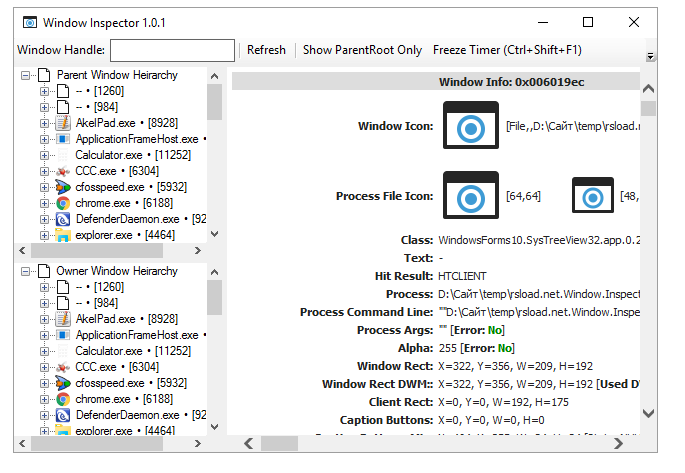
inspector de ventana es una utilidad muy sencilla que te ayudará a ver todos los entresijos de la interfaz de Windows. La idea es que simplemente coloque el mouse sobre cualquier ventana, botón o elemento en el escritorio y el software muestre la clase de ventana, el texto del título, las propiedades, la identificación del proceso e incluso la línea de comando de inicio. Para aquellos que necesitan algo así para trabajar o depurar, pueden usar Window Inspector a continuación de forma gratuita. A menudo, el programa es gratuito de inmediato, pero si sucede algo, el archivo tendrá todo lo que necesita para trabajar sin restricciones, además de una versión portátil. La interfaz está dividida lógicamente y no causa problemas, a la izquierda hay un árbol de procesos, donde se muestran todas las ventanas relacionadas, a la derecha hay información detallada. Hacemos doble clic sobre cualquier elemento y caemos en la jungla de propiedades, iconos y atributos ocultos. Cosas interesantes:
Puedes descubrir la clase de ventana en un segundo, un tema principal para escribir guiones.
mostrará las coordenadas exactas del cursor, mostrará la ruta completa al exe
la información recibida se puede copiar al portapapeles
hay una función que congela la recopilación de datos para una ventana específica
Este es un gran tema para desarrolladores y aquellos a quienes les gusta saber qué y cómo funciona el sistema. Revelador: Software de fortaleza binaria Idioma: Inglés Tamaño: 21MB Descargar Inspector de ventana 3.9.1 gratis
inspector de ventana es una utilidad muy sencilla que te ayudará a ver todos los entresijos de la interfaz de Windows. La idea es que simplemente coloque el mouse sobre cualquier ventana, botón o elemento en el escritorio y el software muestre la clase de ventana, el texto del título, las propiedades, la identificación del proceso e incluso la línea de comando de inicio. Para aquellos que necesitan algo así para trabajar o depurar, pueden usar Window Inspector a continuación de forma gratuita. A menudo, el programa es gratuito de inmediato, pero si sucede algo, el archivo tendrá todo lo que necesita para trabajar sin restricciones, además de una versión portátil. La interfaz está dividida lógicamente y no causa problemas, a la izquierda hay un árbol de procesos, donde se muestran todas las ventanas relacionadas, a la derecha hay información detallada. Hacemos doble clic sobre cualquier elemento y caemos en la jungla de propiedades, iconos y atributos ocultos. Cosas interesantes:
Puedes descubrir la clase de ventana en un segundo, un tema principal para escribir guiones.
mostrará las coordenadas exactas del cursor, mostrará la ruta completa al exe
la información recibida se puede copiar al portapapeles
hay una función que congela la recopilación de datos para una ventana específica
Este es un gran tema para desarrolladores y aquellos a quienes les gusta saber qué y cómo funciona el sistema. Revelador: Software de fortaleza binaria Idioma: Inglés Tamaño: 21MB Descargar Inspector de ventana 3.9.1 gratis
Firmware original del Samsung Galaxy Watch5 Pro LTE SM-R925F (archivo Flash)
El archivo Flash lo ayudará a actualizar, degradar o reinstalar el firmware (SO) original en su dispositivo móvil. Además, el archivo Flash (ROM) también le permite reparar el dispositivo móvil en caso de un problema de software, un problema de bucle de arranque, un problema de IMEI o un problema muerto.
Nombre del archivo: SM-R925F_R925FXXU1AWDA_R925FOWO1AWDA_ZTO_4file.zip País: Brasil Tamaño del archivo: 2,58 GB versión de Android: 11 Herramienta Flash: Herramienta de descarga de Odín Cómo flashear (instalar): Sigue el tutorial
El archivo Flash lo ayudará a actualizar, degradar o reinstalar el firmware (SO) original en su dispositivo móvil. Además, el archivo Flash (ROM) también le permite reparar el dispositivo móvil en caso de un problema de software, un problema de bucle de arranque, un problema de IMEI o un problema muerto.
Usted está aquí: Descarga completa del programa Descarga completa del programa – Descarga de juegos / Descarga completa de juegos, Juegos para PC, Descarga de juegos Torrent / Descargar Kuntewiktuk A Mikmaw Adventure – PC completo
Descargar Kuntewiktuk A Mikmaw Adventure – PC completo
Kuntewiktuk Una aventura Mikmaw lleno Descargar – PC
Kuntewiktuk A Mikmaw Adventure, en el juego lanzado en 2025 En este juego de aventuras lleno de fantasía, retratarás la historia de dos hermanos pequeños llamados Wasuek y Unun. Después de que un día los hermanos se separen, se reunirán y emprenderán una aventura como en los viejos tiempos. Haz que obtenga nuevas y poderosas armas y habilidades. También descubrirás más habilidades especiales a medida que avances. Lucharás tratando de protegerte de la criatura que toma cautivas a las personas y también se come las almas. Debes ser valiente, inteligente, decidido y proteger a tu familia lo mejor que puedas.
Kuntewiktuk ¿Un sistema y requisito de aventura Mikmaw?
RAM: Memoria de 16 GB + y superior ++ disco duro: 25GB++ Tarjeta gráfica: 6 GB de RAM / NVIDIA GeForce 1060 / AMD Radeon RX 580 Ventanas: 10/11 x64 bits Procesador: Intel Core i5 9600 o AMD Ryzen 5 3600 DirectX: 12 versiones
Usted está aquí: Descargar Programa Completo Descargar Programas Completos – Descargar Juegos / Programas de Variedades Generales / Descargar WinEdt – Compilación completa v11.2 20240613
WinEdtWinEdt es uno de los programas avanzados con el que puedes crear y editar muchos documentos como html, latex, etc.
La alternativa al Bloc de notas es un programa de edición de texto muy potente.
Usted está aquí: Descargar Programa Completo Descargar Programas Completos – Descargar Juegos / Programas de Variedades Generales / Descargar WinEdt – Compilación completa v11.2 20240613
WinEdtWinEdt es uno de los programas avanzados con el que puedes crear y editar muchos documentos como html, latex, etc.
La alternativa al Bloc de notas es un programa de edición de texto muy potente.
Usted está aquí: Descarga del programa completo Descarga de programas completos – Descargar juegos / Juegos de Android, Descarga de trucos de juegos de Android / Deer Hunter 2017 5.0.0 Android Money Mod Cheat Apk Descargar
Deer Hunter 2017 5.0.0 Android Money Mod Cheat Apk Descargar
Deer Hunter 2017 5.0.0 Android Money Mod Cheat Apk Descargar
Juego de caza Deer Hunter 2014Los que conocen los juegos de ordenador deben haber jugado a esto.
Puedes poner a prueba tu puntería ladrando a los animales y no lo olvides si eres un novato.
Si te encuentras con un león, definitivamente serás una presa, y si aparece un elefante, definitivamente serás un brindis. Tenga cuidado con estos.
¿Problemas para encontrar el archivo boot.img?, entonces este te interesará
¿Qué es el enraizamiento?
Él usuario root oh uso excesivo es el nombre común para las cuentas de usuario administrador que tienen todos los derechos en todos los modos de acceso, tanto monousuario como multiusuario.
Asimismo, rootear un Smartphone consiste en un procedimiento que permite a los usuarios de un Smartphone con sistema operativo Android obtener un acceso privilegiado similar a los permisos administrativos en máquinas Linux, lo que también permite romper cualquier reducción de hardware y software que pueda establecer el fabricante u operador de red.
¿Cuáles son las ventajas de rootear tu Qiku 360 N5s?
Elimina Bloatware fácilmente y deshazte de las molestas aplicaciones del sistema.
Posibilidad de obtener memoria de almacenamiento interno adicional.
Cambiar configuraciones profundas del sistema, como desbloquear el dispositivo móvil, reparar o reescribir el número IMEI del dispositivo, dirección MAC, overclocking de la CPU, entre muchas otras posibilidades.
Utilice programas creados exclusivamente para teléfonos móviles sujetos a privilegios de superusuario.
Modificar o eliminar nuevas particiones en la memoria (¡Cuidado, esto puede ser extremadamente peligroso!).
Realice copias de seguridad del sistema de particiones, incluida la posibilidad de exportar todo el firmware.
Precauciones y advertencias que se deben tener en cuenta
Su equipo anulará la validez de la garantía otorgada por el fabricante.
Amenaza de que aplicaciones maliciosas puedan apropiarse de los derechos de superusuario.
Exposición a daños o pérdida de datos durante el proceso, por lo que se recomienda en todo caso realizar una copia de seguridad antes de iniciar el proceso raíz.
El Firmware de su Smartphone puede estar dañado, es recomendable asegurarse de poder obtener una copia original del firmware si es necesario.
Las actualizaciones FOTA/OTA estarán deshabilitadas.
Requisitos previos para el método.
Computadora provista de sistema operativo Windows XP/7 o posterior, tanto de 32 como de 64 bits.
Un cable para transferencias de datos de USB a Micro USB.
Descargue el firmware o el archivo boot.img original para su teléfono inteligente Qiku 360 N5s, idealmente desde el sitio web del fabricante.
Y No se puede descargar un firmware original para el teléfono Qiku 360 N5s Tienes la posibilidad de extraer el archivo de arranque directamente desde tu Qiku 360 N5s fácilmente siguiendo los pasos de este tutorial.
Configurar el Qiku 360 N5
En primer lugar debes realizar ciertos ajustes en la configuración de tu Qiku Qiku 360 N5s, estos básicamente consisten en Habilitar desbloqueo OEM al igual que Activar la depuración USB.
Estas dos configuraciones se encuentran en la sección de desarrollador, que deberás tener activadas previamente. presionando 7 veces continúas en la casilla;
Menú de configuración-> Acerca del teléfono -> Número de compilación.
Cómo rootear Qiku 360 N5 con facilidad
Primero debe extraer el contenido del paquete descargado previamente en su PC con Windows y luego ejecutar el software MTKroot v2.5.5.
Iniciando MTKroot v2.5.5 en Qiku 360 N5s
Haga clic en el botón Controladores -> Qualcomm y aplicar la instalación de los drivers necesarios.
Instalar drivers USB Qualcomm Qiku 360 N5s
Siga exactamente los mismos pasos para instalar los controladores -> BAsD.
Nota: El software MTKroot v2.5.5 tiene los controladores actualizados necesarios para Qiku 360 N5.
Conecte el equipo Qiku 360 N5 a la PC a través de un puerto USB y luego haga clic en el botón Restablecer USB.
Haga clic en la esquina superior izquierda del texto. ¡¡Sin botas de heno!! -> Llevaragregue el archivo boot.img y haga clic una vez en el botón Parche de proceso.
Automáticamente se abrirá la aplicación Magisk Manager en tu Qiku 360 N5s, sigue las instrucciones que aparecerán en pantalla para crear el parche.
Luego tendrás que hacer clic Prueba del BAD y espera un segundo hasta que puedas ver la frase ‘Dispositivo reconocidoahí tienes que presionar Soy un fastboot.
Qiku 360 N5s Reiniciar USB, probar ADB, ir a Fastboot
Mientras tanto, presta atención por un momento. Qiku 360 N5 reinicie con el modo de gestor de arranque, luego presione Probar arranque rápido.
Luego deberás esperar hasta ver el texto ‘Dispositivo reconocido’ para poder pasar a la siguiente fase.
Desbloquear el gestor de arranque del terminal Qiku 360 N5s
En la siguiente etapa deberás liberar el gestor de arranque Qiku 360 N5s, tarea fundamental que aplicaremos con un simple clic.
Se recomienda omitir este proceso si lo habías desbloqueado en cualquier otro momento.
Haga clic en el botón una vez Prueba del cargador de arranque si necesita asegurarse de su estado.
Verifique el gestor de arranque en Qiku 360 N5s
En caso de que lo considere necesario suelte el gestor de arranque al Qiku 360 N5s simplemente haga clic en el botón Liberar cargador de arranque -> Acepta y luego completa las señales que se reflejarán en la pantalla de tu Qiku 360 N5s.
Recuerda presionar el botón sube el volumen para continuar.
Lanzamiento del gestor de arranque Qiku 360 N5s
Importante: En el momento en que liberes el gestor de arranque, el software de tu Qiku 360 N5s se restablecerá a su estado original.
En cuyo caso se recomienda crear una copia de seguridad o, si corresponde, hacer una copia de seguridad de los archivos, contactos, fotos y otros datos en la unidad Micro SD externa.
Una vez desbloqueado el gestor de arranque, el siguiente nivel es completar este tutorial y dejar el Qiku 360 N5 con acceso root.
Vaya a la parte superior de la herramienta y elija la opción raíz, luego haga clic en el botón Raíz en la esquina inferior.
Marcador Inclinación de raíz 360 N5s
En apenas unos segundos tu celular Qiku 360 N5s habrá sido rooteado, por lo tanto verás el texto “OK” proyectado en tu dispositivo Qiku 360 N5s y en la ventana de MTKroot v2.5.5.
A continuación tendrás que hacer clic en el botón Salir del arranque rápido Para poder reiniciar el terminal reiniciará el sistema Android.
Una vez que el dispositivo móvil se haya cargado por completo, deberás pulsar en Aplicaciones -> instalar magia y asegúrese de que la aplicación Magisk Manager realmente aparezca entre las aplicaciones de su computadora.
Para poder utilizar la aplicación Magisk Manager, necesitas conectar tu Qiku 360 N5s a Internet, ya sea mediante Wi-Fi o datos.
Para finalizar sólo tienes que hacer clic en el botón Comprobar raíz -> siguiente Aceptar y eso es todo.
Comprobar Root Qiku 360 N5s
Nota: Si la aplicación no se instala, haga clic en Desinstalarespere unos segundos y haga clic una vez más en Instalar Administrador Mágico.
Simplificación de procesos
Proceso simplificado Root Qiku 360 N5s
Abra el software MTKroot v2.5.5 y luego conecte el dispositivo móvil a su PC.
Reinicie el dispositivo móvil en modo bootloader haciendo clic en Soy un fastboot -> Probar arranque rápido.
Si es necesario, desbloquee el gestor de arranque haciendo clic en Liberar cargador de arranque.
Finalmente seleccione la opción raíz y presione el botón Raíz.
Vídeo tutorial de ayuda sobre cómo rootear el Qiku 360 N5s
¿Problemas para encontrar el archivo boot.img?, entonces este te interesará
¿Qué es el enraizamiento?
Él usuario root oh uso excesivo es el nombre común para las cuentas de usuario administrador que tienen todos los derechos en todos los modos de acceso, tanto monousuario como multiusuario.
Asimismo, rootear un Smartphone consiste en un procedimiento que permite a los usuarios de un Smartphone con sistema operativo Android obtener un acceso privilegiado similar a los permisos administrativos en máquinas Linux, lo que también permite romper cualquier reducción de hardware y software que pueda establecer el fabricante u operador de red.
¿Cuáles son las ventajas de rootear tu Qiku 360 N5s?
Elimina Bloatware fácilmente y deshazte de las molestas aplicaciones del sistema.
Posibilidad de obtener memoria de almacenamiento interno adicional.
Cambiar configuraciones profundas del sistema, como desbloquear el dispositivo móvil, reparar o reescribir el número IMEI del dispositivo, dirección MAC, overclocking de la CPU, entre muchas otras posibilidades.
Utilice programas creados exclusivamente para teléfonos móviles sujetos a privilegios de superusuario.
Modificar o eliminar nuevas particiones en la memoria (¡Cuidado, esto puede ser extremadamente peligroso!).
Realice copias de seguridad del sistema de particiones, incluida la posibilidad de exportar todo el firmware.
Precauciones y advertencias que se deben tener en cuenta
Su equipo anulará la validez de la garantía otorgada por el fabricante.
Amenaza de que aplicaciones maliciosas puedan apropiarse de los derechos de superusuario.
Exposición a daños o pérdida de datos durante el proceso, por lo que se recomienda en todo caso realizar una copia de seguridad antes de iniciar el proceso raíz.
El Firmware de su Smartphone puede estar dañado, es recomendable asegurarse de poder obtener una copia original del firmware si es necesario.
Las actualizaciones FOTA/OTA estarán deshabilitadas.
Requisitos previos para el método.
Computadora provista de sistema operativo Windows XP/7 o posterior, tanto de 32 como de 64 bits.
Un cable para transferencias de datos de USB a Micro USB.
Descargue el firmware o el archivo boot.img original para su teléfono inteligente Qiku 360 N5s, idealmente desde el sitio web del fabricante.
Y No se puede descargar un firmware original para el teléfono Qiku 360 N5s Tienes la posibilidad de extraer el archivo de arranque directamente desde tu Qiku 360 N5s fácilmente siguiendo los pasos de este tutorial.
Configurar el Qiku 360 N5
En primer lugar debes realizar ciertos ajustes en la configuración de tu Qiku Qiku 360 N5s, estos básicamente consisten en Habilitar desbloqueo OEM al igual que Activar la depuración USB.
Estas dos configuraciones se encuentran en la sección de desarrollador, que deberás tener activadas previamente. presionando 7 veces continúas en la casilla;
Menú de configuración-> Acerca del teléfono -> Número de compilación.
Cómo rootear Qiku 360 N5 con facilidad
Primero debe extraer el contenido del paquete descargado previamente en su PC con Windows y luego ejecutar el software MTKroot v2.5.5.
Iniciando MTKroot v2.5.5 en Qiku 360 N5s
Haga clic en el botón Controladores -> Qualcomm y aplicar la instalación de los drivers necesarios.
Instalar drivers USB Qualcomm Qiku 360 N5s
Siga exactamente los mismos pasos para instalar los controladores -> BAsD.
Nota: El software MTKroot v2.5.5 tiene los controladores actualizados necesarios para Qiku 360 N5.
Conecte el equipo Qiku 360 N5 a la PC a través de un puerto USB y luego haga clic en el botón Restablecer USB.
Haga clic en la esquina superior izquierda del texto. ¡¡Sin botas de heno!! -> Llevaragregue el archivo boot.img y haga clic una vez en el botón Parche de proceso.
Automáticamente se abrirá la aplicación Magisk Manager en tu Qiku 360 N5s, sigue las instrucciones que aparecerán en pantalla para crear el parche.
Luego tendrás que hacer clic Prueba del BAD y espera un segundo hasta que puedas ver la frase ‘Dispositivo reconocidoahí tienes que presionar Soy un fastboot.
Qiku 360 N5s Reiniciar USB, probar ADB, ir a Fastboot
Mientras tanto, presta atención por un momento. Qiku 360 N5 reinicie con el modo de gestor de arranque, luego presione Probar arranque rápido.
Luego deberás esperar hasta ver el texto ‘Dispositivo reconocido’ para poder pasar a la siguiente fase.
Desbloquear el gestor de arranque del terminal Qiku 360 N5s
En la siguiente etapa deberás liberar el gestor de arranque Qiku 360 N5s, tarea fundamental que aplicaremos con un simple clic.
Se recomienda omitir este proceso si lo habías desbloqueado en cualquier otro momento.
Haga clic en el botón una vez Prueba del cargador de arranque si necesita asegurarse de su estado.
Verifique el gestor de arranque en Qiku 360 N5s
En caso de que lo considere necesario suelte el gestor de arranque al Qiku 360 N5s simplemente haga clic en el botón Liberar cargador de arranque -> Acepta y luego completa las señales que se reflejarán en la pantalla de tu Qiku 360 N5s.
Recuerda presionar el botón sube el volumen para continuar.
Lanzamiento del gestor de arranque Qiku 360 N5s
Importante: En el momento en que liberes el gestor de arranque, el software de tu Qiku 360 N5s se restablecerá a su estado original.
En cuyo caso se recomienda crear una copia de seguridad o, si corresponde, hacer una copia de seguridad de los archivos, contactos, fotos y otros datos en la unidad Micro SD externa.
Una vez desbloqueado el gestor de arranque, el siguiente nivel es completar este tutorial y dejar el Qiku 360 N5 con acceso root.
Vaya a la parte superior de la herramienta y elija la opción raíz, luego haga clic en el botón Raíz en la esquina inferior.
Marcador Inclinación de raíz 360 N5s
En apenas unos segundos tu celular Qiku 360 N5s habrá sido rooteado, por lo tanto verás el texto “OK” proyectado en tu dispositivo Qiku 360 N5s y en la ventana de MTKroot v2.5.5.
A continuación tendrás que hacer clic en el botón Salir del arranque rápido Para poder reiniciar el terminal reiniciará el sistema Android.
Una vez que el dispositivo móvil se haya cargado por completo, deberás pulsar en Aplicaciones -> instalar magia y asegúrese de que la aplicación Magisk Manager realmente aparezca entre las aplicaciones de su computadora.
Para poder utilizar la aplicación Magisk Manager, necesitas conectar tu Qiku 360 N5s a Internet, ya sea mediante Wi-Fi o datos.
Para finalizar sólo tienes que hacer clic en el botón Comprobar raíz -> siguiente Aceptar y eso es todo.
Comprobar Root Qiku 360 N5s
Nota: Si la aplicación no se instala, haga clic en Desinstalarespere unos segundos y haga clic una vez más en Instalar Administrador Mágico.
Simplificación de procesos
Proceso simplificado Root Qiku 360 N5s
Abra el software MTKroot v2.5.5 y luego conecte el dispositivo móvil a su PC.
Reinicie el dispositivo móvil en modo bootloader haciendo clic en Soy un fastboot -> Probar arranque rápido.
Si es necesario, desbloquee el gestor de arranque haciendo clic en Liberar cargador de arranque.
Finalmente seleccione la opción raíz y presione el botón Raíz.
Vídeo tutorial de ayuda sobre cómo rootear el Qiku 360 N5s
Copia de seguridad de Ashampoo – un programa fácil de usar con una interfaz elegante que le ayudará a crear copias de seguridad de sus datos y de todo el sistema. La empresa Ashampoo lleva muchos años en el mercado, es conocida por sus utilidades para Windows, tenemos muchas de ellas en nuestro sitio web, este software continúa la tradición de crear herramientas sencillas y comprensibles. El énfasis principal está en la confiabilidad y la simplicidad, creo que lograron lograrlo. Será de interés para los usuarios domésticos que quieran proteger sus archivos y fotografías personales. También atraerá a quienes necesitan una solución sencilla sin configuraciones complejas. Si necesita una copia de seguridad automática sin un monitoreo constante, tampoco la deje pasar.
Peculiaridades:
Puede realizar una copia completa de discos y particiones, puede hacer copias del sistema, especificar solo las carpetas y archivos con los que necesita trabajar
Puedes almacenar todo esto localmente o en unidades externas, hay soporte para NAS, puedes subirlo a servicios en la nube y FTP.
La automatización aquí es bastante buena, hay copias de seguridad programadas, hay copias en tiempo real, hay inicio automático al conectar un disco externo y un modo de eliminación automática para copias antiguas.
El modo de recuperación le permitirá recuperar por completo todos los archivos del sistema operativo, puede restaurarlos en otro equipo, hay un modo en el que selecciona lo que desea devolver
En términos de seguridad, todo es normal, se admite AES-256, se verifica la integridad de las copias y se protege contra virus ransomware.
Además, recibirá un algoritmo de compresión de datos, podrá clonar discos, enviar notificaciones por correo
No voy a argumentar que esta aplicación no será útil; cualquier cosa puede pasar en la vida. El problema aquí es que el desarrollador quiere dinero por la licencia, pero no todos en nuestro país tienen la oportunidad de pagarla. Por lo tanto, esta página contiene diferentes versiones de la aplicación, elige y descarga gratis. En el archivo encontrará el medicamento y, como resultado, recibirá la versión completa, que ya no requerirá ninguna activación adicional por su parte. Las últimas versiones sólo funcionan en sistemas de 64 bits, esta es una realidad que hay que tener en cuenta, Como resultado, obtenemos un producto sencillo, comprensible y fiable. El software no está sobrecargado y tiene todo lo necesario para realizar copias de seguridad de alta calidad. Atraerá a los usuarios que no quieran comprender configuraciones complejas y que simplemente quieran proteger sus datos. La integración con almacenamientos en la nube añade ventajas, así es como funciona. Revelador: Ashampoo GmbH & Co. KG Licencia:Compartir Ware Idioma: Multi + Ruso Tamaño: 214MB SO: Windows x64
Firmware original del Samsung Galaxy M54 5G SM-M546B-DS (archivo Flash)
El archivo Flash lo ayudará a actualizar, degradar o reinstalar el firmware (SO) original en su dispositivo móvil. Además, el archivo Flash (ROM) también le permite reparar el dispositivo móvil en caso de un problema de software, un problema de bucle de arranque, un problema de IMEI o un problema muerto.
Nombre del archivo: SM-M546B-DS_M546BXXS2AWE1_M546BOWO2AWE1_ZTO_4file.zip País: Brasil Tamaño del archivo: 6,25GB versión de Android: 13 Herramienta Flash: Herramienta de descarga de Odín Cómo flashear (instalar): Sigue el tutorial
Firmware Original Huawei MediaPad M5 10 Pro Cameron-AL19B (Archivo Flash)
El archivo Flash lo ayudará a actualizar, degradar o reinstalar el firmware (SO) original en su dispositivo móvil. Además, el archivo Flash (ROM) también le permite reparar el dispositivo móvil en caso de un problema de software, un problema de bucle de arranque, un problema de IMEI o un problema muerto.
Nombre del archivo: Huawei_MediaPad_M5_10_Pro_Cameron-AL19B_9.1.0.342_C432E5R1P3T8_HW_EU_Firmware_EMUI9.1.0_05014XYC_Dload.zip Tamaño del archivo: 3,95GB Cómo flashear (instalar): Sigue el tutorial
El archivo Flash lo ayudará a actualizar, degradar o reinstalar el firmware (SO) original en su dispositivo móvil. Además, el archivo Flash (ROM) también le permite reparar el dispositivo móvil en caso de un problema de software, un problema de bucle de arranque, un problema de IMEI o un problema muerto.
Nombre del archivo: Lenovo_S810T_S074_140606.zip Tamaño del archivo: 599 megas
El archivo Flash lo ayudará a actualizar, degradar o reinstalar el firmware (SO) original en su dispositivo móvil. Además, el archivo Flash (ROM) también le permite reparar el dispositivo móvil en caso de un problema de software, un problema de bucle de arranque, un problema de IMEI o un problema muerto.
Nombre del archivo: Lenovo_S810T_S074_140606.zip Tamaño del archivo: 599 megas
Usted está aquí: Descarga del programa completo Descarga de programas completos – Descargar juegos / Juegos de Android, Descarga de trucos de juegos de Android / Hello Kitty Music Party – Kawaii y Cute Apk Descargar – Mod Money Cheat
Hello Kitty Music Party – Kawaii y Cute Apk Descargar – Mod Money Cheat
Hello Kitty Music Party – Descarga Kawaii y Cute Apk – Completa v1.1.4
Hello Kitty Music Party – Kawaii y Cute Apk – Mod Money CheatPrepárate para divertirte en este juego para Android. Ayudarás a Hello Kitty y sus amigos a organizar grandes fiestas y a bailar tocando las canciones favoritas de los personajes. También mejorarás tus figuras componiendo música en diferentes ritmos para llamar la atención de los amantes de la fiesta. Te divertirás bailando a tu antojo en este juego para Android creado con maravillosos efectos visuales.