Firmware Original Huawei Y5 2018 DUA-AL00 (Archivo Flash)
El archivo Flash lo ayudará a actualizar, degradar o reinstalar el firmware (SO) original en su dispositivo móvil. Además, el archivo Flash (ROM) también le permite reparar el dispositivo móvil en caso de un problema de software, un problema de bucle de arranque, un problema de IMEI o un problema muerto.
El archivo Flash lo ayudará a actualizar, degradar o reinstalar el firmware (SO) original en su dispositivo móvil. Además, el archivo Flash (ROM) también le permite reparar el dispositivo móvil en caso de un problema de software, un problema de bucle de arranque, un problema de IMEI o un problema muerto.
Usted está aquí: Descarga completa del programa Descarga completa del programa: descarga de juegos/descarga de la serie Call of Duty, descarga completa de juegos, juegos para PC, descarga de juegos Repack, descarga de juegos Torrent, descarga de juegos turcos/ Descargar Call Of Duty Modern Warfare Remastered – Completo Turco
Descargar Call Of Duty Modern Warfare Remastered – Completo Turco
Call Of Duty Modern Warfare Remasterizado Descarga Completa + PC
Call Of Duty Modern Warfare Remasterizado Completo Para PC Turco-,juego Prepárate para un viaje inolvidable con la versión renovada de Call of Duty para amantes de la acción en 2016.todo deber Modern Warfare remasterizado Gráficos de alta definición Y con la versión completa, elegirás tu bando en las guerras y entrarás en una lucha implacable para determinar el destino del mundo.
Configuración: Sin necesidad de herramientas como Daemon tools, abre el archivo con winrar, haz clic en setup e instala el juego, codex.
La última versión, con parche turco y dlc, no requiere crack, se instala rápidamente y se puede jugar. Con gráficos QHD.
Mínimo: PC Mínimo: Sistema y requisito:
Windows 7 y 8 8.1 10+ x64 bits y superior
Procesador: 3,30+ GHz máx.
Ram: memoria de 8 gb+.
Tarjeta gráfica: 2 GB+ o equivalente.
DirectX: la versión 11+ está actualizada.
Usted está aquí: Descargar Programa Completo Descargar Programas Completo – Descargar Juegos / Juego Android / Galaxy Trucker Apk Full v2.6.5 + Datos
Galaxy Trucker Apk Full v2.6.5 + Datos
Galaxy Trucker Apk Full v2.6.5 + Datos
Galaxy Trucker Apk Descargar CompletoGalaxy Trucker es un nuevo juego de construcción de vehículos espaciales para Android y se vende por 11 TL.
También puedes explorar el espacio muy popular.
[tube]351GtLer7ko[/tube]
————————————————————-
Dimensión:139-mb Compresión: Rar / Sin Contraseña Exploración: Webroot. / Condición clara
Usted está aquí: Descargar el programa completo Descargar los programas completos – Descargar el juego / Descargar el conjunto de entrenamiento / Descargar el set de entrenamiento 21 Day Fix Encaja en 21 días
Descargar el set de entrenamiento 21 Day Fix Encaja en 21 días
Descargue el set de entrenamiento 21 Day Fix de Beachbody En forma en 21 días
Set de entrenamiento definitivo 21 Day Fix de BeachbodyUno de los mejores conjuntos con vídeo visual + documentos pdf. 21 con 21 Day Fix de Beachbody Todo tu cuerpo lucirá en forma en un día. Es uno de los mejores conjuntos para hombres y mujeres.
Podemos recomendar este conjunto de archivos, hacer deporte y mantenerse saludable. ————————————————————-
Dimensión: 2,3 GB Compresión: Rar / Sin Contraseña
No es ningún secreto que pueden ser múltiples los beneficios que se obtienen luego de rootear un dispositivo, un claro ejemplo es el Realme 5 Pro en el cual basaremos el siguiente artículo.
Aunque al principio pueda parecer difícil, lo cierto es que, en comparación con otros, te alegrará saber lo práctico y sencillo que es el siguiente proceso de rooteo.
¿Problemas para encontrar el archivo de arranque? aquí tienes la solución
¿Qué es la raíz?
Superusuario oh raíz es el nombre habitual asignado a las cuentas de usuario administrador que tienen todos los privilegios en todos los modos de acceso, tanto monousuario como multiusuario.
Rootear un teléfono celular es una táctica que permite a los usuarios de un terminal Android obtener acceso privilegiado al sistema de manera similar a los permisos administrativos de los sistemas Unix o Linux, lo que también permite superar cualquier restricción del sistema o hardware establecida por el fabricante u operador de red.
Aspectos positivos de rootear tu Realme 5 Pro
Elimina cualquier Bloatware con facilidad y desinstala aplicaciones del sistema que consideremos inútiles.
Posibilidad de liberar memoria extra para almacenamiento interno.
Cambie cualquier configuración compleja del sistema, como reparar o restablecer el número IMEI de nuestro MAC, overclockear los procesadores y mucho más.
Posibilidad de utilizar aplicaciones diseñadas específicamente para dispositivos que tengan permisos root.
Formatee, elimine y cree nuevas particiones en la memoria (puede ser muy peligroso para la integridad del dispositivo).
Crea copias de seguridad completas y exporta la rom completa.
Precauciones y desventajas a considerar
El celular ya no estará cubierto por la garantía del fabricante.
Amenaza de que aplicaciones maliciosas puedan apropiarse de los derechos de superusuario.
Exposición a daños o deterioro de la información durante el proceso, por lo que siempre se recomienda realizar un respaldo antes de iniciar el proceso raíz.
El Firmware/Rom Realme 5 Pro puede estar dañado, es recomendable asegurarse de poder obtener una copia original del firmware si es necesario.
Eventualmente se revocará la compatibilidad con actualizaciones automáticas.
Requisitos esenciales para este proceso.
Computadora con cualquier versión de sistema operativo Windows XP/7/8 o superior, ya sea arquitectura de 32 o 64 bits.
Descarga el firmware original para tu celular Realme 5 Pro donde obtendrás el archivo boot.img si es posible desde el soporte de descarga oficial.
Y No puedes obtener el firmware de tu dispositivo Realme 5 Pro Alternativamente, puede obtener el archivo boot.img directamente desde Realme 5 Pro simplemente siguiendo los pasos de este tutorial.
Configurando el Realme 5 Pro
Antes de comenzar hay que realizar ciertos arreglos en los ajustes del Smartphone, estos simplemente consisten en Activar la depuración USB además de Habilitar desbloqueo OEM.
Ambas opciones están reunidas dentro de la sección de desarrollador, que deberás haber desbloqueado previamente golpeando 7 veces consecutivos en el cuadro:
Ajusta-> Acerca del teléfono -> versión de software.
Tutorial para rootear el Realme 5 Pro con facilidad
Descomprima el archivo descargado previamente en su computadora e inicie el programa MTKroot v2.5.5.
Abra MTKroot v2.5.5 para Realme 5 Pro
Haga clic en Controladores -> Qualcomm y finaliza la instalación de los respectivos drivers.
Instale los controladores Qualcomm para Realme 5 Pro
Repita también este paso para instalar con los controladores. BAsD.
Nota: El software MTKroot v2.5.5 dispone de los drivers necesarios para los terminales Realme 5 Pro.
Luego conecta tu Realme 5 Pro a su computadora usando el puerto USB y haga clic en el botón Restablecer USB.
Haga clic en la esquina superior izquierda de la pestaña ¡¡Sin botas de heno!! -> Llevarbusque el archivo de inicio y luego haga clic una vez en Parche de proceso.
El software Magisk Manager se iniciará automáticamente en su Realme 5 Pro, siga las instrucciones en pantalla para crear el parche.
Luego haga clic en Prueba del BAD y espera un segundo hasta que aparezca la frase ‘Dispositivo encontrado‘justo en ese momento debes hacer clic en el botón Soy un fastboot.
Realme 5 Pro Reiniciar USB, probar ADB, ir a Fastboot
Espera un segundo mientras tanto el celular Realme 5 Pro reinicie con las opciones Fastboot, haga clic en el botón Probar arranque rápido.
Vuelve a prestar atención hasta que puedas ver el texto ‘Dispositivo reconocido‘ para pasar al siguiente nivel.
Desbloquear el gestor de arranque en Realme 5 Pro
En el siguiente paso abriremos el gestor de arranque de tu Realme 5 Pro, paso que realizarás con un solo clic.
Es recomendable omitir esta operación si la habías desbloqueado en otro momento.
Haga clic en el botón Prueba del cargador de arranque Si necesitas verificar que esté desbloqueado.
Comprobar gestor de arranque Realme 5 Pro
A desbloquea el gestor de arranque en tu Realme 5 Pro simplemente haga clic una vez en Liberar cargador de arranque -> Acepta y luego completa las sugerencias que aparecerán proyectadas en la pantalla del Realme 5 Pro.
Prensa sube el volumen para confirmar.
Desbloquear el gestor de arranque Realme 5 Pro
Nota: Cuando desbloquees el gestor de arranque, el Realme 5 Pro se restablecerá a su estado de fábrica.
Por ese mismo motivo deberás realizar una copia de seguridad o, si lo prefieres, copiar los contactos, fotos, archivos, etc., a la unidad de almacenamiento externo o SD.
Una vez que hayas liberado el gestor de arranque, solo quedan unos segundos para finalizar este proceso y dejar finalmente el Smartphone con privilegios de usuario root.
Vaya a la esquina superior de MTKroot v2.5.5 y marque la opción raíz, luego haga clic en el botón Raíz en la esquina opuesta.
Opción Root Realme 5 Pro
Casi inmediatamente tu terminal Realme 5 Pro habrá sido rooteado y aparecerá la palabra “OK” en la pantalla del dispositivo y en la ventana de MTKroot v2.5.5.
A continuación tendrás que hacer clic en el botón Salir del arranque rápido y el dispositivo móvil se reiniciará en el sistema.
Una vez que tu teléfono se haya iniciado por completo, debes hacer clic en Aplicaciones -> instalar magia y asegúrese de que la aplicación Magisk Manager esté realmente instalada en su teléfono móvil.
Para que la aplicación Magisk Manager funcione correctamente, primero debes conectar tu Realme 5 Pro a Internet, tanto mediante datos móviles como mediante Wi-Fi.
Para finalizar este tutorial sólo tienes que hacer clic en Comprobar raíz -> luego aceptar y nada más.
Prueba Root Realme 5 Pro
Nota: Si la aplicación Magisk no está instalada, haga clic una vez en Desinstalarespera un par de segundos y vuelve a hacer clic en el botón Instalar Administrador Mágico.
resumen abreviado
Resumen de pasos para Root Realme 5 Pro
Inicie el programa MTKroot v2.5.5 y luego conecte el terminal Realme 5 Pro a su computadora.
Reinicia el terminal Realme 5 Pro en modo fastboot pulsando en Soy un fastboot -> Probar arranque rápido.
Si es necesario, desbloquee el gestor de arranque haciendo clic en Liberar cargador de arranque.
Finalmente seleccione la opción raíz y presione el botón Raíz.
Vídeo tutorial de ayuda paso a paso sobre cómo rootear el Realme 5 Pro
No es ningún secreto que pueden ser múltiples los beneficios que se obtienen luego de rootear un dispositivo, un claro ejemplo es el Realme 5 Pro en el cual basaremos el siguiente artículo.
Aunque al principio pueda parecer difícil, lo cierto es que, en comparación con otros, te alegrará saber lo práctico y sencillo que es el siguiente proceso de rooteo.
¿Problemas para encontrar el archivo de arranque? aquí tienes la solución
¿Qué es la raíz?
Superusuario oh raíz es el nombre habitual asignado a las cuentas de usuario administrador que tienen todos los privilegios en todos los modos de acceso, tanto monousuario como multiusuario.
Rootear un teléfono celular es una táctica que permite a los usuarios de un terminal Android obtener acceso privilegiado al sistema de manera similar a los permisos administrativos de los sistemas Unix o Linux, lo que también permite superar cualquier restricción del sistema o hardware establecida por el fabricante u operador de red.
Aspectos positivos de rootear tu Realme 5 Pro
Elimina cualquier Bloatware con facilidad y desinstala aplicaciones del sistema que consideremos inútiles.
Posibilidad de liberar memoria extra para almacenamiento interno.
Cambie cualquier configuración compleja del sistema, como reparar o restablecer el número IMEI de nuestro MAC, overclockear los procesadores y mucho más.
Posibilidad de utilizar aplicaciones diseñadas específicamente para dispositivos que tengan permisos root.
Formatee, elimine y cree nuevas particiones en la memoria (puede ser muy peligroso para la integridad del dispositivo).
Crea copias de seguridad completas y exporta la rom completa.
Precauciones y desventajas a considerar
El celular ya no estará cubierto por la garantía del fabricante.
Amenaza de que aplicaciones maliciosas puedan apropiarse de los derechos de superusuario.
Exposición a daños o deterioro de la información durante el proceso, por lo que siempre se recomienda realizar un respaldo antes de iniciar el proceso raíz.
El Firmware/Rom Realme 5 Pro puede estar dañado, es recomendable asegurarse de poder obtener una copia original del firmware si es necesario.
Eventualmente se revocará la compatibilidad con actualizaciones automáticas.
Requisitos esenciales para este proceso.
Computadora con cualquier versión de sistema operativo Windows XP/7/8 o superior, ya sea arquitectura de 32 o 64 bits.
Descarga el firmware original para tu celular Realme 5 Pro donde obtendrás el archivo boot.img si es posible desde el soporte de descarga oficial.
Y No puedes obtener el firmware de tu dispositivo Realme 5 Pro Alternativamente, puede obtener el archivo boot.img directamente desde Realme 5 Pro simplemente siguiendo los pasos de este tutorial.
Configurando el Realme 5 Pro
Antes de comenzar hay que realizar ciertos arreglos en los ajustes del Smartphone, estos simplemente consisten en Activar la depuración USB además de Habilitar desbloqueo OEM.
Ambas opciones están reunidas dentro de la sección de desarrollador, que deberás haber desbloqueado previamente golpeando 7 veces consecutivos en el cuadro:
Ajusta-> Acerca del teléfono -> versión de software.
Tutorial para rootear el Realme 5 Pro con facilidad
Descomprima el archivo descargado previamente en su computadora e inicie el programa MTKroot v2.5.5.
Abra MTKroot v2.5.5 para Realme 5 Pro
Haga clic en Controladores -> Qualcomm y finaliza la instalación de los respectivos drivers.
Instale los controladores Qualcomm para Realme 5 Pro
Repita también este paso para instalar con los controladores. BAsD.
Nota: El software MTKroot v2.5.5 dispone de los drivers necesarios para los terminales Realme 5 Pro.
Luego conecta tu Realme 5 Pro a su computadora usando el puerto USB y haga clic en el botón Restablecer USB.
Haga clic en la esquina superior izquierda de la pestaña ¡¡Sin botas de heno!! -> Llevarbusque el archivo de inicio y luego haga clic una vez en Parche de proceso.
El software Magisk Manager se iniciará automáticamente en su Realme 5 Pro, siga las instrucciones en pantalla para crear el parche.
Luego haga clic en Prueba del BAD y espera un segundo hasta que aparezca la frase ‘Dispositivo encontrado‘justo en ese momento debes hacer clic en el botón Soy un fastboot.
Realme 5 Pro Reiniciar USB, probar ADB, ir a Fastboot
Espera un segundo mientras tanto el celular Realme 5 Pro reinicie con las opciones Fastboot, haga clic en el botón Probar arranque rápido.
Vuelve a prestar atención hasta que puedas ver el texto ‘Dispositivo reconocido‘ para pasar al siguiente nivel.
Desbloquear el gestor de arranque en Realme 5 Pro
En el siguiente paso abriremos el gestor de arranque de tu Realme 5 Pro, paso que realizarás con un solo clic.
Es recomendable omitir esta operación si la habías desbloqueado en otro momento.
Haga clic en el botón Prueba del cargador de arranque Si necesitas verificar que esté desbloqueado.
Comprobar gestor de arranque Realme 5 Pro
A desbloquea el gestor de arranque en tu Realme 5 Pro simplemente haga clic una vez en Liberar cargador de arranque -> Acepta y luego completa las sugerencias que aparecerán proyectadas en la pantalla del Realme 5 Pro.
Prensa sube el volumen para confirmar.
Desbloquear el gestor de arranque Realme 5 Pro
Nota: Cuando desbloquees el gestor de arranque, el Realme 5 Pro se restablecerá a su estado de fábrica.
Por ese mismo motivo deberás realizar una copia de seguridad o, si lo prefieres, copiar los contactos, fotos, archivos, etc., a la unidad de almacenamiento externo o SD.
Una vez que hayas liberado el gestor de arranque, solo quedan unos segundos para finalizar este proceso y dejar finalmente el Smartphone con privilegios de usuario root.
Vaya a la esquina superior de MTKroot v2.5.5 y marque la opción raíz, luego haga clic en el botón Raíz en la esquina opuesta.
Opción Root Realme 5 Pro
Casi inmediatamente tu terminal Realme 5 Pro habrá sido rooteado y aparecerá la palabra “OK” en la pantalla del dispositivo y en la ventana de MTKroot v2.5.5.
A continuación tendrás que hacer clic en el botón Salir del arranque rápido y el dispositivo móvil se reiniciará en el sistema.
Una vez que tu teléfono se haya iniciado por completo, debes hacer clic en Aplicaciones -> instalar magia y asegúrese de que la aplicación Magisk Manager esté realmente instalada en su teléfono móvil.
Para que la aplicación Magisk Manager funcione correctamente, primero debes conectar tu Realme 5 Pro a Internet, tanto mediante datos móviles como mediante Wi-Fi.
Para finalizar este tutorial sólo tienes que hacer clic en Comprobar raíz -> luego aceptar y nada más.
Prueba Root Realme 5 Pro
Nota: Si la aplicación Magisk no está instalada, haga clic una vez en Desinstalarespera un par de segundos y vuelve a hacer clic en el botón Instalar Administrador Mágico.
resumen abreviado
Resumen de pasos para Rootear Realme 5 Pro
Inicie el programa MTKroot v2.5.5 y luego conecte el terminal Realme 5 Pro a su computadora.
Reinicia el terminal Realme 5 Pro en modo fastboot pulsando en Soy un fastboot -> Probar arranque rápido.
Si es necesario, desbloquee el gestor de arranque haciendo clic en Liberar cargador de arranque.
Finalmente seleccione la opción raíz y presione el botón Raíz.
Vídeo tutorial de ayuda paso a paso sobre cómo rootear el Realme 5 Pro
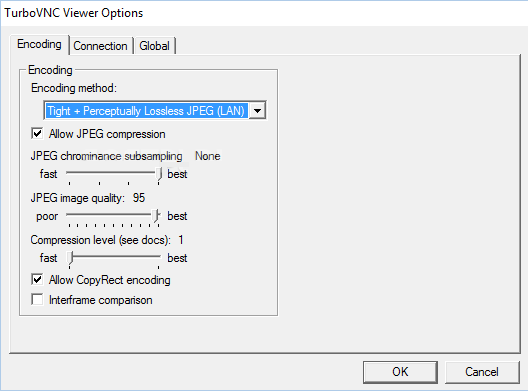
TurboVNC – un programa para acceso remoto a una PC, funciona mediante el protocolo VNC. El código fuente abierto es bueno, consume un mínimo de recursos y ofrece un alto rendimiento. Inicialmente, el proyecto se desarrolló para transferir gráficos 3D pesados a través de la red, por lo que todo está bien en cuanto a velocidad y calidad de imagen. Para trabajar, necesita conectarse a otra computadora y especificar su escritorio como si estuviera sentado justo detrás de ella. Útil para soporte técnico, trabajo remoto o si necesita ayudar a alguien a resolver un problema. Para conectarse, necesita una contraseña configurada en la configuración; sin él, nadie podrá acceder a ti. Puede descargar TurboVNC a continuación y de forma gratuita, el programa está completamente abierto, por lo que no se requieren grietas ni claves.
La interfaz parece anticuada, que recuerda a los tiempos de Windows XP, pero todo está claro y nada superfluo.
Las opciones se pueden activar y desactivar con un par de clics y la resolución se puede seleccionar en la lista desplegable.
Puedes solicitar una imagen sin pérdida de calidad y se adapta a cualquier tamaño de monitor.
TurboVNC admite el códec Tight con optimización para JPEG, por lo que incluso en un canal débil la imagen se reproduce sin problemas. Funciona en Windows y otros sistemas operativos; puede obtener versiones fuera del sitio. En comparación con TightVNC o RealVNC normales, la versión turbo es notablemente más rápida en contenido pesado, vídeos, aplicaciones 3D y todo aquello en lo que haya mucho movimiento en la pantalla. Tamaño: 41MB SO: Windows 7+ Descargar TurboVNC 3.3 + x64 gratis
Firmware original del Samsung Galaxy S23 5G SCG19 (archivo Flash)
El archivo Flash lo ayudará a actualizar, degradar o reinstalar el firmware (SO) original en su dispositivo móvil. Además, el archivo Flash (ROM) también le permite reparar el dispositivo móvil en caso de un problema de software, un problema de bucle de arranque, un problema de IMEI o un problema muerto.
Nombre del archivo: SCG19_SCG19KDU1AWC2_SCG19QDI1AWC2_KDI_4archivo.zip País: Japón Tamaño del archivo: 7,64GB versión de Android: 13 Herramienta Flash: Herramienta de descarga de Odín Cómo flashear (instalar): Sigue el tutorial
Firmware Original Huawei Y5 2018 DRA-TL00 (Archivo Flash)
El archivo Flash lo ayudará a actualizar, degradar o reinstalar el firmware (SO) original en su dispositivo móvil. Además, el archivo Flash (ROM) también le permite reparar el dispositivo móvil en caso de un problema de software, un problema de bucle de arranque, un problema de IMEI o un problema muerto.
El archivo Flash lo ayudará a actualizar, degradar o reinstalar el firmware (SO) original en su dispositivo móvil. Además, el archivo Flash (ROM) también le permite reparar el dispositivo móvil en caso de un problema de software, un problema de bucle de arranque, un problema de IMEI o un problema muerto.
Usted está aquí: Descarga completa del programa Descarga completa del programa – Descarga de juegos / Varios programas generales, Descarga portátil del programa / Descargar GeoGebra – Completo v6.0.846 Turco
Descargar GeoGebra – Completo v6.0.846 Turco
Descargar GeoGebra – Completo v6.0.846 Turco
geogebraes un software gratuito de creación y análisis de gráficos gemoetri, gráficos de hojas de cálculo
Es un programa gratuito de matemáticas dinámicas para todos los niveles educativos posibles.
Usted está aquí: Descarga completa del programa Descarga completa del programa: descarga del juego / descarga completa del juego, descarga del juego Repack, descarga del juego Torrent / Descargar Dark Souls 3 The Ringed City – PC -DLC r
Descargar Dark Souls 3 The Ringed City – PC -DLC r
Descargar Dark Souls 3 La ciudad anillada – PC con DLC
Dark Souls III 3 La ciudad anillada completa,En nuevos países para los amantes de los juegos de rol, incluido el juego DLC lanzado en 2017. Dark Souls 3 Los Anillados En este juego, completarás el final de una historia épica llena de miedo y aventuras, donde partirás de la ciudad y desafiarás a tus enemigos, y determinarás el destino en el viaje final.
Configuración: Abra el archivo iso con Winrar o daemon tols, haga clic en configurar e instale el juego, copie el crack del juego.
Pégalo en la carpeta, cámbialo y ábrelo.
MÍNIMO:
Sistema operativo: Windows 7 SP1 de 64 bits, Windows 8.1 de 64 bits y Windows 10 de 64 bits.
Procesador: Intel Core i3-2100 / AMD® FX-6300
Tarjeta gráfica: NVIDIA® GeForce GTX 750 Ti / ATI Radeon HD 7950
DirectX: Versión 11
Almacenamiento: 25 GB de espacio disponible
Tarjeta de sonido: dispositivo de sonido DirectX 11
RECOMENDADO:
Sistema operativo: Windows 7 SP1 de 64 bits, Windows 8.1 de 64 bits y Windows 10 de 64 bits.
Procesador: Intel Core i7-3770 / AMD® FX-8350
Tarjeta gráfica: Serie NVIDIA® GeForce GTX 970 / ATI Radeon R9
DirectX: Versión 11
Almacenamiento: 25 GB de espacio disponible
Tarjeta de sonido: dispositivo de sonido DirectX 11
Usted está aquí: Descarga completa del programa Descarga completa del programa: descarga del juego / descarga completa del juego, descarga del juego Repack, descarga del juego Torrent / Descargar Dark Souls 3 The Ringed City – PC -DLC r
Descargar Dark Souls 3 The Ringed City – PC -DLC r
Descargar Dark Souls 3 La ciudad anillada – PC con DLC
Dark Souls III 3 La ciudad anillada completa,En nuevos países para los amantes de los juegos de rol, incluido el juego DLC lanzado en 2017. Dark Souls 3 Los Anillados En este juego, completarás el final de una historia épica llena de miedo y aventuras, donde partirás de la ciudad y desafiarás a tus enemigos, y determinarás el destino en el viaje final.
Configuración: Abra el archivo iso con Winrar o daemon tols, haga clic en configurar e instale el juego, copie el crack del juego.
Pégalo en la carpeta, cámbialo y ábrelo.
MÍNIMO:
Sistema operativo: Windows 7 SP1 de 64 bits, Windows 8.1 de 64 bits y Windows 10 de 64 bits.
Procesador: Intel Core i3-2100 / AMD® FX-6300
Tarjeta gráfica: NVIDIA® GeForce GTX 750 Ti / ATI Radeon HD 7950
DirectX: Versión 11
Almacenamiento: 25 GB de espacio disponible
Tarjeta de sonido: dispositivo de sonido DirectX 11
RECOMENDADO:
Sistema operativo: Windows 7 SP1 de 64 bits, Windows 8.1 de 64 bits y Windows 10 de 64 bits.
Procesador: Intel Core i7-3770 / AMD® FX-8350
Tarjeta gráfica: Serie NVIDIA® GeForce GTX 970 / ATI Radeon R9
DirectX: Versión 11
Almacenamiento: 25 GB de espacio disponible
Tarjeta de sonido: dispositivo de sonido DirectX 11
Si por algún motivo (que no son pocos) quieres rootear tu Realme
A continuación os vamos a dejar un proceso root automático para teléfonos Realme X2a través del cual podrás obtener acceso Root en tan solo cuestión de minutos.
¿No puedes encontrar el archivo de arranque? aquí tienes la solución
¿Qué significa raíz?
Él uso excesivo oh raíz es el nombre común normalmente asignado a las cuentas de usuario administrador que tienen todos los derechos en todos los modos de acceso (usuario único o multiusuario).
Rootear o rootear un dispositivo es un método que facilita a los usuarios de teléfonos móviles obtener acceso privilegiado al sistema de forma similar a los permisos administrativos en los sistemas Linux o Unix, pudiendo superar así cualquier restricción de hardware y también de software que puedan haber impuesto los fabricantes y/u operadores de red.
¿Cuáles son los beneficios de rootear el Realme X2?
Pudiendo eliminar todo tipo de Bloatware con facilidad así como desinstalar aplicaciones del sistema.
Poder ganar más memoria de almacenamiento interno.
Personaliza ajustes profundos en el sistema, como reparar el IMEI y MAC del terminal entre muchas opciones.
Utilice aplicaciones desarrolladas únicamente para teléfonos móviles que tengan privilegios de root.
Cambiar el tamaño, dividir o crear nuevas particiones en la memoria interna (¡Atención! Puede resultar extremadamente peligroso para el dispositivo.).
Crear bakups completos y poder exportar la rom completa.
Precauciones y advertencias que debemos tener en cuenta
El teléfono móvil invalidará la validez de la garantía proporcionada por el fabricante.
Riesgo de que aplicaciones dañinas se apoderen de los derechos de superusuario.
Exposición a daños o pérdida de datos durante o después del proceso, en cuyo caso es recomendable en todo momento realizar una copia de seguridad antes de proceder al root.
El Firmware del celular Realme X2 puede estar dañado, se recomienda asegurarse de poder obtener una copia flasheable del firmware si es necesario.
Se suspenderá la compatibilidad con actualizaciones OTA/FOTA.
Condición previa del procedimiento
PC con cualquier versión de Windows XP/7/8 o posterior, ya sea de 32 o 64 bits.
Descarga el firmware original o arranca tu terminal Realme X2 si es posible desde la página de soporte del fabricante.
Y No se puede descargar la rom oficial para el teléfono Realme X2 Puede extraer el componente boot.img directamente desde su teléfono móvil simplemente siguiendo los pasos de este tutorial.
Configurar el Realme X2
Lo primero que haremos será configurar los ajustes necesarios para este proceso, que básicamente consisten en Activar desbloqueo OEM así como Habilitar la depuración USB.
Puedes encontrar las dos configuraciones dentro de la sección de desarrollo, que debes tener activadas con anticipación. tocando siete veces consecutivamente en la sección;
Configuración-> Acerca del teléfono -> Número de compilación.
Rootee Realme X2 con facilidad
En primer lugar, descomprime los archivos que has descargado en tu PC con Windows y luego ejecuta la aplicación MTKroot v2.5.5.
Ejecutando MTKroot v2.5.5 en Realme X2
Haga clic en Controladores -> Qualcomm y continuar instalando los drivers indicados.
Instale los controladores Qualcomm Realme X2
De la misma manera, repita esto para completar la instalación del controlador -> BAsD.
Nota: El software MTKroot v2.5.5 incorpora todos los controladores actualizados que requiere el terminal Realme X2.
Luego conecte el Realme X2 con su computadora a través de un conector de datos y luego haga clic en Restablecer USB.
Haga clic en la zona superior izquierda de la pestaña ¡¡Sin botas de heno!! -> Llevarbusque el archivo de arranque y luego haga clic Parche de proceso.
El programa Magisk Manager se abrirá automáticamente en tu Realme X2, sigue las instrucciones que verás en tu pantalla para parchear el arranque.
Luego tendrás que hacer clic en el botón Prueba del BAD y una vez el mensaje ‘Dispositivo detectado‘haga clic en el botón Soy un fastboot.
Realme X2 Reiniciar USB + Test ADB + Fastboot
Espera un momento mientras Realme X2 reinicie en modo gestor de arranque, haga clic en el botón Probar arranque rápido.
Nuevamente debes prestar atención hasta que puedas leer la frase ‘Dispositivo detectado’ antes de continuar al siguiente nivel.
Desbloquear el gestor de arranque en el terminal Realme X2
En el siguiente nivel llega el turno de liberar el gestor de arranque de tu Smartphone, otra operación que aplicarás con tan solo un clic.
Es recomendable omitir este paso si lo habías liberado previamente.
Haga clic en el botón Prueba del cargador de arranque si desea comprobar el estado del gestor de arranque.
Verifique el gestor de arranque Realme X2
En caso de que necesites abre el gestor de arranque en tu Realme X2 simplemente haga clic en el botón Liberar cargador de arranque -> Acepta y luego sigue las instrucciones que se muestran en la pantalla de tu Realme X2.
No olvides presionar el botón aumentar el volumen para confirmar.
Abrir el gestor de arranque Realme X2
Atención: En el momento en que abras el gestor de arranque, el sistema de tu Realme X2 se restaurará al estado de fábrica.
Por ello, se recomienda realizar copias de seguridad o si lo prefieres simplemente copiar todos tus archivos, contactos, fotografías y demás datos a la unidad de almacenamiento externa o Micro SD.
Abre el gestor de arranque, el siguiente paso será completar el tutorial y dejar tu dispositivo móvil con sus correspondientes privilegios root.
Vaya a la esquina superior izquierda del software y elija la opción raíz, luego haga clic en Root en la parte inferior.
Seleccione Rootear Realme X2
En apenas unos segundos tu dispositivo móvil habrá sido rooteado, por lo que la palabra “OK” aparecerá proyectada en tu celular y en la aplicación MTKroot v2.5.5.
Posteriormente tendrás que hacer clic en el botón Salir del arranque rápido al regresar el terminal se reiniciará el sistema.
Una vez que el Realme X2 termine de reiniciarse por completo, haga clic en Aplicaciones -> instalar magia y asegúrese de que la aplicación Magisk Manager aparezca en el panel de su dispositivo.
Para que la aplicación Magisk Manager funcione correctamente, es necesario conectar el dispositivo móvil a Internet.
Para finalizar haga clic en Comprobar raíz -> aceptar y nada más.
Verificar Root Realme X2
Nota: Si la aplicación Magisk Manager no aparece instalada, haga clic en el botón DesinstalarEspere unos segundos y haga clic una vez más. Instalar Administrador Mágico.
Proceso resumido
Proceso simplificado Root Realme X2
Inicie la herramienta MTKroot v2.5.5 y luego conecte el terminal a la PC.
Reinicia el terminal con modo bootloader pulsando en el botón Soy un fastboot -> Probar arranque rápido.
Si es necesario, desbloquee el gestor de arranque haciendo clic en Liberar cargador de arranque.
Finalmente seleccione la opción raíz y presione el botón Raíz.
Si por algún motivo (que no son pocos) quieres rootear tu Realme
A continuación os vamos a dejar un proceso root automático para teléfonos Realme X2a través del cual podrás obtener acceso Root en tan solo cuestión de minutos.
¿No puedes encontrar el archivo de arranque? aquí tienes la solución
¿Qué significa raíz?
Él uso excesivo oh raíz es el nombre común normalmente asignado a las cuentas de usuario administrador que tienen todos los derechos en todos los modos de acceso (usuario único o multiusuario).
Rootear o rootear un dispositivo es un método que facilita a los usuarios de teléfonos móviles obtener acceso privilegiado al sistema de forma similar a los permisos administrativos en los sistemas Linux o Unix, pudiendo superar así cualquier restricción de hardware y también de software que puedan haber impuesto los fabricantes y/u operadores de red.
¿Cuáles son los beneficios de rootear el Realme X2?
Pudiendo eliminar todo tipo de Bloatware con facilidad así como desinstalar aplicaciones del sistema.
Poder ganar más memoria de almacenamiento interno.
Personaliza ajustes profundos en el sistema, como reparar el IMEI y MAC del terminal entre muchas opciones.
Utilice aplicaciones desarrolladas únicamente para teléfonos móviles que tengan privilegios de root.
Cambiar el tamaño, dividir o crear nuevas particiones en la memoria interna (¡Atención! Puede resultar extremadamente peligroso para el dispositivo.).
Crear bakups completos y poder exportar la rom completa.
Precauciones y advertencias que debemos tener en cuenta
El teléfono móvil invalidará la validez de la garantía proporcionada por el fabricante.
Riesgo de que aplicaciones dañinas se apoderen de los derechos de superusuario.
Exposición a daños o pérdida de datos durante o después del proceso, en cuyo caso es recomendable en todo momento realizar una copia de seguridad antes de proceder al root.
El Firmware del celular Realme X2 puede estar dañado, se recomienda asegurarse de poder obtener una copia flasheable del firmware si es necesario.
Se suspenderá la compatibilidad con actualizaciones OTA/FOTA.
Condición previa del procedimiento
PC con cualquier versión de Windows XP/7/8 o posterior, ya sea de 32 o 64 bits.
Descarga el firmware original o arranca tu terminal Realme X2 si es posible desde la página de soporte del fabricante.
Y No se puede descargar la rom oficial para el teléfono Realme X2 Puede extraer el componente boot.img directamente desde su teléfono móvil simplemente siguiendo los pasos de este tutorial.
Configurar el Realme X2
Lo primero que haremos será configurar los ajustes necesarios para este proceso, que básicamente consisten en Activar desbloqueo OEM así como Habilitar la depuración USB.
Puedes encontrar las dos configuraciones dentro de la sección de desarrollo, que debes tener activadas con anticipación. tocando siete veces consecutivamente en la sección;
Configuración-> Acerca del teléfono -> Número de compilación.
Rootee Realme X2 con facilidad
En primer lugar, descomprime los archivos que has descargado en tu PC con Windows y luego ejecuta la aplicación MTKroot v2.5.5.
Ejecutando MTKroot v2.5.5 en Realme X2
Haga clic en Controladores -> Qualcomm y continuar instalando los drivers indicados.
Instale los controladores Qualcomm Realme X2
De la misma manera, repita esto para completar la instalación del controlador -> BAsD.
Nota: El software MTKroot v2.5.5 incorpora todos los controladores actualizados que requiere el terminal Realme X2.
Luego conecte el Realme X2 con su computadora a través de un conector de datos y luego haga clic en Restablecer USB.
Haga clic en la zona superior izquierda de la pestaña ¡¡Sin botas de heno!! -> Llevarbusque el archivo de arranque y luego haga clic Parche de proceso.
El programa Magisk Manager se abrirá automáticamente en tu Realme X2, sigue las instrucciones que verás en tu pantalla para parchear el arranque.
Luego tendrás que hacer clic en el botón Prueba del BAD y una vez el mensaje ‘Dispositivo detectado‘haga clic en el botón Soy un fastboot.
Realme X2 Reiniciar USB + Test ADB + Fastboot
Espera un momento mientras Realme X2 reinicie en modo gestor de arranque, haga clic en el botón Probar arranque rápido.
Nuevamente debes prestar atención hasta que puedas leer la frase ‘Dispositivo detectado’ antes de continuar al siguiente nivel.
Desbloquear el gestor de arranque en el terminal Realme X2
En el siguiente nivel llega el turno de liberar el gestor de arranque de tu Smartphone, otra operación que aplicarás con tan solo un clic.
Es recomendable omitir este paso si lo habías liberado previamente.
Haga clic en el botón Prueba del cargador de arranque si desea comprobar el estado del gestor de arranque.
Verifique el gestor de arranque Realme X2
En caso de que necesites abre el gestor de arranque en tu Realme X2 simplemente haga clic en el botón Liberar cargador de arranque -> Acepta y luego sigue las instrucciones que se muestran en la pantalla de tu Realme X2.
No olvides presionar el botón aumentar el volumen para confirmar.
Abrir el gestor de arranque Realme X2
Atención: En el momento en que abras el gestor de arranque, el sistema de tu Realme X2 se restaurará al estado de fábrica.
Por ello, se recomienda realizar copias de seguridad o si lo prefieres simplemente copiar todos tus archivos, contactos, fotografías y demás datos a la unidad de almacenamiento externa o Micro SD.
Abre el gestor de arranque, el siguiente paso será completar el tutorial y dejar tu dispositivo móvil con sus correspondientes privilegios root.
Vaya a la esquina superior izquierda del software y elija la opción raíz, luego haga clic en Root en la parte inferior.
Seleccione Rootear Realme X2
En apenas unos segundos tu dispositivo móvil habrá sido rooteado, por lo que la palabra “OK” aparecerá proyectada en tu celular y en la aplicación MTKroot v2.5.5.
Posteriormente tendrás que hacer clic en el botón Salir del arranque rápido al regresar el terminal se reiniciará el sistema.
Una vez que el Realme X2 termine de reiniciarse por completo, haga clic en Aplicaciones -> instalar magia y asegúrese de que la aplicación Magisk Manager aparezca en el panel de su dispositivo.
Para que la aplicación Magisk Manager funcione correctamente, es necesario conectar el dispositivo móvil a Internet.
Para finalizar haga clic en Comprobar raíz -> aceptar y nada más.
Verificar Root Realme X2
Nota: Si la aplicación Magisk Manager no aparece instalada, haga clic en el botón DesinstalarEspere unos segundos y haga clic una vez más. Instalar Administrador Mágico.
Proceso resumido
Proceso simplificado Root Realme X2
Inicie la herramienta MTKroot v2.5.5 y luego conecte el terminal a la PC.
Reinicia el terminal con modo bootloader pulsando en el botón Soy un fastboot -> Probar arranque rápido.
Si es necesario, desbloquee el gestor de arranque haciendo clic en Liberar cargador de arranque.
Finalmente seleccione la opción raíz y presione el botón Raíz.
Usted está aquí: Descarga del programa completo Descarga de programas completos – Descargar juegos / Juegos de Android, Descarga de trucos de juegos de Android / Bullet Force Apk Descargar + DATOS Mod Money v1.08 Build 104
Bullet Force Apk Descargar + DATOS Mod Money v1.08 Build 104
Bullet Force Apk Descargar + DATOS Mod Money v1.08 Build 104
Fuerza de bala Apk,Android En este juego, lucharás contra tropas enemigas e intentarás realizar un juego exitoso. En el juego Bullet Force, usarás varias armas e intentarás matar a los enemigos que encuentres uno por uno.
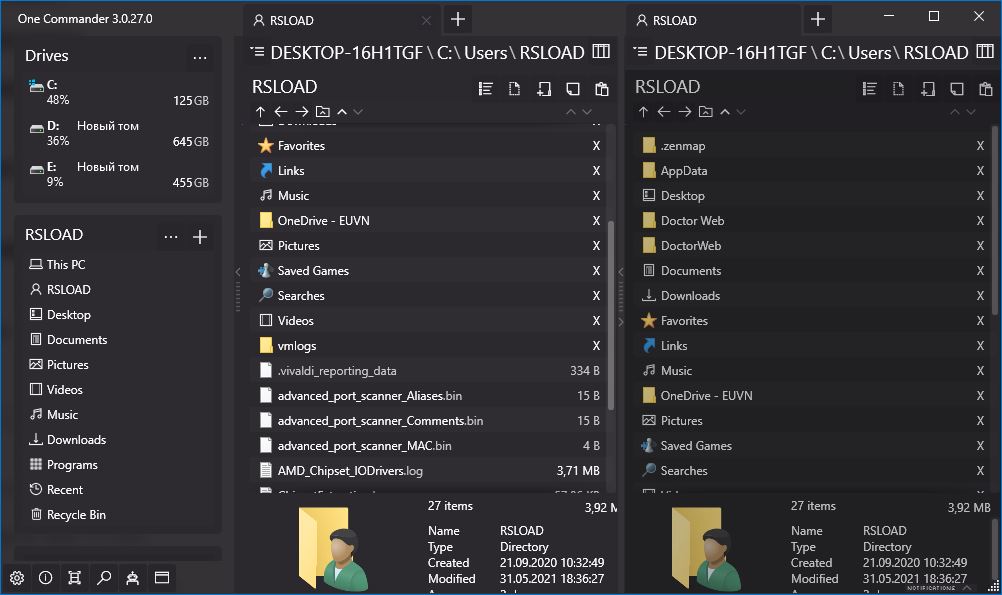
Un comandante un administrador de archivos avanzado, esto no es Total Commander, por supuesto, pero es una alternativa muy valiosa. En cualquier caso, es un sustituto mucho mejor del Explorador de Windows estándar con capacidades avanzadas; Será mucho más conveniente trabajar con carpetas y archivos. Peculiaridades:
Existe una versión portátil no oficial, no requiere instalación, simplemente descomprime el archivo y úsalo. No deja rastros en el registro.
Sistema de pestañas, abre tantas carpetas como quieras en una ventana, fácil de cambiar rápidamente entre directorios sin necesidad
Se necesita el visor integrado para obtener una vista previa de archivos multimedia y de texto en la ventana principal, sin iniciar reproductores de terceros.
Las llamadas herramientas inteligentes le ayudarán a completar todo tipo de tareas. Por ejemplo, Drop List le ayudará a recopilar archivos de diferentes lugares y procesarlos a la vez. Taskmaster son operaciones por lotes con omisión automática de errores para su análisis posterior.
La gama completa de operaciones con archivos es estándar para dichos programas. Hay copiar, mover y cambiar el nombre. Hay procesamiento por lotes. Puede fusionar y dividir archivos, hay una verificación de errores
Se necesita monitoreo del disco para ver claramente el espacio ocupado y realizar análisis de contenido.
Trabajar con diferentes medios lo ayudará a interactuar con unidades locales, almacenamiento en la nube y unidades extraíbles.
Si está cansado del Explorador estándar del sistema operativo Windows, busque algo más funcional para trabajar con archivos, carpetas, documentos, una organización más conveniente, no quiere usar Total Commander para todo, le aconsejo que descargue One Commander gratis desde los enlaces a continuación. La clave de activación está incluida, la versión completa después del lanzamiento eliminará el modo de prueba, es posible que necesite un crack, en cualquier caso, todo está en el archivo. Tamaño: 64MB SO: Windows 7+ Descargar One Commander Pro 3.107.2 + clave / 3.44.1.0 Gratis gratis / 3.48.1 Pro FC portátil / Keygen One Commander PRO V3 – MADARA (para clave de activación) / 3.11.0 macOS
Firmware original del Samsung Galaxy A14 4G SM-A145FB (archivo Flash)
El archivo Flash lo ayudará a actualizar, degradar o reinstalar el firmware (SO) original en su dispositivo móvil. Además, el archivo Flash (ROM) también le permite reparar el dispositivo móvil en caso de un problema de software, un problema de bucle de arranque, un problema de IMEI o un problema muerto.
Nombre del archivo: SM-A145FB_A145FBDXU1AWC2_A145FBOLO1AWC2_XSA_4archivo.zip País: Australia Tamaño del archivo: 4,09GB versión de Android: 13 Herramienta Flash: Herramienta de descarga de Odín Cómo flashear (instalar): Sigue el tutorial