Blog

  • Listario Pro 6.3.5.94

    Listario Pro 6.3.5.94

    Listario

    Una pequeña utilidad para facilitar el trabajo con listas en cualquier aplicación que utilice componentes estándar del sistema operativo Windows para este fin, que incluyen, por ejemplo, Explorer, guardar, abrir cuadros de diálogo, etc. descargar Listario posible a continuación. Además, la utilidad le facilitará la búsqueda de la carpeta o archivo deseado. Si decide presionar Win+W, se abrirá una barra de búsqueda y se mostrarán listas de resultados a medida que escriba su consulta en ella. Entre las ventajas, podemos destacar el soporte , la presencia de teclas de acceso rápido y una función de autocompletar.

    Listario

    Peculiaridades:

    • Búsqueda de archivos conveniente:

    Diga adiós a la búsqueda manual de archivos y carpetas. La función de búsqueda ultrarrápida de Listary le permite encontrar cualquier archivo en su disco desde cualquier ventana o carpeta. Simplemente escriba unas cuantas teclas y el software le presentará instantáneamente los resultados relevantes, ahorrándole tiempo y esfuerzo valiosos.

    • Inicio rápido:

    Lanzar programas nunca ha sido tan fácil. La aplicación le permite buscar e iniciar rápidamente los programas que necesita con un solo comando en el teclado. No más navegar por menús largos ni saturar su escritorio: le brinda acceso instantáneo a todo lo que está a su alcance.

    • Operaciones de archivos eficientes:

    Copie o mueva archivos con la máxima comodidad. La herramienta le proporciona comandos de menú contextual accesibles que le permiten transferir archivos fácilmente a cualquier carpeta desde cualquier lugar del sistema. Ya no es necesario abrir varias ventanas ni navegar tediosamente por estructuras de directorios: Listary facilita el trabajo con archivos.

    • Asociaciones de archivos mejoradas:

    Abra archivos con programas específicos sin esfuerzo, el software le permite asociar ciertos tipos de archivos con sus aplicaciones preferidas, brindándole la posibilidad de abrir archivos directamente usando el software de su elección. Optimice su flujo de trabajo y elimine la necesidad de seleccionar manualmente un programa.

    • Navegación perfecta:

    Navegue por su administrador de archivos sin esfuerzo. Listary proporciona un comando de teclado simple para saltar instantáneamente desde su ubicación actual a su carpeta de destino, eliminando la necesidad de navegar repetidamente por las carpetas. Disfrute de una navegación fluida y sin complicaciones por el sistema de archivos.

    • Favoritos personalizados:

    Cree una lista de favoritos personalizada para un acceso rápido y fácil. El programa le permite crear una colección de archivos y aplicaciones de uso frecuente, brindándoles acceso instantáneo con un solo clic. Dígale adiós a las búsquedas largas o al escritorio desordenado: la función Favoritos garantiza que los elementos utilizados con frecuencia estén siempre a su alcance.

    • Menú contextual y acción robusto:

    Desbloquea un mundo de posibilidades con el potente menú Acción+Contexto. Haga clic derecho en cualquier resultado de búsqueda para abrir un extenso menú de acciones que le permite realizar fácilmente diversas operaciones en archivos y carpetas. Aumente la productividad y optimice su flujo de trabajo con un menú contextual versátil.

    • Continuidad efectiva del negocio:

    Manténgase al día con un historial de sus últimas aplicaciones y archivos en Listary. Revise fácilmente su historial para continuar donde lo dejó, asegurando una transición fluida de una tarea a la siguiente. Ahorre tiempo volviendo fácilmente a los archivos y aplicaciones a las que accedió recientemente.

    • Integración de búsqueda web:

    Amplíe sus capacidades de búsqueda más allá de los archivos locales.
    Idioma: Multi + Ruso
    Tamaño: 13MB
    Descargar Listary Pro 6.3.5.94 + clave gratis

    Contraseña
    [HIDE]rsload[/HIDE]

  • Rootear teléfonos Kenxinda S6

    Rootear teléfonos Kenxinda S6

    El mejor proceso para aprovechar al máximo la experiencia del Smartphone Kenxinda S6sin duda es obteniendo previamente permisos de root sobre el mismo.

    El Kenxinda S6 es un dispositivo que una vez rooteado le brinda al usuario diferentes formas de optimizar su funcionamiento en general y de manera muy sencilla, cambiar la rom y tomar el control total de su sistema operativo.

    Índice de artículos
    ¿Qué es la raíz?
    Beneficios
    Advertencias y contras
    Requisitos de Kenxinda S6
    Configuraciones anteriores de Kenxinda S6
    Iniciar Root en Kenxinda S6
    Desbloquear el gestor de arranque Kenxinda S6
    Comprobar el gestor de arranque Kenxinda S6
    Verificar Root Kenxinda S6
    Resumen
    Vídeotutorial paso a paso

    ¿No encuentras el maletero? archivo, comprobar este.

    ¿Qué es el enraizamiento?

    Superusuario oh raíz es el nombre común con el que se asignan las cuentas de usuario que tienen todos los derechos en todas las formas de acceso (monousuario o multiusuario).

    Rootear un teléfono celular consiste en el proceso que permite a los usuarios de dispositivos móviles Android obtener acceso privilegiado al sistema de manera similar a los permisos administrativos de Unix, lo que les permite eludir cualquier restricción de sistema y software impuesta por el fabricante y/u operador de red.

    Ventajas de rootear el Kenxinda S6

    • Elimina todo tipo de Bloatware de forma sencilla y deshazte de aplicaciones inútiles del sistema.
    • Obtenga más espacio para almacenamiento.
    • Cambiar configuraciones profundas en el sistema, como desbloquear el Kenxinda S6, restaurar el IMEI de nuestro Kenxinda S6, la MAC, overclockear la CPU y/o GPU y mucho más.
    • Pudiendo utilizar aplicaciones desarrolladas específicamente para teléfonos móviles sujetas a privilegios de usuario root.
    • Formatee, cree y elimine particiones en la memoria interna (Hacer esto puede ser muy peligroso para la integridad del dispositivo.).
    • Crear copias de seguridad o backups del sistema de particiones además de poder exportar el Firmware.

    Precauciones y advertencias que debemos tener en cuenta

    1. El teléfono móvil anulará la validez de la garantía emitida por el fabricante.
    2. Peligro de que aplicaciones maliciosas obtengan derechos de superusuario.
    3. Amenaza de daño o deterioro de los datos durante el procedimiento, en cuyo caso se recomienda en todo momento realizar una copia de seguridad antes de iniciar el proceso raíz.
    4. El Firmware/Rom del terminal Kenxinda S6 puede estar dañado, se recomienda asegurarse de poder obtener una copia original de su rom si es necesario.
    5. Se revocará el soporte de actualización FOTA/OTA.

    Requisitos del proceso

    • Una PC que tenga cualquier versión del sistema operativo Windows XP, 7/10 o posterior, ya sea de 32 o 64 bits.
    • Un cable para transferencias de datos USB.
    • Descargar a la computadora una de las versiones recientes de la herramienta MTKroot v2.5.5 Para teléfonos móviles Kenxinda S6.
    • Descarga el archivo de arranque o la rom original para tu Smartphone si es posible desde la web oficial.

    Nota: Sí no puedes conseguir una rom para tu teléfono Kenxinda S6 Puede tener el archivo de arranque directamente desde el Kenxinda S6 solo siguiendo los pasos de este tutorial.

    Configurar el teléfono móvil Kenxinda S6

    Primero que nada debes realizar ciertos ajustes en la configuración de tu celular, estos en especial consisten en Habilitar la depuración USB y Activar desbloqueo OEM.

    Estas dos configuraciones se encuentran en el panel de desarrollo, que debes habilitar previamente presionando 7 veces pasos sucesivos encima del cuadro:

    Configuraciones del celular-> Acerca del dispositivo -> Número de compilación oh versión de software.

    Cómo rootear el celular Kenxinda S6 fácilmente

    En primer lugar hay que descomprimir el paquete previamente descargado en el escritorio de la computadora con Windows y luego iniciar la aplicación MTKroot v2.5.5.

    Inicie MTKroot v2.5.5 en Kenxinda S6Inicie MTKroot v2.5.5 en Kenxinda S6
    Abrir MTKroot v2.5.5 y Kenxinda S6

    Haga clic en el botón Controladores -> MediaTek y continuar instalando los drivers indicados.

    Controladores Mediatek Kenxinda S6Controladores Mediatek Kenxinda S6
    Instalar drivers USB Kenxinda S6

    Realice estos pasos también con la instalación de los controladores. BAsD.

    Nota: El programa MTKroot v2.5.5 incluye todos los controladores USB y Fastboot necesarios para que Windows ubique el dispositivo móvil Kenxinda S6.

    Luego conecta el celular Kenxinda S6 con la PC a través de un cable de datos USB y luego haga clic en el botón Restablecer USB.

    Haga clic en la esquina superior izquierda en ¡¡Sin botas de heno!! -> Llevarabra el archivo de arranque y presione Parche de proceso.

    cargar boot.img Kenxinda S6cargar boot.img Kenxinda S6

    La aplicación Magisk Manager se iniciará automáticamente en tu Kenxinda S6, sigue las instrucciones que verás en pantalla para crear el parche.

    Luego tienes que presionar el botón Prueba del BAD y espera un momento hasta que puedas ver la frase ‘Dispositivo encontrado‘ luego debes hacer clic en Soy un fastboot.

    Kenxinda S6 reinicia USB, prueba ADB, ir a FastbootKenxinda S6 reinicia USB, prueba ADB, ir a Fastboot
    Kenxinda S6 Reiniciar USB, probar ADB, ir a Fastboot

    Espere unos segundos mientras tanto el equipo Kenxinda S6 reinicie en modo gestor de arranque y luego haga clic en el botón Probar arranque rápido.

    Vuelve a prestar atención hasta que puedas ver la frase ‘Dispositivo detectado’ para pasar al siguiente párrafo.

    Desbloquea el gestor de arranque en Kenxinda S6

    En el siguiente nivel tendrás que liberar el gestor de arranque de tu terminal, una acción fundamental que también podrás aplicar de forma 100% automatizada.

    Pero tendrás que ignorar este trámite si ya se ha abierto en otro momento.

    Haga clic en el botón Prueba del cargador de arranque para asegurarse si se libera o no.

    Comprobar el gestor de arranque en Kenxinda S6Comprobar el gestor de arranque en Kenxinda S6
    Comprobar el gestor de arranque del Kenxinda S6

    Si es necesario desbloquea el gestor de arranque de tu Kenxinda S6 sólo tendrás que hacer clic en el botón Liberar cargador de arranque -> Acepta y luego sigue los consejos que aparecen en la pantalla de tu Kenxinda S6.

    Debes presionar el botón sube el volumen para continuar.

    Liberar el gestor de arranque Kenxinda S6Liberar el gestor de arranque Kenxinda S6
    Lanzar el gestor de arranque Kenxinda S6

    Recuerde: cuando abra el gestor de arranque, su sistema terminal se restablecerá a su estado inicial.

    Debido a esto, debes considerar la posibilidad de realizar una copia de seguridad o, en su caso, copiar tus contactos, fotos, archivos y otros datos a una memoria Micro SD externa.

    Una vez que hayas desbloqueado el gestor de arranque, la siguiente fase será finalizar este tutorial dejando tu Kenxinda S6 perfectamente rooteado.

    Vaya a la parte superior izquierda del software MTKroot v2.5.5 y marque la opción raíz, luego haga clic en el botón Raíz en el lado opuesto.

    Seleccione Rootear Kenxinda S6Seleccione Rootear Kenxinda S6
    Seleccione Rootear Kenxinda S6

    Casi de inmediato el Smartphone Kenxinda S6 quedará rooteado, por lo tanto podrás ver el texto “OK” tanto en tu Kenxinda S6 como simultáneamente en el programa MTKroot v2.5.5.

    A continuación debes hacer clic en el botón Salir del arranque rápido y tu Smartphone Kenxinda S6 volverá al sistema Android.

    Una vez que el Kenxinda S6 se haya cargado por completo, deberás pulsar en el botón Aplicaciones -> instalar magia y verifique que la aplicación Magisk Manager esté efectivamente ubicada en el escritorio del dispositivo.

    Para que la aplicación Magisk Manager funcione correctamente, primero debes conectar el dispositivo a Internet, ya sea mediante WiFi o datos.

    Y para finalizar sólo tienes que hacer clic en el botón Comprobar raíz -> luego acepta y listo.

    Comprobar Root Kenxinda S6Comprobar Root Kenxinda S6
    Comprobar Root Kenxinda S6

    Nota: Si la Aplicación no aparece instalada, haga clic en el botón Desinstalarespera unos segundos y haz clic nuevamente instalar.

    Abreviatura del proceso

    Resumen de los pasos de Root Kenxinda S6Resumen de los pasos de Root Kenxinda S6
    Resumen de los pasos de Root Kenxinda S6
    1. Inicie la utilidad MTKroot v2.5.5 y luego conecte el Kenxinda S6 a su computadora.
    2. Reinicie el dispositivo Kenxinda S6 con modo bootloader haciendo clic en Soy un fastboot -> Probar arranque rápido.
    3. Si es necesario, desbloquee el gestor de arranque haciendo clic en Liberar cargador de arranque.
    4. Finalmente seleccione la opción raíz y presione el botón Raíz.

    Vídeo tutorial paso a paso sobre cómo rootear el Kenxinda S6

  • Cómo rootear celulares Wiko Y61

    Cómo rootear celulares Wiko Y61

    Si pensabas que rootear tu Wiko Y61 era una tarea difícil, gracias a este artículo cambiarás rápidamente de opinión.

    Aunque en un principio pueda parecer complicado, lo cierto es que, nada más lejos de la realidad, te alegrará saber lo práctico y sencillo que es este proceso de rooteo.

    Índice de tutoriales
    ¿Qué es la raíz?
    Beneficios
    Advertencias y contras
    Requisitos de Wiko Y61
    Configuraciones anteriores de Wiko Y61
    Iniciar Root en Wiko Y61
    Desbloquear el gestor de arranque Wiko Y61
    Comprobar el gestor de arranque Wiko Y61
    Verificar Root Wiko Y61
    Resumen
    Vídeotutorial paso a paso

    ¿No encuentras el archivo boot.img? Entonces verifica este.

    ¿Qué es la raíz?

    Él usuario root oh uso excesivo es el nombre convencional con el que se asignan las cuentas de usuario que tienen todos los derechos en todas las formas de acceso, tanto monousuario como multiusuario.

    Rootear o rootear una computadora es una técnica que permite al usuario de un Smartphone con sistema Android obtener acceso privilegiado al sistema similar a los permisos administrativos en los sistemas Linux, lo que también permite al usuario superar cualquier restricción de hardware o software impuesta por el fabricante y/u operador de red.

    ¿Cuáles son los beneficios de rootear tu Wiko Y61?

    • Elimine Bloatware fácilmente y elimine aplicaciones potencialmente inútiles del sistema.
    • Posibilidad de liberar capacidad extra para almacenamiento interno.
    • Cambiar cualquier configuración avanzada del sistema, como desbloquear el Wiko Y61, reparar o modificar el número IMEI de nuestro Wiko Y61 o la MAC, hacer overclocking de la CPU/GPU entre muchos otros.
    • Utilice utilidades programadas para computadoras sujetas a permisos de usuario root.
    • Cambiar el tamaño, modificar y crear nuevas particiones en la memoria (¡Advertencia! Hacer esto puede ser muy peligroso.).
    • Haz copias de seguridad de todas las particiones y también exporta la rom.

    Precauciones y advertencias a tener en cuenta

    1. El teléfono anulará la garantía otorgada por el fabricante.
    2. Peligro de que aplicaciones maliciosas puedan obtener permiso de Superusuario.
    3. Amenaza de daño o pérdida de datos durante o después del proceso, por lo que se recomienda en todo momento realizar una copia de seguridad antes de iniciar el proceso raíz.
    4. El software del dispositivo móvil puede estar dañado, se recomienda asegurarse de poder obtener una copia original de la rom si es necesario.
    5. Actualizaciones FOTA (Firmware por aire) será cancelado.

    Requisitos previos para este procedimiento

    • PC Windows XP/W7/8 o posterior, ya sea con arquitectura de 32 o 64 bits.
    • Un conector de datos Micro USB.
    • Descargar a la computadora la última versión del software MTKroot v2.5.5 para Wiko Y6
    • Descarga la rom original de tu dispositivo móvil de la cual deberás extraer el archivo de arranque si es posible desde la web oficial de soporte y descargas.

    Nota: Sí No puedes encontrar un firmware original para Wiko Y61 Siempre puede acceder fácilmente al archivo de inicio directamente desde su computadora siguiendo las instrucciones de este tutorial.

    Configurar el Wiko Y61

    Lo primero que tendremos que hacer, lógicamente, será proceder a configurar los ajustes necesarios para este proceso, que básicamente consisten en Habilitar la depuración USB así como Habilitar desbloqueo OEM.

    Podrás encontrar ambas configuraciones en el panel de desarrollador, que tendrás que activar previamente presionando 7 veces consecutivamente en la sección;

    Menú de configuración-> Información del teléfono -> Número de compilación.

    Rootear el teléfono inteligente Wiko Y61

    En primer lugar debes descomprimir el contenido del archivo previamente descargado en tu computadora con Windows y abrir el software MTKroot v2.5.5.

    Iniciar MTKroot v2.5.5 para Wiko Y61Iniciar MTKroot v2.5.5 para Wiko Y61
    Abrir MTKroot v2.5.5 en Wiko Y61

    Pulsa sobre Controladores -> MediaTek y finaliza la instalación de los drivers indicados.

    Controladores MTK para Wiko Y61Controladores MTK para Wiko Y61
    Instalar controladores Mediatek Wiko Y61

    Siga los mismos pasos para implementar la instalación en los controladores. BAsD.

    Nota: La utilidad MTKroot v2.5.5 ya incluye todos los controladores necesarios para el terminal Wiko Y61.

    conecta el teléfono Wiko Y61 a su computadora a través del puerto USB y luego haga clic en Restablecer USB.

    Haga clic en la esquina superior izquierda en ¡¡Sin botas de heno!! -> Llevarbusque y abra boot.img y haga clic en el botón Parche de proceso.

    cargar boot.img Wiko Y61cargar boot.img Wiko Y61

    Automáticamente se iniciará el programa Magisk Manager en tu Wiko Y61, sigue los pasos que te aparecerán en pantalla para crear el parche.

    Luego haga clic en Prueba del BAD y espera hasta que puedas ver el texto’Dispositivo detectado‘justo en ese momento debes hacer clic en el botón Soy un fastboot.

    Wiko Y61 reinicia USB, prueba ADB, ir a FastbootWiko Y61 reinicia USB, prueba ADB, ir a Fastboot
    Wiko Y61 Reiniciar USB + Test ADB + Fastboot

    Espera mientras tu Wiko Y61 comience con el modo de gestor de arranque y luego haga clic una vez en el botón Probar arranque rápido.

    Luego debes esperar hasta que aparezca el texto ‘Dispositivo reconocido’ antes de poder avanzar al siguiente estado.

    Cómo abrir el gestor de arranque del Wiko Y61

    A continuación intentaremos abrir el gestor de arranque del teléfono móvil, tarea que podemos realizar de forma automática.

    Aunque recuerda que tienes que excluir este proceso si se había abierto antes.

    Hacer clic en Prueba del cargador de arranque si quieres asegurarte de su estado.

    Comprobar el gestor de arranque en Wiko Y61Comprobar el gestor de arranque en Wiko Y61
    Comprobar el gestor de arranque en Wiko Y61

    En caso de que consideres abre el gestor de arranque en tu Wiko Y61 solo presiona el botón Liberar cargador de arranque -> Acepta y luego completa las pautas que aparecen en la pantalla de tu dispositivo móvil.

    Presione el botón sube el volumen para proceder.

    Desbloquear el gestor de arranque de Wiko Y61Desbloquear el gestor de arranque de Wiko Y61
    Desbloquear el gestor de arranque de Wiko Y61

    Atención: En el momento en que abra el gestor de arranque, el dispositivo móvil se restaurará al estado de fábrica.

    Por este mismo motivo, debes considerar la posibilidad de realizar una copia de seguridad o copiar tus contactos, fotos, archivos y otros datos personales en la unidad SD externa.

    Una vez que hayas desbloqueado el gestor de arranque, la siguiente etapa consiste en completar este proceso, dejando el dispositivo móvil con privilegios de root.

    Vaya a la esquina superior izquierda del software MTKroot v2.5.5 y elija la opción raíz, luego haga clic en el botón Root en el lado opuesto.

    Opción raíz Wiko Y61Opción raíz Wiko Y61
    Opción raíz Wiko Y61

    En unos segundos tu Wiko Y61 habrá sido rooteado y podrás leer el mensaje “OK” en la pantalla de tu terminal Wiko Y61 y en la ventana de MTKroot v2.5.5.

    A continuación tendrás que hacer clic en el botón Salir del arranque rápido Para devolver el dispositivo móvil Wiko Y61 se reiniciará el sistema Android.

    Una vez que su teléfono esté completamente cargado, haga clic en Aplicaciones -> instalar magia y comprueba que la aplicación Magisk Manager aparece instalada en tu Wiko Y61.

    Para poder utilizar la aplicación Magisk Manager primero debes conectar el Wiko Y61 a Internet.

    Finalmente solo tienes que presionar el botón Comprobar raíz -> siguiente Aceptar y eso es todo.

    Probar Root Wiko Y61Probar Root Wiko Y61
    Probar Root Wiko Y61

    Nota: Si la aplicación no se instala, haga clic en DesinstalarEspere dos segundos y haga clic en el botón una vez más. Instalar Administrador Mágico.

    Pasos resumidos

    Resumen de pasos para Rootear Wiko Y61Resumen de pasos para Rootear Wiko Y61
    Resumen de pasos para Rootear Wiko Y61
    1. Abra el software MTKroot v2.5.5 y luego conecte el teléfono inteligente Wiko Y61 a su computadora.
    2. Reinicie el teléfono inteligente Wiko Y61 en modo bootloader haciendo clic Soy un fastboot -> Probar arranque rápido.
    3. Si es necesario, desbloquee el gestor de arranque haciendo clic en Liberar cargador de arranque.
    4. Finalmente seleccione la opción raíz y presione el botón Raíz.

    Vídeo tutorial de ayuda sobre cómo rootear el Wiko Y61

  • Auditoría de PC gratuita 5.2

    Auditoría de PC gratuita 5.2

    Auditoría de PC gratuita

    Una excelente utilidad que, después de iniciar y escanear rápidamente todo el sistema, es capaz de mostrar información breve sobre el hardware y el software de su computadora personal. descargar Auditoría de PC gratuita posible desde nuestra web.

    Auditoría de PC gratuita

    Entonces, puede averiguar, por ejemplo, la dirección IP de su computadora, puede ver la clave de Windows, puede ver los elementos de inicio, hay soporte para mostrar todas las actualizaciones de Windows instaladas y puede ver la versión del paquete del sistema.
    Free PC Audit mostrará información sobre sus discos duros, puede averiguar el nombre del usuario actual del sistema, puede ver los recursos compartidos, también puede averiguar qué programas están instalados en el sistema y, por supuesto, puede trabajar con procesos en ejecución, es decir, verlos. La interfaz de Free PC Audit es bastante clara, en general ni siquiera necesitas entenderla, después de iniciarla solo necesitas cambiar entre tres pestañas y ver el resultado, creo que todo está muy claro.
    Revelador: MIS Utilidades
    Idioma: Inglés
    Tamaño: 4 megas
    Descargar Auditoría de PC gratuita 5.2 gratis

    Contraseña
    [HIDE]rsload[/HIDE]

  • MetaMask 13.0.1 para Chome / 12.18.3 Firefox

    MetaMask 13.0.1 para Chome / 12.18.3 Firefox

    MetaMáscara

    Una extensión gratuita de Chrome llamada MetaMáscara agrega la posibilidad de acceder a su billetera digital directamente en el navegador. Este momento le permite intercambiar, comprar y enviar criptomonedas Ethereum (ETH) y tokens no fungicidas (NFT) basados ​​en ella, como Binance Coin (BNB) y Basic Attention Token (BAT).
    Peculiaridades:

    • En la configuración predeterminada, sólo está disponible la plataforma comercial NFT “Etherium Mainnet”; sin embargo, puedes agregar otras redes como Fantom Opera, Harmony Mainnet y Binance Smart Chain.
    • Con el complemento MetaMask Chrome, también obtienes acceso a contenido especial Web3 que se ejecuta en la cadena de bloques Ethereum.
    • Puede aprovechar juegos en línea como CryptoKitties, que cría gatos de dibujos animados, así como aplicaciones descentralizadas como Freelance, Steem y Uniswap.

    Tamaño: 18MB
    Descargar MetaMáscara 13.0.1 gratis / 12.18.3 Firefox

    Contraseña
    [HIDE]rsload[/HIDE]

  • Cómo rootear el celular Wiko View 3 pro

    Cómo rootear el celular Wiko View 3 pro

    Rootear un teléfono móvil, como el Wiko View 3 pro, en ningún caso debe considerarse una broma y menos tomárselo a la ligera, es por ello que en nuestros tutoriales siempre nos esforzamos en evitar que los usuarios olviden alguna configuración o paso vital.

    Aunque en un principio este tutorial te pueda parecer complejo, lo cierto es que te alegrará saber lo intuitivo y sencillo que es el siguiente proceso de root.

    Índice de artículos
    ¿Qué es la raíz?
    Beneficios
    Advertencias y contras
    Requisitos Wiko View 3 pro
    Configuración anterior de Wiko View 3 pro
    Iniciar Root en Wiko View 3 pro
    Desbloquear el gestor de arranque Wiko View 3 pro
    Comprobar el gestor de arranque Wiko View 3 pro
    Verificar Root Wiko View 3 pro
    Resumen
    Vídeotutorial paso a paso

    ¿No encuentras el maletero? aquí tienes la solución.

    ¿Qué es el enraizamiento?

    Él usuario root oh uso excesivo es el nombre común asignado a las cuentas de usuario administrador que tienen privilegios completos en todos los niveles de acceso (usuario único o multiusuario).

    Rootear o rootear un terminal consiste en una técnica que permite a los usuarios de un celular Android obtener acceso privilegiado al sistema de manera similar a los permisos administrativos en Linux, que además permite romper todas las restricciones del sistema y hardware establecidas por el fabricante u operador de red.

    ¿Cuáles son las ventajas de rootear el Wiko View 3 pro?

    • Pudiendo eliminar Bloatware fácilmente y desinstalar aplicaciones potencialmente molestas del sistema.
    • Libere más capacidad para el almacenamiento interno.
    • Personaliza configuraciones sofisticadas del sistema, como desbloquear, reparar el IMEI del Wiko View 3 pro o la MAC así como hacer overclocking de la CPU entre muchas otras opciones.
    • Haga uso de aplicaciones desarrolladas exclusivamente para dispositivos móviles que tengan privilegios de root.
    • Crear, eliminar y dividir particiones (¡Atención! Hacer esto puede resultar muy peligroso para la integridad del dispositivo.).
    • Cree copias de seguridad completas y exporte la rom.

    Precauciones y advertencias que debemos tener en cuenta

    1. El dispositivo móvil ya no estará cubierto por la garantía del fabricante.
    2. Peligro de que aplicaciones maliciosas se apoderen de los permisos de superusuario.
    3. Peligro de daño o deterioro de la información durante el procedimiento, en este caso siempre se recomienda realizar una copia de seguridad antes de iniciar root.
    4. La rom de Wiko View 3 pro puede estar dañada, se recomienda asegurarse de poder obtener una copia válida de la rom si es necesario.
    5. Se revocará la compatibilidad con actualizaciones automáticas.

    Condiciones previas para realizar el proceso

    • Un ordenador que tenga sistema operativo Windows XP/W7/8 o posterior, de 32 o 64 bits.
    • Un cable para transferir datos de USB a Micro USB.
    • Descargar a la computadora la última versión del software MTKroot v2.5.5 el Wiko View 3 pro.
    • Descarga la rom original para tu teléfono Wiko View 3 pro de la cual necesitarás extraer el archivo boot.img si es posible desde el soporte del fabricante.

    Nota: Sí No encuentras la rom original de tu Wiko View 3 pro Alternativamente, puede adquirir fácilmente el archivo boot.img directamente desde Wiko View 3 pro siguiendo los pasos de este tutorial.

    Configurar el equipo

    Lo primero que vas a hacer es proceder a configurar los ajustes necesarios para el siguiente proceso, que básicamente consisten en Desbloquear OEM y Habilitar la depuración USB.

    Estas configuraciones deben estar ubicadas dentro de la sección de desarrollador, la cual debes tener habilitada previamente. presionando 7 veces continuamente encima de la sección ->

    Menú de configuración-> Información del sistema -> versión de software oh Número de compilación.

    Rootear Wiko View 3 pro

    Descomprima el contenido del archivo previamente descargado en el escritorio de la computadora con Windows y luego ejecute el software MTKroot v2.5.5.

    Ejecute MTKroot v2.5.5 en Wiko View 3 proEjecute MTKroot v2.5.5 en Wiko View 3 pro
    Abra MTKroot v2.5.5 en Wiko View 3 pro

    Haga clic en el botón Controladores -> MediaTek e instalar los controladores.

    Controladores USB Wiko View 3 proControladores USB Wiko View 3 pro
    Instalar controladores para Wiko View 3 pro

    Asimismo, sigue los pasos anteriores para instalar los controladores. BAsD.

    Nota: La aplicación MTKroot v2.5.5 ya incluye los controladores necesarios para los teléfonos inteligentes Wiko View 3 pro.

    Luego conecte el Wiko View 3 pro a su computadora usando el puerto Micro USB y haga clic en el botón Restablecer USB.

    Haga clic en el texto en la parte superior izquierda ¡¡Sin botas de heno!! -> LlevarBusque el archivo de arranque y luego haga clic en Parche de proceso.

    cargar boot.img Wiko View 3 procargar boot.img Wiko View 3 pro

    La aplicación Magisk Manager se iniciará automáticamente en tu Wiko View 3 pro, sigue las instrucciones que aparecerán en tu pantalla para crear el parche.

    Luego tendrás que hacer clic en Prueba del BAD y una vez el texto ‘Dispositivo detectado‘debes hacer clic en Soy un fastboot.

    Wiko View 3 pro reiniciar USB, probar ADB, ir a FastbootWiko View 3 pro reiniciar USB, probar ADB, ir a Fastboot
    Wiko View 3 pro Reiniciar USB, probar ADB, ir a Fastboot

    Ahora espera mientras Wiko View 3 pro Comience con las opciones de Fastboot y haga clic Probar arranque rápido.

    Entonces tendrás que esperar hasta que puedas leer el texto.Dispositivo encontrado‘ para continuar con el siguiente asunto.

    Desbloquear el bootloader en el celular Wiko View 3 pro

    A continuación, llega el turno de desbloquear el gestor de arranque de tu Wiko View 3 pro, un paso fundamental que se realizará de forma totalmente automática.

    Pero recuerda que debes saltarte la operación si la habías liberado previamente.

    Hacer clic Prueba del cargador de arranque para asegurarse del estado del gestor de arranque.

    Verifique el gestor de arranque de Wiko View 3 proVerifique el gestor de arranque de Wiko View 3 pro
    Verifique el gestor de arranque de Wiko View 3 pro

    si fuera necesario desbloquea el gestor de arranque en tu Wiko View 3 pro solo tienes que presionar el boton Liberar cargador de arranque -> Acepta y sigue las pautas que se proyectarán en la pantalla del Smartphone.

    Presione la tecla sube el volumen para autorizar.

    Desbloquear el gestor de arranque en Wiko View 3 proDesbloquear el gestor de arranque en Wiko View 3 pro
    Desbloquear el gestor de arranque Wiko View 3 pro

    Atención: Cuando desbloquees el gestor de arranque, el software de tu Wiko View 3 pro se restaurará al estado predeterminado.

    Por ello, es recomendable crear copias de seguridad o, si lo prefieres, simplemente copiar tus archivos, contactos, fotografías y otros datos personales a una memoria Micro SD externa.

    Luego de desbloquear el bootloader, el siguiente nivel consistirá en completar este proceso y finalmente dejar el teléfono Wiko View 3 pro con el correspondiente acceso root.

    Vaya al área superior izquierda del software y elija la preferencia de raíz, luego haga clic en el botón Raíz en la esquina opuesta.

    Opción Root Wiko View 3 proOpción Root Wiko View 3 pro
    Opción Root Wiko View 3 pro

    En apenas unos segundos el Wiko View 3 pro habrá sido rooteado, por lo que verás la palabra “OK” proyectada en el Smartphone Wiko View 3 pro y en la aplicación MTKroot v2.5.5.

    Posteriormente tendrás que hacer clic en el botón Salir del arranque rápido y su Smartphone se reiniciará en el entorno Android.

    Una vez que tu terminal termine de arrancar por completo, haz clic en el botón Aplicaciones -> instalar magia y verifique que la aplicación Magisk Manager efectivamente esté ubicada en el panel de su dispositivo móvil.

    Para que la aplicación Magisk Manager funcione correctamente, primero debes conectar el terminal a Internet.

    Finalmente solo tienes que hacer clic en el botón Comprobar raíz -> aceptar y listo.

    Prueba Root Wiko View 3 proPrueba Root Wiko View 3 pro
    Prueba Root Wiko View 3 pro

    Nota: Si la aplicación Magisk no se instala, haga clic en Desinstalarespere dos segundos y una vez más haga clic en instalar.

    Proceso resumido

    Pasos simplificados Root Wiko View 3 proPasos simplificados Root Wiko View 3 pro
    Pasos simplificados Root Wiko View 3 pro
    1. Ejecute el software MTKroot v2.5.5 y luego conecte el teléfono Wiko View 3 pro a su computadora.
    2. Reinicie el teléfono Wiko View 3 pro en modo fastboot presionando el botón Soy un fastboot -> Probar arranque rápido.
    3. Si es necesario, desbloquee el gestor de arranque haciendo clic en Liberar cargador de arranque.
    4. Finalmente seleccione la opción raíz y presione el botón Raíz.

    Vídeo tutorial paso a paso para rootear el Smartphone Wiko View 3 pro

  • Búsqueda GUI 4.3.17

    Búsqueda GUI 4.3.17

    GUI de búsqueda

    GUI de búsqueda es un poderoso programa diseñado para ayudar a los investigadores en los campos de péptidos y proteómica. Proporciona una interfaz fácil de usar con un conjunto completo de herramientas para facilitar la búsqueda y el descubrimiento de nuevos descubrimientos en el campo. Con él, los usuarios pueden personalizar de manera flexible los parámetros del motor de búsqueda, estableciendo parámetros como la longitud del péptido, la masa del precursor e incluso seleccionar el método de fragmentación preferido. La herramienta ofrece la posibilidad de cambiar el formato de salida, lo que aumenta la conveniencia y comodidad para los investigadores.
    Una de las ventajas de SearchGUI es su versatilidad. El software es compatible con varios motores de búsqueda, lo que permite a los usuarios utilizar varios algoritmos y metodologías para identificar péptidos y proteínas. Esto permite a los investigadores utilizar una variedad de métodos y enfoques, aumentando la integridad y precisión de los resultados.
    La interfaz fácil de usar hace que el programa sea accesible incluso para usuarios principiantes. Una vez iniciado, proporciona una navegación clara e intuitiva, lo que facilita la búsqueda, el análisis de datos y la interpretación de los resultados. La representación gráfica de los datos facilita su visualización y comprensión, lo que ayuda a los investigadores a obtener información valiosa de sus experimentos.
    SearchGUI está equipado con funciones avanzadas que facilitan el proceso de búsqueda. La capacidad de personalizar los parámetros del motor de búsqueda permite a los usuarios adaptar el programa a sus requisitos específicos, proporcionando resultados óptimos. El software también admite el procesamiento por lotes, lo que le permite analizar de manera eficiente y automática grandes conjuntos de datos. Esto ahorra tiempo y esfuerzo a los investigadores, permitiéndoles centrarse en su investigación científica.
    Además, SearchGUI se integra bien con otras herramientas y bases de datos bioinformáticas. Permite compartir datos sin problemas con recursos populares en el campo, lo que permite a los investigadores aprovechar el conocimiento existente y colaborar de manera efectiva.
    Tamaño: 242MB
    SO: Windows 7+
    Descargar Búsqueda GUI 4.3.17 gratis

    Contraseña
    [HIDE]rsload[/HIDE]

  • Cómo rootear el Leagoo Z1

    Cómo rootear el Leagoo Z1

    En esta ocasión te traemos un tutorial paso a paso para llegar a root en el terminal Leagoo Z1.

    En el artículo que sigue le presentaremos un método automático para rootear dispositivos Leagoo Z1a través del cual obtendrás acceso root en unos minutos.

    Índice de artículos
    ¿Qué es la raíz?
    Beneficios
    Advertencias y contras
    Requisitos Leagoo Z1
    Configuraciones anteriores de Leagoo Z1
    Iniciar Root en Leagoo Z1
    Desbloquear el gestor de arranque Leagoo Z1
    Comprobar el gestor de arranque Leagoo Z1
    Verificar raíz Legacy Z1
    Resumen
    Vídeotutorial paso a paso

    ¿No encuentras el maletero? archivo, luego verifique este.

    ¿Qué es la raíz?

    Él raíz oh uso excesivo es el nombre estándar asignado a las cuentas de usuario administrador que tienen todos los derechos en todas las formas de acceso (usuario único y multiusuario).

    Rootear o rootear un teléfono móvil consiste en un procedimiento que facilita a los usuarios de dispositivos móviles con sistema Android obtener un acceso privilegiado de forma similar a los permisos administrativos en máquinas Unix, permitiendo corregir posibles restricciones de sistema y software establecidas por el fabricante u operador de red.

    ¿Cuáles son los beneficios de rootear tu Leagoo Z1?

    • Pudiendo desinstalar cualquier Bloatware fácilmente y eliminar el software del sistema.
    • Posibilidad de liberar más memoria de almacenamiento.
    • Personalice cualquier configuración profunda en el sistema, como reparar el número IMEI y/o dirección MAC del Leagoo Z1, hacer overclocking de la CPU, entre muchos otros.
    • Hacer uso de Software dirigido únicamente a terminales rooteados.
    • Eliminar o cambiar el tamaño de las particiones en la memoria interna (¡Advertencia! Hacer esto puede resultar muy peligroso para la integridad del dispositivo.).
    • Realizar Backups o copias de seguridad integrales y posibilidad de exportar todo el Firmware.

    Precauciones y advertencias a tener en cuenta

    1. El dispositivo anulará la cobertura de garantía proporcionada por el fabricante.
    2. Amenazas con aplicaciones dañinas para apoderarse de los derechos de superusuario.
    3. Riesgo de daño o deterioro de los datos durante o después del proceso, por lo que es recomendable en cualquier caso crear una copia de seguridad antes de iniciar el root.
    4. El Software del Smartphone Leagoo Z1 puede estar dañado, se recomienda asegurarse de poder obtener una copia original de la rom si es necesario.
    5. Se cancelará el soporte de actualización OTA.

    Condiciones para este procedimiento

    • Una computadora con Windows XP/w7 o posterior, ya sea con arquitectura de 32 o 64 bits.
    • Un conector para transferencias de datos de USB a Micro USB.
    • Descarga a tu computadora una versión actualizada de la aplicación MTKroot v2.5.5 Para el Leagoo Z1.
    • Descarga el firmware original de tu terminal Leagoo Z1 del cual deberás extraer el componente boot.img preferiblemente desde la web oficial.

    Nota: Sí No consigues la rom para terminales Leagoo Z1 Alternativamente, también puede obtener el componente boot.img directamente desde su teléfono fácilmente siguiendo los pasos de este tutorial.

    Configuración del teléfono inteligente Leagoo Z1

    Antes de continuar, debes realizar algunos arreglos específicos a la configuración del Leagoo Leagoo Z1, que pasan por Habilitar la depuración USB y Activar desbloqueo OEM.

    Las dos configuraciones están integradas en el menú de desarrollo, que tendrás que habilitar previamente tocando siete veces continuamente en la sección ->

    Configuración de teléfono inteligente-> Acerca del teléfono -> Número de compilación.

    Rootear el terminal Leagoo Z1 fácilmente

    Para comenzar, extraiga el archivo descargado previamente a su computadora con Windows y luego abra la utilidad MTKroot v2.5.5.

    Ejecutando MTKroot v2.5.5 en Leagoo Z1Ejecutando MTKroot v2.5.5 en Leagoo Z1
    Iniciar MTKroot v2.5.5 en Leagoo Z1

    Haga clic en Controladores -> MediaTek y completa la instalación de los drivers indicados.

    Drivers MTK para Leagoo Z1Drivers MTK para Leagoo Z1
    Instalar los controladores Mediatek Leagoo Z1

    Repita también este paso para completar la instalación con los controladores -> BAsD.

    Nota: El software MTKroot v2.5.5 incluye los controladores USB y Fastboot necesarios para que el ordenador detecte el dispositivo móvil Leagoo Z1.

    Conecta tu Leagoo Z1 con el ordenador mediante un puerto USB y pulsamos en el botón Restablecer USB.

    Haga clic en la pestaña en la parte superior izquierda ¡¡Sin botas de heno!! -> Llevarbusque el archivo boot.img y luego haga clic Parche de proceso.

    cargar boot.img Leagoo Z1cargar boot.img Leagoo Z1

    La aplicación Magisk Manager se iniciará automáticamente en tu terminal, sigue los pasos que verás en pantalla para parchear el arranque.

    Entonces tienes que presionar Prueba del BAD y una vez el mensaje ‘Dispositivo reconocido‘debes hacer clic en Soy un fastboot.

    Leagoo Z1 reinicia USB, prueba ADB, ir a FastbootLeagoo Z1 reinicia USB, prueba ADB, ir a Fastboot
    Leagoo Z1 Reiniciar USB + Test ADB + Fastboot

    Espere un momento hasta que Leagoo Z1 reinicie en modo Fastboot, haga clic una vez en Probar arranque rápido.

    Nuevamente tienes que esperar hasta que veas la frase ‘Dispositivo reconocido‘ antes de continuar al siguiente nivel.

    Abrir el gestor de arranque en dispositivos Leagoo Z1

    A continuación, llegará el momento de liberar el gestor de arranque en tu Leagoo Z1, operación que te ayudaremos a realizar con tan solo un clic.

    Es recomendable saltarse el paso si lo has hecho antes.

    Haga clic en el botón Prueba del cargador de arranque para comprobar su estado.

    Probar el gestor de arranque Leagoo Z1Probar el gestor de arranque Leagoo Z1
    Probar el gestor de arranque del Leagoo Z1

    Si es necesario abre el gestor de arranque del Leagoo Z1 simplemente haga clic en el botón una vez Liberar cargador de arranque -> Acepta y luego ejecuta las señales que se proyectan en la pantalla de tu Leagoo Z1.

    Presione la tecla sube el volumen para autorizar.

    Desbloquear el gestor de arranque Leagoo Z1Desbloquear el gestor de arranque Leagoo Z1
    Desbloquear el gestor de arranque en Leagoo Z1

    Atención: Cuando desbloquees el gestor de arranque, el Leagoo Z1 se restaurará al estado predeterminado.

    Por este motivo, es recomendable realizar una copia de seguridad o copiar todos los contactos, fotografías, archivos y otros datos personales a una memoria externa.

    Tras liberar el bootloader estás a un paso de finalizar el proceso y dejar finalmente el Leagoo Z1 con los privilegios root correspondientes.

    Vaya a la parte superior izquierda de MTKroot v2.5.5 y seleccione la opción raíz, luego haga clic en Root en la esquina opuesta.

    Seleccione Rootear Leagoo Z1Seleccione Rootear Leagoo Z1
    Seleccione Rootear Leagoo Z1

    Tu Leagoo Z1 quedará rooteado automáticamente y podrás ver reflejada la línea “OK” tanto en el móvil Leagoo Z1 al mismo tiempo como en la aplicación MTKroot v2.5.5.

    Luego haga clic en el botón una vez Salir del arranque rápido para devolver su dispositivo volverá al sistema.

    Cuando tu Leagoo Z1 se haya reiniciado por completo deberás pulsar Aplicaciones -> instalar magia y compruebe si la aplicación Magisk Manager realmente aparece en el escritorio de su Leagoo Z1.

    Para que la aplicación Magisk Manager funcione correctamente, primero debes conectar el Leagoo Z1 a Internet, ya sea mediante datos o WiFi.

    Para finalizar solo tienes que pulsar el botón Comprobar raíz -> siguiente Aceptar y eso es todo.

    Prueba Root Leagoo Z1Prueba Root Leagoo Z1
    Prueba Root Leagoo Z1

    Nota: Si la aplicación Magisk no está instalada, haga clic una vez DesinstalarEspere un par de segundos y haga clic en el botón nuevamente. instalar magia.

    Pasos simplificados

    Resumen de pasos Rootear Leagoo Z1Resumen de pasos Rootear Leagoo Z1
    Resumen de pasos Rootear Leagoo Z1
    1. Inicie la utilidad MTKroot v2.5.5 y luego conecte su terminal a su computadora.
    2. Reinicia tu terminal en las opciones del gestor de arranque haciendo clic en Soy un fastboot -> Probar arranque rápido.
    3. Si es necesario, desbloquee el gestor de arranque haciendo clic en Liberar cargador de arranque.
    4. Finalmente seleccione la opción raíz y presione el botón Raíz.

    Vídeo tutorial de ayuda para rootear el Leagoo Z1

  • Windows 7 SP1 чистый образ iso от Августа 2025 с SSD / USB 3.0 – легкая сборка

    Windows 7 SP1 чистый образ iso от Августа 2025 с SSD / USB 3.0 – легкая сборка

    Windows 7 SP1 чистый образ iso от Августа 2025 с драйверами - легкая сборка

    В свет вышел чистый образ Windows 7 SP1 – компактный iso 2 GB с обновлениями от Августа 2025 года с поддержкой работы SSD и USB 3.0 – легкая сборка идет в трех редакциях с проверенными изменениями и стабильной работой на компах и ноутах, Русская локализация интегрирована, ключ активации не требуется. В момент установки на экране вы сможете выбрать одну из представленных редакций, это может быть Профессиональная версия, Максимальная или Корпоративная, везде имеется интеграция свежих апдейтов, все они настроены на максимальную работу и минимальное количество фоновых процессов на старте, лучший вариант для тех кто ценит надежность и стабильность проверенную годами с новыми службами для работы в современное время. Скачать Виндовс 7 SP 1 Lite 64 бит с оптимизацией торрентом или без torrent клиента по прямым ссылкам можно в этой новости, все представленные ссылки и облачные сервисы доступны вам на максимальной скорости.
    ✅ Если решите установить Ultimate редакцию, получите самый полный релиз, который пользуется интересом в РФ просто из-за крутого названия в первую очередь. Помимо фишек всех версий дополнительно получите BitLocker для шифрования и защиты данных, инструмент BitLocker To Go который поможет шифровать уже съемные носители, примерно сорок языковых пакетов, инструмент AppLocker который способен контролировать запускаемые программы, службу DirectAccess для оказания поддержки в прямом подключении к корпоративной сети без VPN, будет присутствовать BranchCache для кэширования сетевого контента.
    ✅ Windows 7 Профессиональная она же Professional, как по мне оптимальный вариант для дома и продвинутых пользователей. Поможет вам подключаться к домену Active Directory, имеется утилита удаленный рабочий стол, для старых программ есть режим Windows XP Mode, компания добавила резервное копирование по сети, можете пользоваться EFS для шифрования отдельных файлов, работать с групповыми политиками для для тонкой настройки.
    ✅ Последняя представленная Windows 7 Корпоративная она же Enterprise, по сути содержит все возможности Ultimate, однако тут уклон идет на корпоративную лицензию. Присутствует DirectAccess и BranchCache, федеративный поиск, интегрирована подсистема для UNIX, MUI, VDI.
    ✅ Повторюсь, что как по мне, так профессиональная Виндовс 7 это золотая середина, так как в ней достаточно функций для 95% пользователей, есть все необходимое для работы, про цену думаю писать смысла нет, вам все и так бесплатно достается.
    ️‍🔥 Не забываем, что перед вами облегченная, быстрая, настроенная и грамотно оптимизированная Windows 7 сборка iso под чистую установку, а значит все три редакции о которых я рассказывал выше, не имеют лишнего, предлагают только нужное, все работают шустро на любых даже самых старых компах и древних ноутбуках, они готовы к быстрому запуску рабочего стола и долгой работе за счет грамотного подхода.

    Загрузить торрент

    µ
    Чистый образ Виндовс 7 SP1 с обновлениями Август 2025 – Lite сборка
    Размер: 2.2 GB • Формат: ISO • Версия: 7601.27872

    📌 Примечание: Для того, чтобы скачать сборку формата iso через торрент вам нужно нажать на кнопку выше, высокая скорость отдачи и быстрая загрузка позволит вам насладиться легкой версией Windows 7 SP1 на Русском

    ⚙️ Минимум нужных требований к железу для успешного запуска оптимизированной Виндовс 7 с последними обновлениями:

    • 1 Ггц процессор, 2 ядра, поддержка 64 бит
    • Минимум 1 Гигабайт оперативной памяти
    • 15 Гигабайт свободного места на жестком диске
    • Поддержка DX9 видеокартой
    • Минимальное разрешение монитора для комфортной работы от 800х600

    Скачать Windows 7 SP1 iso августа 2025 с драйверами SSD Lite сборка торрент бесплатно

    💬 Активация Windows 7 без ключа: 

    Я не оставлять в релизе метод активации, он встроенный и удобен, однако не всем нравится так как слишком много детектов у антивируса, а отсюда у многих возникают вопросы в безопасности. Я понимаю когда одно-два срабатывания объяснить можно, когда их десятки не все так просто. Поэтому я просто накидаю ссылок вам на разные методы регистрации, а какой выбирать решать вам. Активатор Windows Loader / AAct Portable / MAS активатор / Windows 10 Digital Activation Program – этого будет достаточно, чтобы закрыть все вопросы в любой из выбранной вами редакции операционной системы, после чего можете без лимитов и копирайтов пользоваться рабочими версиями нужное вам количество времени.

    💬 Запись образа на флешку и установка: 

    В целом момент изучен вдоль и поперек, просто о нем надо рассказывать, так как не все пользователи имеют нужные знания. Для того, чтобы сборку установить, ее надо записать на флешку, а для этого нужен софт, я рекомендую пользоваться программой UltraISO и под нее пишу инструкцию, если у вас свое приложение, ищите в Google как им записывать. Запускаем приложение, через Файл – открыть iso указываем загруженный из этого новости образ, далее выбираем в меню Самозагрузка пункт Записать образ жесткого диска. Откроется окно в котором уже будет выбрана наша флешка, оставляем все как есть и жмем кнопку Записи, по завершении получаем накопитель с системой. Далее перезагружаем комп, через кнопку F12 в загрузочное меню попадаем, а там уже выбираем USB нужный, с него идет запуск, логотип Виндовс Семерки, правила, выбираем редакцию, раздел, форматируем если надо, ждем распаковки, вторая перезагрузка, старт уже с жесткого диска идет, ждем интеграции обновлений, указываем имя пользователя, выбираем часовой пояс и сеть, вот и рабочий стол перед вами, на этом все.

    💬 Дополнительная оптимизация сборки: 

    Вы часто пишите, можно ли дополнительно настроить Семерку, под Десятку допустим или Виндовс 11 полно твиков всяких, программ для изменения скрытых параметров и так далее. Дело в том, что уже в базе данная операционная система минимум нагружена хламом и лишними службами, поэтому после того как из нее удалили все, что осталось, изменили реестр под более стабильную и быструю работы, интегрировали современные компоненты, я бы не стал ничего более придумывать. В общем я не советую ничего делать, всего чуть больше 2 Гигабайт размера образа это уже здорово, потреблением 500 мегабайт памяти на старте это копейки, меньше уже просто не серьезно. Поверьте данная версия будет просто летать в прямом смысле, всякие извращения типа удаления чего-либо еще не приведут к лучшему результату, поэтому не стоит этим заниматься мой совет вам, поэтому я ничего и рекомендовать не буду в плане программ.

    Windows 7 SP1 iso августа 2025 с драйверами

    💬 Системные оптимизации: 

    • Было выключено восстановление системы благодаря чему около пяти гигабайт на диске освобождается, точки восстановления не будут созданы, а система не будет тратит ресурсы на создание снимков, если у вас SSD то он в разы меньше изнашивается. Опытные юзеры легко решат проблему без отката системы, либо можно использовать доп софт для снимков, тут трудностей нет.
    • Отключена WSearch отвечающая за индексацию для поиска файлов, отключен  SysMain он же SuperFetch это предзагрузка часто используемых программ, отключен ReadyBoot для оптимизация загрузки. Все это освобождает примерно 300 МБ ОЗУ, значительно снижает нагрузку на диск процентов на сорок, что особенно заметно на SSD, нет постоянной фоновой записи
    • Вырублен Контроль учётных записей, вы больше не получите надоедливых окон подтверждения при каждом действии, вся ваша работа как в классической Windows XP, полный контроль в вашем распоряжении без ограничений. Плюс установка программ в один клик будет выполняться, редактирование системных файлов без препятствий в том числе доступно
    • Вы получите некоторые улучшения интерфейса за счет удаления мусорных пунктов из контекстного меню от сторонних программ
    • Стандартный Шрифт Segoe UI был заменен на Segoe UI SEMIBOLD, что дает вам чёткий и контрастный текст во всей системе, а это снижение нагрузки на глаза, особенно на мониторах с низким DPI, реально полезная вещь
    • Полностью отключена история открытых документов и папок, а это значит, что теперь быстрый доступ и Проводник не хранят историю, у вас выше приватность и никто не узнает, какие файлы вы открывали в ПК, при этом сам проводник работает быстрее
    • Некоторые другие полезности, например Команды “Копировать/Переместить в папку” помогут вам выполнить прямое копирование/перемещение через диалог выбора папки, а это ускорение работы в целом
    • Вы получите быстрый доступ к системным инструментам из “Этот компьютер” ярлыка на рабочем столе

    В целом все создано для того, чтобы ускорить работу, так как интерфейс будет реагировать на изменения мгновенно, вы получите экономию ресурсов свыше 500 МБ свободной ОЗУ, минус 40% нагрузки на диск, все нужные функции под рукой, никакого мусора в контекстном меню, полные права без ограничений UAC.

    💬 Коротко про удаленные компоненты: 

    • Мультимедийные компоненты были затронуты в частности DVD Maker – это софт для создания ДВД дисков с меню и слайд-шоу. Я думаю не секрет если я скажу, что в 2025 году DVD это реально мертвая технология. Данное ПО почти 200 мегабайт занимало, загружала ненужные кодеки, а если вам вдруг понадобится записать болванку этого типа, есть бесплатные альтернативы типа ImgBurn или CDBurnerXP у нас же на сайте. Был удален Медиацентр для просмотра телика, фильмов, музыки с интерфейсом под пульт. Этот компонент занимал более пяти сотен МБ, постоянно висел в фоне, потребляя ресурсы, а еще он тянул кучу служб и процессов. В наши дни Smart TV и стриминговых сервисов, бесполезен полностью, советую скачать VLC или MPC-HC. Удалены еще гаджеты рабочего стола, это типа такие небольшие виджеты на рабочем столе, можно выбирать было часы, погоду, загрузку CPU смотреть. Компания Microsoft сама признала их уязвимостью безопасности и прекратила поддержку еще в 2012 году, как давно это было. Каждый гаджет по сути это отдельный процесс, жрущий 20-30 МБ ОЗУ в том числе.

    • Сетевые протоколы в частности речь про Telnet – по сути это очень древний протокол удаленного доступа без шифрования. Если коротко, удалять его надо, это реально КРИТИЧЕСКАЯ УЯЗВИМОСТЬ, она передает все данные, включая пароли, открытым текстом. Если установить любой сниффер, все будет доступно, в наши дни использовать Telnet по сути приравняется к оставлению ключей в замке входной двери. Если надо доступ удаленный организовать, надо использовать SSH, RDP, TeamViewer. Удален Trivial File Transfer Protocol, это упрощенный протокол передачи файлов без аутентификации, если не копаться в истории а брать только факты, это еще одна дыра в безопасности. Чаще всего он использовался только для загрузки прошивок на роутеры и сетевую загрузку поэтому 99.9% пользователей никогда им не пользуются. SFTP, FTP over TLS, вот чем можно заменить

    Все это помогает системе освободить ресурсы, на жестком диске станет на 1 ГБ больше места, ОЗУ радуется так как нет фоновых процессов Media Center и Gadgets, Процессор просто счастлив ведь нет постоянного обновления виджетов. Вас ждет повышение безопасности, ведь закрыты потенциальные векторы атак через Telnet/TFTP, уязвимостей гаджетов CVE-2013-0077 и другие нет. Ускорение работы ОС за счет чистого рабочего стола, меньше служб в системе, нет МедиаЦентра.

    Виндовс 7 SP1 образ 2025 ключ

    💬 Вывод: 

    Отличная операционная система, практичная легкая сборка iso формата со всеми востребованными Виндовс 7 редакциями с последними обновлениями от Августа 2025 года, поможет раскрыться вашему компьютеру или ноутбуку, вы сможете придать ему вторую жизнь за счет отключения лишних процессов, удаления лишнего хлама, которого в Семерке и так было мало. Система будет быстро работать в том числе на старых HDD дисках с этим нет проблем, минимальное потребление памяти на старте дает возможность даже самым древним системам работать полноценно в Интернете. Встроенный бесплатный архиватор поможет вам сразу работать со всеми часто встречаемыми форматами архивов, благодаря интеграции .NET Framework 3,5-4.8 и Visual C++ 2005-2022 библиотек вы закроете почти все вопросы связанные с нехваткой компонентов при запуске игрушек и программ. Постарался расписать подробно про установку, активацию, удаленные компоненты и примененные настройки. Надеюсь Эта сборка будет радовать вас еще очень долго, а последующие обновления, вы сможете ручками интегрировать если будет такое желание конечно.

    Параметр Состояние
    🔎 Поиск
    Через Пуск
    🔑Активация 
    ℹ️Не представлена
    🛒 Оптимизация
    ℹ️Системы, реестра, скрытых параметров
    👁️ Телеметрия
    Отключена
    #️ Обновления
    Интегрированы Август 2025 года
    ⚙️Драйвера
    Поддержка SSD/USB3.0
    🔌 Уровень изменений
    ℹ️Средний

    Скачать Виндовс 7 на Русском SP1 от Августа 2025 года – легкий iso образ с SSD драйверами

    Дополнительные зеркала:

    💡 Представлено множество бесплатных быстрых серверов для прямого скачивания Вин 7 Rus на максимальной скорости без torrent раздач

    Contraseña
    [HIDE]rsload[/HIDE]

  • Cómo rootear teléfonos inteligentes Intex Elyt E6

    Cómo rootear teléfonos inteligentes Intex Elyt E6

    Rootear un teléfono, como el Intex Elyt E6, no es ninguna broma y menos hay que tomarlo a la ligera, por eso en los tutoriales que publicamos habitualmente siempre nos aseguramos de evitar que el usuario olvide algún paso o configuración importante.

    Aunque en un principio este tutorial te pueda parecer complicado, lo cierto es que te alegrará saber lo sencillo y efectivo que es el siguiente proceso de root.

    Índice
    ¿Qué es la raíz?
    Beneficios
    Advertencias y contras
    Requisitos Intex Elyt E6
    Configuraciones anteriores de Intex Elyt E6
    Iniciar Root en Intex Elyt E6
    Desbloquear el gestor de arranque del Intex Elyt E6
    Comprobar el gestor de arranque Intex Elyt E6
    Verificar Root Intex Elyt E6
    Resumen
    Vídeotutorial paso a paso

    ¿Tienes problemas para encontrar boot.img?, consulta este.

    ¿Qué es la raíz?

    Él usuario root oh uso excesivo es el nombre común para las cuentas de usuario administrador que tienen todos los derechos en todos los niveles de acceso (usuario único y multiusuario).

    Rootear o rootear un teléfono móvil es el proceso que permite al usuario de cualquier ordenador obtener un acceso privilegiado similar a los permisos administrativos en Linux, que permite deshacer cualquier reducción de sistema y software impuesta por los fabricantes u operadores de red.

    Aspectos positivos de rootear tu Intex Elyt E6

    • Ser capaz de eliminar cualquier Bloatware fácilmente y eliminar aplicaciones del sistema potencialmente molestas.
    • Pudiendo obtener memoria extra para almacenamiento.
    • Adapta cualquier configuración sofisticada del sistema, como desbloquear el celular, resetear el número IMEI del dispositivo móvil o MAC, así como overclockear los procesadores, entre otros.
    • Poder utilizar aplicaciones dirigidas únicamente a teléfonos rooteados.
    • Crear, cambiar el tamaño y formatear particiones en la memoria (Hacer esto puede ser muy peligroso para el dispositivo.).
    • Creación de copias de seguridad completas y posibilidad de exportar la rom completa.

    Precauciones y advertencias que se deben tener en cuenta

    1. El celular invalidará la validez de la garantía emitida por el fabricante.
    2. Riesgo de que aplicaciones dañinas obtengan permisos de superusuario.
    3. Exposición a daños o pérdida de datos durante el proceso, por lo que es recomendable en cualquier caso crear una copia de seguridad antes de iniciar root.
    4. La rom del Intex Elyt E6 puede estar dañada, se recomienda asegurarse de poder obtener una copia válida de su firmware si es necesario.
    5. Se cancelará el soporte de actualización OTA/FOTA.

    Requisitos de este procedimiento

    • Una computadora que tenga alguna versión del sistema operativo Windows XP, 7/10 o superior, ya sea de 32 o 64 bits.
    • Un cable de datos USB.
    • Descarga a tu computadora última versión de la herramienta MTKroot v2.5.5 para tu Intex Elyt E6.
    • Descargue el firmware original o el componente boot.img para su dispositivo móvil Intex Elyt E6, preferiblemente desde el sitio web de soporte oficial.

    Nota: Sí No puedes descargar un firmware para Intex Elyt E6 Tienes la posibilidad de eliminar fácilmente el componente boot.img directamente del Intex Elyt E6 siguiendo este tutorial.

    Configuraciones en el Intex Elyt E6

    Lo primero que haremos será configurar los ajustes necesarios para el siguiente proceso, estos básicamente consisten en Habilitar desbloqueo OEM así como Habilitar la depuración USB.

    Estas configuraciones las encontrarás en la sección de desarrollador, que deberás activar previamente. tocando siete veces continuamente en la sección;

    Sistema-> Información del dispositivo -> versión de software.

    Cómo rootear el Intex Elyt E6 fácilmente

    Primero debes descomprimir el contenido del paquete previamente descargado en el escritorio de tu computadora y abrir la utilidad MTKroot v2.5.5.

    Ejecutar MTKroot v2.5.5 y Intex Elyt E6Ejecutar MTKroot v2.5.5 y Intex Elyt E6
    Ejecutar MTKroot v2.5.5 para Intex Elyt E6

    Haga clic en Controladores -> MediaTek y completa la instalación de los drivers indicados.

    Controladores USB para Intex Elyt E6Controladores USB para Intex Elyt E6
    Instalar drivers USB Intex Elyt E6

    Repita los mismos pasos para completar la instalación con los controladores -> BAsD.

    Nota: El software MTKroot v2.5.5 tiene todos los controladores actualizados necesarios para el Intex Elyt E6.

    Luego conecta tu teléfono móvil Intex Elyt E6 con su PC usando el puerto de datos y luego haga clic en Restablecer USB.

    Haga clic en la esquina superior izquierda en ¡¡Sin botas de heno!! -> Llevarbusque el archivo de inicio y luego haga clic en el botón Parche de proceso.

    cargar boot.img Intex Elyt E6cargar boot.img Intex Elyt E6

    Automáticamente se iniciará el programa Magisk Manager en tu Intex Elyt E6, sigue las instrucciones que verás en tu pantalla para crear el parche.

    Luego tienes que hacer clic en Prueba del BAD y espera un segundo hasta que aparezca el mensaje ‘Dispositivo reconocido‘ luego debes hacer clic en el botón Soy un fastboot.

    Intex Elyt E6 reiniciar USB, probar ADB, ir a FastbootIntex Elyt E6 reiniciar USB, probar ADB, ir a Fastboot
    Intex Elyt E6 Reiniciar USB, probar ADB, ir a Fastboot

    Ahora espera unos segundos mientras Intex Elyt E6 comience con el modo de gestor de arranque y luego haga clic en Probar arranque rápido.

    Vuelve a prestar atención hasta que puedas leer la frase ‘Dispositivo detectado‘ antes de poder pasar a la siguiente etapa.

    Desbloquea el gestor de arranque Intex Elyt E6

    En la siguiente fase deberás desbloquear el bootloader de tu Intex Elyt E6, un paso imprescindible que además harás con un solo clic.

    Es recomendable ignorar este proceso si ya lo has desbloqueado en otra ocasión.

    Haga clic en el botón Prueba del cargador de arranque para comprobar el estado del gestor de arranque.

    Comprobar el gestor de arranque Intex Elyt E6Comprobar el gestor de arranque Intex Elyt E6
    Comprobar el gestor de arranque en Intex Elyt E6

    En caso de que se requiera abrir el gestor de arranque del Intex Elyt E6, solo tendrás que pulsar el botón Liberar cargador de arranque -> Acepta y completa los pasos que aparecerán en la pantalla de tu Intex Elyt E6.

    Sube el volumen para continuar.

    Abrir gestor de arranque en Intex Elyt E6Abrir gestor de arranque en Intex Elyt E6
    Abrir gestor de arranque en Intex Elyt E6

    Nota: En el momento en que se desbloquea el gestor de arranque, el software de su teléfono se restaurará al estado predeterminado.

    Debido a esto, debes considerar la posibilidad de crear una copia de seguridad o, si lo deseas, hacer una copia de seguridad de contactos, fotos, archivos y otros datos dentro de la unidad de almacenamiento SD externa.

    Después de abrir el gestor de arranque estás cerca de finalizar el tutorial y dejar el Intex Elyt E6 con el correspondiente acceso root.

    Vaya a la esquina superior izquierda de la aplicación y marque la opción raíz, luego haga clic una vez en Root en el lado opuesto.

    Marcar Raíz Intex Elyt E6Marcar Raíz Intex Elyt E6
    Marcar Raíz Intex Elyt E6

    En apenas unos segundos el Intex Elyt E6 habrá sido rooteado por lo que aparecerá la palabra “OK” en la pantalla de tu celular Intex Elyt E6 y en el software MTKroot v2.5.5.

    Luego tendrás que hacer clic en el botón Salir del arranque rápido Para reiniciar su dispositivo móvil, se reiniciará en el entorno de Android.

    Una vez que el dispositivo móvil se haya cargado por completo, deberás pulsar en el botón Aplicaciones -> instalar magia y comprueba si la aplicación Magisk Manager aparece entre las aplicaciones de tu dispositivo móvil.

    Para utilizar la aplicación Magisk Manager, debe conectar el Intex Elyt E6 a Internet, ya sea a través de Wi-Fi o de un operador de red.

    Para finalizar sólo tienes que hacer clic en el botón Comprobar raíz -> seguido de Aceptar y eso es todo.

    Testear Raíz Intex Elyt E6Testear Raíz Intex Elyt E6
    Testear Raíz Intex Elyt E6

    Nota: En caso de que la aplicación Magisk Manager no se pueda instalar la primera vez, haga clic en Desinstalarespera un par de segundos y haz clic nuevamente Instalar Administrador Mágico.

    Proceso resumido

    Simplificación del proceso Root Intex Elyt E6Simplificación del proceso Root Intex Elyt E6
    Simplificación del proceso Root Intex Elyt E6
    1. Ejecute el software MTKroot v2.5.5 y luego conecte el teléfono Intex Elyt E6 a la PC.
    2. Reinicie el teléfono Intex Elyt E6 en modo fastboot haciendo clic en Soy un fastboot -> Probar arranque rápido.
    3. Si es necesario, desbloquee el gestor de arranque haciendo clic en Liberar cargador de arranque.
    4. Finalmente seleccione la opción raíz y presione el botón Raíz.

    Vídeo tutorial de ayuda sobre como rootear el Intex Elyt E6

  • Intérprete digital MOTU 11.35.100361 x64

    Intérprete digital MOTU 11.35.100361 x64

    Intérprete digital MOTU

    Intérprete digital MOTU – el programa es probablemente el mejor secuenciador, sus capacidades son simplemente sorprendentes, puede convertir tus obras musicales en algo más inolvidable, cumple con todos los requisitos de la tecnología de estudio, obtendrás excelentes resultados con un uso sencillo. Le esperan una cómoda interfaz de usuario y configuraciones flexibles. ¿Quieres alcanzar altos estándares de sonido? Entonces el programa es para ti, ¡buena suerte!

    Descargar MOTU Digital Performer

    Estación de trabajo de audio digital adecuada para mezcla, masterización y grabación. Este software es menos popular en nuestro país, pero ahora se le puede atribuir a gigantes como Cubase Steinberg Y Ableton en vivo. Las raíces de este DAW se remontan a los años 80, cuando era una solución sólo MIDI para sistemas MacOS.
    Un punto de venta único y particular de este DAW es su función de múltiples canciones, que le permite cargar un show en vivo en un solo proyecto. Pistas de acompañamiento, conteos, acotaciones escénicas, ajustes preestablecidos de efectos e incluso pistas de control para efectos de iluminación/pirotecnia se presentan en el proyecto en forma de los llamados fragmentos que se pueden reproducir canción tras canción durante una discoteca o cualquier evento.
    La mayor innovación se llama ventana de clip porque esta vista le permite utilizar un flujo de trabajo completamente nuevo y mejorado. Ya a primera vista queda claro qué DAW se utilizó como plantilla: Ableton Live, por supuesto, sobre el que ya escribí anteriormente.
    Ahora puedes colocar archivos MIDI y de audio en una matriz de clips e improvisar con ellos. Si bien los clips de instrumentos individuales están organizados en columnas, puedes activar diferentes escenas en filas.
    Licencia: ShareWare (activación de keygen desde archivo, no es necesario crack para ejecutarse)
    Idioma: Inglés – Faltan la versión rusa y el rusificador
    Tamaño: 1,20 GB
    SO: Windows 7 y superior – x64
    Descargar Intérprete digital MOTU 11.35.100361 + clave gratis

    Contraseña
    [HIDE]rsload[/HIDE]

  • Cómo rootear el celular Wiko View Max

    Cómo rootear el celular Wiko View Max

    Se pueden obtener infinidad de beneficios al rootear nuestro teléfono móvil, un claro ejemplo es el teléfono móvil Wiko View Max del que trata esta entrada.

    si esta bien al rootear un teléfono específico Obtendremos numerosas ventajas, si bien es cierto que esto puede implicar ciertos inconvenientes.

    A continuación también vamos a repasar ambos beneficios potenciales como los posibles contras, para que puedas evaluar rootear o no rootear tu dispositivo Wiko View Max.

    Índice
    ¿Qué es la raíz?
    Beneficios
    Advertencias y contras
    Requisitos Wiko View Max
    Configuración anterior de Wiko View Max
    Iniciar Root en Wiko View Max
    Desbloquear el gestor de arranque Wiko View Max
    Comprobar el gestor de arranque Wiko View Max
    Verificar Root Wiko View Max
    Resumen
    Vídeotutorial paso a paso

    ¿Tiene problemas para encontrar el archivo de inicio? este te interesará.

    ¿Qué es la raíz?

    Él raíz oh uso excesivo es el nombre convencional asignado a las cuentas de usuario que tienen todos los derechos en todos los modos de acceso, tanto monousuario como multiusuario.

    Asimismo, rootear un teléfono celular es una táctica que permite a los usuarios de teléfonos celulares obtener acceso privilegiado al sistema de manera similar a los permisos administrativos en las máquinas Unix, lo que también les permite eludir cualquier limitación del sistema y hardware establecida por los fabricantes u operadores de red.

    ¿Cuáles son las ventajas de rootear tu Wiko View Max?

    • Ser capaz de desinstalar cualquier Bloatware y eliminar aplicaciones inútiles del sistema.
    • Gana más espacio para almacenamiento.
    • Cambie configuraciones profundas en el sistema, como desbloquear el teléfono móvil, restablecer el IMEI y/o dirección MAC, overclockear la CPU/GPU y otros.
    • Pudiendo utilizar Apps diseñadas únicamente para terminales rooteados.
    • Adapte, cree y cambie el tamaño de nuevas particiones en la memoria interna (Tenga cuidado, esto puede ser extremadamente peligroso.).
    • Realiza copias de seguridad completas y posibilidad de exportar la ROM completa.

    Precauciones y contras a considerar

    1. Su Smartphone ya no estará cubierto por la garantía emitida por el fabricante.
    2. Amenaza a las aplicaciones dañinas para que no obtengan permisos de superusuario.
    3. Exposición a daños o pérdida de datos durante o después del procedimiento, en este caso se recomienda crear una copia de seguridad antes de proceder con el root.
    4. El Firmware/Rom de su teléfono puede estar dañado, se recomienda asegurarse de poder obtener una copia válida de su rom si es necesario.
    5. El soporte para actualizaciones de FOTA terminará cancelándose.

    requisitos indispensables para realizar el proceso

    • Computador equipado con cualquier versión del sistema operativo Windows XP/w7 o posterior, tanto de 32 como de 64 bits.
    • Un conector para transferencia de datos de USB a Micro USB.
    • Descarga a tu computadora última versión de la herramienta MTKroot v2.5.5 Para Wiko View Max.
    • Descarga la rom original para tu celular Wiko View Max donde extraerás el archivo de arranque si es posible desde el soporte técnico online del fabricante.

    Nota: Sí No puedes descargar el firmware original para el teléfono Wiko View Max También puedes extraer el archivo boot.img directamente desde tu teléfono inteligente fácilmente siguiendo los pasos de este tutorial.

    Configurar el teléfono móvil Wiko View Max

    Primero que nada debes realizar ciertos parámetros en la configuración del celular, los cuales pasan por Activar la depuración USB así como desbloquear OEM.

    Estas dos opciones están incluidas en el panel de desarrollo, que debes activar primero presionando siete veces continuo en la caja;

    Configuración-> Acerca del dispositivo -> versión de software oh Número de compilación.

    Tutorial para rootear el móvil Wiko View Max fácilmente

    Primero debes extraer el contenido del archivo previamente descargado en el escritorio de tu PC con Windows y abrir el programa MTKroot v2.5.5.

    Iniciar MTKroot v2.5.5 en Wiko View MaxIniciar MTKroot v2.5.5 en Wiko View Max
    Ejecutando MTKroot v2.5.5 en Wiko View Max

    Haga clic en Controladores -> MediaTek e instale los controladores necesarios.

    Controladores MTK Wiko View MaxControladores MTK Wiko View Max
    Instalar controladores para Wiko View Max

    Realice los mismos pasos para la instalación en los controladores -> BAsD.

    Nota: El programa MTKroot v2.5.5 ya tiene todos los controladores necesarios para Wiko View Max.

    Luego conecte su teléfono inteligente Wiko View Max a la computadora usando el conector de datos y luego haga clic en el botón Restablecer USB.

    Haga clic en la esquina superior izquierda en ¡¡Sin botas de heno!! -> Llevaragregue el archivo boot.img y luego haga clic una vez en el botón Parche de proceso.

    cargar boot.img Wiko View Maxcargar boot.img Wiko View Max

    La herramienta Magisk Manager se iniciará automáticamente en tu Smartphone, sigue las instrucciones que aparecerán en pantalla para crear el parche.

    Luego haga clic en Prueba del BAD y espera un momento hasta que puedas ver el mensaje’Dispositivo detectado‘momento en el que debes hacer clic en el botón Soy un fastboot.

    Wiko View Max reiniciar USB + probar ADB + FastbootWiko View Max reiniciar USB + probar ADB + Fastboot
    Wiko View Max Reiniciar USB, probar ADB, ir a Fastboot

    Cuide el dispositivo móvil mientras Wiko View Max Inicie en modo gestor de arranque y luego haga clic en Probar arranque rápido.

    Nuevamente tendrás que esperar hasta que aparezca la frase ‘Dispositivo detectado‘ para continuar con la siguiente fase.

    Desbloquear el gestor de arranque de Wiko View Max

    En la siguiente etapa procederemos a desbloquear el gestor de arranque de tu dispositivo móvil, paso que también podrás realizar con un solo clic.

    Es recomendable saltarse este procedimiento si ya se ha desbloqueado en otra ocasión.

    Haga clic en el botón una vez Prueba del cargador de arranque si desea asegurarse del estado del gestor de arranque.

    Prueba el gestor de arranque Wiko View MaxPrueba el gestor de arranque Wiko View Max
    Probar el gestor de arranque del Wiko View Max

    Si quieres desbloquear el gestor de arranque en el Wiko View Max simplemente tienes que hacer clic en el botón Liberar cargador de arranque -> Aceptar y luego seguir las instrucciones que aparecerán en la pantalla de Wiko View Max.

    Tendrás que presionar el botón aumentar el volumen para confirmar.

    Abrir el gestor de arranque Wiko View MaxAbrir el gestor de arranque Wiko View Max
    Abra el gestor de arranque Wiko View Max

    Importante: cuando desbloquees el gestor de arranque, tu Wiko View Max se restablecerá al estado original.

    Por lo tanto, es recomendable crear copias de seguridad u opcionalmente hacer una copia de seguridad de fotos, contactos, archivos y otros datos en la tarjeta de memoria Micro SD.

    Una vez desbloqueado el bootloader estás a un paso de finalizar el tutorial, dejando tu teléfono con sus correspondientes privilegios de root.

    Desplácese hasta el área superior izquierda de MTKroot v2.5.5 y seleccione la opción raíz, luego haga clic en el botón Root en la esquina opuesta.

    Marcar Root Wiko View MaxMarcar Root Wiko View Max
    Marcar Root Wiko View Max

    En apenas unos segundos el teléfono móvil Wiko View Max estará rooteado, por lo que podrás ver reflejada la línea “OK” tanto en el terminal Wiko View Max como en la ventana de MTKroot v2.5.5.

    Haga clic una vez Salir del arranque rápido y tu terminal Wiko View Max volverá al sistema Android.

    Cuando su Wiko View Max se inicie por completo, haga clic una vez en el botón Aplicaciones -> instalar magia y verifique si la aplicación Magisk Manager realmente aparece en el panel de su dispositivo.

    Para que la aplicación Magisk Manager funcione correctamente es necesario conectar el teléfono móvil a Internet, sin importar si es a través de datos o WiFi.

    Para completar el tutorial simplemente haga clic en Comprobar raíz -> siguiente Aceptar y nada más.

    Comprobar Root Wiko View MaxComprobar Root Wiko View Max
    Comprobar Root Wiko View Max

    Nota: Si la aplicación Magisk Manager no se instala en el primer intento, haga clic en Desinstalarespera dos segundos y haz clic nuevamente instalar.

    Resumen de pasos

    Resumen proceso Root Wiko View MaxResumen proceso Root Wiko View Max
    Resumen proceso Root Wiko View Max
    1. Inicie el programa MTKroot v2.5.5 y conecte el teléfono inteligente Wiko View Max con su PC.
    2. Reinicie el teléfono inteligente Wiko View Max en modo gestor de arranque haciendo clic en el botón Soy un fastboot -> Probar arranque rápido.
    3. Si es necesario, desbloquee el gestor de arranque haciendo clic en Liberar cargador de arranque.
    4. Finalmente seleccione la opción raíz y presione el botón Raíz.

    Vídeo tutorial paso a paso para rootear el Wiko View Max

  • Estrés Mi PC 5.66+x64

    Estrés Mi PC 5.66+x64

    Estresar mi PC

    Se ha actualizado un pequeño software que realiza pruebas de estrés, esto es necesario para poder probar la computadora en condiciones extremas. descargar Stress My PC posible a continuación. Los desarrolladores escriben que esta utilidad ayudará a los propietarios de portátiles a descubrir cuánto tiempo su batería puede mantener la carga; También será conveniente para quienes hayan overclockeado el sistema y quieran comprobar su estabilidad.

    Estresar mi PC

    Después de iniciar el programa, puede seleccionar el elemento Stress My PC; en realidad activa o desactiva las pruebas de estrés, si selecciona “Paint-Stress” – se probará la tarjeta gráfica, “Aggressiv CPU-Stress” – es en realidad responsable de la prueba agresiva de su procesador, “HD-Stress” – probará el funcionamiento de los discos duros en un estado cargado. Stress My PC tiene una interfaz muy simple, todavía no hay soporte , en general no es necesario, todo queda claro tal como está.
    Revelador:SoftwareOK
    Idioma: Inglés
    Tamaño: 209 KB
    Descargar Estrés Mi PC 5.66 gratis

    Contraseña
    [HIDE]rsload[/HIDE]

  • Cómo rootear el LG K10 Power paso a paso

    Cómo rootear el LG K10 Power paso a paso

    Si pensabas que obtener acceso root en tu dispositivo móvil LG K10 Power era un proceso complicado, con el siguiente artículo cambiarás inmediatamente de opinión.

    si esta bien al rootear en una computadora específica Obtendremos numerosos beneficios, si bien es cierto que esto puede implicar ciertos inconvenientes.

    A continuación te vamos a contar cuáles son estos. ventajas así como el desventajaspara que puedas decidir por tu cuenta rootear o no tu LG K10 Power.

    Tabla de contenido
    ¿Qué es la raíz?
    Beneficios
    Advertencias y contras
    Requisitos de energía del LG K10
    Ajustes anteriores del LG K10 Power
    Iniciar Root en LG K10 Power
    Desbloquear el gestor de arranque de LG K10 Power
    Comprobar el gestor de arranque LG K10 Power
    Verificar Root LG K10 Power
    Resumen
    Vídeotutorial paso a paso

    ¿Problemas para encontrar el maletero? archivo, comprobar este.

    ¿Qué es la raíz?

    Él usuario root oh uso excesivo es el nombre común que generalmente se asigna a las cuentas de usuario administrador que tienen todos los derechos de acceso (usuario único o multiusuario).

    Rootear un dispositivo consiste en una táctica que permite a los usuarios de un dispositivo con sistema Android obtener acceso privilegiado de manera similar a los permisos administrativos en sistemas Unix, lo que también permite superar cualquier limitación del sistema y software impuesta por los fabricantes y/u operadores de red.

    ¿Qué beneficios puede aportar rootear tu LG K10 Power?

    • Pudiendo desinstalar todo tipo de Bloatware de forma sencilla y eliminar software del sistema.
    • Pudiendo conseguir más capacidad de almacenamiento interno.
    • Personaliza parámetros profundos en el sistema, como desbloquear el dispositivo, reparar el IMEI de nuestro celular, dirección MAC, overclocking y mucho más.
    • Poder utilizar utilidades dirigidas a terminales que tengan privilegios de root.
    • Formatear, dividir y adaptar nuevas particiones en la memoria interna (¡Ten cuidado! Hacer esto es extremadamente peligroso para la integridad del dispositivo.).
    • Realiza copias de seguridad de todas las particiones incluyendo la posibilidad de exportar la rom completa.

    Precauciones y desventajas que debemos tener en consideración

    1. El terminal dejará de contar con la garantía proporcionada por el fabricante.
    2. Exposición a aplicaciones maliciosas que pueden hacerse cargo de los derechos de superusuario.
    3. Amenaza de daño o pérdida de datos durante o después del proceso, en este caso siempre es recomendable realizar una copia de seguridad antes de iniciar root.
    4. El software LG K10 Power puede estar dañado, se recomienda asegurarse de poder obtener una copia oficial del firmware si es necesario.
    5. Soporte para actualizaciones OTA (Por el aire) será invalidado.

    Requisitos previos del método

    • PC con Windows XP/w7 o posterior, tanto de 32 como de 64 bits.
    • Un cable de datos Micro USB.
    • Descargar a la computadora una de las versiones recientes de la utilidad MTKroot v2.5.5 Para LG K10 potencia.
    • Descarga la rom original de tu Smartphone LG K10 Power de la que extraerás el componente boot.img, idealmente desde el sitio oficial de soporte y descargas.

    Nota: Sí No puedes descargar la rom original de tu LG K10 Power Alternativamente, puede obtener boot.img directamente desde su LG K10 Power simplemente siguiendo los pasos de este tutorial.

    Configuración en el celular LG K10 Power

    Lo primero que harás será configurar los ajustes necesarios para el siguiente proceso, estos básicamente consisten en Desbloquear OEM así como Activar la depuración USB.

    Estas dos configuraciones están integradas en el menú del programador, que tendrás que habilitar previamente. presionando 7 veces ininterrumpidamente en la caja;

    Configuración de terminal-> Información del dispositivo -> Número de compilación oh versión de software.

    Tutorial para rootear el teléfono móvil LG K10 Power fácilmente

    Para comenzar, debes descomprimir los archivos previamente descargados en tu computadora con Windows y ejecutar la herramienta MTKroot v2.5.5.

    Ejecute MTKroot v2.5.5 en LG K10 PowerEjecute MTKroot v2.5.5 en LG K10 Power
    Abra MTKroot v2.5.5 para LG K10 Power

    Haga clic una vez en el botón Controladores -> MediaTek y completa la instalación de los controladores necesarios.

    Controladores MTK LG K10 PowerControladores MTK LG K10 Power
    Instalar controladores MTK LG K10 Power

    Repita también los pasos para la instalación con los controladores -> BAsD.

    Nota: La utilidad MTKroot v2.5.5 incorpora los controladores actualizados que requiere el dispositivo móvil LG K10 Power.

    Conecte el LG K10 Poder al ordenador mediante el conector USB y luego haga clic en el botón Restablecer USB.

    Haga clic en la pestaña en la parte superior izquierda ¡¡Sin botas de heno!! -> Llevaragregue el archivo boot.img y finalmente haga clic en el botón Parche de proceso.

    cargar boot.img LG K10 Powercargar boot.img LG K10 Power

    El programa Magisk Manager se iniciará automáticamente en su dispositivo, siga las instrucciones que aparecerán en la pantalla para parchear el arranque.

    Luego tendrás que hacer clic en Prueba del BAD y espera hasta la linea’Dispositivo detectado‘ en ese momento debes hacer clic en Soy un fastboot.

    LG K10 Power reiniciar USB + probar ADB + FastbootLG K10 Power reiniciar USB + probar ADB + Fastboot
    LG K10 Power Reiniciar USB + Test ADB + Fastboot

    Espere unos segundos mientras tanto. LG K10 Poder Comience con las opciones del gestor de arranque, luego haga clic en el botón Probar arranque rápido.

    Nuevamente debes prestar atención hasta que puedas leer el texto ‘Dispositivo detectado’ antes de avanzar a la siguiente etapa.

    Abra el gestor de arranque en su LG K10 Power

    En la siguiente etapa deberás desbloquear el gestor de arranque de tu terminal, otra acción que podrás realizar de forma automática.

    Pero deberás excluir la operación si la has abierto en otra ocasión.

    Haga clic en el botón una vez Prueba del cargador de arranque si necesita verificar el estado del gestor de arranque.

    Verifique el gestor de arranque en LG K10 PowerVerifique el gestor de arranque en LG K10 Power
    Verifique el gestor de arranque en LG K10 Power

    Si es necesario liberar el gestor de arranque en tu LG K10 Power, simplemente haz clic en el botón Liberar cargador de arranque -> Acepta y cumple los lineamientos que se reflejarán en la pantalla de tu teléfono.

    presione el botón sube el volumen para autorizar.

    Desbloquear el gestor de arranque en LG K10 PowerDesbloquear el gestor de arranque en LG K10 Power
    Desbloquear el gestor de arranque LG K10 Power

    Importante: En el momento en que se desbloquee el gestor de arranque, el sistema de su dispositivo móvil se restablecerá a su estado predeterminado.

    Se recomienda crear una copia de seguridad o, opcionalmente, copiar archivos, contactos, fotografías y otros datos a una tarjeta de memoria externa.

    Después de abrir el gestor de arranque, solo quedan unos segundos para completar este proceso y finalmente dejar tu dispositivo rooteado.

    Vaya al área superior del software y seleccione la opción raíz, luego haga clic en Root en la parte inferior.

    Seleccione Rootear LG K10 PowerSeleccione Rootear LG K10 Power
    Seleccione Rootear LG K10 Power

    Casi de inmediato el Smartphone LG K10 Power quedará rooteado, por lo que podrás ver la palabra “OK” en el teléfono móvil y en el software MTKroot v2.5.5.

    A continuación tendrás que hacer clic en el botón Salir del arranque rápido Para reiniciar tu terminal volverás al entorno de Android.

    Cuando su LG K10 Power se haya reiniciado por completo, haga clic en Aplicaciones -> instalar magia y asegúrese de que la aplicación Magisk Manager esté realmente en el panel de su LG K10 Power.

    Para que la aplicación Magisk Manager funcione correctamente es necesario conectar el LG K10 Power a Internet, ya sea a través de un operador de red móvil o Wi-Fi.

    Para finalizar el tutorial sólo tienes que hacer clic en Comprobar raíz -> siguiente Aceptar y eso es todo.

    Comprobar Root LG K10 PowerComprobar Root LG K10 Power
    Comprobar Root LG K10 Power

    Nota: Si la aplicación no se instala, haga clic una vez Desinstalarespera dos segundos y haz clic nuevamente instalar magia.

    resumen abreviado

    Resumen de pasos Rootear LG K10 PowerResumen de pasos Rootear LG K10 Power
    Resumen de pasos Rootear LG K10 Power
    1. Inicie la herramienta MTKroot v2.5.5 y luego conecte el teléfono móvil LG K10 Power a su PC.
    2. Reinicia el teléfono móvil LG K10 Power con modo bootloader pulsando en el botón Soy un fastboot -> Probar arranque rápido.
    3. Si es necesario, desbloquee el gestor de arranque haciendo clic en Liberar cargador de arranque.
    4. Finalmente seleccione la opción raíz y presione el botón Raíz.

    Vídeo tutorial de ayuda sobre cómo rootear el teléfono LG K10 Power

  • StressMyGPU 1.31 + x64 + Portátil

    StressMyGPU 1.31 + x64 + Portátil

    estrésMyGPU

    EstrésLaGPU – Aquí tienes un nuevo programa gratuito de código abierto que está listo para ayudarte a analizar qué tan bien funciona la tarjeta de video (también conocida como GPU) de tu computadora. Si es un jugador, un diseñador gráfico o alguien a quien le gusta overclockear su hardware para obtener el máximo rendimiento, este software es una herramienta valiosa para mantener su hardware funcionando sin problemas en una variedad de condiciones.
    Qué puede hacer este programa:
    StressTheGPU le permite someter su tarjeta gráfica a una variedad de pruebas para ver cómo maneja tareas difíciles. Comienzan una serie de procesos de renderizado, que son tareas que requieren de la GPU para crear imágenes y gráficos. Al hacer esto, la aplicación mide con precisión el rendimiento de su dispositivo. Esto le ayudará a comprender cómo se comporta la tarjeta gráfica bajo carga, como durante sesiones de juego intensas o cuando se ejecutan aplicaciones que consumen muchos recursos.
    No lo entiendo, entonces ¿por qué necesito todo esto?
    Si alguna vez has overclockeado tu GPU para aumentar su velocidad, sabes lo importante que es asegurarte de que tu tarjeta gráfica esté funcionando correctamente y sin problemas. El overclocking puede hacer que su tarjeta gráfica se caliente y consuma más energía, por lo que es vital controlar su rendimiento para evitar el sobrecalentamiento o daños al hardware. Un pequeño programa llamado StressTheGPU le ayuda a hacer precisamente eso, proporcionando mediciones de rendimiento en tiempo real para garantizar que su tarjeta gráfica funcione sin problemas y de manera eficiente.
    Veamos las principales ventajas:

    • El software funciona con todo tipo de tarjetas de video, tanto nuevas como antiguas. Esto significa que no tienes que preocuparte por problemas de compatibilidad.
    • Obtendrá una interfaz gráfica simple y fácil de usar, haciéndola accesible incluso para aquellos que no son muy expertos en tecnología.
    • Puede ver el rendimiento de su GPU en tiempo real mientras ejecuta pruebas, lo que le permite realizar un seguimiento de cómo maneja diversas tareas en línea.
    • El programa proporciona mediciones precisas del rendimiento de su GPU, brindándole una imagen clara de sus capacidades bajo cargas elevadas.

    Todo esto es interesante, pero ¿cuáles son las principales características?

    • Pruebas de estrés para todas las GPU
    • Soporte para modelos nuevos y antiguos.
    • Representación y medición del rendimiento.
    • Interfaz sencilla

    Eso es todo lo que quería decirte, recuerda que StressTheGPU es una buena herramienta para aquellos que quieran asegurarse de que su tarjeta gráfica esté funcionando de manera óptima. Una vez que lo tenga en funcionamiento, su facilidad de uso, amplia compatibilidad y mediciones precisas del rendimiento hacen que el programa sea una buena opción tanto para principiantes como para usuarios experimentados. Ya sea que estés haciendo overclocking en tu GPU o simplemente quieras probar su rendimiento, el software proporciona las herramientas para hacerlo.
    Tamaño: 474 KB
    Descargar EstrésMyGPU 1.31 gratis

    Contraseña
    [HIDE]rsload[/HIDE]

  • Cómo rootear terminales Panasonic Eluga X1

    Cómo rootear terminales Panasonic Eluga X1

    Si quieres sacarle el máximo partido a tu experiencia con el móvil Panasonic ElugaX1la mejor manera de hacerlo es obtener permisos de root por adelantado.

    El Panasonic Eluga X1 es un dispositivo móvil que tras obtener root permite al usuario varios métodos para optimizar el rendimiento general y modificar fácilmente el firmware además de tomar el control total del sistema operativo.

    Índice de artículos
    ¿Qué es la raíz?
    Beneficios
    Advertencias y contras
    Requisitos Panasonic Eluga X1
    Presets de Panasonic Eluga X1
    Iniciar Root en Panasonic Eluga X1
    Desbloquear el gestor de arranque del Panasonic Eluga X1
    Comprobar el gestor de arranque Panasonic Eluga X1
    Verificar Root Panasonic Eluga X1
    Resumen
    Vídeotutorial paso a paso

    ¿No encuentras el archivo de arranque? aquí tienes la solución.

    ¿Qué es el enraizamiento?

    Superusuario oh raíz es el nombre estándar que se suele asignar a las cuentas de usuario administrador que tienen todos los privilegios en todos los accesos (monuario o multiusuario).

    Rootear un Smartphone es una técnica que otorga al usuario de cualquier terminal Android obtener un acceso privilegiado al sistema similar a los permisos administrativos en los sistemas Linux o Unix, permitiendo al usuario saltarse cualquier restricción de hardware y software establecida por los fabricantes y/u operadores de red.

    ¿Qué beneficios puede aportar rootear el Panasonic Eluga X1?

    • Elimine cualquier Bloatware fácilmente y desinstale aplicaciones inútiles del sistema.
    • Libere más memoria para almacenamiento.
    • Modificar sofisticados ajustes del sistema, como desbloquear el Panasonic Eluga X1, recuperar o reescribir la dirección IMEI y MAC de nuestro teléfono, hacer overclocking de la CPU y/o GPU, entre otros.
    • Poder utilizar utilidades desarrolladas únicamente para dispositivos rooteados.
    • Adaptar o dividir particiones en la memoria (¡Atención! Hacer esto es extremadamente peligroso para la integridad del dispositivo.).
    • Realizar copias de seguridad o copias de seguridad completas además de poder exportar el Firmware completo.

    Precauciones y advertencias que deben tenerse en cuenta

    1. El celular suspenderá la vigencia de la garantía brindada por el fabricante.
    2. Exposición a aplicaciones maliciosas que pueden hacerse cargo de los permisos de superusuario.
    3. Peligro de daño o deterioro de los datos durante o después del proceso, por lo que se recomienda realizar una copia de seguridad antes de iniciar root.
    4. El Panasonic Eluga
    5. Se anularán las actualizaciones de la FOTA.

    Condiciones de este procedimiento

    • Computadora que tenga SO Windows XP, Vista, 7/8/10 o posterior, ya sea de 32 o 64 bits.
    • Conector para transferencias de datos de USB a Micro USB.
    • Descarga a tu computadora una de las versiones recientes de la utilidad MTKroot v2.5.5 para Panasonic Eluga X1.
    • Descarga el firmware original para tu terminal donde deberás extraer el archivo boot.img si es posible desde la web oficial.

    Nota: Sí No consigues la rom original del Panasonic Eluga X1 También puedes tener el archivo boot.img directamente desde el Panasonic Eluga X1 fácilmente siguiendo los pasos de este tutorial.

    Configuración en el Panasonic Eluga X1

    El primer paso consiste en modificar algunos cambios puntuales en las configuraciones de tu terminal, estos se tratan esencialmente de Habilitar la depuración USB y también Activar desbloqueo OEM.

    Debes encontrar ambas preferencias dentro de la sección de desarrollo, que debes desbloquear previamente. presionando siete veces continúa en la sección ->

    Ajusta-> Acerca del teléfono -> versión de software.

    Cómo rootear el Panasonic Eluga X1 fácilmente

    En primer lugar tienes que descomprimir el contenido del archivo previamente descargado en el escritorio de tu ordenador y luego abrir el software MTKroot v2.5.5.

    Ejecutando MTKroot v2.5.5 en Panasonic Eluga X1Ejecutando MTKroot v2.5.5 en Panasonic Eluga X1
    Ejecute MTKroot v2.5.5 para Panasonic Eluga X1

    Haga clic una vez en Controladores -> MediaTek y finaliza la instalación de los respectivos drivers.

    Controladores Mediatek Panasonic Eluga X1Controladores Mediatek Panasonic Eluga X1
    Instalar controladores para Panasonic Eluga X1

    Repita estos mismos pasos para completar la instalación con los controladores. BAsD.

    Nota: El software MTKroot v2.5.5 ya tiene todos los controladores necesarios para los dispositivos Panasonic Eluga X1.

    Luego conecta tu Panasonic ElugaX1 a su PC mediante el conector de datos Micro USB y haga clic en Restablecer USB.

    Haga clic en el área superior izquierda en ¡¡Sin botas de heno!! -> Llevarabra el archivo de inicio y luego haga clic Parche de proceso.

    cargar boot.img Panasonic Eluga X1cargar boot.img Panasonic Eluga X1

    El programa Magisk Manager se iniciará automáticamente en tu Panasonic Eluga X1, sigue los pasos que aparecerán en pantalla para parchear el arranque.

    Luego tienes que hacer clic en Prueba del BAD y una vez que puedas leer la línea ‘Dispositivo detectado’ tendrás que hacer clic en Soy un fastboot.

    Panasonic Eluga X1 reiniciar USB + probar ADB + FastbootPanasonic Eluga X1 reiniciar USB + probar ADB + Fastboot
    Panasonic Eluga X1 Reiniciar USB, probar ADB, ir a Fastboot

    Espere unos segundos mientras su teléfono Panasonic ElugaX1 Comience con el modo Fastboot, luego haga clic en el botón Probar arranque rápido.

    Una vez más tendrás que esperar hasta que puedas leer el mensaje ‘Dispositivo encontrado’ antes de pasar a la siguiente fase.

    Desbloquear el gestor de arranque en el teléfono Panasonic Eluga X1

    En la siguiente fase intentaremos abrir el gestor de arranque de tu teléfono, otro proceso fundamental que podemos realizar con tan solo un clic.

    Aunque tendrás que saltarte la operación si la hubieras liberado en otra ocasión.

    Haga clic en el botón Prueba del cargador de arranque si desea comprobar el estado del gestor de arranque.

    Verifique el gestor de arranque en Panasonic Eluga X1Verifique el gestor de arranque en Panasonic Eluga X1
    Verifique el gestor de arranque en Panasonic Eluga X1

    Si lo considera necesario desbloquear el gestor de arranque del Panasonic Eluga X1 simplemente tienes que hacer clic en Liberar cargador de arranque -> Acepta y luego sigue los consejos que se mostrarán en la pantalla de tu dispositivo.

    Recuerda presionar el botón aumentar el volumen aceptar.

    Liberar el gestor de arranque en Panasonic Eluga X1Liberar el gestor de arranque en Panasonic Eluga X1
    Liberar el gestor de arranque en Panasonic Eluga X1

    Nota: Cuando abra el gestor de arranque, el software de su Panasonic Eluga X1 se restaurará a su estado de fábrica.

    Considere si es recomendable realizar una copia de seguridad u, opcionalmente, copiar todos sus archivos, contactos, fotos y otros datos a una unidad de almacenamiento SD.

    Luego de liberar el gestor de arranque, el siguiente paso es completar este proceso, dejando finalmente el equipo con sus correspondientes privilegios de root.

    Desplácese hasta la esquina superior izquierda del programa y seleccione la alternativa raíz, luego haga clic en el botón Raíz en la esquina inferior.

    Opción raíz Panasonic Eluga X1Opción raíz Panasonic Eluga X1
    Opción raíz Panasonic Eluga X1

    Casi inmediatamente tu Panasonic Eluga X1 quedará rooteado y verás el texto “OK” proyectado ambos en la pantalla del Panasonic Eluga

    Luego haga clic en Salir del arranque rápido Al devolver el teléfono móvil volverá al entorno Android.

    Una vez que el dispositivo móvil se haya iniciado por completo, haga clic una vez Aplicaciones -> instalar magia y compruebe si la aplicación Magisk Manager realmente aparece en el escritorio del Panasonic Eluga X1.

    Para que la aplicación Magisk Manager funcione correctamente es necesario conectar el dispositivo móvil a Internet, tanto a través del operador de red como a través de Wi-Fi.

    Para concluir el tutorial simplemente haga clic en el botón Comprobar raíz -> entonces Aceptar y nada más.

    Verificar Root Panasonic Eluga X1Verificar Root Panasonic Eluga X1
    Verificar Root Panasonic Eluga X1

    Nota: Si la aplicación no se instala, haga clic en Desinstalarespera dos segundos y presiona nuevamente Instalar Administrador Mágico.

    Pasos simplificados

    Simplificando el proceso Root Panasonic Eluga X1Simplificando el proceso Root Panasonic Eluga X1
    Simplificando el proceso Root Panasonic Eluga X1
    1. Ejecute la utilidad MTKroot v2.5.5 y conecte el Panasonic Eluga X1 a su PC.
    2. Reinicie Panasonic Eluga X1 en modo fastboot haciendo clic en el botón Soy un fastboot -> Probar arranque rápido.
    3. Si es necesario, desbloquee el gestor de arranque haciendo clic en Liberar cargador de arranque.
    4. Finalmente seleccione la opción raíz y presione el botón Raíz.

    Vídeo tutorial de ayuda paso a paso para rootear el Panasonic Eluga X1

  • Imprimir.página.de.prueba.OK 3.39 + x64 + Portátil

    Imprimir.página.de.prueba.OK 3.39 + x64 + Portátil

    Imprimir.página.de.prueba.OK

    Print.Test.Page.OK: un programa fácil de usar que puede considerarse con seguridad una alternativa a la página de prueba de impresión estándar, además, obtiene configuraciones individuales.
    La aplicación tiene una cómoda interfaz gráfica que permite a los usuarios con pocos conocimientos informáticos iniciarla y empezar a trabajar. La mayoría de las páginas de prueba están diseñadas para usarse con impresoras en color, ya que su objetivo es evaluar niveles para diferentes tonos. De esta manera, puede detectar fácilmente cualquier anomalía e identificar el tóner o el cartucho de tinta/impresora defectuoso.
    En la mayoría de los casos, las páginas de prueba integradas deberían ser suficientes para garantizar que la impresora funcione como se espera. Sin embargo, puedes personalizar fácilmente algunas de las páginas de muestra a tu gusto. En particular, puedes editar una cadena de texto simplemente reemplazando las palabras predeterminadas por las tuyas. Sin embargo, tenga en cuenta que Print.Test.Page.OK agrega varias cadenas estándar a estas páginas, incluido el nombre de la computadora y el nombre de usuario, así como el nombre de la impresora y la aplicación.
    Una gran característica de la utilidad es que puede generar una página de prueba con un degradado personalizado de su elección, lo que puede resultar útil si sospecha que un cartucho de color en particular está defectuoso. Sólo necesitas ingresar los colores de inicio y fin, con la opción de explorar la paleta de colores hasta encontrar el tono que deseas.
    Idioma: Versión inglesa + rusa
    Tamaño: 2 megas
    Descargar Imprimir.página.de.prueba.OK 3.39 gratis

    Contraseña
    [HIDE]rsload[/HIDE]

  • Cómo rootear el dispositivo móvil Lenovo Vibe C2

    Cómo rootear el dispositivo móvil Lenovo Vibe C2

    Si pensabas que obtener acceso root en el Lenovo Vibe C2 era un proceso complicado, gracias a este tutorial cambiarás rápidamente de opinión.
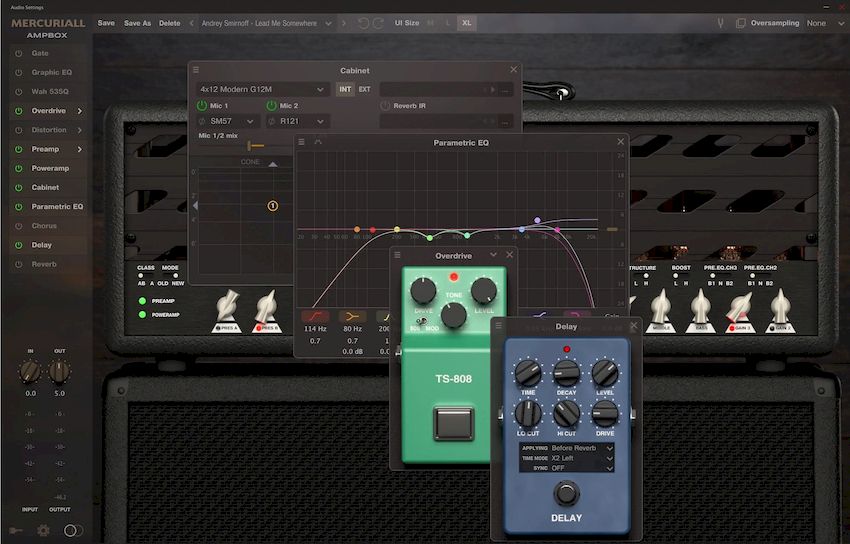
    Nuevamente gracias a la herramienta MTKroot v2.5.5 hemos creado un método automático para rootear teléfonos Lenovo Vibe C2a través del cual ganarás acceso raíz en tan solo unos minutos.

    Índice de artículos
    ¿Qué es la raíz?
    Beneficios
    Advertencias y contras
    Requisitos de Lenovo Vibe C2
    Configuración anterior de Lenovo Vibe C2
    Iniciar Root en Lenovo Vibe C2
    Desbloquear el gestor de arranque de Lenovo Vibe C2
    Comprobar el gestor de arranque Lenovo Vibe C2
    Verificar Root Lenovo Vibe C2
    Resumen
    Vídeotutorial paso a paso

    ¿Problemas para encontrar el maletero? archivo, comprobar este.

    ¿Qué es el enraizamiento?

    Él uso excesivo oh raíz es el nombre común asignado a las cuentas de usuario que tienen todos los privilegios en todas las formas de acceso, tanto monousuario como multiusuario.

    Asimismo, rootear un dispositivo móvil es una táctica que permite a los usuarios de teléfonos celulares obtener acceso privilegiado al sistema similar a los permisos administrativos en máquinas Unix, pudiendo superar así cualquier limitación del sistema o software impuesta por los fabricantes u operadores de red.

    ¿Cuáles son las ventajas de rootear tu Lenovo Vibe C2?

    • Posibilidad de eliminar cualquier Bloatware fácilmente y deshacerse de aplicaciones inútiles del sistema.
    • Posibilidad de conseguir más espacio para almacenamiento.
    • Personalice parámetros complejos del sistema, como desbloqueo, restablecimiento de IMEI, MAC, overclocking de CPU y muchos otros.
    • Pudiendo utilizar aplicaciones creadas únicamente para dispositivos rooteados.
    • Formatear, dividir y adaptar particiones (¡Advertencia! Hacer esto puede resultar muy peligroso para el dispositivo.).
    • Cree copias de seguridad completas o exporte firmware.

    Precauciones e inconvenientes que se deben tener en cuenta

    1. El terminal dejará de estar cubierto por la garantía otorgada por el fabricante.
    2. Amenaza a aplicaciones dañinas para que se apoderen de los permisos de superusuario.
    3. Exposición a daños o pérdida de datos durante o después del procedimiento, por lo que se recomienda realizar un respaldo antes de iniciar el proceso raíz.
    4. El Firmware del teléfono Lenovo Vibe C2 puede estar dañado, se recomienda asegurarse de poder obtener una copia original de su rom si es necesario.
    5. Las actualizaciones automáticas terminarán deshabilitadas.

    Requisitos previos del proceso.

    • PC con sistema operativo Windows XP/W7/8 o posterior, tanto de 32 como de 64 bits.
    • Cable de transferencia de datos USB a Micro USB.
    • Descargar a la computadora una de las versiones recientes del programa MTKroot v2.5.5 para el Smartphone Lenovo Vibe C2.
    • Descarga el firmware original de tu dispositivo móvil del cual extraerás el archivo de arranque, idealmente desde el sitio web oficial de soporte.
    Nota: Sí No puedes conseguir un firmware oficial para el Lenovo Vibe C2 Tiene la opción de adquirir el archivo de inicio directamente desde su computadora simplemente siguiendo los pasos de este tutorial.

    Configuración de Lenovo Vibe C2

    Lo primero que debes hacer es proceder a configurar los ajustes necesarios para el proceso, estos básicamente consisten en Activar la depuración USB así como desbloquear OEM.

    Estas dos preferencias se encuentran dentro del panel de desarrollo, el cual primero debes habilitar presionando siete veces los sucesivos encima del cuadro;

    Configuraciones del celular-> Información del sistema -> Número de compilación oh versión de software.

    Cómo rootear el Lenovo Vibe C2 fácilmente

    En primer lugar, descomprima el contenido del paquete previamente descargado en el escritorio de la computadora y luego abra el software MTKroot v2.5.5.

    Inicie MTKroot v2.5.5 para Lenovo Vibe C2Inicie MTKroot v2.5.5 para Lenovo Vibe C2
    Ejecutando MTKroot v2.5.5 en Lenovo Vibe C2

    Controladores Pulsa -> MediaTek y continúe con la instalación de los controladores necesarios.

    Controladores USB para Lenovo Vibe C2Controladores USB para Lenovo Vibe C2
    Instalar controladores para Lenovo Vibe C2

    Repita los mismos pasos para instalar los controladores. BAsD.

    Nota: La aplicación MTKroot v2.5.5 incluye los controladores necesarios para el terminal Lenovo Vibe C2.

    Conecte el equipo Lenovo Vibe C2 con el PC mediante el conector Micro USB y luego haga clic en Restablecer USB.

    Haga clic en la zona superior izquierda de la pestaña ¡¡Sin botas de heno!! -> Llevaragregue el archivo boot.img y luego haga clic una vez Parche de proceso.

    cargar boot.img Lenovo Vibe C2cargar boot.img Lenovo Vibe C2

    Automáticamente se iniciará la aplicación Magisk Manager en tu celular, sigue las instrucciones que aparecerán en pantalla para parchear el arranque.

    Haga clic en el botón Prueba del BAD y espera un momento hasta que puedas ver la frase ‘Dispositivo encontrado‘ en ese momento tienes que hacer clic Soy un fastboot.

    Lenovo Vibe C2 reinicia USB, prueba ADB, ir a FastbootLenovo Vibe C2 reinicia USB, prueba ADB, ir a Fastboot
    Lenovo Vibe C2 Reiniciar USB + Prueba ADB + Fastboot

    Espere unos segundos mientras Lenovo Vibe C2 reinicie con las opciones de Fastboot y luego haga clic en Probar arranque rápido.

    Nuevamente deberás asistir hasta que aparezca el mensaje ‘Dispositivo encontrado‘ antes de poder continuar con el siguiente punto.

    Desbloquear el gestor de arranque en Lenovo Vibe C2

    En la siguiente fase deberás abrir el gestor de arranque de tu terminal, acto que haremos de forma automática.

    Debes ignorar la operación si la has abierto en cualquier otra ocasión.

    Hacer clic en Prueba del cargador de arranque para asegurarse de su estado.

    Comprobar el gestor de arranque en Lenovo Vibe C2Comprobar el gestor de arranque en Lenovo Vibe C2
    Comprobar el gestor de arranque del Lenovo Vibe C2

    En caso de que sea necesario desbloquea el gestor de arranque en tu Lenovo Vibe C2 solo tienes que presionar Liberar cargador de arranque -> Acepta y luego cumple con las pistas que aparecen proyectadas en la pantalla de tu computadora.

    Prensa sube el volumen aceptar.

    Lanzamiento del gestor de arranque de Lenovo Vibe C2Lanzamiento del gestor de arranque de Lenovo Vibe C2
    Lanzar el gestor de arranque en Lenovo Vibe C2

    Recuerde: en el momento en que desbloquee el gestor de arranque, su Lenovo Vibe C2 se restaurará al estado de fábrica.

    Debe considerar si desea realizar copias de seguridad o respaldar contactos, fotos, archivos y otros datos personales en una tarjeta de memoria SD.

    Una vez que hayas abierto el gestor de arranque estás a sólo un paso de concluir este tutorial, dejando el Lenovo Vibe C2 con los privilegios de root correspondientes.

    Vaya a la esquina superior de la herramienta y seleccione la preferencia de raíz, luego haga clic en Raíz en la esquina opuesta.

    Seleccione Rootear Lenovo Vibe C2Seleccione Rootear Lenovo Vibe C2
    Seleccione Rootear Lenovo Vibe C2

    En menos de 5 segundos el Lenovo Vibe C2 estará rooteado, por lo tanto la palabra “OK” aparecerá proyectada en la pantalla de tu teléfono móvil y en la aplicación MTKroot v2.5.5.

    A continuación debes hacer clic en el botón Salir del arranque rápido y su dispositivo móvil se reiniciará en el sistema Android.

    Una vez que el dispositivo móvil se haya iniciado por completo, deberás hacer clic en Aplicaciones -> instalar magia y verifique si la aplicación Magisk Manager realmente se ha instalado en el Lenovo Vibe C2.

    Para que la aplicación Magisk Manager funcione correctamente, primero debes conectar el terminal a Internet.

    Para finalizar este tutorial simplemente haga clic en Comprobar raíz -> luego aceptar y nada más.

    Probar Root Lenovo Vibe C2Probar Root Lenovo Vibe C2
    Probar Root Lenovo Vibe C2

    Nota: Si la aplicación Magisk no se instala, presione DesinstalarEspere dos segundos y haga clic en el botón nuevamente. instalar magia.

    Abreviatura del proceso

    Resumen de pasos Rootear Lenovo Vibe C2Resumen de pasos Rootear Lenovo Vibe C2
    Resumen de pasos Rootear Lenovo Vibe C2
    1. Inicie la herramienta MTKroot v2.5.5 y luego conecte su Lenovo Vibe C2 a su computadora.
    2. Reinicie su Lenovo Vibe C2 en modo fastboot haciendo clic en el botón Soy un fastboot -> Probar arranque rápido.
    3. Si es necesario, desbloquee el gestor de arranque haciendo clic en Liberar cargador de arranque.
    4. Finalmente seleccione la opción raíz y presione el botón Raíz.

    Vídeo tutorial paso a paso sobre cómo rootear el Lenovo Vibe C2

  • FácilOS 7.0

    FácilOS 7.0

    Descarga de EasyOS en ruso

    ¿Está buscando una distribución de Linux experimental que utilice tecnologías y formatos de paquetes de última generación? Entonces sistema operativo fácil podría ser justo lo que necesitas. Construido desde cero, el sistema operativo incluye funciones de las que Puppy Linux fue pionero y está diseñado específicamente para admitir contenedores.
    Cabe destacar el soporte para ejecutar cualquier aplicación en un contenedor. Esto significa que puede ejecutar todo su entorno de escritorio dentro de él, lo que le brinda más control sobre su sistema. Además, los contenedores se administran a través de una GUI sencilla, por lo que no tienes que preocuparte por usar la línea de comandos.
    Peculiaridades:

    • La compatibilidad con contenedores en EasyOS es solo una de sus muchas características. También incluye una serie de herramientas y utilidades que facilitan su uso. Por ejemplo, viene con un potente administrador de archivos que le permite ver y administrar archivos y carpetas fácilmente. También hay un administrador de tareas que te permite ver qué aplicaciones se están ejecutando y cuántos recursos del sistema están usando.
    • Otra característica es la compatibilidad con formatos de paquetes. Además de los formatos de paquetes estándar de Linux, como DEB y RPM, EasyOS también puede utilizar formatos como PET y SFS. Esto le brinda acceso a una amplia gama de software y paquetes que pueden no estar disponibles en otras distribuciones.
    • Uno de los puntos fuertes del sistema operativo es su agradable diseño. Está diseñado para ser rápido y receptivo incluso en hardware más antiguo. Esto lo convierte en una excelente opción si desea darle nueva vida a una computadora vieja.

    Vale la pena señalar algunos inconvenientes potenciales. Dado que EasyOS es una distribución experimental, puede que no sea tan estable como otras más establecidas como Ubuntu o Debian. Además, dado que se trata de una distribución de nicho, es posible que tenga menos documentación y soporte comunitario, pero en general todo pasa por el motor de búsqueda, todos los foros están ahí, pero no tanto como para las otras ediciones sobre las que escribí justo arriba.
    En general, esta es una distribución de Linux capaz y versátil que vale la pena echarle un vistazo si está interesado en la creación de contenedores o busca un sistema que sea liviano, rápido y con capacidad de respuesta.
    Tamaño: 1GB
    SO:Linux
    Descargar FácilOS 7.0 gratis

    Contraseña
    [HIDE]rsload[/HIDE]

  • Cómo rootear la Panasonic T50

    Cómo rootear la Panasonic T50

    Adquirir privilegios de administrador root en la Panasonic T50 es una tarea sumamente sencilla y segura, algo que vamos a demostrar en la siguiente guía.

    los modelos Panasonic T50 Son teléfonos que una vez rooteados proporcionan al usuario diferentes métodos para mejorar fácilmente su funcionamiento general, cambiar la ROM además de tomar el control completo del sistema.

    Índice de artículos
    ¿Qué es la raíz?
    Beneficios
    Advertencias y contras
    RequisitosPanasonic T50
    Preajustes Panasonic T50
    Iniciar Root en Panasonic T50
    Desbloquear el gestor de arranque de Panasonic T50
    Comprobar el gestor de arranque Panasonic T50
    Verificar Root Panasonic T50
    Resumen
    Vídeotutorial paso a paso

    ¿Problemas para encontrar el maletero? archivo, comprobar este.

    ¿Qué es la raíz?

    Él uso excesivo oh raíz es el nombre común para las cuentas de usuario administrador que tienen todos los derechos en todas las formas de acceso (usuario único o multiusuario).

    Rootear un dispositivo es una táctica que permite al usuario de un teléfono con sistema Android obtener acceso privilegiado al sistema similar a los permisos administrativos de los sistemas Linux o Unix, lo que también permite al usuario corregir cualquier impedimento del sistema o hardware establecido por los fabricantes u operadores de red.

    ¿Cuáles son los beneficios de rootear la Panasonic T50?

    • Pudiendo eliminar todo tipo de Bloatware de forma sencilla y deshacerse de aplicaciones del sistema potencialmente improductivas.
    • Posibilidad de obtener espacio extra para almacenamiento interno.
    • Adaptar configuraciones sofisticadas en el sistema, como desbloquear la Panasonic T50, restaurar el número IMEI de nuestra, MAC, overclockear la CPU/GPU entre otras.
    • Pudiendo utilizar Apps diseñadas para aquellos dispositivos que tengan permisos root.
    • Adaptar y formatear nuevas particiones en la memoria (¡Atención!, esto puede ser muy peligroso para la integridad del dispositivo).
    • Realiza copias de seguridad de las particiones o también exporta el Firmware completo.

    Precauciones y advertencias que debemos tener en cuenta

    1. Tu celular anulará la validez de la garantía otorgada por el fabricante.
    2. Exposición a aplicaciones maliciosas que pueden obtener acceso a permisos de superusuario.
    3. Peligro de daño o deterioro de la información durante el procedimiento, en cuyo caso recomiendo hacer una copia de seguridad antes de iniciar root.
    4. El Firmware de tu celular Panasonic T50 puede estar dañado, se recomienda estar seguro de poder obtener una copia original del firmware si es necesario.
    5. Eventualmente se suspenderá el soporte para actualizaciones FOTA/OTA.

    Condiciones para realizar el proceso

    • Computadora con Windows XP/7/8 o superior, ya sea de 32 o 64 bits.
    • Un cable de transferencia de datos USB a Micro USB.
    • Descargar a la computadora el programa MTKroot v2.5.5 para tu terminal Panasonic T50.
    • Descarga la rom original para tu Panasonic T50 de la cual necesitarás extraer el componente boot.img, preferiblemente desde el sitio web oficial de soporte y descarga.

    Nota: Sí No se puede descargar el firmware para Panasonic T50 Alternativamente, puede obtener fácilmente el componente boot.img directamente desde su dispositivo móvil siguiendo las instrucciones de este tutorial.

    Configurar el teléfono inteligente

    Primero tendrás que ejecutar algunas correcciones específicas en la configuración de tu Panasonic Panasonic T50, que pasan por Habilitar la depuración USB y Activar desbloqueo OEM.

    Las dos preferencias están integradas en la sección de desarrollador, que deberás tener desbloqueada previamente presionando 7 veces consecutivamente encima del cuadro:

    Menú de configuración-> Información del sistema -> versión de software oh Número de compilación.

    Rootee Panasonic T50 con facilidad

    En primer lugar, descomprima el archivo previamente descargado en el escritorio de su computadora con Windows y luego inicie la herramienta MTKroot v2.5.5.

    Abrir MTKroot v2.5.5 en Panasonic T50Abrir MTKroot v2.5.5 en Panasonic T50
    Inicie MTKroot v2.5.5 para Panasonic T50

    Haga clic en Controladores -> MediaTek y finaliza la instalación de los respectivos drivers.

    Controladores USB para Panasonic T50Controladores USB para Panasonic T50
    Instalar drivers USB Panasonic T50

    Repita este mismo paso para instalar con los controladores. BAsD.

    Nota: El programa MTKroot v2.5.5 incluye todos los controladores actualizados necesarios para la Panasonic T50.

    Conecta tu equipo Panasonic T50 a su PC usando el conector USB y luego haga clic en Restablecer USB.

    Haga clic en la zona superior izquierda sobre el texto ¡¡Sin botas de heno!! -> Llevarbusque el archivo boot.img y luego haga clic una vez en el botón Parche de proceso.

    cargar boot.img Panasonic T50cargar boot.img Panasonic T50

    La aplicación Magisk Manager se iniciará automáticamente en tu dispositivo móvil, sigue las instrucciones que aparecerán en tu pantalla para crear el parche.

    Luego haga clic Prueba del BAD y una vez que aparezca la línea ‘Dispositivo detectado’ tendrás que hacer clic en el botón Soy un fastboot.

    Panasonic T50 reinicia USB, prueba ADB, ir a FastbootPanasonic T50 reinicia USB, prueba ADB, ir a Fastboot
    Panasonic T50 Reiniciar USB + Test ADB + Fastboot

    Espere unos segundos mientras su teléfono celular Panasonic T50 Inicie en modo gestor de arranque, luego haga clic en el botón Probar arranque rápido.

    Nuevamente debes esperar hasta que puedas ver el texto ‘Dispositivo encontrado‘ para poder pasar a la siguiente fase.

    Desbloquee el gestor de arranque del dispositivo Panasonic T50

    A continuación procederemos a liberar el gestor de arranque de tu terminal, operación que podremos realizar con tan solo un clic.

    Es recomendable ignorar este proceso si lo has liberado anteriormente.

    Haga clic en el botón Prueba del cargador de arranque si quieres verificar que esté desbloqueado o no.

    Comprobar el gestor de arranque en Panasonic T50Comprobar el gestor de arranque en Panasonic T50
    Comprobar el gestor de arranque en Panasonic T50

    En caso de que necesites desbloquea el gestor de arranque en tu Panasonic T50 simplemente tienes que hacer clic Liberar cargador de arranque -> Acepta y luego sigue los pasos que se mostrarán en la pantalla de tu Panasonic T50.

    Prensa sube el volumen aceptar.

    Abrir el gestor de arranque Panasonic T50Abrir el gestor de arranque Panasonic T50
    Abrir el gestor de arranque Panasonic T50

    Importante: Cuando abra el gestor de arranque, el software de su Panasonic T50 se restablecerá al estado de fábrica.

    Considera si es conveniente hacer una copia de seguridad o si quieres copiar todas tus fotografías, contactos, archivos, etc., a la memoria Micro SD externa.

    Una vez desbloqueado el bootloader solo queda finalizar el tutorial, dejando finalmente tu Panasonic T50 perfectamente rooteado.

    Vaya a la parte superior izquierda de la utilidad MTKroot v2.5.5 y seleccione la opción raíz, luego haga clic una vez en Root en la esquina inferior.

    Seleccione Root Panasonic T50Seleccione Root Panasonic T50
    Seleccione Root Panasonic T50

    En unos segundos el dispositivo estará rooteado y podrás leer la palabra “OK” en la pantalla de tu computadora y en la ventana de MTKroot v2.5.5.

    Luego debes hacer clic en Salir del arranque rápido Para devolver su dispositivo móvil se reiniciará el sistema.

    Una vez que el ordenador se haya reiniciado por completo deberás hacer clic en Aplicaciones -> instalar magia y confirme que la aplicación Magisk Manager esté en el panel de su Panasonic T50.

    Para utilizar la aplicación Magisk Manager, debe conectar su Panasonic T50 a Internet.

    Para finalizar el tutorial solo tienes que hacer clic Comprobar raíz -> aceptar y nada más.

    Comprobar raíz Panasonic T50Comprobar raíz Panasonic T50
    Comprobar raíz Panasonic T50

    Nota: En caso de que la aplicación Magisk no aparezca instalada, haga clic en Desinstalarespere unos segundos y una vez más haga clic en instalar magia.

    Abreviatura del proceso

    Resumen de pasos Root Panasonic T50Resumen de pasos Root Panasonic T50
    Resumen de pasos Root Panasonic T50
    1. Inicie la utilidad MTKroot v2.5.5 y luego conecte su Panasonic T50 a su computadora.
    2. Reinicie su Panasonic T50 en modo gestor de arranque presionando el botón Soy un fastboot -> Probar arranque rápido.
    3. Si es necesario, desbloquee el gestor de arranque haciendo clic en Liberar cargador de arranque.
    4. Finalmente seleccione la opción raíz y presione el botón Raíz.

    Vídeo tutorial paso a paso para rootear el dispositivo móvil Panasonic T50