Usted está aquí: Descargar Programa Completo Descargar Programas Completos – Descargar Juegos / Programas de Variedades Generales / Descarga de Ashampoo Windows 11 AdBlock – v1.6.50.42229 completo
Descarga de Ashampoo Windows 11 AdBlock – v1.6.50.42229 completo
Ashampoo Windows 11 AdBlock lleno Descargar – v1.6.50.42229
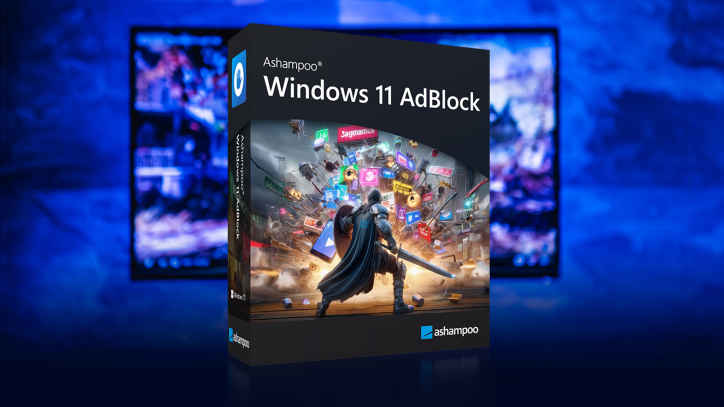
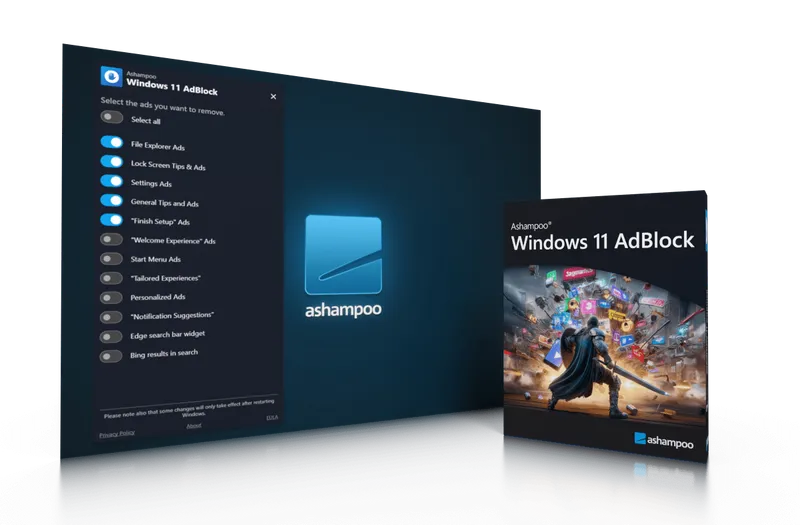
Ashampoo Windows 11 AdBlock, Es un programa para PC que le permite deshacerse fácilmente de los anuncios que encuentra en su sistema operativo Windows 11. No es necesario realizar cambios importantes en el sistema y se desactiva instantáneamente con unas pocas operaciones sencillas. Después de este procedimiento, toda la versión de Windows 11 seguirá funcionando y no causará ningún problema. Puede obtener resultados efectivos simplemente usando el sistema operativo Windows 11.
Usted está aquí: Descarga del programa completo Descarga de programas completos – Descargar juegos / Juegos de Android, Descarga de trucos de juegos de Android / Un día el sol desapareció Apk Full 1.1.32 Descargar
Un día el sol desapareció Apk Full 1.1.32 Descargar
Un día el sol desapareció Apk Full 1.1.32 Descargar
Nombre del juego: One Day The Sun Disappeared Apk Descarga COMPLETA de Apk
Android Apk: Tipo: Juego de guerra de estrategia
¿Hay algún truco?: ¡puaj!
Versión de Android requerida: 2.3 y superior
[tube]fSVF62kPnJI[/tube]
————————————————————-
Dimensión:100mb Compresión: Rar / Sin Contraseña Exploración: Webroot. / Condición clara
Usted está aquí: Descargar Programa Completo Descargar Programas Completos – Descargar Juegos / Programas de Variedades Generales / Descarga de Ashampoo Windows 11 AdBlock – v1.6.50.42229 completo
Descarga de Ashampoo Windows 11 AdBlock – v1.6.50.42229 completo
Ashampoo Windows 11 AdBlock lleno Descargar – v1.6.50.42229
Ashampoo Windows 11 AdBlock, Es un programa para PC que le permite deshacerse fácilmente de los anuncios que encuentra en su sistema operativo Windows 11. No es necesario realizar cambios importantes en el sistema y se desactiva instantáneamente con unas pocas operaciones sencillas. Después de este procedimiento, toda la versión de Windows 11 seguirá funcionando y no causará ningún problema. Puede obtener resultados efectivos simplemente usando el sistema operativo Windows 11.
Adquirir privilegios de superusuario en el Vivo X9s Plus es un trabajo sumamente sencillo y rápido, como te vamos a mostrar en este tutorial.
Una vez más, con la ayuda de la utilidad MTKroot v2.5.5 pudimos compilar un método Root automático para dispositivos móviles Vivo X9s Pluscon el que podrás obtener uso excesivo en tan solo unos minutos.
¿Problemas para encontrar el maletero? archivo, luego verifique este
¿Qué es la raíz?
Superusuario oh raíz es el nombre convencional asignado a las cuentas de usuario que tienen todos los derechos en todas las formas de acceso, tanto monousuario como multiusuario.
Asimismo, rootear un teléfono móvil es el proceso que permite a los usuarios de un terminal obtener acceso privilegiado al sistema de forma similar a los permisos administrativos en los sistemas Unix, lo que también permite revertir cualquier reducción del sistema o hardware que hubiera podido establecer el fabricante o los operadores de red.
¿Cuáles son los beneficios de rootear tu Vivo X9s Plus?
Pudiendo desinstalar todo el Bloatware fácilmente así como eliminar aplicaciones inútiles del sistema.
Posibilidad de ganar capacidad de almacenamiento extra.
Cambiar configuraciones profundas en el sistema, como restablecer el número IMEI y MAC entre muchas posibilidades.
Posibilidad de utilizar Apps diseñadas para teléfonos que tengan permisos root.
Eliminar, crear y/o modificar particiones en la memoria (hacer esto puede ser muy peligroso para el dispositivo).
Realice copias de seguridad o copias de seguridad completas, incluida la exportación de la ROM.
Precauciones y advertencias que debemos tener en cuenta
El dispositivo móvil perderá la validez de la garantía proporcionada por el fabricante.
Amenaza de que aplicaciones dañinas puedan apoderarse de los permisos de superusuario.
Exposición a daños o deterioro de los datos durante el proceso, por lo que se recomienda en todo caso realizar una copia de seguridad antes de iniciar root.
La rom de su dispositivo Vivo X9s Plus puede estar dañada, se recomienda asegurarse de poder obtener una copia oficial de la rom si es necesario.
Se desactivará la compatibilidad con actualizaciones de FOTA.
Requisitos previos para el proceso.
Una PC que tenga sistema operativo Windows XP/7/10 o posterior, ya sea con arquitectura de 32 o 64 bits.
Descargue el firmware original o inicie su Vivo X9s Plus, preferiblemente desde la página oficial de soporte y descargas.
Y No encuentras el firmware original para tu celular Vivo X9s Plus Tienes la posibilidad de adquirir el componente boot.img directamente desde tu Vivo X9s Plus de forma sencilla siguiendo este tutorial.
Configuraciones a realizar en el Smartphone
Lo primero que tendremos que hacer, evidentemente, será configurar los ajustes necesarios para el proceso, que básicamente consisten en Habilitar la depuración USB así como Activar desbloqueo OEM.
Las dos configuraciones se encuentran en la sección de desarrollo, que debes activar previamente golpeando 7 veces líneas consecutivas encima del cuadro:
Menú de configuración-> Acerca del dispositivo -> Número de compilación.
Cómo rootear el terminal Vivo X9s Plus fácilmente
Extraiga el contenido del archivo previamente descargado en su computadora con Windows y luego ejecute la aplicación MTKroot v2.5.5.
Arranque MTKroot v2.5.5 en Vivo X9s Plus
Haga clic en Controladores -> Qualcomm y completa la instalación de los drivers indicados.
Instale los controladores Qualcomm para Vivo X9s Plus
Repita estos pasos exactamente para instalar los controladores. BAsD.
Nota: La aplicación MTKroot v2.5.5 incorpora los controladores actualizados necesarios para el Vivo X9s Plus.
Luego conecta tu terminal Vivo X9s Plus a la computadora a través del puerto USB y luego haga clic en el botón Restablecer USB.
Haga clic en la esquina superior izquierda en ¡¡Sin botas de heno!! -> Llevaragregue el archivo boot.img y haga clic en Parche de proceso.
El software Magisk Manager se iniciará automáticamente en tu celular, sigue los pasos que verás en tu pantalla para parchear el arranque.
Haga clic en el botón Prueba del BAD y espera un momento hasta que aparezca el texto ‘Dispositivo reconocido‘En ese momento debes hacer clic en el botón Soy un fastboot.
Vivo X9s Plus Reiniciar USB, probar ADB, ir a Fastboot
Ahora presta atención durante unos segundos mientras Vivo X9s Plus inicie en modo Fastboot, luego haga clic en el botón Probar arranque rápido.
Luego tendrás que asistir hasta que puedas ver el mensaje’Dispositivo encontrado‘ para continuar con la siguiente fase.
Cómo abrir el gestor de arranque de tu celular Vivo X9s Plus
En el siguiente paso deberás liberar el bootloader de tu Vivo X9s Plus, acto que también realizaremos con un solo clic.
Se recomienda ignorar este paso si lo has desbloqueado en otra ocasión.
Hacer clic en Prueba del cargador de arranque para comprobar si está liberado.
Prueba el gestor de arranque en Vivo X9s Plus
Si lo considera necesario desbloquear el gestor de arranque Vivo X9s Plus tendrás que hacer clic en el botón Liberar cargador de arranque -> Acepta y luego cumple con los lineamientos que aparecen en la pantalla de tu computadora.
Presione la tecla sube el volumen para confirmar.
Desbloquear el gestor de arranque Vivo X9s Plus
Nota: Al desbloquear el gestor de arranque, el Vivo X9s Plus se restablecerá a su estado inicial.
Por tanto, es recomendable crear una copia de seguridad o copiar tus fotos, contactos, archivos, etc., en la unidad SD externa.
Después de desbloquear el gestor de arranque, la siguiente fase es finalizar el tutorial y finalmente dejar tu Vivo X9s Plus correctamente rooteado.
Vaya a la parte superior izquierda de la aplicación y elija la preferencia de raíz, luego haga clic en el botón Raíz en la parte inferior.
Seleccionar Root Vivo X9s Plus
En cuestión de segundos tu Vivo X9s Plus habrá sido rooteado, por lo tanto la palabra “OK” aparecerá proyectada en tu Vivo X9s Plus y en la ventana de MTKroot v2.5.5.
Posteriormente tendrás que hacer clic en Salir del arranque rápido Para reiniciar su computadora, regresará al sistema.
Cuando el Vivo X9s Plus se reinicie por completo deberás pulsar en el botón Aplicaciones -> instalar magia y compruebe que la aplicación Magisk Manager esté efectivamente ubicada en el panel de su Vivo X9s Plus.
Para que la aplicación Magisk Manager funcione correctamente, primero debe conectar su Vivo X9s Plus a Internet.
Para concluir este tutorial solo tienes que hacer clic en Comprobar raíz -> seguido de Aceptar y nada más.
Prueba Root Vivo X9s Plus
Nota: Si la aplicación Magisk no está instalada, haga clic en el botón Desinstalarespere unos segundos y una vez más haga clic en instalar.
Resumen de pasos
Proceso simplificado de Root Vivo X9s Plus
Inicie el software MTKroot v2.5.5 y conecte su Vivo X9s Plus a su computadora.
Reinicie su Vivo X9s Plus en modo gestor de arranque haciendo clic en el botón Soy un fastboot -> Probar arranque rápido.
Si es necesario, desbloquee el gestor de arranque haciendo clic en Liberar cargador de arranque.
Finalmente seleccione la opción raíz y presione el botón Raíz.
Vídeo tutorial de ayuda para rootear el Vivo X9s Plus
Adquirir privilegios de superusuario en el Vivo X9s Plus es un trabajo sumamente sencillo y rápido, como te vamos a mostrar en este tutorial.
Una vez más, con la ayuda de la utilidad MTKroot v2.5.5 pudimos compilar un método Root automático para dispositivos móviles Vivo X9s Pluscon el que podrás obtener uso excesivo en tan solo unos minutos.
¿Problemas para encontrar el maletero? archivo, luego verifique este
¿Qué es la raíz?
Superusuario oh raíz es el nombre convencional asignado a las cuentas de usuario que tienen todos los derechos en todas las formas de acceso, tanto monousuario como multiusuario.
Asimismo, rootear un teléfono móvil es el proceso que permite a los usuarios de un terminal obtener acceso privilegiado al sistema de forma similar a los permisos administrativos en los sistemas Unix, lo que también permite revertir cualquier reducción del sistema o hardware que hubiera podido establecer el fabricante o los operadores de red.
¿Cuáles son los beneficios de rootear tu Vivo X9s Plus?
Pudiendo desinstalar todo el Bloatware fácilmente así como eliminar aplicaciones inútiles del sistema.
Posibilidad de ganar capacidad de almacenamiento extra.
Cambiar configuraciones profundas en el sistema, como restablecer el número IMEI y MAC entre muchas posibilidades.
Posibilidad de utilizar Apps diseñadas para teléfonos que tengan permisos root.
Eliminar, crear y/o modificar particiones en la memoria (hacer esto puede ser muy peligroso para el dispositivo).
Realice copias de seguridad o copias de seguridad completas, incluida la exportación de la ROM.
Precauciones y advertencias que debemos tener en cuenta
El dispositivo móvil perderá la validez de la garantía proporcionada por el fabricante.
Amenaza de que aplicaciones dañinas puedan apoderarse de los permisos de superusuario.
Exposición a daños o deterioro de los datos durante el proceso, por lo que se recomienda en todo caso realizar una copia de seguridad antes de iniciar root.
La rom de su dispositivo Vivo X9s Plus puede estar dañada, se recomienda asegurarse de poder obtener una copia oficial de la rom si es necesario.
Se desactivará la compatibilidad con actualizaciones de FOTA.
Requisitos previos para el proceso.
Una PC que tenga sistema operativo Windows XP/7/10 o posterior, ya sea con arquitectura de 32 o 64 bits.
Descargue el firmware original o inicie su Vivo X9s Plus, preferiblemente desde la página oficial de soporte y descargas.
Y No encuentras el firmware original para tu celular Vivo X9s Plus Tienes la posibilidad de adquirir el componente boot.img directamente desde tu Vivo X9s Plus de forma sencilla siguiendo este tutorial.
Configuraciones a realizar en el Smartphone
Lo primero que tendremos que hacer, evidentemente, será configurar los ajustes necesarios para el proceso, que básicamente consisten en Habilitar la depuración USB así como Activar desbloqueo OEM.
Las dos configuraciones se encuentran en la sección de desarrollo, que debes activar previamente golpeando 7 veces líneas consecutivas encima del cuadro:
Menú de configuración-> Acerca del dispositivo -> Número de compilación.
Cómo rootear el terminal Vivo X9s Plus fácilmente
Extraiga el contenido del archivo previamente descargado en su computadora con Windows y luego ejecute la aplicación MTKroot v2.5.5.
Arranque MTKroot v2.5.5 en Vivo X9s Plus
Haga clic en Controladores -> Qualcomm y completa la instalación de los drivers indicados.
Instale los controladores Qualcomm para Vivo X9s Plus
Repita estos pasos exactamente para instalar los controladores. BAsD.
Nota: La aplicación MTKroot v2.5.5 incorpora los controladores actualizados necesarios para el Vivo X9s Plus.
Luego conecta tu terminal Vivo X9s Plus a la computadora a través del puerto USB y luego haga clic en el botón Restablecer USB.
Haga clic en la esquina superior izquierda en ¡¡Sin botas de heno!! -> Llevaragregue el archivo boot.img y haga clic en Parche de proceso.
El software Magisk Manager se iniciará automáticamente en tu celular, sigue los pasos que verás en tu pantalla para parchear el arranque.
Haga clic en el botón Prueba del BAD y espera un momento hasta que aparezca el texto ‘Dispositivo reconocido‘En ese momento debes hacer clic en el botón Soy un fastboot.
Vivo X9s Plus Reiniciar USB, probar ADB, ir a Fastboot
Ahora presta atención durante unos segundos mientras Vivo X9s Plus inicie en modo Fastboot, luego haga clic en el botón Probar arranque rápido.
Luego tendrás que asistir hasta que puedas ver el mensaje’Dispositivo encontrado‘ para continuar con la siguiente fase.
Cómo abrir el gestor de arranque de tu celular Vivo X9s Plus
En el siguiente paso deberás liberar el bootloader de tu Vivo X9s Plus, acto que también realizaremos con un solo clic.
Se recomienda ignorar este paso si lo has desbloqueado en otra ocasión.
Hacer clic en Prueba del cargador de arranque para comprobar si está liberado.
Prueba el gestor de arranque en Vivo X9s Plus
Si lo considera necesario desbloquear el gestor de arranque Vivo X9s Plus tendrás que hacer clic en el botón Liberar cargador de arranque -> Acepta y luego cumple con los lineamientos que aparecen en la pantalla de tu computadora.
Presione la tecla sube el volumen para confirmar.
Desbloquear el gestor de arranque Vivo X9s Plus
Nota: Al desbloquear el gestor de arranque, el Vivo X9s Plus se restablecerá a su estado inicial.
Por tanto, es recomendable crear una copia de seguridad o copiar tus fotos, contactos, archivos, etc., en la unidad SD externa.
Después de desbloquear el gestor de arranque, la siguiente fase es finalizar el tutorial y finalmente dejar tu Vivo X9s Plus correctamente rooteado.
Vaya a la parte superior izquierda de la aplicación y elija la preferencia de raíz, luego haga clic en el botón Raíz en la parte inferior.
Seleccionar Root Vivo X9s Plus
En cuestión de segundos tu Vivo X9s Plus habrá sido rooteado, por lo tanto la palabra “OK” aparecerá proyectada en tu Vivo X9s Plus y en la ventana de MTKroot v2.5.5.
Posteriormente tendrás que hacer clic en Salir del arranque rápido Para reiniciar su computadora, regresará al sistema.
Cuando el Vivo X9s Plus se reinicie por completo deberás pulsar en el botón Aplicaciones -> instalar magia y compruebe que la aplicación Magisk Manager esté efectivamente ubicada en el panel de su Vivo X9s Plus.
Para que la aplicación Magisk Manager funcione correctamente, primero debe conectar su Vivo X9s Plus a Internet.
Para concluir este tutorial solo tienes que hacer clic en Comprobar raíz -> seguido de Aceptar y nada más.
Prueba Root Vivo X9s Plus
Nota: Si la aplicación Magisk no está instalada, haga clic en el botón Desinstalarespere unos segundos y una vez más haga clic en instalar.
Resumen de pasos
Proceso simplificado de Root Vivo X9s Plus
Inicie el software MTKroot v2.5.5 y conecte su Vivo X9s Plus a su computadora.
Reinicie su Vivo X9s Plus en modo gestor de arranque haciendo clic en el botón Soy un fastboot -> Probar arranque rápido.
Si es necesario, desbloquee el gestor de arranque haciendo clic en Liberar cargador de arranque.
Finalmente seleccione la opción raíz y presione el botón Raíz.
Vídeo tutorial de ayuda para rootear el Vivo X9s Plus
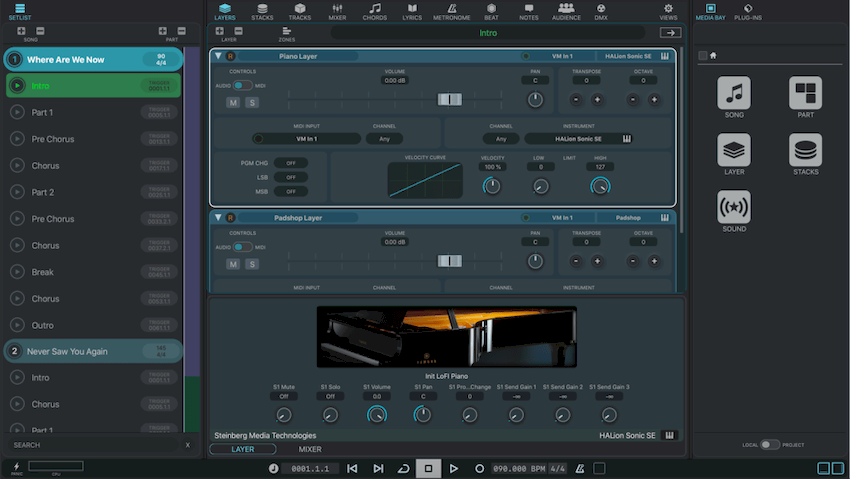
Steinberg VST en vivo – Los chicos de Alemania, donde se encuentra su oficina, desarrollaron un programa moderno, a menudo actualizado, para organizar y gestionar actuaciones musicales en vivo. El primer número parecía haber sido lanzado hace relativamente poco tiempo, en 2022, posicionándose como un nuevo producto para uso en conciertos. La herramienta combina la reproducción de bandas sonoras, el control de instrumentos virtuales, efectos y sincronización multimedia que es capaz de realizar. Sirve para organizar actuaciones basadas en canciones combinadas en programas de conciertos. Puede dividir una canción en partes, es decir, verso, estribillo, puente con configuraciones individuales. Hay un cambio rápido, se utiliza una transición instantánea entre canciones y partes sin retrasos ni pausas. Puedes crear diferentes setlists para diferentes actuaciones a partir del mismo grupo de canciones. Hay una importación de proyectos a Cubase, puede usar los mismos complementos y además se implementa la compatibilidad de ajustes preestablecidos de instrumentos y efectos. Además, recibirá un sampler para reproducir muestras respectivamente, un afinador para afinar instrumentos, grabar interpretaciones, notas para canciones y sus partes, y redundancia como protección contra fallas durante una interpretación. Entonces, la conclusión es la siguiente: el programa Steinberg VST Live sirve como una herramienta para organizar presentaciones en vivo, fue diseñado originalmente para uso en el escenario y la integración con el ecosistema de Steinberg es satisfactoria. La aplicación se está desarrollando activamente, creo que es una buena opción para los músicos que necesitan una forma confiable de controlar el sonido durante las actuaciones. Tamaño: 482MB SO: Windows 7+ Descargar Steinberg VST Live Pro 3.0.20 + crack gratis / 2.1.10 + clave para macOS
Firmware original del Samsung Galaxy S23 FE 5G SM-S711B-DS (archivo Flash)
El archivo Flash lo ayudará a actualizar, degradar o reinstalar el firmware (SO) original en su dispositivo móvil. Además, el archivo Flash (ROM) también le permite reparar el dispositivo móvil en caso de un problema de software, un problema de bucle de arranque, un problema de IMEI o un problema muerto.
Nombre del archivo: SM-S711B-DS_S711BXXU1AWJ3_S711BOWO1AWJ4_ZTO_4archivo.zip País: Brasil Tamaño del archivo: 7,11GB versión de Android: 13 Herramienta Flash: Herramienta de descarga de Odín Cómo flashear (instalar): Sigue el tutorial
Firmware original Huawei Nova 8 Pro BRQ-AN00 (archivo Flash)
El archivo Flash lo ayudará a actualizar, degradar o reinstalar el firmware (SO) original en su dispositivo móvil. Además, el archivo Flash (ROM) también le permite reparar el dispositivo móvil en caso de un problema de software, un problema de bucle de arranque, un problema de IMEI o un problema muerto.
Nombre del archivo: Huawei_Nova_8_Pro_BRQ-AN00_11.0.0.115_C00E110R8P1_Firmware_EMUI11.0.0_05017HHM_201229_Dload.zip Tamaño del archivo: 5,53GB Cómo flashear (instalar): Sigue el tutorial
El archivo Flash lo ayudará a actualizar, degradar o reinstalar el firmware (SO) original en su dispositivo móvil. Además, el archivo Flash (ROM) también le permite reparar el dispositivo móvil en caso de un problema de software, un problema de bucle de arranque, un problema de IMEI o un problema muerto.
Nombre del archivo: Oppo_F1_EX_11_A.02_160117_QPST.zip Tamaño del archivo: 1,35GB Herramienta Flash: Herramienta flash QPST Cómo flashear (instalar): Sigue el tutorial
Firmware original Lenovo Tab 2 A8-50F (archivo Flash)
El archivo Flash lo ayudará a actualizar, degradar o reinstalar el firmware (SO) original en su dispositivo móvil. Además, el archivo Flash (ROM) también le permite reparar el dispositivo móvil en caso de un problema de software, un problema de bucle de arranque, un problema de IMEI o un problema muerto.
Usted está aquí: Descargar programas completos Descargar programas completos: descargar juegos / descargar juegos completos, descargar juegos de GTA, juegos de PC, descargar juegos turcos / Descargar GTA San Andreas Enhanced Edition – Turco completo – PC
Descargar GTA San Andreas Enhanced Edition – Turco completo – PC
Descarga completa mejorada de GTA San Andreas – Turco – PC
Juego normal, en Necatí Vive una experiencia diferente de GTA SA con los mods agregados por nuestro amigo, el juego ha sido actualizado (04.03.2023) 0 CRASH 0 ERROR (SI SE PUBLICA UN INFORME DE NOTIFICACIÓN DE CRASH AL SALIR DEL JUEGO, PRESIONA LA TECLA ENTER PARA CERRAR)
EL AUDIO SE HA ACTUALIZADO OTRA VEZ. LOS SONIDOS DEL JUEGO HAN SIDO CAMBIADOS COMPLETAMENTE EXCEPTO LOS DIÁLOGOS
LOS COCHES ESTÁN REPARADOS.
NUEVO MENÚ PRINCIPAL Y MÚSICA EN PANTALLA DE CARGA AGREGADA
NOTA: EL JUEGO TIENE UN MODO DE VELOCIDAD ILIMITADA, POR LO QUE NO HABRÁ DIFICULTAD EN LAS MISIONES, ESPECIALMENTE CUANDO NO SE PUEDE APROBAR EN EL CURSO DE CONDUCCIÓN DE COCHES (PULSE ALT O ALT GR).
Trucos de Cleo:
Consigue un avión de combate en el juego. Cuando presionas la tecla H, arroja bombas. Cuando lo presionas nuevamente, arroja llamas. Para usarlo, presione el mouse 1.
Durante el juego escribe AIRS, presiona la tecla TAB, selecciona el helicóptero, avión, etc. que quieras de allí, se abrirá la cámara, marca un lugar, o sea el avión o avioneta.
ser bombardeado por helicóptero
Súbete a cualquier helicóptero del juego, presiona Y, agregará BAZOUKA Y equipo de ESCANEO (piensa como el helicóptero de ataque AH-6)
Mientras estás en el auto, puedes señalar a izquierda y derecha con las teclas ZXC, y la tecla X lo convierte en un selector.
Puedes guardar el juego presionando F2 durante el juego, no lo guardes dentro de la casa, el juego se bloqueará.
Durante el juego, puedes conseguir las armas que quieras en el juego con la tecla 2, usa las teclas de flecha y presiona enter.
Podrás comprar el coche, avión, etc que quieras con la tecla F7. Presiona la tecla ESPACIO directamente para comprarlo. Si desea acceder a él usted mismo, presione “ENTER”. Si desea acceder directamente, presione la tecla “Y”.
Esos son todos los trucos de Cleo.
Si tienes algún problema con el juego, mi nombre es Necati, envía un mensaje de WhatsApp al 05449568934, no llames, gracias, te deseo un buen juego.. 🙂
NOTA: SI HAY UN LUGAR POR EL QUE NO PUEDES PASAR EN EL CURSO DE CONDUCCIÓN, LA TECLA “ALT” O “ALT GR” ACELERARÁ TU COCHE. PROBADO Y PROBADO
EN GTA SAN ANDREAS REMAKE VERSIÓN 2023, EL JUEGO HA SIDO TERMINADO Y PROBADO DESDE EL PRINCIPIO. NUNCA OBTENDRÁS UN ERROR DE ACCIDENTE. CLEO FOR CRASH TAMBIÉN HA SIDO SOLUCIONADO.
PON EL ABRIGO DE CUALQUIER COCHE QUE QUIERAS EN LA CARPETA MODLOADER, PERO NO LO RECOMIENDO, ASÍ NO OBTENDRÁS UN ERROR DE ACCIDENTE.
¿Requisito mínimo para PC mejorado de GTA San Andreas? RAM: 4 GB+ y memoria superior Disco duro: 13GB+ Tarjeta gráfica: 2 GB+ y superior Ventanas: x64 32+7+8 8.1+10
Usted está aquí: Descargar Programa Completo Descargar Programas Completos – Descargar Juegos / Programas de Variedades Generales / Descarga de iliumsoft eWallet – v8.12.0.38084 completo
Descarga de iliumsoft eWallet – v8.12.0.38084 completo
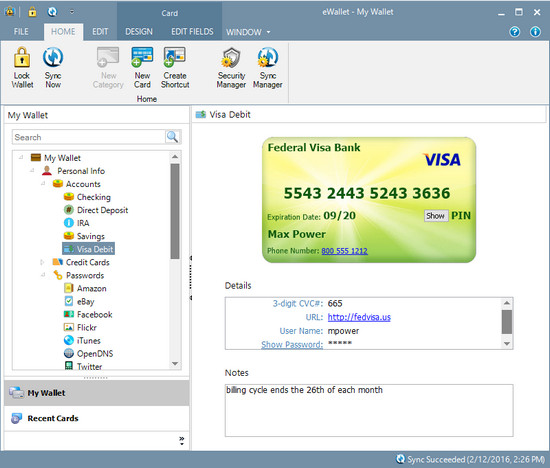
Descarga de iliumsoft eWallet – v8.12.0.38084 completo billetera electrónica iliumsoft, Con él, podrás almacenar de forma segura tus contraseñas, información de tarjetas de crédito e información personal y protegerlos contra todo tipo de amenazas. Con este programa muy útil, puede acceder a la información de usuario que necesita y nunca comprometer la seguridad.
La mejor manera de aprovechar al máximo tu experiencia móvil Vivo X50sin duda es obteniendo previamente permisos de root.
Si bien es cierto que al rootear un dispositivo Podemos conseguir numerosas ventajas, al mismo tiempo que es cierto que esto puede conllevar varios inconvenientes.
A continuación examinaremos tanto el pros como las desventajas ocasionales, para que en base a dicha información puedas elegir la tuya propia si ¿Realmente merece la pena rootear tu terminal Vivo X50 o no?.
¿No puedes encontrar boot.img? aquí tienes la solución
¿Qué es la raíz?
Raíz oh uso excesivo es el nombre habitual de las cuentas de usuario administrador que tienen todos los derechos en todos los niveles de acceso (usuario único o multiusuario).
Rootear un teléfono móvil es el método que permite al usuario de un dispositivo con sistema Android obtener acceso privilegiado al sistema de forma similar a los permisos administrativos en máquinas Unix o Linux, lo que también permite superar cualquier barrera de hardware y software impuesta por el fabricante u operador de red.
Aspectos positivos de rootear tu Vivo X50
Desinstala todo tipo de Bloatware de forma sencilla así como elimina aplicaciones del sistema.
Consigue más capacidad de almacenamiento.
Cambiar configuraciones profundas en el sistema, como recuperar el IMEI del Vivo X50 o la MAC, overclockear la CPU entre muchas otras posibilidades.
Utilice aplicaciones desarrolladas exclusivamente para aquellos Smartphones condicionados a privilegios de root.
Eliminar y adaptar particiones en la memoria interna (puede ser muy peligroso para la integridad del dispositivo).
Cree copias de seguridad o copias de seguridad completas, incluida la posibilidad de exportar todo el firmware.
Precauciones e inconvenientes que se deben considerar
Su teléfono celular cancelará la cobertura de garantía otorgada por el fabricante.
Amenaza de que aplicaciones dañinas puedan obtener derechos de Superusuario.
Amenaza de daño o pérdida de datos durante o después del proceso, por lo que se recomienda en todo momento realizar una copia de seguridad antes de iniciar root.
La rom de tu terminal Vivo X50 puede estar dañada, se recomienda asegurarse de poder obtener una copia oficial de su firmware en caso de ser necesario.
Soporte para actualizaciones OTA (Por el aire) acabará anulado.
Requisitos para el trámite
Computadora con Windows w7 a w10 o más reciente, tanto de 32 como de 64 bits.
Descarga la rom original de tu teléfono móvil Vivo X50 para extraer el arranque si es posible desde el sitio de descarga oficial.
Y No encuentras la rom para móviles Vivo X50 Alternativamente, puede acceder fácilmente al archivo de inicio directamente desde su computadora siguiendo los pasos de este tutorial.
Configuraciones en el terminal
En el primer paso tendrás que realizar algunos ajustes específicos en la configuración de tu dispositivo móvil, que básicamente consisten en Habilitar desbloqueo OEM así como Habilitar la depuración USB.
Ambas configuraciones están dentro del menú de desarrollador, que deberás activar previamente presionando 7 veces continuamente encima de;
Configuración-> Acerca del teléfono -> Número de compilación.
Cómo rootear Vivo X50 fácilmente
Para comenzar, debes descomprimir el paquete que has descargado en el escritorio del ordenador con Windows y luego ejecutar la herramienta MTKroot v2.5.5.
Arrancando MTKroot v2.5.5 en Vivo X50
Haga clic en el botón Controladores -> Qualcomm y concluye la instalación de los respectivos drivers.
Instale los controladores Qualcomm para Vivo X50
Asimismo, repita estos pasos exactamente para instalar los controladores -> BAsD.
Nota: El programa MTKroot v2.5.5 ya incluye todos los controladores necesarios para que tu PC reconozca el Vivo X50.
Conecte el Vivo X50 con la PC usando un cable de datos USB y luego haga clic en Restablecer USB.
Haga clic en la zona superior izquierda sobre el texto ¡¡Sin botas de heno!! -> Llevarbusque el archivo de arranque y haga clic en el botón Parche de proceso.
Automáticamente se abrirá la aplicación Magisk Manager en tu Vivo X50, sigue los pasos que aparecerán en tu pantalla para crear el parche.
Haga clic una vez en el botón Prueba del BAD y espera un momento hasta que puedas leer la frase ‘Dispositivo detectado’, momento en el que deberás hacer clic en el botón Soy un fastboot.
Vivo X50 Restablecer USB, probar ADB, ir a Fastboot
Espere mientras el Vivo X50 Comience con las opciones de Fastboot y luego haga clic en Probar arranque rápido.
Luego debes prestar atención hasta poder leer la frase ‘Dispositivo detectado’ para pasar al siguiente punto.
Abre el gestor de arranque de tu teléfono móvil Vivo X50
En el siguiente punto intentaremos desbloquear el gestor de arranque de tu teléfono móvil, otro proceso que también haremos en modo automatizado.
Es recomendable excluir este paso si lo habías liberado previamente.
Haga clic una vez en el botón Prueba del cargador de arranque para asegurarse del estado del gestor de arranque.
Probar el gestor de arranque en Vivo X50
En caso de que necesites desbloquear el gestor de arranque Vivo X50 simplemente tienes que hacer clic en el botón Liberar cargador de arranque -> Acepta y sigue los pasos que aparecerán en la pantalla de tu Vivo X50.
aumentar el volumen para proceder.
Abra el gestor de arranque Vivo X50
Recuerde: en el momento en que se desbloquee el gestor de arranque, su Vivo X50 se restaurará a su estado inicial.
Por lo tanto deberías considerar realizar una copia de seguridad o si lo prefieres, copiar todas las fotos, contactos, archivos y otros datos personales a la tarjeta de memoria Micro SD externa.
Luego de abrir el gestor de arranque, el siguiente paso debe ser concluir este proceso, dejando el celular con sus correspondientes privilegios de root.
Vaya al área superior izquierda de MTKroot v2.5.5 y elija la opción raíz, luego haga clic en Root en la esquina inferior.
Seleccione Rootear Vivo X50
En apenas unos segundos tu Vivo X50 estará rooteado, por lo tanto verás reflejado el mensaje “OK” en tu dispositivo móvil Vivo X50 y en el programa MTKroot v2.5.5.
Luego tendrás que hacer clic Salir del arranque rápido Para reiniciar su teléfono inteligente Vivo X50, se reiniciará en el entorno de Android.
Una vez que el Vivo X50 se haya cargado por completo deberás hacer clic Aplicaciones -> instalar magia y verifique que la aplicación Magisk Manager esté efectivamente en el escritorio de su Vivo X50.
Para poder utilizar la aplicación Magisk Manager primero debes conectar tu Vivo X50 a Internet, tanto a través del operador de red como a través de WiFi.
Para finalizar sólo tienes que hacer clic en el botón Comprobar raíz -> siguiente Aceptar y nada más.
Verificar raíz Vivo X50
Nota: Si la Aplicación no está instalada, haga clic en el botón DesinstalarEspere dos segundos y haga clic en el botón nuevamente. instalar.
Simplificación de procesos
Resumen de pasos Root Vivo X50
Inicie la aplicación MTKroot v2.5.5 y conecte Vivo X50 con la computadora.
Reinicie el Vivo X50 en modo fastboot haciendo clic en el botón Soy un fastboot -> Probar arranque rápido.
Si es necesario, desbloquee el gestor de arranque haciendo clic en Liberar cargador de arranque.
Finalmente seleccione la opción raíz y presione el botón Raíz.
Vídeo tutorial de ayuda paso a paso para rootear el Smartphone Vivo X50
Usted está aquí: Descargar Programa Completo Descargar Programas Completo – Descargar Juegos / Juego Android / Descargar Tanks.io Apk v1.5.0
Descargar Tanks.io Apk v1.5.0
Descargar Tanks.io Apk v1.5.0
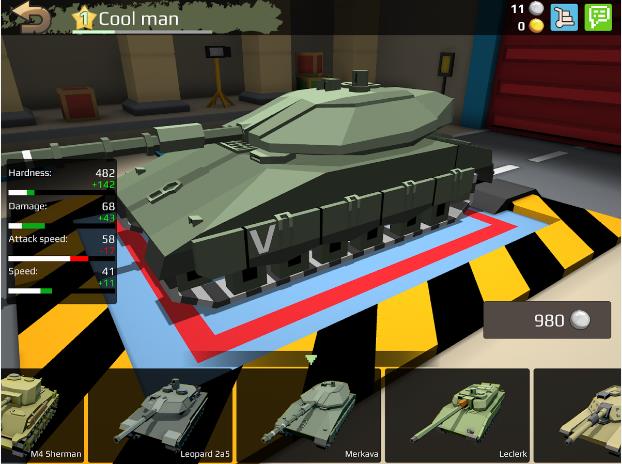
Tanques.io Apk, Android, elegirás un tanque de batalla y participarás en batallas de tanques en el mapa gigante. En el juego Tanks.io, destruirás a tus enemigos e intentarás convertirte en el primero en la lista haciéndote más fuerte que ellos.
Usted está aquí: Descargar Programa Completo Descargar Programas Completo – Descargar Juegos / Juego Android / Descargar Tanks.io Apk v1.5.0
Descargar Tanks.io Apk v1.5.0
Descargar Tanks.io Apk v1.5.0
Tanques.io Apk, Android, elegirás un tanque de batalla y participarás en batallas de tanques en el mapa gigante. En el juego Tanks.io, destruirás a tus enemigos e intentarás convertirte en el primero en la lista haciéndote más fuerte que ellos.
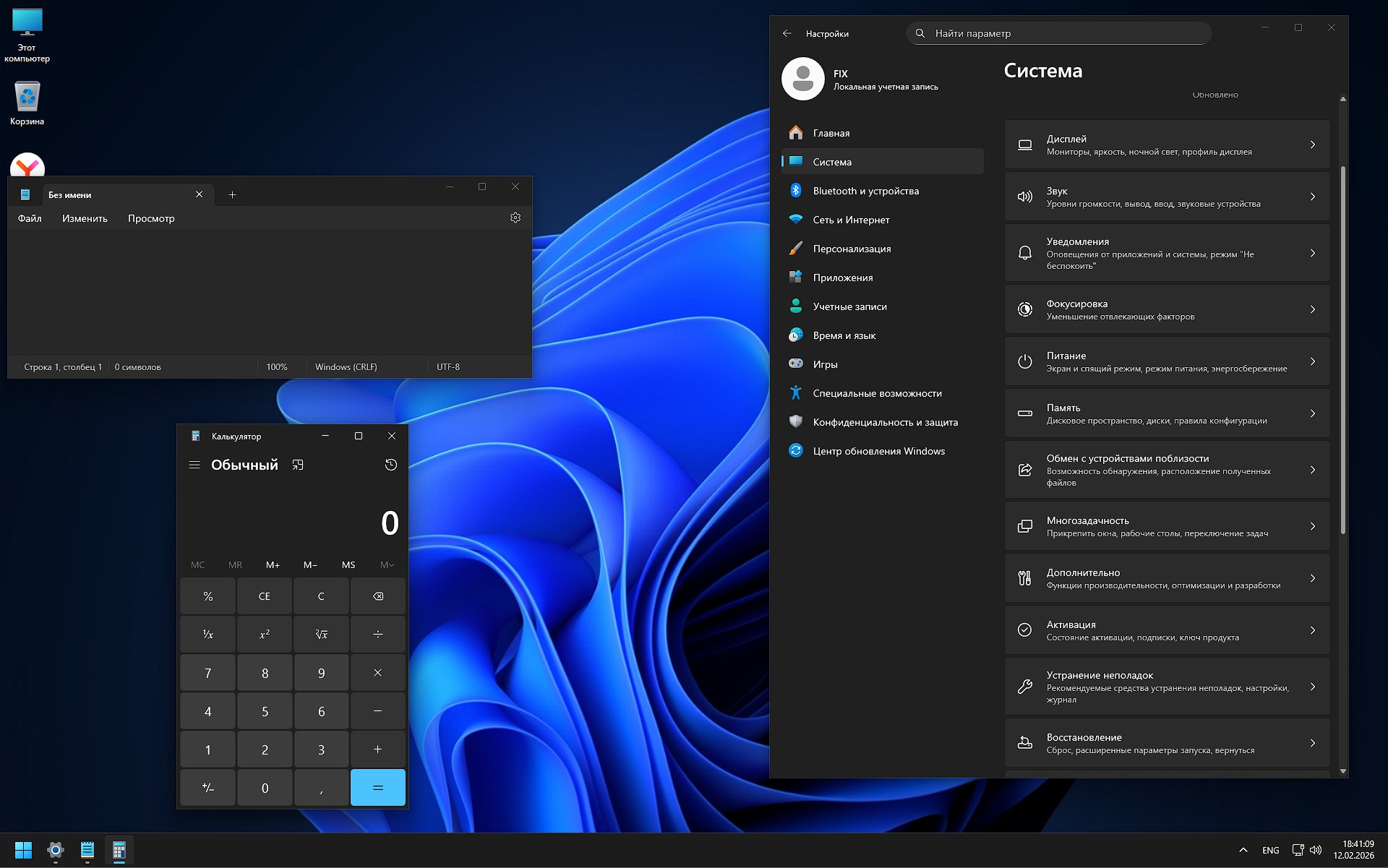
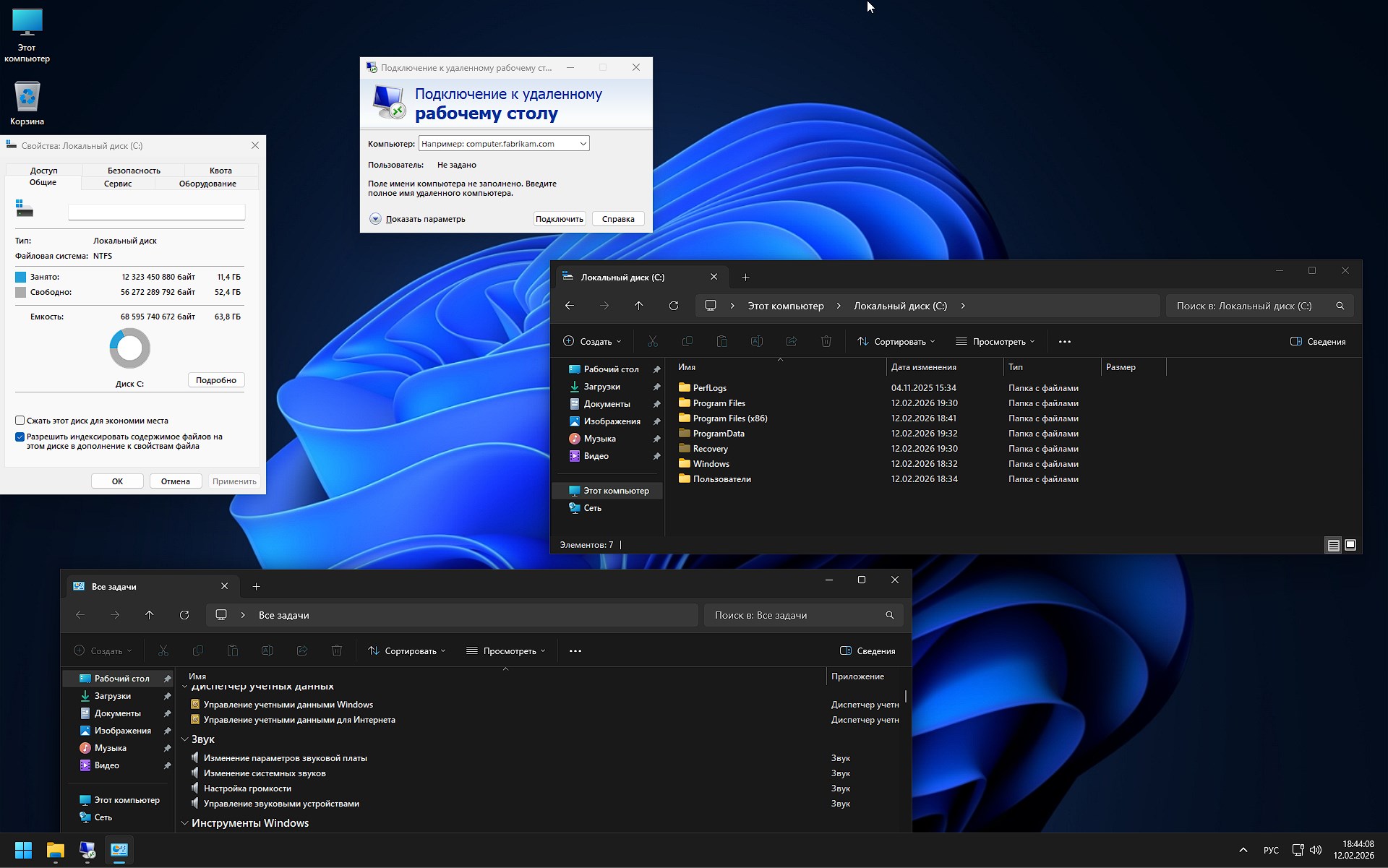
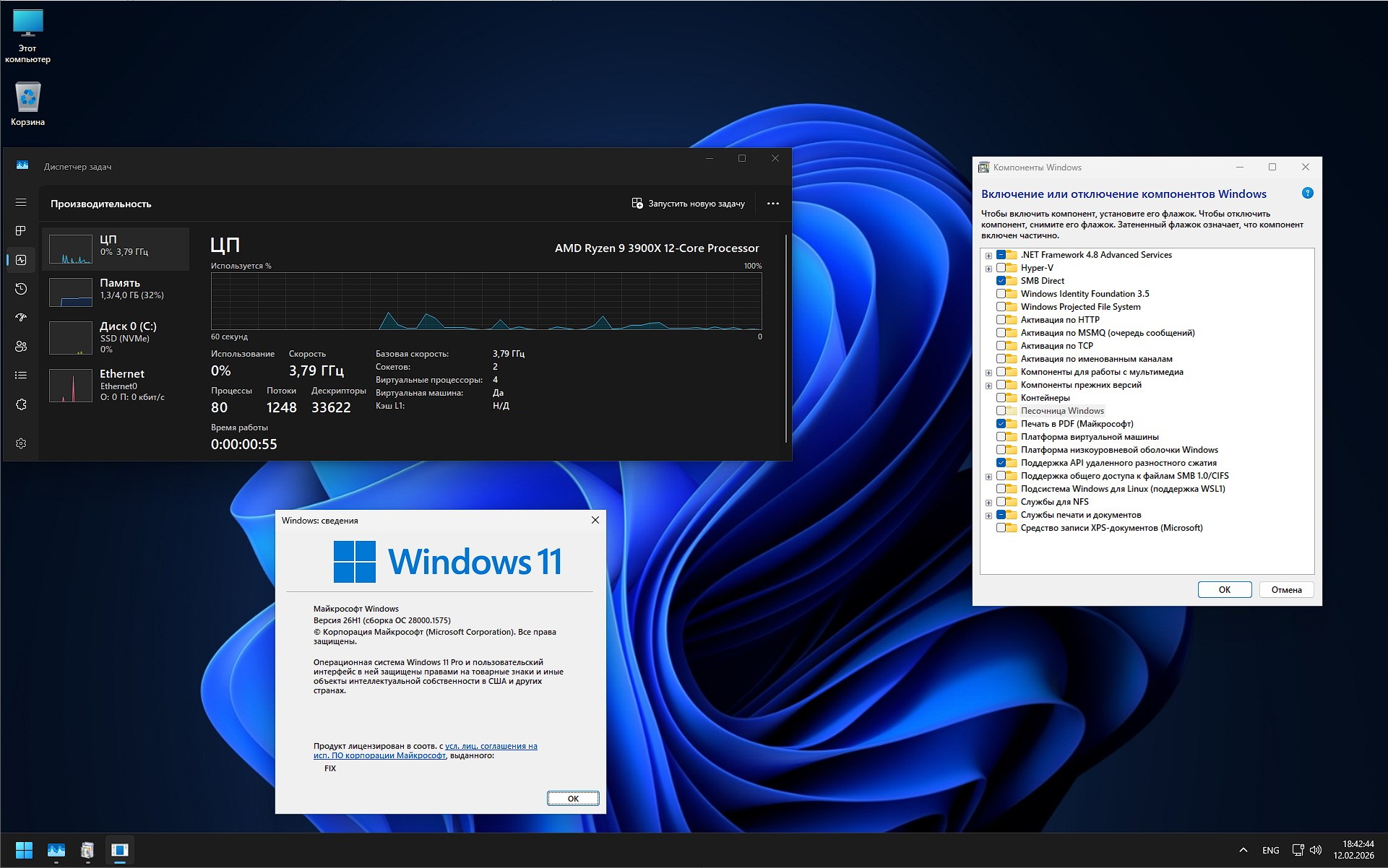
Solicitaste agregar el mes de febrero superior. versión para juegos de Windows 11 26H1 con actualizaciones de 2026 – 28000.1575 para SSD con configuración óptima. Está frente a usted, se instala una imagen ISO limpia para una PC nueva y débil desde una unidad flash en cuestión de minutos debido a la automatización y configuraciones adicionales. Mínimo de basura en el fondo.nada sobrecarga el disco duro, el procesador está en reposo, se garantiza un mayor FPS en los juegos, mejor conexión entre el hardware y el sistema operativo. El menú de inicio no está abarrotado de mosaicos, Defender y todos sus componentes están en reposo, nada lo detiene nuevamente para rastrear y enviar datos. Una buena versión para juegos de Windows 11, de 2,9 gigabytes de tamañolo cual es bueno para 26H1 sin fanatismoEste no es un editorial interno. ✔️ Se han integrado nuevas actualizaciones estables con fecha del 11 de febrero de 2026, se han eliminado todos los programas presentes en la base de datos moderna, la búsqueda está presente pero inicialmente el icono está oculto (es fácil recuperarlo a través de la configuración del panel), toda la telemetría está bloqueada tanto a través del registro como deshabilitando manualmente los servicios innecesarios en el programador. Todas las manipulaciones se llevaron a cabo exclusivamente a través de DISM sin utilidades de terceros, todo estaba empaquetado en ESD. La tienda no se presenta, puede instalarla usted mismo mediante wsreset -i en la línea de comando ejecutándose con derechos de administrador. ✔️ Después de la instalación, solo necesita indicar su nombre de usuario, no es necesario que apague Internet, no se verificarán ni retrasarán actualizaciones adicionales, y esto es una gran ventaja. Seleccione todo tipo de elementos, indique su correo electrónico, cree una cuenta, todo esto se hizo sin errores ni problemas, incluso un principiante puede manejar la instalación. Solo necesita crear una unidad flash de arranque con una imagen ISO, y puede hacerlo con Rufus o UltraISO; los mejores programas lo ayudarán a preparar el medio, luego simplemente lo iniciamos y listo. El sistema operativo se instala únicamente como nuevo, en una partición limpia; No será posible actualizar su sistema.
Detalles del montaje del juego :
µ
Descargue torrent la compilación del juego Windows 11 para SSD x64 Rus
Tamaño: 2,9 GB • Formato: ISO • Versión: 28000.1575
📌 Nota: La descripción indica una unidad SSD: dado que obtendrá el máximo rendimiento, además se realiza una optimización, nadie prohíbe instalar la versión en el HDD, el resultado será un poco más lento, la estabilidad y la cantidad de configuraciones no cambiarán
⚙️ Requisitos del sistema recomendados para un inicio rápido de Win 11 Rus:
Frecuencia del procesador desde 2 GHz / 2 núcleos / 64 bits
Para iniciar y funcionar con normalidad necesitarás al menos 2 Gigabytes de RAM
Recomiendo un disco duro con al menos 20 GB de espacio libre, drivers + software para que quede reserva
Para juegos normales, la tarjeta de video debe ser compatible con DX12, puedes iniciar y trabajar con DX9, sin problemas
Mi consejo es configurar la resolución al menos a 720p.
Se han eliminado todas las restricciones, puede instalar el ensamblaje en PC nuevas y antiguas sin problemas
🔹Características de la versión del juego:
En el menú inicio puedes anclar más aplicaciones de las permitidas en la base de datos
El botón Inicio está ubicado a la izquierda.
Toda la sincronización y el seguimiento están desactivados.
Se ha agregado un ícono de computadora al escritorio.
No hay más historial en el panel de acceso rápido
Todos los iconos se mostrarán en la bandeja a la vez.
No habrá prefijo al agregar un acceso directo
Segundos agregados para ver
El chat está deshabilitado en la barra de tareas.
El modo automático ya no ocultará la barra de desplazamiento
Se ha acelerado el explorador, al igual que la finalización de los procesos.
Di no al desenfoque de DPI
Las imágenes son cien por cien de calidad.
Puede ver miniimágenes en la barra de tareas, la velocidad de renderizado se ha vuelto más rápida
Los sitios web no accederán al idioma del sistema de forma predeterminada
La carga automática de programas se acelera editando el registro.
Sin consejo de Microsoft, sin vista del historial de archivos abiertos
Todos los ID de publicidad están deshabilitados
Sólo recibirás actualizaciones de Microsoft
GameDVR no está presente, como todos los componentes que lleva consigo
La autenticación de Windows está deshabilitada
El modo de generación de reseñas no funciona
Los programas no utilizarán la activación por voz.
Sin programas de mejora
Los nombres de los archivos se mostrarán completos tal cual
No hay SHIFT pegado
La verificación de la licencia no se realizará automáticamente
El primer asistente de inicio está deshabilitado, afecta la velocidad del escritorio
Al trabajar con archivos multimedia, no se extraerá información de Internet sin su conocimiento.
No utilice Windows Media Player en directorios en línea
✔️ Después de iniciarlo por primera vez, espera uno o dos minutos, luego asegúrate de reiniciar tu computadora, de esta manera todas las configuraciones que se inician después del escritorio por primera vez funcionarán correctamente y podrás usar la versión con todas las actualizaciones según lo previsto.
🔹Componentes eliminados:
La pantalla inteligente y el defensor fueron eliminados sin poder recuperarlos y devolverlos así. Puede instalar usted mismo la protección óptima. Dejar el Defender integrado es simplemente una blasfemia desde el punto de vista de la versión del juego.
Se eliminó el navegador predeterminado, también conocido como Edge, además se limpiaron sus colas y se eliminó OneDrive; en las últimas versiones inserta mucha publicidad, sobrecarga bastante la CPU incluso cuando está inactivo, por lo que es de poca utilidad.
Un componente responsable de registrar todas las acciones en el sistema para transmitirle los problemas emergentes para su análisis y asistencia.
Cortana ha sido eliminada, las funciones de inteligencia artificial integradas están deshabilitadas, no se muestran en la interfaz en absoluto, ya no me molestan
El servicio que introdujo publicidad en Start, entre otras cosas
Asistentes de voz eliminados
La virtualización con todas sus colas
Se han eliminado todas las firmas antivirus integradas.
Fuentes japonesas, chinas y otras asiáticas.
Copiloto inhabilitado
AD SUD
Mapas, Geo, Personas y otra basura.
El cliente de herramientas de administración no es necesario para juegos y hogar.
No se generará el informe de errores, el componente se corta
WER SDK no se generará
Sin recuperación: estoy hablando de WinRe
✔️ Aún quedan un montón de cosillas que, por lo general, no significarán nada para muchos usuarios. En la base de datos recibirás una edición del juego bien ajustada y totalmente funcional que te deleitará durante mucho tiempo. En cuanto a las actualizaciones, tú decides, no soy partidario de rodar encima cuando todo funciona, especialmente porque estamos hablando de un ensamblaje y no de una base, algunas cosas pueden salir mal, nunca se sabe qué cosas se verán afectadas por una nueva actualización, pero eso depende de ti. No recomiendo utilizar programas para optimizar, todo funciona, solo hay que eliminar los programas con prudencia y no olvidar que se pueden almacenar copias en los documentos.
🔹 Lo último:
✔️ UAC está configurado al mínimo, puedes activarlo tú mismo. El activador no se presenta, te lo aconsejo. Secuencias de comandos de activación de Microsoft como el mejor medio para registrar sistemas operativos. Puedes usar tu método, no hay problema. Si encuentra errores graves, se puede estudiar la pantalla azul de la muerte; no habrá reinicio automático. Todas las imágenes se muestran en un visor estándar sin extras innecesarios, ligero y rápido. WSearch, SysMain y ReadyBoot están naturalmente deshabilitados; Cuando se trabaja con un SSD, generalmente no hay ningún beneficio, solo desgaste. Menú contextual con opciones adicionales, sin basura, limpio. RMB en el acceso directo de la computadora, menú oculto con configuraciones y opciones importantes, sin necesidad de moverse a ningún lado. Yandex se instala como navegador ya que no se presenta nada como estándar, puedes utilizar cualquiera sin preguntas. En general, resultó ser una buena versión de juego sin cosas innecesarias, no puedo decir que las computadoras súper antiguas funcionen correctamente, pero el hardware promedio volará, no me refiero a las modernas. Se lo recomiendo a todos los jugadores y sólo a los usuarios domésticos, no para tareas administrativas o de servidor.
Parámetro
Estado
🔎Buscar
✅Cortana eliminada, la búsqueda funciona
🔑Activación
ℹ️Tenemos consejos, te escuchamos
🛒 Tienda
ℹ️Ya no está, el CMD del administrador y el comando wsreset -i lo devolverán a la vida.
👁️ Vigilancia, publicidad, telemetría
❌Todo está eliminado, deshabilitado, bloqueado.
#️ Actualizaciones
✅Colocado con asas
⚙️Configuración para juegos
✅Alto
🔌 Configuración para SSD
✅Terminado
Descarga gaming Windows 11 Pro 26H1 para SSD para cualquier PC sin extras innecesarios con configuraciones óptimas
💡 Todos los enlaces funcionan y le permiten guardar la imagen a alta velocidad sin restricciones, la distribución de torrent está disponible arriba en las noticias
Acerca de las asambleas:
Algunas compilaciones pueden venir preinstaladas con un navegador y agregar componentes opcionales para Chrome; Si lo desea, puede sustituirlos fácilmente por los suyos propios. Todas las imágenes se someten a un análisis antivirus obligatorio antes de publicarse en el sitio: todo el contenido se analiza completamente en busca de archivos maliciosos. La configuración permanece bajo su control y puede cambiarla con un par de clics si es necesario. A menudo, las herramientas de activación integradas se reemplazan con recomendaciones de registro basadas en texto; esto se hace para minimizar los falsos positivos.
Firmware original del Samsung Galaxy A54 5G SC-53D (archivo Flash)
El archivo Flash lo ayudará a actualizar, degradar o reinstalar el firmware (SO) original en su dispositivo móvil. Además, el archivo Flash (ROM) también le permite reparar el dispositivo móvil en caso de un problema de software, un problema de bucle de arranque, un problema de IMEI o un problema muerto.
Nombre del archivo: SC-53D_SC53DOMU1AWH2_SC53DQCM1AWH2_DCM_4archivo.zip País: Japón Tamaño del archivo: 6,08GB versión de Android: 13 Herramienta Flash: Herramienta de descarga de Odín Cómo flashear (instalar): Sigue el tutorial
Firmware original Huawei Nova Lite PRA-L22 (archivo Flash)
El archivo Flash lo ayudará a actualizar, degradar o reinstalar el firmware (SO) original en su dispositivo móvil. Además, el archivo Flash (ROM) también le permite reparar el dispositivo móvil en caso de un problema de software, un problema de bucle de arranque, un problema de IMEI o un problema muerto.
Nombre del archivo: Huawei_Nova_Lite_PRA-L22_8.0.0.367_C636_Firmware_8.0.0_R1_EMUI8.0_Dload.zip Tamaño del archivo: 2,48GB Cómo flashear (instalar): Sigue el tutorial
El archivo Flash lo ayudará a actualizar, degradar o reinstalar el firmware (SO) original en su dispositivo móvil. Además, el archivo Flash (ROM) también le permite reparar el dispositivo móvil en caso de un problema de software, un problema de bucle de arranque, un problema de IMEI o un problema muerto.
Nombre del archivo: Lenovo_Z2_ROW_S120_141015.zip Tamaño del archivo: 2GB Herramienta Flash: Descargador de Lenovo Cómo flashear (instalar): Sigue el tutorial