Firmware original Lenovo IdeaTab A2107A (archivo Flash)
El archivo Flash lo ayudará a actualizar, degradar o reinstalar el firmware (SO) original en su dispositivo móvil. Además, el archivo Flash (ROM) también le permite reparar el dispositivo móvil en caso de un problema de software, un problema de bucle de arranque, un problema de IMEI o un problema muerto.
Usted está aquí: Descarga completa del programa Descarga completa del programa – Descarga de juegos / Descarga completa de juegos, Juegos para PC, Descarga de juegos Torrent / Descargar Espacio en Venta – PC completo
Descargar Espacio en Venta – PC completo
Espacio en Venta lleno Descargar – PC
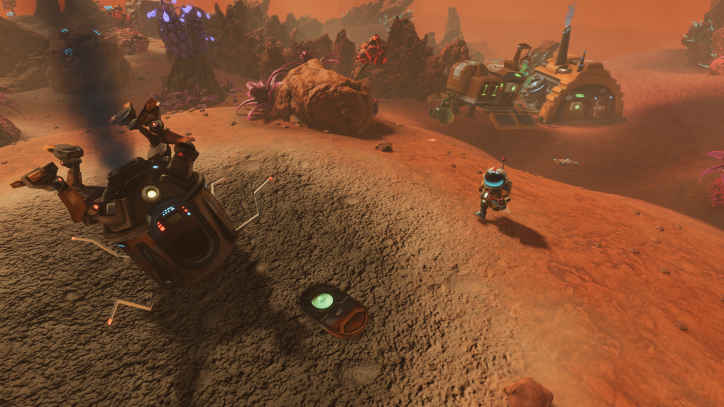
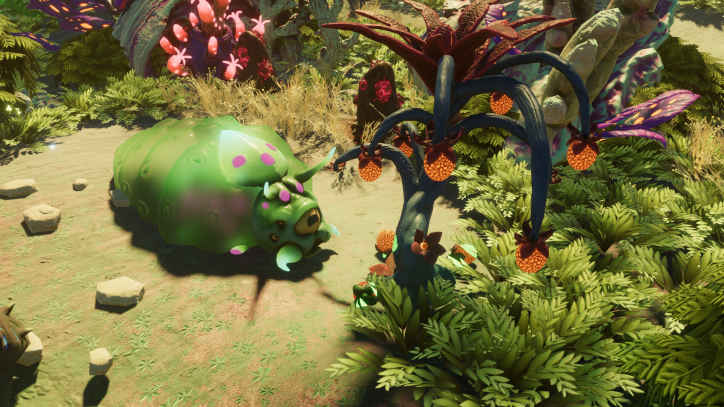
Espacio en Venta, en el juego de 2024 Explora las maravillas del sistema solar partiendo con tu barco. Por otro lado, aumentará la demanda de extraterrestres que buscan un hogar y construirán casas y las alquilarán en un mundo nunca antes explorado. Busque vida silvestre local y recolecte recursos. Transforma biomas desafiantes en vecindarios. Tenga mucho cuidado al intentar sobrevivir. Porque habrá amenazas contra ti. Puedes actuar como quieras con tus clientes y ser propietario de una red eléctrica, o si lo deseas, puedes construir una casa de vacaciones en un rincón del planeta y alquilarla.
¿Sistema y requisitos de espacio para la venta?
Sistema operativo: Windows 10+ 11 x64 y superior Procesador: Intel Core i5 3570K o AMD Ryzen 3 1300X RAM: Memoria de más de 8 GB. Tarjeta gráfica: Nvidia GeForce GTX 1050Ti o AMD Radeon RX 570 DirectX: 11 versiones:+ Depósito: Disco duro duro de 10 GB+.
Usted está aquí: Descargar programa completo Descargar programas completos – Descargar juegos / Descargar programa completo, programas variados generales / Descarga completa de teclado y mouse automático de RobotSoft -v6.6.1.2 turco
Descarga completa de teclado y mouse automático de RobotSoft -v6.6.1.2 turco
Descarga completa de ratón y teclado automáticos de RobotSoft
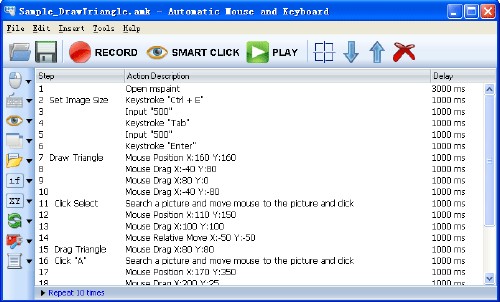
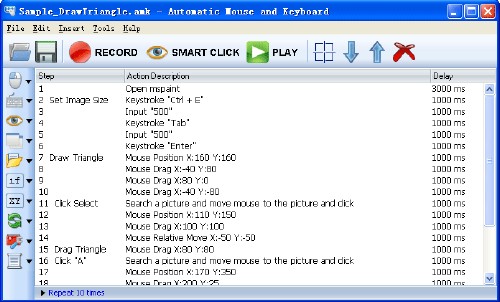
Ratón y teclado automáticos RobotSoftRegistra los movimientos del mouse y del teclado y los guarda en formato exe. En resumen, es un programa de automatización del teclado del mouse utilizado en muchas áreas. repetición en juegos o trabajos automáticos
El mejor programa de software para hacerlo.
Usted está aquí: Descargar programa completo Descargar programas completos – Descargar juegos / Descargar programa completo, programas variados generales / Descarga completa de teclado y mouse automático de RobotSoft -v6.6.1.2 turco
Descarga completa de teclado y mouse automático de RobotSoft -v6.6.1.2 turco
Descarga completa de ratón y teclado automáticos de RobotSoft
Ratón y teclado automáticos RobotSoftRegistra los movimientos del mouse y del teclado y los guarda en formato exe. En resumen, es un programa de automatización del teclado del mouse utilizado en muchas áreas. repetición en juegos o trabajos automáticos
El mejor programa de software para hacerlo.
En esta otra ocasión les dejaremos una nueva guía paso a paso para rootear dispositivos TCL 10L.
en el rango TCL 10L Son terminales que, tras obtener la condición de superusuario, permiten a sus usuarios la posibilidad de optimizar fácilmente su funcionamiento, cambiando su ROM además de tomar un control total del sistema operativo.
¿Tiene problemas para encontrar el archivo de inicio? este te interesará
¿Qué es la raíz?
Raíz oh uso excesivo es el nombre común asignado a las cuentas de usuario que tienen todos los privilegios en todos los accesos (monousuario o multiusuario).
Rootear un teléfono inteligente es un procedimiento que permite al usuario de cualquier teléfono obtener acceso privilegiado al sistema similar a los permisos administrativos de los sistemas Unix o Linux, lo que también permite al usuario eludir cualquier restricción de hardware y software que pueda haber sido impuesta por el fabricante y/u operador de red.
Ventajas de rootear el TCL 10L
Capacidad para eliminar todo tipo de Bloatware fácilmente y desinstalar aplicaciones potencialmente inoperativas del sistema.
Posibilidad de obtener memoria de almacenamiento interno extra.
Personaliza parámetros complejos del sistema, como desbloquear el TCL 10L, cambiar el número IMEI de nuestro TCL 10L y/o MAC entre muchos otros.
Poder utilizar aplicaciones diseñadas únicamente para aquellos terminales que tengan permisos root.
Adaptar, modificar y dividir particiones (Hacer esto es extremadamente peligroso para el dispositivo.).
Realizar copias de seguridad o copias de seguridad completas o también exportar el Firmware.
Precauciones e inconvenientes que debemos considerar
El Smartphone ya no tendrá validez para la garantía otorgada por el fabricante.
Peligro de que aplicaciones dañinas obtengan permiso de superusuario.
Riesgo de daño o pérdida de datos durante o después del procedimiento, por lo que es recomendable crear siempre una copia de seguridad antes de iniciar el proceso raíz.
El Firmware de tu teléfono móvil puede estar dañado, es recomendable asegurarte de poder conseguir una copia oficial de la rom si fuera necesario.
Soporte para actualizaciones OTA (Por el aire) será cancelado.
requisitos esenciales del proceso
PC con sistema operativo Windows XP/7 o superior, ya sea con microarquitecturas de 32 o 64 bits.
Descarga la rom original de tu Smartphone TCL 10L donde necesitarás extraer el archivo boot.img si es posible desde el sitio web de soporte del fabricante.
Y No puedes conseguir el firmware oficial para el TCL 10L Simplemente puede obtener el archivo boot.img directamente desde su dispositivo móvil siguiendo este tutorial.
Configuración en el TCL 10L
En primer lugar tendrás que realizar ciertos ajustes en el panel de configuración de tu dispositivo, que consisten fundamentalmente en Habilitar la depuración USB así como Activar desbloqueo OEM.
Podrás encontrar estas opciones en la sección de desarrollador, que tendrás que desbloquear previamente. presionando 7 veces seguido de en el cuadro:
Menú-> Información del dispositivo -> versión de software.
Cómo obtener derechos de root
En primer lugar tendrás que extraer el contenido del archivo que has descargado en el escritorio de tu PC con Windows y luego abrir el programa MTKroot v2.5.5.
Ejecutando MTKroot v2.5.5 en TCL 10L
Controladores Clica -> Qualcomm y complete la instalación de los controladores.
Instalar drivers USB Qualcomm TCL 10L
Siga también estos mismos pasos para instalar los controladores -> BAsD.
Nota: La aplicación MTKroot v2.5.5 ya incluye los controladores USB y Fastboot necesarios para que Windows detecte el teléfono móvil TCL 10L.
Luego conecte el TCL 10L a la computadora a través del conector Micro USB y luego presione Restablecer USB.
Haga clic en la esquina superior izquierda en ¡¡Sin botas de heno!! -> Llevaragregue el archivo boot.img y finalmente haga clic una vez Parche de proceso.
La aplicación Magisk Manager se iniciará automáticamente en tu TCL 10L, sigue las instrucciones que aparecerán en pantalla para crear el parche.
Hacer clic en Prueba del BAD y una vez que puedas leer la frase ‘Dispositivo reconocido‘debes presionar el botón Soy un fastboot.
TCL 10L Reiniciar USB, probar ADB, ir a Fastboot
Espere unos segundos mientras TCL 10L reinicie con las opciones Fastboot, luego haga clic Probar arranque rápido.
Luego tendrás que esperar hasta que aparezca el texto ‘Dispositivo reconocido‘ antes de poder avanzar a la siguiente etapa.
Desbloquear el gestor de arranque en TCL 10L
En el siguiente nivel tendrás que liberar el gestor de arranque en tu TCL 10L, tarea que te ayudaremos a realizar con solo un clic.
Aunque recuerda que debes ignorar este procedimiento si lo habías desbloqueado previamente.
Hacer clic en Prueba del cargador de arranque para comprobar su estado.
Prueba del gestor de arranque TCL 10L
En caso de que necesites desbloquear el gestor de arranque TCL 10L simplemente haga clic en Liberar cargador de arranque -> Acepta y lleva a cabo los lineamientos que se proyectan en la pantalla de tu computadora.
No olvides presionar el botón aumentar el volumen aceptar.
Desbloquear el gestor de arranque en TCL 10L
Recuerde: en el momento en que suelte el gestor de arranque, el sistema de su computadora se restablecerá a su estado predeterminado.
En cuyo caso deberías considerar realizar copias de seguridad o si lo prefieres, copiar todos los contactos, fotos, archivos y otros datos a la memoria SD externa.
Después de liberar el gestor de arranque estás a sólo un paso de completar el proceso y dejar el TCL 10L correctamente rooteado.
Vaya a la esquina superior izquierda de MTKroot v2.5.5 y marque la opción raíz, luego haga clic una vez en el botón Raíz en la parte inferior.
Seleccionar Raíz TCL 10L
Casi de inmediato el dispositivo móvil quedará rooteado, por lo tanto verás reflejado el texto “OK” en la pantalla del TCL 10L y en la ventana MTKroot v2.5.5.
Hacer clic en Salir del arranque rápido para reiniciar su teléfono inteligente en modo sistema.
Cuando el teléfono se inicie por completo deberás pulsar en el botón Aplicaciones -> instalar magia y verifica que la aplicación Magisk Manager realmente aparezca en el panel de tu celular.
Para poder utilizar la aplicación Magisk Manager necesitas conectar tu TCL 10L a Internet, independientemente de si es a través de datos móviles o WiFi.
Para finalizar el tutorial simplemente haga clic en el botón Comprobar raíz -> luego acepta y listo.
Verificar Root TCL 10L
Nota: Si la aplicación no se instala la primera vez, haga clic en el botón DesinstalarEspere dos segundos y haga clic en el botón nuevamente. instalar.
Abreviatura del proceso
Resumen Pasos Root TCL 10L
Ejecute el programa MTKroot v2.5.5 y conecte el TCL 10L con la PC.
Reinicie el TCL 10L en el gestor de arranque haciendo clic en Soy un fastboot -> Probar arranque rápido.
Si es necesario, desbloquee el gestor de arranque haciendo clic en Liberar cargador de arranque.
Finalmente seleccione la opción raíz y presione el botón Raíz.
Vídeo tutorial de ayuda sobre cómo rootear el TCL 10L
Usted está aquí: Descarga del programa completo Descarga de programas completos – Descargar juegos / Juegos de Android, Descarga de trucos de juegos de Android / Maiden Legacy of the Beast Apk Descargar + Mod Dios v310229
Maiden Legacy of the Beast Apk Descargar + Mod Dios v310229
Maiden Legacy of the Beast Apk Descargar + Mod Dios v310229
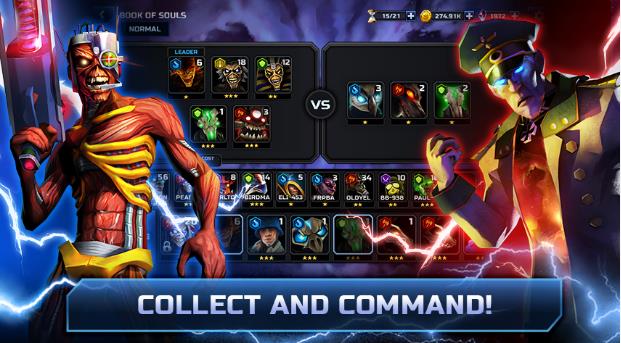
Doncella Legado de la Bestia Apk,Te embarcarás en una aventura de juego de rol para Android y guiarás a personajes antiguos legendarios. En el juego Maiden Legacy of the Beast, lucharás por los dioses e intentarás ganar con éxito las guerras en las que participes.
Usted está aquí: Descarga del programa completo Descarga de programas completos – Descargar juegos / Juegos de Android, Descarga de trucos de juegos de Android / Maiden Legacy of the Beast Apk Descargar + Mod Dios v310229
Maiden Legacy of the Beast Apk Descargar + Mod Dios v310229
Maiden Legacy of the Beast Apk Descargar + Mod Dios v310229
Doncella Legado de la Bestia Apk,Te embarcarás en una aventura de juego de rol para Android y guiarás a personajes antiguos legendarios. En el juego Maiden Legacy of the Beast, lucharás por los dioses e intentarás ganar con éxito las guerras en las que participes.
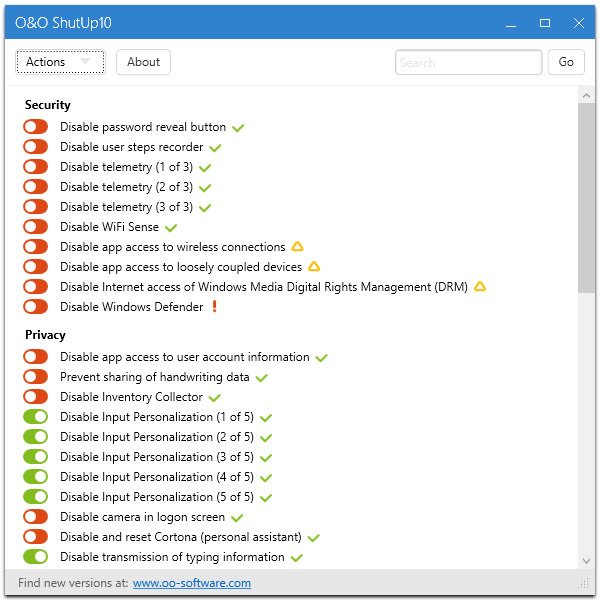
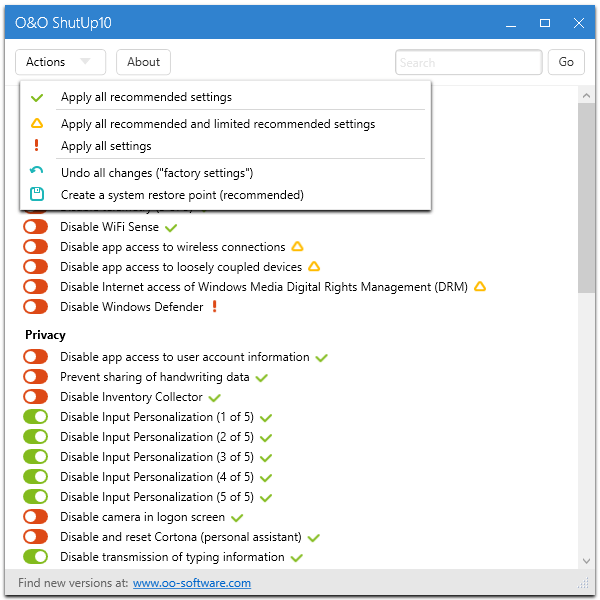
O&O Cállate10 – una pequeña utilidad que permitirá a los usuarios del sistema operativo Windows 10 desactivar sus controvertidos componentes. Después de todo, muchas personas piensan que todo esto es software espía, otros no se preocupan, pero algunas funciones les parecen simplemente superfluas, por lo que usted mismo puede marcar lo que crea necesario, el resto simplemente puede desactivarlo y no preocuparse por la confidencialidad de sus datos. Tenga en cuenta que O&O ShutUp10 está y, además, es completamente portátil, lo iniciamos y lo usamos. Me gustaría señalar que hay bastantes parámetros para deshabilitar, si eres demasiado vago para leer todo y confías en los desarrolladores, entonces puedes usar su lista, para hacer esto solo necesitas hacer un clic y todos los componentes innecesarios se desactivarán, y tú y yo solo podemos confiar en la elección de O&O Software GmbH, pero aún así me tomaría el tiempo y decidiría por mí mismo qué es necesario y qué no.
No creo que tenga mucho sentido enumerar todo lo que puedes desactivar; Todo se puede ver en las capturas de pantalla. Lo más importante son los parámetros de telemetría, el acceso a Wi-Fi, la cámara, los datos de tu calendario, etc. Por supuesto, no debes olvidarte del asistente Cortana, puedes bloquearlo fácilmente y desactivar OneDrive y SmartScreen. Para descargar O&O ShutUp10 de forma gratuita, debe hacer clic en el enlace a continuación, el software debe ejecutarse como Administrador, no es necesario reiniciar la computadora después de haber desmarcado las casillas adicionales, lo que también debería hacernos felices. Me gustó la utilidad, es muy pequeña, no requiere instalación, tiene un aspecto elegante, Realmente no hay apoyo , Por lo tanto, para aquellos que no saben inglés y no tienen idea de qué elementos hacen qué, es mejor elegir la opinión de los desarrolladores, y para aquellos que tienen más experiencia, creo que pueden decidir todo por sí mismos, ¡buena suerte! Olvidé agregar, probablemente destaquemos las principales ventajas del programa: puede adaptar completamente la configuración de seguridad a sus necesidades, puede proteger completamente su privacidad, puede controlar fácilmente los servicios de ubicación, puede controlar las actualizaciones de Windows y decidir por sí mismo qué necesita y qué no, además, al usar este programa no tiene que preocuparse por la transferencia de sus datos de usuario y de diagnóstico. Idioma: Versión inglesa + rusa Tamaño: 1MB DescargarO&O Cállate10 1.9.1443.424 gratis / ++2.2.1024 nueva versión Actualización automática de ShutUp10 + Actualización manual – versiones portátiles de Zhek / 2.1.1015 Reempaquetar elchupacabra
Firmware original del Samsung Galaxy Tab A9 Plus 5G SM-X216C (archivo Flash)
El archivo Flash lo ayudará a actualizar, degradar o reinstalar el firmware (SO) original en su dispositivo móvil. Además, el archivo Flash (ROM) también le permite reparar el dispositivo móvil en caso de un problema de software, un problema de bucle de arranque, un problema de IMEI o un problema muerto.
Nombre del archivo: SM-X216C_X216CZCU1AWI7_X216CCHC1AWI7_CHC_4archivo.zip País: Porcelana Tamaño del archivo: 4,49GB versión de Android: 13 Herramienta Flash: Herramienta de descarga de Odín Cómo flashear (instalar): Sigue el tutorial
Firmware original Huawei P40 Pro Plus ELS-N39 (archivo Flash)
El archivo Flash lo ayudará a actualizar, degradar o reinstalar el firmware (SO) original en su dispositivo móvil. Además, el archivo Flash (ROM) también le permite reparar el dispositivo móvil en caso de un problema de software, un problema de bucle de arranque, un problema de IMEI o un problema muerto.
Nombre del archivo: Huawei_P40_Pro_Plus_ELS-N39_102.0.0.218_C636E3R2P5_Firmware_EMUI12.0.0_05016UAP_Dload.zip Tamaño del archivo: 5,53GB Cómo flashear (instalar): Sigue el tutorial
El archivo Flash lo ayudará a actualizar, degradar o reinstalar el firmware (SO) original en su dispositivo móvil. Además, el archivo Flash (ROM) también le permite reparar el dispositivo móvil en caso de un problema de software, un problema de bucle de arranque, un problema de IMEI o un problema muerto.
Nombre del archivo: Lenovo_A658T_S14451_130629.zip Tamaño del archivo: 306MB
Usted está aquí: Descarga completa del programa Descarga completa del programa – Descarga de juegos / Descarga completa de juegos, Juegos para PC, Descarga de juegos Torrent / Descargar Arizona Sunshine Remake – PC completa
Descargar Arizona Sunshine Remake – PC completa
Remake del sol de Arizona lleno Descargar – PC
Remake del sol de Arizona, GORE es un juego de PC con gráficos VR y en el que jugarás batallas VR en profundidad. El apocalipsis ha estallado y tú eres uno de los supervivientes después del apocalipsis. Emprenderás una búsqueda y avanzarás desesperadamente para encontrar otros supervivientes. Manejarás las hordas de zombies y avanzarás inteligentemente. Haz los preparativos necesarios para participar en la nueva generación de guerras.
¿Sistema y requisitos de remake de Arizona Sunshine?
RAM: Memoria de 16 GB + y superior ++ Procesador: i7-9700K Ventanas: 10×64 bits Tarjeta gráfica: NVIDIA GeForce RTX 2070 DirectX: 11 versiones
Usted está aquí: Descarga completa del programa Descarga completa del programa – Descarga de juegos / Descarga completa de juegos, Juegos para PC, Descarga de juegos Torrent / Descargar Arizona Sunshine Remake – PC completa
Descargar Arizona Sunshine Remake – PC completa
Remake del sol de Arizona lleno Descargar – PC
Remake del sol de Arizona, GORE es un juego de PC con gráficos VR y en el que jugarás batallas VR en profundidad. El apocalipsis ha estallado y tú eres uno de los supervivientes después del apocalipsis. Emprenderás una búsqueda y avanzarás desesperadamente para encontrar otros supervivientes. Manejarás las hordas de zombies y avanzarás inteligentemente. Haz los preparativos necesarios para participar en la nueva generación de guerras.
¿Sistema y requisitos de remake de Arizona Sunshine?
RAM: Memoria de 16 GB + y superior ++ Procesador: i7-9700K Ventanas: 10×64 bits Tarjeta gráfica: NVIDIA GeForce RTX 2070 DirectX: 11 versiones
Usted está aquí: Descarga completa del programa Descarga completa del programa – Descarga de juegos / Descarga completa de juegos, Juegos para PC, Descarga de juegos Torrent / Descargar Arizona Sunshine Remake – PC completa
Descargar Arizona Sunshine Remake – PC completa
Remake del sol de Arizona lleno Descargar – PC
Remake del sol de Arizona, GORE es un juego de PC con gráficos VR y en el que jugarás batallas VR en profundidad. El apocalipsis ha estallado y tú eres uno de los supervivientes después del apocalipsis. Emprenderás una búsqueda y avanzarás desesperadamente para encontrar otros supervivientes. Manejarás las hordas de zombies y avanzarás inteligentemente. Haz los preparativos necesarios para participar en la nueva generación de guerras.
¿Sistema y requisitos de remake de Arizona Sunshine?
RAM: Memoria de 16 GB + y superior ++ Procesador: i7-9700K Ventanas: 10×64 bits Tarjeta gráfica: NVIDIA GeForce RTX 2070 DirectX: 11 versiones
Usted está aquí: Descargar programa completo Descargar programas completos – Descargar juego / Descargar programa completo / Descarga de Siemens Simcenter Flomaster 2023 – Completa
Descarga de Siemens Simcenter Flomaster 2023 – Completa
Simcenter Flomaster 2023 es el mejor programa de software desarrollado para soluciones CFD, que le ofrece modos de solución en análisis de datos y tuberías.
Pruébelo con innovaciones que ofrecen todas las comodidades para el dibujo avanzado de proyectos y el flujo del sistema de tuberías.
Usted está aquí: Descargar programa completo Descargar programas completos – Descargar juego / Descargar programa completo / Descarga de Siemens Simcenter Flomaster 2023 – Completa
Descarga de Siemens Simcenter Flomaster 2023 – Completa
Simcenter Flomaster 2023 es el mejor programa de software desarrollado para soluciones CFD, que le ofrece modos de solución en análisis de datos y tuberías.
Pruébelo con innovaciones que ofrecen todas las comodidades para el dibujo avanzado de proyectos y el flujo del sistema de tuberías.
Usted está aquí: Descargar programa completo Descargar programas completos – Descargar juegos / Programa de aplicación Android / MAPS.ME – Mapa con navegación e indicaciones Apk Descargar 7.6.4
MAPS.ME – Mapa con navegación e indicaciones Apk Descargar 7.6.4
MAPS.ME – Mapa con navegación e indicaciones Apk Descargar 7.6.4
MAPS.ME – Mapa con navegación e indicaciones ApkCon esta maravillosa aplicación para Android, podrás ir desde donde estás hasta el lugar al que deseas ir con el mapa que se te describe. Con esta característica, que resulta ventajosa para ti, los mapas funcionarán sin necesidad de conexión a Internet. De esta forma no tendrás dificultades por problemas de internet. Llegará a su destino en poco tiempo con instrucciones sencillas y detalladas.
A través del siguiente artículo vamos a rootear móviles Smartisan T1.
si esta bien al rootear en una terminal Podemos obtener numerosas ventajas, si bien es cierto que puede conllevar algunos inconvenientes.
En los siguientes párrafos también mencionaremos cuáles son. potenciales profesionales así como el supuestos contraspara que de esta manera puedas juzgar por ti mismo si ¿Vale la pena rootear tu Smartphone Smartisan T1 o no?.
¿Problemas para encontrar boot.img?, así que verifique este
¿Qué es el enraizamiento?
Raíz oh uso excesivo es el nombre estándar normalmente asignado a las cuentas de usuario que tienen todos los privilegios en todos los accesos (usuario único o multiusuario).
Rootear un teléfono móvil consiste en una técnica que facilita a los usuarios de teléfonos móviles con sistema operativo Android obtener un acceso privilegiado de forma similar a los permisos administrativos de las máquinas Unix, pudiendo deshacer así cualquier reducción de sistema y hardware que pueda establecer el fabricante y/u operador de red.
¿Cuáles son los beneficios de rootear tu Smartisan T1?
Pudiendo eliminar Bloatware fácilmente así como desinstalar aplicaciones del sistema que consideremos improductivas.
Posibilidad de liberar memoria extra para almacenamiento interno.
Cambiar cualquier configuración avanzada del sistema, como desbloquear el Smartisan T1, cambiar el número IMEI de nuestra MAC así como hacer overclock al procesador entre muchas otras posibilidades.
Haga uso de programas creados para aquellos dispositivos que tengan privilegios de usuario root.
Eliminar o adaptar particiones en la memoria interna (¡Advertencia! Hacer esto es muy peligroso para el dispositivo.).
Crear bakups o copias de seguridad de las particiones además de poder exportar la rom completa.
Precauciones e inconvenientes que se deben considerar
El celular anulará la validez de la garantía otorgada por el fabricante.
Riesgo de que aplicaciones dañinas obtengan derechos de superusuario.
Peligro de daño o deterioro de los datos durante o después del proceso, por lo que recomiendo en cualquier caso hacer una copia de seguridad antes de iniciar root.
El software del dispositivo móvil puede estar dañado, se recomienda asegurarse de poder obtener una copia oficial de su firmware si es necesario.
Soporte para actualizaciones FOTA (Firmware por aire) será revocado.
Requisitos previos del método
PC con sistema operativo Windows w7 a w10 o posterior, tanto de 32 como de 64 bits.
Un conector para transferencia de datos de USB a Micro USB.
Descarga el firmware original para tu Smartisan T1 del que tendrás que extraer el archivo de arranque si es posible desde la web del fabricante.
Y No encuentras una rom para tu Smartisan T1 Alternativamente, también puedes extraer fácilmente el archivo de inicio directamente desde tu teléfono siguiendo este tutorial.
Configurar el Smartisan T1
En primer lugar tendrás que modificar algunos ajustes específicos en la configuración del teléfono, que prácticamente dependen de Desbloquear OEM así como Habilitar la depuración USB.
Estas dos configuraciones las puedes encontrar dentro de la sección de desarrollo, que deberás habilitar previamente. presionando siete veces continúa en el cuadro ->
Menú de configuración-> Información del dispositivo -> versión de software oh Número de compilación.
Rootee Smartisan T1 con facilidad
En primer lugar tienes que descomprimir los archivos previamente descargados en tu ordenador e iniciar el programa MTKroot v2.5.5.
Ejecute MTKroot v2.5.5 en Smartisan T1
Haga clic una vez en Controladores -> Qualcomm y continúe instalando los controladores necesarios.
Instalar drivers Qualcomm Smartisan T1
Repita también estos pasos para instalar los controladores -> BAsD.
Nota: La aplicación MTKroot v2.5.5 ya incluye todos los controladores actualizados que son necesarios para que nuestra PC ubique los dispositivos Smartisan T1.
conecta el teléfono Smartisan T1 con la computadora usando el puerto de datos Micro USB y haga clic en el botón Restablecer USB.
Haga clic en la zona superior izquierda sobre el texto ¡¡Sin botas de heno!! -> Llevarabra el archivo de arranque y luego haga clic en el botón Parche de proceso.
La herramienta Magisk Manager se iniciará automáticamente en tu Smartisan T1, sigue las instrucciones que verás en tu pantalla para parchear el arranque.
Luego tienes que hacer clic en el botón Prueba del BAD y una vez que puedas leer la frase ‘Dispositivo detectado‘Tendrás que hacer clic Soy un fastboot.
Smartisan T1 Reiniciar USB, probar ADB, ir a Fastboot
Espere un momento mientras el Smartisan T1 inicie en modo gestor de arranque y haga clic una vez Probar arranque rápido.
Luego debes esperar hasta que puedas ver el texto ‘Dispositivo encontrado‘ antes de poder continuar con el siguiente punto.
Abrir gestor de arranque en Smartisan T1
En el siguiente nivel procederemos a desbloquear el gestor de arranque en tu Smartisan T1, paso que también realizaremos de modo completamente automático.
Es recomendable saltarse este procedimiento si lo hubieras abierto en otro momento.
Haga clic en el botón Prueba del cargador de arranque si desea asegurarse del estado del gestor de arranque.
Probar el gestor de arranque del Smartisan T1
Si necesitas liberar el bootloader de tu Smartisan T1 sólo tendrás que pulsar en Liberar cargador de arranque -> Aceptar y luego cumplir con las señales que aparecerán en la pantalla del terminal.
Presione la tecla sube el volumen para autorizar.
Abrir gestor de arranque en Smartisan T1
Importante: cuando libere el gestor de arranque, el software de su computadora se restaurará a su estado original.
Por este motivo, considere crear una copia de seguridad o simplemente copiar todos sus contactos, fotos, archivos y otros datos a una unidad de almacenamiento Micro SD.
Una vez hayas abierto el gestor de arranque solo te falta terminar este tutorial y finalmente dejar el terminal perfectamente rooteado.
Vaya a la esquina superior izquierda del software y elija la opción raíz, luego haga clic una vez en el botón Raíz en la esquina inferior.
Seleccione Root Smartisan T1
En unos segundos el Smartisan T1 estará rooteado y verás reflejada la palabra “OK” en la pantalla de tu dispositivo Smartisan T1 y en la ventana de MTKroot v2.5.5.
Luego debes hacer clic en el botón Salir del arranque rápido Al devolver tu Smartphone Smartisan T1 volverá al sistema Android.
Cuando tu Smartisan T1 se haya iniciado por completo, haz clic en el botón Aplicaciones -> instalar magia y asegúrese de que la aplicación Magisk Manager esté efectivamente en el escritorio de su Smartisan T1.
Para que la aplicación Magisk Manager funcione correctamente, primero debes conectar tu dispositivo móvil a Internet, ya sea mediante datos móviles o Wi-Fi.
Para finalizar, haga clic una vez en Comprobar raíz -> seguido de Aceptar y eso es todo.
Verificar Root Smartisan T1
Nota: Si la aplicación Magisk no se instala en el primer intento, haga clic una vez Desinstalarespere unos segundos y una vez más haga clic en instalar magia.
resumen abreviado
Proceso simplificado Root Smartisan T1
Inicie el software MTKroot v2.5.5 y conecte su Smartisan T1 con su computadora.
Reinicia tu Smartisan T1 en modo bootloader haciendo clic en el botón Soy un fastboot -> Probar arranque rápido.
Si es necesario, desbloquee el gestor de arranque haciendo clic en Liberar cargador de arranque.
Finalmente seleccione la opción raíz y presione el botón Raíz.
Videotutorial paso a paso sobre cómo rootear el dispositivo Smartisan T1
Firmware original del Samsung Galaxy S22 Ultra 5G SC-52C (archivo Flash)
El archivo Flash lo ayudará a actualizar, degradar o reinstalar el firmware (SO) original en su dispositivo móvil. Además, el archivo Flash (ROM) también le permite reparar el dispositivo móvil en caso de un problema de software, un problema de bucle de arranque, un problema de IMEI o un problema muerto.
Nombre del archivo: SC-52C_SC52COMU1BWJ1_SC52CDCM1BWJ1_DCM_4archivo.zip País: Japón Tamaño del archivo: 7,8GB versión de Android: 13 Herramienta Flash: Herramienta de descarga de Odín Cómo flashear (instalar): Sigue el tutorial