Firmware original Samsung Galaxy Tab Active Pro 10.1 SM-T547U (archivo Flash)
El archivo Flash lo ayudará a actualizar, degradar o reinstalar el firmware (SO) original en su dispositivo móvil. Además, el archivo Flash (ROM) también le permite reparar el dispositivo móvil en caso de un problema de software, un problema de bucle de arranque, un problema de IMEI o un problema muerto.
Nombre del archivo: SM-T547U_T547UVLU2ATF1_T547UOYV2ATF1_RWC_4archivo.zip País: Canadá Tamaño del archivo: 3GB versión de Android: 9.0 Herramienta Flash: Herramienta de descarga de Odín Cómo flashear (instalar): Sigue el tutorial
El archivo Flash lo ayudará a actualizar, degradar o reinstalar el firmware (SO) original en su dispositivo móvil. Además, el archivo Flash (ROM) también le permite reparar el dispositivo móvil en caso de un problema de software, un problema de bucle de arranque, un problema de IMEI o un problema muerto.
Nombre del archivo: Huawei_G6620_MT6253_32MB_G6620SS_C86_M40_04_11_MIRA.zip Tamaño del archivo: 14,20 MB Herramienta Flash: herramienta milagrosa Cómo flashear (instalar): Utilice el software Miracle Box para actualizar o instalar el firmware.
Si estás aquí porque llevas un tiempo investigando una forma sencilla de obtener root en teléfonos inteligentes Woxter Zielo ZX-840entonces déjame decirte que estás en el mejor lugar posible.
Gracias al software MTKroot v2.5.5 hemos conseguido crear un método completamente automático para rootear teléfonos Woxter Zielo ZX-840a través del cual podrás obtener uso excesivo en poco tiempo.
¿No encuentras el archivo boot.img? Entonces este te interesará.
¿Qué es la raíz?
Él uso excesivo oh raíz es el nombre estándar asignado a las cuentas de usuario administrador que tienen todos los derechos en todos los tipos de acceso (usuario único y multiusuario).
Rootear una computadora es un método que permite al usuario de un dispositivo obtener acceso privilegiado similar a los permisos administrativos en sistemas Linux o Unix, que también permite romper cualquier restricción de sistema o software que pueda haber sido impuesta por fabricantes u operadores de red.
¿Cuáles son las ventajas de rootear tu Woxter Zielo ZX-840?
Pudiendo eliminar todo tipo de Bloatware fácilmente así como desinstalar aplicaciones potencialmente molestas del sistema.
Pudiendo ganar más capacidad de almacenamiento.
Modifique configuraciones complejas del sistema, como jailbreak, reparación del número IMEI del teléfono, MAC y overclocking, entre muchas otras.
Haga uso de Software diseñado únicamente para aquellos teléfonos móviles que tengan privilegios de root.
Adapte, cambie el tamaño y cree nuevas particiones (¡Advertencia! Hacer esto puede resultar muy peligroso para la integridad del dispositivo.).
Cree copias de seguridad o copias de seguridad completas además de exportar todo el firmware.
Precauciones y desventajas a tener en cuenta
El dispositivo móvil anulará la validez de la garantía proporcionada por el fabricante.
Amenaza a las aplicaciones dañinas para que no obtengan derechos de superusuario.
Peligro de daño o deterioro de la información durante o después del proceso, en cuyo caso siempre se recomienda crear una copia de seguridad antes de iniciar un proceso raíz.
La ROM de su teléfono puede estar dañada; se recomienda asegurarse de poder obtener una copia original de su firmware si es necesario.
Actualizaciones OTA (Por el aire) terminará invalidado.
Requisitos para este método
Un ordenador con sistema Windows XP o posterior, ya sea de 32 o 64 bits.
Descarga el firmware original para tu dispositivo desde donde tendrás que descargar el archivo boot.img, preferiblemente desde la página de descarga oficial.
Y No puedes descargar un firmware para tu terminal Woxter Zielo ZX-840 También puedes extraer el archivo boot.img directamente desde Woxter Zielo ZX-840 fácilmente siguiendo los pasos de este tutorial.
Configuración del Woxter Zielo ZX-840
Lo primero que tendrás que hacer es configurar los ajustes necesarios para este proceso, que básicamente consisten en Habilitar desbloqueo OEM así como Activar la depuración USB.
Estas configuraciones se encuentran en el menú de desarrollo, que debes activar previamente. presionando siete veces continuó en la caja:
Configuración del dispositivo móvil-> Acerca del teléfono -> Número de compilación.
Rootear el teléfono móvil Woxter Zielo ZX-840 paso a paso
Primero debes descomprimir los archivos previamente descargados en tu PC y luego ejecutar la herramienta MTKroot v2.5.5.
Inicie MTKroot v2.5.5 para Woxter Zielo ZX-840
Controladores de camarilla -> MediaTek y finaliza la instalación de los controladores necesarios.
Instalar controladores MTK Woxter Zielo ZX-840
También siga los mismos pasos para instalar los controladores -> BAsD.
Nota: El software MTKroot v2.5.5 ya tiene todos los controladores USB y Fastboot necesarios para que su computadora encuentre el Woxter Zielo ZX-840.
Luego conecta tu Woxter Zielo ZX-840 a su PC usando un puerto USB y luego haga clic una vez en Restablecer USB.
Haga clic en la esquina superior izquierda en ¡¡Sin botas de heno!! -> Llevarabra el archivo boot.img y luego haga clic en el botón Parche de proceso.
El software Magisk Manager se iniciará automáticamente en tu Woxter Zielo ZX-840, sigue los pasos que aparecerán en pantalla para parchear el arranque.
Luego debes hacer clic en el botón Prueba del BAD y espera un momento hasta que puedas ver el mensaje ‘Dispositivo detectado’ luego tienes que hacer clic en el botón Soy un fastboot.
Woxter Zielo ZX-840 Reiniciar USB + Test ADB + Fastboot
Espera mientras tu Woxter Zielo ZX-840 Se inicia en modo gestor de arranque y luego hace clic Probar arranque rápido.
Luego espera hasta que puedas ver el texto ‘Dispositivo detectado‘ antes de poder pasar al siguiente punto.
Cómo abrir el gestor de arranque de tu Woxter Zielo ZX-840
En el siguiente paso deberás desbloquear el gestor de arranque del teléfono, otro paso imprescindible que se realizará de forma automática.
Aunque deberías saltarte este paso si lo hubieras hecho en otro momento.
Haga clic una vez en el botón Prueba del cargador de arranque si necesita verificar si ya está publicado o no.
Comprobar el gestor de arranque del Woxter Zielo ZX-840
En caso de que necesites abre el gestor de arranque en tu Woxter Zielo ZX-840 tienes que hacer clic en el botón Liberar cargador de arranque -> Acepta y luego completa los pasos que aparecen reflejados en la pantalla de tu celular.
No olvides presionar el botón aumentar el volumen para desbloquear.
Abrir gestor de arranque en Woxter Zielo ZX-840
Recuerda: Al desbloquear el gestor de arranque, el software de tu Woxter Zielo ZX-840 se restaurará al estado predeterminado.
Por este mismo motivo, debes plantearte si crear una copia de seguridad o simplemente copiar todos tus archivos, contactos, fotos y otros datos a la memoria Micro SD.
Luego de desbloquear el gestor de arranque, la siguiente fase será finalizar este tutorial y finalmente dejar rooteado el dispositivo móvil.
Desplácese hasta la esquina superior izquierda de la herramienta y seleccione la opción raíz, luego haga clic en el botón Raíz en la esquina opuesta.
Opción raíz Woxter Zielo ZX-840
En cuestión de segundos tu terminal Woxter Zielo ZX-840 habrá sido rooteado y podrás ver reflejadas las letras “OK” tanto en tu Woxter Zielo ZX-840 como simultáneamente en la ventana de MTKroot v2.5.5.
Haga clic en el botón una vez Salir del arranque rápido y el celular se reiniciará al entorno Android.
Una vez que tu Woxter Zielo ZX-840 se haya cargado por completo, deberás pulsar en Aplicaciones -> instalar magia y comprueba si la aplicación Magisk Manager está en el panel del Woxter Zielo ZX-840.
Para que la app Magisk Manager funcione correctamente es necesario conectar tu Woxter Zielo ZX-840 a Internet, sin importar si es a través de datos de red o WiFi.
Para finalizar sólo tienes que hacer clic en el botón Comprobar raíz -> luego acepta y listo.
Comprobar raíz Woxter Zielo ZX-840
Nota: En caso de que la aplicación Magisk Manager no se pueda instalar la primera vez, haga clic en el botón Desinstalarespera unos segundos y vuelve a hacer clic en el botón Instalar Administrador Mágico.
Resumen de pasos
Proceso simplificado Root Woxter Zielo ZX-840
Abra el software MTKroot v2.5.5 y luego conecte su Woxter Zielo ZX-840 a la computadora.
Reinicie su Woxter Zielo ZX-840 en el gestor de arranque haciendo clic Soy un fastboot -> Probar arranque rápido.
Si es necesario, desbloquee el gestor de arranque haciendo clic en Liberar cargador de arranque.
Finalmente seleccione la opción raíz y presione el botón Raíz.
Vídeo tutorial paso a paso de cómo rootear el Woxter Zielo ZX-840
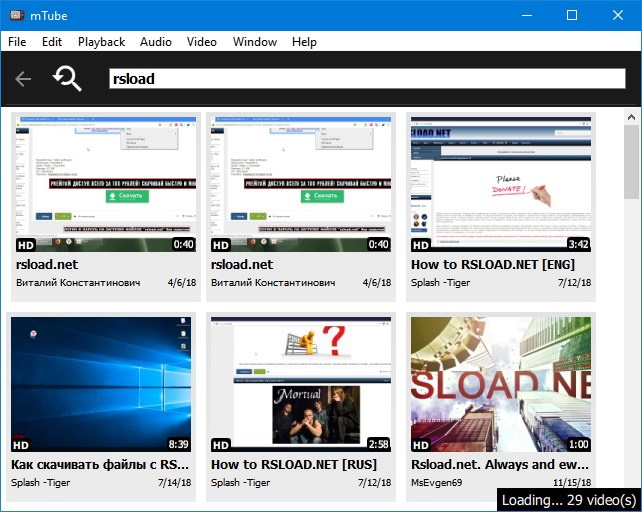
Gracias a todos aquellos que pidieron repetidamente agregar este programa, así que llegamos a él, frente a ustedes. tubo – Esta es una solución interesante para aquellos que se esfuerzan por ver YouTube de forma sencilla y cómoda. El software resuelve con éxito el dilema de las tecnologías digitales modernas: distracciones constantes en forma de publicidad y, a veces, comentarios controvertidos, valoraciones y demás basura que puede rodear un vídeo útil. Al simplificar el proceso de visualización, el reproductor garantiza una experiencia de visualización familiar y mejorada. Una vez lanzado, estamos satisfechos con la interfaz fácil de usar que tanto los usuarios de Internet nuevos como los más avanzados encuentran atractiva, permitiéndole concentrarse en el contenido y sumergirse en la experiencia de visualización sin las interrupciones intrusivas que se han convertido en sinónimo de las plataformas de video en línea. Los controles familiares, que reflejan la plataforma original de YouTube, prácticamente no requieren capacitación; En general, si alguna vez has visitado este servicio de vídeo, podrás descubrirlo de inmediato. El modo “shuffle”, que complementa el conjunto de funciones, introduce un elemento de imprevisibilidad, ideal para esos momentos en los que no estás seguro de lo que quieres ver a continuación, pero al mismo tiempo tu alma necesita algo, este modo siempre te indicará y te ayudará a elegir algo interesante. La presencia de teclas de acceso rápido enfatiza el compromiso de mTube con la eficiencia; puedes utilizar una combinación de letras y símbolos para realizar acciones básicas. En la era actual de plataformas y herramientas de visualización de YouTube, el reproductor mTube se lleva la palma con su simplicidad, enfoque centrado en el usuario y se esfuerza por brindar una experiencia de visualización limpia e ininterrumpida de sus videos favoritos. Así, obtendrás un sistema de búsqueda flexible que muestra resultados similares, podrás descomprimir la versión portátil y ejecutar el programa sin instalación, sin publicidad, sin comentarios, nada te distraerá de un pasatiempo agradable. Tamaño: 59MB SO: Windows 7-11 Descargar MediaHuman mTube 2.9.11 (1021) + crack versión repack gratuita elchupacabra / 2.9.9.8 Rus de AlexYar Portable
Firmware original para Samsung Galaxy Tab A 9.7 SM-T555C (archivo Flash)
El archivo Flash lo ayudará a actualizar, degradar o reinstalar el firmware (SO) original en su dispositivo móvil. Además, el archivo Flash (ROM) también le permite reparar el dispositivo móvil en caso de un problema de software, un problema de bucle de arranque, un problema de IMEI o un problema muerto.
Nombre del archivo: T555CZCS1BRG1_T555CCHN1BRG1_CHN.zip País: Porcelana Tamaño del archivo: 1GB versión de Android: 6.0.1 Herramienta Flash: Herramienta de descarga de Odín Cómo flashear (instalar): Sigue el tutorial
El archivo Flash lo ayudará a actualizar, degradar o reinstalar el firmware (SO) original en su dispositivo móvil. Además, el archivo Flash (ROM) también le permite reparar el dispositivo móvil en caso de un problema de software, un problema de bucle de arranque, un problema de IMEI o un problema muerto.
Nombre del archivo: Huawei_G7002_MT6225_32MB_24092011_MIRA.zip Tamaño del archivo: 13,17MB Herramienta Flash: herramienta milagrosa Cómo flashear (instalar): Utilice el software Miracle Box para actualizar o instalar el firmware.
El mejor proceso para aprovechar al máximo la experiencia de tu dispositivo Woxter Zielo Z-500sin duda es implementando previamente permisos root.
Es un hecho que al rootear un teléfono inteligente Podemos conseguir numerosos beneficios, al mismo tiempo que es cierto que puede implicar algunos inconvenientes.
A continuación también hablaremos de cuáles son estos. potenciales profesionales así como el posibles inconvenientespara que de esta manera puedas determinar por ti mismo si Si valdrá o no la pena rootear tu Woxter Zielo Z-500.
¿No encuentras el archivo boot.img? aquí tienes la solución.
¿Qué es el enraizamiento?
Él raíz oh uso excesivo es el nombre habitual que se asigna a las cuentas de usuario que tienen todos los derechos en todo tipo de acceso (monousuario y multiusuario).
Rootear o rootear un teléfono es un método que facilita a los usuarios de teléfonos móviles con sistema operativo Android obtener un acceso privilegiado similar a los permisos administrativos de los sistemas Unix o Linux, permitiéndoles romper cualquier impedimento del sistema o hardware que haya podido imponer el fabricante u operador de red.
Ventajas de rootear el Woxter Zielo Z-500
Ser capaz de eliminar Bloatware con facilidad y desinstalar aplicaciones del sistema potencialmente inútiles.
Pudiendo obtener memoria de almacenamiento interno extra.
Cambie cualquier configuración sofisticada del sistema, como restablecer el número IMEI del dispositivo móvil o MAC, hacer overclocking del procesador y mucho más.
Posibilidad de utilizar aplicaciones programadas para aquellos dispositivos sujetos a privilegios de root.
Adaptar, modificar y dividir nuevas particiones en la memoria interna (¡Atención! Hacer esto puede resultar extremadamente peligroso para la integridad del dispositivo.).
Realizar copias de seguridad del sistema de particiones o también exportar la rom.
Precauciones y contras a considerar
El Smartphone suspenderá la cobertura de garantía proporcionada por el fabricante.
Amenaza de que aplicaciones dañinas puedan obtener derechos de Superusuario.
Peligro de daño o deterioro de los datos durante el procedimiento, en cuyo caso siempre se recomienda crear una copia de seguridad antes de proceder con el root.
El Firmware/Rom Woxter Zielo Z-500 puede estar dañado, se recomienda asegurarse de poder obtener una copia oficial de su rom si es necesario.
Se desactivará la compatibilidad con actualizaciones OTA.
Requisitos del proceso
Una computadora con Windows XP, Vista, 7/8/10 o posterior, ya sea de 32 o 64 bits.
Un conector para transferencias de datos Micro USB.
Descargue el componente boot.img o la rom original para su teléfono, si es posible, desde la página de descarga oficial.
Y No se puede descargar la rom original del Woxter Zielo Z-500 Siempre puedes extraer el archivo boot.img directamente desde tu Woxter Zielo Z-500 fácilmente siguiendo los pasos de este tutorial.
Configuración a realizar en el celular Woxter Zielo Z-500
Lo primero que vamos a hacer es proceder a configurar los ajustes necesarios para el siguiente proceso, estos básicamente consisten en Activar desbloqueo OEM además de Habilitar la depuración USB.
Podrás ubicar estas configuraciones dentro del panel de desarrollo, el cual tendrás que haber desbloqueado previamente presionando siete veces continuamente encima de la sección:
Configuración-> Acerca del teléfono -> Número de compilación.
Tutorial para rootear Woxter Zielo Z-500 con facilidad
En primer lugar tienes que descomprimir el contenido del archivo previamente descargado en tu PC y luego abrir la utilidad MTKroot v2.5.5.
Abrir MTKroot v2.5.5 para Woxter Zielo Z-500
Haga clic en Controladores -> MediaTek y completa la instalación de los controladores.
Instalar controladores MTK Woxter Zielo Z-500
Repita esto para realizar la instalación del controlador. BAsD.
Nota: La aplicación MTKroot v2.5.5 ya incluye todos los controladores USB y Fastboot necesarios para que Windows reconozca el Woxter Zielo Z-500.
Luego conecta tu dispositivo móvil Woxter Zielo Z-500 con la PC usando el puerto Micro USB y presione Restablecer USB.
Haga clic en el área superior izquierda en ¡¡Sin botas de heno!! -> Llevaragregue el archivo boot.img y finalmente haga clic Parche de proceso.
Automáticamente se iniciará la aplicación Magisk Manager en tu celular, sigue las instrucciones que aparecerán en tu pantalla para crear el parche.
Luego haga clic en Prueba del BAD y espera un momento hasta que aparezca la linea’Dispositivo detectado‘entonces tendrás que hacer clic en el botón Soy un fastboot.
Woxter Zielo Z-500 Reiniciar USB, probar ADB, ir a Fastboot
Espere mientras su teléfono Woxter Zielo Z-500 se reinicia en modo de gestor de arranque, luego haga clic en el botón una vez Probar arranque rápido.
Nuevamente deberás asistir hasta que aparezca el mensaje ‘Dispositivo detectado‘ antes de poder pasar al siguiente asunto.
Desbloquea el gestor de arranque Woxter Zielo Z-500
En la siguiente fase pasaremos a desbloquear el gestor de arranque Woxter Zielo Z-500, otra acción imprescindible que podrás aplicar con un solo clic.
Es recomendable saltarse el procedimiento si lo has abierto en otra ocasión.
Hacer clic en Prueba del cargador de arranque para comprobar el estado del gestor de arranque.
Verificar el gestor de arranque en Woxter Zielo Z-500
Si es necesario liberar el gestor de arranque en el Woxter Zielo Z-500, debes hacer clic en el botón Liberar cargador de arranque -> Acepta y luego sigue las instrucciones que verás reflejadas en la pantalla del Woxter Zielo Z-500.
tendrás que presionar sube el volumen para autorizar.
Desbloquear el gestor de arranque Woxter Zielo Z-500
Importante: En el momento en que se lance el gestor de arranque, el software de su Woxter Zielo Z-500 se restaurará al estado de fábrica.
Por ese mismo motivo, plantéate si es conveniente hacer una copia de seguridad u opcionalmente copiar tus fotos, contactos, archivos y otros datos a la tarjeta de memoria Micro SD externa.
Una vez desbloqueado el gestor de arranque, el siguiente paso consiste en completar este proceso y finalmente dejar el Woxter Zielo Z-500 perfectamente rooteado.
Vaya a la parte superior del software y seleccione la opción raíz, luego haga clic en Root en la parte inferior.
Opción de raíz Woxter Zielo Z-500
Casi de inmediato tu Woxter Zielo Z-500 quedará rooteado, por lo tanto verás el mensaje “OK” en la pantalla de Woxter Zielo Z-500 y en la ventana MTKroot v2.5.5.
Luego haga clic en el botón Salir del arranque rápido Para reiniciar su dispositivo, se reiniciará en el entorno de Android.
Cuando el Woxter Zielo Z-500 se haya reiniciado por completo pulsa en el botón Aplicaciones -> instalar magia y verifique si la aplicación Magisk Manager está realmente en el panel del dispositivo móvil.
Para que la aplicación Magisk Manager funcione correctamente, primero debes conectar tu Woxter Zielo Z-500 a Internet, ya sea mediante Wi-Fi u operador de red.
Para terminar simplemente haga clic en Comprobar raíz -> aceptar y nada más.
Testear Raíz Woxter Zielo Z-500
Nota: Si la aplicación no se instala, haga clic una vez en Desinstalarespera un par de segundos y haz clic nuevamente Instalar Administrador Mágico.
Simplificación de procesos
Resumen de pasos para rootear Woxter Zielo Z-500
Abra la herramienta MTKroot v2.5.5 y luego conecte su computadora a la PC.
Reinicie su computadora con las opciones de arranque rápido haciendo clic en Soy un fastboot -> Probar arranque rápido.
Si es necesario, desbloquee el gestor de arranque haciendo clic en Liberar cargador de arranque.
Finalmente seleccione la opción raíz y presione el botón Raíz.
Vídeo tutorial de ayuda para rootear el Smartphone Woxter Zielo Z-500
Firmware original para Samsung Galaxy Tab E 9.6 SM-T560 (archivo Flash)
El archivo Flash lo ayudará a actualizar, degradar o reinstalar el firmware (SO) original en su dispositivo móvil. Además, el archivo Flash (ROM) también le permite reparar el dispositivo móvil en caso de un problema de software, un problema de bucle de arranque, un problema de IMEI o un problema muerto.
Nombre del archivo: SM-T560_T560XXU0APL1_T560UVS0APK4_ARO.zip País: Argentina Tamaño del archivo: 652 MB versión de Android: 4.4.4 Herramienta Flash: Herramienta de descarga de Odín Cómo flashear (instalar): Sigue el tutorial
Firmware original Huawei Y3 2018 CAG-L22 (archivo Flash)
El archivo Flash lo ayudará a actualizar, degradar o reinstalar el firmware (SO) original en su dispositivo móvil. Además, el archivo Flash (ROM) también le permite reparar el dispositivo móvil en caso de un problema de software, un problema de bucle de arranque, un problema de IMEI o un problema muerto.
Eres dueño de un Wolder WIAM #71+ ¿Y quieres convertirte en administrador raíz? En ese caso, sin duda has encontrado el lugar indicado.
Gracias a la aplicación MTKroot v2.5.5 hemos podido compilar un proceso completamente automático para rootear dispositivos móviles Wolder WIAM #71+con el que podrás lograr acceso raíz en poco tiempo.
¿No encuentras el archivo boot.img? Compruébalo. este.
¿Qué es la raíz?
Raíz oh uso excesivo es el nombre estándar que normalmente se asigna a las cuentas de usuario administrador que tienen todos los derechos de acceso (usuario único y multiusuario).
Rootear un teléfono celular es un proceso que permite al usuario de un terminal con sistema Android obtener acceso privilegiado al sistema de forma similar a los permisos administrativos de las máquinas Unix, permitiendo al usuario superar cualquier impedimento de sistema o software establecido por el fabricante u operador de red.
¿Qué beneficios puede aportar rootear tu Wolder WIAM #71+?
Posibilidad de eliminar cualquier Bloatware con facilidad, así como desinstalar el software del sistema.
Pudiendo obtener memoria extra para almacenamiento.
Adapte configuraciones avanzadas en el sistema, como desbloquear el teléfono móvil, restaurar el número IMEI del Wolder WIAM #71+, dirección MAC, overclocking de la CPU/GPU, etc.
Utilice software programado específicamente para terminales que tengan privilegios de usuario root.
Formatear, adaptar y crear particiones en la memoria interna (hacer esto es muy peligroso).
Cree copias de seguridad o copias de seguridad completas y exporte el firmware.
Precauciones y advertencias que se deben tener en cuenta
El Smartphone suspenderá la validez de la garantía otorgada por el fabricante.
Peligro de que aplicaciones maliciosas puedan obtener permisos de Superusuario.
Riesgo de daño o pérdida de información durante el proceso, en cuyo caso es recomendable en todo caso crear una copia de seguridad antes de iniciar root.
El software de su dispositivo puede estar dañado; se recomienda asegurarse de poder obtener una copia válida de su firmware si es necesario.
Soporte para actualizaciones FOTA (Firmware por aire) será cancelado.
Condición previa para este procedimiento
Un ordenador con Windows w7 a w10 o posterior, tanto de 32 como de 64 bits.
Descargue el firmware original para su Wolder WIAM #71+ desde donde obtendrá el componente boot.img, preferiblemente del soporte de descarga oficial.
Y No puedes encontrar una rom para dispositivos Wolder WIAM #71+ Tiene la alternativa de obtener boot.img directamente desde su computadora fácilmente siguiendo este tutorial.
Configuración a realizar en el Smartphone
Lo primero que vamos a hacer, evidentemente, será configurar los ajustes necesarios para el proceso, que básicamente consisten en Habilitar desbloqueo OEM así como Habilitar la depuración USB.
Estas dos opciones están incluidas en la sección de desarrollador, que deberás habilitar previamente presionando 7 veces continúa en el cuadro ->
Menú de configuración-> Información del teléfono -> versión de software.
Cómo rootear Wolder WIAM #71+ fácilmente
En primer lugar hay que extraer el contenido del paquete previamente descargado en el escritorio del ordenador y luego iniciar el programa MTKroot v2.5.5.
Ejecutar MTKroot v2.5.5 para Wolder WIAM #71+
Haga clic en el botón Controladores -> MediaTek y completa la instalación de los drivers correspondientes.
Instalar drivers MTK Wolder WIAM #71+
Repetir los mismos pasos para la instalación con los drivers. BAsD.
Nota: El software MTKroot v2.5.5 ya incluye los controladores USB y Fastboot necesarios para que Windows encuentre Wolder WIAM #71+.
Luego conecta tu celular Wolder WIAM #71+ con su PC usando un puerto Micro USB y luego haga clic Restablecer USB.
Haga clic en la parte superior izquierda en ¡¡Sin botas de heno!! -> Llevaragregue el archivo boot.img y luego haga clic en el botón Parche de proceso.
La herramienta Magisk Manager se abrirá automáticamente en su teléfono, siga las instrucciones que aparecerán en la pantalla para parchear el arranque.
Luego debes hacer clic en el botón Prueba del BAD y una vez que puedas ver la línea ‘Dispositivo reconocido‘Tendrás que hacer clic en el botón. Soy un fastboot.
Wolder WIAM #71+ Reiniciar USB, probar ADB, ir a Fastboot
Mientras tanto, espera el dispositivo móvil. Wolder WIAM #71+ Inicie las opciones del gestor de arranque, luego haga clic en el botón Probar arranque rápido.
Vuelve a prestar atención hasta que puedas ver la línea ‘Dispositivo encontrado‘ para poder pasar al siguiente estado.
Desbloquear el gestor de arranque en teléfonos móviles Wolder WIAM #71+
A continuación intentaremos abrir el gestor de arranque de tu terminal, una acción imprescindible que haremos con un simple clic.
Debes excluir esta operación si la has desbloqueado antes.
Haga clic en el botón Prueba del cargador de arranque si quieres comprobar su estado.
Pruebe el gestor de arranque en Wolder WIAM #71+
En caso de que necesites desbloquear el gestor de arranque en Wolder WIAM #71+ solo tienes que hacer clic Liberar cargador de arranque -> Acepte y luego complete las pautas que se mostrarán en la pantalla de Wolder WIAM #71+.
Presione la tecla sube el volumen para proceder.
Lanzar el gestor de arranque en Wolder WIAM #71+
Nota: Cuando desbloquees el gestor de arranque, el sistema de tu Wolder WIAM #71+ se restaurará a su estado predeterminado.
En este caso, considere realizar copias de seguridad o, si corresponde, copiar todos sus contactos, fotos, archivos y otros datos en la unidad SD externa.
Después de desbloquear el gestor de arranque, el siguiente paso es completar este proceso, dejando finalmente tu teléfono correctamente rooteado.
Vaya al área superior izquierda del software MTKroot v2.5.5 y seleccione la alternativa raíz, luego haga clic en Root en la parte inferior.
Opción Root Wolder WIAM #71+
Tu celular Wolder WIAM #71+ quedará rooteado automáticamente, por lo tanto podrás ver las letras “OK” reflejadas tanto en la pantalla de tu Smartphone como al mismo tiempo en la ventana de MTKroot v2.5.5.
Luego haga clic en el botón Salir del arranque rápido Para regresar, su dispositivo móvil se reiniciará en el entorno Android.
Una vez que el Wolder WIAM #71+ inicie completamente deberás hacer clic en el botón Aplicaciones -> instalar magia y asegúrese de que la aplicación Magisk Manager esté realmente en el escritorio del dispositivo móvil.
Para poder utilizar la aplicación Magisk Manager, necesita conectar su dispositivo móvil a Internet, ya sea a través de un operador de red o Wi-Fi.
Para finalizar sólo tienes que hacer clic en el botón Comprobar raíz -> siguiente Aceptar y nada más.
Comprobar raíz Wolder WIAM #71+
Nota: En caso de que la aplicación Magisk no se instale, haga clic en el botón una vez Desinstalarespera un par de segundos y haz clic nuevamente instalar magia.
Pasos resumidos
Pasos simplificados para rootear Wolder WIAM #71+
Inicie la herramienta MTKroot v2.5.5 y luego conecte el dispositivo Wolder WIAM #71+ con su computadora.
Reinicie el dispositivo Wolder WIAM #71+ en modo gestor de arranque haciendo clic en Soy un fastboot -> Probar arranque rápido.
Si es necesario, desbloquee el gestor de arranque haciendo clic en Liberar cargador de arranque.
Finalmente seleccione la opción raíz y presione el botón Raíz.
Vídeo tutorial paso a paso para rootear el terminal Wolder WIAM #71+
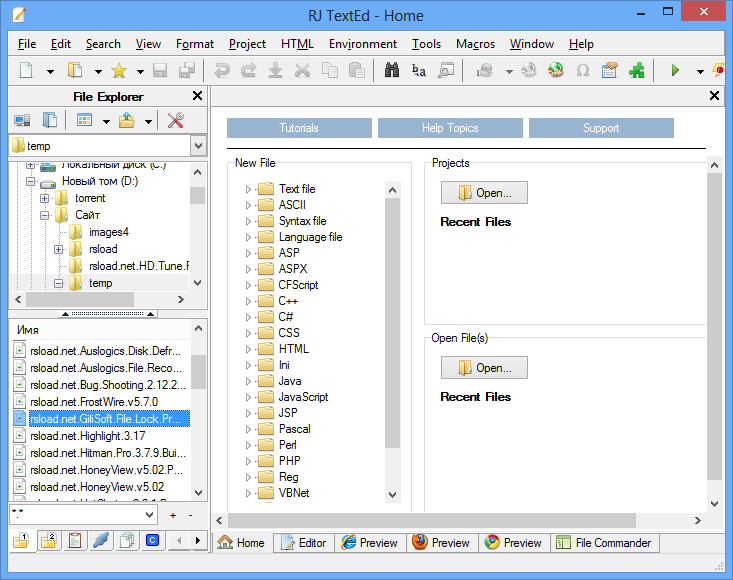
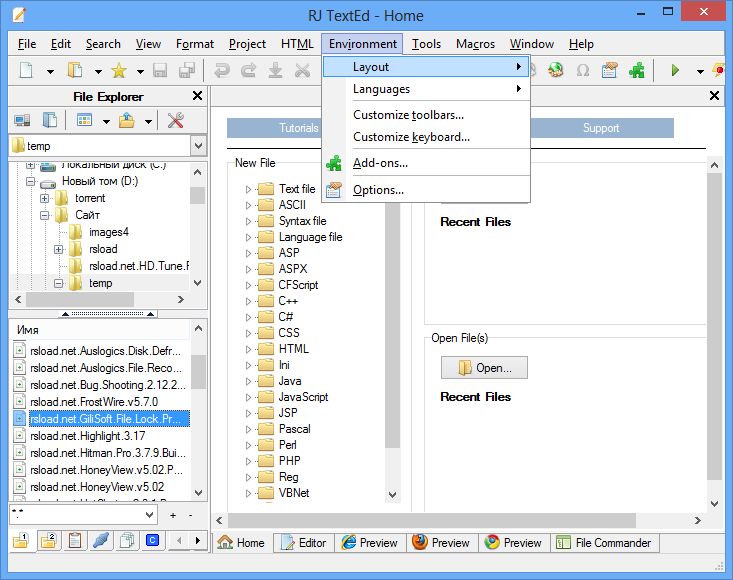
El programa presentado es un editor de texto gratuito diseñado para ejecutarse en el sistema operativo Windows. Si miras la historia, el programa se lanzó por primera vez en 2004, el creador es Rickard Johansson, escribió su producto en Object Pascal, en las noticias completas puedes fácilmente descargar RJ TextEd.
El programa es bastante potente y funcional a su manera, es perfecto para un editor de código fuente y Unicode, y a los desarrolladores web también les gustará el editor, ya que recibirán todas las herramientas necesarias para su trabajo. RJ TextEd tiene no uno, sino varios métodos responsables del resaltado de sintaxis en el código fuente; Vale la pena señalar que admite la finalización automática de las palabras que escribe, esto es conveniente si no sabe cómo termina el código o simplemente es demasiado vago para agregarlo. También hay información sobre herramientas integrada al editar el código fuente. RJ TextEd puede obtener una vista previa de archivos en formato PHP, ASP y HTML, un editor integrado y resaltado de archivos de sintaxis para diferentes lenguajes de programación.
Puede agregar documentos simplemente transfiriéndolos a la ventana principal, hay soporte para sincronizar carpetas locales con carpetas remotas, por supuesto, puede crear macros, usar y configurar teclas de acceso rápido, hay soporte integrado para trabajar con otras aplicaciones, por ejemplo UltraEdit. RJ TextEd tiene una bonita interfaz en la que puedes editar varios documentos a la vez, es decir, se abrirá una nueva ventana para cada uno. El programa incluye utilidades adicionales en su distribución, como un navegador web, un administrador de archivos, un buen editor de estilo y otras herramientas para desarrolladores web.
En resumen, podemos destacar las ventajas de RJ TextEd: soporte completo para Unicode, resaltado de sintaxis, puede contraer códigos, revisión ortográfica incorporada, finalización automática de palabras escritas, plantillas listas para usar incorporadas, puede dejar comentarios sobre el texto que seleccione, integración incorporada en el shell de Windows, soporte para trabajar con diferentes complementos, clasificación avanzada, RJ TextEd tiene reversión de varios niveles incorporada, puede convertir archivos en diferentes formatos entre sí. No olvide que el desarrollo ha recibido numerosos premios de fuentes acreditadas. Peculiaridades:
Editor de texto funcional, puede trabajar con Unicode.
Resaltado de sintaxis implementado
Hay un modo conveniente que completa automáticamente las expresiones escritas.
También cabe destacar el editor de sintaxis.
El navegador web integrado le permite navegar rápidamente a través de documentos
Un interesante administrador de archivos te orientará fácilmente en el mundo de los archivos y carpetas.
El editor CSS incorporado le permite personalizar el estilo
El programa acepta HTML, ASP y PHP y otros lenguajes.
Revelador: Rickard Johansson Idioma: Multi + Ruso Tamaño: 74MB Descargar RJ TextEd 16.50.2 + x64 gratis
Firmware original del Samsung Galaxy View 18.4 SM-T670 (archivo Flash)
El archivo Flash lo ayudará a actualizar, degradar o reinstalar el firmware (SO) original en su dispositivo móvil. Además, el archivo Flash (ROM) también le permite reparar el dispositivo móvil en caso de un problema de software, un problema de bucle de arranque, un problema de IMEI o un problema muerto.
Nombre del archivo: SM-T670_T670UEU2APJ1_T670XSA2AQA1_XSA.zip País: Australia Tamaño del archivo: 1GB versión de Android: 5.1 Herramienta Flash: Herramienta de descarga de Odín Cómo flashear (instalar): Sigue el tutorial
Firmware original Huawei Y5II CUN-L01 (archivo Flash)
El archivo Flash lo ayudará a actualizar, degradar o reinstalar el firmware (SO) original en su dispositivo móvil. Además, el archivo Flash (ROM) también le permite reparar el dispositivo móvil en caso de un problema de software, un problema de bucle de arranque, un problema de IMEI o un problema muerto.
Si por algún motivo (que pueden ser muchos) quieres rootear tu Woxter Zielo Z-450, entonces tengo buenas noticias, ya que a continuación te mostraremos un sistema muy sencillo y eficaz para hacerlo de forma específica y segura.
En los siguientes párrafos vamos a presentar otro método automático para rootear dispositivos móviles Woxter Zielo Z-450con el que conseguirás un superusuario en pocos minutos.
¿Tiene problemas para encontrar el maletero? archivo, luego verifique este.
¿Qué es la raíz?
Él uso excesivo oh raíz Es el nombre habitual con el que se asignan las cuentas de usuario que tienen todos los privilegios en todas las formas de acceso, tanto monousuario como multiusuario.
Rootear un dispositivo es un proceso que permite al usuario de un celular obtener acceso privilegiado de forma similar a los permisos administrativos de las máquinas Unix o Linux, lo que permite corregir cualquier límite de hardware o software que haya podido establecer el fabricante u operadores de red.
¿Cuáles son los beneficios de rootear tu Woxter Zielo Z-450?
Posibilidad de eliminar todo tipo de Bloatware de forma sencilla así como desinstalar aplicaciones inútiles del sistema.
Posibilidad de obtener memoria extra para almacenamiento interno.
Adaptar ajustes avanzados en el sistema, como desbloquear el Woxter Zielo Z-450, resetear o cambiar el IMEI de nuestro Woxter Zielo Z-450 o la dirección MAC, overclockear la CPU y mucho más.
Posibilidad de utilizar Apps desarrolladas únicamente para terminales sujetos a privilegios de superusuario.
Adaptar, crear y/o modificar nuevas particiones en la memoria interna (¡Advertencia! Hacer esto puede resultar extremadamente peligroso para el dispositivo.).
Realizar copias de seguridad o copias de seguridad completas y poder exportar el Firmware completo.
Precauciones y desventajas que debemos tener en cuenta
Tu teléfono móvil ya no estará cubierto por la garantía otorgada por el fabricante.
Exposición a aplicaciones dañinas que se pueden realizar con el permiso de Superusuario.
Peligro de daño o deterioro de los datos durante o después del proceso, por lo que se recomienda realizar una copia de seguridad antes de iniciar el proceso raíz.
La rom de tu Woxter Zielo Z-450 puede estar dañada, es recomendable asegurarse de poder obtener una copia original de su firmware si es necesario.
Soporte para actualizaciones FOTA (Firmware por aire) será revocado.
Requisitos para este proceso
Computadora con sistema operativo Windows XP, 7/10 o posterior, ya sea microarquitectura de 32 o 64 bits.
Descargue el firmware original o el componente boot.img para su teléfono móvil, si es posible, desde la página de soporte oficial.
Y no puedes conseguir una rom original para el terminal Tienes la alternativa de acceder al componente boot.img directamente desde tu Woxter Zielo Z-450 solo siguiendo los pasos de este tutorial.
Configuraciones en el dispositivo
En primer lugar debes realizar varios ajustes específicos de la configuración del Woxter Woxter Zielo Z-450, que incluyen: Desbloquear OEM junto con Habilitar la depuración USB.
Las dos configuraciones están integradas en el panel del programador, que deberás activar previamente presionando siete veces consecutivamente en;
Configuración-> Información del sistema -> versión de software.
Cómo rootear Woxter Zielo Z-450 fácilmente
Para comenzar hay que descomprimir el contenido del paquete previamente descargado en el escritorio del ordenador e iniciar el programa MTKroot v2.5.5.
Ejecutando MTKroot v2.5.5 en Woxter Zielo Z-450
Controladores Pulsa -> MediaTek y aplicar la instalación de los drivers indicados.
Repetir lo mismo para implementar la instalación de los drivers -> BAsD.
Nota: La herramienta MTKroot v2.5.5 ya incluye los controladores USB y Fastboot que requieren los terminales Woxter Zielo Z-450.
Conecta tu terminal Woxter Zielo Z-450 al PC mediante el conector Micro USB y luego haz clic una vez en el botón Restablecer USB.
Haga clic en la esquina superior izquierda en ¡¡Sin botas de heno!! -> LlevarAbra el archivo boot.img y luego haga clic en Parche de proceso.
El programa Magisk Manager se iniciará automáticamente en tu Woxter Zielo Z-450, sigue las instrucciones que aparecerán en pantalla para parchear el arranque.
Luego tendrás que hacer clic en el botón Prueba del BAD y espera hasta que puedas ver el texto’Dispositivo detectado‘ entonces tendrás que presionar el botón Soy un fastboot.
Woxter Zielo Z-450 Reiniciar USB, probar ADB, ir a Fastboot
Espere un segundo mientras el teléfono móvil Woxter Zielo Z-450 arranca en modo Fastboot, luego haga clic Probar arranque rápido.
Una vez más escucha hasta que veas el texto ‘Dispositivo encontrado’ para poder pasar a la siguiente fase.
Desbloquear el gestor de arranque en el dispositivo móvil Woxter Zielo Z-450
A continuación, llegará el momento de abrir el gestor de arranque de tu Woxter Zielo Z-450, otra operación imprescindible que realizarás con un simple clic.
Es recomendable excluir este procedimiento si lo ha desbloqueado antes.
Haga clic en el botón Prueba del cargador de arranque si necesita asegurarse del estado del gestor de arranque.
Comprobar el gestor de arranque del Woxter Zielo Z-450
En el caso de que considere necesario desbloquear el gestor de arranque del Woxter Zielo Z-450 solo tienes que hacer clic en Liberar cargador de arranque -> Acepta y luego sigue los consejos que aparecerán proyectados en la pantalla del dispositivo.
Recuerda que debes presionar el botón aumentar el volumen para continuar.
Abrir gestor de arranque de Woxter Zielo Z-450
Atención: En el momento en que libere el gestor de arranque, su dispositivo se restaurará a su estado de fábrica.
En cuyo caso deberás crear una copia de seguridad o si lo deseas copiar tus contactos, fotos, archivos y otros datos personales a la unidad de almacenamiento Micro SD externa.
Una vez que hayas desbloqueado el bootloader, el siguiente paso será completar el tutorial y dejar tu celular Woxter Zielo Z-450 con el acceso root correspondiente.
Vaya a la esquina superior izquierda de MTKroot v2.5.5 y elija la preferencia de raíz, luego haga clic en el botón Raíz en la esquina inferior.
Seleccionar Raíz Woxter Zielo Z-450
En unos segundos el Woxter Zielo Z-450 estará rooteado, por lo tanto podrás ver la palabra “OK” proyectada tanto en la pantalla del terminal como en la aplicación MTKroot v2.5.5.
Luego haga clic una vez en Salir del arranque rápido Para devolver su teléfono celular Woxter Zielo Z-450 se reiniciará el sistema.
Una vez que Woxter Zielo Z-450 termine de iniciarse por completo, haga clic en el botón una vez Aplicaciones -> instalar magia y confirma que la aplicación Magisk Manager efectivamente se encuentra entre las aplicaciones de tu celular.
Para que la aplicación Magisk Manager funcione correctamente, primero debes conectar tu teléfono móvil a Internet.
Para concluir el tutorial solo tienes que hacer clic Comprobar raíz -> siguiente Aceptar y eso es todo.
Testear Raíz Woxter Zielo Z-450
Nota: Si la aplicación no se instala la primera vez, haga clic en el botón una vez Desinstalarespera dos segundos y haz clic nuevamente Instalar Administrador Mágico.
Resumen de pasos
Resumen proceso Root Woxter Zielo Z-450
Abra la aplicación MTKroot v2.5.5 y luego conecte su Woxter Zielo Z-450 a su computadora.
Reinicie su Woxter Zielo Z-450 en modo gestor de arranque haciendo clic en el botón Soy un fastboot -> Probar arranque rápido.
Si es necesario, desbloquee el gestor de arranque haciendo clic en Liberar cargador de arranque.
Finalmente seleccione la opción raíz y presione el botón Raíz.
Vídeo tutorial de ayuda paso a paso para rootear el Woxter Zielo Z-450
De hecho, en nuestro sitio web más de una vez puede encontrar complementos individuales de Arturia; incluso hay una gran colección llamada Colección Arturia V 7 – aquí hay una nueva colección de complementos/programas llamada Arturia Piano & Keyboards Collection, a continuación encontrará una lista de lo que encontrará dentro del archivo, creo que el enfoque es claro, pianos y todo eso. Incluye las últimas versiones:
B-3 V2 v2.9.5 Clavinet V v1.13.4 CP-70 V v1.0.5 Farfisa V v1.13.4 Mellotrón V v1.9.5 Piano V3 v3.3.4 Solina V2 v2.13.4 Etapa-73 V2 v2.6.5 VOX Continental V2 v2.13.4 Wurli V3 v3.0.4
Firmware original Samsung Galaxy Exhibit SGH-T599V (archivo Flash)
El archivo Flash lo ayudará a actualizar, degradar o reinstalar el firmware (SO) original en su dispositivo móvil. Además, el archivo Flash (ROM) también le permite reparar el dispositivo móvil en caso de un problema de software, un problema de bucle de arranque, un problema de IMEI o un problema muerto.
Nombre del archivo: SGH-T599V_T599VVLAME4_T599VYVLAME4_ESK.zip País: Canadá Tamaño del archivo: 625MB versión de Android: 4.1.2 Herramienta Flash: Herramienta de descarga de Odín Cómo flashear (instalar): Sigue el tutorial
Huawei Y5 Lite 2018 Firmware Original CAG-L03 (Archivo Flash)
El archivo Flash lo ayudará a actualizar, degradar o reinstalar el firmware (SO) original en su dispositivo móvil. Además, el archivo Flash (ROM) también le permite reparar el dispositivo móvil en caso de un problema de software, un problema de bucle de arranque, un problema de IMEI o un problema muerto.
En esta nueva oportunidad te presentamos otro artículo paso a paso para rootear Wolder WIAM #65 Smartphones.
Nuevamente con la ayuda de la utilidad MTKroot v2.5.5 hemos podido compilar un proceso completamente automático para rootear teléfonos Wolder WIAM #65con el que vas a llegar usuario raíz en poco tiempo.
¿Tiene problemas para encontrar el archivo de inicio? aquí tienes la solución.
¿Qué es el enraizamiento?
Él uso excesivo oh raíz es el nombre común que se le da a las cuentas de usuario administrador que tienen todos los derechos en todos los niveles de acceso (usuario único o multiusuario).
Asimismo, rootear un teléfono celular consiste en una técnica que otorga a los usuarios de teléfonos celulares con sistema Android obtener acceso privilegiado de manera similar a los permisos administrativos de las máquinas Unix, permitiéndoles superar cualquier barrera de sistema o hardware que haya sido establecida por el fabricante y/u operadores de red.
Ventajas de rootear el Wolder WIAM #65
Elimine Bloatware simplemente y elimine las aplicaciones inútiles del sistema.
Posibilidad de liberar más capacidad de almacenamiento.
Cambiar parámetros sofisticados en el sistema, como desbloquear el Smartphone, modificar el IMEI del teléfono y MAC así como overclockear la CPU y/o GPU entre muchas opciones.
Posibilidad de utilizar aplicaciones creadas solo para dispositivos móviles que tienen privilegios de root.
Adaptar, modificar o eliminar nuevas particiones en la memoria interna (¡Advertencia! Hacer esto puede resultar muy peligroso para la integridad del dispositivo.).
Crea copias de seguridad o copias de seguridad completas y exporta la rom completa.
Precauciones y advertencias que siempre hay que tener en cuenta
El Smartphone invalidará la validez de la garantía proporcionada por el fabricante.
Exposición a aplicaciones maliciosas que obtienen derechos de superusuario.
Riesgo de daño o deterioro de los datos durante el proceso, por lo que siempre recomiendo crear una copia de seguridad antes de iniciar root.
El Software de tu celular Wolder WIAM #65 puede estar dañado, se recomienda estar seguro de poder obtener una copia válida de la ROM si fuera necesario.
Soporte para actualizaciones OTA (Por el aire) acabará anulado.
Condición previa del proceso
PC con cualquier versión de sistema operativo Windows W7 o superior, tanto de 32 como de 64 bits.
Descarga el componente boot.img o la rom original para tu teléfono móvil Wolder WIAM #65 preferiblemente desde la página oficial de soporte y descargas.
Y No puede descargar un firmware original para el dispositivo Wolder WIAM #65 Tiene la alternativa de eliminar boot.img directamente del Wolder WIAM #65 fácilmente siguiendo las instrucciones de este tutorial.
Configuración del Wolder WIAM #65
Lo primero que harás será proceder a configurar los ajustes necesarios para el proceso, estos básicamente consisten en Activar la depuración USB así como Habilitar desbloqueo OEM.
Puedes encontrar ambas configuraciones dentro del panel de desarrollador, que debes desbloquear con anticipación. presionando siete veces consecutivo encima de ->
Configuración-> Información del sistema -> versión de software oh Número de compilación.
Rootear Smartphone Wolder WIAM #65 fácilmente
En primer lugar, debes extraer el archivo previamente descargado en tu ordenador con Windows e iniciar la aplicación MTKroot v2.5.5.
Abrir MTKroot v2.5.5 en Wolder WIAM #65
Haga clic una vez en el botón Controladores -> MediaTek y finaliza la instalación de los controladores necesarios.
Instalar drivers MTK Wolder WIAM #65
Repita estos pasos exactamente para instalar los controladores. BAsD.
Nota: La aplicación MTKroot v2.5.5 tiene los controladores USB y Fastboot necesarios para los teléfonos móviles Wolder WIAM #65.
Luego conecte el Wolder WIAM #65 con su computadora usando un conector de datos USB y luego presione el botón Restablecer USB.
Haga clic en la esquina superior izquierda de la pestaña ¡¡Sin botas de heno!! -> Llevaragregue el archivo de arranque y finalmente haga clic en el botón Parche de proceso.
La herramienta Magisk Manager se iniciará automáticamente en tu Wolder WIAM #65, sigue las instrucciones que verás en pantalla para parchear el arranque.
Haga clic una vez Prueba del BAD y espera un momento hasta que puedas ver la línea’Dispositivo detectado‘ en ese momento tienes que hacer clic Soy un fastboot.
Wolder WIAM #65 Reiniciar USB + Probar ADB + Fastboot
Espere unos segundos mientras su dispositivo Wolder WIAM #65 Inicie en modo Fastboot y luego presione Probar arranque rápido.
Nuevamente tendrás que esperar hasta que puedas leer la frase ‘Dispositivo detectado‘ antes de pasar al siguiente nivel.
Desbloquea el gestor de arranque en Wolder WIAM #65
En la siguiente fase deberás desbloquear el gestor de arranque de tu dispositivo, acción fundamental que también se realizará con un simple clic.
Pero tendrás que saltarte esta operación si ya la has desbloqueado en otro momento.
Haga clic una vez en el botón Prueba del cargador de arranque para asegurarse del estado del gestor de arranque.
Verifique el gestor de arranque en Wolder WIAM #65
Si lo considera necesario desbloquea el gestor de arranque de tu Wolder WIAM #65 simplemente tienes que presionar Liberar cargador de arranque -> Acepta y luego completa las instrucciones que se mostrarán en la pantalla de Wolder WIAM #65.
Presione la tecla sube el volumen para continuar.
Abrir el gestor de arranque de Wolder WIAM #65
Atención: cuando abra el gestor de arranque, el sistema de su computadora se restablecerá a su estado original.
Por este mismo motivo, considera realizar una copia de seguridad o copiar todos los archivos, contactos, fotos y otros datos personales a una memoria Micro SD externa.
Una vez que hayas abierto el gestor de arranque, la siguiente fase es finalizar este proceso y dejar tu Wolder WIAM #65 con los privilegios de root correspondientes.
Vaya a la esquina superior de MTKroot v2.5.5 y seleccione la preferencia de raíz, luego haga clic en el botón Raíz en la esquina inferior.
Seleccione Root Wolder WIAM #65
En tan solo unos segundos tu dispositivo habrá sido rooteado y podrás ver el texto “OK” proyectado tanto en la pantalla del celular Wolder WIAM #65 como simultáneamente en la aplicación MTKroot v2.5.5.
Luego haga clic una vez en Salir del arranque rápido Para reiniciar su dispositivo Wolder WIAM #65, se reiniciará en el sistema Android.
Cuando tu celular se haya reiniciado por completo, debes hacer clic en Aplicaciones -> instalar magia y asegúrese de que la aplicación Magisk Manager esté realmente ubicada en el panel del teléfono inteligente.
Para que la aplicación Magisk Manager funcione correctamente, primero debes conectar tu Smartphone a Internet.
Para finalizar el tutorial sólo tienes que hacer clic en Comprobar raíz -> luego acepta y listo.
Comprobar raíz Wolder WIAM #65
Nota: Si la aplicación Magisk Manager no está instalada, haga clic en Desinstalarespera unos segundos y vuelve a hacer clic en el botón Instalar Administrador Mágico.
Resumen de pasos
Resumen de los pasos Root Wolder WIAM #65
Inicie la aplicación MTKroot v2.5.5 y luego conecte su Wolder WIAM #65 a su computadora.
Reinicie su Wolder WIAM #65 en el gestor de arranque haciendo clic en Soy un fastboot -> Probar arranque rápido.
Si es necesario, desbloquee el gestor de arranque haciendo clic en Liberar cargador de arranque.
Finalmente seleccione la opción raíz y presione el botón Raíz.
Vídeo tutorial de ayuda paso a paso para rootear el dispositivo Wolder WIAM #65
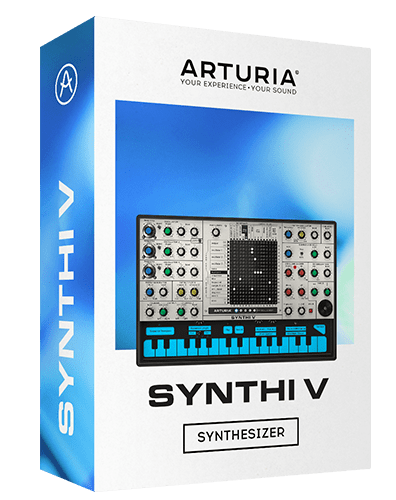
Arturia Synth Collection es una colección de complementos para varios sintetizadores y más, la lista es grande y voluminosa, puedes leer más sobre esto a continuación. Aquellos que no quieran descargar todo por separado pueden descargar este paquete y obtener todo de una vez, ¡buena suerte! Lo conseguimos en el archivo.:
Ácido V v1.1.5 ARP 2600 V3 v3.13.4 Buchla Caballete V v1.13.4 CMI V v1.13.4 CS-80 V4 v4.3.4 CZ V v1.9.4 DX7 V v1.13.4 Emulador II V v1.6.4 6 de junio V v1.6.6 Jup-8 V4 v4.6.4 Jup-8000V v1.0.1 KORG MS-20 V v1.3.4 Matriz-12 V2 v2.13.4 Mini V4 v4.0.4 MiniBrute V v1.0.6 MiniFreak V v4.0.2 Modular V3 v3.13.4 OP-Xa V v1.7.4 Profeta-5 V v1.3.5 Profeta-VS V v1.3.4 SEM V3 v3.0.1 SQ80 V v1.6.5 Synclavier V v2.13.4 Synthi V v1.9.4 SynthX V v1.0.7 Vocodificador V v1.6.5
Firmware original Samsung Galaxy Exhibit SGH-T599 (archivo Flash)
El archivo Flash lo ayudará a actualizar, degradar o reinstalar el firmware (SO) original en su dispositivo móvil. Además, el archivo Flash (ROM) también le permite reparar el dispositivo móvil en caso de un problema de software, un problema de bucle de arranque, un problema de IMEI o un problema muerto.
Nombre del archivo: SGH-T599_T599UVAOH1_T599TMBAOH1_TMB.zip País: ESTADOS UNIDOS Tamaño del archivo: 607MB versión de Android: 4.1.2 Herramienta Flash: Herramienta de descarga de Odín Cómo flashear (instalar): Sigue el tutorial