Blog

  • Firmware original para Samsung Galaxy Tab Active3 SM-T577 (archivo Flash) Cómo flashear o instalar firmware (ROM)

    Firmware original Samsung Galaxy Tab Active3 SM-T577 (archivo Flash)

    El archivo Flash lo ayudará a actualizar, degradar o reinstalar el firmware (SO) original en su dispositivo móvil. Además, el archivo Flash (ROM) también le permite reparar el dispositivo móvil en caso de un problema de software, un problema de bucle de arranque, un problema de IMEI o un problema muerto.

    Nombre del archivo: T577JXU1ATK1_T577TUR1ATK1_TUR_4archivo.zip
    País: Pavo
    Tamaño del archivo: 3,9GB
    versión de Android: 10
    Herramienta Flash: Herramienta de descarga de Odín
    Cómo flashear (instalar): Sigue el tutorial

    Servidor 1 (gratis)

  • Cómo rootear el dispositivo móvil BlackBerry KEY2

    Cómo rootear el dispositivo móvil BlackBerry KEY2

    Eres dueño de un BlackBerry KEY2 ¿Y necesitas convertirte en administrador con privilegios de root? Si ese es tu caso, sin duda estás en el lugar más indicado.

    A continuación puede encontrar otro procedimiento automático para rootear terminales BlackBerry KEY2gracias a lo cual obtendrás acceso Root en tan solo cuestión de minutos.

    Índice de tutoriales
    ¿Qué es la raíz?
    Beneficios
    Advertencias y contras
    Requisitos de BlackBerry KEY2
    Configuración anterior de BlackBerry KEY2
    Iniciar Root en BlackBerry KEY2
    Desbloquear el gestor de arranque de BlackBerry KEY2
    -> Comprobar el gestor de arranque BlackBerry KEY2
    Verificar Root BlackBerry KEY2
    Resumen
    Vídeotutorial paso a paso

    ¿No encuentras el boot.img?, entonces este te interesará.

    ¿Qué es el enraizamiento?

    Él uso excesivo oh raíz es el nombre común asignado a las cuentas de usuario administrador que tienen todos los derechos en todos los niveles de acceso, tanto de usuario único como multiusuario.

    Rootear un dispositivo es un procedimiento que permite al usuario de una computadora con sistema operativo Android obtener acceso privilegiado de manera similar a los permisos administrativos de las máquinas Unix, permitiéndole romper cualquier límite de hardware y software que pueda haber establecido el fabricante o los operadores de red.

    Ventajas de rootear tu BlackBerry KEY2

    • Elimine Bloatware con facilidad y desinstale el software del sistema.
    • Pudiendo liberar más espacio de almacenamiento interno.
    • Personalice configuraciones sofisticadas del sistema, como desbloquear su teléfono, restaurar el número IMEI o la dirección MAC del dispositivo móvil, hacer overclocking en procesadores y mucho más.
    • Posibilidad de utilizar aplicaciones diseñadas exclusivamente para teléfonos móviles que tengan privilegios de root.
    • Dividir o cambiar el tamaño de nuevas particiones en la memoria interna (¡Atención! Puede resultar muy peligroso para la integridad del dispositivo.).
    • Cree copias de seguridad o copias de seguridad completas, así como exporte el Firmware completo.

    Precauciones y advertencias que se deben tener en cuenta

    1. Su teléfono invalidará la garantía emitida por el fabricante.
    2. Riesgo de que aplicaciones maliciosas obtengan permisos de superusuario.
    3. Riesgo de daño o pérdida de datos durante el proceso, por lo que recomiendo hacer una copia de seguridad antes de iniciar root.
    4. El Firmware/Rom de tu Smartphone puede estar dañado, es recomendable asegurarte de poder conseguir una copia oficial de su rom si es necesario.
    5. Se invalidará la compatibilidad con las actualizaciones de FOTA.

    Requisitos previos para este procedimiento

    • Una PC con sistema Windows w7/w10 o más nuevo, ya sea de 32 o 64 bits.
    • Conector para transferencias de datos Micro USB.
    • Descarga a tu computadora una de las versiones actualizadas del software MTKroot v2.5.5 para BlackBerry KEY2.
    • Descarga la rom original de tu BlackBerry KEY2 para extraer el boot.img si es posible desde el servicio técnico online del fabricante.

    Y no se puede descargar una rom para el celular Tienes la opción de extraer el archivo boot.img directamente desde tu terminal fácilmente siguiendo este tutorial.

    Configuraciones del teléfono

    Para comenzar hay que realizar ciertos cambios en las opciones de equipamiento, que simplemente consisten en Activar desbloqueo OEM y también Habilitar la depuración USB.

    Ambas opciones se encuentran en el panel de desarrollador, que debes desbloquear previamente presionando 7 veces continúa arriba de la sección ->

    Menú-> Información del dispositivo -> Número de compilación oh versión de software.

    Rootear el BlackBerry KEY2

    Primero debes descomprimir el contenido del archivo previamente descargado en el escritorio de tu computadora y luego ejecutar la utilidad MTKroot v2.5.5.

    Ejecute MTKroot v2.5.5 para BlackBerry KEY2Ejecute MTKroot v2.5.5 para BlackBerry KEY2
    Iniciando MTKroot v2.5.5 en BlackBerry KEY2

    Haga clic en el botón Controladores -> Qualcomm y finaliza la instalación de los drivers específicos.

    Controladores Qualcomm BlackBerry KEY2Controladores Qualcomm BlackBerry KEY2
    Instalar drivers Qualcomm BlackBerry KEY2

    De la misma manera, repita esto para implementar la instalación del controlador. BAsD.

    Nota: La utilidad MTKroot v2.5.5 tiene todos los controladores necesarios para los teléfonos BlackBerry KEY2.

    Luego conecte el dispositivo BlackBerry KEY2 al PC a través del conector de datos USB y luego presione el botón Restablecer USB.

    Haga clic en el texto en la parte superior izquierda ¡¡Sin botas de heno!! -> Llevaragregue el archivo de arranque y haga clic en el botón Parche de proceso.

    cargar boot.img BlackBerry KEY2cargar boot.img BlackBerry KEY2

    El programa Magisk Manager se iniciará automáticamente en tu BlackBerry KEY2, sigue las instrucciones que verás en pantalla para crear el parche.

    Luego tienes que presionar el botón Prueba del BAD y espera un momento hasta que puedas leer el texto’Dispositivo detectado‘ momento en el que tienes que hacer clic en Soy un fastboot.

    BlackBerry KEY2 reiniciar USB + probar ADB + FastbootBlackBerry KEY2 reiniciar USB + probar ADB + Fastboot
    BlackBerry KEY2 Reiniciar USB, probar ADB, ir a Fastboot

    Espera unos segundos mientras tu terminal BlackBerry KEY2 reinicie en modo Fastboot, luego haga clic una vez en Probar arranque rápido.

    Una vez más escucha hasta la frase ‘Dispositivo reconocido‘ para poder avanzar a la siguiente fase.

    Desbloquea el gestor de arranque en tu terminal BlackBerry KEY2

    En el siguiente punto llegará el momento de desbloquear el gestor de arranque de BlackBerry KEY2, una acción imprescindible que podrás realizar con un simple clic.

    Aunque recuerda que tendrás que saltarte este proceso si lo has desbloqueado en otro momento.

    Hacer clic Prueba del cargador de arranque si quieres comprobar su estado.

    Checkear el gestor de arranque y BlackBerry KEY2Checkear el gestor de arranque y BlackBerry KEY2
    Comprobar el gestor de arranque BlackBerry KEY2

    Si es necesario desbloquear el gestor de arranque de BlackBerry KEY2 entonces debes presionar el botón Liberar cargador de arranque -> Acepta y luego completa las pautas que aparecerán en la pantalla de tu BlackBerry KEY2.

    Sube el volumen para proceder.

    Desbloquear el gestor de arranque en BlackBerry KEY2Desbloquear el gestor de arranque en BlackBerry KEY2
    Desbloquear el gestor de arranque en BlackBerry KEY2

    Importante: En el momento en que se libere el gestor de arranque, el software de su teléfono se restablecerá a su estado inicial.

    Debes considerar la posibilidad de realizar una copia de seguridad o, en su caso, copiar todos tus contactos, fotografías, archivos, etc., en una memoria Micro SD externa.

    Abre el gestor de arranque, el siguiente paso será completar el proceso y finalmente dejar el dispositivo con acceso root.

    Desplácese hasta la parte superior izquierda de la aplicación MTKroot v2.5.5 y seleccione la opción raíz, luego haga clic en el botón Raíz en la esquina inferior.

    Opción Root BlackBerry KEY2Opción Root BlackBerry KEY2
    Opción Root BlackBerry KEY2

    Casi inmediatamente el terminal BlackBerry KEY2 quedará rooteado y verás el texto “OK” en el dispositivo BlackBerry KEY2 y en el programa MTKroot v2.5.5.

    Posteriormente tendrás que hacer clic en Salir del arranque rápido para devolver el dispositivo móvil al modo Android normal.

    Cuando el BlackBerry KEY2 termine de reiniciarse por completo, haga clic en el botón Aplicaciones -> instalar magia y asegúrese de que la aplicación Magisk Manager realmente aparezca en el panel de su teléfono.

    Para utilizar la aplicación Magisk Manager, debe conectar el dispositivo a Internet.

    Finalmente solo haz clic una vez Comprobar raíz -> luego acepta y listo.

    Verificar Root BlackBerry KEY2Verificar Root BlackBerry KEY2
    Verificar Root BlackBerry KEY2

    Nota: Si la aplicación no se instala la primera vez, haga clic en el botón Desinstalarespera un par de segundos y vuelve a hacer clic en el botón Instalar Administrador Mágico.

    Simplificación de procesos

    Pasos simplificados Root BlackBerry KEY2Pasos simplificados Root BlackBerry KEY2
    Pasos simplificados Root BlackBerry KEY2
    1. Inicie el programa MTKroot v2.5.5 y luego conecte el teléfono móvil BlackBerry KEY2 a su computadora.
    2. Reinicie el teléfono móvil BlackBerry KEY2 en las opciones del gestor de arranque haciendo clic en Soy un fastboot -> Probar arranque rápido.
    3. Si es necesario, desbloquee el gestor de arranque haciendo clic en Liberar cargador de arranque.
    4. Finalmente seleccione la opción raíz y presione el botón Raíz.

    Vídeo tutorial paso a paso para rootear el BlackBerry KEY2

  • Hasleo Disk Clone 5.5.2.2 + 3.0  + 5.5.2.1 WinPE + Portátil

    Hasleo Disk Clone 5.5.2.2 + 3.0 + 5.5.2.1 WinPE + Portátil

    Clon de disco Hasleo

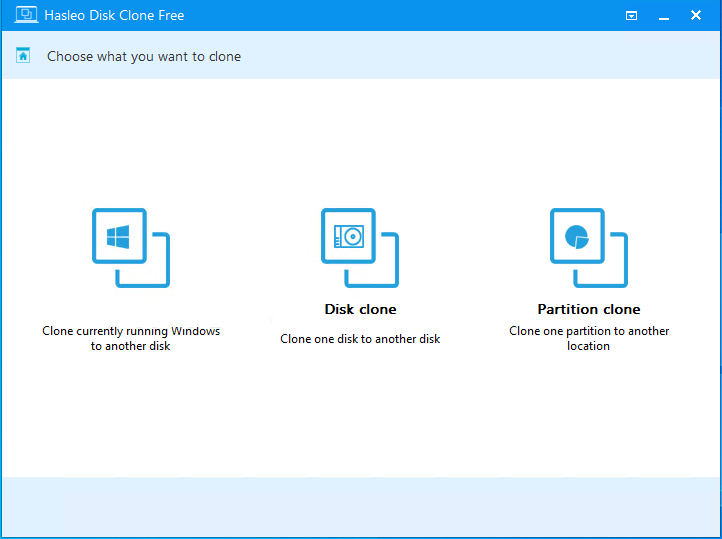
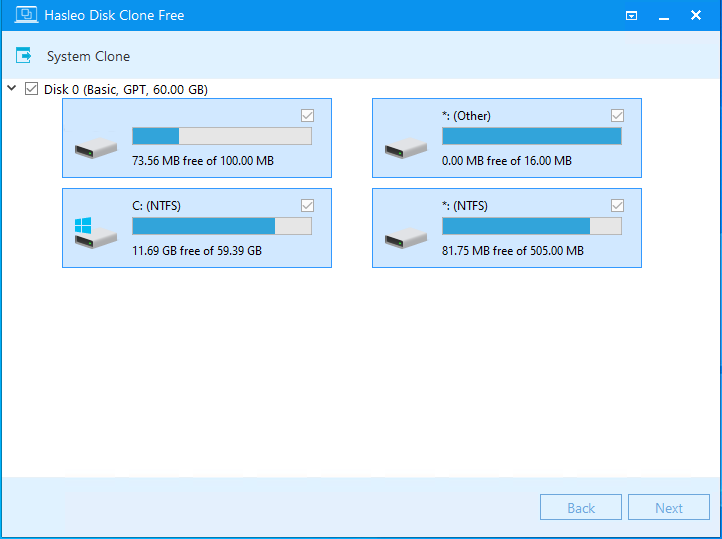
    Hasleo Disk Clone: ​​el programa le permite transferir su sistema operativo Windows a otro disco duro, puede crear una copia completa del disco y clonar una partición. Se puede utilizar para diversas situaciones, por ejemplo, mover Windows a un SSD o HDD sin necesidad de reinstalar el sistema y las aplicaciones. También puedes clonar una unidad a otra como copia de seguridad y clonar la partición en otra ubicación sin perder datos. Todo se hace mediante una interfaz fácil de usar que lo guiará a través de todos los pasos. Cualquier solicitud incompatible se muestra en rojo.

        Descarga del clon de disco Hasleo

    Hasleo Disk Clone está diseñado para hacer que todo el proceso de migración, copia de seguridad de disco/partición, sea simple, incluso para aquellos que no están familiarizados con este proceso, obtendrás una protección completa de tus datos.
    Características de Hasleo Disk Clone:

    • Transfiera Windows de una unidad a otra sin reinstalar el sistema/las aplicaciones
    • Clone una unidad a otra y asegúrese de que los datos de las unidades coincidan
    • Clonar una partición a otra ubicación sin perder datos
    • Personalice fácilmente el tamaño y la ubicación de la partición de destino
    • Actualice su unidad de forma segura y eficiente a un tamaño mayor
    • Totalmente compatible con GPT y UEFI.

    Tamaño: 28 + 506MB
    Descargar Clon de disco Hasleo 5.5.2.2 gratis + WinPE Pro 5.5.2.1 / 3.0 Eng + versión portátil rusa – Rus AlexYar + portátil Igor2011

    Contraseña
    [HIDE]rsload[/HIDE]

  • Firmware original del Samsung Galaxy A02 SM-A022M (archivo Flash)Cómo flashear o instalar firmware (ROM)

    Firmware original del Samsung Galaxy A02 SM-A022M (archivo Flash)

    El archivo Flash lo ayudará a actualizar, degradar o reinstalar el firmware (SO) original en su dispositivo móvil. Además, el archivo Flash (ROM) también le permite reparar el dispositivo móvil en caso de un problema de software, un problema de bucle de arranque, un problema de IMEI o un problema muerto.

    Nombre del archivo: A022MUBS2AUH1_A022MOWO2AUF3_ZTO_4Archivo.zip
    País: Brasil
    Tamaño del archivo: 2,51GB
    versión de Android: 10
    Herramienta Flash: Herramienta de descarga de Odín
    Cómo flashear (instalar): Sigue el tutorial

    Servidor 1 (gratis)

  • Cómo rootear dispositivos móviles Asus ZenFone 7 Pro

    Cómo rootear dispositivos móviles Asus ZenFone 7 Pro

    Si asumías que obtener root en tu dispositivo Asus ZenFone 7 Pro sería una tarea complicada, a través del siguiente artículo cambiarás de criterio.

    Nuevamente con la ayuda de la aplicación MTKroot v2.5.5 hemos adaptado un proceso automático para rootear teléfonos móviles Asus ZenFone 7 Proa través del cual ganarás usuario raíz en poco tiempo.

    Tabla de contenido
    -> ¿Qué es la raíz?
    -> Beneficios
    -> Advertencias y contras
    -> Requisitos Asus ZenFone 7 Pro
    -> Configuración anterior del Asus ZenFone 7 Pro
    -> Iniciar Root en Asus ZenFone 7 Pro
    -> Desbloquear el gestor de arranque Asus ZenFone 7 Pro
    -> Comprobar el gestor de arranque Asus ZenFone 7 Pro
    -> Verificar Root Asus ZenFone 7 Pro
    -> Resumen
    -> Vídeotutorial paso a paso

    ¿No puedes encontrar boot.img? aquí tienes la solución.

    ¿Qué es el enraizamiento?

    Él usuario raíz oh uso excesivo es el nombre común que normalmente se asigna a las cuentas de usuario administrador que tienen privilegios completos en todos los tipos de acceso, tanto de usuario único como multiusuario.

    Asimismo, rootear un teléfono es una técnica que facilita a los usuarios de terminales con sistema Android obtener un acceso privilegiado al sistema similar a los permisos administrativos en Unix, pudiendo superar así cualquier impedimento de sistema o hardware que pueda establecer el fabricante y/o los operadores de red.

    Beneficios de rootear el Asus ZenFone 7 Pro

    • Poder eliminar todo el Bloatware fácilmente y deshacerse de aplicaciones inútiles del sistema.
    • Posibilidad de liberar capacidad de almacenamiento extra.
    • Cambia ajustes avanzados del sistema, como modificar el número IMEI y MAC del terminal, así como overclocking y mucho más.
    • Poder utilizar utilidades diseñadas específicamente para teléfonos que tengan permisos de root.
    • Modificar o crear nuevas particiones (Tenga cuidado, puede ser muy peligroso.).
    • Realizar copias de seguridad completas así como poder exportar todo el Firmware.

    Precauciones y desventajas a considerar

    1. Su equipo terminará la cobertura de garantía emitida por el fabricante.
    2. Exposición a aplicaciones maliciosas pudiendo obtener permisos de Superusuario.
    3. Amenaza de daño o deterioro de la información durante el proceso, en cuyo caso siempre recomiendo hacer una copia de seguridad antes de proceder al root.
    4. La ROM de su teléfono inteligente puede estar dañada, es recomendable asegurarse de poder obtener una copia válida de su ROM si es necesario.
    5. Se cancelará el soporte para actualizaciones de FOTA.

    Condición previa de este procedimiento

    • Computadora con Windows XP hasta w10 o superior, arquitecturas tanto de 32 como de 64 bits.
    • Un cable de datos USB a Micro USB.
    • Descarga a tu PC la última versión del software MTKroot v2.5.5 para tu equipo Asus ZenFone 7 Pro.
    • Descarga el firmware original para tu Asus ZenFone 7 Pro desde donde extraerás el archivo de arranque si es posible desde el sitio web oficial.

    Y No se puede obtener un firmware original para el terminal Asus ZenFone 7 Pro Alternativamente, puede extraer el archivo boot.img directamente desde su Asus ZenFone 7 Pro fácilmente siguiendo este tutorial.

    Configuración a realizar en el Smartphone

    El primer paso consistirá en aplicar ciertos parámetros a la configuración del terminal, que prácticamente dependen de Habilitar la depuración USB al igual que Activar desbloqueo OEM.

    Debes colocar las dos configuraciones en el menú del programador, que debes tener activado previamente presionando 7 veces continuó sobre;

    Configuración-> Acerca del teléfono -> versión de software.

    Rootear Asus ZenFone 7 Pro fácilmente

    Primero hay que extraer el archivo previamente descargado en el escritorio del ordenador y abrir el programa MTKroot v2.5.5.

    Abrir MTKroot v2.5.5 para Asus ZenFone 7 ProAbrir MTKroot v2.5.5 para Asus ZenFone 7 Pro
    Abrir MTKroot v2.5.5 para Asus ZenFone 7 Pro

    Haga clic en Controladores -> Qualcomm y complete la instalación de los controladores.

    Controladores Qualcomm para Asus ZenFone 7 ProControladores Qualcomm para Asus ZenFone 7 Pro
    Instalar drivers Qualcomm Asus ZenFone 7 Pro

    Repetir lo mismo con la instalación con los drivers. BAsD.

    Nota: La aplicación MTKroot v2.5.5 incluye todos los controladores USB y Fastboot necesarios para el Asus ZenFone 7 Pro.

    Luego conecte su Asus ZenFone 7 Pro a la computadora a través del puerto de datos y luego haga clic en el botón Restablecer USB.

    Haga clic en la pestaña en la parte superior izquierda ¡¡Sin botas de heno!! -> Llevaragregue el archivo boot.img y finalmente haga clic una vez en Parche de proceso.

    cargar boot.img Asus ZenFone 7 Procargar boot.img Asus ZenFone 7 Pro

    El software Magisk Manager se iniciará automáticamente en tu Asus ZenFone 7 Pro, sigue las instrucciones que verás en tu pantalla para crear el parche.

    Hacer clic en Prueba del BAD y espera hasta que puedas ver la frase ‘Dispositivo detectado’ justo en ese momento tienes que hacer clic en el botón Soy un fastboot.

    Asus ZenFone 7 Pro reinicia USB, prueba ADB, ir a FastbootAsus ZenFone 7 Pro reinicia USB, prueba ADB, ir a Fastboot
    Asus ZenFone 7 Pro Reiniciar USB + Prueba ADB + Fastboot

    Espere unos segundos mientras Asus Zenfone 7 Pro reinicie en modo Fastboot y haga clic en el botón Probar arranque rápido.

    Luego tienes que esperar hasta que puedas leer el texto.Dispositivo encontrado‘ antes de que podamos pasar al siguiente asunto.

    Desbloquear el gestor de arranque del dispositivo Asus ZenFone 7 Pro

    En el siguiente paso intentaremos liberar el gestor de arranque en tu Asus ZenFone 7 Pro, otra operación esencial que también realizarás automáticamente.

    Se recomienda ignorar este proceso si ya lo has liberado anteriormente.

    Haga clic en el botón Prueba del cargador de arranque si necesita asegurarse de su estado.

    Verifique el gestor de arranque del Asus ZenFone 7 ProVerifique el gestor de arranque del Asus ZenFone 7 Pro
    Verifique el gestor de arranque del Asus ZenFone 7 Pro

    Si es necesario desbloquea el gestor de arranque de tu Asus ZenFone 7 Pro solo tendrás que hacer clic Liberar cargador de arranque -> Aceptar y posteriormente cumplir las pautas que aparecen en la pantalla de tu teléfono móvil.

    Presione la tecla sube el volumen para proceder.

    Desbloquear el gestor de arranque Asus ZenFone 7 ProDesbloquear el gestor de arranque Asus ZenFone 7 Pro
    Desbloquear el gestor de arranque de Asus ZenFone 7 Pro

    Atención: cuando libere el gestor de arranque, el Asus ZenFone 7 Pro se restablecerá a su estado original.

    Por esa misma razón debes hacer copias de seguridad o simplemente hacer una copia de seguridad de tus contactos, fotos, archivos y otros datos en el almacenamiento externo o en la unidad SD.

    Luego de liberar el gestor de arranque, el siguiente nivel consiste en completar este proceso y finalmente dejar el Asus ZenFone 7 Pro correctamente rooteado.

    Vaya a la esquina superior izquierda del software y seleccione la preferencia de raíz, luego haga clic en Root en la esquina opuesta.

    Seleccione Rootear Asus ZenFone 7 ProSeleccione Rootear Asus ZenFone 7 Pro
    Seleccione Rootear Asus ZenFone 7 Pro

    En apenas unos segundos el Asus ZenFone 7 Pro habrá sido rooteado, por lo que verás el texto “OK” proyectado tanto en la pantalla de tu Asus ZenFone 7 Pro como simultáneamente en la utilidad MTKroot v2.5.5.

    Luego presione Salir del arranque rápido Al devolver tu celular se reiniciará el sistema Android.

    Cuando el dispositivo termine de reiniciarse por completo deberás pulsar en el botón Aplicaciones -> instalar magia y verifique si la aplicación Magisk Manager está realmente en el escritorio Asus ZenFone 7 Pro.

    Para que la aplicación Magisk Manager funcione correctamente, necesita conectar su teléfono a Internet, mediante Wi-Fi o datos.

    Para finalizar el tutorial solo tienes que hacer clic en el botón Comprobar raíz -> entonces Aceptar y eso es todo.

    Comprobar Root Asus ZenFone 7 ProComprobar Root Asus ZenFone 7 Pro
    Comprobar Root Asus ZenFone 7 Pro

    Nota: Si la aplicación no se instala, haga clic en el botón Desinstalarespere dos segundos y presione nuevamente el botón instalar.

    Pasos resumidos

    Resumen proceso Root Asus ZenFone 7 ProResumen proceso Root Asus ZenFone 7 Pro
    Resumen proceso Root Asus ZenFone 7 Pro
    1. Inicie el software MTKroot v2.5.5 y luego conecte el teléfono inteligente Asus ZenFone 7 Pro a su computadora.
    2. Reinicie el teléfono inteligente Asus ZenFone 7 Pro con las opciones de fastboot haciendo clic Soy un fastboot -> Probar arranque rápido.
    3. Si es necesario, desbloquee el gestor de arranque haciendo clic en Liberar cargador de arranque.
    4. Finalmente seleccione la opción raíz y presione el botón Raíz.

    Vídeo tutorial paso a paso sobre cómo rootear el Smartphone Asus ZenFone 7 Pro

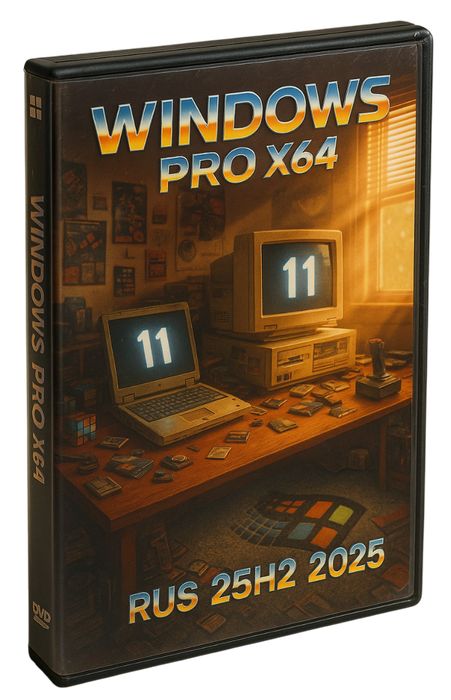
  • Windows 11 Pro 25H2 быстрая сборка x64 для слабых ноутбуков и ПК (iso 26200.7171)

    Windows 11 Pro 25H2 быстрая сборка x64 для слабых ноутбуков и ПК (iso 26200.7171)

    Windows 11 Pro 25H2 быстрая сборка x64 для слабых ноутбуков

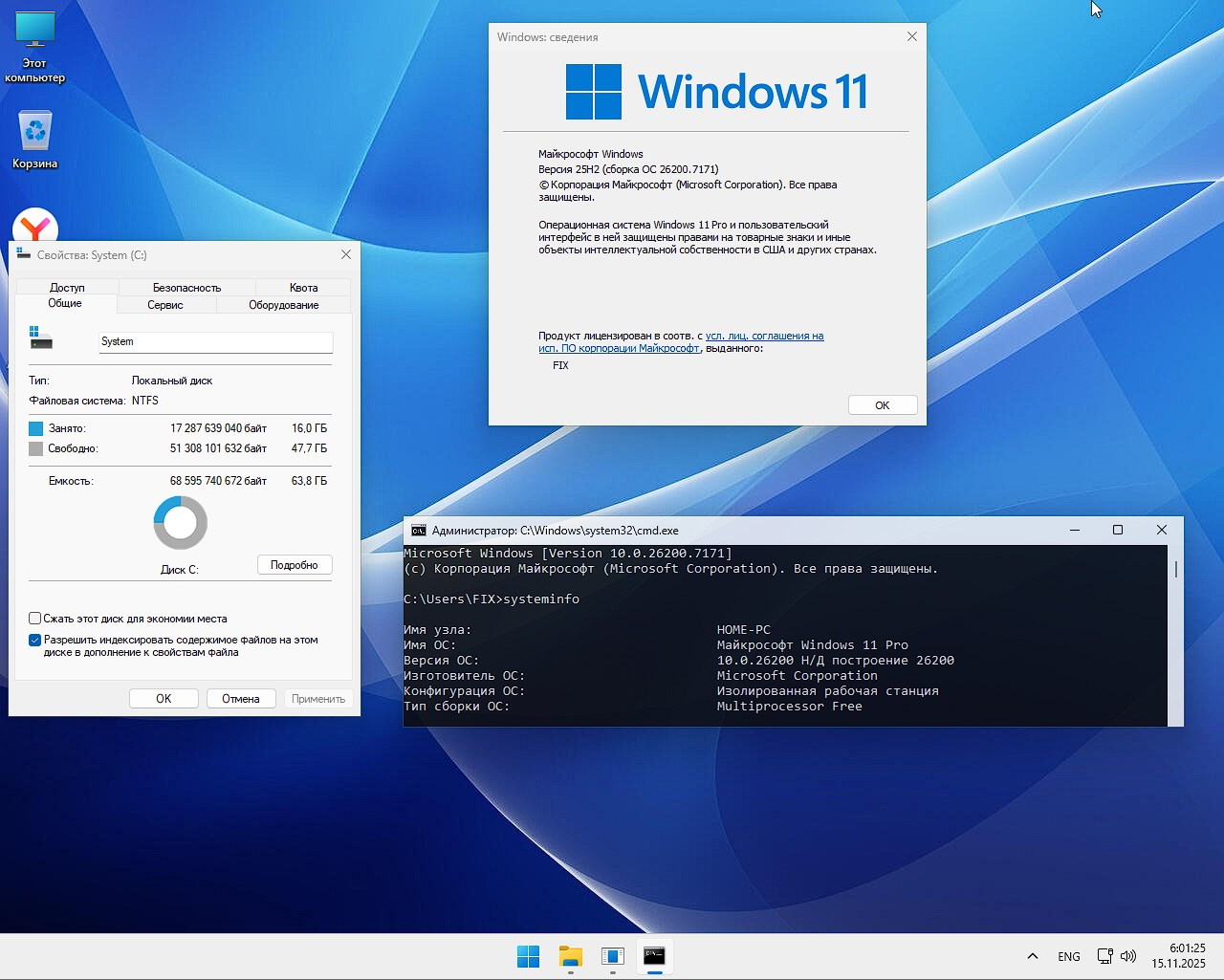
    В свет вышла быстрая Виндовс 11 Про 25H2 x64 сборка на Русском для старых компьютеров и слабых ноутбуков с интегрированными обновлениями от середины Ноября 2025 года в виде iso образа с выбором языка под запись на стандартную флешку – Build 26200.7171. Ребята из FIX продолжают тестировать релизы на разном железе и этот не стал исключением, шустрая Windows 11 25H2 Pro x64 успешно была установлена и запущена на древнем ноуте и современном ПК, везде показала отличные результаты работы, грамотная настройка из коробки и лучшая оптимизация сделали из этой сборки отличный полигон для ваших тестов и стабильной работы на долгие годы без лишних проблем, поэтому знакомимся ближе.
    🟢 Операционная система базируется на релизе 26200.6584.250915-1905.25h2_ge_release_svc_refresh_CLIENT_CONSUMER_A64FRE_ru-ru с включенными обновами от середины ноября этого года, внутри iso установочный файл был упакован в формат ESD для быстрой установки и меньшего веса, что важно при записи на флешки, а все изменения велись через DISM, следов кривых программ нет и не будет, все проверялось логами и системными компонентами. Поиск работает, присутствует на панели, просто сам значок убрали из панели, можно вернуть зайди в настройки.
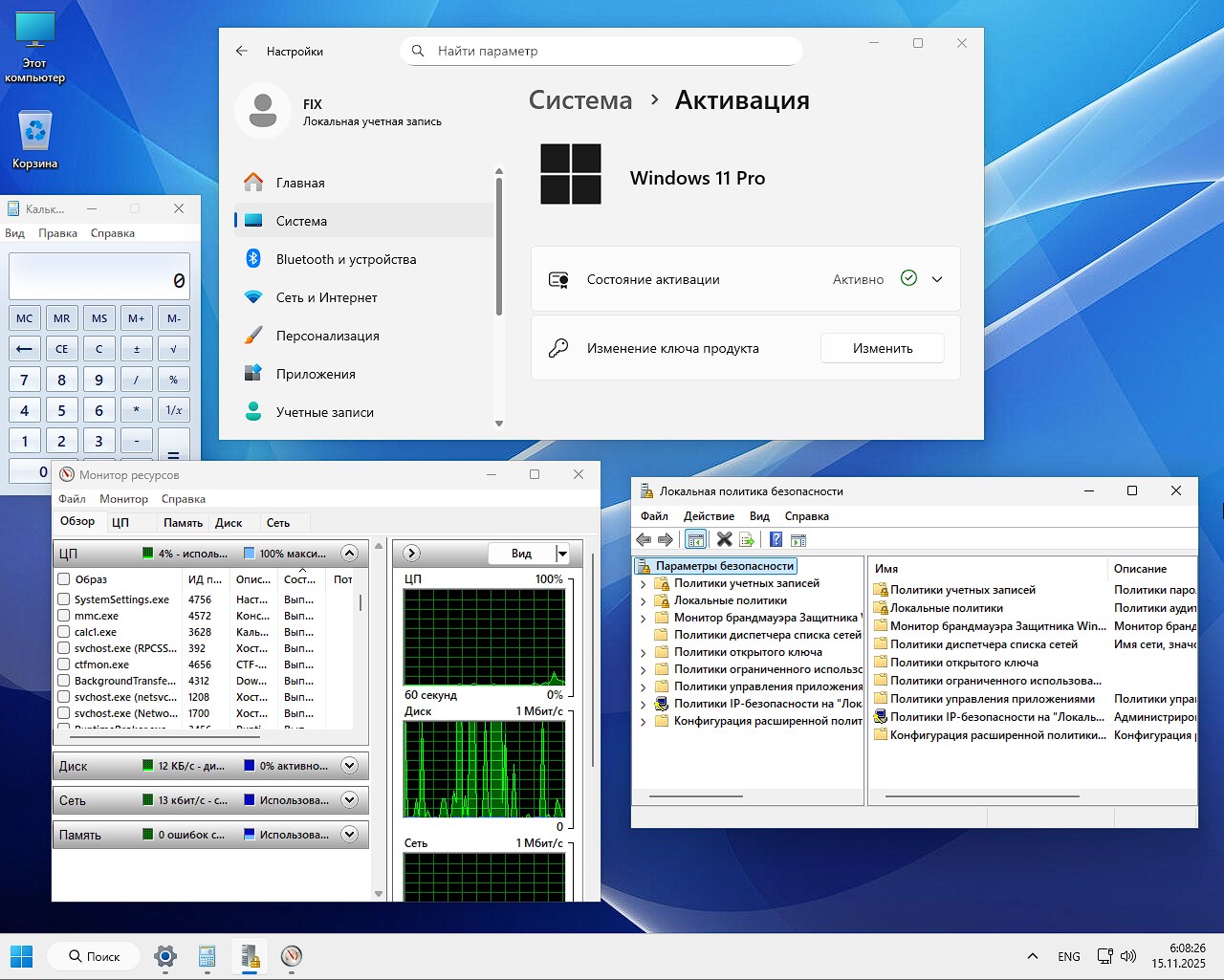
    🟢 Я знаю, что часто бывает, что ставишь систему, вроде чистая, а она уже из коробки чем‑то забита. Особенно это наглядно видно когда жесткий диск долбит куда то и процессор жужжит на процентов 20 сразу без видимой причины, вентилятор воет. В этом релизе все иначе, сразу после установки и первого входа в систему загрузка процессора прыгает немного, а потом падает до 2 процентов буквально, а SSD не забит постоянным мелким чтением и записью. На старте забито памяти всего чуть более одного Гигабайта, запуская софт естественно показатель растет, пи этом на старом ноутбуке из 8 ГБ свободно примерно 6 было всегда, для современной Windows 11 x64 Rus торрентом которую можно скачать ниже, это прям хорошо.
    🟢 В целом это коротко и базово, далее переходим к более детальному разбору, интересные моменты начинаются, почему все так работает отлично, по пунктам, что вырезано, что отключено и почему это реально плюс, постараюсь объяснить наглядно.

    Загрузить торрент

    µ
    Быстрая сборка Windows 11 Pro 25H2 Pro x64 для слабых ноутбуков и компьютеров
    Размер: 3.7 GB • Формат: ISO • Версия: 26200.7171

    📌 Примечание: iso образ с представленной сборкой под любые компьютеры и старые ноутбуки можно скачать torrent клиентом по ссылке выше, остальные методы загрузки в полной новости ниже

    ⚙️ Если у вас старый ноутбук или компьютер, ознакомьтесь с системными требования для запуска Win 11 Rus Pro сборки:

    • Процессор может быть любой за счет отмены искусственный ограничений введенными компанией, сборка поддерживает минимальные требования к CPU, а именно  требуется 64-битная архитектура, частота от 2 ГГц и 2 ядра в приоритете, при этом поддержка TPM 2.0 не требуется как и и безопасный запуск в BIOS
    • Жесткий диск не обязательно большого объема нужен, сойдет вполне на 20 Гигабайт для базовой установки, если нужно интегрировать программы или игры, совету гигов 60 в запасе иметь
    • Для стандартных задач вам хватит 2 Гигабайт оперативной памяти, это минимум, если браузер с множеством вкладов от 4 ГБ, под игры минимум 16 ГБ
    • Если разрешение монитора менее 720p могут быть искажения при работе с новыми программами, окна которых нельзя изменить, размер. Под игры конечно не менее 1080p совет
    • Видеокарта подойдет практически любая, минимум поддержка DX9

    ⛔ Модерн приложения удалены: наконец‑то без мусора:

    • Из системы выкинуты все современные UWP (Universal Windows Platform) приложения. То есть нет этого набора встроенных “плиточных” вещей, которые обычный пользователь даже не открывает. Нет кучи предустановленного хлама, который висит в списке приложений, стартует в фоне и иногда ещё и обновляться пытается. Это хорошо по многим причинам, вас ждет меньше фоновых процессов ведь каждое такое приложение любит держать свой хвост в памяти. Допустим, тот же Weather, People, Почта и прочий набор мусора о котором многие из вас даже не слышали. Оно вроде ничего не делает, но процесс болтается в системе. Здесь этого всего нет и операционка в простое спокойно висит без лишних служб, вы получите больше свободы и воздуха для железа.
    • Чище меню Пуск и он больше не превращён в свалку. Нет ощущения, что тебе весь софт навязали, вы можете теперь установить только то, что реально нужно. Мне кажется, многие будут рады просто тому, что ничего лишнего не мельтешит.
    • Меньше обновлений через Магазин, ведь чем больше встроенных приложений, тем больше всего это регулярно стучится за обновлениями. Тут кстати Магазина по умолчанию вообще нет, как и UWP, фоновой возни меньше в разы и это плюс. Если вдруг кому‑то сильно не хватает Store от Microsoft и экосистемы Xbox, это всё вернётся одной командой в PowerShell (про это ниже отдельно).

    🔎 Поиск работает, значок скрыт:

    Тут все сделано хитро, сам поиск как функция не вырезан. То есть можно спокойно нажать Win и начать печатать, искать программы, файлы, настройки и все остальное. Но вот этот огромный значок поиска на панели задач скрыт, лично мне так даже удобнее, панель не перегружена, всё выглядит аккуратнее.
    Преимущество а этом простое, функционал на месте, визуальный мусор убран, при этом никаких потерь удобства, а если очень захочется, значок всегда можно включить руками, просто переходим в настройки панели и возвращаем его, а заодно и панель можно передвинуть.

    🕵️ Телеметрия вырезана и отключена синхронизация:

    Самое интересное для тех, кого раздражает, что система всё время что‑то отправляет туда далеко на запад. В сборке вырезана телеметрия и отключена синхронизация.  

    • Вас ждет меньше сетевого шума. Больше не будет постоянных запросов к серверам Microsoft, меньше фоновой сети, а на слабом или лимитированном интернете это особенно заметно, нет ничего лишнего, не подгружает и не отъедает трафик никуда сборка.
    • Чуть‑чуть легче системе, ведь больше не крутятся в фоне службы, которые собирают логи и отправляют статистику. Да, это небольшой, но всё‑таки плюс к скорости и отклику.
    • Приватность на более высоком уровне, лично мне приятнее понимать, что система поменьше сливает данных о моих действиях. Уверен, те, кто внимательно относится к конфиденциальности, будут рады.

    Windows 11 Pro 25H2 быстрая сборка x64 для слабых ноутбуков torrent

    💻 Твики: важные и не очень, но в сумме дают отличный буст:

    Список твиков довольно приличный вышел, поэтому я решил разделить своими словами на три группы, начнем с важных, далее средние и те, которые просто приятные мелочи.
    1 – Самые важные изменения

    • Выключено восстановление системы (путем удаления файла WinRe.wim), для кого‑то это минус, скажу сразу. Поэтому если вы любите откаты через стандартные точки восстановления, тут их не будет. Однако вас ждет значительная экономия места на диске, так как режим восстановления держит теневые копии, это минус гигабайты на системном разделе. На SSD небольшого объема, каждый гигабайт на счету. Когда диск забивается под завязку, система начинает тормозить. Тут такого меньше в разы будет вас ждать. Плюс меньше скрытой активности так как создание точек восстановления иногда происходит внезапно. Диск начинает жужжать, система ведет себя ровнее без этого. Для новичка это может быть неудобно, для тех, кто привык решать проблемы образами системы, бэкапами через сторонние программы и сохранением важных файлов на отдельном разделе, это не проблема. Остальным нужно иметь в виду.
    • Отключены WSearch, SysMain и ReadyBoot, я знаю это делают многие авторы сборок и этот релиз не стал исключением, по мне это наверное, один из ключевых моментов по производительности. Допустим тот же WSearch отвечает за индексирование поиска, служба SysMain анализирует ваши привычки и подгружает программы, а ReadyBoot тоже про оптимизацию загрузки. Я постараюсь объяснить почему их отключение даёт ощутимый плюс. Вас ждет меньше лишнего чтения с диска, а на HDD эти службы постоянно жрут диск. На SSD эффект меньше, но всё равно они регулярно дергают систему. Тут диск в простое молчит, заметно на старом ПК и слабом ноутбуке, раньше диск почти постоянно был загружен на 30 процентов, сейчас 1 в простое. Плюс вас ждет предсказуемое поведение системы, больше нет сюрпризов, когда какой‑то “оптимизатор” решил вдруг переиндексировать полдиска. Приложения запускаются стабильно, без рывков. Надо помнить только то , что поиск по содержимому файлов работать не будет так удобно, как с включенным индексатором. Но головы не отрывает, ведь по названию всё ищется нормально.
    • Отключен Контроль учётных записей, UAC полностью вырублен, всплывающие окна с “Разрешить ли этому приложению вносить изменения” вы больше не увидите. Вас ждет комфорт при установке софта и настройках, устанавливает софт, копируешь что‑то в Program Files, заходишь в настройки системы и тебя никто не дергает лишними вопросами. Одно из самых приятных ощущений после установки когда система не тормозит тебя постоянными подтверждениями. Однако безопасность немного ниже, если умышленно запускаешь подозрительный файл, UAC не спросит больше. Но тут уже вопрос привычки и здравого смысла
    • Отключена фикса Meltdown и Spectre, как по мне это смелое решение. Отключены исправления уязвимостей что дает более высокую производительность на некоторых задачах, особенно на процессорах старых поколений чувствуется. На i5 в тесте у FIX TEAM заметно улучшилось время отклика системы при большом количестве вкладок в браузере и фоновых задач. В играх разница не огромная, но она есть. Система вообще ощущается более резвой.

    2 – Изменения средней важности, но очень достойные:

    • Нормальное контекстное меню как раньше, вы получите классическое меню файлов и папок, без этого разделения нового и старого стиля, где сначала появляется урезанный список, а потом надо жать “Показать дополнительные параметры”, какая гадость. Делаем правый клик по файлу и сразу видим привычный полный набор действий, больше нет ощущения, что половину функций от тебя спрятали. Мне кажется, для старых пользователей Windows это огромное облегчение.
    • Удалены мусорные пункты из контекстного меню, а ведь очистка контекстного меню от лишних пунктов даёт простой эффект, меньше визуального шума. Нет странных меню от встроенных приложений, нет лишних пунктов, которыми никто не пользуется. На правый клик реагирует быстро, список аккуратный.
    • ПКМ меню с зажатием клавиши Shift дает новые пункты, выполнили эту действие появился пункт “Установить” для .cab пакетов, а для .msi файлов появился “Извлечь всё”. Значит вам не надо ставить сторонние костыли для работы с cab, а msi можно разобрать как архив и заценить содержимое, не запуская установку. Для тех, кто иногда ковыряется в драйверах, патчит софт или просто любит всё под свой контроль, это круто.
    • Команды “копировать в папку” и “переместить в папку” в контекстном меню появились. Это старые добрые диалоги, которые раньше многие активировали через реестр, а теперь это встроено по умолчанию и ощущается прям удобно, когда нужно раскидать файлы по разным каталогам, не открывая десять проводников.
    • На рабочем столе Мой компьютер ярлык, кликаем ПКМ по нему и получаем целый ряд быстрых переходов, допустим можно сразу перейти к администрированию диска и не только, открыть Диспетчер устройств и Редактор реестра можно, а также MSCONFIG. Кто часто лазит в эти места, очень экономит время, больше не нужно каждый раз через поиск или Панель управления идти. 

    3 – Мелочи, которые просто вызывают позитив:

    • Отключено размытие на экране блокировки, больше нет модного размытия на этом этапе, картинка четкая, текст читаемый и глаз не режет. Одновременно это немного разгружает видеоподсистему, я и пишу, что Мелочь, а приятно.
    • Шрифт Segoe UI заменён на Segoe UI Semibold, поэтому шрифт системы сделан чуть более плотным я бы сказал полужирным. Визуально интерфейс воспринимается более четко, все надписи читаются легче, особенно на мониторах с не самой высокой плотностью пикселей. Бывало пару раз, после долгой работы за компом и стандартным Segoe UI у меня глаза уставали сильнее. Тут такой проблемы нет, по крайней мере по моим личным ощущениям, интерфейс выглядит приятнее и чуть контрастнее. В целом можно использовать доп софт для настройки кости, я так и делаю в совокупности бомба результат.
    • Включен Windows Photo Viewer по умолчанию, вы получите старый знакомый просмотрщик фотографий, он был возвращен и стоит по умолчанию. Вас ждет быстрый запуск, нет лишнего интерфейса, пролистывание фотографий стрелками, всё как раньше. Лично для меня это как глоток ностальгии, так как новый Photos всегда казался чуть тяжеловатым и перегруженным, а тут никаких зависаний и подлагиваний при прокрутке большого количества фото.
    • Отключена история открытых файлов и папок, операционная система больше не ведет запись последних открытых документов и папок. Вы получите больше приватности, проводник не засоряется недавними местами, а на чужом ПК никто не увидит, что вы там недавно открывали. Для рабочего ноутбука особенно актуально. Открыл, поработал, закрыл, история не торчит.
    • Выключен GameDVR, то есть игровая запись и фоновые функции отключены. Нет лишней нагрузки при запусках игр, не страдает FPS на слабых конфигурациях, не лезут лишние оверлеи. Если нужно записывать видео, проще поставить OBS или что‑то подобное, у нас на сайте полно программ из этой категории. По моим тестам на старом ПК без GameDVR в паре игр FPS стал стабильнее, меньше микро‑фризов.
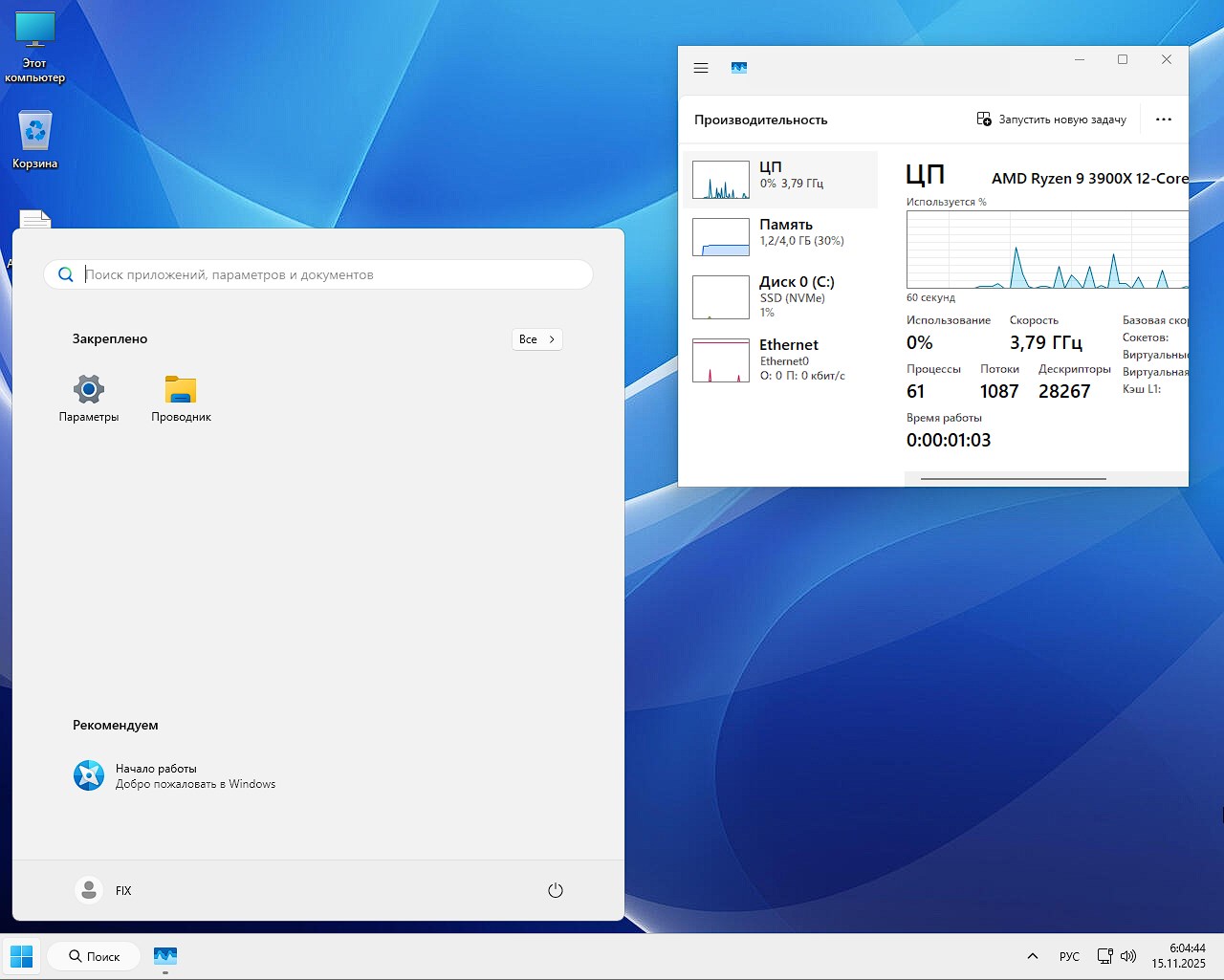
    Скачать Windows 11 Pro 25H2 быстрая iso сборка 64 бит для слабых ноутбуков и ПК торрентом бесплатно

    🚫 Что удалено из компонентов системы, разбираем подробности: 

    • Defender это встроенный антивирус, полностью удалён. Представленная Windows 11 Pro 25H2 не жует диск при проверках, нет вечной нагрузки на процессор при запуске игр с большим количеством мелких файлов, не приходится ручками добавлять исключения для каждого второго приложения. Эта защита слишком сильно грузит все компоненты железа, слишком часто негативно реагирует на то, что следует пропустить, нормально жить с ним очень сложно. но помните, вам нужно ставить свой антивирус или осознанно работать без него. Я, к примеру, не ставлю даже лёгкий сторонний антивирус с отключенными лишними модулями, я использую песочницу и в ней запускаю все стремное
    • Браузер Edge удалён. Никаких всплывающих напоминаний типа “Откройте в Microsoft Edge”, больше не тянутся в фоне службы обновления, в разы меньше памяти забито изначально, это очевидный плюс, естественно телеметрия удалена так как встроенный браузер любит отправлять отчеты в разные места, вы можете установить любой свой софт для работы с Интернетом, тут из коробки уже установлен Яндекс с активной нейросетью пятого поколения, последнего, голосовым режимом поиска, переводом текста в том числе в видео, обходом ограничений и прочими фишками
    • Компонент под названием DataCenterBridging вырезан, а ведь нужен в основном для специфических сценариев в дата‑центрах. По факту получаем меньше системных служб, меньше потенциальных конфликтов в сети. Переживать не стоит, для домашнего использования его отсутствие вообще никак не сказывается.
    • Инструмент под названием Steps Recorder удалён, кто не знает, это средство записи шагов для отчёта об ошибках. Честно, за всё время работы с Виндой я им пользовался только ради интереса, один‑два раза не более того, по сути получаем отсутствие еще одной лишней утилиты и нет пункта в меню, о существовании которого большинство людей даже не знает  
    • Компоненты текстовой предикции тоже вырезаны. Это всякие интеллектуальные подсказки ввода текста, получаем меньше фоновой логики, связанной с анализом ввода и нет лишних служб. Для русского языка предиктивный ввод в операционной системе всё равно обычно оставлял желать лучшего.
    • Распознавание математических формул в рукописном виде не работает, для тех, кто не пишет пером уравнения на экране, это просто ненужный балласт, а удаление снимает пару библиотек и служб, которым нечего делать на обычном ПК.
    • Удалён ContentDeliveryManager, это компонент, который отвечает за “рекомендации”, подсунутые приложения, всякое промо в меню Пуск. Никаких навязчивых “рекомендованных” приложений, сам пуск не засирается всяким хламом, получаем меньше сетевой активности. У меня за всё время использования не вылезло ни одного такого совета.
    • Удалён Quick Assist, приложение для удаленной помощи. По итогу нет еще одного встроенного приложения, которое висит в списке. Для удаленного доступа многие и так ставят TeamViewer, AnyDesk и прочий софт, все у нас есть, поиск вам поможет. о пользовались Quick Assist.
    • Кортана вырезана, вы не получите никаких голосовых помощников, меньше фонового мусора, ничего не лезет во все щели, не просится в автозапуск. Особенно приятно видеть, как система не тянет множество процессов, связанных с этим ассистентом, который у нас всё равно толком не используется.
    • OneDrive удалён из системы. Проводник максимально спокоен, не пытается синхронизировать папки, плюс не выскакивают уведомления, не создаются лишние папки, нет нагромождения в трее. Многие всё равно используют другие облака или носят файлы на флешке. OneDrive допустим всё‑таки нужен, его можно потом поставить отдельно с сайта. Но я не советую, настоятельно не надо этого делать. Удалена стандартная программа архивации. Из‑за этого sfc /scannow не сможет восстановить её и вообще будет ругаться. Система не “трах…” с теневыми копиями и встроенными бэкапами, все мы с вами сразу будем ориентироваться на более адекватные решения для резервного копирования, я советую использовать Acronis или Macrium, обычные образы диска можно юзать. Помните, что стандартный бэкап по расписанию не настроить и sfc /scannow до конца целостность системы не подтвердит, будет сообщать о невозможности восстановить некоторые файлы. Однако в реальной жизни sfc у среднестатистического пользователя запускается раз в несколько лет, только когда совсем всё плохо, а здесь система и так изначально сделана аккуратно, без кривых вмешательств.

    Интегрирован архиватор 7-Zip который поможет сразу после запуска распаковать ZIP, RAR и свой формат 7z архивов, плюс он создает очень сжатые архивы которые в разы меньше занимают места, а еще работать с образами и всякими странными форматами будет проще и никаких рекламы, никаких “премиум‑функций” нет. Интегрирован Яша о чем я выше рассказывал уже, если к нему привычка уже есть, то можно просто войти в аккаунт и моментально получить все закладки и пароли.
     

    🛒 Магазин и Xbox: как вернуть, если захотелось: 

    Из коробки Store и Xbox нет, однако самое интересное, что вернуть их дело пары минут. Вам надо включить интернет, открыть PowerShell от имени администратора и вводим команду: wsreset -i после ждём, магазин скачивается и ставится сам. После установки Microsoft Store уже можно через него накатить компонент Xbox Identity Provider и Xbox Game Bar плюс сам Xbox. Я проверил это на своём ноутбуке. Процесс прошёл без танцев, магазин появился, Xbox‑компоненты тоже подтянулись при этом никаких багов, всё запустилось. Игры из Xbox и прочие штуки работают нормально, однако в РФ с этим беда, не все так просто, поэтом думаю мало кому это будет в реальности интересно. В целом вам дан выбор, хотите живите без Магазина и всего этого хвоста, хотите ставьте через одну команду и пользуемся, но рекламка может подтянуться, помните это.

    Виндовс 11 Про 25H2 iso сборка x64 ПК

    🔑 Активация и установка: 

    Активацию сборки не трогали, сама система тут обычная. Способы активации стандартные, это надо указать ключ, если он у вас есть. Легальная цифровая лицензия, привязанная к аккаунту Microsoft, либо свои знакомые методы, у кого что за душой. Однако на рабочий стол добавлена инструкция, которая в пару кликов поможет вам выполнить безопасную активацию, которая будет работать даже с последними обновлениями Виндовс, а мы недавно сообщали, что KMS перестали работать, тут такого нет, получаем зарегистрированную систему которой можно пользоваться без проблем. В общем на рабочем столе совет, пользоваться им или нет, решать вам.

    Обращаю внимание, что образ системы упакован в ESD, работа с ним велась через DISM. Это аккуратный способ, без лишних костылей. Сама установка по ощущениям ничем не отличается от обычной установки оригинальной Windows: выбираешь раздел, ждёшь, перезагружает, запускается. На SSD система встала где‑то минут за  десять, на старом HDD чуть дольше. Вам в любом случае нужна загрузочная флешка с образом, делаем ее через UltraISO или Руфус, как флешка будет готова, с нее запускаемся, далее выбираем раздел куда распаковать все это дело надо, ждем и перезагрузку получаем, запуск и вводим имя пользователя, вот и все, остальное вырезано.

    👨‍🔬 Тесты от Fix team:  

    В повседневной работе был запущен браузер с 20+ вкладками, запущен Telegram, Discord с обходом блокировки, пару офисных документов, проводник и несколько окон. Память занята примерно на 6 гигабайт была из 16. Никаких рывков при переключении окон нет вообще, система очень шустрая. На старом компе и ноуте с 8 гигабайтами памяти, конечно, запас по памяти меньше, но всё равно чувствуется, что ничего лишнего её не ест.
    В играх все нормально, была проверка не суперновых, но требовательных к системе. Нет лишних всплывающих уведомлений от Защитника, GameDVR не отнимает ресурсы, нагрузка на диск стабильная. FPS на обоих машинах ведет себя ровнее, чем на стандартной Windows с тем же набором софта. На старом железе разница особенно заметна, меньше микрофризов при подгрузке текстур.

    🟢 Остальное:  

    Если что‑то сильно сломается на уровне загрузчика, только флешка с образом спасет вас или копия ос через сторонний софт. Кому важна встроенная защита без заморочек, придется ставить сторонний антивирус либо работать в песочнице, что я и советую сделать. Проверка целостности будет ругаться на отсутствие некоторых компонентов и это не критично, но тем, кто любит, чтобы всё было в идеале, это может не понравиться. Повышение производительности ценой части безопасности, каждый сам отвечает за свой выбор. Для домашнего ПК нормально.
    Эта сборка, как видится мне, как раз для тех, кто не любит, когда система ведет себя “по‑своему”. Если вам нужен максимально шустрый отклик, минимум фоновых служб, чистый интерфейс без мусора, возможность самому решать, ставить ли Магазин, Xbox, OneDrive, антивирус и прочее, вам понравится. Мне кажется, те, кто уже не первый год за компьютером и регулярно настраивает систему под себя, заценят это особенно сильно. Здесь за тебя уже сделали большую часть того, что обычно приходится твикать руками, отключение телеметрии, отключение лишних служб, вырезание бесполезных приложений, приведение контекстного меню в нормальный вид.
     

    🟢Итог:  

    После нескольких дней использования я могу сказать, что сборка получилась очень удачная. Система загружается быстро, не грузит железо бессмысленными службами, все выглядит опрятно, релиз даёт нам с вами больше контроля. Да, есть мелочи типа удаления WinRE или Защитника, но они честные и осознанные, все оправдано и сказывается плюсом ко всему. Если понимаете, что делаете, получаете реально шуструю, аккуратную и приятную Виндовс 11 Про редакции для старых ноутбуков и ПК отличный выбор, без навязанного мусора.
    Я лично оставляю эту сборку как основную на старом ПК, а на ноутбуках буду точно ещё тестировать под разные задачи. Уверен, многие будут рады попробовать такую систему, особенно если уже устали от постоянных фоновых процессов, бессмысленных приложений и навязчивых подсказок.  
    Кому нужны обои для рабочего стола которые применялись для тестирования системы, держите.

    Параметр Состояние
    🔎 Поиск и индексация
    Работает
    🔑Автоматическая Активация 
    ℹ️Не представлена, на рабочем столе в виде совета
    🛒 Наличие Магазина
    ℹ️Нет, вернуть можно командой wsreset -i в powershell
    👁️ Слежка, Телеметрия, Синхронизация
    Все отключено и блокировано
    #️ Будущие Обновления
    Ставятся в ручном режиме
    ⚙️Настройка под старые ПК и ноутбуки
    Выполнена системными настройками и твиками
    🔌 Встроенные программы, прочий хлам
    Полностью удалены

    Скачать Виндовс 11 сборку 25H2 Про x64 на Русском – быстрая версия под ноутбуки и компьютеры 

    Дополнительные зеркала:

    💡 ISO сборка Вин 11 Рус x64 доступна по быстрым ссылкам, нажимаем на кнопку выше выбирая нужное зеркало и получаем образ для быстрой установки на древние ноуты в том числе

    Contraseña
    [HIDE]rsload[/HIDE]

  • Firmware original del Samsung Galaxy Z Fold 2 5G SM-F9160 (archivo Flash)Cómo flashear o instalar firmware (ROM)

    Firmware original del Samsung Galaxy Z Fold 2 5G SM-F9160 (archivo Flash)

    El archivo Flash lo ayudará a actualizar, degradar o reinstalar el firmware (SO) original en su dispositivo móvil. Además, el archivo Flash (ROM) también le permite reparar el dispositivo móvil en caso de un problema de software, un problema de bucle de arranque, un problema de IMEI o un problema muerto.

    Nombre del archivo: F9160TSU1ATJ4_F9160OZW1ATJ4_TGY_4archivo.zip
    País: RAE de Hong Kong de China
    Tamaño del archivo: 5GB
    versión de Android: 10
    Herramienta Flash: Herramienta de descarga de Odín
    Cómo flashear (instalar): Sigue el tutorial

    Servidor 1 (gratis)

  • Rootear Asus ZenFone Max M2 paso a paso

    Rootear Asus ZenFone Max M2 paso a paso

    Disfruta al máximo de todo el rendimiento del Asus ZenFone Max (M2) adquiriendo privilegios de superusuario Root sobre ellos de una forma muy fácil y sencilla.

    En los párrafos que siguen te vamos a ofrecer un procedimiento root automatizado para celulares Asus ZenFone Max (M2)con el que conseguirás acceso Root en tan solo unos minutos.

    Índice
    -> ¿Qué es la raíz?
    -> Beneficios
    -> Advertencias y contras
    -> Requisitos Asus ZenFone Max (M2)
    -> Configuración anterior del Asus ZenFone Max (M2)
    -> Iniciar Root en Asus ZenFone Max (M2)
    -> Desbloquear el gestor de arranque de Asus ZenFone Max (M2)
    -> Comprobar el gestor de arranque Asus ZenFone Max (M2)
    -> Verificar Root Asus ZenFone Max (M2)
    -> Resumen
    -> Vídeotutorial paso a paso

    ¿Problemas para encontrar el maletero? archivo este te interesará.

    ¿Qué es el enraizamiento?

    Él uso excesivo oh raíz es el nombre común asignado a las cuentas de usuario que tienen todos los privilegios en todos los modos de acceso (usuario único y multiusuario).

    Asimismo, rootear un terminal es una técnica que permite al usuario de cualquier Smartphone obtener acceso privilegiado de forma similar a los permisos administrativos en los sistemas Linux, lo que también permite traspasar cualquier límite de sistema o hardware establecido por el fabricante u operador de red.

    Ventajas de rootear tu Asus ZenFone Max (M2)

    • Elimine cualquier Bloatware fácilmente y desinstale aplicaciones improductivas del sistema.
    • Libere más memoria para almacenamiento.
    • Modificar configuraciones avanzadas del sistema, como desbloqueo, reparación de número IMEI, dirección MAC entre otras.
    • Posibilidad de utilizar utilidades programadas exclusivamente para móviles rooteados.
    • Eliminar, modificar y dividir nuevas particiones (¡Advertencia! Hacer esto puede resultar muy peligroso para la integridad del dispositivo.).
    • Realizar copias de seguridad de las particiones además de poder exportar la ROM completa.

    Precauciones y advertencias a tener siempre en cuenta

    1. Su equipo perderá la validez de la garantía proporcionada por el fabricante.
    2. Amenaza de que aplicaciones dañinas obtengan permiso de superusuario.
    3. Amenaza de daño o deterioro de la información durante el proceso, en este caso siempre se recomienda realizar un respaldo antes de iniciar el proceso raíz.
    4. El Software de tu celular Asus ZenFone Max (M2) puede estar dañado, se recomienda asegurarse de poder obtener una copia oficial de la rom si es necesario.
    5. Actualizaciones FOTA (Firmware por aire) será cancelado.

    Pautas para este proceso.

    • Computadora con versión de Windows w7/w10 o superior, ya sea de 32 o 64 bits.
    • Un cable de datos USB.
    • Descargar a la computadora la nueva versión de la aplicación MTKroot v2.5.5 para su Asus ZenFone Max (M2).
    • Descarga la rom original de tu terminal Asus ZenFone Max (M2) de la que extraerás el componente boot.img a ser posible desde la web oficial.

    Y No encuentras la rom oficial para el dispositivo móvil Asus ZenFone Max (M2) Tiene la opción de acceder al componente boot.img directamente desde el Asus ZenFone Max (M2) simplemente siguiendo los pasos de este tutorial.

    Configuraciones que se realizarán en el teléfono Asus ZenFone Max (M2)

    El primer paso consiste en realizar unos parámetros específicos en las configuraciones de tu terminal, que pasan por Desbloquear OEM y Activar la depuración USB.

    Debes encontrar estas dos configuraciones dentro del panel de desarrollador, el cual debes activar previamente tocando siete veces sucesivamente en la sección ->

    Menú-> Información del sistema -> versión de software oh Número de compilación.

    Rootee el celular Asus ZenFone Max (M2) fácilmente

    En primer lugar, tendrás que extraer el contenido del archivo previamente descargado en tu ordenador con Windows y luego iniciar la aplicación MTKroot v2.5.5.

    Abrir MTKroot v2.5.5 para Asus ZenFone Max (M2)Abrir MTKroot v2.5.5 para Asus ZenFone Max (M2)
    Iniciando MTKroot v2.5.5 para Asus ZenFone Max (M2)

    Haga clic en el botón Controladores -> Qualcomm y complete la instalación de los controladores.

    Controladores USB Qualcomm Asus ZenFone Max (M2)Controladores USB Qualcomm Asus ZenFone Max (M2)
    Instale los controladores USB Qualcomm Asus ZenFone Max (M2)

    Realice los mismos pasos para la instalación con los controladores. BAsD.

    Nota: El programa MTKroot v2.5.5 cuenta con todos los drivers USB y Fastboot que son necesarios para que nuestro PC detecte el terminal Asus ZenFone Max (M2).

    Conecta tu Asus ZenFone Max (M2) con el PC a través del conector de datos y luego hacer clic en Restablecer USB.

    Haga clic en la parte superior izquierda en ¡¡Sin botas de heno!! -> Llevaragregue el archivo boot.img y luego haga clic Parche de proceso.

    cargar boot.img Asus ZenFone Max (M2)cargar boot.img Asus ZenFone Max (M2)

    La aplicación Magisk Manager se iniciará automáticamente en tu dispositivo móvil, sigue las instrucciones que verás en pantalla para parchear el arranque.

    Luego debes hacer clic en el botón Prueba del BAD y espera un momento hasta que aparezca el mensaje ‘Dispositivo encontrado‘Allí tienes que hacer clic en el botón Soy un fastboot.

    Asus ZenFone Max (M2) reinicia USB, prueba ADB, ir a FastbootAsus ZenFone Max (M2) reinicia USB, prueba ADB, ir a Fastboot
    Asus ZenFone Max (M2) Reiniciar USB, probar ADB, ir a Fastboot

    Espera un segundo mientras tanto Asus ZenFone Max (M2) reinicie en modo gestor de arranque, haga clic en Probar arranque rápido.

    Nuevamente debes esperar hasta que puedas ver la línea ‘Dispositivo reconocido’ para poder continuar con el siguiente punto.

    Liberar el gestor de arranque en Asus ZenFone Max (M2)

    A continuación debes abrir el gestor de arranque de tu ordenador, otro proceso imprescindible que puedes aplicar de forma automática.

    Aunque deberás excluir el trámite si ya se ha realizado anteriormente.

    Hacer clic en Prueba del cargador de arranque para asegurarse del estado del gestor de arranque.

    Comprobar el gestor de arranque en Asus ZenFone Max (M2)Comprobar el gestor de arranque en Asus ZenFone Max (M2)
    Comprobar el gestor de arranque en Asus ZenFone Max (M2)

    Si es necesario abrir el gestor de arranque en el Asus ZenFone Max (M2), sólo tienes que hacer clic en Liberar cargador de arranque -> Aceptar y luego completar las instrucciones que aparecen en la pantalla del teléfono móvil.

    Presione la tecla aumentar el volumen para proceder.

    Abrir el gestor de arranque de Asus ZenFone Max (M2)Abrir el gestor de arranque de Asus ZenFone Max (M2)
    Abrir el gestor de arranque de Asus ZenFone Max (M2)

    Nota: En el momento en que se libere el gestor de arranque, el sistema de su teléfono inteligente se restaurará a su estado de fábrica.

    Por el mismo motivo, se recomienda realizar una copia de seguridad o copiar todos los contactos, fotografías, archivos, etc., a una unidad de almacenamiento externa o Micro SD.

    Una vez abierto el bootloader estás a unos segundos de concluir el tutorial y dejar finalmente el Asus ZenFone Max (M2) con su correspondiente acceso root.

    Vaya a la esquina superior de la herramienta MTKroot v2.5.5 y elija la opción raíz, luego haga clic en Root en la parte inferior.

    Opción Rootear Asus ZenFone Max (M2)Opción Rootear Asus ZenFone Max (M2)
    Opción Rootear Asus ZenFone Max (M2)

    Tu Asus ZenFone Max (M2) será rooteado automáticamente y la palabra “OK” aparecerá tanto en el dispositivo Asus ZenFone Max (M2) como al mismo tiempo en la herramienta MTKroot v2.5.5.

    Luego tendrás que presionar el botón Salir del arranque rápido Para devolver su dispositivo se reiniciará el sistema.

    Cuando su dispositivo se haya encendido completamente, haga clic una vez en Aplicaciones -> instalar magia y verifique si la aplicación Magisk Manager está realmente instalada en su teléfono inteligente.

    Para utilizar la aplicación Magisk Manager, primero debe conectar su teléfono a Internet.

    Para finalizar sólo tienes que hacer clic en Comprobar raíz -> luego acepta y listo.

    Prueba Root Asus ZenFone Max (M2)Prueba Root Asus ZenFone Max (M2)
    Prueba Root Asus ZenFone Max (M2)

    Nota: En caso de que la aplicación no se instale la primera vez, haga clic en el botón una vez DesinstalarEspere un par de segundos y presione una vez más. instalar.

    Proceso simplificado

    Resumen proceso Root Asus ZenFone Max (M2)Resumen proceso Root Asus ZenFone Max (M2)
    Resumen proceso Root Asus ZenFone Max (M2)
    1. Inicie la aplicación MTKroot v2.5.5 y luego conecte su teléfono inteligente a su computadora.
    2. Reinicia tu Smartphone en modo bootloader haciendo clic en Soy un fastboot -> Probar arranque rápido.
    3. Si es necesario, desbloquee el gestor de arranque haciendo clic en Liberar cargador de arranque.
    4. Finalmente seleccione la opción raíz y presione el botón Raíz.

    Vídeo tutorial de ayuda paso a paso sobre cómo rootear el Asus ZenFone Max (M2)

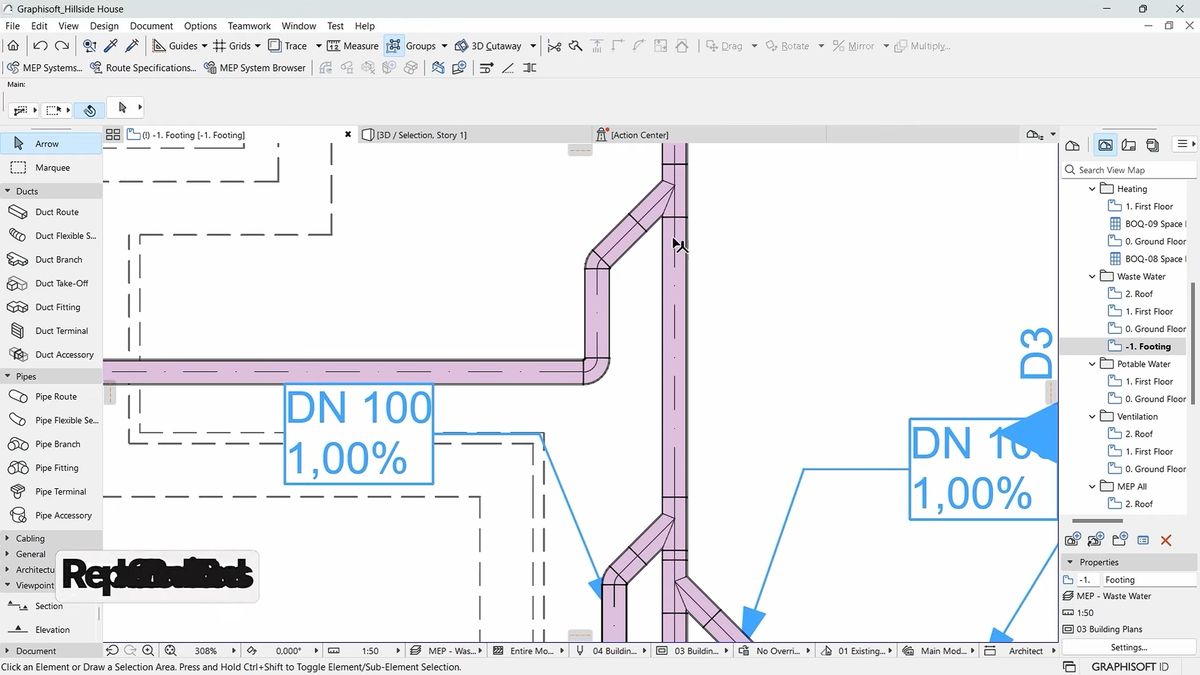
  • Graphisoft MEP Designer 29.0.1 compilación 3100 x64

    Graphisoft MEP Designer 29.0.1 compilación 3100 x64

    Diseñador Graphisoft MEP + crack

    Actualizado Diseñador eurodiputado a la versión 29 de Graphisoft, husmeé un poco y decidí contártelo. En resumen, aquí hay un software BIM para ingenieros que trabajan con ventilación, electricidad, plomería, etc., que trabajan con MEP en Archicad, evalúelo.
    Obtendrá un modelado conveniente de carreteras, me refiero a conductos de aire, tuberías, bandejas. Puedes esparcir terminales, accesorios, equipos, todo tipo de accesorios, etc., no soy un profesional en esto, ya lo sabes. Las conexiones son fáciles de configurar y las cadenas también son fáciles de montar, aunque a veces hay que ajustarlas a mano.

    • La ventaja es que existe documentación y especificaciones automáticas. Se crean planos, se pueden hacer secciones, se pueden crear leyendas y listas a lo largo de la ingeniería. La actualización viene acompañada de cambios en el modelo, por diversión rompí el circuito una vez para comprobar que parece estar arrancando correctamente.
    • Hay cálculos integrados para conductos de aire y velocidad del aire, además de sistema hidráulico para tuberías. Hay un optimizador del tamaño de la ruta que selecciona automáticamente la sección según las condiciones dadas.
    • Para aquellos interesados, el programa elimina los conflictos entre ingeniería y arquitectura, ayuda a detectar el conflicto antes de la construcción y, según tengo entendido, esto es extremadamente importante en este asunto. Se admite el formato de intercambio de información BCF, puede crear comentarios entre los participantes del proyecto, recuerde que a veces la detección automática no funciona a la perfección, pero son pequeñas y raras.
    • A continuación, la buena noticia es que existe una biblioteca normal de componentes MEP, además de parámetros, que puede personalizarla usted mismo. y para los que no tengan suficiente, podrán desplegar sus objetos o terminar los que ya existen. Todos los modelos se pueden conectar a otro software AEC sin quedarse atrapado en una sola solución.

    Como escribí anteriormente, para aquellos que se ocupan de ventilación o calefacción, plomería o electricidad en un entorno BIM, había una solución para ustedes, a propósito, fui demasiado vago para agregar, y luego pensé que probablemente habría alguien a quien le resultaría útil. Si trabaja en conjunto con arquitectos y quiere evitar tener que lidiar con cientos de archivos separados, compruébelo.
    Tenemos enlaces para descargar a continuación en las noticias, y la activación ya está en el archivo, el crack o la clave al lado del instalador estará en cualquier caso, puede usar la versión completa.
    Brevemente sobre las ventajas:

    • Simulación normal de rutas HVAC/agua/eléctricas.
    • planos automáticos, especificaciones, leyendas
    • Cálculos incorporados para conductos y tuberías de aire.
    • Comprobando colisiones con la arquitectura.
    • Soporte IFC 4.3 y objetos paramétricos

    El programa no es súper ideal, pero para un ingeniero en BIM se ve muy alegre, ¡buena suerte a todos y gracias por su atención!
    Tamaño: 3,15GB
    SO: Windows 10-11 x64
    Descargar Graphisoft MEP Designer 29.0.1 Compilación 3100 + crack gratis

    Contraseña
    [HIDE]rsload[/HIDE]

  • Firmware original del Samsung Galaxy A52 SM-A525M (archivo Flash)Cómo flashear o instalar firmware (ROM)

    Firmware original del Samsung Galaxy A52 SM-A525M (archivo Flash)

    El archivo Flash lo ayudará a actualizar, degradar o reinstalar el firmware (SO) original en su dispositivo móvil. Además, el archivo Flash (ROM) también le permite reparar el dispositivo móvil en caso de un problema de software, un problema de bucle de arranque, un problema de IMEI o un problema muerto.

    Nombre del archivo: A525MUBS4AUI1_A525MOWO4AUI5_ZTA_4Archivo.zip
    País: Brasil
    Tamaño del archivo: 5,91GB
    versión de Android: 11
    Herramienta Flash: Herramienta de descarga de Odín
    Cómo flashear (instalar): Sigue el tutorial

    Servidor 1 (gratis)

  • Cómo rootear dispositivos móviles Asus ZenFone Max Shot

    Cómo rootear dispositivos móviles Asus ZenFone Max Shot

    Si pensabas que rootear tu terminal Asus ZenFone Max Shot iba a ser una tarea complicada, a través de este tutorial cambiarás inmediatamente de criterio.

    Nuevamente con la ayuda del software MTKroot v2.5.5 hemos logrado compilar un método automático para rootear dispositivos Asus ZenFone Max Shotpor lo cual lograrás usuario raíz en cuestión de minutos.

    Índice de tutoriales
    -> ¿Qué es la raíz?
    -> Beneficios
    -> Advertencias y contras
    -> Requisitos Asus ZenFone Max Shot
    -> Configuraciones anteriores del Asus ZenFone Max Shot
    -> Iniciar Root en Asus ZenFone Max Shot
    -> Desbloquear el gestor de arranque de Asus ZenFone Max Shot
    -> Comprobar el gestor de arranque Asus ZenFone Max Shot
    -> Verificar Root Asus ZenFone Max Shot
    -> Resumen
    -> Vídeotutorial paso a paso

    ¿Tiene problemas para encontrar el archivo de inicio? aquí tienes la solución.

    ¿Qué es el enraizamiento?

    Él usuario raíz oh uso excesivo es el nombre común con el que se asignan las cuentas de usuario administrador que tienen todos los privilegios en todas las formas de acceso (monousuario y multiusuario).

    Asimismo, rootear un dispositivo móvil es una técnica que permite al usuario de cualquier teléfono móvil Android obtener acceso privilegiado de forma similar a los permisos administrativos de Linux, lo que también permite romper cualquier reducción de sistema o software que haya sido establecida por el fabricante y/u operador de red.

    ¿Cuáles son las ventajas de rootear tu Asus ZenFone Max Shot?

    • Poder desinstalar Bloatware fácilmente y deshacerse de aplicaciones improductivas del sistema.
    • Obtenga espacio de almacenamiento adicional.
    • Cambiar ajustes avanzados del sistema, como recuperar o modificar el IMEI de nuestro Asus ZenFone Max Shot y/o la MAC, overclocking de la CPU/GPU entre otros.
    • Posibilidad de utilizar aplicaciones diseñadas únicamente para ordenadores que tengan privilegios de superusuario.
    • Cambiar el tamaño, eliminar y/o dividir nuevas particiones en la memoria (esto puede ser muy peligroso).
    • Crea copias de seguridad completas además de poder exportar todo el Firmware.

    Precauciones y desventajas a tener en cuenta

    1. Su dispositivo móvil ya no estará cubierto por la garantía del fabricante.
    2. Riesgo de que aplicaciones maliciosas obtengan permisos de superusuario.
    3. Peligro de daño o deterioro de los datos durante o después del procedimiento, por lo que se recomienda crear una copia de seguridad antes de iniciar un proceso de raíz.
    4. La ROM del Asus ZenFone Max Shot puede estar dañada; se recomienda asegurarse de poder obtener una copia válida del firmware si es necesario.
    5. Se suspenderá el soporte para actualizaciones FOTA/OTA.

    Requisitos para este trámite

    • Un ordenador con sistema operativo Windows XP/7/8 o superior, ya sea de 32 o 64 bits.
    • Un conector de datos Micro USB.
    • Descarga a tu computadora una versión actualizada de la aplicación MTKroot v2.5.5 Para teléfonos móviles Asus ZenFone Max Shot.
    • Descarga el firmware original de tu dispositivo Asus ZenFone Max Shot donde tendrás que extraer el archivo boot.img si es posible desde la página web del fabricante.

    Y No puedes descargar una rom para Asus ZenFone Max Shot Tienes la posibilidad de tener el archivo boot.img directamente desde el Asus ZenFone Max Shot simplemente siguiendo este tutorial.

    Configuraciones en el teléfono

    Lo primero que vamos a hacer es configurar los ajustes necesarios para el proceso, que básicamente consisten en Desbloquear OEM así como Activar la depuración USB.

    Estas opciones están incluidas en el menú del programador, que debes habilitar previamente presionando siete veces continuamente encima de la caja ->

    Menú-> Acerca del dispositivo -> Número de compilación oh versión de software.

    Rootear el teléfono móvil Asus ZenFone Max Shot fácilmente

    En primer lugar, descomprime el contenido del archivo previamente descargado en tu ordenador y abre la utilidad MTKroot v2.5.5.

    Ejecute MTKroot v2.5.5 en Asus ZenFone Max ShotEjecute MTKroot v2.5.5 en Asus ZenFone Max Shot
    Ejecutando MTKroot v2.5.5 en Asus ZenFone Max Shot

    Pulsa sobre Controladores -> Qualcomm e instale los controladores necesarios.

    Controladores Qualcomm Asus ZenFone Max ShotControladores Qualcomm Asus ZenFone Max Shot
    Instalar drivers Qualcomm Asus ZenFone Max Shot

    Repita este paso exactamente con la instalación en los controladores. BAsD.

    Nota: La herramienta MTKroot v2.5.5 ya tiene los controladores actualizados necesarios para los dispositivos Asus ZenFone Max Shot.

    Luego conecta tu Disparo máximo del Asus ZenFone a su computadora a través de un puerto USB y luego haga clic en el botón Restablecer USB.

    Haga clic en el área superior izquierda en ¡¡Sin botas de heno!! -> Llevaragregue el archivo boot.img y luego haga clic Parche de proceso.

    cargar boot.img Asus ZenFone Max Shotcargar boot.img Asus ZenFone Max Shot

    La utilidad Magisk Manager se iniciará automáticamente en tu Asus ZenFone Max Shot, sigue los pasos que aparecerán en tu pantalla para crear el parche.

    Luego haga clic en el botón Prueba del BAD y espera un segundo hasta que aparezca el texto ‘Dispositivo encontrado‘justo en ese momento debes hacer clic en Soy un fastboot.

    Asus ZenFone Max Shot reinicia USB, prueba ADB, ir a FastbootAsus ZenFone Max Shot reinicia USB, prueba ADB, ir a Fastboot
    Asus ZenFone Max Shot Reiniciar USB, probar ADB, ir a Fastboot

    Espera un segundo mientras tu teléfono Disparo máximo del Asus ZenFone Reinicie con el modo Fastboot, luego haga clic en Probar arranque rápido.

    Luego tendrás que escuchar hasta que puedas ver la frase ‘Dispositivo detectado‘ antes de poder pasar a la siguiente fase.

    Desbloquee el gestor de arranque en dispositivos Asus ZenFone Max Shot

    En el siguiente nivel deberás liberar el gestor de arranque del dispositivo móvil, otro paso que también realizarás de forma automática.

    Aunque recuerda que tendrás que saltarte este procedimiento si ha sido desbloqueado en otra ocasión.

    Crédito Prueba del cargador de arranque si necesita verificar si ya está liberado o no.

    Prueba del gestor de arranque Asus ZenFone Max ShotPrueba del gestor de arranque Asus ZenFone Max Shot
    Pruebe el gestor de arranque en Asus ZenFone Max Shot

    En caso de que necesite liberar el gestor de arranque en el Asus ZenFone Max Shot, simplemente haga clic en Liberar cargador de arranque -> Acepta y luego sigue las instrucciones que aparecerán en la pantalla de tu teléfono.

    Presione el botón aumentar el volumen para proceder.

    Desbloquear el gestor de arranque de Asus ZenFone Max ShotDesbloquear el gestor de arranque de Asus ZenFone Max Shot
    Desbloquear el gestor de arranque Asus ZenFone Max Shot

    Importante: en el momento en que liberes el gestor de arranque, el software de tu terminal se restablecerá a su estado predeterminado.

    Por este motivo, se recomienda realizar una copia de seguridad o si lo prefieres simplemente copiar todos los contactos, fotos, archivos y demás datos a la memoria externa o Micro SD.

    Una vez desbloqueado el gestor de arranque, la siguiente fase es completar el proceso y dejar el dispositivo Asus ZenFone Max Shot con acceso root.

    Vaya a la esquina superior izquierda de la herramienta y elija la opción raíz, luego haga clic en Raíz en la esquina opuesta.

    Opción Root Asus ZenFone Max ShotOpción Root Asus ZenFone Max Shot
    Opción Root Asus ZenFone Max Shot

    En cuestión de segundos tu Smartphone Asus ZenFone Max Shot quedará rooteado, por lo que podrás ver el texto “OK” en el dispositivo y en el software MTKroot v2.5.5.

    Luego haga clic en el botón Salir del arranque rápido Para reiniciar su teléfono, se reiniciará el sistema.

    Una vez que el Asus ZenFone Max Shot se restablezca por completo, haga clic en Aplicaciones -> instalar magia y asegúrese de que la aplicación Magisk Manager realmente aparezca en el panel del dispositivo.

    Para poder utilizar la aplicación Magisk Manager primero debes conectar tu celular a Internet, sin importar si es a través de redes móviles o Wi-Fi.

    Para concluir el tutorial sólo tienes que hacer clic en Comprobar raíz -> Acepta y listo.

    Probar Root Asus ZenFone Max ShotProbar Root Asus ZenFone Max Shot
    Probar Root Asus ZenFone Max Shot

    Nota: Si la aplicación Magisk no se instala en el primer intento, haga clic en DesinstalarEspere dos segundos y haga clic en el botón nuevamente. instalar magia.

    Pasos resumidos

    Pasos simplificados para rootear Asus ZenFone Max ShotPasos simplificados para rootear Asus ZenFone Max Shot
    Pasos simplificados para rootear Asus ZenFone Max Shot
    1. Abra el software MTKroot v2.5.5 y luego conecte el Asus ZenFone Max Shot con la computadora.
    2. Reinicie el Asus ZenFone Max Shot en modo fastboot haciendo clic en Soy un fastboot -> Probar arranque rápido.
    3. Si es necesario, desbloquee el gestor de arranque haciendo clic en Liberar cargador de arranque.
    4. Finalmente seleccione la opción raíz y presione el botón Raíz.

    Vídeo tutorial de ayuda paso a paso sobre cómo rootear el Smartphone Asus ZenFone Max Shot

  • iToolab UnlockGo 6.3.0

    iToolab UnlockGo 6.3.0

    iToolab DesbloquearGo + crack

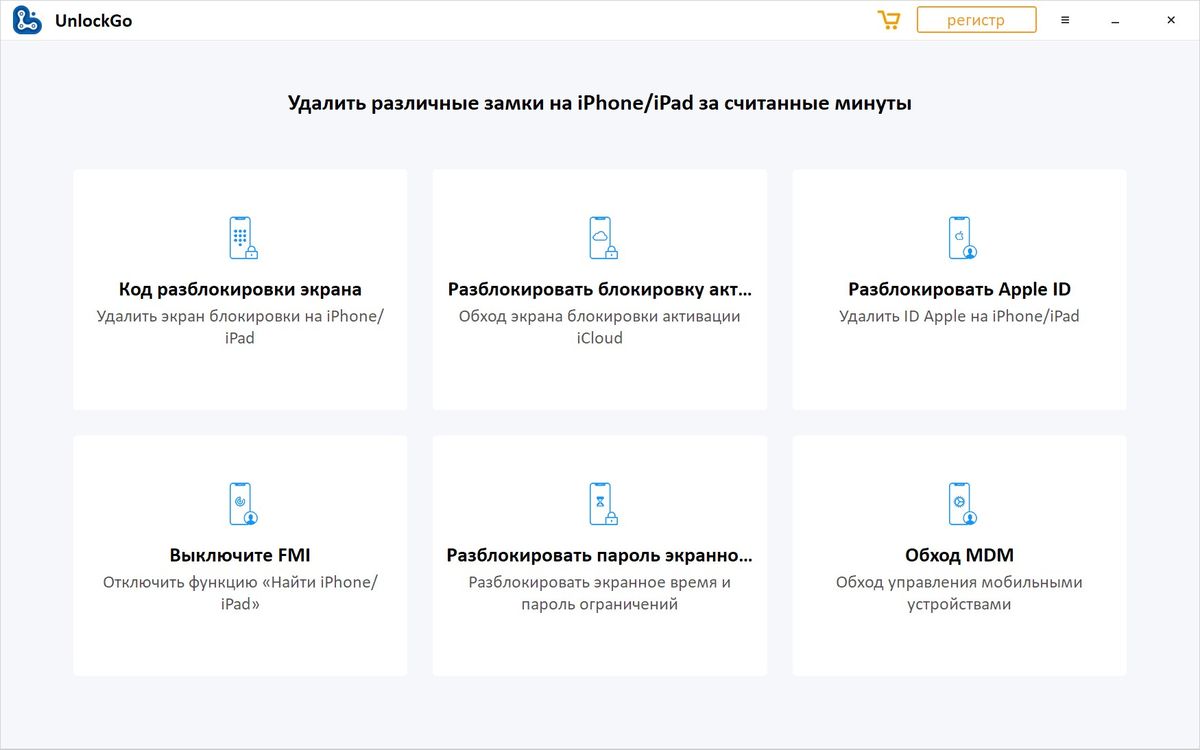
    Usted preguntó, agregamos software iToolab DesbloquearGo iOSelimina casi todos los bloqueos en iPhone y iPad, acepta un código normal de 4/6 dígitos, selecciona contraseñas complejas, Touch ID, Face ID, los métodos de bloqueo más populares. Encontré una manzana antigua de un amigo, pensé que había olvidado la contraseña, escribiré una simple de inmediato, UnlockGo desterró el dispositivo y restableció el acceso.

    • Hay una cosa para evitar la activación de iCloud. Si está atascado en la pantalla de bloqueo de activación, puede desactivar el bloqueo y luego iniciar sesión con una nueva ID de Apple, usar la App Store y el antiguo propietario ya no controlará el dispositivo. Hay un punto aquí, necesitas un jailbreak, no puedes prescindir de él, y si luego restableces la configuración, el bloqueo volverá, esto, por supuesto, no es muy conveniente, pero lo escribo como está.
    • El software también puede eliminar la antigua ID de Apple cuando se pierde la contraseña. Después de eliminar, puedes crear fácilmente una nueva cuenta, desactivar la opción de búsqueda del iPhone, cambiar la ID y listo, a todos los que tomen el dispositivo de sus manos les gustará y no tendrán que preocuparse por eso más tarde.
    • Hay un modo separado para la función Buscar iPhone; puedes desactivar la función sin conocer la contraseña de tu ID de Apple y luego utilizarla como un dispositivo normal, sin restricciones. Para hacer esto, no necesitas preocuparte por el jailbreak, lo cual es bueno.
    • MDM también está presente, por lo que cualquiera de ustedes que trabaje con dispositivos corporativos o que use iPhones anteriores de “trabajo”, entenderá de qué estamos hablando. El software elimina la pantalla de inicio de sesión de MDM, borra el perfil y luego puede instalar aplicaciones y geolocalización libremente.
    • El tiempo de pantalla también se puede restablecer, por lo que si olvidó el código, el programa UnlockGo lo elimina sin borrar los datos, entonces no hay más límites en las aplicaciones y la correspondencia.

    La interfaz es sencilla y , luego de iniciar solo necesitas seleccionar un modo, conectar tu iPhone mediante cable, presionar inicio y esperar un par de minutos. No encontré ninguna configuración complicada, por lo que en teoría no debería haber ningún problema.
    En general, quién repara teléfonos, quién toma un iPhone usado, quién olvidó la contraseña, quién pelea con MDM e iCloud, espero que este programa le brinde toda la ayuda posible, pruebe, verifique, esta no es la primera herramienta de este tipo en nuestro proyecto, pero creo que es buena en general.
    Puedes encontrar el enlace de descarga gratuita a continuación, el programa cuesta dinero, es gratis para ti con activación como una clave o un crack, no sé qué pasará, en cualquier caso la versión completa estará disponible.
    Tamaño: 191 MB
    Descargar iToolab UnlockGo 6.3.0 + crack gratis

    Contraseña
    [HIDE]rsload[/HIDE]

  • Firmware original Samsung Galaxy A51 SM-A515U1 (archivo Flash)Cómo flashear o instalar firmware (ROM)

    Firmware original del Samsung Galaxy A51 SM-A515U1 (archivo Flash)

    El archivo Flash lo ayudará a actualizar, degradar o reinstalar el firmware (SO) original en su dispositivo móvil. Además, el archivo Flash (ROM) también le permite reparar el dispositivo móvil en caso de un problema de software, un problema de bucle de arranque, un problema de IMEI o un problema muerto.

    Nombre del archivo: A515U1UEU2ATF3_A515U1OYM2ATF3_ACG_4archivo.zip
    País: ESTADOS UNIDOS
    Tamaño del archivo: 4GB
    versión de Android: 10
    Herramienta Flash: Herramienta de descarga de Odín
    Cómo flashear (instalar): Sigue el tutorial

    Servidor 1 (gratis)

  • Cómo rootear el Asus ZenFone 3 Deluxe paso a paso

    Cómo rootear el Asus ZenFone 3 Deluxe paso a paso

    el equipo Asus ZenFone 3 Deluxe Al igual que los otros teléfonos fabricados por la empresa Asus, es un teléfono muy sencillo de rootear.

    En el tutorial que sigue encontrarás un proceso automático para rootear celulares Asus ZenFone 3 Deluxecon el que conseguirás un superusuario en tan solo unos minutos.

    Índice de artículos
    -> ¿Qué es la raíz?
    -> Beneficios
    -> Advertencias y contras
    -> Requisitos del Asus ZenFone 3 Deluxe
    -> Configuraciones anteriores del Asus ZenFone 3 Deluxe
    -> Obtener Root en Asus ZenFone 3 Deluxe
    -> Desbloquear el gestor de arranque de Asus ZenFone 3 Deluxe
    -> Comprobar el gestor de arranque Asus ZenFone 3 Deluxe
    -> Verificar Root Asus ZenFone 3 Deluxe
    -> Resumen
    -> Vídeotutorial paso a paso

    ¿No encuentras el maletero? archivo, comprobar este.

    ¿Qué significa raíz?

    Él usuario raíz oh uso excesivo es el nombre convencional asignado a las cuentas de usuario que tienen todos los privilegios en todos los tipos de acceso (usuario único o multiusuario).

    Rootear un dispositivo es un método que permite al usuario de un teléfono celular con sistema Android obtener acceso privilegiado al sistema de forma similar a los permisos administrativos en los sistemas Linux, lo que también permite romper cualquier limitación de sistema o software impuesta por fabricantes u operadores de red.

    ¿Cuáles son las ventajas de rootear el Asus ZenFone 3 Deluxe?

    • Ser capaz de eliminar todo tipo de Bloatware así como desinstalar aplicaciones improductivas del sistema.
    • Obtenga capacidad adicional para almacenamiento interno.
    • Modifique parámetros complejos en el sistema, como desbloquear, restablecer el IMEI y/o MAC del Asus ZenFone 3 Deluxe, overclocking de CPU/GPU y muchos otros.
    • Hacer uso de aplicaciones dirigidas a terminales sujetos a privilegios de usuario root.
    • Cambiar el tamaño, crear y modificar nuevas particiones (¡Atención! Esto puede resultar extremadamente peligroso para la integridad del dispositivo.).
    • Crear copias de seguridad del sistema de particiones o poder exportar el Firmware.

    Precauciones y avisos a tener en cuenta

    1. El teléfono perderá la validez de la garantía otorgada por el fabricante.
    2. Riesgo de que aplicaciones maliciosas puedan obtener permiso de superusuario.
    3. Amenaza de daño o pérdida de información durante el proceso, por lo que recomiendo hacer una copia de seguridad antes de iniciar root.
    4. El Firmware/Rom del dispositivo puede estar dañado, se recomienda asegurarse de poder obtener una copia oficial de su firmware si es necesario.
    5. Soporte de actualización OTA (Por el aire) será suspendido.

    Condiciones de este procedimiento

    • Un ordenador con sistema operativo Windows XP/7 o superior, ya sean arquitecturas de 32 o 64 bits.
    • Cable micro USB.
    • Descarga a tu computadora la nueva versión de la herramienta MTKroot v2.5.5 para el Asus ZenFone 3 Deluxe.
    • Descarga el firmware original para tu teléfono del cual deberás obtener el componente boot.img preferiblemente desde el sitio web del fabricante.

    Y No encuentras el firmware original para tu celular Asus ZenFone 3 Deluxe También puede obtener fácilmente el componente boot.img directamente desde la computadora siguiendo los pasos de este tutorial.

    Configuración del dispositivo Asus ZenFone 3 Deluxe

    En primer lugar tendrás que modificar ciertos retoques en las configuraciones del Asus Asus ZenFone 3 Deluxe, estos básicamente residen en Habilitar desbloqueo OEM y también Habilitar la depuración USB.

    Podrás encontrar estas dos configuraciones dentro del menú de desarrollo, que tendrás que haber activado previamente presionando 7 veces ininterrumpidamente encima del cuadro ->

    Configuración-> Acerca del dispositivo -> versión de software oh Número de compilación.

    Tutorial para rootear el Asus ZenFone 3 Deluxe fácilmente

    En primer lugar, extraiga el archivo descargado previamente en el escritorio de la PC con Windows y luego inicie la herramienta MTKroot v2.5.5.

    Inicie MTKroot v2.5.5 para Asus ZenFone 3 DeluxeInicie MTKroot v2.5.5 para Asus ZenFone 3 Deluxe
    Ejecute MTKroot v2.5.5 para Asus ZenFone 3 Deluxe

    Haga clic en el botón Controladores -> Qualcomm y aplicar la instalación de los drivers necesarios.

    Controladores Qualcomm para Asus ZenFone 3 DeluxeControladores Qualcomm para Asus ZenFone 3 Deluxe
    Instalar drivers Qualcomm Asus ZenFone 3 Deluxe

    Siga estos mismos pasos para completar la instalación con los controladores -> BAsD.

    Nota: El programa MTKroot v2.5.5 incluye los controladores necesarios para el dispositivo móvil Asus ZenFone 3 Deluxe.

    Conecte el Asus ZenFone 3 Deluxe con su computadora mediante un cable USB y luego haga clic en Restablecer USB.

    Haga clic en la parte superior izquierda ¡¡Sin botas de heno!! -> Llevaragregue el archivo boot.img y luego haga clic Parche de proceso.

    cargar boot.img Asus ZenFone 3 Deluxecargar boot.img Asus ZenFone 3 Deluxe

    La herramienta Magisk Manager se iniciará automáticamente en su computadora, siga las instrucciones que aparecerán en la pantalla para parchear el arranque.

    Luego tendrás que hacer clic en el botón Prueba del BAD y espera un segundo hasta que puedas leer el mensaje’Dispositivo encontrado‘ en ese momento tienes que hacer clic Soy un fastboot.

    Asus ZenFone 3 Deluxe reinicia el USB, prueba ADB, ve a FastbootAsus ZenFone 3 Deluxe reinicia el USB, prueba ADB, ve a Fastboot
    Asus ZenFone 3 Deluxe Reiniciar USB + Prueba ADB + Fastboot

    Ahora asiste mientras tanto. Asus ZenFone 3 Deluxe Comience con el modo de gestor de arranque y luego haga clic en Probar arranque rápido.

    Espere nuevamente hasta que vea la frase ‘Dispositivo detectado‘ antes de continuar con la siguiente etapa.

    Cómo abrir el gestor de arranque de tu Asus ZenFone 3 Deluxe

    A continuación procederemos a liberar el gestor de arranque en tu Asus ZenFone 3 Deluxe, otra acción imprescindible que te guiaremos para realizar de forma completamente automatizada.

    Tendrás que excluir este paso si ya se ha abierto antes.

    Hacer clic en Prueba del cargador de arranque para verificar el estado del gestor de arranque.

    Verifique el gestor de arranque para Asus ZenFone 3 DeluxeVerifique el gestor de arranque para Asus ZenFone 3 Deluxe
    Compruebe el gestor de arranque del Asus ZenFone 3 Deluxe

    Si es necesario desbloquea el gestor de arranque en tu Asus ZenFone 3 Deluxe solo tienes que hacer clic en Liberar cargador de arranque -> Acepta y luego completa los pasos que se proyectarán en la pantalla de tu Asus ZenFone 3 Deluxe.

    Recuerda que debes presionar la tecla sube el volumen para poder continuar.

    Desbloquear el gestor de arranque de Asus ZenFone 3 DeluxeDesbloquear el gestor de arranque de Asus ZenFone 3 Deluxe
    Desbloquear el gestor de arranque en Asus ZenFone 3 Deluxe

    Recuerde: en el momento en que desbloquee el gestor de arranque, el Asus ZenFone 3 Deluxe se restablecerá al estado de fábrica.

    En este caso, considere crear una copia de seguridad o, si lo prefiere, simplemente copie todas sus fotos, contactos, archivos y otros datos personales a la unidad de almacenamiento externo.

    Tras liberar el gestor de arranque, la siguiente fase es finalizar el tutorial, dejando finalmente tu terminal con acceso root.

    Vaya a la parte superior izquierda de la aplicación y seleccione la preferencia de raíz, luego haga clic en Root en el lado opuesto.

    Seleccione Asus ZenFone 3 Deluxe RootSeleccione Asus ZenFone 3 Deluxe Root
    Seleccione Asus ZenFone 3 Deluxe Root

    Casi de inmediato tu celular habrá sido rooteado, por lo que verás proyectada la línea “OK” tanto en la pantalla de tu dispositivo Asus ZenFone 3 Deluxe como al mismo tiempo en la herramienta MTKroot v2.5.5.

    A continuación tendrás que hacer clic en Salir del arranque rápido Para devolver el teléfono móvil Asus ZenFone 3 Deluxe se reiniciará en el entorno Android.

    Una vez que tu dispositivo inicie completamente debes hacer clic en el botón Aplicaciones -> instalar magia y asegúrese de que la aplicación Magisk Manager aparezca en el panel de su Asus ZenFone 3 Deluxe.

    Para que la aplicación Magisk Manager funcione correctamente, primero debe conectar el Asus ZenFone 3 Deluxe a Internet.

    Y para finalizar sólo tienes que hacer clic en Comprobar raíz -> aceptar y listo.

    Comprobar Root Asus ZenFone 3 DeluxeComprobar Root Asus ZenFone 3 Deluxe
    Comprobar Root Asus ZenFone 3 Deluxe

    Nota: Si la Aplicación no aparece instalada, haga clic en Desinstalarespera dos segundos y haz clic nuevamente Instalar Administrador Mágico.

    resumen abreviado

    Pasos resumidos para rootear Asus ZenFone 3 DeluxePasos resumidos para rootear Asus ZenFone 3 Deluxe
    Pasos resumidos para rootear Asus ZenFone 3 Deluxe
    1. Abra el software MTKroot v2.5.5 y luego conecte su dispositivo móvil Asus ZenFone 3 Deluxe con la PC.
    2. Reinicie su dispositivo móvil Asus ZenFone 3 Deluxe en modo gestor de arranque presionando el botón Soy un fastboot -> Probar arranque rápido.
    3. Si es necesario, desbloquee el gestor de arranque haciendo clic en Liberar cargador de arranque.
    4. Finalmente seleccione la opción raíz y presione el botón Raíz.

    Vídeo tutorial de ayuda paso a paso sobre cómo rootear el teléfono móvil Asus ZenFone 3 Deluxe

  • Samsung Galaxy A71 5G SM-A7160 Firmware original (archivo Flash)Cómo flashear o instalar firmware (ROM)

    Firmware original del Samsung Galaxy A71 5G SM-A7160 (archivo Flash)

    El archivo Flash lo ayudará a actualizar, degradar o reinstalar el firmware (SO) original en su dispositivo móvil. Además, el archivo Flash (ROM) también le permite reparar el dispositivo móvil en caso de un problema de software, un problema de bucle de arranque, un problema de IMEI o un problema muerto.

    Nombre del archivo: A7160ZCU1ATCC_A7160CHC1ATCC_CHC_4Archivo.zip
    País: Porcelana
    Tamaño del archivo: 5GB
    versión de Android: 10
    Herramienta Flash: Herramienta de descarga de Odín
    Cómo flashear (instalar): Sigue el tutorial

    Servidor 1 (gratis)

  • PortChecker avanzado 2.3.0 + Portátil

    PortChecker avanzado 2.3.0 + Portátil

    Comprobador de puertos avanzado

    Advanced PortChecker: un programa de codedead, es completamente gratuito y, una vez iniciado, le permitirá escanear una dirección IP para detectar puertos abiertos. Si necesita escanear puertos TCP o UDP, entonces no habrá problemas con esto, puede trabajar con ellos simultáneamente. Toda la información sobre el proceso de escaneo en sí se mostrará en la ventana principal del programa en tiempo real, esto es bastante conveniente y no es necesario esperar a que se complete el proceso, como ocurre en los desarrollos alternativos. En realidad, eso es todo lo que quiero escribir sobre este software, hay muy pocas configuraciones aquí, en la tercera captura de pantalla puedes verlas con más detalle, no creo que encuentres nada interesante allí. Gracias por su atención, ¡feliz escaneo!
    Revelador: código muerto
    Idioma: Inglés – Faltan la versión rusa y el rusificador
    Tamaño: 2 megas
    Descargar PortChecker avanzado 2.3.0 gratis / 1.1 Portátil

    Contraseña
    [HIDE]rsload[/HIDE]

  • Firmware original del Samsung Galaxy M12 SM-M127F (archivo Flash)Cómo flashear o instalar firmware (ROM)

    Firmware original del Samsung Galaxy M12 SM-M127F (archivo Flash)

    El archivo Flash lo ayudará a actualizar, degradar o reinstalar el firmware (SO) original en su dispositivo móvil. Además, el archivo Flash (ROM) también le permite reparar el dispositivo móvil en caso de un problema de software, un problema de bucle de arranque, un problema de IMEI o un problema muerto.

    Nombre del archivo: M127FXXU3AUJ5_M127FOWO3AUJ5_ZTO_4Archivo.zip
    País: Brasil
    Tamaño del archivo: 3,63GB
    versión de Android: 11
    Herramienta Flash: Herramienta de descarga de Odín
    Cómo flashear (instalar): Sigue el tutorial

    Servidor 1 (gratis)

  • Root para terminales Alcatel Idol 4

    Root para terminales Alcatel Idol 4

    Si has llegado a este tutorial preguntando sobre un método para rootear el Alcatel Idol 4entonces estás en el mejor lugar posible.

    El Alcatel Idol 4 es un dispositivo que luego de ser rooteado brinda a su usuario diferentes métodos para optimizar fácilmente su funcionamiento general, personalizar su firmware así como tomar control total del sistema del dispositivo móvil.

    Tabla de contenido
    ¿Qué es la raíz?
    Beneficios
    Advertencias y contras
    Requisitos de Alcatel Ídolo 4
    Alcatel Idol 4 Configuraciones anteriores
    Iniciar Root en Alcatel Idol 4
    Desbloquear el gestor de arranque Alcatel Idol 4
    Comprobar el gestor de arranque Alcatel Idol 4
    Verificar Root Alcatel Idol 4
    Resumen
    Vídeotutorial paso a paso

    ¿Tiene problemas para encontrar el archivo boot.img? Entonces verifique este.

    ¿Qué es el enraizamiento?

    Él usuario raíz oh uso excesivo es el nombre común asignado a las cuentas de usuario que tienen plenos derechos para todo tipo de acceso, tanto monousuario como multiusuario.

    Rootear un teléfono móvil es una táctica que permite a los usuarios de un teléfono celular con sistema Android obtener acceso privilegiado al sistema de forma similar a los permisos administrativos de los sistemas Linux o Unix, permitiéndoles romper cualquier limitación del sistema y hardware que hayan sido establecidas por los fabricantes y/u operadores de red.

    Beneficios de rootear el Alcatel Idol 4

    • Elimine Bloatware con facilidad y desinstale aplicaciones inútiles del sistema.
    • Posibilidad de liberar más memoria de almacenamiento.
    • Adaptar cualquier configuración sofisticada del sistema, como desbloquear el Smartphone, restaurar el número IMEI de nuestro Alcatel Idol 4 y/o MAC, overclockear los procesadores entre muchas otras opciones.
    • Utilice utilidades diseñadas únicamente para aquellas computadoras que tienen permisos de usuario root.
    • Eliminar, crear y formatear particiones (Cuidado, esto puede ser muy peligroso.).
    • Crear copias de seguridad de las particiones y poder exportar la ROM completa.

    Precauciones y desventajas a tener en cuenta

    1. El Smartphone perderá la validez de la garantía proporcionada por el fabricante.
    2. Peligro de que aplicaciones maliciosas puedan obtener permiso de Superusuario.
    3. Amenaza de daño o deterioro de los datos durante el procedimiento, en este caso se recomienda en cualquier caso crear una copia de seguridad antes de iniciar el proceso de raíz.
    4. El software del teléfono inteligente Alcatel Idol 4 puede estar dañado, es recomendable asegurarse de poder obtener una copia válida de su rom si es necesario.
    5. Soporte para actualizaciones OTA (Por el aire) será cancelado.

    Requisitos previos para este método

    • Un PC con SO Windows XP/7/8 o posterior, ya sea de 32 o 64 bits.
    • Cable de datos USB.
    • Descarga a tu computadora la última versión del programa MTKroot v2.5.5 para su dispositivo Alcatel Idol 4.
    • Descarga la rom original de tu Alcatel Idol 4 para extraer el boot.img preferiblemente desde el sitio web del fabricante.

    Y No puedes encontrar un firmware oficial para el dispositivo Alcatel Idol 4 Alternativamente, puede obtener fácilmente el archivo boot.img directamente desde su Alcatel Idol 4 siguiendo los pasos de este tutorial.

    Configurar el dispositivo móvil

    Antes de continuar, debes completar ciertos cambios desde las opciones de tu Alcatel Alcatel Idol 4, que esencialmente consisten en Habilitar desbloqueo OEM así como Habilitar la depuración USB.

    Estas dos preferencias se encuentran en la sección del programador, que primero debes habilitar tocando 7 veces sucesivos sobre;

    Configuración del dispositivo móvil-> Acerca del teléfono -> versión de software oh Número de compilación.

    Rootear el dispositivo Alcatel Idol 4 paso a paso

    Primero debes extraer el paquete previamente descargado en el escritorio de tu computadora con Windows y luego ejecutar la herramienta MTKroot v2.5.5.

    Abra MTKroot v2.5.5 y Alcatel Idol 4Abra MTKroot v2.5.5 y Alcatel Idol 4
    Inicie MTKroot v2.5.5 para Alcatel Idol 4

    Haga clic en el botón Controladores -> Qualcomm e instale los controladores necesarios.

    Drivers USB Qualcomm para Alcatel Idol 4Drivers USB Qualcomm para Alcatel Idol 4
    Instale los controladores USB Qualcomm Alcatel Idol 4

    Asimismo, repite este paso con la instalación de los drivers -> BAsD.

    Nota: La utilidad MTKroot v2.5.5 incluye todos los controladores necesarios para Alcatel Idol 4.

    Luego conecta tu dispositivo móvil Alcatel Ídolo 4 con el PC mediante el conector de datos USB y luego haga clic en Restablecer USB.

    Haga clic en el área superior izquierda en ¡¡Sin botas de heno!! -> Llevaragregue el archivo boot.img y haga clic en el botón Parche de proceso.

    cargar boot.img Alcatel Idol 4cargar boot.img Alcatel Idol 4

    La utilidad Magisk Manager se iniciará automáticamente en tu terminal, sigue las instrucciones que verás en pantalla para parchear el arranque.

    Luego haga clic una vez en el botón Prueba del BAD y espera un momento hasta que aparezca la frase ‘Dispositivo detectado‘ luego debes hacer clic en el botón Soy un fastboot.

    Alcatel Idol 4 reiniciar USB + probar ADB + FastbootAlcatel Idol 4 reiniciar USB + probar ADB + Fastboot
    Alcatel Idol 4 Reiniciar USB, probar ADB, ir a Fastboot

    Ahora espera un momento mientras tu Smartphone Alcatel Ídolo 4 comienza con las opciones de Fastboot, haga clic en Probar arranque rápido.

    Nuevamente, deberá esperar hasta que pueda leer el texto “Dispositivo encontrado” antes de poder continuar con el siguiente párrafo.

    Cómo abrir el gestor de arranque en tu Alcatel Idol 4

    En el siguiente paso llega el turno de abrir el gestor de arranque del dispositivo, acción imprescindible que aplicarás con tan solo un clic.

    Pero recuerda que debes ignorar este paso si ya lo has abierto antes.

    Haga clic en el botón Prueba del cargador de arranque para asegurarse del estado del gestor de arranque.

    Verificar el gestor de arranque en Alcatel Idol 4Verificar el gestor de arranque en Alcatel Idol 4
    Verificar el gestor de arranque en Alcatel Idol 4

    Si quieres abre el gestor de arranque en el Alcatel Idol 4 simplemente haga clic en el botón Liberar cargador de arranque -> Aceptar y luego realizar las pautas que aparecen reflejadas en la pantalla del teléfono móvil.

    Sube el volumen para confirmar.

    Desbloquear el gestor de arranque Alcatel Idol 4Desbloquear el gestor de arranque Alcatel Idol 4
    Desbloquear el gestor de arranque de Alcatel Idol 4

    Atención: Cuando se desbloquea el gestor de arranque, el dispositivo se restablecerá a su estado original.

    Por esa misma razón debes considerar crear copias de seguridad o, si lo prefieres, copiar todas las fotos, contactos, archivos y otros datos a la memoria Micro SD.

    Después de liberar el gestor de arranque, el siguiente paso es finalizar este tutorial y finalmente dejar el teléfono rooteado perfectamente.

    Desplácese hasta el área superior izquierda de MTKroot v2.5.5 y marque la opción raíz, luego haga clic en el botón Raíz en el lado opuesto.

    Marcar Root Alcatel Idol 4Marcar Root Alcatel Idol 4
    Marcar Root Alcatel Idol 4

    Automáticamente el dispositivo habrá sido rooteado y verás reflejado el texto “OK” tanto en tu dispositivo Alcatel Idol 4 como simultáneamente en la ventana de MTKroot v2.5.5.

    Posteriormente debes hacer clic Salir del arranque rápido y el terminal Alcatel Idol 4 volverá al sistema.

    Una vez que su Alcatel Idol 4 se reinicie por completo, haga clic en Aplicaciones -> instalar magia y compruebe si la aplicación Magisk Manager realmente aparece entre las aplicaciones de Alcatel Idol 4.

    Para poder utilizar la aplicación Magisk Manager primero debes conectar tu dispositivo móvil a Internet, ya sea vía WiFi u operador de red.

    Para concluir este tutorial solo tienes que hacer clic en el botón Comprobar raíz -> seguido de Aceptar y nada más.

    Comprobar Root Alcatel Idol 4Comprobar Root Alcatel Idol 4
    Comprobar Root Alcatel Idol 4

    Nota: Si la aplicación Magisk no se instala, haga clic en el botón Desinstalarespera dos segundos y haz clic nuevamente instalar.

    Proceso resumido

    Simplificando el proceso Root Alcatel Idol 4Simplificando el proceso Root Alcatel Idol 4
    Simplificando el proceso Root Alcatel Idol 4
    1. Inicie la herramienta MTKroot v2.5.5 y luego conecte su terminal Alcatel Idol 4 al ordenador.
    2. Reinicia tu terminal Alcatel Idol 4 en modo fastboot pulsando en el botón Soy un fastboot -> Probar arranque rápido.
    3. Si es necesario, desbloquee el gestor de arranque haciendo clic en Liberar cargador de arranque.
    4. Finalmente seleccione la opción raíz y presione el botón Raíz.

    Vídeo tutorial de ayuda para rootear el dispositivo móvil Alcatel Idol 4

  • Hugin – Grapadora panorámica 2025.0.0 + x64 + Portátil

    Hugin – Grapadora panorámica 2025.0.0 + x64 + Portátil

    hugin

    Aquí tienes un excelente programa que puede ayudarte a crear fotografías panorámicas de la forma más rápida y sencilla posible. Una vez iniciado, el desarrollo puede convertir automáticamente cada grupo de fotografías en imágenes panorámicas de excelente calidad. descargar Hugin posible a continuación.

    hugin

    Vale la pena señalar la interfaz simple combinada con un algoritmo bastante poderoso, que le permite realizar operaciones complejas en segundos. Puedes crear una imagen panorámica con sólo un par de clics del ratón, no hay nada complicado. Hugin cuenta con el apoyo de Rusia, lo que, por supuesto, es una gran ventaja. Olvidé agregar que el programa en sí reconocerá las áreas de las articulaciones y las eliminará de tal manera que no se verá nada en absoluto.
    Idioma: Multi + Ruso
    Tamaño: 30MB
    Descargar Hugin 2017.0 x86 gratis / 2025.0.0×64 / 2022.0.0 x64 Zheka portátil

    Contraseña
    [HIDE]rsload[/HIDE]

  • Firmware original del Samsung Galaxy M62 SM-M625F (archivo Flash) Cómo flashear o instalar firmware (ROM)

    Firmware original del Samsung Galaxy M62 SM-M625F (archivo Flash)

    El archivo Flash lo ayudará a actualizar, degradar o reinstalar el firmware (SO) original en su dispositivo móvil. Además, el archivo Flash (ROM) también le permite reparar el dispositivo móvil en caso de un problema de software, un problema de bucle de arranque, un problema de IMEI o un problema muerto.

    Nombre del archivo: M625FXXS2AUL1_M625FOWO2AUJ1_ZTO_4Archivo.zip
    País: Brasil
    Tamaño del archivo: 5,39GB
    versión de Android: 11
    Herramienta Flash: Herramienta de descarga de Odín
    Cómo flashear (instalar): Sigue el tutorial

    Servidor 1 (gratis)