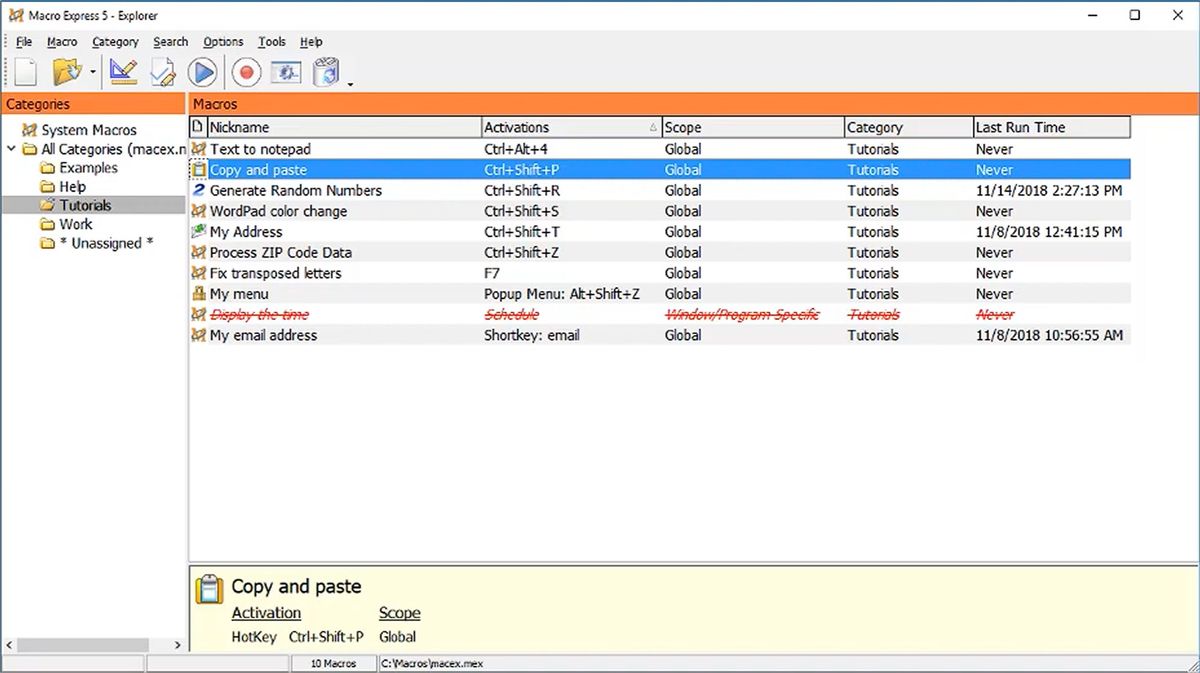
Seamos claros, presionar constantemente los mismos botones en la computadora es realmente agotador, especialmente cuando las operaciones se repiten. Se decidió familiarizarse con el programa. macroexprés y escribir una reseña, eso es lo que hice. El software parece prometer salvarnos de esta rutina; registra los movimientos del mouse y las pulsaciones del teclado, y luego este script se puede ejecutar sin cesar. Sólo tengo confianza. Ante ti está la salvación para los perezosos, es decir, para mí. En la práctica, digamos que necesita transferir una gran cantidad de datos de una tabla a otra, pero hacerlo manualmente es largo y tedioso. Naturalmente, intenté grabar una macro para completar formularios web. Comencé la grabación, hice clic una vez y guardé. Después del software, lanzamos todo nosotros mismos y la velocidad de trabajo aumenta significativamente, y esto es una ventaja indudable. Hay menos errores, la máquina no se cansa como tú y yo, solo necesitas configurar todo correctamente una vez y estarás feliz.
En una prueba rápida, intenté personalizar las respuestas del soporte técnico. Quienes trabajan con clientes seguramente estarán satisfechos con esta automatización. Insertar fragmentos de texto ya preparados con un solo botón es muy conveniente. Abogados, médicos y contables también apreciarán el tema. No sé si existen tales usuarios entre nosotros, creo que para aquellos que a menudo ingresan la misma información, cambian el nombre de archivos en masa, etc., todo funcionará sin problemas.
A veces la máquina automática no funciona a la perfección; si la ventana del programa se mueve un poco, el cursor hace clic en el espacio. En general, no ayuda mucho cuando se trabaja con una interfaz dinámica; hay que estar atento a este punto. Externamente, Macro Express parece un poco antiguo, pero la funcionalidad funciona.
En cuanto al procesador, no carga nada, la memoria consume unos centavos y funcionará al 100% en cualquier portátil. La activación ya está en el archivo, puede ser una clave de licencia o un crack para el registro, en cualquier caso recibirá una solución lista para usar. Tenemos todos los enlaces de descarga a continuación en las noticias. Tamaño: 35MB SO: Windows 7-11 Descargar Macro Express Pro 6.7.0.1 + crack gratis
Firmware original del Samsung Galaxy S5 SM-G900R4 (archivo Flash)
El archivo Flash lo ayudará a actualizar, degradar o reinstalar el firmware (SO) original en su dispositivo móvil. Además, el archivo Flash (ROM) también le permite reparar el dispositivo móvil en caso de un problema de software, un problema de bucle de arranque, un problema de IMEI o un problema muerto.
Nombre del archivo: G900R4VXS2CQC2_G900R4USC2CQC2_USC.zip País: ESTADOS UNIDOS Tamaño del archivo: 1GB versión de Android: 6.0.1 Herramienta Flash: Herramienta de descarga de Odín Cómo flashear (instalar): Sigue el tutorial
Firmware original Huawei Enjoy 8 LND-TL00 (archivo Flash)
El archivo Flash lo ayudará a actualizar, degradar o reinstalar el firmware (SO) original en su dispositivo móvil. Además, el archivo Flash (ROM) también le permite reparar el dispositivo móvil en caso de un problema de software, un problema de bucle de arranque, un problema de IMEI o un problema muerto.
Nombre del archivo: Huawei_ Enjoy_8_LND-TL00_1.0.0.37_Board_Software_General_8.0.0_R1_EMUI_8.0_05022JAD_HMT.zip Tamaño del archivo: 1GB Herramienta Flash: Herramienta multiflash de Huawei Cómo flashear (instalar): Sigue el tutorial
Si por algún motivo necesitas rootear tu dispositivo móvil Asus ZenFone 2 Laser, entonces tengo buenas noticias, ya que a continuación te mostraremos un sistema muy sencillo y eficaz para hacerlo de forma segura y asistida.
Aunque en un principio este tutorial te pueda parecer complicado, lo cierto es que, nada más lejos de la realidad, te alegrará saber lo fácil e intuitiva que es esta técnica de root.
¿Problemas para encontrar el maletero? archivo, comprobar este.
¿Qué es la raíz?
Él usuario raíz oh uso excesivo es el nombre común asignado a las cuentas de usuario que tienen todos los derechos en todos los tipos de acceso (monousuario y multiusuario).
Asimismo, rootear un teléfono celular es el procedimiento que permite a los usuarios de dispositivos móviles con sistema Android obtener acceso privilegiado al sistema de forma similar a los permisos administrativos de las máquinas Unix o Linux, lo que también permite superar cualquier limitación de sistema o software que pueda haber sido impuesta por los fabricantes u operadores de red.
Aspectos positivos de rootear el Asus ZenFone 2 Laser
Pudiendo eliminar todo tipo de Bloatware de forma sencilla y deshacerse de aplicaciones inoperativas del sistema.
Posibilidad de conseguir más espacio de almacenamiento.
Personaliza configuraciones complejas en el sistema, como desbloquear el Asus ZenFone 2 Laser, cambiar nuestro número IMEI y dirección MAC así como hacer overclocking de los procesadores y muchas más.
Pudiendo utilizar aplicaciones desarrolladas únicamente para equipos que tengan permisos root.
Adaptar o cambiar el tamaño de las particiones en la memoria (Tenga cuidado, esto puede ser muy peligroso.).
Cree copias de seguridad o complete copias de seguridad, incluida la exportación de todo el firmware.
Precauciones y advertencias a tener en cuenta
Su dispositivo móvil cancelará la cobertura de garantía otorgada por el fabricante.
Riesgo de que aplicaciones maliciosas obtengan derechos de superusuario.
Riesgo de daño o pérdida de datos durante o después del proceso, por lo que recomiendo siempre realizar una copia de seguridad antes de iniciar un proceso root.
La ROM de tu celular puede estar dañada, es recomendable asegurarte de poder obtener una copia válida de su firmware si es necesario.
Las actualizaciones OTA/FOTA quedarán inutilizables.
Condiciones del procedimiento
Una computadora con Windows XP/7/8 o un sistema operativo más reciente, ya sea de 32 o 64 bits.
Un cable para transferir datos de USB a Micro USB.
Descargue el firmware original de su Asus ZenFone 2 Laser del cual deberá obtener el componente de arranque preferiblemente desde el sitio web oficial.
Y No puede descargar el firmware oficial para dispositivos Asus ZenFone 2 Laser Tiene la posibilidad de extraer el componente de arranque directamente desde la computadora simplemente siguiendo los pasos de este tutorial.
Configurar el teléfono Asus ZenFone 2 Laser
En el primer paso hay que realizar ciertos ajustes en la configuración del dispositivo móvil, los cuales pasan por Habilitar desbloqueo OEM y también Activar la depuración USB.
Estas opciones están reunidas dentro del menú de desarrollador, que primero debes desbloquear presionando siete veces consecutivamente en la caja ->
Sistema-> Acerca del dispositivo -> Número de compilación.
Cómo rootear fácilmente el teléfono láser Asus ZenFone 2
Para comenzar, debes descomprimir los archivos previamente descargados en tu PC con Windows y luego ejecutar la herramienta MTKroot v2.5.5.
Iniciar MTKroot v2.5.5 para Asus ZenFone 2 Laser
Presione el botón Controladores -> Qualcomm y continuar con la instalación de los controladores necesarios.
Instale los controladores láser Qualcomm Asus ZenFone 2
Repita estos pasos también con la instalación con los drivers -> BAsD.
Nota: El software MTKroot v2.5.5 ya incluye todos los controladores USB y Fastboot necesarios para el Asus ZenFone 2 Laser.
Luego conecte el equipo. Asus ZenFone 2 Láser con el PC mediante el conector de datos USB y luego haga clic en el botón Restablecer USB.
Haga clic en la esquina superior izquierda de la pestaña ¡¡Sin botas de heno!! -> Llevaragregue el archivo boot.img y finalmente haga clic Parche de proceso.
La utilidad Magisk Manager se iniciará automáticamente en tu Asus ZenFone 2 Laser, sigue los pasos que aparecerán en pantalla para crear el parche.
Luego tienes que hacer clic en Prueba del BAD y espera un momento hasta que puedas ver la frase ‘Dispositivo detectado‘momento en el que debes hacer clic en Soy un fastboot.
Asus ZenFone 2 Laser Reiniciar USB + Prueba ADB + Fastboot
Espere unos segundos mientras Asus ZenFone 2 Láser Comience con las opciones de Fastboot y luego haga clic una vez en Probar arranque rápido.
Luego espera hasta que puedas leer el mensaje “Dispositivo encontrado” para pasar al siguiente estado.
Cómo abrir el gestor de arranque en su Asus ZenFone 2 Laser
En la siguiente fase tendrás que desbloquear el gestor de arranque de tu ordenador, otra acción fundamental que aplicarás con un simple clic.
Tendrás que ignorar esta operación si la hubieras realizado en cualquier otro momento.
Haga clic una vez en Prueba del cargador de arranque para asegurarse de su estado.
Prueba del gestor de arranque Asus ZenFone 2 Laser
En caso de que necesites desbloquea el gestor de arranque en tu Asus ZenFone 2 Laser solo presiona el botón Liberar cargador de arranque -> Aceptar y posteriormente cumplir las pautas que aparecen en la pantalla del Asus ZenFone 2 Laser.
aumentar el volumen para desbloquear.
Lanzamiento del gestor de arranque Asus ZenFone 2 Laser
Recuerde: cuando desbloquee el gestor de arranque, su dispositivo móvil se restaurará al estado original.
En este caso es recomendable realizar copias de seguridad o si lo prefieres simplemente copiar todas tus fotos, contactos, archivos y otros datos personales a la unidad SD.
Luego de abrir el gestor de arranque, el siguiente nivel será completar este proceso dejando el Asus ZenFone 2 Laser correctamente rooteado.
Vaya a la parte superior izquierda de MTKroot v2.5.5 y elija la opción raíz, luego haga clic en el botón Raíz en la esquina inferior.
Seleccione Rootear Asus ZenFone 2 Laser
En cuestión de segundos tu Asus ZenFone 2 Laser estará rooteado, por lo tanto verás reflejado el texto “OK” tanto en la pantalla del terminal como en la utilidad MTKroot v2.5.5.
Luego tendrás que hacer clic en el botón Salir del arranque rápido Para volver, tu terminal se reiniciará al entorno Android.
Cuando tu terminal se reinicie por completo deberás pulsar en Aplicaciones -> instalar magia y confirme que la aplicación Magisk Manager aparece efectivamente instalada en su Asus ZenFone 2 Laser.
Para que la aplicación Magisk Manager funcione correctamente, es necesario conectar el teléfono móvil a Internet.
Y para finalizar sólo tienes que hacer clic en el botón Comprobar raíz -> luego acepta y listo.
Testear Root Asus ZenFone 2 Laser
Nota: En caso de que la aplicación Magisk no se instale, haga clic en Desinstalarespera dos segundos y haz clic nuevamente Instalar Administrador Mágico.
Proceso simplificado
Simplificando el proceso para Rootear Asus ZenFone 2 Laser
Abra la herramienta MTKroot v2.5.5 y luego conecte su teléfono móvil a la computadora.
Reinicie su teléfono móvil para acceder a las opciones de inicio rápido haciendo clic en el botón Soy un fastboot -> Probar arranque rápido.
Si es necesario, desbloquee el gestor de arranque haciendo clic en Liberar cargador de arranque.
Finalmente seleccione la opción raíz y presione el botón Raíz.
Vídeo tutorial paso a paso sobre cómo rootear el Asus ZenFone 2 Laser
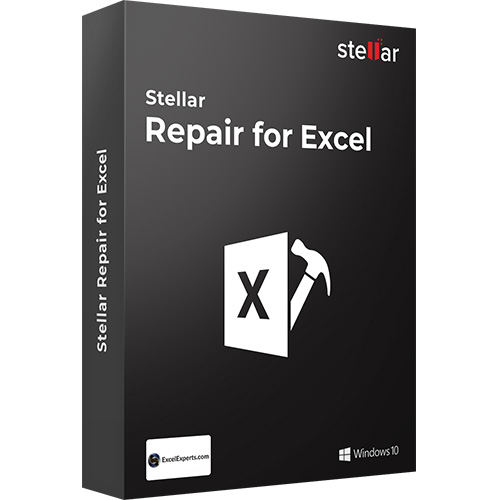
Reparación estelar para Excel – un programa para trabajar con archivos Excel dañados. En las revisiones en línea, todos enumeran en qué circunstancias será útil, intentan contar quién puede enumerar la mayor cantidad de casos, escriben las versiones con las que funciona el software, etc. No veo el sentido en esto. Intentaré explicarlo brevemente. Casi no importa por qué el documento de Excel dejó de abrirse, iniciamos el programa e intentamos reanimarlo, funciona con las versiones 2000 y superiores a la última, como resultado puede obtener una copia completa, si todo va bien, y si no, entonces el documento está torcido, pero esto es mejor que perderlo todo. La interfaz es simple y comprensible. Seleccionamos un archivo, seleccionamos el modo de escaneo si lo deseamos, esperamos a que se complete el proceso, obtenemos el resultado y guardamos. Eso es todo, creo que está lo más claro posible. Hay críticas positivas en Internet, pero es difícil para mí juzgar cuán veraces son, no confío particularmente en tales herramientas, si te enfrentas a un problema tal que no puedes abrir Excel que una vez creaste, y si todavía hay un “montón” de información útil sobre la empresa, por ejemplo, no deberías leer opiniones y escucharme, pruébalo, porque de repente te ayudará, entonces estarás lleno de alegría, estoy seguro. Peculiaridades:
La característica principal, la mitad está feliz de trabajar, la otra mitad escribe basura completa, probablemente esta sea la característica principal del programa.
Se ve bien por fuera, incluso un usuario de nivel básico puede entenderlo.
Por así decirlo, el procesamiento de un documento se realiza rápidamente, dependiendo, por supuesto, de su volumen, algunas personas almacenan informes durante muchos años en uno de esos documentos, inflando el archivo, esto es incorrecto, por supuesto, no debe hacer esto.
Firmware original del Samsung Galaxy S5 SM-G900T1 (archivo Flash)
El archivo Flash lo ayudará a actualizar, degradar o reinstalar el firmware (SO) original en su dispositivo móvil. Además, el archivo Flash (ROM) también le permite reparar el dispositivo móvil en caso de un problema de software, un problema de bucle de arranque, un problema de IMEI o un problema muerto.
Nombre del archivo: G900T1UVU1GQC2_G900T1TMB1GQC2_TMB.zip País: ESTADOS UNIDOS Tamaño del archivo: 1GB versión de Android: 6.0.1 Herramienta Flash: Herramienta de descarga de Odín Cómo flashear (instalar): Sigue el tutorial
Firmware original Huawei Enjoy 8 LDN-TL00 (archivo Flash)
El archivo Flash lo ayudará a actualizar, degradar o reinstalar el firmware (SO) original en su dispositivo móvil. Además, el archivo Flash (ROM) también le permite reparar el dispositivo móvil en caso de un problema de software, un problema de bucle de arranque, un problema de IMEI o un problema muerto.
Nombre del archivo: Huawei_ Enjoy_8_LDN-TL00_1.0.0.37_Board_Software_General_8.0.0_R1_EMUI_8.0_05022JAD_HMT.zip Tamaño del archivo: 1GB Herramienta Flash: Herramienta multiflash de Huawei Cómo flashear (instalar): Sigue el tutorial
Rootear un dispositivo móvil, como el HTC Desire 530, no es un juego en absoluto y nunca debemos tomárnoslo a la ligera, por eso en los tutoriales que solemos crear dejamos instrucciones precisas para evitar que el usuario olvide algún ajuste o paso importante.
De nuevo gracias a la herramienta MTKroot v2.5.5 hemos conseguido adaptar otro método automático para rootear dispositivos HTC Desire 530a través del cual puedes obtener usuario raíz en menos de 5 minutos.
¿Problemas para encontrar el maletero? archivo, comprobar este.
¿Qué es la raíz?
Superusuario oh raíz es el nombre común que se suele asignar a las cuentas de usuario administrador que tienen todos los privilegios en todos los accesos (monusuario y multiusuario).
Rootear una computadora consiste en el proceso que permite al usuario de cualquier teléfono con sistema operativo Android obtener acceso privilegiado similar a los permisos administrativos en máquinas Linux, lo que también permite romper los límites de sistema y software que puedan establecer el fabricante y/u operadores de red.
Beneficios de rootear tu HTC Desire 530
Pudiendo eliminar todo tipo de Bloatware fácilmente así como desinstalar del sistema aplicaciones potencialmente inoperantes.
Posibilidad de obtener más memoria para almacenamiento interno.
Personalice la configuración avanzada del sistema, como desbloqueo, cambio de IMEI del dispositivo, dirección MAC, overclocking de CPU, etc.
Poder utilizar aplicaciones diseñadas específicamente para dispositivos móviles que tengan privilegios de usuario root.
Modificar, eliminar y adaptar nuevas particiones (¡Advertencia! Esto puede ser muy peligroso.).
Realice copias de seguridad completas o exporte la rom.
Precauciones y contras que debemos considerar
Tu celular invalidará la validez de la garantía otorgada por el fabricante.
Riesgo de que aplicaciones dañinas obtengan permiso de superusuario.
Riesgo de daño o deterioro de los datos durante o después del proceso, por lo que recomiendo realizar una copia de seguridad antes de iniciar un proceso root.
El Firmware de tu dispositivo puede estar dañado, se recomienda asegurarte de poder obtener una copia oficial de la rom si es necesario.
Las actualizaciones OTA quedarán nulas.
Requisitos previos del procedimiento
Computadora que cuente con sistema Windows XP o posterior, arquitecturas de 32/64 bits.
Descarga la rom original de tu teléfono donde deberás obtener el archivo de arranque si es posible del servicio técnico online del fabricante.
Y No se puede obtener el firmware oficial para el terminal HTC Desire 530 Tienes la opción de adquirir el archivo de arranque directamente desde tu HTC Desire 530 de forma sencilla siguiendo los pasos de este tutorial.
Ajustes a realizar en el terminal HTC Desire 530
Antes de continuar tendrás que realizar algunos ajustes específicos en la configuración de tu HTC HTC Desire 530, que esencialmente consisten en Habilitar la depuración USB y Activar desbloqueo OEM.
Las dos opciones se encuentran en la sección de desarrollo, la cual debes habilitar previamente presionando 7 veces sucesivamente en la sección;
Sistema-> Acerca del teléfono -> Número de compilación.
Cómo rootear HTC Desire 530 fácilmente
Para comenzar, extraiga el paquete descargado previamente en el escritorio de su PC y luego abra la aplicación MTKroot v2.5.5.
Arrancando MTKroot v2.5.5 en HTC Desire 530
Haga clic en Controladores -> Qualcomm y completa la instalación de los controladores específicos.
Instalar los controladores Qualcomm HTC Desire 530
También repita esto para instalar los controladores. BAsD.
Nota: La aplicación MTKroot v2.5.5 incluye controladores actualizados necesarios para los teléfonos inteligentes HTC Desire 530.
A continuación, conecte su HTC Desire 530 a su computadora usando un puerto USB y luego haga clic en Restablecer USB.
Haga clic en la pestaña en la parte superior izquierda ¡¡Sin botas de heno!! -> Llevarbusque el archivo de inicio y luego haga clic una vez en Parche de proceso.
El software Magisk Manager se iniciará automáticamente en tu HTC Desire 530, sigue las instrucciones que aparecerán en tu pantalla para crear el parche.
Haga clic una vez Prueba del BAD y espera un momento hasta que puedas leer el mensaje ‘Dispositivo detectado’ luego debes hacer clic en Soy un fastboot.
HTC Desire 530 Reiniciar USB + Prueba ADB + Fastboot
Espere un segundo mientras el teléfono HTC Desire 530 Comience con el modo Fastboot, luego haga clic en el botón Probar arranque rápido.
De nuevo hay que esperar hasta que aparezca la frase ‘Dispositivo detectado‘ antes de poder pasar a la siguiente etapa.
Abra el gestor de arranque de los dispositivos HTC Desire 530
En el siguiente nivel es el turno de abrir el gestor de arranque del HTC Desire 530, operación que también aplicarás de forma automática.
Pero debes ignorar el paso si ya ha sido desbloqueado en otra ocasión.
Crédito Prueba del cargador de arranque para comprobar su estado.
Comprobar el gestor de arranque del HTC Desire 530
Si lo considera necesario desbloquear el gestor de arranque HTC Desire 530 solo tienes que hacer clic en el botón Liberar cargador de arranque -> Acepta y luego sigue las señales que aparecen en la pantalla del HTC Desire 530.
Presione el botón aumentar el volumen para poder continuar.
Lanzar el gestor de arranque HTC Desire 530
Nota: En el momento en que se desbloquea el gestor de arranque, el sistema de su HTC Desire 530 se restablecerá a su estado predeterminado.
Por este motivo, es recomendable crear una copia de seguridad o si lo deseas copiar todos los archivos, contactos, fotos y otros datos personales al almacenamiento externo o unidad SD.
Una vez desbloqueado el bootloader, el siguiente paso es completar el tutorial, dejando finalmente el HTC Desire 530 con el correspondiente acceso root.
Vaya a la esquina superior izquierda de MTKroot v2.5.5 y elija la opción raíz, luego haga clic en Root en la parte inferior.
Opción Root HTC Desire 530
En unos segundos el HTC Desire 530 habrá sido rooteado, por lo que podrás ver la palabra “OK” proyectada en la pantalla de tu teléfono móvil y en la utilidad MTKroot v2.5.5.
Luego haga clic en el botón Salir del arranque rápido Al devolver su Smartphone se reiniciará el sistema.
Una vez que tu HTC Desire 530 se haya reiniciado por completo debes hacer clic Aplicaciones -> instalar magia y confirme que la aplicación Magisk Manager esté instalada en el HTC Desire 530.
Para que la aplicación Magisk Manager funcione correctamente es necesario conectar el celular a Internet, ya sea a través de un operador de red o WiFi.
Para finalizar sólo tienes que hacer clic en el botón Comprobar raíz -> seguido de Aceptar y eso es todo.
Probar Root HTC Desire 530
Nota: Si la aplicación no se instala en el primer intento, haga clic en Desinstalarespera dos segundos y haz clic nuevamente instalar magia.
Abreviatura del proceso
Pasos simplificados Root HTC Desire 530
Inicie la aplicación MTKroot v2.5.5 y luego conecte el teléfono a su computadora.
Reinicie el teléfono en modo bootloader presionando el botón Soy un fastboot -> Probar arranque rápido.
Si es necesario, desbloquee el gestor de arranque haciendo clic en Liberar cargador de arranque.
Finalmente seleccione la opción raíz y presione el botón Raíz.
Vídeo tutorial paso a paso sobre cómo rootear el HTC Desire 530
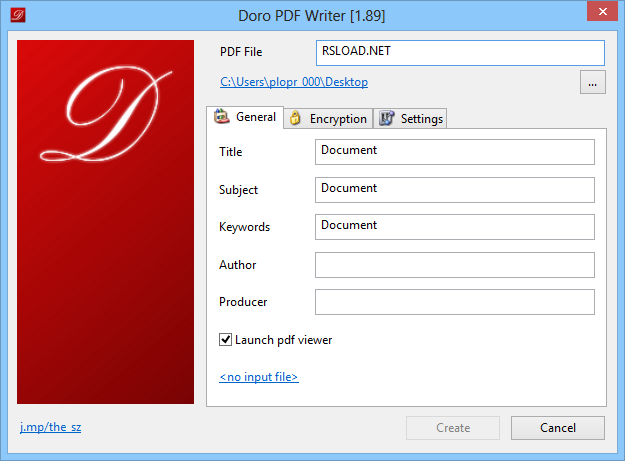
El software gratuito diseñado para crear archivos PDF desde cualquier ventana del programa funciona según el principio de un controlador, que le permitirá seleccionar otra impresora al imprimir y crear un documento a través de ella. descargar Doro PDF Writer posible a continuación. Veamos un ejemplo: inicia Word, luego crea un documento, por ejemplo con fotografías y dibujos, selecciona el modo de impresión, selecciona la impresora Doro PDF Writer, luego configura algunos parámetros adicionales y luego hace clic en el botón Crear. Como resultado, tienes un documento PDF con dibujos y fotografías. Si lo desea, el documento se puede cifrar. Revelador: El SZ Idioma: inglés + Tamaño: 29MB Descargar Escritor de PDF Doro 2.26 gratis
Firmware original del Samsung Galaxy S5 SM-G900R7 (archivo Flash)
El archivo Flash lo ayudará a actualizar, degradar o reinstalar el firmware (SO) original en su dispositivo móvil. Además, el archivo Flash (ROM) también le permite reparar el dispositivo móvil en caso de un problema de software, un problema de bucle de arranque, un problema de IMEI o un problema muerto.
Nombre del archivo: G900R7WWU3CPL1_G900R7ACG3CPL1_ACG.zip País: ESTADOS UNIDOS Tamaño del archivo: 1GB versión de Android: 6.0 Herramienta Flash: Herramienta de descarga de Odín Cómo flashear (instalar): Sigue el tutorial
Firmware original Huawei Y6II CAM-AL10 (archivo Flash)
El archivo Flash lo ayudará a actualizar, degradar o reinstalar el firmware (SO) original en su dispositivo móvil. Además, el archivo Flash (ROM) también le permite reparar el dispositivo móvil en caso de un problema de software, un problema de bucle de arranque, un problema de IMEI o un problema muerto.
Nombre del archivo: Huawei_CAM-AL10_HL1CAM1TMAA002001_Board_Software_China_Nonspecific_Android_6.0_EMUI_4.1_05022DDP_HMT.zip Tamaño del archivo: 821MB Herramienta Flash: Herramienta multiflash de Huawei Cómo flashear (instalar): Sigue el tutorial
A través de la siguiente publicación te mostraremos cómo rootear el teléfono Archos 55 Diamante Selfie fácilmente.
Nuevamente gracias a la utilidad MTKroot v2.5.5 hemos podido compilar otro método completamente automático para rootear teléfonos móviles Archos 55 Diamond Selfiepor lo cual ganaras usuario raíz en poco tiempo.
¿No encuentras el maletero? archivo, comprobar este.
¿Qué significa raíz?
Raíz oh uso excesivo es el nombre común asignado a las cuentas de usuario administrador que tienen todos los derechos en todos los niveles de acceso, tanto de usuario único como multiusuario.
Asimismo, rootear un terminal consiste en una técnica que otorga al usuario de un teléfono celular con sistema operativo Android obtener un acceso privilegiado similar a los permisos administrativos en máquinas Unix o Linux, pudiendo así corregir las restricciones de sistema o hardware que hayan sido impuestas por los fabricantes y/u operadores de red.
Beneficios de rootear el Archos 55 Diamond Selfie
Posibilidad de eliminar todo el Bloatware fácilmente y desinstalar aplicaciones inútiles del sistema.
Posibilidad de ganar memoria de almacenamiento extra.
Personalizar los ajustes avanzados del sistema, como desbloquear el teléfono, modificar el IMEI de nuestro Archos 55 Diamond Selfie y/o la MAC, overclockear la CPU y/o GPU entre muchas opciones.
Pudiendo utilizar aplicaciones diseñadas únicamente para celulares que tengan privilegios de root.
Formatear, adaptar y eliminar nuevas particiones en la memoria interna (Ojo, hacer esto puede ser muy peligroso para el dispositivo).
Realiza copias de seguridad del sistema de particiones así como exporta la ROM completa.
Precauciones y desventajas a tener en cuenta
Su equipo suspenderá la cobertura de la garantía emitida por el fabricante.
Exposición a aplicaciones dañinas que pueden obtener derechos de superusuario.
Riesgo de daño o deterioro de los datos durante el proceso, por lo que es recomendable realizar siempre una copia de seguridad antes de iniciar root.
El Firmware de su dispositivo Archos 55 Diamond Selfie puede estar dañado, se recomienda asegurarse de poder obtener una copia oficial de la rom si es necesario.
El soporte para actualizaciones OTA finalizará.
Requisitos previos del método
Un ordenador con sistema operativo Windows XP/7/10 o posterior, tanto de arquitectura de 32 como de 64 bits.
Descarga el archivo boot.img o la rom original de tu dispositivo, si es posible, desde el sitio web del fabricante.
Y No encuentras una rom para el dispositivo Archos 55 Diamond Selfie Simplemente puede obtener el archivo boot.img directamente desde el Archos 55 Diamond Selfie simplemente siguiendo los pasos de este tutorial.
Configurando el Smartphone Archos 55 Diamond Selfie
Antes de continuar hay que realizar ciertos cambios en el panel de configuración del Archos Archos 55 Diamond Selfie, que prácticamente intentan Habilitar la depuración USB así como Activar desbloqueo OEM.
Puede encontrar estas configuraciones dentro del panel de desarrollador, que debe haber desbloqueado con anticipación. presionando 7 veces continuamente en la caja:
Ajusta-> Información del sistema -> versión de software oh Número de compilación.
Cómo rootear el Archos 55 Diamond Selfie fácilmente
En primer lugar, descomprime el archivo previamente descargado en tu ordenador y ejecuta el programa MTKroot v2.5.5.
Abrir MTKroot v2.5.5 en Archos 55 Diamond Selfie
Haga clic en Controladores -> Qualcomm y completar la instalación de los respectivos drivers.
Instale los controladores Qualcomm Archos 55 Diamond Selfie
Repita esto también para la instalación de los controladores -> BAsD.
Nota: La herramienta MTKroot v2.5.5 tiene los controladores USB y Fastboot que requieren los teléfonos celulares Archos 55 Diamond Selfie.
Luego conecte el equipo. Archos 55 Diamante Selfie con su computadora usando el conector Micro USB y luego haga clic en el botón Restablecer USB.
Haga clic en la esquina superior izquierda del texto. ¡¡Sin botas de heno!! -> Llevaragregue el archivo boot.img y luego haga clic Parche de proceso.
El programa Magisk Manager se abrirá automáticamente en tu Archos 55 Diamond Selfie, sigue las instrucciones que aparecerán en pantalla para parchear el arranque.
Luego tendrás que hacer clic en el botón Prueba del BAD y cuando puedas ver la línea’Dispositivo detectado‘debes hacer clic Soy un fastboot.
Archos 55 Diamond Selfie Reiniciar USB, probar ADB, ir a Fastboot
Espere unos segundos mientras el dispositivo Archos 55 Diamond Selfie se reinicia en modo gestor de arranque, haga clic en el botón Probar arranque rápido.
Luego espera hasta que veas la frase ‘Dispositivo detectado‘ antes de continuar a la siguiente etapa.
Abrir el gestor de arranque en Archos 55 Diamond Selfie
A continuación deberás abrir el gestor de arranque de tu dispositivo móvil, otra tarea que también podemos realizar con un clic.
Aunque deberás saltarte este proceso si lo habías liberado previamente.
Haga clic en el botón Prueba del cargador de arranque si quieres comprobar su estado.
Comprobar el gestor de arranque del Archos 55 Diamond Selfie
Si quieres desbloquear el gestor de arranque del Archos 55 Diamond Selfie entonces tendrás que presionar Liberar cargador de arranque -> Acepta y luego sigue las pistas que aparecerán reflejadas en la pantalla del teléfono.
presione el botón aumentar el volumen para proceder.
Desbloquear el gestor de arranque en Archos 55 Diamond Selfie
Recuerde: al liberar el gestor de arranque, el software de su Archos 55 Diamond Selfie se restaurará a su estado predeterminado.
Por lo tanto, debería considerar realizar una copia de seguridad o copiar todos sus archivos, contactos, fotos y otros datos en la unidad externa o SD.
Después de abrir el gestor de arranque estás a sólo un paso de terminar el tutorial, dejando por fin tu teléfono móvil rooteado correctamente.
Desplácese hasta la parte superior izquierda del programa y elija la opción raíz, luego haga clic una vez en el botón Raíz en la parte inferior.
Marcar Root Archos 55 Diamond Selfie
En cuestión de segundos el dispositivo Archos 55 Diamond Selfie estará rooteado, por lo que verás la línea “OK” en tu Archos 55 Diamond Selfie y en el software MTKroot v2.5.5.
Hacer clic Salir del arranque rápido y su teléfono Archos 55 Diamond Selfie volverá al sistema.
Cuando el Archos 55 Diamond Selfie se inicie por completo deberás pulsar en el botón Aplicaciones -> instalar magia y comprueba si la aplicación Magisk Manager aparece en el escritorio de tu Archos 55 Diamond Selfie.
Para que la aplicación Magisk Manager funcione correctamente, es necesario conectar su dispositivo a Internet, ya sea mediante Wi-Fi o datos.
Para completar el tutorial sólo tienes que hacer clic en Comprobar raíz -> aceptar y nada más.
Prueba Root Archos 55 Diamond Selfie
Nota: En caso de que la aplicación Magisk no se instale la primera vez, haga clic en el botón Desinstalarespera un par de segundos y haz clic nuevamente instalar.
Proceso simplificado
Resumen proceso Root Archos 55 Diamond Selfie
Inicie el programa MTKroot v2.5.5 y luego conecte su teléfono móvil a su computadora.
Reinicia tu teléfono móvil con modo bootloader haciendo clic Soy un fastboot -> Probar arranque rápido.
Si es necesario, desbloquee el gestor de arranque haciendo clic en Liberar cargador de arranque.
Finalmente seleccione la opción raíz y presione el botón Raíz.
Vídeo tutorial de ayuda paso a paso sobre cómo rootear el teléfono móvil Archos 55 Diamond Selfie
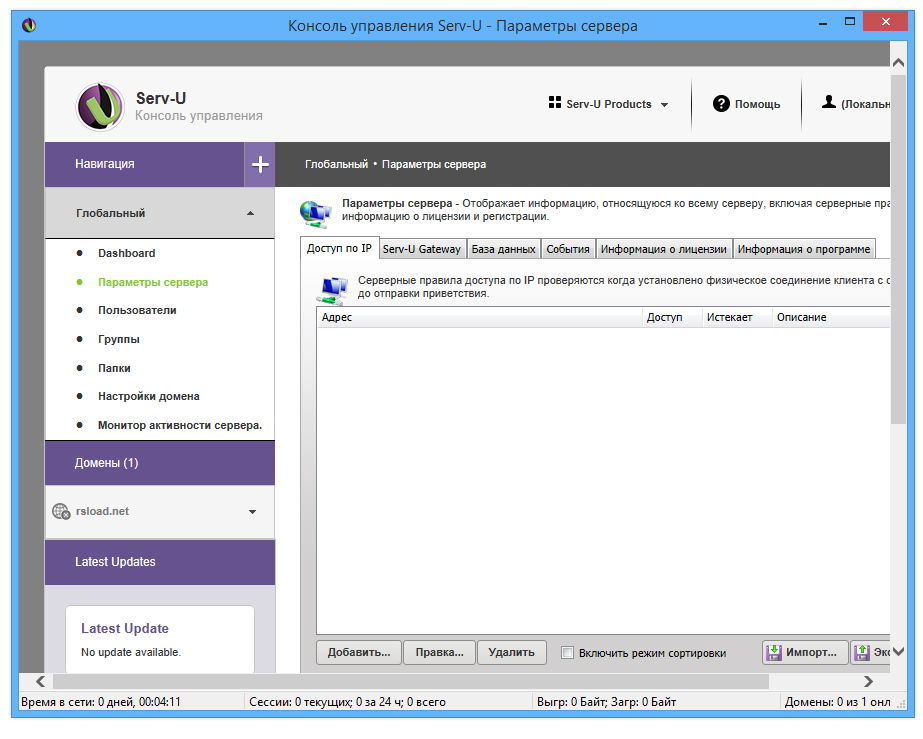
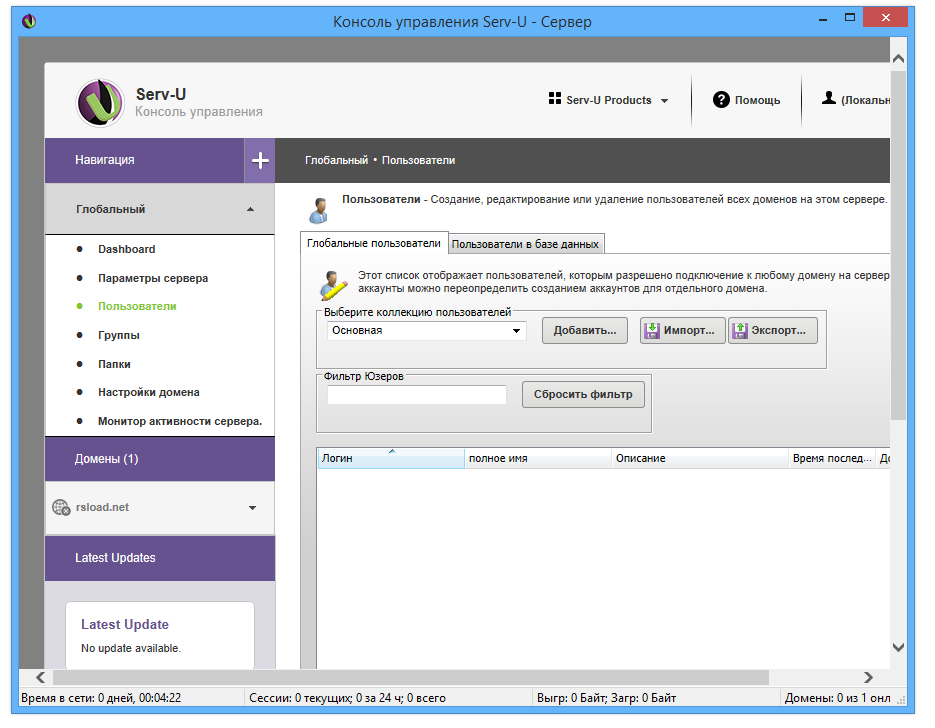
Si desea ejecutar su propio servidor de archivos en un sistema Windows, debería intentar descargar el servidor de archivos Serv-U de nuestro proyecto en plena actualidad. La aplicación es una de las más populares en esta área, la historia del producto se remonta a muchos años de funcionamiento estable y confiable, puede encontrar una gran cantidad de críticas positivas y, lo más importante, podrá configurar su servidor con el mayor detalle posible, lo que al administrador no le puede dejar de gustar.
Serv-U File Server admite todas las funciones de seguridad necesarias, puede establecer contraseñas, otorgar derechos de lectura, cambio y escritura, respectivamente, esto se puede hacer tanto para archivos individuales como para directorios del usuario que seleccione, puede acceder a direcciones IP específicas. Si consideramos otras ventajas de Serv-U File Server, entonces admite la administración de varios usuarios a la vez, puede establecer una cuota de disco para cada uno, establecer el coeficiente de carga y recepción de tráfico. Si se interrumpe la recepción de una transmisión, ésta puede reanudarse fácilmente; también es posible trabajar con SSL; También se mantienen registros detallados y el trabajo se supervisa constantemente.
Hay bastantes ventajas en el producto Serv-U File Server, la interfaz fácil de usar y la presencia del idioma son muy agradables, tampoco tiene que preocuparse por la transferencia de datos, se realizará en modo seguro, puede trabajar con HTTP y HTTPS, la compresión se realizará cuando se transfieren datos en tiempo real, puede administrar el servidor de forma remota a través de su navegador. Algunas palabras sobre cómo curar el programa, después de instalarlo, cierre todos los procesos en ejecución asociados con él, parchee el archivo principal, después de comenzar debe hacer clic en la inscripción “Ver información sobre el programa y la licencia actual”: esto está en la sección Configuración del servidor, simplemente no pude encontrarlo de inmediato, me preguntaba dónde insertar esta clave, pero, por cierto, es necesario copiarla del buzón. Después tendrás la versión máxima. Tamaño: 16MB Descargar Servidor Serv-U MFT Platino 15.5.2.102 + crack gratis / Platino 15.5.3.106
Firmware original del Samsung Galaxy S5 SM-G900R6 (archivo Flash)
El archivo Flash lo ayudará a actualizar, degradar o reinstalar el firmware (SO) original en su dispositivo móvil. Además, el archivo Flash (ROM) también le permite reparar el dispositivo móvil en caso de un problema de software, un problema de bucle de arranque, un problema de IMEI o un problema muerto.
Nombre del archivo: G900R6WWU2CPL1_G900R6LRA2CPL1_LRA.zip País: ESTADOS UNIDOS Tamaño del archivo: 1GB versión de Android: 6.0.1 Herramienta Flash: Herramienta de descarga de Odín Cómo flashear (instalar): Sigue el tutorial
Firmware original de Huawei Ascend Y600D Y600D-C00 (archivo Flash)
El archivo Flash lo ayudará a actualizar, degradar o reinstalar el firmware (SO) original en su dispositivo móvil. Además, el archivo Flash (ROM) también le permite reparar el dispositivo móvil en caso de un problema de software, un problema de bucle de arranque, un problema de IMEI o un problema muerto.
Nombre del archivo: Huawei_Ascend_Y600D_Y600D-C00_V100R001C92B142SP01_QFIL.zip Tamaño del archivo: 354MB Herramienta Flash: BLOQUEAR herramienta Flash Cómo flashear (instalar): Sigue el tutorial
Si hasta ahora pensabas que obtener acceso root en tu Doogee Y200 sería un proceso complicado, con el siguiente artículo cambiarás de opinión.
Es un hecho que al rootear un teléfono inteligente Conseguiremos beneficios considerables, también es cierto que puede conllevar algunos inconvenientes. Más adelante mencionaremos cuáles son las ventajas así como el contraspara que puedas elegir si ¿Vale la pena enraizar? a su dispositivo Doogee Y200.
Raíz oh uso excesivo es el nombre estándar para las cuentas de usuario administrador que tienen todos los derechos en todas las formas de acceso (usuario único y multiusuario).
Rootear un teléfono celular es un proceso que permite al usuario de cualquier teléfono celular con sistema operativo Android obtener acceso privilegiado al sistema similar a los permisos administrativos en máquinas Unix o Linux, lo que también permite deshacer cualquier reducción tanto de hardware como de software establecida por los fabricantes u operadores de red.
¿Cuáles son los beneficios de rootear tu Doogee Y200?
Posibilidad de desinstalar todo tipo de Bloatware con facilidad así como eliminar aplicaciones del sistema inoperativas.
Posibilidad de obtener memoria extra para almacenamiento.
Personalizar configuraciones avanzadas del sistema, como desbloquear, reparar el número IMEI de nuestro Doogee Y200, MAC, overclocking de la CPU y/o GPU entre otros.
Pudiendo utilizar utilidades diseñadas únicamente para aquellos terminales que tengan permisos root.
Cambiar el tamaño, modificar y dividir particiones (Cuidado, hacer esto puede ser muy peligroso.).
Realice copias de seguridad o copias de seguridad completas o exporte el Firmware completo.
Precauciones y advertencias que se deben considerar
El dispositivo móvil anulará la validez de la garantía otorgada por el fabricante.
Peligro de que aplicaciones dañinas puedan obtener derechos de superusuario.
Peligro de daño o deterioro de los datos durante o después del proceso, en cuyo caso se recomienda realizar una copia de seguridad antes de iniciar root.
El software del terminal Doogee Y200 puede estar dañado, se recomienda asegurarse de poder obtener una copia original de su firmware si es necesario.
Soporte para actualizaciones OTA (Por el aire) será invalidado.
Requisitos para el método.
Un ordenador equipado con cualquier versión de Windows XP, 7/10 o posterior, ya sean microarquitecturas de 32 o 64 bits.
Descarga el firmware original para tu dispositivo donde tendrás que extraer el archivo boot.img si es posible desde la página de soporte oficial.
Nota: Si no puede encontrar el firmware para su Doogee Y200, también puede adquirir el archivo boot.img directamente desde su Doogee Y200 simplemente siguiendo las instrucciones de este tutorial.
Configurar el teléfono Doogee Y200
Lo primero que vamos a hacer, lógicamente, será configurar los ajustes necesarios para el siguiente proceso, que básicamente consisten en Habilitar desbloqueo OEM y Activar la depuración USB.
Estas configuraciones se encuentran dentro de la sección de desarrollo, que debes activar con anticipación. presionando 7 veces sucesivamente en el cuadro ->
Sistema-> Información del dispositivo -> versión de software oh Número de compilación.
Rootear el celular Doogee Y200 fácilmente
En primer lugar, debes extraer el archivo que has descargado en tu ordenador y ejecutar la utilidad MTKroot v2.5.5.
Iniciar MTKroot v2.5.5 en Doogee Y200
Controladores Clica -> MediaTek y completa la instalación de los drivers correspondientes.
Instalar los controladores Mediatek Doogee Y200
De manera similar, siga estos pasos exactamente para la instalación en controladores -> BAsD.
Nota: La aplicación MTKroot v2.5.5 ya incluye todos los controladores USB y Fastboot necesarios para que su PC ubique el teléfono inteligente Doogee Y200.
Luego conecta tu Doogee Y200 con su computadora usando un conector Micro USB y haga clic una vez Restablecer USB.
Haga clic en la pestaña en la parte superior izquierda ¡¡Sin botas de heno!! -> Llevaragregue el archivo boot.img y haga clic una vez en el botón Parche de proceso.
La herramienta Magisk Manager se iniciará automáticamente en tu Doogee Y200, sigue las instrucciones que aparecerán en tu pantalla para parchear el arranque.
Luego tendrás que hacer clic en Prueba del BAD y espera un segundo hasta que puedas ver la frase ‘Dispositivo detectado‘Ahí tienes que hacer clic Soy un fastboot.
Doogee Y200 Reiniciar USB, probar ADB, ir a Fastboot
Ahora espera mientras Doogee Y200 reinicie en modo Fastboot, haga clic en el botón Probar arranque rápido.
Luego espera hasta que puedas leer el texto “Dispositivo reconocido” antes de poder continuar con la siguiente etapa.
Desbloquea el gestor de arranque en tu Doogee Y200
En el siguiente párrafo intentaremos liberar el gestor de arranque en tu Doogee Y200, una tarea fundamental que podemos realizar con un solo clic.
Pero recuerda que debes saltarte el paso si lo desbloqueaste antes.
Haga clic en el botón Prueba del cargador de arranque si necesita asegurarse de que esto se publique.
Comprobar el gestor de arranque Doogee Y200
En caso de que necesites abrir el gestor de arranque de tu Doogee Y200, tendrás que hacer clic en Liberar cargador de arranque -> Aceptar y luego seguir las instrucciones que aparecen en la pantalla del dispositivo móvil.
Presione el botón sube el volumen para confirmar.
Desbloquear el gestor de arranque Doogee Y200
Nota: Cuando liberes el gestor de arranque, el teléfono móvil se restablecerá a su estado inicial.
Por este motivo es recomendable realizar copias de seguridad o, si lo deseas, copiar todos tus contactos, fotografías, archivos y otros datos a la memoria SD externa.
Luego de abrir el gestor de arranque, la siguiente etapa consistirá en completar el tutorial y finalmente dejar el dispositivo móvil correctamente rooteado.
Desplácese hasta la esquina superior del programa y elija la opción raíz, luego haga clic una vez en Root en la esquina inferior.
Seleccionar Root Doogee Y200
En unos segundos el teléfono habrá sido rooteado, por lo que verás proyectada la palabra “OK” tanto en tu teléfono móvil Doogee Y200 como simultáneamente en la herramienta MTKroot v2.5.5.
A continuación debes hacer clic en Salir del arranque rápido y tu celular se reiniciará al entorno Android.
Cuando el Doogee Y200 se haya encendido por completo pulsamos en Aplicaciones -> instalar magia y verifique si la aplicación Magisk Manager aparece instalada en su dispositivo.
Para que la aplicación Magisk Manager funcione correctamente, primero debes conectar tu Smartphone a Internet, ya sea a través de un operador de red o Wi-Fi.
Para finalizar haga clic en el botón Comprobar raíz -> luego acepta y listo.
Prueba Root Doogee Y200
Nota: Si la aplicación no está instalada, presione DesinstalarEspere dos segundos y vuelva a hacer clic en el botón una vez. instalar.
Pasos simplificados
Proceso simplificado Root Doogee Y200
Abra la utilidad MTKroot v2.5.5 y luego conecte el Doogee Y200 a su PC.
Reinicie su Doogee Y200 para acceder a las opciones de inicio rápido haciendo clic en el botón Soy un fastboot -> Probar arranque rápido.
Si es necesario, desbloquee el gestor de arranque haciendo clic en Liberar cargador de arranque.
Finalmente seleccione la opción raíz y presione el botón Raíz.
Vídeo tutorial paso a paso para rootear el Doogee Y200
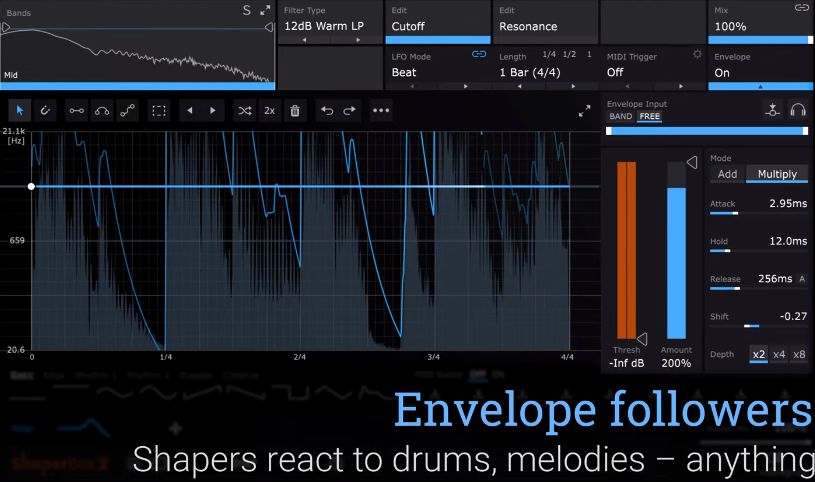
ShaperBox 3 es una nueva gran actualización del mejor complemento de modulación. Este conjunto de complementos es la navaja suiza de efectos de audio. Te permite crear efectos, incluida la automatización de bucles, de una forma muy sencilla e intuitiva. Se pueden colocar uno tras otro nueve módulos de efectos diferentes y libremente configurables. ¡Y esto crea una verdadera tormenta de modulación! El paquete está actualmente a la venta.
Licencia: ShareWare (versión descifrada, no requiere activación por separado) Idioma: Inglés – Faltan la versión rusa y el rusificador Tamaño: 21MB Descargar ShaperBox 3.6.1 + crack gratis
Firmware original Huawei Ascend Y530 Y530-U00 (archivo Flash)
El archivo Flash lo ayudará a actualizar, degradar o reinstalar el firmware (SO) original en su dispositivo móvil. Además, el archivo Flash (ROM) también le permite reparar el dispositivo móvil en caso de un problema de software, un problema de bucle de arranque, un problema de IMEI o un problema muerto.
CIMCO Software es un conocido programa que proporciona una solución para la fabricación integrada por computadora. El software es integral para la eficiencia en el taller, ya que proporciona no solo excelentes herramientas para realizar el trabajo, sino también una plataforma poderosa e integrada para editar, diseñar, visualizar, administrar y comunicar programas CNC y contenido relacionado. Naturalmente, en nuestro proyecto puedes descargar el software CIMCO así, es decir, gratis, y en el archivo recibirás una clave crack para poder registrar exitosamente el programa y usarlo durante el tiempo requerido sin pagar dinero, en general, todo es como siempre, buena suerte a todos, espero que el software resulte útil. Idioma: Inglés – Faltan la versión rusa y el rusificador Tamaño: 513 + 674 MB SO: Windows Vista+ / Servidor 2008 (R2), 2012 (R2) y 2106 DescargarSoftware CIMCO 8.08.10 + crack gratis / CIMCO Editar 2024 24/01/14 + crack