EndNote 2025.1 compilación 19456 + 21.2 compilación 19537 macOS
Contraseña
[HIDE]rsload[/HIDE]
EndNote 2025.1 compilación 19456 + 21.2 compilación 19537 macOS
Contraseña
[HIDE]rsload[/HIDE]

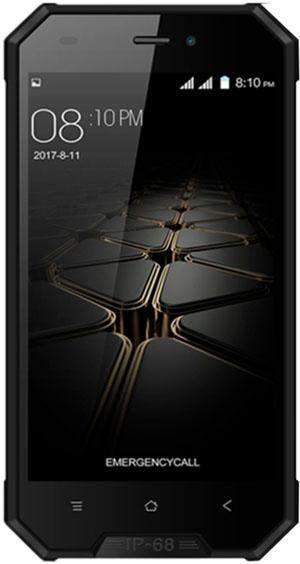
Si asumías que rootear tu teléfono Vivo Y67 sería una tarea complicada, a través del siguiente artículo te haremos cambiar de criterio.
la serie Vivo Y67 Son Smartphones que al ser rooteados permiten a sus usuarios diferentes métodos para mejorar fácilmente su funcionamiento, personalizar su firmware nativo además de tomar un control completo del sistema operativo de dicho dispositivo móvil.
Índice de tutoriales
¿Qué es la raíz?
Beneficios
Advertencias y contras
Requisitos de Vivo Y67
Vivo Y67 Configuraciones anteriores
Iniciar Root en Vivo Y67
Desbloquear el gestor de arranque Vivo Y67
Verificar el gestor de arranque Vivo Y67
Verificar Root Vivo Y67
Resumen
Vídeotutorial paso a paso
![]()
¿No encuentras el archivo boot.img? aquí tienes la solución.
¿Qué es la raíz?
Superusuario oh raíz es el nombre común asignado a las cuentas de usuario que tienen todos los privilegios en todos los accesos (usuario único o multiusuario).
Rootear una computadora es un procedimiento que facilita al usuario de cualquier teléfono móvil obtener acceso privilegiado al sistema de manera similar a los permisos administrativos en los sistemas Unix, lo que también permite revertir cualquier impedimento de sistema o software impuesto por los fabricantes y/u operadores de red.
¿Cuáles son los beneficios de rootear tu Vivo Y67?
Precauciones e inconvenientes que se deben tener en cuenta
Condiciones para realizar el proceso
Nota: Sí No encuentras el firmware original para tu Vivo Y67 Tienes la opción de adquirir el componente boot.img directamente desde el Vivo Y67 de forma sencilla siguiendo los pasos de este tutorial.
Configuraciones en el Vivo Y67
En primer lugar debes realizar varios parámetros específicos a las configuraciones de tu Vivo Vivo Y67, estos constan brevemente en Habilitar la depuración USB además de Habilitar desbloqueo OEM.
Estas preferencias están integradas en el menú de desarrollador, que tendrás que desbloquear previamente tocando 7 veces continuamente en ->
Menú de configuración-> Información del sistema -> versión de software oh Número de compilación.
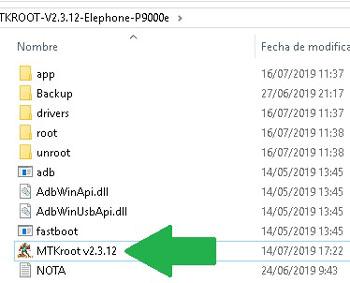
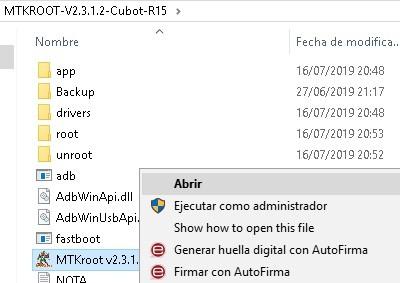
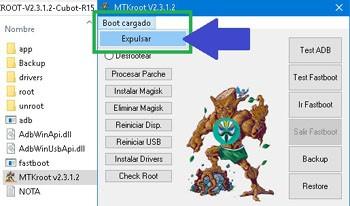
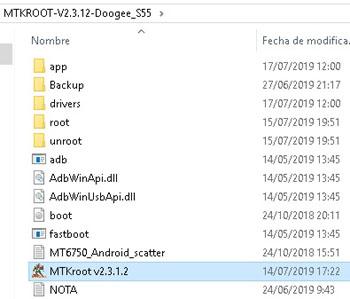
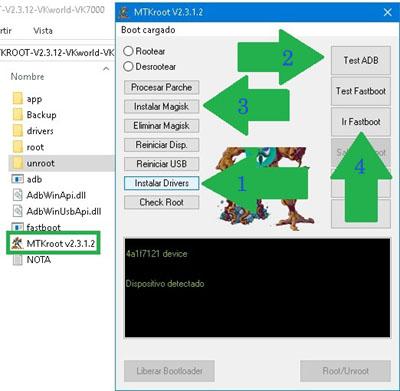
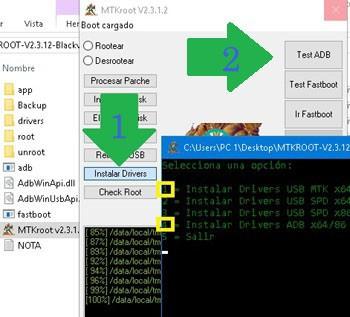
En primer lugar, debes extraer el contenido del archivo previamente descargado en el escritorio de tu ordenador y abrir la utilidad MTKroot v2.5.5.


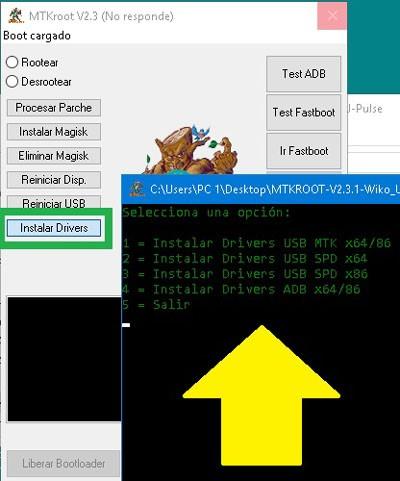
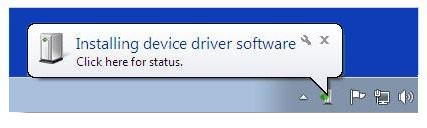
Haga clic en el botón Controladores -> MediaTek y finaliza la instalación de los drivers específicos.


Siga estos mismos pasos para instalar controladores -> BAsD.
Nota: La herramienta MTKroot v2.5.5 ya incluye todos los controladores USB y Fastboot necesarios para los teléfonos inteligentes Vivo Y67.
Luego conecta tu Vivo Y67 con la computadora usando el cable de datos y luego haga clic en Restablecer USB.
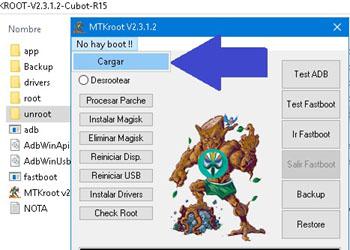
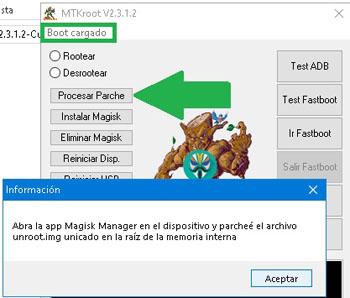
Haga clic en la esquina superior izquierda en ¡¡Sin botas de heno!! -> Llevaragregue el archivo de arranque y finalmente haga clic en Parche de proceso.


El software Magisk Manager se iniciará automáticamente en tu Vivo Y67, sigue las instrucciones que verás en pantalla para crear el parche.
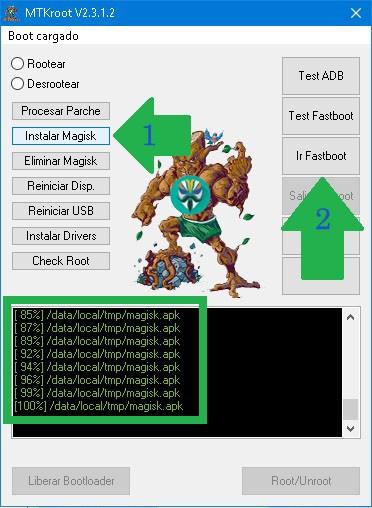
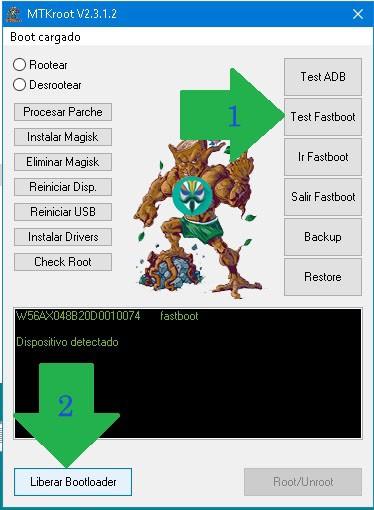
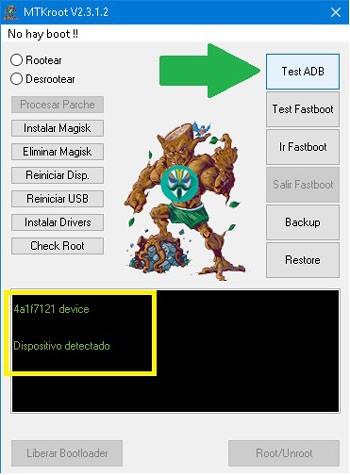
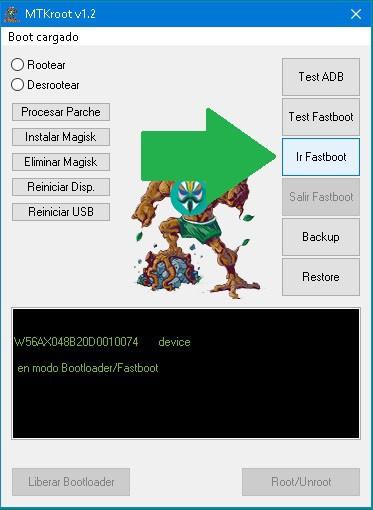
Luego tienes que hacer clic Prueba del BAD y espera hasta que puedas leer la línea ‘Dispositivo encontrado‘ en ese momento debes presionar Soy un fastboot.


Espere unos segundos mientras su teléfono Vivo Y67 reinicie con el modo bootloader y luego presione el botón Probar arranque rápido.
Nuevamente tienes que prestar atención hasta que veas el mensaje ‘Dispositivo reconocido’ para poder continuar con el siguiente párrafo.
A continuación intentaremos liberar el gestor de arranque en tu Vivo Y67, un paso imprescindible que puedes aplicar automáticamente.
Pero tienes que saltarte el proceso si ya lo has liberado anteriormente.
Haga clic en el botón Prueba del cargador de arranque para comprobar el estado del gestor de arranque.


si fuera necesario abre el gestor de arranque de tu Vivo Y67 solo presiona el botón Liberar cargador de arranque -> Acepta y cumple las sugerencias que aparecen proyectadas en la pantalla de tu Vivo Y67.
Presione el botón aumentar el volumen aceptar.


Importante: En el momento en que se desbloquee el gestor de arranque, el software de su teléfono se restaurará a su estado original.
Por este motivo, es recomendable realizar una copia de seguridad u opcionalmente copiar tus archivos, contactos, fotos y otros datos en el disco externo o Micro SD.
Una vez liberado el bootloader el siguiente nivel consistirá en terminar el tutorial y dejar tu Vivo Y67 con su correspondiente acceso root.
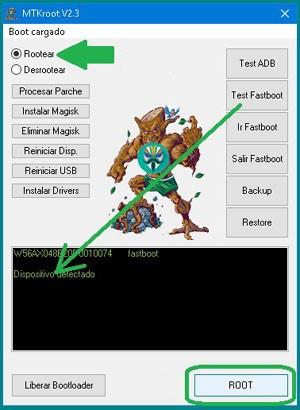
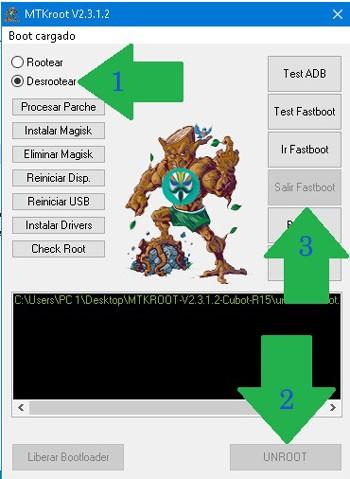
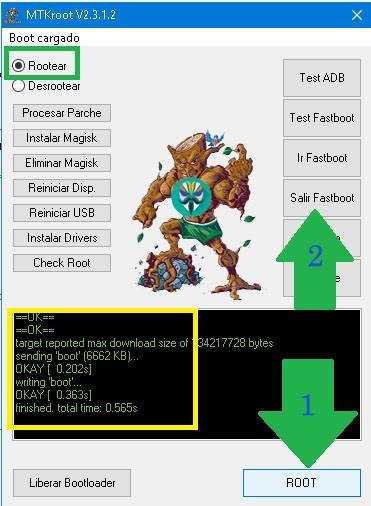
Vaya al área superior izquierda de MTKroot v2.5.5 y elija la opción raíz, luego haga clic en Root en la parte inferior.


Automáticamente el dispositivo móvil habrá sido rooteado, por lo que podrás ver reflejada la palabra “OK” tanto en la pantalla de tu teléfono móvil como simultáneamente en la ventana de MTKroot v2.5.5.
Luego haga clic una vez Salir del arranque rápido Para reiniciar tu teléfono móvil volverás al entorno de Android.
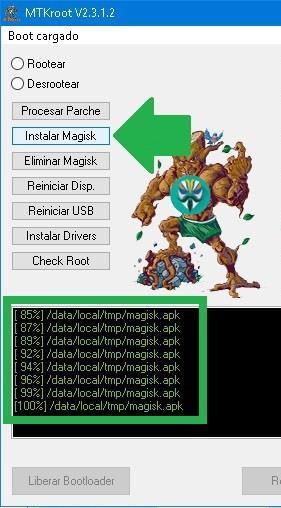
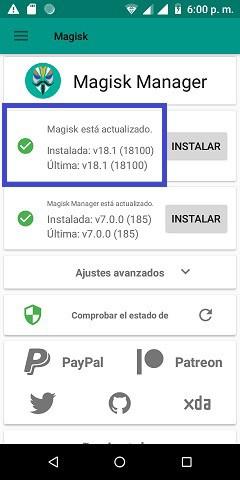
Cuando tu Vivo Y67 termine de iniciarse por completo pulsa en el botón Aplicaciones -> instalar magia y verifique que la aplicación Magisk Manager esté efectivamente entre las aplicaciones de su Vivo Y67.
Para que la aplicación Magisk Manager funcione correctamente, primero debes conectar el Vivo Y67 a Internet, mediante WiFi u operador de red.
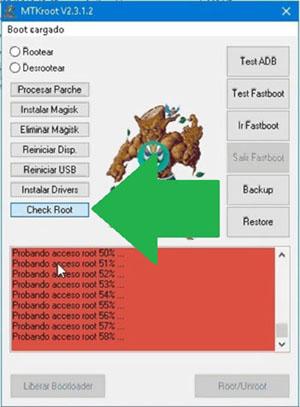
Para completar este tutorial sólo tienes que pulsar el botón Comprobar raíz -> luego acepta y listo.


Nota: Si la aplicación Magisk Manager no está instalada, haga clic en Desinstalarespera un par de segundos y vuelve a hacer clic en el botón instalar magia.


Pasos resumidos


Vídeo tutorial paso a paso sobre cómo rootear el terminal Vivo Y67


¿Estás cansado de dedicar horas interminables a tediosas tareas de postproducción? No se lo pierda, Boris FX, el desarrollador líder de la industria de complementos de edición de video y efectos visuales, ha revolucionado la forma en que abordamos la posproducción con inteligencia artificial (IA). Con su última oferta, Boris FX CrumplePop completose han tomado la molestia de automatizar las tareas que consumen más tiempo en la industria, permitiéndole concentrarse en dar rienda suelta a su genio creativo.
Un conjunto completo de herramientas impulsadas por IA diseñadas para simplificar su flujo de trabajo y mejorar la calidad de sus videos y podcasts. Echemos un vistazo a las impresionantes características y beneficios de este paquete completo.
Diga adiós al audio ruidoso y distorsionado o a las imágenes granuladas. Con Boris FX CrumplePop Complete puedes restaurar y mejorar fácilmente la calidad de tus archivos multimedia. Con tecnología de IA, AudioDenoise elimina de forma inteligente el ruido de fondo para obtener un audio nítido. Asimismo, Image Restoration elimina imperfecciones, artefactos e inconsistencias en las imágenes, lo que da como resultado imágenes increíblemente limpias y de aspecto profesional.
Realice fácilmente una composición perfecta y un aislamiento preciso de objetos. Los algoritmos avanzados de inteligencia artificial del programa garantizan una generación eficiente de claves de pantalla verde, lo que le permite reemplazar fondos fácilmente. Además, puede resaltar con precisión objetos en sus videos, abriendo oportunidades de edición creativa y mejorando el impacto visual general de sus proyectos.
Da vida a tus imágenes con movimientos dinámicos de la cámara y seguimiento de movimiento realista. El software ofrece capacidades de seguimiento sofisticadas impulsadas por inteligencia artificial, proporcionando un seguimiento preciso y estable de objetos y movimientos de la cámara. Con esta función, puedes agregar fácilmente elementos visuales, gráficos y texto a tus videos mientras mantienes un aspecto natural y profesional.
Libera tu lado artístico y crea imágenes impresionantes. El programa proporciona potentes herramientas de dibujo y rotoscopia que le permiten agregar gráficos, anotaciones y animaciones personalizados a sus videos. La rotoscopia basada en IA automatiza el proceso de selección, ahorrándole tiempo y esfuerzo valiosos.
Boris FX adquirió recientemente CrumplePop, un reconocido desarrollador de complementos de audio con tecnología de inteligencia artificial, para ampliar aún más sus capacidades. Esta integración permite una gama ampliada de funciones de audio innovadoras. Los complementos que incluyen WindRemove, PopRemover, RustleRemover, TrafficRemover, ClipRemover, Levelmatic y EchoRemover se integran fácilmente en el paquete Boris FX CrumplePop Complete. Estas herramientas resuelven eficazmente problemas de audio comunes, como ruido de fondo, ráfagas, silbidos y eco, y ofrecen audio de alta calidad para sus vídeos y podcasts.
Fortalezas:
Tamaño: 1,68 GB
Descargar Boris FX CrumplePop completo 2025.5.0 + crack gratis / 2025.0.8 macOS con crack
Contraseña
[HIDE]rsload[/HIDE]

el telefono Vivo Y83 Al igual que la gran mayoría de dispositivos móviles de la corporación Vivo, se trata de un teléfono muy sencillo a la hora de rootearlo.
Bueno, es cierto que al rootear un teléfono específico Obtendremos numerosos beneficios, si bien es cierto que puede implicar varios problemas.
En los siguientes párrafos examinaremos tanto los ventajas potenciales como los inconvenientes, para que puedas decidir por ti mismo si Realmente vale la pena rootear tu Vivo Y83.
Índice de artículos
¿Qué es la raíz?
Beneficios
Advertencias y contras
Requisitos de Vivo Y83
Configuraciones anteriores de Vivo Y83
Iniciar Root en Vivo Y83
Desbloquear el gestor de arranque Vivo Y83
Verificar el gestor de arranque Vivo Y83
Verificar Root Vivo Y83
Resumen
Vídeotutorial paso a paso
![]()
¿No encuentras el archivo boot.img? este te interesará.
¿Qué es la raíz?
Él uso excesivo oh raíz es el nombre convencional para las cuentas de usuario administrador que tienen todos los privilegios en todos los modos de acceso (usuario único y multiusuario).
Rootear o rootear un dispositivo es una táctica que facilita a los usuarios de Smartphone obtener acceso privilegiado de forma similar a los permisos administrativos en sistemas Linux o Unix, permitiéndoles revertir cualquier reducción en el sistema y también en el software establecido por los fabricantes y/u operadores de red.
¿Cuáles son los beneficios de rootear tu Vivo Y83?
Precauciones y advertencias que debemos tener en cuenta
Requisitos para este trámite
Nota: Sí No encuentras una rom para tu Vivo Y83 Siempre puedes iniciar directamente desde tu Vivo Y83 simplemente siguiendo los pasos de este tutorial.
Configurar el dispositivo Vivo Y83
Lo primero que haremos por supuesto será configurar los ajustes necesarios para el proceso, estos básicamente consisten en Activar desbloqueo OEM además de Habilitar la depuración USB.
Estas dos configuraciones están incluidas en la sección de desarrollador, que tendrás que desbloquear con antelación presionando siete veces continúa en el cuadro ->
Ajusta-> Información del teléfono -> Número de compilación.
En primer lugar, descomprima el archivo previamente descargado en su computadora con Windows y luego ejecute la herramienta MTKroot v2.5.5.


Haga clic en el botón Controladores -> MediaTek y concluye la instalación de los drivers.


Realice estos pasos para implementar la instalación en los controladores -> BAsD.
Nota: La aplicación MTKroot v2.5.5 ya incluye los controladores necesarios para que la computadora pueda reconocer el Vivo Y83.
Conecte su dispositivo móvil a continuación Vivo Y83 con su PC usando el conector de datos USB y luego haga clic una vez en el botón Restablecer USB.
Haga clic en la zona superior izquierda sobre el texto ¡¡Sin botas de heno!! -> Llevaragregue el archivo de inicio y finalmente haga clic una vez en Parche de proceso.


El software Magisk Manager se abrirá automáticamente en tu Vivo Y83, sigue las instrucciones que aparecerán en pantalla para crear el parche.
Hacer clic Prueba del BAD y espera hasta que puedas leer la frase ‘Dispositivo detectado’ justo en ese momento debes hacer clic en el botón Soy un fastboot.


Preste atención durante unos segundos mientras el Vivo Y83 Inicie las opciones de Fastboot, haga clic en Probar arranque rápido.
De nuevo hay que esperar hasta que aparezca la frase ‘Dispositivo detectado‘ para pasar a la siguiente fase.
A continuación procederemos a desbloquear el gestor de arranque en tu Vivo Y83, otro paso imprescindible que podrás realizar con un simple clic.
Debes excluir este trámite si lo habías dado de alta anteriormente.
Hacer clic en Prueba del cargador de arranque si necesita comprobar su estado.


Si lo considera necesario desbloquear el gestor de arranque en Vivo Y83 solo haz clic Liberar cargador de arranque -> Aceptar y luego cumplir las sugerencias que se mostrarán proyectadas en la pantalla del teléfono móvil.
Presione la tecla aumentar el volumen aceptar.


Atención: cuando desbloquea el gestor de arranque, el software de su teléfono móvil se restablecerá al estado original.
Por lo tanto, se recomienda encarecidamente realizar una copia de seguridad o copiar todos sus contactos, fotografías, archivos y otros datos personales en la tarjeta de memoria externa.
Una vez desbloqueado el bootloader estás a sólo un paso de finalizar este proceso y dejar finalmente el teléfono con sus correspondientes privilegios de root.
Vaya a la parte superior de la herramienta MTKroot v2.5.5 y elija la opción raíz, luego haga clic en Root en la parte inferior.


Casi de inmediato tu teléfono Vivo Y83 quedará rooteado y la palabra “OK” aparecerá reflejada en la pantalla del Vivo Y83 y en el software MTKroot v2.5.5.
Luego haga clic una vez Salir del arranque rápido para devolver el dispositivo volverá al sistema.
Cuando tu Vivo Y83 termine de iniciarse por completo deberás pulsar en Aplicaciones -> instalar magia y verifique que la aplicación Magisk Manager esté entre las aplicaciones de su dispositivo.
Para utilizar la aplicación Magisk Manager, debe conectar su Vivo Y83 a Internet.
Para finalizar el tutorial solo tienes que hacer clic en el botón Comprobar raíz -> luego acepta y listo.


Nota: Si la aplicación Magisk Manager no aparece instalada, haga clic en el botón Desinstalarespere unos segundos y una vez más haga clic instalar magia.


Pasos resumidos


Vídeo tutorial paso a paso para rootear el Vivo Y83


Has estado preguntando durante mucho tiempo, me ha dado pereza y ahora lo tengo en mis manos, ante ti tienes la solución ideal para todas tus tareas de instalación de software en una PC. La ventaja es que no importa si eres principiante o profesional, Caja de herramientas AnkhTech cumple con todos los requisitos. Con su ayuda, puede instalar fácil y simplemente los programas necesarios, activar Windows o Microsoft Office.
Peculiaridades:
Tamaño: 2 megas
Descargar Caja de herramientas AnkhTech 3.2.0.2 gratis
Contraseña
[HIDE]rsload[/HIDE]

Rootear un dispositivo, como es el caso del Motorola Moto E4, no es ninguna broma y menos debemos tomárnoslo a la ligera, por eso en los tutoriales que publicamos habitualmente siempre intentamos evitar que el usuario olvide algún paso o ajuste imprescindible.
los modelos Moto E4 Son teléfonos que una vez rooteados brindan a sus usuarios métodos efectivos para mejorar fácilmente su rendimiento general, cambiar su firmware nativo y tomar el control total del sistema del terminal.
Índice
¿Qué es la raíz?
Beneficios
Advertencias y contras
Requisitos del Motorola Moto E4
Configuraciones anteriores del Motorola Moto E4
Iniciar Root en Motorola Moto E4
Desbloquear el gestor de arranque de Motorola Moto E4
Comprobar el gestor de arranque Motorola Moto E4
Verificar Root Motorola Moto E4
Resumen
Vídeotutorial paso a paso
![]()
¿Tienes problemas para encontrar el boot.img?, entonces este te interesará.
¿Qué es el enraizamiento?
Él usuario root oh uso excesivo es el nombre habitual asignado a las cuentas de usuario administrador que tienen privilegios completos en todos los accesos, tanto de usuario único como multiusuario.
Rootear una computadora es un método que facilita al usuario de un dispositivo móvil obtener acceso privilegiado al sistema de manera similar a los permisos administrativos en máquinas Linux o Unix, permitiendo al usuario eludir todas las restricciones del sistema y software establecidas por los fabricantes u operadores de red.
¿Cuáles son las ventajas de rootear tu Motorola Moto E4?
Precauciones y desventajas que debemos tener en cuenta
Requisitos previos para este procedimiento
Nota: Sí No encuentras una rom para tu celular Motorola Moto E4 Tienes la opción de obtener el archivo boot.img directamente desde tu Motorola Moto E4 sólo siguiendo los pasos de este tutorial.
Configurar el celular Motorola Moto E4
Lo primero que vamos a hacer, obviamente, será proceder a configurar los ajustes necesarios para el proceso, estos básicamente consisten en Habilitar la depuración USB así como Activar desbloqueo OEM.
Puedes encontrar estas dos preferencias dentro del menú de desarrollador, que debes activar previamente presionando siete veces continuamente en la caja;
Menú de configuración-> Acerca del teléfono -> versión de software.
En primer lugar, debes descomprimir el contenido del paquete que has descargado en tu ordenador con Windows y abrir la herramienta MTKroot v2.5.5.


Haga clic en el botón Controladores -> MediaTek y completar la instalación de los respectivos drivers.


Asimismo, repita este paso para instalar los controladores -> BAsD.
Nota: El software MTKroot v2.5.5 ya cuenta con todos los controladores USB y Fastboot necesarios para que su PC pueda encontrar el dispositivo móvil Motorola Moto E4.
Luego conecta el Smartphone Moto E4 con su computadora a través del puerto USB y luego haga clic una vez en el botón Restablecer USB.
Haga clic en la esquina superior izquierda en ¡¡Sin botas de heno!! -> Llevarabra el archivo boot.img y luego haga clic una vez en el botón Parche de proceso.


La aplicación Magisk Manager se iniciará automáticamente en tu terminal, sigue las instrucciones que aparecerán en pantalla para parchear el arranque.
Luego haga clic en el botón una vez Prueba del BAD y una vez que puedas ver la líneaDispositivo detectado‘haga clic una vez en el botón Soy un fastboot.


Ahora espera hasta que Moto E4 Comience con el modo Fastboot, luego haga clic en el botón una vez Probar arranque rápido.
Espere nuevamente hasta que pueda ver la línea “Dispositivo detectado” antes de poder pasar al siguiente punto.
En la siguiente etapa tendrás que abrir el gestor de arranque del dispositivo móvil, operación fundamental que también puedes realizar de forma automática.
Aunque recuerda que tienes que ignorar la operación si la habías abierto antes.
Haga clic una vez en Prueba del cargador de arranque para verificar el estado del gestor de arranque.


En caso de que necesites desbloquea el gestor de arranque en tu Motorola Moto E4 simplemente haga clic en el botón Liberar cargador de arranque -> Aceptar y posteriormente cumplir las sugerencias que aparecen reflejadas en la pantalla del Motorola Moto E4.
Presione la tecla sube el volumen para autorizar.


Importante: Cuando abras el gestor de arranque, el Motorola Moto E4 se restablecerá al estado de fábrica.
Debido a esto, deberías considerar crear una copia de seguridad o simplemente hacer una copia de seguridad de los archivos, contactos, fotos, etc., dentro de la memoria externa o SD.
Una vez abierto el gestor de arranque estás a sólo un paso de finalizar este proceso y finalmente dejar tu dispositivo móvil Motorola Moto E4 rooteado correctamente.
Vaya a la parte superior izquierda de la aplicación MTKroot v2.5.5 y elija la opción raíz, luego haga clic en Root en el lado opuesto.


En unos segundos el Motorola Moto E4 habrá sido rooteado y podrás ver el texto “OK” reflejado en la pantalla de tu dispositivo y en el software MTKroot v2.5.5.
Posteriormente tendrás que hacer clic en el botón Salir del arranque rápido Para reiniciar el dispositivo móvil, se reiniciará el sistema.
Cuando su Motorola Moto E4 se haya iniciado por completo, haga clic una vez en el botón Aplicaciones -> instalar magia y asegúrate si efectivamente la aplicación Magisk Manager se encuentra entre las aplicaciones de tu celular.
Para que la aplicación Magisk Manager funcione correctamente, es necesario conectar el Motorola Moto E4 a Internet.
Para concluir el tutorial sólo tienes que hacer clic en el botón Comprobar raíz -> siguiente Aceptar y eso es todo.


Nota: Si la aplicación no se instala la primera vez, haga clic en el botón Desinstalarespere dos segundos y una vez más haga clic en Instalar Administrador Mágico.


Simplificación de procesos


Vídeo tutorial de ayuda paso a paso para rootear el Motorola Moto E4

Si quieres rootear tu Ulefone Future, entonces tengo una buena noticia que darte, ya que a continuación te vamos a enseñar un sistema muy sencillo y eficaz para hacerlo de forma segura y asistida.
si esta bien al rootear un teléfono inteligente específico Podemos conseguir numerosos beneficios, si bien es cierto que esto puede implicar varios problemas.
Más adelante mencionaremos cuáles son estos. potenciales profesionales así como el desventajas ocasionalespara que en base a dicha información puedas valorar por tu cuenta si Realmente vale la pena rootear tu dispositivo Ulefone Future.
Índice de tutoriales
¿Qué es la raíz?
Beneficios
Advertencias y contras
Requisitos futuros de Ulefone
Configuraciones anteriores del Ulefone Future
Iniciar Root en Ulefone Future
Desbloquear el gestor de arranque futuro de Ulefone
Comprobar el gestor de arranque Ulefone Future
Comprobar Root Ulefone Futuro
Resumen
Vídeotutorial paso a paso
![]()
¿Tienes problemas para encontrar el boot.img?, entonces este te interesará.
¿Qué es el enraizamiento?
Él uso excesivo oh raíz es el nombre común asignado a las cuentas de usuario administrador que tienen privilegios completos en todos los niveles de acceso, tanto de usuario único como multiusuario.
Asimismo, rootear un teléfono móvil es el procedimiento que permite a los usuarios de un dispositivo móvil obtener acceso privilegiado al sistema similar a los permisos administrativos de Unix, pudiendo así superar cualquier impedimento tanto de hardware como de software impuesto por el fabricante y/u operador de red.
Aspectos positivos al rootear tu Ulefone Future
Precauciones y advertencias que debemos tener en cuenta
Requisitos previos del procedimiento
Nota: Sí No encuentras una rom original para tu Ulefone Future Tienes la alternativa de obtener el archivo boot.img directamente desde el dispositivo móvil fácilmente siguiendo los pasos de este tutorial.
Configuraciones futuras de Ulefone
Para empezar deberás realizar varios cambios específicos en las opciones de tu terminal, que pasan por Activar la depuración USB así como Habilitar desbloqueo OEM.
Las dos configuraciones están incluidas en el apartado de desarrollo, que deberás tener activado previamente. presionando siete veces continúa en el recuadro:
Sistema-> Información del teléfono -> Número de compilación oh versión de software.
En primer lugar, debes extraer el archivo previamente descargado en el escritorio del ordenador y ejecutar el programa MTKroot v2.5.5.


Haga clic en el botón Controladores -> MediaTek e instalar los drivers correspondientes.


Repita esto exactamente para implementar la instalación del controlador. BAsD.
Nota: El software MTKroot v2.5.5 ya tiene todos los controladores actualizados necesarios para Ulefone Future.
Luego conecta tu Ulefone Futuro a su computadora mediante un cable USB y luego haga clic en Restablecer USB.
Haga clic en la esquina superior izquierda del texto. ¡¡Sin botas de heno!! -> Llevaragregue el archivo de arranque y haga clic en el botón Parche de proceso.


Automáticamente se abrirá el programa Magisk Manager en tu Ulefone Future, sigue los pasos que te aparecerán en pantalla para parchear el arranque.
Haga clic en el botón Prueba del BAD y espera un momento hasta que puedas ver la frase ‘Dispositivo detectado’ justo en ese momento debes hacer clic en Soy un fastboot.


Tómate un segundo mientras el dispositivo móvil Ulefone Futuro se reinicia con el modo de gestor de arranque, haga clic una vez Probar arranque rápido.
Nuevamente tendrás que esperar hasta que veas el mensaje ‘Dispositivo encontrado‘ antes de pasar al siguiente asunto.
En el siguiente nivel intentaremos liberar el gestor de arranque del dispositivo móvil, acto que también aplicarás con un simple clic.
Se recomienda saltarse el proceso si ya se ha abierto en otro momento.
Haga clic en el botón Prueba del cargador de arranque para asegurarse de su estado.


Si es necesario desbloquea el gestor de arranque en tu Ulefone Future solo tienes que hacer clic en Liberar cargador de arranque -> Acepta y luego sigue las instrucciones que aparecen en la pantalla de tu Ulefone Future.
Presione el botón sube el volumen para proceder.


Atención: En el momento en que se libere el gestor de arranque, el software de su Ulefone Future se restaurará a su estado inicial.
Por este motivo, se recomienda encarecidamente crear copias de seguridad u, opcionalmente, realizar copias de seguridad de archivos, contactos, fotos y otros datos personales en una unidad de almacenamiento externa o SD.
Una vez que hayas abierto el gestor de arranque, el siguiente paso es finalizar este proceso, dejando finalmente el Smartphone con acceso root.
En la parte superior de la herramienta, elija la opción raíz y luego haga clic en Root en la parte inferior.


En apenas unos segundos el Ulefone Future estará rooteado, por lo tanto verás las letras “OK” proyectadas tanto en la pantalla del Ulefone Future como en la ventana de MTKroot v2.5.5.
Hacer clic en Salir del arranque rápido para reiniciar el Smartphone Ulefone Future reiniciará el sistema.
Cuando el Ulefone Future se inicie por completo deberás pulsar en el botón Aplicaciones -> instalar magia y verifica si la aplicación Magisk Manager está instalada en tu celular.
Para que la app Magisk Manager funcione correctamente, primero debes conectar tu Ulefone Future a Internet, tanto a través del operador de red como por wifi.
Para finalizar este tutorial simplemente haga clic en el botón Comprobar raíz -> seguido de Aceptar y eso es todo.


Nota: Si la aplicación no se instala, presione Desinstalarespera dos segundos y presiona nuevamente instalar.


Resumen de pasos


Vídeo tutorial de ayuda paso a paso sobre cómo rootear el dispositivo móvil Ulefone Future


programa gratuito VeraCrypt se basa en el proyecto cerrado TrueCrypt, pero se considera aún más seguro. Esto se debe al mayor número de cifrados. Esto hace que este producto sea un poco más lento al abrir un contenedor cifrado, pero no afecta el trabajo con los datos.
Veracrypt le permitirá proteger los datos necesarios al máximo nivel y de forma gratuita, no se requiere clave de activación. Los usuarios de nuestro sitio constantemente comparten sus problemas en los comentarios y, si surgen de repente, también dan consejos sobre la mejor manera de instalar la protección y configurar el programa, así que léalo y no lo pase por alto.

Cualquiera que esté familiarizado con TrueCrypt comprenderá inmediatamente al sucesor de VeraCrypt. El funcionamiento y la interfaz son tan idénticos que el manual de usuario es similar y no es necesario cambiar nada durante el funcionamiento, todo encaja perfectamente. Los formatos de almacenamiento de ambos programas no son compatibles entre sí. Entonces, si esperabas continuar usando tu antiguo contenedor TrueCrypt con tu programa actual, tengo que decepcionarte. Pero no hay nada de malo en trasladar sus datos a un contenedor nuevo y más seguro.
VeraCrypt se distribuye de forma gratuita y . Además de la versión para Windows, el programa también está disponible para otros sistemas operativos; puedes descargarlo desde el sitio web del desarrollador.

El nivel de seguridad significativamente mayor tiene como objetivo hacer que la herramienta sea inmune a los llamados ataques de fuerza bruta, en los que se realizan innumerables intentos de descifrar la clave utilizando pura potencia informática. Mientras que TrueCrypt utiliza alrededor de 1000 iteraciones al cifrar la partición del sistema, este programa ya utiliza 327661 iteraciones aquí. Para los “contenedores normales”, TrueCrypt sugirió 2000 iteraciones. Dependiendo del método de hash, el software utiliza hasta 500.000 iteraciones. Esto debería garantizar que ni siquiera los ordenadores más potentes puedan piratear dicho contenedor. Lo que, por supuesto, no cambia el hecho de que aquí también deberías utilizar una contraseña lo suficientemente larga y no dejarla en ningún lado.
Este mayor nivel de seguridad en realidad resulta en un proceso de apertura más lento. Un contenedor con un cifrado fuerte adecuado tarda notablemente más hasta que se integra una nueva unidad. Pero después de esto, trabajar con el programa no es diferente.
Lo que obtenemos:
La herramienta ofrece varios métodos de cifrado, el más simple de los cuales es AES, que a su vez se considera prácticamente invulnerable. Dependiendo del método elegido, el acceso a la unidad flash es más rápido o ligeramente más lento. Sin embargo, en realidad prácticamente no hay latencia con el cifrado en tiempo real a menos que se copien archivos de gran tamaño.
La duración del proceso depende del tamaño de la unidad USB que desea cifrar y del tipo de cifrado. Con una unidad flash de 8 GB, esto puede tardar unos 30 minutos, aunque encontré estos datos en fuentes abiertas, la gente discutió sobre lo rápido que funciona el software, es probable que el proceso se haya acelerado en las nuevas versiones y, en cualquier caso, esto solo se aplica al primer formateo.
Revelador: Mounir IDRASSI
Idioma: Inglés +
Descargar VeraCrypt 1.26.24 gratis / 1.26.15 Portátil / 1.26.24 Aplicaciones portátiles / 1.26.27 Beta
Contraseña
[HIDE]rsload[/HIDE]

Lograr privilegios de root en el Realme C12 es un trabajo bastante fácil y seguro, como verá en este artículo.
Nuevamente con la ayuda del programa MTKroot v2.5.5 hemos creado otro método completamente automático para rootear dispositivos móviles Realme C12mediante el cual puedes lograr acceso raíz en poco tiempo.
Tabla de contenido
¿Qué es la raíz?
Beneficios
Advertencias y contras
Requisitos de Realme C12
Configuraciones anteriores de Realme C12
Iniciar Root en Realme C12
Desbloquear el gestor de arranque de Realme C12
Comprobar el gestor de arranque Realme C12
Verificar Root Realme C12
Resumen
Vídeotutorial paso a paso
![]()
¿Tiene problemas para encontrar el maletero? este te interesará.
¿Qué es el enraizamiento?
Él uso excesivo oh raíz Es el nombre habitual con el que se asignan las cuentas de usuario que tienen todos los privilegios en todos los niveles de acceso, tanto monousuario como multiusuario.
Asimismo, rootear un dispositivo móvil es el proceso que facilita a los usuarios de un teléfono móvil Android obtener acceso privilegiado al sistema de forma similar a los permisos administrativos en máquinas Linux, lo que también permite deshacer cualquier impedimento del sistema o hardware establecido por el fabricante y/u operador de red.
Ventajas de rootear el Realme C12
Precauciones e inconvenientes que se deben tener en cuenta
Requisitos previos para este proceso
Nota: Sí No se puede obtener la rom del celular Realme C12 También puede acceder fácilmente al componente de arranque directamente desde su Realme C12 siguiendo las instrucciones de este tutorial.
Configuración del Realme C12
Lo primero que debes hacer, obviamente, es proceder a configurar los ajustes necesarios para este proceso, que básicamente consisten en Habilitar desbloqueo OEM además de Activar la depuración USB.
Estas configuraciones están incluidas en la sección de programador, que previamente deberás tener habilitada presionando siete veces continuamente encima de la sección ->
Configuración de terminal-> Información del sistema -> Número de compilación.
Primero debe extraer el contenido del archivo descargado previamente en su PC con Windows y luego ejecutar el software MTKroot v2.5.5.


Pulsa y Controladores -> MediaTek y completar la instalación de los drivers correspondientes.


Realice estos mismos pasos para la instalación en controladores -> BAsD.
Nota: El software MTKroot v2.5.5 ya tiene los controladores USB y Fastboot que requiere Realme C12.
Luego conecta el teléfono móvil. Realme C12 a la computadora usando un puerto USB y presione el botón Restablecer USB.
Haga clic en el texto en la parte superior izquierda ¡¡Sin botas de heno!! -> Llevaragregue el archivo boot.img y luego haga clic en el botón Parche de proceso.


La aplicación Magisk Manager se abrirá automáticamente en su dispositivo móvil, siga las instrucciones que aparecen en la pantalla para parchear el arranque.
Luego tendrás que hacer clic en el botón Prueba del BAD y espera un momento hasta que puedas ver la línea’Dispositivo reconocido‘momento en el que debes hacer clic en el botón Soy un fastboot.


Ahora espera unos segundos hasta que tu terminal Realme C12 reinicie con las opciones de Fastboot, luego haga clic en Probar arranque rápido.
Luego deberás esperar hasta poder leer el mensaje ‘Dispositivo reconocido’ para pasar a la siguiente fase.
A continuación deberás desbloquear el bootloader de tu Realme C12, algo que también podemos hacer de forma totalmente automática.
Es recomendable ignorar el trámite si ya lo has liberado en otro momento.
Haga clic una vez en el botón Prueba del cargador de arranque para asegurarse de su estado.


En caso de que necesites liberar el gestor de arranque del Realme C12 entonces debes hacer clic en el botón Liberar cargador de arranque -> Aceptar y cumplir las señales que se muestran en la pantalla del dispositivo.
Debes presionar el botón aumentar el volumen para confirmar.


Nota: Al desbloquear el gestor de arranque, su sistema Realme C12 se restablecerá a su estado predeterminado.
Por esta misma razón, debes hacer una copia de seguridad u, opcionalmente, copiar todos tus archivos, contactos, fotos y otros datos en la unidad SD externa.
Después de desbloquear el gestor de arranque, la siguiente fase es finalizar el tutorial y finalmente dejar tu teléfono con privilegios de root.
Vaya a la esquina superior izquierda de la utilidad MTKroot v2.5.5 y marque la opción raíz, luego haga clic en Root en la parte inferior.


En cuestión de segundos su teléfono estará rooteado y podrá leer la línea “OK” que se muestra tanto en el teléfono como en la utilidad MTKroot v2.5.5.
Haga clic en el botón Salir del arranque rápido y tu terminal se reiniciará con el sistema Android.
Una vez que tu Realme C12 termine de reiniciarse por completo deberás pulsar en Aplicaciones -> instalar magia y asegúrese de que la aplicación Magisk Manager se haya instalado en su Realme C12.
Para que la aplicación Magisk Manager funcione correctamente, es necesario conectar tu Realme C12 a Internet, mediante datos o Wi-Fi.
Para finalizar el tutorial solo tienes que hacer clic en el botón Comprobar raíz -> luego acepta y listo.


Nota: Si la aplicación no se instala, presione Desinstalarespere dos segundos y presione el botón nuevamente Instalar Administrador Mágico.


Proceso resumido


Vídeo tutorial paso a paso para rootear el Smartphone Realme C12


¿Necesita trabajar a menudo con archivos en varios dispositivos? Esto es normal, lo más probable es que quieras mantener todo en orden, si es así, deberías mirar el software de sincronización y respaldo llamado Viceversa. Está diseñado para quienes transfieren datos con regularidad entre PC, unidades externas, carpetas de red y servicios en la nube. Se admiten varios protocolos, incluidos VPN y SMB, puede conectar computadoras portátiles, estaciones de trabajo, NAS y unidades flash y no experimentará ninguna dificultad en este momento.
La ventana principal está dividida en dos partes, puede comparar inmediatamente el contenido de las carpetas y puede ver claramente dónde han aparecido archivos nuevos o modificados. La automatización incluye programación, seguimiento de cambios en tiempo real, compresión, cifrado y almacenamiento de múltiples versiones. La copia funciona con archivos que están abiertos en otras aplicaciones y puede habilitar el archivado si es necesario. En general, hay muchas características interesantes, yo mismo no las he descubierto todas, pero estoy muy contento, aunque la interfaz en inglés no es fácil.
Durante mis pruebas, el programa hizo frente a grandes volúmenes de datos, la velocidad no disminuyó y todas las operaciones se realizaron correctamente. Exteriormente, todo aquí parece de los 90, pero las funciones principales están disponibles de inmediato y la flexibilidad de la configuración le permite ajustar el trabajo a sus tareas. Si desea configurar procesos usted mismo y mantener sus datos actualizados en diferentes dispositivos, ViceVersa es una gran solución.
El enlace de descarga requerido con una clave de activación sin un crack separado está disponible a continuación en las noticias. No tuve ningún problema de compatibilidad o estabilidad durante mi trabajo; la herramienta atraerá a todos aquellos que valoran el orden en sus archivos y prefieren automatizar las tareas rutinarias de sincronización y copia de seguridad.
Tamaño: 13MB
SO: Windows 7+
Descargar ViceVersa Pro 6 Build 6015 x64 + clave gratis
Contraseña
[HIDE]rsload[/HIDE]

Rootear un dispositivo, como en este caso el Lava Z61, no es ninguna broma y mucho menos debe tomarse a la ligera, por eso en los tutoriales que creamos siempre intentamos que el usuario no olvide ningún ajuste o paso imprescindible.
Es bien sabido que al rootear una computadora Obtendremos beneficios considerables, también es cierto que puede acarrear algunos problemas.
En los siguientes párrafos también vamos a repasar cuáles son las potenciales profesionales y el posibles desventajaspara que en base a esto puedas juzgar por ti mismo si rootear o no rootear tu Lava Z61.
Tabla de contenido
¿Qué es la raíz?
Beneficios
Advertencias y contras
Requisitos de Lava Z61
Configuraciones anteriores de Lava Z61
Iniciar Root en Lava Z61
Desbloquear el gestor de arranque Lava Z61
Comprobar el gestor de arranque Lava Z61
Verificar raíz Lava Z61
Resumen
Vídeotutorial paso a paso
![]()
¿Problemas para encontrar boot.img? este te interesará.
¿Qué es el enraizamiento?
Raíz oh uso excesivo es el nombre convencional asignado a las cuentas de usuario que tienen todos los privilegios en todas las formas de acceso, tanto monousuario como multiusuario.
Rootear un ordenador es una técnica que concede al usuario de cualquier terminal con sistema operativo Android obtener un acceso privilegiado similar a los permisos administrativos de los sistemas Unix, permitiendo al usuario superar cualquier límite de sistema y software impuesto por el fabricante u operador de red.
¿Cuáles son las ventajas de rootear tu Lava Z61?
Precauciones y contras a tener en cuenta
requisitos esenciales para este trámite
Nota: Sí No encuentras la rom del Lava Z61 Alternativamente, puedes extraer el archivo boot.img directamente desde tu teléfono celular fácilmente siguiendo los pasos de este tutorial.
Configuraciones en el teléfono móvil
Antes de comenzar tendrás que realizar ciertos parámetros en el panel de configuración del Lava Lava Z61, que son especialmente sobre Desbloquear OEM junto con Habilitar la depuración USB.
Ambas configuraciones están integradas en la sección de desarrollador, que deberás haber desbloqueado previamente presionando siete veces sucesivamente encima del cuadro;
Sistema-> Acerca del dispositivo -> Número de compilación.
En primer lugar, debes extraer el archivo previamente descargado en tu ordenador con Windows y abrir la herramienta MTKroot v2.5.5.


Controladores de camarilla -> MediaTek y termina de instalar los controladores.


Repita los pasos para completar la instalación del controlador. BAsD.
Nota: El software MTKroot v2.5.5 ya tiene todos los controladores necesarios para el dispositivo Lava Z61.
Luego conecta tu Suficiente Z61 a su computadora usando el puerto de datos USB y luego haga clic una vez en el botón Restablecer USB.
Haga clic en la pestaña en la parte superior izquierda ¡¡Sin botas de heno!! -> Llevarabra el archivo de arranque y finalmente haga clic en el botón Parche de proceso.


Automáticamente se abrirá el programa Magisk Manager en tu Smartphone, sigue las instrucciones que verás en tu pantalla para parchear el arranque.
Luego haga clic en Prueba del BAD y espera un segundo hasta que puedas ver el texto ‘Dispositivo reconocido‘ en ese momento tendrás que hacer clic en el botón Soy un fastboot.


Ahora espere un segundo mientras su teléfono Lava Z61 se reinicia con el modo de gestor de arranque, luego haga clic en el botón Probar arranque rápido.
Nuevamente debes esperar hasta que puedas ver la frase ‘Dispositivo encontrado‘ para poder continuar con el siguiente punto.
En el siguiente párrafo pasaremos al desbloqueo del gestor de arranque del Smartphone, otra tarea imprescindible que también puedes realizar con un clic.
Es recomendable ignorar este procedimiento si lo hubieras realizado en cualquier otro momento.
Hacer clic en Prueba del cargador de arranque para comprobar el estado del gestor de arranque.


En caso de que consideres necesario desbloquear el bootloader del Lava Z61, sólo tendrás que pulsar Liberar cargador de arranque -> Acepta y luego cumple con los lineamientos que se mostrarán proyectados en la pantalla de tu Lava Z61.
Recuerda presionar la tecla aumentar el volumen aceptar.


Importante: cuando abra el gestor de arranque, el software de su computadora se restaurará a su estado original.
Por este motivo, se recomienda realizar una copia de seguridad o, si lo prefiere, copiar contactos, fotografías, archivos y otros datos personales a la memoria externa.
Una vez que hayas abierto el gestor de arranque, lo siguiente que debes hacer es finalizar este proceso, dejando finalmente tu Lava Z61 rooteado correctamente.
Vaya al área superior izquierda del software MTKroot v2.5.5 y elija la opción raíz, luego haga clic en Root en la parte inferior.


En unos segundos tu teléfono Lava Z61 estará rooteado y podrás ver la línea “OK” reflejada en tu Smartphone y en la ventana de MTKroot v2.5.5.
Luego tendrás que hacer clic en Salir del arranque rápido Para reiniciar su dispositivo móvil, se reiniciará en el entorno de Android.
Cuando el dispositivo móvil se haya encendido por completo, presione el botón Aplicaciones -> instalar magia y verifique que la aplicación Magisk Manager esté instalada en el Lava Z61.
Para utilizar la aplicación Magisk Manager primero debes conectar tu Lava Z61 a Internet, mediante Wi-Fi o datos móviles.
Para completar este tutorial solo tienes que hacer clic en el botón Comprobar raíz -> Acepta y listo.


Nota: En caso de que la aplicación Magisk Manager no se instale la primera vez, haga clic en Desinstalarespera unos segundos y vuelve a hacer clic en el botón instalar.


Resumen de pasos


Vídeo tutorial de ayuda sobre cómo rootear el Lava Z61


Me aburrí un poco y decidí buscar complementos divertidos para Chrome, bienvenido Cursor de gato es una extensión de Chrome divertida e interactiva diseñada para agregar algo de diversión a su experiencia de navegación.
Peculiaridades:
Esta extensión puede resultar útil para quienes principalmente desean entretenerse a sí mismos o a sus hijos. Agrega un elemento caprichoso y encantador a su experiencia de navegación, convirtiéndola en una experiencia agradable, especialmente para los amantes de los gatos y aquellos que buscan un poco de distracción alegre durante sus actividades en línea. Por cierto, si no lo sabías, ver un gato animado siguiendo tu cursor puede ser una manera fácil de relajarte y descansar.
En general, aquí hay una breve reseña sobre Cursor Cat. La instalación del complemento agregará un toque divertido a tu navegación web al hacer que un lindo gato animado siga tu cursor. La extensión es fácil de instalar y usar, lo que la convierte en una excelente opción para aquellos que desean agregar un poco de diversión a sus actividades diarias en línea. Con una variedad de personajes felinos para elegir, existe una forma pequeña pero adorable de personalizar tu experiencia visual.
Descargar Cursor de Gato 3.2.18 gratis
Contraseña
[HIDE]rsload[/HIDE]

Obtener privilegios root en el Panasonic Eluga I9 es un trabajo muy sencillo y seguro, como verás en el siguiente artículo.
Los Panasonic Eluga I9 son dispositivos que, tras implementar el acceso root, permiten a sus usuarios diferentes formas de optimizar de forma general y sencilla el rendimiento, personalizar la ROM nativa y tomar el control del sistema operativo.
Índice de tutoriales
¿Qué es la raíz?
Beneficios
Advertencias y contras
Requisitos Panasonic Eluga I9
Presets de Panasonic Eluga I9
Iniciar Root en Panasonic Eluga I9
Desbloquear el gestor de arranque del Panasonic Eluga I9
Comprobar el gestor de arranque Panasonic Eluga I9
Verificar Root Panasonic Eluga I9
Resumen
Vídeotutorial paso a paso
![]()
¿Problemas para encontrar el archivo de arranque? aquí tienes la solución.
¿Qué es la raíz?
Él usuario root oh uso excesivo es el nombre común asignado a las cuentas de usuario administrador que tienen privilegios completos en todos los modos de acceso (usuario único y multiusuario).
Asimismo, rootear o rootear un Smartphone consiste en el método que permite a los usuarios de un terminal con sistema operativo Android obtener acceso privilegiado al sistema de forma similar a los permisos administrativos en máquinas Linux o Unix, que además permite superar todas las restricciones de hardware y software establecidas por el fabricante y/u operador de red.
¿Cuáles son las ventajas de rootear el Panasonic Eluga I9?
Precauciones y contras que debemos tener en cuenta
Requisitos previos del método.
Nota: Sí No encuentras una rom original para Panasonic Eluga I9 También puede adquirir fácilmente el archivo de arranque directamente desde su Panasonic Eluga I9 siguiendo este tutorial.
Configuraciones del celular
Antes de continuar tendrás que realizar ciertos cambios desde los ajustes de tu teléfono, que básicamente consisten en Habilitar la depuración USB así como Activar desbloqueo OEM.
Ambas configuraciones están incluidas en el menú de desarrollo, que debes habilitar con anticipación. presionando 7 veces ininterrumpidamente encima de la caja;
Configuración del dispositivo-> Información del dispositivo -> versión de software oh Número de compilación.
En primer lugar tienes que descomprimir el archivo que has descargado en tu ordenador con Windows y ejecutar la utilidad MTKroot v2.5.5.


Pulsa y Controladores -> MediaTek y continúe instalando los controladores.


De la misma forma repite estos pasos para la instalación en los drivers -> BAsD.
Nota: La utilidad MTKroot v2.5.5 tiene los controladores actualizados necesarios para el celular Panasonic Eluga I9.
A continuación, conecte su teléfono celular Panasonic Eluga I9 a su PC mediante el conector USB y luego haga clic en el botón Restablecer USB.
Haga clic en el área superior izquierda en ¡¡Sin botas de heno!! -> Llevarbusque el archivo de arranque y haga clic en el botón Parche de proceso.


La utilidad Magisk Manager se abrirá automáticamente en su teléfono; siga los pasos que aparecen en pantalla para crear el parche.
Haga clic una vez en Prueba del BAD y espera un momento hasta que puedas ver el texto’Dispositivo reconocido‘ entonces tienes que hacer clic en el botón Soy un fastboot.


Cuida tu teléfono por un segundo Panasonic Eluga I9 Reinicie en modo Fastboot y luego haga clic en el botón Probar arranque rápido.
Luego espere hasta que vea la línea “Dispositivo encontrado” antes de poder pasar a la siguiente etapa.
A continuación deberás liberar el gestor de arranque del teléfono, una acción imprescindible que te ayudaremos a realizar con tan solo un clic.
Pero recuerda que tendrás que saltarte esta operación si la habías desbloqueado en otra ocasión.
Haga clic en el botón Prueba del cargador de arranque si necesita comprobar si realmente es necesario publicarlo.


En caso de que necesites liberar el gestor de arranque del Panasonic Eluga I9, sólo tienes que pulsar en Liberar cargador de arranque -> Aceptar y luego cumplir con las señales que se mostrarán proyectadas en la pantalla del equipo.
Presione el botón sube el volumen para proceder.


Recuerde: en el momento en que abra el gestor de arranque, su dispositivo móvil se restablecerá a su estado de fábrica.
En cuyo caso es muy recomendable realizar copias de seguridad o en su caso copiar los archivos, contactos, fotografías y otros datos a una tarjeta de memoria SD.
Una vez liberado el gestor de arranque estás a un paso de finalizar este tutorial, dejando el ordenador correctamente rooteado.
Vaya a la parte superior izquierda de MTKroot v2.5.5 y marque la opción raíz, luego haga clic en Root en la esquina inferior.


En tan sólo unos segundos el terminal Panasonic Eluga I9 quedará rooteado, por lo tanto podrás leer la palabra “OK” proyectada tanto en la pantalla de tu Smartphone Panasonic Eluga I9 al mismo tiempo como en el software MTKroot v2.5.5.
Luego debes hacer clic en el botón Salir del arranque rápido Para reiniciar su terminal, se reiniciará el sistema.
Una vez que el Panasonic Eluga I9 se haya reiniciado por completo pulsamos una vez en el botón Aplicaciones -> instalar magia y verifique que la aplicación Magisk Manager realmente aparezca en el panel de su Panasonic Eluga I9.
Para que la aplicación Magisk Manager funcione correctamente es necesario conectar el Panasonic Eluga I9 a Internet, sin importar si es a través de redes móviles o Wi-Fi.
Y para terminar haz clic en Comprobar raíz -> siguiente Aceptar y eso es todo.


Nota: Si la aplicación no está instalada, haga clic una vez en DesinstalarEspere un par de segundos y haga clic una vez más. Instalar Administrador Mágico.


Proceso simplificado


Vídeo tutorial de ayuda paso a paso para rootear el teléfono móvil Panasonic Eluga I9

Si tiene una computadora moderna, una computadora portátil nueva y hardware antiguo, esto no es para usted, no necesita un ensamblaje fácil con muchas ediciones y modificaciones, no le molestan los procesos en segundo plano simplemente porque no los nota debido a la memoria y el procesador. Solo necesita el mejor Windows 11 Pro x64 para PC nuevas solo con cambios importantes, aquí hay una imagen iso de una compilación limpia con activación clara y nuevas actualizaciones de seguridad, puede descargar el torrent con un enlace, así como una distribución directa a continuación en las noticias. Escribimos Windows 11 Pro de 64 bits en una unidad flash, obtenemos un USB de arranque desde el cual realizaremos una instalación simplificada y un inicio rápido sin preguntas innecesarias, evitando todos los límites y bloqueos, deshabilitando la telemetría y toda la publicidad, así como la sincronización. Como resultado, obtenemos una computadora de escritorio con una respuesta rápida, una versión excelente que funcionará de manera estable durante muchos años. Definitivamente será apreciado por las personas que quieran instalar un sistema operativo y no preocuparse por las actualizaciones y otros problemas durante años.
✅ Una parte importante de la creación de ensamblajes es la privacidad de los usuarios, porque la principal queja de este SO es la vigilancia, la transferencia de datos, la recopilación de datos, además se integra una gran cantidad de software innecesario y se activan los servicios, todo esto, por supuesto, correctamente, sin consecuencias para el trabajo, deshabilitado y eliminado, puede instalar el ensamblaje de manera segura en cualquier PC o computadora portátil moderna. En las últimas versiones, Microsoft también ha integrado dominios espías, su tarea es trabajar en segundo plano y transmitir todo tipo de datos estadísticos, todo esto está bloqueado. El firewall listo para usar está configurado de tal manera que prohíbe la transferencia de datos para estos asuntos, pero esto no afectará el trabajo de ninguna manera; el bloqueo se produce a nivel de IP. Podrás utilizar completamente el sistema operativo, realizar cualquier tarea cotidiana y no tendrás ningún problema con esto.
✅ Me gustó la instalación, es tan simplificada que hasta el más principiante puede entenderla. No es necesario que especifique nada, cambie, bloquee el acceso a la red, vaya a algún lugar o active parámetros adicionales mediante combinaciones de teclas. Simplemente indica tu nombre de usuario, si quieres establece una contraseña para iniciar sesión, aquí terminan las preguntas, luego de un par de minutos se activa el escritorio, lo que indica el inicio, no es necesario reiniciar más.
✅ El mejor Windows 11 64 24H2 para laptops y PC modernas, una súper opción para el hogar como sistema principal, ideal para tareas de oficina ya que se conserva la mayoría de los componentes, puedes trabajar con documentos y tablas sin límites y errores, lo cual sucede en versiones simplificadas. Entre otras cosas, estamos muy interesados en la estabilidad del sistema operativo, en el hardware moderno los rendimientos están fuera de serie, la versión perdió todo lo malo, conservó todo lo bueno, como resultado obtuvimos un Windows 11 Pro x64 limpio sin nada extra, no solo otra edición Lite, sino una versión completamente presentada con controladores que se instalan automáticamente, y si necesita instalar algo propio, puede usar software de terceros para buscar.
📌 Nota: Una versión funcional completa de la última versión de Windows 11 para computadoras nuevas a través del enlace torrent está disponible para descargar arriba en las noticias, usando el botón verde.
⚙️ Lista de hardware mínimo para iniciar un Win 11 Pro Rus x64 completo:

Su seguridad, sus datos, solo la suya, la privacidad en sí es una parte importante de la construcción, por lo que se le dedicó mucho tiempo. Es importante que sus datos personales no se filtren por ningún lado, es decir, quién estaba sentado frente al PC, qué miró, a qué servicios accedió, qué buscó en los discos, etc. El autor intentó hacerlo para minimizar la transferencia de cualquier tipo de datos a los servidores de Microsoft, por lo que las IP registradas en este están bloqueadas de forma estándar. Toda la telemetría también se recopila a través de determinadas direcciones IP, por lo que los cambios en los hosts le ayudarán a disfrutar de un trabajo seguro.
Hablé brevemente anteriormente sobre el hecho de que se cambió el firewall integrado de Windows, se agregaron reglas y se hizo todo para que, de inmediato, es decir, inmediatamente después de iniciar el escritorio, se bloqueen las conexiones salientes dudosas, de las cuales hay muchas. Sólo necesitas descargar cualquier sniffer y realizar el experimento en un Windows limpio, te sorprenderás mucho. Si le preocupa que esto pueda afectar negativamente la navegación normal en Internet, no lo haga, todo está bien, puede visitar sus sitios favoritos y no tan favoritos, todo funcionará normalmente. Puede abrir fácilmente la configuración y agregar sus direcciones IP o dominios. Le aconsejo que utilice utilidades especiales, hay muchas en nuestro sitio web, que facilitarán el trabajo con el firewall incorporado.

Escribiré de inmediato que nada sucederá automáticamente, usted mismo está buscando claves, activadores u otros programas. Sin embargo, en forma de consejo, habrá un archivo especial en el escritorio, dentro hay una pista que personalmente me gusta, yo mismo uso este método, no tengo idea de dónde vino, simplemente está ahí. Si decides utilizarlo, estoy seguro de que quedarás satisfecho. Si no lo borramos del escritorio y lo olvidamos, puedes utilizar tus propios medios; Es cuestión de gustos, lo entiendo todo.

No diré nada nuevo, esencialmente creamos una unidad flash USB de arranque, lo hacemos a través de Rufus o UltraISO; el segundo programa es mi prioridad. Si usó mi favorito, luego de iniciar y cargar la imagen con Windows 11, debe seleccionarla a través del archivo, luego ir a Arranque – Grabar imagen de disco, se abre una nueva ventana, allí debe seleccionar una unidad flash, aunque en realidad ya se seleccionará automáticamente, debe formatearse y luego hacer clic en el botón Grabar. Hay que esperar unos 15 minutos, depende de la unidad flash en sí, luego lo iniciamos a través de F12, se inicia el menú de inicio, debe seleccionar la unidad flash allí, luego una ventana estándar, allí debe seleccionar la partición del disco donde descomprimir el ensamblaje, también debe formatearlo, eso es todo.
Aquí hay una compilación exitosa de Windows 11 Pro 24H2 Ru En para computadoras y portátiles modernas, el sistema se instala rápidamente, se inicia rápidamente, no hay errores, un mínimo de cambios, todo es importante, es un placer usarlo, la tienda está presente de inmediato en la base de datos. Si tiene hardware antiguo, necesitará conjuntos livianos, de los cuales tenemos muchos en nuestro sitio web. En general, la diferencia está en la cantidad de optimización, aquí está en un nivel medio, por lo que puedes trabajar desde el primer momento durante muchos años sin ningún problema. El defensor incorporado está deshabilitado, el sistema de filtrado de sitios también está deshabilitado, el navegador se ha actualizado a uno nuevo con soporte gratuito de IA, visualizando cualquier sitio, incluido el de bloqueo. El ensamblaje funciona muy bien, lo probé durante tres días en hardware diferente y antiguo, incluido, por supuesto, cuando hay poca memoria y un procesador débil, es difícil procesar todos los servicios en segundo plano, de ahí la lentitud, pero quien tenga una computadora más nueva y si hay un SSD, el arma es simplemente una bomba, ¡todo vuela súper!
Espejos adicionales:
💡 Para descargar el ensamblaje sin un cliente torrent, necesita enlaces de descarga rápida desde diferentes espejos, la lista está arriba, elija el más adecuado para usted
Algunas compilaciones pueden venir preinstaladas con un navegador y agregar componentes opcionales para Chrome; Si lo desea, puede sustituirlos fácilmente por los suyos propios. Todas las imágenes se someten a un análisis antivirus obligatorio antes de publicarse en el sitio: todo el contenido se analiza completamente en busca de archivos maliciosos. La configuración permanece bajo su control y puede cambiarla con un par de clics si es necesario. A menudo, las herramientas de activación integradas se reemplazan con recomendaciones de registro basadas en texto; esto se hace para minimizar los falsos positivos.

Contraseña
[HIDE]rsload[/HIDE]

En esta nueva oportunidad queremos mostrarte una guía paso a paso para rootear el dispositivo ZTE Blade A7.
Nuevamente gracias a la aplicación MTKroot v2.5.5 hemos podido compilar un método automático para rootear dispositivos móviles ZTE Blade A7a través del cual llegarás usuario raíz en cuestión de minutos.
Índice de tutoriales
¿Qué es la raíz?
Beneficios
Advertencias y contras
RequisitosZTE Blade A7
Configuraciones anteriores de ZTE Blade A7
Iniciar Root en ZTE Blade A7
Desbloquear el gestor de arranque de ZTE Blade A7
Comprobar el gestor de arranque ZTE Blade A7
Verificar Root ZTE Blade A7
Resumen
Vídeotutorial paso a paso
![]()
¿Tienes problemas para encontrar el maletero? Entonces este te interesará.
¿Qué es el enraizamiento?
Él uso excesivo oh raíz es el nombre común que normalmente se asigna a las cuentas de usuario que tienen plenos derechos para todo tipo de acceso, tanto monousuario como multiusuario.
Asimismo, rootear un teléfono móvil es una técnica que permite a los usuarios de Smartphone obtener acceso privilegiado al sistema de forma similar a los permisos administrativos en máquinas Unix, pudiendo así romper cualquier impedimento de sistema y software impuesto por el fabricante y/u operador de red.
¿Cuáles son los beneficios de rootear tu ZTE Blade A7?
Precauciones e inconvenientes a tener en cuenta
Requisitos previos para este proceso
Nota: Sí No se puede descargar un firmware oficial para dispositivos ZTE Blade A7 Tienes la posibilidad de extraer el componente de arranque directamente desde el teléfono móvil sólo siguiendo los pasos de este tutorial.
Configurar el teléfono inteligente ZTE Blade A7
Primero que nada tendrás que ejecutar varios ajustes específicos en las opciones de tu dispositivo, que básicamente radican en Habilitar desbloqueo OEM así como Habilitar la depuración USB.
Las dos configuraciones se encuentran en el menú de desarrollo, que deberás desbloquear con anticipación. tocando siete veces sucesivamente en la caja:
Configuración del teléfono móvil-> Información del teléfono -> versión de software.
Primero debes extraer el contenido del archivo que has descargado en tu ordenador y luego abrir la herramienta MTKroot v2.5.5.


Controladores Pulsa -> MediaTek y seguir la instalación de los drivers específicos.


Repita este mismo paso para implementar la instalación en los controladores. BAsD.
Nota: La herramienta MTKroot v2.5.5 ya cuenta con todos los drivers actualizados necesarios para que nuestro ordenador encuentre el ZTE Blade A7.
Conecta tu ZTE Blade A7 con su computadora usando el conector de datos Micro USB y luego haga clic en Restablecer USB.
Haga clic en la zona superior izquierda sobre el texto ¡¡Sin botas de heno!! -> Llevarbusque el archivo boot.img y haga clic en Parche de proceso.


El programa Magisk Manager se abrirá automáticamente en tu dispositivo móvil, sigue las instrucciones que verás en tu pantalla para parchear el arranque.
Luego tienes que hacer clic en el botón Prueba del BAD y una vez puedes ver la frase ‘Dispositivo detectado‘Tendrás que hacer clic Soy un fastboot.


Ahora espera un momento mientras ZTE Blade A7 comience con el modo de gestor de arranque y luego haga clic una vez en el botón Probar arranque rápido.
Después debes esperar hasta ver el mensaje ‘Dispositivo detectado‘ antes de continuar con el siguiente párrafo.
A continuación tendrás que liberar el gestor de arranque del ZTE Blade A7, un paso imprescindible que también harás con un clic.
Se recomienda omitir este procedimiento si lo ha desbloqueado antes.
Hacer clic Prueba del cargador de arranque para comprobar su estado.


Para abrir el gestor de arranque en su ZTE Blade A7, simplemente haga clic en el botón Liberar cargador de arranque -> Aceptar y luego cumplir las pautas que aparecen en la pantalla del terminal.
Recuerda que debes presionar la tecla sube el volumen para autorizar.


Importante: Cuando desbloquees el gestor de arranque, el ZTE Blade A7 se restaurará al estado original.
Debido a esto, debería considerar crear una copia de seguridad u, opcionalmente, copiar contactos, fotos, archivos y otros datos a una unidad de almacenamiento externa.
Una vez abierto el gestor de arranque, el siguiente paso es finalizar este tutorial, dejando finalmente el ZTE Blade A7 perfectamente rooteado.
Desplácese hasta la parte superior de MTKroot v2.5.5 y seleccione la preferencia de raíz, luego haga clic en el botón Raíz en la esquina opuesta.


Casi de inmediato el dispositivo móvil ZTE Blade A7 habrá sido rooteado, por lo que podrás ver la palabra “OK” en la pantalla del dispositivo y en la utilidad MTKroot v2.5.5.
Hacer clic Salir del arranque rápido Para reiniciar su dispositivo ZTE Blade A7, se reiniciará en el entorno de Android.
Cuando el ZTE Blade A7 se haya iniciado por completo, haga clic una vez en Aplicaciones -> instalar magia y confirme que la aplicación Magisk Manager esté instalada en el dispositivo móvil.
Para que la aplicación Magisk Manager funcione correctamente es necesario conectar tu ZTE Blade A7 a Internet, ya sea mediante datos de red o Wi-Fi.
Para finalizar el tutorial solo tienes que hacer clic en el botón Comprobar raíz -> entonces Aceptar y eso es todo.


Nota: Si la aplicación no se instala en el primer intento, haga clic en Desinstalarespere un par de segundos y vuelva a hacer clic una vez en instalar magia.


resumen abreviado


Vídeo tutorial paso a paso para rootear el ZTE Blade A7


El programa funciona silenciosamente, en modo minimizado, por lo que la traducción se puede realizar automáticamente en varios programas, por ejemplo en navegadores o documentos de Office, PDF, etc. En este caso, para traducir, no necesitará cambiar al programa en sí, solo necesitará seleccionar el fragmento de texto deseado y presionar la tecla Ctrl 2 veces, después de lo cual se mostrará una ventana con la traducción, un ejemplo de lo cual se puede ver a continuación en la captura de pantalla. El programa también admite corrección ortográfica, lo que sin duda es una ventaja.

El programa tiene configuraciones avanzadas que puedes cambiar si lo deseas. Aquí podrás configurar tanto el propio traductor, seleccionando el idioma principal desde el que se realizará la traducción, a qué idioma se traducirá, como el propio servicio de traducción; También puede configurar el corrector ortográfico, cambiar de diseño, autocorrección, portapapeles, etc.

El programa también cuenta con monitoreo del portapapeles, donde puedes ver qué fragmento de texto copiaste y desde qué aplicación se realizó esta acción.

En cualquier caso, el programa es muy cómodo, sencillo y adecuado para personas que trabajan a menudo con documentos o traducciones, y también si necesitan traducir algún texto en un sitio web, etc.
Licencia: ShareWare (activación mediante clave o crack desde archivo)
Idioma: inglés +
Tamaño: 52 + 19 + 27MB
Descargar EveryLang Gratis 5.9 + Portátil / Conservador portátil 5.9 Pro + LOC (OCR.svm debe estar en la misma carpeta que EveryLang.exe antes de ejecutar la compilación) / Pro 5.7.0 – versión de instalación
Contraseña
[HIDE]rsload[/HIDE]

Si has encontrado este artículo porque has estado buscando durante un tiempo sobre una forma de rootear tu Realme Narzo 20estás en el mejor lugar.
los modelos Realme Narzo 20 Son dispositivos móviles que, tras obtener la condición de superusuario, ofrecen a sus usuarios la posibilidad de mejorar de forma general y sencilla su funcionamiento, modificando su ROM nativa además de tomar el control total de su sistema.
Tabla de contenido
¿Qué es la raíz?
Beneficios
Advertencias y contras
Requisitos de Realme Narzo 20
Configuraciones anteriores del Realme Narzo 20
Iniciar Root en Realme Narzo 20
Desbloquear el gestor de arranque de Realme Narzo 20
Comprobar el gestor de arranque Realme Narzo 20
Verificar Root Realme Narzo 20
Resumen
Vídeotutorial paso a paso
![]()
¿No encuentras el archivo de arranque? este te interesará.
¿Qué es el enraizamiento?
Él raíz oh uso excesivo es el nombre común para las cuentas de usuario que tienen privilegios completos en todos los modos de acceso, tanto monousuario como multiusuario.
Asimismo, rootear una computadora es una táctica que permite a los usuarios de dispositivos móviles con sistema operativo Android obtener acceso privilegiado de manera similar a los permisos administrativos en Unix, lo que les permite superar cualquier restricción de sistema o software impuesta por el fabricante y/u operador de red.
¿Cuáles son las ventajas de rootear tu Realme Narzo 20?
Precauciones e inconvenientes a considerar
Requisitos para el trámite
Nota: Sí No puedes conseguir un firmware para el Realme Narzo 20 Alternativamente, puede obtener el componente de arranque directamente desde su Realme Narzo 20 simplemente siguiendo los pasos de este tutorial.
Configurar el Realme Narzo 20
Primero tendrás que completar algunas configuraciones específicas desde la configuración del Realme Realme Narzo 20, que se encuentran brevemente en Habilitar desbloqueo OEM junto con Habilitar la depuración USB.
Ambas preferencias se encuentran en el menú de desarrollador, que debes habilitar primero presionando 7 veces sucesivamente arriba;
Menú de configuración-> Información del teléfono -> versión de software.
En primer lugar, debes extraer el archivo que has descargado en el escritorio de tu PC con Windows y luego ejecutar la herramienta MTKroot v2.5.5.


Controladores Pulsa -> MediaTek y concluye la instalación de los drivers.


Siga los mismos pasos para instalar en controladores -> BAsD.
Nota: El programa MTKroot v2.5.5 tiene todos los controladores actualizados que se requieren para los terminales Realme Narzo 20.
Conecta tu Smartphone Realme Narzo 20 con tu ordenador a través del puerto de datos y pulsa en el botón Restablecer USB.
Haga clic en la zona superior izquierda sobre el texto ¡¡Sin botas de heno!! -> Llevarabra el archivo boot.img y finalmente haga clic una vez Parche de proceso.


Automáticamente iniciará el software Magisk Manager en tu Realme Narzo 20, sigue las instrucciones que aparecerán en tu pantalla para crear el parche.
Haga clic una vez en Prueba del BAD y una vez que puedas leer la frase ‘Dispositivo encontrado‘debes hacer clic en el botón Soy un fastboot.


Espere unos segundos mientras tanto. Realme Narzo 20 inicie en modo Fastboot, presione Probar arranque rápido.
Luego hay que prestar atención hasta que aparezca la frase ‘Dispositivo reconocido’ para pasar a la siguiente etapa.
En la siguiente etapa procederemos a desbloquear el gestor de arranque de tu ordenador, acción que podremos realizar con un solo clic.
Es recomendable excluir esta operación si ya la has abierto en otro momento.
Haga clic en el botón Prueba del cargador de arranque si quieres comprobar si realmente es necesario desbloquearlo.


En caso de que necesite desbloquear el gestor de arranque Realme Narzo 20, simplemente haga clic en Liberar cargador de arranque -> Acepta y luego sigue las pistas que aparecerán proyectadas en la pantalla de tu Realme Narzo 20.
Presione el botón aumentar el volumen aceptar.


Atención: En el momento en que se desbloquee el gestor de arranque, su Realme Narzo 20 se restablecerá al estado predeterminado.
Por este motivo, considera realizar copias de seguridad o, si lo prefieres, copiar las fotos, contactos, archivos y otros datos a una tarjeta de memoria externa o SD.
Una vez que hayas liberado el gestor de arranque lo siguiente que debes hacer es finalizar el proceso y finalmente dejar el terminal Realme Narzo 20 perfectamente rooteado.
Vaya a la parte superior del programa y elija la alternativa raíz, luego haga clic en el botón Root en la parte inferior.


En apenas unos segundos tu dispositivo Realme Narzo 20 habrá sido rooteado, por lo tanto la palabra “OK” aparecerá reflejada en la pantalla de Realme Narzo 20 y en la ventana de MTKroot v2.5.5.
A continuación debes hacer clic en Salir del arranque rápido para reiniciar su dispositivo Realme Narzo 20 se reiniciará en el sistema Android.
Una vez que su teléfono se haya reiniciado por completo, haga clic en Aplicaciones -> instalar magia y verifica que la app Magisk Manager aparece entre las aplicaciones de Realme Narzo 20.
Para utilizar la aplicación Magisk Manager, primero debe conectar su dispositivo a Internet.
Y para finalizar sólo tienes que hacer clic en Comprobar raíz -> aceptar y nada más.


Nota: Si la aplicación Magisk Manager no aparece instalada, haga clic una vez DesinstalarEspere dos segundos y haga clic en el botón nuevamente. instalar magia.


Proceso simplificado


Vídeo tutorial paso a paso para rootear el teléfono móvil Realme Narzo 20


Si necesita buscar y reemplazar información, realizar estas operaciones manualmente a menudo lleva mucho tiempo y lo más probable es que necesite utilidades para automatizar este proceso, que es donde este programa viene al rescate. descargar grepWin posible a continuación. Le permitirá buscar y reemplazar no sólo texto normal, sino también expresiones regulares, lo que significa que puede, por ejemplo, insertar números al principio de las líneas, agregar una fecha al final de los documentos, etc. Para agilizar la búsqueda, puede utilizar los filtros integrados.
Revelador: Stefan rey
Tamaño: 1MB
Descargar grepWin 2.1.12 gratis / 2.0.5 en el portátil Zheka / 2.0.14 Aplicaciones portátiles
Contraseña
[HIDE]rsload[/HIDE]

Sácale el máximo partido al ZTE Blade V7 Max consiguiendo privilegios de superusuario de forma muy sencilla.
En las siguientes líneas te vamos a presentar un procedimiento automático para rootear terminales ZTE Blade V7 Maxgracias a lo cual podrás obtener acceso Root en menos de 5 minutos.
Índice de tutoriales
¿Qué es la raíz?
Beneficios
Advertencias y contras
Requisitos ZTE Blade V7 Max
Ajustes preestablecidos de ZTE Blade V7 Max
Rootee su ZTE Blade V7 Max
Desbloquear el gestor de arranque de ZTE Blade V7 Max
Comprobar el gestor de arranque ZTE Blade V7 Max
Verificar Root ZTE Blade V7 Max
Resumen
Vídeotutorial paso a paso
![]()
¿No encuentras el maletero? aquí tienes la solución.
¿Qué es la raíz?
Él uso excesivo oh raíz es el nombre convencional que normalmente se asigna a las cuentas de usuario administrador que tienen todos los privilegios en todos los modos de acceso (usuario único y multiusuario).
Asimismo, rootear un terminal consiste en el procedimiento que permite al usuario de cualquier teléfono obtener un acceso privilegiado al sistema similar a los permisos administrativos de los sistemas Linux o Unix, pudiendo así superar cualquier límite de sistema o hardware impuesto por los fabricantes u operadores de red.
Beneficios de rootear el ZTE Blade V7 Max
Precauciones e inconvenientes a considerar
Requisitos previos para este método
Nota: Sí No puedes encontrar el firmware original para ZTE Blade V7 Max Tienes la alternativa de extraer fácilmente el archivo boot.img directamente desde tu dispositivo móvil siguiendo los pasos de este tutorial.
Configurar el celular
En primer lugar debes realizar ciertos ajustes en el panel de configuración de tu ZTE ZTE Blade V7 Max, los cuales pasan por Activar la depuración USB al igual que desbloquear OEM.
Debes encontrar estas preferencias en el panel de desarrollador, el cual debes activar previamente tocando siete veces consecutivamente en la caja ->
Configuración del dispositivo-> Información del sistema -> versión de software oh Número de compilación.
Para comenzar, descomprime el contenido del paquete que has descargado en el escritorio de tu ordenador y abre la utilidad MTKroot v2.5.5.


Controladores Clica -> MediaTek e instale los controladores necesarios.


Repetir lo mismo para la instalación en drivers -> BAsD.
Nota: La herramienta MTKroot v2.5.5 ya cuenta con todos los controladores actualizados que se requieren para el celular ZTE Blade V7 Max.
Luego conecta tu terminal ZTE Blade V7 Max con su computadora a través de un conector de datos USB y luego haga clic en Restablecer USB.
Haga clic en la esquina superior izquierda en ¡¡Sin botas de heno!! -> Llevarbusque el archivo de arranque y haga clic Parche de proceso.


La aplicación Magisk Manager se abrirá automáticamente en tu teléfono, sigue los pasos que aparecerán en pantalla para parchear el arranque.
Luego tendrás que presionar el botón Prueba del BAD y una vez aparezca el mensaje ‘Dispositivo detectado’ tendrás que pulsar en Soy un fastboot.


Espera un momento mientras tanto ZTE Blade V7 Max reinicie con el modo de gestor de arranque, luego haga clic una vez en el botón Probar arranque rápido.
Luego espere hasta que pueda leer el texto “Dispositivo detectado” antes de poder continuar con la siguiente etapa.
En el siguiente nivel deberás desbloquear el gestor de arranque de tu ZTE Blade V7 Max, paso fundamental que también realizaremos en modo automático.
Deberías omitir este proceso si lo habías abierto antes.
Hacer clic en Prueba del cargador de arranque para verificar si realmente es necesario liberarlo.


En caso de que sea necesario desbloquea el gestor de arranque en tu ZTE Blade V7 Max simplemente haga clic en Liberar cargador de arranque -> Acepta y luego sigue las instrucciones que aparecen en la pantalla del ZTE Blade V7 Max.
presione el botón sube el volumen para poder continuar.


Atención: Al liberar el gestor de arranque, el teléfono se restaurará al estado de fábrica.
Por este motivo, deberías considerar crear copias de seguridad o, si corresponde, copiar todos tus archivos, contactos, fotos y otros datos a la unidad SD.
Una vez desbloqueado el gestor de arranque, el siguiente paso es finalizar este proceso y finalmente dejar el ZTE Blade V7 Max correctamente rooteado.
Desplácese hasta la esquina superior izquierda de MTKroot v2.5.5 y elija la preferencia de raíz, luego haga clic en el botón Raíz en la parte inferior.


En menos de 5 segundos el ZTE Blade V7 Max habrá quedado rooteado y podrás leer el texto “OK” reflejado tanto en la pantalla del ZTE Blade V7 Max como en la ventana de MTKroot v2.5.5.
Hacer clic Salir del arranque rápido para reiniciar el dispositivo móvil se reiniciará en el sistema Android.
Cuando el ZTE Blade V7 Max se haya iniciado por completo deberás pulsar en Aplicaciones -> instalar magia y verifique si la aplicación Magisk Manager está en el panel del ZTE Blade V7 Max.
Para que la aplicación Magisk Manager funcione correctamente, primero debes conectar tu dispositivo a Internet, ya sea mediante Wi-Fi o datos de red.
Para completar el tutorial sólo tienes que hacer clic en Comprobar raíz -> siguiente Aceptar y nada más.


Nota: Si la App no aparece instalada, haz clic en el botón Desinstalarespera un par de segundos y haz clic nuevamente instalar magia.


Pasos resumidos


Vídeo tutorial paso a paso sobre cómo rootear el terminal ZTE Blade V7 Max