Blog

  • Rootear Gionee M7 Power paso a paso

    Rootear Gionee M7 Power paso a paso

    No es ningún secreto que se pueden conseguir muchas ventajas tras rootear cualquier dispositivo, un buen ejemplo de ello puede ser el caso del teléfono Gionee M7 Power al que nos ocuparemos hoy en el siguiente artículo.

    Bueno, es cierto que al rootear un teléfono específico Conseguiremos beneficios considerables, también es cierto que esto puede implicar algunas desventajas.

    En las siguientes líneas también os mostraremos tanto los beneficios como los inconvenientes, para que en base a dicha información puedas determinar por ti mismo si Realmente merece la pena rootear tu terminal Gionee M7 Power.

    Tabla de contenido
    ¿Qué es la raíz?
    Beneficios
    Advertencias y contras
    Requisitos de energía del Gionee M7
    Configuraciones anteriores del Gionee M7 Power
    Iniciar Root en Gionee M7 Power
    Desbloquear el gestor de arranque de Gionee M7 Power
    Comprobar el gestor de arranque Gionee M7 Power
    Verificar Root Gionee M7 Power
    Resumen
    Vídeotutorial paso a paso

    ¿No encuentras el maletero? archivo, entonces este te interesará.

    ¿Qué es la raíz?

    Raíz oh uso excesivo es el nombre convencional que normalmente se asigna a las cuentas de usuario administrador que tienen privilegios completos en todos los tipos de acceso (usuario único y multiusuario).

    Asimismo, rootear o rootear un teléfono celular es una táctica que facilita al usuario de un teléfono móvil con Android obtener acceso privilegiado al sistema similar a los permisos administrativos en máquinas Linux o Unix, lo que permite superar cualquier impedimento del sistema así como del software impuesto por el fabricante y/u operador de red.

    ¿Cuáles son las ventajas de rootear tu Gionee M7 Power?

    • Desinstale cualquier Bloatware y elimine las aplicaciones del sistema.
    • Posibilidad de liberar memoria de almacenamiento extra.
    • Modifica configuraciones complejas en el sistema, como desbloquear el celular, resetear el IMEI y MAC entre muchas otras opciones.
    • Posibilidad de utilizar Apps específicamente dirigidas a teléfonos móviles sujetos a privilegios de root.
    • Eliminar, formatear y dividir particiones (¡Atención! Hacer esto es muy peligroso.).
    • Cree copias de seguridad de las particiones, incluida la exportación del firmware completo.

    Precauciones e inconvenientes que debemos tener en cuenta

    1. Tu celular suspenderá la vigencia de la garantía emitida por el fabricante.
    2. Riesgo de que aplicaciones maliciosas obtengan derechos de superusuario.
    3. Exposición a daños o pérdida de datos durante o después del procedimiento, en este caso se recomienda en cualquier caso crear una copia de seguridad antes de proceder con el root.
    4. El Firmware/Rom de tu Gionee M7 Power puede estar dañado, se recomienda asegurarte de poder obtener una copia oficial del firmware si es necesario.
    5. Se suspenderá la compatibilidad con actualizaciones OTA/FOTA.

    Requisitos del trámite

    • Una computadora con sistema operativo Windows w7/w10 o superior, tanto en arquitectura de 32 como de 64 bits.
    • Cable de transferencia de datos micro USB.
    • Descarga a tu computadora la nueva versión de la aplicación MTKroot v2.5.5 Para Gionee M7 potencia.
    • Descargue el firmware original de su teléfono para obtener el archivo boot.img, preferiblemente desde el sitio web del fabricante.

    Y No puedes descargar la rom para Gionee M7 Power Tiene la opción de acceder al archivo boot.img directamente desde el Gionee M7 Power solo siguiendo los pasos de este tutorial.

    Configuraciones en el Gionee M7 Power

    En primer lugar deberás realizar algunos ajustes puntuales en la configuración del Gionee Gionee M7 Power, que radican principalmente en Activar desbloqueo OEM junto con Habilitar la depuración USB.

    Las dos configuraciones se encuentran dentro del panel de desarrollador, que debes haber habilitado de antemano. presionando 7 veces sucesivamente en el cuadro:

    Menú-> Información del dispositivo -> Número de compilación.

    Tutorial para rootear el terminal Gionee M7 Power paso a paso

    En primer lugar deberás descomprimir el contenido del archivo previamente descargado en tu ordenador y luego iniciar el programa MTKroot v2.5.5.

    Abra MTKroot v2.5.5 para Gionee M7 PowerAbra MTKroot v2.5.5 para Gionee M7 Power
    Abra MTKroot v2.5.5 en Gionee M7 Power

    Haga clic en el botón Controladores -> Qualcomm e instale los controladores necesarios.

    Controladores USB Qualcomm para Gionee M7 PowerControladores USB Qualcomm para Gionee M7 Power
    Instalar drivers Qualcomm Gionee M7 Power

    De igual forma repite estos pasos con la instalación con los drivers. BAsD.

    Nota: La herramienta MTKroot v2.5.5 ya incluye todos los controladores USB y Fastboot necesarios para el celular Gionee M7 Power.

    Conecta tu celular Gionee M7 potencia a su computadora usando un puerto USB y luego haga clic en el botón Restablecer USB.

    Haga clic en la esquina superior izquierda en ¡¡Sin botas de heno!! -> Llevarabra el archivo boot.img y haga clic una vez en el botón Parche de proceso.

    cargar boot.img Gionee M7 Powercargar boot.img Gionee M7 Power

    El software Magisk Manager se abrirá automáticamente en su Gionee M7 Power, siga las instrucciones que aparecerán en su pantalla para parchear el arranque.

    Luego haga clic una vez en Prueba del BAD y espera un momento hasta que aparezca el texto ‘Dispositivo reconocido‘ en cuyo momento debes hacer clic en el botón Soy un fastboot.

    Gionee M7 Power reiniciar USB, probar ADB, ir a FastbootGionee M7 Power reiniciar USB, probar ADB, ir a Fastboot
    Gionee M7 Power Reiniciar USB + Prueba ADB + Fastboot

    Mientras tanto, cuida tu Smartphone Gionee M7 potencia reinicie en modo Fastboot, luego haga clic una vez Probar arranque rápido.

    Luego tendrás que esperar hasta que puedas leer la línea ‘Dispositivo encontrado‘ para continuar al siguiente estado.

    Abra el gestor de arranque en los teléfonos Gionee M7 Power

    En el siguiente punto llega el turno de abrir el gestor de arranque de tu Smartphone, otra acción fundamental que también aplicaremos con un simple clic.

    Es recomendable saltarse el paso si lo has liberado antes.

    Hacer clic Prueba del cargador de arranque si quieres comprobar su estado.

    Verificar el gestor de arranque en Gionee M7 PowerVerificar el gestor de arranque en Gionee M7 Power
    Verifique el gestor de arranque Gionee M7 Power

    Si es necesario desbloquear el gestor de arranque Gionee M7 Power solo tienes que hacer clic en el botón Liberar cargador de arranque -> Aceptar y luego cumplir con los lineamientos que se muestran en la pantalla del dispositivo.

    Sube el volumen para continuar.

    Liberar el gestor de arranque Gionee M7 PowerLiberar el gestor de arranque Gionee M7 Power
    Desbloquear el gestor de arranque Gionee M7 Power

    Importante: en el momento en que desbloquees el gestor de arranque, tu teléfono volverá a su estado original.

    En este caso deberás realizar una copia de seguridad o si lo deseas copiar tus contactos, fotos, archivos y otros datos personales a una memoria SD.

    Abre el gestor de arranque, la siguiente fase es completar el proceso y finalmente dejar el Gionee M7 Power perfectamente rooteado.

    Desplácese hasta la parte superior del software y elija la opción raíz, luego haga clic en Root en la esquina inferior.

    Marcar Root Gionee M7 PowerMarcar Root Gionee M7 Power
    Marcar Root Gionee M7 Power

    En unos segundos el dispositivo Gionee M7 Power habrá quedado rooteado, por lo que podrás ver reflejadas las letras “OK” tanto en la pantalla de tu terminal Gionee M7 Power como en la ventana de MTKroot v2.5.5.

    Luego haga clic una vez en el botón Salir del arranque rápido Para reiniciar el teléfono inteligente Gionee M7 Power, reiniciará el sistema.

    Una vez que tu Gionee M7 Power se inicie por completo deberás pulsar en Aplicaciones -> instalar magia y comprueba que efectivamente la aplicación Magisk Manager se encuentra entre las aplicaciones de tu Gionee M7 Power.

    Para que la aplicación Magisk Manager funcione correctamente, es necesario conectar su Gionee M7 Power a Internet.

    Para finalizar sólo tienes que hacer clic en Comprobar raíz -> entonces Aceptar y eso es todo.

    Prueba Root Gionee M7 PowerPrueba Root Gionee M7 Power
    Prueba Root Gionee M7 Power

    Nota: Si la aplicación Magisk no se instala la primera vez, haga clic en Desinstalarespere unos segundos y haga clic una vez más en instalar magia.

    Simplificación de procesos

    Resumen de pasos para Rootear Gionee M7 PowerResumen de pasos para Rootear Gionee M7 Power
    Resumen de pasos para Rootear Gionee M7 Power
    1. Inicie el programa MTKroot v2.5.5 y luego conecte el dispositivo a su PC.
    2. Reinicie la computadora con las opciones de fastboot haciendo clic Soy un fastboot -> Probar arranque rápido.
    3. Si es necesario, desbloquee el gestor de arranque haciendo clic en Liberar cargador de arranque.
    4. Finalmente seleccione la opción raíz y presione el botón Raíz.

    Vídeo tutorial de ayuda para rootear el teléfono Gionee M7 Power
  • Todo 1.4.1.1030 + x64 + Portátil + 1.5.0 Build 1402 Alpha

    Todo 1.4.1.1030 + x64 + Portátil + 1.5.0 Build 1402 Alpha

    Todo

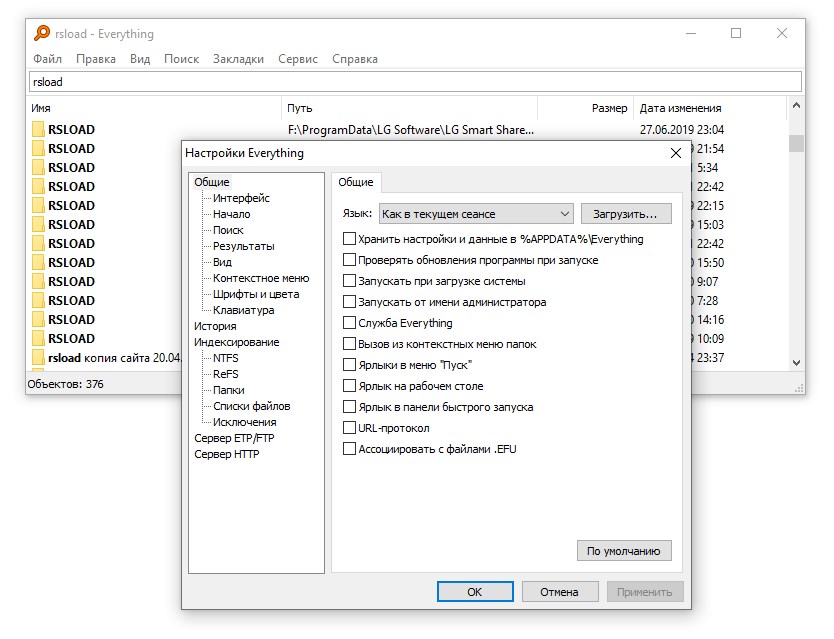
    Meet Everything, un gran programa para buscar carpetas y archivos en tu computadora. Funciona muchas veces más rápido que la búsqueda estándar de Windows y otros programas similares. Simplemente ingrese la palabra o símbolo requerido en la barra de búsqueda y obtenga el resultado al instante. descargar todo posible a continuación.

    Everything es una excelente utilidad de búsqueda instantánea de archivos que no crea índices enormes que ocupan espacio en el disco duro ni ralentizan el sistema como lo hacen otros programas similares. Todo es ingeniosamente simple y en su lugar utiliza tablas NTFS generadas por el propio sistema. Por lo tanto, no le resultará difícil encontrar rápidamente el archivo que le interesa en cualquier partición NTFS. Todo puede escanear varias secciones a la vez, buscar por nombre parcial o completo e integrarse en el menú de inicio o contextual.
    Características distintivas y ventajas del programa:

    • Primero está el tamaño; 336 KB – programa y 224 KB – paquete de localización.

    • En segundo lugar, la velocidad del trabajo. Crear un índice en su computadora llevará tanto tiempo que ni siquiera notará que sucede. Y la búsqueda se realiza de forma completamente instantánea.

    • En tercer lugar, el bajo consumo de recursos; la mayor parte del tiempo el programa permanece en silencio en la memoria y no solicita nada, apareciendo sólo cuando se presiona una combinación de teclas determinada.

    • Cuarto, soporte para encontrar expresiones regulares reales, lo que lo hace flexible y poderoso.

    • En quinto lugar, la presencia de interfaces WEB y FTP, no se sabe dónde las puso el desarrollador en 592 KB en el programa instalado, pero están ahí.

    Y mucho más…

    Pruébalo, úsalo, deja tus impresiones y opiniones sobre el programa. Espero que te guste y se convierta en el principal buscador de archivos y carpetas de tu ordenador. En cualquier caso, tengo un programa en mi computadora y realizo la búsqueda principal usando Everything.

    Idioma: Multi +
    Tamaño: 3 megas
    Descargar Todo 1.4.1.1030 gratis / 1.4.1.1022 Aplicaciones portátiles / 1.5.0 Construir 1402 Alfa

    Contraseña
    [HIDE]rsload[/HIDE]

  • Firmware original Huawei Y7 CAM-L21A (archivo Flash) Cómo flashear o instalar firmware (ROM)

    Firmware original Huawei Y7 CAM-L21A (archivo Flash)

    El archivo Flash lo ayudará a actualizar, degradar o reinstalar el firmware (SO) original en su dispositivo móvil. Además, el archivo Flash (ROM) también le permite reparar el dispositivo móvil en caso de un problema de software, un problema de bucle de arranque, un problema de IMEI o un problema muerto.

    Nombre del archivo: Huawei_Y7_CAM-L21A_HL2CAMTLMAA001067_Board_EMUI_4.1_05022EXA_6.0_HMT.zip
    Tamaño del archivo: 739MB
    Herramienta Flash: Herramienta multiflash de Huawei
    Cómo flashear (instalar): Sigue el tutorial

    Servidor 1 (gratis)

  • Cómo rootear terminales Asus ZenFone Live

    Cómo rootear terminales Asus ZenFone Live

    En esta otra ocasión te vamos a presentar una guía paso a paso para rootear el teléfono Asus ZenFone Live.

    Aunque al principio este tutorial pueda parecer complejo, lo cierto es que, comparado con otros, te sorprenderá saber lo intuitiva y sencilla que es esta técnica de root.

    Índice de tutoriales
    -> ¿Qué es la raíz?
    -> Beneficios
    -> Advertencias y contras
    -> Requisitos Asus ZenFone Live
    -> Configuración anterior del Asus ZenFone Live
    -> Iniciar Root en Asus ZenFone Live
    -> Desbloquear el gestor de arranque Asus ZenFone Live
    -> Comprobar el gestor de arranque Asus ZenFone Live
    -> Verificar Root Asus ZenFone Live
    -> Resumen
    -> Vídeotutorial paso a paso

    ¿No encuentras el boot.img?, revisa este.

    ¿Qué es el enraizamiento?

    Él usuario raíz oh uso excesivo es el nombre habitual asignado a las cuentas de usuario que tienen todos los derechos para todo tipo de acceso (usuario único o multiusuario).

    Asimismo, rootear un dispositivo es un método que facilita a los usuarios de terminales Android obtener accesos privilegiados similares a los permisos administrativos en máquinas Linux o Unix, pudiendo superar así cualquier impedimento de sistema o hardware que puedan haber impuesto los fabricantes y/u operadores de red.

    ¿Cuáles son los beneficios de rootear el Asus ZenFone Live?

    • Posibilidad de desinstalar todo el Bloatware fácilmente y deshacerte de aplicaciones improductivas del sistema.
    • Posibilidad de obtener capacidad de almacenamiento extra.
    • Adaptar ajustes profundos del sistema, como desbloquear el Asus ZenFone Live, reparar el IMEI de nuestro Asus ZenFone Live y/o la dirección MAC, overclocking, etc.
    • Posibilidad de utilizar software programado para terminales que tengan permisos de usuario root.
    • Cambiar el tamaño y eliminar nuevas particiones (¡Atención! Esto puede resultar muy peligroso para la integridad del dispositivo.).
    • Realiza copias de seguridad del sistema de particiones además de exportar la ROM completa.

    Precauciones y advertencias a tener en cuenta

    1. El teléfono móvil suspenderá la validez de la garantía otorgada por el fabricante.
    2. Riesgo de que se puedan obtener aplicaciones maliciosas con permisos de Superusuario.
    3. Peligro de daño o pérdida de datos durante o después del proceso, por lo que siempre es recomendable realizar una copia de seguridad antes de proceder con el root.
    4. El firmware de su teléfono inteligente puede estar dañado, es recomendable asegurarse de poder obtener una copia flasheable de su firmware si es necesario.
    5. Se desactivará la compatibilidad con actualizaciones OTA.

    Requisitos previos y descargas

    • Una computadora con sistema Windows w7 a w10 o superior, ya sea de arquitectura 32 o 64 bits.
    • Un cable de datos USB.
    • Descargar a la computadora última versión de la herramienta MTKroot v2.5.5 para teléfonos móviles Asus ZenFone Live.
    • Descarga el firmware original para tu Smartphone Asus ZenFone Live, del cual tendrás que obtener el archivo de arranque si es posible desde el sitio web de soporte del fabricante.

    Y No se puede obtener la rom original para los celulares Asus ZenFone Live Alternativamente, puede obtener el archivo de inicio directamente desde su computadora simplemente siguiendo este tutorial.

    Configuración en la terminal

    Lo primero que vamos a hacer es configurar los ajustes necesarios para el siguiente proceso, que básicamente consiste en Habilitar desbloqueo OEM y Habilitar la depuración USB.

    Ambas configuraciones las encontrarás dentro de la sección de desarrollo, que tendrás que activar previamente tocando siete veces continuamente arriba:

    Ajusta-> Información del sistema -> versión de software oh Número de compilación.

    Tutorial para rootear el Asus ZenFone Live fácilmente

    Primero debes extraer el paquete previamente descargado en el escritorio de tu computadora y luego ejecutar el programa MTKroot v2.5.5.

    Iniciar MTKroot v2.5.5 para Asus ZenFone LiveIniciar MTKroot v2.5.5 para Asus ZenFone Live
    Ejecute MTKroot v2.5.5 en Asus ZenFone Live

    Haga clic en el botón Controladores -> Qualcomm y aplique la instalación de los controladores necesarios.

    Controladores USB Qualcomm para Asus ZenFone LiveControladores USB Qualcomm para Asus ZenFone Live
    Instalar drivers Qualcomm Asus ZenFone Live

    Realice los mismos pasos para completar la instalación de los controladores. BAsD.

    Nota: La herramienta MTKroot v2.5.5 tiene todos los controladores necesarios para el Asus ZenFone Live.

    Luego conecte el Asus ZenFone Live al PC mediante el puerto de datos Micro USB y presione el botón Restablecer USB.

    Haga clic en la esquina superior izquierda del texto. ¡¡Sin botas de heno!! -> Llevarbusque el archivo boot.img y finalmente presione Parche de proceso.

    cargar boot.img Asus ZenFone Livecargar boot.img Asus ZenFone Live

    La herramienta Magisk Manager se abrirá automáticamente en tu Asus ZenFone Live, sigue los pasos que aparecerán en pantalla para crear el parche.

    Luego tienes que hacer clic en Prueba del BAD y espera hasta que aparezca la línea ‘Dispositivo reconocido‘ justo en ese momento tienes que hacer clic en Soy un fastboot.

    Asus ZenFone Live reiniciar USB + probar ADB + FastbootAsus ZenFone Live reiniciar USB + probar ADB + Fastboot
    Asus ZenFone Live Reiniciar USB + Prueba ADB + Fastboot

    Ahora presta atención durante unos segundos mientras Asus Zenfone Live reinicie con el modo de gestor de arranque y luego haga clic una vez en Probar arranque rápido.

    Luego debes prestar atención hasta que puedas leer la frase ‘Dispositivo encontrado’ para avanzar a la siguiente etapa.

    Lanza el gestor de arranque para tu Asus ZenFone Live

    A continuación deberás abrir el gestor de arranque de tu dispositivo, acción fundamental que realizaremos de forma automática.

    Aunque recuerda que tendrás que saltarte este paso si lo habías desbloqueado antes.

    Haga clic una vez en Prueba del cargador de arranque Si necesita verificarlo, realmente debe estar desbloqueado.

    Prueba el gestor de arranque del Asus ZenFone LivePrueba el gestor de arranque del Asus ZenFone Live
    Pruebe el gestor de arranque Asus ZenFone Live

    Si es necesario desbloquear el gestor de arranque en Asus ZenFone Live solo tienes que hacer clic en Liberar cargador de arranque -> Acepta y realiza las pistas que se proyectarán en la pantalla del Asus ZenFone Live.

    Presione la tecla aumentar el volumen para autorizar.

    Abrir el gestor de arranque en Asus ZenFone LiveAbrir el gestor de arranque en Asus ZenFone Live
    Abrir el gestor de arranque de Asus ZenFone Live

    Recuerde: cuando desbloquee el gestor de arranque, el software de su Asus ZenFone Live se restaurará a su estado original.

    Por tanto, plantéate si es conveniente crear una copia de seguridad o simplemente copiar todos los contactos, fotografías, archivos, etc., a la memoria Micro SD.

    Tras abrir el bootloader el siguiente paso será concluir el tutorial dejando tu Asus ZenFone Live con su correspondiente acceso root.

    Vaya a la esquina superior izquierda de MTKroot v2.5.5 y elija la opción raíz, luego haga clic una vez en el botón Raíz en la esquina inferior.

    Opción de rooteo en vivo del Asus ZenFoneOpción de rooteo en vivo del Asus ZenFone
    Opción de rooteo en vivo del Asus ZenFone

    El Asus ZenFone Live quedará rooteado automáticamente, por lo que verás reflejada la palabra “OK” en la pantalla de tu Asus ZenFone Live y en la ventana de MTKroot v2.5.5.

    Hacer clic en Salir del arranque rápido Al reiniciar el Smartphone volverás al entorno de Android.

    Una vez que tu dispositivo se haya iniciado por completo deberás hacer clic en Aplicaciones -> instalar magia y asegúrese de que la aplicación Magisk Manager aparezca entre las aplicaciones de su dispositivo.

    Para que la aplicación Magisk Manager funcione correctamente, primero debes conectar tu teléfono móvil a Internet.

    Para finalizar el tutorial solo tienes que pulsar el botón Comprobar raíz -> aceptar y listo.

    Comprobar Root Asus ZenFone LiveComprobar Root Asus ZenFone Live
    Comprobar Root Asus ZenFone Live

    Nota: Si la aplicación Magisk no se instala, presione el botón DesinstalarEspere un par de segundos y haga clic en el botón una vez más. instalar magia.

    resumen abreviado

    Simplificando el proceso para Rootear Asus ZenFone LiveSimplificando el proceso para Rootear Asus ZenFone Live
    Simplificando el proceso para Rootear Asus ZenFone Live
    1. Ejecute la utilidad MTKroot v2.5.5 y luego conecte su teléfono celular a su computadora.
    2. Reinicia tu celular en modo bootloader haciendo clic en el botón Soy un fastboot -> Probar arranque rápido.
    3. Si es necesario, desbloquee el gestor de arranque haciendo clic en Liberar cargador de arranque.
    4. Finalmente seleccione la opción raíz y presione el botón Raíz.

    Vídeo tutorial de ayuda sobre cómo rootear el Asus ZenFone Live

  • Aplicación EA 13.603.0.6116

    Aplicación EA 13.603.0.6116

    Aplicación EA

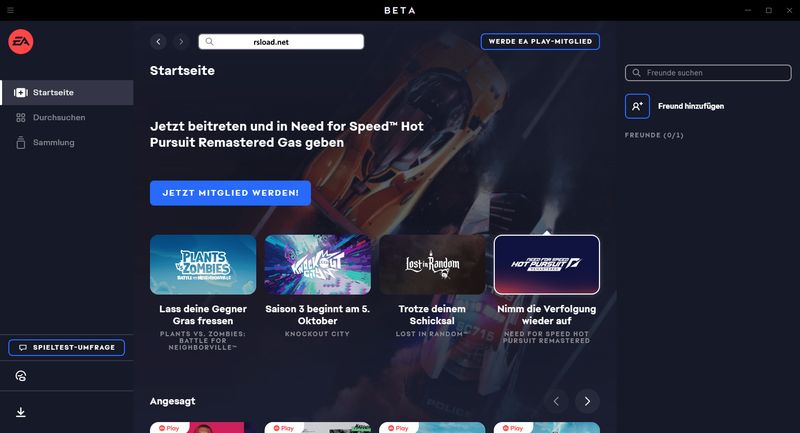
    Aplicación EA es un nuevo cliente de Electronic Arts para su propia plataforma de distribución de juegos, que en el futuro debería sustituir a su predecesor Origin. Este ya es el tercer intento de los chicos de EA y quieren lograr mucho más que la última vez. Para lograrlo, los desarrolladores prometen tener cada vez más en cuenta los comentarios y deseos de los jugadores; Si lo logran o no, la cuestión sigue abierta.
    Además de una interfaz completamente actualizada, el programa también incluye una conexión a Discord. Creo que no es ningún secreto que este cliente es popular entre los jugadores, por ejemplo, para utilizar la comunicación por voz e intercambiar contactos. Además, se debería mejorar el rendimiento general y la estabilidad, y la navegación a través de la aplicación debería ser más intuitiva que su predecesora. Sin embargo, los puntos principales son los mismos: administrar tu propia biblioteca de juegos, activar y comprar nuevos productos, actualizaciones automáticas, sincronizar los resultados del juego en la nube y brindar todos los servicios en línea.
    Tenga en cuenta que los Beta Testers pueden cambiar libremente entre Origin y la aplicación EA, ya que ambas aplicaciones comparten la misma biblioteca de juegos. Lo mismo se aplica a las compras en la Tienda que estén vinculadas a una cuenta de empresa. Sin embargo, es posible que algunos juegos no sean totalmente compatibles con la nueva aplicación, no hay que preocuparse demasiado, el software se está desarrollando rápidamente y en el futuro todo funcionará de forma cien por cien estable.
    Idioma: Versión inglesa + rusa
    Tamaño: 2 MB (instalación en línea)
    SO: Windows 10-11
    Descargar Aplicación EA 13.603.0.6116 gratis

    Contraseña
    [HIDE]rsload[/HIDE]

  • Firmware original Huawei Y7 2019 DUB-LX1 (archivo Flash) Cómo flashear o instalar firmware (ROM)

    Firmware Original Huawei Y7 2019 DUB-LX1 (Archivo Flash)

    El archivo Flash lo ayudará a actualizar, degradar o reinstalar el firmware (SO) original en su dispositivo móvil. Además, el archivo Flash (ROM) también le permite reparar el dispositivo móvil en caso de un problema de software, un problema de bucle de arranque, un problema de IMEI o un problema muerto.

    Nombre del archivo: Huawei_Y7_2019_DUB-LX1_8.2.0.143_C185_OTA.zip
    Tamaño del archivo: 2GB
    Cómo flashear (instalar): Copie el archivo update.zip a la SD del teléfono y actualícelo mediante el modo de recuperación de stock.

    Servidor 1 (gratis)

  • Corsario iCUE 5.37.60 x64

    Corsario iCUE 5.37.60 x64

    Corsario iCUE

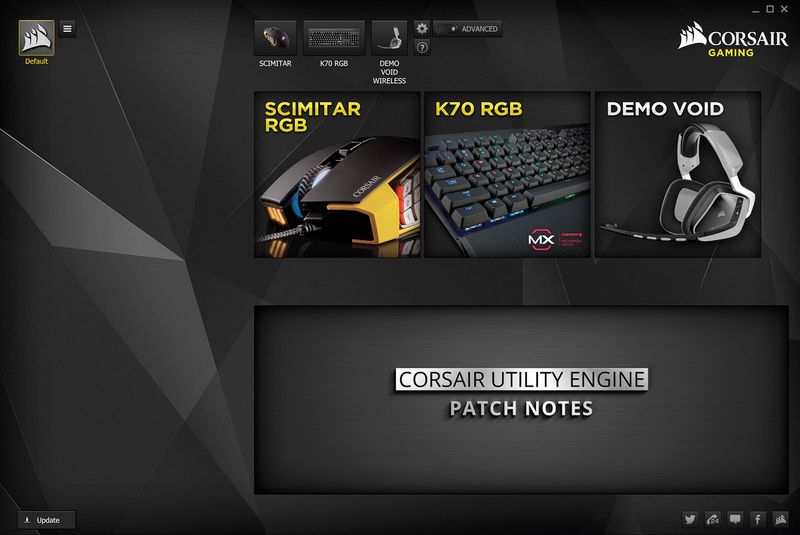
    quería agregar un programa Motor utilitario Corsair o en resumen, como solían llamarlo “CUE”: esta es una aplicación profesional para administrar dispositivos periféricos, que incluyen un teclado, un mouse y varios tipos de auriculares, por supuesto, todo esto funciona solo con productos de Corsair. Al iniciar el software después de la instalación, puede ajustar la reproducción del color de las lámparas LED y jugar con las asignaciones de teclas. Tenga en cuenta que el nombre iCUE significa que hay una función de Corsair Link.

        descargar Corsair iCUE

    Como escriben los propios desarrolladores, vale la pena usar el programa Corsair Utility Engine si tiene un teclado o mouse de Corsair con retroiluminación RGB tipo iCUE. Nadie le impide utilizar otros modelos con este software. Además de la reproducción cromática, las asignaciones de teclas del dispositivo de entrada también se pueden personalizar a tu gusto. También se admiten auriculares del fabricante. También hay varios efectos de iluminación y también es fácil trabajar con degradados de color.
    Puede elegir si todos los dispositivos se configurarán de forma sincrónica o por separado. Dado que iCUE, a diferencia de CUE, también reemplaza la funcionalidad Corsair Link, el hardware Corsair ahora también se puede controlar utilizando la nueva versión. Con iCUE, los usuarios también pueden cambiar las asignaciones de teclas de ratones y teclados, crear macros y cadenas.
    Tamaño: 3 megas
    SO: Windows 10-11 x64
    Descargar Corsario iCUE 5.37.60 gratis

    Contraseña
    [HIDE]rsload[/HIDE]

  • Firmware original Huawei Y6II CAM-TL (archivo Flash) Cómo flashear o instalar firmware (ROM)

    Firmware original Huawei Y6II CAM-TL (archivo Flash)

    El archivo Flash lo ayudará a actualizar, degradar o reinstalar el firmware (SO) original en su dispositivo móvil. Además, el archivo Flash (ROM) también le permite reparar el dispositivo móvil en caso de un problema de software, un problema de bucle de arranque, un problema de IMEI o un problema muerto.

    Nombre del archivo: Huawei_Y6II_CAM-TL_MAA001063_Board_Software_Android_6.0_EMUI_4.1_05021XEW_HMT.zip
    Tamaño del archivo: 739MB
    Herramienta Flash: Herramienta multiflash de Huawei
    Cómo flashear (instalar): Sigue el tutorial

    Servidor 1 (gratis)

  • Rootear terminales Coolpad TipTop Max

    Rootear terminales Coolpad TipTop Max

    El dispositivo Coolpad TipTop Max Como la mayoría de teléfonos de la compañía Coolpad, es un celular muy sencillo a la hora de rootear.

    Con ayuda del programa MTKroot v2.5.5 hemos conseguido compilar un método root automático para teléfonos inteligentes Coolpad TipTop Maxa través del cual obtendrás acceso raíz en poco tiempo.

    Índice de artículos
    ¿Qué es la raíz?
    Beneficios
    Advertencias y contras
    Requisitos máximos de Coolpad TipTop
    Coolpad TipTop Max Configuración anterior
    Iniciar Root en Coolpad TipTop Max
    Desbloquear el gestor de arranque Coolpad TipTop Max
    Comprobar el gestor de arranque Coolpad TipTop Max
    Verificar Root Coolpad TipTop Max
    Resumen
    Vídeotutorial paso a paso

    ¿No encuentras el maletero? archivo, luego verifique este.

    ¿Qué es la raíz?

    Él uso excesivo oh raíz es el nombre común que normalmente se asigna a las cuentas de usuario que tienen privilegios completos en todos los tipos de acceso, tanto de usuario único como multiusuario.

    Rootear un dispositivo es una táctica que permite al usuario de un teléfono celular Android obtener acceso privilegiado de forma similar a los permisos administrativos de las máquinas Linux, lo que permite al usuario deshacer cualquier restricción de sistema y software establecida por fabricantes u operadores de red.

    Ventajas de rootear tu Coolpad TipTop Max

    • Posibilidad de eliminar todo tipo de Bloatware de forma sencilla y deshacernos de aplicaciones del sistema que consideramos improductivas.
    • Posibilidad de ganar más espacio para almacenamiento interno.
    • Personaliza configuraciones sofisticadas en el sistema, como recuperar el número IMEI del celular y MAC, overclockear la CPU y/o GPU y muchas más.
    • Posibilidad de utilizar aplicaciones dirigidas exclusivamente a teléfonos que tengan permisos de usuario root.
    • Crear, formatear o adaptar particiones en memoria (Esto puede ser muy peligroso para el dispositivo.).
    • Realice copias de seguridad completas, incluida la posibilidad de exportar la ROM completa.

    Precauciones y desventajas que debemos tener en cuenta

    1. El celular suspenderá la vigencia de la garantía brindada por el fabricante.
    2. Riesgo de que aplicaciones maliciosas puedan obtener derechos de superusuario.
    3. Riesgo de daño o pérdida de datos durante o después del proceso, por lo que se recomienda en todo momento crear una copia de seguridad antes de iniciar el proceso raíz.
    4. La rom Coolpad TipTop Max puede estar dañada, se recomienda asegurarse de poder obtener una copia original de su rom si es necesario.
    5. Soporte de actualización FOTA (Firmware por aire) quedará inutilizable.

    Condiciones para este proceso.

    • PC con sistema operativo Windows XP/7 o posterior, microarquitectura de 32/64 bits.
    • Un conector para transferir datos Micro USB.
    • Descargar a la computadora una de las versiones actualizadas de la herramienta MTKroot v2.5.5 el Coolpad TipTop Max.
    • Descarga el firmware original de tu celular Coolpad TipTop Max donde debes extraer el archivo boot.img si es posible desde la página web del fabricante.

    Y No puedes obtener el firmware original de tu Coolpad TipTop Max Tienes la opción de adquirir el archivo boot.img directamente desde el Coolpad TipTop Max fácilmente siguiendo los pasos de este tutorial.

    Configurar el equipo

    Lo primero que tendremos que hacer será configurar los ajustes necesarios para el proceso, que básicamente consisten en Habilitar desbloqueo OEM así como Habilitar la depuración USB.

    Estas configuraciones se pueden encontrar dentro del menú de desarrollo, que debes haber habilitado previamente. presionando siete veces sucesivos en;

    Ajusta-> Información del sistema -> Número de compilación.

    Rootear celular Coolpad TipTop Max fácilmente

    En primer lugar debes descomprimir los archivos previamente descargados en el escritorio de tu computadora y luego abrir la herramienta MTKroot v2.5.5.

    Abra MTKroot v2.5.5 para Coolpad TipTop MaxAbra MTKroot v2.5.5 para Coolpad TipTop Max
    Ejecute MTKroot v2.5.5 en Coolpad TipTop Max

    Haga clic en el botón Controladores -> Qualcomm y complete la instalación de los controladores.

    Controladores Qualcomm para Coolpad TipTop MaxControladores Qualcomm para Coolpad TipTop Max
    Instale los controladores USB Qualcomm Coolpad TipTop Max

    Repita estos pasos para instalar controladores -> BAsD.

    Nota: El software MTKroot v2.5.5 tiene todos los controladores necesarios para los teléfonos Coolpad TipTop Max.

    Luego conecta tu celular Coolpad TipTop Max a su computadora usando un cable Micro USB y luego haga clic en el botón Restablecer USB.

    Haga clic en la esquina superior izquierda de la pestaña ¡¡Sin botas de heno!! -> Llevaragregue el archivo boot.img y haga clic en Parche de proceso.

    cargar boot.img Coolpad TipTop Maxcargar boot.img Coolpad TipTop Max

    El software Magisk Manager se iniciará automáticamente en tu Coolpad TipTop Max, sigue las instrucciones que aparecerán en tu pantalla para crear el parche.

    Luego haga clic en el botón Prueba del BAD y una vez que puedas leer la frase ‘Dispositivo encontrado‘haga clic en el botón Soy un fastboot.

    Coolpad TipTop Max reinicia USB, prueba ADB, ir a FastbootCoolpad TipTop Max reinicia USB, prueba ADB, ir a Fastboot
    Coolpad TipTop Max Reiniciar USB, probar ADB, ir a Fastboot

    Mientras tanto contesta el teléfono un segundo. Coolpad TipTop Max se inicia en modo gestor de arranque y luego hace clic una vez en el botón Probar arranque rápido.

    Nuevamente deberás asistir hasta que veas la línea’Dispositivo detectado‘ para pasar al siguiente estado.

    Desbloquea el gestor de arranque de tu Coolpad TipTop Max

    En la siguiente fase te toca liberar el gestor de arranque de tu Coolpad TipTop Max, otra tarea imprescindible que también podrás realizar con un solo clic.

    Pero debes saltarte este procedimiento si lo habías abierto previamente.

    Hacer clic en Prueba del cargador de arranque si quieres asegurarte de su estado.

    Verifique el gestor de arranque Coolpad TipTop MaxVerifique el gestor de arranque Coolpad TipTop Max
    Verifique el gestor de arranque Coolpad TipTop Max

    Si quieres desbloquea el gestor de arranque en tu Coolpad TipTop Max solo tienes que hacer clic en Liberar cargador de arranque -> Aceptar y luego realizar los pasos que se reflejarán en la pantalla del teléfono.

    Presione el botón aumentar el volumen para autorizar.

    Abrir el gestor de arranque de Coolpad TipTop MaxAbrir el gestor de arranque de Coolpad TipTop Max
    Abrir el gestor de arranque en Coolpad TipTop Max

    Nota: En el momento en que abra el gestor de arranque, el software de su Coolpad TipTop Max se restablecerá al estado inicial.

    Por este motivo, deberías plantearte realizar una copia de seguridad o, si lo deseas, copiar todos tus archivos, contactos, fotografías y otros datos personales a la unidad de almacenamiento SD.

    Una vez desbloqueado el bootloader, el siguiente nivel consiste en terminar el tutorial, dejando finalmente el Smartphone perfectamente rooteado.

    Vaya a la esquina superior de MTKroot v2.5.5 y verifique la preferencia de raíz, luego haga clic en Root en la parte inferior.

    Opción de raíz Coolpad TipTop MaxOpción de raíz Coolpad TipTop Max
    Opción de raíz Coolpad TipTop Max

    En menos de 5 segundos el Coolpad TipTop Max habrá sido rooteado y leerás el mensaje “OK” que se muestra tanto en tu teléfono Coolpad TipTop Max como en la utilidad MTKroot v2.5.5.

    Luego haga clic en Salir del arranque rápido Al devolver el Smartphone volverá al sistema.

    Una vez que el Smartphone se haya reiniciado por completo deberás pulsar en Aplicaciones -> instalar magia y confirme que la aplicación Magisk Manager aparece efectivamente instalada en el Coolpad TipTop Max.

    Para poder utilizar la aplicación Magisk Manager es necesario conectar su Smartphone a Internet, mediante datos móviles o Wi-Fi.

    Y finalmente solo presione Comprobar raíz -> entonces Aceptar y nada más.

    Prueba Root Coolpad TipTop MaxPrueba Root Coolpad TipTop Max
    Prueba Root Coolpad TipTop Max

    Nota: Si la aplicación no se instala la primera vez, haga clic una vez en el botón DesinstalarEspere un par de segundos y haga clic en el botón nuevamente. instalar magia.

    Proceso resumido

    Proceso simplificado Root Coolpad TipTop MaxProceso simplificado Root Coolpad TipTop Max
    Proceso simplificado Root Coolpad TipTop Max
    1. Inicie la aplicación MTKroot v2.5.5 y luego conecte el dispositivo móvil Coolpad TipTop Max con su PC.
    2. Reinicie el dispositivo móvil Coolpad TipTop Max para las opciones de inicio rápido haciendo clic en el botón Soy un fastboot -> Probar arranque rápido.
    3. Si es necesario, desbloquee el gestor de arranque haciendo clic en Liberar cargador de arranque.
    4. Finalmente seleccione la opción raíz y presione el botón Raíz.

    Vídeo tutorial de ayuda sobre cómo rootear el Coolpad TipTop Max

  • MSI Dragón Centro 2.0.150.0

    MSI Dragón Centro 2.0.150.0

    Centro Dragón MSI

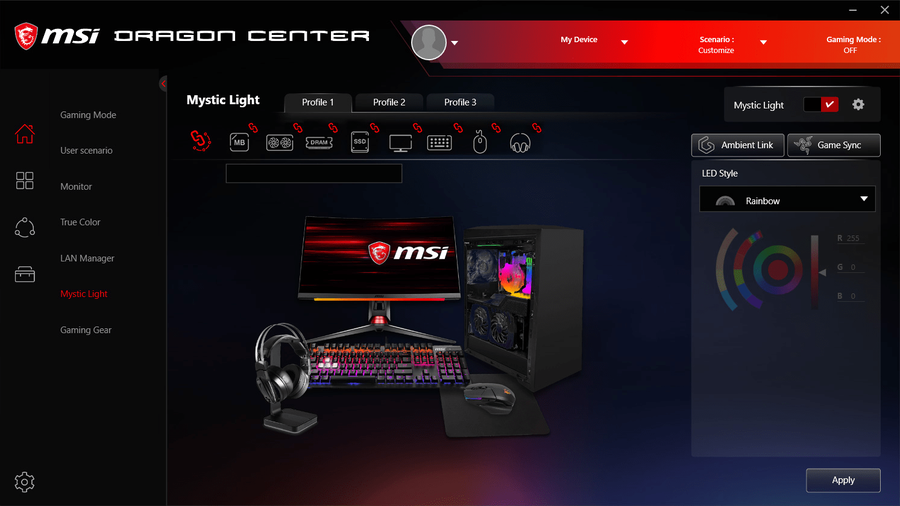
    Centro Dragón MSI es un completo software de gestión RGB de MSI. Todos los ajustes se pueden realizar cómodamente y, si se desea, sincronizar a través de la interfaz. No importa si los periféricos son internos o están conectados externamente. Puede encontrar una lista de equipos compatibles en sitio web del fabricante.
    El software está destinado exclusivamente a usuarios de Windows 10 y 11. Los usuarios de Windows 7 y 8 deben descargar la versión MSI Mystic Light desde el sitio web oficial, que también forma parte del MSI Dragon Center. Además de su sucesor directo, MSI Center, también existe una alternativa gratuita e independiente del fabricante con OpenRGB.
    Después del lanzamiento, encontrará una interfaz elegante, configuraciones claras y una sincronización conveniente con sus dispositivos.
    Idioma: Inglés – Faltan la versión rusa y el rusificador
    Tamaño: 488MB
    SO: Windows 10-11 x64
    Descargar MSI Dragón Centro 2.0.150.0 gratis

    Contraseña
    [HIDE]rsload[/HIDE]

  • Firmware original Huawei Y6II CAM-L21 (archivo Flash) Cómo flashear o instalar firmware (ROM)

    Firmware original Huawei Y6II CAM-L21 (archivo Flash)

    El archivo Flash lo ayudará a actualizar, degradar o reinstalar el firmware (SO) original en su dispositivo móvil. Además, el archivo Flash (ROM) también le permite reparar el dispositivo móvil en caso de un problema de software, un problema de bucle de arranque, un problema de IMEI o un problema muerto.

    Nombre del archivo: Huawei_Y6II_CAM-L21_HL2CAMTLMAA001067_Board_Software_General_Android_6.0_EMUI_4.1_05022EXA_HMT.zip
    Tamaño del archivo: 739MB
    Herramienta Flash: Herramienta multiflash de Huawei
    Cómo flashear (instalar): Sigue el tutorial

    Servidor 1 (gratis)

  • Cómo rootear el dispositivo móvil HiSense A6

    Cómo rootear el dispositivo móvil HiSense A6

    Tienes un dispositivo HolaSense A6 ¿Y te gustaría rootearlo? En ese caso, sin duda, has llegado al lugar indicado.

    Si bien es cierto que al rootear un teléfono móvil Obtendremos beneficios considerables, si bien es cierto que esto puede conllevar varios inconvenientes.

    A continuación también vamos a indicar ambos beneficios como las probables desventajas, para que en base a dicha información puedas considerar por ti mismo rootear o no tu teléfono HiSense A6.

    Índice de tutoriales
    ¿Qué es la raíz?
    Beneficios
    Advertencias y contras
    Requisitos HiSense A6
    Preajustes de HiSense A6
    Iniciar Root en HiSense A6
    Desbloquear el gestor de arranque HiSense A6
    Comprobar el gestor de arranque HiSense A6
    Verificar raíz HiSense A6
    Resumen
    Vídeotutorial paso a paso

    ¿No puedes encontrar boot.img? aquí tienes la solución.

    ¿Qué es el enraizamiento?

    Él raíz oh uso excesivo es el nombre estándar que normalmente se asigna a las cuentas de usuario administrador que tienen todos los derechos en todos los modos de acceso, tanto de usuario único como multiusuario.

    Asimismo, rootear un teléfono celular consiste en el método que permite a los usuarios de dispositivos móviles con sistema Android obtener acceso privilegiado de forma similar a los permisos administrativos en Unix, lo que también les permite superar cualquier limitación de sistema y hardware que pueda imponer el fabricante u operador de red.

    ¿Cuáles son las ventajas de rootear tu HiSense A6?

    • Elimina Bloatware de forma sencilla y deshazte de las aplicaciones del sistema que no funcionan.
    • Posibilidad de obtener más memoria para almacenamiento interno.
    • Adaptar parámetros sofisticados del sistema, como restaurar el IMEI de nuestro teléfono móvil, MAC, overclocking de la CPU/GPU entre muchas opciones.
    • Utilice aplicaciones programadas para dispositivos móviles sujetas a privilegios de superusuario.
    • Eliminar, dividir y crear nuevas particiones (¡Advertencia! Esto puede ser extremadamente peligroso.).
    • Realizar copias de seguridad o backups del sistema de particiones, incluyendo poder exportar todo el Firmware.

    Precauciones y advertencias que se deben tener en cuenta

    1. El teléfono anulará la garantía otorgada por el fabricante.
    2. Amenaza a las aplicaciones dañinas para que no obtengan permisos de superusuario.
    3. Amenaza de daño o pérdida de datos durante el procedimiento, en cuyo caso es recomendable en cualquier caso realizar una copia de seguridad antes de iniciar el root.
    4. El firmware/Rom de su HiSense A6 puede estar dañado; se recomienda que se asegure de poder obtener una copia flasheable del firmware si es necesario.
    5. Se invalidará la compatibilidad con actualizaciones OTA.

    Requisitos previos del procedimiento

    • Computadora con cualquier versión de Windows W7 o posterior, tanto de microarquitectura de 32 como de 64 bits.
    • Conector para transferencias de datos de USB a Micro USB.
    • Descarga a tu computadora última versión de la herramienta MTKroot v2.5.5 Para el HiSense A6.
    • Descarga la rom original de tu HiSense A6 de la que tendrás que extraer el archivo boot.img si es posible desde el sitio de descarga oficial del fabricante.

    Y No encuentras el firmware oficial del celular HiSense A6 Tienes la posibilidad de extraer fácilmente el archivo boot.img directamente desde el HiSense A6 siguiendo los pasos de este tutorial.

    Configurar el terminal

    En primer lugar es necesario completar algunos parámetros específicos para la configuración del terminal, que especialmente se encuentran en Habilitar la depuración USB junto con Activar desbloqueo OEM.

    Estas configuraciones están reunidas en el menú del programador, que debes desbloquear previamente. tocando siete veces consecutivamente encima del cuadro ->

    Configuración del teléfono móvil-> Información del teléfono -> versión de software.

    Rootear dispositivo HiSense A6

    Primero extraiga los archivos previamente descargados en su computadora y luego ejecute el programa MTKroot v2.5.5.

    Ejecute MTKroot v2.5.5 para HiSense A6Ejecute MTKroot v2.5.5 para HiSense A6
    Abrir MTKroot v2.5.5 para HiSense A6

    Haga clic en el botón Controladores -> Qualcomm y finaliza la instalación de los respectivos drivers.

    Controladores Qualcomm para HiSense A6Controladores Qualcomm para HiSense A6
    Instalar drivers USB Qualcomm HiSense A6

    Repetir lo mismo para implementar la instalación de los drivers. BAsD.

    Nota: La aplicación MTKroot v2.5.5 incluye los controladores necesarios para que su computadora reconozca el HiSense A6.

    A continuación conecta tu Smartphone HolaSense A6 con su PC a través de un puerto de datos USB y luego haga clic en Restablecer USB.

    Haga clic en la esquina superior izquierda de la pestaña ¡¡Sin botas de heno!! -> Llevaragregue el archivo boot.img y finalmente haga clic en el botón Parche de proceso.

    cargar boot.img HiSense A6cargar boot.img HiSense A6

    El programa Magisk Manager se abrirá automáticamente en su teléfono, siga las instrucciones que aparecerán en su pantalla para parchear el arranque.

    Haga clic una vez en Prueba del BAD y espera un segundo hasta que puedas ver el texto ‘Dispositivo detectado’ luego debes hacer clic en Soy un fastboot.

    HiSense A6 reiniciar USB + probar ADB + FastbootHiSense A6 reiniciar USB + probar ADB + Fastboot
    HiSense A6 Reiniciar USB, probar ADB, ir a Fastboot

    Ahora espera unos segundos hasta que tu equipo HolaSense A6 reinicie con el modo Fastboot, luego haga clic en Probar arranque rápido.

    Luego escucha hasta que puedas leer el texto ‘Dispositivo encontrado‘ antes de poder pasar al siguiente párrafo.

    Desbloquear el gestor de arranque en HiSense A6

    En el siguiente nivel intentaremos desbloquear el gestor de arranque del HiSense A6, otro paso imprescindible que harás de forma 100% automática.

    Aunque recuerda que tendrás que saltarte la operación si ya la has hecho antes.

    Hacer clic Prueba del cargador de arranque si necesita comprobar su estado.

    Verifique el gestor de arranque en HiSense A6Verifique el gestor de arranque en HiSense A6
    Verifique el gestor de arranque en HiSense A6

    En caso de que necesites abra el gestor de arranque HiSense A6 simplemente haga clic en el botón Liberar cargador de arranque -> Acepta y luego completa las instrucciones que aparecerán proyectadas en la pantalla de tu teléfono.

    presione el botón sube el volumen para poder continuar.

    Liberar el gestor de arranque HiSense A6Liberar el gestor de arranque HiSense A6
    Liberar el gestor de arranque HiSense A6

    Recuerde: cuando abra el gestor de arranque, el sistema de su HiSense A6 se restablecerá al estado original.

    En este caso, se recomienda crear una copia de seguridad o si lo deseas copiar todos tus archivos, contactos, fotos y otros datos personales a una tarjeta de memoria SD.

    Una vez que hayas abierto el gestor de arranque, el siguiente paso es finalizar el tutorial y dejar tu HiSense A6 correctamente rooteado.

    Desplácese hasta el área superior izquierda de la herramienta y marque la opción raíz, luego haga clic una vez en Root en la esquina opuesta.

    Opción Root HiSense A6Opción Root HiSense A6
    Opción Root HiSense A6

    En menos de 5 segundos tu HiSense A6 estará rooteado y la palabra “OK” aparecerá reflejada tanto en la pantalla de tu ordenador como al mismo tiempo en el programa MTKroot v2.5.5.

    Luego haga clic una vez Salir del arranque rápido y su dispositivo móvil se reiniciará en el sistema.

    Cuando el HiSense A6 se inicie por completo, haga clic en el botón Aplicaciones -> instalar magia y comprobar si realmente aparece la aplicación Magisk Manager en el escritorio del celular.

    Para poder utilizar la aplicación Magisk Manager primero debes conectar tu dispositivo a Internet, ya sea a través de redes móviles o Wi-Fi.

    Para finalizar sólo tienes que hacer clic en el botón Comprobar raíz -> luego acepta y listo.

    Verificar raíz HiSense A6Verificar raíz HiSense A6
    Verificar raíz HiSense A6

    Nota: Si la aplicación Magisk Manager no aparece instalada, haga clic en el botón Desinstalarespera dos segundos y haz clic nuevamente instalar magia.

    Resumen de pasos

    Resumen del proceso Root HiSense A6Resumen del proceso Root HiSense A6
    Resumen del proceso Root HiSense A6
    1. Inicie el programa MTKroot v2.5.5 y luego conecte el HiSense A6 a la computadora.
    2. Reinicie el HiSense A6 con las opciones de fastboot haciendo clic en el botón Soy un fastboot -> Probar arranque rápido.
    3. Si es necesario, desbloquee el gestor de arranque haciendo clic en Liberar cargador de arranque.
    4. Finalmente seleccione la opción raíz y presione el botón Raíz.

    Video tutorial de ayuda sobre cómo rootear el celular HiSense A6

  • Enjambre Roccat 1.9481 x64

    Enjambre Roccat 1.9481 x64

        descargar Roccat Swarm

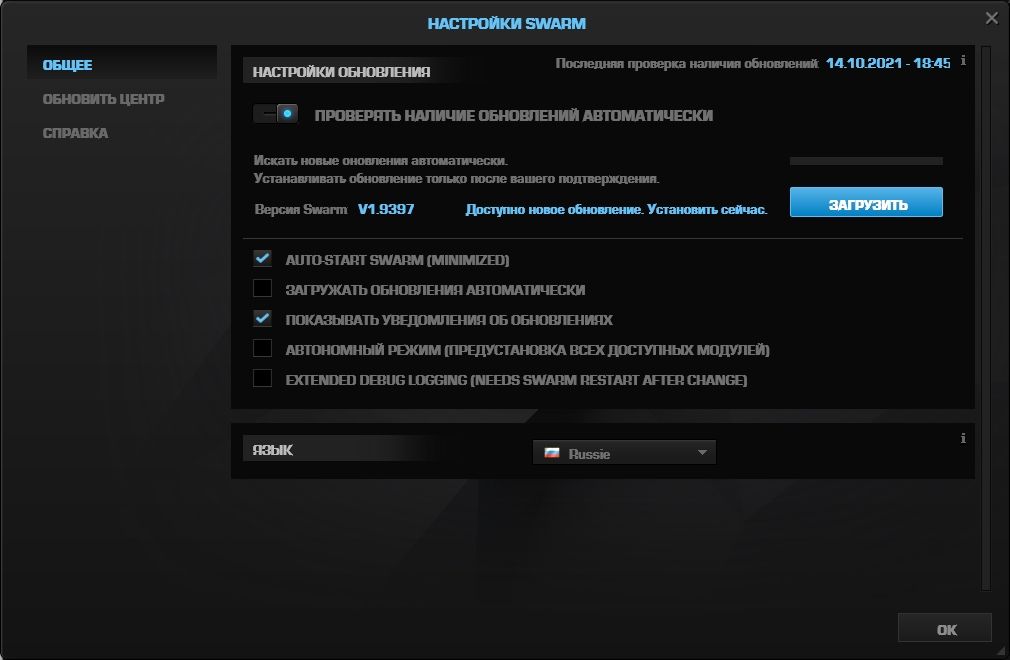
    Aqui esta el programa Enjambrecuyo objetivo es mantener actualizados los controladores de teclado y mouse de Roccat, además, podrás realizar diversas configuraciones con estos dispositivos.
    Muy a menudo, los fabricantes de ratones o teclados para juegos lanzan programas especiales para sus dispositivos, esto es tan preocupante que el desarrollador quiere que tenga los controladores más recientes con todas las correcciones de errores y configuraciones. Una vez iniciada, la herramienta detecta automáticamente todos los dispositivos compatibles y puede cambiar entre áreas individuales usando las pantallas en la barra superior. Además de la configuración de iluminación integrada, también se ofrece un administrador de macros. Además, se le notificará inmediatamente cuando haya nuevos controladores disponibles. Su descarga e instalación se pueden iniciar fácilmente a través de este programa.
    Revelador: pagina de inicio
    Tamaño: 81 MB
    SO: Windows 7+
    Descargar Enjambre Roccat 1.9481 gratis

    Contraseña
    [HIDE]rsload[/HIDE]

  • Firmware original Huawei Y9 2019 JKM-TL00 (archivo Flash) Cómo flashear o instalar firmware (ROM)

    Firmware Original Huawei Y9 2019 JKM-TL00 (Archivo Flash)

    El archivo Flash lo ayudará a actualizar, degradar o reinstalar el firmware (SO) original en su dispositivo móvil. Además, el archivo Flash (ROM) también le permite reparar el dispositivo móvil en caso de un problema de software, un problema de bucle de arranque, un problema de IMEI o un problema muerto.

    Nombre del archivo: Huawei_Y9_2019_JKM-TL00_1.0.0.29_Board_Software_General_8.1.0_R1_EMUI_8.2_05022KRJ_HMT.zip
    Tamaño del archivo: 2GB
    Herramienta Flash: Herramienta multiflash de Huawei
    Cómo flashear (instalar): Sigue el tutorial

    Servidor 1 (gratis)

  • Rootear Doopro P1 Pro paso a paso

    Rootear Doopro P1 Pro paso a paso

    Tienes un celular en tus manos. Doopro P1 Pro ¿Y necesitas convertirte en administrador raíz? Si es así, has llegado al lugar más indicado.

    la serie Doopro P1 Pro Son teléfonos móviles que tras obtener el estatus de superusuario permiten al usuario diferentes métodos para mejorar su rendimiento general, cambiar su firmware así como tomar el control total del sistema operativo.

    Tabla de contenido
    ¿Qué es la raíz?
    Beneficios
    Advertencias y contras
    Requisitos Doopro P1 Pro
    Ajustes preestablecidos de Doopro P1 Pro
    Iniciar Root en Doopro P1 Pro
    Desbloquear el gestor de arranque Doopro P1 Pro
    Comprobar el gestor de arranque Doopro P1 Pro
    Verificar Root Doopro P1 Pro
    Resumen
    Vídeotutorial paso a paso

    ¿Tiene problemas para encontrar el archivo boot.img? este te interesará.

    ¿Qué es el enraizamiento?

    Raíz oh uso excesivo es el nombre común que se suele asignar a las cuentas de usuario administrador que tienen todos los privilegios en todo tipo de acceso (monuario y multiusuario).

    Asimismo, rootear un Smartphone es una táctica que permite al usuario de un terminal Android obtener acceso privilegiado de forma similar a los permisos administrativos de Linux, lo que permite romper cualquier restricción de hardware o software que pueda imponer el fabricante y/u operador de red.

    ¿Cuáles son las ventajas de rootear el Doopro P1 Pro?

    • Pudiendo eliminar todo tipo de Bloatware fácilmente así como deshacerse de aplicaciones improductivas del sistema.
    • Libere memoria de almacenamiento interna adicional.
    • Personalice configuraciones profundas del sistema, como hacer jailbreak a Doopro P1 Pro, restablecer Doopro P1 Pro y/o el número IMEI de MAC, overclocking y mucho más.
    • Pudiendo utilizar Apps diseñadas únicamente para teléfonos móviles que tengan privilegios de root.
    • Eliminar, crear o cambiar el tamaño de nuevas particiones (¡Ten cuidado! Hacer esto puede resultar extremadamente peligroso para la integridad del dispositivo.).
    • Realizar copias de seguridad o copias de seguridad completas y posibilidad de exportar el Firmware completo.

    Precauciones e inconvenientes a considerar

    1. El dispositivo móvil perderá la cobertura de garantía proporcionada por el fabricante.
    2. Peligro de que se creen aplicaciones dañinas con el permiso de superusuario.
    3. Exposición a daño o pérdida de datos durante o después del proceso, por lo que se recomienda en todo momento crear una copia de seguridad antes de proceder con el root.
    4. El software del terminal Doopro P1 Pro puede estar dañado, es recomendable asegurarse de poder obtener una copia válida de su rom si fuera necesario.
    5. Las actualizaciones OTA/FOTA eventualmente se anularán.

    requisitos esenciales del procedimiento

    • Computadora con Windows XP/w7 o superior, tanto de 32 como de 64 bits.
    • Un conector de datos Micro USB.
    • Descarga a tu PC la última versión de la utilidad MTKroot v2.5.5 Para teléfonos móviles Doopro P1 Pro.
    • Descarga el firmware original de tu Doopro P1 Pro para obtener el archivo de arranque, preferiblemente desde el sitio web oficial.

    Y No encuentras firmware original para celulares Doopro P1 Pro Tienes la opción de extraer el archivo de arranque directamente desde el Doopro P1 Pro de forma sencilla siguiendo este tutorial.

    Configurar el Doopro P1 Pro

    El primer paso incluye realizar ciertos ajustes en el panel de configuración del dispositivo móvil, estos básicamente consisten en Habilitar desbloqueo OEM al igual que Habilitar la depuración USB.

    Estas opciones se recogen dentro del panel del programador, que previamente deberás tener habilitado presionando siete veces acciones sucesivas en la caja ->

    Sistema-> Acerca del teléfono -> versión de software.

    Cómo rootear el celular Doopro P1 Pro paso a paso

    En primer lugar, debes extraer el archivo previamente descargado en el escritorio de tu PC y abrir el software MTKroot v2.5.5.

    Inicie MTKroot v2.5.5 en Doopro P1 ProInicie MTKroot v2.5.5 en Doopro P1 Pro
    Inicie MTKroot v2.5.5 en Doopro P1 Pro

    Haga clic en el botón Controladores -> Qualcomm y finaliza la instalación de los controladores necesarios.

    Controladores Qualcomm para Doopro P1 ProControladores Qualcomm para Doopro P1 Pro
    Instale los controladores USB Qualcomm Doopro P1 Pro

    Repita estos pasos exactamente para la instalación con los controladores. BAsD.

    Nota: El programa MTKroot v2.5.5 ya incluye todos los controladores USB y Fastboot necesarios para que Windows detecte el dispositivo Doopro P1 Pro.

    Conéctate debajo de tu Doopro P1 Pro a la computadora usando un cable de datos Micro USB y luego haga clic en el botón Restablecer USB.

    Haga clic en la zona superior izquierda de la pestaña ¡¡Sin botas de heno!! -> Llevaragregue el archivo de arranque y luego haga clic en Parche de proceso.

    cargar boot.img Doopro P1 Procargar boot.img Doopro P1 Pro

    La aplicación Magisk Manager se iniciará automáticamente en tu terminal, sigue las instrucciones que aparecerán en pantalla para parchear el arranque.

    Luego haga clic en Prueba del BAD y espera un momento hasta que aparezca la linea’Dispositivo reconocido‘momento en el que debes hacer clic en Soy un fastboot.

    Doopro P1 Pro reiniciar USB + probar ADB + FastbootDoopro P1 Pro reiniciar USB + probar ADB + Fastboot
    Doopro P1 Pro Reiniciar USB, probar ADB, ir a Fastboot

    Ahora espera unos segundos hasta que Doopro P1 Pro Inicie las opciones de Fastboot y haga clic en Probar arranque rápido.

    Luego espera hasta que aparezca la línea ‘Dispositivo detectado’ para continuar con la siguiente fase.

    Desbloquear el gestor de arranque en teléfonos Doopro P1 Pro

    En la siguiente etapa tendrás que liberar el gestor de arranque de tu dispositivo móvil, otra acción fundamental que también realizaremos con tan solo un clic.

    Es recomendable ignorar la operación si la hubieras realizado en otra ocasión.

    Hacer clic en Prueba del cargador de arranque si quieres comprobar si ya está publicado.

    Verifique el gestor de arranque en Doopro P1 ProVerifique el gestor de arranque en Doopro P1 Pro
    Verifique el gestor de arranque Doopro P1 Pro

    Si lo considera necesario desbloquea el gestor de arranque en tu Doopro P1 Pro solo tienes que hacer clic en Liberar cargador de arranque -> Acepta y cumple los lineamientos que se mostrarán en la pantalla de tu celular.

    Prensa sube el volumen para continuar.

    Desbloquear el gestor de arranque Doopro P1 ProDesbloquear el gestor de arranque Doopro P1 Pro
    Desbloquear el gestor de arranque en Doopro P1 Pro

    Atención: cuando desbloquea el gestor de arranque, el software de su computadora se restaurará a su estado inicial.

    Por este mismo motivo, debes considerar la posibilidad de crear una copia de seguridad o, si lo deseas, copiar todos tus contactos, fotos, archivos y otros datos a la memoria SD externa.

    Después de desbloquear el gestor de arranque, estás a solo unos segundos de completar este tutorial, dejando finalmente tu Smartphone Doopro P1 Pro con privilegios de usuario root.

    Desplácese hasta el área superior izquierda de MTKroot v2.5.5 y elija la opción raíz, luego haga clic en el botón Root en la esquina inferior.

    Opción raíz de Doopro P1 ProOpción raíz de Doopro P1 Pro
    Opción raíz de Doopro P1 Pro

    En tan solo unos segundos tu dispositivo estará rooteado y leerás el texto “OK” proyectado tanto en tu Doopro P1 Pro como en la ventana de MTKroot v2.5.5.

    A continuación debes hacer clic en el botón Salir del arranque rápido Para reiniciar el terminal Doopro P1 Pro se reiniciará el sistema Android.

    Una vez que el Doopro P1 Pro se haya reiniciado por completo deberás pulsar Aplicaciones -> instalar magia y asegúrese de que la aplicación Magisk Manager esté entre las aplicaciones de Doopro P1 Pro.

    Para que la aplicación Magisk Manager funcione correctamente, primero debes conectar el teléfono a Internet, tanto a través del operador de red como por Wi-Fi.

    Para finalizar este tutorial simplemente haga clic Comprobar raíz -> luego aceptar y nada más.

    Verificar Root Doopro P1 ProVerificar Root Doopro P1 Pro
    Verificar Root Doopro P1 Pro

    Nota: En caso de que la Aplicación Magisk no aparezca instalada, haga clic en el botón Desinstalarespera un par de segundos y haz clic nuevamente instalar magia.

    Pasos simplificados

    Pasos simplificados para rootear Doopro P1 ProPasos simplificados para rootear Doopro P1 Pro
    Pasos simplificados para rootear Doopro P1 Pro
    1. Inicie el software MTKroot v2.5.5 y luego conecte su dispositivo móvil a su PC.
    2. Reinicie su dispositivo móvil en las opciones del gestor de arranque haciendo clic en Soy un fastboot -> Probar arranque rápido.
    3. Si es necesario, desbloquee el gestor de arranque haciendo clic en Liberar cargador de arranque.
    4. Finalmente seleccione la opción raíz y presione el botón Raíz.

    Vídeo tutorial de ayuda para rootear el Doopro P1 Pro

  • Enjambre de Turtle Beach II 1.0.0.35

    Enjambre de Turtle Beach II 1.0.0.35

    Enjambre de Playa Tortuga II

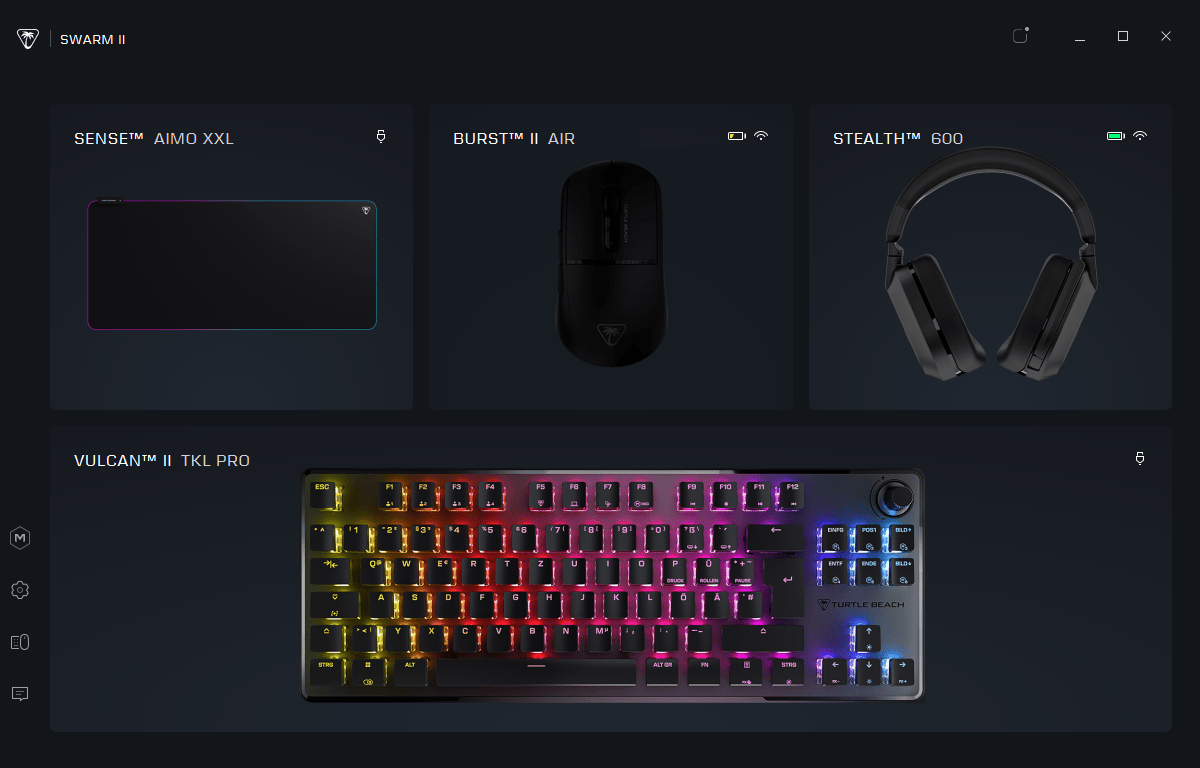
    Enjambre de Playa Tortuga II – casi cien megabytes de software conveniente creado para administrar sus dispositivos de juego de esta empresa de Turtle Beach, también es compatible con dispositivos de Roccat, estamos hablando de ratones, teclados y auriculares de varios tipos. El software reemplaza el software Roccat Swarm anterior que tenemos en el proyecto, pero decidí publicar las nuevas noticias en la versión actualizada, esto lo hizo la compañía porque decidió centrarse exclusivamente en su propia marca en 2024.
    Brevemente sobre lo principal:

    • Swarm II te permite personalizar fácilmente tus periféricos de juego. Puede cambiar las asignaciones de teclas, ajustar la configuración de DPI del mouse para una mayor precisión y crear macros para automatizar acciones complejas mientras juega. Easy Shift le permite asignar funciones secundarias a las teclas, lo que le brinda más flexibilidad sin saturar su teclado.

    ¿Por qué necesitas este programa?

    • Si desea personalizar su hardware de juego para adaptarlo a su estilo de juego, Swarm II es imprescindible. Ayuda a mejorar su experiencia de juego al permitirle personalizar sus dispositivos para que funcionen exactamente como desea, haciendo que su experiencia de juego sea más fluida y eficiente.

    Principales ventajas, brevemente:

    • Personaliza la configuración sin necesidad de conocimientos técnicos adicionales
    • Guarda hasta cinco perfiles diferentes y cambia entre ellos con un solo clic, ideal para diferentes juegos o aplicaciones
    • Auto Switch cambia automáticamente tu configuración cuando inicias un juego o programa específico
    • Personalice la iluminación RGB y sincronícela en varios dispositivos para lograr una apariencia uniforme.

    Funciones principales:

    • Cree y administre secuencias de comandos complejas
    • Opciones de iluminación RGB ampliadas para adaptarse a tu estilo
    • Mantenga sus dispositivos actualizados con las últimas funciones y mejoras
    • Administre la configuración de sus auriculares mientras viaja con Swarm II Mobile para Android e iOS.

    En general, este es un programa interesante frente a ti, me parece que Turtle Beach Swarm II es bastante poderoso, pero al mismo tiempo es un software fácil de usar que mejora la configuración del juego, brindándote amplias opciones para cambiar los parámetros. Ya seas un jugador o un profesional, este programa te ayudará a aprovechar al máximo tus dispositivos Turtle Beach y Roccat.
    Tamaño: 62MB
    SO: Windows 10-11 x64
    Descargar Enjambre de Turtle Beach II 1.0.0.35 gratis

    Contraseña
    [HIDE]rsload[/HIDE]

  • Firmware original Huawei Y9 2019 JKM-L23 (archivo Flash) Cómo flashear o instalar firmware (ROM)

    Firmware Original Huawei Y9 2019 JKM-L23 (Archivo Flash)

    El archivo Flash lo ayudará a actualizar, degradar o reinstalar el firmware (SO) original en su dispositivo móvil. Además, el archivo Flash (ROM) también le permite reparar el dispositivo móvil en caso de un problema de software, un problema de bucle de arranque, un problema de IMEI o un problema muerto.

    Nombre del archivo: Huawei_Y9_2019_JKM-L23_1.0.0.29_Board_Software_General_8.1.0_R1_EMUI_8.2_05022KRJ_HMT.zip
    Tamaño del archivo: 2GB
    Herramienta Flash: Herramienta multiflash de Huawei
    Cómo flashear (instalar): Sigue el tutorial

    Servidor 1 (gratis)

  • Root para teléfonos móviles Asus ZenFone 6

    Root para teléfonos móviles Asus ZenFone 6

    tienes un Asus Zenfone 6 y quieres conseguir un Shell root?, entonces sin duda has encontrado el lugar más adecuado.

    Si bien es cierto que al rootear un dispositivo específico Obtendremos beneficios considerables, también es cierto que esto puede implicar varias desventajas.

    Más adelante también repasaremos cuáles son los beneficios y el supuestas desventajaspara que en base a ello valore por cuenta propia si Si valdrá o no la pena rootear tu Asus ZenFone 6.

    Tabla de contenido
    -> ¿Qué es la raíz?
    -> Beneficios
    -> Advertencias y contras
    -> Requisitos del Asus ZenFone 6
    -> Configuración anterior del Asus ZenFone 6
    -> Obtener Root en Asus ZenFone 6
    -> Desbloquear el gestor de arranque Asus ZenFone 6
    -> Comprobar el gestor de arranque Asus ZenFone 6
    -> Verificar Asus ZenFone 6 Root
    -> Resumen
    -> Vídeotutorial paso a paso

    ¿Problemas para encontrar el archivo boot.img? este te interesará.

    ¿Qué significa raíz?

    Él uso excesivo oh raíz es el nombre convencional utilizado para asignar cuentas de usuario administrador que tienen todos los derechos en todos los niveles de acceso, tanto monousuario como multiusuario.

    Rootear o rootear un dispositivo es una técnica que permite al usuario de cualquier dispositivo con sistema Android obtener un acceso privilegiado similar a los permisos administrativos en sistemas Linux, pudiendo así corregir cualquier restricción de sistema o software que pueda establecer el fabricante u operador de red.

    ¿Cuáles son los beneficios de rootear su Asus ZenFone 6?

    • Posibilidad de eliminar todo el Bloatware con facilidad, así como desinstalar aplicaciones improductivas del sistema.
    • Posibilidad de ganar capacidad extra para almacenamiento interno.
    • Personaliza cualquier configuración sofisticada del sistema, como desbloquear, modificar o reparar el IMEI, MAC del celular, overclockear el procesador y mucho más.
    • Poder utilizar utilidades diseñadas exclusivamente para ordenadores rooteados.
    • Cambiar el tamaño, crear y formatear nuevas particiones en la memoria interna (¡Atención! Hacer esto puede resultar muy peligroso para el dispositivo.).
    • Realice copias de seguridad completas además de exportar la rom.

    Precauciones y advertencias que siempre hay que tener en cuenta

    1. El Smartphone invalidará la cobertura de garantía otorgada por el fabricante.
    2. Amenaza de aplicaciones maliciosas que obtienen permiso de superusuario.
    3. Riesgo de daño o deterioro de los datos durante o después del proceso, en este caso siempre se recomienda realizar una copia de seguridad antes de iniciar root.
    4. El Firmware de su celular Asus ZenFone 6 puede estar dañado, se recomienda asegurarse de poder obtener una copia original del firmware si es necesario.
    5. Soporte de actualización FOTA (Firmware por aire) quedará deshabilitado.

    Condiciones previas para este proceso

    • Computadora con Windows XP o posterior, ya sea microarquitectura de 32 o 64 bits.
    • Un cable de transferencia de datos Micro USB.
    • Descarga a tu computadora una de las versiones actualizadas de la herramienta MTKroot v2.5.5 para su dispositivo móvil Asus ZenFone 6.
    • Descarga la rom original o el componente boot.img de tu terminal Asus ZenFone 6 si es posible desde el sitio oficial de descargas.

    Y No puedes descargar la rom oficial para tu dispositivo móvil Asus ZenFone 6 Tiene la opción de obtener el componente de arranque directamente desde su dispositivo móvil simplemente siguiendo los pasos de este tutorial.

    Configuración del Asus ZenFone 6

    Antes de comenzar hay que realizar ciertos arreglos desde la configuración del Asus Asus ZenFone 6, que básicamente consisten en Activar la depuración USB además de Habilitar desbloqueo OEM.

    Ambas opciones están disponibles en la sección de programador, que tendrás que desbloquear previamente presionando 7 veces ininterrumpidamente en la caja ->

    Ajusta-> Acerca del teléfono -> versión de software.

    Tutorial para rootear el dispositivo móvil Asus ZenFone 6

    Primero descomprima el archivo previamente descargado en el escritorio de la computadora con Windows y luego inicie la herramienta MTKroot v2.5.5.

    Abrir MTKroot v2.5.5 en Asus ZenFone 6Abrir MTKroot v2.5.5 en Asus ZenFone 6
    Ejecutar MTKroot v2.5.5 para Asus ZenFone 6

    Haga clic una vez en Controladores -> Qualcomm y completar la instalación de los controladores específicos.

    Controladores USB Qualcomm Asus ZenFone 6Controladores USB Qualcomm Asus ZenFone 6
    Instalar drivers Qualcomm Asus ZenFone 6

    Repita esto con la instalación de los controladores. BAsD.

    Nota: La aplicación MTKroot v2.5.5 incluye todos los controladores actualizados que se requieren para el terminal Asus ZenFone 6.

    Luego conecta tu teléfono Asus Zenfone 6 con su computadora a través del conector de datos USB y presione Restablecer USB.

    Haga clic en el texto en la parte superior izquierda ¡¡Sin botas de heno!! -> Llevaragregue el archivo boot.img y luego haga clic una vez en el botón Parche de proceso.

    cargar boot.img Asus ZenFone 6cargar boot.img Asus ZenFone 6

    La herramienta Magisk Manager se iniciará automáticamente en tu celular, sigue las instrucciones que aparecerán en tu pantalla para parchear el arranque.

    Luego tienes que hacer clic en Prueba del BAD y espera un momento hasta que puedas ver el texto ‘Dispositivo detectado’ momento en el cual debes hacer clic en Soy un fastboot.

    Asus ZenFone 6 reinicia USB, prueba ADB, ir a FastbootAsus ZenFone 6 reinicia USB, prueba ADB, ir a Fastboot
    Asus ZenFone 6 Reiniciar USB, probar ADB, ir a Fastboot

    Ahora espera un momento hasta que Asus Zenfone 6 comienza con el modo de gestor de arranque, luego haga clic en Probar arranque rápido.

    De nuevo espera hasta que salga la línea’Dispositivo detectado‘ antes de que podamos pasar a la siguiente etapa.

    Cómo abrir el gestor de arranque de tu Asus ZenFone 6

    En la siguiente fase intentaremos desbloquear el gestor de arranque del Smartphone, otra tarea que también podrás realizar con tan solo un clic.

    Es aconsejable excluir el paso si se ha abierto en otro momento.

    presione el botón Prueba del cargador de arranque si necesita asegurarse del estado del gestor de arranque.

    Verifique el gestor de arranque en Asus ZenFone 6Verifique el gestor de arranque en Asus ZenFone 6
    Verifique el gestor de arranque en Asus ZenFone 6

    Si es necesario desbloquea el gestor de arranque en tu Asus ZenFone 6 solo haz clic una vez Liberar cargador de arranque -> Acepta y luego sigue los consejos que aparecen en la pantalla del Asus ZenFone 6.

    Presione el botón aumentar el volumen para confirmar.

    Abrir el gestor de arranque en Asus ZenFone 6Abrir el gestor de arranque en Asus ZenFone 6
    Abrir el gestor de arranque en Asus ZenFone 6

    Recuerde: cuando desbloquee el gestor de arranque, su teléfono se restablecerá al estado predeterminado.

    Por este motivo, considera crear una copia de seguridad o si lo deseas, copia tus archivos, contactos, fotos y otros datos a la unidad de almacenamiento externa Micro SD.

    Una vez liberado el bootloader, solo te quedan unos segundos para terminar el tutorial y finalmente dejar tu celular con el acceso root correspondiente.

    En el área superior de la herramienta MTKroot v2.5.5, seleccione la alternativa raíz, luego haga clic en el botón Root en la esquina inferior.

    Seleccione Rootear Asus ZenFone 6Seleccione Rootear Asus ZenFone 6
    Seleccione Rootear Asus ZenFone 6

    En unos segundos el teléfono estará rooteado, por lo tanto la palabra “OK” aparecerá reflejada en el dispositivo y en el software MTKroot v2.5.5.

    Luego haga clic en el botón Salir del arranque rápido y el terminal Asus ZenFone 6 se reiniciará en el entorno Android.

    Una vez que tu dispositivo se haya iniciado por completo, debes hacer clic en el botón Aplicaciones -> instalar magia y asegúrese de que la aplicación Magisk Manager esté instalada en su Asus ZenFone 6.

    Para que la aplicación Magisk Manager funcione correctamente, primero debes conectar tu dispositivo a Internet, ya sea a través de un operador de red o Wi-Fi.

    Para finalizar el tutorial solo tienes que hacer clic en el botón Comprobar raíz -> entonces Aceptar y eso es todo.

    Prueba Root Asus ZenFone 6Prueba Root Asus ZenFone 6
    Prueba Root Asus ZenFone 6

    Nota: Si la aplicación no se instala, haga clic en DesinstalarEspere unos segundos y haga clic en el botón nuevamente. instalar magia.

    Abreviatura del proceso

    Resumen de pasos Rootear Asus ZenFone 6Resumen de pasos Rootear Asus ZenFone 6
    Resumen de pasos Rootear Asus ZenFone 6
    1. Ejecute el software MTKroot v2.5.5 y luego conecte su teléfono a la computadora.
    2. Reinicie su teléfono en modo fastboot haciendo clic en el botón Soy un fastboot -> Probar arranque rápido.
    3. Si es necesario, desbloquee el gestor de arranque haciendo clic en Liberar cargador de arranque.
    4. Finalmente seleccione la opción raíz y presione el botón Raíz.

    Vídeo tutorial paso a paso para rootear el teléfono móvil Asus ZenFone 6

  • DirPrintOK 7.48 + x64 + Portátil

    DirPrintOK 7.48 + x64 + Portátil

    DirImprimirOK

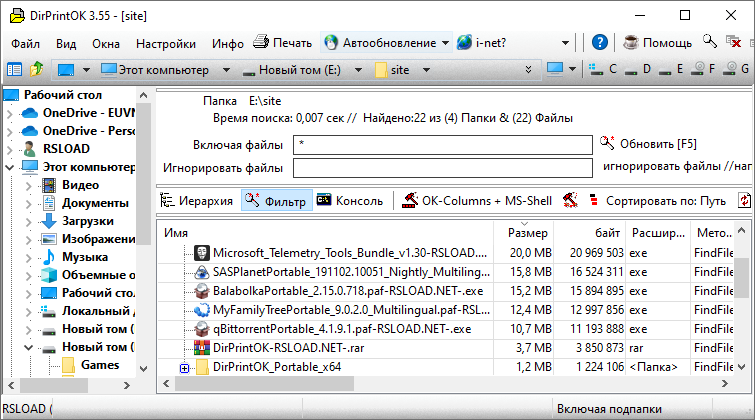
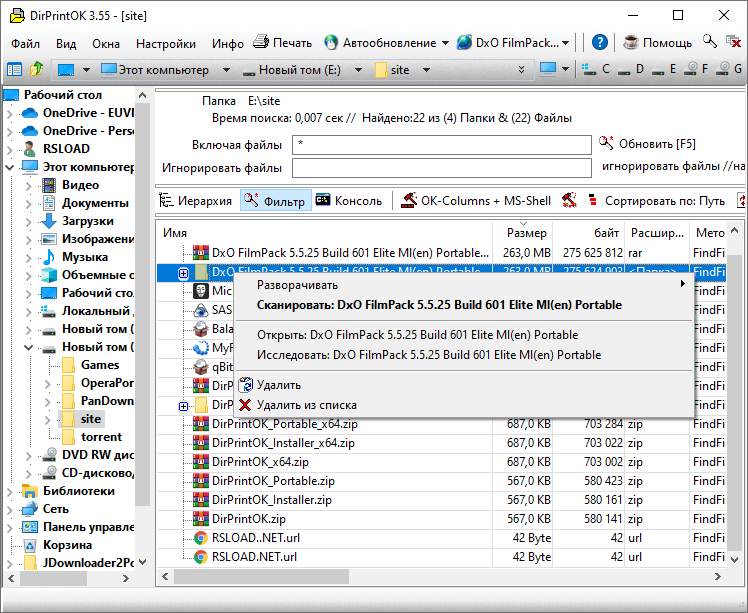
    DirPrintOK es una práctica utilidad que puede mostrar e imprimir el contenido de una carpeta junto con su estructura. Por supuesto, puedes lograr este resultado usando comandos en Windows, pero el proceso no es tan simple y lleva más tiempo. En general, la aplicación proporciona una vista clara de la estructura de carpetas y le permite seleccionar partes o contenido para imprimir. También puede imprimir propiedades de archivos u otros datos individuales junto con los archivos reales.

        Descargar DirPrintOK

    • El programa viene con una interfaz intuitiva y fácil de usar e incluso incluye una ventana emergente que explica cómo funciona.
    • La idea de esta herramienta es permitirte obtener una vista previa de los detalles de los archivos, datos que están disponibles para ti a través de esta aplicación de una manera sencilla similar al Explorador de Windows.
    • Podrá ver e imprimir toda la información disponible sobre archivos, el contenido de los discos, carpetas, subcarpetas y sus datos estructurados.
    • Dada la gran cantidad de información disponible, es natural que puedas ordenar los datos.
    • La aplicación te permite organizar y seleccionar las columnas que se mostrarán y puedes agregarlas, eliminarlas y moverlas hacia arriba o hacia abajo según tus necesidades y preferencias.

    DirPrintOK tiene una función de “Filtro” que puede ayudarle a obtener una vista previa de ciertos tipos de archivos o directorios antes de imprimir el contenido. Tenga en cuenta que la aplicación admite filtrado de datos tanto negativos como positivos, por lo que puede realizar una selección cuidadosa de archivos, incluidos los subdirectorios. Puede eliminar objetos de una vista o lista y asegurarse de que no se impriman junto al contenido seleccionado.
    Idioma: Versión inglesa + rusa
    Tamaño: 4 megas
    SO: Windows XP+
    Descargar DirPrintOK 7.48 gratis

    Contraseña
    [HIDE]rsload[/HIDE]

  • Firmware original Huawei Y9 2019 JKM-L22 (archivo Flash) Cómo flashear o instalar firmware (ROM)

    Huawei Y9 2019 Firmware Original JKM-L22 (Archivo Flash)

    El archivo Flash lo ayudará a actualizar, degradar o reinstalar el firmware (SO) original en su dispositivo móvil. Además, el archivo Flash (ROM) también le permite reparar el dispositivo móvil en caso de un problema de software, un problema de bucle de arranque, un problema de IMEI o un problema muerto.

    Nombre del archivo: Huawei_Y9_2019_JKM-L22_1.0.0.29_Board_Software_General_8.1.0_R1_EMUI_8.2_05022KRJ_HMT.zip
    Tamaño del archivo: 2GB
    Herramienta Flash: Herramienta multiflash de Huawei
    Cómo flashear (instalar): Sigue el tutorial

    Servidor 1 (gratis)