Blog

  • Cómo rootear el teléfono móvil Huawei G8

    Cómo rootear el teléfono móvil Huawei G8

    La mejor manera de aprovechar al máximo tu experiencia con tu Smartphone Huawei G8sin duda es implementando previamente permisos de superusuario.

    Los Huawei G8 son dispositivos que luego de ser rooteados permiten al usuario métodos efectivos para mejorar el rendimiento general de manera muy sencilla, cambiar su software y tomar el control del sistema de dicho celular.

    Índice
    ¿Qué es la raíz?
    Beneficios
    Advertencias y contras
    Requisitos del Huawei G8
    Configuraciones anteriores del Huawei G8
    Iniciar Root en Huawei G8
    Desbloquear el gestor de arranque Huawei G8
    Comprobar el gestor de arranque Huawei G8
    Verificar Root Huawei G8
    Resumen
    Vídeotutorial paso a paso

    ¿No encuentras el archivo boot.img? aquí tienes la solución

    ¿Qué significa raíz?

    Él raíz oh uso excesivo es el nombre común que normalmente se asigna a las cuentas de usuario administrador que tienen todos los privilegios en todos los niveles de acceso (usuario único y multiusuario).

    Asimismo, rootear o rootear un teléfono celular es un procedimiento que facilita a los usuarios de un terminal con sistema Android obtener un acceso privilegiado al sistema similar a los permisos administrativos en los sistemas Linux o Unix, permitiéndoles romper las restricciones del sistema y del software que haya establecido el fabricante y/u operador de red.

    Ventajas de rootear tu Huawei G8

    • Elimine cualquier Bloatware simplemente y elimine las aplicaciones del sistema consideradas improductivas.
    • Libere más memoria para el almacenamiento interno.
    • Ajuste cualquier configuración avanzada en el sistema, como desbloquear Huawei G8, restaurar el número IMEI de Huawei G8, dirección MAC, overclocking, etc.
    • Utilice programas desarrollados para teléfonos que tengan permisos de root.
    • Eliminar, modificar y dividir nuevas particiones (puede ser muy peligroso para el dispositivo).
    • Realizar copias de seguridad o copias de seguridad completas o también exportar la rom completa.

    Precauciones y desventajas a tener en cuenta

    1. Tu dispositivo móvil ya no estará cubierto por la garantía otorgada por el fabricante.
    2. Exposición a aplicaciones maliciosas que obtienen derechos de superusuario.
    3. Amenaza de daño o pérdida de datos durante el procedimiento, en este caso siempre se recomienda realizar una copia de seguridad antes de iniciar un proceso raíz.
    4. La rom del dispositivo móvil Huawei G8 puede estar dañada, se recomienda asegurarse de poder obtener una copia oficial de su rom si es necesario.
    5. Las actualizaciones de FOTA/OTA serán invalidadas.

    Requisitos previos para este proceso

    • Un ordenador con sistema operativo Windows XP/7 o posterior, tanto con microarquitecturas de 32 como de 64 bits.
    • Conector de datos USB.
    • Descargar a la computadora Herramienta MTKroot v2.5.5 Para el Huawei G8.
    • Descarga el componente de arranque o la rom original de tu celular Huawei G8 si es posible desde el sitio web del fabricante.

    Y No encuentras la rom original de tu Huawei G8 También puede acceder fácilmente al componente de arranque directamente desde el dispositivo siguiendo los pasos de este tutorial.

    Configuración a realizar en el Huawei G8

    Primero tienes que modificar ciertos retoques en la configuración de tu Smartphone, estos son brevemente sobre Habilitar la depuración USB junto con Activar desbloqueo OEM.

    Ambas configuraciones se encuentran en la sección de desarrollo, que debes activar previamente presionando siete veces continuamente encima de la caja ->

    Menú-> Acerca del teléfono -> versión de software oh Número de compilación.

    Rootee para Huawei G8 con facilidad

    Para comenzar, descomprima los archivos previamente descargados en el escritorio de su computadora e inicie la aplicación MTKroot v2.5.5.

    Inicie MTKroot v2.5.5 para Huawei G8Inicie MTKroot v2.5.5 para Huawei G8
    Ejecutando MTKroot v2.5.5 en Huawei G8

    Haga clic una vez en el botón Controladores -> Qualcomm y concluye la instalación de los drivers correspondientes.

    Controladores USB Qualcomm Huawei G8Controladores USB Qualcomm Huawei G8
    Instale los controladores Qualcomm para Huawei G8

    Repita este paso exactamente para completar la instalación en controladores -> BAsD.

    Nota: El programa MTKroot v2.5.5 tiene todos los controladores USB y Fastboot necesarios para que Windows encuentre el Smartphone Huawei G8.

    Luego conecta tu teléfono móvil Huawei G8 con la PC a través del puerto de datos USB y luego haga clic una vez en el botón Restablecer USB.

    Haga clic en la zona superior izquierda de la pestaña ¡¡Sin botas de heno!! -> Llevarabra el archivo de arranque y luego haga clic en el botón Parche de proceso.

    cargar boot.img Huawei G8cargar boot.img Huawei G8

    La aplicación Magisk Manager se iniciará automáticamente en tu Huawei G8, sigue los pasos que verás en tu pantalla para parchear el arranque.

    Luego debes hacer clic en el botón Prueba del BAD y una vez la linea ‘Dispositivo reconocido‘ crédito Soy un fastboot.

    Huawei G8 reinicia USB, prueba ADB, ir a FastbootHuawei G8 reinicia USB, prueba ADB, ir a Fastboot
    Huawei G8 Reiniciar USB, probar ADB, ir a Fastboot

    Espera unos segundos mientras el Huawei G8 se reinicia con modo Fastboot, haz clic una vez Probar arranque rápido.

    Nuevamente tienes que esperar hasta que aparezca el texto ‘Dispositivo detectado’ antes de pasar al siguiente punto.

    Abra el gestor de arranque para dispositivos Huawei G8

    A continuación tendrás que liberar el gestor de arranque de tu dispositivo móvil, operación fundamental que se realizará con un simple clic.

    Aunque recuerda que debes ignorar el procedimiento si lo has desbloqueado en otra ocasión.

    Haga clic en el botón Prueba del cargador de arranque si necesita comprobar su estado.

    Comprobar el gestor de arranque del Huawei G8Comprobar el gestor de arranque del Huawei G8
    Comprobar el gestor de arranque en Huawei G8

    Si lo considera necesario abre el gestor de arranque del Huawei G8 entonces tendrás que hacer clic en Liberar cargador de arranque -> Aceptar y posteriormente cumplir las señales que aparecerán proyectadas en la pantalla del Huawei G8.

    Presione la tecla sube el volumen para continuar.

    Desbloquear el gestor de arranque en Huawei G8Desbloquear el gestor de arranque en Huawei G8
    Desbloquear el gestor de arranque del Huawei G8

    Atención: Cuando abra el gestor de arranque, el Huawei G8 se restaurará al estado inicial.

    Por tanto, deberás realizar una copia de seguridad o, si lo prefieres, copiar todas las fotografías, contactos, archivos y demás datos a una memoria externa o Micro SD.

    Una vez que hayas desbloqueado el gestor de arranque, estás a solo un paso de terminar el tutorial, dejando finalmente tu Huawei G8 con privilegios de usuario root.

    Desplácese hasta la parte superior izquierda del software y seleccione la opción raíz, luego haga clic en Root en la parte inferior.

    Marcador de raíz Huawei G8Marcador de raíz Huawei G8
    Marcador de raíz Huawei G8

    En unos segundos tu Huawei G8 habrá sido rooteado y verás las letras “OK” en la pantalla del dispositivo Huawei G8 y en el programa MTKroot v2.5.5.

    Luego haga clic en Salir del arranque rápido De regreso, el terminal Huawei G8 volverá al entorno Android.

    Cuando su teléfono móvil esté completamente cargado, haga clic en Aplicaciones -> instalar magia y confirma que la aplicación Magisk Manager se encuentra entre las aplicaciones del Huawei G8.

    Para que la aplicación Magisk Manager funcione correctamente, primero debes conectar tu Huawei G8 a Internet, sin importar si es a través de un operador de red o Wi-Fi.

    Para finalizar sólo tienes que hacer clic en Comprobar raíz -> Acepta y listo.

    Verificar Root Huawei G8Verificar Root Huawei G8
    Verificar Root Huawei G8

    Nota: En caso de que la aplicación Magisk no esté instalada, haga clic en Desinstalarespere un par de segundos y una vez más haga clic en instalar.

    Pasos resumidos

    Simplificando el proceso Root Huawei G8Simplificando el proceso Root Huawei G8
    Simplificando el proceso Root Huawei G8
    1. Abra la aplicación MTKroot v2.5.5 y luego conecte su dispositivo Huawei G8 a su computadora.
    2. Reinicie su dispositivo Huawei G8 para acceder a las opciones de inicio rápido haciendo clic Soy un fastboot -> Probar arranque rápido.
    3. Si es necesario, desbloquee el gestor de arranque haciendo clic en Liberar cargador de arranque.
    4. Finalmente seleccione la opción raíz y presione el botón Raíz.

    Vídeo tutorial paso a paso sobre cómo rootear el Huawei G8
  • Actualizador de controladores Auslogics 2.1.0.0 + Rus + Repack + Portátil

    Actualizador de controladores Auslogics 2.1.0.0 + Rus + Repack + Portátil

    Actualizador de controladores Auslogics

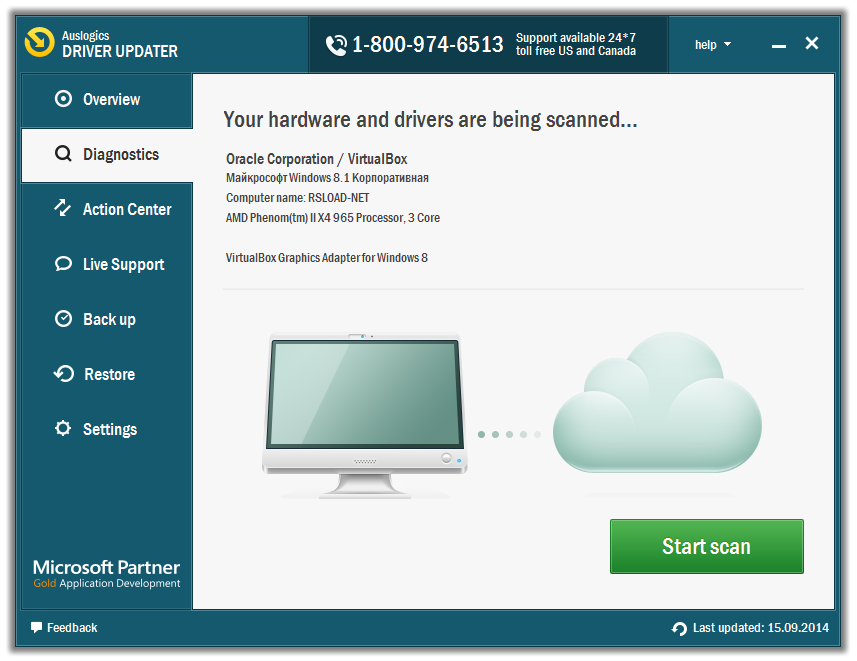
    Un nuevo programa (en el momento de escribir este artículo) de un desarrollador conocido, que le permitirá actualizar todos los controladores existentes en su sistema operativo con un par de clics, ya no habrá conflictos de dispositivos. descargar el actualizador de controladores Auslogics posible a continuación.
    Después de iniciar el programa, debes escanear el sistema, luego verás una lista de dispositivos y cuáles de ellos necesitan actualizarse, si lo deseas, puedes actualizar, pero antes de eso no olvides hacer una copia de seguridad, por si acaso. Auslogics Driver Updater solo ofrece versiones de controladores oficiales que sean adecuadas para su dispositivo.
    Hay muchos productos de este tipo, es difícil competir, por supuesto, pero el desarrollador, como escribí anteriormente, es bastante conocido, por lo que probablemente ocupará su nicho en este segmento.

    • Auslogics Driver Updater termina siendo un buen programa que ayudará a mantener su sistema más estable. El software puede resolver el problema de la disminución del rendimiento de la PC, que a menudo se debe a controladores obsoletos o dañados. Como escribe el autor, su producto cuenta con la certificación oficial de Microsoft, lo que significa que los algoritmos funcionan de la forma más correcta posible, excluyendo conflictos de hardware. Por separado, me gustaría señalar la interfaz clara , hay un programador de tareas, por lo que el proceso de mantenimiento de la computadora es completamente automático, hay una función de copia de seguridad que le permitirá revertir cualquier cambio si es necesario.
    • Para los usuarios de nuestro sitio hay una oferta especial, por así decirlo. Puede descargar Auslogics Driver Updater de forma gratuita y obtener acceso a todas las funciones Premium sin comprar una licencia y sin gastar dinero. El Repack propuesto ya tiene incorporada una clave de activación funcional, lo que significa que no hay necesidad de perder el tiempo buscando un crack o un número de serie. El procedimiento de tratamiento se realiza previamente en dichas publicaciones, el software instalado ya está registrado. Esta es la versión completa, te permite actualizar controladores de tarjetas de video, procesadores, tarjetas de red; No habrá restricciones de velocidad. Descargue el archivo verificado, use la activación incorporada y disfrute.

    Tamaño: 22MB
    DescargarActualizador de controladores Auslogics 2.0.1.4 + crack gratis / 2.1.0.0 Repack Dodakaedr / 2.1.0.0 Reempaquetado TryRooM / 2.0.1.2 Reempacar elchupacabras / 1.24.0.3 Zheka portátil / 1.24.0 Reempaquetar Diakov

    Contraseña
    [HIDE]rsload[/HIDE]

  • Firmware original Huawei Shot X ATH-UL01 (archivo Flash) Cómo flashear o instalar firmware (ROM)

    Firmware original Huawei Shot X ATH-UL01 (archivo Flash)

    El archivo Flash lo ayudará a actualizar, degradar o reinstalar el firmware (SO) original en su dispositivo móvil. Además, el archivo Flash (ROM) también le permite reparar el dispositivo móvil en caso de un problema de software, un problema de bucle de arranque, un problema de IMEI o un problema muerto.

    Nombre del archivo: Huawei_Shot_X_ATH-UL01_C00B132_EMUI_3.1_05012TFV_5.1.1_Dload.zip
    Tamaño del archivo: 1,4GB
    Cómo flashear (instalar): Sigue el tutorial

    Servidor 1 (gratis)

  • Cómo obtener derechos de root

    Cómo obtener derechos de root

    Una de las mejores formas de disfrutar plenamente de la experiencia en equipo. Cuerpo C451sin duda es adquiriendo previamente permisos de usuario root.

    en el rango Cuerpo C451 Son dispositivos que, tras ser rooteados, proporcionan al usuario varios métodos para mejorar el funcionamiento en general y de forma muy sencilla, modificar la ROM y tomar el control total del sistema del teléfono móvil.

    Índice
    ¿Qué es la raíz?
    Beneficios
    Advertencias y contras
    Requisitos Lyf C451
    Configuración anterior de Lyf C451
    Iniciar Root y Lyf C451
    Desbloquear el gestor de arranque de Lyf C451
    Comprobar el gestor de arranque Lyf C451
    Verificar Root Lyf C451
    Resumen
    Vídeotutorial paso a paso

    ¿No encuentras el maletero?, comprueba este

    ¿Qué es el enraizamiento?

    Él raíz oh uso excesivo es el nombre común que normalmente se asigna a las cuentas de usuario que tienen privilegios completos en todos los niveles de acceso, tanto de usuario único como multiusuario.

    Rootear un teléfono móvil es un método que permite a los usuarios de teléfonos inteligentes Android obtener un acceso privilegiado similar a los permisos administrativos de las máquinas Linux o Unix, lo que les permite revertir cualquier barrera de sistema o software que pueda imponer el fabricante o el operador de red.

    Ventajas de rootear tu Lyf C451

    • Posibilidad de eliminar todo el Bloatware de forma sencilla así como eliminar aplicaciones inútiles del sistema.
    • Posibilidad de liberar capacidad extra para almacenamiento interno.
    • Cambiar parámetros complejos del sistema, como desbloquear el celular, resetear el número IMEI del Lyf C451, MAC, overclockear los procesadores, entre muchos otros.
    • Poder utilizar utilidades dirigidas a terminales que tengan privilegios de superusuario.
    • Redimensionar, adaptar y crear nuevas particiones en la memoria interna (Esto puede resultar muy peligroso para la integridad del dispositivo.).
    • Cree copias de seguridad completas, incluida la posibilidad de exportar la rom.

    Precauciones y advertencias a tener siempre en cuenta

    1. Tu teléfono móvil perderá la cobertura de garantía proporcionada por el fabricante.
    2. Exposición a aplicaciones dañinas que pueden obtener el permiso de Superusuario.
    3. Peligro de daño o pérdida de datos durante el procedimiento, en este caso siempre se recomienda realizar una copia de seguridad antes de iniciar un proceso raíz.
    4. El Firmware del dispositivo móvil puede estar dañado, se recomienda asegurarse de poder obtener una copia oficial de su firmware si es necesario.
    5. Soporte para actualizaciones FOTA (Firmware por aire) terminará invalidado.

    Requisitos previos del método

    • Una computadora que tenga sistema operativo Windows XP/w7 o superior, de 32 o 64 bits.
    • Un cable USB.
    • Descarga a tu computadora la última versión del programa MTKroot v2.5.5 para tu Lyf C451.
    • Descarga el firmware original para tu celular del cual extraerás el archivo de arranque si es posible desde el sitio web oficial de soporte.

    Y No puedes descargar la rom original de tu terminal Lyf C451 Tiene la opción de obtener el arranque directamente desde su Lyf C451 simplemente siguiendo los pasos de este tutorial.

    Configuración del teléfono inteligente Lyf C451

    Antes de continuar debes realizar varios cambios específicos en la configuración de tu Smartphone, estos simplemente consisten en Activar desbloqueo OEM además de Habilitar la depuración USB.

    Las dos configuraciones están reunidas dentro del panel de desarrollo, que debes activar previamente presionando siete veces seguido de arriba:

    Configuración-> Información del teléfono -> versión de software oh Número de compilación.

    Cómo rootear Lyf C451 paso a paso

    Primero extraiga el archivo descargado previamente en el escritorio de la computadora con Windows e inicie el software MTKroot v2.5.5.

    Inicie MTKroot v2.5.5 para Lyf C451Inicie MTKroot v2.5.5 para Lyf C451
    Ejecutar MTKroot v2.5.5 para Lyf C451

    Haga clic una vez en Controladores -> Qualcomm y finaliza la instalación de los drivers indicados.

    Controladores Qualcomm para Lyf C451Controladores Qualcomm para Lyf C451
    Instale los controladores Qualcomm Lyf C451

    Repita estos pasos también para la instalación en controladores -> BAsD.

    Nota: La utilidad MTKroot v2.5.5 tiene todos los controladores USB y Fastboot necesarios para los teléfonos móviles Lyf C451.

    Luego conecte el Cuerpo C451 con el PC a través de un puerto de datos y haga clic una vez en el botón Restablecer USB.

    Haga clic en la zona superior izquierda de la pestaña ¡¡Sin botas de heno!! -> Llevaragregue el archivo de arranque y haga clic en el botón Parche de proceso.

    cargar boot.img Lyf C451cargar boot.img Lyf C451

    El programa Magisk Manager se abrirá automáticamente en tu Lyf C451, sigue las instrucciones que verás en pantalla para crear el parche.

    Luego tienes que hacer clic Prueba del BAD y espera un momento hasta que puedas ver la línea’Dispositivo reconocido‘justo en ese momento tendrás que presionar el botón Soy un fastboot.

    Lyf C451 reiniciar USB + probar ADB + FastbootLyf C451 reiniciar USB + probar ADB + Fastboot
    Lyf C451 Reiniciar USB, probar ADB, ir a Fastboot

    Ahora espera unos segundos mientras tu dispositivo Cuerpo C451 Inicie en modo gestor de arranque y luego haga clic en Probar arranque rápido.

    Una vez más deberás esperar hasta ver el mensaje ‘Dispositivo detectado’ antes de continuar con la siguiente fase.

    Proteja su gestor de arranque Lyf C451

    En el siguiente nivel deberás liberar el gestor de arranque en tu Lyf C451, acción que haremos con solo un clic.

    Pero recuerda que tienes que ignorar este proceso si lo habías liberado antes.

    Hacer clic Prueba del cargador de arranque si desea comprobar si está publicado o no.

    Probar el gestor de arranque del Lyf C451Probar el gestor de arranque del Lyf C451
    Probar el gestor de arranque en Lyf C451

    Si es necesario desbloquea el gestor de arranque en tu Lyf C451 simplemente haga clic en el botón Liberar cargador de arranque -> Acepta y luego cumple con las señales que aparecen en la pantalla de tu Lyf C451.

    Debes presionar el botón aumentar el volumen para autorizar.

    Liberar el gestor de arranque Lyf C451Liberar el gestor de arranque Lyf C451
    Desbloquear el gestor de arranque un Lyf C451

    Recuerde: cuando desbloquee el gestor de arranque, su dispositivo se restablecerá al estado predeterminado.

    Por lo tanto, deberías considerar hacer una copia de seguridad o si lo prefieres, simplemente copiar todas las fotos, contactos, archivos y otros datos personales a una memoria externa o tarjeta SD.

    Una vez que hayas desbloqueado el gestor de arranque, el siguiente nivel será completar el proceso, dejando finalmente tu dispositivo perfectamente rooteado.

    Vaya al área superior izquierda de MTKroot v2.5.5 y elija la opción raíz, luego presione Root en la esquina inferior.

    Marcar Raíz Lyf C451Marcar Raíz Lyf C451
    Marcar Raíz Lyf C451

    Casi inmediatamente el teléfono quedará rooteado, por lo que podrás leer la línea “OK” reflejada en tu Lyf C451 y en la ventana MTKroot v2.5.5.

    A continuación tendrás que hacer clic en Salir del arranque rápido para devolver su Smartphone al sistema.

    Cuando tu computadora inicie por completo debes hacer clic en el botón Aplicaciones -> instalar magia y verifique que la aplicación Magisk Manager esté realmente en el escritorio de su dispositivo.

    Para que la aplicación Magisk Manager funcione correctamente, primero debes conectar tu Lyf C451 a Internet, ya sea a través de un operador de red móvil o Wi-Fi.

    Para terminar simplemente haga clic en el botón Comprobar raíz -> entonces Aceptar y eso es todo.

    Comprobar Raíz Lyf C451Comprobar Raíz Lyf C451
    Comprobar Raíz Lyf C451

    Nota: Si la aplicación Magisk Manager no aparece instalada, haga clic en el botón Desinstalarespera unos segundos y presiona nuevamente Instalar Administrador Mágico.

    Proceso simplificado

    Resumen de los pasos Root Lyf C451Resumen de los pasos Root Lyf C451
    Resumen de los pasos Root Lyf C451
    1. Ejecute la utilidad MTKroot v2.5.5 y luego conecte el dispositivo móvil Lyf C451 a la computadora.
    2. Reinicie el dispositivo móvil Lyf C451 en modo bootloader haciendo clic en Soy un fastboot -> Probar arranque rápido.
    3. Si es necesario, desbloquee el gestor de arranque haciendo clic en Liberar cargador de arranque.
    4. Finalmente seleccione la opción raíz y presione el botón Raíz.

    Vídeo tutorial de ayuda sobre como rootear el Lyf C451

  • AutoCAD Plant 3D 2026.1 + activación + Reempaquetado

    AutoCAD Plant 3D 2026.1 + activación + Reempaquetado

    AutoCAD Planta 3D

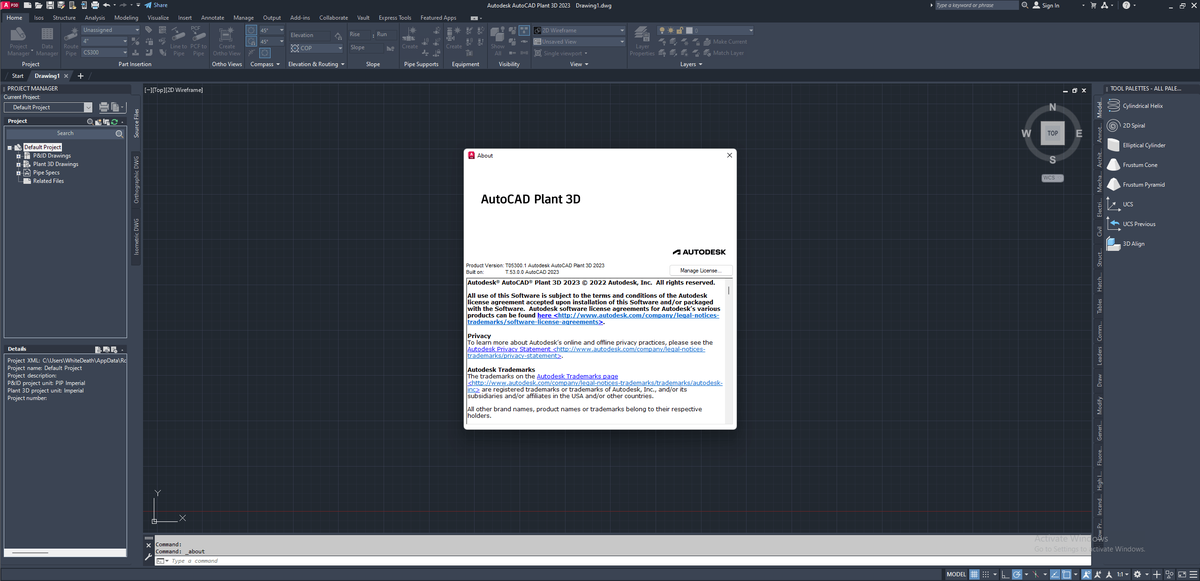
    Me apresuro a presentarles el programa funcional. AutoCAD Planta 3D – como se indica anteriormente en el título, le permitirá realizar un desarrollo detallado y profesional de diagramas de tuberías y puntos de control. Todo esto se puede importar posteriormente a modelos 3D de cualquier objeto de tipo industrial creado; Esto ya es posible gracias a herramientas especiales para el diseño y construcción de este tipo de objetos.

    Peculiaridades:

    • La extensa biblioteca del programa juega un papel decisivo a la hora de acelerar el proceso de diseño. Ofrece una amplia colección de componentes prefabricados, como válvulas, bombas, tuberías y elementos estructurales que se pueden incorporar fácilmente a los proyectos. Eliminando así la necesidad de crear manualmente objetos industriales complejos, ahorrando tiempo y esfuerzo valiosos a diseñadores e ingenieros.
    • AutoCAD Plant 3D también es un entorno excelente para la colaboración del equipo de diseño. Admite la creación de modelos 3D inteligentes que se pueden compartir fácilmente entre varias partes interesadas. Esto promueve una comunicación eficaz, simplifica los flujos de trabajo y garantiza una colaboración perfecta entre diseñadores, ingenieros y otras partes interesadas del proyecto. Como resultado, los proyectos pueden avanzar sin problemas y todos trabajan sincronizados hacia un objetivo común.
    • En cuanto a puntos fuertes, AutoCAD Plant 3D destaca por su capacidad para generar documentación precisa y detallada. El programa crea automáticamente varios tipos de documentos, como dibujos isométricos de tuberías, listas de materiales e informes. Esta documentación completa ayuda durante las fases de construcción y mantenimiento de las instalaciones industriales, garantizando la coherencia y reduciendo la probabilidad de errores y malentendidos.

    Activar AutoCAD Plant 3D con una clave de licencia le permitirá disfrutar de todas las funciones del programa y hacerlo sin restricciones de shareware. A continuación puede encontrar enlaces de descarga. Anteriormente, incluí una versión separada con un crack o un parche, pero hubo quejas, la gente no quería molestarse con el tratamiento. Por lo tanto, comencé a publicar una versión reempaquetada del programa, que a menudo ya está activada; no tienes que hacer nada adicional.
    También tenemos una versión reempaquetada de AutoCAD, que después de la descarga debe descomprimirse, si a través de un enlace directo hay un archivo, y si se distribuye a través de torrent, solo tendrá una carpeta con una imagen ISO. Esta imagen debe ser descomprimida o montada. Habrá un archivo de instalación dentro, ejecútelo y siga las instrucciones. Como resultado, cuando se complete el proceso, vaya a la carpeta crack e inicie AdskNLM allí, espere el mensaje de que todo está claro, inicie el programa, seleccione el uso de una licencia de red, eso es todo.

    Descargar AutoCAD Plant 3D 2026.1 Reempaquetar m0nkrus.torrent
    Descargar AutoCAD Plant 3D 2026.1 + activación (Reempaquetar m0nkrus): tenga en cuenta que este es un complemento, está instalado en AutoCAD 2026

    Contraseña
    [HIDE]rsload[/HIDE]

  • Firmware original Huawei Y6 Prime 2018 ATU-L42 (archivo Flash) Cómo flashear o instalar firmware (ROM)
    Firmware original Huawei Y6 Prime 2018 ATU-L42 (archivo Flash)

    El archivo Flash lo ayudará a actualizar, degradar o reinstalar el firmware (SO) original en su dispositivo móvil. Además, el archivo Flash (ROM) también le permite reparar el dispositivo móvil en caso de un problema de software, un problema de bucle de arranque, un problema de IMEI o un problema muerto.

    Nombre del archivo: Huawei_Y6_Prime_2018_ATU-L42_1.0.0.50_Board_Software_General_8.0.0_R1_EMUI8.0_05022JHT_HMT.zip
    Tamaño del archivo: 1 GB
    Herramienta Flash: Herramienta multiflash de Huawei
    Cómo flashear (instalar): Sigue el tutorial

    Servidor 1 (gratis)

  • Cómo rootear el Lenovo Legion Pro

    Cómo rootear el Lenovo Legion Pro

    Obtenga todo el rendimiento en Lenovo Legion Pro obteniendo privilegios de superusuario Root de una manera sencilla y fácil.

    Una vez más, con la ayuda del software MTKroot v2.5.5, hemos compilado un método completamente automático para rootear teléfonos inteligentes Lenovo Legion Proa través del cual obtendrás acceso raíz en menos de 5 minutos.

    Tabla de contenido
    ¿Qué es la raíz?
    Beneficios
    Advertencias y contras
    Requisitos de Lenovo Legión Pro
    Configuración anterior de Lenovo Legion Pro
    Iniciar Root en Lenovo Legion Pro
    Desbloquear el gestor de arranque Lenovo Legion Pro
    Comprobar el gestor de arranque Lenovo Legion Pro
    Verificar Root Lenovo Legion Pro
    Resumen
    Vídeotutorial paso a paso

    ¿No encuentras el maletero? este te interesará

    ¿Qué es la raíz?

    Superusuario oh raíz es el nombre habitual que normalmente se asigna a las cuentas de usuario administrador que tienen todos los privilegios en todos los accesos, tanto monousuario como multiusuario.

    Rootear un dispositivo es una táctica que otorga a los usuarios de dispositivos con sistema operativo Android obtener acceso privilegiado al sistema similar a los permisos administrativos en máquinas Unix o Linux, permitiéndoles superar cualquier limitación de hardware y software que puedan establecer los fabricantes y/u operadores de red.

    Aspectos positivos al rootear tu Lenovo Legion Pro

    • Pudiendo eliminar todo tipo de Bloatware de forma sencilla así como deshacerse de aplicaciones molestas del sistema.
    • Posibilidad de obtener espacio extra de almacenamiento.
    • Adaptar configuraciones complejas del sistema, como desbloquear el terminal, cambiar o reescribir el IMEI de nuestro Lenovo Legion Pro, MAC, overclockear la CPU entre otras muchas posibilidades.
    • Poder utilizar programas diseñados sólo para teléfonos que tengan privilegios de usuario root.
    • Cambiar el tamaño, dividir y eliminar particiones (¡Ten cuidado! Hacer esto puede ser muy peligroso.).
    • Haz copias de seguridad completas o exporta la rom.

    Precauciones e inconvenientes que se deben tener en cuenta

    1. El terminal invalidará la validez de la garantía otorgada por el fabricante.
    2. Riesgo de que aplicaciones dañinas puedan obtener derechos de superusuario.
    3. Peligro de daño o pérdida de datos durante o después del proceso, por lo que se recomienda en cualquier caso realizar una copia de seguridad antes de iniciar root.
    4. El Firmware/Rom de su Lenovo Legion Pro puede estar dañado, se recomienda asegurarse de poder obtener una copia original de su rom si es necesario.
    5. El soporte de actualización de FOTA terminará suspendido.

    Directrices de procedimiento

    • PC con cualquier versión del sistema operativo Windows XP/7 o posterior, ya sea de 32 o 64 bits.
    • Cable de datos USB a Micro USB.
    • Descargar a la computadora una de las versiones actualizadas de la herramienta MTKroot v2.5.5 para Lenovo Legión Pro.
    • Descarga la rom original para tu Lenovo Legion Pro desde donde extraerás el componente de arranque si es posible desde la página oficial de soporte y descargas del fabricante.

    Y No encuentras el firmware original para tu celular Lenovo Legion Pro Tiene la opción de adquirir el componente de arranque directamente desde su dispositivo móvil simplemente siguiendo los pasos de este tutorial.

    Configuraciones en el teléfono móvil

    En el primer paso tendrás que realizar ciertos ajustes en el panel de configuración del Lenovo Lenovo Legion Pro, que especialmente residen en Habilitar desbloqueo OEM y Habilitar la depuración USB.

    Estas opciones las podrás encontrar en el menú de desarrollo, el cual tendrás que tener habilitado primero. presionando siete veces continuamente en la caja ->

    Menú de configuración-> Información del teléfono -> Número de compilación oh versión de software.

    Rootee el dispositivo móvil Lenovo Legion Pro con facilidad

    Primero debes descomprimir el archivo previamente descargado en el escritorio de la PC y luego ejecutar la utilidad MTKroot v2.5.5.

    Ejecutando MTKroot v2.5.5 en Lenovo Legion ProEjecutando MTKroot v2.5.5 en Lenovo Legion Pro
    Abra MTKroot v2.5.5 en Lenovo Legion Pro

    Haga clic en el botón Controladores -> Qualcomm y complete la instalación de los controladores necesarios.

    Controladores Qualcomm Lenovo Legion ProControladores Qualcomm Lenovo Legion Pro
    Instalar drivers USB Qualcomm Lenovo Legion Pro

    Siga exactamente los mismos pasos para instalar los controladores. BAsD.

    Nota: El software MTKroot v2.5.5 tiene todos los controladores USB y Fastboot necesarios para los dispositivos móviles Lenovo Legion Pro.

    Conecta tu Lenovo Legión Pro a la computadora usando el puerto de datos USB y luego haga clic en Restablecer USB.

    Haga clic en el área superior izquierda en ¡¡Sin botas de heno!! -> Llevaragregue el archivo de arranque y finalmente haga clic en Parche de proceso.

    cargar boot.img Lenovo Legion Procargar boot.img Lenovo Legion Pro

    El software Magisk Manager se iniciará automáticamente en tu Lenovo Legion Pro, sigue las instrucciones que verás en pantalla para crear el parche.

    Haga clic en el botón una vez Prueba del BAD y espera un segundo hasta que puedas ver el mensaje ‘Dispositivo detectado‘ en ese momento tendrás que hacer clic en Soy un fastboot.

    Lenovo Legion Pro reinicia USB, prueba ADB, ir a FastbootLenovo Legion Pro reinicia USB, prueba ADB, ir a Fastboot
    Lenovo Legion Pro Reiniciar USB, probar ADB, ir a Fastboot

    Ahora espere unos segundos hasta que Lenovo Legion Pro se reinicie en modo gestor de arranque y luego haga clic una vez en Probar arranque rápido.

    Nuevamente tendrás que esperar hasta que puedas ver la línea “Dispositivo reconocido” antes de continuar al siguiente nivel.

    Abra el gestor de arranque en su dispositivo Lenovo Legion Pro

    A continuación abriremos el gestor de arranque de tu Lenovo Legion Pro, otra acción imprescindible que realizarás con un solo clic.

    Pero tienes que saltarte el paso si lo hubieras hecho en cualquier otro momento.

    Haga clic en el botón Prueba del cargador de arranque si quieres asegurarte de su estado.

    Comprobar el gestor de arranque Lenovo Legion ProComprobar el gestor de arranque Lenovo Legion Pro
    Verifique el gestor de arranque en Lenovo Legion Pro

    En caso de que necesites desbloquea el gestor de arranque de tu Lenovo Legion Pro solo tienes que hacer clic en el botón Liberar cargador de arranque -> Acepta y luego sigue las instrucciones que se mostrarán en la pantalla de tu teléfono.

    Recuerda presionar el botón sube el volumen para continuar.

    Lanzar el gestor de arranque Lenovo Legion ProLanzar el gestor de arranque Lenovo Legion Pro
    Lanzar el gestor de arranque Lenovo Legion Pro

    Importante: Cuando liberes el gestor de arranque, el sistema de tu teléfono celular se restaurará a su estado inicial.

    Por esa misma razón, debes considerar la posibilidad de realizar una copia de seguridad o, si lo deseas, hacer una copia de seguridad de fotos, contactos, archivos y otros datos en una unidad de almacenamiento SD externa.

    Tras abrir el gestor de arranque lo siguiente es finalizar el proceso y finalmente dejar el Lenovo Legion Pro con los privilegios de root correspondientes.

    Desplácese hasta la parte superior izquierda de MTKroot v2.5.5 y elija la preferencia de raíz, luego haga clic en el botón Raíz en la parte inferior.

    Seleccione Rootear Lenovo Legion ProSeleccione Rootear Lenovo Legion Pro
    Seleccione Rootear Lenovo Legion Pro

    En apenas unos segundos el celular estará rooteado, por lo tanto verás el texto “OK” en tu celular y en la ventana de MTKroot v2.5.5.

    Hacer clic en Salir del arranque rápido y el teléfono móvil se reiniciará en el sistema Android.

    Una vez que el terminal inicie por completo deberás pulsar en Aplicaciones -> instalar magia y asegúrese de que la aplicación Magisk Manager aparezca entre las aplicaciones del dispositivo.

    Para poder utilizar la aplicación Magisk Manager primero debes conectar el Lenovo Legion Pro a Internet, ya sea mediante Wi-Fi o datos.

    Para completar este tutorial sólo tienes que hacer clic en Comprobar raíz -> luego aceptar y nada más.

    Verificar raíz Lenovo Legion ProVerificar raíz Lenovo Legion Pro
    Verificar raíz Lenovo Legion Pro

    Nota: Si la aplicación no se instala, haga clic en el botón Desinstalarespera un par de segundos y haz clic nuevamente Instalar Administrador Mágico.

    Simplificación de procesos

    Resumen proceso Root Lenovo Legion ProResumen proceso Root Lenovo Legion Pro
    Resumen proceso Root Lenovo Legion Pro
    1. Abra el software MTKroot v2.5.5 y luego conecte el dispositivo móvil Lenovo Legion Pro con su computadora.
    2. Reinicie su dispositivo móvil Lenovo Legion Pro en modo fastboot presionando el botón Soy un fastboot -> Probar arranque rápido.
    3. Si es necesario, desbloquee el gestor de arranque haciendo clic en Liberar cargador de arranque.
    4. Finalmente seleccione la opción raíz y presione el botón Raíz.

    Vídeo tutorial de ayuda sobre cómo rootear el Lenovo Legion Pro

  • Autodesk AutoCAD Civil 3D 2026.1 + Reempaquetado y activación

    Autodesk AutoCAD Civil 3D 2026.1 + Reempaquetado y activación

    AutoCAD Civil 3D

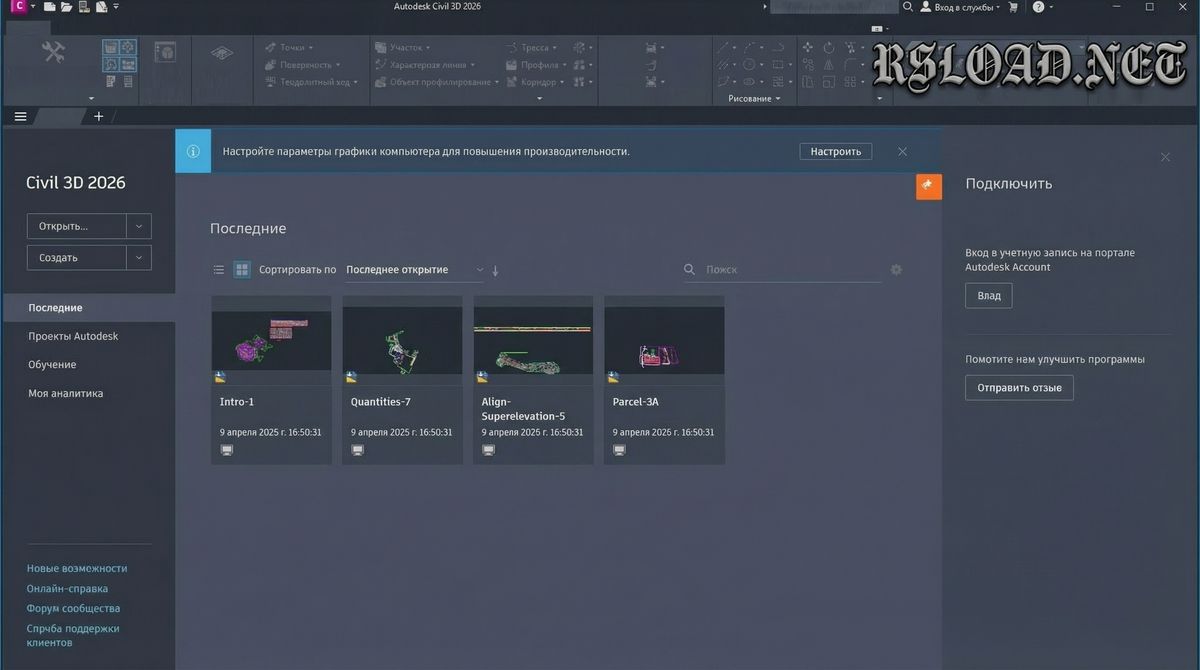
    El buque insignia Autodesk Civil 3D 2026 se ha actualizado, el software es el estándar de software de ingeniería, debe instalarse en AutoCAD 2026 – ya que esto es una adición. Recibirá un poderoso conjunto de herramientas para modelado de información; A todos los involucrados en la gestión del territorio, la geodesia y el diseño de estructuras lineales les gustará el resultado.
    En la construcción comercial y civil, es simplemente lo mejor por su dinero, ya que ofrece un ciclo completo de trabajo, comenzando con lo simple: procesar datos de estudios de campo, terminando con la publicación de la documentación de diseño para carreteras, puede diseñar redes de tuberías, vías de ferrocarril, etc.
    Estás invitado a descargar Civil 3D gratis a través de torrent y el enlace directo que aparece a continuación en las noticias. Tenga en cuenta que la distribución incluye todas las actualizaciones actuales, hay un paquete de idioma y, por supuesto, todo lo necesario para el tratamiento está presente (activación). A continuación se muestra un análisis detallado de la funcionalidad e información sobre cómo instalarla y registrarse.
    Características y funcionalidad:

    No se trata sólo de dibujar; el editor ofrece herramientas para el modelado dinámico de infraestructura, y la complejidad no importa, ya sea que estés construyendo un pueblo de cabañas o una metrópoli, todo es real.

    • El modelo de elevación digital es la base de todos los proyectos; este sistema admite la importación de datos de una amplia gama de fuentes. Puede recibir datos de escaneo láser y nubes de puntos, interactúa con imágenes rasterizadas y datos GIS. Tomando todo este tipo de información recibida, el software crea una superficie de alta precisión. La información es necesaria para analizar el drenaje, se puede calcular el volumen de trabajo de excavación y más.
    • En manos hábiles, las herramientas integradas ayudarán a automatizar la creación de cualquier estructura de ingeniería. Generación de corredores para carreteras, se puede calcular giros, realizar simulaciones para la construcción de rutas, se apoya en el diseño de redes de tuberías de flujo libre y presión. Todos los objetos se pueden conectar entre sí.
    • La versión 2026 del programa es famosa por su nuevo algoritmo para adaptar documentos a los estándares GOST e ISO. Puede generar automáticamente especificaciones e informes. Si es un usuario avanzado, puede utilizar lenguajes de scripting como AutoLISP, .NET, programación visual Dynamo
    • La interfaz de Civil 3D es personalizable, puedes cambiar el tema y usar teclas de acceso rápido. La interfaz es tipo cinta, se aclara inmediatamente y además está traducida al . El editor encaja perfectamente en el ecosistema de Autodesk

    AutoCAD Civil 3D

    Por qué los profesionales eligen Civil 3D 2026

    • Soporte completo en idioma está disponible para usted
    • Procesos BIM, hablo de soporte a visualización 3D e intercambio de información.
    • Versatilidad flexible, el software es adecuado para carreteras, planos generales, ingeniería hidráulica y más.
    • Módulos integrados de simulación y análisis de infraestructura para una flexibilidad inigualable.
    • Editor funciona como complemento para AutoCAD 2026

    Instrucciones para instalar y activar Autodesk Civil 3D
    Tenga en cuenta que antes de comenzar a hacer todo, le recomiendo que desactive su antivirus; de lo contrario, el medicamento se destruirá y la instalación no se completará. El parche AdskNLM.exe presentado realiza cambios en los archivos de licencia, lo que significa que la protección jurará, todo estará seguro.
    Algoritmo paso a paso:

    • Primero descargue e instale AutoCAD 2026 (en la parte superior hay un enlace a esta versión)
    • Descarga la imagen mediante un torrent o un enlace directo. Recibimos el archivo, lo descomprimimos y listo.
    • Ve a la sección donde descargaste la ISO
    • RMB en el archivo y seleccione “Conectar”
    • A continuación, la imagen estará disponible como una unidad virtual o simplemente puede descomprimir la ISO y usarla.
    • Ejecute Setup.exe con derechos de administrador
    • El maestro dará instrucciones.
    • Una vez que el programa está instalado, no puedes ejecutarlo.
    • Abra la carpeta donde se conectó la imagen y vaya a Crack.
    • Inicie el archivo AdskNLM que mencioné anteriormente
    • Estamos esperando el mensaje Cracking Complete. Disfrútalo, puedes usarlo.
    • Inicie el programa solo desde un acceso directo en el escritorio
    • Por primera vez, aparecerá una ventana en la que deberá seleccionar “Usar licencia de red”
    • Eso es todo

    Para ver el texto oculto es necesario registrarse, escribir 5 comentarios, detalles en la sección CALIFICACIÓN DE Preguntas Frecuentes

    Tamaño: 3,56 GB
    SO: Windows 10/11 x64
    Descargar

    Para ver el texto oculto es necesario registrarse, escribir 5 comentarios, detalles en la sección CALIFICACIÓN DE Preguntas Frecuentes

    Contraseña
    [HIDE]rsload[/HIDE]

  • Firmware original de Huawei Y6 SCL-L02 (archivo Flash) Cómo flashear o instalar firmware (ROM)

    Firmware original Huawei Y6 SCL-L02 (archivo Flash)

    El archivo Flash lo ayudará a actualizar, degradar o reinstalar el firmware (SO) original en su dispositivo móvil. Además, el archivo Flash (ROM) también le permite reparar el dispositivo móvil en caso de un problema de software, un problema de bucle de arranque, un problema de IMEI o un problema muerto.

    Nombre del archivo: Huawei_Y6_SCL-L02_C900B130_30092015_Dload.zip
    Tamaño del archivo: 1 GB
    Cómo flashear (instalar): Sigue el tutorial

    Servidor 1 (gratis)

  • Rootear celulares Lenovo K5 Note 2018

    Rootear celulares Lenovo K5 Note 2018

    Uno de los mejores métodos para aprovechar al máximo la experiencia de tu equipo Lenovo K5 Nota (2018)sin duda es obteniendo previamente permisos de root sobre este.

    En los siguientes párrafos te dejaremos otro método. Root automático para dispositivos Lenovo K5 Note (2018)a través del cual podrás obtener un usuario Root en cuestión de minutos.

    Índice de tutoriales
    ¿Qué es la raíz?
    Beneficios
    Advertencias y contras
    Requisitos de Lenovo K5 Note (2018)
    Configuración anterior de Lenovo K5 Note (2018)
    Iniciar Root en Lenovo K5 Note (2018)
    Desbloquear el gestor de arranque de Lenovo K5 Note (2018)
    Verificar el gestor de arranque Lenovo K5 Note (2018)
    Verificar raíz Lenovo K5 Note (2018)
    Resumen
    Vídeotutorial paso a paso

    ¿Tiene problemas para encontrar el maletero? aquí tienes la solución

    ¿Qué es el enraizamiento?

    Él uso excesivo oh raíz es el nombre estándar que normalmente se asigna a las cuentas de usuario que tienen todos los privilegios en todos los niveles de acceso, tanto de usuario único como multiusuario.

    Rootear un dispositivo móvil es un proceso que otorga al usuario de cualquier dispositivo móvil Android obtener acceso privilegiado al sistema similar a los permisos administrativos de los sistemas Unix, lo que también permite romper cualquier barrera del sistema y del hardware que puedan haber sido impuestas por fabricantes u operadores de red.

    Beneficios de rootear tu Lenovo K5 Note (2018)

    • Pudiendo eliminar Bloatware de forma sencilla y desinstalar aplicaciones inútiles del sistema.
    • Posibilidad de obtener capacidad de almacenamiento extra.
    • Modificar cualquier configuración avanzada del sistema, por ejemplo desbloquear, modificar o cambiar el número IMEI, MAC, overclockear la CPU/GPU entre muchas posibilidades.
    • Utilice utilidades diseñadas específicamente para teléfonos que tienen permisos de root.
    • Adaptar, dividir y modificar particiones en la memoria interna (¡Atención! Puede ser extremadamente peligroso.).
    • Realizar copias de seguridad o copias de seguridad completas además de poder exportar la ROM completa.

    Precauciones e inconvenientes que debemos considerar

    1. Su dispositivo cancelará la cobertura de garantía proporcionada por el fabricante.
    2. Peligro de que se puedan crear aplicaciones maliciosas con permiso de Superusuario.
    3. Riesgo de daño o deterioro de la información durante o después del proceso, por lo que recomiendo realizar una copia de seguridad antes de iniciar root.
    4. El firmware del terminal puede estar dañado, se recomienda asegurarse de poder obtener una copia flasheable del firmware si es necesario.
    5. El soporte de actualización FOTA/OTA eventualmente será revocado.

    Requisitos para este proceso

    • PC con sistema operativo Windows w7/w10 o posterior, tanto de 32 como de 64 bits.
    • Un conector de datos USB a Micro USB.
    • Descarga a tu computadora la última versión del software MTKroot v2.5.5 Para teléfono móvil Lenovo K5 Note (2018).
    • Descargue el firmware original o inicie su Lenovo K5 Note (2018) si es posible desde el soporte de descarga oficial.

    Y No puede encontrar un firmware original para dispositivos Lenovo K5 Note (2018) Alternativamente, puedes obtener el archivo boot.img directamente desde el teléfono móvil simplemente siguiendo los pasos de este tutorial.

    Configuraciones en el teléfono

    En el primer paso tendrás que realizar ciertos arreglos en la configuración de tu Lenovo Lenovo K5 Note (2018), estos simplemente consisten en Habilitar la depuración USB así como Activar desbloqueo OEM.

    Las dos configuraciones se encuentran en el panel del programador, que debes desbloquear previamente presionando siete veces consecutivamente en el cuadro ->

    Configuración del teléfono-> Información del dispositivo -> Número de compilación.

    Tutorial para rootear el teléfono Lenovo K5 Note (2018) fácilmente

    Primero debes descomprimir el contenido del archivo previamente descargado en tu computadora Windows y luego iniciar el programa MTKroot v2.5.5.

    Abra MTKroot v2.5.5 en Lenovo K5 Note (2018)Abra MTKroot v2.5.5 en Lenovo K5 Note (2018)
    Ejecute MTKroot v2.5.5 en Lenovo K5 Note (2018)

    Haga clic en el botón Controladores -> Qualcomm y completar la instalación de los drivers indicados.

    Controladores Qualcomm Lenovo K5 Note (2018)Controladores Qualcomm Lenovo K5 Note (2018)
    Instalar drivers USB Qualcomm Lenovo K5 Note (2018)

    De la misma manera, repita estos pasos para completar la instalación de los controladores. BAsD.

    Nota: El software MTKroot v2.5.5 ya cuenta con todos los controladores actualizados que se requieren para que nuestro ordenador pueda localizar el Lenovo K5 Note (2018).

    Luego conecta tu teléfono Lenovo K5 Nota (2018) a la PC a través del puerto USB y haga clic en el botón Restablecer USB.

    Haga clic en la esquina superior izquierda del texto. ¡¡Sin botas de heno!! -> Llevaragregue el archivo de arranque y finalmente haga clic en el botón Parche de proceso.

    cargar boot.img Lenovo K5 Note (2018)cargar boot.img Lenovo K5 Note (2018)

    El programa Magisk Manager se iniciará automáticamente en tu Lenovo K5 Note (2018), sigue las instrucciones que aparecerán en pantalla para parchear el arranque.

    Luego debes hacer clic Prueba del BAD y espera un segundo hasta que aparezca el texto ‘Dispositivo detectado‘Allí tendrás que hacer clic en Soy un fastboot.

    Lenovo K5 Note (2018) reinicia USB, prueba ADB, ir a FastbootLenovo K5 Note (2018) reinicia USB, prueba ADB, ir a Fastboot
    Lenovo K5 Note (2018) Reiniciar USB, probar ADB, ir a Fastboot

    Espere unos segundos mientras el Lenovo K5 Nota (2018) se reinicia en modo Fastboot, luego haga clic en el botón Probar arranque rápido.

    Una vez más debes prestar atención hasta que puedas leer la frase ‘Dispositivo reconocido’ para poder continuar con el siguiente tema.

    Cómo abrir el gestor de arranque en celulares Lenovo K5 Note (2018)

    En la siguiente etapa tendrás que abrir el gestor de arranque en tu Lenovo K5 Note (2018), otro proceso fundamental que se realizará de forma automática.

    Es recomendable saltarse el proceso si ya se ha realizado en otra ocasión.

    Haga clic en el botón Prueba del cargador de arranque para verificar el estado del gestor de arranque.

    Verifique el gestor de arranque Lenovo K5 Note (2018)Verifique el gestor de arranque Lenovo K5 Note (2018)
    Verifique el gestor de arranque Lenovo K5 Note (2018)

    si fuera necesario desbloquea el gestor de arranque en tu Lenovo K5 Note (2018) solo tienes que hacer clic Liberar cargador de arranque -> Acepta y luego cumple las instrucciones que se muestran en la pantalla de tu Lenovo K5 Note (2018).

    Presione la tecla sube el volumen aceptar.

    Desbloquear el gestor de arranque Lenovo K5 Note (2018)Desbloquear el gestor de arranque Lenovo K5 Note (2018)
    Desbloquear el gestor de arranque Lenovo K5 Note (2018)

    Importante: cuando desbloquees el gestor de arranque, el software de tu Lenovo K5 Note (2018) se restablecerá a su estado inicial.

    Debido a esto, debes considerar si realizar copias de seguridad o simplemente copiar todos los contactos, fotos, archivos y otros datos personales a una unidad de memoria SD.

    Una vez que hayas desbloqueado el gestor de arranque, solo te quedan unos segundos para finalizar el proceso y dejar finalmente tu Smartphone con el correspondiente acceso root.

    Vaya al área superior izquierda de MTKroot v2.5.5 y seleccione la opción raíz, luego presione Root en la parte inferior.

    Marcar raíz Lenovo K5 Note (2018)Marcar raíz Lenovo K5 Note (2018)
    Marcar raíz Lenovo K5 Note (2018)

    En apenas unos segundos tu teléfono móvil estará rooteado y la palabra “OK” aparecerá proyectada en la pantalla del Lenovo K5 Note (2018) y en la aplicación MTKroot v2.5.5.

    Luego haga clic en Salir del arranque rápido y el teléfono inteligente se reiniciará en el sistema.

    Una vez encendido por completo el Lenovo K5 Note (2018) deberás pulsar en Aplicaciones -> instalar magia y asegúrese de que la aplicación Magisk Manager realmente aparezca en el panel del teléfono móvil.

    Para utilizar la aplicación Magisk Manager, necesita conectar su dispositivo a Internet, ya sea mediante datos móviles o Wi-Fi.

    Para finalizar este tutorial solo tienes que hacer clic Comprobar raíz -> luego acepta y listo.

    Verificar raíz Lenovo K5 Note (2018)Verificar raíz Lenovo K5 Note (2018)
    Verificar raíz Lenovo K5 Note (2018)

    Nota: Si la aplicación no se instala la primera vez, haga clic en el botón Desinstalarespera dos segundos y vuelve a hacer clic en el botón instalar magia.

    Pasos resumidos

    Proceso simplificado Root Lenovo K5 Note (2018)Proceso simplificado Root Lenovo K5 Note (2018)
    Proceso simplificado Root Lenovo K5 Note (2018)
    1. Inicie la utilidad MTKroot v2.5.5 y luego conecte su Lenovo K5 Note (2018) a la PC.
    2. Reinicie su Lenovo K5 Note (2018) en el gestor de arranque haciendo clic Soy un fastboot -> Probar arranque rápido.
    3. Si es necesario, desbloquee el gestor de arranque haciendo clic en Liberar cargador de arranque.
    4. Finalmente seleccione la opción raíz y presione el botón Raíz.

    Vídeo tutorial de ayuda paso a paso sobre cómo rootear el Lenovo K5 Note (2018)

  • Autodesk AutoCAD LT 2026.1.1 + Activación de reempaquetado

    Autodesk AutoCAD LT 2026.1.1 + Activación de reempaquetado

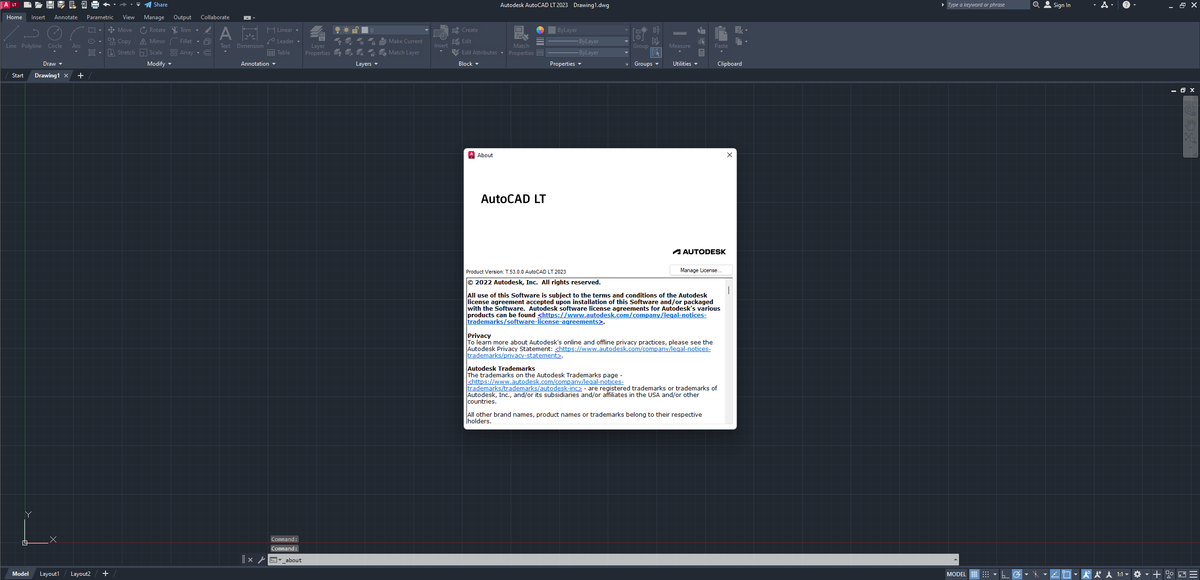
    Autodesk está representado en el mercado por una gran cantidad de productos que cubren diversos campos de actividad, desde entintado, cartografía hasta modelado y animación 3D. Centrémonos en el dibujo, o más precisamente en los dibujos 2D. Esto es exactamente con lo que trabaja AutoCAD LT.
    Autodesk AutoCAD LT – es una poderosa solución para el desarrollo y detalle de dibujos. Al usarlo, puede simplificar y automatizar el proceso de desarrollo del dibujo. Al construir, tendrás acceso a toda la gama de formas 2D que se pueden utilizar en el proyecto. Si tienes bocetos en papel, siempre puedes convertirlos al formato digital de un documento PDF e importarlo al programa, continuando así tu trabajo. El editor tiene un formato de archivo DWG incorporado, que es compatible con varios programas CAD, lo que significa que puede transferir su proyecto a otros especialistas para su procesamiento.
    Beneficios clave
    Me gustó la interfaz simple, que también está traducida al , esto hace que sea más fácil de entender para los recién llegados a esta área. Quienes se consideren experimentados podrán apreciar la posibilidad de una configuración flexible del espacio de trabajo.

    Características principales de la versión 2026:

    • Han aparecido herramientas de automatización, Smart Blocks o Smart Blocks, estas funciones para rellenar informes automáticamente suponen un gran ahorro de tiempo
    • La estrecha compatibilidad con diferentes formatos, DWG y DXF, es una prioridad. Esto sugiere que puede abrir proyectos de cualquier complejidad y tamaño; Se admite la compatibilidad con formatos antiguos de versiones anteriores de AutoCAD.
    • Una herramienta rediseñada para trabajar con capas, la misma gestión de capas para organizar dibujos complejos ha alcanzado un nuevo nivel
    • Un usuario experimentado puede crear y, si es necesario, editar objetos con parámetros modificables.
    • el editor es compatible con todos los servicios de Autodesk, hay intercambio de datos con sistemas CAD relacionados
    • Podrás automatizar el proceso de generación de especificaciones y tablas.

    ¿En qué se diferencia AutoCAD LT de la versión completa?
    En general, si lo piensas bien, la respuesta es obvia: “LT” es una arquitectura liviana. Si necesitas rendimiento, esta es la mejor opción; No es necesario instalar la edición completa con todos los mecanismos complejos y requisitos del sistema inflados.
    Más detalles sobre la versión Lite:

    • Sólo puede funcionar con 2D, no hay herramientas para modelado 3D.
    • Sin modo de programación, sin soporte para AutoLISP o .NET
    • En general, una funcionalidad más simple, sin administrador de carpetas y algunas herramientas para trabajar con matrices 3D.
    • En general, si no necesita visualización 3D, entonces instalar AutoCAD LT 2026 es su elección; el archivo de instalación ocupa menos espacio en disco

    Instrucciones sobre cómo instalar y activar AutoCAD LT 2026
    Si no puede esperar a obtener una versión completamente funcional de forma gratuita y sin ingresar claves de licencia, debe seguir todos los consejos a continuación. El proceso ha sido probado por billones de usuarios, todo funciona, sólo hay que leer atentamente.
    Escribiré de inmediato que antes de comenzar a descomprimir y especialmente a instalar, se debe desactivar Windows Defender o un antivirus de terceros. Maldice el medicamento, lo quita, como resultado la instalación se rompe, todo se derrumba, empiezas a llorar, me preocupo.

    • Elija un método de descarga conveniente en la parte inferior de la página, hay un archivo Torrent y un enlace directo
    • A continuación, debe montar la imagen si se descargó a través de un torrent, o descomprimir el archivo si se descargó a través de un enlace directo.
    • A continuación obtenemos la imagen ISO.
    • RMB en esta imagen, seleccione conectar o simplemente descomprímalo
    • Como resultado, obtenemos el archivo Setup.exe y debemos ejecutarlo como administrador.
    • A continuación, debe seguir las instrucciones del asistente de instalación.
    • Una vez completado el proceso, ¡¡¡no podrás ejecutar el programa!!!
    • En general, después de la instalación, debe volver a la carpeta con la imagen que descomprimió o montó y allí hay una carpeta Crack.
    • Ábrelo, ahí está el archivo AdskNLM, ejecútalo con derechos de administrador
    • Vemos una ventana negra, esperamos, no la cerramos, vemos la inscripción Cracking Complete. ¡Disfrutar! – todo salió bien
    • A continuación, abra el programa a través de un acceso directo en el escritorio de AutoCAD LT 2026.
    • Cuando se le solicite seleccionar una licencia, seleccione “Usar licencia de red”
    • Todo funciona, estamos contentos.
    • Si durante el inicio vemos errores, problemas, etc., debemos cerrar el programa, verificar si el antivirus está apagado, ejecutar el parche nuevamente y repetir todo.

    Para ver el texto oculto es necesario registrarse, escribir 5 comentarios, detalles en la sección CALIFICACIÓN DE Preguntas Frecuentes

    Para ver el texto oculto es necesario registrarse, escribir 5 comentarios, detalles en la sección CALIFICACIÓN DE Preguntas Frecuentes

    Sistema operativo: Windows 10/11 x64

    Para ver el texto oculto es necesario registrarse, escribir 5 comentarios, detalles en la sección CALIFICACIÓN DE Preguntas Frecuentes

    (reempacar desde m0nkrus)

    Contraseña
    [HIDE]rsload[/HIDE]

  • Firmware original de Huawei Y6 SCL-L04 (archivo Flash) Cómo flashear o instalar firmware (ROM)

    Firmware original Huawei Y6 SCL-L04 (archivo Flash)

    El archivo Flash lo ayudará a actualizar, degradar o reinstalar el firmware (SO) original en su dispositivo móvil. Además, el archivo Flash (ROM) también le permite reparar el dispositivo móvil en caso de un problema de software, un problema de bucle de arranque, un problema de IMEI o un problema muerto.

    Nombre del archivo: Huawei_Y6_SCL-L04_C654B130_22092015_Dload.zip
    Tamaño del archivo: 981MB
    Cómo flashear (instalar): Sigue el tutorial

    Servidor 1 (gratis)

  • Cómo rootear teléfonos móviles LG Q6

    Cómo rootear teléfonos móviles LG Q6

    Saca todo el rendimiento del teléfono LG Q6 obteniendo privilegios de usuario root de una manera muy sencilla y fácil.

    Aunque pueda parecerlo en un principio, lo cierto es que te alegrará comprobar lo intuitivamente práctico que es este proceso de raíz.

    Tabla de contenido
    ¿Qué es la raíz?
    Beneficios
    Advertencias y contras
    Requisitos LG Q6
    Ajustes anteriores del LG Q6
    Iniciar Root en LG Q6
    Desbloquear el gestor de arranque LG Q6
    Comprobar el gestor de arranque LG Q6
    Verificar Root LG Q6
    Resumen
    Vídeotutorial paso a paso

    ¿Tiene problemas para encontrar el archivo boot.img? este te interesará

    ¿Qué significa raíz?

    Él raíz oh uso excesivo es el nombre convencional que normalmente se asigna a las cuentas de usuario administrador que tienen todos los derechos para todas las formas de acceso, tanto de usuario único como multiusuario.

    Rootear un teléfono móvil es una técnica que permite a los usuarios de un dispositivo móvil obtener acceso privilegiado al sistema de forma similar a los permisos administrativos en los sistemas Linux o Unix, lo que les permite superar cualquier reducción tanto de hardware como de software que puedan establecer los fabricantes y/u operadores de red.

    ¿Cuáles son los beneficios de rootear el LG Q6?

    • Posibilidad de desinstalar Bloatware fácilmente y deshacerte de aplicaciones improductivas del sistema.
    • Posibilidad de ganar memoria de almacenamiento extra.
    • Modificar cualquier configuración avanzada del sistema, como desbloquear, restaurar el número IMEI de nuestro o MAC, overclockear los procesadores y muchos más.
    • Pudiendo utilizar Apps programadas únicamente para aquellos teléfonos móviles que tengan privilegios de usuario root.
    • Crear, eliminar y modificar particiones en la memoria (Cuidado, puede ser muy peligroso.).
    • Cree copias de seguridad completas, incluida la posibilidad de exportar todo el firmware.

    Precauciones y contras a considerar

    1. El teléfono móvil suspenderá la cobertura de garantía otorgada por el fabricante.
    2. Peligro de que aplicaciones maliciosas puedan obtener derechos de superusuario.
    3. Peligro de daño o pérdida de datos durante el procedimiento, en cuyo caso siempre se recomienda crear una copia de seguridad antes de iniciar root.
    4. El Firmware/Rom de su dispositivo móvil LG Q6 puede estar dañado, es recomendable asegurarse de poder obtener una copia flasheable de su rom si es necesario.
    5. Eventualmente se suspenderá la compatibilidad con actualizaciones automáticas.

    Condición previa para este procedimiento

    • Una computadora que tenga un sistema operativo Windows w7/w10 o superior, ya sea de 32 o 64 bits.
    • Un cable de transferencia de datos USB a Micro USB.
    • Descargar a la computadora una versión actualizada de la aplicación MTKroot v2.5.5 Para teléfonos LG Q6.
    • Descarga el firmware original de tu LG Q6 del cual obtendrás el archivo de arranque si es posible desde la web oficial de soporte y descargas.

    Y No puedo conseguir una rom para LG Q6 Siempre puedes extraer el archivo de arranque directamente desde LG Q6 fácilmente siguiendo este tutorial.

    Configuración del teléfono inteligente

    Lo primero que harás será configurar los ajustes necesarios para el siguiente proceso, estos básicamente consisten en Habilitar desbloqueo OEM además de Habilitar la depuración USB.

    Estas configuraciones se encuentran dentro de la sección de desarrollo, la cual debes habilitar previamente. tocando 7 veces sucesivamente encima del cuadro:

    Sistema-> Información del dispositivo -> versión de software.

    Rootear el LG Q6 fácilmente

    Descomprima el contenido del paquete que ha descargado en su computadora y luego abra el software MTKroot v2.5.5.

    Ejecute MTKroot v2.5.5 para LG Q6Ejecute MTKroot v2.5.5 para LG Q6
    Abrir MTKroot v2.5.5 en LG Q6

    Haga clic en Controladores -> Qualcomm y complete la instalación de los controladores necesarios.

    Controladores Qualcomm para LG Q6Controladores Qualcomm para LG Q6
    Instalar drivers USB Qualcomm LG Q6

    Realice también los mismos pasos para la instalación en controladores -> BAsD.

    Nota: El software MTKroot v2.5.5 incluye controladores USB y Fastboot que son necesarios para LG Q6.

    Luego conecte el terminal LG Q6 con la PC a través del conector de datos Micro USB y luego haga clic una vez en Restablecer USB.

    Haga clic en la esquina superior izquierda de la pestaña ¡¡Sin botas de heno!! -> LlevarAbra el archivo boot.img y finalmente haga clic una vez en Parche de proceso.

    cargar boot.img LG Q6cargar boot.img LG Q6

    La utilidad Magisk Manager se iniciará automáticamente en tu LG Q6, sigue los pasos que verás en tu pantalla para parchear el arranque.

    Hacer clic Prueba del BAD y una vez que puedas ver la línea ‘Dispositivo encontrado‘debes presionar Soy un fastboot.

    LG Q6 reiniciar USB + probar ADB + FastbootLG Q6 reiniciar USB + probar ADB + Fastboot
    LG Q6 Reiniciar USB, Probar ADB, ir a Fastboot

    Preste atención durante unos segundos mientras el LG Q6 reinicie en modo gestor de arranque, luego haga clic una vez en Probar arranque rápido.

    Luego debes prestar atención hasta que aparezca la frase ‘Dispositivo reconocido‘ antes de pasar a la siguiente fase.

    Desbloquear el gestor de arranque en LG Q6

    A continuación llegará el momento de liberar el bootloader de tu LG Q6, otro proceso fundamental que realizarás con un solo clic.

    Aunque tendrás que saltarte este paso si lo has hecho antes.

    Hacer clic Prueba del cargador de arranque para asegurarse del estado del gestor de arranque.

    Verificar gestor de arranque en LG Q6Verificar gestor de arranque en LG Q6
    Verificar gestor de arranque en LG Q6

    En caso de que sea necesario desbloquear el gestor de arranque en LG Q6 simplemente haga clic en el botón una vez Liberar cargador de arranque -> Aceptar y luego cumplir con las instrucciones que se mostrarán en la pantalla del Smartphone.

    Presione la tecla sube el volumen para confirmar.

    Abrir el gestor de arranque en LG Q6Abrir el gestor de arranque en LG Q6
    Abrir el gestor de arranque en LG Q6

    Atención: Al abrir el gestor de arranque, el software de su LG Q6 se restablecerá a su estado predeterminado.

    Por ello, es recomendable realizar copias de seguridad o en su caso copiar todas tus fotografías, contactos, archivos y otros datos a una memoria externa o Micro SD.

    Después de abrir el gestor de arranque, el siguiente nivel será finalizar este proceso y finalmente dejar tu LG Q6 correctamente rooteado.

    Vaya al área superior izquierda de la aplicación MTKroot v2.5.5 y elija la opción raíz, luego haga clic en el botón Root en la esquina opuesta.

    Opción raíz LG Q6Opción raíz LG Q6
    Opción raíz LG Q6

    En unos segundos tu teléfono LG Q6 habrá sido rooteado y podrás ver las letras “OK” reflejadas en el teléfono y en la herramienta MTKroot v2.5.5.

    Luego haga clic Salir del arranque rápido Para devolver el teléfono LG Q6 se reiniciará en el entorno Android.

    Cuando tu LG Q6 se haya encendido por completo pulsa el botón Aplicaciones -> instalar magia y asegúrese de que la aplicación Magisk Manager esté en el panel LG Q6.

    Para que la aplicación Magisk Manager funcione correctamente, es necesario conectar el teléfono a Internet, mediante WiFi o un operador de red.

    Y finalmente solo tienes que hacer clic Comprobar raíz -> entonces Aceptar y nada más.

    Verificar Root LG Q6Verificar Root LG Q6
    Verificar Root LG Q6

    Nota: Si la aplicación Magisk no se instala en el primer intento, haga clic en Desinstalarespere unos segundos y vuelva a hacer clic una vez en instalar.

    Resumen de pasos

    Resumen proceso Root LG Q6Resumen proceso Root LG Q6
    Resumen proceso Root LG Q6
    1. Ejecute la utilidad MTKroot v2.5.5 y luego conecte el teléfono inteligente a su computadora.
    2. Reinicie el teléfono inteligente para las opciones de inicio rápido haciendo clic Soy un fastboot -> Probar arranque rápido.
    3. Si es necesario, desbloquee el gestor de arranque haciendo clic en Liberar cargador de arranque.
    4. Finalmente seleccione la opción raíz y presione el botón Raíz.

    Vídeo tutorial de ayuda paso a paso sobre cómo rootear el celular LG Q6

  • Firmware original de Huawei Y6 SCL-L32 (archivo Flash) Cómo flashear o instalar firmware (ROM)

    Firmware original Huawei Y6 SCL-L32 (archivo Flash)

    El archivo Flash lo ayudará a actualizar, degradar o reinstalar el firmware (SO) original en su dispositivo móvil. Además, el archivo Flash (ROM) también le permite reparar el dispositivo móvil en caso de un problema de software, un problema de bucle de arranque, un problema de IMEI o un problema muerto.

    Nombre del archivo: Huawei_Y6_SCL-L32_C627B150_24022017_Dload.zip
    Tamaño del archivo: 1 GB
    Cómo flashear (instalar): Sigue el tutorial

    Servidor 1 (gratis)

  • Cómo rootear el LeTV Le Max Pro X910 paso a paso

    Cómo rootear el LeTV Le Max Pro X910 paso a paso

    dispositivos móviles LeTV Le Max Pro X910 Del mismo modo que la gran mayoría de equipos fabricados en base al chipset de Qualcomm, se trata de teléfonos que no suponen ningún problema a la hora de rootear.

    Bueno, es cierto que al rootear un teléfono inteligente Podemos obtener numerosos beneficios, al mismo tiempo que es cierto que puede implicar ciertas desventajas.

    A continuación indicaremos también tanto el ventajas como los inconvenientes, para que puedas juzgar si Si realmente merece la pena o no rootear tu terminal LeTV Le Max Pro X910.

    Índice de artículos
    ¿Qué es la raíz?
    Beneficios
    Advertencias y contras
    Requisitos LeTV Le Max Pro X910
    Configuraciones anteriores de LeTV Le Max Pro X910
    Iniciar Root en LeTV Le Max Pro X910
    Desbloquear el gestor de arranque de LeTV Le Max Pro X910
    Comprobar el gestor de arranque LeTV Le Max Pro X910
    Verificar Root LeTV Le Max Pro X910
    Resumen
    Vídeotutorial paso a paso

    ¿Tiene problemas para encontrar el archivo de inicio? este te interesará

    ¿Qué significa raíz?

    Él usuario root oh uso excesivo es el nombre convencional asignado a las cuentas de usuario que tienen todos los privilegios en todas las formas de acceso (usuario único o multiusuario).

    Rootear un terminal es una técnica que permite a los usuarios de teléfonos con sistema Android obtener acceso privilegiado al sistema de forma similar a los permisos administrativos en Linux, lo que permite además romper cualquier reducción de hardware y software que puedan haber impuesto los fabricantes y/u operadores de red.

    Aspectos positivos de rootear tu LeTV Le Max Pro X910

    • Poder eliminar fácilmente Bloatware y desinstalar aplicaciones potencialmente improductivas del sistema.
    • Posibilidad de ganar capacidad extra de almacenamiento interno.
    • Personalice configuraciones profundas del sistema, como desbloquear, reparar el número IMEI y la dirección MAC, así como hacer overclocking de la CPU, entre muchas otras posibilidades.
    • Pudiendo utilizar aplicaciones desarrolladas únicamente para teléfonos que tengan permisos de superusuario.
    • Dividir, crear y/o formatear nuevas particiones en la memoria interna (Hacer esto puede ser extremadamente peligroso.).
    • Crea copias de seguridad o copias de seguridad completas y también exporta la rom completa.

    Precauciones y contras que debemos tener en cuenta

    1. Su Smartphone suspenderá la validez de la garantía proporcionada por el fabricante.
    2. Amenaza de que aplicaciones dañinas puedan apoderarse de los permisos de superusuario.
    3. Amenaza de daño o pérdida de datos durante el procedimiento, en cuyo caso se recomienda realizar una copia de seguridad antes de proceder con el root.
    4. El firmware de su teléfono móvil puede estar dañado, es recomendable asegurarse de poder obtener una copia original del firmware si es necesario.
    5. Soporte para actualizaciones FOTA (Firmware por aire) será cancelado.

    Requisitos y descargas

    • Una computadora que tenga un sistema operativo Windows XP o posterior, ya sea de 32 o 64 bits.
    • Cable de datos USB a Micro USB.
    • Descargar a la computadora Utilidad MTKroot v2.5.5 para su teléfono inteligente LeTV Le Max Pro X910.
    • Descarga el archivo de arranque o la rom original para tu LeTV Le Max Pro X910 preferiblemente desde la página oficial de soporte y descargas del fabricante.

    Y No encuentras una rom oficial para el terminal LeTV Le Max Pro X910 Tienes la alternativa de tener el archivo de arranque directamente desde tu teléfono móvil fácilmente siguiendo este tutorial.

    Configuraciones que se realizarán en el LeTV Le Max Pro X910

    Lo primero que vamos a hacer es proceder a configurar los ajustes necesarios para este proceso, que básicamente consisten en Desbloquear OEM así como Habilitar la depuración USB.

    Debes colocar ambas preferencias dentro de la sección de programador, que debes tener activada con antelación tocando siete veces consecutivos en la caja;

    Configuración del dispositivo-> Acerca del teléfono -> versión de software oh Número de compilación.

    Rootee LeTV Le Max Pro X910 con facilidad

    En primer lugar debes descomprimir el contenido del paquete que has descargado en tu ordenador y luego iniciar la herramienta MTKroot v2.5.5.

    Ejecute MTKroot v2.5.5 en LeTV Le Max Pro X910Ejecute MTKroot v2.5.5 en LeTV Le Max Pro X910
    Ejecutando MTKroot v2.5.5 en LeTV Le Max Pro X910

    Haga clic en el botón Controladores -> Qualcomm y completa la instalación de los drivers correspondientes.

    Controladores Qualcomm para LeTV Le Max Pro X910Controladores Qualcomm para LeTV Le Max Pro X910
    Instale los controladores Qualcomm LeTV Le Max Pro X910

    Repita esto para implementar la instalación con los controladores -> BAsD.

    Nota: El software MTKroot v2.5.5 ya tiene todos los controladores necesarios para los teléfonos LeTV Le Max Pro X910.

    Luego conecte el dispositivo móvil LeTV Le Max Pro X910 a su computadora usando el conector Micro USB y haga clic en el botón Restablecer USB.

    Haga clic en la pestaña en la parte superior izquierda ¡¡Sin botas de heno!! -> Llevarabra el archivo boot.img y finalmente haga clic una vez en el botón Parche de proceso.

    cargar boot.img LeTV Le Max Pro X910cargar boot.img LeTV Le Max Pro X910

    La utilidad Magisk Manager se abrirá automáticamente en tu computadora, sigue los pasos que verás en su pantalla para crear el parche.

    Luego haga clic en el botón Prueba del BAD y espera un momento hasta que puedas leer la frase ‘Dispositivo detectado‘momento en el que debes hacer clic en Soy un fastboot.

    LeTV Le Max Pro X910 reinicia USB, prueba ADB, ir a FastbootLeTV Le Max Pro X910 reinicia USB, prueba ADB, ir a Fastboot
    LeTV Le Max Pro X910 Reiniciar USB, probar ADB, ir a Fastboot

    Conteste por unos segundos mientras el celular LeTV Le Max Pro X910 se inicia en modo gestor de arranque, luego haga clic en Probar arranque rápido.

    Posteriormente deberás esperar hasta que puedas ver el texto ‘Dispositivo reconocido‘ para poder pasar al siguiente punto.

    Libera el gestor de arranque en tu LeTV Le Max Pro X910

    En el siguiente nivel llega el turno de liberar el bootloader de tu LeTV Le Max Pro X910, acción que podremos realizar de forma 100% automatizada.

    Pero recuerda que debes saltarte este proceso si lo habías abierto previamente.

    Haga clic en el botón Prueba del cargador de arranque para comprobar que no se suelta.

    Comprobar el gestor de arranque del LeTV Le Max Pro X910Comprobar el gestor de arranque del LeTV Le Max Pro X910
    Comprobar el gestor de arranque en LeTV Le Max Pro X910

    Si lo considera necesario desbloquea el gestor de arranque en tu LeTV Le Max Pro X910 simplemente tendrás que hacer clic en Liberar cargador de arranque -> Acepta y sigue las instrucciones que se muestran en la pantalla de tu dispositivo.

    Recuerda presionar la tecla aumentar el volumen para desbloquear.

    Abra el gestor de arranque LeTV Le Max Pro X910Abra el gestor de arranque LeTV Le Max Pro X910
    Abrir el gestor de arranque en LeTV Le Max Pro X910

    Recuerde: cuando libere el gestor de arranque, la computadora se restaurará a su estado inicial.

    Por este motivo, debería considerar crear una copia de seguridad u, opcionalmente, hacer una copia de seguridad de archivos, contactos, fotos y otros datos personales en la unidad SD externa.

    Una vez desbloqueado el bootloader, solo te quedan unos segundos para completar este proceso, dejando finalmente tu celular LeTV Le Max Pro X910 con privilegios de usuario root.

    Vaya a la parte superior de MTKroot v2.5.5 y seleccione la opción raíz, luego haga clic en el botón Raíz en la parte inferior.

    Seleccione Root LeTV Le Max Pro X910Seleccione Root LeTV Le Max Pro X910
    Seleccione Root LeTV Le Max Pro X910

    En unos segundos el Smartphone LeTV Le Max Pro X910 quedará rooteado, por lo tanto podrás leer las letras “OK” proyectadas en el teléfono móvil LeTV Le Max Pro X910 y en la ventana MTKroot v2.5.5.

    A continuación tendrás que hacer clic en el botón Salir del arranque rápido Al reiniciar tu teléfono móvil volverá al sistema Android.

    Cuando tu LeTV Le Max Pro X910 se haya reiniciado por completo, haz clic una vez en Aplicaciones -> instalar magia y asegúrese de que la aplicación Magisk Manager aparezca en el panel de su LeTV Le Max Pro X910.

    Para poder utilizar la aplicación Magisk Manager es necesario conectar el Smartphone a Internet, ya sea mediante datos de red o Wi-Fi.

    Para finalizar este tutorial simplemente haga clic en el botón una vez Comprobar raíz -> luego acepta y listo.

    Comprobar Root LeTV Le Max Pro X910Comprobar Root LeTV Le Max Pro X910
    Comprobar Root LeTV Le Max Pro X910

    Nota: Si la aplicación Magisk no está instalada, haga clic en el botón Desinstalarespere un par de segundos y una vez más haga clic Instalar Administrador Mágico.

    Pasos resumidos

    Pasos simplificados Root LeTV Le Max Pro X910Pasos simplificados Root LeTV Le Max Pro X910
    Pasos simplificados Root LeTV Le Max Pro X910
    1. Inicie la aplicación MTKroot v2.5.5 y luego conecte el dispositivo LeTV Le Max Pro X910 a la computadora.
    2. Reinicie el dispositivo LeTV Le Max Pro X910 con opciones de arranque rápido haciendo clic en el botón Soy un fastboot -> Probar arranque rápido.
    3. Si es necesario, desbloquee el gestor de arranque haciendo clic en Liberar cargador de arranque.
    4. Finalmente seleccione la opción raíz y presione el botón Raíz.

    Vídeo tutorial paso a paso para rootear el dispositivo LeTV Le Max Pro X910

  • Autodesk Advance Steel 2026.0.2 + activación + Reempaquetado

    Autodesk Advance Steel 2026.0.2 + activación + Reempaquetado

    Acero avanzado

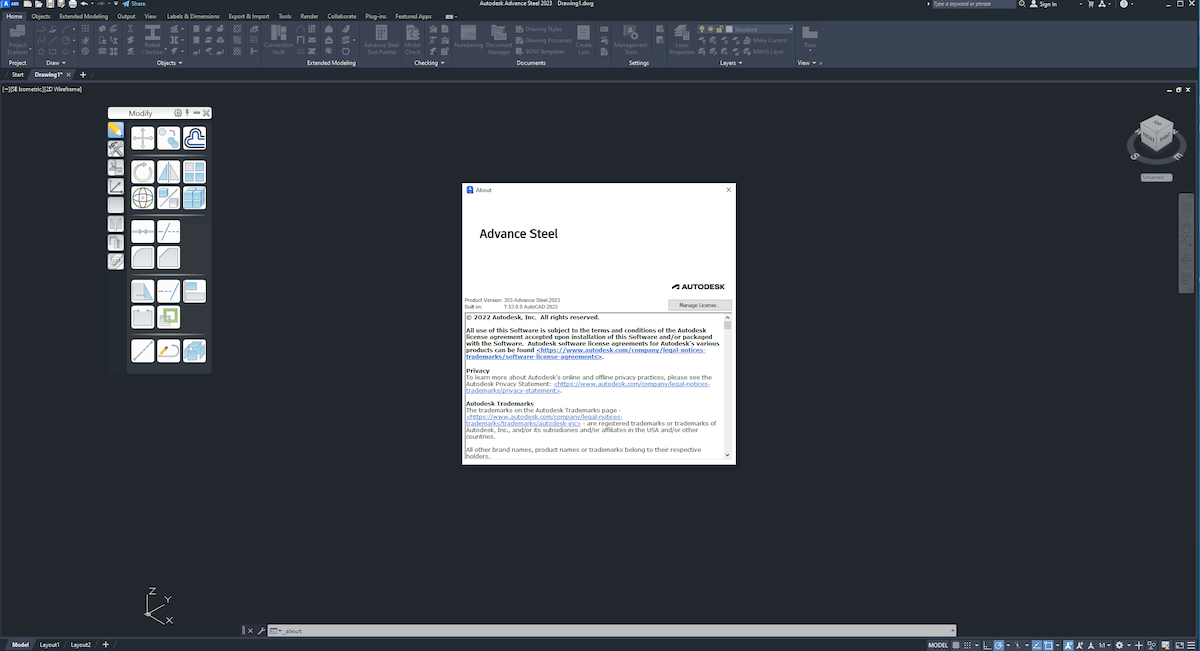
    Acero avanzado Es un software para el procesamiento de estructuras de acero y su producción, un buen entorno de modelado 3D, que luego se convierte en un sistema de gestión documental. El modelo 3D consta de objetos estructurales inteligentes, como vigas, placas, pernos y soldaduras, que se unen mediante herramientas de unión paramétricas que se pueden propagar al modelo mediante herramientas de unión de juntas; luego, el modelo se convierte en el centro para crear dibujos de diseño general, ensamblajes de taller y piezas para fabricación.
    Estas herramientas también se extienden al trabajo con placas, lo que le permite crear piezas complejas de placas dobladas para escariadores y dibujos para uso en taller. Herramientas para crear marcos de acero a partir de macros inteligentes que le permiten ajustar las dimensiones generales del marco, la selección del perfil de sección, esto se combina con herramientas de conexión paramétrica para tipos de conexión estándar con la capacidad de crear detalles de conexión personalizados para situaciones no estándar.

        Descarga de acero avanzado

    El sistema principal utiliza una biblioteca de perfiles específicos para los estándares del país que se ingresan, esto generalmente se configura mediante la configuración de idioma; para el inglés hay varios tipos enumerados, estos se aplican a EE. UU., Australia, Reino Unido y otros países. Esto incluye preferencias para cada sistema de conteo instalado.
    Conclusión:

    • Una poderosa solución para el diseño integrado de estructuras metálicas de construcción, al instalarla, la funcionalidad básica de su hermano AutoCAD, se convertirá en una plataforma BIM seria.
    • Cabe señalar que este programa es ideal para desarrollar secciones de KM y KMD de cualquier complejidad.
    • Cualquiera que pueda comprender todas las complejidades podrá crear unidades, escaleras, vallas y marcos complejos.
    • Una gran biblioteca incorporada lo ayudará en el diseño, además se cumplirán GOST, EN y otros estándares internacionales.

    La automatización total de la producción de documentación de trabajo es un punto importante. El software genera por sí mismo dibujos precisos; podrás crear diagramas de cableado y archivos para máquinas CNC, entre otras cosas. Existe un modo de programación visual a través de Dynamo, que abre horizontes completos para personalizar procesos repetitivos.
    El software con licencia de Autodesk es muy caro, por lo que para muchos la pregunta de dónde descargar Advance Steel 2026 de forma gratuita es una pregunta urgente, pero ha venido al lugar correcto. En esta página le espera una versión descifrada funcional del programa, la activación ya está incluida en el instalador o utilizamos un parche. No tienes que buscar claves, comprar una suscripción costosa ni hacer nada. Descargue el archivo torrent verificado e inicie la instalación.
    Tenga en cuenta que el repack incluye el idioma , dominar la interfaz será un éxito. Tendrá una buena oportunidad de obtener una herramienta profesional de forma gratuita.
    Cómo activar:

    • Descargué el archivo o si lo hizo a través de la carpeta torrent
    • Si el archivo se descomprimió, si era un torrent, entonces había una carpeta allí mismo, dentro de la imagen ISO: se montó a través de RMB y se conectó o descomprimió.
    • Obtenemos otra carpeta, ejecutamos el archivo de instalación allí
    • El maestro te saludará, sigue las instrucciones.
    • ¡¡¡Después de la instalación, no inicie el programa!!!
    • Vaya a esta carpeta nuevamente, hay una sección Crack: vaya y ejecute el parche
    • Ventana negra, espera, si todo es normal habrá la inscripción correspondiente
    • Cierre el parche, ejecute el programa, seleccione “Usar licencia de red”
    • Si ocurre un error, repita todo nuevamente desde el momento en que lanzó el parche.
    • ¡¡¡Todos los antivirus y herramientas de seguridad deben estar apagados antes de desembalar!!!

    Descargar Autodesk Advance Steel 2026.0.2 Reempaquetar m0nkrus.torrent

    Sistema:
    • Versión de 64 bits de Microsoft Windows 10 (versión 1809 o posterior), Windows 11; Microsoft Windows 10 de 64 bits (versión 1607 o posterior)


    Descargar Autodesk Advance Steel 2026.0.2 Rus + Eng (Reempaquetar desde m0nkrus): este complemento se instala en el instalado AutoCAD 2026

    Contraseña
    [HIDE]rsload[/HIDE]

  • Firmware original Huawei Y6 2017 MYA-L11 (archivo Flash) Cómo flashear o instalar firmware (ROM)

    Firmware original Huawei Y6 2017 MYA-L11 (archivo Flash)

    El archivo Flash lo ayudará a actualizar, degradar o reinstalar el firmware (SO) original en su dispositivo móvil. Además, el archivo Flash (ROM) también le permite reparar el dispositivo móvil en caso de un problema de software, un problema de bucle de arranque, un problema de IMEI o un problema muerto.

    Nombre del archivo: Huawei_Y6_2017_MYA-L11_MT6737T_C368B124_14092018.zip
    Tamaño del archivo: 1,4GB
    Herramienta Flash: Herramienta SP Flash para Windows | Herramienta SP Flash para Linux
    Cómo flashear (instalar): Sigue el tutorial

    Servidor 1 (gratis)

  • Windows 10 Pro/Enterprise 22H2: быстрая сборка  для любых ПК (Updates 2025)

    Windows 10 Pro/Enterprise 22H2: быстрая сборка для любых ПК (Updates 2025)

    Windows 10 Pro/Enterprise 22H2: быстрая сборка для любых ПК

    Ребятам из FIX довелось видеть много операционных систем. Они усвоили один главный урок, идеальная сборка должна быть прозрачной для пользователя и мгновенно откликаться на любые команды. Современные разработки ПО часто идут вразрез с этим. Чаще можно наблюдать перегруженные интерфейсы, фоновые процессы которые кушают ресурсы, навязчивые сервисы. Благая цель, вернуть пользователю полный контроль над его оборудованием. Представленная Windows 10 64-бит 22H2 предлагает чистый iso для любых компьютеров и ноутбуков с обновлениями по Декабрь 2025. Это не просто установленная система, оптимизированный релиз для всех кто ценит свое время, ресурсы компьютера. Для работы взяли образы бизнес уровня, вам доступна Виндовс 10 x64 Professional и IoT Enterprise, а мы знаем – IoT Enterprise заслуживает отдельного упоминания, ведь она дает высокую стабильность и долгий жизненный цикл без мусора.
    Идея тут проста: судя по нашим тестам, удаление всего хлама и оптимизация оставшихся полезностей. Win 10 x64 22H2 Rus/Eng создавалась через DISM, то есть вы получите гарантию целостность системных файлов, полное отсутствие ошибок, которые могут выскочить при кустарных методах вмешательства. ОС была упакована в формат esd, установка быстрее, меньше места занимает. В этом деле я считаю компромисса быть не должно. Помните, каждый байт на вашем диске и каждый новый процесс, должны работать на вас. Я постараюсь ниже детально разобрать все изменения, данная конфигурация обеспечит вам позитивом при работе с компьютером. Напоминаю, что Десятка сама по себе легкая версия, а после настроек Виндовс 10 будет летать в том числе на старых ноутах и древних HDD – все ссылки доступны как торрентом так и прямыми раздачами ниже.

    Загрузить торрент

    µ
    Установочный ISO образ Windows 10 22H2 (19045.6691) с вырезанным хламом и оптимизацией
    Размер: 3.8 GB • Формат: ISO • Версия: Rus/Eng

    📌 Примечание: Если вам нужно скачать образ без торрент клиента, вам нужно перейти в конец статьи и просмотреть список доступны прямых ссылок

    ⚙️ Минимальные системные требования:

    • Частота процессора от 1 Ггц
    • Требуется оперативной памяти от 2 ГБ
    • Минимум 25 ГБ места на жестком диске
    • Видеокарта с поддержкой DX9 и выше
    • Монитор с разрешением от 800х600

    Скачать Windows 10 22H2: быстрая iso сборка для любых ПК (чистая)

    🔹 Удаленные компоненты:

    Первое и самое важное, избавление от того, что тянет вниз. В оригинальной Винде 10 можно наблюдать огромное количество компонентов, по сути ими никто не пользуется, даже профессионалы. Место тратится, висят в оперативной памяти нагружая ее, создают лишний информационный шум, бесполезный хлам.
    Безопасность и слежка
    ▪️ Около половины пользователей, судя по статистике, полагаются на встроенный Защитник, но профессионалы знают цену системным ресурсам. В этой релизе было принято решение удалить Windows Defender. Данный антивирус известен своей привычкой запускать сканирование в самый неподходящий момент, при этом он сильно грузит жесткий диск и даже процессор на 100% в некоторых случаях. Без него система начинает работать в разы быстрее и это не шутка. Файловые операции проходят моментально, а копирование больших объемов данных не вызывает зависаний. Поэтому ответственность за безопасность лежит на пользователях, на нас с вами, советую ставить свой антивирус или просто быть внимательнее, как ребята из фикса.
    ▪️ Защитником дело не обошлось, полностью вырезана телеметрия. Ребятки из Майкрософт любят собирать данные о действиях юзера за компом. Постоянный фоновый трафик и нагрузку на сеть как минимум создает. Удаление компонентов телеметрии повышает вашу приватность. Компьютер не отправляет отчеты на удаленные сервера, а весь интернет-канал принадлежит только вашим задачам.
    Встроенные приложения и сервисы
    ▪️ Все Modern приложения были уничтожены. Калькуляторы, погода, новости. плиточные программы, долой. Они часто обновляются в фоне и занимают дисковое пространство. Вместо них можно использовать проверенный классический софт, тут он есть, не переживайте, что-то заменилось. Подробнее о том что было вычищено из компонентов:

    • Кортана представляет из себя голосовой помощник, он бесполезен в наших широтах, потребляет много памяти
    • Браузер от Microsfot слишком агрессивно ведет себя, удаление помогает системе работать шустрее, гораздо меньше фоновых процессов при старте и ваш процессор не так нагружен
    • Облако интегрировано слишком глубоко в проводник и было грамотно удалено. Этот процесс ускоряет работу с файловой системой
    • Нет QuickAssist  и такой программы как StepsRecorder, эти инструменты удаленной помощи и записи действий редко нужны
    • Вы не встретите Math Recognizer и TextPrediction, встроенные службы распознавания текста, а также математических формул, постоянно висят в памяти, а отсутствие освобождает ресурсы
    • Удаление ContentDeliveryManager избавляет от автоматической установки рекламных приложений и рекламы спонсоров, Пуск чище, приятнее смотреть и работать в целом с рабочим столом

    Windows 10 22H2 торрент бесплатно

    🔹 Отключенные функции: Тишина и контроль:

    Половина дела удалить компоненты. Все еще можно наблюдать всякие левые настройки и службы, многие замедляют работу. Глубокая настройка реестра и политик помогают добиться максимальной отзывчивости.
    Оптимизация дисковой подсистемы и памяти

    ▪️ Всякие службы были отключены, допустим SysMain/ReadyBoot. В базе как только они создавались, технология позиционировала себя как ускоряющая запуск софта на медленных жестких дисках. Сейчас почти везде SSD и поэтому они часто приносят больше вреда. Постоянное кеширование данных изнашивает этот тип накопителя и занимает оперативную память. Вырубаем службы  и это продлевает жизнь вашему SSD и освобождает RAM.
    ▪️ Также отключена WSearch. Это такая индексация файлов, которая постоянно нагружает диск чтением и записью. Без нее поиск работает по факту наличия файлов, а вот система хрустеть диском перестает в простое и это топ тема.
    Контроль и безопасность
    ▪️ UAC нет – ведь запросы подтверждения действий раздражают, новички рады. а вот опытные юзеры вне себя от этого. Ззапуск программ и изменение настроек происходят мгновенно, без доп вопросов. Не менее важно, отключение исправлений уязвимостей Meltdown и Spectre. Вроде как заплатки безопасности, выпущенные много лет назад, однако по факту они сильно снизили производительность процессоров (порой до 30% на старых архитектурах). Вырубаем эти этих фиксы и возвращаем процессору его изначальную мощь.
    Визуальный комфорт

    ▪️ Размытие на экране блокировки было отключено, вы сразу видите четкое изображение
    ▪️ История открытых файлов и папок не пишется в недра системы. Если думаете, что это вопрос только приватности, то нет, эстетика не менее важна Меню Быстрый доступ не захламляется ссылками на документы, открытые неделю назад.
    ▪️ Выключен GameDVR – фишка для записи игрового процесса, а ведь она постоянно пишет видео в буфер, при этом реально идет снижение FPS в играх. Геймеры оценят прирост производительности и отсутствие легкого притормаживания.

    🔹 Примененные твики: Тонкая настройка интерфейса:

    Мысль ясна и проста, удобно работать когда все. даже мелочи в порядке. Изменения в интерфейсе и функционале, сделали Windows 1 x64 22H2 быстрой сборкой и за счет этого в том числе, давайте разбираться.
    Контекстное меню
    ▪️ Оригинальное меню Виндовс 10 перегружено, а иногда наоборот скрывает нужные функции. Теперь перед вами нормальное классическое контекстное меню, открывается мгновенно и только полезные пункты в нем можно наблюдать. были удалены мусорные пункты, в целом они мешали навигации. Вместо них были добавлены более интересные инструменты:

    • Можно быстро скопировать или переместить в папку. Данные команды помогут управлять файлами в один клик без необходимости открывать два окна проводника одновременно
    • Изменено контекстное меню ярлыка “Этот компьютер” – туда были добавлены прямые ссылки полезности, например Диспетчер устройств, получаем быстрый доступ в Редактор реестра, MSCONFIG и не только это. За секунду можно открыть доступ к важным инструментам
    • Работа с пакетами вышла на новый уровень, клавишу SHIFT зажимаем и ПКМ, получаем появляются пункты Установить применяемые для .cab и “Извлечь всё”  применимо для формата .msi. Кто занимается настройкой софта и драйверов, тема отличная.

    Шрифты и просмотр медиа

    ▪️ Системный шрифт заменен на segoe ui semibold и данное изменение может показаться незначительным, я тоже так думал по началу, но это сильно меняет восприятие текста. Полужирное начертание читаемость интерфейса выводит на другой уровень, нагрузка на глаза становится ниже, более строгий, профессиональный вид получаем по итогу.
    ▪️ Чтоб картинки просматривать был возвращен тот самый любимый Windows Photo Viewer. Фотографии – это новое приложение, которое пришло на смену, грузится долго, перегруженный интерфейс, гадость. Просмотрщик который был открывает снимки прям сразу, позволяя листать гигабайты фото без задержек, отличная тема, советую всем на него переходить, если надо просто картинки смотреть.
    Стабильность

    • Автоматическая перезагрузка при синем экране смерти не будет возникать, я думаю важно для диагностики. Сбой случился, вы успеете записать код ошибки, найти решение, раньше я фоткал, крайне неудобно было
    • Восстановление системы выключено, образ WinRe.wim удален. Я знаю, что некоторые считают это рискованным шагом, но опыт показывает обратное, я допустим, как и многие другие знают, что встроенное восстановление часто работает некорректно, занимает гигабайты места, толку ноль. Чистые бэкапы лучше делать сторонним софтом, а удаление WinRe освобождает место и исключает ситуации, когда операционная система пытается починить сама себя и зависает
    • Зарезервированное хранилище выключено, ведь кто не знал, Windows 10 любит резервировать около семи гигабайт под апдейты будущие. Это пространство возвращено нам с вами, можете использовать весь объем своего накопителя.

     скачать Виндовс 10 22H2 torrent

    🔹 Дополнительные изменения:

    В целом мы, простые пользователи сбором, хотим получить релиз по тику “установил и работай”. Много встроенного софта дурной тон, точнее это приветствуется, но не всеми, но и такие сборки нужны и мы безусловно будет такие искать и публиковать для вас. В этом же релизе минимум того, что надо сразу после установки, а все остальное, это уже сами.
    ▪️ Был интегрирован бесплатный архиватор 7-Zip – он по праву может называться золотым стандартом. Он быстрый и он бесплатный, он все форматы почти поддерживает. Искать и скачивать его после установки системы не придется больше.
    ▪️ Был установлен браузер яндeкc, он дает быстрый доступ в интернет сразу после первого запуска, он радует встроенным ИИ 5 версии в бесплатном режиме, он способен работать со всеми нашими сервисами максимально корректно, можно установить любое расширение в том числе для обхода всякого, умеет переводить на лету видео на ютубе том же, позволяет гибко настраивать параметры безопасности, менять темы и для слабых машин неплохо себя показывает.
    Пару слов про всторенный Магазин
    ▪️ Помните, я выше рассказывал, что выполнено удаление всех Modern приложений, однако потребность некоторых пользователей в специфическом софте из Store присутствует и это нормально. В этом релизе у вас будет возможность легкого вернуть Магазина обратно. Никаких сложных инструкций. Однако команда, результат: wsreset -i в PowerShell при включенном интернете пишем и жмем Enter – ждем. Магазин загрузится и установится автоматически. Предусмотрена простая установка сервисов Xbox. Если вы решите поиграть в современные игры из подписки Game Pass, придется все это дело возвращать.
    Итог
    Многолетний анализ разных сборок нашими ребятами из FIX пройденный путь, данный релиз Виндовс 22H2 ими одобрен, удачный баланс между современными технологиями и классическим подходом. Нет лишнего, что мешает работе, я про телеметрию, Защитника, рекламных приложений. Процессор  свободен от заплаток Meltdown и Spectre, может работать на полную мощность. Была оптимизирована  работа с диском, было выключено лишнее индексирование и кеширование.
    Вы получаете систему с мгновенным откликом, а внешне она стала четче, благодаря обновленному шрифту, плюс управление файлами ускорилось за счет улучшенного контекстного меню. Вы сможете пользоваться классическим просмотрщиком фото, вас ждет полное отсутствие лишней анимации.
    Система понравится тем кто любит скорость, кому нужна повышенная приватность, кто понимает, что такое полный контроль над своим железом. Идеально подходит для слабых ноутбуков, вдыхает в них вторую жизнь, для мощных игровых станций в том числе плюс, может раскрыть потенциал на 100 процентов. Геймеры получат более высокий FPS, а профессионалы стабильную рабочую среду без отвлекающих факторов.
    Загруженный образ надо записать на флешку через софт, допустим UltraISO. Далее с флешки запускаемся, Boot menu открываем, выбираем наш USB, стартуем уже с него, логотип, правила, выбираем редакцию, жесткий диск, форматируем раздел, не ставим поверх вашей основной ОС, распаковка и перезагрузка, вводим имя, вот и все, можно работать.
    Активация не автоматическая, на рабочем столе инструкция, если не требуется, удаляем и забываем.
    Кому нужны обои как в релизе, скачиваем тут в 4K.

    Параметр Состояние
    🔎 Поиск
    Скрыт, работает, через панель можно вернуть обратно
    🔑Активация 
    ℹ️Без ключа, TXT в виде совета
    🛒 Магазин
    ℹ️Команда wsreset -i в powershell вернет магазин
    👁️ Телеметрия
    Реклама блокирована, службы слежки отключены
    #️ Обновления
    Будут ставится в ручном режиме
    ⚙️Настройка под старые компьютеры
    Выполнена
    🔌 Встроенный софт
    Удален, частично заменен

    Скачать облегченную Виндовс 10 x64 Rus для игр и работы по прямой ссылке:

    Дополнительные зеркала:

    💡 Загрузка образа через быстрые облачные сервера, выбираем зеркало которое для вас наиболее удобным кажется и сохраняем файлы браузером

    Contraseña
    [HIDE]rsload[/HIDE]

  • Firmware original Huawei Y560 Y560-U02 (archivo Flash) Cómo flashear o instalar firmware (ROM)

    Firmware original Huawei Y560 Y560-U02 (archivo Flash)

    El archivo Flash lo ayudará a actualizar, degradar o reinstalar el firmware (SO) original en su dispositivo móvil. Además, el archivo Flash (ROM) también le permite reparar el dispositivo móvil en caso de un problema de software, un problema de bucle de arranque, un problema de IMEI o un problema muerto.

    Nombre del archivo: Huawei_Y560_Y560-U02_MT6582_07062015_4.4.2.zip
    Tamaño del archivo: 774MB
    Herramienta Flash: Herramienta SP Flash para Windows | Herramienta SP Flash para Linux
    Cómo flashear (instalar): Sigue el tutorial

    Servidor 1 (gratis)

  • Rootear teléfonos Leeco Le 2 International

    Rootear teléfonos Leeco Le 2 International

    Él Leeco Le 2 Internacional Como la gran mayoría de dispositivos móviles de la marca Leeco, se trata de un terminal muy fácil de rootear.

    Es innegable que al rootear un teléfono móvil específico Podemos conseguir beneficios considerables, si bien es cierto que puede implicar algunas complicaciones.

    En las siguientes líneas también mencionaremos ambos beneficios como los probables inconvenientes, para que a tal efecto puedas apreciar por ti mismo rootear o no rootear tu teléfono Leeco Le 2 International.

    Índice
    ¿Qué es la raíz?
    Beneficios
    Advertencias y contras
    Requisitos Leeco Le 2 Internacional
    Configuraciones anteriores del Leeco Le 2 International
    Iniciar Root en Leeco Le 2 International
    Desbloquear el gestor de arranque del Leeco Le 2 International
    Comprobar el gestor de arranque Leeco Le 2 International
    Verificar Root Leeco Le 2 Internacional
    Resumen
    Vídeotutorial paso a paso

    ¿No puedes encontrar boot.img? este te interesará

    ¿Qué significa raíz?

    Él uso excesivo oh raíz es el nombre común para las cuentas de usuario administrador que tienen privilegios completos en todos los tipos de acceso, tanto de usuario único como multiusuario.

    Asimismo, rootear una computadora es el procedimiento que facilita a los usuarios de un Smartphone con sistema operativo Android obtener acceso privilegiado al sistema de manera similar a los permisos administrativos de los sistemas Linux o Unix, lo que permite deshacer cualquier barrera del sistema así como el software que pueda establecer el fabricante y/u operadores de red.

    ¿Cuáles son las ventajas de rootear el Leeco Le 2 International?

    • Capacidad para eliminar fácilmente Bloatware y desinstalar aplicaciones del sistema potencialmente inútiles.
    • Pudiendo conseguir más espacio de almacenamiento interno.
    • Personalice parámetros sofisticados del sistema, como desbloquear Leeco Le 2 International, restablecer nuestro número IMEI y dirección MAC, así como hacer overclocking de la CPU/GPU y muchos otros.
    • Poder utilizar Apps diseñadas únicamente para teléfonos móviles que tengan permisos de root.
    • Eliminar o cambiar el tamaño de nuevas particiones en la memoria interna (¡Atención! Esto puede resultar muy peligroso para la integridad del dispositivo.).
    • Realizar copias de seguridad de las particiones o poder exportar el Firmware.

    Precauciones y avisos que se deben tener en cuenta

    1. El terminal dará por terminada la cobertura de garantía proporcionada por el fabricante.
    2. Riesgo de que se realicen aplicaciones dañinas con permiso de superusuario.
    3. Amenaza de daño o deterioro de los datos durante el procedimiento, en este caso te recomiendo que siempre hagas una copia de seguridad antes de iniciar root.
    4. El Firmware/Rom de tu Leeco Le 2 International puede estar dañado, es recomendable asegurarse de poder obtener una copia válida de la rom si es necesario.
    5. Actualizaciones OTA (Por el aire) quedará deshabilitado.

    Requisitos de este proceso

    • Computadora que tenga una versión de sistema operativo Windows XP/W7/8 o posterior, de 32 o 64 bits.
    • Conector para transferir datos de USB a Micro USB.
    • Descargar a la computadora última versión de la herramienta MTKroot v2.5.5 para el celular Leeco Le 2 Internacional.
    • Descargue el firmware original de su teléfono inteligente Leeco Le 2 International, donde deberá extraer el archivo boot.img, idealmente desde el sitio oficial de soporte y descarga.

    Y No consigues rom para el Leeco Le 2 International Simplemente puede obtener el archivo boot.img directamente desde su computadora siguiendo los pasos de este tutorial.

    Configurar el Smartphone Internacional Leeco Le 2

    Lo primero que tendremos que hacer, por supuesto, será proceder a configurar los ajustes necesarios para el proceso, que básicamente consisten en Habilitar la depuración USB además de Activar desbloqueo OEM.

    Las dos configuraciones las encontrarás dentro del menú del programador, que deberás haber desbloqueado previamente presionando 7 veces ininterrumpidamente encima de la caja;

    Sistema-> Información del teléfono -> Número de compilación oh versión de software.

    Rootear el teléfono móvil Leeco Le 2 International paso a paso

    Para comenzar, extraiga el contenido del archivo previamente descargado en el escritorio de la computadora con Windows y luego inicie la herramienta MTKroot v2.5.5.

    Ejecutando MTKroot v2.5.5 en Leeco Le 2 InternationalEjecutando MTKroot v2.5.5 en Leeco Le 2 International
    Ejecute MTKroot v2.5.5 para Leeco Le 2 International

    Controladores de camarilla -> Qualcomm y finaliza la instalación de los respectivos drivers.

    Drivers USB Qualcomm para Leeco Le 2 InternacionalDrivers USB Qualcomm para Leeco Le 2 Internacional
    Instale los controladores USB internacionales Qualcomm Leeco Le 2

    Repita estos mismos pasos para la instalación con los controladores. BAsD.

    Nota: La aplicación MTKroot v2.5.5 tiene los controladores actualizados que requiere Leeco Le 2 International.

    Luego conecta tu dispositivo móvil Leeco Le 2 Internacional con el ordenador mediante el conector USB y luego haga clic una vez en el botón Restablecer USB.

    Haga clic en la parte superior izquierda en ¡¡Sin botas de heno!! -> Llevaragregue el archivo boot.img y luego haga clic en el botón Parche de proceso.

    cargar boot.img Leeco Le 2 Internacionalcargar boot.img Leeco Le 2 Internacional

    El software Magisk Manager se iniciará automáticamente en tu Leeco Le 2 International, sigue los pasos que aparecerán en pantalla para parchear el arranque.

    Luego haga clic en el botón Prueba del BAD y espera hasta que puedas ver la línea ‘Dispositivo detectado’ momento en el cual debes hacer clic en el botón Soy un fastboot.

    Leeco Le 2 International reiniciar USB + prueba ADB + FastbootLeeco Le 2 International reiniciar USB + prueba ADB + Fastboot
    Leeco Le 2 International Reiniciar USB, Test ADB, ir a Fastboot

    Espera un momento mientras tu terminal Leeco Le 2 International inicia en modo bootloader y luego pulsa en el botón Probar arranque rápido.

    Luego tendrás que esperar hasta que aparezca el texto ‘Dispositivo encontrado‘ antes de pasar a la siguiente fase.

    Desbloquear el gestor de arranque de Leeco Le 2 International Smartphones

    En el siguiente paso deberás abrir el gestor de arranque del dispositivo, acción fundamental que aplicarás de forma 100% automatizada.

    Pero recuerda que debes saltarte el paso si lo has desbloqueado en otra ocasión.

    Haga clic en el botón Prueba del cargador de arranque si quieres asegurarte de su estado.

    Prueba del gestor de arranque del Leeco Le 2 InternationalPrueba del gestor de arranque del Leeco Le 2 International
    Prueba el gestor de arranque en Leeco Le 2 International

    Si es necesario liberar el bootloader de tu Leeco Le 2 International solo tienes que pulsar en el botón Liberar cargador de arranque -> Acepta y luego sigue las sugerencias que se mostrarán en la pantalla de tu dispositivo móvil.

    Presione el botón sube el volumen para proceder.

    Abrir gestor de arranque Leeco Le 2 InternacionalAbrir gestor de arranque Leeco Le 2 Internacional
    Abrir gestor de arranque en Leeco Le 2 International

    Atención: Cuando liberes el gestor de arranque, tu terminal volverá a su estado inicial.

    Por lo tanto, deberás crear una copia de seguridad o, si lo prefieres, copiar todos tus archivos, contactos, fotos y otros datos al disco externo o Micro SD.

    Después de liberar el gestor de arranque, el siguiente paso es finalizar este tutorial, dejando finalmente tu teléfono móvil con privilegios de usuario root.

    Vaya a la parte superior izquierda de la aplicación MTKroot v2.5.5 y elija la preferencia de raíz, luego haga clic en el botón Raíz en el lado opuesto.

    Seleccionar Root Leeco Le 2 InternacionalSeleccionar Root Leeco Le 2 Internacional
    Seleccionar Root Leeco Le 2 Internacional

    Tu celular quedará rooteado automáticamente y podrás ver reflejada la línea “OK” tanto en el dispositivo móvil al mismo tiempo como en la ventana de MTKroot v2.5.5.

    Luego haga clic en el botón Salir del arranque rápido Para reiniciar el dispositivo, Leeco Le 2 International volverá al sistema Android.

    Cuando tu teléfono móvil se reinicie por completo deberás pulsar en Aplicaciones -> instalar magia y asegúrese de que la aplicación Magisk Manager esté en el panel Leeco Le 2 International.

    Para poder utilizar la aplicación Magisk Manager primero debes conectar tu Leeco Le 2 International a Internet, ya sea a través de datos de red o Wi-Fi.

    Para concluir este tutorial haga clic Comprobar raíz -> entonces Aceptar y nada más.

    Testear Root Leeco Le 2 InternacionalTestear Root Leeco Le 2 Internacional
    Testear Root Leeco Le 2 Internacional

    Nota: Si la aplicación no se instala en el primer intento, haga clic en Desinstalarespera un par de segundos y haz clic nuevamente instalar.

    Proceso resumido

    Pasos simplificados para rootear Leeco Le 2 InternationalPasos simplificados para rootear Leeco Le 2 International
    Pasos simplificados para rootear Leeco Le 2 International
    1. Ejecute el software MTKroot v2.5.5 y luego conecte el Leeco Le 2 International con la computadora.
    2. Reinicie el Leeco Le 2 International en modo fastboot haciendo clic Soy un fastboot -> Probar arranque rápido.
    3. Si es necesario, desbloquee el gestor de arranque haciendo clic en Liberar cargador de arranque.
    4. Finalmente seleccione la opción raíz y presione el botón Raíz.

    Vídeo tutorial paso a paso para rootear el Leeco Le 2 International