Blog

  • Rootear Huawei Enjoy 7 Plus paso a paso

    Rootear Huawei Enjoy 7 Plus paso a paso

    Una de las mejores formas de disfrutar al máximo la experiencia con tu Smartphone Huawei Disfruta 7 Plussin duda es adquiriendo previamente permisos de root.

    Es innegable que al rootear una computadora Obtendremos numerosas ventajas, si bien es cierto que puede conllevar algunos cuantos contras.

    Más adelante repasaremos cuáles son estos. beneficios potenciales así como el posibles inconvenientespara que puedas pesar por tu cuenta si ¿Realmente vale la pena rootear tu celular Huawei Enjoy 7 Plus o no?.

    Índice
    ¿Qué es la raíz?
    Beneficios
    Advertencias y contras
    Requisitos Huawei Enjoy 7 Plus
    Ajustes anteriores del Huawei Enjoy 7 Plus
    Iniciar Root en Huawei Enjoy 7 Plus
    Desbloquear el Bootloader del Huawei Enjoy 7 Plus
    Verificar el gestor de arranque Huawei Enjoy 7 Plus
    Verificar Root Huawei Enjoy 7 Plus
    Resumen
    Vídeotutorial paso a paso

    ¿Tiene problemas para encontrar el archivo boot.img? Entonces este te interesará

    ¿Qué es el enraizamiento?

    Él uso excesivo oh raíz es el nombre común normalmente asignado a las cuentas de usuario que tienen todos los derechos en todos los modos de acceso, tanto monousuario como multiusuario.

    Rootear un dispositivo móvil es un proceso que permite a los usuarios de un dispositivo móvil con Android obtener acceso privilegiado de manera similar a los permisos administrativos de los sistemas Unix, lo que permite superar cualquier impedimento de sistema o hardware que pueda establecer el fabricante u operador de red.

    Beneficios de rootear tu Huawei Enjoy 7 Plus

    • Poder eliminar Bloatware fácilmente y deshacerse de aplicaciones inútiles del sistema.
    • Consigue más capacidad de almacenamiento.
    • Adaptar parámetros complejos del sistema, como desbloquear el Huawei Enjoy 7 Plus, resetear el IMEI de nuestro móvil y MAC, overclockear la CPU y/o GPU entre muchas opciones.
    • Pudiendo utilizar aplicaciones diseñadas únicamente para equipos que tengan privilegios de usuario root.
    • Modificar, adaptar o cambiar el tamaño de las particiones en la memoria (¡Atención! Hacer esto es muy peligroso para el dispositivo.).
    • Realizar copias de seguridad completas así como poder exportar el Firmware completo.

    Precauciones y desventajas a considerar

    1. El terminal invalidará la validez de la garantía otorgada por el fabricante.
    2. Amenaza de que aplicaciones dañinas puedan apropiarse de los derechos de superusuario.
    3. Exposición a daños o pérdida de datos durante el proceso, por lo que es recomendable en todo momento crear una copia de seguridad antes de iniciar root.
    4. La ROM del terminal Huawei Enjoy 7 Plus puede estar dañada, se recomienda asegurarse de poder obtener una copia válida de su firmware en caso de ser necesario.
    5. El soporte para actualizaciones automáticas finalizará.

    Pautas para este proceso.

    • Una computadora con sistema operativo Windows XP/7/8 o más reciente, ya sea de 32 o 64 bits.
    • Un conector para transferencias de datos de USB a Micro USB.
    • Descarga a tu computadora la nueva versión del programa MTKroot v2.5.5 para tu teléfono móvil Huawei Enjoy 7 Plus.
    • Descargue el firmware original de su dispositivo móvil para obtener el archivo de inicio, preferiblemente desde el sitio web oficial de soporte y descargas.

    Y No puedo descargar la rom oficial de tu Huawei Enjoy 7 Plus Tienes la posibilidad de iniciar directamente desde tu dispositivo móvil solo siguiendo los pasos de este tutorial.

    Configuración a realizar en el Smartphone Huawei Enjoy 7 Plus

    En el primer paso debes ejecutar ciertos ajustes en las opciones del Huawei Huawei Enjoy 7 Plus, los cuales pasan por Desbloquear OEM junto con Habilitar la depuración USB.

    Las dos preferencias se encuentran en el panel de desarrollador, que deberás tener activado previamente presionando siete veces consecutivo sobre;

    Sistema-> Información del teléfono -> versión de software.

    Rootear dispositivo Huawei Enjoy 7 Plus

    En primer lugar, extraiga el contenido del archivo previamente descargado en el escritorio de su computadora con Windows y luego ejecute el programa MTKroot v2.5.5.

    Ejecutando MTKroot v2.5.5 en Huawei Enjoy 7 PlusEjecutando MTKroot v2.5.5 en Huawei Enjoy 7 Plus
    Inicie MTKroot v2.5.5 en Huawei Enjoy 7 Plus

    Haga clic una vez en el botón Controladores -> Qualcomm y completar la instalación de los respectivos drivers.

    Controladores Qualcomm Huawei Enjoy 7 PlusControladores Qualcomm Huawei Enjoy 7 Plus
    Instalar drivers Qualcomm para Huawei Enjoy 7 Plus

    También siga estos mismos pasos para instalar controladores -> BAsD.

    Nota: La aplicación MTKroot v2.5.5 incluye todos los drivers necesarios para el celular Huawei Enjoy 7 Plus.

    Luego conecta tu dispositivo Huawei Disfruta 7 Plus con el PC a través del conector USB y pulsar en el botón Restablecer USB.

    Haga clic en la esquina superior izquierda en ¡¡Sin botas de heno!! -> Llevaragregue el archivo boot.img y finalmente haga clic en el botón Parche de proceso.

    cargar boot.img Huawei Enjoy 7 Pluscargar boot.img Huawei Enjoy 7 Plus

    El programa Magisk Manager se iniciará automáticamente en tu Huawei Enjoy 7 Plus, sigue las instrucciones que aparecerán en pantalla para parchear el arranque.

    Luego haga clic una vez en el botón Prueba del BAD y espera un momento hasta que puedas leer el texto’Dispositivo detectado‘justo en ese momento tendrás que hacer clic en el botón Soy un fastboot.

    Huawei Enjoy 7 Plus reiniciar USB + probar ADB + FastbootHuawei Enjoy 7 Plus reiniciar USB + probar ADB + Fastboot
    Huawei Enjoy 7 Plus Reiniciar USB + Test ADB + Fastboot

    Presta atención por un momento mientras el Huawei Disfruta 7 Plus Comience con las opciones de Fastboot y luego haga clic Probar arranque rápido.

    Luego tendrás que esperar hasta que puedas ver la línea “Dispositivo encontrado” para pasar a la siguiente etapa.

    Libera el gestor de arranque de tu Huawei Enjoy 7 Plus

    En la siguiente etapa tendrás que desbloquear el bootloader del Huawei Enjoy 7 Plus, acción fundamental que además podemos realizar de forma totalmente automática.

    Aunque recuerda que tendrás que saltarte la operación si la habías liberado antes.

    Haga clic en el botón Prueba del cargador de arranque para comprobar su estado.

    Probar el gestor de arranque en Huawei Enjoy 7 PlusProbar el gestor de arranque en Huawei Enjoy 7 Plus
    Prueba el gestor de arranque en Huawei Enjoy 7 Plus

    Si lo considera necesario abre el gestor de arranque del Huawei Enjoy 7 Plus simplemente haga clic en Liberar cargador de arranque -> Aceptar y luego cumplir las sugerencias que se muestran proyectadas en la pantalla del teléfono.

    Prensa aumentar el volumen para desbloquear.

    Abrir el gestor de arranque en Huawei Enjoy 7 PlusAbrir el gestor de arranque en Huawei Enjoy 7 Plus
    Abrir el gestor de arranque de Huawei Enjoy 7 Plus

    Importante: Al liberar el gestor de arranque, tu teléfono móvil volverá a su estado inicial.

    Por este motivo, deberás realizar una copia de seguridad o simplemente copiar todas tus fotos, contactos, archivos y otros datos a la memoria SD externa.

    Luego de desbloquear el bootloader lo siguiente es completar este tutorial y finalmente dejar el celular con acceso root.

    Vaya al área superior de MTKroot v2.5.5 y elija la opción raíz, luego haga clic en el botón Raíz en el lado opuesto.

    Marcar Root Huawei Enjoy 7 PlusMarcar Root Huawei Enjoy 7 Plus
    Marcar Root Huawei Enjoy 7 Plus

    En cuestión de segundos el teléfono Huawei Enjoy 7 Plus habrá sido rooteado, por lo tanto verás reflejada la palabra “OK” tanto en tu dispositivo al mismo tiempo como en la ventana de MTKroot v2.5.5.

    Luego debes hacer clic en Salir del arranque rápido y su dispositivo volverá al sistema Android.

    Cuando tu Huawei Enjoy 7 Plus se haya reiniciado por completo deberás pulsar en el botón Aplicaciones -> instalar magia y comprueba si aparece la aplicación Magisk Manager en el panel de tu Huawei Enjoy 7 Plus.

    Para poder utilizar la aplicación Magisk Manager primero debes conectar el Huawei Enjoy 7 Plus a Internet, usando datos de red o Wi-Fi.

    Para concluir este tutorial solo tienes que hacer clic en Comprobar raíz -> aceptar y listo.

    Verificar Root Huawei Enjoy 7 PlusVerificar Root Huawei Enjoy 7 Plus
    Verificar Root Huawei Enjoy 7 Plus

    Nota: Si la aplicación no está instalada, haga clic una vez en Desinstalarespera unos segundos y haz clic nuevamente Instalar Administrador Mágico.

    Proceso resumido

    Pasos simplificados Root Huawei Enjoy 7 PlusPasos simplificados Root Huawei Enjoy 7 Plus
    Pasos simplificados Root Huawei Enjoy 7 Plus
    1. Abra la herramienta MTKroot v2.5.5 y luego conecte el dispositivo móvil a la PC.
    2. Reinicie el dispositivo móvil en modo fastboot presionando el botón Soy un fastboot -> Probar arranque rápido.
    3. Si es necesario, desbloquee el gestor de arranque haciendo clic en Liberar cargador de arranque.
    4. Finalmente seleccione la opción raíz y presione el botón Raíz.

    Videotutorial de ayuda paso a paso sobre cómo rootear el teléfono Huawei Enjoy 7 Plus

  • Windows 11 óptimo 25H2 x64 Ru/En (26220.7523): iso puro

    Windows 11 óptimo 25H2 x64 Ru/En (26220.7523): iso puro

    Óptimo Windows 11 25H2 x64 Ru/En

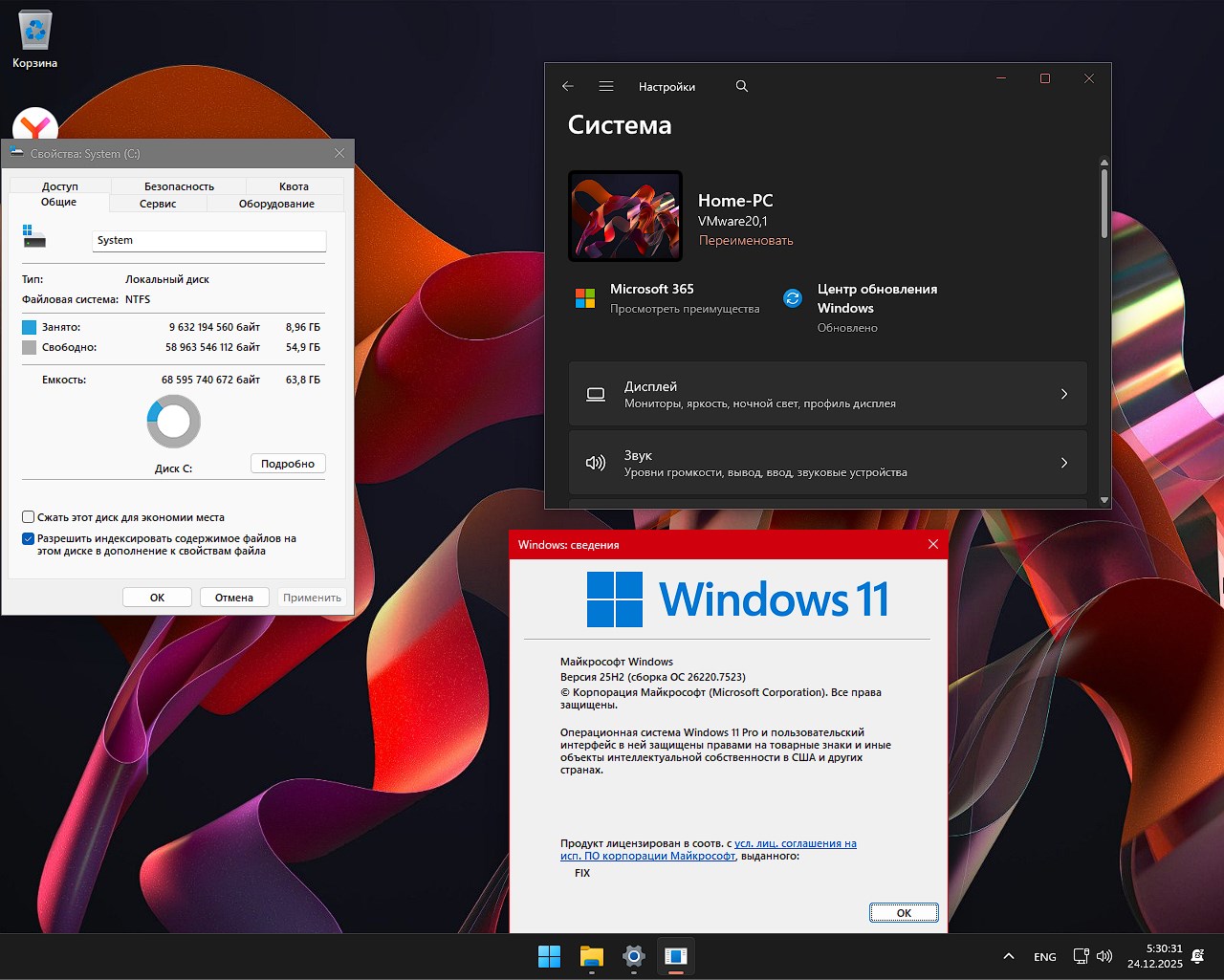
    Óptimo optimizado Ventanas 11 25H2 x64 con las últimas actualizaciones 26220.7523 y la interfaz RU EN. Esta versión tiene las últimas actualizaciones y se instala desde una unidad flash limpia escribiendo una imagen iso a través de programas especializados, siendo la prioridad Rufus y UltraISO. Windows 11 25H2 de 64 bits Le complace el iniciador integrado de Flib en el que, cuando inicie por primera vez desde el medio, se le pedirá que marque los componentes, configuraciones, ajustes, cambios, activación y otros elementos necesarios, de modo que pueda obtener una versión que cumpla con sus requisitos al iniciar. Por supuesto, todas las partes de la base de datos están configuradas para obtener el máximo rendimiento y se han eliminado todas las restricciones de Microsoft, por lo que puede instalar el ensamblaje personalizado incluso en procesadores que no sean los más nuevos.
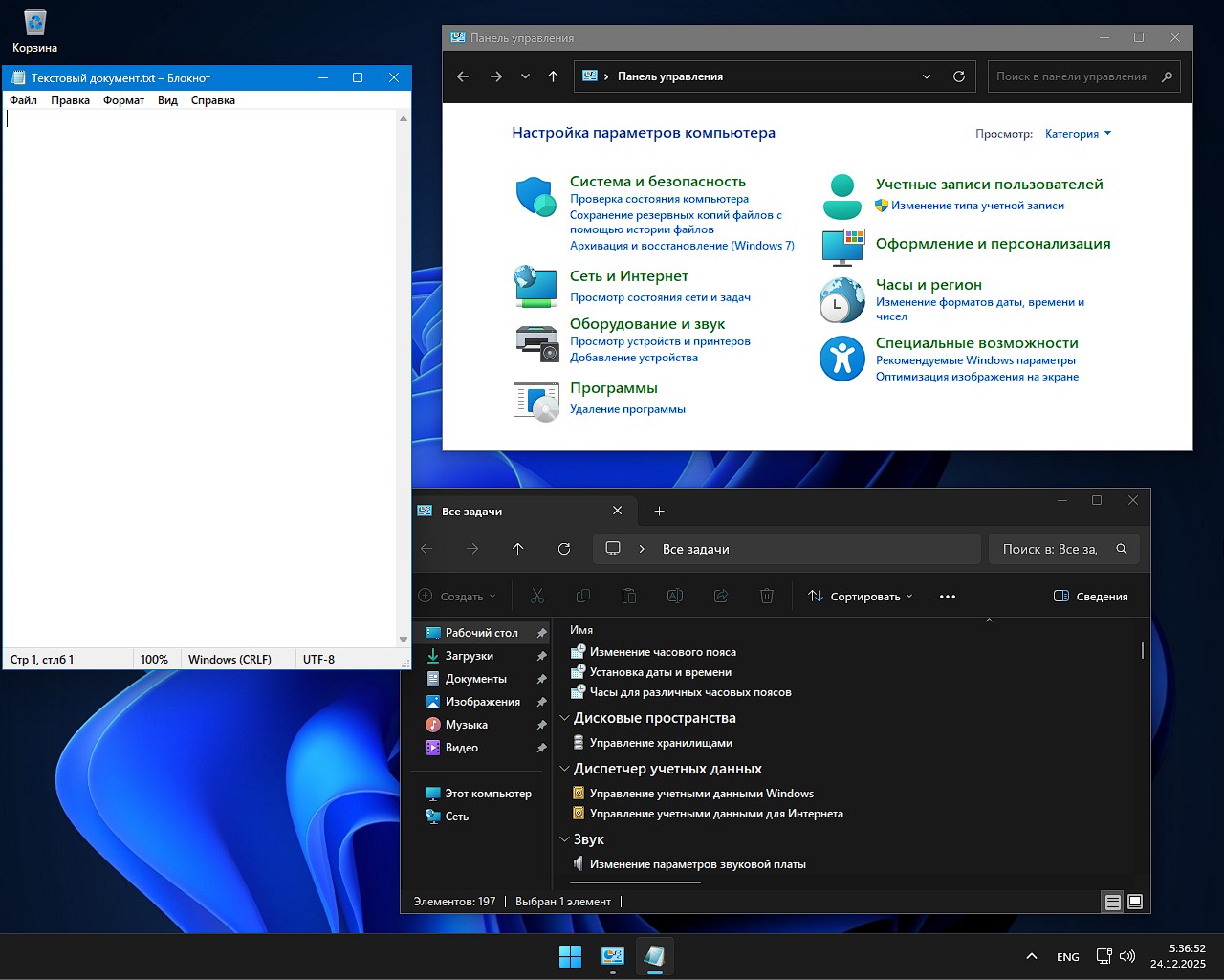
    ◼️ La versión profesional 25H2 lleva la filosofía de sencillez y comodidad; Se han eliminado los programas estándar, muchos de los cuales puede devolver si así lo desea. Digamos que algunos de ustedes necesitan el navegador Edge: vayan a la Tienda (después de devolverlo con el comando wsreset -i), búsquenlo, encuéntrenlo, descárguelo, no hay problemas con eso. Nueva calculadora, Paint y todo lo demás. Se eliminó toda la telemetría en la base de datos, no hay sincronización, el historial de carpetas y archivos que está viendo en su sesión está deshabilitado, muchos servicios en segundo plano están deshabilitados, la interfaz tiene un aspecto clásico y claro, el menú contextual no está abarrotado y no hay nada superfluo en él, las imágenes se pueden ver a través de una herramienta estándar, sin “Fotos”, lo que no a todos les gusta.
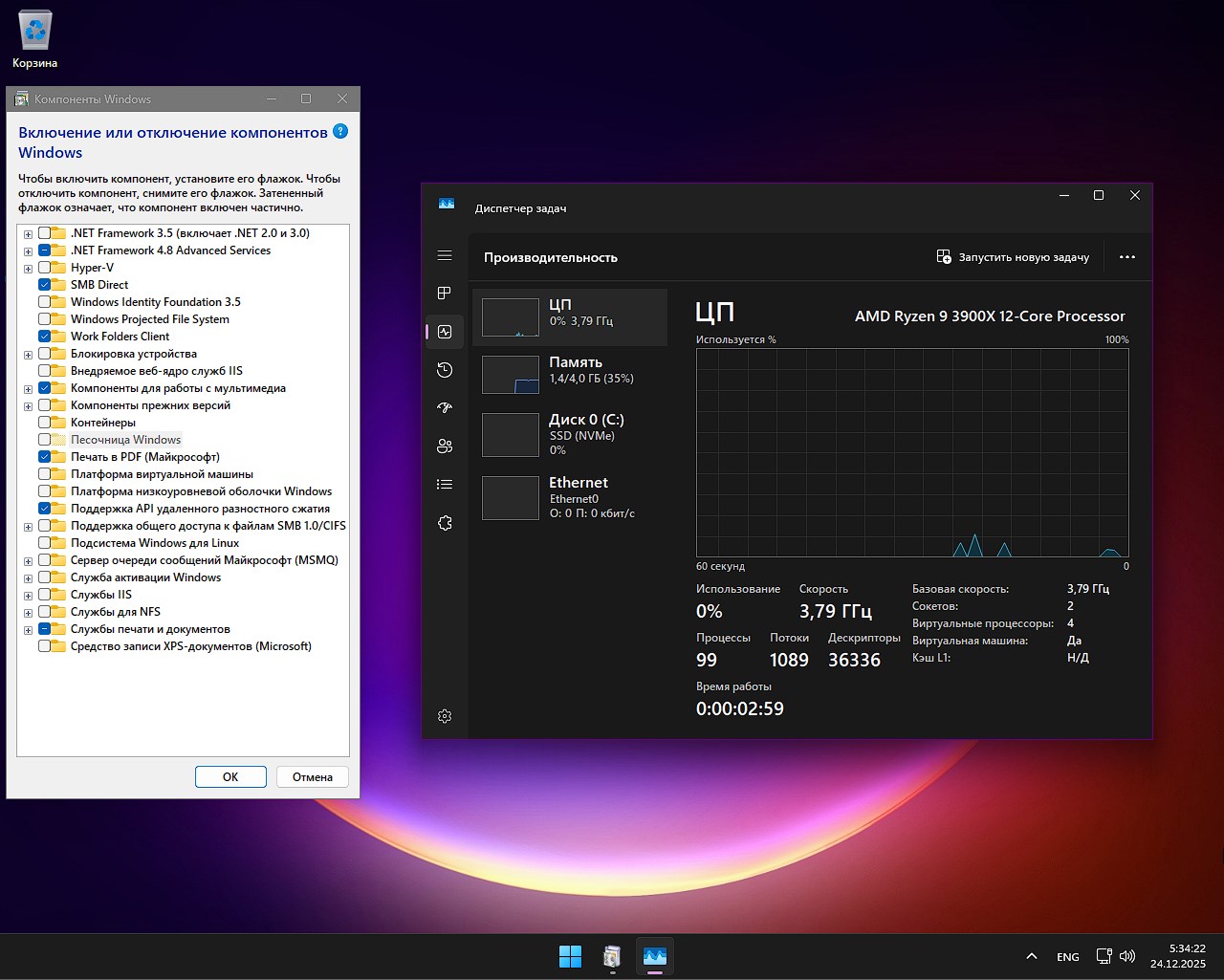
    ◼️ La construcción óptima se distingue por el hecho de que no elimina mucho de lo que a menudo se puede encontrar en las imágenes claras; al inicio consume más de 1 gigabyte de RAM, los procesos se ejecutan hasta cien, y no 60 como en las versiones súper simplificadas. Puede hacer sus negocios, trabajar cómodamente, ejecutar los programas más exigentes sin errores, utilizar una lupa de pantalla y otras utilidades estándar. Ejecute juegos modernos, mire películas, navegue por Internet, este Windows 11 no se aplica específicamente a juegos o Super Lite, simplemente puede instalarlo en su computadora o computadora portátil y hacer sus cosas habituales normalmente sin preocuparse por fallas y fallas. El navegador Yandex integrado con nuevas capacidades de búsqueda, traducción, optimización de sitios, bajo consumo de memoria y soporte para trabajar en procesadores más antiguos le permitirá trabajar más cómodamente en sitios e interactuar con todos los servicios, incluso evitando una serie de restricciones artificiales.

    Cambios clave en la compilación:

    µ
    Descargar torrent Windows 11 x64 25H2: montaje óptimo en una unidad flash
    Tamaño: 4,5 GB • Formato: ISO • Versión: Rus/Eng

    📌 Nota: Para guardar esta imagen, necesitará un cliente de torrent; Puede encontrar muchos programas decentes en el sitio mediante una búsqueda. Si desea descargar el lanzamiento a través de un navegador, sin clientes adicionales, utilice los enlaces al final de la noticia.

    ⚙️ Veamos los requisitos del sistema recomendados para ejecutar Win 11 x64:

    • Frecuencia mínima requerida del procesador de 2 GHz y 2 núcleos integrados/se requiere x64
    • Mínimo 2 gigabytes de RAM, esta no es una compilación muy simplificada, por lo que uno no es suficiente para comenzar
    • El sistema después de descomprimir ocupa unos 10 Gigabytes, con tus programas a partir de 20 GB, mi consejo es liberar espacio en tu disco duro
    • Si el objetivo no es jugar, se requiere soporte para al menos DX9, DX12 es una prioridad.
    • Para mostrar correctamente los programas en ejecución, resolución de monitor de al menos 720p

    Descargue Ru En óptimo de Windows 11 25H2 de 64 bits para unidad flash

    🔹Características:

    • El lanzador de Filibuster está integrado, para aquellos que no lo entienden, este es un shell que, cuando se inicia desde una unidad flash, antes de instalar y descomprimir directamente los archivos en el disco duro, le permitirá realizar cambios básicos. Allí podrás marcar los componentes que te interesen; por ejemplo, puede activar inmediatamente el ensamblaje, instalar el archivador, los controladores y las bibliotecas. ¿Puedo desactivar el firewall, aplicar ajustes y otras configuraciones cosméticas y de seguridad? También puedes elegir la edición de Windows 11. Todo está claramente dispuesto y no hay problema en entenderlo.
    • Defender está deshabilitado, el antivirus incorporado no escaneará todos los archivos en busca de peligros y no atormentará el disco duro con escaneos en línea en segundo plano. Para los principiantes, esto es un inconveniente; a menudo necesitan protección inmediata y constante, sin importar cuánto ralentice la computadora. Muy a menudo me traen portátiles, los abro y espero 3 minutos hasta que se complete una sencilla operación. Aparte de una docena de accesos directos en el escritorio, esto es normal, veo que Defender escanea todo sin piedad. Con un simple movimiento de la mano se apaga y el sistema vuela. Se instala algo más simple para verificar solo lo que estás descargando en este momento y un escáner fuera de línea con actualizaciones automáticas si es necesario y ejecución automática desde la unidad flash. Esto es suficiente en la mayoría de los casos.
    • Los componentes publicitarios se han desactivado, no habrá nada que distraiga al iniciar y ejecutar, parpadear y saltar. La sincronización se desconecta del servidor de la empresa, todo es exclusivamente suyo y no se transferirá a ningún lugar de ninguna forma, un informe, un error, un deseo de ayudar a la empresa con sus datos, etc. La telemetría también está deshabilitada, incluso a nivel del kernel en modo seguro y bloqueando la IP responsable de esta basura.
    • La versión está vigente a finales de diciembre de 2025, recibimos todos los cambios y novedades de Microsoft, correcciones de errores y correcciones cosméticas. Para quien esto sea importante, creo que estará satisfecho, para quien no le importe, simplemente podrá evaluar el montaje óptimo, el buen funcionamiento y la optimización general.
    • Los cambios en la imagen se realizaron a través de DISM sin el uso de programas adicionales, lo que significa que no habrá rastros en el registro, ni archivos ocultos en el disco duro. La imagen se comprime en formato ESD para ahorrar espacio.
    • Para una instalación exitosa, el ensamblaje debe escribirse en una unidad flash, lo hacemos de arranque, luego lo iniciamos, obtenemos la ventana de inicio que describí anteriormente, luego debe seleccionar un disco duro, particionarlo, formatearlo si es necesario y comenzar el proceso de descompresión.

    Windows 11 25H2 x64 Ru En 26220.7523 iso

    🔹 Detalles sobre los componentes eliminados:

    • Programas integrados, también son aplicaciones modernas. Un conjunto de aplicaciones no del todo necesarias, que, según los chicos de la compañía, deberían hacerte la vida más fácil. El caso es que muchos de ellos nunca se han utilizado, pero ocupan espacio, consumen memoria, funcionan en segundo plano, monitorean acciones, etc. Por lo tanto, cada uno de ustedes, según sus necesidades, puede instalar alternativas fáciles y gratuitas. Hay un software para grabar tu escritorio, otro para dibujar, un tercero para juegos, etc. Todo lo que había en la base de datos pesa varios gigabytes y no es malo para consumir memoria y obstruir el procesador.
    • Ya hablé sobre el Defender integrado arriba, por lo que no me detendré en él aquí por separado, no existe y no será posible devolverlo usando métodos estándar.
    • No existe el navegador Edge, pero es fácil devolverlo a través de la tienda, no hay problemas con esto, pero no lo recomendaría, penetra muy profundamente en el sistema y consume recursos sin piedad.
    • Centro de datos
    • Aplicación de grabación de escritorio StepsRecorder
    • El componente TextPrediction para trabajar con texto, monitorear, intentar ayudarlo a completarlo, etc., no lo necesitamos, por lo que se eliminó.
    • El componente Math Recognizer para trabajar con fórmulas y funciones matemáticas lo necesitan principalmente los especialistas, e incluso entonces prefieren trabajar en calculadoras avanzadas.
    • ContentDeliveryManager no ofrece nada bueno, publicidad y más publicidad, tantas cosas diferentes como sea posible, bórralas y olvídalas para siempre.
    • Cortana no está presente, naturalmente eliminarla no afectó la búsqueda de ninguna manera, todo funciona bien.
    • Por supuesto que no existe un servicio en la nube propietario, hablo de OneDrive.
    • Se ha eliminado QuickAssist, un componente necesario para brindar asistencia remota. Dudo que alguien realmente lo use de manera continua, especialmente porque hay tantas alternativas que se pueden encontrar.

    🔹 Brevemente sobre ajustes:

    Realiza las configuraciones básicas directamente en el iniciador y a continuación le diré lo que se aplicó inmediatamente en el ensamblaje:

    • Se eliminó la restauración del sistema, ahorra espacio en un disco duro pequeño, recomiendo hacer una copia de seguridad con Macrium Reflect o algo más serio.
    • Los componentes para indexación de búsqueda, almacenamiento en caché de datos y carga en la memoria para un inicio rápido están deshabilitados; sin ellos, el sistema funciona mejor y el disco duro se desgasta menos
    • Se han eliminado elementos innecesarios del menú contextual.
    • Los anuncios no se mostrarán en Inicio, la sincronización está deshabilitada
    • No habrá desenfoque al bloquear la pantalla.
    • UAC deshabilitado
    • La reserva para futuras actualizaciones está deshabilitada, libera espacio
    • Si hay un error que causa un BSOD, el sistema no se reiniciará automáticamente
    • Interfaz ajustada, estilo de fuente cambiado
    • GameDVR está desactivado, le gusta consumir memoria, cargar el procesador, no hay ningún beneficio en los juegos, se nota una caída en FPS.

    Windows 11 25H2 x64 Ru iso torrent

    🔹 Conclusión:

    El montaje atraerá a todos los que no persiguen el tamaño de la imagen ISO y necesitan un equilibrio óptimo entre velocidad y rendimiento. Windows 11 25H2 x64 con el instalador de Flib le permitirá disfrutar de una optimización cuidadosa, soporte para trabajar con hardware antiguo, inicio rápido en SSD e instalación automática en la que deberá marcar los parámetros deseados inmediatamente antes de descomprimir los archivos. El sistema muestra buenos resultados en tres computadoras diferentes, los controladores son compatibles y no entran en conflicto, incluidos videos pesados, los juegos modernos interactúan perfectamente con la tarjeta de video, aprovechándola al máximo y sin desperdiciar su energía en servicios innecesarios y otras tonterías.
    Recuerde, la activación a través del iniciador, la tienda se puede devolver y se descargará mucho desde allí, si de repente se pierde algo, estoy hablando del navegador, los componentes de Xbox y el resto, debe escribir la imagen en una unidad flash limpia, hacerla de arranque y ejecutarla y configurarla desde allí.

    Parámetro Estado
    🔎Buscar
    El campo de búsqueda está oculto, funciona.
    🔑Activación
    ℹ️Se puede activar a través del lanzador
    🛒 Tienda
    ℹ️Admite la devolución mediante wsreset -i
    👁️Publicidad, sincronización, telemetría
    Eliminado, deshabilitado, bloqueado
    #️ Actualizaciones
    Totalmente funcionando
    ⚙️Cambios para el inicio rápido
    Listo, soporte para procesadores más antiguos.
    🔌UWP
    Eliminado

    Descargue la compilación de Windows 11 x64 12.2025 25H2 para USB con una instalación limpia y un lanzamiento óptimo en hardware antiguo

    Espejos adicionales:

    💡 La descarga directa desde el servidor y los espejos en la nube gratuitos lo ayudarán a guardar la imagen ISO a alta velocidad sin administradores de descargas ni otro software.

    Contraseña
    [HIDE]rsload[/HIDE]

  • Firmware original del Samsung Galaxy M02s SM-M025F (archivo Flash)Cómo flashear o instalar firmware (ROM)

    Firmware original del Samsung Galaxy M02s SM-M025F (archivo Flash)

    El archivo Flash lo ayudará a actualizar, degradar o reinstalar el firmware (SO) original en su dispositivo móvil. Además, el archivo Flash (ROM) también le permite reparar el dispositivo móvil en caso de un problema de software, un problema de bucle de arranque, un problema de IMEI o un problema muerto.

    Nombre del archivo: SM-M025F_M025FXXU2BUE2_M025FODM2BUG1_4Archivo.zip
    País: Desconocido
    Tamaño del archivo: 3,42GB
    versión de Android: 11
    Herramienta Flash: Herramienta de descarga de Odín
    Cómo flashear (instalar): Sigue el tutorial

    Obtener enlace

  • Firmware original Huawei P Smart 2019 POT-LX2 (archivo Flash)Cómo flashear o instalar firmware (ROM)

    Huawei P Smart 2019 Firmware Original POT-LX2 (Archivo Flash)

    El archivo Flash lo ayudará a actualizar, degradar o reinstalar el firmware (SO) original en su dispositivo móvil. Además, el archivo Flash (ROM) también le permite reparar el dispositivo móvil en caso de un problema de software, un problema de bucle de arranque, un problema de IMEI o un problema muerto.

    Nombre del archivo: Huawei_P_Smart_2019_POT-LX2_BD_1.0.0.53_9.0.0_R3_EMUI9.0.0_05022NHR_HMT.zip
    Tamaño del archivo: 1,4GB
    Herramienta Flash: Herramienta multiflash de Huawei
    Cómo flashear (instalar): Sigue el tutorial

    Servidor 1 (gratis)

  • Cómo rootear teléfonos Lenovo Vibe P1

    Cómo rootear teléfonos Lenovo Vibe P1

    Rootear un terminal, como en este caso el Lenovo Vibe P1, no es un juego en absoluto y nunca debemos tomárnoslo a la ligera, por eso en los tutoriales que creamos siempre pretendemos evitar que el usuario olvide algún paso clave o configuración.

    Con la ayuda de la utilidad MTKroot v2.5.5 hemos logrado compilar otro método completamente automático para rootear computadoras Lenovo Vibe P1a través del cual lograrás usuario raíz en poco tiempo.

    Índice de artículos
    ¿Qué es la raíz?
    Beneficios
    Advertencias y contras
    Requisitos de Lenovo Vibe P1
    Configuración anterior de Lenovo Vibe P1
    Iniciar Root en Lenovo Vibe P1
    Desbloquear el gestor de arranque de Lenovo Vibe P1
    Comprobar el gestor de arranque Lenovo Vibe P1
    Verificar Root Lenovo Vibe P1
    Resumen
    Vídeotutorial paso a paso

    ¿Tiene problemas para encontrar el archivo boot.img? Entonces este te interesará

    ¿Qué es el enraizamiento?

    Raíz oh uso excesivo es el nombre estándar con el que se asignan las cuentas de usuario que tienen todos los derechos en todo tipo de acceso, tanto monousuario como multiusuario.

    Rootear o rootear un terminal es una táctica que facilita al usuario de cualquier dispositivo móvil con Android obtener un acceso privilegiado de forma similar a los permisos administrativos de los sistemas Unix o Linux, lo que también permite revertir cualquier limitación del sistema así como del software que haya podido establecer el fabricante o los operadores de red.

    Aspectos positivos al rootear tu Lenovo Vibe P1

    • Poder eliminar cualquier Bloatware fácilmente y deshacerse de aplicaciones improductivas en el sistema.
    • Posibilidad de obtener más capacidad de almacenamiento.
    • Ajuste configuraciones profundas del sistema, como jailbreak Lenovo Vibe P1, reparación del número IMEI y/o MAC de Lenovo Vibe P1, overclock, etc.
    • Pudiendo utilizar programas diseñados específicamente para terminales rooteados.
    • Eliminar o adaptar nuevas particiones en la memoria interna (hacer esto es muy peligroso para el dispositivo).
    • Realizar copias de seguridad completas o poder exportar la rom completa.

    Precauciones y contras a tener en cuenta

    1. El equipo invalidará la validez de la garantía emitida por el fabricante.
    2. Riesgo de que aplicaciones dañinas obtengan permisos de superusuario.
    3. Riesgo de daño o deterioro de la información durante el proceso, por ello se recomienda en todo momento realizar una copia de seguridad antes de iniciar root.
    4. El Firmware/Rom de su Lenovo Vibe P1 puede estar dañado, se recomienda asegurarse de poder obtener una copia válida de su firmware si es necesario.
    5. Soporte para actualizaciones FOTA (Firmware por aire) terminará invalidado.

    Requisitos previos del método

    • Una computadora con Windows XP/w7 o posterior, microarquitectura de 32/64 bits.
    • Un cable USB.
    • Descargar a la computadora una versión reciente del programa MTKroot v2.5.5 Para dispositivos Lenovo Vibe P1.
    • Descargue el firmware original para su Lenovo Vibe P1, donde obtendrá el componente de arranque, idealmente desde el sitio de descarga oficial.

    Y No encuentras una rom oficial para el teléfono móvil Lenovo Vibe P1 Tiene la opción de obtener fácilmente el componente de arranque directamente desde Lenovo Vibe P1 siguiendo los pasos de este tutorial.

    Configuración a realizar en el Lenovo Vibe P1

    En primer lugar tendrás que aplicar varios ajustes específicos en la configuración de tu teléfono móvil, que residen fundamentalmente en Activar la depuración USB junto con Habilitar desbloqueo OEM.

    Estas opciones las podrás encontrar en el panel de desarrollo, el cual deberás habilitar previamente presionando siete veces consecutivo arriba;

    Configuración del teléfono-> Acerca del teléfono -> Número de compilación.

    Cómo rootear el dispositivo Lenovo Vibe P1

    En primer lugar, extraiga el archivo descargado previamente en su computadora con Windows y luego abra el programa MTKroot v2.5.5.

    Abrir MTKroot v2.5.5 para Lenovo Vibe P1Abrir MTKroot v2.5.5 para Lenovo Vibe P1
    Ejecute MTKroot v2.5.5 en Lenovo Vibe P1

    Haga clic una vez en Controladores -> Qualcomm y aplicar la instalación de los drivers específicos.

    Controladores Qualcomm Lenovo Vibe P1Controladores Qualcomm Lenovo Vibe P1
    Instalar drivers USB Qualcomm Lenovo Vibe P1

    Asimismo, repita exactamente esto para la instalación con controladores -> BAsD.

    Nota: La herramienta MTKroot v2.5.5 ya incluye los controladores actualizados necesarios para que su PC reconozca el Lenovo Vibe P1.

    A continuación, conecte el Lenovo Vibe P1 a la computadora mediante un puerto de datos Micro USB y luego haga clic en Restablecer USB.

    Haga clic en la esquina superior izquierda en ¡¡Sin botas de heno!! -> Llevaragregue el archivo de inicio y luego haga clic una vez en el botón Parche de proceso.

    cargar boot.img Lenovo Vibe P1cargar boot.img Lenovo Vibe P1

    Automáticamente se abrirá la utilidad Magisk Manager en tu celular, sigue las instrucciones que aparecerán en tu pantalla para crear el parche.

    Luego tendrás que hacer clic en Prueba del BAD y espera un momento hasta que puedas leer el texto ‘Dispositivo detectado’ momento en el que debes hacer clic en el botón Soy un fastboot.

    Lenovo Vibe P1 reiniciar USB + probar ADB + FastbootLenovo Vibe P1 reiniciar USB + probar ADB + Fastboot
    Lenovo Vibe P1 Reiniciar USB + Prueba ADB + Fastboot

    Mientras tanto, atiende a la terminal. Lenovo Vibe P1 Inicie en modo gestor de arranque, presione el botón Probar arranque rápido.

    Espere nuevamente hasta que pueda leer la línea “Dispositivo reconocido” antes de pasar al siguiente nivel.

    Cómo abrir el gestor de arranque en su Lenovo Vibe P1

    En la siguiente fase tendrás que abrir el gestor de arranque de tu Smartphone, otra tarea que también aplicarás en modo 100% automatizado.

    Pero recuerda que tendrás que saltarte esta operación si ya la has abierto anteriormente.

    Haga clic una vez en el botón Prueba del cargador de arranque para comprobar su estado.

    Verifique el gestor de arranque en Lenovo Vibe P1Verifique el gestor de arranque en Lenovo Vibe P1
    Verifique el gestor de arranque del Lenovo Vibe P1

    En caso de que sea necesario suelte el gestor de arranque en el Lenovo Vibe P1 solo tienes que hacer clic en el botón Liberar cargador de arranque -> Aceptar y luego cumplir con los lineamientos que aparecerán reflejados en la pantalla del Smartphone.

    Debes presionar el botón sube el volumen para continuar.

    Lanzamiento del gestor de arranque de Lenovo Vibe P1Lanzamiento del gestor de arranque de Lenovo Vibe P1
    Lanzamiento del gestor de arranque de Lenovo Vibe P1

    Importante: cuando abra el gestor de arranque, el teléfono se restablecerá a su estado original.

    Por este motivo, es muy recomendable crear una copia de seguridad o simplemente copiar contactos, fotos, archivos y otros datos personales a una unidad de memoria SD.

    Una vez desbloqueado el gestor de arranque, el siguiente paso es completar el proceso, dejando finalmente rooteado el dispositivo móvil Lenovo Vibe P1.

    Desplácese hasta la esquina superior izquierda de MTKroot v2.5.5 y elija la opción raíz, luego haga clic una vez en el botón Raíz en la parte inferior.

    Opción raíz Lenovo Vibe P1Opción raíz Lenovo Vibe P1
    Opción raíz Lenovo Vibe P1

    En menos de 5 segundos tu dispositivo móvil estará rooteado y verás reflejadas las letras “OK” en el dispositivo móvil Lenovo Vibe P1 y en la ventana MTKroot v2.5.5.

    Luego tendrás que hacer clic en el botón Salir del arranque rápido y el teléfono inteligente se reiniciará con el sistema Android.

    Cuando el ordenador se haya reiniciado por completo deberás hacer clic en el botón Aplicaciones -> instalar magia y verifique si la aplicación Magisk Manager realmente aparece en el panel Lenovo Vibe P1.

    Para que la aplicación Magisk Manager funcione correctamente, primero debes conectar el dispositivo a Internet.

    Para finalizar el tutorial haga clic una vez en Comprobar raíz -> siguiente Aceptar y nada más.

    Comprobar Root Lenovo Vibe P1Comprobar Root Lenovo Vibe P1
    Comprobar Root Lenovo Vibe P1

    Nota: Si la aplicación Magisk no se instala, haga clic en Desinstalarespera dos segundos y haz clic nuevamente instalar magia.

    Pasos resumidos

    Pasos simplificados Root Lenovo Vibe P1Pasos simplificados Root Lenovo Vibe P1
    Pasos simplificados Root Lenovo Vibe P1
    1. Abra la utilidad MTKroot v2.5.5 y luego conecte el dispositivo Lenovo Vibe P1 a la computadora.
    2. Reinicie su dispositivo Lenovo Vibe P1 en modo fastboot haciendo clic en el botón Soy un fastboot -> Probar arranque rápido.
    3. Si es necesario, desbloquee el gestor de arranque haciendo clic en Liberar cargador de arranque.
    4. Finalmente seleccione la opción raíz y presione el botón Raíz.

    Vídeo tutorial de ayuda paso a paso sobre cómo rootear el teléfono móvil Lenovo Vibe P1

  • Generador PHP PostgreSQL Pro 22.0.8.22 + crack

    Generador PHP PostgreSQL Pro 22.0.8.22 + crack

    Generador PHP PostgreSQL

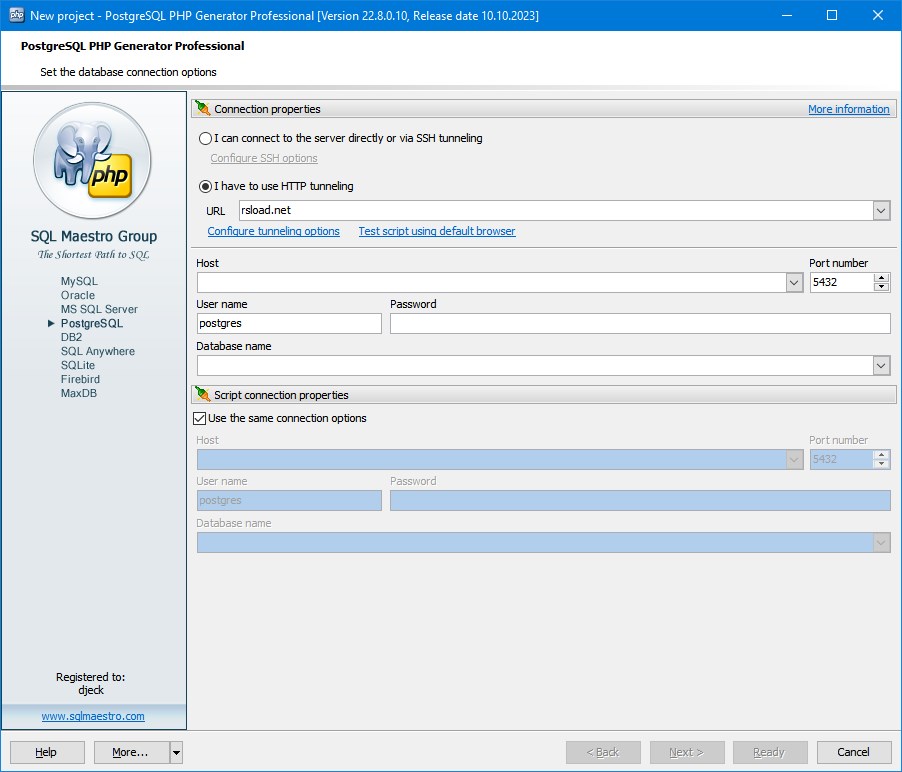
    Se ha actualizado un interesante programa. Generador PHP PostgreSQL – es una herramienta interesante en el campo del desarrollo de aplicaciones web, diseñada para cerrar la brecha, a menudo difícil, entre una base de datos como PostgreSQL, también conocida como Post-Gres-Q-El, y la creación de aplicaciones web intuitivas, responsivas y funcionales.
    Hay muchas características, una de las principales ventajas es la versatilidad: el sistema desarrollado garantiza una apariencia y funcionamiento impecables de las aplicaciones en cualquier tipo de dispositivo, desde el móvil hasta el escritorio. Los beneficios no terminan ahí, por supuesto: encontrará simplificada la tarea, a menudo compleja, de ingresar datos: el administrador le permite crear formularios orientados al usuario, repletos de controles funcionales, lo que hace que el ingreso de datos no sólo sea conveniente, sino también divertido a su manera.
    Si profundizamos en el tema de la presentación de datos, podemos observar que el software admite modos multinivel, lo que le permite obtener una comprensión completa de estructuras de datos complejas. Y, por supuesto, la seguridad, ha llegado el momento en que la fuga de datos es una amenaza real, razón por la cual PostgreSQL PHP Generator se convierte en una fortaleza seria, que ofrece protección multinivel para aplicaciones, páginas individuales e incluso registros específicos. Trabajar con datos se vuelve aún más conveniente con la capacidad de personalizar las vistas mediante filtrado, clasificación y comparación.
    Una cosa que me gustaría mencionar son los llamados elementos visuales. Si tienes una mente creativa, este es un desarrollo bienvenido al incorporar gráficos e incluso te permitirá crear paneles completos con solo unos pocos clics. Los datos se exportan en varios formatos, lo que permite no limitarse solo a la aplicación, sino intercambiar datos, analizarlos y crear copias de seguridad. Lo que lo hace especial es su capacidad de personalización, desde temas estéticos hasta scripts complejos, todo te brinda una ventaja al crear aplicaciones.

    • En general, esta es una herramienta interesante frente a usted, por supuesto, se requiere la activación del Generador PHP PostgreSQL, tal abundancia de posibilidades no se puede regalar de forma gratuita, por lo que recibirá un método de registro en el archivo con la aplicación, puede ser solo una clave, puede ser un crack separado, puede ser un parche, en cualquier caso, al final obtendrá la versión completa, cuyo funcionamiento no estará limitado. Recuerde que el sistema ofrece una interfaz fácil de usar, lo que lo hace accesible tanto para principiantes como para expertos. No se trata sólo de software, sino de un sistema completo optimizado específicamente para PostgreSQL.

    Tamaño: 32 MB
    Descargar Generador PHP PostgreSQL Pro 22.0.8.22 + crack gratis

    Contraseña
    [HIDE]rsload[/HIDE]

  • Samsung Galaxy M02 SM-M022F Stock de firmware (archivo Flash) Cómo flashear o instalar firmware (ROM)

    Firmware original del Samsung Galaxy M02 SM-M022F (archivo Flash)

    El archivo Flash lo ayudará a actualizar, degradar o reinstalar el firmware (SO) original en su dispositivo móvil. Además, el archivo Flash (ROM) también le permite reparar el dispositivo móvil en caso de un problema de software, un problema de bucle de arranque, un problema de IMEI o un problema muerto.

    Nombre del archivo: SM-M022F_M022FXXU1AUC2_M022FOLO1AUC2_4Archivo.zip
    País: Desconocido
    Tamaño del archivo: 2 GB
    versión de Android: 10
    Herramienta Flash: Herramienta de descarga de Odín
    Cómo flashear (instalar): Sigue el tutorial

    Obtener enlace

  • Firmware original Huawei P Smart 2019 Potter-AL00C (archivo Flash)Cómo flashear o instalar firmware (ROM)

    Huawei P Smart 2019 Firmware Original Potter-AL00C (Archivo Flash)

    El archivo Flash lo ayudará a actualizar, degradar o reinstalar el firmware (SO) original en su dispositivo móvil. Además, el archivo Flash (ROM) también le permite reparar el dispositivo móvil en caso de un problema de software, un problema de bucle de arranque, un problema de IMEI o un problema muerto.

    Nombre del archivo: Huawei_P_Smart_2019_Potter-AL00C_BD_1.0.0.61_9.1.0_R1_EMUI9.1.0_05022PJF_HMT.zip
    Tamaño del archivo: 1,6GB
    Herramienta Flash: Herramienta multiflash de Huawei
    Cómo flashear (instalar): Sigue el tutorial

    Servidor 1 (gratis)

  • Root para dispositivo móvil Meizu 16

    Root para dispositivo móvil Meizu 16

    Si descubrió este artículo buscando la forma de obtener root en tu Meizu 16estás en el lugar correcto.

    A continuación encontrará otro proceso automático para rootear dispositivos Meizu 16a través del cual podrás obtener acceso Root en un tiempo récord.

    Índice
    ¿Qué es la raíz?
    Beneficios
    Advertencias y contras
    Requisitos Meizu 16
    Meizu 16 Configuraciones anteriores
    Iniciar Root en Meizu 16
    Desbloquear el gestor de arranque Meizu 16
    Comprobar el gestor de arranque Meizu 16
    Verificar Root Meizu 16
    Resumen
    Vídeotutorial paso a paso

    ¿Tiene problemas para encontrar el archivo boot.img? este te interesará

    ¿Qué significa raíz?

    Él raíz oh uso excesivo es el nombre habitual de las cuentas de usuario que tienen todos los privilegios en todos los niveles de acceso (usuario único y multiusuario).

    Rootear o rootear un teléfono móvil es un método que permite al usuario de cualquier dispositivo Android obtener acceso privilegiado al sistema de forma similar a los permisos administrativos de Unix, lo que también permite romper cualquier barrera de hardware y software que puedan establecer los fabricantes y/u operadores de red.

    ¿Cuáles son las ventajas de rootear tu Meizu 16?

    • Ser capaz de eliminar fácilmente cualquier Bloatware y desinstalar aplicaciones del sistema potencialmente inoperativas.
    • Pudiendo obtener espacio extra de almacenamiento.
    • Configure configuraciones sofisticadas en el sistema, como desbloquear Meizu 16, restaurar el número IMEI o MAC del dispositivo y mucho más.
    • Ser capaz de utilizar software diseñado específicamente para dispositivos móviles rooteados.
    • Redimensionar, dividir y/o adaptar nuevas particiones en la memoria interna (¡Advertencia! Puede resultar extremadamente peligroso para la integridad del dispositivo.).
    • Crear copias de seguridad del sistema de particiones o poder exportar la rom completa.

    Precauciones y advertencias a tener en cuenta

    1. Su dispositivo anulará la garantía proporcionada por el fabricante.
    2. Peligro de que aplicaciones dañinas puedan obtener permisos de Superusuario.
    3. Peligro de daño o deterioro de los datos durante el proceso, en este caso es recomendable en todo momento realizar una copia de seguridad antes de iniciar root.
    4. El firmware de su Meizu 16 puede estar dañado, se recomienda asegurarse de poder obtener una copia flasheable de su firmware si es necesario.
    5. El soporte para actualizaciones OTA finalizará.

    requisitos esenciales de este proceso

    • Computadora con sistema operativo Windows XP/7/10 o posterior, de 32 o 64 bits.
    • Cable de datos USB a Micro USB.
    • Descargar a la computadora la última versión de la utilidad MTKroot v2.5.5 Para dispositivo Meizu 16.
    • Descarga la rom original para tu teléfono Meizu 16 de la cual necesitarás extraer el componente de arranque si es posible desde la página de descarga oficial.

    Y No encuentras el firmware para tu Meizu 16 Tiene la opción de obtener el componente de arranque directamente desde el Meizu 16 sólo siguiendo las instrucciones de este tutorial.

    Configuraciones a realizar en el dispositivo

    Lo primero que harás, lógicamente, será proceder a configurar los ajustes necesarios para el siguiente proceso, que básicamente consisten en Activar desbloqueo OEM así como Habilitar la depuración USB.

    Debes encontrar estas opciones dentro de la sección de desarrollo, la cual debes habilitar previamente presionando siete veces consecutivo encima del cuadro:

    Menú de configuración-> Acerca del dispositivo -> versión de software oh Número de compilación.

    Cómo rootear el terminal Meizu 16

    En primer lugar, debes extraer el archivo previamente descargado en el escritorio de la PC con Windows y luego iniciar el software MTKroot v2.5.5.

    Ejecutando MTKroot v2.5.5 en Meizu 16Ejecutando MTKroot v2.5.5 en Meizu 16
    Ejecute MTKroot v2.5.5 para Meizu 16

    Haga clic en el botón Controladores -> Qualcomm e instalar los drivers correspondientes.

    Controladores Qualcomm para Meizu 16Controladores Qualcomm para Meizu 16
    Instalar drivers USB Qualcomm Meizu 16

    Realice estos mismos pasos para completar la instalación en controladores -> BAsD.

    Nota: La herramienta MTKroot v2.5.5 ya cuenta con los controladores USB y Fastboot necesarios para que tu PC detecte el Meizu 16.

    Luego conecte el Meizu 16 a la computadora usando un cable Micro USB y luego presione Restablecer USB.

    Haga clic en la parte superior izquierda ¡¡Sin botas de heno!! -> Llevarabra el archivo de arranque y luego haga clic en el botón Parche de proceso.

    cargar boot.img Meizu 16cargar boot.img Meizu 16

    La aplicación Magisk Manager se abrirá automáticamente en tu Meizu 16, sigue las instrucciones que aparecerán en tu pantalla para crear el parche.

    Luego tendrás que hacer clic en Prueba del BAD y espera un momento hasta que puedas leer el mensaje’Dispositivo detectado‘en cuyo momento deberás hacer clic en el botón Soy un fastboot.

    Meizu 16 reinicia USB, prueba ADB, ir a FastbootMeizu 16 reinicia USB, prueba ADB, ir a Fastboot
    Meizu 16 Reiniciar USB, Probar ADB, ir a Fastboot

    Ahora tómate un segundo mientras Meizu 16 se reinicia en modo Fastboot, luego haga clic en el botón Probar arranque rápido.

    Luego debes esperar hasta que puedas ver la frase ‘Dispositivo reconocido‘ para continuar a la siguiente etapa.

    Cómo abrir el gestor de arranque en el dispositivo Meizu 16

    En el siguiente párrafo tendrás que abrir el gestor de arranque de tu Meizu 16, un proceso fundamental que te guiaremos para realizar con un simple clic.

    Aunque recuerda que debes ignorar esta operación si la habías hecho antes.

    Crédito Prueba del cargador de arranque para asegurarse del estado del gestor de arranque.

    Comprobar el gestor de arranque en Meizu 16Comprobar el gestor de arranque en Meizu 16
    Comprobar gestor de arranque Meizu 16

    En caso de que sea necesario desbloquear el bootloader del Meizu 16, sólo tienes que pulsar en Liberar cargador de arranque -> Acepta y luego completa las pautas que aparecen reflejadas en la pantalla del Meizu 16.

    Prensa aumentar el volumen para confirmar.

    Desbloquear el gestor de arranque Meizu 16Desbloquear el gestor de arranque Meizu 16
    Desbloquear el gestor de arranque en Meizu 16

    Atención: Cuando desbloquees el gestor de arranque, tu teléfono celular volverá a su estado inicial.

    Por lo que debes considerar la posibilidad de crear una copia de seguridad o si lo prefieres, simplemente copiar todas las fotos, contactos, archivos y demás datos a la unidad de almacenamiento Micro SD.

    Luego de desbloquear el bootloader, la siguiente fase consiste en finalizar este proceso y finalmente dejar el celular perfectamente rooteado.

    En la parte superior izquierda de la utilidad MTKroot v2.5.5, seleccione la preferencia de raíz, luego haga clic una vez en el botón Raíz en la parte inferior.

    Seleccione Rootear Meizu 16Seleccione Rootear Meizu 16
    Seleccione Rootear Meizu 16

    Tu Smartphone Meizu 16 quedará rooteado automáticamente, por lo que verás reflejadas las letras “OK” tanto en la pantalla de tu Smartphone Meizu 16 como en la ventana de MTKroot v2.5.5.

    Luego debes hacer clic en el botón Salir del arranque rápido Al devolver tu celular se reiniciará el sistema Android.

    Cuando el Meizu 16 finalice el restablecimiento completo, haga clic una vez en Aplicaciones -> instalar magia y verifique que la aplicación Magisk Manager esté efectivamente en el escritorio del teléfono móvil.

    Para utilizar la aplicación Magisk Manager, es necesario conectar el dispositivo a Internet, ya sea a través de WiFi o datos móviles.

    Para finalizar el tutorial solo tienes que hacer clic en el botón Comprobar raíz -> seguido de Aceptar y nada más.

    Probar Root Meizu 16Probar Root Meizu 16
    Probar Root Meizu 16

    Nota: En caso de que la aplicación Magisk Manager no se instale, haga clic en DesinstalarEspere un par de segundos y haga clic en el botón nuevamente. instalar magia.

    Proceso simplificado

    Simplificación del proceso Root Meizu 16Simplificación del proceso Root Meizu 16
    Simplificación del proceso Root Meizu 16
    1. Ejecute la utilidad MTKroot v2.5.5 y luego conecte su teléfono a su PC.
    2. Reinicie su teléfono en el gestor de arranque haciendo clic Soy un fastboot -> Probar arranque rápido.
    3. Si es necesario, desbloquee el gestor de arranque haciendo clic en Liberar cargador de arranque.
    4. Finalmente seleccione la opción raíz y presione el botón Raíz.

    Vídeo tutorial de ayuda paso a paso sobre cómo rootear el terminal Meizu 16

  • Firmware original del Samsung Galaxy Alpha SM-G850A (archivo Flash) Cómo flashear o instalar firmware (ROM)

    Firmware original del Samsung Galaxy Alpha SM-G850A (archivo Flash)

    El archivo Flash lo ayudará a actualizar, degradar o reinstalar el firmware (SO) original en su dispositivo móvil. Además, el archivo Flash (ROM) también le permite reparar el dispositivo móvil en caso de un problema de software, un problema de bucle de arranque, un problema de IMEI o un problema muerto.

    Nombre del archivo: SM-G850A_G850AUCU1ANH8_G850AUCU1ANH8_ATT_4Archivo.zip
    País: ESTADOS UNIDOS
    Tamaño del archivo: 1,35GB
    versión de Android: 4.4.4
    Herramienta Flash: Herramienta de descarga de Odín
    Cómo flashear (instalar): Sigue el tutorial

    Obtener enlace

  • Firmware original de Huawei Mobile WiFi E5788U-96A (archivo Flash) Cómo flashear o instalar firmware (ROM)

    Firmware original de Huawei Mobile WiFi E5788U-96A (archivo Flash)

    El archivo Flash lo ayudará a actualizar, degradar o reinstalar el firmware (SO) original en su dispositivo móvil. Además, el archivo Flash (ROM) también le permite reparar el dispositivo móvil en caso de un problema de software, un problema de bucle de arranque, un problema de IMEI o un problema muerto.

    Nombre del archivo: Huawei_Mobile_WiFi_E5788U-96A_CUST-B02C00_05014LBD.zip
    Tamaño del archivo: 6,6MB
    Cómo flashear (instalar): Ejecute el archivo .exe y siga las instrucciones que aparecen en pantalla.

    Obtener enlace

  • Cómo rootear el teléfono móvil LG K4 2017

    Cómo rootear el teléfono móvil LG K4 2017

    Si encontraste esta publicación investigando sobre la forma de obtener acceso root en tu LG K4 (2017)Entonces déjame anunciarte que estás en el mejor lugar.

    A continuación te dejaremos otro método. Root automático para dispositivos LG K4 (2017)con el que podrás obtener acceso Root en cuestión de unos minutos.

    Índice de artículos
    ¿Qué es la raíz?
    Beneficios
    Advertencias y contras
    Requisitos del LG K4 (2017)
    LG K4 (2017) Ajustes anteriores
    Iniciar Root en LG K4 (2017)
    Desbloquear el gestor de arranque de LG K4 (2017)
    Comprobar gestor de arranque LG K4 (2017)
    Verificar Root LG K4 (2017)
    Resumen
    Vídeotutorial paso a paso

    ¿Tiene problemas para encontrar boot.img? Entonces verifique este

    ¿Qué es el enraizamiento?

    Él raíz oh uso excesivo es el nombre común asignado a las cuentas de usuario administrador que tienen todos los privilegios en todos los tipos de acceso (usuario único o multiusuario).

    Rootear o rootear un teléfono celular consiste en un procedimiento que otorga a los usuarios de Smartphone Android obtener un acceso privilegiado similar a los permisos administrativos en Linux, que además permite romper cualquier impedimento de sistema o hardware impuesto por los fabricantes y/u operadores de red.

    ¿Qué beneficios puede traer rootear el LG K4 (2017)?

    • Posibilidad de eliminar Bloatware fácilmente así como deshacerse de aplicaciones potencialmente inoperativas del sistema.
    • Posibilidad de liberar más espacio de almacenamiento.
    • Modificar cualquier configuración profunda del sistema, como desbloquear el Smartphone, resetear el número IMEI de nuestro LG K4 (2017) y MAC y mucho más.
    • Pudiendo utilizar Apps específicamente dirigidas a terminales rooteados.
    • Dividir y formatear nuevas particiones en la memoria interna (¡Advertencia! Puede ser muy peligroso.).
    • Realizar copias de seguridad de las particiones, incluyendo la posibilidad de exportar el Firmware.

    Precauciones e inconvenientes que se deben tener en cuenta

    1. Tu teléfono ya no tendrá la garantía otorgada por el fabricante.
    2. Exposición a aplicaciones maliciosas pudiendo obtener derechos de Superusuario.
    3. Peligro de daño o pérdida de datos durante el procedimiento, en cuyo caso siempre se recomienda realizar una copia de seguridad antes de iniciar el proceso raíz.
    4. El Firmware de tu Smartphone LG K4 (2017) puede estar dañado, se recomienda asegurarte de poder obtener una copia original de su rom si fuera necesario.
    5. Soporte para actualizaciones OTA (Por el aire) quedará deshabilitado.

    Condición previa para el proceso.

    • PC con cualquier versión de Windows W7 o posterior, ya sea de 32 o 64 bits.
    • Conector de transferencia de datos micro USB.
    • Descargar a la computadora una de las versiones recientes de la herramienta MTKroot v2.5.5 Para el LG K4 (2017).
    • Descargue el componente boot.img o la rom original para su dispositivo móvil si es posible desde la página de soporte oficial.

    Y No encuentras una rom original para el LG K4 (2017) Tienes la opción de tener el componente boot.img directamente desde el LG K4 (2017) sólo siguiendo los pasos de este tutorial.

    Configurando el LG K4 (2017)

    En primer lugar hay que realizar ciertos cambios en la configuración del teléfono móvil, que pasan por Desbloquear OEM así como Activar la depuración USB.

    Puedes encontrar estas dos configuraciones en la sección del programador, que tendrás que desbloquear previamente presionando 7 veces sucesivos en la sección:

    Menú-> Información del dispositivo -> Número de compilación oh versión de software.

    Tutorial para rootear el teléfono LG K4 (2017) paso a paso

    Para comenzar, debes extraer el contenido del archivo previamente descargado en el escritorio de tu computadora con Windows y ejecutar el software MTKroot v2.5.5.

    Abrir MTKroot v2.5.5 para LG K4 (2017)Abrir MTKroot v2.5.5 para LG K4 (2017)
    Ejecutando MTKroot v2.5.5 en LG K4 (2017)

    Haga clic una vez en Controladores -> Qualcomm y seguir la instalación de los drivers específicos.

    Controladores Qualcomm LG K4 (2017)Controladores Qualcomm LG K4 (2017)
    Instalar controladores USB Qualcomm LG K4 (2017)

    Repita este paso exactamente con la instalación en los controladores -> BAsD.

    Nota: La aplicación MTKroot v2.5.5 ya incluye los controladores necesarios para que Windows encuentre dispositivos LG K4 (2017).

    Luego conecte el LG K4 (2017) a la PC usando un puerto USB y haga clic en Restablecer USB.

    Haga clic en el área superior izquierda en ¡¡Sin botas de heno!! -> Llevarabra el archivo de inicio y luego haga clic Parche de proceso.

    cargar boot.img LG K4 (2017)cargar boot.img LG K4 (2017)

    La herramienta Magisk Manager se abrirá automáticamente en tu LG K4 (2017), sigue los pasos que aparecerán en pantalla para parchear el arranque.

    Luego tendrás que hacer clic en Prueba del BAD y espera hasta que puedas leer la frase ‘Dispositivo detectado’ luego tendrás que hacer clic en Soy un fastboot.

    LG K4 (2017) reiniciar USB + probar ADB + FastbootLG K4 (2017) reiniciar USB + probar ADB + Fastboot
    LG K4 (2017) Reiniciar USB, Probar ADB, ir a Fastboot

    Mientras tanto, presta atención durante unos segundos. LG K4 (2017) reinicie con el modo Fastboot, luego haga clic una vez Probar arranque rápido.

    Nuevamente debes prestar atención hasta que puedas leer el texto ‘Dispositivo reconocido’ para poder pasar a la siguiente fase.

    Desbloquea el gestor de arranque de tu Smartphone LG K4 (2017)

    En el siguiente paso procederemos a liberar el bootloader del LG K4 (2017), otro paso imprescindible que haremos con un simple clic.

    Aunque tienes que ignorar este paso si ya lo has hecho antes.

    Haga clic en el botón Prueba del cargador de arranque si necesita comprobar su estado.

    Comprobar gestor de arranque en un LG K4 (2017)Comprobar gestor de arranque en un LG K4 (2017)
    Verificar el gestor de arranque en LG K4 (2017)

    Si es necesario desbloquear el gestor de arranque en tu LG K4 (2017) solo tienes que hacer clic en el botón Liberar cargador de arranque -> Acepta y luego sigue las pistas que aparecen en la pantalla de tu dispositivo móvil.

    Tendrás que presionar la tecla aumentar el volumen para poder continuar.

    Abrir el gestor de arranque en LG K4 (2017)Abrir el gestor de arranque en LG K4 (2017)
    Abrir gestor de arranque LG K4 (2017)

    Importante: cuando libere el gestor de arranque, su sistema terminal se restablecerá a su estado predeterminado.

    Debido a esto, debes crear una copia de seguridad o simplemente copiar todos tus archivos, contactos, fotos y otros datos en la unidad de almacenamiento Micro SD.

    Una vez desbloqueado el bootloader, la siguiente etapa consiste en finalizar el proceso, dejando finalmente el dispositivo LG K4 (2017) con acceso root.

    Vaya a la parte superior izquierda de la aplicación y seleccione la opción raíz, luego haga clic en el botón Raíz en el lado opuesto.

    Opción Rootear LG K4 (2017)Opción Rootear LG K4 (2017)
    Opción Rootear LG K4 (2017)

    Casi de inmediato el dispositivo quedará rooteado, por lo que podrás ver la palabra “OK” reflejada en tu LG K4 (2017) y en el programa MTKroot v2.5.5.

    Haga clic en el botón Salir del arranque rápido para reiniciar el teléfono LG K4 (2017) volverá al entorno de Android.

    Cuando el ordenador inicie por completo deberás hacer clic en Aplicaciones -> instalar magia y confirme que la aplicación Magisk Manager se encuentre efectivamente entre las aplicaciones del teléfono.

    Para poder utilizar la aplicación Magisk Manager primero debes conectar tu teléfono móvil a Internet, ya sea a través de redes móviles o Wi-Fi.

    Para finalizar este tutorial sólo tienes que hacer clic en el botón Comprobar raíz -> entonces Aceptar y eso es todo.

    Comprobar Root LG K4 (2017)Comprobar Root LG K4 (2017)
    Comprobar Root LG K4 (2017)

    Nota: Si la aplicación Magisk no está instalada, haga clic en DesinstalarEspere dos segundos y haga clic una vez más. Instalar Administrador Mágico.

    Simplificación de procesos

    Proceso simplificado Root LG K4 (2017)Proceso simplificado Root LG K4 (2017)
    Proceso simplificado Root LG K4 (2017)
    1. Inicie el programa MTKroot v2.5.5 y luego conecte el LG K4 (2017) a la computadora.
    2. Reinicie LG K4 (2017) para las opciones de inicio rápido haciendo clic Soy un fastboot -> Probar arranque rápido.
    3. Si es necesario, desbloquee el gestor de arranque haciendo clic en Liberar cargador de arranque.
    4. Finalmente seleccione la opción raíz y presione el botón Raíz.

    Vídeo tutorial de ayuda sobre cómo rootear el Smartphone LG K4 (2017)

  • Generador PHP Firebird Pro 22.8.0.22

    Generador PHP Firebird Pro 22.8.0.22

    Generador PHP de Firebird

    Generador PHP de Firebird es una poderosa herramienta para generar scripts PHP de alta calidad en Firebird para seleccionar tablas, vistas y consultas, lo que facilita el trabajo con estos objetos en Internet. La herramienta permite al usuario administrar y controlar completamente los datos, agregar registros rápidamente, editar y eliminar cada uno de ellos.
    La apariencia de la interfaz HTML se puede personalizar utilizando su propio diseño o plantillas ya preparadas, según sus preferencias. Incluye personalizar títulos, tamaños de fuente, colores de fondo y elementos, tablas, etc. Todo el código, independientemente del idioma, se genera automáticamente.
    Peculiaridades:

    • Los desarrolladores requieren la activación de Firebird PHP Generator para eliminar el modo shareware; desea utilizar todas las funciones, por lo que el crack del programa se presenta en el archivo.
    • El software le permite desarrollar aplicaciones web utilizando bases de datos, ofreciendo potentes herramientas para crear proyectos profesionales listos para insertarse en el desarrollo web.
    • Con el software, puede crear instantáneamente aplicaciones web en muchos idiomas con la capacidad de personalizar los scripts existentes.
    • Al utilizar Firebird PHP Generator, las bases de datos de Firebird se convierten rápidamente en aplicaciones web con funciones de seguridad completas y protección de inicio de sesión y acceso.
    • El programa funciona con cualquier versión del servidor Firebird y ofrece soporte completo.
    • Con este software el desarrollo de aplicaciones de bases de datos de Internet será sencillo, con la integración de scripts de navegación, plantillas de ventanas para ejecutar servicios sin tener que especificar todas las configuraciones cada vez que se ejecutan, y muchos otros beneficios y maravillas.

    Tamaño: 45MB
    SO: Windows 7+
    Descargar Firebird PHP Generator Professional 22.8.0.22 + crack gratis

    Contraseña
    [HIDE]rsload[/HIDE]

  • Firmware original del Samsung Galaxy S20 FE 5G SM-G781B (archivo Flash)Cómo flashear o instalar firmware (ROM)

    Firmware original del Samsung Galaxy S20 FE 5G SM-G781B (archivo Flash)

    El archivo Flash lo ayudará a actualizar, degradar o reinstalar el firmware (SO) original en su dispositivo móvil. Además, el archivo Flash (ROM) también le permite reparar el dispositivo móvil en caso de un problema de software, un problema de bucle de arranque, un problema de IMEI o un problema muerto.

    Nombre del archivo: SM-G781B_G781BXXU4DVC1_G781BOWO4DVC1_ZTO_4archivo.zip
    País: Brasil
    Tamaño del archivo: 5,88GB
    versión de Android: 12
    Herramienta Flash: Herramienta de descarga de Odín
    Cómo flashear (instalar): Sigue el tutorial

    Obtener enlace

  • Firmware original Huawei P40 Lite E ART-L29 (archivo Flash)Cómo flashear o instalar firmware (ROM)

    Firmware original Huawei P40 Lite E ART-L29 (archivo Flash)

    El archivo Flash lo ayudará a actualizar, degradar o reinstalar el firmware (SO) original en su dispositivo móvil. Además, el archivo Flash (ROM) también le permite reparar el dispositivo móvil en caso de un problema de software, un problema de bucle de arranque, un problema de IMEI o un problema muerto.

    Nombre del archivo: Huawei_P40_Lite_E_ART-L29_10.1.0.131_C461E2R2P1_EMUI10.1.0_05016QWB_Dload.zip
    Tamaño del archivo: 3 GB
    Cómo flashear (instalar): Sigue el tutorial

    Servidor 1 (gratis)

  • Cómo rootear el celular Huawei Y6 2018

    Cómo rootear el celular Huawei Y6 2018

    Sin duda los beneficios que podemos obtener rooteando nuestro terminal son numerosos. Un buen ejemplo es el Huawei Y6 2018, del que hablaremos hoy en el siguiente tutorial.

    Bueno, es cierto que al rootear un teléfono específico Obtendremos numerosos beneficios, también es cierto que esto puede conllevar ciertos problemas.

    En las siguientes líneas también mencionaremos cuáles son los potenciales profesionales así como el supuestas desventajaspara que en base a eso puedas elegir por ti mismo hacer o no rootear tu Huawei Y6 2018.

    Índice de tutoriales
    ¿Qué es la raíz?
    Beneficios
    Advertencias y contras
    Requisitos del Huawei Y6 2018
    Configuraciones anteriores de Huawei Y6 2018
    Iniciar Root en Huawei Y6 2018
    Desbloquear el gestor de arranque de Huawei Y6 2018
    Comprobar gestor de arranque Huawei Y6 2018
    Verificar Root Huawei Y6 2018
    Resumen
    Vídeotutorial paso a paso

    ¿Problemas para encontrar el archivo boot.img?, entonces este te interesará

    ¿Qué significa raíz?

    Él usuario root oh uso excesivo es el nombre común para las cuentas de usuario administrador que tienen privilegios completos en todos los tipos de acceso, tanto de usuario único como multiusuario.

    Rootear un dispositivo consiste en el procedimiento que permite a los usuarios de teléfonos móviles obtener un acceso privilegiado similar a los permisos administrativos en sistemas Linux o Unix, pudiendo así romper cualquier restricción de sistema y software que pueda haber impuesto el fabricante u operador de red.

    ¿Cuáles son las ventajas de rootear tu Huawei Y6 2018?

    • Pudiendo eliminar todo tipo de Bloatware fácilmente y deshacerse de aplicaciones improductivas en el sistema.
    • Posibilidad de ganar memoria extra para almacenamiento interno.
    • Modificar parámetros profundos del sistema, como desbloquear el Huawei Y6 2018, restaurar el IMEI de nuestro teléfono y/o la dirección MAC, overclockear el procesador, entre muchas posibilidades.
    • Utilice Apps diseñadas exclusivamente para aquellos terminales que tengan privilegios de superusuario.
    • Formatear, dividir y adaptar nuevas particiones en la memoria (¡Atención! Hacer esto es muy peligroso para el dispositivo.).
    • Realizar backups o copias de seguridad de las particiones o también exportar el Firmware completo.

    Precauciones y desventajas que debemos considerar

    1. El dispositivo anulará la cobertura de garantía proporcionada por el fabricante.
    2. Peligro de que aplicaciones maliciosas obtengan permisos de superusuario.
    3. Amenaza de daño o pérdida de datos durante o después del proceso, por lo que recomiendo que siempre hagas una copia de seguridad antes de iniciar root.
    4. La rom de tu dispositivo móvil puede estar dañada, se recomienda que te asegures de poder obtener una copia oficial de la rom si es necesario.
    5. El soporte para actualizaciones OTA finalizará.

    Requisitos previos para este proceso

    • Un ordenador que tenga alguna versión de Windows w7 a w10 o posterior, tanto de 32 como de 64 bits.
    • Un conector de datos USB a Micro USB.
    • Descargar a la computadora la nueva versión del software MTKroot v2.5.5 Para teléfonos Huawei Y6 2018.
    • Descargue el firmware original o inicie su dispositivo móvil Huawei Y6 2018, preferiblemente desde el sitio web de descarga oficial.

    Y No puedes descargar una rom original para tu Huawei Y6 2018 Puede acceder fácilmente al archivo boot.img directamente desde su computadora siguiendo este tutorial.

    Configurar el dispositivo móvil Huawei Y6 2018

    En el primer paso tendrás que realizar ciertos ajustes en las opciones de tu celular, los cuales incluyen: Desbloquear OEM y Habilitar la depuración USB.

    Puedes encontrar ambas configuraciones dentro del menú de desarrollador, que debes haber habilitado previamente. presionando siete veces continuamente en la caja ->

    Menú de configuración-> Acerca del dispositivo -> versión de software.

    Rootear Huawei Y6 2018 paso a paso

    En primer lugar, debes descomprimir el archivo previamente descargado en el escritorio de tu computadora con Windows y luego ejecutar el software MTKroot v2.5.5.

    Ejecute MTKroot v2.5.5 para Huawei Y6 2018Ejecute MTKroot v2.5.5 para Huawei Y6 2018
    Ejecutar MTKroot v2.5.5 en Huawei Y6 2018

    Controladores de camarilla -> Qualcomm y complete la instalación del controlador.

    Controladores USB Qualcomm Huawei Y6 2018Controladores USB Qualcomm Huawei Y6 2018
    Instale los controladores Qualcomm Huawei Y6 2018

    Repita este paso exactamente para completar la instalación de los controladores. BAsD.

    Nota: La utilidad MTKroot v2.5.5 incluye los controladores USB y Fastboot necesarios para que su computadora detecte el Huawei Y6 2018.

    Conecte el Huawei Y6 2018 a la computadora usando el puerto de datos Micro USB y luego haga clic en el botón Restablecer USB.

    Haga clic en la esquina superior izquierda del texto. ¡¡Sin botas de heno!! -> Llevaragregue el archivo boot.img y luego haga clic en Parche de proceso.

    cargar boot.img Huawei Y6 2018cargar boot.img Huawei Y6 2018

    La utilidad Magisk Manager se abrirá automáticamente en tu Huawei Y6 2018, sigue los pasos que verás en pantalla para parchear el arranque.

    Haga clic una vez Prueba del BAD y espera un momento hasta que puedas ver el texto ‘Dispositivo reconocido‘ en ese momento debes hacer clic en Soy un fastboot.

    Huawei Y6 2018 reiniciar USB, probar ADB, ir a FastbootHuawei Y6 2018 reiniciar USB, probar ADB, ir a Fastboot
    Huawei Y6 2018 Reiniciar USB, probar ADB, ir a Fastboot

    Espera hasta que tu teléfono Huawei Y6 2018 reinicie con el modo de gestor de arranque, luego haga clic en el botón Probar arranque rápido.

    Luego debes esperar hasta que puedas leer la línea ‘Dispositivo reconocido‘ antes de continuar a la siguiente etapa.

    Abre el gestor de arranque del Huawei Y6 2018

    En el siguiente paso deberás abrir el gestor de arranque del teléfono móvil, operación fundamental que también podemos realizar de forma automática.

    Tendrás que saltarte este paso si ya lo has desbloqueado en otra ocasión.

    Haga clic una vez en Prueba del cargador de arranque si quieres comprobar si ya está publicado.

    Comprobar el gestor de arranque del Huawei Y6 2018Comprobar el gestor de arranque del Huawei Y6 2018
    Comprobar el gestor de arranque en Huawei Y6 2018

    Si consideras necesario liberar el bootloader en el Huawei Y6 2018 sólo tienes que pulsar en el botón Liberar cargador de arranque -> Acepta y cumple las sugerencias que aparecen en la pantalla de tu teléfono móvil.

    Debes presionar sube el volumen para desbloquear.

    Desbloquear el gestor de arranque Huawei Y6 2018Desbloquear el gestor de arranque Huawei Y6 2018
    Desbloquear el gestor de arranque Huawei Y6 2018

    Atención: Al desbloquear el gestor de arranque, el Huawei Y6 2018 se restablecerá al estado de fábrica.

    Por lo tanto, considera crear una copia de seguridad o si lo prefieres, copia tus contactos, fotos, archivos y otros datos personales a una unidad de almacenamiento externa o Micro SD.

    Después de desbloquear el gestor de arranque, el siguiente paso es finalizar este proceso, dejando finalmente tu Huawei Y6 2018 con privilegios de usuario root.

    Desplácese hasta la parte superior de la utilidad MTKroot v2.5.5 y elija la preferencia Root, luego haga clic una vez en el botón Root en la esquina inferior.

    Seleccione Rootear Huawei Y6 2018Seleccione Rootear Huawei Y6 2018
    Seleccione Rootear Huawei Y6 2018

    Casi inmediatamente el dispositivo habrá sido rooteado, por lo tanto verás reflejada la línea “OK” tanto en la pantalla del dispositivo como en el programa MTKroot v2.5.5.

    Luego haga clic una vez Salir del arranque rápido Al devolver el Smartphone volverá al sistema.

    Una vez que el Huawei Y6 2018 se haya cargado por completo, deberás pulsar en Aplicaciones -> instalar magia y asegúrese de que la aplicación Magisk Manager esté instalada en el terminal.

    Para utilizar la aplicación Magisk Manager, debe conectar el Huawei Y6 2018 a Internet.

    Para finalizar sólo tienes que hacer clic en el botón Comprobar raíz -> Acepta y listo.

    Prueba Root Huawei Y6 2018Prueba Root Huawei Y6 2018
    Prueba Root Huawei Y6 2018

    Nota: Si la aplicación no se instala la primera vez, haga clic en el botón una vez Desinstalarespere un par de segundos y una vez más haga clic una vez en Instalar Administrador Mágico.

    Abreviatura del proceso

    Simplificando el proceso Root Huawei Y6 2018Simplificando el proceso Root Huawei Y6 2018
    Simplificando el proceso Root Huawei Y6 2018
    1. Inicie la aplicación MTKroot v2.5.5 y luego conecte su teléfono inteligente Huawei Y6 2018 a la PC.
    2. Reinicia tu Smartphone Huawei Y6 2018 en modo bootloader pulsando en Soy un fastboot -> Probar arranque rápido.
    3. Si es necesario, desbloquee el gestor de arranque haciendo clic en Liberar cargador de arranque.
    4. Finalmente seleccione la opción raíz y presione el botón Raíz.

    Vídeo tutorial de ayuda sobre cómo rootear el dispositivo Huawei Y6 2018

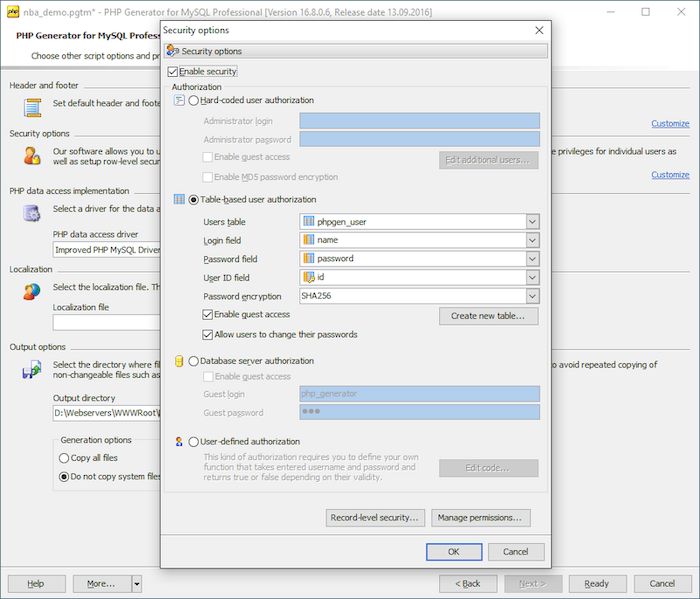
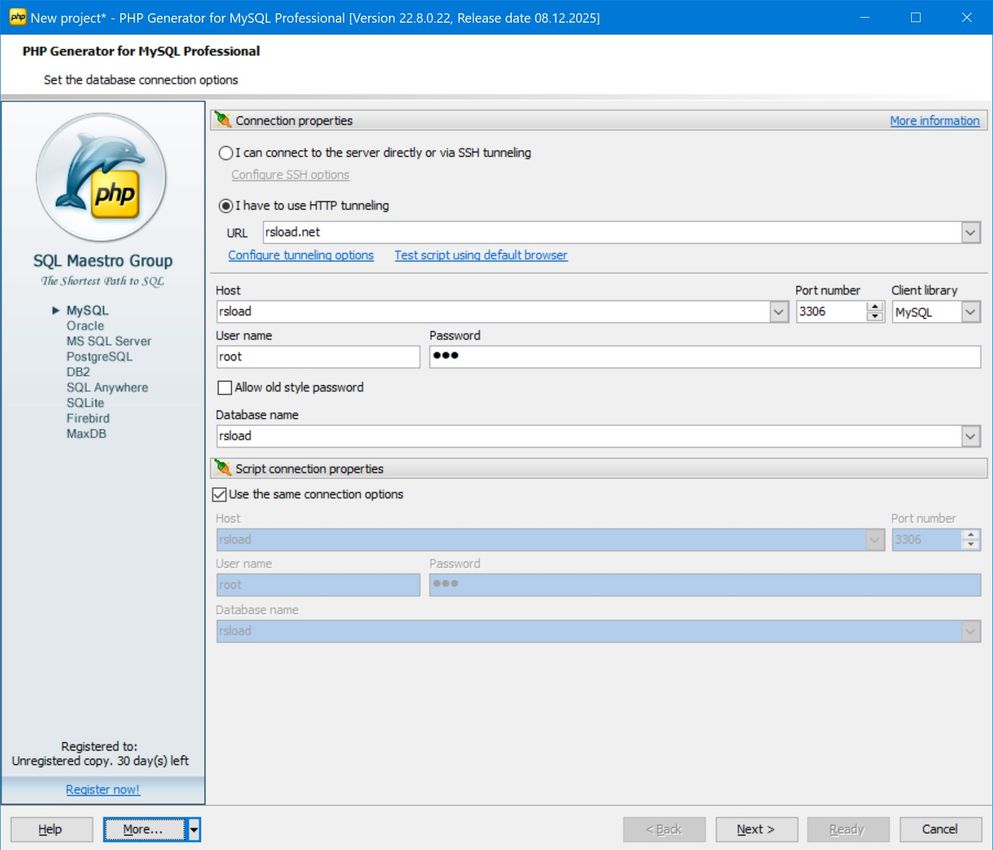
  • Generador PHP para MySQL Professional 22.8.0.22

    Generador PHP para MySQL Professional 22.8.0.22

    Generador PHP para MySQL

    Entonces llegué al programa. Generador PHP para MySQLMe apresuro a presentaros. Aquellos que buscaban cómo automatizar una rutina en la web o crear rápidamente un panel de administración, una herramienta adecuada, averigüémoslo.
    La característica principal es que la utilidad, aunque ocupa relativamente poco espacio en el disco duro, es una herramienta profesional. Primero debe cargar su base de datos MySQL y, como resultado, obtenemos un sitio web adaptable listo para usar. Además, casi no tuve que editar el código manualmente. Normalmente los generadores resultan ser un desastre, pero aquí produjeron PHP puro sin ninguna curvatura.
    El ahorro de tiempo es colosal. A modo de comparación, antes al usuario medio le podía llevar una semana de diseño y trabajo de backend, pero ahora todo se hace en un par de horas. Es muy importante para los negocios; Puedes implementar un proyecto en un fin de semana. Todo está bien con la seguridad, los derechos de acceso y la protección de datos ya están integrados; si tiene secretos corporativos, no debe preocuparse por su divulgación.
    Naturalmente, todo lo bueno hay que pagarlo. La versión gratuita es puramente de referencia, pero si estás realizando un proyecto comercial, tendrás que comprar una clave de licencia, hay más plantillas y funciones más ricas. A continuación te sugiero que descargues el programa gratis, la activación ya está ahí, de hecho la licencia es gratuita, úsala y todo funcionará para ti sin límites de tiempo.
    Peculiaridades:

    • Hay un editor de eventos incorporado, puede insertar su código antes de escribir en la base de datos o después de eliminarlo.
    • No hay necesidad de perder el tiempo con bibliotecas de terceros, el propio software crea gráficos basados ​​en datos de tablas.
    • Los informes se cargan no sólo en el formato habitual Excel/Word, sino también en PDF o XML.
    • El programa en sí ve claves externas y abre listas desplegables.
    • Si no recuerda la sintaxis o es demasiado vago para escribir consultas complejas, el software le ayudará a través del editor visual.

    Tamaño: 31MB
    SO: Windows 7+
    Descargar Generador PHP para MySQL Pro 22.8.0.22 + crack gratis

    Contraseña
    [HIDE]rsload[/HIDE]

  • Firmware original del Samsung Galaxy F23 SM-E236B (archivo Flash)Cómo flashear o instalar firmware (ROM)

    Firmware original del Samsung Galaxy F23 SM-E236B (archivo Flash)

    El archivo Flash lo ayudará a actualizar, degradar o reinstalar el firmware (SO) original en su dispositivo móvil. Además, el archivo Flash (ROM) también le permite reparar el dispositivo móvil en caso de un problema de software, un problema de bucle de arranque, un problema de IMEI o un problema muerto.

    Nombre del archivo: SM-E236B_E236BXXU1AVC1_E236BODM1AVC1_INS_4Archivo.zip
    País: India
    Tamaño del archivo: 5,91GB
    versión de Android: 12
    Herramienta Flash: Herramienta de descarga de Odín
    Cómo flashear (instalar): Sigue el tutorial

    Obtener enlace

  • Firmware original de Huawei Nova CAN-L12 (archivo Flash) Cómo flashear o instalar firmware (ROM)

    Firmware original Huawei Nova CAN-L12 (archivo Flash)

    El archivo Flash lo ayudará a actualizar, degradar o reinstalar el firmware (SO) original en su dispositivo móvil. Además, el archivo Flash (ROM) también le permite reparar el dispositivo móvil en caso de un problema de software, un problema de bucle de arranque, un problema de IMEI o un problema muerto.

    Nombre del archivo: Huawei_Nova_CAN-L12_C409B140_Middle-East_Africa_240117_6.0_Dload.zip
    Tamaño del archivo: 2 GB
    Cómo flashear (instalar): Sigue el tutorial

    Servidor 1 (gratis)

  • Rootear móviles LG V20

    Rootear móviles LG V20

    A través del artículo de hoy te enseñaremos cómo rootear tu teléfono móvil LG V20 de forma simplificada.

    A continuación te vamos a ofrecer otro procedimiento automático para rootear celulares LG V20por lo que lograrás rootear en menos de 5 minutos.

    Índice de artículos
    ¿Qué es la raíz?
    Beneficios
    Advertencias y contras
    Requisitos del LG V20
    Configuraciones anteriores del LG V20
    Iniciar Root en LG V20
    Desbloquear el gestor de arranque LG V20
    Comprobar el gestor de arranque LG V20
    Verificar Root LG V20
    Resumen
    Vídeotutorial paso a paso

    ¿No encuentras el archivo boot.img? este te interesará

    ¿Qué es el enraizamiento?

    Él uso excesivo oh raíz es el nombre convencional para cuentas de usuario que tienen todos los privilegios en todos los modos de acceso (usuario único y multiusuario).

    Asimismo, rootear un teléfono móvil es una táctica que facilita a los usuarios de dispositivos móviles con sistema operativo Android obtener acceso privilegiado al sistema de forma similar a los permisos administrativos en máquinas Unix, lo que también permite corregir cualquier impedimento del sistema o hardware que pueda imponer el fabricante u operador de red.

    Aspectos positivos de rootear el LG V20

    • Pudiendo eliminar Bloatware fácilmente y desinstalar el software del sistema.
    • Libere memoria adicional para almacenamiento.
    • Cambiar configuraciones complejas en el sistema, como desbloquear el LG V20, recuperar el número IMEI de nuestro y/o MAC, overclockear los procesadores y mucho más.
    • Poder utilizar Software diseñado específicamente para Smartphones que tengan privilegios de root.
    • Modificar, crear y dividir particiones en la memoria interna (¡Advertencia! Esto puede ser muy peligroso.).
    • Crea copias de seguridad o copias de seguridad completas además de poder exportar el Firmware.

    Precauciones y advertencias que debemos tener en cuenta

    1. El dispositivo móvil ya no contará con la garantía otorgada por el fabricante.
    2. Exposición a aplicaciones dañinas que obtienen derechos de Superusuario.
    3. Riesgo de daño o pérdida de datos durante el proceso, por lo que se recomienda en cualquier caso crear una copia de seguridad antes de iniciar el proceso raíz.
    4. La ROM del celular LG V20 puede estar dañada, es recomendable asegurarse de poder obtener una copia válida del firmware en caso de ser necesario.
    5. Se cancelará la compatibilidad con actualizaciones OTA.

    Requisitos previos para este método

    • Un ordenador que tenga cualquier versión de Windows XP/W7/8 o superior, tanto de arquitectura de 32 como de 64 bits.
    • Un cable USB a Micro USB.
    • Descarga a tu computadora una versión actualizada de la herramienta MTKroot v2.5.5 para el LG V20.
    • Descargue el firmware original o inicie su dispositivo móvil LG V20, si es posible, desde el sitio web oficial de soporte y descarga.

    Y No puedes conseguir un firmware original para el LG V20 Simplemente puede obtener boot.img directamente desde el LG V20 simplemente siguiendo los pasos de este tutorial.

    Configurando el LG V20

    Lo primero que haremos, obviamente, será configurar los ajustes necesarios para el siguiente proceso, estos básicamente consisten en Habilitar la depuración USB y Activar desbloqueo OEM.

    Debes encontrar ambas configuraciones dentro del menú de desarrollo, el cual primero debes habilitar tocando 7 veces ininterrumpidamente encima del cuadro:

    Ajusta-> Acerca del teléfono -> Número de compilación oh versión de software.

    Cómo rootear LG V20

    Primero debe descomprimir los archivos descargados previamente en el escritorio de la computadora y luego iniciar el software MTKroot v2.5.5.

    Ejecute MTKroot v2.5.5 en LG V20Ejecute MTKroot v2.5.5 en LG V20
    Ejecutando MTKroot v2.5.5 en LG V20

    Haga clic una vez en el botón Controladores -> Qualcomm y finaliza la instalación de los drivers indicados.

    Controladores Qualcomm para LG V20Controladores Qualcomm para LG V20
    Instale los controladores Qualcomm LG V20

    Igualmente repite esto para realizar la instalación con los drivers -> BAsD.

    Nota: El software MTKroot v2.5.5 ya tiene los controladores USB y Fastboot necesarios para el teléfono inteligente LG V20.

    Luego conecta tu teléfono móvil LG V20 con su computadora usando un conector Micro USB y haga clic Restablecer USB.

    Haga clic en la esquina superior izquierda de la pestaña ¡¡Sin botas de heno!! -> Llevarbusque el archivo boot.img y finalmente haga clic en el botón Parche de proceso.

    cargar boot.img LG V20cargar boot.img LG V20

    La aplicación Magisk Manager se iniciará automáticamente en tu Smartphone, sigue las instrucciones que aparecerán en pantalla para parchear el arranque.

    Luego debes hacer clic en Prueba del BAD y cuando puedas ver el texto’Dispositivo encontrado‘debes hacer clic en Soy un fastboot.

    LG V20 reinicia USB, prueba ADB, ir a FastbootLG V20 reinicia USB, prueba ADB, ir a Fastboot
    LG V20 Reiniciar USB + Prueba ADB + Fastboot

    Ahora espera un segundo mientras tu terminal LG V20 reinicie con el modo gestor de arranque y luego haga clic en Probar arranque rápido.

    Vuelve a prestar atención hasta que veas el mensaje ‘Dispositivo reconocido’ antes de continuar con la siguiente etapa.

    Abra el gestor de arranque en su teléfono LG V20

    En el siguiente párrafo llega el turno de abrir el gestor de arranque de tu LG V20, una operación fundamental que podrás realizar con un solo clic.

    Pero debes saltarte este proceso si lo hubieras abierto en otra ocasión.

    Hacer clic en Prueba del cargador de arranque para asegurarse de su estado.

    Verifique el gestor de arranque LG V20Verifique el gestor de arranque LG V20
    Verifique el gestor de arranque en LG V20

    Si es necesario desbloquear el gestor de arranque del LG V20, simplemente haga clic en el botón Liberar cargador de arranque -> Aceptar y luego completar las instrucciones que aparecen en la pantalla del dispositivo móvil.

    Tendrás que presionar el botón sube el volumen para confirmar.

    Abrir gestor de arranque LG V20Abrir gestor de arranque LG V20
    Abrir el gestor de arranque en LG V20

    Nota: Al abrir el gestor de arranque, el teléfono celular se restaurará a su estado inicial.

    Por este motivo, deberías plantearte hacer una copia de seguridad o, si lo prefieres, copiar todos tus contactos, fotos, archivos y otros datos a una tarjeta de memoria Micro SD externa.

    Una vez hayas desbloqueado el bootloader el siguiente paso será finalizar este tutorial dejando tu LG V20 con su correspondiente acceso root.

    En la parte superior izquierda de la aplicación, elija la opción raíz y luego haga clic en Root en el lado opuesto.

    Opción raíz LG V20Opción raíz LG V20
    Opción raíz LG V20

    En tan solo unos segundos tu dispositivo móvil habrá sido rooteado y podrás ver la palabra “OK” proyectada tanto en la pantalla de tu LG V20 como en la herramienta MTKroot v2.5.5.

    Posteriormente tendrás que presionar el botón Salir del arranque rápido para reiniciar el dispositivo LG V20 volverá al sistema.

    Cuando tu LG V20 se haya reiniciado por completo, haz clic una vez Aplicaciones -> instalar magia y asegúrese de que la aplicación Magisk Manager realmente aparezca en el panel del dispositivo.

    Para que la aplicación Magisk Manager funcione correctamente, primero debes conectar el LG V20 a Internet, sin importar si es vía datos o WiFi.

    Para finalizar el tutorial solo tienes que hacer clic Comprobar raíz -> seguido de Aceptar y nada más.

    Verificar raíz LG V20Verificar raíz LG V20
    Verificar raíz LG V20

    Nota: Si la aplicación no se instala en el primer intento, haga clic en Desinstalarespere unos segundos y haga clic una vez más en el botón instalar.

    resumen abreviado

    Resumen proceso Root LG V20Resumen proceso Root LG V20
    Resumen proceso Root LG V20
    1. Inicie la utilidad MTKroot v2.5.5 y luego conecte su teléfono celular a su computadora.
    2. Reinicia tu celular a las opciones del gestor de arranque haciendo clic en el botón Soy un fastboot -> Probar arranque rápido.
    3. Si es necesario, desbloquee el gestor de arranque haciendo clic en Liberar cargador de arranque.
    4. Finalmente seleccione la opción raíz y presione el botón Raíz.

    Vídeo tutorial de ayuda sobre cómo rootear el celular LG V20