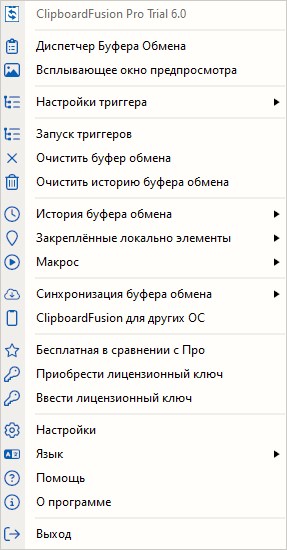
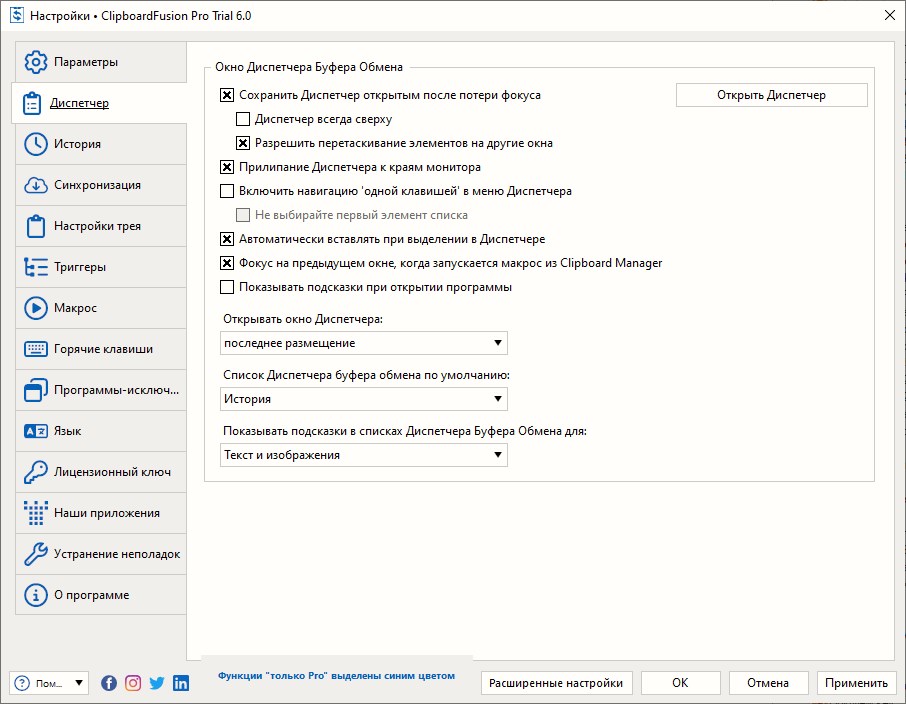
PortapapelesFusion – Por el nombre se desprende inmediatamente la nueva versión del programa desarrollado por Binary Fortress, capaz de ampliar las capacidades del buffer estándar. Guarda el historial de todos los elementos copiados, puede convertir texto, sincronizar el búfer entre dispositivos y mucho más. Intentaré incluirlo en una breve reseña sin aburriros demasiado.
Posibilidades:
Guarda los datos copiados; si es necesario, te ayudará a regresar a cualquier elemento del pasado.
Si hay fragmentos de texto que usa con frecuencia o imágenes, o tal vez archivos, puede fijarlos y obtener acceso rápido más tarde.
Las teclas de acceso rápido están presentes
Conversión de texto cuando la copia está presente. Me refiero a eliminar formato, cambiar mayúsculas y minúsculas, cambiar caracteres y todo eso.
Si eres un usuario avanzado, puedes escribir tus propios scripts de procesamiento de texto.
Gracias a la biblioteca de scripts ya preparados, se pueden simplificar muchas tareas.
El portapapeles se puede sincronizar entre varias computadoras a través de la nube
El programa funciona con Android e iOS a través de aplicaciones.
Hay un modo para eliminar automáticamente el formato al copiar
Además de texto e imágenes, el administrador puede guardar
Capaz de recordar archivos y carpetas copiados.
Hay un modo de búsqueda usando claves y otros parámetros.
Se puede configurar la ejecución automática de acciones bajo ciertas condiciones.
Si hay software que debe excluirse del trabajo, no hay problema, agréguelo y el búfer no se copiará
Este software funciona en conjunto con DisplayFusion y VoiceBot del mismo autor.
Después del inicio, la bandeja del sistema se bloquea
Para que todo funcione, necesita una clave para ClipboardFusion Pro y activación completa. En el sitio web del autor puede comprar una licencia, puede descargar un archivo en el que ya está todo, incluida la versión Repak, donde se selecciona el método de activación para usted, puede haber una grieta, pero la versión al final estará completa. Bueno, que más puedo añadir, un programa realmente potente y con configuraciones flexibles. Se destaca porque le ayudará a escribir sus propios scripts en C# para su procesamiento, algo que rara vez se encuentra entre la competencia. La sincronización entre dispositivos funciona correctamente, no la he probado, pero no he encontrado ninguna queja online. Me alegra que la aplicación sea de un desarrollador confiable y que puedas confiar en ella. Revelador: Software de fortaleza binaria Licencia: FreeWare/ShareWare Idioma: Versión inglesa + rusa Descargar PortapapelesFusion 6.3 Pro + clave gratis / 5.8.4 Zheka portátil profesional / 6.2 Reempacar elchupacabras
Firmware original del Samsung Galaxy S21 Ultra 5G SM-G998U (archivo Flash)
El archivo Flash lo ayudará a actualizar, degradar o reinstalar el firmware (SO) original en su dispositivo móvil. Además, el archivo Flash (ROM) también le permite reparar el dispositivo móvil en caso de un problema de software, un problema de bucle de arranque, un problema de IMEI o un problema muerto.
Nombre del archivo: SM-G998U_G998USQU5CVH8_G998UOYN5CVH8_VZW_5archivo.zip País: ESTADOS UNIDOS Tamaño del archivo: 7GB versión de Android: 12 Herramienta Flash: Herramienta de descarga de Odín Cómo flashear (instalar): Sigue el tutorial
Firmware original Huawei P Smart FIG-LX1 (archivo Flash)
El archivo Flash lo ayudará a actualizar, degradar o reinstalar el firmware (SO) original en su dispositivo móvil. Además, el archivo Flash (ROM) también le permite reparar el dispositivo móvil en caso de un problema de software, un problema de bucle de arranque, un problema de IMEI o un problema muerto.
Nombre del archivo: Huawei_P_Smart_FIG-LX1_9.1.0.122_C432E8R1P5T8_Firmware_9.0.0_r3_EMUI9.1.0_05014_Dload.zip Tamaño del archivo: 2,85GB Cómo flashear (instalar): Sigue el tutorial
Rootear un móvil, como es el caso del LG G7 ThinQ, de ningún modo debe considerarse una broma y menos tomárselo a la ligera, por eso en nuestros tutoriales siempre pretendemos evitar que el usuario olvide algún ajuste o paso imprescindible.
Nuevamente gracias a la aplicación MTKroot v2.5.5 hemos podido compilar un proceso automático para rootear teléfonos LG G7 ThinQpor el cual obtendrás usuario raíz en cuestión de minutos.
¿No puedes encontrar el archivo boot.img?, entonces revisa este
¿Qué es el enraizamiento?
Superusuario oh raíz Es el nombre habitual que se suele asignar a las cuentas de usuarios administradores que tienen todos los derechos en todas las formas de acceso, tanto monousuario como multiusuario.
Asimismo, rootear una computadora consiste en el proceso que permite al usuario de una computadora con sistema operativo Android obtener acceso privilegiado al sistema similar a los permisos administrativos de las máquinas Linux o Unix, lo que también permite romper cualquier límite del sistema o hardware que haya podido establecer el fabricante u operadores de red.
Ventajas de rootear tu LG G7 ThinQ
Posibilidad de eliminar todo el Bloatware fácilmente así como eliminar aplicaciones inútiles del sistema.
Obtenga más espacio para almacenamiento.
Ajuste configuraciones complejas del sistema, como desbloquear LG G7 ThinQ, modificar el IMEI del dispositivo, MAC, overclocking de procesadores y muchos otros.
Posibilidad de utilizar utilidades diseñadas únicamente para dispositivos móviles que tengan permisos root.
Crear, adaptar o cambiar el tamaño de nuevas particiones en la memoria interna (¡Ten cuidado! Hacer esto es extremadamente peligroso para la integridad del dispositivo.).
Realizar copias de seguridad completas incluyendo poder exportar el Firmware.
Precauciones y contras a tener en cuenta
El terminal invalidará la cobertura de garantía otorgada por el fabricante.
Amenaza de que aplicaciones maliciosas obtengan derechos de superusuario.
Amenaza de daño o deterioro de la información durante o después del procedimiento, por lo que siempre recomiendo hacer una copia de seguridad antes de proceder con el root.
El Firmware del celular LG G7 ThinQ puede estar dañado, se recomienda asegurarse de poder obtener una copia flasheable de la ROM si es necesario.
Se cancelarán las actualizaciones de FOTA/OTA.
Condiciones previas para este proceso
Computadora que tenga sistema operativo Windows XP/7/8 o superior.
Descarga el firmware original para tu teléfono LG G7 ThinQ del cual deberás extraer el archivo de arranque si es posible desde el sitio web oficial.
Y No se puede obtener el firmware del teléfono móvil LG G7 ThinQ Puede acceder al archivo de inicio directamente desde la terminal solo siguiendo los pasos de este tutorial.
Configurar el dispositivo móvil
Primero debes aplicar ciertas configuraciones al panel de configuración del dispositivo móvil, que pasan por Activar desbloqueo OEM así como Habilitar la depuración USB.
Estas preferencias se encuentran en el menú de desarrollo, que primero debes habilitar presionando 7 veces ininterrumpidamente en el tramo:
Sistema-> Acerca del dispositivo -> Número de compilación.
Cómo rootear LG G7 ThinQ fácilmente
En primer lugar debes descomprimir el contenido del archivo que has descargado en el escritorio de tu ordenador con Windows y luego abrir la herramienta MTKroot v2.5.5.
Iniciando MTKroot v2.5.5 para LG G7 ThinQ
Presione el botón Controladores -> Qualcomm y completa la instalación de los controladores necesarios.
Instale los controladores Qualcomm LG G7 ThinQ
Repita este paso exactamente para ejecutar la instalación en los controladores. BAsD.
Nota: El programa MTKroot v2.5.5 incluye los drivers necesarios para que la PC reconozca el celular LG G7 ThinQ.
Luego conecte el LG G7 ThinQ con su PC mediante un cable de datos y luego haga clic en el botón Restablecer USB.
Haga clic en la parte superior izquierda en ¡¡Sin botas de heno!! -> Llevarabra el archivo de arranque y luego haga clic en el botón Parche de proceso.
Automáticamente se iniciará el programa Magisk Manager en tu celular, sigue las instrucciones que verás en pantalla para parchear el arranque.
Luego tienes que hacer clic en el botón Prueba del BAD y una vez puedes ver la frase ‘Dispositivo reconocido‘debes hacer clic en Soy un fastboot.
LG G7 ThinQ Reiniciar USB, probar ADB, ir a Fastboot
Tómate un segundo mientras LG G7 ThinQ Inicie las opciones de Fastboot y haga clic en el botón Probar arranque rápido.
Luego tendrás que esperar hasta que aparezca el texto ‘Dispositivo reconocido‘ para continuar con el siguiente punto.
Desbloquea el bootloader de tu terminal LG G7 ThinQ
A continuación pasaremos a desbloquear el gestor de arranque de tu dispositivo móvil, algo que te guiaremos para que lo hagas de forma completamente automatizada.
Pero recuerda que tendrás que saltarte la operación si la habías abierto antes.
Crédito Prueba del cargador de arranque para verificar su estado.
Verifique el gestor de arranque en LG G7 ThinQ
Si es necesario abrir el gestor de arranque en su LG G7 ThinQ, haga clic en el botón Liberar cargador de arranque -> Aceptar y luego completar las pautas que aparecerán en la pantalla del dispositivo móvil.
Presione el botón aumentar el volumen para confirmar.
Abrir el gestor de arranque en LG G7 ThinQ
Recuerde: cuando abra el gestor de arranque, el sistema de su LG G7 ThinQ se restaurará al estado predeterminado.
Por este mismo motivo se recomienda crear una copia de seguridad o simplemente copiar las fotos, contactos, archivos y demás datos al disco externo o Micro SD.
Después de desbloquear el gestor de arranque, sólo te queda finalizar este proceso dejando el teléfono móvil LG G7 ThinQ con privilegios de root.
Vaya al área superior izquierda de MTKroot v2.5.5 y elija la opción raíz, luego haga clic en el botón Root en la esquina inferior.
Marcar raíz LG G7 ThinQ
Casi de inmediato el LG G7 ThinQ quedará rooteado, por lo tanto aparecerá la palabra “OK” en la pantalla del teléfono móvil y en la aplicación MTKroot v2.5.5.
Posteriormente tendrás que hacer clic en Salir del arranque rápido Para reiniciar tu terminal volverás al entorno de Android.
Una vez que tu LG G7 ThinQ se reinicie por completo, deberás pulsar en el botón Aplicaciones -> instalar magia y compruebe si la aplicación Magisk Manager realmente aparece instalada en el LG G7 ThinQ.
Para poder utilizar la aplicación Magisk Manager primero debes conectar tu dispositivo a Internet, sin importar si es a través de datos móviles o Wi-Fi.
Y para finalizar sólo tienes que hacer clic en Comprobar raíz -> luego acepta y listo.
Prueba Root LG G7 ThinQ
Nota: Si la aplicación Magisk Manager no se instala, haga clic una vez Desinstalarespere dos segundos y una vez más haga clic en el botón instalar magia.
Resumen de pasos
Proceso simplificado Root LG G7 ThinQ
Inicie la aplicación MTKroot v2.5.5 y luego conecte el LG G7 ThinQ a la computadora.
Reinicie el LG G7 ThinQ para acceder a las opciones de inicio rápido haciendo clic en el botón Soy un fastboot -> Probar arranque rápido.
Si es necesario, desbloquee el gestor de arranque haciendo clic en Liberar cargador de arranque.
Finalmente seleccione la opción raíz y presione el botón Raíz.
Vídeo tutorial paso a paso sobre cómo rootear el LG G7 ThinQ
Macrorit Data Wiper es una herramienta que le permitirá borrar datos de un disco de forma segura; puede funcionar con particiones enteras a la vez; si lo desea, puede eliminar completamente la partición del sistema, el llamado arranque. Esto generalmente es necesario, por ejemplo, cuando usted es un delincuente y quiere asegurarse de que, si lo descubren, los datos de los discos no se cancelen, o está realizando una contabilidad negra y escucha un golpe en la puerta de las agencias de aplicación de la ley, inmediatamente iniciamos el software y eliminamos todo sin posibilidad de restaurarlo. El programa es perfecto para vender un disco duro, de modo que la persona que lo compró no encuentre luego una colección de vídeos porno o simplemente documentos secretos.
Un breve resumen:
Un programa fácil de usar para eliminar completamente archivos de su disco duro, puede funcionar con particiones
Bonita interfaz de usuario sin soporte , pero con una funcionalidad sencilla y comprensible
Algoritmos operativos confiables
No existen configuraciones como tales, es decir, después del lanzamiento, puede comenzar a trabajar inmediatamente sin molestarse con procedimientos largos.
Precio relativamente bajo, pero este punto no nos molesta.
Disponibilidad de una versión portátil que se puede iniciar desde cualquier medio extraíble.
Firmware original del Samsung Galaxy M33 SM-M336B (archivo Flash)
El archivo Flash lo ayudará a actualizar, degradar o reinstalar el firmware (SO) original en su dispositivo móvil. Además, el archivo Flash (ROM) también le permite reparar el dispositivo móvil en caso de un problema de software, un problema de bucle de arranque, un problema de IMEI o un problema muerto.
Nombre del archivo: SM-M336B_M336BXXU3AVGA_M336BOJM3AVH1_KSA_4archivo.zip País: Arabia Saudita Tamaño del archivo: 5,55GB versión de Android: 12 Herramienta Flash: Herramienta de descarga de Odín Cómo flashear (instalar): Sigue el tutorial
Firmware original Huawei MediaPad T5 Agassi2-AL00 (archivo Flash)
El archivo Flash lo ayudará a actualizar, degradar o reinstalar el firmware (SO) original en su dispositivo móvil. Además, el archivo Flash (ROM) también le permite reparar el dispositivo móvil en caso de un problema de software, un problema de bucle de arranque, un problema de IMEI o un problema muerto.
Nombre del archivo: Huawei_MediaPad_T5_Agassi2-AL00_CHN_8.0.0.215_INDC636_8.0.0_R1_EMUI8.0_05015SAC_8.0_Dload.zip Tamaño del archivo: 2,3GB Cómo flashear (instalar): Sigue el tutorial
La mejor técnica para disfrutar plenamente de la experiencia con tu teléfono Lenovo Phab Plussin duda es obteniendo previamente permisos de superusuario.
Aunque en un principio este artículo te pueda parecer complejo, lo cierto es que, nada más lejos de la realidad, te alegrará saber lo fácil y efectivo que es este proceso de raíz.
Él uso excesivo oh raíz es el nombre común para las cuentas de usuario administrador que tienen todos los derechos en todos los niveles de acceso, tanto de usuario único como multiusuario.
Rootear un Smartphone es una táctica que permite al usuario de un dispositivo obtener acceso privilegiado al sistema de forma similar a los permisos administrativos en máquinas Linux, lo que también permite superar cualquier límite de sistema y hardware que pueda haber sido impuesto por los fabricantes y/u operadores de red.
¿Cuáles son los beneficios de rootear el Lenovo Phab Plus?
Posibilidad de desinstalar Bloatware fácilmente así como deshacerse de molestas aplicaciones del sistema.
Posibilidad de liberar más espacio para almacenamiento interno.
Modificar los parámetros avanzados del sistema, como modificar el IMEI de nuestro celular y la MAC, overclockear la CPU entre muchas otras opciones.
Posibilidad de utilizar utilidades diseñadas únicamente para teléfonos que tengan privilegios de root.
Formatear, crear y modificar nuevas particiones en la memoria interna (¡Atención! Hacer esto es muy peligroso para la integridad del dispositivo.).
Cree copias de seguridad o copias de seguridad completas o exporte el firmware.
Precauciones y desventajas a tener en cuenta
Tu teléfono ya no tendrá la garantía otorgada por el fabricante.
Amenaza de que aplicaciones dañinas puedan apropiarse de los derechos de superusuario.
Exposición a daños o pérdida de datos durante el proceso, por lo que siempre se recomienda realizar una copia de seguridad antes de iniciar el proceso raíz.
El software de su Lenovo Phab Plus puede estar dañado, se recomienda asegurarse de poder obtener una copia oficial de su rom si es necesario.
Se suspenderán las actualizaciones de la FOTA.
Condición previa para realizar el proceso.
PC con Windows XP/7 o sistema operativo más reciente, ya sea de 32 o 64 bits.
Descarga el firmware original de tu dispositivo desde donde deberás extraer el archivo de arranque si es posible desde el sitio web oficial de soporte y descargas.
Y No encuentras una rom oficial para tu Smartphone Lenovo Phab Plus Alternativamente, puede extraer el archivo de inicio directamente desde su Lenovo Phab Plus fácilmente siguiendo los pasos de este tutorial.
Configuración a realizar en el Lenovo Phab Plus
Lo primero que vas a hacer es proceder a configurar los ajustes necesarios para el proceso, que básicamente consisten en Habilitar la depuración USB y Habilitar desbloqueo OEM.
Estas dos configuraciones se encuentran en el menú de desarrollo, que tendrás que activar previamente presionando siete veces consecutivamente arriba:
Menú-> Acerca del dispositivo -> versión de software.
Rootear Lenovo Phab Plus paso a paso
Primero extraiga el contenido del archivo previamente descargado en su computadora y luego inicie el software MTKroot v2.5.5.
Ejecute MTKroot v2.5.5 para Lenovo Phab Plus
Pulsa sobre Controladores -> Qualcomm y completar la instalación de los drivers indicados.
Instale los controladores Qualcomm Lenovo Phab Plus
Repita los mismos pasos para completar la instalación de los controladores. BAsD.
Nota: La herramienta MTKroot v2.5.5 incluye los controladores necesarios para el teléfono móvil Lenovo Phab Plus.
Luego conecta tu Lenovo Phab Plus con la PC usando un puerto de datos y presione el botón Restablecer USB.
Haga clic en la esquina superior izquierda del texto. ¡¡Sin botas de heno!! -> Llevaragregue el archivo de arranque y haga clic Parche de proceso.
La aplicación Magisk Manager se abrirá automáticamente en tu dispositivo, sigue las instrucciones que aparecerán en tu pantalla para crear el parche.
Luego presione el botón Prueba del BAD y espera un momento hasta que puedas ver la línea ‘Dispositivo detectado’ luego tendrás que hacer clic en el botón Soy un fastboot.
Lenovo Phab Plus Reiniciar USB, probar ADB, ir a Fastboot
Ahora espera unos segundos hasta que Lenovo Phab Plus se reinicia en las opciones del gestor de arranque, luego haga clic en Probar arranque rápido.
Luego tendrás que asistir hasta que veas la línea’Dispositivo encontrado‘ para poder continuar a la siguiente etapa.
Abra el gestor de arranque en computadoras Lenovo Phab Plus
En la siguiente etapa tendrás que liberar el gestor de arranque de tu Smartphone, tarea que podremos realizar con un solo clic.
Pero debes ignorar esta operación si ya la habías abierto en algún otro momento.
Hacer clic en Prueba del cargador de arranque para comprobar el estado del gestor de arranque.
Verifique el gestor de arranque en Lenovo Phab Plus
Si consideras necesario liberar el gestor de arranque al Lenovo Phab Plus entonces debes hacer clic en el botón Liberar cargador de arranque -> Aceptar y luego cumplir con los lineamientos que aparecerán proyectados en la pantalla del dispositivo móvil.
Recuerda presionar la tecla aumentar el volumen para autorizar.
Lanzamiento del gestor de arranque de Lenovo Phab Plus
Nota: Cuando abra el gestor de arranque, el software de su Lenovo Phab Plus se restablecerá a su estado predeterminado.
Debería considerar realizar copias de seguridad o copiar todas las fotos, contactos, archivos y otros datos personales a una memoria externa o SD.
Una vez que hayas liberado el gestor de arranque, sólo te quedan unos segundos para finalizar este tutorial, dejando tu terminal Lenovo Phab Plus con los privilegios root correspondientes.
Vaya a la esquina superior del software y marque la opción raíz, luego haga clic una vez en Root en la esquina inferior.
Opción Root Lenovo Phab Plus
En menos de 5 segundos tu dispositivo móvil Lenovo Phab Plus quedará rooteado, por lo tanto podrás leer las letras “OK” proyectadas en la pantalla del Smartphone Lenovo Phab Plus y en la utilidad MTKroot v2.5.5.
Posteriormente tendrás que hacer clic en Salir del arranque rápido y el dispositivo Lenovo Phab Plus se reiniciará en el sistema.
Cuando su Lenovo Phab Plus se reinicie por completo, haga clic en el botón Aplicaciones -> instalar magia y confirme que la aplicación Magisk Manager esté en el escritorio Lenovo Phab Plus.
Para utilizar la aplicación Magisk Manager, primero debe conectar su teléfono a Internet.
Para finalizar sólo tienes que hacer clic en el botón Comprobar raíz -> luego acepta y listo.
Prueba Root Lenovo Phab Plus
Nota: Si la aplicación no se instala, haga clic en el botón DesinstalarEspere unos segundos y haga clic en el botón una vez más. Instalar Administrador Mágico.
Proceso simplificado
Resumen de pasos Rootear Lenovo Phab Plus
Inicie la aplicación MTKroot v2.5.5 y luego conecte el teléfono inteligente Lenovo Phab Plus con la PC.
Reinicie el teléfono inteligente Lenovo Phab Plus en modo fastboot haciendo clic en Soy un fastboot -> Probar arranque rápido.
Si es necesario, desbloquee el gestor de arranque haciendo clic en Liberar cargador de arranque.
Finalmente seleccione la opción raíz y presione el botón Raíz.
Vídeo tutorial de ayuda para rootear el Lenovo Phab Plus
Firmware original del Samsung Galaxy M12 SM-M127G (archivo Flash)
El archivo Flash lo ayudará a actualizar, degradar o reinstalar el firmware (SO) original en su dispositivo móvil. Además, el archivo Flash (ROM) también le permite reparar el dispositivo móvil en caso de un problema de software, un problema de bucle de arranque, un problema de IMEI o un problema muerto.
Nombre del archivo: SM-M127G_M127GXXU3BVG1_M127GODM3BVG1_INS_4archivo.zip País: India Tamaño del archivo: 4,6GB versión de Android: 12 Herramienta Flash: Herramienta de descarga de Odín Cómo flashear (instalar): Sigue el tutorial
Firmware original Huawei MediaPad T5 Agassi2-W09B (archivo Flash)
El archivo Flash lo ayudará a actualizar, degradar o reinstalar el firmware (SO) original en su dispositivo móvil. Además, el archivo Flash (ROM) también le permite reparar el dispositivo móvil en caso de un problema de software, un problema de bucle de arranque, un problema de IMEI o un problema muerto.
Nombre del archivo: Huawei_MediaPad_T5_Agassi2-W09B_8.0.0.319_OCEC432_EMUI8.0_05016DGE_Dload.zip Tamaño del archivo: 2,56GB Cómo flashear (instalar): Sigue el tutorial
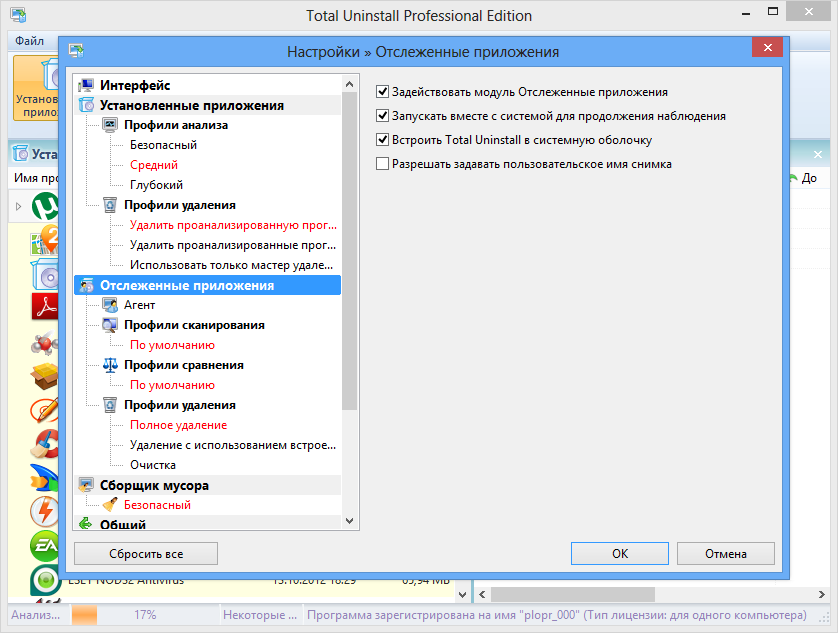
Este es uno de los programas más populares que monitorea los cambios en el sistema durante la instalación de varias aplicaciones. Esto es necesario para que luego puedas eliminar por completo los programas instalados en tu computadora, con todas las colas, entradas de registro, archivos ocultos y otras tonterías, ahora no tienes que preocuparte por el hecho de que la basura se acumulará en el sistema. descargar desinstalación total posible de nuestro proyecto.
Esta utilidad monitorea constantemente el sistema durante la instalación, toma fotografías del mismo antes y después de la instalación, toma fotografías del registro y luego eliminar una aplicación desactualizada no es difícil, por supuesto, este proceso no es el más rápido, pero es muy efectivo, nada pasará desapercibido, así que puedes esperar un poco.
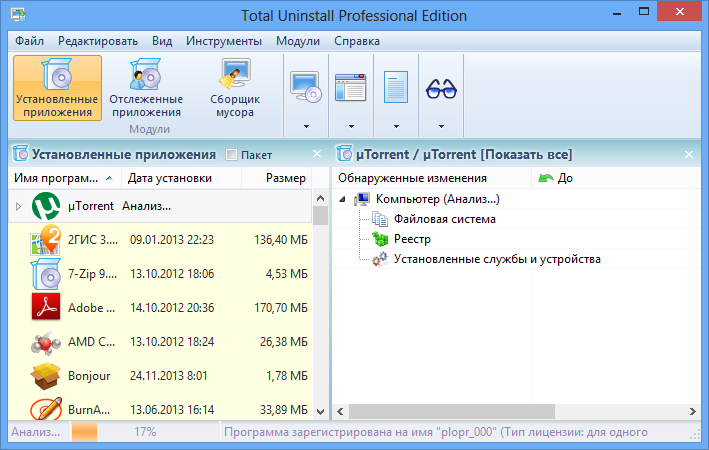
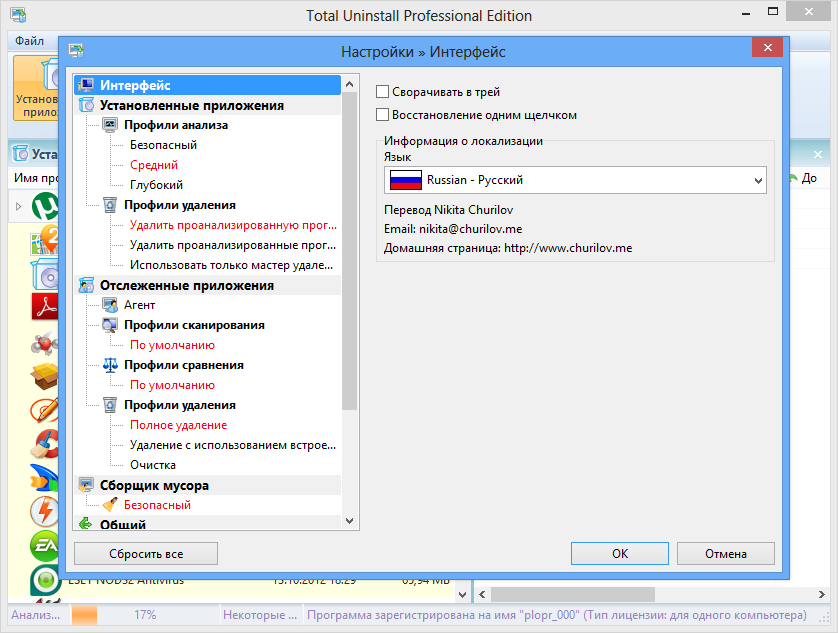
Para descargar la clave Total Uninstall, debe seguir el enlace en la parte inferior de la página; En algunos archivos encontrará un tipo diferente de medicamento según su lanzamiento. Por cierto, el software tiene una interfaz de usuario sencilla y cuenta con soporte , lo que significa que puedes comprender fácilmente todas las configuraciones y funciones. Como puede ver en la captura de pantalla, después del inicio tendrá dos ventanas frente a usted, a la izquierda hay una lista de programas y busca los que necesita, y a la derecha puede administrar grupos. En general, se puede decir mucho sobre el programa, pero creo que la esencia principal del programa es clara, se ejecuta de manera muy eficiente, porque no en vano el desarrollo es de gran interés para muchos usuarios.
Peculiaridades:
Monitoreo de instalación incorporado, toma una instantánea del sistema antes y después de descomprimirlo, monitorea todos los cambios, archivos, carpetas, registro, etc. En el futuro, utilizando estos datos, todo se eliminará rápidamente.
Hay un análisis de los programas instalados, lo hace escaneando las aplicaciones existentes sin monitoreo, es capaz de encontrar todos los archivos asociados y entradas de registro, utiliza el modo de búsqueda profunda para esto.
Un algoritmo único para realizar la eliminación más completa sin dejar rastros, como escribe el autor, se destruirá el 100% de todo lo asociado, nada superfluo. Limpia el registro, busca archivos temporales, todas las carpetas, no deja basura
Existe un modo de eliminación por lotes, es decir, se procesarán varias aplicaciones al mismo tiempo.
Puede realizar una copia de seguridad, crear una copia de seguridad del software antes de eliminar la medida, en cuyo caso podrá restaurar todo y eso es bueno.
Hay control de inicio, un método claro para ver y cambiar los programas iniciados, hay un modo para deshabilitar cosas innecesarias
La exportación de datos no se podría realizar sin informes. Todos los registros se guardan, esto es principalmente necesario para los administradores de TI.
El sistema de búsqueda y filtrado le ayudará a realizar una búsqueda rápida por nombre y luego ordenar fácilmente el resultado por fecha, tamaño y fabricante.
Firmware original del Samsung Galaxy M13 5G SM-M135M (archivo Flash)
El archivo Flash lo ayudará a actualizar, degradar o reinstalar el firmware (SO) original en su dispositivo móvil. Además, el archivo Flash (ROM) también le permite reparar el dispositivo móvil en caso de un problema de software, un problema de bucle de arranque, un problema de IMEI o un problema muerto.
Nombre del archivo: SM-M135M_M135MUBU1AVG3_M135MOWO1AVG3_ARO_4archivo.zip País: Argentina Tamaño del archivo: 4,65GB versión de Android: 12 Herramienta Flash: Herramienta de descarga de Odín Cómo flashear (instalar): Sigue el tutorial
Firmware original Huawei P20 Lite ANE-AL00I (archivo Flash)
El archivo Flash lo ayudará a actualizar, degradar o reinstalar el firmware (SO) original en su dispositivo móvil. Además, el archivo Flash (ROM) también le permite reparar el dispositivo móvil en caso de un problema de software, un problema de bucle de arranque, un problema de IMEI o un problema muerto.
Nombre del archivo: Huawei_P20_Lite_ANE-AL00I_8.0.0.168_C675CUSTC675D1_8.0.0_R1_EMUI8.0_05015CDW_Dload.zip Tamaño del archivo: 2,84GB Cómo flashear (instalar): Sigue el tutorial
las terminales LG Nexus 5X Al igual que el resto de móviles fabricados por la corporación LG, se trata de móviles que no suponen ningún problema a la hora de rootear.
Es bien sabido que al rootear un determinado teléfono móvil Obtendremos numerosos beneficios, si bien es cierto que esto puede implicar algunos problemas.
En los siguientes párrafos también le mostraremos tanto los potenciales profesionales como los probables inconvenientes, para que puedas evaluar por ti mismo si Si valdrá o no la pena rootear tu teléfono LG Nexus 5X.
¿No encuentras el maletero? archivo, entonces este te interesará
¿Qué es el enraizamiento?
Él uso excesivo oh raíz es el nombre común que generalmente se asigna a las cuentas de usuario administrador que tienen todos los privilegios en todas las formas de acceso (usuario único y multiusuario).
Asimismo, rootear un teléfono es una táctica que permite a los usuarios de un Smartphone con sistema Android obtener acceso privilegiado al sistema de forma similar a los permisos administrativos en máquinas Linux o Unix, lo que permite superar cualquier impedimento de hardware o software impuesto por los fabricantes u operadores de red.
Beneficios de rootear el LG Nexus 5X
Posibilidad de eliminar todo tipo de Bloatware fácilmente y eliminar aplicaciones inútiles del sistema.
Posibilidad de liberar más capacidad de almacenamiento.
Personaliza cualquier configuración avanzada del sistema, como desbloquear el LG Nexus 5X, cambiar o modificar el IMEI, dirección MAC del dispositivo móvil o realizar overclocking entre muchas otras posibilidades.
Poder utilizar programas programados sólo para celulares que tengan permisos de usuario root.
Adaptar, formatear y/o modificar nuevas particiones en memoria (¡Ten cuidado! Puede resultar muy peligroso para la integridad del dispositivo.).
Realizar copias de seguridad o copias de seguridad completas incluyendo la posibilidad de exportar todo el Firmware.
Precauciones y contras que siempre hay que tener en cuenta
El terminal perderá la validez de la garantía emitida por el fabricante.
Amenaza de que aplicaciones dañinas obtengan derechos de superusuario.
Peligro de daño o deterioro de los datos durante el proceso, por ello te recomiendo que siempre crees una copia de seguridad antes de iniciar el proceso raíz.
La rom de tu dispositivo móvil LG Nexus 5X puede estar dañada, se recomienda estar seguro de poder obtener una copia original de la rom si es necesario.
Soporte para actualizaciones FOTA (Firmware por aire) será cancelado.
Requisitos previos para el proceso.
Un ordenador con sistema operativo Windows XP/W7/8 o superior, ya sea de 32 o 64 bits.
Descarga la rom original de tu celular para extraer el boot.img preferiblemente del sitio web oficial.
Y No puedes encontrar el firmware original del teléfono. Tienes la opción de extraer el archivo boot.img directamente desde tu LG Nexus 5X solo siguiendo los pasos de este tutorial.
Configurando el LG Nexus 5X
En primer lugar hay que aplicar ciertos ajustes en el panel de configuración del LG LG Nexus 5X, estos residen sobre todo en Habilitar desbloqueo OEM junto con Habilitar la depuración USB.
Puede encontrar estas dos configuraciones en el panel de desarrollo, que debe habilitar previamente tocando 7 veces líneas consecutivas encima del cuadro ->
Ajusta-> Información del sistema -> versión de software.
Tutorial para rootear el LG Nexus 5X
Primero debes descomprimir los archivos previamente descargados en tu computadora y luego ejecutar el programa MTKroot v2.5.5.
Ejecute MTKroot v2.5.5 en LG Nexus 5X
Haga clic en el botón Controladores -> Qualcomm y continuar instalando los drivers indicados.
Instalar drivers USB Qualcomm LG Nexus 5X
Siga los mismos pasos para completar la instalación de los controladores. BAsD.
Nota: El programa MTKroot v2.5.5 dispone de todos los drivers USB y Fastboot necesarios para el terminal LG Nexus 5X.
Luego conecte el dispositivo LG Nexus 5X con la PC usando un conector de datos USB y luego haga clic una vez en Restablecer USB.
Haga clic en la esquina superior izquierda del texto. ¡¡Sin botas de heno!! -> Llevaragregue el archivo boot.img y finalmente haga clic Parche de proceso.
La herramienta Magisk Manager se iniciará automáticamente en tu LG Nexus 5X, sigue las instrucciones que aparecerán en la pantalla para parchear el arranque.
Hacer clic en Prueba del BAD y una vez que puedas ver el texto’Dispositivo detectado‘debes hacer clic en el botón Soy un fastboot.
LG Nexus 5X Reiniciar USB + Prueba ADB + Fastboot
Presta atención durante unos segundos mientras el Smartphone LG Nexus 5X Comience con el modo Fastboot y luego haga clic en el botón Probar arranque rápido.
Espere nuevamente hasta que pueda ver el mensaje ‘Dispositivo reconocido‘ antes de poder pasar al siguiente estado.
Desbloquea el gestor de arranque en tu LG Nexus 5X
En la siguiente etapa deberás liberar el gestor de arranque de tu ordenador, acto que te ayudaremos a realizar con un solo clic.
Se recomienda omitir este procedimiento si lo ha abierto nuevamente.
Haga clic una vez Prueba del cargador de arranque para comprobar su estado.
Verifique el gestor de arranque LG Nexus 5X
En caso de que te plantees desbloquear el bootloader del LG Nexus 5X, sólo tienes que pulsar en el botón Liberar cargador de arranque -> Acepta y completa las pautas que aparecerán proyectadas en la pantalla de tu dispositivo.
Debes presionar el botón sube el volumen para proceder.
Abra el gestor de arranque LG Nexus 5X
Atención: En el momento en que sueltes el gestor de arranque, el sistema de tu teléfono móvil se restablecerá a su estado predeterminado.
Por este motivo, debes plantearte si realizar copias de seguridad o copiar tus archivos, contactos, fotografías, etc., a la tarjeta de memoria SD externa.
Una vez desbloqueado el bootloader el siguiente paso será finalizar el tutorial, dejando finalmente el dispositivo LG Nexus 5X con los privilegios root correspondientes.
Vaya a la parte superior del software MTKroot v2.5.5 y marque la opción raíz, luego haga clic una vez en Root en la parte inferior.
Marcar Root LG Nexus 5X
En menos de 5 segundos el dispositivo LG Nexus 5X habrá sido rooteado, por lo tanto podrás ver la palabra “OK” proyectada en la pantalla del LG Nexus 5X y en la herramienta MTKroot v2.5.5.
Luego tendrás que hacer clic en Salir del arranque rápido al devolver su dispositivo móvil volverá al sistema.
Cuando el LG Nexus 5X se haya encendido por completo pulsa en el botón Aplicaciones -> instalar magia y asegúrese de que la aplicación Magisk Manager realmente aparezca entre las aplicaciones del dispositivo móvil.
Para utilizar la aplicación Magisk Manager, necesita conectar su LG Nexus 5X a Internet, a través de un operador de red o Wi-Fi.
Para completar este tutorial simplemente haga clic una vez Comprobar raíz -> luego aceptar y nada más.
Prueba Root LG Nexus 5X
Nota: Si la aplicación Magisk Manager no se instala, haga clic una vez en el botón Desinstalarespere dos segundos y una vez más haga clic en instalar magia.
Abreviatura del proceso
Proceso simplificado Root LG Nexus 5X
Inicie la aplicación MTKroot v2.5.5 y luego conecte el dispositivo LG Nexus 5X con la computadora.
Reinicie el dispositivo LG Nexus 5X en modo fastboot haciendo clic en el botón Soy un fastboot -> Probar arranque rápido.
Si es necesario, desbloquee el gestor de arranque haciendo clic en Liberar cargador de arranque.
Finalmente seleccione la opción raíz y presione el botón Raíz.
Vídeo tutorial paso a paso para rootear el móvil LG Nexus 5X
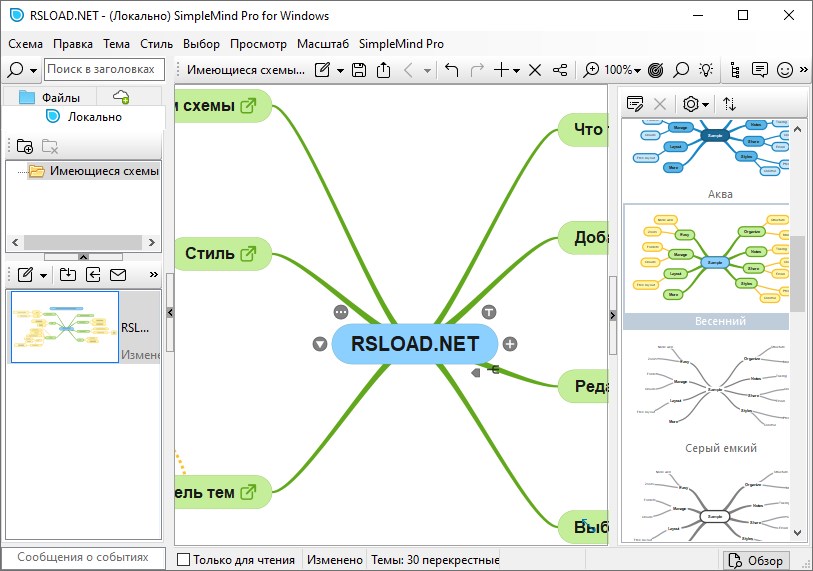
mente simple – este es un pequeño programa de los chicos de ModelMaker para trabajar con mapas mentales, puede expresar gráficamente todos tus pensamientos, es de interés en las oficinas en las reuniones de planificación, cuando necesitas pensar en todo, muéstralo, es más fácil de percibir visualmente. Peculiaridades:
Plantillas listas para usar para sus proyectos
Cada plantilla se puede editar de la forma que desee.
El diagrama de conexión puede ser absolutamente de cualquier tipo.
Todo se guarda en uno de los formatos compatibles.
La localización rusa les ahorrará mucho tiempo para conocerse
Puede cambiar el estilo de su gráfico más allá del color de las letras y el estilo de fuente.
Hay soporte para sincronización con otros servicios, se fortalece la asociación
Soporte completo para Windows 7
Crear un mapa mental nunca ha sido tan fácil
Puedes cambiar la escala
La versión descifrada del programa elimina todos los límites y el desarrollador ha establecido varios de ellos. La versión completa cuesta dinero, la clave se puede comprar oficialmente gastando varias decenas de dólares, pero tienes acceso a una versión crackeada, además hay un reempaquetado del archivo de instalación, y todo ya está aplicado allí de antemano, solo haz una instalación rápida y ejecútalo, el programa no requerirá nada más de ti y no hay límites. Licencia: ShareWare (no se requiere activación mediante crack, la clave está en el archivo) Idioma: Versión inglesa + rusa Tamaño: 10MB Descargar SimpleMind Pro 2.7.0 + clave gratis / 2.8.0.6584 Reempaquetar elchupacabra
Firmware original del Samsung Galaxy Z Fold3 5G SM-F926W (archivo Flash)
El archivo Flash lo ayudará a actualizar, degradar o reinstalar el firmware (SO) original en su dispositivo móvil. Además, el archivo Flash (ROM) también le permite reparar el dispositivo móvil en caso de un problema de software, un problema de bucle de arranque, un problema de IMEI o un problema muerto.
Nombre del archivo: SM-F926W_F926WVLU1DVHC_F926WOYV1DVHC_BMC_4archivo.zip País: Canadá Tamaño del archivo: 6,8GB versión de Android: 12 Herramienta Flash: Herramienta de descarga de Odín Cómo flashear (instalar): Sigue el tutorial
Firmware original Huawei P20 Lite Anne-AL00I (archivo Flash)
El archivo Flash lo ayudará a actualizar, degradar o reinstalar el firmware (SO) original en su dispositivo móvil. Además, el archivo Flash (ROM) también le permite reparar el dispositivo móvil en caso de un problema de software, un problema de bucle de arranque, un problema de IMEI o un problema muerto.
Nombre del archivo: Huawei_P20_Lite_Anne-AL00I_8.0.0.168_C675CUSTC675D1_8.0.0_R1_EMUI8.0_05015CDW_Dload.zip Tamaño del archivo: 2,84GB Cómo flashear (instalar): Sigue el tutorial
Con la ayuda de este artículo te enseñaremos cómo rootear computadoras. Meizu 16S.
En las siguientes líneas te facilitaremos otro método automático para rootear celulares Meizu 16Sa través del cual podrás obtener root en tan solo unos minutos.
¿Problemas para encontrar el archivo de arranque? este te interesará
¿Qué es la raíz?
Superusuario oh raíz es el nombre estándar para las cuentas de usuario que tienen todos los derechos en todos los modos de acceso (usuario único y multiusuario).
Rootear o rootear un teléfono móvil es un procedimiento que permite a los usuarios de un celular Android obtener acceso privilegiado al sistema similar a los permisos administrativos de Unix, pudiendo así revertir cualquier restricción de sistema y hardware que puedan imponer los fabricantes u operadores de red.
Ventajas de rootear el Meizu 16S
Elimine todo el Bloatware fácilmente y desinstale aplicaciones del sistema.
Obtenga capacidad adicional de almacenamiento interno.
Modificar configuraciones profundas en el sistema, como desbloquear el Meizu 16S, modificar el IMEI y/o dirección MAC del teléfono así como overclockear los procesadores entre muchos otros.
Poder utilizar utilidades diseñadas exclusivamente para Smartphones que tengan privilegios de superusuario.
Dividir o formatear particiones en la memoria interna (Cuidado, esto puede ser muy peligroso para el dispositivo.).
Realizar copias de seguridad de todas las particiones incluyendo poder exportar la rom completa.
Precauciones e inconvenientes a tener siempre en cuenta
Su dispositivo móvil perderá la cobertura de garantía proporcionada por el fabricante.
Peligro de que aplicaciones maliciosas obtengan permisos de superusuario.
Amenaza de daño o deterioro de los datos durante o después del proceso, por lo que siempre es recomendable crear una copia de seguridad antes de iniciar el proceso raíz.
El Firmware del dispositivo móvil puede estar dañado, se recomienda asegurarse de poder obtener una copia válida de la rom si es necesario.
Soporte para actualizaciones OTA (Por el aire) será cancelado.
Requisitos previos para hacer el proceso
Una computadora con sistema operativo Windows XP, Vista, 7/8/10 o posterior, de 32 o 64 bits.
Descargue la rom original de su dispositivo Meizu 16S para extraer el arranque, si es posible, desde el sitio de descarga oficial.
Y No encuentras una rom para el teléfono Meizu 16S Alternativamente, puedes quitar el arranque directamente desde tu teléfono móvil de forma sencilla siguiendo este tutorial.
Configuración a realizar en el Meizu 16S
Antes de continuar, debes completar algunos ajustes específicos en la configuración del teléfono celular, que simplemente residen en Activar la depuración USB así como desbloquear OEM.
Estas preferencias se recogen dentro de la sección del programador, que primero debes habilitar presionando siete veces ininterrumpidamente encima del cuadro:
Sistema-> Acerca del teléfono -> Número de compilación.
Cómo rootear el Meizu 16S fácilmente
En primer lugar, tienes que descomprimir el contenido del archivo que has descargado en el escritorio de tu ordenador con Windows y abrir la aplicación MTKroot v2.5.5.
Inicie MTKroot v2.5.5 para Meizu 16S
Haga clic una vez en el botón Controladores -> Qualcomm y finaliza la instalación de los drivers específicos.
Instalar drivers Qualcomm Meizu 16S
Siga exactamente estos mismos pasos para instalar los controladores. BAsD.
Nota: El programa MTKroot v2.5.5 incorpora todos los controladores actualizados que requieren los Smartphones Meizu 16S.
Luego conecte el Meizu 16S con la computadora usando el cable de datos Micro USB y haga clic en Restablecer USB.
Haga clic en la esquina superior izquierda de la pestaña ¡¡Sin botas de heno!! -> Llevaragregue el archivo boot.img y luego haga clic en el botón Parche de proceso.
La utilidad Magisk Manager se abrirá automáticamente en su teléfono, siga las instrucciones que aparecerán en la pantalla para parchear el arranque.
Luego haga clic en el botón Prueba del BAD y espera hasta que puedas leer el texto’Dispositivo reconocido‘entonces debes hacer clic en Soy un fastboot.
Meizu 16S Reiniciar USB + Prueba ADB + Fastboot
Ahora escuche durante unos segundos mientras Meizu 16S reinicie a las opciones del gestor de arranque y luego haga clic en el botón Probar arranque rápido.
Nuevamente debes prestar atención hasta que puedas ver la frase ‘Dispositivo detectado’ para continuar con la siguiente fase.
Desbloquear el gestor de arranque en el Meizu 16S
En la siguiente fase te toca abrir el bootloader de tu Meizu 16S, una acción fundamental que te ayudaremos a realizar con un solo clic.
Debes excluir este proceso si lo has realizado anteriormente.
Hacer clic en Prueba del cargador de arranque si desea comprobar el estado del gestor de arranque.
Comprobar el gestor de arranque del Meizu 16S
Si es necesario liberar el bootloader en el Meizu 16S solo tendrás que pulsar en Liberar cargador de arranque -> Acepta y luego sigue los pasos que aparecen en la pantalla de tu Meizu 16S.
Sube el volumen para autorizar.
Desbloquear el gestor de arranque en Meizu 16S
Nota: Al abrir el gestor de arranque, el Meizu 16S volverá a su estado original.
En este caso, es muy recomendable crear una copia de seguridad o, si lo prefieres, simplemente copiar tus fotos, contactos, archivos y otros datos a una memoria externa o Micro SD.
Una vez desbloqueado el bootloader, la siguiente etapa consiste en completar el proceso, dejando finalmente tu Meizu 16S con su correspondiente acceso root.
Vaya a la esquina superior de la herramienta y elija la opción raíz, luego haga clic en el botón Raíz en la parte inferior.
Seleccionar Rootear Meizu 16S
En menos de 5 segundos el dispositivo Meizu 16S habrá sido rooteado y verás el mensaje “OK” en la pantalla del móvil Meizu 16S y en la ventana de MTKroot v2.5.5.
Luego haga clic una vez en el botón Salir del arranque rápido y su dispositivo Meizu 16S se reiniciará en el entorno Android.
Cuando tu Smartphone se haya reiniciado por completo, haz clic en Aplicaciones -> instalar magia y verifique que la aplicación Magisk Manager aparezca entre las aplicaciones en su Meizu 16S.
Para poder utilizar la aplicación Magisk Manager primero debes conectar el Meizu 16S a Internet, mediante datos móviles o WiFi.
Para finalizar el tutorial sólo tienes que hacer clic en Comprobar raíz -> entonces Aceptar y eso es todo.
Verificar Root Meizu 16S
Nota: Si la aplicación Magisk Manager no se instala, haga clic una vez en el botón Desinstalarespera dos segundos y haz clic nuevamente Instalar Administrador Mágico.
Proceso simplificado
Resumen de pasos Root Meizu 16S
Inicie la utilidad MTKroot v2.5.5 y luego conecte su Meizu 16S a su computadora.
Reinicia tu Meizu 16S en el gestor de arranque haciendo clic en Soy un fastboot -> Probar arranque rápido.
Si es necesario, desbloquee el gestor de arranque haciendo clic en Liberar cargador de arranque.
Finalmente seleccione la opción raíz y presione el botón Raíz.
Vídeo tutorial de ayuda sobre cómo rootear el celular Meizu 16S
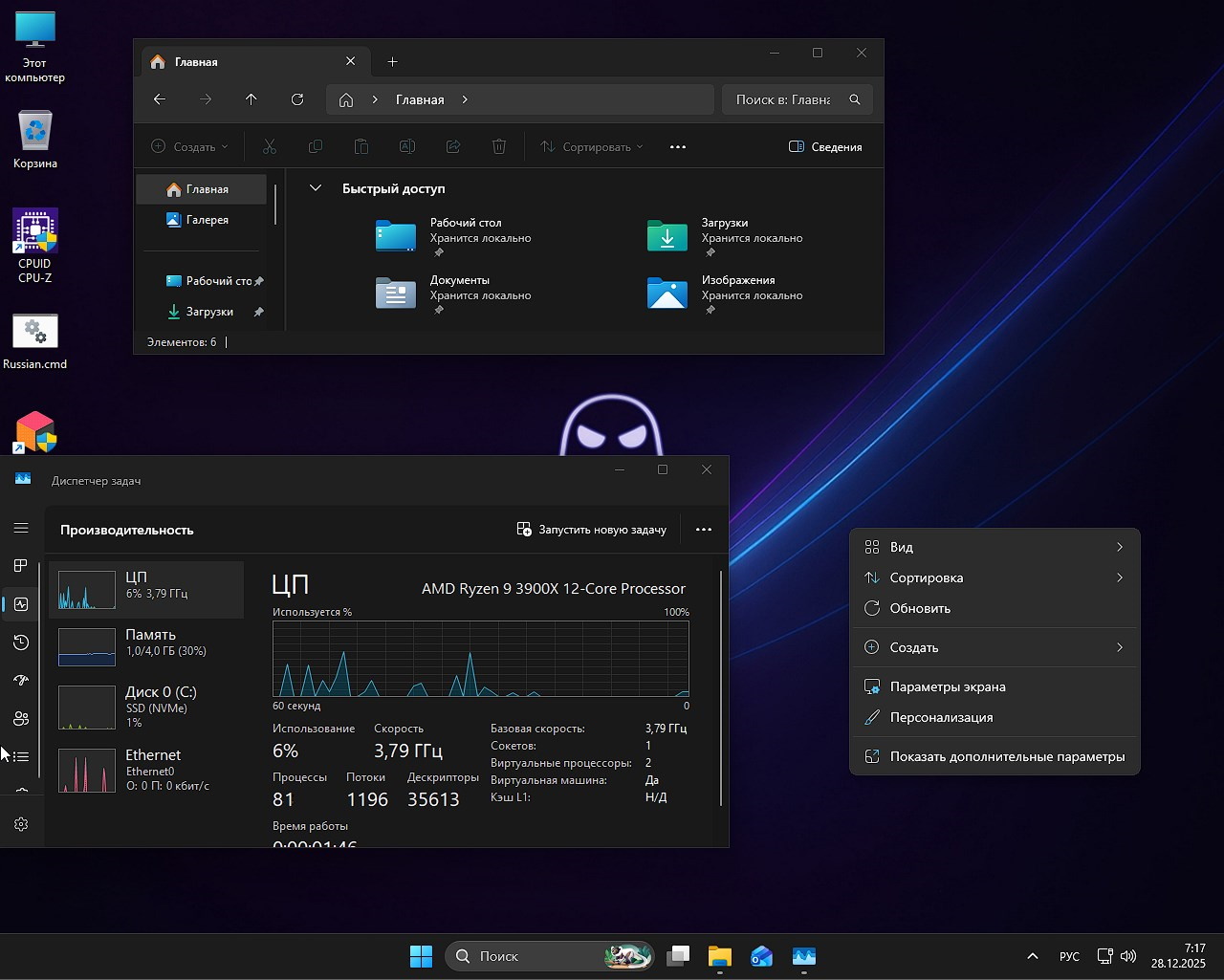
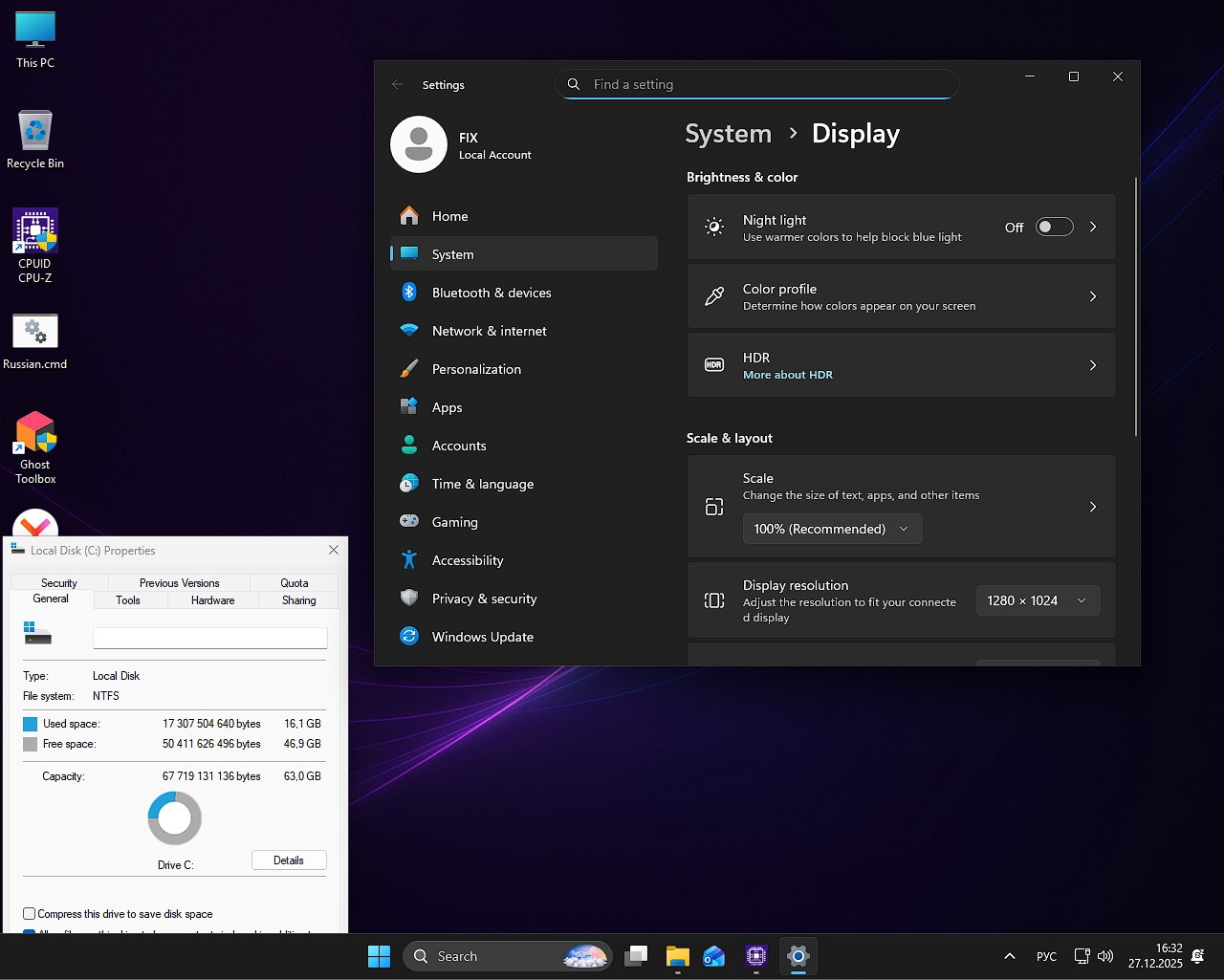
El equipo de Ghost Spectre presentó un nuevo lanzamiento Ventanas 11 25H2 Inicio Construcción ligera y optimizada, versión 26200.7462 con las últimas actualizaciones de diciembre de 2025. Los chicos de FIX han integrado la rusificación correcta, está en el escritorio en forma de archivo cmd y se inicia a voluntad cuando tienes una conexión a Internet. Algunas personas intentan agregarlo a la instalación automática y resulta que el ensamblaje en sí puede tardar unos veinte minutos en instalarse, y si no hay conexión a la red, el resultado es cero. Como resultado, aquí usted decide cuándo iniciar la rusificación de Windows 11 Home Lite 25H2 x64 (la espera demora unos 15 minutos), además en el original necesita una cuenta de Microsoft para comenzar, o necesita desconectarlo de la red, aquí se eliminan estos requisitos, solo necesita especificar la sección donde descomprimir los archivos y luego configurar el nombre de la PC y la contraseña si lo desea, el proceso de instalación se reduce a pasos mínimos. ◽ Miramos y vemos cómo algunas personas escriben por qué si dicen que el sistema es liviano, el tamaño de la imagen puede ser de 5 gigabytes y no de 2. Solo que esta no es una versión reducida al límite, lo que puede no gustar a todos, ya que muchas funciones pueden no estar disponibles, estas versiones “ligeras” las instalan usuarios que entienden lo que necesitan y lo que obtienen. La facilidad está determinada, entre otras cosas, por la rapidez con la que se instala, se inicia, si hay bloqueos al iniciar programas o no, si los hay, su importancia, milisegundos o segundos, la rapidez con la que se completan las tareas, etc. Las versiones de Ghost son estabilidad, confiabilidad, precisión en cada punto, excelente optimización sin problemas, una compilación duradera que te complacerá durante años incluso sin actualizaciones, de eso estamos hablando. Por lo tanto, recomendamos a todos que descarguen el ligero Windows 11 25H2 mediante un torrent o un enlace directo; todos los detalles se encuentran a continuación en las noticias.
Revisión del conjunto Home Lite y sus características:
µ
Descargar torrent Windows 11 x64 25H2: versión doméstica ligera
Tamaño: 5,2 GB • Formato: ISO • Versión: 26200.7462
📌 Nota: La versión presentada del sistema operativo tiene un hermoso diseño que no carga el procesador, ideal para juegos y trabajo.
⚙️ Echemos un vistazo a los requisitos del sistema para iniciar la compilación:
Frecuencia del procesador desde 2 GHz / x64
Desde 2 GB de RAM
20 GB de espacio libre en el disco duro
Tarjeta gráfica compatible con DX9
No se requiere compatibilidad con TPM 2.0
Resolución del monitor desde 720p
🔹 Detalles:
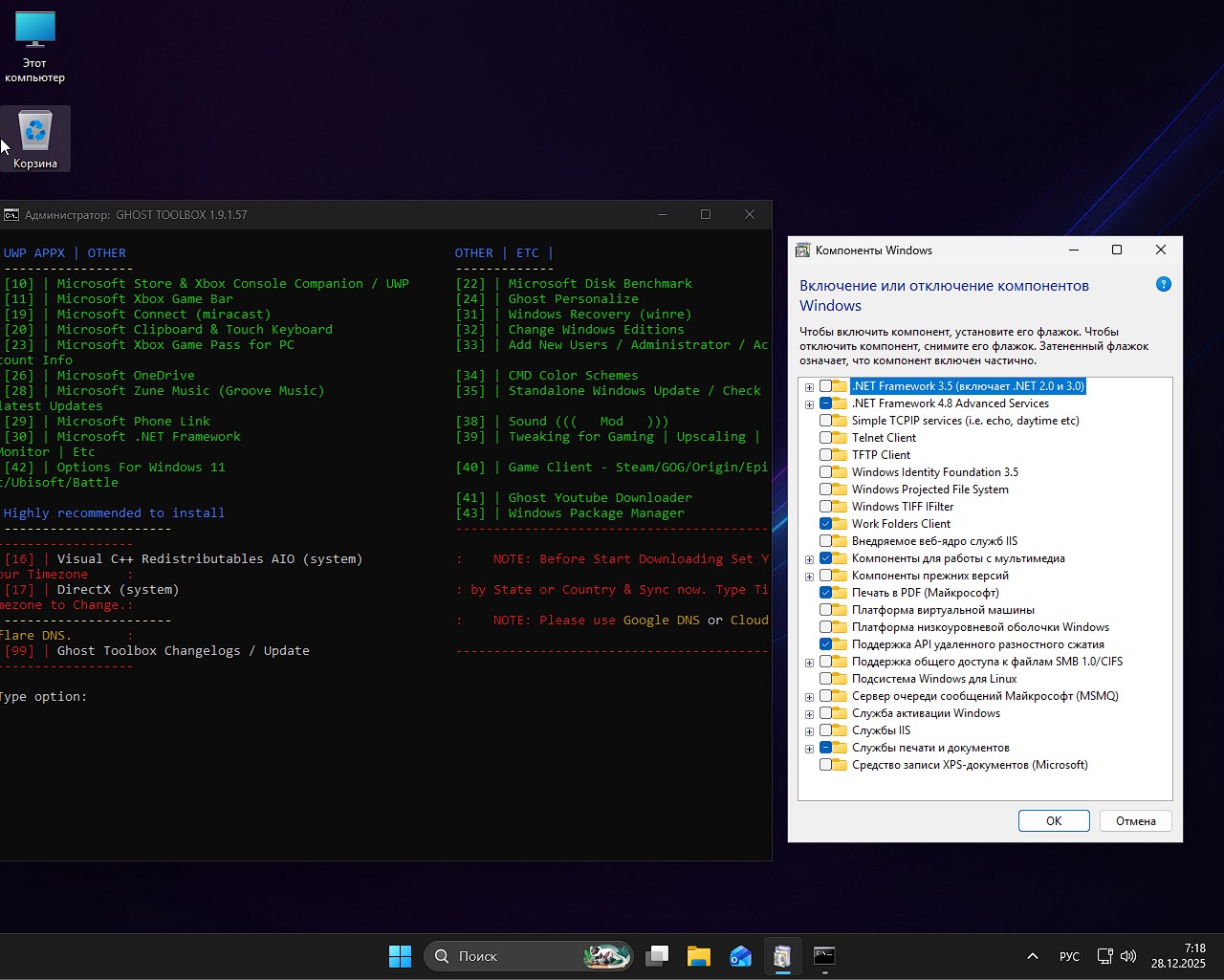
◽ Esta es la versión compacta, no ha sufrido cambios importantes, no se utilizaron configuraciones adicionales, de hecho, se eliminaron programas y aplicaciones innecesarias, como resultado de lo cual el inicio se volvió más rápido, la respuesta también fue más rápida, hubo menos procesos en segundo plano, la memoria no se consumió tanto. Adecuado para usuarios comunes a quienes a veces les gusta jugar, ver películas o que tienen que trabajar con programas de oficina; para portátiles, un tema excelente con soporte para controladores. En general, está listo para satisfacer plenamente las necesidades de un usuario simple sin solicitudes específicas, me refiero a transmisiones, torneos en línea donde cada FPS es importante. ◽ En su escritorio puede utilizar la utilidad Ghost Toolbox incorporada, famosa desde hace mucho tiempo por su comodidad y simplicidad. Una vez iniciado, debe seleccionar el elemento deseado usando los números en la tecla y esperar a que se complete. En general, este sistema admite cualquier idioma, todos los paquetes también se instalan a través de configuraciones regionales. Podrás activar la compilación, devolver la Tienda, UWP y el resto, y aprenderás más ejecutándolo tú mismo. ◽ Los autores han trabajado mucho, editando el registro, los archivos del sistema, ajustando los parámetros ocultos y, como resultado, obtenemos, entre otras cosas, un mejor rendimiento de DirectX 12, lo cual es importante para los juegos en primer lugar. Todos los componentes están integrados y comprimidos de forma inteligente por LZX, “el ahorro de espacio es significativo”. Se ha personalizado el archivo de intercambio, se han desactivado los servicios innecesarios, se ha hecho todo lo posible para que su trabajo sea cómodo gracias a la alta velocidad de respuesta, pero sin comprometer las necesidades básicas. Si necesita instalar actualizaciones, no hay ningún problema con esto, vaya a la configuración adecuada y reanude este proceso.
🔹 Lo que se eliminó:
Software inflado sobre el que ya se ha escrito más de una vez, incluidas aplicaciones de inteligencia artificial integradas.
Se eliminaron Defender y Smartscreen, instalamos nuestro propio antivirus si es necesario y podemos abrir de forma segura los sitios deseados sin que Microsoft los bloquee, lo que a menudo es erróneo y se basa en datos incorrectos.
Se eliminó la nube de OneDrive, que puedes recuperar a través de Ghost Toolbox, no lo recomendaría, pero todos somos diferentes.
UAC completamente deshabilitado está configurado para no notificar nunca
No existe un navegador estándar, se integró Yandex
La carpeta WinSxS ha sido limpiada.
🔹 Lo que quedó:
Ya dije anteriormente que el conjunto es compacto, no súper simplificado, por lo que hay ligeras diferencias:
Escritorio remoto presente
NFC disponible
Portapapeles remoto
El Centro de notificaciones no se ha desactivado, las notificaciones se enviarán según se desee
Se generarán informes de errores.
La utilidad CPU-Z está disponible inmediatamente en el escritorio, que le brindará la mayor cantidad de información posible sobre el procesador y más. El menú Inicio se dejó estándar sin nada extra, esta vez no se utilizó startisback para cambiar la apariencia, no a todos les gusta este software, sobre todo porque es necesario activarlo, lo que significa falsos positivos innecesarios que pueden ahuyentar a los novatos. .NET Framework se ha actualizado a la versión actual.
🔹Grabación, instalación:
◽ Debe instalar Windows 11 Home Lite 25H2 x64 de Ghost Spectre desde una unidad flash en blanco utilizando el método estándar. Después de descargar el archivo iso a través de torrent o desde el siguiente enlace, debe agregarlo a un software como Rufus o UltraISO, puede usar Ventoy, la elección es suya. Como resultado, se crea un USB de arranque; para algunos es más fácil hacerlo a través de Rufus, yo estoy acostumbrado a UltraISO. Nuestra tarea ahora es empezar desde allí y no desde el disco duro. Para hacer esto, después de conectar los medios, seleccione el menú de Arranque y ya hay una unidad flash, se inicia el logo y las reglas, luego viene el WPE propietario de Ghost, luego seleccionamos una partición, esperamos a que se descompriman los archivos, eso es todo, comienza la instalación, solo necesita especificar el nombre, y aquí está el escritorio. ◽ En el primer inicio esperamos un par de minutos, automáticamente se optimizarán todos los parámetros, aparecerá el logo y solo nos queda esperar. A continuación, aparece una pequeña ventana como la versión de inicio y allí sugiero elegir 1 o 2: dos son el único idioma de Windows Home para un idioma, configurar uno y luego iniciar Rusificación. Tendrás que esperar hasta que te pidan presionar Y como SI y se reiniciará, eso es todo, el sistema está listo.
🔹 Resumen:
◽ Windows 11 Home es un ensamblaje bien pensado, agrada con su capacidad de respuesta, instalación automática, inicio rápido, ausencia de cosas innecesarias, sin fanatismo. Funcionará de manera estable durante muchos años, todo depende de las actualizaciones que se implementen, recomendaría no habilitarlas en absoluto, pero usted decide. Trabajar, jugar, navegar por Internet, películas y música, en hardware antiguo con poca memoria y un procesador débil, muestra excelentes resultados. Solo necesita ejecutar el archivo de rusificación si lo necesita y el ensamblaje está completamente listo para funcionar.
Parámetro
Estado
🔎Buscar
✅Obras
🔑Activación
ℹ️Opcionalmente, a través de la utilidad en el escritorio.
🛒 Tienda
ℹ️Se puede devolver a través de la utilidad en el escritorio.
👁️ Telemetría
❌Deshabilitado y bloqueado
#️ Actualizaciones
✅Se puede instalar como se desee
⚙️Registro
✅Cambiado (tema de marca de Ghost)
🔌Firmware de Microsoft
❌Eliminado
Descargue desde el enlace Windows 11 25H2 64-bit Home: Rus/Eng (rusificación correcta)
💡 Estos enlaces funcionan a través de un navegador sin software adicional, haz clic y guarda la imagen a alta velocidad
Acerca de las asambleas:
Algunas compilaciones pueden venir preinstaladas con un navegador y agregar componentes opcionales para Chrome; Si lo desea, puede sustituirlos fácilmente por los suyos propios. Todas las imágenes se someten a un análisis antivirus obligatorio antes de publicarse en el sitio: todo el contenido se analiza completamente en busca de archivos maliciosos. La configuración permanece bajo su control y puede cambiarla con un par de clics si es necesario. A menudo, las herramientas de activación integradas se reemplazan con recomendaciones de registro basadas en texto; esto se hace para minimizar los falsos positivos.
Firmware original del Samsung Galaxy A12 SM-S127DL (archivo Flash)
El archivo Flash lo ayudará a actualizar, degradar o reinstalar el firmware (SO) original en su dispositivo móvil. Además, el archivo Flash (ROM) también le permite reparar el dispositivo móvil en caso de un problema de software, un problema de bucle de arranque, un problema de IMEI o un problema muerto.
Nombre del archivo: SM-S127DL_S127DLUDU6CVG4_S127DLTFN6CVG4_TFN_4archivo.zip País: ESTADOS UNIDOS Tamaño del archivo: 3,73GB versión de Android: 12 Herramienta Flash: Herramienta de descarga de Odín Cómo flashear (instalar): Sigue el tutorial