Firmware original para Samsung Galaxy Tab A7 Lite SM-T227 (archivo Flash)
El archivo Flash lo ayudará a actualizar, degradar o reinstalar el firmware (SO) original en su dispositivo móvil. Además, el archivo Flash (ROM) también le permite reparar el dispositivo móvil en caso de un problema de software, un problema de bucle de arranque, un problema de IMEI o un problema muerto.
Nombre del archivo: SM-T227_T227JXU1BVGB_T227TUR1BVGB_TUR_4Archivo.zip País: Pavo Tamaño del archivo: 3,80GB versión de Android: 12 Herramienta Flash: Herramienta de descarga de Odín Cómo flashear (instalar): Sigue el tutorial
Firmware original Huawei P Smart 2019 POT-LX2J (archivo Flash)
El archivo Flash lo ayudará a actualizar, degradar o reinstalar el firmware (SO) original en su dispositivo móvil. Además, el archivo Flash (ROM) también le permite reparar el dispositivo móvil en caso de un problema de software, un problema de bucle de arranque, un problema de IMEI o un problema muerto.
Nombre del archivo: Huawei_P_Smart_2019_POT-LX2J_9.0.1.149_C719E8R2P1_9.0.0_R3_EMUI9.0.1_05015QGT_Dload.zip Tamaño del archivo: 2,91 GB Cómo flashear (instalar): Sigue el tutorial
Si por algún motivo necesitas rootear tu Huawei Y635 estás de suerte porque a continuación te vamos a mostrar una técnica muy fácil y efectiva para hacerlo de forma guiada y segura.
Aunque al principio pueda parecer complicado, lo cierto es que te alegrarás cuando sepas lo intuitiva y sencilla que es esta técnica de root.
¿Tiene problemas para encontrar el archivo boot.img? aquí tienes la solución
¿Qué es la raíz?
Raíz oh uso excesivo Es el nombre habitual que se asigna a las cuentas de usuario administrador que tienen todos los privilegios en todas las formas de acceso, tanto monousuario como multiusuario.
Rootear un terminal consiste en un proceso que permite a los usuarios de Smartphone obtener un acceso privilegiado similar a los permisos administrativos de Linux, permitiéndoles romper cualquier límite de sistema y software que pueda imponer el fabricante u operador de red.
¿Cuáles son los beneficios de rootear el Huawei Y635?
Posibilidad de eliminar todo tipo de Bloatware fácilmente y deshacernos de aplicaciones del sistema que consideremos inoperativas.
Libere capacidad de almacenamiento interno adicional.
Personalice configuraciones profundas del sistema, como jailbreak Huawei Y635, restablecer el número IMEI o dirección MAC de Huawei Y635, overclock y mucho más.
Utilice programas diseñados exclusivamente para terminales que tengan permisos root.
Crear, formatear y/o cambiar el tamaño de nuevas particiones (¡Atención! Hacer esto es extremadamente peligroso.).
Realice copias de seguridad de todas las particiones y también exporte la ROM completa.
Precauciones e inconvenientes a considerar
El terminal invalidará la validez de la garantía proporcionada por el fabricante.
Riesgo de que aplicaciones dañinas puedan obtener derechos de Superusuario.
Peligro de daño o deterioro de la información durante el proceso, por lo que se recomienda en todo momento realizar una copia de seguridad antes de iniciar root.
El software de su dispositivo Huawei Y635 puede estar dañado, se recomienda que se asegure de poder obtener una copia original de su rom si es necesario.
Actualizaciones OTA (Por el aire) terminará descalificado.
Requisitos para este proceso
PC con sistema operativo Windows XP/7/10 o posterior, sistema de microarquitectura de 32 o 64 bits.
Un conector para transferencias de datos de USB a Micro USB.
Descarga la rom original de tu Huawei Y635 de la que necesitarás extraer el archivo boot.img, idealmente desde el sitio de descarga oficial del fabricante.
Y No puedes descargar la rom de tu Huawei Y635 Alternativamente, puedes acceder al archivo boot.img directamente desde el dispositivo móvil de forma sencilla siguiendo las instrucciones de este tutorial.
Configuración de Huawei Y635
Lo primero que tendremos que hacer será configurar los ajustes necesarios para el proceso, que básicamente consisten en Habilitar la depuración USB además de desbloquear OEM.
Estas configuraciones están integradas en la sección de desarrollo, que deberás haber habilitado previamente presionando 7 veces continuamente en la caja;
Sistema-> Acerca del dispositivo -> versión de software.
Rootear el Huawei Y635 fácilmente
En primer lugar tendrás que descomprimir el contenido del archivo previamente descargado en tu ordenador y abrir la herramienta MTKroot v2.5.5.
Iniciando MTKroot v2.5.5 en Huawei Y635
Haga clic en el botón Controladores -> Qualcomm y continuar instalando los drivers indicados.
Instale los controladores USB Qualcomm Huawei Y635
Repita esto para completar la instalación en los controladores -> BAsD.
Nota: El programa MTKroot v2.5.5 ya incluye todos los controladores USB y Fastboot que se requieren para que nuestra PC encuentre el Huawei Y635.
Luego conecte el HUAWEI Y635 con el ordenador a través del puerto de datos USB y haga clic en Restablecer USB.
Haga clic en la zona superior izquierda sobre el texto ¡¡Sin botas de heno!! -> Llevarbusque el archivo boot.img y haga clic Parche de proceso.
Automáticamente se abrirá el software Magisk Manager en tu Huawei Y635, sigue las instrucciones que verás en tu pantalla para crear el parche.
Luego tendrás que hacer clic en Prueba del BAD y espera un segundo hasta que puedas ver el texto ‘Dispositivo detectado’ luego tienes que hacer clic en el botón Soy un fastboot.
Huawei Y635 Reiniciar USB, probar ADB, ir a Fastboot
Espere un momento mientras el teléfono móvil Huawei Y635 inicia las opciones del gestor de arranque, luego haga clic en el botón Probar arranque rápido.
Luego espera hasta que aparezca la frase ‘Dispositivo reconocido‘ antes de continuar con el siguiente paso.
Desbloquear el gestor de arranque en el dispositivo Huawei Y635
En la siguiente fase intentaremos abrir el gestor de arranque del teléfono móvil, otro proceso fundamental que te ayudaremos a realizar con un simple clic.
Aunque tienes que ignorar el paso si lo has hecho antes.
Haga clic una vez Prueba del cargador de arranque si necesita asegurarse de su estado.
Probar el gestor de arranque en Huawei Y635
Si es necesario abre el gestor de arranque del Huawei Y635 solo tienes que hacer clic en el botón Liberar cargador de arranque -> Aceptar y luego completar las señales que aparecen en la pantalla del dispositivo.
Presione el botón aumentar el volumen para proceder.
Gestor de arranque gratuito para Huawei Y635
Importante: cuando desbloqueas el gestor de arranque, el sistema de tu dispositivo se restablecerá al estado predeterminado.
En cuyo caso, plantéate si es conveniente realizar copias de seguridad o si prefieres simplemente hacer una copia de seguridad de archivos, contactos, fotografías y otros datos personales en una memoria externa o SD.
Una vez que hayas desbloqueado el gestor de arranque estás a sólo un paso de completar el tutorial, dejando tu Huawei Y635 con sus correspondientes privilegios de root.
Vaya a la esquina superior izquierda de la aplicación MTKroot v2.5.5 y verifique la alternativa raíz, luego haga clic en Root en la parte inferior.
Seleccione Rootear Huawei Y635
En tan solo unos segundos el dispositivo Huawei Y635 quedará rooteado, por lo tanto podrás ver la palabra “OK” proyectada en la pantalla del celular y en el software MTKroot v2.5.5.
Luego haga clic una vez en el botón Salir del arranque rápido Entonces, al reiniciar su teléfono, se reiniciará en el entorno de Android.
Una vez que tu dispositivo se haya reiniciado por completo debes hacer clic en el botón Aplicaciones -> instalar magia y asegúrese de que la aplicación Magisk Manager aparezca en el escritorio del teléfono.
Para utilizar la aplicación Magisk Manager, primero debe conectar su teléfono a Internet.
Finalmente, simplemente haga clic en el botón una vez. Comprobar raíz -> seguido de Aceptar y eso es todo.
Prueba Root Huawei Y635
Nota: Si la Aplicación no está instalada, haga clic en el botón Desinstalarespere unos segundos y una vez más haga clic en instalar.
Proceso simplificado
Simplificando el proceso Root Huawei Y635
Inicie la aplicación MTKroot v2.5.5 y luego conecte su teléfono móvil Huawei Y635 a la computadora.
Reinicia tu teléfono móvil Huawei Y635 a las opciones de fastboot haciendo clic en el botón Soy un fastboot -> Probar arranque rápido.
Si es necesario, desbloquee el gestor de arranque haciendo clic en Liberar cargador de arranque.
Finalmente seleccione la opción raíz y presione el botón Raíz.
Vídeo tutorial de ayuda paso a paso para rootear el Huawei Y635
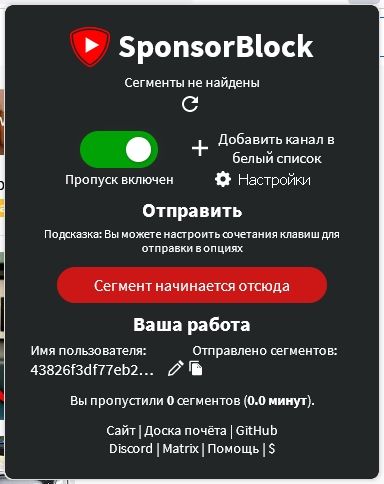
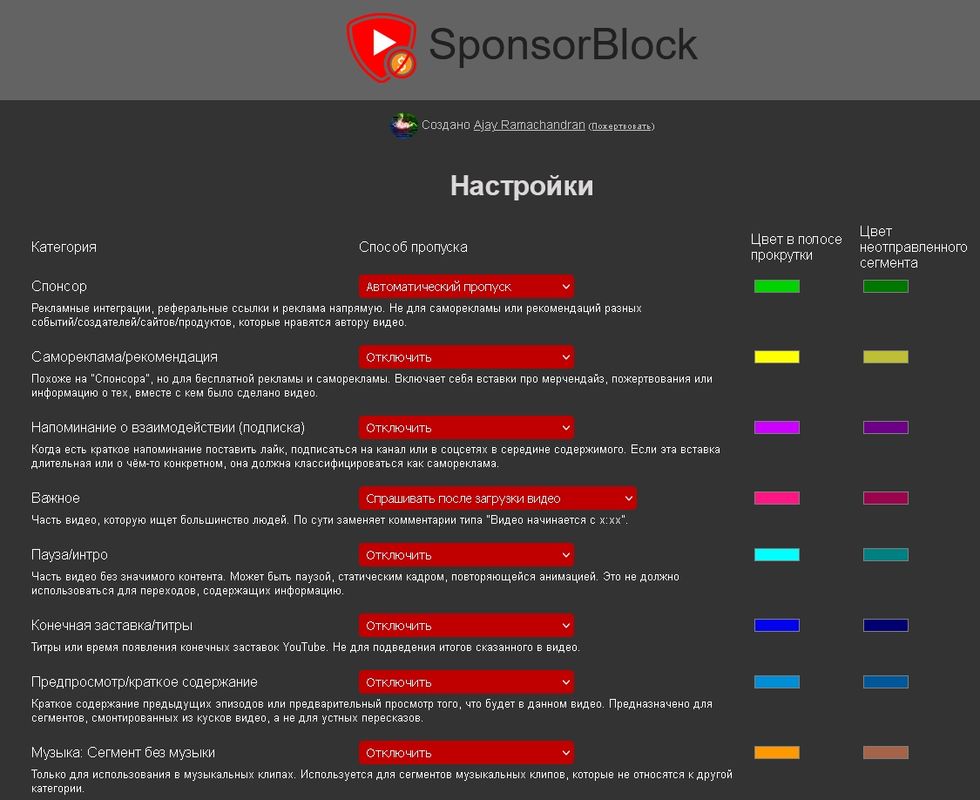
Tengo una suscripción a YouTube Premium, pero ni siquiera eso puede ayudar contra los patrocinios en vídeos, a veces es molesto. Ahora tienes un excelente complemento para el navegador llamado Bloque de patrocinadores – funciona en Firefox y Google Chrome, cuya esencia se reduce al hecho de que las secciones del vídeo donde hay anuncios de este tipo se omiten automáticamente.
En Internet encontrarás una gran cantidad de bloqueadores de anuncios molestos en YouTube. Algunos están a la altura de la tarea, otros no tanto, pero una suscripción a YouTube Premium garantiza que puedas disfrutar de toda la plataforma de vídeo sin publicidad. Aquí hay un pequeño problema; Muchas empresas ingeniosas o blogueros de vídeo de éxito han encontrado desde hace mucho tiempo una manera de anunciar sus productos en vídeos. Este tipo de marketing se llama patrocinio: notamos cuando el vídeo simplemente termina después de un breve anuncio para promocionar un producto. Nosotros, que pagamos la prima, nos sentimos ofendidos, parece que se llevaron dinero. En su funcionamiento, el complemento SponsorBlock utiliza una base de datos mantenida por los propios usuarios. Esto significa que puedes formar parte de esta comunidad simplemente indicando vídeos con este tipo de publicidad. Veamos un video que tiene contenido patrocinado, puedes marcar los lugares del video donde comienza y termina. Después de instalar la extensión, habrá un nuevo botón en el reproductor en la parte inferior, haz clic y márcalo. Si te molesta su apariencia, puedes usar una combinación de teclas simple como “Shift + coma” para iniciar y detener la grabación de un lugar de patrocinio. Idioma: Versión inglesa + rusa Descargar Bloque de patrocinio para YouTube 6.1.2 FireFox gratis / Cromo 6.1.2 / 5.11.8 macOS
Firmware original del Samsung Galaxy S21 FE 5G SM-G990W (archivo Flash)
El archivo Flash lo ayudará a actualizar, degradar o reinstalar el firmware (SO) original en su dispositivo móvil. Además, el archivo Flash (ROM) también le permite reparar el dispositivo móvil en caso de un problema de software, un problema de bucle de arranque, un problema de IMEI o un problema muerto.
Nombre del archivo: SM-G990W_G990WVLU4CVI1_G990WOYV4CVI1_BMC_4file.zip País: Canadá Tamaño del archivo: 6,62GB versión de Android: 12 Herramienta Flash: Herramienta de descarga de Odín Cómo flashear (instalar): Sigue el tutorial
Huawei Y9 2019 Firmware Original JKM-LX1 (Archivo Flash)
El archivo Flash lo ayudará a actualizar, degradar o reinstalar el firmware (SO) original en su dispositivo móvil. Además, el archivo Flash (ROM) también le permite reparar el dispositivo móvil en caso de un problema de software, un problema de bucle de arranque, un problema de IMEI o un problema muerto.
Nombre del archivo: Huawei_Y9_2019_JKM-LX1_8.2.0.117D_C00_8.1.0_R1_EMUI8.2_05015KLS_Dload.zip Tamaño del archivo: 8,71GB Cómo flashear (instalar): Sigue el tutorial
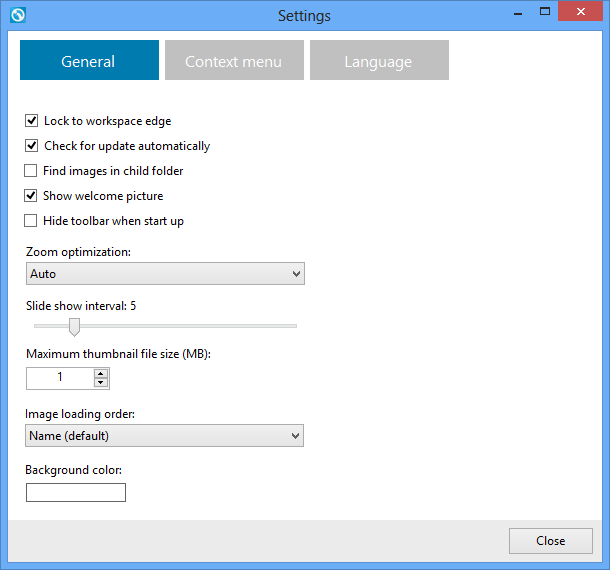
ImagenGlass – un programa rápido que te permite ver fácilmente imágenes de diferentes formatos. Una alternativa digna al visor estándar de Windows con una amplia gama de capacidades.
Peculiaridades:
Se destacan la velocidad y la facilidad, la carga mínima en el sistema es una prioridad. Un tema excelente para trabajar con grandes colecciones de imágenes.
Soporte considerable para formatos, que cubre esencialmente todos los formatos gráficos populares, está disponible la reproducción correcta de GIF animados
La interfaz es naturalmente personalizable, puedes cambiar temas, combinaciones de colores y tamaños de miniaturas para adaptarlos a tus necesidades y gustos.
Hay un modo de edición rápida, recorte y cambio de tamaño, corrección de color, rotación y herramienta de lupa.
Los controles son bastante convenientes, obtienes un explorador integrado para ordenar y organizar archivos, hay un modo de impresión y ver las propiedades de cada archivo.
Es importante saber que la versión 9.x es solo para Windows de 64 bits, para sistemas de 32 bits necesitas la versión 8.x, no la eliminé a propósito, puede que te venga bien. No a todo el mundo le gusta la nueva interfaz de estilo moderno, pero no hay forma de evitarlo. Creo que el software atraerá a todos los que necesiten un visor de imágenes rápido y conveniente y que estén cansados del software estándar de Windows. Idioma: inglés + Tamaño: 84MB Descargar ImagenGlass 9.4.1.15 x64 gratis / 8.12.4.30 + x64 gratis / 7.0.7.26 + x64
Firmware original del Samsung Galaxy A52 5G SM-A526U (archivo Flash)
El archivo Flash lo ayudará a actualizar, degradar o reinstalar el firmware (SO) original en su dispositivo móvil. Además, el archivo Flash (ROM) también le permite reparar el dispositivo móvil en caso de un problema de software, un problema de bucle de arranque, un problema de IMEI o un problema muerto.
Nombre del archivo: SM-A526U_A526USQS7CVI2_A526UOYN7CVI2_USC_5archivo.zip País: ESTADOS UNIDOS Tamaño del archivo: 5,76GB versión de Android: 12 Herramienta Flash: Herramienta de descarga de Odín Cómo flashear (instalar): Sigue el tutorial
Firmware Original Huawei Y9 2019 JKM-LX3 (Archivo Flash)
El archivo Flash lo ayudará a actualizar, degradar o reinstalar el firmware (SO) original en su dispositivo móvil. Además, el archivo Flash (ROM) también le permite reparar el dispositivo móvil en caso de un problema de software, un problema de bucle de arranque, un problema de IMEI o un problema muerto.
Nombre del archivo: Huawei_Y9_2019_JKM-LX3_9.1.0.221_C01E32R4P2T8_9.0.0_R3_EMUI9.1.0_05015VMH_Dload.zip Tamaño del archivo: 7,52 GB Cómo flashear (instalar): Sigue el tutorial
los dispositivos Infinix Hot S3 Como el resto de móviles fabricados por Infinix, estos son dispositivos muy sencillos de rootear.
Los Infinix Hot S3 son dispositivos móviles que, luego de implementar el acceso root, brindan al usuario diferentes métodos para mejorar fácilmente su rendimiento en general, personalizar su software y tomar el control total del sistema celular.
¿No encuentras el archivo boot.img? aquí tienes la solución
¿Qué es el enraizamiento?
Él usuario root oh uso excesivo es el nombre convencional que suele asignarse a las cuentas de usuario que tienen todos los derechos en todos los niveles de acceso, tanto monousuario como multiusuario.
Asimismo, rootear un dispositivo móvil es un proceso que permite al usuario de cualquier dispositivo móvil obtener acceso privilegiado de manera similar a los permisos administrativos de los sistemas Unix o Linux, pudiendo así revertir cualquier limitación del sistema y software que haya establecido el fabricante u operador de red.
¿Cuáles son las ventajas de rootear el Infinix Hot S3?
Pudiendo eliminar Bloatware de forma sencilla así como desinstalar aplicaciones molestas del sistema.
Posibilidad de ganar capacidad extra para almacenamiento interno.
Cambie configuraciones sofisticadas del sistema, como hacer jailbreak a Infinix Hot S3, cambiar el número IMEI y/o MAC, hacer overclocking de CPU/GPU y muchos otros.
Pudiendo utilizar Apps desarrolladas únicamente para aquellos dispositivos que tengan permisos root.
Dividir y cambiar el tamaño de nuevas particiones en la memoria interna (Esto puede resultar extremadamente peligroso para el dispositivo.).
Crea copias de seguridad completas o también exporta todo el Firmware.
Precauciones y contras a tener en cuenta
Su dispositivo móvil suspenderá la vigencia de la garantía otorgada por el fabricante.
Riesgo de que aplicaciones dañinas puedan obtener permisos de Superusuario.
Exposición a daños o deterioro de datos durante el proceso, por lo que se recomienda en todo momento realizar un respaldo antes de iniciar un proceso raíz.
El Firmware/Rom de tu terminal Infinix Hot S3 puede estar dañado, se recomienda que te asegures de poder obtener una copia válida de su firmware si fuera necesario.
Soporte para actualizaciones OTA (Por el aire) quedará inutilizable.
Condición previa para realizar el proceso.
Una PC que tenga cualquier versión del sistema operativo Windows w7 a w10 o posterior, ya sea de 32 o 64 bits.
Descarga el firmware original de tu terminal del que tendrás que extraer el archivo boot.img preferentemente desde el servicio técnico online del fabricante.
Y No puedes obtener una rom original para tu dispositivo móvil Infinix Hot S3 Tienes la posibilidad de obtener el archivo boot.img directamente desde tu ordenador de forma sencilla siguiendo las instrucciones de este tutorial.
Configurar el celular Infinix Hot S3
El primer paso consistirá en realizar algunos ajustes específicos desde el panel de configuración del Infinix Hot S3, los cuales incluyen: Habilitar desbloqueo OEM al igual que Habilitar la depuración USB.
Podrás localizar estas preferencias dentro del apartado de programador, que tendrás que desbloquear previamente. presionando siete veces sucesivamente sobre:
Configuración del dispositivo-> Información del sistema -> versión de software oh Número de compilación.
Tutorial para rootear el Infinix Hot S3 fácilmente
En primer lugar, descomprima los archivos que ha descargado en el escritorio de su computadora y luego ejecute la utilidad MTKroot v2.5.5.
Arrancando MTKroot v2.5.5 en Infinix Hot S3
Haga clic una vez en el botón Controladores -> Qualcomm y continuar instalando los drivers correspondientes.
Instale los controladores USB Qualcomm Infinix Hot S3
Asimismo, siga estos pasos exactamente para realizar la instalación de los controladores -> BAsD.
Nota: El programa MTKroot v2.5.5 incluye los drivers necesarios para que tu computadora detecte celulares Infinix Hot S3.
Luego conecte el Infinix Hot S3 con su computadora usando el cable de datos USB y luego haga clic una vez en el botón Restablecer USB.
Haga clic en la parte superior izquierda del texto. ¡¡Sin botas de heno!! -> Llevarbusque el archivo de inicio y luego haga clic una vez en el botón Parche de proceso.
Automáticamente se abrirá la aplicación Magisk Manager en tu Infinix Hot S3, sigue las instrucciones que aparecerán en pantalla para crear el parche.
Luego debes hacer clic en el botón Prueba del BAD y cuando aparezca la frase ‘Dispositivo detectado’ tendrás que hacer clic en el botón Soy un fastboot.
Infinix Hot S3 Reiniciar USB, probar ADB, ir a Fastboot
Ahora espera un momento mientras Infinix Hot S3 Comience con el modo Fastboot, luego haga clic en Probar arranque rápido.
Luego espera hasta que veas el texto “Dispositivo detectado” antes de poder pasar al siguiente nivel.
Abrir el gestor de arranque de los teléfonos móviles Infinix Hot S3
A continuación tendrás que desbloquear el gestor de arranque de tu terminal, una tarea imprescindible que te ayudaremos a realizar con un solo clic.
Pero recuerda que tienes que saltarte este procedimiento si ya lo has desbloqueado antes.
Hacer clic en Prueba del cargador de arranque para comprobar el estado del gestor de arranque desbloqueado.
Verifique el gestor de arranque en Infinix Hot S3
En caso de que necesites abre el gestor de arranque del Infinix Hot S3 debes hacer clic en el botón Liberar cargador de arranque -> Acepta y completa las pistas que se mostrarán proyectadas en la pantalla de tu Infinix Hot S3.
Sube el volumen para desbloquear.
Desbloquear el gestor de arranque Infinix Hot S3
Recuerde: cuando desbloquee el gestor de arranque, su Infinix Hot S3 se restablecerá a su estado de fábrica.
Debido a esto, es recomendable realizar una copia de seguridad o en su caso copiar los archivos, contactos, fotografías y otros datos personales a una memoria Micro SD.
Una vez desbloqueado el bootloader la siguiente fase consistirá en finalizar el proceso, dejando finalmente el teléfono con el correspondiente acceso root.
Vaya a la parte superior izquierda de la aplicación y seleccione la alternativa raíz, luego haga clic en Root en la esquina inferior.
Marcar Rootear Infinix Hot S3
En unos segundos el dispositivo móvil habrá sido rooteado, por lo que podrás ver el mensaje “OK” reflejado en la pantalla de tu teléfono y en la ventana de MTKroot v2.5.5.
A continuación tendrás que hacer clic en el botón Salir del arranque rápido para reiniciar su dispositivo móvil Infinix Hot S3 en el modo de sistema Android.
Una vez que tu dispositivo se haya cargado por completo deberás hacer clic en Aplicaciones -> instalar magia y asegúrese de que la aplicación Magisk Manager se encuentre realmente entre las aplicaciones del dispositivo.
Para utilizar la aplicación Magisk Manager, primero debe conectar su teléfono a Internet.
Para finalizar este tutorial sólo tienes que hacer clic en Comprobar raíz -> siguiente Aceptar y eso es todo.
Comprobar raíz Infinix Hot S3
Nota: En caso de que la aplicación Magisk no se instale, haga clic en el botón DesinstalarEspere un par de segundos y vuelva a hacer clic en el botón. instalar.
Resumen de pasos
Proceso simplificado Root Infinix Hot S3
Inicie el software MTKroot v2.5.5 y luego conecte su dispositivo móvil Infinix Hot S3 con la computadora.
Reinicie su dispositivo móvil Infinix Hot S3 en las opciones del gestor de arranque haciendo clic Soy un fastboot -> Probar arranque rápido.
Si es necesario, desbloquee el gestor de arranque haciendo clic en Liberar cargador de arranque.
Finalmente seleccione la opción raíz y presione el botón Raíz.
Vídeo tutorial de ayuda paso a paso para rootear el dispositivo Infinix Hot S3
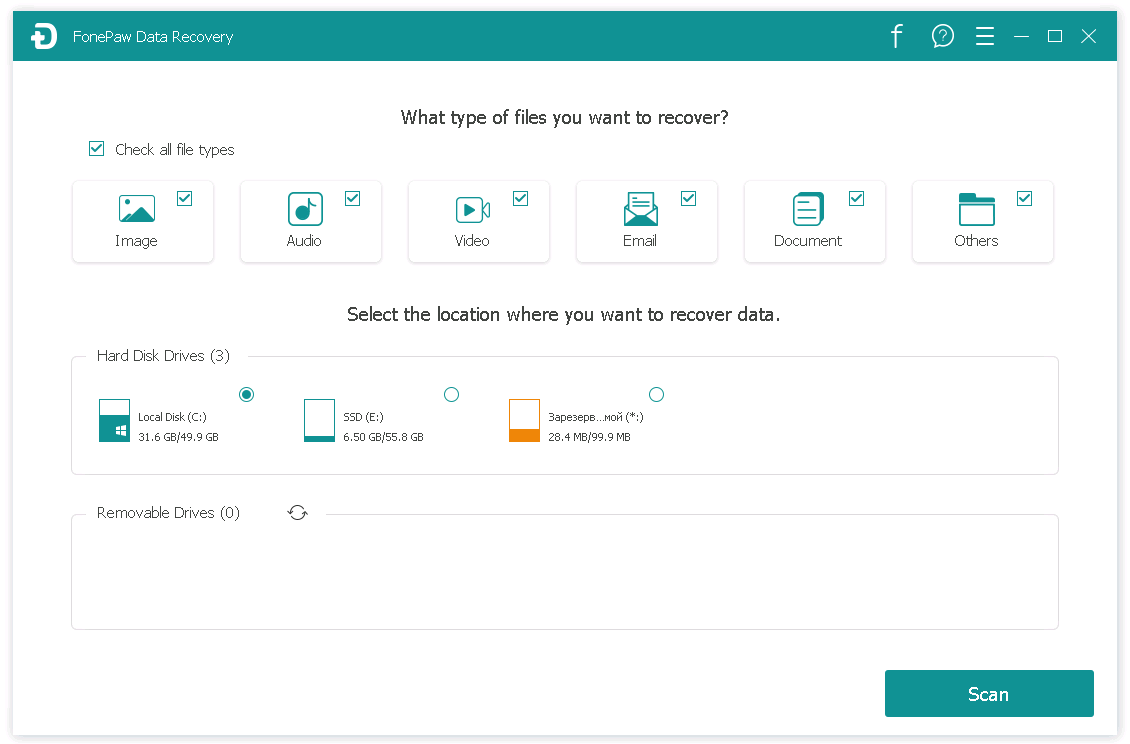
FonePaw Data Recovery: el programa le permite realizar fácil y rápidamente un análisis completo de su PC para recuperar varios formatos de archivos de su disco duro; puede trabajar con imágenes, documentos, audio, vídeo y otros archivos. Te ayudará incluso si ya has vaciado la papelera debido a tu estupidez, esto sucede con bastante frecuencia, especialmente para mí, es un mal hábito, pero ahora no tienes que preocuparte por eso, el software te ayudará. Puede funcionar perfectamente con archivos dañados en discos duros, sin importar lo que les pasó y cómo usted u otra persona los eliminó, todo se puede devolver, incluso si la partición estaba dañada. Hablando de particiones, si lo formateaste, lo partiste en partes y se perdió información, borraste accidentalmente una partición, hubo una falla en el sistema, todo se puede arreglar, no te preocupes. El programa puede funcionar con diferentes formatos de archivos y diferentes dispositivos de almacenamiento portátiles.
Desearía que esto nunca te suceda, pero si esto sucede, simplemente haz clic en descargar FonePaw Data Recovery a continuación, obtén el programa gratis, dentro encontrarás una clave / parche con el que podrás curar la aplicación de la codicia y usarla gratis, en general, todo es como siempre, ¡buena suerte! Licencia: ShareWare (para una activación completa, aplique el parche del archivo) Idioma: Inglés – Faltan la versión rusa y el rusificador Tamaño: 14MB SO: Windows 7+ DescargarFonePaw Recuperación de Datos 3.8 + crack gratis / 3.6.0 Reempaquetar + TryRooM portátil / 3.1.0 MacOS
Firmware original del Samsung Galaxy A51 5G SM-A516N (archivo Flash)
El archivo Flash lo ayudará a actualizar, degradar o reinstalar el firmware (SO) original en su dispositivo móvil. Además, el archivo Flash (ROM) también le permite reparar el dispositivo móvil en caso de un problema de software, un problema de bucle de arranque, un problema de IMEI o un problema muerto.
Nombre del archivo: SM-A516N_A516NKSU4DVH1_A516NOKR4DVH1_KTC_4archivo.zip País: Corea Tamaño del archivo: 5GB versión de Android: 12 Herramienta Flash: Herramienta de descarga de Odín Cómo flashear (instalar): Sigue el tutorial
Huawei Y9 Prime 2019 Firmware Original Stark-L22B (Archivo Flash)
El archivo Flash lo ayudará a actualizar, degradar o reinstalar el firmware (SO) original en su dispositivo móvil. Además, el archivo Flash (ROM) también le permite reparar el dispositivo móvil en caso de un problema de software, un problema de bucle de arranque, un problema de IMEI o un problema muerto.
Nombre del archivo: Huawei_Y9_Prime_2019_Stark-L22B_10.0.0.208_C675E6R5P1_EMUI10.0.0_05015XJW_Dload.zip Tamaño del archivo: 3,54GB versión de Android: 10 Cómo flashear (instalar): Sigue el tutorial
Con la ayuda de la guía de hoy rootearemos el dispositivo. Lenovo Moto G5 Plus de la forma más fácil y segura.
En el tutorial que sigue le proporcionaremos un método automático para rootear teléfonos inteligentes Lenovo Moto G5 Plusmediante el cual podrás obtener acceso root en unos minutos.
¿Problemas para encontrar el maletero? archivo, comprobar este
¿Qué es la raíz?
Superusuario oh raíz Es el nombre habitual con el que se asignan las cuentas de usuario administrador que tienen todos los derechos en todas las formas de acceso, tanto monousuario como multiusuario.
Rootear un teléfono celular es el método que le brinda al usuario de un terminal obtener acceso privilegiado al sistema similar a los permisos administrativos en los sistemas Linux o Unix, pudiendo así superar cualquier limitación de hardware o software que pueda establecer el fabricante u operador de red.
¿Cuáles son los beneficios de rootear tu Lenovo Moto G5 Plus?
Poder eliminar fácilmente Bloatware y desinstalar aplicaciones del sistema potencialmente inútiles.
Pudiendo obtener más capacidad para el almacenamiento interno.
Modificar configuraciones profundas en el sistema, como desbloquear, restaurar o resetear el número IMEI de nuestro Lenovo Moto G5 Plus o la dirección MAC, overclocking de la CPU y/o GPU, etc.
Posibilidad de utilizar Apps programadas sólo para dispositivos rooteados.
Eliminar, cambiar el tamaño o adaptar particiones en la memoria interna (¡Atención! Hacer esto es muy peligroso.).
Cree copias de seguridad de particiones, incluida la exportación de todo el firmware.
Precauciones y contras a tener en cuenta
El dispositivo anulará la validez de la garantía proporcionada por el fabricante.
Peligro de que aplicaciones dañinas obtengan permiso de superusuario.
Riesgo de daño o pérdida de datos durante el procedimiento, en este caso se recomienda realizar una copia de seguridad antes de iniciar el proceso raíz.
El software Lenovo Moto G5 Plus puede estar dañado; se recomienda asegurarse de poder obtener una copia flasheable de su firmware si es necesario.
Soporte para actualizaciones OTA (Por el aire) terminará cancelado.
Requisitos previos y descargas
Computadora con alguna versión de sistema operativo Windows XP/7/8 o posterior, tanto de 32 como de 64 bits.
Descarga el firmware original para tu Lenovo Moto G5 Plus donde deberás eliminar el componente de arranque si es posible desde el sitio de descarga oficial.
Y No puedes encontrar una rom para tu dispositivo Lenovo Moto G5 Plus Puede eliminar el componente de arranque directamente desde su Lenovo Moto G5 Plus simplemente siguiendo los pasos de este tutorial.
Configuración del dispositivo Lenovo Moto G5 Plus
Lo primero que vamos a hacer es configurar los ajustes necesarios para el proceso, que básicamente consisten en Activar la depuración USB así como desbloquear OEM.
Debes ubicar estas dos configuraciones dentro del menú de desarrollo, el cual tendrás que desbloquear previamente presionando siete veces continúa encima del cuadro ->
Sistema-> Información del sistema -> Número de compilación.
Rootee el teléfono inteligente Lenovo Moto G5 Plus fácilmente
En primer lugar, debes descomprimir el contenido del archivo previamente descargado en el escritorio de tu computadora con Windows y luego iniciar la utilidad MTKroot v2.5.5.
Ejecute MTKroot v2.5.5 en Lenovo Moto G5 Plus
Controladores Clica -> Qualcomm y aplique la instalación del controlador.
Instale los controladores USB Qualcomm Lenovo Moto G5 Plus
Repita estos pasos también con la instalación de drivers -> BAsD.
Nota: La utilidad MTKroot v2.5.5 ya tiene los controladores USB y Fastboot que requiere el Lenovo Moto G5 Plus.
Luego conecte el terminal Lenovo Moto G5 Plus a la PC usando el puerto de datos y luego haga clic una vez en Restablecer USB.
Haga clic en la parte superior izquierda en ¡¡Sin botas de heno!! -> Llevaragregue el archivo de arranque y luego haga clic en el botón Parche de proceso.
Automáticamente se abrirá la aplicación Magisk Manager en tu Lenovo Moto G5 Plus, sigue las instrucciones que verás en tu pantalla para crear el parche.
Luego haga clic en Prueba del BAD y una vez que puedas ver el texto’Dispositivo detectado‘debes hacer clic en Soy un fastboot.
Lenovo Moto G5 Plus Restablecer USB + Prueba ADB + Fastboot
Tómate un momento mientras tanto Lenovo Moto G5 Plus comienza con las opciones de Fastboot, haga clic en Probar arranque rápido.
Nuevamente debes prestar atención hasta que aparezca la frase ‘Dispositivo encontrado’ antes de poder pasar al siguiente punto.
Desbloquee el gestor de arranque en los teléfonos inteligentes Lenovo Moto G5 Plus
En el siguiente párrafo llegará el momento de desbloquear el gestor de arranque de tu ordenador, paso imprescindible que realizaremos con un simple clic.
Es recomendable excluir este procedimiento si ya lo ha realizado antes.
Haga clic una vez Prueba del cargador de arranque para comprobar su estado.
Prueba del gestor de arranque Lenovo Moto G5 Plus
Si lo considera necesario desbloquear el gestor de arranque en el Lenovo Moto G5 Plus solo tienes que hacer clic en el botón Liberar cargador de arranque -> Acepta y luego completa los pasos que se proyectarán en la pantalla del Lenovo Moto G5 Plus.
Recuerda que debes presionar el botón aumentar el volumen aceptar.
Abrir el gestor de arranque de Lenovo Moto G5 Plus
Recuerde: cuando abra el gestor de arranque, el software de su Lenovo Moto G5 Plus se restablecerá a su estado de fábrica.
Por lo tanto, es muy recomendable crear una copia de seguridad o simplemente hacer una copia de seguridad de fotos, contactos, archivos y otros datos personales en la memoria Micro SD.
Una vez que hayas desbloqueado el gestor de arranque, solo necesitas finalizar este tutorial y finalmente dejar el dispositivo móvil con privilegios de root.
Vaya a la parte superior de MTKroot v2.5.5 y elija la preferencia de raíz, luego haga clic en el botón Raíz en la esquina opuesta.
Comprobar Root Lenovo Moto G5 Plus
Tu Lenovo Moto G5 Plus quedará rooteado automáticamente y podrás leer el texto “OK” proyectado tanto en tu Lenovo Moto G5 Plus como en la ventana de MTKroot v2.5.5.
Haga clic en el botón Salir del arranque rápido Para devolver el dispositivo Lenovo Moto G5 Plus, se reiniciará en el sistema Android.
Una vez que el dispositivo se haya encendido por completo, haga clic en Aplicaciones -> instalar magia y confirme que la aplicación Magisk Manager se haya instalado en su Lenovo Moto G5 Plus.
Para poder utilizar la aplicación Magisk Manager primero debes conectar tu terminal a Internet, ya sea vía WiFi o datos.
Para finalizar sólo tienes que hacer clic en el botón Comprobar raíz -> aceptar y listo.
Prueba Root Lenovo Moto G5 Plus
Nota: Si la aplicación Magisk Manager no está instalada, haga clic una vez en Desinstalarespere un par de segundos y haga clic una vez más en instalar.
Abreviatura del proceso
Proceso simplificado Root Lenovo Moto G5 Plus
Inicie la herramienta MTKroot v2.5.5 y luego conecte el dispositivo a su computadora.
Reinicie el dispositivo con el modo bootloader haciendo clic en el botón Soy un fastboot -> Probar arranque rápido.
Si es necesario, desbloquee el gestor de arranque haciendo clic en Liberar cargador de arranque.
Finalmente seleccione la opción raíz y presione el botón Raíz.
Vídeo tutorial de ayuda paso a paso para rootear el terminal Lenovo Moto G5 Plus
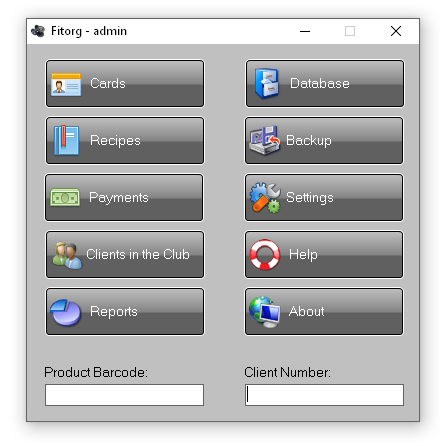
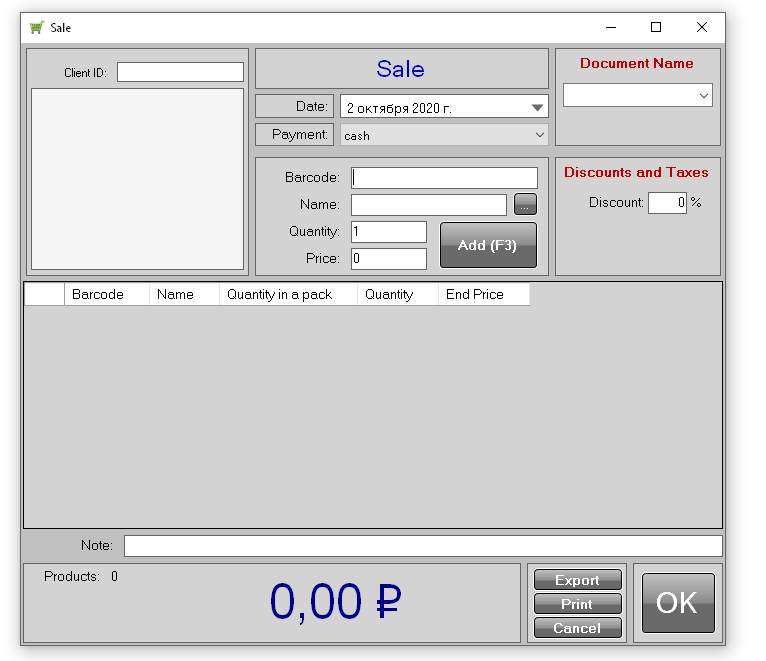
Fitorg – no es el programa más bonito en términos de interfaz para administrar un gimnasio, le ayudará a mantener registros de clientes, suscripciones, pagos y proporcionará informes completos. En general no está mal, detalles a continuación.
Peculiaridades:
Contabilidad completa de clientes con la capacidad de realizar un seguimiento de todos los visitantes, suscripciones y compras. En una única interfaz, cómoda y con un mínimo de clics innecesarios
Se proporciona acceso a la red, la arquitectura cliente/servidor le ayudará a trabajar desde cualquier PC en la red local. También se puede realizar la edición remota de registros.
La protección de datos está presente; Es posible iniciar sesión utilizando el nombre de usuario y la contraseña si decide configurar dichos parámetros.
La protección contra el acceso no autorizado a la información del cliente ayudará a bloquear completamente la entrada a todos excepto al círculo correcto de personas.
Automatizar tareas repetitivas puede ahorrar tiempo. En particular, existe el autocompletado de tablas después de cada pago, creación automática de informes diarios, etc.
La exportación de datos le ayudará a cargar todos los documentos en Access, Excel, HTML o PDF.
Existe un modo multiusuario, que es necesario cuando varios empleados necesitan trabajar simultáneamente desde diferentes estaciones de trabajo.
Es importante saber que no se admite el idioma , pero la interfaz es intuitiva. Es necesaria la activación del programa, para ello utilizamos la clave del archivo, o un crack, al final obtendremos la versión completa del programa registrada con todas las funciones activas. En general, el software atraerá a los propietarios y administradores de gimnasios, clubes de fitness y cualquier otro deporte. Licencia: ShareWare (versión completa, activación mediante una clave del generador, no se requiere crack) Tamaño: 3 megas Descargar Fitorg 17.0 + crack gratis
Firmware original del Samsung Galaxy A03 Core SM-A032 (archivo Flash)
El archivo Flash lo ayudará a actualizar, degradar o reinstalar el firmware (SO) original en su dispositivo móvil. Además, el archivo Flash (ROM) también le permite reparar el dispositivo móvil en caso de un problema de software, un problema de bucle de arranque, un problema de IMEI o un problema muerto.
Nombre del archivo: SM-A032_A032MUBS2AVI1_A032MOWO2AVH3_ZTO_4archivo.zip País: Brasil Tamaño del archivo: 2,21GB versión de Android: 11 Herramienta Flash: Herramienta de descarga de Odín Cómo flashear (instalar): Sigue el tutorial
Si por algún motivo (y son muchos) quieres rootear tu Meizu 16X, te tengo buenas noticias, porque a continuación te vamos a dejar una técnica muy fácil y efectiva para hacerlo de forma asistida además de segura.
En el tutorial que sigue te vamos a dejar un proceso root automático para celulares Meizu 16Xcon el que podrás obtener acceso root en unos minutos.
Él usuario root oh uso excesivo es el nombre común asignado a las cuentas de usuario que tienen todos los derechos de acceso, tanto para un solo usuario como para varios usuarios.
Asimismo, rootear un dispositivo móvil es un procedimiento que permite al usuario de cualquier dispositivo Android obtener acceso privilegiado de forma similar a los permisos administrativos de los sistemas Linux, permitiéndole sortear cualquier reducción de sistema o software que pueda haber impuesto los fabricantes y/u operadores de red.
¿Cuáles son las ventajas de rootear tu Meizu 16X?
Capacidad para eliminar fácilmente Bloatware y deshacerse de aplicaciones del sistema potencialmente inútiles.
Pudiendo liberar espacio extra para almacenamiento.
Adaptar parámetros sofisticados del sistema, como desbloquear, modificar el IMEI de nuestro terminal y la MAC, overclockear la CPU y/o GPU, etc.
Utilice aplicaciones desarrolladas específicamente para computadoras sujetas a permisos de superusuario.
Adaptar y cambiar el tamaño de las particiones en la memoria (¡Atención! Hacer esto es muy peligroso.).
Crea copias de seguridad de todas las particiones incluyendo la posibilidad de exportar el Firmware completo.
Precauciones y advertencias que se deben tener en cuenta
El teléfono móvil dejará de estar cubierto por la garantía otorgada por el fabricante.
Exposición a aplicaciones maliciosas que se apoderan de los permisos de superusuario.
Exposición a daños o pérdida de información durante el procedimiento, por lo que se recomienda en todo momento realizar una copia de seguridad antes de iniciar root.
El Firmware/Rom del terminal Meizu 16X puede estar dañado, es recomendable asegurarse de poder conseguir una copia flasheable de su rom si fuera necesario.
Se invalidará la compatibilidad con actualizaciones FOTA/OTA.
Requisitos previos para realizar el proceso
Una computadora que tenga un sistema Windows XP/w7 o superior, ya sea arquitecturas de 32 o 64 bits.
Descarga el archivo de arranque o la rom original para tu Meizu 16X si es posible desde el sitio de descarga oficial.
Y No puedes descargar el firmware oficial de tu Meizu 16X Alternativamente, puede obtener fácilmente el archivo de inicio directamente desde su Meizu 16X siguiendo los pasos de este tutorial.
Configuración en el celular Meizu 16X
Lo primero que tendremos que hacer será configurar los ajustes necesarios para el siguiente proceso, que básicamente consisten en Habilitar la depuración USB además de desbloquear OEM.
Estas configuraciones debes encontrarlas en la sección de desarrollo, que debes desbloquear previamente presionando siete veces consecutivamente encima del cuadro:
Configuración del teléfono-> Información del sistema -> versión de software oh Número de compilación.
Rootee el Meizu 16X con facilidad
En primer lugar, debes descomprimir el contenido del archivo previamente descargado en tu PC y abrir el software MTKroot v2.5.5.
Rootear MTKroot v2.5.5 en Meizu 16X
Haga clic en el botón Controladores -> Qualcomm y completa la instalación de los controladores necesarios.
Instale los controladores Qualcomm Meizu 16X
Repita esto para ejecutar la instalación en los controladores. BAsD.
Nota: El software MTKroot v2.5.5 incluye todos los controladores actualizados que son necesarios para que nuestra PC reconozca los dispositivos Meizu 16X.
Luego conecta el teléfono Meizu 16X con su computadora usando un puerto USB y luego presione Restablecer USB.
Haga clic en la pestaña en la parte superior izquierda ¡¡Sin botas de heno!! -> Llevaragregue el archivo de inicio y finalmente haga clic una vez en Parche de proceso.
La utilidad Magisk Manager se iniciará automáticamente en su computadora, siga las instrucciones que aparecerán en la pantalla para crear el parche.
Luego haga clic en el botón Prueba del BAD y una vez que puedas ver la línea ‘Dispositivo encontrado‘haga clic una vez Soy un fastboot.
Meizu 16X Reiniciar USB + Prueba ADB + Fastboot
Ahora espera hasta que el teléfono móvil Meizu 16X inicie en modo Fastboot y presione Probar arranque rápido.
Luego espera hasta que aparezca el texto ‘Dispositivo encontrado‘para avanzar a la siguiente etapa.
Desbloquee el gestor de arranque en su teléfono Meizu 16X
A continuación tendrás que desbloquear el gestor de arranque del terminal, algo que te guiaremos para realizar de forma completamente automatizada.
Se recomienda excluir el procedimiento si alguna vez lo ha realizado antes.
Haga clic en el botón Prueba del cargador de arranque para asegurarse de su estado.
Verifique el gestor de arranque en Meizu 16X
En caso de que necesites abrir el gestor de arranque del Meizu 16X simplemente tienes que hacer clic en Liberar cargador de arranque -> Acepta y lleva a cabo las instrucciones que verás proyectadas en la pantalla de tu terminal.
Presione la tecla aumentar el volumen para proceder.
Desbloquear el gestor de arranque Meizu 16X
Importante: Al desbloquear el gestor de arranque, el sistema de su Meizu 16X se restablecerá al estado inicial.
Por este motivo, es recomendable crear una copia de seguridad o, si lo prefieres, copiar tus archivos, contactos, fotografías y otros datos a una tarjeta de memoria SD.
Una vez desbloqueado el bootloader sólo te queda finalizar el proceso dejando el Smartphone Meizu 16X rooteado correctamente.
Vaya a la esquina superior izquierda de la herramienta y elija la opción raíz, luego haga clic una vez en el botón Raíz en la esquina inferior.
Marcar Root Meizu 16X
En menos de 5 segundos tu dispositivo Meizu 16X estará rooteado, por lo que la palabra “OK” aparecerá reflejada tanto en el terminal Meizu 16X como en la utilidad MTKroot v2.5.5.
Luego haga clic una vez Salir del arranque rápido para devolver el dispositivo móvil Meizu 16X volverá al sistema.
Cuando el Meizu 16X se haya iniciado por completo pulsamos en el botón Aplicaciones -> instalar magia y compruebe si la aplicación Magisk Manager está realmente instalada en el Meizu 16X.
Para que la aplicación Magisk Manager funcione correctamente, primero debes conectar tu Meizu 16X a Internet, ya sea mediante Wi-Fi o datos móviles.
Para finalizar este tutorial sólo tienes que hacer clic en Comprobar raíz -> siguiente Aceptar y eso es todo.
Comprobar Root Meizu 16X
Nota: Si la aplicación Magisk no aparece instalada, haga clic en Desinstalarespere dos segundos y haga clic una vez más en el botón Instalar Administrador Mágico.
Pasos resumidos
Resumen de pasos para Rootear Meizu 16X
Abra la aplicación MTKroot v2.5.5 y conecte su Meizu 16X a su computadora.
Reinicia tu Meizu 16X en modo fastboot haciendo clic en el botón Soy un fastboot -> Probar arranque rápido.
Si es necesario, desbloquee el gestor de arranque haciendo clic en Liberar cargador de arranque.
Finalmente seleccione la opción raíz y presione el botón Raíz.
Videotutorial de ayuda paso a paso sobre cómo rootear el dispositivo Meizu 16X
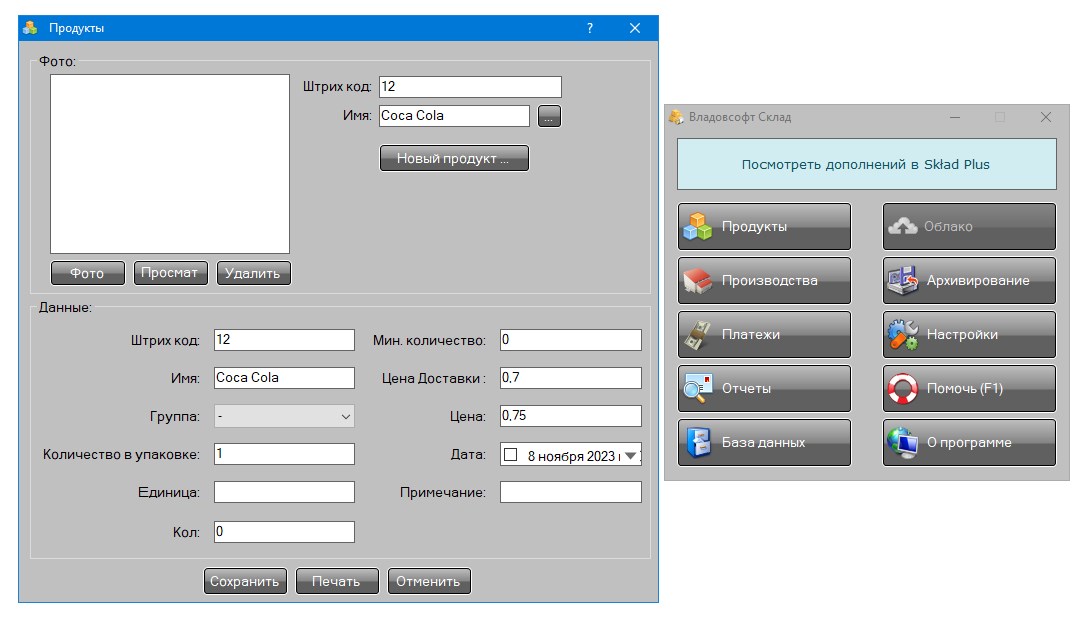
Vladovsoft Sklad Plus – un programa para gestionar un almacén, si lo tienes, entonces surgirá el tema. Lleva registros de mercancías, trabaja con facturas, tiene un sistema de informes y control de inventarios de productos. En general no está mal, además el apoyo está presente. Peculiaridades:
La entrada ilimitada de bienes atraerá a aquellos cuyo negocio está creciendo. Añade tantas posiciones como quieras sin restricciones en posiciones y categorías
Integración con equipos como escáneres y lectores de códigos de barras. Contabilidad rápida y precisa sin entrada manual; Después del llenado, la automatización realizará operaciones básicas por usted.
El modo de operación de red es útil cuando se requiere una arquitectura cliente-servidor para el acceso de múltiples usuarios. Varios empleados trabajan simultáneamente con datos generales y cada uno es responsable de uno u otro indicador.
Hay soporte de red, puedes controlar el inventario y administrar las finanzas desde cualquier parte del mundo.
La personalización de documentos es una parte importante del negocio, por eso todas las facturas e informes pueden crearse con el estilo corporativo de su empresa, porque una apariencia profesional siempre es un plus.
Los potentes informes son un generador flexible, se pueden exportar datos en diferentes formatos y se pueden crear facturas electrónicas.
En términos de seguridad, no hay preguntas, se realizan copias de seguridad automáticas, se diferencian los niveles de acceso de los usuarios, cada uno ve solo lo que tiene derecho.
Interfaz clara, todas las funciones están firmadas, todas las herramientas necesarias están presentes
El programa fue creado para propietarios y gerentes de almacenes y definitivamente le gustará. Para comercios y empresas comerciales, cualquiera que necesite un sistema de contabilidad fiable y escalable. Tamaño: 4 megas Descargar Vladovsoft Sklad Plus 17.0 + crack gratis
Firmware original del Samsung Galaxy A04 SM-A045M (archivo Flash)
El archivo Flash lo ayudará a actualizar, degradar o reinstalar el firmware (SO) original en su dispositivo móvil. Además, el archivo Flash (ROM) también le permite reparar el dispositivo móvil en caso de un problema de software, un problema de bucle de arranque, un problema de IMEI o un problema muerto.
Nombre del archivo: SM-A045M_A045MUBU1AVH6_A045MOWO1AVH6_TPA_4archivo.zip País: Panamá Tamaño del archivo: 4,63GB versión de Android: 12 Herramienta Flash: Herramienta de descarga de Odín Cómo flashear (instalar): Sigue el tutorial