Firmware original Huawei Y8P AQM-LX1 (archivo Flash)
El archivo Flash lo ayudará a actualizar, degradar o reinstalar el firmware (SO) original en su dispositivo móvil. Además, el archivo Flash (ROM) también le permite reparar el dispositivo móvil en caso de un problema de software, un problema de bucle de arranque, un problema de IMEI o un problema muerto.
Nombre del archivo: Huawei_Y8P_AQM-LX1_10.1.0.114_C10E1R6P1_Firmware_EMUI10.1.0_05016QWF_Dload.zip Tamaño del archivo: 3,62GB Cómo flashear (instalar): Sigue el tutorial
Si has llegado a esta guía porque estabas buscando la forma de obtener root en tu dispositivo móvil LG V30Sentonces sin duda estás en el mejor lugar posible.
En los siguientes párrafos vamos a ofrecerle un método automático para rootear terminales LG V30Scon el que podrás obtener root en tan solo unos minutos.
¿Problemas para encontrar el maletero? este te interesará
¿Qué es el enraizamiento?
Él uso excesivo oh raíz es el nombre común normalmente asignado a las cuentas de usuario que tienen todos los privilegios en todos los niveles de acceso, tanto de usuario único como multiusuario.
Asimismo, rootear un Smartphone es un procedimiento que permite al usuario de cualquier teléfono móvil obtener un acceso privilegiado similar a los permisos administrativos de los sistemas Linux o Unix, lo que permite superar todos los impedimentos de hardware y software que puedan imponer los fabricantes u operadores de red.
Ventajas de rootear el LG V30S
Ser capaz de eliminar todo el Bloatware fácilmente y desinstalar el software del sistema.
Posibilidad de obtener más espacio para almacenamiento.
Personaliza configuraciones complejas del sistema, como modificar o resetear el número IMEI o MAC, overclockear la CPU y/o GPU, entre muchas posibilidades.
Posibilidad de utilizar programas programados exclusivamente para Smartphones que tengan privilegios de root.
Eliminar, crear y cambiar el tamaño de particiones en la memoria (puede ser extremadamente peligroso para la integridad del dispositivo).
Realizar copias de seguridad del sistema de particiones, incluyendo poder exportar la ROM completa.
Precauciones y advertencias a tener siempre en cuenta
Su teléfono invalidará la garantía otorgada por el fabricante.
Riesgo de que aplicaciones maliciosas puedan apropiarse de los derechos de superusuario.
Peligro de daño o pérdida de datos durante o después del proceso, por lo que es recomendable realizar una copia de seguridad antes de proceder con el root.
La rom de tu LG V30S puede estar dañada, te recomendamos que te asegures de poder obtener una copia válida del firmware si es necesario.
La compatibilidad con actualizaciones OTA/FOTA quedará inutilizable.
Condición previa del método
Una PC con sistema operativo Windows XP/7/8 o más nuevo, ya sea con arquitectura de 32 o 64 bits.
Descarga el firmware original de tu LG V30S del que tendrás que extraer el componente boot.img si es posible desde el servicio técnico online del fabricante.
Y No encuentras el firmware para tu LG V30S Alternativamente, puedes tener el componente boot.img directamente desde tu LG V30S fácilmente siguiendo los pasos de este tutorial.
Configuraciones en dispositivo móvil
Lo primero que vamos a hacer, evidentemente, será proceder a configurar los ajustes necesarios para el proceso, que básicamente consisten en Habilitar la depuración USB así como Habilitar desbloqueo OEM.
Estas dos configuraciones se encuentran dentro del panel de desarrollador, que tendrás que desbloquear previamente presionando 7 veces continúa en la sección:
Menú-> Acerca del teléfono -> versión de software.
Tutorial para rootear el móvil LG V30S fácilmente
En primer lugar tendrás que descomprimir el contenido del paquete descargado previamente en tu computadora con Windows y abrir la herramienta MTKroot v2.5.5.
Inicie MTKroot v2.5.5 para LG V30S
Presione el botón Controladores -> Qualcomm y finaliza la instalación de los drivers específicos.
Instale los controladores Qualcomm LG V30S
Siga estos mismos pasos para completar la instalación con los controladores -> BAsD.
Nota: La aplicación MTKroot v2.5.5 ya incluye los controladores necesarios para los dispositivos LG V30S.
Luego conecte el LG V30S con su PC usando el conector de datos y haga clic en el botón Restablecer USB.
Haga clic en la pestaña en la parte superior izquierda ¡¡Sin botas de heno!! -> Llevarabra el archivo de arranque y luego haga clic en el botón Parche de proceso.
El programa Magisk Manager se iniciará automáticamente en tu LG V30S, sigue las instrucciones que aparecerán en pantalla para parchear el arranque.
Luego haga clic en el botón Prueba del BAD y cuando puedes ver la frase ‘Dispositivo encontrado‘debes hacer clic Soy un fastboot.
LG V30S Reiniciar USB + Test ADB + Fastboot
Espere mientras el LG V30S reinicie con las opciones de Fastboot y luego haga clic en el botón Probar arranque rápido.
Nuevamente tendrás que esperar hasta que puedas ver el texto’Dispositivo encontrado‘ para poder pasar a la siguiente etapa.
Cómo abrir el gestor de arranque de tu LG V30S
En el siguiente paso es el turno de abrir el gestor de arranque del celular, otra acción fundamental que también realizarás con un clic.
Es recomendable ignorar este procedimiento si lo has desbloqueado previamente.
Haga clic en el botón Prueba del cargador de arranque para asegurarse de su estado.
Verifique el gestor de arranque en LG V30S
Si lo consideras necesario abre el gestor de arranque de tu LG V30S luego debes hacer clic en Liberar cargador de arranque -> Acepta y luego cumple con los lineamientos que verás proyectados en la pantalla del LG V30S.
Presione la tecla sube el volumen para continuar.
Abrir gestor de arranque LG V30S
Importante: Al liberar el gestor de arranque, su LG V30S se restaurará a su estado original.
Por lo tanto, deberías considerar hacer una copia de seguridad o copiar archivos, contactos, fotos, etc., en una memoria externa.
Después de abrir el gestor de arranque, lo único que queda es finalizar este proceso y finalmente dejar el LG V30S con los privilegios de root correspondientes.
Vaya al área superior izquierda de MTKroot v2.5.5 y elija la alternativa raíz, luego haga clic en Root en la esquina inferior.
Marcar Rootear LG V30S
En apenas unos segundos el LG V30S estará rooteado y verás proyectada la línea “OK” tanto en la pantalla de tu teléfono móvil al mismo tiempo como en la aplicación MTKroot v2.5.5.
Luego haga clic en Salir del arranque rápido Para reiniciar el dispositivo móvil LG V30S volverás al entorno de Android.
Cuando el LG V30S se haya cargado por completo deberás pulsar en el botón Aplicaciones -> instalar magia y verifique que la aplicación Magisk Manager efectivamente aparezca en el panel del teléfono.
Para que la aplicación Magisk Manager funcione correctamente es necesario conectar tu Smartphone a Internet, sin importar si es a través de un operador de red o Wi-Fi.
Para finalizar este tutorial sólo tienes que hacer clic en el botón Comprobar raíz -> siguiente Aceptar y eso es todo.
Prueba Root LG V30S
Nota: En caso de que la aplicación Magisk no se instale la primera vez, haga clic en Desinstalarespere dos segundos y presione el botón nuevamente instalar.
Proceso resumido
Resumen de pasos Rootear LG V30S
Inicie el programa MTKroot v2.5.5 y luego conecte su LG V30S con la PC.
Reinicie su LG V30S en el gestor de arranque haciendo clic en Soy un fastboot -> Probar arranque rápido.
Si es necesario, desbloquee el gestor de arranque haciendo clic en Liberar cargador de arranque.
Finalmente seleccione la opción raíz y presione el botón Raíz.
Vídeo tutorial paso a paso sobre cómo rootear el LG V30S
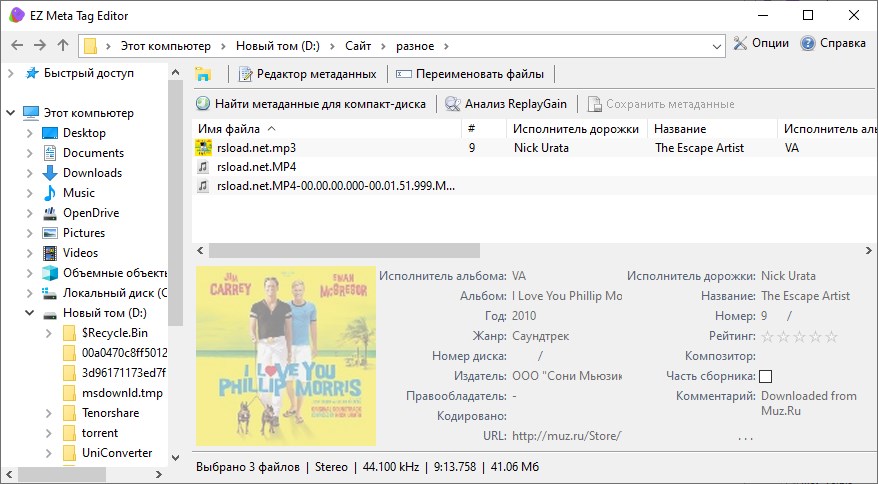
Editor de metaetiquetas EZ es un administrador de edición de audio y metadatos potente y fácil de usar. Admite cambiar los metadatos de más de 20 arreglos de audio. Además, puede enriquecer las grabaciones de audio con sus propios metadatos e ilustraciones. Podrás recibir información y portadas de 6 bases de datos web de información. Esta aplicación de Poikosoft te permite navegar por tu colección usando un navegador estilo Explorer y cambiar todos los metadatos de los archivos de audio. Entre otras ventajas, cabe destacar el modo por lotes, que reducirá en gran medida el tiempo de edición, obtendrás una interfaz rusa, podrás encontrar información detallada sobre cada pista y, si falta, complementarla con tus datos. En general, el programa funciona rápidamente, sin quejas, muestra el tiempo total de la canción, la calidad, el modo de frecuencia y mucho más. Toda la información se puede copiar o guardar en uno de los formatos admitidos. Al iniciar la aplicación, le espera una ventana donde se nos ofrecerá comprar el software o usarlo con restricciones. Por supuesto, necesitamos la activación de EZ Meta Tag Editor, después de lo cual se eliminarán los límites de cantidad; de hecho, para esto debe comprar la clave de EZ Meta Tag Editor en el sitio web oficial o usar la descarga desde el enlace a continuación, esto es una novedad, al final solo necesitará descomprimir el archivo, instalar el programa y luego usar un crack que reemplazará el .exe original por uno roto, después de lo cual podrá usarlo sin restricciones. Tamaño: 56MB SO: Windows 7+ Descargar Editor de metaetiquetas EZ 12.3.4.1 + crack gratis / 12.3.4.1 Volver a empaquetar TryRooM / 12.1.0.1 Repak + Elchupacabras portátil
Firmware original del Samsung Galaxy Tab S8 5G SM-X706B (archivo Flash)
El archivo Flash lo ayudará a actualizar, degradar o reinstalar el firmware (SO) original en su dispositivo móvil. Además, el archivo Flash (ROM) también le permite reparar el dispositivo móvil en caso de un problema de software, un problema de bucle de arranque, un problema de IMEI o un problema muerto.
Nombre del archivo: SM-X706B_X706CZCU1AVCE_X706CCHC1AVCE_CHC_12_4archivo.zip País: Porcelana Tamaño del archivo: 6,32GB versión de Android: 12 Herramienta Flash: Herramienta de descarga de Odín Cómo flashear (instalar): Sigue el tutorial
Rootear un dispositivo, como es el caso del LG Q8, no es un juego en absoluto y menos debe tomarse a la ligera, por eso en nuestros tutoriales siempre pretendemos evitar que el usuario olvide algún ajuste o paso decisivo.
Los LG Q8 son dispositivos que tras implementar el acceso root permiten a sus usuarios la posibilidad de mejorar su rendimiento general de forma muy sencilla, modificando el software nativo así como tomando el control total del sistema operativo del Smartphone.
¿No puedes encontrar el archivo de arranque? aquí tienes la solución
¿Qué significa raíz?
Superusuario oh raíz es el nombre común con el que se asignan las cuentas de usuario que tienen todos los privilegios en todos los accesos (monousuario o multiusuario).
Rootear un teléfono es un método que facilita al usuario de un terminal obtener acceso privilegiado al sistema de forma similar a los permisos administrativos en máquinas Linux o Unix, lo que también permite deshacer cualquier limitación de hardware y software que pudieran haber impuesto los fabricantes u operadores de red.
Ventajas de rootear el LG Q8
Capacidad para eliminar fácilmente Bloatware y desinstalar aplicaciones potencialmente improductivas del sistema.
Pudiendo conseguir capacidad extra para almacenamiento.
Personalice configuraciones profundas del sistema, como desbloquear LG Q8, recuperar IMEI o dirección MAC, overclocking del procesador y muchos otros.
Utilice Software diseñado para dispositivos móviles que tengan permisos de superusuario.
Cambiar el tamaño, adaptar y eliminar nuevas particiones en la memoria interna (¡Atención!, esto puede ser muy peligroso para la integridad del dispositivo).
Realiza copias de seguridad o copias de seguridad completas y exporta el Firmware.
Precauciones e inconvenientes a considerar
El teléfono invalidará la validez de la garantía proporcionada por el fabricante.
Amenaza de que se pueden realizar aplicaciones dañinas con permiso de Superusuario.
Peligro de daño o deterioro de la información durante el proceso, por lo que siempre recomiendo hacer una copia de seguridad antes de iniciar un proceso root.
El Firmware/Rom del terminal LG Q8 puede estar dañado, se recomienda asegurarse de poder conseguir una copia oficial de la rom si fuera necesario.
Se desactivará la compatibilidad con actualizaciones FOTA/OTA.
Requisitos previos para hacer el proceso
Computadora con sistema Windows XP o posterior, ya sea de 32 o 64 bits.
Descarga la rom original de tu dispositivo LG Q8 de la que extraerás el archivo boot.img si es posible desde la web oficial de descargas del fabricante.
Y No puedes encontrar un firmware oficial para dispositivos LG Q8 Tienes la alternativa de extraer el archivo boot.img directamente desde tu LG Q8 fácilmente siguiendo las instrucciones de este tutorial.
Ajustes en el LG Q8
Lo primero que tendremos que hacer es configurar los ajustes necesarios para el siguiente proceso, estos básicamente consisten en Habilitar la depuración USB además de desbloquear OEM.
Puedes encontrar las dos configuraciones dentro de la sección de desarrollador, que previamente debes habilitar tocando siete veces sucesivos arriba;
Configuraciones del celular-> Acerca del dispositivo -> versión de software oh Número de compilación.
Rootear el LG Q8 paso a paso
En primer lugar, extrae el contenido del archivo que has descargado en el escritorio de tu ordenador y luego abre la herramienta MTKroot v2.5.5.
Ejecutando MTKroot v2.5.5 en LG Q8
Haga clic en el botón Controladores -> Qualcomm y aplicar la instalación de los drivers correspondientes.
Instalar drivers Qualcomm LG Q8
Haz exactamente los mismos pasos para realizar la instalación en drivers -> BAsD.
Nota: La herramienta MTKroot v2.5.5 incluye todos los controladores necesarios para los celulares LG Q8.
Luego conecte el LG Q8 con su computadora mediante un conector de datos USB y haga clic en el botón Restablecer USB.
Haga clic en la zona superior izquierda sobre el texto ¡¡Sin botas de heno!! -> Llevaragregue el archivo boot.img y finalmente haga clic en el botón Parche de proceso.
La utilidad Magisk Manager se iniciará automáticamente en su teléfono, siga los pasos que aparecerán en su pantalla para crear el parche.
Luego haga clic en el botón Prueba del BAD y espera un momento hasta que puedas leer el mensaje’Dispositivo encontrado‘ luego debes hacer clic en el botón Soy un fastboot.
LG Q8 Reiniciar USB + Test ADB + Fastboot
Responde por un instante mientras el dispositivo móvil LG Q8 Inicie las opciones de Fastboot y luego haga clic una vez en Probar arranque rápido.
Luego espera hasta que puedas leer la línea ‘Dispositivo detectado‘ para pasar al siguiente estado.
Cómo abrir el gestor de arranque en LG Q8
A continuación, llegará el momento de abrir el gestor de arranque de tu LG Q8, otra operación fundamental que harás de forma automática.
Se recomienda excluir este proceso si lo ha liberado en otro momento.
Haga clic en el botón Prueba del cargador de arranque para poder verificar que ya está liberado o no.
Comprobar gestor de arranque y LG Q8
Si consideras necesario desbloquear el bootloader del LG Q8, sólo tienes que pulsar en Liberar cargador de arranque -> Aceptar y luego seguir las sugerencias que aparecen en la pantalla del dispositivo.
No olvides presionar la tecla sube el volumen para autorizar.
Desbloquear el gestor de arranque LG Q8
Recuerde: en el momento en que se desbloquee el gestor de arranque, su dispositivo se restablecerá al estado predeterminado.
Por este motivo debes realizar una copia de seguridad u opcionalmente copiar todos tus archivos, contactos, fotos y otros datos personales a una memoria Micro SD.
Una vez que hayas desbloqueado el gestor de arranque, el siguiente paso es finalizar el proceso y dejar tu dispositivo móvil LG Q8 perfectamente rooteado.
Vaya al área superior izquierda de la utilidad MTKroot v2.5.5 y elija la opción raíz, luego haga clic una vez en Root en la parte inferior.
Opción raíz LG Q8
Automáticamente tu LG Q8 habrá sido rooteado y verás reflejadas las letras “OK” en el móvil LG Q8 y en la utilidad MTKroot v2.5.5.
Luego debes hacer clic en Salir del arranque rápido y el terminal LG Q8 se reiniciará al entorno Android.
Cuando el LG Q8 se haya reiniciado por completo pulsa el botón Aplicaciones -> instalar magia y confirma que la aplicación Magisk Manager sí se encuentra entre las aplicaciones para teléfonos móviles.
Para que la aplicación Magisk Manager funcione correctamente es necesario conectar el LG Q8 a Internet, tanto a través de redes móviles como Wi-Fi.
Para finalizar este tutorial simplemente haga clic en el botón Comprobar raíz -> luego acepta y listo.
Prueba Root LG Q8
Nota: Si la aplicación no aparece instalada, presione Desinstalarespera un par de segundos y haz clic nuevamente instalar.
resumen abreviado
Proceso simplificado Root LG Q8
Ejecute el programa MTKroot v2.5.5 y conecte su dispositivo móvil LG Q8 con la computadora.
Reinicie su dispositivo móvil LG Q8 en modo fastboot haciendo clic Soy un fastboot -> Probar arranque rápido.
Si es necesario, desbloquee el gestor de arranque haciendo clic en Liberar cargador de arranque.
Finalmente seleccione la opción raíz y presione el botón Raíz.
Vídeo tutorial paso a paso sobre cómo rootear el terminal LG Q8
Se ha actualizado un programa bastante sencillo para desfragmentar sus discos duros. Utilizándolo puedes evitar ralentizaciones, fallos del sistema y simplemente congelarlos. Inmediatamente después de la instalación, el programa está listo para funcionar en modo totalmente automático, ni siquiera notará cómo desfragmentará los archivos y el rendimiento de su sistema no se verá afectado, lo que por supuesto es una ventaja importante; si desea familiarizarse con las herramientas, puede leer las noticias completas. descargar IObit SmartDefrag .
El programa es único a su manera y se diferencia de sus competidores, averigüémoslo. SmartDefrag no escaneará sus unidades ni analizará archivos las 24 horas del día, los 7 días de la semana, solo lo hace cuando realmente es necesario, lo que extenderá la vida útil del disco duro y mejorará el rendimiento. El proceso de desfragmentación en sí, gracias a una tecnología única, debe realizarse sólo cuando realmente es necesario, pero ¿cuándo llega este momento? Se le informará por separado, por lo que no es necesario iniciar este proceso cada dos días. Iobit smart defrag está disponible a continuación a través de los enlaces, también hay una versión con una clave de activación, a veces hay una grieta en el archivo, como resultado obtenemos una versión registrada que no tiene restricciones en el escaneo, en todas las operaciones en los discos duros, además, después de iniciar la versión completa e ingresar el número de serie, puede eliminar todas las restricciones durante el período de prueba. Puede utilizar todas las funciones sin ningún problema. En los comentarios, nuestros usuarios expresan activamente sus opiniones, para que no pases de largo.
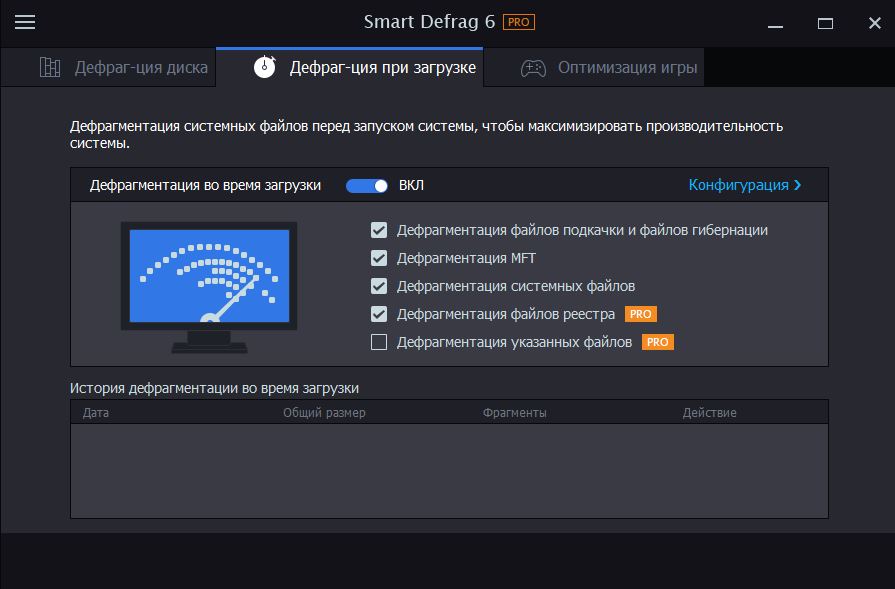
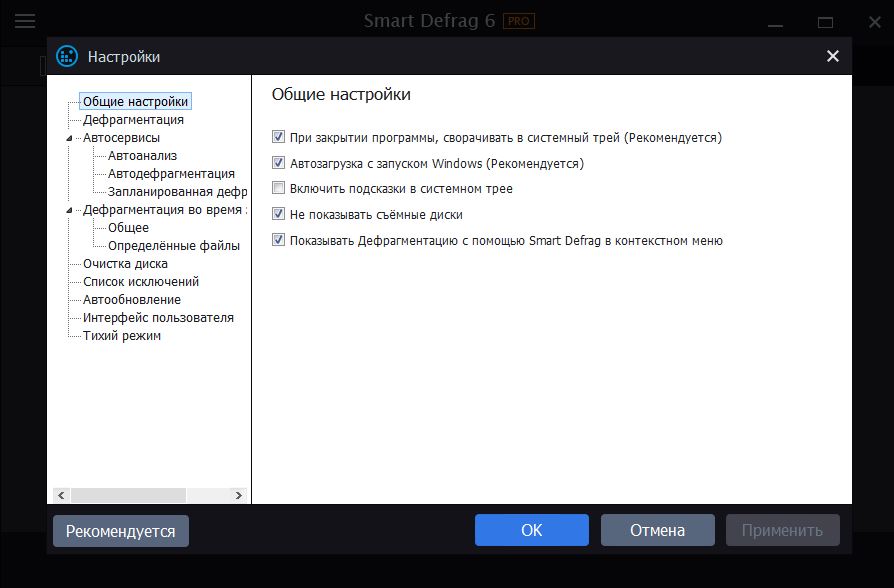
Me gustaría resaltar este interesante punto: la utilidad de lectura rápida no solo realiza el proceso básico de trabajar con el disco, sino que también sabe cómo organizar los archivos entre sí, lo que también conducirá a un aumento en la velocidad del disco. El propio SmartDefrag verá qué archivos utiliza con más frecuencia y los colocará en secciones más rápidas de su disco duro, lo que conducirá a la optimización del trabajo, una mayor velocidad de lectura, etc. Solo queda notar la agradable interfaz de usuario de SmartDefrag, es posible cambiar la apariencia del producto, hay localizaciones rusas y otras, además el producto es completamente gratuito, en general me gustó, espero que a ti también. ¡No olvides dejar tus comentarios sobre este producto, expresar tu opinión, desear a todos un feliz día y, como siempre, no olvides recordártelo – visita nuestro proyecto con más frecuencia -)! Idioma: Multi + Ruso Tamaño: 15MB DescargarIObit Smart Defrag 11.2.0.472 + crack gratis (activador y parche) 7.5.0.121 / 11.2.0.472 Reempaquetar + TryRooM portátil / 11.1.0.466 Repack + Elchupacabra portátil / 8.2.0.241 Aplicaciones portátiles / 6.6.0.68 Reempaquetar Diakov
Firmware original del Samsung Galaxy A14 5G SM-A146P (archivo Flash)
El archivo Flash lo ayudará a actualizar, degradar o reinstalar el firmware (SO) original en su dispositivo móvil. Además, el archivo Flash (ROM) también le permite reparar el dispositivo móvil en caso de un problema de software, un problema de bucle de arranque, un problema de IMEI o un problema muerto.
Nombre del archivo: SM-A146P_A146PXXU1AVKD_A146POLM1AVKD_XME_4archivo.zip País: Malasia Tamaño del archivo: 4,66GB versión de Android: 13 Herramienta Flash: Herramienta de descarga de Odín Cómo flashear (instalar): Sigue el tutorial
Firmware original Huawei Y9 Jackman-L22 (archivo Flash)
El archivo Flash lo ayudará a actualizar, degradar o reinstalar el firmware (SO) original en su dispositivo móvil. Además, el archivo Flash (ROM) también le permite reparar el dispositivo móvil en caso de un problema de software, un problema de bucle de arranque, un problema de IMEI o un problema muerto.
Nombre del archivo: Huawei_Y9_Jackman-L22_9.1.0.220_C636E1R4P1T8_9.0.0_R3_EMUI9.1.0_05015KTT_Dload.zip Tamaño del archivo: 3,32GB Cómo flashear (instalar): Sigue el tutorial
Bien es sabido que son numerosas las ventajas que se pueden conseguir tras rootear nuestro terminal, un buen ejemplo es el dispositivo móvil Lyf Water 8 en el que se basa el artículo de hoy.
Es bien sabido que al rootear un dispositivo específico Obtendremos numerosas ventajas, aunque es cierto que puede conllevar algunos problemas.
En los siguientes párrafos también analizaremos ambos ventajas potenciales como las posibles desventajas, para que en base a dicha información puedas elegir la tuya propia si Realmente vale la pena rootear tu celular Lyf Water 8.
¿No puedes encontrar el archivo de arranque? aquí tienes la solución
¿Qué es el enraizamiento?
Raíz oh uso excesivo es el nombre estándar asignado a las cuentas de usuario que tienen todos los derechos en todos los modos de acceso (usuario único o multiusuario).
Rootear o rootear un teléfono móvil consiste en un procedimiento que permite al usuario de cualquier dispositivo Android obtener acceso privilegiado de forma similar a los permisos administrativos de los sistemas Linux o Unix, lo que permite superar cualquier limitación de sistema o software que puedan establecer los fabricantes y/u operadores de red.
¿Cuáles son las ventajas de rootear Lyf Water 8?
Posibilidad de eliminar todo el Bloatware fácilmente y deshacerse de aplicaciones potencialmente improductivas del sistema.
Pudiendo conseguir más espacio de almacenamiento.
Modificar configuraciones sofisticadas en el sistema, como desbloquear, recuperar el número IMEI o MAC de Lyf Water 8 entre otros.
Utilice software específicamente diseñado para teléfonos que tengan permisos de root.
Cambiar el tamaño o dividir nuevas particiones en la memoria (hacer esto es muy peligroso para el dispositivo).
Realice copias de seguridad completas y también exporte el firmware completo.
Precauciones y advertencias a tener en cuenta
Su dispositivo móvil cancelará la validez de la garantía proporcionada por el fabricante.
Peligro de que aplicaciones maliciosas se apoderen de los derechos de superusuario.
Riesgo de daño o deterioro de los datos durante o después del proceso, por lo que recomiendo hacer una copia de seguridad antes de iniciar root.
El Software del dispositivo Lyf Water 8 puede estar dañado, es recomendable asegurarse de poder obtener una copia oficial de su rom si es necesario.
Se desactivará la compatibilidad con actualizaciones de FOTA.
Condiciones previas para realizar el proceso
Computadora que cuente con sistema operativo Windows W7 o superior.
Descargue el firmware original o el archivo boot.img para su Lyf Water 8, si es posible, desde el sitio web de soporte oficial.
Y No puedes conseguir una rom oficial para tu dispositivo móvil Lyf Water 8 Alternativamente, puede extraer el archivo boot.img directamente desde su dispositivo móvil simplemente siguiendo las instrucciones de este tutorial.
Configuraciones en Lyf Water 8
Lo primero que vas a hacer, obviamente, será configurar los ajustes necesarios para el proceso, que básicamente consisten en Habilitar la depuración USB además de Activar desbloqueo OEM.
Debes encontrar ambas preferencias en el panel del programador, que debes tener habilitado previamente presionando 7 veces continuamente sobre ->
Configuración-> Información del teléfono -> versión de software oh Número de compilación.
Cómo rootear el teléfono Lyf Water 8 fácilmente
En primer lugar, debes descomprimir el archivo previamente descargado en el escritorio de tu ordenador con Windows e iniciar el programa MTKroot v2.5.5.
Iniciando MTKroot v2.5.5 y Lyf Water 8
Haga clic en el botón Controladores -> Qualcomm y finaliza la instalación de los drivers específicos.
Instale los controladores USB Qualcomm Lyf Water 8
Repita exactamente esto con la instalación en los controladores. BAsD.
Nota: El software MTKroot v2.5.5 incluye todos los controladores necesarios para los teléfonos móviles Lyf Water 8.
Conecte su teléfono móvil a continuación Agua Corporal 8 al PC mediante un conector Micro USB y luego haga clic en Restablecer USB.
Haga clic en el texto en la parte superior izquierda ¡¡Sin botas de heno!! -> Llevarbusque el archivo boot.img y luego haga clic en Parche de proceso.
La herramienta Magisk Manager se iniciará automáticamente en su dispositivo móvil, siga las instrucciones que aparecerán en la pantalla para parchear el arranque.
Luego haga clic en el botón Prueba del BAD y una vez el mensaje ‘Dispositivo reconocido‘debes hacer clic en Soy un fastboot.
Lyf Water 8 Reiniciar USB, probar ADB, ir a Fastboot
Espera un segundo mientras tu equipo Agua Corporal 8 Inicie en modo Fastboot y luego haga clic en el botón Probar arranque rápido.
Luego tendrás que esperar hasta ver el texto ‘Dispositivo encontrado’ antes de continuar con la siguiente fase.
Abre el gestor de arranque de tu Lyf Water 8
En el siguiente punto llegará el momento de liberar el gestor de arranque en tu Lyf Water 8, otra tarea que se realizará con un solo clic.
Pero tendrás que excluir el paso si lo has liberado en otra ocasión.
Hacer clic en Prueba del cargador de arranque si necesita verificar que esté liberado.
Pruebe el gestor de arranque y Lyf Water 8
Si es necesario abrir el gestor de arranque en el Lyf Water 8 tienes que hacer clic en el botón Liberar cargador de arranque -> Acepta y luego sigue las instrucciones que aparecen proyectadas en la pantalla de tu Lyf Water 8.
Presione la tecla sube el volumen para desbloquear.
Desbloquear el gestor de arranque Lyf Water 8
Atención: Cuando liberes el gestor de arranque, tu Lyf Water 8 se restablecerá a su estado inicial.
Por este mismo motivo, debes realizar una copia de seguridad o copiar todos tus archivos, contactos, fotos y otros datos personales a una unidad de almacenamiento Micro SD externa.
Una vez que hayas liberado el gestor de arranque solo queda completar este proceso, dejando finalmente tu Lyf Water 8 correctamente rooteado.
Vaya al área superior de la aplicación y elija la opción raíz, luego haga clic en el botón Raíz en la esquina inferior.
Seleccione Root Lyf Water 8
Tu dispositivo Lyf Water 8 automáticamente habrá sido rooteado, por lo tanto verás el mensaje “OK” tanto en el terminal Lyf Water 8 como en la ventana de MTKroot v2.5.5.
Luego haga clic una vez Salir del arranque rápido Para devolver su teléfono móvil, Lyf Water 8 se reiniciará en el entorno Android.
Una vez que el dispositivo móvil se reinicie por completo, haga clic en el botón Aplicaciones -> instalar magia y verifique si la aplicación Magisk Manager realmente aparece en el escritorio de la computadora.
Para que la aplicación Magisk Manager funcione correctamente, primero debes conectar tu dispositivo a Internet, sin importar si es a través de datos de red o Wi-Fi.
Para finalizar este tutorial sólo tienes que hacer clic en Comprobar raíz -> luego acepta y listo.
Comprobar Root Lyf Agua 8
Nota: Si la aplicación no se instala la primera vez, haga clic en el botón DesinstalarEspere un par de segundos y haga clic una vez más. instalar magia.
Pasos resumidos
Resumen de pasos Root Lyf Water 8
Abra la utilidad MTKroot v2.5.5 y luego conecte el terminal Lyf Water 8 a su computadora.
Reinicie el terminal Lyf Water 8 en modo gestor de arranque haciendo clic en el botón Soy un fastboot -> Probar arranque rápido.
Si es necesario, desbloquee el gestor de arranque haciendo clic en Liberar cargador de arranque.
Finalmente seleccione la opción raíz y presione el botón Raíz.
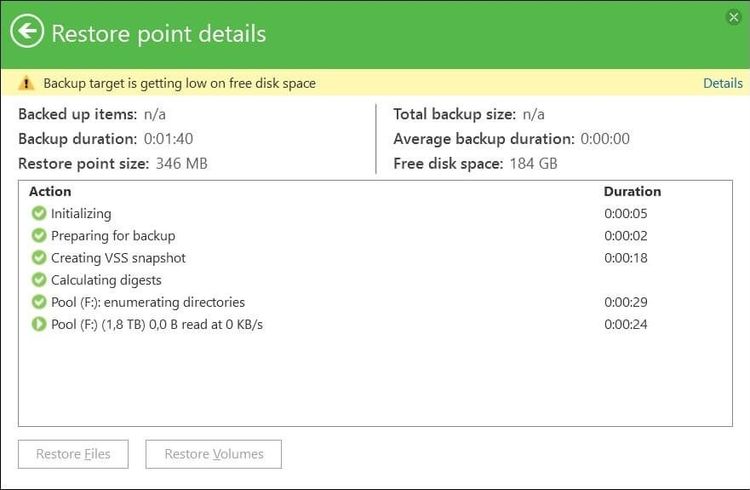
Agente Veeam – programa de copia de seguridad pagado. El disco duro falló o se detectó un virus, el software devolverá el sistema desde una copia de seguridad; puede descargar la última versión con la activación a continuación. La interfaz está en inglés, todo está limpio y ordenado. El asistente integrado le da la bienvenida después del inicio y le guía paso a paso a través de la configuración. Puede hacer una copia de toda la computadora, seleccionar unidades individuales o solo carpetas. Hay filtros por nombres y extensiones, puedes incluir una copia md solo de lo que necesites. Cifrado a bordo, sus datos están protegidos de forma segura. Depende de usted dónde guardar las copias de seguridad, puede usar su disco duro y especificar una carpeta de red. La copia de seguridad se inicia manualmente o según un cronograma en ciertos días de la semana o automáticamente cuando se conecta el almacenamiento externo. El período de almacenamiento de las copias se ajusta para que las antiguas no ocupen espacio. También hay notificaciones por correo electrónico. La recuperación es personalizable, puede revertir todo el sistema al disco original o a un medio nuevo, o puede extraer solo archivos y carpetas individuales. Se admite la recuperación en máquinas virtuales Hyper-V y Microsoft Azure. Una característica importante: en el momento de la instalación, puede crear un medio de recuperación de arranque. Para ello utilizamos una unidad flash o DVD, imagen ISO. Si el sistema deja de cargarse, partimos de él y devolvemos los datos. Además de la versión gratuita que se encuentra en el sitio, a continuación se muestra una edición activada para estaciones de trabajo y servidores con funcionalidad extendida. No se necesita clave. Idioma: Inglés Tamaño: 179MB Descargar Veeam Agente 13.0.1.1009 + crack gratis
Firmware original del Samsung Galaxy A14 5G SM-A146U (archivo Flash)
El archivo Flash lo ayudará a actualizar, degradar o reinstalar el firmware (SO) original en su dispositivo móvil. Además, el archivo Flash (ROM) también le permite reparar el dispositivo móvil en caso de un problema de software, un problema de bucle de arranque, un problema de IMEI o un problema muerto.
Nombre del archivo: SM-A146U_A146USQU1AVL4_A146UOYN1AVL4_USC_5archivo.zip País: ESTADOS UNIDOS Tamaño del archivo: 5,11GB versión de Android: 13 Herramienta Flash: Herramienta de descarga de Odín Cómo flashear (instalar): Sigue el tutorial
Firmware original Huawei Y8P Aquaman-L21A (archivo Flash)
El archivo Flash lo ayudará a actualizar, degradar o reinstalar el firmware (SO) original en su dispositivo móvil. Además, el archivo Flash (ROM) también le permite reparar el dispositivo móvil en caso de un problema de software, un problema de bucle de arranque, un problema de IMEI o un problema muerto.
Nombre del archivo: Huawei_Y8P_Aquaman-L21A_10.1.0.124_C432E2R6P1_Firmware_EMUI10.1.0_05016QXE_Dload.zip Tamaño del archivo: 3,59GB Cómo flashear (instalar): Sigue el tutorial
Si hasta ahora pensabas que obtener acceso root en tu Huawei Enjoy 6s era una tarea compleja, con el siguiente artículo cambiarás ipso facto el criterio.
Nuevamente gracias a la herramienta MTKroot v2.5.5 hemos logrado crear un proceso automático para rootear teléfonos Huawei Enjoy 6scon el que alcanzarás acceso raíz en cuestión de minutos.
¿Tiene problemas para encontrar el arranque? Entonces verifique este
¿Qué es el enraizamiento?
Raíz oh uso excesivo Es el nombre habitual con el que se asignan las cuentas de usuario que tienen todos los privilegios en todo tipo de acceso, tanto monousuario como multiusuario.
Asimismo, rootear un teléfono móvil es una técnica que permite al usuario de un dispositivo móvil con Android obtener acceso privilegiado al sistema similar a los permisos administrativos de los sistemas Unix o Linux, permitiendo revertir cualquier impedimento de sistema y software que pueda establecer el fabricante y/u operador de red.
Ventajas de rootear tu Huawei Enjoy 6s
Podrá eliminar todo el Bloatware con facilidad y deshacerse de las aplicaciones del sistema potencialmente inoperativas.
Pudiendo conseguir espacio de almacenamiento extra.
Modifica configuraciones sofisticadas en el sistema, como desbloquear el Smartphone, modificar el IMEI del dispositivo y/o MAC, overclockear la CPU/GPU entre muchas otras opciones.
Poder utilizar aplicaciones desarrolladas únicamente para dispositivos móviles que tengan permisos de usuario root.
Formatee, cambie el tamaño y/o modifique nuevas particiones en la memoria (Hacer esto puede ser muy peligroso.).
Realiza copias de seguridad completas además de exportar la ROM completa.
Precauciones y contras que debemos tener en cuenta
El equipo perderá la cobertura de garantía proporcionada por el fabricante.
Exposición a aplicaciones maliciosas que obtienen derechos de superusuario.
Peligro de daño o pérdida de información durante o después del proceso, en cuyo caso se recomienda realizar una copia de seguridad antes de proceder con el root.
El firmware del teléfono móvil puede estar dañado, es recomendable asegurarse de poder obtener una copia válida de la rom si fuera necesario.
Soporte para actualizaciones OTA (Por el aire) terminará inutilizable.
requisitos esenciales del proceso
Computadora que tenga una versión de sistema operativo Windows XP/W7/8 o superior, tanto en arquitectura de 32 como de 64 bits.
Descarga el firmware original de tu Huawei Enjoy 6s de donde deberás extraer el archivo boot.img si es posible desde la página de descarga oficial.
Y No encuentras el firmware del dispositivo móvil Huawei Enjoy 6s Alternativamente, puede adquirir el archivo boot.img directamente desde su dispositivo simplemente siguiendo los pasos de este tutorial.
Configuraciones en el teléfono móvil
En el primer paso deberás realizar ciertos ajustes en la configuración de tu Smartphone, que esencialmente residen en Habilitar la depuración USB y también Habilitar desbloqueo OEM.
Estas configuraciones las podrás encontrar en el panel de desarrollo, el cual deberás tener activado previamente presionando siete veces continuamente en:
Ajusta-> Información del teléfono -> versión de software.
Cómo rootear Huawei Enjoy 6s fácilmente
Para comenzar, debes descomprimir los archivos previamente descargados en el escritorio del ordenador e iniciar la aplicación MTKroot v2.5.5.
Abra MTKroot v2.5.5 en Huawei Enjoy 6s
Haga clic una vez en Controladores -> Qualcomm y completar la instalación de los respectivos drivers.
Instalar drivers Qualcomm Huawei Enjoy 6s
Siga los mismos pasos para instalar los controladores. BAsD.
Nota: El software MTKroot v2.5.5 cuenta con todos los drivers necesarios para que nuestro ordenador detecte el Huawei Enjoy 6s.
Luego conecte el Huawei Enjoy 6s a la PC a través del puerto USB y luego haga clic en Restablecer USB.
Haga clic en la parte superior izquierda en ¡¡Sin botas de heno!! -> LlevarAbra el archivo de inicio y luego haga clic en Parche de proceso.
La utilidad Magisk Manager se abrirá automáticamente en tu Huawei Enjoy 6s, sigue las instrucciones que aparecerán en pantalla para parchear el arranque.
Luego haga clic en el botón Prueba del BAD y espera hasta que puedas ver el texto ‘Dispositivo detectado’ justo en ese momento debes hacer clic en Soy un fastboot.
Huawei Enjoy 6s Reiniciar USB, probar ADB, ir a Fastboot
Espera mientras tu Huawei Disfruta 6s Inicie en modo gestor de arranque y luego haga clic en el botón Probar arranque rápido.
Después tienes que asistir hasta que puedas ver la línea’Dispositivo encontrado‘ antes de que podamos pasar al siguiente asunto.
Liberar bootloader a Huawei Enjoy 6s
A continuación llegará el momento de abrir el gestor de arranque de tu teléfono, un acto fundamental que te ayudaremos a realizar con tan solo un clic.
Se recomienda omitir este paso si lo liberó en cualquier otro momento.
Hacer clic en Prueba del cargador de arranque si desea comprobar el estado del gestor de arranque.
Comprobar el gestor de arranque en Huawei Enjoy 6s
Si es necesario desbloquear el gestor de arranque en el Huawei Enjoy 6s simplemente haga clic en el botón una vez Liberar cargador de arranque -> Acepta y sigue los consejos que se mostrarán en la pantalla del dispositivo.
Crédito aumentar el volumen para autorizar.
Desbloquear el gestor de arranque de Huawei Enjoy 6s
Recuerde: en el momento en que abra el gestor de arranque, el Huawei Enjoy 6s se restaurará al estado predeterminado.
Por lo tanto, se recomienda encarecidamente realizar una copia de seguridad u, opcionalmente, copiar todos sus archivos, contactos, fotografías y otros datos personales en una unidad de almacenamiento SD.
Una vez desbloqueado el gestor de arranque, el siguiente paso es finalizar el tutorial, dejando finalmente el teléfono perfectamente rooteado.
Vaya a la parte superior de la aplicación y elija la opción raíz, luego haga clic una vez en el botón Raíz en la esquina inferior.
Opción Root Huawei Enjoy 6s
En tan sólo unos segundos tu Smartphone Huawei Enjoy 6s estará rooteado y verás reflejada la línea “OK” en tu Huawei Enjoy 6s y en el software MTKroot v2.5.5.
Posteriormente debes hacer clic en el botón Salir del arranque rápido para devolver su dispositivo al modo Android normal.
Cuando su computadora se haya iniciado por completo, haga clic una vez Aplicaciones -> instalar magia y asegúrese de que la aplicación Magisk Manager realmente aparezca entre las aplicaciones del dispositivo móvil.
Para poder utilizar la aplicación Magisk Manager es necesario conectar el terminal a Internet.
Para finalizar este tutorial sólo tienes que hacer clic en Comprobar raíz -> siguiente Aceptar y nada más.
Prueba Root Huawei Enjoy 6s
Nota: Si la aplicación Magisk Manager no se instala en el primer intento, haga clic en el botón Desinstalarespere un par de segundos y haga clic una vez más en el botón instalar magia.
Simplificación de procesos
Resumen proceso Root Huawei Enjoy 6s
Inicie la herramienta MTKroot v2.5.5 y luego conecte el Huawei Enjoy 6s a la computadora.
Reinicia el Huawei Enjoy 6s en modo fastboot pulsando en Soy un fastboot -> Probar arranque rápido.
Si es necesario, desbloquee el gestor de arranque haciendo clic en Liberar cargador de arranque.
Finalmente seleccione la opción raíz y presione el botón Raíz.
Vídeo tutorial de ayuda paso a paso sobre cómo rootear el Huawei Enjoy 6s
Firmware original del Samsung Galaxy A20S SM-A207M-DS (archivo Flash)
El archivo Flash lo ayudará a actualizar, degradar o reinstalar el firmware (SO) original en su dispositivo móvil. Además, el archivo Flash (ROM) también le permite reparar el dispositivo móvil en caso de un problema de software, un problema de bucle de arranque, un problema de IMEI o un problema muerto.
Nombre del archivo: SM-A207M-DS_A207MUBU3CVJ1_A207MOWA3CVJ1_ZTA_4archivo.zip País: Brasil Tamaño del archivo: 3,96GB versión de Android: 11 Herramienta Flash: Herramienta de descarga de Odín Cómo flashear (instalar): Sigue el tutorial
En esta nueva oportunidad te traemos otra guía sencilla para rootear el teléfono móvil LG G6.
Los LG G6 son dispositivos que, una vez rooteados, proporcionan al usuario métodos eficaces para optimizar su rendimiento general y, fácilmente, cambiar el software así como tomar un control total del sistema del terminal.
¿Tiene problemas para encontrar el maletero? este te interesará
¿Qué es la raíz?
Raíz oh uso excesivo es el nombre convencional con el que se asignan las cuentas de usuario que tienen todos los privilegios en todos los modos de acceso (monousuario y multiusuario).
Rootear o rootear un terminal es una técnica que permite a los usuarios de dispositivos Android obtener un acceso privilegiado similar a los permisos administrativos en sistemas Linux o Unix, pudiendo así corregir cualquier barrera de sistema o software que haya podido establecer el fabricante u operador de red.
¿Cuáles son los beneficios de rootear el LG G6?
Ser capaz de eliminar todo tipo de Bloatware y desinstalar aplicaciones del sistema potencialmente inútiles.
Pudiendo obtener más memoria de almacenamiento.
Adapta parámetros complejos del sistema, como desbloquear, cambiar o recuperar el número IMEI y MAC del terminal, overclockear procesadores y muchos otros.
Posibilidad de utilizar aplicaciones diseñadas únicamente para teléfonos que tengan permisos root.
Dividir y cambiar el tamaño de nuevas particiones en la memoria interna (Esto puede resultar extremadamente peligroso para el dispositivo.).
Realiza copias de seguridad de todas las particiones además de poder exportar la ROM completa.
Precauciones y contras a tener en cuenta
El Smartphone anulará la cobertura de garantía proporcionada por el fabricante.
Peligro de que aplicaciones dañinas obtengan derechos de superusuario.
Riesgo de daño o pérdida de información durante o después del procedimiento, en cuyo caso siempre se recomienda realizar una copia de seguridad antes de proceder con el root.
El software del terminal puede estar dañado, se recomienda asegurarse de poder obtener una copia oficial de su firmware si es necesario.
Soporte para actualizaciones OTA (Por el aire) quedará deshabilitado.
Condiciones previas para este procedimiento
PC con sistema operativo Windows w7/w10 o posterior, tanto de 32 como de 64 bits.
Descargue la rom original de su dispositivo para extraer boot.img preferiblemente del sitio web oficial.
Y No consigues la rom del LG G6 Tienes la alternativa de obtener el componente boot.img directamente desde el celular fácilmente siguiendo los pasos de este tutorial.
Configuración en el celular LG G6
Primero que nada debes realizar ciertos parámetros a las opciones de tu teléfono, estos consisten principalmente en Activar la depuración USB al igual que desbloquear OEM.
Las dos configuraciones se encuentran en la sección de desarrollo, que deberás haber desbloqueado previamente presionando 7 veces continuamente acerca de;
Configuración-> Acerca del dispositivo -> versión de software.
Tutorial para rootear el LG G6 fácilmente
En primer lugar, extraiga el archivo descargado previamente en el escritorio de la computadora y luego inicie la utilidad MTKroot v2.5.5.
Abrir MTKroot v2.5.5 para LG G6
Pulsa y Controladores -> Qualcomm y termina de instalar los controladores necesarios.
Instalar los controladores Qualcomm LG G6
Realice exactamente estos mismos pasos para completar la instalación de los controladores. BAsD.
Nota: La herramienta MTKroot v2.5.5 incluye todos los controladores USB y Fastboot que requieren los teléfonos LG G6.
Conecte el LG G6 a la computadora a través del cable de datos Micro USB y luego haga clic en el botón Restablecer USB.
Haga clic en la esquina superior izquierda en ¡¡Sin botas de heno!! -> Llevaragregue el archivo de arranque y haga clic en Parche de proceso.
El programa Magisk Manager se iniciará automáticamente en tu dispositivo, sigue las instrucciones que aparecerán en tu pantalla para crear el parche.
Luego debes hacer clic en Prueba del BAD y una vez que puedas leer el texto’Dispositivo detectado‘Tendrás que hacer clic en el botón. Soy un fastboot.
LG G6 Reiniciar USB + Prueba ADB + Fastboot
Espera un momento mientras LG G6 reinicie con las opciones del gestor de arranque y luego haga clic en el botón Probar arranque rápido.
Una vez más espera hasta que la línea ‘Dispositivo detectado‘ para poder pasar a la siguiente etapa.
Abrir el gestor de arranque LG G6
En la siguiente etapa llega el turno de desbloquear el gestor de arranque de tu teléfono, otra tarea imprescindible que realizarás con un solo clic.
Es recomendable excluir el paso si lo has desbloqueado en otra ocasión.
Haga clic en el botón Prueba del cargador de arranque para comprobar si ya está desbloqueado o no.
Verifique el gestor de arranque LG G6
Si consideras necesario abrir el bootloader de tu LG G6, sólo tienes que pulsar en Liberar cargador de arranque -> Aceptar y luego realizar las pautas que se proyectan en la pantalla del LG G6.
No olvides presionar aumentar el volumen para proceder.
Abrir el gestor de arranque LG G6
Nota: Cuando desbloquees el gestor de arranque, tu sistema LG G6 se restaurará al estado de fábrica.
Por tanto, plantéate si es conveniente crear copias de seguridad o, en su caso, copiar todos los contactos, fotografías, archivos y otros datos personales a una memoria SD externa.
Una vez desbloqueado el gestor de arranque, el siguiente paso es finalizar este tutorial, dejando finalmente el terminal con acceso root.
Vaya a la parte superior de MTKroot v2.5.5 y elija la opción raíz, luego haga clic en Root en la parte inferior.
Opción Rootear LG G6
En apenas unos segundos el teléfono LG G6 estará rooteado, por lo tanto verás reflejadas las letras “OK” tanto en la pantalla del Smartphone LG G6 como en la aplicación MTKroot v2.5.5.
Luego haga clic una vez en Salir del arranque rápido Al devolver el Smartphone volverá al sistema.
Cuando tu LG G6 termine de reiniciarse por completo deberás pulsar en el botón Aplicaciones -> instalar magia y asegúrese de que la aplicación Magisk Manager esté realmente en el escritorio del LG G6.
Para poder utilizar la aplicación Magisk Manager primero debes conectar tu teléfono móvil a Internet, a través de un operador de red o Wi-Fi.
Finalmente solo tienes que hacer clic en Comprobar raíz -> luego acepta y listo.
Comprobar raíz LG G6
Nota: En caso de que no se pueda instalar la aplicación Magisk Manager, haga clic en Desinstalarespere unos segundos y una vez más haga clic en Instalar Administrador Mágico.
Simplificación de procesos
Simplificando el proceso Root LG G6
Ejecute la herramienta MTKroot v2.5.5 y luego conecte el teléfono inteligente con su computadora.
Reinicie el Smartphone en modo fastboot haciendo clic en el botón Soy un fastboot -> Probar arranque rápido.
Si es necesario, desbloquee el gestor de arranque haciendo clic en Liberar cargador de arranque.
Finalmente seleccione la opción raíz y presione el botón Raíz.
Vídeo tutorial de ayuda paso a paso sobre cómo rootear el dispositivo móvil LG G6
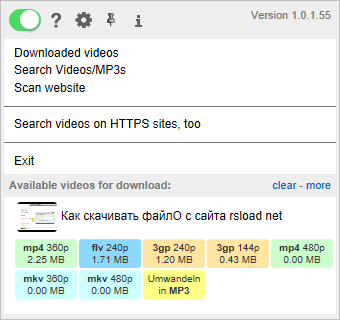
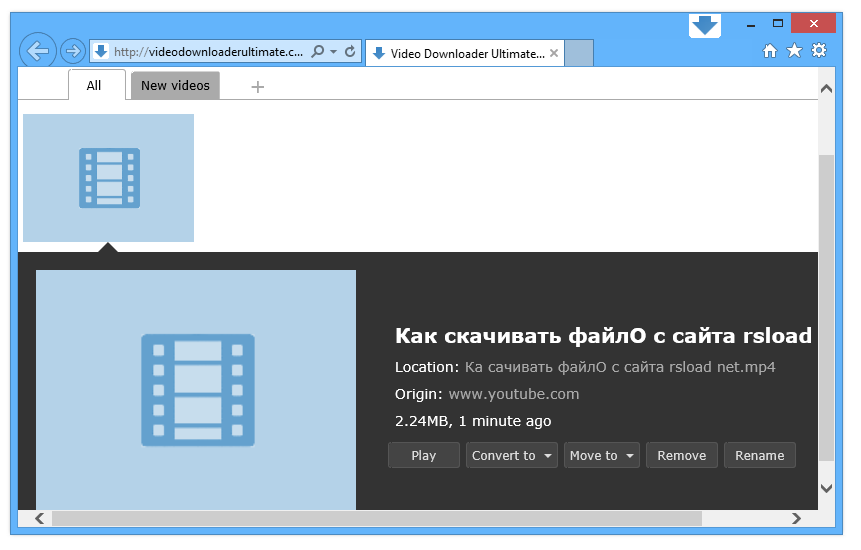
Descargador de videos definitivo – un programa para descargar vídeos de varios sitios diferentes. Funciona como todo está claro, ve a YouTube, por ejemplo, inicia el vídeo y aparece un botón de descarga en el navegador. Al hacer clic en él, obtenemos datos sobre el video y los formatos disponibles. Seleccione la calidad deseada y comenzará la descarga.
Cuando se complete la descarga, el video se podrá ver sin conexión. Todas las descargas también se muestran en una página especial del programa en el navegador, es conveniente administrar la cola y controlar el porcentaje de guardados. No solo se admite YouTube, la lista completa está en el sitio web del autor, revisaré los más famosos, estos son Vimeo, Dailymotion, Facebook. Si tiene un vídeo en algún lugar, lo más probable es que el software lo capte. Se proporcionan formatos para elegir, incluido MP4 en máxima calidad. Si sólo necesitas extraer audio y esto no es un problema, puedes convertir la pista a MP3. Tú eliges la resolución, desde 360p hasta 4K. La extensión del navegador se integra perfectamente y no interfiere con la navegación. El botón aparece en momentos donde hay un vídeo, ya no es molesto. Sin configuraciones complicadas, configúrelo y olvídese. A aquellos que suelen guardar videos y verlos más tarde les gustará el tema, a veces lo hago yo mismo, lo descargo y lo veo más tarde, especialmente porque la interfaz es clara y todo es conveniente. Revelador: Link64 GmbH Idioma: Inglés Tamaño: 9 megas DescargarDescargador de videos Ultimate 1.0.1.243 + crack gratis
Firmware original del Samsung Galaxy S9 SC-02K (archivo Flash)
El archivo Flash lo ayudará a actualizar, degradar o reinstalar el firmware (SO) original en su dispositivo móvil. Además, el archivo Flash (ROM) también le permite reparar el dispositivo móvil en caso de un problema de software, un problema de bucle de arranque, un problema de IMEI o un problema muerto.
Nombre del archivo: SC-02K_SC02KOMU1CUF3_SC02KDCM1CUF3_DCM_4archivo.zip País: Japón Tamaño del archivo: 4,21GB versión de Android: 10 Herramienta Flash: Herramienta de descarga de Odín Cómo flashear (instalar): Sigue el tutorial
Firmware original Huawei Mate 10 Lite RNE-AL00 (archivo Flash)
El archivo Flash lo ayudará a actualizar, degradar o reinstalar el firmware (SO) original en su dispositivo móvil. Además, el archivo Flash (ROM) también le permite reparar el dispositivo móvil en caso de un problema de software, un problema de bucle de arranque, un problema de IMEI o un problema muerto.
Nombre del archivo: Huawei_Mate_10_Lite_RNE-AL00_C00B178_Firmware_Android_7.0_EMUI5.1_05014PQM_Dload.zip Tamaño del archivo: 2,73GB Cómo flashear (instalar): Sigue el tutorial
Si por algún motivo (que no faltan) necesitas rootear tu Lenovo Moto G5, tengo buenas noticias porque a continuación te vamos a mostrar un método muy sencillo y eficaz para hacerlo de forma específica y segura.
Entonces puedes encontrar otro método automático para rootear teléfonos inteligentes Lenovo Moto G5con el que conseguirás un superusuario en tan solo cuestión de minutos.
¿Tiene problemas para encontrar el archivo boot.img? Entonces verifique este
¿Qué es el enraizamiento?
Él usuario root oh uso excesivo es el nombre común asignado a las cuentas de usuario administrador que tienen todos los privilegios en todos los accesos (monousuario y multiusuario).
Asimismo, rootear un teléfono móvil consiste en una táctica que permite al usuario de un ordenador con sistema operativo Android obtener acceso privilegiado al sistema de forma similar a los permisos administrativos en los sistemas Unix, pudiendo superar así cualquier restricción de sistema y hardware que puedan imponer los fabricantes y/u operadores de red.
¿Cuáles son los beneficios de rootear el Lenovo Moto G5?
Pudiendo eliminar Bloatware de forma sencilla y deshacerse de aplicaciones del sistema potencialmente improductivas.
Consigue más capacidad de almacenamiento.
Ajuste configuraciones avanzadas en el sistema, como desbloqueo, cambio del número IMEI y/o dirección MAC del Lenovo Moto G5, overclocking de la CPU y otros.
Poder utilizar utilidades programadas únicamente para celulares que tengan privilegios de superusuario.
Modificar o adaptar nuevas particiones en la memoria (¡Atención! Hacer esto puede resultar muy peligroso para el dispositivo.).
Realiza copias de seguridad del sistema de particiones y también exporta el Firmware completo.
Precauciones y advertencias a tener en cuenta
El equipo ya no estará cubierto por la garantía otorgada por el fabricante.
Riesgo de que aplicaciones maliciosas se apoderen de los derechos de superusuario.
Riesgo de daño o deterioro de los datos durante o después del proceso, en cuyo caso es recomendable en todo caso realizar una copia de seguridad antes de iniciar el root.
El software de su Lenovo Moto G5 puede estar dañado, es recomendable asegurarse de poder obtener una copia válida del firmware si es necesario.
Eventualmente se suspenderá el soporte para actualizaciones OTA/FOTA.
Requisitos del método
Computadora provista de cualquier versión de Windows W7 o posterior, ya sea con microarquitectura de 32 o 64 bits.
Descarga el archivo de arranque o la rom original de tu Lenovo Moto G5 si es posible desde el sitio web oficial de descargas.
Y no puede obtener el firmware para el dispositivo Tienes la alternativa de obtener el archivo de arranque directamente desde el Smartphone simplemente siguiendo los pasos de este tutorial.
Configuración de Lenovo Moto G5
Lo primero que haremos será configurar los ajustes necesarios para el siguiente proceso, estos básicamente consisten en Desbloquear OEM además de Habilitar la depuración USB.
Estas opciones las encontrarás dentro del apartado de desarrollo, que deberás tener activadas previamente. tocando 7 veces consecutivamente en la caja:
Configuración del dispositivo-> Acerca del dispositivo -> Número de compilación oh versión de software.
Cómo rootear el Lenovo Moto G5
En primer lugar, descomprima el contenido del archivo previamente descargado en el escritorio de la computadora y luego inicie la herramienta MTKroot v2.5.5.
Inicie MTKroot v2.5.5 para Lenovo Moto G5
Haga clic en el botón Controladores -> Qualcomm y aplique la instalación de los controladores necesarios.
Instale los controladores Qualcomm Lenovo Moto G5
Repita también estos pasos para instalar los controladores -> BAsD.
Nota: La aplicación MTKroot v2.5.5 incorpora todos los controladores actualizados necesarios para el Lenovo Moto G5.
Luego conecta el teléfono móvil. Moto G5 con la PC usando un puerto de datos Micro USB y haga clic en Restablecer USB.
Haga clic en la zona superior izquierda de la pestaña ¡¡Sin botas de heno!! -> Llevarbusque el archivo de inicio y haga clic una vez Parche de proceso.
El software Magisk Manager se iniciará automáticamente en su teléfono, siga las instrucciones que verá en su pantalla para parchear el arranque.
Luego tendrás que hacer clic en el botón Prueba del BAD y una vez que puedas ver la línea ‘Dispositivo detectado’ debes hacer clic en Soy un fastboot.
Lenovo Moto G5 Restablecer USB, probar ADB, ir a Fastboot
Espere mientras el Lenovo Moto G5 se reinicia con las opciones del gestor de arranque y haga clic una vez en Probar arranque rápido.
Luego escucha hasta que puedas ver la línea ‘Dispositivo encontrado‘ antes de poder pasar a la siguiente fase.
Liberar gestor de arranque en Lenovo Moto G5
En la siguiente etapa intentaremos abrir el gestor de arranque de tu teléfono móvil, una acción imprescindible que también puedes aplicar con un solo clic.
Es recomendable ignorar esta operación si ya la has hecho en otra ocasión.
Haga clic una vez en Prueba del cargador de arranque para comprobar el estado del gestor de arranque.
Verifique el gestor de arranque de Lenovo Moto G5
Si lo considera necesario abre el gestor de arranque de tu Lenovo Moto G5 simplemente haga clic en Liberar cargador de arranque -> Aceptar y luego seguir las sugerencias que aparecerán reflejadas en la pantalla del celular.
Presione la tecla sube el volumen para desbloquear.
Desbloquear el gestor de arranque de Lenovo Moto G5
Recuerda: Al desbloquear el gestor de arranque, tu Smartphone se restablecerá a su estado inicial.
Por este motivo, se recomienda realizar una copia de seguridad o copiar sus archivos, contactos, fotografías y otros datos a una tarjeta de memoria externa.
Después de liberar el gestor de arranque, el siguiente paso es concluir el proceso y finalmente dejar tu dispositivo con acceso root.
Vaya a la parte superior del software y elija la opción raíz, luego haga clic en Root en la esquina inferior.
Seleccione Rootear Lenovo Moto G5
Automáticamente tu dispositivo móvil habrá sido rooteado, por lo que podrás leer la línea “OK” proyectada en la pantalla de tu dispositivo Lenovo Moto G5 y en el programa MTKroot v2.5.5.
Luego haga clic en Salir del arranque rápido Para volver el terminal Lenovo Moto G5 se reiniciará en el sistema Android.
Cuando el Lenovo Moto G5 se haya reiniciado por completo deberás pulsar en Aplicaciones -> instalar magia y asegúrese de que la aplicación Magisk Manager esté instalada en el Lenovo Moto G5.
Para poder utilizar la app Magisk Manager es necesario conectar el terminal a Internet, tanto a través del operador de red como a través de Wi-Fi.
Para completar este tutorial sólo tienes que hacer clic en Comprobar raíz -> siguiente Aceptar y eso es todo.
Comprobar Root Lenovo Moto G5
Nota: Si la aplicación Magisk Manager no aparece instalada, haga clic en Desinstalarespere un par de segundos y una vez más haga clic en Instalar Administrador Mágico.
Proceso resumido
Resumen proceso Root Lenovo Moto G5
Abra la utilidad MTKroot v2.5.5 y luego conecte su Lenovo Moto G5 a su computadora.
Reinicie su Lenovo Moto G5 en las opciones del gestor de arranque haciendo clic en Soy un fastboot -> Probar arranque rápido.
Si es necesario, desbloquee el gestor de arranque haciendo clic en Liberar cargador de arranque.
Finalmente seleccione la opción raíz y presione el botón Raíz.
Vídeo tutorial de ayuda paso a paso para rootear el Lenovo Moto G5