Blog

  • Cómo rootear el Nokia 8 V 5G UW

    Cómo rootear el Nokia 8 V 5G UW

    Eres dueño de un Nokia 8V 5G UW ¿Y necesita urgentemente convertirse en usuario con privilegios de root? En ese caso, sin duda, has acabado en el lugar más adecuado.

    En los párrafos siguientes podrá encontrar un procedimiento automático para rootear dispositivos Nokia 8 V 5G UWa través del cual podrás obtener acceso Root en cuestión de unos minutos.

    Índice
    ¿Qué es la raíz?
    Beneficios
    Advertencias y contras
    Requisitos Nokia 8V 5G UW
    Nokia 8V 5G UW Configuración anterior
    Iniciar Root y Nokia 8V 5G UW
    Desbloquear el gestor de arranque de Nokia 8 V 5G UW
    Comprobar gestor de arranque Nokia 8 V 5G UW
    Verificar Root Nokia 8V 5G UW
    Resumen
    Vídeotutorial paso a paso

    ¿No encuentras el archivo de arranque? aquí tienes la solución

    ¿Qué es la raíz?

    Él uso excesivo oh raíz es el nombre convencional asignado a las cuentas de usuario que tienen todos los derechos de acceso (usuario único y multiusuario).

    Rootear un terminal es un procedimiento que permite a los usuarios de un ordenador obtener acceso privilegiado al sistema similar a los permisos administrativos en Unix, pudiendo así deshacer todas las reducciones de sistema y software impuestas por los fabricantes y/u operadores de red.

    Ventajas de rootear Nokia 8 V 5G UW

    • Pudiendo eliminar Bloatware así como desinstalar aplicaciones potencialmente improductivas del sistema.
    • Posibilidad de ganar más capacidad de almacenamiento.
    • Cambiar cualquier configuración profunda del sistema, como desbloquear el Nokia 8 V 5G UW, modificar nuestro número IMEI, dirección MAC, overclockear la CPU y mucho más.
    • Utilice programas creados para Smartphones que tengan permisos de usuario root.
    • Formatee, cambie el tamaño y elimine particiones en la memoria (Hacer esto es extremadamente peligroso para la integridad del dispositivo.).
    • Crea copias de seguridad o copias de seguridad completas incluyendo la posibilidad de exportar el Firmware completo.

    Precauciones y advertencias que se deben tener en cuenta

    1. Tu celular ya no tendrá validez para la garantía otorgada por el fabricante.
    2. Riesgo de que aplicaciones maliciosas puedan obtener derechos de superusuario.
    3. Riesgo de daño o pérdida de datos durante el procedimiento, por lo que recomiendo crear siempre una copia de seguridad antes de iniciar root.
    4. El firmware de su teléfono inteligente Nokia 8 V 5G UW puede estar dañado, se recomienda asegurarse de poder obtener una copia válida del firmware si es necesario.
    5. Soporte para actualizaciones FOTA (Firmware por aire) será revocado.

    Condiciones para este método.

    • Una PC con Windows w7 a w10 o más reciente, ya sea de 32 o 64 bits.
    • Conector de datos micro USB.
    • Descargar a la computadora la última versión del programa MTKroot v2.5.5 para Nokia 8V 5G UW.
    • Descargue el firmware o el archivo boot.img original para su teléfono inteligente, idealmente desde el sitio de descarga oficial del fabricante.

    Y No encuentras firmware para teléfonos Nokia 8 V 5G UW Tienes la posibilidad de obtener el archivo de arranque directamente desde el Nokia 8 V 5G UW sólo siguiendo los pasos de este tutorial.

    Configuraciones a realizar en el terminal

    Lo primero que debes hacer es configurar los ajustes necesarios para el proceso, estos básicamente consisten en Desbloquear OEM así como Activar la depuración USB.

    Ambas preferencias se encuentran dentro del panel de desarrollador, que deberás haber desbloqueado con antelación. tocando siete veces continúas por encima de la sección;

    Configuración del dispositivo-> Acerca del teléfono -> versión de software oh Número de compilación.

    Rootee su dispositivo Nokia 8 V 5G UW fácilmente

    Para comenzar, debes extraer el contenido del archivo previamente descargado en el escritorio de la PC con Windows y luego abrir la aplicación MTKroot v2.5.5.

    Ejecutar MTKroot v2.5.5 y Nokia 8V 5G UWEjecutar MTKroot v2.5.5 y Nokia 8V 5G UW
    Ejecutar MTKroot v2.5.5 para Nokia 8V 5G UW

    Pulsa y Controladores -> Qualcomm y completa la instalación de los controladores necesarios.

    Controladores Qualcomm para Nokia 8 V 5G UWControladores Qualcomm para Nokia 8 V 5G UW
    Instalar controladores Qualcomm Nokia 8V 5G UW

    Siga también estos mismos pasos para realizar la instalación del controlador. BAsD.

    Nota: La herramienta MTKroot v2.5.5 incluye todos los controladores necesarios para que su computadora ubique teléfonos móviles Nokia 8 V 5G UW.

    Conecte el terminal Nokia 8V 5G UW a su PC a través del puerto de datos y haga clic en Restablecer USB.

    Haga clic en la esquina superior izquierda del texto. ¡¡Sin botas de heno!! -> Llevarbusque el archivo boot.img y luego haga clic en el botón Parche de proceso.

    cargar boot.img Nokia 8V 5G UWcargar boot.img Nokia 8V 5G UW

    La utilidad Magisk Manager se abrirá automáticamente en tu terminal, sigue las instrucciones que aparecerán en pantalla para parchear el arranque.

    Luego haga clic en Prueba del BAD y espera un momento hasta que puedas ver el mensaje ‘Dispositivo detectado’, allí debes hacer clic en Soy un fastboot.

    Nokia 8V 5G UW reiniciar USB + probar ADB + FastbootNokia 8V 5G UW reiniciar USB + probar ADB + Fastboot
    Nokia 8V 5G UW Reiniciar USB + Test ADB + Fastboot

    Presta atención por un momento mientras el Nokia 8V 5G UW reinicie en modo gestor de arranque y luego haga clic en el botón Probar arranque rápido.

    Espere nuevamente hasta que pueda ver la línea “Dispositivo detectado” antes de avanzar al siguiente estado.

    Liberar el gestor de arranque y Nokia 8 V 5G UW

    En la siguiente etapa deberás desbloquear el gestor de arranque del terminal, otro proceso imprescindible que también realizaremos de modo completamente automatizado.

    Pero recuerda que debes ignorar este proceso si ya ha sido desbloqueado en otra ocasión.

    Haga clic en el botón Prueba del cargador de arranque si desea asegurarse del estado del gestor de arranque desbloqueado.

    Verificar el gestor de arranque en Nokia 8 V 5G UWVerificar el gestor de arranque en Nokia 8 V 5G UW
    Comprueba el gestor de arranque y el Nokia 8 V 5G UW

    Si lo considera necesario desbloquear el gestor de arranque del Nokia 8 V 5G UW solo tendrás que presionar el botón Liberar cargador de arranque -> Acepta y luego sigue los pasos que se muestran en la pantalla de tu Nokia 8 V 5G UW.

    Debes presionar el botón sube el volumen para confirmar.

    Abrir el gestor de arranque y Nokia 8 V 5G UWAbrir el gestor de arranque y Nokia 8 V 5G UW
    Abrir el gestor de arranque y Nokia 8 V 5G UW

    Atención: En el momento en que desbloquees el gestor de arranque, tu Nokia 8 V 5G UW se restablecerá a su estado original.

    Por ello, es recomendable realizar copias de seguridad o, si lo deseas, copiar todas tus fotografías, contactos, archivos, etc., al disco externo o SD.

    Una vez que hayas liberado el gestor de arranque, solo quedan unos segundos para completar este proceso y dejar finalmente el Nokia 8 V 5G UW con acceso root.

    Desplácese hasta el área superior izquierda del software MTKroot v2.5.5 y marque la opción raíz, luego haga clic en Root en la parte inferior.

    Marcar Root Nokia 8V 5G UWMarcar Root Nokia 8V 5G UW
    Marcar Root Nokia 8V 5G UW

    En cuestión de segundos el Nokia 8 V 5G UW habrá sido rooteado y verás reflejado el texto “OK” en el dispositivo Nokia 8 V 5G UW y en la aplicación MTKroot v2.5.5.

    presione el botón Salir del arranque rápido Para poder reiniciar el terminal reiniciará el sistema Android.

    Cuando el Nokia 8 V 5G UW se haya reiniciado por completo, haz clic en el botón Aplicaciones -> instalar magia y verifique que la aplicación Magisk Manager esté instalada en su teléfono.

    Para que la aplicación Magisk Manager funcione correctamente, primero debes conectar el terminal a Internet.

    Finalmente solo tienes que hacer clic Comprobar raíz -> seguido de Aceptar y eso es todo.

    Probar Root Nokia 8V 5G UWProbar Root Nokia 8V 5G UW
    Probar Root Nokia 8V 5G UW

    Nota: Si la aplicación Magisk Manager no aparece instalada, haga clic una vez en el botón Desinstalarespera un par de segundos y haz clic nuevamente instalar magia.

    Proceso simplificado

    Pasos simplificados Root Nokia 8 V 5G UWPasos simplificados Root Nokia 8 V 5G UW
    Pasos simplificados Root Nokia 8 V 5G UW
    1. Abra el software MTKroot v2.5.5 y luego conecte el Nokia 8 V 5G UW a la computadora.
    2. Reinicia el Nokia 8 V 5G UW en modo fastboot pulsando en el botón Soy un fastboot -> Probar arranque rápido.
    3. Si es necesario, desbloquee el gestor de arranque haciendo clic en Liberar cargador de arranque.
    4. Finalmente seleccione la opción raíz y presione el botón Raíz.

    Vídeo tutorial de ayuda para rootear el móvil Nokia 8 V 5G UW
  • DefinidoBytes HeatMapster 1.0.1 x64

    DefinidoBytes HeatMapster 1.0.1 x64

    CalorMapster

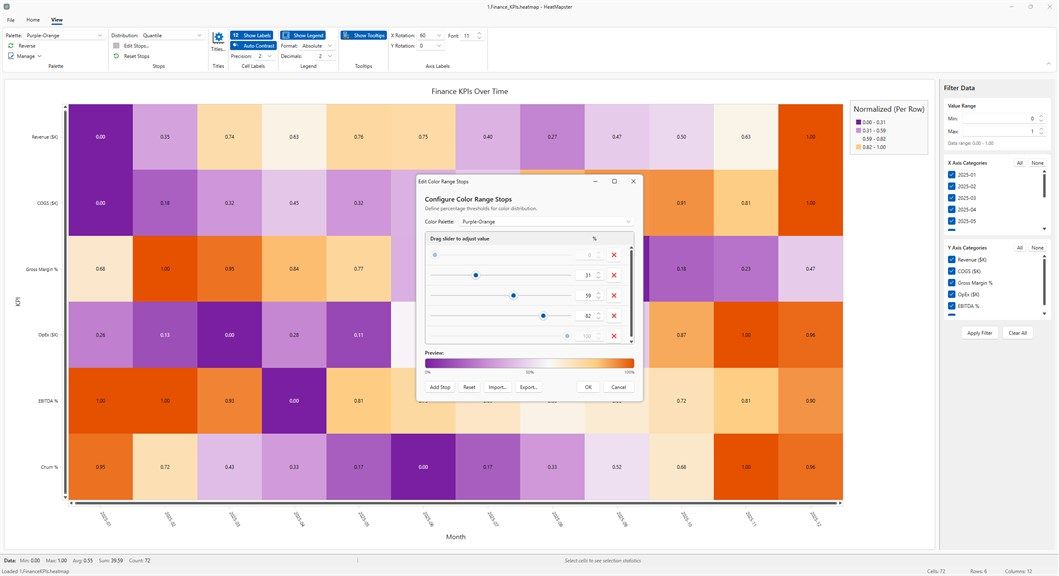
    CalorMapster – un sofisticado programa para crear mapas de calor a partir de datos tomados de Excel y CSV. Puede descargarlo a continuación de forma gratuita, ya que la activación ya se realizó, la versión comercial está frente a usted, no se requiere una clave separada para registrarse.
    Capaz de convertir tablas con números en mapas de calor visuales. Los patrones, valores atípicos y tendencias son inmediatamente visibles. Adecuado para paneles de KPI, mapas de retraso, matrices de correlación y tablas numéricas grandes. Entiendo que el software es específico y no todos lo necesitan, pero creo que somos muchos aquí, por si a alguien le interesa, decidí compartirlo.
    Importar datos:
    Podrás descargar desde formatos como .xlsx, .xls, .csv con un asistente paso a paso, todo quedará claro. Admite formato de matriz y tabla (X/Y/valor).
    Paletas de colores:
    Hay mucho espacio para recorrer, con paletas secuenciales y divergentes disponibles, incluidas Viridis y Plasma para daltónicos, y el cuidado es lo primero. La distribución del color se puede personalizar con ajustes preestablecidos ya preparados, hay intervalos iguales, cuantiles, extremos, logarítmicos y de tres clases. Puedes crear el tuyo propio.
    Normalización:
    Puede elegir entre Min-Max y Z-Score, percentiles, etc., de forma global o por separado por filas/columnas, según desee. La comparación correcta de valores de diferentes escalas se realiza de forma clara, por lo que al final todo es bastante predecible y no hay necesidad de perder el tiempo.
    Filtrado y clasificación:
    Hay un filtro por rango de valores y categorías X/Y. Está disponible la clasificación de ejes en la base de datos; puedes realizar el orden inicial, ordenar alfabéticamente, por suma o por máximo. Revela la estructura de los datos y comprende inmediatamente lo que se dice en el documento.
    Todas las celdas se pueden etiquetar, hay una configuración de precisión y el texto de contraste automático es blanco y negro para facilitar la lectura en cualquier fondo. En términos de diseño, todo está pensado, está disponible la transposición de matrices, así como la rotación de las etiquetas de los ejes, se puede ajustar el tamaño de fuente y los títulos de los gráficos.
    Todos los datos se pueden guardar en formato PNG, JPG, SVG, PDF y, si se desea, se pueden imprimir.
    Tamaño: 139MB
    SO: Windows 10/11 x64
    Descargar HeatMapster 1.0.1 + crack gratis

    Contraseña
    [HIDE]rsload[/HIDE]

  • Firmware original del Samsung Galaxy A13 SM-A135U (archivo Flash)Cómo flashear o instalar firmware (ROM)

    Firmware original del Samsung Galaxy A13 SM-A135U (archivo Flash)

    El archivo Flash lo ayudará a actualizar, degradar o reinstalar el firmware (SO) original en su dispositivo móvil. Además, el archivo Flash (ROM) también le permite reparar el dispositivo móvil en caso de un problema de software, un problema de bucle de arranque, un problema de IMEI o un problema muerto.

    Nombre del archivo: SM-A135U_A135USQS2AVI1_A135UOYN2AVI1_TMK_4archivo.zip
    País: ESTADOS UNIDOS
    Tamaño del archivo: 3,97GB
    versión de Android: 12
    Herramienta Flash: Herramienta de descarga de Odín
    Cómo flashear (instalar): Sigue el tutorial

    Obtener enlace

  • Firmware original Huawei MatePad T10S Agassi3-W09A (archivo Flash)Cómo flashear o instalar firmware (ROM)

    Firmware original Huawei MatePad T10S Agassi3-W09A (archivo Flash)

    El archivo Flash lo ayudará a actualizar, degradar o reinstalar el firmware (SO) original en su dispositivo móvil. Además, el archivo Flash (ROM) también le permite reparar el dispositivo móvil en caso de un problema de software, un problema de bucle de arranque, un problema de IMEI o un problema muerto.

    Nombre del archivo: Huawei_MatePad_T10S_Agassi3-W09A_10.1.0.151_C185E2R1P1_Firmware_EMUI10.1.0_05016XYV_Dload.zip
    Tamaño del archivo: 3GB
    Cómo flashear (instalar): Sigue el tutorial

    Servidor 1 (gratis)

  • Cómo rootear el Microsoft Lumia 535

    Cómo rootear el Microsoft Lumia 535

    Tienes en tus manos un Microsoft Lumia 535 ¿Y quieres convertirte en administrador con privilegios de root? Entonces sin duda has llegado al mejor lugar.

    Con la ayuda de la herramienta MTKroot v2.5.5 hemos conseguido adaptar un proceso automático a rootear teléfonos Microsoft Lumia 535por el cual obtendrás uso excesivo en menos de 5 minutos.

    Índice de tutoriales
    ¿Qué es la raíz?
    Beneficios
    Advertencias y contras
    Requisitos de Microsoft Lumia 535
    Configuración anterior de Microsoft Lumia 535
    Iniciar Root en Microsoft Lumia 535
    Desbloquear el gestor de arranque Microsoft Lumia 535
    Comprobar el gestor de arranque Microsoft Lumia 535
    Verificar Root Microsoft Lumia 535
    Resumen
    Vídeotutorial paso a paso

    ¿Problemas para encontrar el maletero? archivo aquí tienes la solución

    ¿Qué es la raíz?

    Raíz oh uso excesivo es el nombre estándar asignado a las cuentas de usuario que tienen todos los derechos en todos los niveles de acceso (usuario único y multiusuario).

    Rootear o rootear un dispositivo móvil consiste en una técnica que otorga al usuario de cualquier teléfono con sistema Android obtener un acceso privilegiado al sistema similar a los permisos administrativos en máquinas Linux o Unix, pudiendo así revertir las barreras de hardware y software que puedan establecer los fabricantes y/u operadores de red.

    ¿Cuáles son las ventajas de rootear tu Microsoft Lumia 535?

    • Elimine todo el Bloatware fácilmente y elimine las aplicaciones inútiles del sistema.
    • Posibilidad de liberar memoria de almacenamiento interno extra.
    • Cambiar ajustes avanzados del sistema, como desbloquear el Microsoft Lumia 535, modificar el IMEI de nuestro dispositivo móvil o MAC, hacer overclock al procesador y muchos otros.
    • Pudiendo utilizar Software dirigido únicamente a Smartphones que tengan permisos de usuario root.
    • Crear, dividir y/o eliminar nuevas particiones (Ojo, hacer esto puede ser muy peligroso para el dispositivo).
    • Realiza copias de seguridad de las particiones además de poder exportar la ROM completa.

    Precauciones y advertencias que debemos tener en cuenta

    1. El celular invalidará la validez de la garantía otorgada por el fabricante.
    2. Amenaza a las aplicaciones dañinas para que no obtengan derechos de superusuario.
    3. Amenaza de daño o pérdida de información durante o después del proceso, por lo que recomiendo realizar una copia de seguridad antes de iniciar el proceso raíz.
    4. El software de su teléfono móvil Microsoft Lumia 535 puede estar dañado; se recomienda asegurarse de poder obtener una copia flasheable del firmware si es necesario.
    5. Soporte para actualizaciones FOTA (Firmware por aire) terminará cancelado.

    Requisitos para realizar el proceso

    • Un ordenador que cuente con una versión de Windows XP/7 o superior, ya sean microarquitecturas de 32 o 64 bits.
    • Un conector para transferencia de datos de USB a Micro USB.
    • Descarga a tu computadora una de las versiones recientes del programa MTKroot v2.5.5 para su teléfono inteligente Microsoft Lumia 535.
    • Descarga el firmware original para tu Microsoft Lumia 535 desde donde extraerás el componente boot.img preferiblemente del sitio web del fabricante.

    Y No puedes descargar una rom oficial para tu teléfono Microsoft Lumia 535 Alternativamente, puedes comprar el componente boot.img directamente desde tu Microsoft Lumia 535 simplemente siguiendo los pasos de este tutorial.

    Configurar el teléfono inteligente Microsoft Lumia 535

    El primer paso incluye realizar algunos ajustes específicos en las configuraciones del Microsoft Microsoft Lumia 535, estos son brevemente sobre Desbloquear OEM y también Activar la depuración USB.

    Estas dos configuraciones se encuentran juntas en el menú de desarrollador, que previamente debes habilitar presionando siete veces sucesivamente en el cuadro:

    Configuración del dispositivo-> Acerca del dispositivo -> Número de compilación oh versión de software.

    Cómo rootear el Microsoft Lumia 535 fácilmente

    En primer lugar, debes extraer el contenido del paquete previamente descargado en el escritorio de tu computadora con Windows y luego abrir la utilidad MTKroot v2.5.5.

    Abrir MTKroot v2.5.5 en Microsoft Lumia 535Abrir MTKroot v2.5.5 en Microsoft Lumia 535
    Iniciando MTKroot v2.5.5 en Microsoft Lumia 535

    Haga clic una vez en Controladores -> Qualcomm y termina de instalar los controladores necesarios.

    Controladores Qualcomm para Microsoft Lumia 535Controladores Qualcomm para Microsoft Lumia 535
    Instalar drivers USB Qualcomm Microsoft Lumia 535

    Repita también este paso para completar la instalación de los controladores. BAsD.

    Nota: El software MTKroot v2.5.5 tiene todos los controladores USB y Fastboot necesarios para el teléfono inteligente Microsoft Lumia 535.

    Luego conecte el Microsoft Lumia 535 con su PC mediante un cable USB y luego haga clic en Restablecer USB.

    Haga clic en la parte superior izquierda del texto. ¡¡Sin botas de heno!! -> Llevarabra el archivo boot.img y finalmente haga clic en el botón Parche de proceso.

    cargar boot.img Microsoft Lumia 535cargar boot.img Microsoft Lumia 535

    La utilidad Magisk Manager se iniciará automáticamente en su Microsoft Lumia 535, siga las instrucciones que verá en su pantalla para parchear el arranque.

    Haga clic en el botón Prueba del BAD y espera un momento hasta que aparezca la linea’Dispositivo reconocido‘justo en ese momento tienes que hacer clic en el botón Soy un fastboot.

    Microsoft Lumia 535 reiniciar USB + probar ADB + FastbootMicrosoft Lumia 535 reiniciar USB + probar ADB + Fastboot
    Microsoft Lumia 535 Reiniciar USB + Prueba ADB + Fastboot

    Ahora espera mientras Microsoft Lumia 535 reinicie con el modo Fastboot, luego haga clic en Probar arranque rápido.

    Nuevamente debes esperar hasta que puedas ver el mensaje ‘Dispositivo detectado‘ antes de pasar al siguiente estado.

    Abrir el gestor de arranque de los terminales Microsoft Lumia 535

    En el siguiente nivel te toca desbloquear el gestor de arranque de tu ordenador, acto que realizarás de forma automática.

    Es recomendable excluir este procedimiento si lo había liberado algún tiempo antes.

    Hacer clic en Prueba del cargador de arranque para comprobar su estado.

    Comprobar gestor de arranque para Microsoft Lumia 535Comprobar gestor de arranque para Microsoft Lumia 535
    Comprobar el gestor de arranque Microsoft Lumia 535

    Si consideras necesario abrir el gestor de arranque en el Microsoft Lumia 535, sólo tienes que pulsar en el botón Liberar cargador de arranque -> Acepta y sigue los consejos que se mostrarán en la pantalla del dispositivo.

    Presione el botón aumentar el volumen aceptar.

    Desbloquear el gestor de arranque en Microsoft Lumia 535Desbloquear el gestor de arranque en Microsoft Lumia 535
    Desbloquear el gestor de arranque en Microsoft Lumia 535

    Importante: Al liberar el gestor de arranque, el Microsoft Lumia 535 se restaurará al estado predeterminado.

    Por este motivo, debes considerar si crear copias de seguridad u opcionalmente copiar tus contactos, fotos, archivos y otros datos a la unidad de almacenamiento externa.

    Una vez abierto el bootloader el siguiente paso será completar el tutorial y finalmente dejar el Microsoft Lumia 535 con el correspondiente acceso root.

    Vaya al área superior izquierda de la utilidad MTKroot v2.5.5 y marque la opción raíz, luego haga clic en Root en la esquina inferior.

    Opción raíz Microsoft Lumia 535Opción raíz Microsoft Lumia 535
    Opción raíz Microsoft Lumia 535

    En unos segundos el Microsoft Lumia 535 estará rooteado y verás reflejada la palabra “OK” en el Microsoft Lumia 535 y en la ventana de MTKroot v2.5.5.

    Haz clic en Salir del arranque rápido para reiniciar el terminal Microsoft Lumia 535 en modo sistema.

    Una vez que tu Microsoft Lumia 535 se inicie por completo, deberás hacer clic en el botón Aplicaciones -> instalar magia y asegúrese de que la aplicación Magisk Manager esté entre las aplicaciones del teléfono.

    Para utilizar la aplicación Magisk Manager, debe conectar su teléfono a Internet.

    Finalmente solo tienes que hacer clic en el botón Comprobar raíz -> seguido de Aceptar y eso es todo.

    Comprobar Root Microsoft Lumia 535Comprobar Root Microsoft Lumia 535
    Comprobar Root Microsoft Lumia 535

    Nota: Si la aplicación Magisk no aparece instalada, haga clic en Desinstalarespera dos segundos y haz clic nuevamente Instalar Administrador Mágico.

    Proceso simplificado

    Resumen de pasos Root Microsoft Lumia 535Resumen de pasos Root Microsoft Lumia 535
    Resumen de pasos Root Microsoft Lumia 535
    1. Inicie el programa MTKroot v2.5.5 y luego conecte su Microsoft Lumia 535 a la computadora.
    2. Reinicie su Microsoft Lumia 535 en modo gestor de arranque haciendo clic en Soy un fastboot -> Probar arranque rápido.
    3. Si es necesario, desbloquee el gestor de arranque haciendo clic en Liberar cargador de arranque.
    4. Finalmente seleccione la opción raíz y presione el botón Raíz.

    Vídeo tutorial de ayuda para rootear el Microsoft Lumia 535

  • Grabador de pantalla VovSoft 4.6

    Grabador de pantalla VovSoft 4.6

    Grabador de pantalla VovSoft

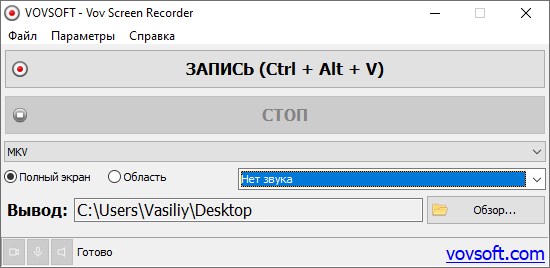
    VovSoft Screen Recorder es el programa más sencillo para grabar toda la pantalla del escritorio; puede guardar vídeos en MKV/MP4 y otros formatos. La interfaz de ventana única consta de dos botones: uno para iniciar la grabación y otro para finalizarla. Tenga en cuenta que el software ni siquiera tiene un conjunto básico de configuraciones; puede grabar toda la pantalla o sólo un área seleccionada; no hay otros modos.
    Naturalmente, casi como todos los demás programas de este autor, éste requiere activación; necesita una clave, que se compra en el sitio web oficial. En el archivo a continuación, junto con la aplicación, hay un generador de claves, pero puede haber una grieta, pero la primera es la prioridad. Lo inicia, recibe una licencia, que luego registra el programa y frente a usted hay una versión funcional completa, es decir, no habrá límites en el tiempo de funcionamiento, no habrá límites en las funciones, puede usarlo para el propósito previsto tanto como desee.
    A veces hay activaciones, doy claves de por vida, nuestros usuarios suelen informarnos sobre esto en los comentarios, así que no olvides leerlos, hay muchas cosas interesantes allí. Incluso si tienes algún problema de carácter técnico, la instalación es complicada o el tratamiento es complicado, escribimos, ellos te ayudarán.
    Tamaño: 19 megas
    SO: Windows 7+
    Descargar Grabador de pantalla VovSoft 4.6 + keygen gratis

    Contraseña
    [HIDE]rsload[/HIDE]

  • Firmware original Huawei Mate 20 Pro LYA-AL00 (archivo Flash) Cómo flashear o instalar firmware (ROM)

    Firmware original Huawei Mate 20 Pro LYA-AL00 (archivo Flash)

    El archivo Flash lo ayudará a actualizar, degradar o reinstalar el firmware (SO) original en su dispositivo móvil. Además, el archivo Flash (ROM) también le permite reparar el dispositivo móvil en caso de un problema de software, un problema de bucle de arranque, un problema de IMEI o un problema muerto.

    Nombre del archivo: Huawei_Mate_20_Pro_LYA-AL00_10.1.0.165_C00E165R3P8_Firmware_EMUI10.1.0_05015TEE_Dload.zip
    Tamaño del archivo: 4,97GB
    Cómo flashear (instalar): Sigue el tutorial

    Servidor 1 (gratis)

  • Root para celular Motorola Moto G Pro

    Root para celular Motorola Moto G Pro

    Rootear un Smartphone, como el Motorola Moto G Pro, no es ninguna broma y menos debe tomarse a la ligera, por eso en los tutoriales que solemos crear siempre intentamos evitar que el usuario olvide algún ajuste o paso fundamental.

    Aunque al principio pueda parecer complicado, lo cierto es que, en comparación con otros, te sorprenderá saber lo sencillo que es este proceso de rooteo.

    Tabla de contenido
    ¿Qué es la raíz?
    Beneficios
    Advertencias y contras
    Requisitos del Motorola Moto G Pro
    Configuraciones anteriores del Motorola Moto G Pro
    Iniciar Root en Motorola Moto G Pro
    Desbloquear el gestor de arranque de Motorola Moto G Pro
    Comprobar el gestor de arranque Motorola Moto G Pro
    Verificar Root Motorola Moto G Pro
    Resumen
    Vídeotutorial paso a paso

    ¿No puedes encontrar el archivo de arranque? este te interesará

    ¿Qué es el enraizamiento?

    Raíz oh uso excesivo es el nombre estándar para las cuentas de usuario administrador que tienen todos los derechos en todos los niveles de acceso (usuario único o multiusuario).

    Asimismo, rootear un teléfono móvil es el método que permite al usuario de un Smartphone obtener acceso privilegiado de forma similar a los permisos administrativos de las máquinas Linux, pudiendo así superar cualquier restricción de sistema y hardware impuesta por fabricantes u operadores de red.

    Ventajas de rootear el Motorola Moto G Pro

    • Pudiendo eliminar Bloatware fácilmente y deshacernos de aplicaciones del sistema que consideramos inoperativas.
    • Posibilidad de obtener memoria extra para almacenamiento interno.
    • Adapta los parámetros avanzados en el sistema, como desbloqueo, modificación del IMEI del Motorola Moto G Pro, dirección MAC entre muchas otras opciones.
    • Poder utilizar aplicaciones diseñadas para teléfonos que tengan privilegios de usuario root.
    • Adaptar, crear o cambiar el tamaño de nuevas particiones en la memoria (¡Advertencia! Hacer esto puede ser extremadamente peligroso.).
    • Realice copias de seguridad del sistema de particiones y también exporte todo el Firmware.

    Precauciones y desventajas a considerar

    1. El terminal suspenderá la cobertura de garantía otorgada por el fabricante.
    2. Riesgo de que aplicaciones maliciosas se apoderen de los permisos de superusuario.
    3. Exposición a daños o deterioro de datos durante el proceso, en este caso se recomienda crear una copia de seguridad antes de proceder con el root.
    4. El Software de tu celular Motorola Moto G Pro puede estar dañado, se recomienda asegurarte de poder obtener una copia válida del firmware si es necesario.
    5. Se invalidará la compatibilidad con actualizaciones OTA.

    Requisitos para este proceso

    • Computadora con alguna versión de SO Windows XP, 7/10 o superior, tanto con microarquitecturas de 32 como de 64 bits.
    • Un conector para transferencia de datos USB.
    • Descargar a la computadora la nueva versión de la utilidad MTKroot v2.5.5 para dispositivos Motorola Moto G Pro.
    • Descarga el archivo boot.img o la rom original para tu Motorola Moto G Pro preferiblemente desde el sitio de descarga oficial del fabricante.

    Y No encuentras una rom oficial para tu Motorola Moto G Pro Alternativamente, puedes obtener el archivo boot.img directamente desde tu Motorola Moto G Pro fácilmente siguiendo los pasos de este tutorial.

    Configurando el teléfono

    Lo primero que harás será configurar los ajustes necesarios para el siguiente proceso, que básicamente consiste en Desbloquear OEM así como Activar la depuración USB.

    Estas dos configuraciones están integradas en el panel del programador, que debes tener habilitado previamente presionando 7 veces luego en la caja:

    Menú-> Información del sistema -> versión de software oh Número de compilación.

    Rootear el Motorola Moto G Pro paso a paso

    En primer lugar, debes descomprimir el contenido del archivo previamente descargado en tu computadora con Windows y luego abrir el software MTKroot v2.5.5.

    Inicie MTKroot v2.5.5 para Motorola Moto G ProInicie MTKroot v2.5.5 para Motorola Moto G Pro
    Abra MTKroot v2.5.5 para Motorola Moto G Pro

    Presione el botón Controladores -> Qualcomm y aplica la instalación de los drivers específicos.

    Controladores USB Qualcomm para Motorola Moto G ProControladores USB Qualcomm para Motorola Moto G Pro
    Instale los controladores USB Qualcomm Motorola Moto G Pro

    Siga los mismos pasos para instalar controladores -> BAsD.

    Nota: La aplicación MTKroot v2.5.5 incluye todos los controladores que requiere el Motorola Moto G Pro.

    Conéctate debajo de tu Motorola Moto G Pro a la PC usando un puerto USB y luego haga clic una vez en el botón Restablecer USB.

    Haga clic en la parte superior izquierda en ¡¡Sin botas de heno!! -> Llevaragregue el archivo de arranque y haga clic Parche de proceso.

    cargar boot.img Motorola Moto G Procargar boot.img Motorola Moto G Pro

    El programa Magisk Manager se abrirá automáticamente en tu Motorola Moto G Pro, sigue los pasos que aparecerán en pantalla para parchear el arranque.

    Luego haga clic una vez en el botón Prueba del BAD y una vez la frase ‘Dispositivo detectado‘haga clic en el botón Soy un fastboot.

    Motorola Moto G Pro reinicia el USB, prueba ADB, ve a FastbootMotorola Moto G Pro reinicia el USB, prueba ADB, ve a Fastboot
    Motorola Moto G Pro Restablecer USB + Probar ADB + Fastboot

    Espera hasta que Motorola Moto G Pro se inicia en modo gestor de arranque, luego presione el botón Probar arranque rápido.

    Nuevamente tendrás que esperar hasta que aparezca la frase ‘Dispositivo detectado’ para poder pasar a la siguiente fase.

    Desbloquea el gestor de arranque en tu Motorola Moto G Pro

    A continuación intentaremos liberar el gestor de arranque del Motorola Moto G Pro, otra tarea fundamental que haremos con un simple clic.

    Aunque recuerda que tienes que excluir la operación si ya la has liberado en otra ocasión.

    Haz clic en Prueba del cargador de arranque para comprobar el estado del gestor de arranque.

    Verifique el gestor de arranque de Motorola Moto G ProVerifique el gestor de arranque de Motorola Moto G Pro
    Verifique el gestor de arranque en Motorola Moto G Pro

    En caso de que necesites liberar el gestor de arranque en tu Motorola Moto G Pro simplemente tendrás que hacer clic en el botón Liberar cargador de arranque -> Acepta y luego sigue las pautas que aparecen proyectadas en la pantalla de tu celular.

    Presione la tecla sube el volumen aceptar.

    Abrir gestor de arranque Motorola Moto G ProAbrir gestor de arranque Motorola Moto G Pro
    Abrir gestor de arranque Motorola Moto G Pro

    Nota: Cuando desbloqueas el gestor de arranque, el Motorola Moto G Pro se restablecerá a su estado predeterminado.

    En este caso, considera hacer una copia de seguridad o si lo deseas, copia tus archivos, contactos, fotos y otros datos a una tarjeta de memoria Micro SD.

    Una vez liberado el gestor de arranque, la siguiente fase es concluir este tutorial y finalmente dejar el teléfono móvil con acceso root.

    Vaya a la esquina superior izquierda de MTKroot v2.5.5 y marque la opción raíz, luego haga clic en Root en la esquina opuesta.

    Opción Rootear Motorola Moto G ProOpción Rootear Motorola Moto G Pro
    Opción Rootear Motorola Moto G Pro

    En tan solo unos segundos el dispositivo estará rooteado y podrás ver las letras “OK” proyectadas tanto en tu dispositivo móvil como en la ventana de MTKroot v2.5.5.

    Luego haga clic en Salir del arranque rápido y su dispositivo Motorola Moto G Pro se reiniciará en el entorno Android.

    Una vez que la computadora se haya reiniciado por completo, haga clic en el botón Aplicaciones -> instalar magia y compruebe si la aplicación Magisk Manager se encuentra realmente entre las aplicaciones de su Motorola Moto G Pro.

    Para utilizar la aplicación Magisk Manager, primero debe conectar el Motorola Moto G Pro a Internet.

    Para concluir este tutorial solo tienes que hacer clic en el botón Comprobar raíz -> Acepta y listo.

    Verificar Root Motorola Moto G ProVerificar Root Motorola Moto G Pro
    Verificar Root Motorola Moto G Pro

    Nota: Si la App no ​​aparece instalada, presione el botón Desinstalarespera dos segundos y vuelve a hacer clic en el botón instalar.

    Resumen de pasos

    Pasos simplificados Root Motorola Moto G ProPasos simplificados Root Motorola Moto G Pro
    Pasos simplificados Root Motorola Moto G Pro
    1. Abra el software MTKroot v2.5.5 y conecte el teléfono móvil Motorola Moto G Pro con su computadora.
    2. Reinicie el teléfono móvil Motorola Moto G Pro en modo gestor de arranque haciendo clic en el botón Soy un fastboot -> Probar arranque rápido.
    3. Si es necesario, desbloquee el gestor de arranque haciendo clic en Liberar cargador de arranque.
    4. Finalmente seleccione la opción raíz y presione el botón Raíz.

    Vídeo tutorial de ayuda para rootear el Motorola Moto G Pro

  • Inflazor Focustra 1.0.0 x64

    Inflazor Focustra 1.0.0 x64

    Inflazor Focustra + crack

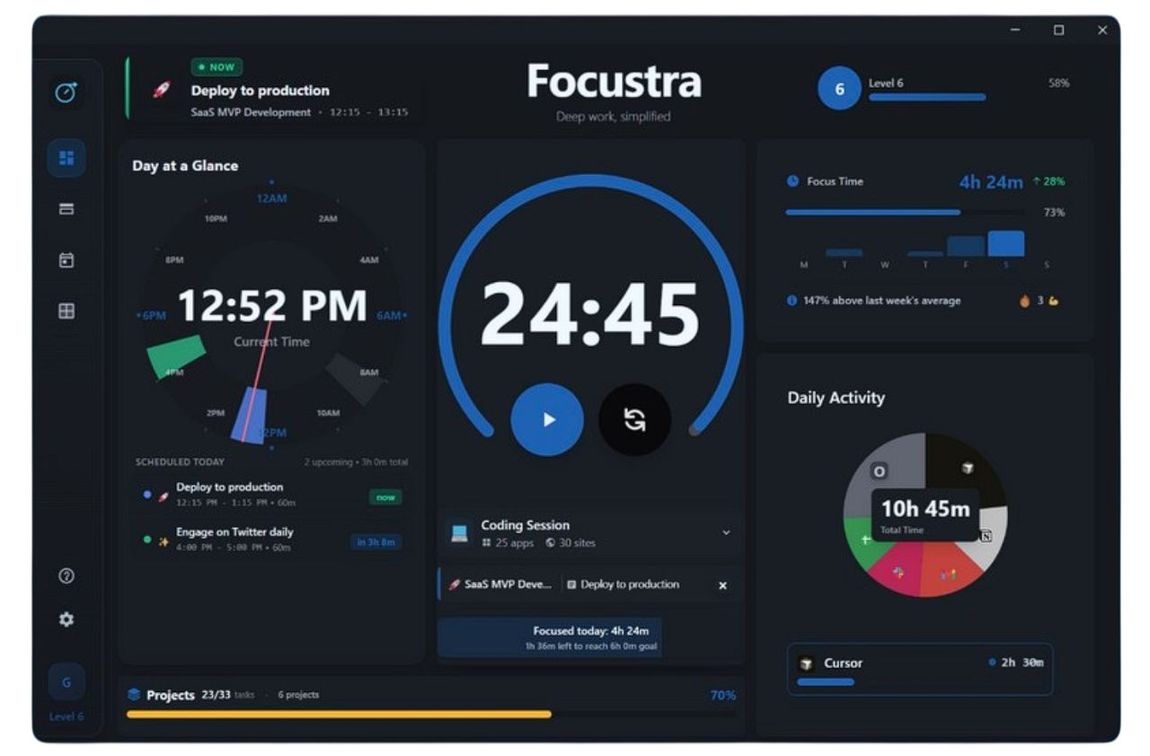
    focotra – una aplicación para realizar un seguimiento de la productividad laboral. Como escribe el autor, fue creado para autónomos y emprendedores; Será de utilidad para cualquiera que quiera comprender sus hábitos de trabajo y aumentar el tiempo de trabajo específico. Puedes descargarlo a continuación en las noticias, de forma gratuita, ya que la versión ya está activada, no se requiere crack.
    El programa se ejecuta en segundo plano, rastrea qué aplicaciones y sitios web utiliza a lo largo del día, no hay temporizadores ni grabaciones manuales: configúrelo y olvídese. Se integra un temporizador pomodoro para trabajo profundo y realiza un seguimiento de las horas productivas, hay establecimiento de objetivos, una serie de días laborales consecutivos.
    Después del lanzamiento, encontrará una interfaz minimalista. Es fácil organizar el trabajo y monitorear el progreso sin complejidad ni desorden innecesarios.
    Hay un desglose por día y semana: inmediatamente queda claro a dónde va el tiempo. Los gráficos muestran las aplicaciones más utilizadas, la actividad en los sitios web y los patrones de concentración. Le ayuda a encontrar distracciones y optimizar su flujo de trabajo.
    Privacidad:
    Todos los datos se almacenan localmente en la computadora, no hay transferencia de datos ni estudio de estadísticas por parte de otros servicios, ni sincronización, registro de cuenta o recopilación de datos. Tus estadísticas son sólo tuyas.
    Existe una extensión para Chrome que rastrea las visitas al sitio web junto con las aplicaciones de escritorio. La imagen completa de la jornada laboral digital.
    Tamaño: 93MB
    SO: Windows 10/11 x64
    Descargar Inflazor Focustra 1.0.0 + crack gratis

    Contraseña
    [HIDE]rsload[/HIDE]

  • Firmware original Samsung Galaxy A12 SM-A125U1 (archivo Flash)Cómo flashear o instalar firmware (ROM)

    Firmware original del Samsung Galaxy A12 SM-A125U1 (archivo Flash)

    El archivo Flash lo ayudará a actualizar, degradar o reinstalar el firmware (SO) original en su dispositivo móvil. Además, el archivo Flash (ROM) también le permite reparar el dispositivo móvil en caso de un problema de software, un problema de bucle de arranque, un problema de IMEI o un problema muerto.

    Nombre del archivo: SM-A125U1_A125U1UES4CVJ2_A125U1OYM4CVJ2_XAA_4archivo.zip
    País: ESTADOS UNIDOS
    Tamaño del archivo: 3,8GB
    versión de Android: 12
    Herramienta Flash: Herramienta de descarga de Odín
    Cómo flashear (instalar): Sigue el tutorial

    Obtener enlace

  • Firmware original de Huawei Mate 10 Pro Porsche Design (archivo Flash) Cómo flashear o instalar firmware (ROM)

    Firmware original de Huawei Mate 10 Pro Porsche Design (archivo Flash)

    El archivo Flash lo ayudará a actualizar, degradar o reinstalar el firmware (SO) original en su dispositivo móvil. Además, el archivo Flash (ROM) también le permite reparar el dispositivo móvil en caso de un problema de software, un problema de bucle de arranque, un problema de IMEI o un problema muerto.

    Nombre del archivo: Huawei_Mate_10_Pro_Porsche_Edition_Xloader_R3_Restore_DG_ROM_OTA.zip
    Tamaño del archivo: 2,10GB
    Cómo flashear (instalar): Copie el archivo update.zip a la SD del teléfono y actualícelo mediante el modo de recuperación de stock.

    Servidor 1 (gratis)

  • Cómo rootear el Micromax Vídeo 3

    Cómo rootear el Micromax Vídeo 3

    Sin duda, se pueden obtener numerosos beneficios al rootear un Smartphone específico, un claro ejemplo de esto puede ser el caso del Micromax Vdeo 3 en el cual se basa la siguiente publicación de hoy.

    la serie Micromax Vídeo 3 Son teléfonos que tras implementar el acceso root brindan al usuario la posibilidad de mejorar el rendimiento general de manera muy sencilla, modificando la ROM además de tomar el control total del sistema operativo del dispositivo móvil.

    Índice de artículos
    ¿Qué es la raíz?
    Beneficios
    Advertencias y contras
    Requisitos de Micromax Vídeo 3
    Configuración anterior de Micromax Video 3
    Iniciar Root en Micromax Video 3
    Desbloquear el gestor de arranque Micromax Video 3
    Comprobar el gestor de arranque Micromax Vdeo 3
    Verifique el video raíz de Micromax 3
    Resumen
    Vídeotutorial paso a paso

    ¿No encuentras el maletero? archivo, comprobar este

    ¿Qué significa raíz?

    Raíz oh uso excesivo es el nombre común para las cuentas de usuario administrador que tienen todos los derechos de acceso, tanto de usuario único como multiusuario.

    Rootear un teléfono celular es una táctica que otorga al usuario de cualquier terminal con sistema Android obtener acceso privilegiado al sistema similar a los permisos administrativos en Unix, lo que también permite corregir cualquier límite de sistema o software que haya podido imponer el fabricante u operador de red.

    Ventajas de rootear tu Micromax Vdeo 3

    • Pudiendo eliminar todo el Bloatware fácilmente y desinstalar aplicaciones del sistema que consideremos molestas.
    • Pudiendo conseguir capacidad extra para almacenamiento.
    • Cambiar configuraciones sofisticadas del sistema, como recuperar el IMEI de nuestro dispositivo o la dirección MAC, hacer overclocking de la CPU y/o GPU, entre muchas otras posibilidades.
    • Utilice utilidades desarrolladas exclusivamente para dispositivos con privilegios de root.
    • Adaptar, modificar o crear nuevas particiones (¡Atención!, esto puede ser muy peligroso para la integridad del dispositivo).
    • Realizar copias de seguridad del sistema de particiones o también exportar la rom.

    Precauciones e inconvenientes que se deben tener en cuenta

    1. El teléfono móvil dejará de ser válido bajo la garantía proporcionada por el fabricante.
    2. Amenaza de que aplicaciones maliciosas puedan obtener derechos de superusuario.
    3. Riesgo de daño o deterioro de la información durante o después del proceso, en cuyo caso se recomienda en todo caso realizar una copia de seguridad antes de iniciar el proceso raíz.
    4. El Firmware/Rom de su dispositivo Micromax Vdeo 3 puede estar dañado, se recomienda asegurarse de poder obtener una copia válida de su firmware si es necesario.
    5. Se cancelará el soporte para actualizaciones FOTA/OTA.

    Requisitos previos para este proceso

    • Un ordenador con sistema operativo Windows XP, 7/10 o superior, tanto en arquitectura de 32 como de 64 bits.
    • Un conector para transferir datos USB.
    • Descargar a la computadora la nueva versión del programa MTKroot v2.5.5 Para teléfonos inteligentes Micromax Video 3.
    • Descarga el firmware original para tu Micromax Vdeo 3 del cual deberás obtener el archivo de arranque si es posible desde el sitio oficial de soporte y descargas.

    Y No puedes obtener una rom de Micromax Video 3 Alternativamente, puede acceder al archivo de inicio directamente desde Micromax Vdeo 3 solo siguiendo los pasos de este tutorial.

    Configuración de Micromax Video 3

    Para comenzar tendrás que realizar algunos cambios específicos desde las configuraciones del equipo, que prácticamente dependen de Desbloquear OEM junto con Activar la depuración USB.

    Las dos configuraciones están incluidas en el menú de desarrollo, que deberás tener activado previamente tocando siete veces consecutivos en la casilla:

    Configuración del dispositivo-> Información del dispositivo -> versión de software oh Número de compilación.

    Rootear Micromax Vídeo 3 paso a paso

    Primero tendrás que descomprimir el contenido del paquete previamente descargado en tu computadora con Windows y luego ejecutar la aplicación MTKroot v2.5.5.

    Iniciando MTKroot v2.5.5 en Micromax Video 3Iniciando MTKroot v2.5.5 en Micromax Video 3
    Iniciando MTKroot v2.5.5 en Micromax Video 3

    Haga clic en Controladores -> Qualcomm y finaliza la instalación de los drivers indicados.

    Controladores Qualcomm Micromax Video 3Controladores Qualcomm Micromax Video 3
    Instale los controladores USB Qualcomm Micromax Vdeo 3

    Repita también los pasos para completar la instalación de los controladores. BAsD.

    Nota: El programa MTKroot v2.5.5 ya cuenta con los drivers necesarios para el terminal Micromax Vdeo 3.

    Conecte su dispositivo móvil Micromax Vídeo 3 con su computadora usando un conector de datos USB y luego presione el botón Restablecer USB.

    Haga clic en la parte superior izquierda del texto. ¡¡Sin botas de heno!! -> Llevarbusque el archivo boot.img y luego haga clic en Parche de proceso.

    cargar boot.img Micromax Video 3cargar boot.img Micromax Video 3

    La herramienta Magisk Manager se iniciará automáticamente en tu dispositivo, sigue las instrucciones que aparecerán en pantalla para crear el parche.

    Hacer clic en Prueba del BAD y espera un momento hasta que puedas ver el texto’Dispositivo reconocido‘En ese momento debes hacer clic en el botón Soy un fastboot.

    Micromax Video 3 reinicia el USB, prueba ADB, ve a FastbootMicromax Video 3 reinicia el USB, prueba ADB, ve a Fastboot
    Micromax Video 3 Restablecer USB, probar ADB, ir a Fastboot

    Espera un segundo mientras Micromax Vídeo 3 Comience con las opciones de Fastboot, luego haga clic en el botón Probar arranque rápido.

    Luego tendrás que esperar hasta que veas el texto “Dispositivo detectado” antes de poder pasar a la siguiente fase.

    Liberan bootloader para celulares Micromax Vdeo 3

    A continuación llega el turno de abrir el gestor de arranque del Micromax Vdeo 3, otra tarea fundamental que también haremos con tan solo un clic.

    Es recomendable ignorar el procedimiento si lo hubieras realizado en otra ocasión.

    Haga clic en el botón una vez Prueba del cargador de arranque si necesita verificar que esté liberado o no.

    Verifique el gestor de arranque Micromax Vdeo 3Verifique el gestor de arranque Micromax Vdeo 3
    Verifique el gestor de arranque Micromax Vdeo 3

    En caso de que necesites abre el gestor de arranque en tu Micromax Vdeo 3 luego debes hacer clic en el botón Liberar cargador de arranque -> Acepta y luego sigue las pistas que se proyectan en la pantalla del Micromax Vdeo 3.

    No olvides presionar el botón aumentar el volumen para proceder.

    Abrir gestor de arranque Micromax Video 3Abrir gestor de arranque Micromax Video 3
    Abrir gestor de arranque Micromax Video 3

    Recuerde: cuando abra el gestor de arranque, el dispositivo móvil se restaurará a su estado original.

    Por este motivo, plantéate si es conveniente realizar una copia de seguridad u opcionalmente copiar tus archivos, contactos, fotografías y otros datos a la unidad de almacenamiento externa o SD.

    Después de desbloquear el gestor de arranque, la siguiente fase es finalizar este tutorial y finalmente dejar el Micromax Vdeo 3 perfectamente rooteado.

    Vaya al área superior izquierda de la herramienta MTKroot v2.5.5 y elija la opción raíz, luego haga clic en Root en la esquina inferior.

    Marcar raíz Micromax Video 3Marcar raíz Micromax Video 3
    Marcar raíz Micromax Video 3

    Tu Micromax Vdeo 3 quedará rooteado automáticamente, por lo que podrás ver reflejada la línea “OK” tanto en el Smartphone como simultáneamente en la ventana de MTKroot v2.5.5.

    Luego presione Salir del arranque rápido y el teléfono Micromax Vdeo 3 se reiniciará en el sistema.

    Una vez que el Micromax Vdeo 3 se haya encendido por completo deberás pulsar en Aplicaciones -> instalar magia y confirme que la aplicación Magisk Manager realmente aparece en el panel del teléfono inteligente.

    Para que la aplicación Magisk Manager funcione correctamente, debe conectar su dispositivo a Internet.

    Para concluir este tutorial solo tienes que hacer clic en Comprobar raíz -> entonces Aceptar y nada más.

    Prueba Root Micromax Video 3Prueba Root Micromax Video 3
    Prueba Root Micromax Video 3

    Nota: Si la aplicación no aparece instalada, presione Desinstalarespera dos segundos y vuelve a hacer clic en instalar magia.

    Proceso resumido

    Simplificando el proceso Root Micromax Video 3Simplificando el proceso Root Micromax Video 3
    Simplificando el proceso Root Micromax Video 3
    1. Inicie el programa MTKroot v2.5.5 y luego conecte el Micromax Vdeo 3 con la computadora.
    2. Reinicie el Micromax Vdeo 3 en modo bootloader haciendo clic en el botón Soy un fastboot -> Probar arranque rápido.
    3. Si es necesario, desbloquee el gestor de arranque haciendo clic en Liberar cargador de arranque.
    4. Finalmente seleccione la opción raíz y presione el botón Raíz.

    Vídeo tutorial de ayuda paso a paso para rootear el dispositivo Micromax Vdeo 3

  • DeskCalc Pro 10.0.6 + Portátil

    DeskCalc Pro 10.0.6 + Portátil

    Descargar DeskCalc

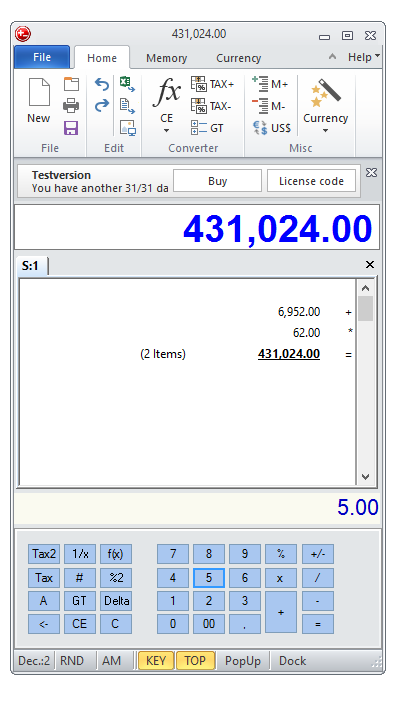
    DeskCalc Pro – una calculadora profesional con una gran cantidad de funciones y una interfaz de usuario agradable, o mejor dicho, la apariencia es más comprensible que agradable, es muy fácil de entender. No hay soporte para , aunque se admite el multilingüismo, la instalación es rápida y sin problemas.
    Entre las ventajas se encuentran la conveniente entrada de valores en la barra de estado, la capacidad de ajustar valores, un traductor de fórmulas integrado en el foro, funciones especiales para calcular impuestos, puede calcular el caché, contar como porcentaje, convertir moneda, hay teclas de corrección rápida, puede imprimir el resultado con la fórmula completa.
    La conclusión se puede hacer simple: si necesita una calculadora moderna que pueda satisfacer las necesidades incluso del contable, matemático y usuario común más sofisticado, está frente a usted, puede iniciarla de manera segura, registrarse mediante la clave y obtener una versión activada que no tiene límites ni otras restricciones. Además, te espera la versión portátil; no requiere instalación y no deja rastros en el registro; por lo tanto, es fácil de usar. Espero que disfruten el programa, buena suerte a todos y gracias por leer esta breve reseña.
    Licencia: ShareWare (para el registro utilizamos la clave del archivo sin crack)
    Idioma: Inglés – Faltan la versión rusa y el rusificador
    Tamaño: 6 megas
    Descargar DeskCalc 10.0.6 Pro + crack gratis / 10.0.0 Conservador portátil

    Contraseña
    [HIDE]rsload[/HIDE]

  • Firmware original del Samsung Galaxy A12 SM-A125U (archivo Flash)Cómo flashear o instalar firmware (ROM)

    Firmware original del Samsung Galaxy A12 SM-A125U (archivo Flash)

    El archivo Flash lo ayudará a actualizar, degradar o reinstalar el firmware (SO) original en su dispositivo móvil. Además, el archivo Flash (ROM) también le permite reparar el dispositivo móvil en caso de un problema de software, un problema de bucle de arranque, un problema de IMEI o un problema muerto.

    Nombre del archivo: SM-A125U_A125USQS3BVD4_A125UOYN3BVD4_SPR_5archivo.zip
    País: ESTADOS UNIDOS
    Tamaño del archivo: 4,95GB
    versión de Android: 11
    Herramienta Flash: Herramienta de descarga de Odín
    Cómo flashear (instalar): Sigue el tutorial

    Obtener enlace

  • Firmware original de Huawei Mate 9 Pro LON-L29 (archivo Flash) Cómo flashear o instalar firmware (ROM)

    Firmware original Huawei Mate 9 Pro LON-L29 (archivo Flash)

    El archivo Flash lo ayudará a actualizar, degradar o reinstalar el firmware (SO) original en su dispositivo móvil. Además, el archivo Flash (ROM) también le permite reparar el dispositivo móvil en caso de un problema de software, un problema de bucle de arranque, un problema de IMEI o un problema muerto.

    Nombre del archivo: Huawei_Mate_9_Pro_LON-L29_C636B225_Firmware_Malaysia_Thailand_Taiwan_DG_Dload.zip
    Tamaño del archivo: 2,74GB
    Cómo flashear (instalar): Sigue el tutorial

    Servidor 1 (gratis)

  • Paquete KOMPLETE FX de Native Instruments 2026.1

    Paquete KOMPLETE FX de Native Instruments 2026.1

    Contraseña
    [HIDE]rsload[/HIDE]

  • Firmware original del Samsung Galaxy A12 SM-A125M-DS (archivo Flash)Cómo flashear o instalar firmware (ROM)

    Firmware original del Samsung Galaxy A12 SM-A125M-DS (archivo Flash)

    El archivo Flash lo ayudará a actualizar, degradar o reinstalar el firmware (SO) original en su dispositivo móvil. Además, el archivo Flash (ROM) también le permite reparar el dispositivo móvil en caso de un problema de software, un problema de bucle de arranque, un problema de IMEI o un problema muerto.

    Nombre del archivo: SM-A125M-DS_A125MUBS3CVH3_A125MOWO3CVH3_ZTA_4archivo.zip
    País: Brasil
    Tamaño del archivo: 4,31GB
    versión de Android: 12
    Herramienta Flash: Herramienta de descarga de Odín
    Cómo flashear (instalar): Sigue el tutorial

    Obtener enlace

  • Firmware original de Huawei Nova 3i INE-TL00-BD (archivo Flash) Cómo flashear o instalar firmware (ROM)

    Firmware original Huawei Nova 3i INE-TL00-BD (archivo Flash)

    El archivo Flash lo ayudará a actualizar, degradar o reinstalar el firmware (SO) original en su dispositivo móvil. Además, el archivo Flash (ROM) también le permite reparar el dispositivo móvil en caso de un problema de software, un problema de bucle de arranque, un problema de IMEI o un problema muerto.

    Nombre del archivo: Huawei_Nova_3i_INE-TL00-BD_1.0.0.53_Board_Software_General_8.1.0_R1_EMUI8.2_05022NNB_HMT.zip
    Tamaño del archivo: 1,69GB
    Herramienta Flash: Herramienta multiflash de Huawei
    Cómo flashear (instalar): Sigue el tutorial

    Servidor 1 (gratis)

  • Cómo rootear el celular Motorola One Fusion

    Cómo rootear el celular Motorola One Fusion

    Hoy te explicaré cómo rootear el dispositivo. Motorola One Fusion.

    Aunque es un hecho que al rootear un teléfono inteligente específico Conseguiremos numerosas ventajas, aunque es cierto que esto puede implicar ciertos inconvenientes.

    En los párrafos que siguen también revisaremos ambos beneficios potenciales como los supuestos inconvenientes, para que en base a esto puedas decidir por ti mismo si ¿Realmente vale la pena rootear tu celular Motorola One Fusion o no?.

    Tabla de contenido
    ¿Qué es la raíz?
    Beneficios
    Advertencias y contras
    Requisitos del Motorola One Fusion
    Configuración anterior del Motorola One Fusion
    Iniciar Root en Motorola One Fusion
    Desbloquear el gestor de arranque de Motorola One Fusion
    Verificar el gestor de arranque Motorola One Fusion
    Verificar Root Motorola One Fusion
    Resumen
    Vídeotutorial paso a paso

    ¿Tiene problemas para encontrar el archivo boot.img? Entonces este te interesará

    ¿Qué es la raíz?

    Él uso excesivo oh raíz es el nombre habitual de las cuentas de usuario administrador que tienen todos los privilegios en todas las formas de acceso (usuario único o multiusuario).

    Rootear un ordenador es una técnica que permite al usuario de un teléfono móvil con sistema Android obtener acceso privilegiado de forma similar a los permisos administrativos de las máquinas Linux, lo que permite deshacer cualquier reducción de hardware y también de software que pueda establecer el fabricante y/o los operadores de red.

    ¿Cuáles son las ventajas de rootear el Motorola One Fusion?

    • Elimina todo el Bloatware fácilmente y deshazte de las aplicaciones del sistema consideradas molestas.
    • Pudiendo ganar memoria extra para almacenamiento interno.
    • Cambie cualquier configuración sofisticada en el sistema, como jailbreak, recuperación de IMEI y/o dirección MAC, overclocking de la CPU, entre muchas posibilidades.
    • Utilice aplicaciones programadas para terminales que tengan permisos root.
    • Redimensionar, modificar y crear particiones en la memoria interna (Cuidado, esto puede ser muy peligroso.).
    • Crear copias de seguridad de todas las particiones además de poder exportar el Firmware.

    Precauciones e inconvenientes que se deben tener en cuenta

    1. El equipo dará por terminada la cobertura de garantía otorgada por el fabricante.
    2. Exposición a aplicaciones dañinas que pueden obtener el permiso de Superusuario.
    3. Amenaza de daño o pérdida de información durante el procedimiento, en este caso siempre es recomendable realizar una copia de seguridad antes de proceder con el root.
    4. La rom del Motorola One Fusion puede estar dañada, es recomendable asegurarse de poder obtener una copia flasheable de su rom si es necesario.
    5. Soporte de actualización FOTA (Firmware por aire) será invalidado.

    Pautas para el procedimiento.

    • Una computadora con sistema Windows w7 a w10 o posterior.
    • Conector de transferencia de datos micro USB.
    • Descargar a PC una de las versiones recientes del programa MTKroot v2.5.5 para dispositivos Motorola One Fusion.
    • Descargue el firmware o el archivo boot.img original para su Motorola One Fusion, si es posible, desde el sitio web del fabricante.

    Y No puedes obtener el firmware original para Motorola One Fusion Tiene la alternativa de obtener fácilmente el archivo de inicio directamente desde el Motorola One Fusion siguiendo los pasos de este tutorial.

    Configuraciones a realizar en el terminal

    Lo primero que haremos será configurar los ajustes necesarios para el proceso, estos básicamente consisten en Desbloquear OEM y Habilitar la depuración USB.

    Debes encontrar estas configuraciones en el panel de desarrollador, el cual debes activar previamente presionando siete veces continuamente por encima de la sección;

    Configuraciones del celular-> Información del dispositivo -> Número de compilación oh versión de software.

    Tutorial para rootear el Motorola One Fusion con facilidad

    Para comenzar, debes descomprimir el archivo previamente descargado en el escritorio de tu computadora e iniciar el software MTKroot v2.5.5.

    Inicie MTKroot v2.5.5 para Motorola One FusionInicie MTKroot v2.5.5 para Motorola One Fusion
    Abra MTKroot v2.5.5 para Motorola One Fusion

    Haga clic en Controladores -> Qualcomm y continúe instalando los controladores.

    Controladores USB Qualcomm para Motorola One FusionControladores USB Qualcomm para Motorola One Fusion
    Instalar drivers USB Qualcomm Motorola One Fusion

    Siga también estos mismos pasos para instalar los controladores. BAsD.

    Nota: La herramienta MTKroot v2.5.5 tiene los controladores necesarios para el teléfono Motorola One Fusion.

    Luego conecta tu dispositivo móvil Motorola One Fusion con la PC usando un puerto Micro USB y haga clic una vez Restablecer USB.

    Haga clic en la zona superior izquierda de la pestaña ¡¡Sin botas de heno!! -> Llevarbusque el archivo de arranque y haga clic una vez en el botón Parche de proceso.

    cargar boot.img Motorola One Fusioncargar boot.img Motorola One Fusion

    La herramienta Magisk Manager se iniciará automáticamente en tu dispositivo móvil, sigue los pasos que aparecerán en tu pantalla para crear el parche.

    Luego tendrás que hacer clic en el botón Prueba del BAD y espera un segundo hasta que puedas ver la frase ‘Dispositivo detectado‘Allí debes hacer clic en el botón Soy un fastboot.

    Motorola One Fusion reiniciar USB + probar ADB + FastbootMotorola One Fusion reiniciar USB + probar ADB + Fastboot
    Motorola One Fusion Reiniciar USB + Prueba ADB + Fastboot

    Tómate un momento mientras Motorola One Fusion reinicie en modo gestor de arranque, luego haga clic una vez en Probar arranque rápido.

    Nuevamente debes esperar hasta que puedas ver la línea ‘Dispositivo reconocido‘ para continuar con la siguiente etapa.

    Desbloquear el gestor de arranque en el Motorola One Fusion

    En el siguiente punto deberás desbloquear el gestor de arranque del teléfono, paso imprescindible que realizarás con un solo clic.

    Pero tendrás que excluir este trámite si lo habías liberado previamente.

    Hacer clic en Prueba del cargador de arranque para asegurarse del estado del gestor de arranque.

    Verificar el gestor de arranque en Motorola One FusionVerificar el gestor de arranque en Motorola One Fusion
    Verifique el gestor de arranque de Motorola One Fusion

    Si consideras que es necesario liberar el gestor de arranque en el Motorola One Fusion entonces haz clic en el botón Liberar cargador de arranque -> Acepta y luego realiza las pistas que aparecen reflejadas en la pantalla de tu Motorola One Fusion.

    Recuerda presionar el botón aumentar el volumen para autorizar.

    Desbloquear el gestor de arranque del Motorola One FusionDesbloquear el gestor de arranque del Motorola One Fusion
    Desbloquear el gestor de arranque Motorola One Fusion

    Atención: Al abrir el gestor de arranque, su Motorola One Fusion se restablecerá al estado de fábrica.

    Considere crear una copia de seguridad o simplemente hacer una copia de seguridad de archivos, contactos, fotos y otros datos personales en la unidad de almacenamiento externa.

    Luego de liberar el gestor de arranque, lo siguiente que debes hacer es completar este proceso y finalmente dejar tu dispositivo Motorola One Fusion correctamente rooteado.

    Vaya a la parte superior izquierda de MTKroot v2.5.5 y seleccione la preferencia Root, luego haga clic en Root en el lado opuesto.

    Marcar Root Motorola One FusionMarcar Root Motorola One Fusion
    Marcar Root Motorola One Fusion

    En apenas unos segundos el terminal estará rooteado, por lo que la palabra “OK” aparecerá reflejada en la pantalla del Motorola One Fusion y en el software MTKroot v2.5.5.

    Luego haga clic en el botón Salir del arranque rápido Al reiniciar el teléfono Motorola One Fusion volverá al sistema Android.

    Cuando tu Motorola One Fusion se haya encendido por completo, haz clic en Aplicaciones -> instalar magia y confirme que la aplicación Magisk Manager realmente aparece en el panel de su Motorola One Fusion.

    Para que la aplicación Magisk Manager funcione correctamente, debe conectar su dispositivo a Internet mediante datos de red o Wi-Fi.

    Para finalizar sólo tienes que hacer clic en el botón Comprobar raíz -> aceptar y listo.

    Verificar Root Motorola One FusionVerificar Root Motorola One Fusion
    Verificar Root Motorola One Fusion

    Nota: Si la Aplicación no aparece instalada, haga clic en DesinstalarEspere dos segundos y haga clic en el botón nuevamente. instalar magia.

    resumen abreviado

    Resumen Proceso Root Motorola One FusionResumen Proceso Root Motorola One Fusion
    Resumen Proceso Root Motorola One Fusion
    1. Inicie la herramienta MTKroot v2.5.5 y luego conecte el teléfono a su PC.
    2. Reinicie el teléfono con opciones de fastboot haciendo clic en el botón Soy un fastboot -> Probar arranque rápido.
    3. Si es necesario, desbloquee el gestor de arranque haciendo clic en Liberar cargador de arranque.
    4. Finalmente seleccione la opción raíz y presione el botón Raíz.

    Vídeo tutorial de ayuda paso a paso sobre cómo rootear el Motorola One Fusion

  • EscritorioOK 12.26 + x64 + Portátil

    EscritorioOK 12.26 + x64 + Portátil

    EscritorioOK

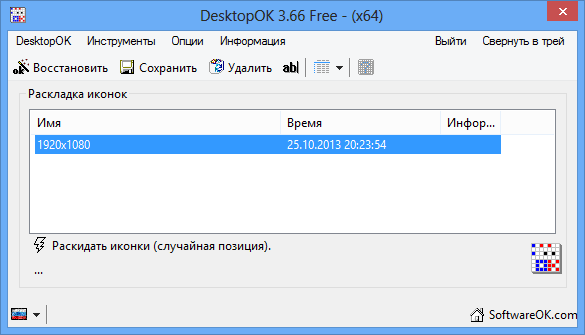
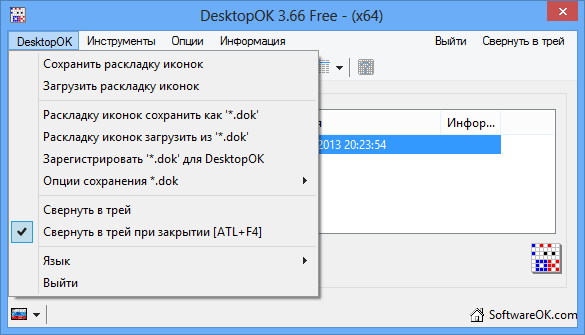
    Si hay muchos accesos directos en su escritorio y le preocupa que se pierda su ubicación, y esto a veces sucede, no por su culpa, sino simplemente por un problema técnico, la resolución de la pantalla ha cambiado, etc., en general, decide descargar EscritorioOK de nuestro proyecto con todas las novedades, entonces no habrá tales problemas, ya que la pequeña utilidad puede guardar y luego restaurar la disposición de los íconos en el escritorio, lo cual a veces es muy conveniente y útil.

    EscritorioOK

    Creo que la utilidad atraerá a aquellos que cambian con frecuencia la resolución del monitor, no sé realmente por qué se puede hacer esto, pero aún así. En DesktopOK es muy sencillo guardar la ubicación de los accesos directos; Esto se puede hacer para diferentes resoluciones de pantalla, lo que por supuesto es una ventaja. El programa, entre otras cosas, es capaz tanto de ocultar como de volver a mostrar iconos; Si hay muchas ventanas abiertas en el escritorio, se pueden cerrar rápidamente, es decir, minimizarlas en la bandeja. DesktopOK se puede abrir desde la misma bandeja del sistema, lo que significa que puede acceder rápidamente a la configuración principal del programa. Hay una función de guardado automático interesante, se tomará una instantánea de la ubicación sin su participación, solo necesita configurar el tiempo requerido.

    Si tienes varios usuarios registrados en tu sistema, puedes tomar una foto para cada uno de ellos por separado. Yo diría que la gran ventaja de DesktopOK es su portabilidad; la utilidad se puede transferir a cualquier unidad, ejecutar en cualquier sistema, no deja rastros en el registro y, en general, no hay basura. Me gustaría ver la interfaz por separado, es lo más simple y clara posible, después del lanzamiento, preste atención inmediatamente a la esquina inferior izquierda, puede configurar el soporte allí, muchas personas simplemente no encuentran este ícono y creo que no hay soporte , de hecho, este no es el caso. Como puedes ver en las capturas de pantalla, no hay muchas configuraciones, todo es muy estricto y va al grano, me gusta. También estoy contento con el tamaño de DesktopOK, es un poco más de cien kilobytes, estarás de acuerdo en que no está mal, y más de una vez me ha pasado que se perdían los accesos directos, y me tomó mucho tiempo organizarlos, aunque ahora solo tengo un par en mi escritorio, pero antes DesktopOK hubiera sido muy útil.

    No tengo nada más que agregar sobre este maravilloso producto, escribe tus comentarios, expresa tus opiniones, escribe qué desventajas hay, espero que las opiniones sean objetivas, por ahora te sugiero descargar DesktopOK desde nuestro sitio web y conocer mejor sus capacidades.
    Revelador: Nenad Hrg
    Idioma: Multi + Ruso
    Tamaño: 3 megas
    Descargar EscritorioOK 12.26 gratis

    Contraseña
    [HIDE]rsload[/HIDE]