Firmware original del Samsung Galaxy W21 5G SM-W2021 (archivo Flash)
El archivo Flash lo ayudará a actualizar, degradar o reinstalar el firmware (SO) original en su dispositivo móvil. Además, el archivo Flash (ROM) también le permite reparar el dispositivo móvil en caso de un problema de software, un problema de bucle de arranque, un problema de IMEI o un problema muerto.
Nombre del archivo: SM-W2021_W2021ZCU2EVK6_W2021CHC2EVK6_CHC_4archivo.zip País: Porcelana Tamaño del archivo: 7,30GB versión de Android: 13 Herramienta Flash: Herramienta de descarga de Odín Cómo flashear (instalar): Sigue el tutorial
Firmware original Huawei P20 Lite ANE-L21 (archivo Flash)
El archivo Flash lo ayudará a actualizar, degradar o reinstalar el firmware (SO) original en su dispositivo móvil. Además, el archivo Flash (ROM) también le permite reparar el dispositivo móvil en caso de un problema de software, un problema de bucle de arranque, un problema de IMEI o un problema muerto.
Nombre del archivo: Huawei_P20_Lite_ANE-L21_9.1.0.132_C432E5R1P7T8_Firmware_9.0.0_R3_EMUI9.1.0_05014YWN_Dload.zip Tamaño del archivo: 3,66GB Cómo flashear (instalar): Sigue el tutorial
Sácale el máximo rendimiento a tu terminal Oneplus Nord N100 implementando privilegios root de una manera sencilla y fácil.
los modelos Oneplus Nord N100 Son teléfonos que, tras implementar el acceso root, proporcionan a sus usuarios varios métodos para optimizar el rendimiento en general y, de forma sencilla, personalizar su firmware nativo además de tomar un control total del sistema operativo.
¿No encuentras el archivo boot.img? este te interesará
¿Qué es el enraizamiento?
Superusuario oh raíz es el nombre común que normalmente se asigna a las cuentas de usuario administrador que tienen todos los privilegios en todos los niveles de acceso (usuario único y multiusuario).
Asimismo, rootear un teléfono es una técnica que permite a los usuarios de teléfonos celulares obtener acceso privilegiado de forma similar a los permisos administrativos en máquinas Linux, lo que también permite corregir cualquier limitación de hardware y software que puedan establecer los fabricantes u operadores de red.
Ventajas de rootear tu Oneplus Nord N100
Posibilidad de eliminar cualquier Bloatware fácilmente y eliminar aplicaciones molestas del sistema.
Pudiendo obtener espacio de almacenamiento interno extra.
Modifica parámetros complejos en el sistema, como desbloquear, modificar el número IMEI, dirección MAC, overclockear el procesador entre muchas opciones.
Utilice aplicaciones desarrolladas únicamente para teléfonos móviles que tengan privilegios de usuario root.
Eliminar, adaptar y formatear particiones en la memoria interna (¡Advertencia! Hacer esto puede ser muy peligroso.).
Realiza backups o copias de seguridad de todas las particiones y exporta la ROM completa.
Precauciones y advertencias a tener en cuenta
El teléfono móvil ya no estará cubierto por la garantía proporcionada por el fabricante.
Riesgo de que aplicaciones maliciosas obtengan derechos de superusuario.
Peligro de daño o deterioro de los datos durante el procedimiento, en cuyo caso es recomendable en cualquier caso crear una copia de seguridad antes de proceder con el root.
El Firmware/Rom del dispositivo móvil Oneplus Nord N100 puede estar dañado, se recomienda asegurarse de poder obtener una copia oficial de su rom si es necesario.
Soporte para actualizaciones OTA (Por el aire) quedará deshabilitado.
Requisitos para este proceso
Una computadora con sistema operativo Windows XP, Vista, 7/8/10 o posterior, ya sea de 32 o 64 bits.
Descargue el firmware original o inicie su dispositivo móvil, si es posible, desde el soporte del fabricante.
Y no puedes obtener la rom original para el dispositivo Oneplus Nord N100 Tiene la opción de acceder al componente de arranque directamente desde el Oneplus Nord N100 simplemente siguiendo las instrucciones de este tutorial.
Configurar el celular Oneplus Nord N100
Lo primero que haremos, lógicamente, será proceder a configurar los ajustes necesarios para el proceso, estos básicamente constan de Desbloquear OEM además de Habilitar la depuración USB.
Estas dos configuraciones están reunidas dentro de la sección de desarrollador, que debes activar con anticipación. presionando siete veces sucesivamente en la caja;
Configuraciones del celular-> Información del sistema -> Número de compilación.
Tutorial para rootear el Oneplus Nord N100 paso a paso
En primer lugar, descomprime el contenido del paquete previamente descargado en tu ordenador y luego inicia la aplicación MTKroot v2.5.5.
Ejecute MTKroot v2.5.5 para Oneplus North N100
Presione el botón Controladores -> Qualcomm e instalar los drivers correspondientes.
Instalar drivers USB Qualcomm Oneplus Nord N100
Asimismo, repita el paso para instalar en controladores -> BAsD.
Nota: El software MTKroot v2.5.5 ya tiene los controladores actualizados necesarios para que su PC ubique el Oneplus Nord N100.
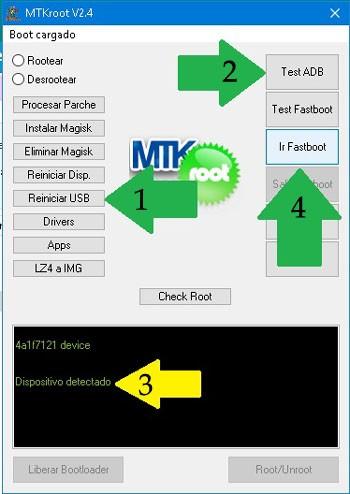
Luego conecta tu Oneplus Nord N100 a su PC usando el puerto de datos Micro USB y luego haga clic en Restablecer USB.
Haga clic en la esquina superior izquierda de la pestaña ¡¡Sin botas de heno!! -> Llevarbusque el archivo boot.img y luego haga clic en el botón Parche de proceso.
El software Magisk Manager se iniciará automáticamente en su teléfono inteligente, siga las instrucciones que aparecerán en su pantalla para parchear el arranque.
Luego haga clic una vez en el botón Prueba del BAD y espera un momento hasta que puedas ver el texto ‘Dispositivo detectado‘En ese momento tienes que hacer clic en el botón Soy un fastboot.
Oneplus Nord N100 Reiniciar USB + Prueba ADB + Fastboot
Espera un momento mientras Oneplus Nord N100 Inicie en modo gestor de arranque, luego haga clic en el botón Probar arranque rápido.
Una vez más, tendrás que esperar hasta que veas el mensaje “Dispositivo detectado” antes de poder continuar con el siguiente párrafo.
Desbloquear el gestor de arranque del teléfono Oneplus Nord N100
A continuación intentaremos desbloquear el gestor de arranque de tu Oneplus Nord N100, otro paso fundamental que también lo haremos con un simple clic.
Es recomendable ignorar esta operación si la habías abierto antes.
Haga clic en el botón una vez Prueba del cargador de arranque si necesita verificar si está desbloqueado o no.
Comprobar el gestor de arranque Oneplus Nord N100
Si es necesario abrir el gestor de arranque en el Oneplus Nord N100 sólo tendrás que pulsar en el botón Liberar cargador de arranque -> Acepta y cumple los pasos que aparecerán proyectados en la pantalla del teléfono móvil.
Debes presionar el botón sube el volumen para confirmar.
Desbloquear el gestor de arranque del Oneplus Nord N100
Nota: En el momento en que se desbloquea el gestor de arranque, el Oneplus Nord N100 se restaurará a su estado predeterminado.
Por ese mismo motivo, plantéate si es conveniente realizar una copia de seguridad o simplemente copiar todos tus contactos, fotos, archivos y otros datos personales a una unidad de almacenamiento externa o Micro SD.
Una vez liberado el gestor de arranque, el siguiente paso debería ser finalizar este proceso y finalmente dejar tu dispositivo Oneplus Nord N100 con el correspondiente acceso root.
Desplácese hasta la esquina superior de MTKroot v2.5.5 y elija la opción raíz, luego haga clic en el botón Raíz en la esquina inferior.
Marcar Root Oneplus Nord N100
Casi de inmediato tu Oneplus Nord N100 quedará rooteado, por lo que podrás leer la palabra “OK” reflejada tanto en la pantalla del teléfono como en la utilidad MTKroot v2.5.5.
Posteriormente tendrás que hacer clic en el botón Salir del arranque rápido Para reiniciar tu celular Oneplus Nord N100 se reiniciará al entorno Android.
Una vez que su computadora se haya iniciado por completo, haga clic en el botón una vez Aplicaciones -> instalar magia y confirme que la aplicación Magisk Manager efectivamente aparece entre las aplicaciones de su dispositivo móvil.
Para poder utilizar la aplicación Magisk Manager primero debes conectar tu dispositivo móvil a Internet, ya sea mediante WiFi o datos de red.
Para finalizar sólo tienes que hacer clic en el botón Comprobar raíz -> Acepta y listo.
Verificar Root Oneplus Nord N100
Nota: Si la aplicación Magisk no aparece instalada, haga clic una vez en Desinstalarespere un par de segundos y haga clic una vez más en instalar magia.
resumen abreviado
Resumen proceso Root Oneplus Nord N100
Abra el software MTKroot v2.5.5 y luego conecte su terminal Oneplus Nord N100 a su computadora.
Reinicia tu terminal Oneplus Nord N100 en el gestor de arranque pulsando en el botón Soy un fastboot -> Probar arranque rápido.
Si es necesario, desbloquee el gestor de arranque haciendo clic en Liberar cargador de arranque.
Finalmente seleccione la opción raíz y presione el botón Raíz.
Vídeo tutorial paso a paso sobre cómo rootear el dispositivo Oneplus Nord N100
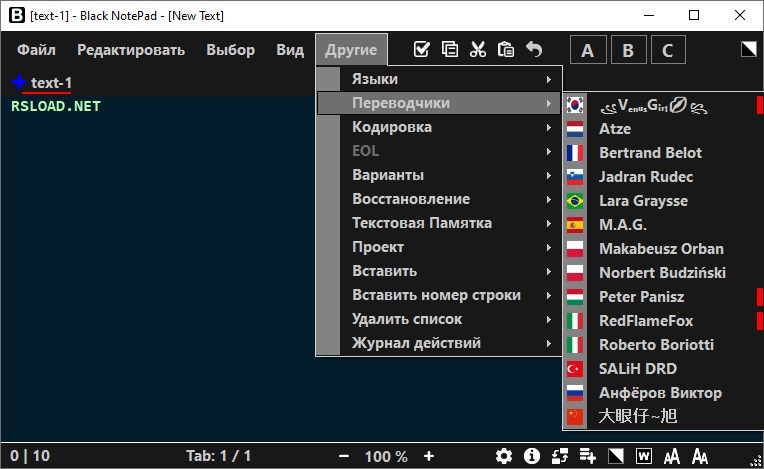
Bloc de notas negro es un editor de texto pequeño y totalmente portátil con un atractivo fondo negro que te permite usar otras fuentes y colores. Su diferencia está en el estilo, se ve bastante bien y atraerá a quienes gustan de personalizar temas para adaptarlos a sus necesidades. No es necesario instalar el editor por separado; se puede integrar en el Explorador de Windows. Esto significa que puede utilizar esta herramienta como herramienta de edición de texto estándar en Windows. De forma predeterminada, tiene cinco temas de colores diferentes disponibles. Sin embargo, también puedes crear tus propios esquemas de color para los colores de fondo y de fuente. El autor prestó mucha atención a esto y puso el énfasis principal en esto, resultó bien, incluso yo quería empezar a trabajar en ello. Aconsejo a todos los que estén buscando algo nuevo o simplemente una alternativa al bloc de notas estándar que lo prueben, especialmente porque cuenta con soporte . Tamaño: 1MB SO: Windows 7+ Descargar Bloc de notas negro 2.3.2.30 + crack gratis
Firmware original para Samsung Galaxy Tab Active4 Pro 5G SM-T638U (archivo Flash)
El archivo Flash lo ayudará a actualizar, degradar o reinstalar el firmware (SO) original en su dispositivo móvil. Además, el archivo Flash (ROM) también le permite reparar el dispositivo móvil en caso de un problema de software, un problema de bucle de arranque, un problema de IMEI o un problema muerto.
Nombre del archivo: SM-T638U_T638UVLU1AVI5_T638UOYV1AVI5_XAC_4archivo.zip País: Canadá Tamaño del archivo: 4,9GB versión de Android: 12 Herramienta Flash: Herramienta de descarga de Odín Cómo flashear (instalar): Sigue el tutorial
Huawei P Smart 2019 Firmware Original Potter-L01 (Archivo Flash)
El archivo Flash lo ayudará a actualizar, degradar o reinstalar el firmware (SO) original en su dispositivo móvil. Además, el archivo Flash (ROM) también le permite reparar el dispositivo móvil en caso de un problema de software, un problema de bucle de arranque, un problema de IMEI o un problema muerto.
Nombre del archivo: Huawei_P_Smart_2019_Potter-L01_HLRCF_9.0.1.181_C432E8R1P12_Firmware_9.0.0_R3_EMUI9.0.1_05015PAX_Dload.zip Tamaño del archivo: 2,97GB Cómo flashear (instalar): Sigue el tutorial
Si crees que obtener root en tu teléfono Motorola Moto Z2 Play era una tarea difícil, gracias al siguiente tutorial cambiarás de opinión.
En el tutorial que sigue encontrará un método automático para rootear celulares Motorola Moto Z2 Playgracias a lo cual podrás obtener un usuario Root en cuestión de minutos.
Raíz oh uso excesivo Es el nombre habitual con el que se asignan las cuentas de usuarios administradores que tienen todos los derechos en todo tipo de acceso, tanto monousuario como multiusuario.
Asimismo, rootear un terminal es una táctica que permite al usuario de cualquier teléfono móvil con sistema operativo Android obtener acceso privilegiado de forma similar a los permisos administrativos en sistemas Unix o Linux, lo que permite romper cualquier reducción tanto de hardware como de software que pueda imponer el fabricante y/u operador de red.
Beneficios de rootear tu Motorola Moto Z2 Play
Posibilidad de eliminar todo el Bloatware de forma sencilla así como desinstalar del sistema aplicaciones potencialmente molestas.
Posibilidad de liberar más capacidad de almacenamiento.
Modificar cualquier configuración compleja del sistema, como desbloquear el Motorola Moto Z2 Play, recuperar el IMEI de nuestro dispositivo móvil y la MAC, overclockear la CPU y/o GPU entre muchas posibilidades.
Poder utilizar programas programados para teléfonos móviles que tengan permisos root.
Eliminar, crear o modificar particiones en la memoria (puede ser muy peligroso para la integridad del dispositivo).
Hacer copias de seguridad del sistema de particiones o poder exportar la rom.
Precauciones y advertencias que deben tenerse en cuenta
Su dispositivo cancelará la garantía otorgada por el fabricante.
Riesgo de que aplicaciones dañinas obtengan permiso de superusuario.
Exposición a daño o pérdida de datos durante el proceso, en este caso se recomienda realizar una copia de seguridad antes de iniciar root.
El software del teléfono móvil Motorola Moto Z2 Play puede estar dañado, se recomienda asegurarse de poder obtener una copia válida de su firmware si es necesario.
Soporte para actualizaciones OTA (Por el aire) será suspendido.
Requisitos previos para el proceso.
Un PC con sistema operativo Windows XP/7/8 o posterior, tanto de 32 como de 64 bits.
Descarga el archivo boot.img o la rom original para tu dispositivo Motorola Moto Z2 Play, idealmente desde el soporte del fabricante.
Y No se puede descargar un firmware oficial para el Motorola Moto Z2 Play Alternativamente, puedes tener el archivo boot.img directamente desde tu Motorola Moto Z2 Play solo siguiendo las instrucciones de este tutorial.
Configuración de terminales
Lo primero que harás será configurar los ajustes necesarios para el proceso, que básicamente consisten en Habilitar la depuración USB así como Habilitar desbloqueo OEM.
Puedes encontrar las dos configuraciones en el panel de desarrollo, que tendrás que habilitar previamente. presionando 7 veces continuamente sobre:
Configuración-> Información del teléfono -> Número de compilación.
Rootear el Motorola Moto Z2 Play paso a paso
En primer lugar, descomprima el archivo previamente descargado en el escritorio de su computadora y ejecute el software MTKroot v2.5.5.
Abra MTKroot v2.5.5 para Motorola Moto Z2 Play
Haga clic en Controladores -> Qualcomm y completa la instalación de los drivers indicados.
Instale los controladores Qualcomm Motorola Moto Z2 Play
Siga estos mismos pasos para ejecutar la instalación del controlador -> BAsD.
Nota: La aplicación MTKroot v2.5.5 ya tiene los controladores actualizados necesarios para el Motorola Moto Z2 Play.
Luego conecta tu Motorola Moto Z2 Play a la computadora usando un conector de datos y luego haga clic una vez en Restablecer USB.
Haga clic en la zona superior izquierda de la pestaña ¡¡Sin botas de heno!! -> Llevarabra el archivo de arranque y haga clic en el botón Parche de proceso.
El software Magisk Manager se abrirá automáticamente en tu teléfono, sigue las instrucciones que verás en tu pantalla para crear el parche.
Luego debes hacer clic en Prueba del BAD y espera un momento hasta que aparezca la frase ‘Dispositivo detectado‘ entonces tienes que hacer clic en el botón Soy un fastboot.
Motorola Moto Z2 Play Restablecer USB + Probar ADB + Fastboot
Espera un segundo mientras Motorola Moto Z2 Play Inicie en modo Fastboot, luego haga clic en Probar arranque rápido.
Una vez más, espera hasta que puedas leer la frase “Dispositivo reconocido” antes de poder continuar con el siguiente punto.
Desbloquea el gestor de arranque en tu Motorola Moto Z2 Play
En el siguiente punto llega el turno de desbloquear el bootloader del teléfono móvil, una tarea imprescindible que podemos realizar de forma 100% automatizada.
Pero recuerda que debes ignorar este procedimiento si lo has abierto en otra ocasión.
Haga clic en el botón Prueba del cargador de arranque para comprobar su estado.
Comprobar el gestor de arranque Motorola Moto Z2 Play
Si es necesario desbloquea el gestor de arranque de tu Motorola Moto Z2 Play solo tienes que hacer clic en el botón Liberar cargador de arranque -> Acepta y luego realiza las pautas que se muestran en la pantalla de tu Motorola Moto Z2 Play.
Recuerda presionar el botón aumentar el volumen para confirmar.
Desbloquear el gestor de arranque de Motorola Moto Z2 Play
Atención: En el momento en que desbloquees el gestor de arranque, el software de tu dispositivo móvil se restablecerá a su estado inicial.
Por este motivo, se recomienda crear una copia de seguridad o, si lo prefieres, copiar todos los contactos, fotos, archivos y otros datos a la unidad de almacenamiento SD.
Después de abrir el gestor de arranque, la siguiente fase es completar el proceso y finalmente dejar tu ordenador perfectamente rooteado.
Vaya al área superior del software y elija la preferencia de raíz, luego haga clic en el botón Raíz en la esquina opuesta.
Seleccione Rootear Motorola Moto Z2 Play
En apenas unos segundos el teléfono móvil Motorola Moto Z2 Play estará rooteado, por lo tanto verás reflejado el texto “OK” en tu Motorola Moto Z2 Play y en el software MTKroot v2.5.5.
Luego tendrás que presionar el botón Salir del arranque rápido Para reiniciar su dispositivo Motorola Moto Z2 Play, se reiniciará en el sistema Android.
Una vez que tu Motorola Moto Z2 Play se inicie por completo deberás pulsar en el botón Aplicaciones -> instalar magia y asegúrate de que la aplicación Magisk Manager aparece efectivamente instalada en el Motorola Moto Z2 Play.
Para que la aplicación Magisk Manager funcione correctamente, primero debes conectar tu Motorola Moto Z2 Play a Internet, tanto a través de redes móviles como de Wi-Fi.
Para finalizar sólo tienes que hacer clic en el botón Comprobar raíz -> siguiente Aceptar y eso es todo.
Verificar Root Motorola Moto Z2 Play
Nota: En caso de que la App Magisk no aparezca instalada, haga clic una vez en el botón Desinstalarespera dos segundos y presiona nuevamente instalar.
Simplificación de procesos
Simplificando el proceso para Rootear Motorola Moto Z2 Play
Abra el programa MTKroot v2.5.5 y luego conecte el Motorola Moto Z2 Play con la computadora.
Reinicia el Motorola Moto Z2 Play en modo fastboot haciendo clic Soy un fastboot -> Probar arranque rápido.
Si es necesario, desbloquee el gestor de arranque haciendo clic en Liberar cargador de arranque.
Finalmente seleccione la opción raíz y presione el botón Raíz.
Vídeo tutorial de ayuda para rootear el Smartphone Motorola Moto Z2 Play
Escritorio de agua subterránea es un programa riguroso y poderoso para hidrogeólogos e ingenieros ambientales. Una aplicación 3D avanzada para Windows que actúa como vínculo entre datos de medición de campo seco, mapas GIS y modelos matemáticos avanzados de aguas subterráneas. Si intentamos resaltar la tarea principal del programa, entonces su objetivo es hacer más comprensible el trabajo con el modelo MODFLOW (estándar USGS) y otros códigos computacionales. Ya no se ahogará en infinitas tablas y figuras, obtendrá un entorno visual claro que le ayudará a construir modelos conceptuales, establecer condiciones límite, analizar hábilmente el movimiento de los flujos o la propagación de la contaminación. Descargue GroundWater Desktop de forma gratuita con nosotros, en el archivo, además de la aplicación en sí, recibirá tratamientos (crack o key), se le garantiza una versión completa con funcionalidad ilimitada. Posibilidades:
La integración funcional de GIS lo ayudará a importar archivos de forma, mapas ráster y podrá superponer datos de pozos sobre una base topográfica.
También es conveniente gestionar los datos del pozo; esta función almacena información sobre litología, niveles de agua, resultados de bombeo y estratigrafía.
La visualización 3D está presente, crea diagramas de bloques, vallas y secciones tridimensionales. Adecuado para demostrar la estructura de los acuíferos al cliente.
La interacción con los modelos es de primer nivel, se implementa soporte para MODFLOW, MT3DMS, SEAWAT y más. Usted prepara los datos en GWD, ejecuta el cálculo y luego vuelve a cargar los resultados para obtener una representación hermosa.
El análisis de tiempo le ayudará a trabajar con series de tiempo (niveles de agua, precipitaciones, concentraciones de contaminantes)
Según tengo entendido, GWD actúa como preprocesador y posprocesador. El software prepara perfectamente los datos y muestra bellamente los resultados, pero los cálculos “pesados” los realizan motores externos con los que ya interactúa bien. Entonces, lo que obtenemos es un asistente ingenioso para la evaluación de recursos de aguas subterráneas, monitoreo de la contaminación y diseño ambiental. Tamaño: 418MB SO: Windows 10/11 x64 Descargar Escritorio GroundWater 5.2.35 + crack gratis
Firmware original Samsung Galaxy Tab Active4 Pro SM-T636B (archivo Flash)
El archivo Flash lo ayudará a actualizar, degradar o reinstalar el firmware (SO) original en su dispositivo móvil. Además, el archivo Flash (ROM) también le permite reparar el dispositivo móvil en caso de un problema de software, un problema de bucle de arranque, un problema de IMEI o un problema muerto.
Nombre del archivo: SM-T636B_T636BXXU1AVJB_T636BOLM1AVJB_XSA_4Archivo.zip País: Australia Tamaño del archivo: 5,05GB versión de Android: 12 Herramienta Flash: Herramienta de descarga de Odín Cómo flashear (instalar): Sigue el tutorial
Firmware original Huawei Mate 20 Pro LYA-L09 (archivo Flash)
El archivo Flash lo ayudará a actualizar, degradar o reinstalar el firmware (SO) original en su dispositivo móvil. Además, el archivo Flash (ROM) también le permite reparar el dispositivo móvil en caso de un problema de software, un problema de bucle de arranque, un problema de IMEI o un problema muerto.
Nombre del archivo: Huawei_Mate_20_Pro_LYA-L09_9.1.0.300_C45E15R1P19_Firmware_9.0.0_R3_EMUI9.1.0_05015KLQ_Dload.zip Tamaño del archivo: 4GB Cómo flashear (instalar): Sigue el tutorial
Obtener privilegios de root en el Moto G4 Plus es un trabajo muy sencillo y seguro, como verás en el siguiente artículo.
los modelos Moto G4 Plus Son teléfonos que tras implementar el acceso root ofrecen a sus usuarios la posibilidad de mejorar su funcionamiento, cambiando su ROM además de tomar un control completo del sistema de dicho dispositivo móvil.
¿No encuentras el archivo boot.img? este te interesará
¿Qué significa raíz?
Él raíz oh uso excesivo Es el nombre habitual que se asigna a las cuentas de usuario administrador que tienen todos los derechos en todos los niveles de acceso, tanto monousuario como multiusuario.
Asimismo, rootear un dispositivo es una técnica que permite a los usuarios de dispositivos móviles Android obtener acceso privilegiado similar a los permisos administrativos en sistemas Unix, permitiéndoles romper cualquier restricción de sistema y software que pueda haber establecido el fabricante o los operadores de red.
Ventajas de rootear tu Moto G4 Plus
Elimine todo el Bloatware de forma sencilla y elimine las aplicaciones improductivas del sistema.
Pudiendo liberar más capacidad de almacenamiento.
Personaliza sofisticados ajustes del sistema, como desbloquear el terminal, resetear o restaurar el IMEI del Moto G4 Plus y/o la MAC, overclockear la CPU y/o GPU, entre muchas posibilidades.
Posibilidad de utilizar Software diseñado exclusivamente para teléfonos móviles con privilegios de root.
Formatee, divida y modifique nuevas particiones en la memoria (¡Advertencia! Esto puede ser muy peligroso.).
Realice copias de seguridad de todas las particiones y exporte el firmware completo.
Precauciones e inconvenientes a considerar
Su dispositivo móvil cancelará la cobertura de garantía otorgada por el fabricante.
Exposición a aplicaciones dañinas que pueden obtener permisos de Superusuario.
Peligro de daño o pérdida de información durante o después del proceso, en este caso se recomienda crear una copia de seguridad antes de iniciar root.
El Software del dispositivo Moto G4 Plus puede estar dañado, se recomienda asegurarse de poder obtener una copia original de la rom si es necesario.
El soporte para actualizaciones FOTA/OTA quedará inutilizable.
requisitos esenciales de este proceso
Computadora con SO Windows XP o posterior, con arquitecturas de 32 o 64 bits.
Descarga el firmware original de tu dispositivo, del cual extraerás el archivo de arranque, preferiblemente del sitio web del fabricante.
Y No encuentras un firmware oficial para tu terminal Moto G4 Plus Tienes la posibilidad de quitar el arranque directamente de tu Moto G4 Plus fácilmente siguiendo los pasos de este tutorial.
Configuraciones del teléfono móvil
En primer lugar tendrás que realizar varios ajustes específicos desde los ajustes del dispositivo, que prácticamente residen en Activar desbloqueo OEM y Habilitar la depuración USB.
Estas opciones están disponibles dentro de la sección de desarrollador, que debes haber desbloqueado con anticipación. presionando 7 veces continuamente en la caja:
Sistema-> Información del dispositivo -> versión de software oh Número de compilación.
Rootear Moto G4 Plus paso a paso
Extrae el archivo que has descargado en el escritorio de tu ordenador y abre la herramienta MTKroot v2.5.5.
Ejecutando MTKroot v2.5.5 en Moto G4 Plus
Haga clic en el botón Controladores -> Qualcomm y aplicar la instalación de los drivers específicos.
Instale los controladores USB Qualcomm Moto G4 Plus
Siga los mismos pasos para instalar los controladores. BAsD.
Nota: La herramienta MTKroot v2.5.5 ya cuenta con todos los drivers actualizados necesarios para que nuestro ordenador encuentre el Moto G4 Plus.
Luego conecta tu equipo Moto G4 Plus al ordenador mediante el conector de datos USB y haga clic en el botón Restablecer USB.
Haga clic en la esquina superior izquierda en ¡¡Sin botas de heno!! -> Llevarabra el archivo boot.img y finalmente haga clic en el botón Parche de proceso.
La herramienta Magisk Manager se iniciará automáticamente en tu Moto G4 Plus, sigue los pasos que aparecerán en pantalla para crear el parche.
Luego debes hacer clic en el botón Prueba del BAD y espera un momento hasta que aparezca la línea ‘Dispositivo detectado’, luego debes hacer clic en el botón Soy un fastboot.
Moto G4 Plus Reiniciar USB, probar ADB, ir a Fastboot
Espera un segundo mientras Moto G4 Plus Comience con el modo de gestor de arranque, luego haga clic en el botón Probar arranque rápido.
Espere nuevamente hasta que pueda ver la frase ‘Dispositivo reconocido‘ antes de poder pasar a la siguiente etapa.
Abre el gestor de arranque de tu Moto G4 Plus
En el siguiente párrafo abriremos el gestor de arranque del terminal, otra acción fundamental que te ayudaremos a realizar con un solo clic.
Se recomienda omitir este procedimiento si ya lo has desbloqueado antes.
Haga clic una vez en Prueba del cargador de arranque para comprobar su estado.
Comprobar el gestor de arranque en el Moto G4 Plus
En caso de que necesite desbloquear el gestor de arranque del Moto G4 Plus, haga clic en Liberar cargador de arranque -> Acepta y luego realiza las pautas que aparecerán en la pantalla de tu dispositivo.
Presione la tecla sube el volumen para desbloquear.
Liberar el gestor de arranque del Moto G4 Plus
Importante: En el momento en que se libere el gestor de arranque, su Moto G4 Plus se restablecerá a su estado inicial.
Por esta misma razón, deberías considerar crear copias de seguridad u opcionalmente copiar archivos, contactos, fotos y otros datos al almacenamiento externo o unidad SD.
Después de abrir el gestor de arranque estás a unos segundos de terminar el tutorial, dejando finalmente rooteado tu Moto G4 Plus.
En la parte superior izquierda de MTKroot v2.5.5, seleccione la opción raíz y luego haga clic en el botón Raíz en la esquina inferior.
Opción Root Moto G4 Plus
Tu teléfono móvil quedará rooteado automáticamente, por lo que la palabra “OK” aparecerá reflejada tanto en la pantalla de tu ordenador como en la ventana de MTKroot v2.5.5.
Luego haga clic en el botón Salir del arranque rápido para reiniciar su Smartphone Moto G4 Plus en modo Android normal.
Cuando tu Moto G4 Plus se haya encendido por completo, toca Aplicaciones -> instalar magia y asegúrese de que la aplicación Magisk Manager esté realmente instalada en su teléfono móvil.
Para que la aplicación Magisk Manager funcione correctamente, primero debes conectar tu celular a Internet, ya sea vía Wi-Fi o datos móviles.
Y finalmente solo tienes que hacer clic en el botón Comprobar raíz -> seguido de Aceptar y eso es todo.
Comprobar Root Moto G4 Plus
Nota: Si la aplicación Magisk Manager no aparece instalada, haga clic en Desinstalarespera dos segundos y presiona nuevamente Instalar Administrador Mágico.
Abreviatura del proceso
Resumen de los pasos Root Moto G4 Plus
Ejecute la utilidad MTKroot v2.5.5 y luego conecte su teléfono inteligente Moto G4 Plus con la computadora.
Reinicie su teléfono inteligente Moto G4 Plus en modo gestor de arranque haciendo clic Soy un fastboot -> Probar arranque rápido.
Si es necesario, desbloquee el gestor de arranque haciendo clic en Liberar cargador de arranque.
Finalmente seleccione la opción raíz y presione el botón Raíz.
Vídeo tutorial de ayuda paso a paso para rootear el teléfono móvil Moto G4 Plus
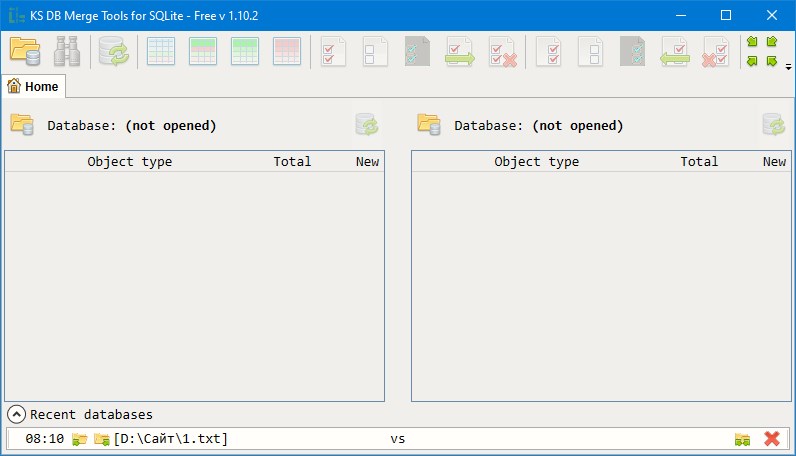
Si su trabajo requiere que juegue con bases de datos como SQLite, surge la pregunta de cómo encontrar rápidamente diferencias en dos archivos o fusionarlos de forma segura en uno. La respuesta es simple, necesitas un programa. Herramientas de fusión de KS DB para SQLite – una herramienta para comparar y sincronizar datos. El software funciona según el principio de dos ventanas, es decir, es necesario cargar dos versiones de la base de datos y el programa resalta todas las diferencias a la vez. Esto se aplica no sólo a los datos en sí, sino también a la estructura de las tablas. no es necesario escribir scripts complejos ni comprobar líneas manualmente, y eso es una ventaja. La interfaz es regular, externamente no me gustó, pero es realmente conveniente, incluso un principiante puede entenderlo. Puede descargar KS DB Merge Tools para SQLite con un crack para activar la versión completa a continuación, a veces hay una clave en el archivo Posibilidades:
Comparación y fusión inteligentes, el programa encontrará fácilmente discrepancias y le permitirá sincronizar bases de datos en ambas direcciones
Hay un editor SQL, es necesario para realizar consultas arbitrarias, si necesita profundizar más
Exportar datos le ayudará a comparar todos los resultados o exportar el contenido de las tablas a Excel para generar informes.
Hay filtros de datos, hay soporte para varios tipos de campos SQLite, hay una configuración detallada del proceso de comparación.
Eso es todo, el programa es excelente, una maravilla para administradores y desarrolladores de bases de datos, elimina la rutina y permite centrarse en la esencia de los datos. Tamaño: 14MB Descargar Herramientas de combinación de KS DB para SQLite Pro 1.23.3 + crack gratis
Firmware original Samsung Galaxy Tab 4 10.1 SM-T630 (archivo Flash)
El archivo Flash lo ayudará a actualizar, degradar o reinstalar el firmware (SO) original en su dispositivo móvil. Además, el archivo Flash (ROM) también le permite reparar el dispositivo móvil en caso de un problema de software, un problema de bucle de arranque, un problema de IMEI o un problema muerto.
Nombre del archivo: SM-T630_T630XXU1AVJB_T630OXM1AVJB_EUX_4archivo.zip País: Europa Tamaño del archivo: 5,31 GB versión de Android: 12 Herramienta Flash: Herramienta de descarga de Odín Cómo flashear (instalar): Sigue el tutorial
Firmware Original Huawei Mate 20 Pro Laya-L09C (Archivo Flash)
El archivo Flash lo ayudará a actualizar, degradar o reinstalar el firmware (SO) original en su dispositivo móvil. Además, el archivo Flash (ROM) también le permite reparar el dispositivo móvil en caso de un problema de software, un problema de bucle de arranque, un problema de IMEI o un problema muerto.
Nombre del archivo: Huawei_Mate_20_Pro_Laya-L09C_9.1.0.300_C45E15R1P19_Firmware_9.0.0_R3_EMUI9.1.0_05015KLQ_Dload.zip Tamaño del archivo: 4GB Cómo flashear (instalar): Sigue el tutorial
Si tenías asumido que rootear el dispositivo móvil Nokia Lumia 630 es un proceso complejo, gracias a este tutorial te haremos cambiar de opinión.
Una vez más con la ayuda de la aplicación MTKroot v2.5.5 hemos podido adaptar un proceso root automático para terminales Nokia Lumia 630con el que vas a ganar usuario raíz en menos de 5 minutos.
Él raíz oh uso excesivo es el nombre común para las cuentas de usuario que tienen todos los privilegios en todos los niveles de acceso (usuario único y multiusuario).
Rootear un Smartphone es un método que permite al usuario de cualquier terminal obtener acceso privilegiado al sistema similar a los permisos administrativos en máquinas Unix o Linux, permitiendo corregir cualquier restricción de hardware o software que haya podido imponer el fabricante u operador de red.
¿Cuáles son las ventajas de rootear el Nokia Lumia 630?
Ser capaz de desinstalar fácilmente Bloatware y eliminar el software del sistema.
Posibilidad de obtener más espacio para almacenamiento.
Modificar configuraciones profundas del sistema, como desbloquear el Nokia Lumia 630, recuperar el IMEI, dirección MAC, overclockear los procesadores entre muchas opciones.
Posibilidad de utilizar utilidades creadas únicamente para aquellos celulares que tengan permisos root.
Modificar, adaptar y formatear nuevas particiones en la memoria interna (¡Atención! Hacer esto puede resultar extremadamente peligroso para el dispositivo.).
Creación de copias de seguridad de las particiones y posibilidad de exportar la ROM completa.
Precauciones y contras a considerar
El teléfono móvil cancelará la cobertura de la garantía emitida por el fabricante.
Amenaza de que aplicaciones dañinas obtengan derechos de superusuario.
Exposición a daños o pérdida de datos durante o después del proceso, por lo que recomiendo en cualquier caso realizar una copia de seguridad antes de iniciar el proceso raíz.
El software de su Nokia Lumia 630 puede estar dañado, es recomendable asegurarse de poder obtener una copia válida del firmware si es necesario.
La compatibilidad con actualizaciones FOTA/OTA quedará inutilizable.
Requisitos para este proceso
PC con sistema operativo Windows w7 a w10 o posterior, ya sea de 32 o 64 bits.
Descarga la rom original para tu Nokia Lumia 630 de la que extraerás el archivo de arranque si es posible desde la web oficial de descargas.
Y No encuentras el firmware oficial para tu teléfono Nokia Lumia 630 Alternativamente, puede adquirir fácilmente el archivo de inicio directamente desde el Nokia Lumia 630 siguiendo los pasos de este tutorial.
Configurar el terminal
En primer lugar tendrás que realizar varios arreglos específicos desde el panel de configuración de tu dispositivo, que consisten especialmente en Habilitar la depuración USB y también desbloquear OEM.
Estas dos configuraciones se encuentran dentro del menú de desarrollo, el cual deberás activar previamente presionando siete veces sucesivamente encima del cuadro:
Menú-> Información del teléfono -> Número de compilación.
Rootear Nokia Lumia 630 fácilmente
Primero descomprima el archivo descargado previamente en el escritorio de la computadora con Windows y luego abra la utilidad MTKroot v2.5.5.
Inicie MTKroot v2.5.5 en Nokia Lumia 630
Haga clic una vez en el botón Controladores -> Qualcomm y finaliza la instalación de los controladores necesarios.
Instale los controladores USB Qualcomm Nokia Lumia 630
Repita también los pasos para completar la instalación de los controladores. BAsD.
Nota: El software MTKroot v2.5.5 incluye los controladores necesarios para el Nokia Lumia 630.
Conecte su dispositivo a continuación Nokia Lumia 630 a su computadora usando el cable USB y presione el botón Restablecer USB.
Haga clic en la zona superior izquierda de la pestaña ¡¡Sin botas de heno!! -> Llevaragregue el archivo boot.img y luego haga clic en el botón una vez Parche de proceso.
La herramienta Magisk Manager se iniciará automáticamente en tu Nokia Lumia 630, sigue las instrucciones que aparecerán en pantalla para crear el parche.
Luego haga clic en el botón Prueba del BAD y espera hasta que puedas ver el mensaje’Dispositivo detectado‘ahí debes presionar Soy un fastboot.
Nokia Lumia 630 Reiniciar USB, probar ADB, ir a Fastboot
Ahora espera unos segundos mientras tu dispositivo Nokia Lumia 630 reinicie a las opciones del gestor de arranque y luego haga clic en Probar arranque rápido.
Luego escucha hasta que la frase ‘Dispositivo reconocido‘ antes de que podamos continuar con el siguiente asunto.
Desbloquea el gestor de arranque de tu Nokia Lumia 630
A continuación debes liberar el gestor de arranque de tu celular, otra acción imprescindible que puedes aplicar con un simple clic.
Es recomendable omitir este paso si ya lo has desbloqueado antes.
Haga clic en el botón Prueba del cargador de arranque si quieres comprobar si está desbloqueado o no.
Prueba del gestor de arranque del Nokia Lumia 630
Si lo considera necesario desbloquear el gestor de arranque del Nokia Lumia 630 luego haga clic en Liberar cargador de arranque -> Acepta y luego realiza las pistas que verás reflejadas en la pantalla de tu Nokia Lumia 630.
Recuerde presionar aumentar el volumen aceptar.
Abrir el gestor de arranque en Nokia Lumia 630
Atención: En el momento en que se libere el gestor de arranque, el sistema de su dispositivo móvil se restablecerá al estado inicial.
Deberías considerar crear una copia de seguridad o, si lo prefieres, copiar las fotos, contactos, archivos, etc., a la memoria externa.
Una vez que hayas desbloqueado el gestor de arranque estás a un paso de finalizar el proceso dejando el Nokia Lumia 630 con privilegios de root.
Vaya a la parte superior izquierda de la herramienta y marque la opción raíz, luego haga clic en Root en la esquina inferior.
Opción Root Nokia Lumia 630
En apenas unos segundos tu teléfono móvil habrá sido rooteado, por lo tanto la palabra “OK” aparecerá reflejada en el Smartphone y en la aplicación MTKroot v2.5.5.
Luego debes hacer clic en el botón Salir del arranque rápido y su dispositivo Nokia Lumia 630 se reiniciará en el entorno Android.
Cuando el Nokia Lumia 630 se haya iniciado por completo, toque Aplicaciones -> instalar magia y compruebe si la aplicación Magisk Manager realmente aparece instalada en el dispositivo.
Para utilizar la aplicación Magisk Manager, debe conectar su teléfono inteligente a Internet.
Para finalizar simplemente haga clic Comprobar raíz -> Acepta y listo.
Verificar Root Nokia Lumia 630
Nota: Si la aplicación no se instala, haga clic en Desinstalarespera un par de segundos y haz clic nuevamente instalar.
resumen abreviado
Resumen de pasos Rootear Nokia Lumia 630
Inicie la herramienta MTKroot v2.5.5 y luego conecte su Nokia Lumia 630 a su PC.
Restablezca su Nokia Lumia 630 a las opciones del gestor de arranque haciendo clic en el botón Soy un fastboot -> Probar arranque rápido.
Si es necesario, desbloquee el gestor de arranque haciendo clic en Liberar cargador de arranque.
Finalmente seleccione la opción raíz y presione el botón Raíz.
Vídeo tutorial paso a paso sobre cómo rootear el Nokia Lumia 630
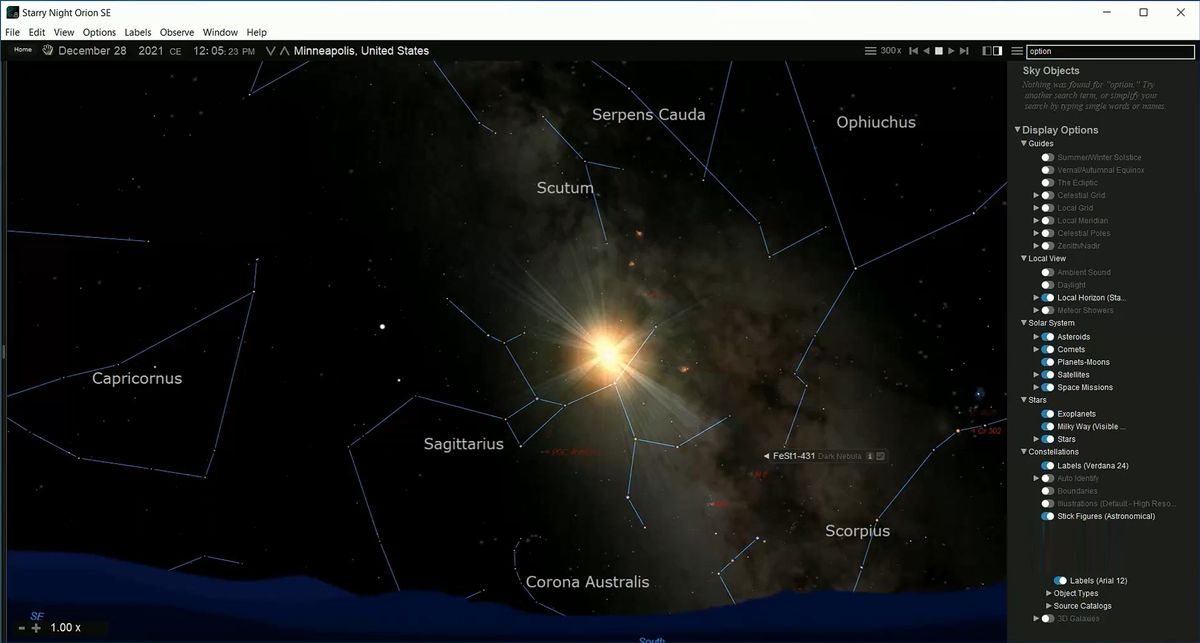
noche estrellada – un programa para astronomía, a quien le gusta observar el sistema solar, aprender todo tipo de detalles sobre él, leer sobre miles de objetos celestes, esto es para usted. Starry Night, el paquete completo de espacio y astronomía, está disponible con la compra de un telescopio Celestron. La versión del programa que reciba depende del equipo que compre, pero usted y yo podemos simplemente descargar este programa gratis desde el enlace a continuación sin comprar un telescopio, así que aproveche el momento mientras pueda.
Después de ejecutar el programa obtenemos:
La información completa sobre los objetos celestes que le conviene ver dependerá de la ubicación; primero deberá especificarlo.
Obtenga información general sobre astronomía y objetos celestes.
Información detallada sobre el cielo nocturno a día de hoy, hace muchos años y lo que sucederá en el futuro: ideal para planificar el tiempo para ver eventos celestes que aún están por ocurrir.
Para los telescopios de computadora que vienen con Starry Night Special Edition, el software le permite controlar su telescopio a través de su computadora, no sé si esta característica le será útil o no, pero sepa que está presente en la edición especial.
En el kit obtienes un tutorial que te mostrará cómo tomar imágenes correctamente.
Antes del lanzamiento de la última versión del programa Starry Night en la edición Pro Plus, seguiré las actualizaciones e intentaré informarles sobre ellas de manera oportuna. En el archivo encontrarás un crack/clave para registrarte, creo que no quieres gastar mucho dinero en comprar software, así que ve a las noticias completas y descarga el archivo gratis. No hay localización rusa, no sé si esto interferirá con alguien o no, en general es bastante posible resolverlo. Aquí tienes un programa tan interesante frente a ti, lo usamos, estamos contentos, escribimos nuestros comentarios. Idioma: Inglés – Faltan la versión rusa y el rusificador Tamaño: 2,41 GB SO:Windows 10+ Descargar Noche estrellada Pro Plus 8.1.1.2098 + crack gratis / 8.1.1 Esp Conservador portátil / 8.1.2.2254 Mac OS
Firmware original Samsung Galaxy Tab Active3 SM-T570 (archivo Flash)
El archivo Flash lo ayudará a actualizar, degradar o reinstalar el firmware (SO) original en su dispositivo móvil. Además, el archivo Flash (ROM) también le permite reparar el dispositivo móvil en caso de un problema de software, un problema de bucle de arranque, un problema de IMEI o un problema muerto.
Nombre del archivo: SM-T570_T570XXS3DVI5_T570OWO3CVH1_GTO_4archivo.zip País:Guatemala Tamaño del archivo: 4,13GB versión de Android: 12 Herramienta Flash: Herramienta de descarga de Odín Cómo flashear (instalar): Sigue el tutorial
Firmware original Huawei Ascend Y330 Y330-U07 (archivo Flash)
El archivo Flash lo ayudará a actualizar, degradar o reinstalar el firmware (SO) original en su dispositivo móvil. Además, el archivo Flash (ROM) también le permite reparar el dispositivo móvil en caso de un problema de software, un problema de bucle de arranque, un problema de IMEI o un problema muerto.
¿No encuentras el maletero? archivo, entonces este te interesará
¿Qué es la raíz?
Él raíz oh uso excesivo es el nombre común normalmente asignado a las cuentas de usuario administrador que tienen todos los derechos de acceso (usuario único y multiusuario).
Asimismo, rootear un Smartphone consiste en un procedimiento que permite a los usuarios de dispositivos Android obtener acceso privilegiado al sistema de manera similar a los permisos administrativos en los sistemas Linux, permitiéndoles romper cualquier limitación del sistema así como del software impuesto por el fabricante y/u operador de red.
Aspectos positivos al rootear tu Motorola Moto G6
Posibilidad de desinstalar todo el Bloatware fácilmente y deshacerse de aplicaciones improductivas del sistema.
Posibilidad de ganar espacio extra de almacenamiento interno.
Adapta cualquier configuración avanzada del sistema, como desbloquear el dispositivo, recuperar el IMEI y/o dirección MAC y otras.
Posibilidad de utilizar aplicaciones diseñadas específicamente para celulares que tengan permisos de superusuario.
Formatee, cambie el tamaño y modifique nuevas particiones (¡Atención!, puede ser muy peligroso para la integridad del dispositivo).
Cree copias de seguridad completas y también exporte el firmware completo.
Precauciones y advertencias a tener en cuenta
Su teléfono anulará la validez de la garantía proporcionada por el fabricante.
Exposición a aplicaciones dañinas que obtienen permisos de superusuario.
Exposición a daños o deterioro de datos durante el procedimiento, por lo que te recomiendo que siempre hagas una copia de seguridad antes de iniciar root.
El Firmware/Rom del Smartphone Motorola Moto G6 puede estar dañado, es recomendable asegurarse de poder obtener una copia flasheable del firmware si es necesario.
Soporte de actualización FOTA (Firmware por aire) será cancelado.
Pautas para hacer el proceso.
Una computadora equipada con alguna versión del sistema operativo Windows XP hasta w10 o superior.
Descarga el firmware original para tu dispositivo móvil del cual deberás obtener el archivo boot.img si es posible desde el sitio de descarga oficial del fabricante.
Y No encuentras el firmware oficial del Motorola Moto G6 Puede extraer fácilmente el archivo boot.img directamente desde el dispositivo móvil siguiendo las instrucciones de este tutorial.
Configurar el Motorola Moto G6
Lo primero que harás, lógicamente, será configurar los ajustes necesarios para el siguiente proceso, estos básicamente consisten en Desbloquear OEM y Habilitar la depuración USB.
Podrás encontrar ambas configuraciones en el panel del programador, que tendrás que habilitar previamente presionando siete veces seguido en la sección;
Configuraciones del celular-> Información del teléfono -> versión de software.
Rootear Motorola Moto G6 con facilidad
Para comenzar, debes extraer el contenido del paquete previamente descargado en el escritorio de la PC y ejecutar el software MTKroot v2.5.5.
Inicie MTKroot v2.5.5 para Motorola Moto G6
Haga clic una vez en Controladores -> Qualcomm y completa la instalación de los controladores necesarios.
Instale los controladores USB Qualcomm Motorola Moto G6
Repita esto para la instalación en los controladores -> BAsD.
Nota: El software MTKroot v2.5.5 incluye todos los controladores necesarios para el Motorola Moto G6.
Luego conecte el equipo. Moto G6 a la computadora usando un puerto USB y luego haga clic en Restablecer USB.
Haga clic en la zona superior izquierda sobre el texto ¡¡Sin botas de heno!! -> Llevarabra el archivo de arranque y haga clic Parche de proceso.
La utilidad Magisk Manager se abrirá automáticamente en tu Motorola Moto G6, sigue los pasos que verás en tu pantalla para parchear el arranque.
Luego haga clic en Prueba del BAD y una vez que puedas leer el mensaje ‘Dispositivo detectado’ tendrás que hacer clic en Soy un fastboot.
Motorola Moto G6 Restablecer USB, probar ADB, ir a Fastboot
Espere hasta que el dispositivo Moto G6 comience con el modo Fastboot y luego haga clic en Probar arranque rápido.
Nuevamente tendrás que esperar hasta que la línea ‘Dispositivo encontrado‘ para poder continuar a la siguiente etapa.
Abrir el gestor de arranque en Motorola Moto G6
En la siguiente fase deberás liberar el gestor de arranque de tu teléfono móvil, otra operación fundamental que realizarás con un solo clic.
Aunque tendrás que saltarte este proceso si lo habías abierto antes.
Haga clic en el botón Prueba del cargador de arranque para comprobar el estado del gestor de arranque.
Verificar el gestor de arranque en Motorola Moto G6
Si lo considera necesario desbloquear el gestor de arranque del Motorola Moto G6 solo tienes que hacer clic Liberar cargador de arranque -> Acepta y completa los pasos que aparecen en la pantalla del Smartphone.
Presione el botón aumentar el volumen para autorizar.
Desbloquear el gestor de arranque en Motorola Moto G6
Importante: En el momento en que desbloquees el gestor de arranque, el software de tu dispositivo móvil se restablecerá al estado de fábrica.
Por ello, es muy recomendable realizar una copia de seguridad o simplemente copiar las fotografías, contactos, archivos y demás datos a una tarjeta de memoria externa o Micro SD.
Una vez abierto el gestor de arranque, el siguiente paso es finalizar el tutorial, dejando finalmente tu dispositivo móvil con privilegios de root.
Desplácese hasta la esquina superior izquierda de MTKroot v2.5.5 y elija la opción raíz, luego haga clic en el botón Raíz en la parte inferior.
Seleccione Rootear Motorola Moto G6
En cuestión de segundos tu Motorola Moto G6 habrá sido rooteado, por lo que verás las letras “OK” proyectadas en la pantalla del Smartphone y en el programa MTKroot v2.5.5.
Luego haga clic en el botón Salir del arranque rápido Para reiniciar el teléfono móvil, se reiniciará en el sistema Android.
Una vez que tu dispositivo se haya reiniciado por completo deberás hacer clic en Aplicaciones -> instalar magia y asegúrese de que la aplicación Magisk Manager aparezca realmente instalada en su Motorola Moto G6.
Para utilizar la aplicación Magisk Manager, debe conectar el Motorola Moto G6 a Internet.
Para finalizar el tutorial simplemente haga clic en Comprobar raíz -> siguiente Aceptar y nada más.
Comprobar Root Motorola Moto G6
Nota: Si la aplicación Magisk no se instala, haga clic en el botón Desinstalarespera un par de segundos y vuelve a hacer clic en Instalar Administrador Mágico.
Resumen de pasos
Resumen proceso Root Motorola Moto G6
Ejecute la aplicación MTKroot v2.5.5 y luego conecte el teléfono Motorola Moto G6 con su computadora.
Reinicie el teléfono Motorola Moto G6 para acceder a las opciones de inicio rápido haciendo clic Soy un fastboot -> Probar arranque rápido.
Si es necesario, desbloquee el gestor de arranque haciendo clic en Liberar cargador de arranque.
Finalmente seleccione la opción raíz y presione el botón Raíz.
Vídeo tutorial de ayuda paso a paso para rootear el celular Motorola Moto G6
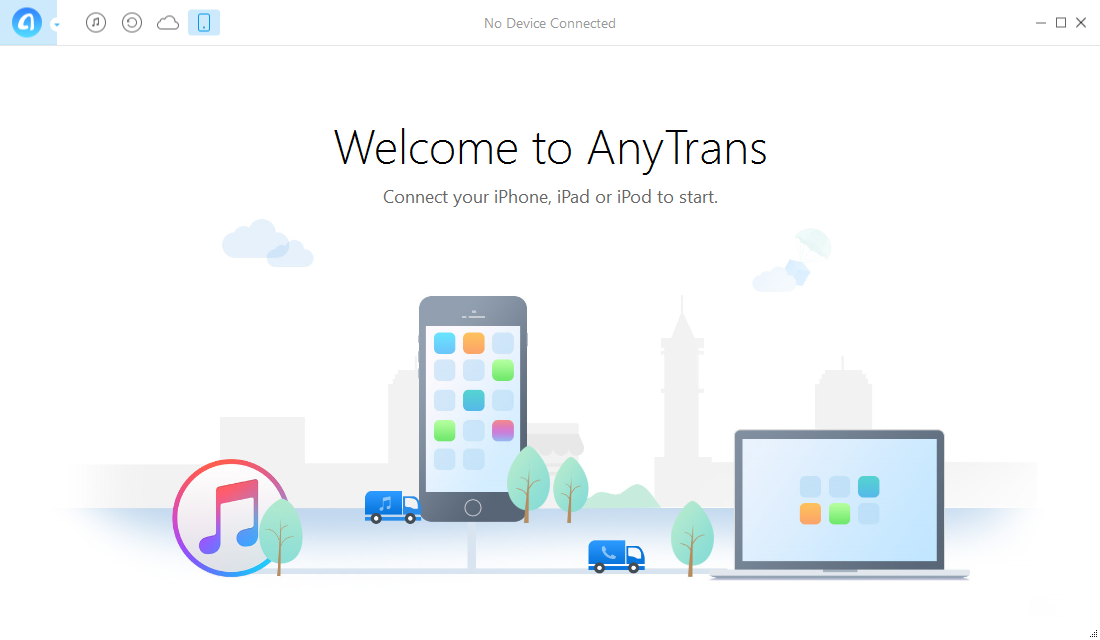
Los propietarios de dispositivos Apple sufren, no todos, pero hay algunos, por estar atados al voluminoso iTunes. Programa AnyTrans Resuelve el problema una o dos veces. Básicamente, este es un administrador conveniente y rápido que lo ayudará a transferir música, fotos, videos y aplicaciones desde iPhone, iPad o iPod a su PC y viceversa, por lo que no se requiere software fuera de Apple.
La característica principal es la total libertad. Digamos que necesitas enviar una canción a un amigo en tu computadora, no hay problema. Quería subir una película, el programa mismo la convertirá sobre la marcha a un formato que su teléfono pueda entender. Si ni siquiera tienes iTunes instalado, no te preocupes, respira tranquilo, esta aplicación obtendrá los controladores necesarios para funcionar con el dispositivo. Puede descargar AnyTrans de forma gratuita y no necesita buscar claves ni códigos de activación, porque el archivo ya contiene un medicamento como, por ejemplo, un crack, lo que hace que la versión sea completa e ilimitada. Posibilidades:
Existe una transferencia directa, funciona como un puente entre la PC y el dispositivo, ayudará a transferir datos entre dos dispositivos Apple directamente
La conversión inteligente es una bomba, no es necesario pensar en formatos, el software convierte archivos incompatibles durante la copia
La interfaz fácil de usar es agradable, está dividida en categorías, hay una vista previa de archivos y un sistema de carpetas.
Hay copias de seguridad, puede realizar copias de seguridad y restaurar datos, transferir una biblioteca de iTunes no es un problema para ello.
En general, eso es todo, en mi opinión, un reemplazo digno de las herramientas estándar de Apple, esta aplicación hace que administrar archivos en iOS sea muy simple, casi como en Android, arrastra y suelta y listo. Licencia: ShareWare (no se requiere código de activación, versión descifrada) Idioma: Inglés – Faltan la versión rusa y el rusificador Tamaño: 298MB SO: Windows 7/10/11 DescargarAnyTrans 8.9.14.20260112 crackeado x64 gratis / x86 / 8.9.10 (20240926) macOS