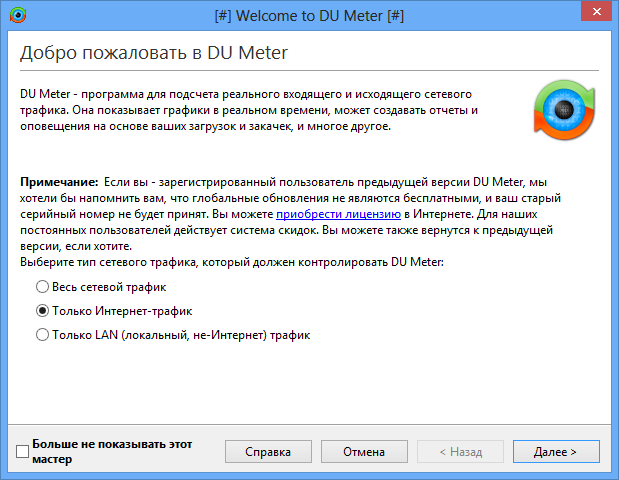
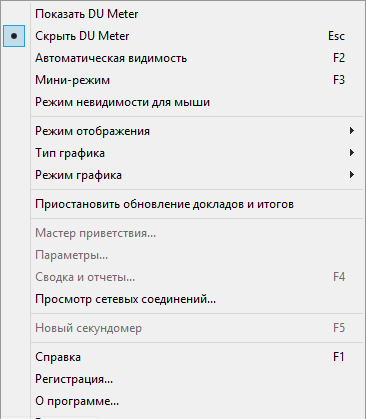
Un programa bastante conveniente que puede monitorear la velocidad de Internet en tiempo real; por supuesto, también puede ver estadísticas detalladas sobre el consumo de tráfico. descargar medidor DU posible a continuación.
El programa tiene configuraciones flexibles relacionadas con la contabilidad, por ejemplo, puedes establecer la hora a la que se debe apagar el control de tráfico, puedes ver los datos en forma gráfica, las estadísticas son bastante detalladas, puedes ver los megabytes consumidos tanto por día como por año. Por lo tanto, el programa Meter DU puede monitorear la actividad de la red de su computadora de forma gratuita. El software puede crear gráficos del consumo de tráfico de Internet en tiempo real, así como crear informes y notificaciones en función de la cantidad de datos recibidos o transmitidos. Esta función puede resultar útil para quienes necesitan monitorear la actividad de la red en una PC. ¿Alguna vez ha soñado con realizar un seguimiento de la velocidad de descarga y el consumo de tráfico en Internet mientras navega? Su sueño se ha hecho realidad y, además, la amplia configuración de visualización de información también le agrada. Licencia: ShareWare (para activar el programa, no se requiere una clave, se debe registrar un parche del archivo) Idioma: Multi + Ruso Tamaño: 12MB Descargar: Medidor DU 9.20 + crack gratis / 7.20 Build 4761 Portátil con llave / 9.01 + 8.10 Reempaquetar KpoJIuK + activación / 7.30 Compilación 4769 Reempaquetar Diakov
Firmware original Huawei P40 Lite Jenny-L21A (archivo Flash)
El archivo Flash lo ayudará a actualizar, degradar o reinstalar el firmware (SO) original en su dispositivo móvil. Además, el archivo Flash (ROM) también le permite reparar el dispositivo móvil en caso de un problema de software, un problema de bucle de arranque, un problema de IMEI o un problema muerto.
Nombre del archivo: Huawei_P40_Lite_Jenny-L21A_10.0.1.111_C432E1R2P1_Firmware_EMUI10.0.1_05016PNX_Dload.zip Tamaño del archivo: 3,39GB Cómo flashear (instalar): Sigue el tutorial
Como todos sabemos, se pueden obtener múltiples beneficios tras rootear teléfonos móviles, un claro ejemplo puede ser el teléfono Motorola Moto X Style al que nos ocuparemos hoy en esta entrada.
Si bien es cierto que al rootear en una terminal Conseguiremos beneficios considerables, aunque es cierto que esto puede conllevar varias complicaciones.
En los siguientes párrafos también revisaremos ambos potenciales profesionales como las desventajas, para que en base a esto puedas considerar si Merecerá la pena rootear tu móvil Motorola Moto X Style.
¿No encuentras el archivo boot.img? aquí tienes la solución
¿Qué es el enraizamiento?
Él usuario root oh uso excesivo es el nombre convencional utilizado para asignar cuentas de usuario administrador que tienen todos los privilegios en todos los niveles de acceso, tanto monousuario como multiusuario.
Asimismo, rootear un teléfono móvil es un procedimiento que otorga al usuario de cualquier dispositivo Android obtener acceso privilegiado al sistema de manera similar a los permisos administrativos de las máquinas Unix, lo que también permite revertir cualquier limitación del sistema y software que pueda haber establecido el fabricante o los operadores de red.
¿Cuáles son las ventajas de rootear tu Motorola Moto X Style?
Posibilidad de eliminar todo el Bloatware fácilmente y deshacerse de las molestas aplicaciones del sistema.
Posibilidad de obtener memoria extra para almacenamiento interno.
Adapta parámetros sofisticados en el sistema, como desbloquear el terminal, restaurar el número IMEI del teléfono y/o MAC, overclockear la CPU y/o GPU y muchos otros.
Pudiendo utilizar Apps diseñadas específicamente para terminales rooteados.
Eliminar, dividir o modificar nuevas particiones en la memoria interna (¡Advertencia! Hacer esto es muy peligroso.).
Crea copias de seguridad de las particiones además de exportar todo el Firmware.
Precauciones e inconvenientes que se deben tener en cuenta
El terminal anulará la validez de la garantía otorgada por el fabricante.
Amenaza de que aplicaciones maliciosas puedan apropiarse de los derechos de superusuario.
Amenaza de daño o pérdida de datos durante o después del proceso, por lo que siempre se recomienda realizar una copia de seguridad antes de iniciar el proceso raíz.
El firmware de su dispositivo Motorola Moto X Style puede estar dañado, se recomienda asegurarse de poder obtener una copia original de su firmware si es necesario.
Se invalidará la compatibilidad con actualizaciones FOTA/OTA.
Requisitos para este trámite
Una computadora con sistema Windows XP, 7/10 o superior, ya sea microarquitecturas de 32 o 64 bits.
Descarga la rom original de tu Motorola Moto X Style para extraer el boot.img preferiblemente del soporte del fabricante.
Y no puedes obtener una rom oficial para el dispositivo Alternativamente, también puedes extraer boot.img directamente desde tu teléfono móvil fácilmente siguiendo los pasos de este tutorial.
Configurar el teléfono inteligente
Lo primero que vamos a hacer, por supuesto, será proceder a configurar los ajustes necesarios para este proceso, que básicamente consisten en Habilitar la depuración USB así como Activar desbloqueo OEM.
Puedes localizar estas configuraciones en la sección del programador, que deberás tener activadas previamente. presionando 7 veces seguido encima del cuadro;
Sistema-> Acerca del dispositivo -> versión de software oh Número de compilación.
Rootear Motorola Moto X Style con facilidad
Primero tienes que extraer el archivo previamente descargado en tu ordenador e iniciar el programa MTKroot v2.5.5.
Arranque MTKroot v2.5.5 en Motorola Moto X Style
Haga clic en Controladores -> Qualcomm y completar la instalación de los controladores específicos.
Instalar drivers Qualcomm Motorola Moto X Style
Realice estos pasos también para realizar la instalación en drivers -> BAsD.
Nota: La aplicación MTKroot v2.5.5 ya incluye los controladores actualizados necesarios para que Windows reconozca el Motorola Moto X Style.
Luego conecta tu Motorola Moto X Estilo con la computadora usando el cable de datos USB y luego haga clic una vez en el botón Restablecer USB.
Haga clic en la pestaña en la parte superior izquierda ¡¡Sin botas de heno!! -> Llevarbusque el archivo de inicio y haga clic en el botón Parche de proceso.
La utilidad Magisk Manager se iniciará automáticamente en tu teléfono móvil, sigue los pasos que aparecerán en pantalla para crear el parche.
Luego tienes que hacer clic en Prueba del BAD y una vez la frase ‘Dispositivo detectado‘Tendrás que hacer clic en Soy un fastboot.
Motorola Moto X Style Reiniciar USB, probar ADB, ir a Fastboot
Ahora espera unos segundos mientras el celular Motorola Moto X Estilo Comience con las opciones de Fastboot, luego haga clic en el botón Probar arranque rápido.
Nuevamente debes esperar hasta que aparezca la frase ‘Dispositivo encontrado‘ antes de pasar al siguiente estado.
Abre el gestor de arranque de tu Motorola Moto X Style
En la siguiente fase tendrás que abrir el gestor de arranque de tu dispositivo, proceso imprescindible que realizarás de forma automática.
Es recomendable ignorar este proceso si ya lo has desbloqueado en otro momento.
Haga clic en el botón Prueba del cargador de arranque para asegurarse de su estado.
Comprobar el gestor de arranque en Motorola Moto X Style
En caso de que sea necesario abre el gestor de arranque del Motorola Moto X Style simplemente haga clic en el botón Liberar cargador de arranque -> Acepta y luego completa las pistas que aparecen reflejadas en la pantalla de tu Motorola Moto X Style.
Crédito aumentar el volumen para desbloquear.
Lanzamiento del gestor de arranque del Motorola Moto X Style
Atención: Al desbloquear el gestor de arranque, el software de su terminal se restaurará al estado inicial.
Por este motivo debes realizar copias de seguridad o si lo prefieres simplemente copiar todos tus contactos, fotos, archivos y otros datos a la unidad de almacenamiento SD.
Tras abrir el gestor de arranque lo siguiente que debes hacer es concluir el tutorial dejando finalmente tu Motorola Moto X Style con el correspondiente acceso root.
En la esquina superior del software, elija la opción raíz y luego haga clic en Root en el lado opuesto.
Marcar Rootear Motorola Moto X Style
En menos de 5 segundos el teléfono móvil estará rooteado, por lo que aparecerá proyectada la palabra “OK” tanto en la pantalla de tu dispositivo móvil Motorola Moto X Style como simultáneamente en el software MTKroot v2.5.5.
Luego tendrás que hacer clic en el botón Salir del arranque rápido Para reiniciar el teléfono móvil Motorola Moto X Style volverá al entorno Android.
Cuando el Motorola Moto X Style esté completamente cargado, haz clic en Aplicaciones -> instalar magia y verifique que la aplicación Magisk Manager se encuentre entre las aplicaciones del dispositivo móvil.
Para que la aplicación Magisk Manager funcione correctamente, primero debes conectar el Motorola Moto X Style a Internet, ya sea mediante Wi-Fi o datos.
Para finalizar, haga clic una vez Comprobar raíz -> siguiente Aceptar y eso es todo.
Verificar Root Motorola Moto X Style
Nota: Si la aplicación no se instala en el primer intento, haga clic en el botón Desinstalarespere dos segundos y una vez más haga clic Instalar Administrador Mágico.
Proceso resumido
Resumen de pasos Rootear Motorola Moto X Style
Inicie el programa MTKroot v2.5.5 y luego conecte su teléfono móvil Motorola Moto X Style con su computadora.
Reinicie su teléfono móvil Motorola Moto X Style en el gestor de arranque presionando el botón Soy un fastboot -> Probar arranque rápido.
Si es necesario, desbloquee el gestor de arranque haciendo clic en Liberar cargador de arranque.
Finalmente seleccione la opción raíz y presione el botón Raíz.
Vídeo tutorial paso a paso sobre cómo rootear el Smartphone Motorola Moto X Style
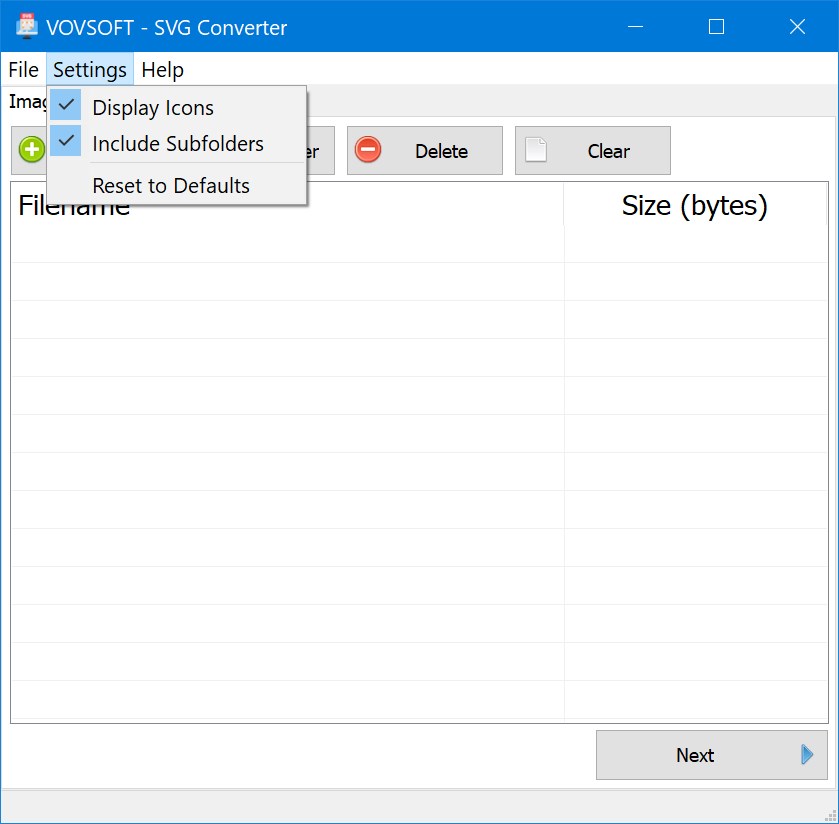
Los archivos SVG significan que tienes gráficos vectoriales, algo útil, pero a veces es necesario convertirlos rápidamente en imágenes normales. Convertidor SVG Vovsoft Le ayudará con esto, rápidamente y sin preguntas. Si utiliza sitios, encontrará límites en el tamaño y la cantidad de imágenes; la aplicación no tiene esto. Puede descargarlo gratis de nosotros con una clave, sacarlo del generador, activación completa. Convierta fácilmente SVG a PNG o BMP. Lo más importante que hace es conservar la transparencia del fondo, para que no tengas que recortar nada más tarde. Además, puedes escalar la imagen a cualquier tamaño sin perder calidad, es un vector. Se admite el modo por lotes, puede seleccionar un montón de archivos, presionar un botón y listo, el programa hará todo por sí solo. Otra ventaja es la privacidad. La conversión se realiza sin conexión, en su PC, todas las fuentes no se envían a ningún lugar de Internet, por lo que no tiene que preocuparse por la fuga de datos. La interfaz es lo más sencilla posible, nada superfluo. En definitiva la herramienta funciona y es confiable, espero que sea de utilidad, gracias por su atención. Tamaño: 2 megas Descargar VovSoft SVG Converter 1.5 + crack gratis
Firmware original del Samsung Galaxy S22 5G SM-S901B (archivo Flash)
El archivo Flash lo ayudará a actualizar, degradar o reinstalar el firmware (SO) original en su dispositivo móvil. Además, el archivo Flash (ROM) también le permite reparar el dispositivo móvil en caso de un problema de software, un problema de bucle de arranque, un problema de IMEI o un problema muerto.
Nombre del archivo: SM-S901B_S901BXXU2BVJD_S901BOXM2BVJD_SER_4archivo.zip País: Rusia Tamaño del archivo: 7,41 GB versión de Android: 13 Herramienta Flash: Herramienta de descarga de Odín Cómo flashear (instalar): Sigue el tutorial
Encontré un visor de imágenes de código abierto genial, aquí hay una pequeña utilidad Vista de imagen. Anteriormente usaba soluciones estándar de Windows 10, incluido, pero siempre me faltaba velocidad y flexibilidad. Aquí todo es diferente, el programa abre instantáneamente incluso archivos pesados y no carga el sistema. La interfaz es muy sencilla, pero la funcionalidad es brillante, estoy muy satisfecho. Puede mostrar imágenes en pantalla completa sin botones innecesarios, las teclas de acceso rápido están en acción, presione Alt+Z y solo queda la imagen. Para fondos transparentes hay una opción, puede seleccionar una cuadrícula, un fondo oscuro o blanco usando la tecla T. Hay casi treinta filtros, hay un negativo y un efecto de película antigua. Los aplicas en tiempo real, guardas el resultado o lo copias al buffer. El truco es que los filtros funcionan incluso cuando pones un fondo de pantalla en tu escritorio. Hay un montón de formatos, por supuesto, soporte para todos los tipos estándar JPG y PNG e incluso los raros como RAW, SVG, PSD. Es cierto que los archivos exóticos a veces se ralentizan al abrirlos, pero son insignificantes y raros. Hay edición básica, puede elegir rotar, recortar, cambiar formato. Es conveniente que puedas arrastrar y soltar archivos, carpetas e incluso enlaces directamente en la ventana del programa. Dejé caer el archivo y PicView lo descomprimirá y mostrará el contenido. De las desventajas, por supuesto, llama inmediatamente la atención la ausencia de herramientas avanzadas como capas o curvas. Pero la reproducción del color es precisa, hay un cuentagotas para seleccionar códigos. La interfaz es personalizable, puedes quitar marcos, ocultar paneles, solo queda el lienzo, hay mucho espacio para trabajar. El enlace para descargar el programa se encuentra debajo en las noticias. EN un par de días solo tengo impresiones positivas. Si necesita un visor rápido sin trucos pesados, pero con soporte para formatos específicos, no dude en conocerlo, le gustará. Si te encanta la personalización y el software abierto, PicView es un paraíso para ti. Supera a muchos competidores pagos en términos de velocidad y estabilidad. Tamaño: 25MB SO: Windows 7+ Descargar PicView 4.1.1 x64 gratis
Firmware original del Samsung Galaxy A02s SM-S124DL (archivo Flash)
El archivo Flash lo ayudará a actualizar, degradar o reinstalar el firmware (SO) original en su dispositivo móvil. Además, el archivo Flash (ROM) también le permite reparar el dispositivo móvil en caso de un problema de software, un problema de bucle de arranque, un problema de IMEI o un problema muerto.
Nombre del archivo: SM-S124DL_S124DLUDS7BVJ2_S124DLTFN7BVJ2_TFO_4file.zip País: ESTADOS UNIDOS Tamaño del archivo: 2,97GB versión de Android: 11 Herramienta Flash: Herramienta de descarga de Odín Cómo flashear (instalar): Sigue el tutorial
Firmware original Huawei P40 Lite JNY-LX2 (archivo Flash)
El archivo Flash lo ayudará a actualizar, degradar o reinstalar el firmware (SO) original en su dispositivo móvil. Además, el archivo Flash (ROM) también le permite reparar el dispositivo móvil en caso de un problema de software, un problema de bucle de arranque, un problema de IMEI o un problema muerto.
Nombre del archivo: Huawei_P40_Lite_JNY-LX2_Firmware_For_Reset_Bypass_FRP_AND_HUAWEI_ID.zip Tamaño del archivo: 3,31GB Cómo flashear (instalar): Sigue el tutorial
A través de la siguiente guía obtendremos privilegios de root en los teléfonos Nubia Magia Roja 5S de la forma más fácil y segura posible.
Los Nubia Red Magic 5S son teléfonos móviles que, tras obtener el root, proporcionan al usuario métodos eficaces para mejorar su rendimiento en general y, de forma muy sencilla, personalizar la ROM nativa además de tomar un control total del sistema.
¿No encuentras el archivo boot.img?, entonces este te interesará
¿Qué es la raíz?
Él raíz oh uso excesivo es el nombre convencional para las cuentas de usuario que tienen todos los derechos de acceso (usuario único o multiusuario).
Rootear o rootear un terminal consiste en el proceso que otorga a los usuarios de teléfonos móviles con sistema Android obtener un acceso privilegiado al sistema similar a los permisos administrativos en los sistemas Unix, que además permite deshacer los límites de hardware y software que hayan podido establecerse por el fabricante y/u operador de red.
Ventajas de rootear tu Nubia Red Magic 5S
Posibilidad de eliminar todo el Bloatware fácilmente y deshacerse de aplicaciones del sistema potencialmente inútiles.
Libere espacio de almacenamiento interno adicional.
Personaliza parámetros avanzados del sistema, como desbloquear el Nubia Red Magic 5S, reparar el IMEI del dispositivo y/o MAC, overclockear la CPU, entre otros.
Utilice aplicaciones diseñadas únicamente para dispositivos móviles sujetos a privilegios de usuario root.
Eliminar, adaptar y modificar nuevas particiones en la memoria (¡Atención! Hacer esto es extremadamente peligroso.).
Realizar copias de seguridad o backups del sistema de particiones o poder exportar el Firmware.
Precauciones y desventajas que debemos tener siempre en cuenta
El Smartphone anulará la validez de la garantía emitida por el fabricante.
Peligro de que aplicaciones dañinas obtengan derechos de superusuario.
Peligro de daño o pérdida de datos durante o después del procedimiento, por lo que siempre recomiendo crear una copia de seguridad antes de iniciar root.
La ROM de tu terminal Nubia Red Magic 5S puede estar dañada, se recomienda asegurarse de poder conseguir una copia original de su firmware en caso de ser necesario.
Se invalidará la compatibilidad con actualizaciones OTA.
requisitos esenciales de este proceso
Computadora con sistema operativo Windows XP/w7 o superior, microarquitectura de 32 o 64 bits.
Descarga el firmware o el archivo boot.img original de tu Nubia Red Magic 5S si es posible desde el sitio web oficial.
Y No se puede obtener la rom oficial del terminal Nubia Red Magic 5S Alternativamente, puedes acceder al archivo de arranque directamente desde tu terminal de forma sencilla siguiendo los pasos de este tutorial.
Configurar el terminal Nubia Red Magic 5S
En el primer paso debes realizar ciertos parámetros en los ajustes del Nubia Nubia Red Magic 5S, estos esencialmente consisten en Activar la depuración USB y también desbloquear OEM.
Ambas preferencias las puedes encontrar en la sección de desarrollo, que debes habilitar primero. presionando siete veces consecutivamente arriba:
Sistema-> Información del teléfono -> versión de software.
Cómo rootear el dispositivo Nubia Red Magic 5S
En primer lugar, extraiga el archivo descargado previamente en el escritorio de su computadora y luego inicie la herramienta MTKroot v2.5.5.
Ejecutando MTKroot v2.5.5 en Nubia Red Magic 5S
Haga clic en el botón Controladores -> Qualcomm y completa la instalación de los controladores necesarios.
Instalar drivers Qualcomm para Nubia Red Magic 5S
Realice exactamente estos mismos pasos para instalar los controladores. BAsD.
Nota: La utilidad MTKroot v2.5.5 incluye todos los controladores necesarios para que la PC pueda reconocer el Nubia Red Magic 5S.
Luego conecta tu Nubia Magia Roja 5S a su PC mediante el conector de datos USB y haga clic en Restablecer USB.
Haga clic en la zona superior izquierda sobre el texto ¡¡Sin botas de heno!! -> Llevarabra el archivo de inicio y luego haga clic una vez en el botón Parche de proceso.
Automáticamente se abrirá el software Magisk Manager en tu Nubia Red Magic 5S, sigue los pasos que aparecerán en pantalla para crear el parche.
Luego haga clic en Prueba del BAD y espera un momento hasta que puedas ver la frase ‘Dispositivo detectado‘ entonces debes hacer clic en el botón Soy un fastboot.
Nubia Red Magic 5S Reiniciar USB + Test ADB + Fastboot
Ahora espera unos segundos mientras el celular Nubia Magia Roja 5S Inicie en modo gestor de arranque y luego haga clic en el botón Probar arranque rápido.
Espere nuevamente hasta que pueda ver el mensaje ‘Dispositivo detectado‘ para continuar a la siguiente etapa.
Desbloquear el gestor de arranque en el dispositivo Nubia Red Magic 5S
En la siguiente fase intentaremos abrir el gestor de arranque de tu Nubia Red Magic 5S, algo que también podremos hacer con tan solo un clic.
Es recomendable ignorar esta operación si la habías lanzado en otra ocasión.
Haga clic una vez Prueba del cargador de arranque para comprobar si ya está desbloqueado o no.
Verificar el gestor de arranque en Nubia Red Magic 5S
En caso de que necesites abre el gestor de arranque de tu Nubia Red Magic 5S solo tienes que presionar el boton Liberar cargador de arranque -> Acepta y luego realiza las pistas que verás reflejadas en la pantalla de tu computadora.
Presione la tecla sube el volumen para desbloquear.
Desbloquear el gestor de arranque en Nubia Red Magic 5S
Atención: Cuando abras el gestor de arranque, el Nubia Red Magic 5S se restablecerá a su estado de fábrica.
Por lo tanto, se recomienda realizar una copia de seguridad u, opcionalmente, copiar contactos, fotos, archivos y otros datos personales a una unidad de almacenamiento externa.
Una vez que hayas abierto el gestor de arranque lo siguiente es finalizar este proceso, dejando finalmente tu celular perfectamente rooteado.
Desplácese hasta la esquina superior izquierda del programa y elija la opción raíz, luego haga clic una vez en el botón Raíz en la parte inferior.
Marcar Root Nubia Red Magic 5S
Casi inmediatamente tu dispositivo Nubia Red Magic 5S habrá sido rooteado y leerás las letras “OK” reflejadas en la pantalla de tu celular y en la ventana de MTKroot v2.5.5.
A continuación debes hacer clic en el botón Salir del arranque rápido y el Smartphone se reiniciará en el entorno Android.
Cuando el Nubia Red Magic 5S se haya encendido por completo pulsamos en el botón Aplicaciones -> instalar magia y asegúrese de que la aplicación Magisk Manager esté realmente instalada en su teléfono móvil.
Para que la aplicación Magisk Manager funcione correctamente, primero debes conectar el Nubia Red Magic 5S a Internet, tanto mediante datos móviles como mediante Wi-Fi.
Para finalizar sólo tienes que hacer clic en Comprobar raíz -> seguido de Aceptar y eso es todo.
Comprobar Root Nubia Red Magic 5S
Nota: Si la aplicación no se instala, haga clic en el botón Desinstalarespera un par de segundos y haz clic nuevamente instalar.
resumen abreviado
Simplificando el proceso para Rootear Nubia Red Magic 5S
Abra el software MTKroot v2.5.5 y luego conecte el terminal Nubia Red Magic 5S con su PC.
Reinicia el terminal Nubia Red Magic 5S en modo fastboot pulsando en el botón Soy un fastboot -> Probar arranque rápido.
Si es necesario, desbloquee el gestor de arranque haciendo clic en Liberar cargador de arranque.
Finalmente seleccione la opción raíz y presione el botón Raíz.
Videotutorial paso a paso para rootear el celular Nubia Red Magic 5S
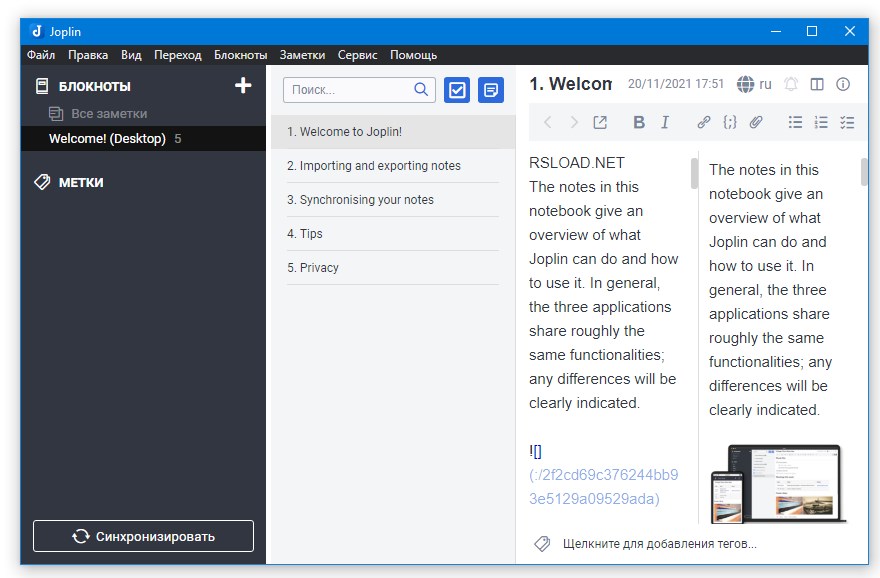
Joplin – una alternativa gratuita a programas conocidos como Evernote o OneNote. Tema ideal para aquellos que quieran crear notas y no estar atados a un solo servicio. La base de datos se puede almacenar localmente, en una unidad de red o en cualquier nube como Dropbox o mediante WebDAV. La sincronización funciona al cien por cien y sin interrupciones, y puedes descargar la última versión gratis al final de la noticia. Existe una versión portátil, puedes descargarla en el sitio web oficial, solo tenemos una versión de instalación. Los clientes están escritos para todos los sistemas populares, incluido Windows, y también para macOS y Linux. No se preocupe por la seguridad, se admite el cifrado E2EE de extremo a extremo, nadie leerá sus entradas.
Qué puede hacer:
El editor es simple e intuitivo, admite Markdown, puedes adjuntar archivos e imágenes.
Clasificación conveniente, hay etiquetas, puede arrastrar y soltar notas entre cuadernos
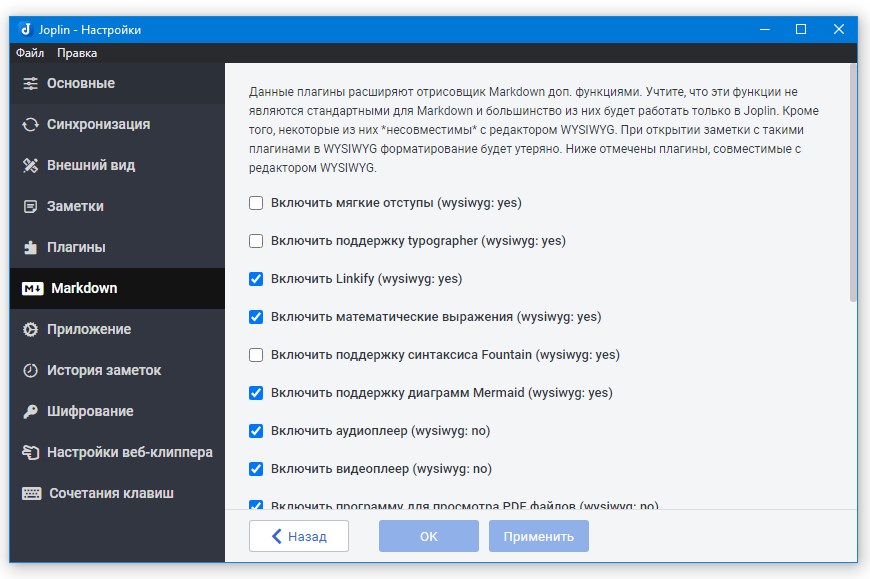
Para usuarios avanzados hay soporte para fórmulas matemáticas.
Hay un cortador web para navegadores, soporte para Chrome, Firefox, ayudará a guardar páginas y capturas de pantalla directamente desde el navegador.
Búsqueda potente con resaltado
Eso es todo, hay soporte , es completamente gratis. Si decides dejar Evernote, busca una alternativa normal, te gustará Joplin, puede importar sus bases de datos, por lo que la mudanza será fácil sin configuraciones adicionales. También entiende archivos Markdown, en definitiva, para organizar información, lo recomiendo. Idioma: Versión inglesa + rusa Tamaño: 239MB SO: Windows 7+ Descargar Joplin 3.5.11 gratis
Firmware original para Samsung Galaxy Tab S6 Lite SM-P619 (archivo Flash)
El archivo Flash lo ayudará a actualizar, degradar o reinstalar el firmware (SO) original en su dispositivo móvil. Además, el archivo Flash (ROM) también le permite reparar el dispositivo móvil en caso de un problema de software, un problema de bucle de arranque, un problema de IMEI o un problema muerto.
Nombre del archivo: SM-P619_P619XXU1AVJ2_P619OWO1AVJ2_ZTO_4archivo.zip País: Brasil Tamaño del archivo: 4,81GB versión de Android: 12 Herramienta Flash: Herramienta de descarga de Odín Cómo flashear (instalar): Sigue el tutorial
En este artículo te enseñaremos cómo obtener acceso root en dispositivos Oppo K3 .
Si bien es cierto que al rootear un terminal específico Obtendremos beneficios considerables, también es cierto que puede conllevar algunos inconvenientes.
En las siguientes líneas también vamos a repasar tanto el ventajas como las desventajas, para que en base a esa información puedas elegir por tu cuenta si ¿Realmente vale la pena rootear tu dispositivo Oppo K3 o no?.
¿Tiene problemas para encontrar el maletero? archivo, comprobar este
¿Qué es el enraizamiento?
Raíz oh uso excesivo es el nombre común asignado a las cuentas de usuario que tienen todos los privilegios en todas las formas de acceso (usuario único o multiusuario).
Rootear un teléfono móvil es el proceso que permite a los usuarios de un teléfono celular con sistema Android obtener acceso privilegiado al sistema similar a los permisos administrativos de los sistemas Unix, lo que también permite deshacer cualquier límite del sistema o hardware que pueda establecer el fabricante u operador de red.
Ventajas de rootear tu Oppo K3
Poder eliminar Bloatware fácilmente y deshacerse de aplicaciones potencialmente improductivas del sistema.
Posibilidad de ganar memoria de almacenamiento interno extra.
Cambiar cualquier configuración avanzada del sistema, como desbloquear el Oppo K3, recuperar el IMEI de nuestro Oppo K3 y MAC así como hacer overclocking de la CPU y/o GPU entre otras muchas posibilidades.
Utilice aplicaciones dirigidas específicamente a aquellos teléfonos sujetos a permisos de usuario root.
Modificar, adaptar y dividir particiones (¡Advertencia! Esto puede ser extremadamente peligroso para el dispositivo.).
Realice copias de seguridad de las particiones, incluida la exportación de la rom completa.
Precauciones y advertencias a tener en cuenta
Su equipo anulará la validez de la garantía otorgada por el fabricante.
Amenaza de que aplicaciones maliciosas obtengan permiso de superusuario.
Exposición a daños o deterioro de datos durante el procedimiento, por lo que se recomienda en todo momento realizar un respaldo antes de iniciar root.
El software del teléfono Oppo K3 puede estar dañado, se recomienda asegurarse de poder obtener una copia original de la rom si es necesario.
Las actualizaciones OTA/FOTA estarán deshabilitadas.
Condiciones de este proceso
Computadora Windows XP/7 o posterior, microarquitecturas de 32 o 64 bits.
Descargue el firmware original para su teléfono donde obtendrá el archivo boot.img, idealmente desde la página de soporte del fabricante.
Y No se puede descargar el firmware original del terminal Tienes la posibilidad de extraer el boot.img directamente desde el Oppo K3 simplemente siguiendo los pasos de este tutorial.
Configurar el dispositivo Oppo K3
Lo primero que vamos a hacer es configurar los ajustes necesarios para el proceso, que básicamente consisten en Habilitar la depuración USB y Activar desbloqueo OEM.
Puede ubicar estas configuraciones dentro de la sección de desarrollador, que debe haber desbloqueado primero. golpeando 7 veces ininterrumpidamente en el tramo;
Ajusta-> Información del teléfono -> Número de compilación oh versión de software.
Rootear dispositivo Oppo K3
Primero debes extraer el paquete previamente descargado en el escritorio del ordenador con Windows y luego ejecutar la herramienta MTKroot v2.5.5.
Ejecutar MTKroot v2.5.5 en Oppo K3
Haga clic en el botón Controladores -> Qualcomm y continúe instalando los controladores.
Instale los controladores USB Qualcomm Oppo K3
Repita estos pasos para completar la instalación de los controladores -> BAsD.
Nota: La herramienta MTKroot v2.5.5 ya tiene todos los controladores actualizados que son necesarios para que la PC ubique el dispositivo Oppo K3.
Luego conecta tu Smartphone Oppo K3 con la computadora usando el conector Micro USB y haga clic en el botón una vez Restablecer USB.
Haga clic en el área superior izquierda en ¡¡Sin botas de heno!! -> Llevarbusque y abra boot.img y haga clic en el botón Parche de proceso.
El software Magisk Manager se iniciará automáticamente en tu Oppo K3, sigue las instrucciones que aparecerán en pantalla para crear el parche.
Haga clic en el botón Prueba del BAD y espera un momento hasta que puedas leer la línea ‘Dispositivo detectado‘ en ese momento tienes que hacer clic Soy un fastboot.
Oppo K3 Reiniciar USB, probar ADB, ir a Fastboot
Preste atención durante unos segundos mientras el Oppo K3 comienza con el modo de gestor de arranque y luego hace clic una vez en el botón Probar arranque rápido.
Entonces deberás asistir hasta que puedas leer el texto’Dispositivo encontrado‘ para poder continuar con el siguiente paso.
Desbloquee el gestor de arranque de los teléfonos inteligentes Oppo K3
En el siguiente punto deberás desbloquear el gestor de arranque de tu Oppo K3, un paso fundamental que también puedes realizar en modo automatizado.
Pero debes saltarte el procedimiento en caso de que lo hayas desbloqueado nuevamente.
Hacer clic en Prueba del cargador de arranque para asegurarte si está desbloqueado o no.
Verificar el gestor de arranque Oppo K3
En caso de que lo considere necesario desbloquea el gestor de arranque en tu Oppo K3 debes hacer clic en el botón Liberar cargador de arranque -> Acepta y luego realiza las sugerencias que aparecerán en la pantalla de tu Oppo K3.
Presione el botón aumentar el volumen para poder continuar.
Abrir el gestor de arranque en Oppo K3
Importante: En el momento en que se desbloquee el gestor de arranque, el sistema de su Oppo K3 se restablecerá al estado inicial.
Por tanto, plantéate si es conveniente hacer una copia de seguridad o copiar todas tus fotografías, contactos, archivos, etc., a una memoria Micro SD.
Tras abrir el gestor de arranque, la siguiente fase es finalizar este tutorial, dejando finalmente el Oppo K3 correctamente rooteado.
Desplácese hasta el área superior izquierda de MTKroot v2.5.5 y elija la opción raíz, luego haga clic una vez en Root en la esquina opuesta.
Marcar Root Oppo K3
En menos de 5 segundos el teléfono estará rooteado y leerás el texto “OK” tanto en el móvil como al mismo tiempo en el software MTKroot v2.5.5.
A continuación tendrás que hacer clic en Salir del arranque rápido Al devolver tu celular se reiniciará el sistema Android.
Una vez que el celular se reinicie por completo debes hacer clic en el botón Aplicaciones -> instalar magia y verifique si la aplicación Magisk Manager se encuentra entre las aplicaciones del celular.
Para que la aplicación Magisk Manager funcione correctamente, debe conectar su teléfono a Internet.
Para completar el tutorial sólo tienes que hacer clic en Comprobar raíz -> seguido de Aceptar y nada más.
Prueba Root Oppo K3
Nota: Si la aplicación Magisk Manager no está instalada, haga clic en el botón Desinstalarespera dos segundos y haz clic nuevamente instalar.
Simplificación de procesos
Resumen proceso Root Oppo K3
Inicie el programa MTKroot v2.5.5 y luego conecte su Oppo K3 a la computadora.
Reinicia tu Oppo K3 con modo bootloader haciendo clic en Soy un fastboot -> Probar arranque rápido.
Si es necesario, desbloquee el gestor de arranque haciendo clic en Liberar cargador de arranque.
Finalmente seleccione la opción raíz y presione el botón Raíz.
Vídeo tutorial de ayuda paso a paso sobre cómo rootear el Oppo K3
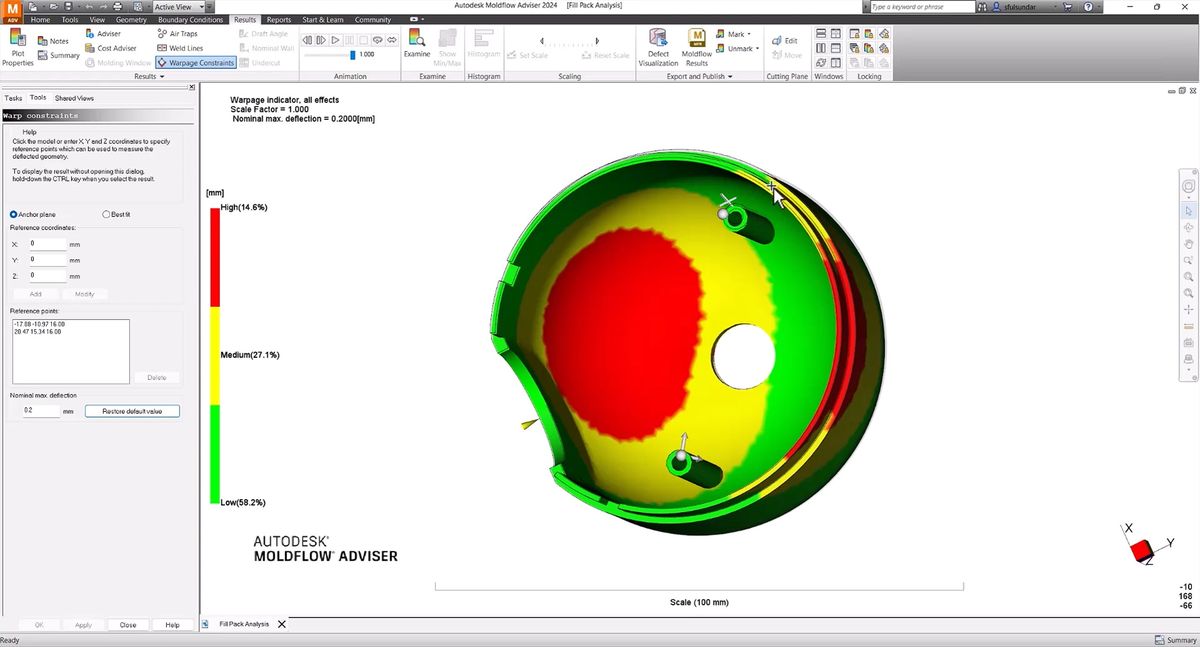
Flujo de moldes de Autodesk – software serio para simular el moldeo por inyección de plástico. El programa requiere habilidades operativas especiales, por lo que será difícil entenderlo para cualquiera que esté lejos del tema. Los ingenieros y analistas lo rechazan, pero sólo si el director pudo pagar la licencia. Es necesario calcular de antemano cómo se comportará el material en el molde y evitar defectos de producción. A todos los interesados les sugiero descargar la versión completa gratis con activación en la parte inferior de la página, no hay clave, pero hay una grieta en la carpeta del medicamento y hay instrucciones. El programa es realmente poderoso: te ayuda a diseñar la pieza en sí y el molde; si calculas todo correctamente, no tendrás que rehacerlo, y esta es la característica principal. Viene con Moldflow Insight con un conjunto de herramientas de análisis en profundidad para eliminar cualquier retraso al lanzar una serie. Convenientemente, la creación de la malla y el cálculo en sí se pueden iniciar con casi un clic. Detalles:
Calcula el enfriamiento, analiza el flujo desde la bomba al molde, teniendo en cuenta mangueras y canales.
Ayuda a optimizar la geometría de la pieza mediante la experimentación de parámetros.
Incluye herramientas Fusion 360 para reparar y simplificar rápidamente modelos CAD.
Muestra con precisión posibles encogimientos y deformaciones para que se puedan realizar ajustes en la herramienta con antelación
Permite controlar la apertura de válvulas para obtener una superficie ideal y sin defectos.
Según los requisitos del sistema, necesitarás Windows 10 (estrictamente de 64 bits), un procesador de 2 GHz y al menos 8 GB de RAM (pero cuanto más, mejor, a las simulaciones les gusta consumir memoria). Libere unos 12 GB de espacio en disco. En el archivo encontrará todo lo necesario para el tratamiento. La herramienta es profesional, por lo que si trabajas con plástico, deberías tenerla al cien por cien. Cómo activar Autodesk Moldflow Adviser Ultimate: 1 – Instalar el programa sin ejecutarlo 2 – Inicie NLM.msi desde la carpeta con el crack 3 – Abra el despachador, busque los procesos lmgrd o adskflex – si los encuentra, desactívelos, si no están allí, continúe 4 – Copie el archivo adskflex.exe donde instaló NLM desde el paso 2, reemplazando el original 5 – Copie el archivo version.dll y reemplácelo aquí – Archivos de programa (x86) Archivos comunes Autodesk Shared AdskLicensing AdskLicensingAgent actual 6 – Abra el archivo lic.dat con cualquier editor. Buscamos las palabras HOSTNAME y MAC y las cambiamos por los datos de tu PC (para saber qué datos ejecutamos lmtools y todo está en la sección Configuración del sistema) 7 – Después de editar, se debe guardar el archivo. Tiramos lic.dat a cualquier lugar, recomiendo donde se instaló NLM desde el paso 2 Ahora configuramos el servicio:
1 – Inicie lmtools.exe. 2 – Vaya a la pestaña Servicios de configuración: 3 – En el campo Nombre del servicio, escriba cualquier nombre, por ejemplo 4 – Ruta al archivo lmgrd.exe debe especificar la ruta a lmgrd.exe. 5 – Ruta al archivo de licencia debe especificar la ruta a lic.dat. 6 – Marque las casillas de verificación Iniciar servidor al encender y Usar servicios. 7 – Haga clic en Guardar servicio. 8 – Pestaña Archivo de servicio/licencia: 9 – Ahora debe seleccionar la configuración usando servicios y no olvide marcar la casilla junto a ignorar la ruta del archivo de licencia env var. 10 – Pestaña Iniciar/Parar/Leer: 11 – Haga clic en Iniciar servidor y luego en Volver a leer el archivo de licencia. 12 – Pestaña Estado del servidor: 13 – Haga clic en Realizar consulta de estado. Mire el registro, en la parte inferior si hay adskflex: UP, entonces todo está funcionando. 14 – Inicie el programa Autodesk instalado. 15 – Vemos la pregunta Usar una licencia de red y luego debe seleccionar Servidor de licencia única. Habrá un campo de dirección del servidor, deberá ingresar 127.0.0.1 o localhost allí. Lea atentamente: Si la licencia desaparece después de reiniciar la computadora, vaya a servicios de Windows (services.msc), busque el servicio de Autodesk que creamos allí y configure su tipo de inicio en “Automático”. Para evitar que el programa llame a casa y se bloquee, abra el archivo de texto que contiene y agregue las direcciones para bloquear a los hosts.
Firmware original para Samsung Galaxy Tab S6 Lite SM-P617 (archivo Flash)
El archivo Flash lo ayudará a actualizar, degradar o reinstalar el firmware (SO) original en su dispositivo móvil. Además, el archivo Flash (ROM) también le permite reparar el dispositivo móvil en caso de un problema de software, un problema de bucle de arranque, un problema de IMEI o un problema muerto.
Nombre del archivo: SM-P617_P617JXS4EVL2_P617TUR4EVI1_TUR_4archivo.zip País: Pavo Tamaño del archivo: 4GB versión de Android: 12 Herramienta Flash: Herramienta de descarga de Odín Cómo flashear (instalar): Sigue el tutorial
Firmware original Huawei Y5 2019 Amman-L29B (archivo Flash)
El archivo Flash lo ayudará a actualizar, degradar o reinstalar el firmware (SO) original en su dispositivo móvil. Además, el archivo Flash (ROM) también le permite reparar el dispositivo móvil en caso de un problema de software, un problema de bucle de arranque, un problema de IMEI o un problema muerto.
Nombre del archivo: Huawei_Y5_2019_Amman-L29B_9.0.1.133_C432E4R1P4_Firmware_9.0.0_R3_EMUI9.0.1_05015TYW_Dload.zip Tamaño del archivo: 2GB Cómo flashear (instalar): Sigue el tutorial
A través de la siguiente guía te enseñaremos cómo rootear el dispositivo móvil. OnePlus 7.
si esta bien al rootear un dispositivo móvil Podemos obtener numerosos beneficios, si bien es cierto que esto puede conllevar algunos cuantos contras.
En los siguientes párrafos también le mostraremos ambos ventajas como las probables desventajas, para que puedas evaluar por ti mismo si ¿Realmente merece la pena rootear tu móvil OnePlus 7 o no?.
¿No encuentras el maletero? archivo, luego verifique este
¿Qué es el enraizamiento?
Superusuario oh raíz Es el nombre habitual que se suele asignar a las cuentas de usuario que tienen todos los privilegios en todas las formas de acceso (monousuario o multiusuario).
Asimismo, rootear o rootear un Smartphone consiste en el método que otorga al usuario de cualquier teléfono móvil con sistema Android obtener acceso privilegiado al sistema de forma similar a los permisos administrativos de las máquinas Linux, lo que también permite deshacer cualquier limitación del sistema y software que pueda establecer el fabricante u operador de red.
¿Cuáles son las ventajas de rootear el OnePlus 7?
Posibilidad de eliminar fácilmente cualquier Bloatware y desinstalar aplicaciones del sistema que consideremos inoperativas.
Posibilidad de obtener memoria de almacenamiento interno extra.
Modifica cualquier configuración avanzada del sistema, como desbloquear el dispositivo, recuperar el número IMEI del teléfono, MAC entre muchas otras opciones.
Pudiendo utilizar programas desarrollados únicamente para celulares que requieren permisos root.
Adaptar, dividir o modificar nuevas particiones en la memoria interna (¡Ten cuidado! Hacer esto es muy peligroso para la integridad del dispositivo.).
Cree copias de seguridad completas, incluida la exportación del firmware completo.
Precauciones y contras que debemos tener en cuenta
El Smartphone invalidará la validez de la garantía otorgada por el fabricante.
Amenaza de que aplicaciones maliciosas puedan obtener derechos de superusuario.
Riesgo de daño o deterioro de los datos durante el proceso, en cuyo caso siempre se recomienda realizar una copia de seguridad antes de iniciar root.
El software de su dispositivo puede estar dañado, es recomendable asegurarse de poder obtener una copia original de la rom si es necesario.
La compatibilidad con actualizaciones OTA se desactivará.
Condiciones previas del procedimiento
Computadora con sistema operativo Windows XP/7/8 o posterior, ya sea de 32 o 64 bits.
Descarga la rom original de tu teléfono de la que tendrás que eliminar el componente de arranque si es posible desde la página de soporte oficial.
Y No encuentras una rom para tu OnePlus 7 Tienes la posibilidad de eliminar el componente de arranque directamente desde tu celular fácilmente siguiendo las instrucciones de este tutorial.
Configuración a realizar en el equipo
Lo primero que vas a hacer, lógicamente, consistirá en configurar los ajustes necesarios para el proceso, estos básicamente consisten en Activar la depuración USB además de desbloquear OEM.
Debes encontrar estas dos preferencias dentro de la sección de desarrollo, que debes habilitar previamente presionando 7 veces continuó encima de la caja;
Menú-> Acerca del dispositivo -> versión de software.
Tutorial para rootear el OnePlus 7 fácilmente
En primer lugar, debes extraer el contenido del archivo que has descargado en el escritorio de tu PC con Windows y abrir la herramienta MTKroot v2.5.5.
Iniciar MTKroot v2.5.5 para OnePlus 7
Haga clic en el botón Controladores -> Qualcomm y finaliza la instalación de los drivers específicos.
Instalar drivers Qualcomm OnePlus 7
Realice estos mismos pasos con la instalación del controlador -> BAsD.
Nota: El programa MTKroot v2.5.5 incluye todos los drivers necesarios para que nuestro PC detecte el OnePlus 7.
Luego conecta tu OnePlus 7 a la computadora a través del puerto de datos y haga clic en el botón Restablecer USB.
Haga clic en la pestaña en la parte superior izquierda ¡¡Sin botas de heno!! -> LlevarAbra el archivo de inicio y luego haga clic en Parche de proceso.
La utilidad Magisk Manager se abrirá automáticamente en su OnePlus 7, siga las instrucciones en pantalla para crear el parche.
Luego haga clic en el botón Prueba del BAD y cuando puedas ver la línea’Dispositivo reconocido‘debes hacer clic en el botón Soy un fastboot.
OnePlus 7 Reiniciar USB, probar ADB, ir a Fastboot
Ahora espera hasta que OnePlus 7 Comience con las opciones de Fastboot, luego haga clic en Probar arranque rápido.
Una vez más deberás asistir hasta que puedas ver la línea’Dispositivo encontrado‘ antes de pasar a la siguiente etapa.
Desbloquear el bootloader de los terminales OnePlus 7
A continuación tendrás que abrir el gestor de arranque de tu OnePlus 7, otra acción que también aplicaremos con un solo clic.
Es recomendable excluir este paso si ya se ha realizado anteriormente.
Hacer clic en Prueba del cargador de arranque para verificar el estado del gestor de arranque.
Comprobar el gestor de arranque del OnePlus 7
Si consideras que es necesario abrir el gestor de arranque de tu OnePlus 7, sólo tienes que pulsar en Liberar cargador de arranque -> Acepta y luego cumple con los lineamientos que se reflejan en la pantalla de tu dispositivo móvil.
Presione el botón sube el volumen aceptar.
Desbloquear el gestor de arranque OnePlus 7
Nota: En el momento en que se libere el gestor de arranque, su dispositivo se restablecerá a su estado original.
Por lo tanto, debes plantearte si crear una copia de seguridad o si prefieres copiar todos tus archivos, contactos, fotografías y otros datos en una memoria Micro SD.
Una vez desbloqueado el bootloader, solo quedan unos segundos para finalizar este tutorial, dejando finalmente el celular perfectamente rooteado.
Vaya a la parte superior izquierda del programa y marque la opción raíz, luego haga clic en el botón Raíz en la parte inferior.
Marcar Root OnePlus 7
Casi inmediatamente tu dispositivo habrá sido rooteado y leerás la línea “OK” tanto en la pantalla del dispositivo móvil OnePlus 7 como en la herramienta MTKroot v2.5.5.
Luego haga clic una vez en Salir del arranque rápido Al reiniciar su dispositivo, volverá al sistema Android.
Una vez que el OnePlus 7 se haya reiniciado por completo, haga clic en el botón una vez Aplicaciones -> instalar magia y verifique que la aplicación Magisk Manager esté efectivamente instalada en su OnePlus 7.
Para utilizar la aplicación Magisk Manager, debe conectar el OnePlus 7 a Internet.
Para finalizar este tutorial sólo tienes que hacer clic en el botón Comprobar raíz -> luego acepta y listo.
Comprobar Root OnePlus 7
Nota: Si la aplicación Magisk no se instala en el primer intento, haga clic en DesinstalarEspere un par de segundos y haga clic en el botón nuevamente. instalar magia.
Simplificación de procesos
Simplificando el proceso Root OnePlus 7
Inicie la herramienta MTKroot v2.5.5 y luego conecte su teléfono OnePlus 7 a la computadora.
Reinicie su teléfono OnePlus 7 con el modo de gestor de arranque haciendo clic en el botón Soy un fastboot -> Probar arranque rápido.
Si es necesario, desbloquee el gestor de arranque haciendo clic en Liberar cargador de arranque.
Finalmente seleccione la opción raíz y presione el botón Raíz.
Vídeo tutorial de ayuda paso a paso para rootear el dispositivo OnePlus 7
Opciones de inicio de sesión+ – un programa importante para quienes tienen periféricos de Logitech. El objetivo es aprovechar al máximo su mouse o teclado personalizando cada botón a su medida. Puedes descargarlo gratis en la parte inferior de la página de instalación en línea; la versión completa pesa más de un gigabyte. Haga clic en uno y dos y ya habrá reasignado las teclas, ajustado la velocidad del cursor y el comportamiento de la rueda. Si la configuración estándar no le conviene, puede personalizarlo todo usted mismo. El software muestra la carga de la batería y envía notificaciones, para que el dispositivo no se agote repentinamente en el momento más inoportuno. Peculiaridades:
Hay perfiles listos para usar para programas populares. Navegador Chrome, Zoom Video, Editor de Word, etc. Por ejemplo, en Zoom puedes silenciar el micrófono con el botón lateral del ratón y en Excel puedes cambiar rápidamente entre hojas.
Soporte para las líneas top de la compañía, MX Master y MX Keys y mucho más
La característica principal es la función Logi Flow. Te ayuda a controlar el cursor en varias computadoras a la vez e incluso arrastrar y soltar archivos entre ellas como si fuera un solo escritorio.
La interfaz es moderna y clara. Si compraste un buen dispositivo de Logi, sin este programa solo utilizarás la mitad de sus capacidades. Asegúrate de descargar. Tamaño: 30 MB SO: Windows 7+ Descargar Opciones de Logi Plus 1.98.9639 gratis (instalación en línea)
Firmware original para Samsung Galaxy Tab S6 Lite SM-P613 (archivo Flash)
El archivo Flash lo ayudará a actualizar, degradar o reinstalar el firmware (SO) original en su dispositivo móvil. Además, el archivo Flash (ROM) también le permite reparar el dispositivo móvil en caso de un problema de software, un problema de bucle de arranque, un problema de IMEI o un problema muerto.
Nombre del archivo: SM-P613_P613XXU2BWC2_P613OWO2BWC2_ARO_4archivo.zip País: Argentina Tamaño del archivo: 4,79GB versión de Android: 13 Herramienta Flash: Herramienta de descarga de Odín Cómo flashear (instalar): Sigue el tutorial