Firmware original del Samsung Galaxy J4 Core SM-J410G-DS (archivo Flash)
El archivo Flash lo ayudará a actualizar, degradar o reinstalar el firmware (SO) original en su dispositivo móvil. Además, el archivo Flash (ROM) también le permite reparar el dispositivo móvil en caso de un problema de software, un problema de bucle de arranque, un problema de IMEI o un problema muerto.
Nombre del archivo: SM-J410G-DS_J410GUBS1AVK2_J410GZVV1ATI3_ZVV_4archivo.zip País: Brasil Tamaño del archivo: 941GB versión de Android: 8.1 Herramienta Flash: Herramienta de descarga de Odín Cómo flashear (instalar): Sigue el tutorial
Huawei Y7 Pro 2019 Firmware original DUB-LX2 (archivo flash)
El archivo Flash lo ayudará a actualizar, degradar o reinstalar el firmware (SO) original en su dispositivo móvil. Además, el archivo Flash (ROM) también le permite reparar el dispositivo móvil en caso de un problema de software, un problema de bucle de arranque, un problema de IMEI o un problema muerto.
Nombre del archivo: Huawei_Y7_Pro_2019_DUB-LX2_8.2.0.142_C636CUSTC636D1_EMUI_8.2_05015STU_Dload.zip Tamaño del archivo: 2,62GB Cómo flashear (instalar): Sigue el tutorial
Con la ayuda del tutorial de hoy aprenderás cómo implementar privilegios de root en el dispositivo. Microsoft Lumia 435 Dual de forma segura y sencilla.
En el artículo que sigue te traemos un proceso automático para rootear terminales Microsoft Lumia 435 Dualcon el que podrás obtener acceso root en tan solo unos minutos.
Él raíz oh uso excesivo es el nombre convencional asignado a las cuentas de usuario administrador que tienen todos los privilegios en todos los accesos, tanto monousuario como multiusuario.
Asimismo, rootear un teléfono celular es un proceso que permite a los usuarios de dispositivos con sistema operativo Android obtener acceso privilegiado similar a los permisos administrativos en los sistemas Unix, permitiendo corregir cualquier limitación de hardware y software que pueda imponer el fabricante u operador de red.
Ventajas de rootear tu Microsoft Lumia 435 Dual
Posibilidad de eliminar todo el Bloatware fácilmente y desinstalar aplicaciones del sistema que consideremos inútiles.
Obtenga memoria de almacenamiento adicional.
Cambie parámetros complejos del sistema, como hacer jailbreak a Microsoft Lumia 435 Dual, recuperar IMEI y/o número MAC del dispositivo, overclock y muchos más.
Utilice utilidades diseñadas para teléfonos móviles que tengan privilegios de root.
Formatear y adaptar particiones en la memoria interna (Hacer esto puede resultar extremadamente peligroso para la integridad del dispositivo.).
Creación de Bakups completos y posibilidad de exportar todo el Firmware.
Precauciones y advertencias a tener en cuenta
Su equipo anulará la cobertura de garantía otorgada por el fabricante.
Peligro de que aplicaciones dañinas puedan apoderarse de los permisos de superusuario.
Riesgo de daño o pérdida de datos durante el procedimiento, por lo que se recomienda crear siempre una copia de seguridad antes de iniciar el proceso raíz.
La rom de tu teléfono móvil Microsoft Lumia 435 Dual puede estar dañada, se recomienda estar seguro de poder obtener una copia oficial de su firmware si es necesario.
Soporte para actualizaciones FOTA (Firmware por aire) acabará suspendido.
Requisitos previos para el proceso.
Un ordenador que disponga de sistema operativo Windows XP/7/8 o posterior, tanto de 32 como de 64 bits.
Descarga el firmware original para tu dispositivo del cual deberás extraer el archivo boot.img preferiblemente desde el sitio de descarga oficial del fabricante.
Y No puedes descargar el firmware de tu Microsoft Lumia 435 Dual También puedes obtener el archivo boot.img directamente desde tu Smartphone fácilmente siguiendo los pasos de este tutorial.
Ajustes a realizar en el Microsoft Lumia 435 Dual
Lo primero que tendremos que hacer por supuesto será proceder a configurar los ajustes necesarios para el siguiente proceso, estos básicamente consisten en Activar desbloqueo OEM y Habilitar la depuración USB.
Debes encontrar ambas opciones dentro de la sección de programador, que debes desbloquear con antelación presionando 7 veces consecutivamente en el cuadro:
Ajusta-> Acerca del dispositivo -> versión de software oh Número de compilación.
Cómo rootear Microsoft Lumia 435 Dual con facilidad
En primer lugar, extraiga el paquete descargado previamente en el escritorio de la PC con Windows y luego abra el software MTKroot v2.5.5.
Abra MTKroot v2.5.5 para Microsoft Lumia 435 Dual
Presione el botón Controladores -> Qualcomm y completar la instalación de los controladores específicos.
Instale los controladores Qualcomm para Microsoft Lumia 435 Dual
Repita lo mismo para ejecutar la instalación del controlador -> BAsD.
Nota: La herramienta MTKroot v2.5.5 ya tiene todos los controladores USB y Fastboot necesarios para los dispositivos móviles Microsoft Lumia 435 Dual.
Luego conecte el terminal Microsoft Lumia 435 Dual con su PC usando un puerto USB y luego haga clic en Restablecer USB.
Haga clic en la zona superior izquierda de la pestaña ¡¡Sin botas de heno!! -> Llevaragregue el archivo boot.img y luego haga clic en el botón Parche de proceso.
El programa Magisk Manager se iniciará automáticamente en su computadora, siga las instrucciones que aparecerán en su pantalla para parchear el arranque.
Luego debes hacer clic en el botón Prueba del BAD y espera un segundo hasta que puedas leer la línea ‘Dispositivo detectado‘Allí debes hacer clic en el botón Soy un fastboot.
Microsoft Lumia 435 Dual Reiniciar USB, prueba ADB, ir a Fastboot
Espere unos segundos mientras Microsoft Lumia 435 Dual reinicie con las opciones de Fastboot, luego haga clic en Probar arranque rápido.
Nuevamente debes prestar atención hasta que puedas ver la frase ‘Dispositivo encontrado‘ para poder pasar a la siguiente fase.
Abra el gestor de arranque en el dispositivo Microsoft Lumia 435 Dual
En el siguiente nivel tendrás que desbloquear el gestor de arranque de tu ordenador, acto fundamental que aplicaremos de forma totalmente automática.
Es recomendable excluir esta operación si la ha realizado antes.
Hacer clic en Prueba del cargador de arranque si desea asegurarse de si se publica o no.
Verifique el gestor de arranque en Microsoft Lumia 435 Dual
A desbloquear el gestor de arranque en Microsoft Lumia 435 Dual luego haga clic en el botón Liberar cargador de arranque -> Acepta y luego realiza las señales que verás en la pantalla de tu Microsoft Lumia 435 Dual.
Crédito aumentar el volumen para confirmar.
Desbloquear el gestor de arranque dual Microsoft Lumia 435
Atención: Cuando desbloquees el gestor de arranque, el sistema de tu Microsoft Lumia 435 Dual se restablecerá a su estado de fábrica.
Debido a esto, deberías considerar crear una copia de seguridad u, opcionalmente, copiar los contactos, fotos, archivos y otros datos a la unidad de almacenamiento externa o Micro SD.
Una vez que hayas liberado el gestor de arranque, solo te queda finalizar este tutorial dejando el Microsoft Lumia 435 Dual rooteado correctamente.
Vaya a la parte superior izquierda del programa y marque la opción raíz, luego haga clic en Root en el lado opuesto.
Seleccione Rootear Microsoft Lumia 435 Dual
En menos de 5 segundos tu teléfono habrá sido rooteado, por lo que la palabra “OK” aparecerá reflejada tanto en la pantalla de tu dispositivo Microsoft Lumia 435 Dual al mismo tiempo como en la herramienta MTKroot v2.5.5.
Luego haga clic en Salir del arranque rápido Al devolver su teléfono volverá al sistema Android.
Cuando tu Microsoft Lumia 435 Dual se haya iniciado por completo deberás hacer clic en el botón Aplicaciones -> instalar magia y comprueba si la aplicación Magisk Manager aparece instalada en tu Microsoft Lumia 435 Dual.
Para utilizar la aplicación Magisk Manager, primero debe conectar su dispositivo a Internet.
Para completar el tutorial sólo tienes que hacer clic en el botón Comprobar raíz -> luego aceptar y nada más.
Comprobar Root Microsoft Lumia 435 Dual
Nota: Si la aplicación Magisk Manager no aparece instalada, haga clic una vez en el botón Desinstalarespera dos segundos y haz clic nuevamente Instalar Administrador Mágico.
Proceso resumido
Resumen de pasos Rootear Microsoft Lumia 435 Dual
Ejecute la utilidad MTKroot v2.5.5 y luego conecte su teléfono inteligente a la computadora.
Reinicia tu Smartphone en modo bootloader haciendo clic en Soy un fastboot -> Probar arranque rápido.
Si es necesario, desbloquee el gestor de arranque haciendo clic en Liberar cargador de arranque.
Finalmente seleccione la opción raíz y presione el botón Raíz.
Vídeo tutorial de ayuda sobre cómo rootear el teléfono móvil Microsoft Lumia 435 Dual
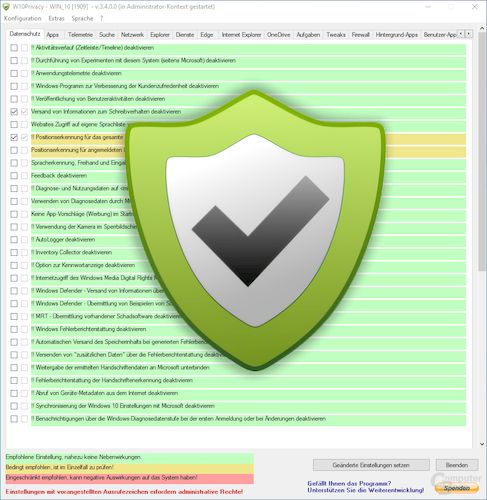
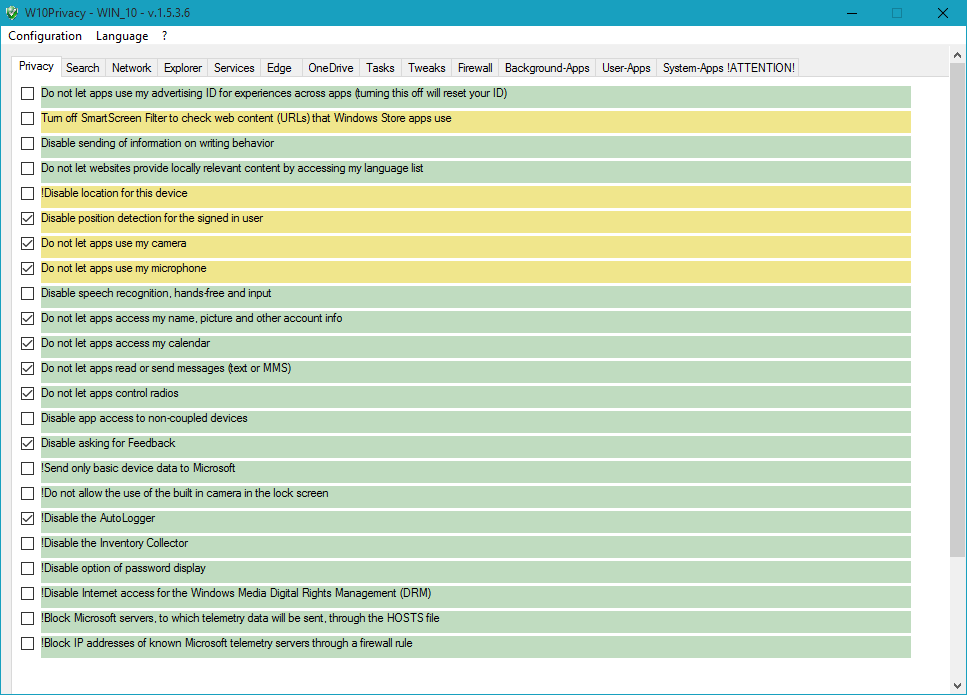
W10Privacidad – una aplicación interesante para aquellos que quieren cambiar la configuración del sistema, la privacidad, la seguridad y jugar con parámetros ocultos en la PC. Será especialmente atractivo para los principiantes que no saben por dónde empezar. El software combina en una ventana un montón de configuraciones que generalmente se encuentran dispersas por todo el sistema, incluido el navegador Edge, y le permite habilitar o deshabilitar todo con un par de clics.
Cualquiera que no quiera que lo sigan y, en general, le aconsejo que descargue W10Privacy en esta página, el programa es gratuito, no se requiere activación, es posible que la aplicación ni siquiera requiera instalación en el sistema, es portátil. Peculiaridades:
Escribiré de inmediato, no mires la apariencia como si todo fuera simple, aquí todo es serio. No crea que puede marcar casillas sin pensar y sin consecuencias.
Idealmente, necesita saber al menos un poco sobre cómo funciona Windows; de lo contrario, podría romper algo.
Incluso aquellos parámetros que están marcados en verde como seguros es mejor leerlos antes de su uso.
El programa ofrece sugerencias emergentes para cada elemento, explica qué se desactivará exactamente y qué problemas pueden surgir.
La interfaz se basa en una combinación de colores, como el verde está bien, el amarillo, piénselo, el rojo es bajo su propia responsabilidad y riesgo.
Te aconsejo que mejor dediques media hora de tiempo para repasar todas las pestañas y profundizar en ellas. Esta no es una solución para tontos, pero tampoco una consola para piratas informáticos, un medio de oro. Y un punto más importante: si hay niños o familiares inexpertos sentados frente a su computadora, esconda la utilidad. No existe protección contra el lanzamiento y, en las manos equivocadas, puede provocar consecuencias desastrosas. Tamaño: 2 megas SO:Windows 10 DescargarW10Privacidad 5.4.0 gratis / Versión rusa 2.2.0.0 – de karabidón
Firmware original del Samsung Galaxy J2 Core SM-J260MU-DS (archivo Flash)
El archivo Flash lo ayudará a actualizar, degradar o reinstalar el firmware (SO) original en su dispositivo móvil. Además, el archivo Flash (ROM) también le permite reparar el dispositivo móvil en caso de un problema de software, un problema de bucle de arranque, un problema de IMEI o un problema muerto.
Nombre del archivo: SM-J260MU-DS_J260MUUBS1AVK1_J260MUOWO1ATE1_ZTO_4archivo.zip País: Brasil Tamaño del archivo: 934 MB versión de Android: 8.1.0 Herramienta Flash: Herramienta de descarga de Odín Cómo flashear (instalar): Sigue el tutorial
Firmware Original Huawei Y7 Pro 2019 DUB-L22 (Archivo Flash)
El archivo Flash lo ayudará a actualizar, degradar o reinstalar el firmware (SO) original en su dispositivo móvil. Además, el archivo Flash (ROM) también le permite reparar el dispositivo móvil en caso de un problema de software, un problema de bucle de arranque, un problema de IMEI o un problema muerto.
Nombre del archivo: Huawei_Y7_Pro_2019_DUB-L22_8.2.0.142_C636CUSTC636D1_EMUI_8.2_05015STU_Dload.zip Tamaño del archivo: 2,26GB Cómo flashear (instalar): Sigue el tutorial
Si asumías que obtener root en tu dispositivo OnePlus 7T era una tarea complicada, con la ayuda del siguiente artículo cambiarás de opinión.
Es un hecho que al rootear una computadora Podemos obtener beneficios considerables, también es cierto que esto puede conllevar varias desventajas.
A continuación también indicaremos cuáles son los potenciales profesionales así como el posibles desventajaspara que de esa manera puedas determinar por ti mismo si ¿Realmente vale la pena rootear tu OnePlus 7T o no?.
¿Problemas para encontrar boot.img? aquí tienes la solución
¿Qué es la raíz?
Él usuario root oh uso excesivo es el nombre estándar con el que se asignan las cuentas de usuario administrador que tienen todos los privilegios en todas las formas de acceso, tanto monousuario como multiusuario.
Asimismo, rootear un ordenador es una técnica que permite a los usuarios de un ordenador con sistema operativo Android obtener acceso privilegiado de forma similar a los permisos administrativos de los sistemas Linux, permitiéndoles superar cualquier reducción de sistema y software que puedan imponer los fabricantes u operadores de red.
¿Cuáles son las ventajas de rootear tu OnePlus 7T?
Poder eliminar Bloatware fácilmente y deshacerse de aplicaciones potencialmente improductivas del sistema.
Pudiendo conseguir espacio extra para almacenamiento.
Personaliza parámetros sofisticados en el sistema, como reparar el IMEI de nuestro OnePlus 7T, dirección MAC, overclocking del procesador y mucho más.
Pudiendo utilizar utilidades diseñadas únicamente para terminales que tengan permisos root.
Cambiar el tamaño, modificar o crear nuevas particiones en la memoria (¡Atención! Hacer esto puede resultar extremadamente peligroso para la integridad del dispositivo.).
Realiza copias de seguridad o copias de seguridad completas y exporta la rom completa.
Precauciones y desventajas a tener en cuenta
Su dispositivo cancelará la garantía proporcionada por el fabricante.
Riesgo de que aplicaciones maliciosas puedan obtener permisos de Superusuario.
Exposición a daños o pérdida de datos durante o después del proceso, por lo que recomiendo crear una copia de seguridad antes de iniciar root.
El software OnePlus 7T puede estar dañado, se recomienda asegurarse de poder obtener una copia flasheable de su rom si es necesario.
La compatibilidad con actualizaciones OTA/FOTA quedará inutilizable.
Pautas para el procedimiento.
Un ordenador con Windows w7 a w10 o posterior, con microarquitectura tanto de 32 como de 64 bits.
Descargue el archivo de arranque o la rom original para su OnePlus 7T si es posible desde la página de soporte del fabricante.
Y No puedes obtener el firmware original de tu OnePlus 7T También puede adquirir fácilmente el archivo de inicio directamente desde su OnePlus 7T siguiendo las instrucciones de este tutorial.
Configuración del dispositivo
Lo primero que tendremos que hacer será proceder a configurar los ajustes necesarios para el proceso, que básicamente consisten en Desbloquear OEM y Activar la depuración USB.
Estas dos preferencias están integradas en la sección de desarrollador, que deberás habilitar previamente presionando siete veces consecutivamente en la caja;
Configuración-> Información del teléfono -> Número de compilación oh versión de software.
Cómo rootear OnePlus 7T
En primer lugar, debes descomprimir el contenido del paquete previamente descargado en tu computadora y luego ejecutar la utilidad MTKroot v2.5.5.
Inicie MTKroot v2.5.5 en OnePlus 7T
Haga clic en el botón Controladores -> Qualcomm y completa la instalación de los controladores necesarios.
Instale los controladores Qualcomm OnePlus 7T
Repetir los mismos pasos con la instalación con los drivers -> BAsD.
Nota: El programa MTKroot v2.5.5 ya incluye todos los drivers USB y Fastboot que necesita nuestro ordenador para localizar los terminales OnePlus 7T.
Luego conecte el OnePlus 7T al PC mediante un conector de datos Micro USB y luego haga clic en Restablecer USB.
Haga clic en la zona superior izquierda de la pestaña ¡¡Sin botas de heno!! -> Llevaragregue el archivo de arranque y haga clic en el botón Parche de proceso.
La aplicación Magisk Manager se iniciará automáticamente en tu terminal, sigue los pasos que aparecerán en pantalla para parchear el arranque.
Luego tienes que hacer clic en el botón Prueba del BAD y espera un momento hasta que puedas ver el mensaje ‘Dispositivo detectado’ momento en el que debes pulsar en Soy un fastboot.
OnePlus 7T Reiniciar USB, probar ADB, ir a Fastboot
Ahora presta atención por un momento mientras el OnePlus 7T reinicie a las opciones del gestor de arranque y haga clic Probar arranque rápido.
Vuelve a prestar atención hasta que puedas leer la frase ‘Dispositivo encontrado‘ para poder continuar a la siguiente etapa.
Cómo abrir el gestor de arranque de tu celular OnePlus 7T
A continuación procederemos a liberar el gestor de arranque de tu ordenador, acción fundamental que podrás realizar de forma automática.
Se recomienda omitir la operación si ya se ha realizado anteriormente.
Haga clic en el botón Prueba del cargador de arranque si necesita comprobar su estado.
Probar el gestor de arranque en OnePlus 7T
Si es necesario abrir el gestor de arranque de tu OnePlus 7T, sólo tienes que pulsar en Liberar cargador de arranque -> Acepta y sigue las instrucciones que aparecen proyectadas en la pantalla de tu dispositivo.
Crédito sube el volumen aceptar.
Liberar el gestor de arranque de OnePlus 7T
Recuerde: en el momento en que desbloquee el gestor de arranque, el sistema de su teléfono celular se restablecerá al estado de fábrica.
En cuyo caso es muy recomendable realizar una copia de seguridad o si lo prefieres simplemente copiar los archivos, contactos, fotos y demás datos a una unidad de memoria Micro SD.
Tras desbloquear el bootloader, la siguiente fase consiste en completar este proceso y finalmente dejar tu teléfono móvil correctamente rooteado.
Vaya a la esquina superior de MTKroot v2.5.5 y marque la opción raíz, luego haga clic en Root en la esquina inferior.
Marcar Root OnePlus 7T
En menos de 5 segundos el dispositivo móvil estará rooteado, por lo que la palabra “OK” aparecerá reflejada tanto en tu terminal como en la aplicación MTKroot v2.5.5.
A continuación tendrás que hacer clic en Salir del arranque rápido Al reiniciar el teléfono móvil se reiniciará el sistema.
Cuando tu OnePlus 7T termine de iniciarse por completo, deberás pulsar en el botón Aplicaciones -> instalar magia y verifique que la aplicación Magisk Manager esté efectivamente instalada en su dispositivo móvil.
Para que la aplicación Magisk Manager funcione correctamente, es necesario conectar su dispositivo a Internet.
Para finalizar el tutorial sólo tienes que hacer clic en Comprobar raíz -> entonces Aceptar y nada más.
Probar Root OnePlus 7T
Nota: En el caso de que la aplicación Magisk Manager no se pueda instalar la primera vez, haga clic en el botón Desinstalarespera dos segundos y haz clic nuevamente instalar.
resumen abreviado
Resumen de pasos Rootear OnePlus 7T
Inicie el software MTKroot v2.5.5 y luego conecte el teléfono inteligente a su computadora.
Reinicia el Smartphone a las opciones de fastboot haciendo clic en el botón Soy un fastboot -> Probar arranque rápido.
Si es necesario, desbloquee el gestor de arranque haciendo clic en Liberar cargador de arranque.
Finalmente seleccione la opción raíz y presione el botón Raíz.
Vídeo tutorial de ayuda para rootear el OnePlus 7T
Colección KORG 6 – el conjunto máximo de sintetizadores de todos los tiempos. La colección presenta un paquete completo de instrumentos que recrean de manera metódica y precisa el sonido y el rendimiento auténticos del legendario hardware KORG. Si desea tocar la leyenda, hacer un sonido audaz, ahora todo lo que necesita hacer es descargar KORG Collection 6 de nuestro sitio web de forma gratuita, y el archivo contiene instrucciones y activación, como un crack para reemplazar el original o una clave, pero más a menudo solo un reemplazo, en cualquier caso, la versión completa con todas las herramientas estará en su PC. El proyecto comenzó con sintetizadores analógicos como MS-20, Polysix y Mono/Poly, y con el tiempo evolucionó enormemente. Los éxitos digitales ya están disponibles, el microKORG más popular del mundo, los clásicos de estaciones de trabajo M1 y TRITON, el modelado físico de la famosa Prophecy. Si ni siquiera esperabas encontrar ARP ODYSSEY y ARP 2600, entonces es en vano que esto esté aquí, su Korg revivió ya en el siglo XXI. El año pasado, 2025, la compañía añadió tres instrumentos legendarios, cada uno de ellos un icono de su época:
TRINITY fue lanzado en 1995 y definió el sonido de la compañía en los noventa. Un elegante cuerpo plateado, una interfaz futurista TouchView, fue el primer sintetizador con pantalla táctil durante un minuto y el sonido PCM de muy alta calidad estableció nuevos estándares. Para el 30 aniversario de su debut, los chicos lo recrearon en software.
En segundo lugar, este es el PS-3300: se produjo solo durante unos cinco años, en total se produjeron menos de 50 unidades. Se trata de un monstruo analógico totalmente polifónico, uno de los más raros en la historia de la música. Su motor equivale a 144 MS-20, todos cuidadosamente modelados con nuevas tecnologías y funcionalidades avanzadas.
El tercer SGX-2 es el motor de piano premium de las estaciones de trabajo KRONOS y NAUTILUS. Captura los tonos de los mejores pianos de cola de concierto del mundo, grabados en estéreo completo, sin bucles de muestras por tecla. Desde la caída natural de cada nota hasta la resonancia orgánica de los acordes, cada detalle captura el realismo de un piano acústico real.
A mi modo de ver, KORG Collection 6 conserva los sonidos legendarios que han dado forma a la música, la cultura y las nuevas tecnologías. Tamaño: 2,65GB SO:Windows 10/11 Descargar Colección KORG 6.2.1 + crack gratis
Firmware original del Samsung Galaxy S21 Ultra 5G SM-G9980 (archivo Flash)
El archivo Flash lo ayudará a actualizar, degradar o reinstalar el firmware (SO) original en su dispositivo móvil. Además, el archivo Flash (ROM) también le permite reparar el dispositivo móvil en caso de un problema de software, un problema de bucle de arranque, un problema de IMEI o un problema muerto.
Nombre del archivo: SM-G9980_G9980ZHU2DVK9_G9980OZS2DVK9_BRI_4archivo.zip País: Taiwán Tamaño del archivo: 6,73GB versión de Android: 13 Herramienta Flash: Herramienta de descarga de Odín Cómo flashear (instalar): Sigue el tutorial
Firmware original Huawei P10 VTR-AL00 (archivo Flash)
El archivo Flash lo ayudará a actualizar, degradar o reinstalar el firmware (SO) original en su dispositivo móvil. Además, el archivo Flash (ROM) también le permite reparar el dispositivo móvil en caso de un problema de software, un problema de bucle de arranque, un problema de IMEI o un problema muerto.
Nombre del archivo: Huawei_P10_VTR-AL00_Global_9.1.0.252_E1R1P9T8_Firmware_9.0.0_R3_OTA.zip Tamaño del archivo: 2,74GB Cómo flashear (instalar): Copie el archivo update.zip a la SD del teléfono y actualícelo mediante el modo de recuperación de stock.
Si te encuentras aquí después de buscar sobre La forma definitiva de conseguir root en el teléfono Microsoft Lumia 532Sin duda estás en el lugar correcto.
Aunque al principio este artículo te pueda parecer complicado, lo cierto es que te alegrará saber lo intuitivamente práctico que es el siguiente proceso de raíz.
¿Problemas para encontrar el maletero? aquí tienes la solución
¿Qué es el enraizamiento?
Él raíz oh uso excesivo es el nombre convencional que normalmente se asigna a las cuentas de usuario que tienen todos los derechos de acceso (usuario único y multiusuario).
Rootear un teléfono celular es un procedimiento que otorga al usuario de cualquier dispositivo con sistema operativo Android obtener acceso privilegiado al sistema de manera similar a los permisos administrativos en máquinas Linux, lo que también permite revertir cualquier limitación de hardware y software que pueda establecer el fabricante u operador de red.
Aspectos positivos de rootear tu Microsoft Lumia 532
Capacidad para eliminar fácilmente cualquier Bloatware y desinstalar aplicaciones del sistema.
Posibilidad de ganar más espacio para almacenamiento interno.
Adapta parámetros sofisticados en el sistema, como cambiar el IMEI o MAC, overclockear los procesadores entre muchas opciones.
Pudiendo utilizar aplicaciones programadas únicamente para celulares que tengan permisos root.
Eliminar, cambiar el tamaño y modificar particiones en la memoria (¡Ten cuidado! Hacer esto es extremadamente peligroso.).
Cree copias de seguridad completas, incluida la capacidad de exportar todo el firmware.
Precauciones y advertencias a tener siempre en cuenta
El dispositivo móvil perderá la vigencia de la garantía otorgada por el fabricante.
Riesgo de que aplicaciones dañinas obtengan derechos de superusuario.
Amenaza de daño o deterioro de los datos durante o después del procedimiento, en cuyo caso se recomienda en cualquier caso realizar una copia de seguridad antes de iniciar el root.
El firmware de su Microsoft Lumia 532 puede estar dañado; es recomendable asegurarse de poder obtener una copia flasheable del firmware si es necesario.
Soporte de actualización FOTA (Firmware por aire) será cancelado.
Requisitos previos para este método
Computadora con sistema operativo Windows XP, 7/10 o posterior, arquitecturas de 32 o 64 bits.
Descarga el archivo boot.img o la rom original de tu terminal, preferiblemente desde la web oficial de soporte y descargas.
Y No encuentras una rom original para tu Microsoft Lumia 532 Alternativamente, puede obtener el archivo boot.img directamente desde Microsoft Lumia 532 siguiendo las instrucciones de este tutorial.
Configura tu Microsoft Lumia 532
El primer paso consistirá en aplicar varias configuraciones específicas desde las opciones de tu Microsoft Microsoft Lumia 532, que pasan por Habilitar la depuración USB al igual que Activar desbloqueo OEM.
Ambas opciones las podrás encontrar en la sección de programador, que deberás tener habilitada previamente. presionando siete veces continuamente encima de la caja:
Sistema-> Acerca del teléfono -> Número de compilación oh versión de software.
Cómo rootear el Microsoft Lumia 532
En primer lugar, debes descomprimir el contenido del archivo previamente descargado en el escritorio de la PC y abrir la utilidad MTKroot v2.5.5.
Inicie MTKroot v2.5.5 en Microsoft Lumia 532
Haga clic una vez en Controladores -> Qualcomm y aplica la instalación de los drivers específicos.
Instale los controladores USB Qualcomm Microsoft Lumia 532
También haga estos mismos pasos para la instalación en controladores -> BAsD.
Nota: La aplicación MTKroot v2.5.5 cuenta con todos los drivers necesarios para que nuestro PC pueda localizar el Microsoft Lumia 532.
A continuación, conecte el Microsoft Lumia 532 a la PC mediante un cable de datos y luego haga clic una vez en Restablecer USB.
Haga clic en la zona superior izquierda sobre el texto ¡¡Sin botas de heno!! -> Llevarabra el archivo de arranque y haga clic en el botón Parche de proceso.
Automáticamente se iniciará el software Magisk Manager en tu teléfono móvil, sigue las instrucciones que verás en pantalla para crear el parche.
Haga clic en el botón una vez Prueba del BAD y espera un segundo hasta que puedas leer el mensaje ‘Dispositivo detectado’ justo en ese momento debes hacer clic en el botón Soy un fastboot.
Microsoft Lumia 532 Reiniciar USB, probar ADB, ir a Fastboot
Ahora espera unos segundos mientras el Smartphone Microsoft Lumia 532 Comience con el modo Fastboot y luego haga clic en el botón Probar arranque rápido.
Una vez más deberás esperar hasta que aparezca el mensaje ‘Dispositivo detectado‘ antes de pasar al siguiente punto.
Desbloquee el gestor de arranque en Microsoft Lumia 532
A continuación llega el turno de desbloquear el bootloader de tu Smartphone, otra operación que realizaremos con tan solo un clic.
Aunque recuerda que tienes que excluir la operación si la has vuelto a realizar.
Haz clic en Prueba del cargador de arranque si desea asegurarse del estado del gestor de arranque.
Verifique el gestor de arranque en Microsoft Lumia 532
Si es necesario abrir el gestor de arranque de su Microsoft Lumia 532, simplemente haga clic en Liberar cargador de arranque -> Aceptar y luego realizar las señales que se mostrarán proyectadas en la pantalla del equipo.
Presione el botón aumentar el volumen aceptar.
Lanzamiento del gestor de arranque de Microsoft Lumia 532
Recuerde: al liberar el gestor de arranque, su teléfono móvil volverá a su estado original.
Por este mismo motivo es recomendable realizar una copia de seguridad o, si lo prefieres, copiar todos los contactos, fotografías, archivos y otros datos personales a una tarjeta de memoria SD.
Una vez hayas abierto el gestor de arranque sólo te falta finalizar este proceso, dejando tu Microsoft Lumia 532 perfectamente rooteado.
Vaya a la esquina superior izquierda de MTKroot v2.5.5 y marque la opción raíz, luego haga clic en Root en la parte inferior.
Opción raíz Microsoft Lumia 532
En unos segundos el teléfono móvil estará rooteado y verás proyectada la línea “OK” tanto en el dispositivo móvil como en la ventana de MTKroot v2.5.5.
Luego haga clic en el botón Salir del arranque rápido para devolver su dispositivo móvil al modo sistema.
Cuando tu Microsoft Lumia 532 se haya reiniciado por completo deberás pulsar en Aplicaciones -> instalar magia y confirme que la aplicación Magisk Manager se encuentra entre las aplicaciones en su Microsoft Lumia 532.
Para que la aplicación Magisk Manager funcione correctamente, primero debe conectar su Microsoft Lumia 532 a Internet.
Para finalizar este tutorial sólo tienes que hacer clic en el botón Comprobar raíz -> luego aceptar y nada más.
Verificar Root Microsoft Lumia 532
Nota: Si la aplicación Magisk Manager no se instala la primera vez, haga clic una vez en el botón Desinstalarespere un par de segundos y una vez más haga clic en Instalar Administrador Mágico.
Simplificación de procesos
Simplificando el proceso Root Microsoft Lumia 532
Inicie la aplicación MTKroot v2.5.5 y conecte el dispositivo móvil a su computadora.
Reinicie el dispositivo móvil en modo fastboot presionando el botón Soy un fastboot -> Probar arranque rápido.
Si es necesario, desbloquee el gestor de arranque haciendo clic en Liberar cargador de arranque.
Finalmente seleccione la opción raíz y presione el botón Raíz.
Vídeo tutorial de ayuda para rootear el Microsoft Lumia 532
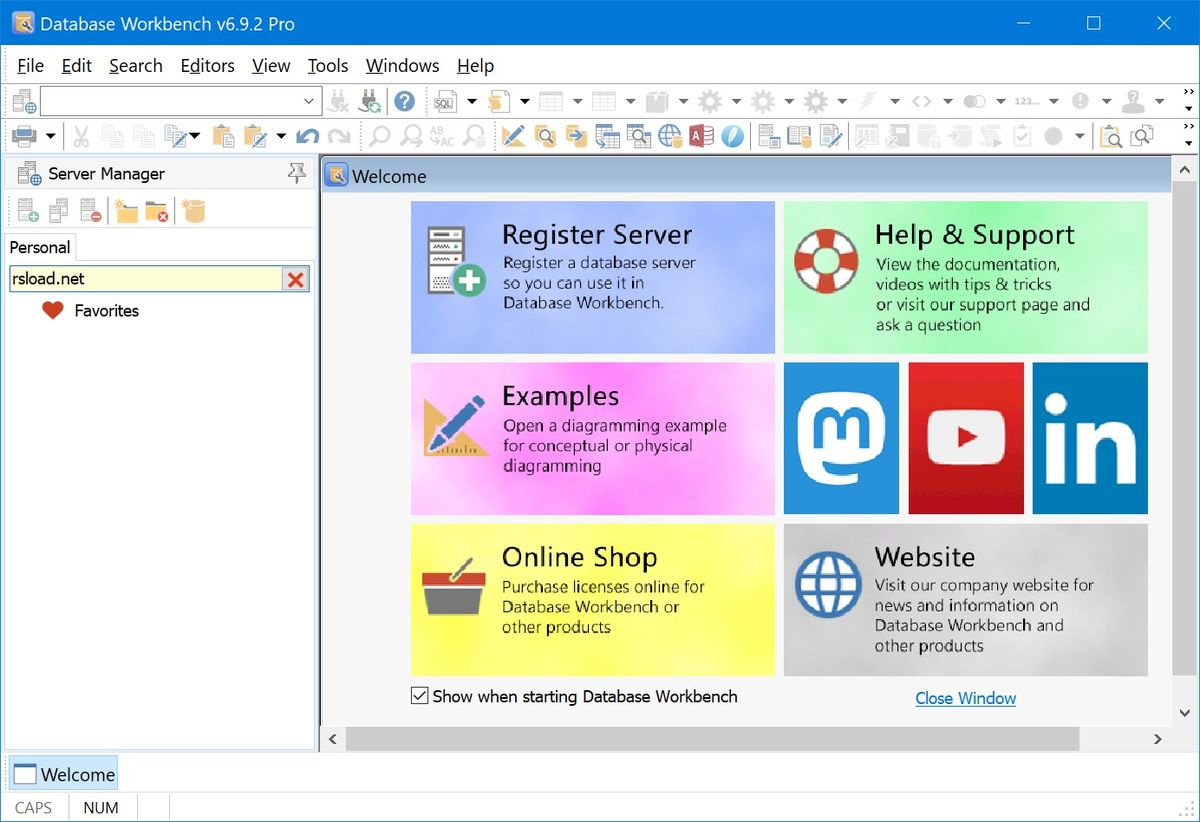
Banco de trabajo de base de datos – El programa se presenta como un entorno funcional para el desarrollo de bases de datos. Agrada con una serie de herramientas y configuraciones útiles. El software cubre todas las cuestiones desde el principio del diseño hasta la línea de meta. Si es desarrollador o administrador de bases de datos, es absolutamente necesario descargar Database Workbench desde nuestro enlace de forma gratuita. Un archivo con un archivo de instalación, además hay todo para el tratamiento, como un crack o una clave de activación. Fuera de lo normal, el programa viene con herramientas visuales, que pueden adaptarse a una base específica o ser universales. Con su ayuda, puede crear una nueva base de datos, incluso para varios sistemas de una sola fuente, o puede generar un diagrama claro a partir de una estructura existente. La implementación del proyecto también es cómoda, gracias a los editores visuales y al control mediante scripts SQL, todo se hace fácilmente. Se admite el método de arrastrar y soltar, el asistente SQL Insight está integrado y existen editores de código fuente convenientes. Peculiaridades:
Para probar y depurar hay un generador de datos de prueba incorporado, algo interesante para pruebas de carga de volúmenes.
El editor SQL viene completo con un análisis visual del plan de consulta, incluidas estadísticas y un temporizador.
Hay depuración de procedimientos almacenados, funciones o disparadores.
Existen herramientas sencillas de seguimiento para el mantenimiento.
Para realizar cambios, existe una herramienta de comparación que generará un script de cambios.
Entre las innovaciones se encuentra el soporte para SQLite, compatibilidad con nuevas versiones de gigantes como MariaDB 11.x, MySQL 8.3, Firebird 5, etc. Se ha agregado soporte para herencia de tablas en Postgre, además puede crear bases de datos en los servicios en la nube de SQL Server. Tamaño: 76MB SO: Windows 7/10/11 Descargar Base de datos Workbench Pro 6.9.2.873 + crack gratis
Firmware original del Samsung Galaxy S21 Plus 5G SM-G9960 (archivo Flash)
El archivo Flash lo ayudará a actualizar, degradar o reinstalar el firmware (SO) original en su dispositivo móvil. Además, el archivo Flash (ROM) también le permite reparar el dispositivo móvil en caso de un problema de software, un problema de bucle de arranque, un problema de IMEI o un problema muerto.
Nombre del archivo: SM-G9960_G9960ZHU2DVK9_G9960OZS2DVK9_BRI_4archivo.zip País: Taiwán Tamaño del archivo: 6,57GB versión de Android: 13 Herramienta Flash: Herramienta de descarga de Odín Cómo flashear (instalar): Sigue el tutorial
Firmware original Huawei Nova 3E ANE-AL00 (archivo Flash)
El archivo Flash lo ayudará a actualizar, degradar o reinstalar el firmware (SO) original en su dispositivo móvil. Además, el archivo Flash (ROM) también le permite reparar el dispositivo móvil en caso de un problema de software, un problema de bucle de arranque, un problema de IMEI o un problema muerto.
Nombre del archivo: Huawei_Nova_3E_ANE-AL00_8.0.0.115D_C00_Firmware_Android_8.0_EMUI_8.0_05015AFC_Dload.zip Tamaño del archivo: 4,55GB Cómo flashear (instalar): Sigue el tutorial
Obtener privilegios de superusuario root en el teléfono Motorola Moto G7 Plus es un proceso extremadamente sencillo y seguro, como podrás comprobar en el siguiente artículo.
En el tutorial que sigue te vamos a ofrecer otro método automático para rootear celulares Motorola Moto G7 Pluscon el que podrás obtener root en tan solo cuestión de minutos.
¿Tiene problemas para encontrar el maletero? archivo, luego verifique este
¿Qué significa raíz?
Superusuario oh raíz es el nombre habitual asignado a las cuentas de usuario administrador que tienen todos los privilegios en todos los modos de acceso, tanto monousuario como multiusuario.
Asimismo, rootear un teléfono móvil es un método que permite a los usuarios de un teléfono celular con sistema Android obtener acceso privilegiado al sistema de forma similar a los permisos administrativos de las máquinas Unix, pudiendo así superar cualquier impedimento de sistema o software que pueda establecer el fabricante u operador de red.
¿Cuáles son las ventajas de rootear el Motorola Moto G7 Plus?
Elimina Bloatware de forma sencilla y desinstala aplicaciones del sistema que consideremos inútiles.
Posibilidad de ganar memoria extra para almacenamiento interno.
Personaliza cualquier configuración profunda del sistema, como desbloquear el terminal, resetear el número IMEI de nuestro Motorola Moto G7 Plus y MAC, hacer overclocking de la CPU y muchos más.
Poder utilizar Software dirigido únicamente a aquellos dispositivos móviles sujetos a permisos de usuario root.
Adaptar, redimensionar y/o modificar nuevas particiones en la memoria interna (puede ser extremadamente peligroso para la integridad del dispositivo).
Realizar copias de seguridad o copias de seguridad completas además de poder exportar la rom completa.
Precauciones y desventajas a considerar
El teléfono móvil anulará la validez de la garantía proporcionada por el fabricante.
Exposición a aplicaciones maliciosas realizadas con permiso de superusuario.
Amenaza de daño o deterioro de los datos durante el procedimiento, en cuyo caso se recomienda en todo momento crear una copia de seguridad antes de proceder con el root.
La rom del Motorola Moto G7 Plus puede estar dañada, es recomendable asegurarse de poder obtener una copia flasheable de su rom si es necesario.
Las actualizaciones de la FOTA eventualmente serán suspendidas.
Requisitos previos para el proceso.
Una computadora con Windows XP hasta w10 o posterior, microarquitectura de 32/64 bits.
Descarga el firmware original de tu celular Motorola Moto G7 Plus desde donde deberás obtener el componente boot.img, idealmente desde la página web del fabricante.
Y No puedes descargar la rom para tu celular Motorola Moto G7 Plus Simplemente puede eliminar fácilmente el componente boot.img directamente del Motorola Moto G7 Plus siguiendo los pasos de este tutorial.
Configurando el equipo
En el primer paso tendrás que realizar ciertos ajustes en las opciones del dispositivo móvil, que esencialmente residen en Habilitar desbloqueo OEM así como Habilitar la depuración USB.
Estas dos preferencias están reunidas dentro del panel de desarrollador, que deberás tener desbloqueado previamente presionando 7 veces consecutivo sobre;
Ajustes del teléfono inteligente-> Información del sistema -> Número de compilación oh versión de software.
Rootear Motorola Moto G7 Plus
En primer lugar, debes descomprimir el contenido del archivo previamente descargado en el escritorio de tu computadora con Windows y luego abrir la herramienta MTKroot v2.5.5.
Arranque MTKroot v2.5.5 en Motorola Moto G7 Plus
Haga clic en el botón Controladores -> Qualcomm y finaliza la instalación de los drivers indicados.
Instalar drivers Qualcomm Motorola Moto G7 Plus
Realice exactamente los mismos pasos para instalar los controladores. BAsD.
Nota: El programa MTKroot v2.5.5 ya incluye los controladores necesarios para los dispositivos Motorola Moto G7 Plus.
Luego conecte el Motorola Moto G7 Plus con el ordenador mediante un conector USB y luego haga clic una vez en Restablecer USB.
Haga clic en la esquina superior izquierda de la pestaña ¡¡Sin botas de heno!! -> Llevarabra el archivo de arranque y finalmente haga clic en el botón Parche de proceso.
Automáticamente se abrirá el programa Magisk Manager en tu Motorola Moto G7 Plus, sigue los pasos que te aparecerán en pantalla para crear el parche.
Luego presione Prueba del BAD y espera un segundo hasta que aparezca la frase ‘Dispositivo encontrado‘ entonces tendrás que hacer clic en Soy un fastboot.
Motorola Moto G7 Plus Reiniciar USB + Prueba ADB + Fastboot
Ahora espera un momento mientras el terminal Motorola Moto G7 Plus reinicie en modo gestor de arranque, luego presione el botón Probar arranque rápido.
Luego tendrás que esperar hasta que puedas leer el texto “Dispositivo encontrado” antes de poder pasar al siguiente nivel.
Abra el gestor de arranque en teléfonos móviles Motorola Moto G7 Plus
En el siguiente nivel llega el turno de liberar el gestor de arranque de tu dispositivo móvil, otra tarea imprescindible que también podemos realizar con tan solo un clic.
Es recomendable excluir la operación si ya la has liberado antes.
Haz clic en Prueba del cargador de arranque para comprobar si ya está desbloqueado o no.
Comprobar el gestor de arranque Motorola Moto G7 Plus
En caso de que sea necesario desbloquear el gestor de arranque del Motorola Moto G7 Plus solo tienes que hacer clic en el botón Liberar cargador de arranque -> Acepta y luego sigue las pautas que aparecerán en la pantalla de tu Motorola Moto G7 Plus.
Prensa aumentar el volumen para autorizar.
Desbloquear el gestor de arranque en Motorola Moto G7 Plus
Importante: En el momento en que abra el gestor de arranque, el software de su terminal se restaurará a su estado de fábrica.
Por lo tanto, deberías considerar realizar una copia de seguridad o simplemente copiar fotos, contactos, archivos y otros datos personales en una memoria SD externa.
Después de abrir el gestor de arranque, solo falta completar el proceso y finalmente dejar el Motorola Moto G7 Plus con los privilegios de root correspondientes.
Desplácese hasta el área superior de MTKroot v2.5.5 y seleccione la opción raíz, luego haga clic en el botón Raíz en el lado opuesto.
Opción Rootear Motorola Moto G7 Plus
En unos segundos tu teléfono móvil estará rooteado, por lo que la palabra “OK” aparecerá proyectada tanto en la pantalla del celular Motorola Moto G7 Plus como en la aplicación MTKroot v2.5.5.
Crédito Salir del arranque rápido y el teléfono móvil Motorola Moto G7 Plus volverá al sistema.
Cuando tu celular arranque por completo debes presionar el botón Aplicaciones -> instalar magia y asegúrese de que la aplicación Magisk Manager efectivamente se encuentre entre las aplicaciones del teléfono celular.
Para utilizar la aplicación Magisk Manager, debe conectar su Motorola Moto G7 Plus a Internet.
Para concluir el tutorial sólo tienes que hacer clic en el botón Comprobar raíz -> siguiente Aceptar y eso es todo.
Verificar Root Motorola Moto G7 Plus
Nota: Si la aplicación Magisk Manager no aparece instalada, haga clic una vez Desinstalarespera dos segundos y haz clic nuevamente Instalar Administrador Mágico.
resumen abreviado
Proceso simplificado Root Motorola Moto G7 Plus
Inicie la utilidad MTKroot v2.5.5 y luego conecte el Motorola Moto G7 Plus a su computadora.
Reinicie Motorola Moto G7 Plus en modo fastboot haciendo clic en el botón Soy un fastboot -> Probar arranque rápido.
Si es necesario, desbloquee el gestor de arranque haciendo clic en Liberar cargador de arranque.
Finalmente seleccione la opción raíz y presione el botón Raíz.
Vídeo tutorial de ayuda paso a paso sobre cómo rootear el Motorola Moto G7 Plus
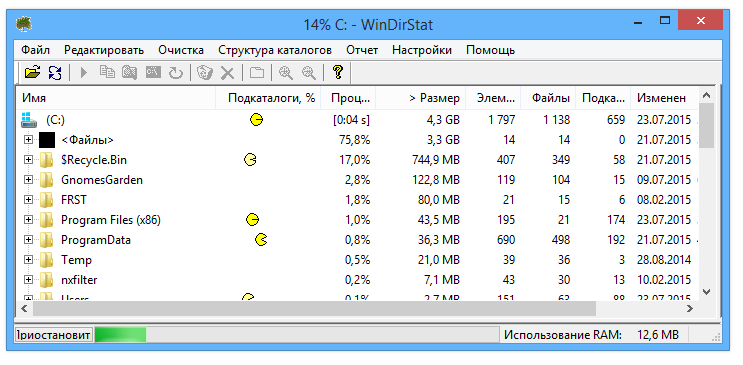
WinDirStat – Se ha actualizado una pequeña y útil utilidad, también es gratuita y tiene soporte para el idioma . Lo necesita para comprender dónde se fue el espacio de su disco duro. Muestra todo lo disponible en forma de estadísticas, queda claro de inmediato qué se puede demoler sin arrepentimiento y qué es mejor dejar. El enlace de descarga está como siempre debajo de la noticia.
Después del lanzamiento, verá una interfaz dividida en tres áreas. En la parte superior hay una vista estándar como en el Explorador, a la derecha hay una lista de extensiones, que están coloreadas en diferentes colores y ordenadas por cantidad. Pero a continuación viene lo más interesante: hay una tarjeta gráfica para todo el disco. Allí los archivos se muestran como cuadrados y rectángulos de colores. Aquí todo es sencillo:
Cuanto más pesa la lima, más grande es el cuadrado.
Se nota inmediatamente si una carpeta o archivo ocupa demasiado espacio
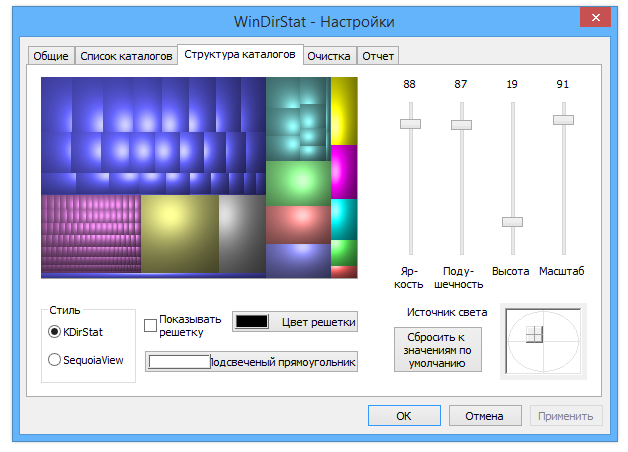
El color depende del tipo de archivo (a la derecha de la lista puede ver qué color es responsable de qué), y el sombreado muestra la estructura de la carpeta.
Cuando el software escanea el tornillo, la animación se ejecuta como en los gráficos antiguos, una característica interesante, aunque puedes desactivarla en la configuración si te cansas. Hay suficientes configuraciones, puede modificar la pantalla a su gusto. Como resultado, agregaré que el programa ayuda a restablecer el orden y a liberar rápidamente espacio en el disco. Lo usé yo mismo, cautiva por su simplicidad, espero que te ayude a encontrar archivos muy olvidados. Diviértete usándolo. Desarrollador: Equipo WDS Idioma: RusoMulti Tamaño: 3MB Descargar WinDirStat 2.5.0 gratis
Firmware original del Samsung Galaxy Wide6 5G SM-A136S (archivo Flash)
El archivo Flash lo ayudará a actualizar, degradar o reinstalar el firmware (SO) original en su dispositivo móvil. Además, el archivo Flash (ROM) también le permite reparar el dispositivo móvil en caso de un problema de software, un problema de bucle de arranque, un problema de IMEI o un problema muerto.
Nombre del archivo: SM-A136S_A136SKSU1BVK4_A136SSKC1BVK4_SKC_4archivo.zip País: Corea del Sur Tamaño del archivo: 5,3GB versión de Android: 13 Herramienta Flash: Herramienta de descarga de Odín Cómo flashear (instalar): Sigue el tutorial
Firmware original Huawei Nova 4 VCE-L22 (archivo Flash)
El archivo Flash lo ayudará a actualizar, degradar o reinstalar el firmware (SO) original en su dispositivo móvil. Además, el archivo Flash (ROM) también le permite reparar el dispositivo móvil en caso de un problema de software, un problema de bucle de arranque, un problema de IMEI o un problema muerto.
Nombre del archivo: Huawei_Nova_4_VCE-L22_10.0.0.177_C636E3R4P4_Firmware_EMUI10.0.0_05015NYS_Dload.zip Tamaño del archivo: 4,47GB Cómo flashear (instalar): Sigue el tutorial
A continuación queremos mostrarte un tutorial paso a paso para lograr privilegios de root en teléfonos móviles Motorola Moto Z3.
los modelos Motorola Moto Z3 Son teléfonos que al estar rooteados proporcionan al usuario varios métodos para optimizar el rendimiento general de forma muy sencilla, cambiar la ROM además de tomar el control total de su sistema operativo.
¿No encuentras el maletero? archivo, luego verifique este
¿Qué es el enraizamiento?
Raíz oh uso excesivo es el nombre estándar para cuentas de usuario que tienen todos los derechos en todos los niveles de acceso (usuario único o multiusuario).
Rootear un dispositivo móvil es una técnica que permite a los usuarios de un terminal obtener acceso privilegiado al sistema similar a los permisos administrativos en Linux, pudiendo así corregir cualquier limitación del sistema o software que pueda imponer el fabricante u operador de red.
Beneficios de rootear el Motorola Moto Z3
Posibilidad de eliminar todo el Bloatware fácilmente así como deshacerse de aplicaciones potencialmente inoperantes del sistema.
Pudiendo liberar capacidad de almacenamiento extra.
Adapta parámetros sofisticados del sistema, como desbloquear el terminal, modificar el IMEI del Motorola Moto Z3 o la dirección MAC entre otros.
Pudiendo utilizar aplicaciones dirigidas específicamente a aquellos teléfonos móviles que tengan permisos de superusuario.
Formatee o cree nuevas particiones en la memoria (¡Cuidado, esto puede ser muy peligroso!).
Realiza copias de seguridad de las particiones y exporta el Firmware.
Precauciones y advertencias que se deben tener en cuenta
El teléfono anulará la cobertura de garantía emitida por el fabricante.
Exposición a aplicaciones dañinas que obtienen derechos de Superusuario.
Riesgo de daño o deterioro de los datos durante o después del proceso, en cuyo caso es recomendable realizar una copia de seguridad antes de iniciar root.
El Firmware/Rom del teléfono móvil Motorola Moto Z3 puede estar dañado, es recomendable asegurarse de poder obtener una copia original del firmware si es necesario.
Se anularán las actualizaciones de la FOTA.
requisitos indispensables para realizar el proceso
Un ordenador con Windows XP/W7/8 o posterior, microarquitecturas de 32 o 64 bits.
Un conector para transferencias de datos Micro USB.
Descargue el firmware original de su teléfono móvil para obtener el archivo boot.img, preferiblemente desde el sitio de descarga oficial del fabricante.
Y No consigues el firmware para tu Motorola Moto Z3 Alternativamente, también puedes extraer boot.img directamente desde el dispositivo fácilmente siguiendo este tutorial.
Configuración del teléfono inteligente Motorola Moto Z3
Lo primero que harás, obviamente, será proceder a configurar los ajustes necesarios para el proceso, que básicamente consisten en Desbloquear OEM así como Activar la depuración USB.
Puedes ubicar estas dos configuraciones dentro de la sección de desarrollo, que debes haber habilitado previamente presionando 7 veces continúa arriba;
Menú de configuración-> Información del sistema -> Número de compilación oh versión de software.
Rootear el celular Motorola Moto Z3 paso a paso
En primer lugar, extraiga el archivo descargado previamente en el escritorio de la computadora con Windows y luego inicie la herramienta MTKroot v2.5.5.
Inicie MTKroot v2.5.5 para Motorola Moto Z3
Haga clic en el botón Controladores -> Qualcomm y complete la instalación de los controladores necesarios.
Instalar los controladores Qualcomm Motorola Moto Z3
Asimismo, repite exactamente esto con la instalación de los drivers. BAsD.
Nota: La aplicación MTKroot v2.5.5 ya tiene los controladores actualizados necesarios para que Windows reconozca el Motorola Moto Z3.
Luego conecta el teléfono Motorola Moto Z3 con su computadora usando un conector de datos Micro USB y luego haga clic en Restablecer USB.
Haga clic en la pestaña en la parte superior izquierda ¡¡Sin botas de heno!! -> Llevaragregue el archivo boot.img y finalmente haga clic en el botón Parche de proceso.
La utilidad Magisk Manager se iniciará automáticamente en tu terminal, sigue las instrucciones que aparecerán en pantalla para crear el parche.
Luego tendrás que hacer clic en el botón Prueba del BAD y una vez que puedas leer la línea ‘Dispositivo encontrado‘Tendrás que hacer clic en Soy un fastboot.
Motorola Moto Z3 Restablecer USB, probar ADB, ir a Fastboot
Espere unos segundos mientras el dispositivo Motorola Moto Z3 reinicie en modo Fastboot y haga clic una vez Probar arranque rápido.
Una vez más, escuche hasta que vea la frase “Dispositivo encontrado” antes de pasar al siguiente párrafo.
Desbloquea el gestor de arranque de tu Motorola Moto Z3
En el siguiente paso intentaremos desbloquear el gestor de arranque de tu Motorola Moto Z3, otro paso que también podemos realizar con un simple clic.
Es recomendable excluir este trámite si lo has desbloqueado en otra ocasión.
Hacer clic Prueba del cargador de arranque si necesita asegurarse de que ya esté publicado.
Verificar el gestor de arranque en Motorola Moto Z3
A abre el gestor de arranque de tu Motorola Moto Z3 solo tienes que hacer clic en el botón Liberar cargador de arranque -> Acepta y luego sigue las instrucciones que aparecerán en la pantalla de tu Motorola Moto Z3.
Presione la tecla sube el volumen para confirmar.
Desbloquear el gestor de arranque en Motorola Moto Z3
Nota: En el momento en que desbloquees el gestor de arranque, tu Motorola Moto Z3 se restaurará al estado predeterminado.
Debería considerar realizar una copia de seguridad o copiar todas sus fotos, contactos, archivos y otros datos a una tarjeta de memoria externa.
Luego de desbloquear el gestor de arranque, el siguiente paso es finalizar el tutorial y finalmente dejar el Smartphone con privilegios de root.
Vaya al área superior izquierda de MTKroot v2.5.5 y seleccione la preferencia de raíz, luego haga clic en Root en la esquina inferior.
Marcar Rootear Motorola Moto Z3
Automáticamente el dispositivo quedará rooteado y podrás leer el texto “OK” proyectado tanto en la pantalla del Motorola Moto Z3 como en la herramienta MTKroot v2.5.5.
Luego tendrás que hacer clic Salir del arranque rápido Para reiniciar el teléfono móvil se reiniciará en el entorno Android.
Una vez que tu dispositivo se haya reiniciado por completo deberás hacer clic en Aplicaciones -> instalar magia y verifique que la aplicación Magisk Manager realmente aparezca en el escritorio de su teléfono celular.
Para que la aplicación Magisk Manager funcione correctamente es necesario conectar el Motorola Moto Z3 a Internet, ya sea a través de Wi-Fi o redes móviles.
Para finalizar sólo tienes que hacer clic en el botón Comprobar raíz -> luego acepta y listo.
Verificar Root Motorola Moto Z3
Nota: En caso de que la aplicación no se instale la primera vez, haga clic una vez en Desinstalarespere unos segundos y una vez más haga clic una vez en Instalar Administrador Mágico.
Pasos resumidos
Simplificando el proceso para Rootear Motorola Moto Z3
Inicie la herramienta MTKroot v2.5.5 y luego conecte el terminal a su PC.
Reinicia el terminal en modo fastboot pulsando en Soy un fastboot -> Probar arranque rápido.
Si es necesario, desbloquee el gestor de arranque haciendo clic en Liberar cargador de arranque.
Finalmente seleccione la opción raíz y presione el botón Raíz.
Vídeo tutorial de ayuda para rootear el Smartphone Motorola Moto Z3