Firmware original del Samsung Galaxy A14 5G SM-A146M-DS (archivo Flash)
El archivo Flash lo ayudará a actualizar, degradar o reinstalar el firmware (SO) original en su dispositivo móvil. Además, el archivo Flash (ROM) también le permite reparar el dispositivo móvil en caso de un problema de software, un problema de bucle de arranque, un problema de IMEI o un problema muerto.
Nombre del archivo: SM-A146M-DS_A146MUBU1AVL6_A146MOWO1AVLE_ZTO_4archivo.zip País: Brasil Tamaño del archivo: 5,11 GB versión de Android: 13 Herramienta Flash: Herramienta de descarga de Odín Cómo flashear (instalar): Sigue el tutorial
Firmware original Huawei Mate 20 Lite SydneyM-L01 (archivo Flash)
El archivo Flash lo ayudará a actualizar, degradar o reinstalar el firmware (SO) original en su dispositivo móvil. Además, el archivo Flash (ROM) también le permite reparar el dispositivo móvil en caso de un problema de software, un problema de bucle de arranque, un problema de IMEI o un problema muerto.
Nombre del archivo: Huawei_Mate_20_Lite_SydneyM-L01_9.1.0.291_C432E3R1P1T8_Firmware_EMUI9.1.0_05015HUA_Dload.zip Tamaño del archivo: 3,57GB Cómo flashear (instalar): Sigue el tutorial
Se pueden obtener muchas ventajas rooteando cualquier dispositivo móvil en concreto, como en esta ocasión el teléfono móvil Motorola Moto G7 del que os vamos a hablar en el tutorial de hoy.
la serie Moto G7 Son dispositivos móviles que, al estar rooteados, permiten al usuario métodos eficaces para optimizar el rendimiento general de forma muy sencilla, personalizar la ROM nativa así como tomar el control total del sistema operativo.
¿Problemas para encontrar el maletero? archivo, luego verifique este
¿Qué es la raíz?
Superusuario oh raíz es el nombre estándar utilizado para asignar cuentas de usuario administrador que tienen todos los derechos de acceso, tanto de usuario único como multiusuario.
Rootear un dispositivo móvil es una táctica que permite a los usuarios del dispositivo obtener acceso privilegiado similar a los permisos administrativos en máquinas Unix, lo que les permite superar cualquier límite de hardware y software que puedan establecer los fabricantes y/u operadores de red.
Ventajas de rootear tu Motorola Moto G7
Elimine cualquier Bloatware fácilmente y desinstale aplicaciones inútiles del sistema.
Pudiendo obtener más memoria para almacenamiento.
Modifique configuraciones avanzadas del sistema, como desbloquear Motorola Moto G7, cambiar o reescribir el número IMEI y MAC, hacer overclocking de la CPU y mucho más.
Utilice Software diseñado exclusivamente para terminales rooteados.
Adaptar, cambiar el tamaño o dividir particiones (¡Ten cuidado! Hacer esto puede resultar muy peligroso para el dispositivo.).
Realizar copias de seguridad o copias de seguridad completas y poder exportar la rom.
Precauciones e inconvenientes que debemos considerar
Tu terminal suspenderá la validez de la garantía otorgada por el fabricante.
Riesgo de que se puedan crear aplicaciones maliciosas con permisos de Superusuario.
Riesgo de daño o deterioro de la información durante el procedimiento, en cuyo caso siempre se recomienda crear una copia de seguridad antes de iniciar un proceso raíz.
El Firmware/Rom del teléfono móvil puede estar dañado, se recomienda asegurarse de poder obtener una copia flasheable de su rom si es necesario.
Soporte de actualización OTA (Por el aire) quedará inutilizable.
Requisitos del proceso
Una PC que tenga Windows XP/w7 o superior, ya sea de 32 o 64 bits.
Descarga la rom original de tu Smartphone de la que deberás extraer el componente boot.img si es posible desde la web oficial.
Y No encuentras una rom original para el dispositivo Motorola Moto G7 Tiene la posibilidad de obtener fácilmente el componente boot.img directamente desde su computadora siguiendo los pasos de este tutorial.
Configuración en el Smartphone Motorola Moto G7
Lo primero que debes hacer es proceder a configurar los ajustes necesarios para el proceso, que básicamente consisten en Activar desbloqueo OEM así como Habilitar la depuración USB.
Las dos configuraciones se combinan en el menú del programador, que debes haber desbloqueado previamente tocando siete veces sucesivamente en el tramo;
Ajusta-> Acerca del dispositivo -> Número de compilación oh versión de software.
Rootear el terminal Motorola Moto G7 fácilmente
Para comenzar, debes descomprimir el contenido del paquete que has descargado en tu ordenador con Windows y luego ejecutar la aplicación MTKroot v2.5.5.
Iniciar MTKroot v2.5.5 para Motorola Moto G7
Haga clic en el botón Controladores -> Qualcomm y completar la instalación de los drivers correspondientes.
Instalar los controladores Qualcomm Motorola Moto G7
Asimismo, repita estos pasos exactamente para instalar los controladores. BAsD.
Nota: El programa MTKroot v2.5.5 incluye todos los controladores actualizados necesarios para el dispositivo Motorola Moto G7.
Luego conecta tu dispositivo móvil Moto G7 a la computadora usando un puerto de datos y haga clic una vez en el botón Restablecer USB.
Haga clic en la zona superior izquierda sobre el texto ¡¡Sin botas de heno!! -> Llevaragregue el archivo boot.img y luego haga clic en Parche de proceso.
El software Magisk Manager se iniciará automáticamente en tu Motorola Moto G7, sigue los pasos que aparecerán en pantalla para crear el parche.
Luego haga clic una vez en el botón Prueba del BAD y espera un momento hasta que aparezca el texto ‘Dispositivo encontrado‘En ese momento tienes que hacer clic en Soy un fastboot.
Motorola Moto G7 Reiniciar USB + Prueba ADB + Fastboot
Espere unos segundos mientras tanto. Moto G7 Inicie las opciones de Fastboot y haga clic en el botón Probar arranque rápido.
Entonces debes esperar hasta que puedas leer el texto.Dispositivo encontrado‘ para poder continuar al siguiente punto.
Desbloquea el gestor de arranque en tu Motorola Moto G7
En la siguiente fase deberás abrir el gestor de arranque de tu ordenador, otro proceso imprescindible que haremos con un clic.
Pero recuerda que tendrás que excluir esta operación si se hubiera liberado antes.
Haga clic en el botón Prueba del cargador de arranque para asegurarse del estado del gestor de arranque.
Comprobar el gestor de arranque del Motorola Moto G7
Si lo considera necesario desbloquea el gestor de arranque en tu Motorola Moto G7 debes hacer clic en el botón Liberar cargador de arranque -> Acepta y luego completa las instrucciones que se proyectarán en la pantalla de tu teléfono.
Prensa aumentar el volumen para desbloquear.
Desbloquear el gestor de arranque del Motorola Moto G7
Importante: Cuando abra el gestor de arranque, el sistema de su teléfono inteligente se restaurará a su estado inicial.
En cuyo caso se recomienda hacer una copia de seguridad o copiar sus contactos, fotos, archivos y otros datos personales en la unidad de almacenamiento externa.
Tras desbloquear el bootloader estás a un paso de finalizar el proceso y dejar el Motorola Moto G7 con sus correspondientes privilegios de root.
Vaya al área superior izquierda del software MTKroot v2.5.5 y seleccione la opción raíz, luego haga clic en el botón Root en la esquina opuesta.
Seleccione Rootear Motorola Moto G7
En menos de 5 segundos tu dispositivo habrá sido rooteado y leerás las letras “OK” en la pantalla de tu ordenador y en la herramienta MTKroot v2.5.5.
Luego debes hacer clic en el botón Salir del arranque rápido Para devolver el Smartphone Motorola Moto G7 se reiniciará al entorno Android.
Cuando tu Motorola Moto G7 se haya reiniciado por completo, haz clic una vez en Aplicaciones -> instalar magia y confirme que la aplicación Magisk Manager esté instalada en su Motorola Moto G7.
Para utilizar la aplicación Magisk Manager, debe conectar el Motorola Moto G7 a Internet.
Para finalizar el tutorial solo tienes que hacer clic en el botón Comprobar raíz -> luego acepta y listo.
Prueba Root Motorola Moto G7
Nota: Si la aplicación Magisk Manager no está instalada, haga clic en Desinstalarespere unos segundos y una vez más haga clic instalar magia.
Resumen de pasos
Pasos simplificados Rootear Motorola Moto G7
Inicie el software MTKroot v2.5.5 y luego conecte su teléfono celular Motorola Moto G7 a su computadora.
Reinicia tu celular Motorola Moto G7 en modo bootloader presionando el botón Soy un fastboot -> Probar arranque rápido.
Si es necesario, desbloquee el gestor de arranque haciendo clic en Liberar cargador de arranque.
Finalmente seleccione la opción raíz y presione el botón Raíz.
Vídeo tutorial de ayuda para rootear el Motorola Moto G7
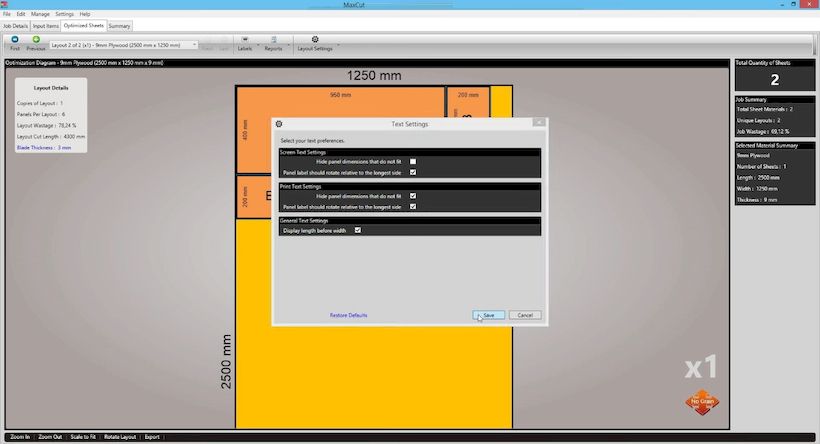
Edición empresarial MaxCut – software interesante para quienes se dedican al aserrado y la carpintería. Gustará tanto a profesionales como a pequeñas empresas. La cuestión es que el programa ayuda a optimizar los planes de corte para que haya un mínimo desperdicio. Y esto, como comprenderá, es un ahorro directo de dinero y tiempo, el material ahora es caro. Puede descargar la última versión de MaxCut desde el siguiente enlace de forma gratuita; el archivo ya contiene un crack o clave de reemplazo. La interfaz es simple, puede comprender rápidamente la esencia y trazar un plan de trabajo. Hay suficientes funciones de todo tipo, suficientes para personalizar todo según las necesidades específicas de tu taller, garaje, no sé dónde estás y qué vas a cortar, no me importa. La característica más interesante es el cálculo del esquema óptimo. El software tiene en cuenta los tamaños, las formas y el espacio disponible, y luego le ofrece a kexibq la opción de que un mínimo de restos terminen en la basura. Peculiaridades:
la activación se realiza con un par de clics, se eliminan todos los límites del período de prueba
Hay exportación e importación de datos. Puedes trabajar con formatos como DXF, CSV y Excel. Envíe archivos a ingenieros o directamente a máquinas CNC
el programa reduce el riesgo de error humano, calcula mejor, hay menos errores, solo necesitas configurar todo correctamente con anticipación
Como resultado, obtenemos una poderosa herramienta que ayudará a poner orden en el corte. Si quieres aumentar la eficiencia y dejar de tirar material útil, te aconsejo que lo leas. Tamaño: 47MB SO: Windows x64 Descargar MaxCut Business Edition 2.9.6.2 + crack gratis
Firmware original del Samsung Galaxy A32 SM-A325N (archivo Flash)
El archivo Flash lo ayudará a actualizar, degradar o reinstalar el firmware (SO) original en su dispositivo móvil. Además, el archivo Flash (ROM) también le permite reparar el dispositivo móvil en caso de un problema de software, un problema de bucle de arranque, un problema de IMEI o un problema muerto.
Nombre del archivo: SM-A325N_A325NKSU1CVK4_A325NOKR1CVK4_KOO_5archivo.zip País: Corea del Sur Tamaño del archivo: 4,78GB versión de Android: 13 Herramienta Flash: Herramienta de descarga de Odín Cómo flashear (instalar): Sigue el tutorial
Firmware original Huawei Mate 20 Lite SNE-LX1 (archivo Flash)
El archivo Flash lo ayudará a actualizar, degradar o reinstalar el firmware (SO) original en su dispositivo móvil. Además, el archivo Flash (ROM) también le permite reparar el dispositivo móvil en caso de un problema de software, un problema de bucle de arranque, un problema de IMEI o un problema muerto.
Nombre del archivo: Huawei_Mate_20_Lite_SNE-LX1_8.2.0.110_C432CUSTC432D1_Firmware_8.1.0_R1_EMUI8.2_05015GXW_Dload.zip Tamaño del archivo: 3,23GB Cómo flashear (instalar): Sigue el tutorial
Eres dueño de un Motorola Moto G7 Play y quieres rootearlo? En ese caso, sin duda estás en el lugar correcto.
El Motorola Moto G7 Play es un dispositivo que una vez rooteado permite al usuario optimizar su funcionamiento general de forma muy sencilla, modificar el software nativo así como tomar un control total del sistema operativo.
¿Tiene problemas para encontrar el maletero? archivo, entonces este te interesará
¿Qué es la raíz?
Él uso excesivo oh raíz es el nombre habitual asignado a las cuentas de usuario administrador que tienen todos los privilegios en todas las formas de acceso (usuario único o multiusuario).
Rootear o rootear un Smartphone es un procedimiento que otorga a los usuarios de teléfonos con sistema operativo Android obtener acceso privilegiado al sistema de forma similar a los permisos administrativos en máquinas Unix o Linux, lo que les permite sortear cualquier reducción tanto de hardware como de software que haya podido establecer el fabricante y/u operador de red.
Ventajas de rootear tu Motorola Moto G7 Play
Elimine todo el Bloatware fácilmente y desinstale aplicaciones improductivas del sistema.
Pudiendo obtener capacidad extra de almacenamiento interno.
Modifique configuraciones sofisticadas del sistema, como cambiar el número IMEI y/o la dirección MAC del Motorola Moto G7 Play, overclocking de la CPU/GPU y mucho más.
Pudiendo utilizar Apps creadas exclusivamente para Smartphones rooteados.
Cambiar el tamaño, eliminar y/o formatear nuevas particiones (Cuidado, hacer esto es muy peligroso.).
Realiza copias de seguridad de las particiones además de poder exportar la ROM completa.
Precauciones y advertencias a tener en cuenta
El equipo anulará la validez de la garantía proporcionada por el fabricante.
Amenaza de que aplicaciones dañinas obtengan permiso de superusuario.
Riesgo de daño o deterioro de los datos durante el proceso, por lo que es recomendable realizar siempre una copia de seguridad antes de iniciar el proceso root.
El Firmware/Rom de tu Motorola Moto G7 Play puede estar dañado, se recomienda asegurarte de poder obtener una copia original de tu rom si es necesario.
Se revocará el soporte para actualizaciones de FOTA.
Requisitos previos para este proceso
Un ordenador con Windows XP/7 o posterior, ya sea de 32 o 64 bits.
Descarga la rom original para tu teléfono móvil Motorola Moto G7 Play donde tendrás que extraer el archivo boot.img si es posible desde la web oficial de descargas.
Y No puedes descargar una rom oficial para Motorola Moto G7 Play Siempre puedes obtener boot.img directamente desde el dispositivo móvil fácilmente siguiendo los pasos de este tutorial.
Configurar el terminal
Lo primero que vas a hacer es configurar los ajustes necesarios para este proceso, que básicamente consisten en Habilitar desbloqueo OEM así como Habilitar la depuración USB.
Estas configuraciones se encuentran dentro del menú de desarrollador, que debes haber activado primero presionando 7 veces consecutivamente sobre ->
Sistema-> Acerca del teléfono -> versión de software.
Cómo rootear Motorola Moto G7 Play con facilidad
En primer lugar, debes descomprimir el paquete previamente descargado en tu computadora y luego iniciar la utilidad MTKroot v2.5.5.
Arrancando MTKroot v2.5.5 en Motorola Moto G7 Play
Haga clic en Controladores -> Qualcomm y aplicar la instalación de los drivers correspondientes.
Instalar drivers Qualcomm Motorola Moto G7 Play
Repita también los pasos para instalar los controladores -> BAsD.
Nota: El software MTKroot v2.5.5 viene con todos los controladores actualizados necesarios para el dispositivo Motorola Moto G7 Play.
Luego conecta tu teléfono Motorola Moto G7 Play con su computadora usando un cable Micro USB y luego haga clic en Restablecer USB.
Haga clic en el texto en la parte superior izquierda ¡¡Sin botas de heno!! -> Llevaragregue el archivo de arranque y finalmente haga clic en el botón Parche de proceso.
El software Magisk Manager se iniciará automáticamente en tu Motorola Moto G7 Play, sigue las instrucciones que aparecerán en la pantalla para parchear el arranque.
Hacer clic Prueba del BAD y espera un momento hasta que puedas ver la frase ‘Dispositivo detectado‘entonces debes hacer clic en Soy un fastboot.
Motorola Moto G7 Play Reiniciar USB + Prueba ADB + Fastboot
Ahora escuche por un momento hasta que Motorola Moto G7 Play reinicie en modo gestor de arranque y presione Probar arranque rápido.
Luego debes esperar hasta que puedas ver el texto ‘Dispositivo reconocido‘ para continuar con el siguiente estado.
Desbloquear el gestor de arranque del Motorola Moto G7 Play
En el siguiente punto deberás abrir el gestor de arranque de tu Motorola Moto G7 Play, un proceso imprescindible que podrás realizar con un simple clic.
Pero tendrás que excluir la operación si ya se había realizado en otro momento.
Hacer clic Prueba del cargador de arranque para asegurarse de su estado.
Verificar el gestor de arranque en Motorola Moto G7 Play
si fuera necesario desbloquear el gestor de arranque en Motorola Moto G7 Play simplemente tienes que hacer clic en el botón Liberar cargador de arranque -> Aceptar y luego seguir las instrucciones que se mostrarán en la pantalla del celular.
Debes presionar el botón aumentar el volumen para autorizar.
Abrir el gestor de arranque de Motorola Moto G7 Play
Nota: Cuando desbloquea el gestor de arranque, el sistema de su dispositivo se restaurará a su estado de fábrica.
Debería considerar realizar una copia de seguridad u, opcionalmente, copiar fotos, contactos, archivos y otros datos a una tarjeta de memoria SD.
Tras abrir el bootloader el siguiente paso es finalizar este tutorial y dejar finalmente el Motorola Moto G7 Play perfectamente rooteado.
Vaya a la parte superior izquierda de la herramienta y seleccione la preferencia de raíz, luego haga clic en el botón Raíz en la parte inferior.
Seleccione Rootear Motorola Moto G7 Play
Automáticamente tu terminal Motorola Moto G7 Play habrá quedado rooteado y la palabra “OK” aparecerá proyectada tanto en tu Motorola Moto G7 Play como al mismo tiempo en la ventana de MTKroot v2.5.5.
Luego haga clic una vez en el botón Salir del arranque rápido para devolver su teléfono volverá al sistema.
Una vez que el Motorola Moto G7 Play se reinicie por completo deberás pulsar en Aplicaciones -> instalar magia y asegúrese de que la aplicación Magisk Manager efectivamente se haya instalado en el Motorola Moto G7 Play.
Para utilizar la aplicación Magisk Manager, debe conectar su teléfono inteligente a Internet.
Finalmente simplemente haga clic en el botón Comprobar raíz -> luego acepta y listo.
Testear Root Motorola Moto G7 Play
Nota: Si la aplicación Magisk no se instala la primera vez, haga clic en el botón DesinstalarEspere un par de segundos y haga clic en el botón nuevamente. instalar magia.
Proceso simplificado
Resumen de los pasos Rootear Motorola Moto G7 Play
Ejecute el software MTKroot v2.5.5 y luego conecte el celular Motorola Moto G7 Play a su computadora.
Reinicia el celular Motorola Moto G7 Play en modo fastboot haciendo clic en el botón Soy un fastboot -> Probar arranque rápido.
Si es necesario, desbloquee el gestor de arranque haciendo clic en Liberar cargador de arranque.
Finalmente seleccione la opción raíz y presione el botón Raíz.
Vídeo tutorial paso a paso para rootear el Motorola Moto G7 Play
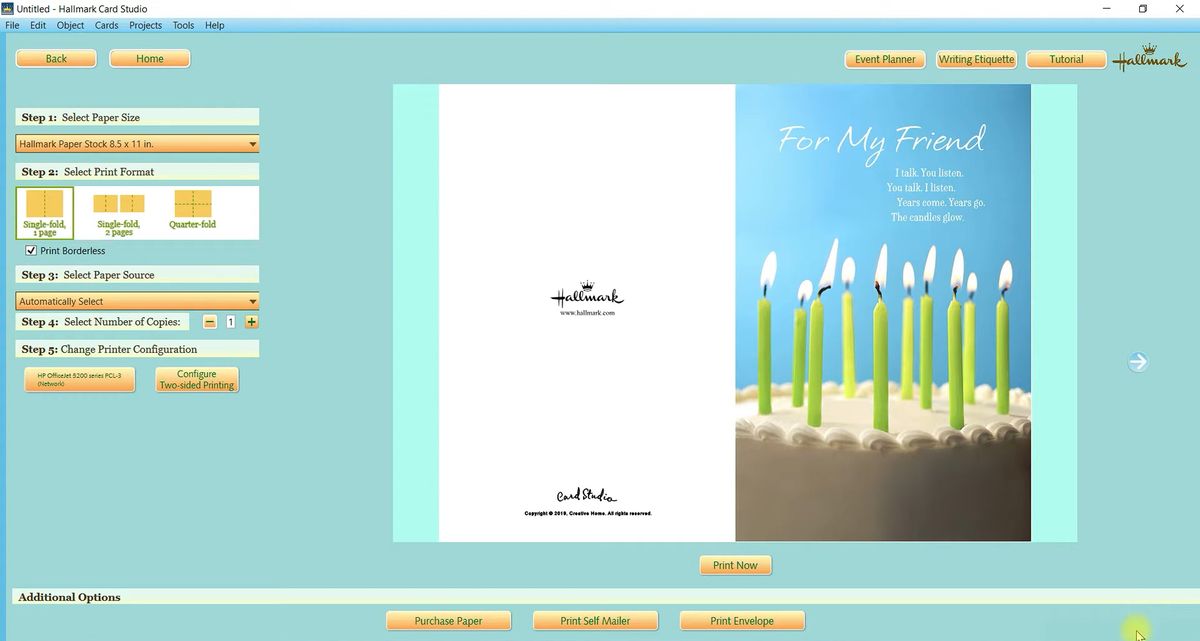
Estudio de tarjetas – probablemente una de las mejores herramientas para crear tarjetas de felicitación, todo parece súper conveniente, funcional, simplemente me hace feliz. La empresa Hallmark Software lleva cien años haciendo esto, probablemente hayas visto sus productos en las tiendas, hablo de postales, así que la experiencia es enorme. Ahora todas estas herramientas estarán a tu alcance, puedes hacer una postal que no sea peor que una comprada en una tienda, o incluso más genial. El resultado final se puede enviar fácilmente por correo, publicar en las redes sociales o simplemente imprimir. Puedes descargar Card Studio desde el siguiente enlace gratis con activación, por lo que la versión completa será tuya, úsala sin pagar, una sensación muy placentera. El relleno aquí es simplemente gordo, un cuento de hadas. Obtienes más de diecisiete mil plantillas listas para usar para cualquier ocasión, y lo importante es que cada una se puede editar a tu medida. También había montones de gráficos, más de veinte mil imágenes y miles de textos y emociones ya preparados, si fallaba la imaginación. Peculiaridades:
Tenemos aquí la versión Deluxe, por lo que la funcionalidad es máxima, puedes hacer calendarios, decorados temáticos para fiestas, incluso puedes crear proyectos en 3D.
hay un editor de fotos incorporado, por lo que no hay necesidad de software de terceros como Photoshop, todo se hace en una sola ventana
el programa mantiene un historial de tu trabajo, nunca te equivocarás y enviarás la misma postal dos veces, conveniente
Como resultado, obtenemos un súper programa, si necesita felicitar a su familia o colegas de una manera hermosa y original, el editor es lo que necesita, especialmente con una base de fuentes de este tipo. Revelador: Software distintivo Licencia: ShareWare – gratis para ti Idioma: Inglés – Faltan la versión rusa y el rusificador Tamaño: 276MB DescargarCard Studio Deluxe 23.0.1.4 + crack / Contenidos de lujo 2022 / 19.0.1.1 Portátil
Firmware original del Samsung Galaxy A33 5G SM-A336N (archivo Flash)
El archivo Flash lo ayudará a actualizar, degradar o reinstalar el firmware (SO) original en su dispositivo móvil. Además, el archivo Flash (ROM) también le permite reparar el dispositivo móvil en caso de un problema de software, un problema de bucle de arranque, un problema de IMEI o un problema muerto.
Nombre del archivo: SM-A336N_A336NKSS2BWA2_A336NOKR2BWA2_KOO_4archivo.zip País: Corea del Sur Tamaño del archivo: 5,82GB versión de Android: 13 Herramienta Flash: Herramienta de descarga de Odín Cómo flashear (instalar): Sigue el tutorial
Firmware original Huawei Mate 20 Lite SNE-L01 (archivo Flash)
El archivo Flash lo ayudará a actualizar, degradar o reinstalar el firmware (SO) original en su dispositivo móvil. Además, el archivo Flash (ROM) también le permite reparar el dispositivo móvil en caso de un problema de software, un problema de bucle de arranque, un problema de IMEI o un problema muerto.
Nombre del archivo: Huawei_Mate_20_Lite_SNE-L01_9.1.0.291_C432E3R1P1T8_Firmware_EMUI9.1.0_05015HUA_Dload.zip Tamaño del archivo: 3,57GB Cómo flashear (instalar): Sigue el tutorial
Adquirir privilegios de superusuario en el Oppo A5 2020 es una tarea muy sencilla y rápida, como verás en la siguiente publicación.
Bueno, es cierto que al rootear un teléfono Conseguiremos numerosos beneficios, también es cierto que puede conllevar ciertos inconvenientes.
En los siguientes párrafos también hablaremos de cuáles son estos. beneficios potenciales así como el desventajas ocasionalespara que puedas determinar si Merecerá la pena rootear tu dispositivo Oppo A5 2020.
¿No encuentras el maletero? archivo, comprobar este
¿Qué es el enraizamiento?
Él raíz oh uso excesivo es el nombre habitual de las cuentas de usuario que tienen todos los derechos en todas las formas de acceso (usuario único o multiusuario).
Rootear un teléfono celular consiste en un proceso que permite a los usuarios de un teléfono celular con sistema Android obtener acceso privilegiado al sistema de manera similar a los permisos administrativos en máquinas Linux, permitiéndoles superar cualquier limitación de sistema o software que pueda imponer el fabricante u operador de red.
Ventajas de rootear tu Oppo A5 2020
Posibilidad de eliminar todo tipo de Bloatware de forma sencilla y desinstalar el software del sistema.
Posibilidad de obtener memoria de almacenamiento interno adicional.
Cambie cualquier configuración profunda en el sistema, como jailbreak, modifique el IMEI y la dirección MAC del Oppo A5 2020, overclockee el procesador y otros.
Utilice aplicaciones desarrolladas únicamente para computadoras que tengan permisos de usuario root.
Dividir y formatear nuevas particiones en la memoria (Esto puede ser extremadamente peligroso.).
Realice copias de seguridad completas, incluida la exportación del firmware.
Precauciones y advertencias que se deben tener en cuenta
Su teléfono celular cancelará la validez de la garantía proporcionada por el fabricante.
Peligro de que aplicaciones maliciosas obtengan permisos de superusuario.
Exposición a daños o deterioro de los datos durante o después del proceso, por lo que se recomienda en todo momento realizar una copia de seguridad antes de iniciar el proceso raíz.
El software del teléfono puede estar comprometido; se recomienda asegurarse de poder obtener una copia flasheable del firmware si es necesario.
Eventualmente se suspenderá el soporte para actualizaciones FOTA/OTA.
Requisitos previos para este método
Computadora con sistema operativo Windows XP, Vista, 7/8/10 o posterior, ya sea de 32 o 64 bits.
Descarga el firmware original para tu terminal Oppo A5 2020 del cual deberás descargar el componente de arranque preferiblemente desde la página de descarga oficial.
Y No puede obtener un firmware original para el teléfono Oppo A5 2020 Alternativamente, también puedes extraer el componente de arranque directamente desde la computadora simplemente siguiendo este tutorial.
Configurar el dispositivo Oppo A5 2020
Lo primero que tendremos que hacer, por supuesto, será configurar los ajustes necesarios para este proceso, que básicamente consisten en Habilitar desbloqueo OEM así como Habilitar la depuración USB.
Estas dos configuraciones las podrás encontrar dentro del panel del programador, el cual deberás tener habilitado previamente presionando 7 veces consecutivamente encima de la sección ->
Menú de configuración-> Información del sistema -> versión de software oh Número de compilación.
Cómo rootear el Oppo A5 2020 fácilmente
Para comenzar, descomprima el paquete previamente descargado en su computadora con Windows y ejecute el software MTKroot v2.5.5.
Abrir MTKroot v2.5.5 para Oppo A5 2020
Haga clic una vez en el botón Controladores -> Qualcomm e instale los controladores necesarios.
Instale los controladores Qualcomm para Oppo A5 2020
Asimismo, repite este paso para realizar la instalación con los drivers -> BAsD.
Nota: El software MTKroot v2.5.5 ya incluye los controladores actualizados necesarios para el Oppo A5 2020.
Luego conecte el Oppo A5 2020 a su PC mediante un cable de datos Micro USB y luego haga clic en el botón Restablecer USB.
Haga clic en la zona superior izquierda de la pestaña ¡¡Sin botas de heno!! -> Llevaragregue el archivo boot.img y luego haga clic en el botón Parche de proceso.
La herramienta Magisk Manager se iniciará automáticamente en tu Oppo A5 2020, sigue las instrucciones que aparecerán en tu pantalla para crear el parche.
Luego tendrás que presionar el botón Prueba del BAD y una vez aparezca el mensaje ‘Dispositivo detectado’ deberás hacer clic en Soy un fastboot.
Oppo A5 2020 Reiniciar USB + Prueba ADB + Fastboot
Espere hasta que su Oppo A5 2020 se inicie en modo gestor de arranque y luego haga clic una vez Probar arranque rápido.
Nuevamente deberás asistir hasta que aparezca el mensaje ‘Dispositivo encontrado‘ antes de poder continuar con la siguiente fase.
Abra el gestor de arranque de los dispositivos móviles Oppo A5 2020
En la siguiente etapa intentaremos liberar el gestor de arranque del Oppo A5 2020, tarea fundamental que te ayudaremos a realizar de forma automática.
Aunque recuerda que hay que excluir dicho procedimiento si se hubiera realizado en otro momento.
Haga clic en el botón Prueba del cargador de arranque si desea asegurarse del estado del gestor de arranque desbloqueado.
Prueba el gestor de arranque del Oppo A5 2020
Si lo considera necesario desbloquea el gestor de arranque de tu Oppo A5 2020 solo tienes que hacer clic en el botón Liberar cargador de arranque -> Aceptar y realizar las instrucciones que aparecen en la pantalla del dispositivo móvil.
Tendrás que presionar el botón aumentar el volumen aceptar.
Liberar el gestor de arranque Oppo A5 2020
Nota: En el momento en que desbloquees el gestor de arranque, tu dispositivo móvil se restaurará al estado predeterminado.
Por este motivo, se recomienda crear una copia de seguridad o, si lo deseas, copiar todas tus fotografías, contactos, archivos, etc., a una unidad de almacenamiento Micro SD externa.
Una vez hayas abierto el gestor de arranque lo siguiente será finalizar el proceso y finalmente dejar tu terminal con privilegios de root.
En la parte superior izquierda de MTKroot v2.5.5, elija la preferencia de raíz, luego haga clic en el botón Raíz en la parte inferior.
Opción Root Oppo A5 2020
En menos de 5 segundos tu Oppo A5 2020 habrá sido rooteado, por lo tanto podrás ver el mensaje “OK” proyectado tanto en la pantalla del celular Oppo A5 2020 al mismo tiempo como en el programa MTKroot v2.5.5.
Luego presione el botón Salir del arranque rápido Para devolver el teléfono móvil Oppo A5 2020 se reiniciará el sistema.
Una vez que tu celular se reinicie por completo debes hacer clic en el botón Aplicaciones -> instalar magia y verifique si la aplicación Magisk Manager está realmente instalada en su Oppo A5 2020.
Para que la aplicación Magisk Manager funcione correctamente, primero debes conectar el Oppo A5 2020 a Internet.
Finalmente solo tienes que hacer clic en el botón Comprobar raíz -> luego aceptar y nada más.
Comprobar Root Oppo A5 2020
Nota: Si la aplicación Magisk no aparece instalada, haga clic en Desinstalarespere dos segundos y una vez más haga clic en Instalar Administrador Mágico.
Proceso resumido
Resumen de pasos Root Oppo A5 2020
Inicie el programa MTKroot v2.5.5 y luego conecte el Oppo A5 2020 con la computadora.
Reinicia el Oppo A5 2020 en modo fastboot haciendo clic en Soy un fastboot -> Probar arranque rápido.
Si es necesario, desbloquee el gestor de arranque haciendo clic en Liberar cargador de arranque.
Finalmente seleccione la opción raíz y presione el botón Raíz.
Vídeo tutorial de ayuda para rootear el teléfono móvil Oppo A5 2020
Encontré un programa genial para trabajar con fotografías, así que decidí mostrártelo. Gilisoft Snap ID interesante con su interfaz elegante y un gran conjunto de herramientas de edición, no hay soporte para , el software se lanzó en chino, elegí inglés en la configuración. Hay funciones para edición rápida, aquí todo es estándar, puedes recortar la imagen, cambiar el tamaño, rotar o voltear el exceso, para preparar fotos para redes sociales o documentos, es conveniente. Los parámetros responsables del color se pueden ajustar con perillas y podrá ver inmediatamente el resultado. Hay filtros y efectos, también es fácil agregar y personalizar cada uno para satisfacer sus necesidades. Hay ajustes preestablecidos ya preparados, naturalmente, todo cambia. Existe una herramienta para eliminar objetos innecesarios de las fotografías, en general funciona bien, hay problemas si el fondo es elegante. El retoque para retratos es agradable, puedes corregir problemas de piel, blanquear los dientes, jugar con la mirada, lo principal es mantener el equilibrio para que la persona luzca natural. Los collages se ensamblan en un par de clics, hay muchas plantillas, el diseño cambia, se agregan otras nuevas, aquí todo está claro. Hay procesamiento por lotes de imágenes, puede ajustar muchas fotos a la vez: una solución excelente que ahorra tiempo. El texto de la foto se agrega con herramientas especiales, hay muchas fuentes y también configuraciones. Se implementa el trabajo con capas y modos de fusión; Por supuesto no se puede hacer nada complicado, todo es básico. El programa SnapID puede funcionar con diferentes formatos; Si el archivo es muy grande, pueden aparecer pequeños frisos durante el procesamiento y algunos efectos no se aplican de inmediato. Lo probé por un corto tiempo, pero en general todo fue conveniente, la interfaz era clara y las funciones necesarias siempre estuvieron a mano. Si necesitas editar fotos, hazlo de forma sencilla y rápida, sin software pesado, la opción es bastante adecuada, ¡gracias por tu atención! Tamaño: 605MB SO: Windows 7+ Descargar Gilisoft SnapID 8.7.0 + crack gratis
Firmware original del Samsung Galaxy A52s 5G SM-A528B-DS (archivo Flash)
El archivo Flash lo ayudará a actualizar, degradar o reinstalar el firmware (SO) original en su dispositivo móvil. Además, el archivo Flash (ROM) también le permite reparar el dispositivo móvil en caso de un problema de software, un problema de bucle de arranque, un problema de IMEI o un problema muerto.
Nombre del archivo: SM-A528B-DS_A528BXXS1CVL4_A528BOWO1CVI5_ZTO_4archivo.zip País: Brasil Tamaño del archivo: 6,69GB versión de Android: 12 Herramienta Flash: Herramienta de descarga de Odín Cómo flashear (instalar): Sigue el tutorial
Firmware original Huawei Mate 8 NXT-L29B (archivo Flash)
El archivo Flash lo ayudará a actualizar, degradar o reinstalar el firmware (SO) original en su dispositivo móvil. Además, el archivo Flash (ROM) también le permite reparar el dispositivo móvil en caso de un problema de software, un problema de bucle de arranque, un problema de IMEI o un problema muerto.
Nombre del archivo: Huawei_Mate_8_NXT-L29B_C185B580_Firmware_Dload.zip Tamaño del archivo: 2,29GB Cómo flashear (instalar): Sigue el tutorial
Uno de los mejores procedimientos para aprovechar al máximo la experiencia del celular OnePlus Xsin duda es obteniendo permisos de root sobre el mismo con antelación.
Aunque en un principio este artículo pueda parecerte así, la verdad es que, en comparación con otros, te sorprenderá lo intuitivo y sencillo que es este proceso de rooteo.
¿Problemas para encontrar el maletero? archivo, entonces este te interesará
¿Qué es el enraizamiento?
Él raíz oh uso excesivo es el nombre convencional asignado a las cuentas de usuario que tienen todos los derechos de acceso (usuario único o multiusuario).
Asimismo, rootear un terminal es una táctica que otorga a los usuarios de un Smartphone con sistema Android obtener acceso privilegiado al sistema de forma similar a los permisos administrativos de los sistemas Linux, lo que permite romper cualquier barrera de sistema y software que puedan establecer los fabricantes y/u operadores de red.
Ventajas de rootear el OnePlus X
Poder eliminar Bloatware fácilmente y deshacerse de aplicaciones potencialmente inútiles del sistema.
Pudiendo obtener más capacidad de almacenamiento.
Cambiar parámetros complejos del sistema, como desbloquear el dispositivo, modificar el IMEI del dispositivo móvil, dirección MAC, overclocking, entre muchas otras posibilidades.
Pudiendo utilizar aplicaciones desarrolladas para aquellos teléfonos que tengan privilegios de superusuario.
Redimensionar, crear y adaptar particiones en la memoria interna (¡Ten cuidado! Hacer esto es extremadamente peligroso para la integridad del dispositivo.).
Crear copias de seguridad completas y poder exportar el Firmware completo.
Precauciones e inconvenientes que se deben considerar
El celular invalidará la validez de la garantía brindada por el fabricante.
Amenazas a las aplicaciones maliciosas para que no obtengan permisos de superusuario.
Riesgo de daño o pérdida de datos durante el proceso, en cuyo caso siempre recomiendo hacer una copia de seguridad antes de iniciar root.
El OnePlus
Soporte para actualizaciones FOTA (Firmware por aire) será invalidado.
Requisitos previos del procedimiento.
Un PC Windows XP/w7 o posterior, microarquitectura 32/64bits.
Descarga la rom original de tu terminal para extraer el boot.img si es posible desde la web oficial.
Y No encuentras la rom original de tu OnePlus X Tiene la posibilidad de eliminar fácilmente el componente boot.img directamente desde su OnePlus X siguiendo los pasos de este tutorial.
Configuración del teléfono inteligente
Lo primero que harás será configurar los ajustes necesarios para el proceso, que básicamente consisten en Activar la depuración USB así como Habilitar desbloqueo OEM.
Puedes encontrar estas dos preferencias en la sección de desarrollador, que debes activar previamente presionando siete veces consecutivo en;
Menú-> Información del teléfono -> versión de software oh Número de compilación.
Rootee OnePlus X con facilidad
Para comenzar, hay que extraer el paquete previamente descargado en el escritorio de la PC con Windows e iniciar la aplicación MTKroot v2.5.5.
Iniciar MTKroot v2.5.5 para OnePlus X
Haga clic una vez en el botón Controladores -> Qualcomm y completa la instalación de los controladores necesarios.
Instalar drivers USB Qualcomm OnePlus X
Repita lo mismo para completar la instalación de los controladores -> BAsD.
Nota: El programa MTKroot v2.5.5 incluye todos los controladores que requieren los teléfonos OnePlus X.
Conecte el equipo OnePlus X con el ordenador mediante un conector Micro USB y luego haga clic en el botón Restablecer USB.
Haga clic en la zona superior izquierda de la pestaña ¡¡Sin botas de heno!! -> LlevarLocalice el archivo boot.img y luego haga clic una vez. Parche de proceso.
La utilidad Magisk Manager se iniciará automáticamente en tu Smartphone, sigue las instrucciones que aparecerán en tu pantalla para crear el parche.
Luego haga clic Prueba del BAD y una vez que puedas ver el mensaje ‘Dispositivo detectado’ debes hacer clic en Soy un fastboot.
OnePlus X Reiniciar USB + Prueba ADB + Fastboot
Cuídate mientras tanto OnePlus X comienza con el modo de gestor de arranque, luego presione el botón Probar arranque rápido.
Después debes esperar hasta que veas la frase ‘Dispositivo detectado‘ para proceder al siguiente paso.
Liberar bootloader en tu Smartphone OnePlus X
A continuación, llegará el momento de abrir el gestor de arranque de tu OnePlus X, un proceso fundamental que haremos con un solo clic.
Pero tendrás que excluir la operación en caso de que la hubieras desbloqueado en otro momento.
Haga clic en el botón Prueba del cargador de arranque si necesita asegurarse de que ya esté publicado o no.
Comprobar el gestor de arranque en OnePlus X
Si es necesario liberar el gestor de arranque de tu OnePlus Liberar cargador de arranque -> Acepta y luego cumple con las pautas que aparecerán en la pantalla del OnePlus X.
Debes presionar la tecla aumentar el volumen para desbloquear.
Liberar el gestor de arranque en OnePlus X
Nota: Cuando abra el gestor de arranque, su teléfono se restaurará al estado predeterminado.
Debido a esto es recomendable crear copias de seguridad o simplemente copiar todos los contactos, fotos, archivos y otros datos a una tarjeta de memoria SD.
Luego de desbloquear el gestor de arranque, el siguiente paso es finalizar este tutorial y finalmente dejar tu computadora con sus correspondientes privilegios de root.
Desplácese hasta la esquina superior de la utilidad y elija la opción raíz, luego haga clic una vez en el botón Raíz en la parte inferior.
Marcar Root OnePlus X
En unos segundos tu dispositivo móvil habrá sido rooteado, por lo tanto podrás ver las letras “OK” tanto en el dispositivo móvil OnePlus X al mismo tiempo como en la utilidad MTKroot v2.5.5.
A continuación tendrás que presionar Salir del arranque rápido y el Smartphone volverá al sistema.
Una vez que su OnePlus X se haya reiniciado por completo, haga clic en Aplicaciones -> instalar magia y comprueba que la aplicación Magisk Manager realmente aparece entre las aplicaciones de tu OnePlus X.
Para que la aplicación Magisk Manager funcione correctamente, primero debes conectar el OnePlus X a Internet, independientemente de si es a través de un operador de red o Wi-Fi.
Para concluir este tutorial solo tienes que hacer clic en Comprobar raíz -> luego aceptar y nada más.
Probar Root OnePlus X
Nota: En caso de que la aplicación Magisk Manager no se instale, haga clic en el botón Desinstalarespera dos segundos y haz clic nuevamente instalar magia.
resumen abreviado
Proceso simplificado Root OnePlus X
Ejecute la herramienta MTKroot v2.5.5 y luego conecte su terminal OnePlus X al ordenador.
Reinicia tu terminal OnePlus X en el gestor de arranque pulsando en el botón Soy un fastboot -> Probar arranque rápido.
Si es necesario, desbloquee el gestor de arranque haciendo clic en Liberar cargador de arranque.
Finalmente seleccione la opción raíz y presione el botón Raíz.
Vídeo tutorial de ayuda para rootear el dispositivo móvil OnePlus X
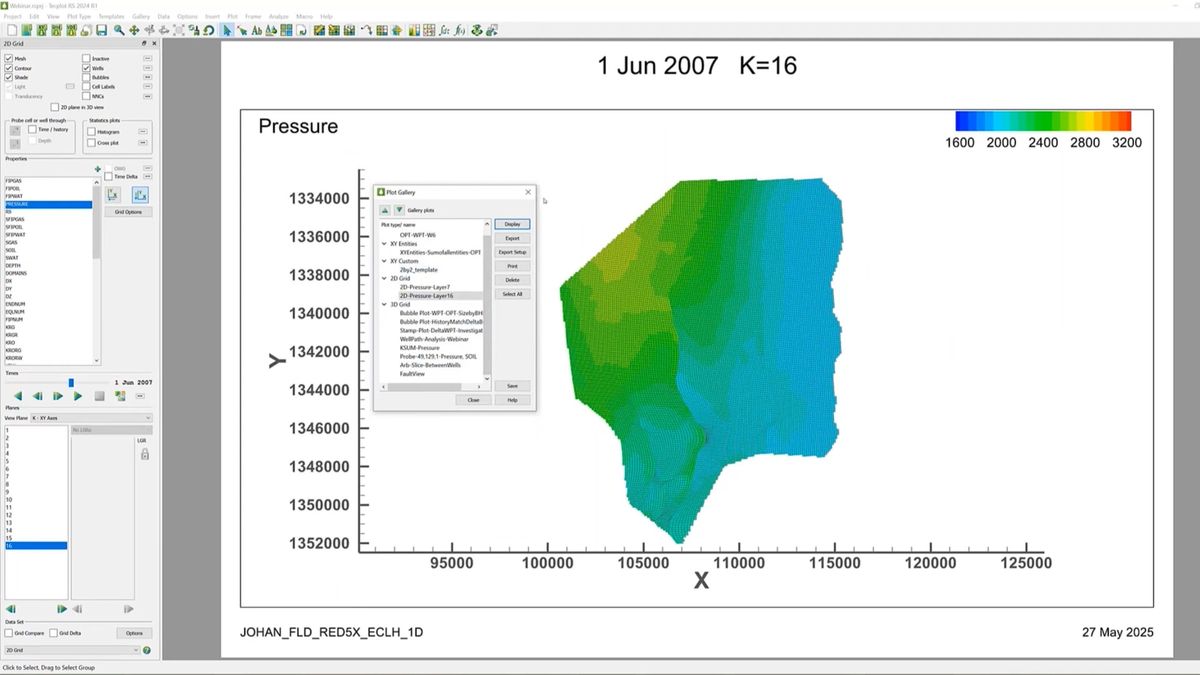
Software potente, pero empezaré desde lejos. Los modelos de yacimientos de petróleo y gas están creciendo y volviéndose más complejos, por lo que no puede prescindir de un software normal para un análisis y una comunicación eficaces con sus colegas. Trama técnica RS está diseñado para este propósito y realmente ayuda a gestionar grandes cantidades de datos de simulación, descubrir conocimientos sobre el comportamiento del modelo de yacimiento y luego presentar bellamente los resultados a los superiores a través de gráficos y animaciones, lo correcto para aumentar los salarios. Puede descargar Tecplot RS de forma gratuita en las noticias, en el archivo hay activación mediante una clave o un crack, en pleno funcionamiento. Después de completar la simulación, es necesario comprobar rápidamente los resultados; las decisiones importantes se toman sin demora, por lo que la visualización juega un papel importante. Los autores de este programa han trabajado con ingenieros durante los últimos 20 años, estudiaron sus procesos de trabajo y el resultado es una interfaz que responde a todas sus preguntas con sólo unos pocos clics del mouse y proporciona las funciones necesarias para un trabajo rápido. El programa extrae información importante del modelo y da su visión correcta del comportamiento del embalse.
Dentro de Tecplot RS hay herramientas de análisis estadístico integradas, extraen características detalladas, por ejemplo, pueden integrar el volumen total de petróleo.
Gráficos de alta calidad, puedes girar y girar el tanque desde diferentes lados.
Si antes era inconveniente cargar grandes cantidades de datos debido a ralentizaciones y una interfaz incomprensible, ahora todo está en un nivel diferente y no habrá problemas con ello.
El programa es compatible con un montón de fuentes de datos diferentes, podemos olvidarnos por completo de los problemas de compatibilidad
Como resultado, obtenemos una potente solución todo en uno para gráficos XY, 2D y 3D. La herramienta ayuda al equipo a organizar datos, obtener pronósticos precisos y colaborar. Descargar, comprender y utilizar. Tamaño: 228MB SO: Windows x64 10/11 Descargar Tecplot RS 2025 R1 2025.1.0.82070 + grieta gratis
Firmware original del Samsung Galaxy A53 5G SM-A536B (archivo Flash)
El archivo Flash lo ayudará a actualizar, degradar o reinstalar el firmware (SO) original en su dispositivo móvil. Además, el archivo Flash (ROM) también le permite reparar el dispositivo móvil en caso de un problema de software, un problema de bucle de arranque, un problema de IMEI o un problema muerto.
Nombre del archivo: SM-A536B_A536BXXU4BVL2_A536BOXM4BVL2_SFR_4archivo.zip País: Francia Tamaño del archivo: 6,31GB versión de Android: 13 Herramienta Flash: Herramienta de descarga de Odín Cómo flashear (instalar): Sigue el tutorial
Firmware original Huawei P40 Lite 5G CDY-N29 (archivo Flash)
El archivo Flash lo ayudará a actualizar, degradar o reinstalar el firmware (SO) original en su dispositivo móvil. Además, el archivo Flash (ROM) también le permite reparar el dispositivo móvil en caso de un problema de software, un problema de bucle de arranque, un problema de IMEI o un problema muerto.
Nombre del archivo: Huawei_P40_Lite_5G_CDY-N29_10.1.1.131_C432_C432E2R2P1_Dload.zip Tamaño del archivo: 4,19GB Cómo flashear (instalar): Sigue el tutorial
Tienes en tus manos un Oppo A57 ¿Y te gustaría obtener el usuario root? En ese caso, sin duda has encontrado el lugar más adecuado.
Aunque al principio este tutorial te pueda parecer complicado, lo cierto es que, comparado con otros, te alegrará saber lo sencilla que es esta técnica de root.
¿Tiene problemas para encontrar el maletero? archivo, entonces este te interesará
¿Qué significa raíz?
Superusuario oh raíz es el nombre convencional asignado a las cuentas de usuario administrador que tienen todos los derechos para todos los tipos de acceso, tanto monousuario como multiusuario.
Rootear un dispositivo consiste en un proceso que permite a los usuarios de un dispositivo móvil con sistema Android obtener acceso privilegiado al sistema similar a los permisos administrativos de las máquinas Unix, lo que también permite romper cualquier impedimento al sistema así como al software que haya podido establecer el fabricante y/u operador de red.
Ventajas de rootear tu Oppo A57
Elimine Bloatware fácilmente y elimine las aplicaciones inútiles del sistema.
Pudiendo obtener capacidad de almacenamiento extra.
Modificar cualquier configuración avanzada del sistema, por ejemplo desbloquear, resetear o modificar el número IMEI de nuestro Oppo A57 o MAC, overclockear la CPU y/o GPU, etc.
Posibilidad de utilizar Software diseñado exclusivamente para Smartphones que tengan permisos de usuario root.
Modificar, cambiar el tamaño y adaptar nuevas particiones en la memoria (¡Advertencia! Hacer esto puede resultar extremadamente peligroso para la integridad del dispositivo.).
Realice copias de seguridad de todas las particiones y también exporte todo el Firmware.
Precauciones y desventajas que debemos tener en cuenta
Su dispositivo anulará la validez de la garantía proporcionada por el fabricante.
Riesgo de que aplicaciones maliciosas puedan obtener permiso de superusuario.
Amenaza de daño o pérdida de datos durante el proceso, por lo que se recomienda en cualquier caso crear una copia de seguridad antes de iniciar root.
La rom de tu Oppo A57 puede estar dañada, se recomienda asegurarse de poder obtener una copia original de su rom si es necesario.
Se suspenderá la compatibilidad con actualizaciones automáticas.
Requisitos para el método.
PC con sistema operativo Windows XP hasta w10 o posterior.
Descargue la rom original o el componente boot.img de su Oppo A57 si es posible desde el sitio web de soporte oficial.
Y No consigues la rom oficial para tu Oppo A57 Tienes la posibilidad de tener el componente boot.img directamente desde el Smartphone solo siguiendo los pasos de este tutorial.
Configurar el dispositivo móvil Oppo A57
Primero debes realizar algunas configuraciones específicas en las opciones del terminal, que pasan por Habilitar desbloqueo OEM y Habilitar la depuración USB.
Ambas configuraciones se encuentran en el menú del programador, que debes activar previamente presionando 7 veces consecutivamente encima de la sección:
Ajusta-> Información del teléfono -> Número de compilación.
Cómo rootear el Oppo A57
En primer lugar, extraiga el contenido del archivo previamente descargado en el escritorio de su computadora e inicie la aplicación MTKroot v2.5.5.
Abrir MTKroot v2.5.5 para Oppo A57
Haga clic en Controladores -> Qualcomm y aplica la instalación de los drivers específicos.
Instalar drivers USB Qualcomm Oppo A57
Asimismo, realice estos pasos exactamente para completar la instalación del controlador. BAsD.
Nota: La aplicación MTKroot v2.5.5 ya tiene los controladores necesarios para el Oppo A57.
Luego conecta tu Oppo A57 al PC mediante el puerto Micro USB y presione el botón Restablecer USB.
Haga clic en la zona superior izquierda de la pestaña ¡¡Sin botas de heno!! -> Llevaragregue el archivo de arranque y finalmente haga clic en el botón Parche de proceso.
La utilidad Magisk Manager se iniciará automáticamente en tu Oppo A57, sigue las instrucciones que aparecerán en pantalla para crear el parche.
Luego tienes que hacer clic en el botón Prueba del BAD y espera un momento hasta que puedas leer el mensaje ‘Dispositivo detectado’ momento en el que tienes que pulsar en Soy un fastboot.
Oppo A57 Reiniciar USB + Prueba ADB + Fastboot
Ahora contesta el celular mientras Oppo A57 Comience con el modo Fastboot y haga clic en el botón Probar arranque rápido.
Espere nuevamente hasta que vea la frase “Dispositivo detectado” antes de continuar con el siguiente problema.
Abra el gestor de arranque en su teléfono Oppo A57
En el siguiente nivel deberás liberar el gestor de arranque del Oppo A57, otra acción que también se realizará de forma automática.
Aunque debes ignorar esta operación si alguna vez la has abierto antes.
Hacer clic Prueba del cargador de arranque para comprobar el estado del gestor de arranque.
Comprobar el gestor de arranque Oppo A57
En caso de que necesites desbloquea el gestor de arranque en tu Oppo A57 solo presiona Liberar cargador de arranque -> Acepta y luego cumple las instrucciones que aparecerán en la pantalla de tu Oppo A57.
Presione la tecla sube el volumen para autorizar.
Abrir el gestor de arranque de Oppo A57
Atención: En el momento en que se libere el gestor de arranque, su dispositivo móvil se restablecerá a su estado original.
Por este motivo, debería considerar realizar una copia de seguridad o hacer una copia de seguridad de archivos, contactos, fotos y otros datos en una unidad de almacenamiento externa o SD.
Después de desbloquear el gestor de arranque solo queda completar este proceso, dejando finalmente tu dispositivo Oppo A57 con el correspondiente acceso root.
Vaya al área superior izquierda de la aplicación MTKroot v2.5.5 y verifique la preferencia de root, luego haga clic una vez en el botón Root en la parte inferior.
Marcar Root Oppo A57
En apenas unos segundos tu terminal Oppo A57 habrá sido rooteado, por lo que la palabra “OK” aparecerá reflejada en la pantalla de tu dispositivo móvil Oppo A57 y en la ventana de MTKroot v2.5.5.
Luego haga clic en el botón Salir del arranque rápido Para reiniciar su dispositivo móvil, se reiniciará en el entorno de Android.
Una vez que el Oppo A57 termine de reiniciarse por completo pulsamos en el botón Aplicaciones -> instalar magia y comprueba que la aplicación Magisk Manager esté entre las aplicaciones de tu teléfono móvil.
Para poder utilizar la aplicación Magisk Manager, es necesario conectar su teléfono celular a Internet, utilizando datos de red o WiFi.
Para finalizar este tutorial sólo tienes que hacer clic en el botón Comprobar raíz -> siguiente Aceptar y eso es todo.
Verificar Root Oppo A57
Nota: Si la aplicación Magisk Manager no se instala, haga clic una vez DesinstalarEspere dos segundos y haga clic en el botón nuevamente. instalar magia.
Pasos simplificados
Pasos simplificados Root Oppo A57
Inicie la herramienta MTKroot v2.5.5 y luego conecte el Oppo A57 con la computadora.
Reinicie el Oppo A57 con modo bootloader haciendo clic en el botón Soy un fastboot -> Probar arranque rápido.
Si es necesario, desbloquee el gestor de arranque haciendo clic en Liberar cargador de arranque.
Finalmente seleccione la opción raíz y presione el botón Raíz.
Vídeo tutorial de ayuda para rootear el celular Oppo A57
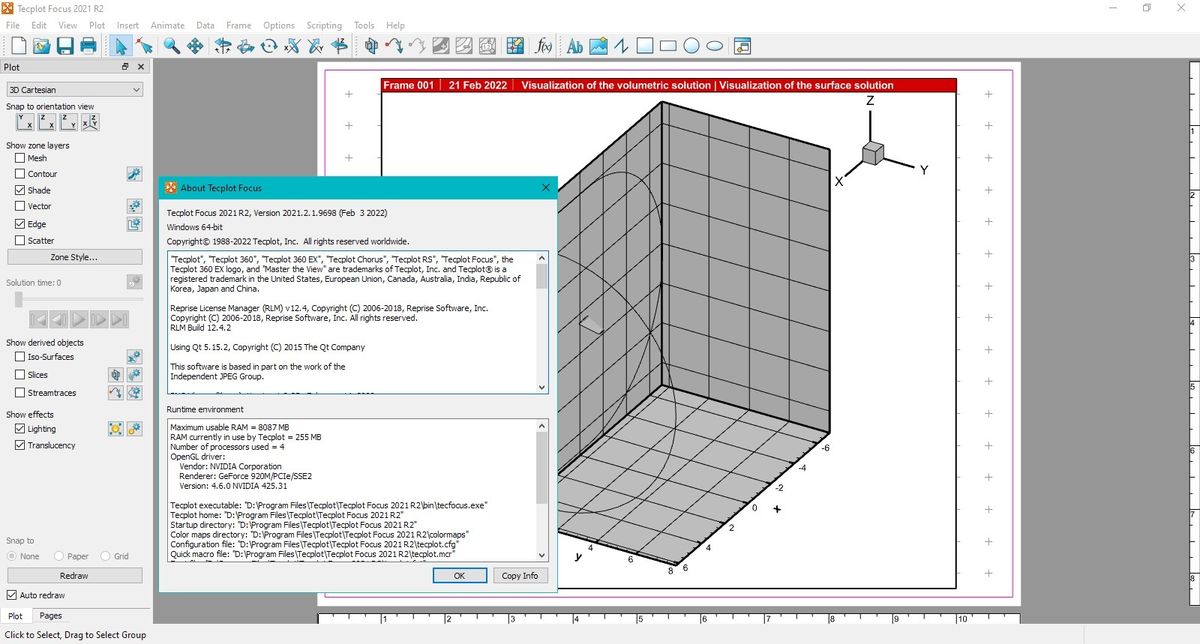
Enfoque de la trama técnica es un software de ingeniería potente y avanzado lanzado por la empresa estadounidense Tecplot. La herramienta puede proporcionar un método operativo muy conveniente para ayudar a los usuarios a dibujar varios dibujos de ingeniería, también puede calcular varios datos de pruebas de ingeniería lo más rápido posible, ¡y mucho más! Instrucciones sobre cómo obtener un producto con licencia: 1. Instale Tecplot Focus 2025 R2 Win64/ Responda NO a la solicitud de permiso para recopilar estadísticas 2. Sobrescriba la carpeta del programa original. 3. Asegúrese de que el host “download.tecplot.com” esté bloqueado en el archivo del sistema. C:WindowsSystem32driversesthosts de su sistema operativo. Si este no es el caso, agregue la siguiente línea al archivo C:WindowsSystem32driversesetchos: 127.0.0.1 descargar.tecplot.com Si el archivo C:WindowsSystem32driversetchosts no existe, créelo y agregue la línea especificada 4. Reinicia tu computadora 5. Si, cuando inicia Tecplot Focus 2025 R2 por primera vez, aparece la ventana “Licencia” con la advertencia “Sin licencia para el producto”. haz lo siguiente: En la ventana Licencia, en Opciones de licencia:, seleccione Archivo de licencia > Abrir archivo de licencia… > ir al archivo tecplotlm.lic (predeterminado C:Archivos de programaTecplotTecplot Focus 2025 R2 tecplotlm.lic) > Abrir > Aceptar 6. ¡Disfruta! Licencia: ShareWare (activación mediante crack desde el archivo, instrucciones dentro) Tamaño: 134MB SO: Windows x64 Descargar Tecplot Focus 2025 R2 2025.2.0.81941 + crack gratis