Firmware original del Samsung Galaxy S21 FE 5G SM-G990U1 (archivo Flash)
El archivo Flash lo ayudará a actualizar, degradar o reinstalar el firmware (SO) original en su dispositivo móvil. Además, el archivo Flash (ROM) también le permite reparar el dispositivo móvil en caso de un problema de software, un problema de bucle de arranque, un problema de IMEI o un problema muerto.
Nombre del archivo: SM-G990U1_G990U1UEU4DVLC_G990U1OYM4DVLC_XAR_4archivo.zip País: ESTADOS UNIDOS Tamaño del archivo: 6,14GB versión de Android: 13 Herramienta Flash: Herramienta de descarga de Odín Cómo flashear (instalar): Sigue el tutorial
Firmware Original Huawei Y9 2019 Jackman-AL10IC (Archivo Flash)
El archivo Flash lo ayudará a actualizar, degradar o reinstalar el firmware (SO) original en su dispositivo móvil. Además, el archivo Flash (ROM) también le permite reparar el dispositivo móvil en caso de un problema de software, un problema de bucle de arranque, un problema de IMEI o un problema muerto.
Nombre del archivo: Huawei_Y9_2019_Jackman-AL10IC_8.2.0.143_C675R2P1_8.1.0_R1_EMUI8.2_05015LRJ_Dload.zip Tamaño del archivo: 2,79GB Cómo flashear (instalar): Sigue el tutorial
Obtener privilegios de root en el Oppo R7 es una tarea sumamente sencilla y segura, algo que te vamos a mostrar en este tutorial.
Es bien sabido que al rootear un celular específico Podemos obtener beneficios considerables, si bien es cierto que esto puede acarrear varios problemas.
A continuación repasaremos cuáles son los beneficios potenciales y el posibles inconvenientespara que a tal efecto puedas evaluar por tu cuenta si ¿Realmente vale la pena rootear tu Oppo R7 o no?.
¿No encuentras el archivo boot.img?, entonces este te interesará
¿Qué significa raíz?
Él raíz oh uso excesivo es el nombre habitual asignado a las cuentas de usuario que tienen todos los privilegios en todas las formas de acceso, tanto monousuario como multiusuario.
Asimismo, rootear un dispositivo móvil consiste en el procedimiento que permite a los usuarios de un teléfono con sistema operativo Android obtener un acceso privilegiado similar a los permisos administrativos en los sistemas Unix, pudiendo así revertir cualquier barrera de sistema y hardware que haya podido establecer el fabricante u operador de red.
¿Cuáles son las ventajas de rootear tu Oppo R7?
Capacidad para eliminar Bloatware fácilmente y deshacerse de aplicaciones del sistema potencialmente inútiles.
Posibilidad de liberar memoria extra para almacenamiento interno.
Modifique cualquier configuración compleja del sistema, como hacer jailbreak al teléfono, restablecer IMEI y/o número MAC, overclocking y otros.
Posibilidad de utilizar Software diseñado únicamente para dispositivos que tengan permisos root.
Eliminar, crear y cambiar el tamaño de particiones (Hacer esto es muy peligroso para la integridad del dispositivo.).
Realiza copias de seguridad o copias de seguridad completas incluyendo la posibilidad de exportar la ROM completa.
Precauciones y desventajas a considerar
El teléfono móvil dejará de tener la garantía proporcionada por el fabricante.
Riesgo de que aplicaciones dañinas obtengan permisos de superusuario.
Peligro de daño o deterioro de los datos durante o después del proceso, en cuyo caso se recomienda crear una copia de seguridad antes de iniciar el proceso raíz.
El Firmware de tu Oppo R7 puede estar dañado, es recomendable asegurarse de poder obtener una copia original de su rom si es necesario.
Se desactivará la compatibilidad con actualizaciones OTA.
Condiciones y descargas
Un ordenador que tenga sistema Windows XP/7/10 o posterior, tanto de 32 como de 64 bits.
Descarga el componente boot.img o la rom original para tu celular Oppo R7 idealmente desde el soporte del fabricante.
Y No puedes descargar un firmware oficial para tu Oppo R7 Tiene la posibilidad de extraer boot.img directamente desde el dispositivo solo siguiendo las instrucciones de este tutorial.
Configuración a realizar en el dispositivo
Lo primero que tendremos que hacer será proceder a configurar los ajustes necesarios para este proceso, que básicamente consisten en Activar la depuración USB además de Habilitar desbloqueo OEM.
Ambas configuraciones se pueden encontrar dentro del menú de desarrollo, que debes habilitar con anticipación. presionando siete veces ininterrumpidamente en la caja;
Configuraciones del celular-> Información del sistema -> versión de software.
Cómo rootear el Oppo R7
Primero debes descomprimir el paquete previamente descargado en tu computadora y abrir el software MTKroot v2.5.5.
Abrir MTKroot v2.5.5 para Oppo R7
Haga clic una vez en Controladores -> Qualcomm y finaliza la instalación de los controladores necesarios.
Instalar drivers USB Qualcomm Oppo R7
Repita este paso exactamente para implementar la instalación del controlador. BAsD.
Nota: El programa MTKroot v2.5.5 ya tiene todos los controladores actualizados necesarios para los teléfonos inteligentes Oppo R7.
Luego conecte el Oppo R7 con la PC mediante el cable USB y luego presione el botón Restablecer USB.
Haga clic en el área superior izquierda en ¡¡Sin botas de heno!! -> Llevaragregue el archivo de arranque y luego haga clic en el botón Parche de proceso.
El software Magisk Manager se abrirá automáticamente en tu Oppo R7, sigue los pasos que aparecerán en la pantalla para parchear el arranque.
Haga clic en el botón Prueba del BAD y espera un momento hasta que aparezca el mensaje ‘Dispositivo detectado‘ahí tienes que presionar el botón Soy un fastboot.
Oppo R7 Reiniciar USB + Prueba ADB + Fastboot
Contesta un momento hasta que suene el teléfono. Oppo R7 reinicie a las opciones del gestor de arranque, haga clic una vez en el botón Probar arranque rápido.
Una vez más tendrás que escuchar hasta que puedas leer la frase ‘Dispositivo encontrado‘ antes de continuar al siguiente nivel.
Cómo abrir el gestor de arranque del Smartphone Oppo R7
A continuación, llega el turno de liberar el gestor de arranque en tu Oppo R7, un proceso imprescindible que realizarás con tan solo un clic.
Se recomienda omitir este paso si lo había abierto anteriormente.
Haga clic en el botón Prueba del cargador de arranque para asegurarse de que esté desbloqueado.
Comprobar el gestor de arranque en Oppo R7
En caso de que necesites desbloquear el gestor de arranque en el Oppo R7 solo tienes que hacer clic en el botón Liberar cargador de arranque -> Acepta y luego sigue los pasos que se muestran en la pantalla de tu computadora.
tendrás que presionar aumentar el volumen para proceder.
Abrir el gestor de arranque de Oppo R7
Atención: Al abrir el gestor de arranque, el software de su Oppo R7 se restaurará a su estado original.
Por lo tanto, debes considerar la posibilidad de crear copias de seguridad o, si lo prefieres, copiar fotos, contactos, archivos y otros datos personales a una memoria externa o SD.
Una vez que hayas desbloqueado el gestor de arranque, el siguiente paso será completar este proceso, dejando finalmente el teléfono móvil correctamente rooteado.
Desplácese hasta la esquina superior izquierda de la herramienta y elija la opción raíz, luego haga clic en el botón Raíz en la parte inferior.
Seleccione Rootear Oppo R7
En tan solo unos segundos el Oppo R7 estará rooteado y aparecerá la palabra “OK” en tu dispositivo móvil Oppo R7 y en la ventana de MTKroot v2.5.5.
Hacer clic en Salir del arranque rápido entonces reiniciar el teléfono reiniciará el sistema.
Una vez que el teléfono se reinicie por completo, haga clic una vez en el botón Aplicaciones -> instalar magia y comprueba si la aplicación Magisk Manager se encuentra entre las aplicaciones del Oppo R7.
Para que la aplicación Magisk Manager funcione correctamente, primero debes conectar tu dispositivo móvil a Internet, ya sea mediante WiFi u operador de red.
Para concluir este tutorial solo tienes que hacer clic en el botón Comprobar raíz -> Acepta y listo.
Probar Root Oppo R7
Nota: Si la Aplicación no se instala en el primer intento, haga clic en el botón Desinstalarespere unos segundos y una vez más haga clic una vez en Instalar Administrador Mágico.
Pasos simplificados
Resumen de pasos Root Oppo R7
Inicie la herramienta MTKroot v2.5.5 y luego conecte el Oppo R7 a la computadora.
Reinicie el dispositivo Oppo R7 en las opciones del gestor de arranque haciendo clic en el botón Soy un fastboot -> Probar arranque rápido.
Si es necesario, desbloquee el gestor de arranque haciendo clic en Liberar cargador de arranque.
Finalmente seleccione la opción raíz y presione el botón Raíz.
Vídeo tutorial de ayuda paso a paso para rootear el Oppo R7
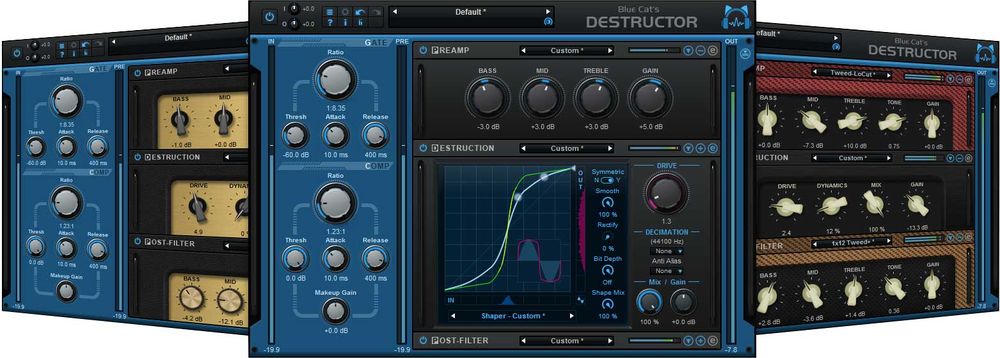
En realidad, todo queda claro por el nombre. Hay una empresa llamada Blue Cat Audio que produce complementos de audio geniales, están frente a ti, puedes ver la lista a continuación, ¡buena suerte con tu trabajo!
AcouFiend del Gato Azul v1.1.4 Axioma del Gato Azul v2.2.2 Conector del Gato Azul v1.4.3 Destructor del Gato Azul v2.0.4 Medidor DP Pro de Blue Cat v4.4.2 Dinámica del Gato Azul v4.4.4 Fader Hub de Blue Cat v1.3.0 FreqAnalyst Multi de Blue Cat v2.4.4 FreqAnalyst Pro de Blue Cat v2.1.4 Atún picante de Blue Cat v1.2.3 Respuestas tardías de Blue Cat v1.6.9 Línea EQ del gato azul v5.2.4 MB-5 Dynamix de Blue Cat v2.2.4 Mezclador MB-7 de Blue Cat v3.6.2 Miau Wah del Gato Azul v1.0.1 Osciloscopio Multi de Blue Cat v2.4.4 PatchWork del Gato Azul v2.7.5 Plug’n Script de Blue Cat v3.5.2 PolyVibe de Gato Azul v1.0.4 Protector del Gato Azul v2.3.4 Re-Guitarra de Blue Cat v1.3.3 Re-Head del Gato Azul v1.3.2 Control Remoto del Gato Azul v3.2.0 Vibración espinal del gato azul v1.0.2 StereoScope Multi de Blue Cat v2.4.4 StereoScope Pro de Blue Cat v2.1.4
Firmware original del Samsung Galaxy S21 FE 5G SM-G990E-DS (archivo Flash)
El archivo Flash lo ayudará a actualizar, degradar o reinstalar el firmware (SO) original en su dispositivo móvil. Además, el archivo Flash (ROM) también le permite reparar el dispositivo móvil en caso de un problema de software, un problema de bucle de arranque, un problema de IMEI o un problema muerto.
Nombre del archivo: SM-G990E-DS_G990EXXS3CVJ6_G990EOWO3CVJ6_ZTO_4file.zip País: Brasil Tamaño del archivo: 6,31GB versión de Android: 12 Herramienta Flash: Herramienta de descarga de Odín Cómo flashear (instalar): Sigue el tutorial
Firmware original Huawei Y5P Dura-L29A (archivo Flash)
El archivo Flash lo ayudará a actualizar, degradar o reinstalar el firmware (SO) original en su dispositivo móvil. Además, el archivo Flash (ROM) también le permite reparar el dispositivo móvil en caso de un problema de software, un problema de bucle de arranque, un problema de IMEI o un problema muerto.
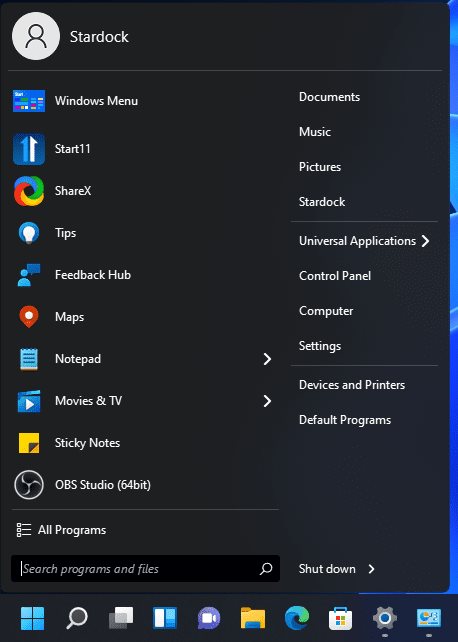
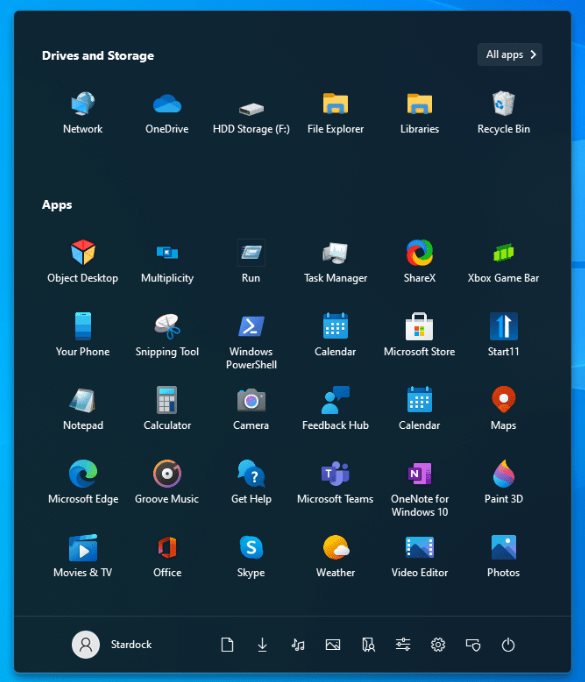
Inicio11 – un programa de interfaz de Stardock para aquellos a quienes les molesta el menú Inicio en Windows 11/10. Le ayudará a rediseñarlo completamente usted mismo, puede activar los clásicos como en Windows 7. La barra de tareas también es personalizable, puede devolver funciones que Microsoft, por alguna razón, eliminó en las nuevas versiones del sistema. Funciona en Windows 11/10 (32 y 64 bits). Ya no se admiten versiones anteriores de este maravilloso sistema operativo. Oficialmente dan una prueba de 30 días después del registro por correo. Pero no tiene que preocuparse por esto, debajo del enlace hay un archivo con una versión descifrada, la clave ya está cosida. Desempaquetada, instalada, use la versión rusa completa sin restricciones. También hay repacks de Stardock Start 11 de diferentes autores y presta atención, el crack ya está aplicado allí, solo instálalo y todo funciona. En los comentarios, la gente comparte regularmente las claves y ayuda si algo no funciona.
Tiene cuatro plantillas para elegir; puedes devolver el menú como en diez o siete. Cada plantilla es personalizable, puede configurar una vista compacta, una cuadrícula, según sea conveniente. Color, transparencia, apariencia: todo esto también es ajustable. Incluso el botón Inicio se puede cambiar por otro y la barra de tareas también es personalizable, donde puedes ajustar la transparencia, el color, la textura y el tamaño. Nuevas características:
Start11 no sólo cambia la apariencia, sino que también agrega cosas útiles. En Windows 11, puede devolver la barra de tareas a la parte superior de la pantalla y expandir el menú contextual simplificado a su forma normal.
La búsqueda integrada funciona mejor que la estándar de Microsoft
Después de 30 días de prueba, se requiere una licencia: cuesta unos 8 euros por dispositivo. O descarga el repack desde aquí y no lo pienses. Hay un programa similar InicioTodoVolvertambién disponible en nuestro sitio web. Licencia: ShareWare (versión descifrada mediante parche de registro/sin ingresar una clave) Tamaño: 48MB Descargar Stardock Start11 2.7.0.3 + crack gratis para Windows 11 / 2.5.6.3 Beta Reempaquetado xetrin
Firmware original del Samsung Galaxy A54 SM-A546E (archivo Flash)
El archivo Flash lo ayudará a actualizar, degradar o reinstalar el firmware (SO) original en su dispositivo móvil. Además, el archivo Flash (ROM) también le permite reparar el dispositivo móvil en caso de un problema de software, un problema de bucle de arranque, un problema de IMEI o un problema muerto.
Nombre del archivo: SM-A546E_A546EXXU1AWB2_A546EOWO1AWB2_TPA_4archivo.zip País: Panamá Tamaño del archivo: 6,65GB versión de Android: 13 Herramienta Flash: Herramienta de descarga de Odín Cómo flashear (instalar): Sigue el tutorial
Firmware original Huawei Y5P DUA-LX9 (archivo Flash)
El archivo Flash lo ayudará a actualizar, degradar o reinstalar el firmware (SO) original en su dispositivo móvil. Además, el archivo Flash (ROM) también le permite reparar el dispositivo móvil en caso de un problema de software, un problema de bucle de arranque, un problema de IMEI o un problema muerto.
Nombre del archivo: Huawei_Y5P_DUA-LX9_10.1.0.163_C185E4R4P1_Firmware_EMUI10.1.0_05016SPJ_Dload.zip Tamaño del archivo: 2,27GB Cómo flashear (instalar): Sigue el tutorial
Si hasta ahora pensabas que obtener root en tu celular Motorola Droid Turbo 2 era un proceso difícil, con este artículo cambiarás inmediatamente de opinión.
En los párrafos siguientes te dejaremos otro proceso automático para rootear celulares Motorola Droid Turbo 2gracias a lo cual obtendrás un usuario Root en tan solo unos minutos.
¿Problemas para encontrar el archivo boot.img? Entonces verifique este
¿Qué es la raíz?
Raíz oh uso excesivo es el nombre común asignado a las cuentas de usuario administrador que tienen todos los privilegios en todos los modos de acceso (usuario único o multiusuario).
Rootear o rootear un teléfono móvil consiste en una técnica que permite al usuario de un dispositivo Android obtener un acceso privilegiado similar a los permisos administrativos en sistemas Unix o Linux, que además permite superar cualquier barrera del sistema y del hardware que puedan haber establecido los fabricantes u operadores de red.
¿Cuáles son las ventajas de rootear tu Motorola Droid Turbo 2?
Pudiendo eliminar Bloatware de forma sencilla y eliminar aplicaciones del sistema potencialmente inútiles.
Posibilidad de obtener capacidad de almacenamiento extra.
Adapte cualquier configuración profunda en el sistema, como hacer jailbreak al Motorola Droid Turbo 2, restaurar o reescribir el IMEI del dispositivo, la dirección MAC, overclocking de la CPU/GPU y otros.
Utilice aplicaciones creadas únicamente para teléfonos móviles que tengan privilegios de superusuario.
Adaptar, eliminar y formatear particiones en la memoria interna (¡Cuidado, esto puede ser muy peligroso!).
Realiza copias de seguridad de las particiones o exporta la rom completa.
Precauciones y advertencias que siempre hay que tener en cuenta
El terminal suspenderá la validez de la garantía emitida por el fabricante.
Riesgo de que aplicaciones maliciosas obtengan derechos de superusuario.
Exposición a daños o pérdida de información durante o después del procedimiento, por lo que siempre es recomendable crear una copia de seguridad antes de proceder al root.
El software de su dispositivo Motorola Droid Turbo 2 puede estar dañado, es recomendable asegurarse de poder obtener una copia oficial de su firmware si es necesario.
Se anularán las actualizaciones de la FOTA.
Condiciones previas para realizar el proceso
Computadora con sistema operativo Windows XP, Vista, 7/8/10 o más reciente.
Descargue el firmware original o el archivo de inicio para su Motorola Droid Turbo 2, preferiblemente desde el sitio web del fabricante.
Y No puedes conseguir un firmware para el Motorola Droid Turbo 2 Alternativamente, puede iniciar directamente desde su dispositivo móvil fácilmente siguiendo los pasos de este tutorial.
Configuración del dispositivo Motorola Droid Turbo 2
Lo primero que debes hacer es proceder a configurar los ajustes necesarios para el proceso, estos básicamente consisten en Habilitar desbloqueo OEM así como Habilitar la depuración USB.
Las dos configuraciones se encuentran reunidas dentro de la sección del programador, que necesitarás haber desbloqueado previamente. presionando 7 veces continuamente acerca de;
Menú de configuración-> Información del teléfono -> versión de software oh Número de compilación.
Tutorial para rootear el dispositivo móvil Motorola Droid Turbo 2 con facilidad
Descomprima el contenido del paquete que ha descargado en el escritorio de su computadora con Windows y ejecute el software MTKroot v2.5.5.
Arrancar MTKroot v2.5.5 en Motorola Droid Turbo 2
Haga clic en Controladores -> Qualcomm y completa la instalación de los controladores necesarios.
Instale los controladores Qualcomm Motorola Droid Turbo 2
Repetir los mismos pasos para realizar la instalación en drivers -> BAsD.
Nota: La herramienta MTKroot v2.5.5 incluye todos los controladores USB y Fastboot que se requieren para el celular Motorola Droid Turbo 2.
Luego conecte el dispositivo móvil Motorola Droid Turbo 2 con la PC usando el puerto de datos y haga clic en el botón Restablecer USB.
Haga clic en la zona superior izquierda sobre el texto ¡¡Sin botas de heno!! -> Llevarabra el archivo boot.img y finalmente haga clic en el botón Parche de proceso.
La utilidad Magisk Manager se iniciará automáticamente en su Motorola Droid Turbo 2, siga las instrucciones que aparecerán en su pantalla para parchear el arranque.
Luego debes hacer clic en el botón Prueba del BAD y espera un momento hasta que puedas ver el texto ‘Dispositivo detectado‘ en ese momento tienes que hacer clic en Soy un fastboot.
Mientras tanto, presta atención durante unos segundos. Motorola Droid Turbo 2 reinicie en modo Fastboot, luego presione Probar arranque rápido.
Posteriormente deberás esperar hasta ver el mensaje ‘Dispositivo detectado’ para poder continuar con la siguiente fase.
Cómo abrir el gestor de arranque en tu Motorola Droid Turbo 2
A continuación llega el turno de desbloquear el gestor de arranque del dispositivo, otra acción imprescindible que aplicaremos de forma automática.
Es recomendable ignorar esta operación si la has vuelto a abrir.
Haga clic en el botón Prueba del cargador de arranque si desea asegurarse de que esto ya esté publicado.
Verificar el gestor de arranque en Motorola Droid Turbo 2
En caso de que necesites desbloquear el gestor de arranque en el Motorola Droid Turbo 2 solo tienes que hacer clic en el botón Liberar cargador de arranque -> Aceptar y luego completar los pasos que aparecen en la pantalla del dispositivo.
Presione la tecla aumentar el volumen para desbloquear.
Lanzamiento del gestor de arranque Motorola Droid Turbo 2
Recuerde: cuando desbloquee el gestor de arranque, el Motorola Droid Turbo 2 se restablecerá al estado inicial.
Por este motivo, considera crear una copia de seguridad o si lo prefieres, simplemente copia todos los archivos, contactos, fotos y otros datos personales a una unidad de memoria SD externa.
Luego de liberar el gestor de arranque, el siguiente nivel consistirá en completar este proceso, dejando finalmente tu Motorola Droid Turbo 2 con privilegios de root.
Desplácese hasta la esquina superior izquierda de la aplicación y elija la preferencia Root, luego haga clic una vez en el botón Root en la esquina inferior.
Marcar Root Motorola Droid Turbo 2
Casi inmediatamente el terminal habrá sido rooteado, por lo tanto verás el texto “OK” proyectado en tu dispositivo Motorola Droid Turbo 2 y en el software MTKroot v2.5.5.
A continuación tendrás que hacer clic en Salir del arranque rápido y el dispositivo se reiniciará en el sistema.
Cuando tu Motorola Droid Turbo 2 se inicie por completo deberás hacer clic en el botón Aplicaciones -> instalar magia y asegúrese de que la aplicación Magisk Manager realmente aparezca en el escritorio de su teléfono.
Para utilizar la aplicación Magisk Manager, primero debe conectar su dispositivo a Internet.
Y para finalizar sólo tienes que hacer clic en Comprobar raíz -> entonces Aceptar y nada más.
Testear Root Motorola Droid Turbo 2
Nota: Si la aplicación no se instala la primera vez, haga clic en el botón Desinstalarespera dos segundos y vuelve a hacer clic en el botón instalar.
resumen abreviado
Resumen proceso Root Motorola Droid Turbo 2
Abra la aplicación MTKroot v2.5.5 y luego conecte el terminal Motorola Droid Turbo 2 al ordenador.
Reinicia el terminal Motorola Droid Turbo 2 a las opciones de fastboot pulsando el botón Soy un fastboot -> Probar arranque rápido.
Si es necesario, desbloquee el gestor de arranque haciendo clic en Liberar cargador de arranque.
Finalmente seleccione la opción raíz y presione el botón Raíz.
Vídeo tutorial paso a paso sobre cómo rootear el terminal Motorola Droid Turbo 2
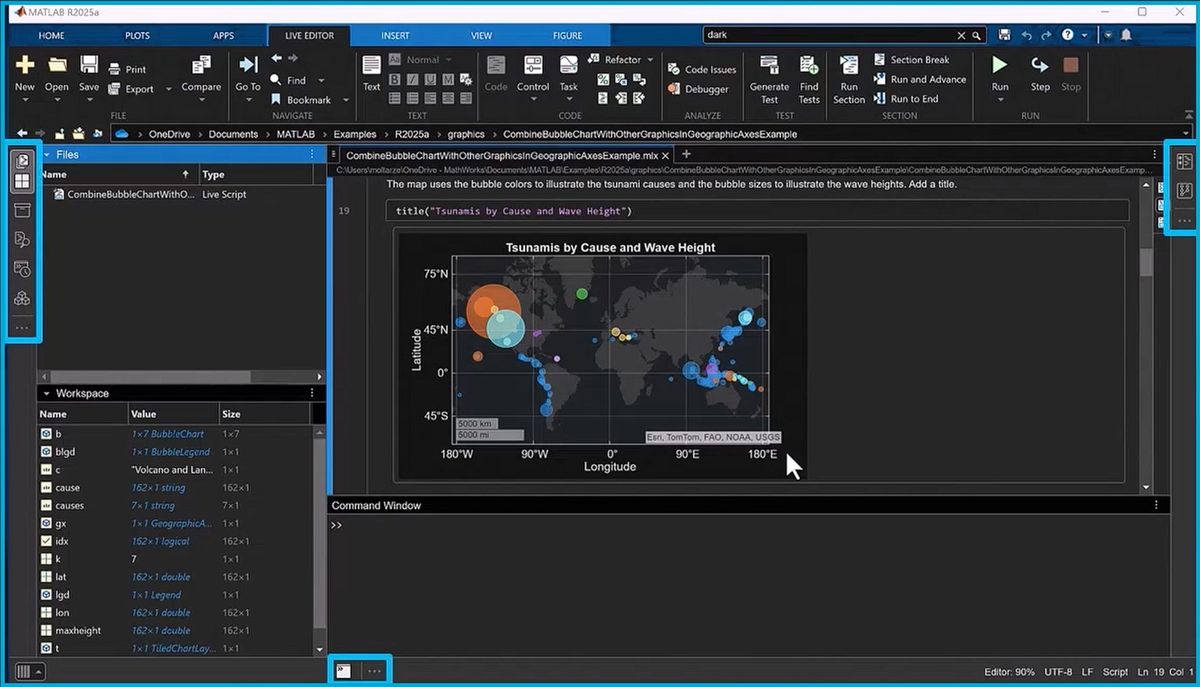
Ahora veremos un programa que es muy específico en sus funciones y se adaptará a las pocas personas aquí. ¿Por qué, preguntas? Bueno… ya que existe este tipo de software, significa que lo utilizan, no a todo el mundo le interesa pinchar garrapatas, mientras fantasea con estar libre de miradas indiscretas, oídos y otras partes del cuerpo. Ante nosotros está MathWorks MATLAB, un laboratorio matemático, y descubriremos con qué se come dentro) MathWorks MATLAB: solo por el nombre, sus ojos deberían recorrer varios gráficos y figuras, y esto es correcto, a juzgar por la acción de este software. Ante nosotros tenemos una poderosa estación matemática con la que podemos realizar una amplia variedad de cálculos, y esto no es necesariamente lo que necesitan los matemáticos. Este monstruoso programa puede ser utilizado por ingenieros, biólogos, etc. Como puede ver en las capturas de pantalla, no existen métodos sencillos que se utilizan en muchos programas, como “empuje y tendrá éxito”. No, utiliza su propio lenguaje de programación, que tiene el mismo nombre que el programa. Este es un lenguaje de programación especializado para cálculos técnicos, tiene su propio entorno de desarrollo interactivo y sistema de análisis de datos. Las personas con conocimientos en esta materia, utilizando todas las funciones, pueden desarrollar sistemas de control, modelar objetos, diseñar sistemas de comunicación, realizar simulaciones financieras, procesar señales, etc. Puede describir infinitamente las ventajas del programa, si, por supuesto, lo comprende. Estoy demasiado lejos de esta obra, por lo que la fanfarria y el confeti pasarán “debajo de la Torre Eiffel”. Quienes realmente trabajan en este entorno no leerán todos estos escritos míos, deberían saber perfectamente qué software necesitan. Estos no son cualquier drogadictos que existen… Lo tengo todo. La versión completa del programa está disponible después de la activación, para esto debe leer atentamente el archivo, hay instrucciones dentro, habrá un gancho para registrarse o un crack, no es necesario descargar un torrent a través de un enlace rápido, la distribución proviene del servidor sin límite de velocidad.
Firmware original del Samsung Galaxy A54 5G SM-A546E-DS (archivo Flash)
El archivo Flash lo ayudará a actualizar, degradar o reinstalar el firmware (SO) original en su dispositivo móvil. Además, el archivo Flash (ROM) también le permite reparar el dispositivo móvil en caso de un problema de software, un problema de bucle de arranque, un problema de IMEI o un problema muerto.
Nombre del archivo: SM-A546E-DS_A546EXXU1AWB2_A546EOWO1AWB2_ZTO_4file.zip País: Brasil Tamaño del archivo: 6,65GB versión de Android: 13 Herramienta Flash: Herramienta de descarga de Odín Cómo flashear (instalar): Sigue el tutorial
Firmware original Huawei Y5P DUA-L29 (archivo Flash)
El archivo Flash lo ayudará a actualizar, degradar o reinstalar el firmware (SO) original en su dispositivo móvil. Además, el archivo Flash (ROM) también le permite reparar el dispositivo móvil en caso de un problema de software, un problema de bucle de arranque, un problema de IMEI o un problema muerto.
Nombre del archivo: Huawei_Y5P_DUA-L29_10.1.0.163_C185E4R4P1_Firmware_EMUI10.1.0_05016SPJ_Dload.zip Tamaño del archivo: 2,37GB Cómo flashear (instalar): Sigue el tutorial
En esta nueva ocasión queremos mostrarte una guía paso a paso para adquirir root en tu celular Motorola Moto G9 Plus.
Si bien es cierto que al rootear un teléfono móvil específico Podemos obtener numerosas ventajas, si bien es cierto que puede conllevar ciertas complicaciones.
En los siguientes párrafos también te vamos a contar cuáles son los potenciales profesionales así como el posibles desventajaspara que de esta manera puedas reflexionar por tu cuenta si Realmente vale la pena rootear tu Motorola Moto G9 Plus.
Superusuario oh raíz es el nombre común asignado a las cuentas de usuario administrador que tienen todos los derechos de acceso, tanto de usuario único como multiusuario.
Rootear un dispositivo móvil es un procedimiento que facilita a los usuarios de Smartphones con sistema operativo Android obtener un acceso privilegiado similar a los permisos administrativos en sistemas Linux o Unix, lo que permite romper cualquier limitación de sistema y hardware que pueda establecer el fabricante y/u operador de red.
¿Cuáles son las ventajas de rootear el Motorola Moto G9 Plus?
Desinstale todo el Bloatware fácilmente y elimine las aplicaciones improductivas del sistema.
Posibilidad de liberar más memoria para almacenamiento.
Cambiar cualquier configuración compleja del sistema, como reparar el IMEI de nuestro equipo y la MAC así como overclockear la CPU y/o GPU entre muchas otras posibilidades.
Poder utilizar aplicaciones diseñadas para dispositivos que tengan permisos de superusuario.
Modificar, adaptar y dividir nuevas particiones en la memoria interna (¡Ten cuidado! Hacer esto puede resultar muy peligroso para la integridad del dispositivo.).
Haz copias de seguridad completas y exporta la rom.
Precauciones y desventajas que debemos tener en cuenta
Tu celular anulará la validez de la garantía emitida por el fabricante.
Amenaza de aplicaciones maliciosas realizadas con permiso de superusuario.
Riesgo de daño o pérdida de datos durante el proceso, por ello te recomiendo que siempre hagas una copia de seguridad antes de proceder con el root.
La rom del Smartphone puede estar dañada, es recomendable asegurarse de poder obtener una copia válida de su firmware si es necesario.
Soporte para actualizaciones FOTA (Firmware por aire) será revocado.
Requisitos para realizar el proceso
Una computadora con Windows W7 o posterior, ya sea de 32 o 64 bits.
Un cable para transferir datos de USB a Micro USB.
Descarga la rom original de tu teléfono móvil de la que deberás extraer el archivo boot.img preferiblemente de la web oficial.
Y No se puede conseguir la rom original para el dispositivo móvil Motorola Moto G9 Plus Tienes la posibilidad de descargar el archivo boot.img directamente desde tu celular simplemente siguiendo las instrucciones de este tutorial.
Configura tu dispositivo Motorola Moto G9 Plus
El primer paso consiste en completar algunos ajustes específicos en la configuración de su dispositivo, que abordan especialmente Habilitar desbloqueo OEM así como Habilitar la depuración USB.
Puedes encontrar ambas configuraciones en el panel de desarrollador, que debes desbloquear de antemano. golpeando 7 veces consecutivamente sobre ->
Configuración-> Información del sistema -> versión de software.
Rootear el dispositivo Motorola Moto G9 Plus paso a paso
En primer lugar, debe descomprimir el contenido del archivo previamente descargado en el escritorio de su PC y luego ejecutar la utilidad MTKroot v2.5.5.
Abrir MTKroot v2.5.5 en Motorola Moto G9 Plus
Haga clic en Controladores -> Qualcomm y termina de instalar los controladores.
Instalar drivers Qualcomm Motorola Moto G9 Plus
Realice exactamente estos mismos pasos para completar la instalación con los controladores -> BAsD.
Nota: El programa MTKroot v2.5.5 incluye todos los controladores actualizados que son necesarios para que nuestra PC encuentre el Motorola Moto G9 Plus.
Conecta tu teléfono Motorola Moto G9 Plus a su PC a través de un puerto USB y haga clic una vez Restablecer USB.
Haga clic en la esquina superior izquierda en ¡¡Sin botas de heno!! -> Llevaragregue el archivo de inicio y luego haga clic una vez Parche de proceso.
Automáticamente se abrirá la herramienta Magisk Manager en tu Smartphone, sigue las instrucciones que aparecerán en pantalla para crear el parche.
Hacer clic en Prueba del BAD y espera hasta que puedas ver la frase ‘Dispositivo detectado’ momento en el cual tienes que hacer clic en Soy un fastboot.
Motorola Moto G9 Plus Reiniciar USB, probar ADB, ir a Fastboot
Presta atención durante unos segundos mientras Motorola Moto G9 Plus reinicie en modo gestor de arranque, haga clic en Probar arranque rápido.
Nuevamente tendrás que esperar hasta que puedas leer el texto’Dispositivo encontrado‘ antes de poder pasar al siguiente estado.
Desbloquear el gestor de arranque en Motorola Moto G9 Plus
En el siguiente nivel intentaremos liberar el gestor de arranque de tu Motorola Moto G9 Plus, otra acción imprescindible que también puedes realizar con un clic.
Es recomendable excluir el trámite en caso de que lo hubieras desbloqueado en otra ocasión.
Haga clic una vez en el botón Prueba del cargador de arranque para comprobar el estado del gestor de arranque.
Prueba del gestor de arranque en Motorola Moto G9 Plus
Si consideras necesario abrir el bootloader de tu Motorola Moto G9 Plus, sólo tienes que pulsar en Liberar cargador de arranque -> Acepta y luego cumple con los lineamientos que aparecen proyectados en la pantalla de tu celular.
Recuerda presionar la tecla sube el volumen para desbloquear.
Liberar gestor de arranque Motorola Moto G9 Plus
Recuerde: en el momento en que libere el gestor de arranque, el software de su teléfono inteligente se restablecerá al estado inicial.
Por este mismo motivo, considera crear una copia de seguridad u opcionalmente copiar tus contactos, fotos, archivos y otros datos a una memoria externa.
Después de abrir el gestor de arranque, el siguiente paso es completar este tutorial, dejando finalmente su Smartphone con privilegios de usuario root.
Vaya al área superior de MTKroot v2.5.5 y marque la opción raíz, luego haga clic una vez en el botón Raíz en la parte inferior.
Seleccione Rootear Motorola Moto G9 Plus
En apenas unos segundos tu Motorola Moto G9 Plus habrá quedado rooteado, por lo que la palabra “OK” aparecerá proyectada en tu terminal y en el software MTKroot v2.5.5.
Posteriormente tendrás que hacer clic en el botón Salir del arranque rápido y su teléfono Motorola Moto G9 Plus se reiniciará en el sistema.
Cuando su Motorola Moto G9 Plus finalice el restablecimiento completo, haga clic en el botón Aplicaciones -> instalar magia y comprobar que efectivamente la aplicación Magisk Manager se encuentra ubicada en el panel del Motorola Moto G9 Plus.
Para poder utilizar la aplicación Magisk Manager primero debes conectar tu Motorola Moto G9 Plus a Internet, ya sea a través de WiFi u operador de red.
Para finalizar sólo tienes que hacer clic en Comprobar raíz -> entonces Aceptar y nada más.
Comprobar Root Motorola Moto G9 Plus
Nota: Si la aplicación no se instala la primera vez, haga clic una vez en DesinstalarEspere unos segundos y haga clic en el botón nuevamente. instalar magia.
Pasos simplificados
Proceso simplificado Root Motorola Moto G9 Plus
Ejecute el programa MTKroot v2.5.5 y luego conecte su Motorola Moto G9 Plus con su computadora.
Reinicia tu Motorola Moto G9 Plus con modo bootloader haciendo clic en Soy un fastboot -> Probar arranque rápido.
Si es necesario, desbloquee el gestor de arranque haciendo clic en Liberar cargador de arranque.
Finalmente seleccione la opción raíz y presione el botón Raíz.
Vídeo tutorial paso a paso sobre cómo rootear el Motorola Moto G9 Plus
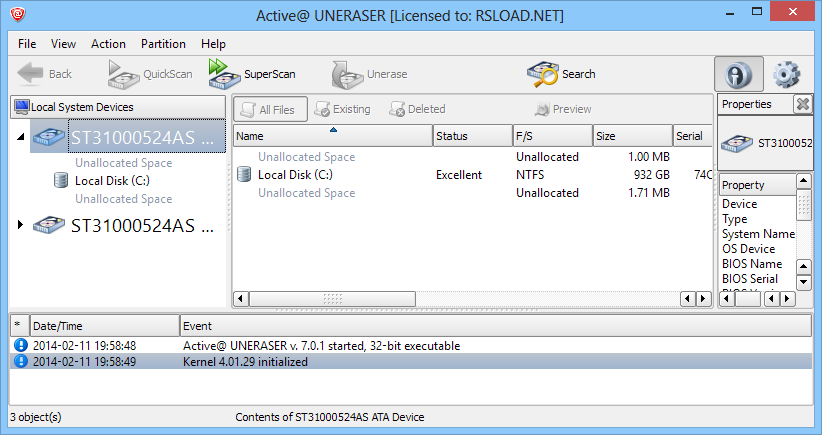
Activo@ UNERASER – programa de recuperación de archivos. Si borraste accidentalmente algo importante o formateaste una partición, no te preocupes, todo se puede recuperar. La herramienta funciona con todos los principales sistemas de archivos, hay una lista en el sitio web del desarrollador, es compatible con cualquier hardware, sabe qué son IDE, SATA, SSD, unidades flash USB, tarjetas de memoria y otros medios. También puedes trabajar con HFS y Linux ExtFS/BtrFS. Funciona incluso en sistemas antiguos como DOS o Windows 95, por no hablar de los sistemas operativos modernos. Puedes descargar la versión máxima de Active@ UNERASER gratis aquí en las noticias; Además, el archivo contendrá un crack para la activación; sin una clave, simplemente no hay ninguna que funcione. La interfaz parece completa, realmente hay muchas opciones, por lo que te aconsejo que te tomes el tiempo para estudiar las características principales del programa. Si te confundes, hay un manual detallado. Múltiples modos de escaneo:
un análisis rápido encontrará archivos y carpetas que se eliminaron recientemente
El modo SuperScan le ayudará si no tiene prisa y necesita analizar en profundidad los volúmenes dañados
La opción LastChance le ayudará a encontrar archivos por firmas
Puede buscar elementos eliminados a través de filtros, configuramos solo documentos o MP3, videos, fotos, puede buscar por fecha o tamaño. Un tema de vista previa muy conveniente, el software le permite ver imágenes o el contenido de los documentos incluso antes de la recuperación, ya sea que esté más claro o no. Entre las adiciones, destacaría la copia de seguridad automática, que ayudará a revertir los cambios si algo no sale según lo planeado. El programa también puede reparar MBR o GPT dañados, restaurar sectores de arranque e incluso ensamblar matrices RAID virtuales. Para los profesionales hay un editor de disco incorporado. Le ayudará a profundizar en los sectores físicos del disco, analizar encabezados de archivos y ver datos en formato HEX. Aquí tienes un programa interesante frente a ti, estoy seguro de que Active@ UNERASER es el mejor asistente en problemas relacionados con la eliminación de algo, ya que la funcionalidad es enorme y atraerá a los usuarios experimentados. Revelador: Tecnologías LSoft Licencia: ShareWare (activación presente, crack en el archivo) Idioma: Inglés Tamaño: 1,24GB Descargar Activo UNERASER Ultimate 26.0.6 + crack gratis / WinPE 22.0.1 Personal 10.0.3 + Portátil + Profesional 9.0.0.1 + 8.2.2 Gratis + 8.0 crack kaktustv – 1,71 MB / Descargar gratis, luego cambie el .zip de este archivo
Firmware original del Samsung Galaxy S23 5G SM-S911B-DS (archivo Flash)
El archivo Flash lo ayudará a actualizar, degradar o reinstalar el firmware (SO) original en su dispositivo móvil. Además, el archivo Flash (ROM) también le permite reparar el dispositivo móvil en caso de un problema de software, un problema de bucle de arranque, un problema de IMEI o un problema muerto.
Nombre del archivo: SM-S911B-DS_S911BXXU1AWA6_S911BOWO1AWA6_ZTO_4archivo.zip País: Brasil Tamaño del archivo: 8,28GB versión de Android: 13 Herramienta Flash: Herramienta de descarga de Odín Cómo flashear (instalar): Sigue el tutorial
Firmware original Huawei Y5P DRA-L29 (archivo Flash)
El archivo Flash lo ayudará a actualizar, degradar o reinstalar el firmware (SO) original en su dispositivo móvil. Además, el archivo Flash (ROM) también le permite reparar el dispositivo móvil en caso de un problema de software, un problema de bucle de arranque, un problema de IMEI o un problema muerto.
Nombre del archivo: Huawei_Y5P_DRA-L29_10.1.0.163_C185E4R4P1_Firmware_EMUI10.1.0_05016SPJ_Dload.zip Tamaño del archivo: 2,37GB Cómo flashear (instalar): Sigue el tutorial
Uno de los mejores procedimientos para aprovechar al máximo tu experiencia telefónica Oppo K1sin duda está obteniendo previamente permisos de usuario root.
Aunque al principio pueda parecer complicado, lo cierto es que te alegrará saber lo intuitivo y efectivo que es este proceso de raíz.
¿No encuentras el archivo boot.img? Compruébalo. este
¿Qué es el enraizamiento?
Él uso excesivo oh raíz es el nombre común asignado a las cuentas de usuario que tienen todos los derechos de acceso (usuario único y multiusuario).
Rootear un teléfono móvil es un procedimiento que permite a los usuarios de teléfonos móviles con sistema Android obtener acceso privilegiado similar a los permisos administrativos en máquinas Linux, permitiendo corregir las barreras del sistema y del hardware que puedan haber sido establecidas por el fabricante u operador de red.
Ventajas de rootear tu Oppo K1
Capacidad para eliminar todo tipo de Bloatware fácilmente y eliminar aplicaciones del sistema potencialmente molestas.
Obtenga más memoria de almacenamiento interno.
Personaliza configuraciones complejas del sistema, como desbloquear el Oppo K1, modificar el número IMEI de nuestro Oppo K1 o la dirección MAC, hacer overclocking de la CPU/GPU y mucho más.
Poder utilizar aplicaciones diseñadas únicamente para celulares rooteados.
Dividir, formatear y crear nuevas particiones en la memoria (¡Ten cuidado! Puede resultar muy peligroso para la integridad del dispositivo.).
Realiza copias de seguridad o copias de seguridad de las particiones así como exporta la ROM completa.
Precauciones y contras a considerar
El dispositivo móvil anulará la cobertura de garantía proporcionada por el fabricante.
Amenazas a aplicaciones maliciosas para obtener derechos de superusuario.
Peligro de daño o deterioro de la información durante o después del procedimiento, por lo que se recomienda en cualquier caso realizar una copia de seguridad antes de iniciar root.
El Firmware/Rom de tu Smartphone puede estar dañado, es recomendable asegurarse de poder conseguir una copia original de su rom si fuera necesario.
Eventualmente se revocará el soporte para las actualizaciones de FOTA.
Pautas para este proceso.
Una computadora que tenga sistema operativo Windows XP/W7/8 o superior, ya sea con microarquitectura de 32 o 64 bits.
Descarga la rom original de tu dispositivo móvil para extraer el boot.img si es posible desde la web del fabricante.
Y No encuentras un firmware oficial para tu Oppo K1 Tiene la opción de obtener boot.img directamente desde su Oppo K1 fácilmente siguiendo los pasos de este tutorial.
Configurar el Oppo K1
Lo primero que tendremos que hacer, lógicamente, será proceder a configurar los ajustes necesarios para este proceso, que básicamente consisten en Desbloquear OEM así como Habilitar la depuración USB.
Estas configuraciones se encuentran dentro del menú del desarrollador, que primero debe habilitar presionando 7 veces consecutivamente en la sección;
Menú de configuración-> Información del sistema -> Número de compilación.
Rootear Smartphone Oppo K1
En primer lugar, debe descomprimir el archivo que descargó en el escritorio de su PC con Windows y luego iniciar el programa MTKroot v2.5.5.
Abrir MTKroot v2.5.5 para Oppo K1
Haga clic en Controladores -> Qualcomm y finaliza la instalación de los controladores necesarios.
Instalar drivers USB Qualcomm Oppo K1
Repita lo mismo para ejecutar la instalación del controlador. BAsD.
Nota: La aplicación MTKroot v2.5.5 cuenta con los drivers USB y Fastboot necesarios para que nuestra PC pueda encontrar los dispositivos móviles Oppo K1.
Luego conecte el Oppo K1 a su PC usando el puerto de datos USB y luego haga clic en Restablecer USB.
Haga clic en la zona superior izquierda sobre el texto ¡¡Sin botas de heno!! -> Llevaragregue el archivo boot.img y luego haga clic una vez en el botón Parche de proceso.
La aplicación Magisk Manager se iniciará automáticamente en tu Oppo K1, sigue los pasos que verás en tu pantalla para crear el parche.
Luego debes presionar el botón Prueba del BAD y espera hasta que puedas leer la frase ‘Dispositivo encontrado‘ En ese momento debes hacer clic en el botón Soy un fastboot.
Oppo K1 Reiniciar USB, probar ADB, ir a Fastboot
Ahora espera unos segundos mientras el teléfono móvil Oppo K1 Inicie en modo gestor de arranque y luego haga clic una vez en Probar arranque rápido.
Nuevamente debes prestar atención hasta que puedas leer la frase ‘Dispositivo detectado‘ antes de pasar a la siguiente etapa.
Desbloquear el gestor de arranque en teléfonos móviles Oppo K1
En la siguiente fase pasaremos a desbloquear el gestor de arranque de tu Oppo K1, otra tarea que te guiaremos para realizar en modo completamente automático.
Aunque deberás saltarte este proceso si lo hubieras abierto en otro momento.
Hacer clic Prueba del cargador de arranque si quieres comprobar su estado.
Comprobar el gestor de arranque Oppo K1
En caso de que lo considere necesario desbloquea el gestor de arranque en tu Oppo K1 simplemente haga clic en el botón una vez Liberar cargador de arranque -> Acepta y luego sigue las sugerencias que aparecerán proyectadas en la pantalla de tu Oppo K1.
presione el botón aumentar el volumen para autorizar.
Liberar el gestor de arranque Oppo K1
Recuerde: al soltar el gestor de arranque, el Oppo K1 se restablecerá al estado inicial.
Por esa misma razón, deberías considerar crear una copia de seguridad o, si lo prefieres, simplemente hacer una copia de seguridad de tus contactos, fotos, archivos y otros datos en la unidad de almacenamiento SD externa.
Tras liberar el gestor de arranque, la siguiente fase consiste en finalizar este tutorial y finalmente dejar el terminal rooteado correctamente.
Vaya al área superior de la utilidad y elija la opción raíz, luego haga clic en Raíz en la esquina inferior.
Opción Root Oppo K1
Tu celular Oppo K1 será rooteado automáticamente, por lo que aparecerá la palabra “OK” en el Oppo K1 y en la utilidad MTKroot v2.5.5.
Luego tendrás que hacer clic en el botón Salir del arranque rápido Al devolver tu celular volverá al entorno Android.
Cuando tu teléfono móvil se reinicie por completo, haz clic una vez en el botón Aplicaciones -> instalar magia y asegúrate si la aplicación Magisk Manager está en el panel de tu celular.
Para poder utilizar la aplicación Magisk Manager es necesario conectar tu celular a Internet, ya sea a través de datos móviles o Wi-Fi.
Para finalizar este tutorial simplemente haga clic Comprobar raíz -> Aceptar y nada más.
Probar Root Oppo K1
Nota: Si la aplicación Magisk Manager no aparece instalada, haga clic en Desinstalarespera un par de segundos y haz clic nuevamente instalar.
resumen abreviado
Proceso simplificado Root Oppo K1
Abra la herramienta MTKroot v2.5.5 y conecte su Oppo K1 a la computadora.
Reinicie su Oppo K1 para las opciones de inicio rápido haciendo clic en Soy un fastboot -> Probar arranque rápido.
Si es necesario, desbloquee el gestor de arranque haciendo clic en Liberar cargador de arranque.
Finalmente seleccione la opción raíz y presione el botón Raíz.
Vídeo tutorial de ayuda paso a paso para rootear el Oppo K1
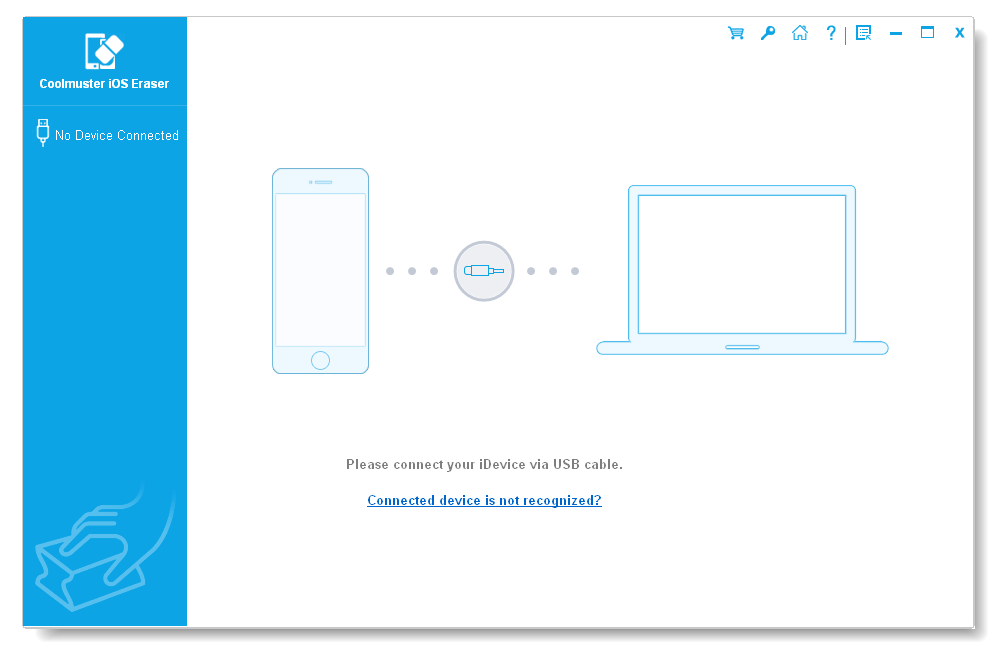
El programa ha sido actualizado. Borrador Coolmuster para iOS – otro programa para borrar todo de cualquier dispositivo iOS. El esquema es simple, conectamos el dispositivo, seleccionamos información para eliminar, la borramos y la olvidamos, ya no podemos recuperarla. Puede entregar su dispositivo al FSB de forma segura y no preocuparse de que sus archivos se encuentren allí. Cualquiera que quiera limpiar de forma fiable su teléfono antes de venderlo o simplemente esté atormentado por la paranoia, le aconsejo que descargue Coolmuster iOS Eraser en nuestro sitio web, gratis por supuesto y, por supuesto, con activación, puede ser mediante una clave o mediante un crack, rara vez algo más. En cualquier caso, la versión completa funcionará; no hay límites como el modo de prueba. El programa está diseñado para personas con conocimientos técnicos, pero los principiantes también estarán contentos; la interfaz no generará ninguna pregunta. Lo principal que debe recordar es que no solo está eliminando datos, sino que los destruye para siempre, los archivos se sobrescriben y no quedan rastros. Al mismo tiempo, el software limpia archivos innecesarios acumulados que pueden ralentizar el dispositivo; El rendimiento puede aumentar o no, dependiendo del nivel de “basura”. Se le ofrecerán tres niveles de borrado:
bajo, este es un modo rápido para eliminar datos
medio, proporciona un nivel adicional de seguridad, utilizando datos aleatorios para sobrescribir
alto y es el más seguro, mientras todos los datos se sobrescriben dos veces, llevará más tiempo, pero dormirás más tranquilo
Tenga en cuenta que después del procedimiento los datos desaparecen por completo. Ninguna herramienta de recuperación existente ayudará a restaurar la información, así que tenga cuidado antes de presionar el botón de inicio. El software funciona perfectamente y no transmite nada innecesario desde el dispositivo. Licencia: ShareWare (crack para activación en el archivo) Idioma: Inglés – Faltan la versión rusa y el rusificador Tamaño: 11MB SO: Windows 7+ Descargar Coolmuster iOS Eraser 3.1.22 + crack gratis / Android 4.0.19 + clave – borra todo de tu dispositivo Android
Firmware original del Samsung Galaxy Watch3 SM-R845F (archivo Flash)
El archivo Flash lo ayudará a actualizar, degradar o reinstalar el firmware (SO) original en su dispositivo móvil. Además, el archivo Flash (ROM) también le permite reparar el dispositivo móvil en caso de un problema de software, un problema de bucle de arranque, un problema de IMEI o un problema muerto.
Nombre del archivo: SM-R845F_R845FXXU1FVH4_R845FOLB1FVH4_TGY_4archivo.zip País: RAE de Hong Kong de China Tamaño del archivo: 818 MB Herramienta Flash: Herramienta de descarga de Odín Cómo flashear (instalar): Sigue el tutorial