Firmware original del Samsung Galaxy F41 SM-F415F-DS (archivo Flash)
El archivo Flash lo ayudará a actualizar, degradar o reinstalar el firmware (SO) original en su dispositivo móvil. Además, el archivo Flash (ROM) también le permite reparar el dispositivo móvil en caso de un problema de software, un problema de bucle de arranque, un problema de IMEI o un problema muerto.
Nombre del archivo: SM-F415F-DS_M21s_F41_F415FUBS2CWB1_F415FOWO2CVH1_ZTO_4file.zip País: Brasil Tamaño del archivo: 4,28GB versión de Android: 12 Herramienta Flash: Herramienta de descarga de Odín Cómo flashear (instalar): Sigue el tutorial
Firmware original Huawei P8 GRA-L09 (archivo Flash)
El archivo Flash lo ayudará a actualizar, degradar o reinstalar el firmware (SO) original en su dispositivo móvil. Además, el archivo Flash (ROM) también le permite reparar el dispositivo móvil en caso de un problema de software, un problema de bucle de arranque, un problema de IMEI o un problema muerto.
Nombre del archivo: Huawei_P8_GRA-L09_C432B222_Firmware_CEE_Nordic_European_Channel-Others_Andriod5.0.1_EMUI3.1_05012XMN_Dload.zip Tamaño del archivo: 1,56 GB Cómo flashear (instalar): Sigue el tutorial
Obtener privilegios de usuario root en el OnePlus 7 Pro es un trabajo sumamente fácil y rápido, como te enseñaremos en este tutorial.
Aunque es un hecho que al rootear una computadora Podemos obtener beneficios considerables, si bien es cierto que esto puede conllevar ciertas complicaciones.
En los párrafos que siguen te vamos a contar cuáles son. ventajas así como el supuestas desventajaspara que de esta manera puedas decidir por ti mismo si ¿Vale la pena rootear tu OnePlus 7 Pro?.
¿No encuentras el archivo boot.img?, entonces este te interesará
¿Qué es el enraizamiento?
Él raíz oh uso excesivo es el nombre habitual asignado a las cuentas de usuario administrador que tienen todos los derechos en todos los modos de acceso, tanto monousuario como multiusuario.
Rootear un teléfono celular consiste en un proceso que permite al usuario de cualquier teléfono móvil Android obtener acceso privilegiado al sistema de forma similar a los permisos administrativos en los sistemas Linux, permitiendo al usuario romper cualquier restricción tanto del sistema como del hardware que pueda establecer el fabricante y/u operador de red.
¿Cuáles son las ventajas de rootear tu OnePlus 7 Pro?
Elimina todo tipo de Bloatware de forma sencilla y desinstala aplicaciones del sistema que consideremos improductivas.
Pudiendo liberar capacidad extra de almacenamiento interno.
Cambia parámetros sofisticados del sistema, como desbloqueo, reseteo del número IMEI de nuestro OnePlus 7 Pro, dirección MAC, overclocking de la CPU/GPU y mucho más.
Posibilidad de utilizar programas diseñados exclusivamente para Smartphones que tengan permisos de superusuario.
Modificar, eliminar o dividir nuevas particiones en la memoria interna (¡Advertencia! Esto puede ser extremadamente peligroso.).
Crea bakups completos además de exportar la rom completa.
Precauciones y advertencias que deben tenerse en cuenta
El teléfono móvil anulará la cobertura de garantía proporcionada por el fabricante.
Exposición a aplicaciones maliciosas que obtienen derechos de superusuario.
Peligro de daño o pérdida de información durante o después del proceso, por lo que se recomienda en todo caso realizar una copia de seguridad antes de iniciar root.
El firmware del OnePlus 7 Pro puede dañarse, es recomendable asegurarse de poder obtener una copia válida de la rom si es necesario.
Las actualizaciones automáticas quedarán inutilizables.
Requisitos previos para el proceso.
Un ordenador con alguna versión de SO Windows XP hasta w10 o posterior, tanto de 32 como de 64 bits.
Descarga la rom original de tu OnePlus 7 Pro donde necesitarás extraer el archivo boot.img, si es posible, del sitio oficial de soporte y descargas.
Y No encuentras una rom oficial para el OnePlus 7 Pro Simplemente puede extraer boot.img directamente desde su OnePlus 7 Pro fácilmente siguiendo las instrucciones de este tutorial.
Configurar el teléfono móvil OnePlus 7 Pro
Lo primero que tendremos que hacer será configurar los ajustes necesarios para el proceso, que básicamente consisten en Activar la depuración USB y desbloquear OEM.
Puedes ubicar estas opciones en el menú de desarrollador, el cual debes activar con anticipación golpeando 7 veces consecutivo encima del cuadro ->
Sistema-> Acerca del dispositivo -> Número de compilación oh versión de software.
Rootear OnePlus 7 Pro paso a paso
Primero debes extraer el contenido del paquete previamente descargado en el escritorio de tu computadora y ejecutar el software MTKroot v2.5.5.
Rootear MTKroot v2.5.5 en OnePlus 7 Pro
Haga clic en el botón Controladores -> Qualcomm y aplicar la instalación de los drivers indicados.
Instale los controladores USB Qualcomm OnePlus 7 Pro
Repita también este paso para completar la instalación de los controladores. BAsD.
Nota: La herramienta MTKroot v2.5.5 ya tiene todos los controladores actualizados necesarios para OnePlus 7 Pro.
Luego conecte el equipo. OnePlus 7 Pro a la PC a través de un cable de datos Micro USB y luego haga clic una vez Restablecer USB.
Haga clic en el área superior izquierda en ¡¡Sin botas de heno!! -> Llevarabra el archivo de arranque y luego haga clic en el botón Parche de proceso.
La utilidad Magisk Manager se iniciará automáticamente en su teléfono, siga las instrucciones que verá en la pantalla para parchear el arranque.
Luego haga clic una vez en el botón Prueba del BAD y espera un momento hasta que aparezca la frase ‘Dispositivo reconocido‘Allí debes hacer clic en el botón Soy un fastboot.
OnePlus 7 Pro Reiniciar USB + Prueba ADB + Fastboot
Ahora espera unos segundos mientras OnePlus 7 Pro Inicie en modo gestor de arranque y haga clic Probar arranque rápido.
Espere nuevamente hasta que aparezca el mensaje ‘Dispositivo reconocido‘ para pasar a la siguiente fase.
Abra el gestor de arranque del dispositivo OnePlus 7 Pro
A continuación tendrás que abrir el gestor de arranque de tu OnePlus 7 Pro, otra operación fundamental que podrás realizar con tan solo un clic.
Tendrás que excluir este proceso si ya lo has desbloqueado antes.
Hacer clic Prueba del cargador de arranque para asegurarnos de que ya esté publicado.
Verifique el gestor de arranque OnePlus 7 Pro
si fuera necesario desbloquea el gestor de arranque en tu OnePlus 7 Pro solo tienes que hacer clic en Liberar cargador de arranque -> Aceptar y ejecutar las señales que aparecen en la pantalla de tu terminal.
Crédito sube el volumen aceptar.
Abrir el gestor de arranque en OnePlus 7 Pro
Nota: Cuando desbloquees el gestor de arranque, el OnePlus 7 Pro se restablecerá al estado original.
Por tanto, plantéate si es conveniente hacer copias de seguridad o simplemente copiar tus fotos, contactos, archivos, etc., a una memoria externa o SD.
Luego de desbloquear el gestor de arranque, el siguiente paso será finalizar este tutorial, dejando finalmente el celular con privilegios de usuario root.
En la parte superior de la utilidad MTKroot v2.5.5, seleccione la opción raíz, luego haga clic una vez en Root en la esquina opuesta.
Opción Root OnePlus 7 Pro
Casi de inmediato tu dispositivo OnePlus 7 Pro quedará rooteado y leerás el texto “OK” reflejado en la pantalla del teléfono OnePlus 7 Pro y en la ventana MTKroot v2.5.5.
Luego tendrás que hacer clic en Salir del arranque rápido Para reiniciar su dispositivo móvil, se reiniciará en el entorno de Android.
Cuando su OnePlus 7 Pro esté completamente cargado, haga clic en el botón Aplicaciones -> instalar magia y verifique si la aplicación Magisk Manager está instalada en su OnePlus 7 Pro.
Para que la aplicación Magisk Manager funcione correctamente es necesario conectar el OnePlus 7 Pro a Internet, ya sea mediante Wi-Fi o datos.
Para finalizar este tutorial sólo tienes que hacer clic en el botón Comprobar raíz -> luego aceptar y nada más.
Verificar Root OnePlus 7 Pro
Nota: Si la aplicación Magisk Manager no se instala en el primer intento, haga clic en el botón Desinstalarespere dos segundos y una vez más haga clic en el botón instalar magia.
Resumen de pasos
Proceso simplificado Root OnePlus 7 Pro
Abra la utilidad MTKroot v2.5.5 y luego conecte el OnePlus 7 Pro a su computadora.
Reinicie el OnePlus 7 Pro en modo gestor de arranque haciendo clic en el botón Soy un fastboot -> Probar arranque rápido.
Si es necesario, desbloquee el gestor de arranque haciendo clic en Liberar cargador de arranque.
Finalmente seleccione la opción raíz y presione el botón Raíz.
Vídeo tutorial paso a paso para rootear el dispositivo OnePlus 7 Pro
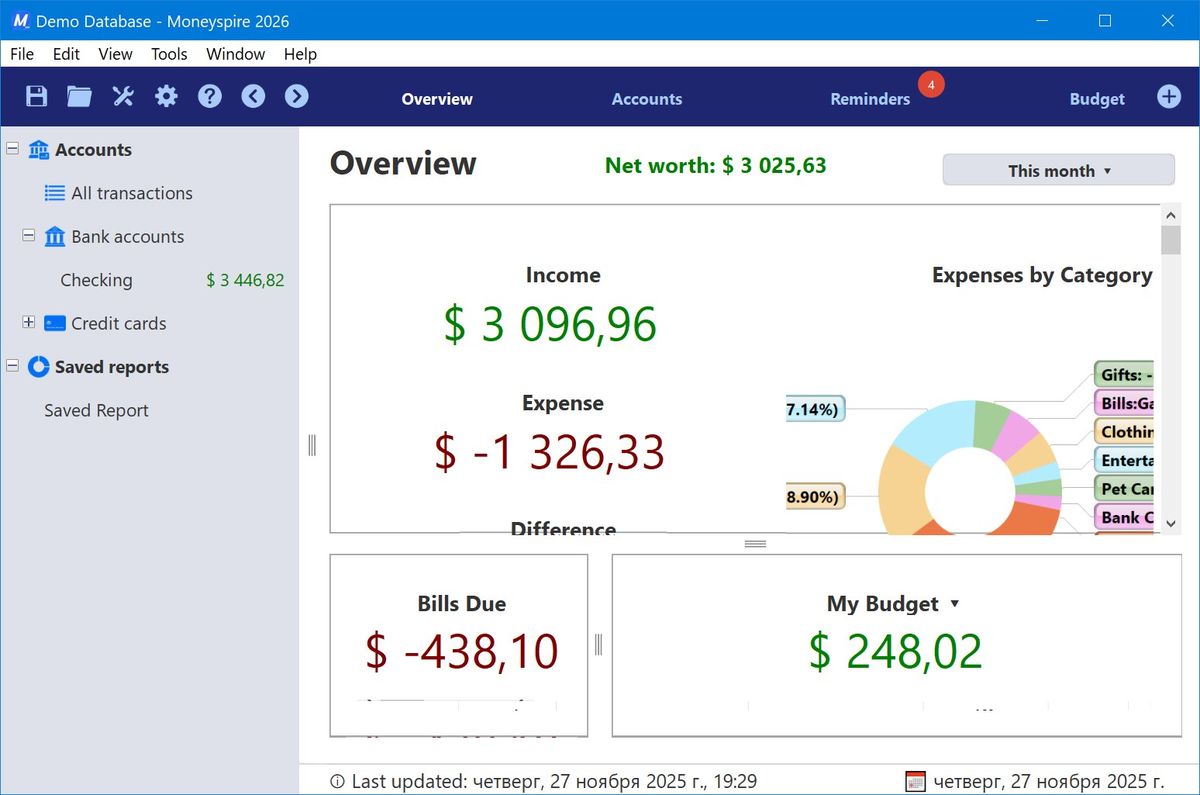
Creo que el tema del dinero molesta a mucha gente. Decidí probar aquí. Aspiración de dinero Además, me ha llamado la atención por quinta vez, así que comparto mis pensamientos. El software toma el control de todas sus cuentas, si corresponde. Hay tarjetas bancarias, efectivo, préstamos. Todo se junta en un solo montón, los que siempre olvidan dónde está cuánto, serán felices, pero yo sólo sueño con olvidar dónde y cuánto, bueno, ese es otro tema…
La planificación aquí es excelente, puedes establecer límites por categoría. Digamos que gastamos un par de miles en cafés, no más que parar. Como escribe el autor, esto le salvará de los bolsillos vacíos a final de mes, bueno, eso es sólo una idea, por supuesto. También hay recordatorios sobre facturas; Aquellos que olvidaron pagar por Internet comprenderán lo importante que es esto.
En su interior hay una poderosa herramienta de pronóstico, el programa intenta adivinar. Crea informes detallados, puedes ver inmediatamente a dónde se fue el pago, el 60 por ciento a la esposa y luego por categoría.
Consulte la función con la nube, existe Moneyspire Cloud que transfiere datos entre computadoras y teléfonos móviles. Siéntese en casa frente a su computadora portátil y luego verifique su presupuesto en su teléfono en la tienda. También se indica la importación desde Quicken y MS Money, si alguien la necesita.
Desde el punto de vista técnico, todo es sencillo, el software es rápido, no consume recursos, no carga el procesador. La activación mediante clave o crack está presente. Todos los enlaces de descarga están disponibles en nosotros; en general te espera una herramienta de trabajo, aunque el diseño no es para todos. Tamaño: 122MB SO: Windows 10-11 x64 Descargar Moneyspire 26.0.9 + crack gratis
Firmware original del Samsung Galaxy A54 SM-A546U (archivo Flash)
El archivo Flash lo ayudará a actualizar, degradar o reinstalar el firmware (SO) original en su dispositivo móvil. Además, el archivo Flash (ROM) también le permite reparar el dispositivo móvil en caso de un problema de software, un problema de bucle de arranque, un problema de IMEI o un problema muerto.
Nombre del archivo: SM-A546U_A546USQU1AWB8_A546UOYN1AWB8_CCT_5archivo.zip País: ESTADOS UNIDOS Tamaño del archivo: 6,28GB versión de Android: 13 Herramienta Flash: Herramienta de descarga de Odín Cómo flashear (instalar): Sigue el tutorial
Firmware original Huawei P8 GRA-TL00 (archivo Flash)
El archivo Flash lo ayudará a actualizar, degradar o reinstalar el firmware (SO) original en su dispositivo móvil. Además, el archivo Flash (ROM) también le permite reparar el dispositivo móvil en caso de un problema de software, un problema de bucle de arranque, un problema de IMEI o un problema muerto.
Nombre del archivo: Huawei_P8_GRA-TL00_C01B376_Firmware_6.0.0_R1_EMUI4.0_05012QKS_Dload.zip Tamaño del archivo: 1,56 GB Cómo flashear (instalar): Sigue el tutorial
El archivo Flash lo ayudará a actualizar, degradar o reinstalar el firmware (SO) original en su dispositivo móvil. Además, el archivo Flash (ROM) también le permite reparar el dispositivo móvil en caso de un problema de software, un problema de bucle de arranque, un problema de IMEI o un problema muerto.
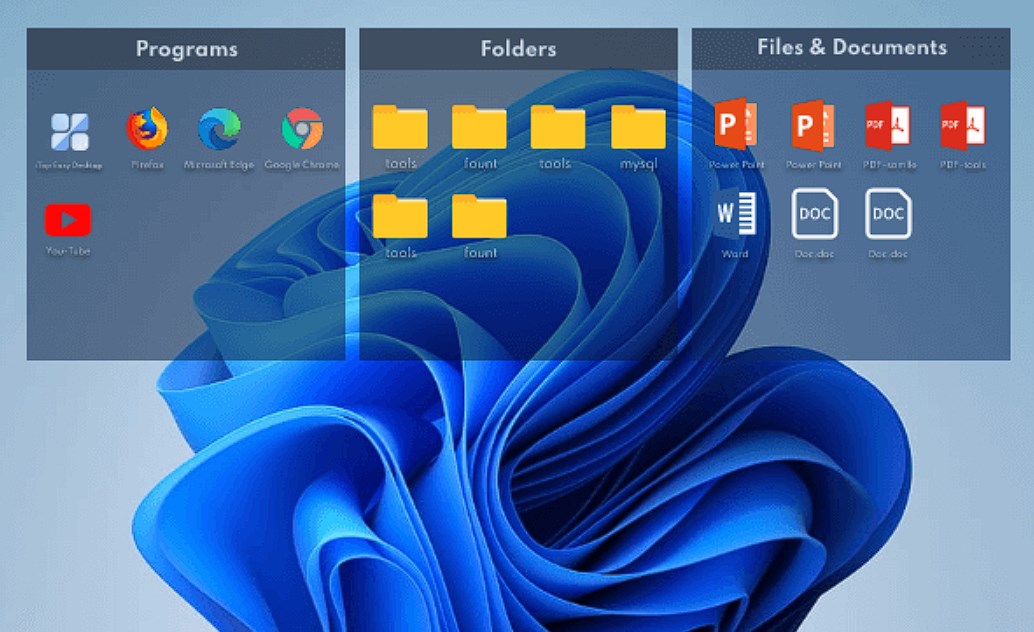
Se ha lanzado una nueva versión del programa gratuito. iTop Fácil Escritorio – una buena herramienta para organizar el escritorio de tu computadora con el fin de aumentar la eficiencia del trabajo diario, como hay agrupaciones de accesos directos y mucho más, te cuento todo esto a continuación, hagámoslo más conveniente. Sé por mí mismo que el desorden en el escritorio ralentiza el trabajo, dificultando la búsqueda de archivos o accesos directos, este software ayudará a resolver el problema proporcionando un espacio ordenado y organizado. Cuando todo está en su lugar, puedes trabajar más rápido porque dedicas menos tiempo a buscar. Aquí hay algunas características importantes:
Puedes crear los llamados cuadros, funcionan de manera simple, puedes poner íconos, enlaces y accesos directos allí, puedes abrir y cerrar estos “cuadros” exactamente igual que en la realidad, manteniendo el orden.
Los accesos directos en ellos se pueden ordenar por nombre, tamaño, tiempo de creación o frecuencia de uso.
Puede establecer reglas para que los nuevos archivos o accesos directos caigan automáticamente en el cuadro deseado
Después de la instalación, recibirá una aplicación intuitiva con la que es fácil trabajar, muchas configuraciones, digamos que puede cambiar la apariencia y el comportamiento de los cuadros, por ejemplo, ocultar los encabezados hasta que pase el cursor o configurar la visualización de accesos directos solo cuando pase el cursor. Con estos cuadros, puede acceder rápidamente a archivos o aplicaciones importantes. En general, todo es breve y claro, de hecho, el programa iTop Easy Desktop no solo te permitirá diseñar bellamente tu escritorio, sino que tú mismo podrás trabajar muchas veces más rápido, porque organizar tu lugar de trabajo te permitirá reducir el tiempo dedicado a buscar los iconos necesarios, entre otras cosas. Tamaño: 107MB SO: Windows 7+ Descargar iTop Fácil Escritorio 4.1.1.274 gratis
Firmware original Huawei P8 GRA-UL10 (archivo Flash)
El archivo Flash lo ayudará a actualizar, degradar o reinstalar el firmware (SO) original en su dispositivo móvil. Además, el archivo Flash (ROM) también le permite reparar el dispositivo móvil en caso de un problema de software, un problema de bucle de arranque, un problema de IMEI o un problema muerto.
Nombre del archivo: Huawei_P8_GRA-UL10_C636B371_Firmware_Myanmar_HongKong_SriLanka_República Democrática Popular Lao_VietNam_Bangladesh_Cambodia_Nepal_Thailand_Singapore_Nonspecific_Dload.zip Tamaño del archivo: 1,64GB Cómo flashear (instalar): Sigue el tutorial
El archivo Flash lo ayudará a actualizar, degradar o reinstalar el firmware (SO) original en su dispositivo móvil. Además, el archivo Flash (ROM) también le permite reparar el dispositivo móvil en caso de un problema de software, un problema de bucle de arranque, un problema de IMEI o un problema muerto.
En esta otra ocasión te dejamos un tutorial paso a paso para rootee su teléfono inteligente Micromax Dual 4 automáticamente.
Aunque al principio te pueda parecer complejo, lo cierto es que, en comparación con otros, te alegrarás cuando sepas hasta qué punto esta técnica raíz es intuitivamente práctica.
Raíz oh uso excesivo Es el nombre común que se suele asignar a las cuentas de usuarios administradores que tienen todos los privilegios en todos los accesos (monousuario o multiusuario).
Asimismo, rootear una computadora es un procedimiento que otorga a los usuarios de teléfonos móviles con sistema operativo Android obtener un acceso privilegiado similar a los permisos administrativos de los sistemas Unix o Linux, permitiéndoles superar cualquier restricción de sistema y hardware que pueda establecer el fabricante u operador de red.
Ventajas de rootear tu Micromax Dual 4
Posibilidad de eliminar Bloatware fácilmente así como desinstalar aplicaciones del sistema potencialmente inútiles.
Posibilidad de ganar espacio extra de almacenamiento interno.
Adaptar cualquier configuración avanzada en el sistema, como recuperar el número IMEI del Micromax Dual 4 o la dirección MAC, overclockear los procesadores entre muchas posibilidades.
Utiliza aplicaciones creadas para aquellos terminales que tengan permisos root.
Formatear, crear y adaptar particiones en la memoria interna (¡Advertencia! Hacer esto puede resultar muy peligroso para la integridad del dispositivo.).
Realizar copias de seguridad completas incluyendo poder exportar el Firmware completo.
Precauciones y advertencias que debemos tener en cuenta
El teléfono móvil anulará la validez de la garantía proporcionada por el fabricante.
Amenaza de que aplicaciones dañinas puedan apropiarse de los derechos de superusuario.
Riesgo de daño o pérdida de datos durante o después del proceso, en cuyo caso recomiendo crear una copia de seguridad antes de proceder con el root.
El firmware de su dispositivo móvil puede estar dañado, es recomendable asegurarse de poder obtener una copia válida de su firmware si es necesario.
Soporte de actualización OTA (Por el aire) será invalidado.
Requisitos previos para este procedimiento
Computadora con sistema Windows XP/7/10 o posterior, ya sea de 32 o 64 bits.
Un cable para transferir datos de USB a Micro USB.
Descarga la rom original para tu dispositivo donde extraerás el componente boot.img, preferiblemente desde el sitio web de soporte del fabricante.
Y No puede encontrar un firmware para dispositivos móviles Micromax Dual 4 Tienes la posibilidad de eliminar el componente boot.img directamente desde el dispositivo de forma sencilla siguiendo este tutorial.
Configuraciones a realizar en el teléfono móvil
Lo primero que tendremos que hacer será configurar los ajustes necesarios para este proceso que básicamente consisten en Activar la depuración USB y Habilitar desbloqueo OEM.
Estas dos configuraciones están reunidas en el panel de desarrollo, que deberás desbloquear previamente golpeando 7 veces sucesivamente en la sección ->
Configuración del dispositivo móvil-> Información del teléfono -> Número de compilación oh versión de software.
Rootear terminal Micromax Dual 4 fácilmente
En primer lugar, debes descomprimir el contenido del paquete que has descargado en tu PC con Windows y ejecutar el programa MTKroot v2.5.5.
Abra MTKroot v2.5.5 en Micromax Dual 4
Haga clic una vez en el botón Controladores -> Qualcomm y finaliza la instalación de los controladores necesarios.
Instale los controladores Qualcomm Micromax Dual 4
Repita también estos pasos para realizar la instalación del controlador. BAsD.
Nota: La herramienta MTKroot v2.5.5 ya tiene los controladores actualizados que requiere Micromax Dual 4.
Luego conecte el Micromax Dual 4 con la computadora usando el cable Micro USB y luego haga clic una vez en el botón Restablecer USB.
Haga clic en el área superior izquierda en ¡¡Sin botas de heno!! -> Llevaragregue el archivo boot.img y finalmente haga clic una vez en el botón Parche de proceso.
El software Magisk Manager se iniciará automáticamente en tu Micromax Dual 4, sigue los pasos que aparecerán en la pantalla para parchear el arranque.
Luego tienes que hacer clic Prueba del BAD y espera un segundo hasta que puedas ver el texto’Dispositivo detectado‘ momento en el que tienes que hacer clic en el botón Soy un fastboot.
Micromax Dual 4 Reiniciar USB + Prueba ADB + Fastboot
Ahora espera hasta que Micromax Dual 4 Inicie en modo gestor de arranque y presione el botón Probar arranque rápido.
Una vez más debes prestar atención hasta que veas la frase ‘Dispositivo encontrado’ antes de poder avanzar al siguiente punto.
Desbloquear el gestor de arranque en Micromax Dual 4
En el siguiente nivel abriremos el gestor de arranque de tu teléfono, acción fundamental que también haremos de forma automática.
Es recomendable omitir este paso si lo habías realizado anteriormente.
Hacer clic en Prueba del cargador de arranque para comprobar su estado.
Verifique el gestor de arranque Micromax Dual 4
Si lo considera necesario abre el gestor de arranque del Micromax Dual 4 simplemente tienes que hacer clic en Liberar cargador de arranque -> Aceptar y luego seguir las instrucciones que se muestran en la pantalla del ordenador.
Presione la tecla aumentar el volumen para desbloquear.
Abrir el gestor de arranque de Micromax Dual 4
Nota: En el momento en que desbloquees el gestor de arranque, tu teléfono móvil se restaurará a su estado predeterminado.
Por tanto, deberás realizar una copia de seguridad o, si lo deseas, copiar las fotografías, contactos, archivos, etc., a la unidad de almacenamiento externo.
Luego de desbloquear el gestor de arranque, el siguiente paso es finalizar este tutorial, dejando finalmente el teléfono móvil con sus correspondientes privilegios de root.
En el área superior de la herramienta, seleccione la opción raíz, luego haga clic en Root en la parte inferior.
Opción Root Micromax Dual 4
Tu teléfono Micromax Dual 4 quedará rooteado automáticamente y podrás ver el mensaje “OK” proyectado en la pantalla de tu Micromax Dual 4 y en la utilidad MTKroot v2.5.5.
Luego tendrás que hacer clic Salir del arranque rápido Para devolver el dispositivo se reiniciará en el sistema Android.
Cuando tu Micromax Dual 4 se haya cargado completamente, haz clic en Aplicaciones -> instalar magia y verifique que la aplicación Magisk Manager se encuentre efectivamente entre las aplicaciones del dispositivo móvil.
Para que la aplicación Magisk Manager funcione correctamente es necesario conectar tu celular a Internet, ya sea a través de Wi-Fi o redes móviles.
Para concluir este tutorial solo tienes que hacer clic en Comprobar raíz -> luego aceptar y nada más.
Probar Root Micromax Dual 4
Nota: Si la aplicación no se instala, haga clic una vez en Desinstalarespere unos segundos y una vez más haga clic en el botón instalar magia.
Pasos resumidos
Resumen proceso Root Micromax Dual 4
Inicie la utilidad MTKroot v2.5.5 y luego conecte el teléfono móvil Micromax Dual 4 con su computadora.
Reinicie el teléfono móvil Micromax Dual 4 con opciones de fastboot presionando el botón Soy un fastboot -> Probar arranque rápido.
Si es necesario, desbloquee el gestor de arranque haciendo clic en Liberar cargador de arranque.
Finalmente seleccione la opción raíz y presione el botón Raíz.
Vídeo tutorial paso a paso para rootear el dispositivo Micromax Dual 4
Salvapantallas de acuario AI – un salvapantallas para relajarte y simplemente mover los ojos por la pantalla. Este es un acuario 3D que vive directamente en su monitor, diferentes estilos de diseño para todos los gustos. Arcos de piedra, bosques de piedras, selvas tropicales, en general, naturaleza en forma digital. También hay rocallas, estilo holandés, corales con hierba, paisajes naturales, incluso End World de Minecraft y dibujos animados para el ambiente. Y para los amantes del cyberpunk hay fondos mecánicos con engranajes.
El truco es que los peces nadan y reaccionan por sí solos, puedes alimentarlos e incluso provocarlos. El comedero automático funciona en segundo plano, por lo que los peces siempre se moverán, lo que hará que sea más agradable observarlos. Por cierto, aquí hay muchos tipos diferentes de peces, hay peces dorados, koi, peces payaso, amago, angelotes y unos doscientos diferentes. Agua dulce, mar, todo tipo de cosas inusuales, nunca te aburrirás, garantizado.
Aquí hay todo tipo de estilos de fondo, cada uno es personalizable, digamos que hay un arco de piedra o un bosque tropical, puedes agregar corales y pasto, simplemente elige la naturaleza a tu alrededor, hay un estilo de dibujos animados, en resumen, hay mucho para elegir.
Podrás elegir tantos peces como quieras, alimentarlos con un clic y verlos nadar. Las olas en el agua son realistas, todo está vivo. También puedes poner tus propias imágenes de fondo y hacer tu propia música. También funciona en varios monitores. Hay diferentes luces de fondo, hay un arco iris, pulsante, con ruido, parece un océano real bajo el agua. El protector de pantalla es excelente, los autores escriben que lo activas después del trabajo y realmente te libera de problemas, de forma condicional. Aquellos que se sientan en grupos todo el día, escribiendo en la computadora, ahora al menos pueden mirar los peces. Recomiendo a todos que lo prueben, especialmente si están nerviosos o simplemente quieren algo animado en la pantalla. Tamaño: 350MB SO: Windows 7+ Descargar Salvapantallas AI Aquarium 1.3.1 + crack gratis
Firmware original Huawei P50 Pro JAD-AL00 (archivo Flash)
El archivo Flash lo ayudará a actualizar, degradar o reinstalar el firmware (SO) original en su dispositivo móvil. Además, el archivo Flash (ROM) también le permite reparar el dispositivo móvil en caso de un problema de software, un problema de bucle de arranque, un problema de IMEI o un problema muerto.
Nombre del archivo: Huawei_P50_Pro_JAD-AL00_102.0.1.210_SP1C00E210R4P1_QPST.zip Tamaño del archivo: 3,63GB Herramienta Flash: Herramienta flash QPST Cómo flashear (instalar): Sigue el tutorial
El archivo Flash lo ayudará a actualizar, degradar o reinstalar el firmware (SO) original en su dispositivo móvil. Además, el archivo Flash (ROM) también le permite reparar el dispositivo móvil en caso de un problema de software, un problema de bucle de arranque, un problema de IMEI o un problema muerto.
Rootear un terminal, como es el caso del Oppo A7, no debe considerarse en ningún caso una broma y nunca debemos tomárnoslo a la ligera, por eso en nuestros tutoriales dejamos instrucciones precisas para evitar que el usuario olvide algún ajuste o paso decisivo.
En los siguientes párrafos le ofreceremos otro procedimiento automático para rootear teléfonos inteligentes Oppo A7gracias a lo cual podrás obtener acceso Root en un tiempo récord.
¿Problemas para encontrar el maletero?, entonces este te interesará
¿Qué es el enraizamiento?
Raíz oh uso excesivo es el nombre estándar asignado a las cuentas de usuario administrador que tienen privilegios completos en todos los modos de acceso, tanto de usuario único como multiusuario.
Rootear un Smartphone consiste en un proceso que permite a los usuarios de dispositivos Android obtener acceso privilegiado de forma similar a los permisos administrativos en sistemas Linux o Unix, que además permite romper cualquier impedimento de hardware y software que puedan imponer los fabricantes u operadores de red.
Ventajas de rootear tu Oppo A7
Pudiendo eliminar todo tipo de Bloatware de forma sencilla y eliminar del sistema aplicaciones potencialmente improductivas.
Posibilidad de ganar más capacidad de almacenamiento.
Adaptar configuraciones profundas del sistema, como desbloquear el celular, restaurar el IMEI de nuestro Oppo A7 y/o la MAC entre muchas otras posibilidades.
Utilice utilidades desarrolladas únicamente para dispositivos móviles que tengan privilegios de root.
Eliminar, cambiar el tamaño y formatear nuevas particiones en la memoria interna (puede ser muy peligroso).
Crea bakups completos o también exporta la rom.
Precauciones y contras a considerar
El teléfono cancelará la garantía proporcionada por el fabricante.
Riesgo de que aplicaciones maliciosas obtengan derechos de superusuario.
Amenaza de daño o pérdida de datos durante el procedimiento, por lo que recomiendo que siempre cree una copia de seguridad antes de iniciar root.
El Firmware de tu dispositivo móvil Oppo A7 puede estar dañado, se recomienda asegurarte de poder obtener una copia original de la rom si es necesario.
Se revocará la compatibilidad con actualizaciones OTA/FOTA.
Condiciones del procedimiento
Un ordenador equipado con sistema Windows w7/w10 o posterior, con microarquitecturas de 32 o 64 bits.
Descarga la rom original de tu Smartphone Oppo A7 de la que tendrás que quitar el componente de arranque si es posible desde el soporte del fabricante.
Y No encuentras el firmware original del terminal Alternativamente, también puedes iniciar directamente desde tu dispositivo simplemente siguiendo los pasos de este tutorial.
Configurar el celular
Lo primero que deberás hacer, lógicamente, será proceder a configurar los ajustes necesarios para este proceso, estos básicamente consisten en Activar la depuración USB además de desbloquear OEM.
Estas dos configuraciones se encuentran dentro de la sección de desarrollo, que debes habilitar con anticipación presionando siete veces continuamente en la caja;
Ajusta-> Información del sistema -> versión de software oh Número de compilación.
Cómo rootear el teléfono Oppo A7 con facilidad
Para comenzar, extraiga el archivo previamente descargado en su computadora y luego inicie la aplicación MTKroot v2.5.5.
Iniciar MTKroot v2.5.5 para Oppo A7
Haga clic una vez en Controladores -> Qualcomm y seguir la instalación de los drivers específicos.
Instale los controladores Qualcomm Oppo A7
Realice estos pasos exactamente para ejecutar la instalación en controladores -> BAsD.
Nota: La aplicación MTKroot v2.5.5 incorpora los controladores USB y Fastboot que requieren los teléfonos móviles Oppo A7.
Conecte su dispositivo móvil Oppo A7 al ordenador mediante un conector USB y luego haga clic en Restablecer USB.
Haga clic en el texto en la parte superior izquierda ¡¡Sin botas de heno!! -> Llevaragregue el archivo de arranque y finalmente haga clic en Parche de proceso.
La aplicación Magisk Manager se iniciará automáticamente en tu Oppo A7, sigue las instrucciones que verás en tu pantalla para crear el parche.
Luego haga clic en el botón Prueba del BAD y cuando puedas ver el texto’Dispositivo reconocido‘haga clic en Soy un fastboot.
Oppo A7 Reiniciar USB, probar ADB, ir a Fastboot
Ahora espera mientras el Oppo A7 Inicie en modo gestor de arranque y luego presione el botón Probar arranque rápido.
Una vez más debes esperar hasta que aparezca la línea ‘Dispositivo reconocido’ antes de avanzar al siguiente estado.
Abra el gestor de arranque en el dispositivo móvil Oppo A7
En el siguiente párrafo tendrás que desbloquear el gestor de arranque en tu Oppo A7, otro paso que te ayudaremos a realizar en modo 100% automatizado.
Se recomienda omitir el procedimiento si lo había realizado anteriormente.
Hacer clic en Prueba del cargador de arranque si quieres comprobar su estado.
Comprobar el gestor de arranque del Oppo A7
En caso de que consideres desbloquea el gestor de arranque de tu Oppo A7 sólo tendrás que hacer clic en el botón Liberar cargador de arranque -> Acepta y luego sigue las instrucciones que verás en la pantalla del Oppo A7.
Recuerda presionar el botón sube el volumen para autorizar.
Abrir el gestor de arranque Oppo A7
Nota: Al desbloquear el gestor de arranque, el software de su Oppo A7 se restaurará al estado predeterminado.
Por esa misma razón, deberías considerar hacer copias de seguridad o, si lo prefieres, simplemente hacer una copia de seguridad de fotos, contactos, archivos y otros datos personales en la unidad de almacenamiento externo.
Luego de desbloquear el gestor de arranque, el siguiente paso es finalizar el tutorial dejando el dispositivo móvil Oppo A7 con acceso root.
Vaya a la parte superior de la utilidad MTKroot v2.5.5 y elija la opción raíz, luego haga clic una vez en el botón Raíz en la parte inferior.
Seleccione Rootear Oppo A7
En unos segundos tu terminal Oppo A7 habrá sido rooteado, por lo tanto verás el mensaje “OK” en el teléfono móvil y en la utilidad MTKroot v2.5.5.
A continuación debes hacer clic en el botón Salir del arranque rápido Al regresar tu Smartphone volverá al entorno Android.
Cuando el Oppo A7 se inicie por completo deberás pulsar en el botón Aplicaciones -> instalar magia y asegúrese de que la aplicación Magisk Manager se encuentre realmente entre las aplicaciones de su teléfono.
Para utilizar la aplicación Magisk Manager, primero debe conectar el Oppo A7 a Internet.
Para concluir este tutorial solo tienes que hacer clic en el botón Comprobar raíz -> siguiente Aceptar y eso es todo.
Verificar Root Oppo A7
Nota: En caso de que la aplicación Magisk no se instale, haga clic una vez Desinstalarespera dos segundos y vuelve a hacer clic en el botón Instalar Administrador Mágico.
Simplificación de procesos
Resumen de pasos Rootear Oppo A7
Inicie el programa MTKroot v2.5.5 y luego conecte el celular Oppo A7 a la computadora.
Reinicia el celular Oppo A7 con modo bootloader haciendo clic en el botón Soy un fastboot -> Probar arranque rápido.
Si es necesario, desbloquee el gestor de arranque haciendo clic en Liberar cargador de arranque.
Finalmente seleccione la opción raíz y presione el botón Raíz.
Vídeo tutorial de ayuda paso a paso sobre cómo rootear el Oppo A7
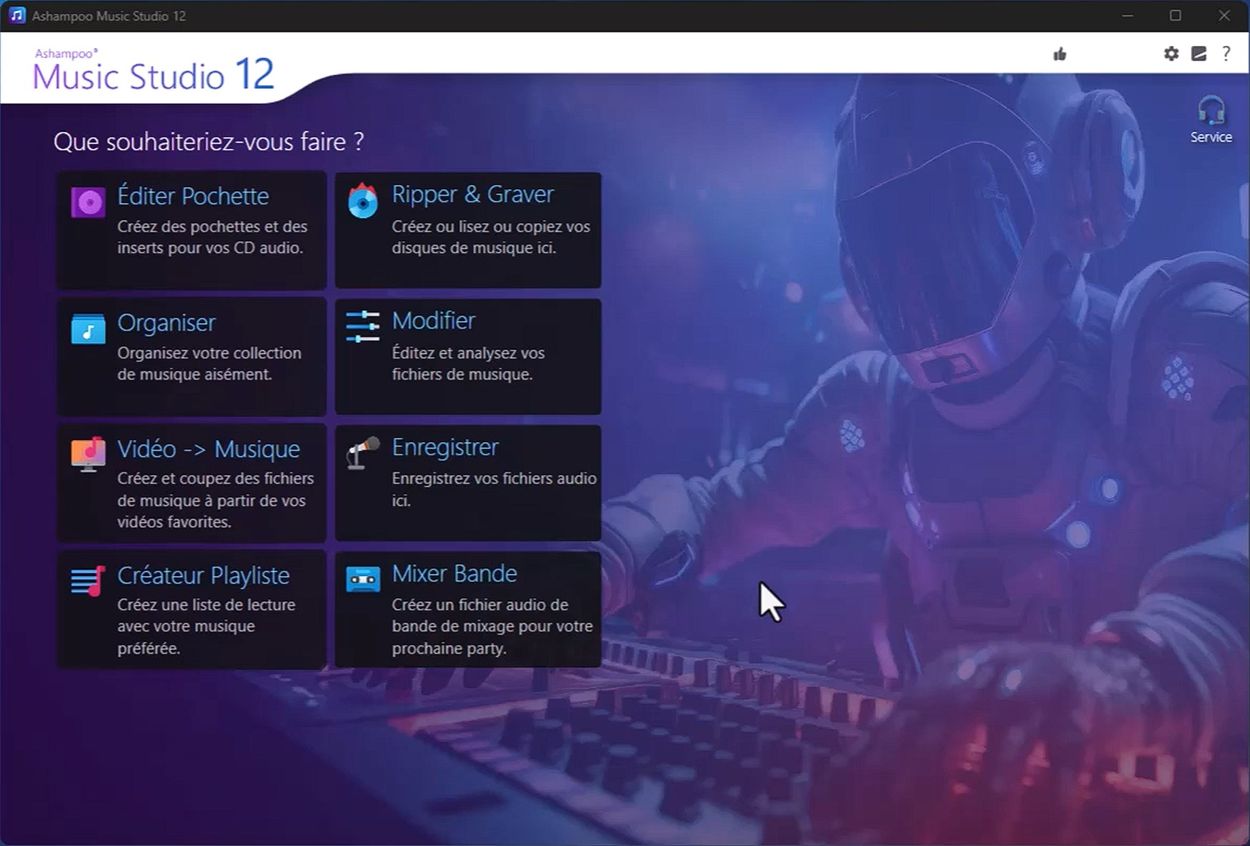
Estudio de música Ashampoo – el programa le brindará casi todas las herramientas para trabajar con archivos de audio, y tal vez todo. Puede copiar fácilmente pistas de un disco de audio a un disco duro, grabar sus discos y no importa si es un CD, DVD o Blu-Ray. Existe un complemento conveniente para organizar música en una PC; puede editar pistas, grabar sonido desde un micrófono o una entrada de línea y existe una herramienta para restaurar archivos de audio dañados. Para aquellos que ya están ansiosos, pueden descargar Ashampoo Music Studio de forma gratuita, en el archivo hay una clave de activación, a veces hay una grieta, todo depende de quién sea el lanzamiento.
Te espera una interfaz agradable; en las últimas versiones se ha rediseñado y se ha vuelto completamente diferente, más oscuro y más moderno.
Hay soporte disponible, el tamaño de la ventana principal no se puede cambiar y esto es un inconveniente, pero todo es extremadamente fácil de administrar, creo que no habrá problemas.
Aquí está el programa más funcional, creo que será útil para todos los que se ocupan de música de diferentes formatos.
El programa puede, entre otras cosas, cortar fragmentos, mezclar pistas (hay tres tiras de audio disponibles para mezclar a la vez), escribir etiquetas y la base de datos de Internet le ayudará a identificar canciones y completar metadatos automáticamente. El software funciona tanto con datos como con medios de audio físicos. También puedes utilizar el editor integrado para crear e imprimir portadas, de modo que tu colección luzca más digna en tu estante. Además, se admite el eficiente códec de audio Opus, por lo que se respeta especialmente a los desarrolladores. Me gusta por su sencillez. El programa es intuitivo, no está sobrecargado con cosas innecesarias y puede satisfacer las necesidades incluso de usuarios exigentes. Recuerda la versión de prueba de 30 días y la compra de una licencia, aunque olvides por qué la necesitas, aquí tenemos incluida la versión completa sin restricciones. Disfrútalo por tu salud. Entiendo que hay todo tipo de aplicaciones que pesan mucho menos, pero realizan, más o menos, las mismas funciones. Simplemente creo que no tiene sentido decir qué es Ashampoo, los chicos saben lo que hacen y durante muchos años, una docena o más, han estado haciendo un buen trabajo con las tareas, así que no mires el tamaño del archivo, instálalo y serás feliz. Idioma: Multi + Tamaño: 117 megas Descargar Ashampoo Music Studio 12.0.4 + crack gratis / 11.0.6 + activación / 10.0.2 Zheka portátil / 1.10.0.6 Repak + Dodakaedr portátil / 11.0.5.1 Reempaquetar + TryRooM portátil / 12.0.3.3 Reempacar elchupacabras
Firmware original del Samsung Galaxy S23 Plus SM-S916U (archivo Flash)
El archivo Flash lo ayudará a actualizar, degradar o reinstalar el firmware (SO) original en su dispositivo móvil. Además, el archivo Flash (ROM) también le permite reparar el dispositivo móvil en caso de un problema de software, un problema de bucle de arranque, un problema de IMEI o un problema muerto.
Nombre del archivo: SM-S916U_S916USQS1AWBM_S916UOYN1AWBM_ATT_5archivo.zip País: ESTADOS UNIDOS Tamaño del archivo: 8,32GB versión de Android: 13 Herramienta Flash: Herramienta de descarga de Odín Cómo flashear (instalar): Sigue el tutorial